
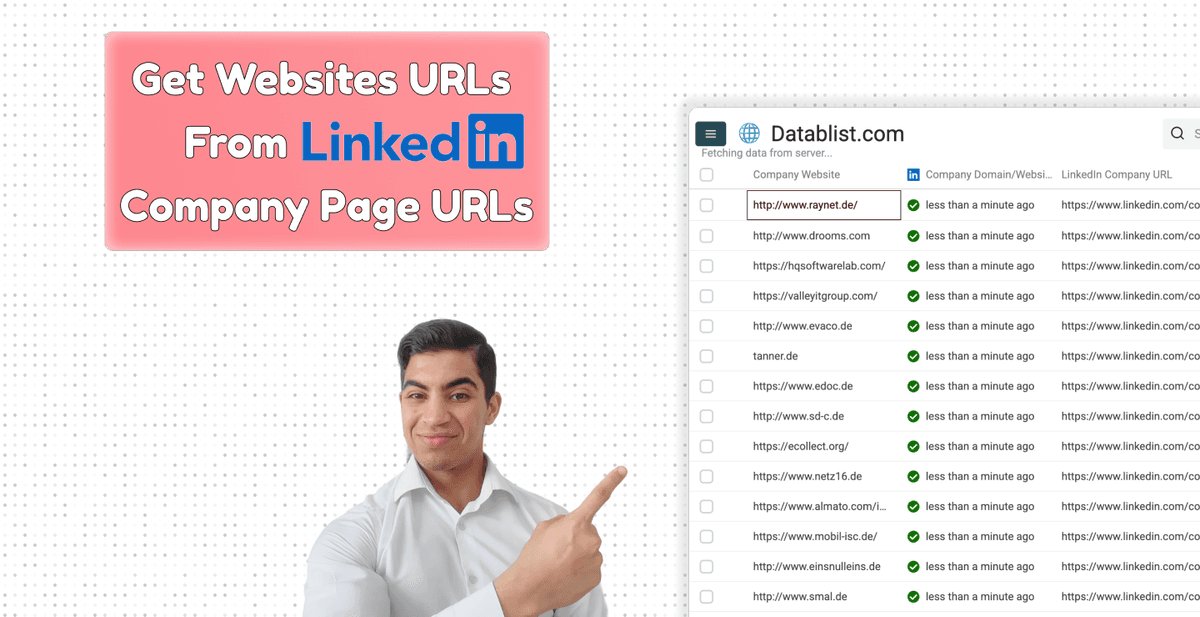
Die meisten denken, die einzige Möglichkeit, eine Website-URL aus einer LinkedIn Unternehmensseite zu bekommen, sei, die Seite direkt zu scrapen.
Die Realität: Es gibt einen deutlich besseren Weg – günstiger und schneller.
Wenn Du LinkedIn Sales Navigator scrapst oder Firmenlisten exportierst, bekommst Du meistens LinkedIn-URLs, aber nicht die eigentlichen Company-Websites. Genau diese Websites sind aber entscheidend, wenn Du saubere Lead-Listen bauen willst.
Was die meisten nicht wissen: Du musst nicht die komplette LinkedIn-Seite scrapen, um die Website-URL zu bekommen.
↳ Stattdessen kannst Du Database Matching nutzen.
↳ ↳ Diese Methode kostet nur einen Bruchteil von klassischem Scraping.
↳ ↳ ↳ Und sie ist 10x schneller.
📌 Kurzfassung für alle, die es eilig haben
In diesem Artikel siehst Du, wie Du Website-URLs aus LinkedIn Company Pages bekommst – ganz ohne teures Scraping. Wenn Du es kurz brauchst, hier die Zusammenfassung:
Problem: Du hast LinkedIn Company-URLs aus Sales Navigator oder Prospecting, brauchst aber die echten Website-URLs für Outbound und Enrichment.
Warum Scraping teuer ist: Wenn Du komplette LinkedIn-Seiten scrapst, um nur das Website-Feld zu ziehen, kostet das mehr Credits und dauert länger – weil die ganze Seite verarbeitet wird.
Bessere Lösung: Database matching. Datablist pflegt eine Datenbank mit Company-Domains und den passenden LinkedIn-Seiten. Damit kannst Du Deine LinkedIn Company Pages matchen und bekommst die Website-URLs sofort zurück.
Was Du lernst: Wie Database Matching funktioniert, warum es günstiger ist als Scraping und ein einfacher 7-Schritte-Prozess, um Website-URLs aus Deinen LinkedIn Company-URLs zu extrahieren.
Kosten-Vorteil: Für nur 0.5 Credits pro Datensatz bekommst Du Website-URLs von 10.000 LinkedIn Company Pages für 25 $ (statt 500 URLs mit LinkedIn-Scraping).
Was Dich in diesem Guide erwartet
- So funktioniert Database Matching für Website-URLs aus LinkedIn
- Step-by-Step: Website-URLs extrahieren
- Warum diese Methode günstiger ist als Scraping
Was ist Datablist?
Datablist ist eine Plattform für Lead Generation Workflows, mit der Du Daten finden, anreichern und bereinigen kannst – mit über 60 Tools, von AI Agents über Email Finders, AI processors, Technology enrichments und mehr.
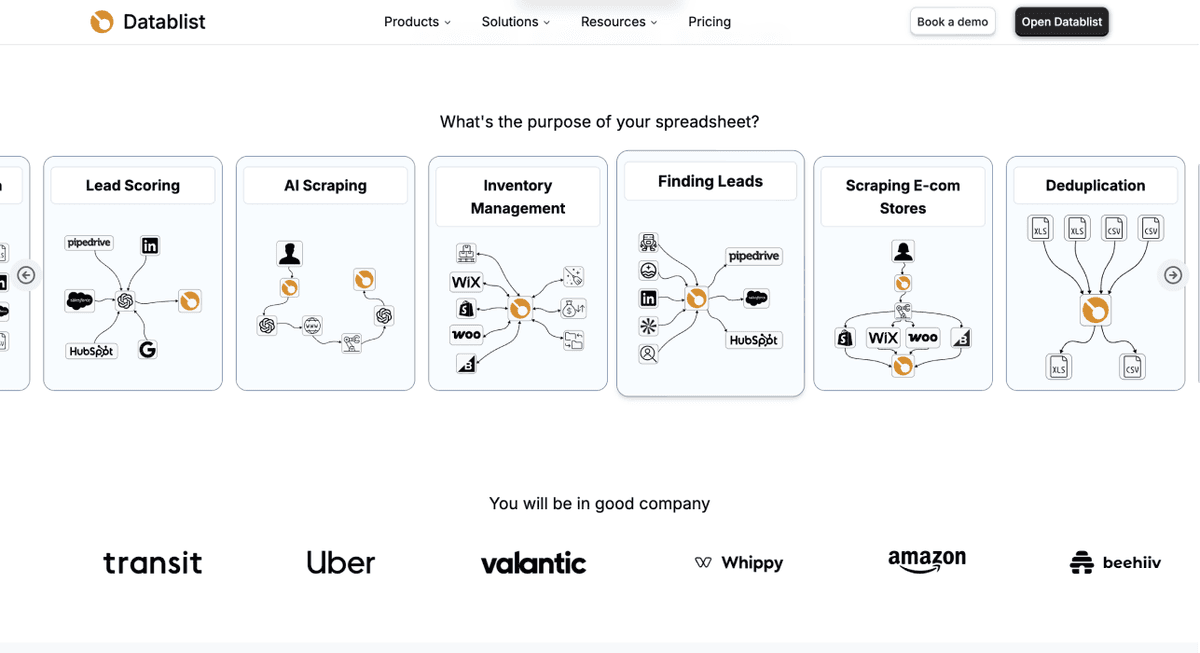
Außerdem kannst Du in Datablist automatisierte Workflows aufsetzen, die nach Zeitplan oder on demand laufen. Ein paar praktische Use Cases, die Datablist-User besonders feiern:
- Lead-Listen bauen
- Cold Emails mit AI personalisieren
- CRMs bereinigen und deduplizieren
- Job Postings von 19 Jobbörsen auf einmal scrapen
- LinkedIn Sales Navigator Searches scrapen, ohne Deinen Account zu riskieren
Der Punkt ist klar: Wenn Du Daten ziehen, Daten sauber machen oder Workflows automatisieren willst – und das einfach, schnell und zuverlässig – dann bist Du bei Datablist richtig.
💡 Datablist in 35 Wörtern
Datablist ist eine Plattform zur Automatisierung von Lead Generation Workflows mit über 60 Tools – inklusive AI Agents, Waterfall Enrichment für Emails und Telefonnummern, Data-Cleaning-Tools für Deduplication und mehr.
Wie Database Matching funktioniert (kein direktes Scraping)
Wenn Du mit Datablist Website-URLs aus LinkedIn Company Pages holst, scrapst Du LinkedIn nicht wirklich.
Stattdessen passiert Folgendes:
Datablist pflegt eine laufend aktualisierte Datenbank, die Company-Domains mit den passenden LinkedIn Company Pages verknüpft. Sobald Du eine LinkedIn-URL angibst, macht das System einen Lookup in dieser Datenbank und gibt die passende Website-URL zurück.
Warum das wichtig ist:
Scraping: lädt die komplette LinkedIn-Seite, verarbeitet das ganze HTML, sucht das Website-Feld und extrahiert es. Das kostet Zeit und Rechenleistung (und damit mehr Geld).
Database matching fragt einfach unsere bestehende Datenbank ab. Kein Page Load, kein HTML Parsing, keine unnötigen Ressourcen.
Das Ergebnis: Du bekommst Website-URLs für 0.5 Credits pro Datensatz – statt 25 Credits, wie es bei Scraping typisch wäre.
Heißt nicht, dass Scraping von LinkedIn Company Pages schlecht ist; es ist nur nicht das Richtige, wenn Du eigentlich nur die Company-Website brauchst.
Website-URLs extrahieren: Der 7-Schritte-Prozess
Der Prozess, um Website-URLs aus LinkedIn Company Pages zu extrahieren, ist simpel. Bevor wir starten, stell sicher, dass Du:
- Deine Liste mit LinkedIn Company Page URLs parat hast (CSV, Excel oder ein anderes Format)
- Weißt, welche Spalte die LinkedIn-URLs enthält
Los geht’s!
Hinweis: Diese Methode funktioniert auch mit Sales Navigator URLs. Allerdings kostet dieses Enrichment mit Sales Navigator URLs 10 Credits pro erfolgreichem Lookup
Website-URLs aus LinkedIn Company Pages: Step-by-Step
Im nächsten Abschnitt führe ich Dich durch den kompletten Prozess. Wenn Du irgendwo hängen bleibst oder Hilfe bei etwas anderem brauchst, schreib uns gerne: Kontaktiere uns
📺 Für alle, die lieber schauen als lesen
Wenn Du – so wie ich – lieber Videos schaust als lange Texte zu lesen, dann schau Dir mein Video an: how to get a website URL from a LinkedIn company page 👈🏽
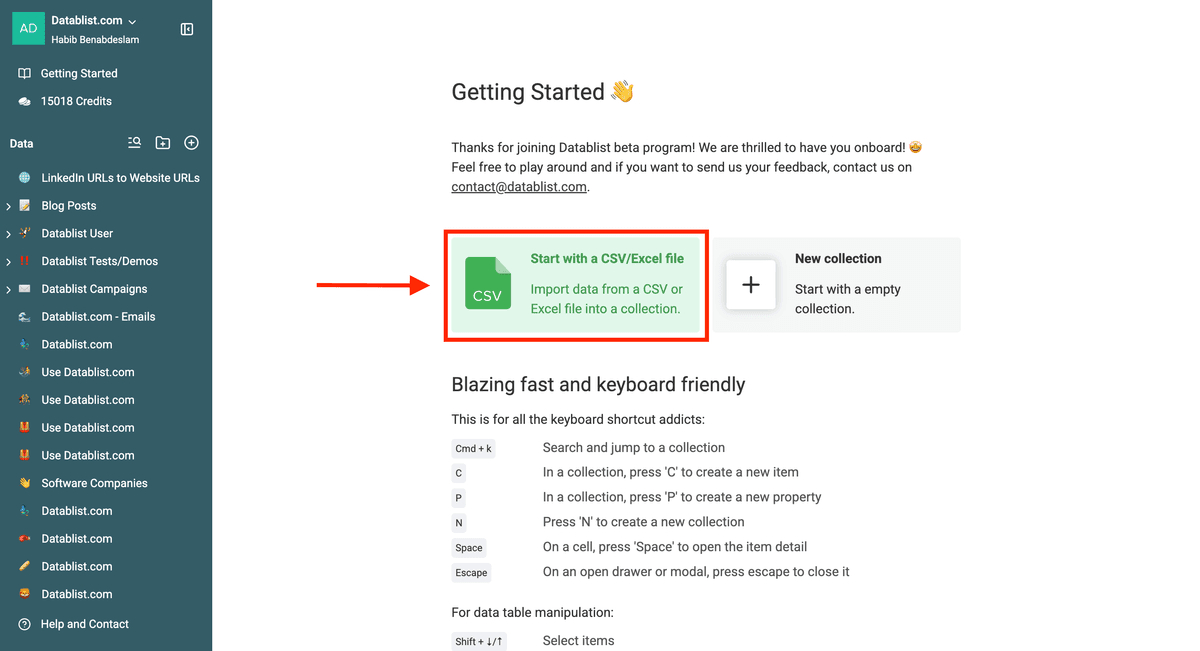
Step 1: Datablist öffnen und Datei importieren
Logge Dich zuerst bei Datablist.com ein und importiere Deine CSV-Datei mit den LinkedIn Company-URLs.
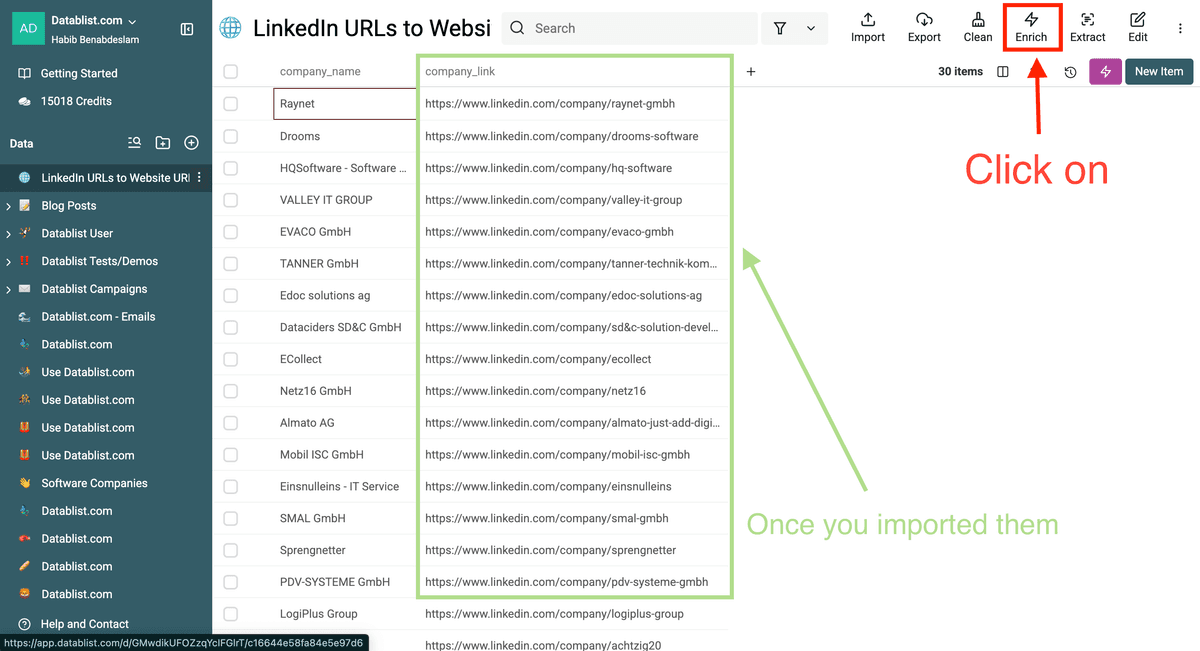
Step 2: Auf den Enrich-Button klicken
Sobald Deine LinkedIn-URLs importiert sind, klicke auf Enrich, um die Enrichment Library zu öffnen.
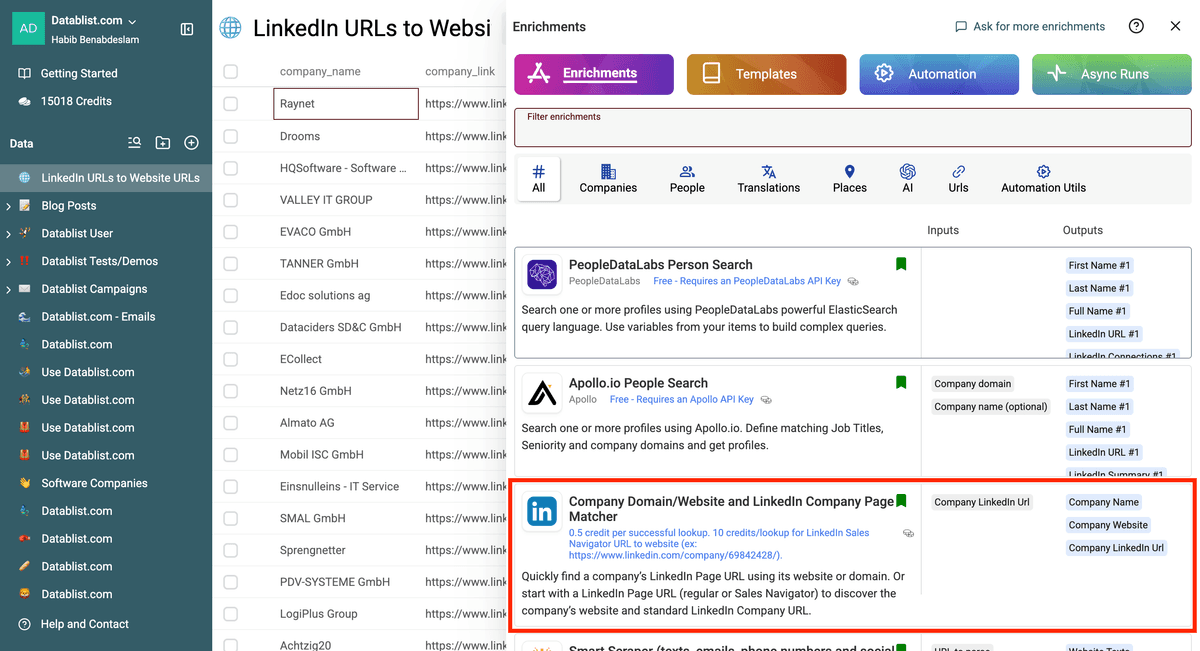
Step 3: Company Domain/Website and LinkedIn Matcher auswählen
Wähle in der Enrichment Library das Enrichment Company Domain/Website and LinkedIn Company Page Matcher aus. Du findest es im Tab URLs.
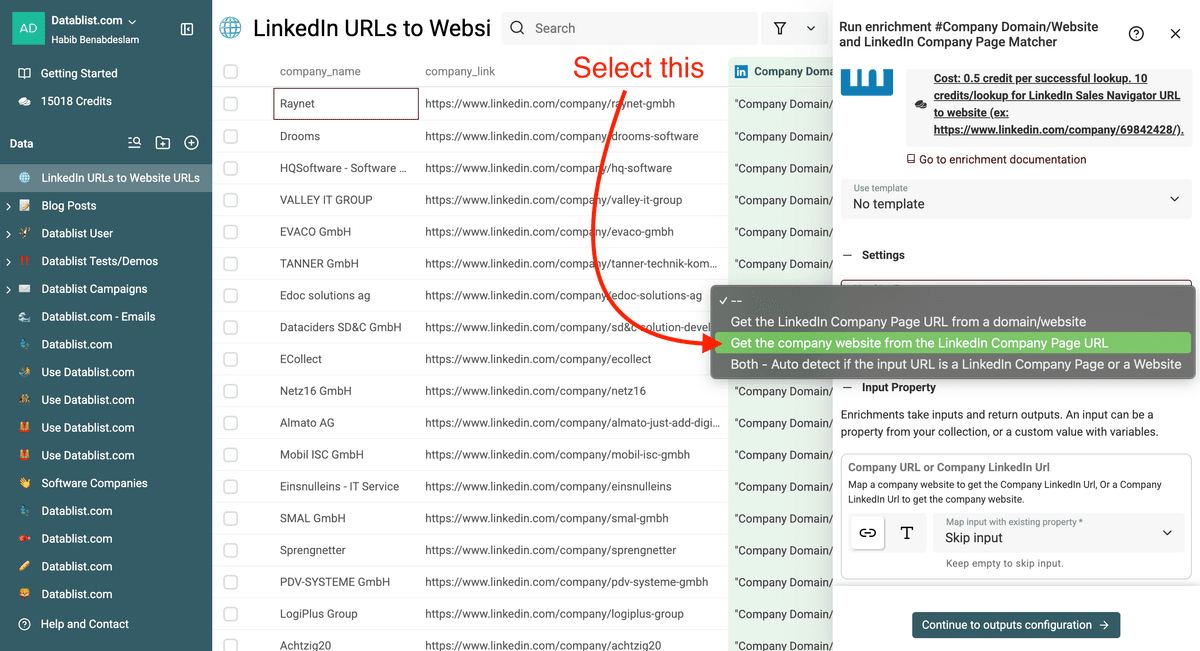
Step 4: LinkedIn-URL-zu-Website-URL Option wählen
Richte den Enrichment Flow ein, indem Du die zweite Option auswählst. Damit bekommst Du Website-URLs aus LinkedIn Company Pages.
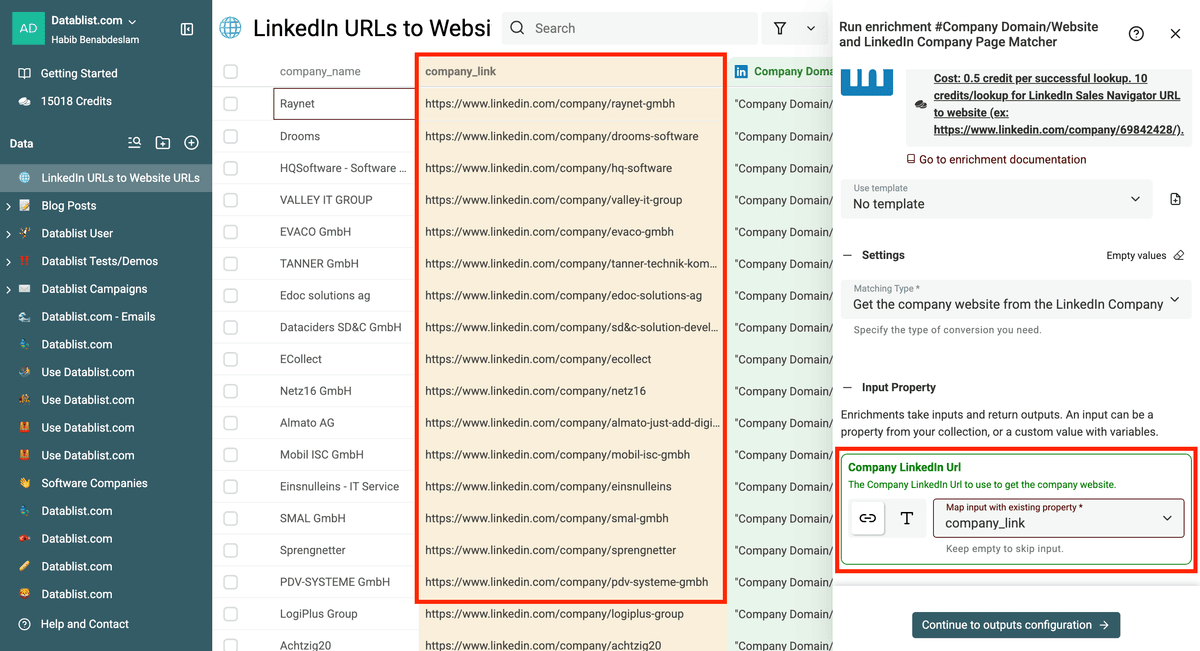
Step 5: Input und Output konfigurieren
Wähle die Spalte mit den LinkedIn-URLs als Input Property aus, damit Du als Output die Website-URL bekommst.
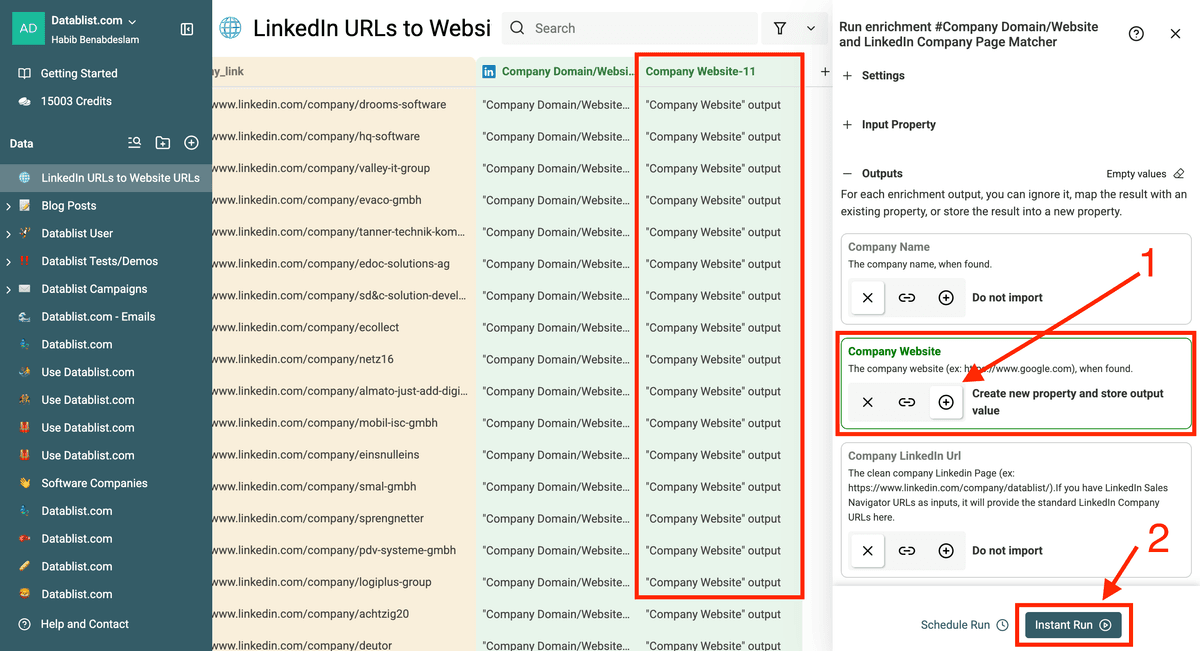
Step 6: Output-Spalte erstellen und Run starten
Erstelle eine neue Spalte, um die Website-URLs zu speichern, indem Du auf das ⊕ Icon klickst.
Klicke danach auf Instant Run.
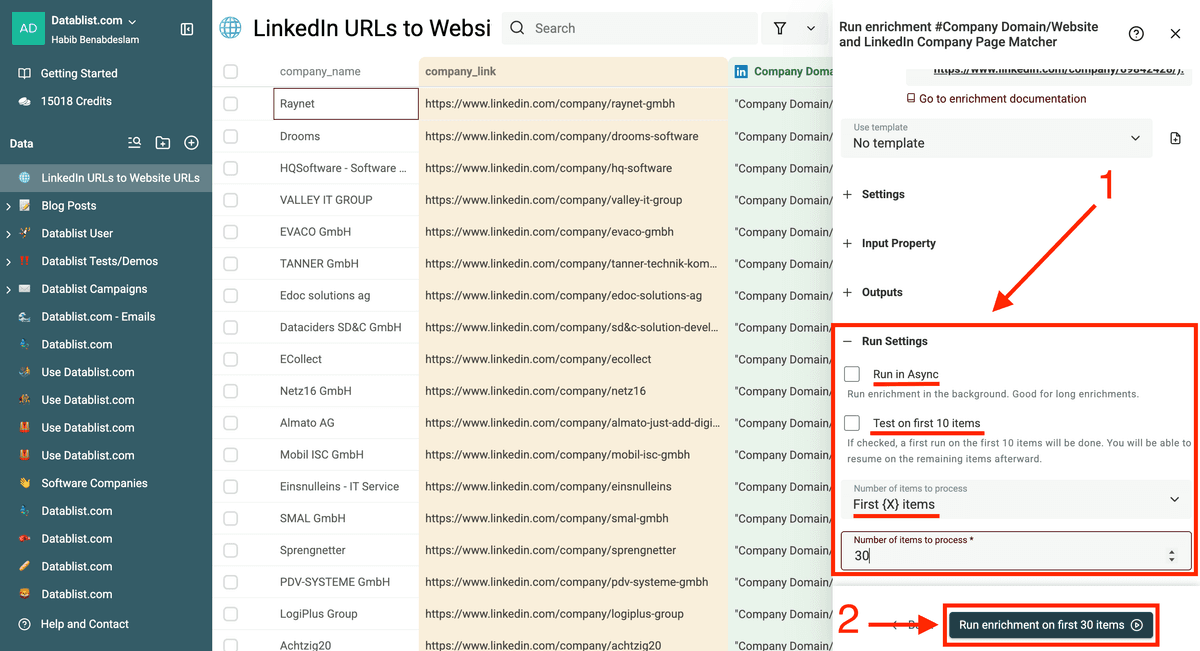
Step 7: Run Settings konfigurieren und ausführen
Jetzt kannst Du Deine Run Settings konfigurieren. Du hast dabei diese Optionen:
- Run it in Async (in the cloud)
- Test on the first 10 items
- Run only on the first 10, first 100, or configure it yourself
Wenn Du fertig bist, klicke auf Run Enrichment.
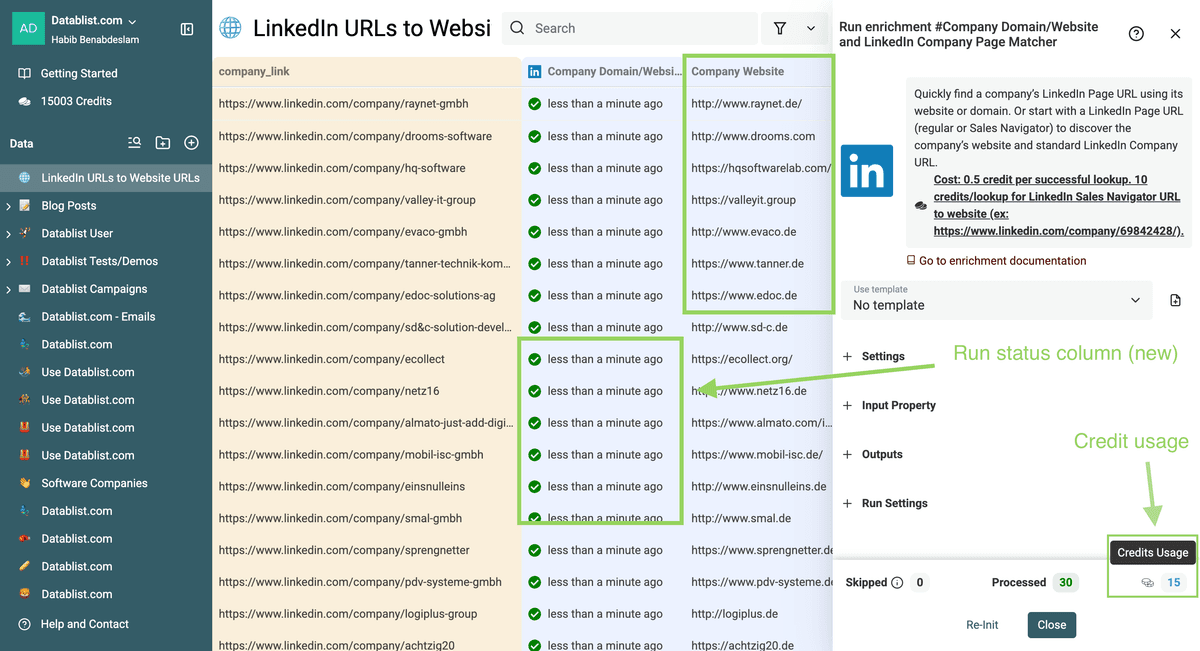
Ergebnisse: Website-URLs extrahiert
Jetzt hast Du die Website-URLs aus den LinkedIn Company Page URLs „extrahiert“, die Du importiert hast.
Was Du außerdem siehst:
Verbrauchte Credits und Run-Status – so, dass Du maximale Klarheit über Kosten, Datenqualität und mögliche Fehler hast.
💡 Kostenübersicht fürs Enrichment
Wenn Du dieses Enrichment nutzt, um Website-URLs aus LinkedIn Company Pages zu holen, zahlst Du 0.5 Credits pro Datensatz.
Mit dem Starter-Plan von Datablist für 25 $/Monat bekommst Du 5.000 Add-on Credits dazu – damit kannst Du Website-URLs aus 10.000 LinkedIn Company Pages ziehen.
Warum diese Methode besser ist als Scraping
Wenn Du Website-URLs über database matching vs scraping vergleichst, sind die Vorteile schnell klar.
Kosten
Database matching: 0.5 Credits pro erfolgreichem Lookup
LinkedIn Company Page Scraping: 25 Credits pro Datensatz (je nach Scraper)
Unterm Strich: Du kannst für die gleichen Kosten 50x mehr Datensätze verarbeiten.
Geschwindigkeit
Database matching: Sofortiger Lookup und direkte Antwort
Klassisches Scraping: Seite laden, HTML parsen, Feld extrahieren, validieren
Unterm Strich: Ergebnisse kommen in Sekunden statt in Minuten.
Zuverlässigkeit
Database matching: Du zahlst nur für erfolgreiche Lookups
Klassisches Scraping: Du zahlst pro Seite – egal ob erfolgreich oder nicht
Unterm Strich: Planbare Kosten, mit denen Du Enrichments sauber skalieren kannst.
Fazit: Website-URLs sollten schnell und günstig sein
Wenn Du Website-URLs aus LinkedIn Company Pages brauchst, hast Du im Grunde zwei Optionen:
- Jede Seite einzeln scrapen (langsam, teuer, keine Garantie auf Treffer)
- Database matching nutzen (schnell, günstig, zuverlässig, pay only for successful lookups)
Die Wahl ist ziemlich eindeutig.
Mit Datablists Company Domain/Website and LinkedIn Company Page Matcher bekommst Du sofortige Ergebnisse – zu einem Bruchteil der Kosten von Scraping.
Einfach Deine LinkedIn-URLs hochladen, das Enrichment laufen lassen und in Sekunden die Website-URLs bekommen (so sollte Lead Generation funktionieren).
P.S. Database matching ist wie ein Cheat Code, um Website-URLs aus LinkedIn zu bekommen.
Häufige Fragen (FAQ) zu Website-URLs aus LinkedIn
Was passiert, wenn keine Website-URL gefunden wird?
Wenn Datablist für eine LinkedIn Company Page keine passende Website-URL in unserer Datenbank findet, bleibt das Feld leer. Das passiert meist bei sehr neuen Unternehmen oder bei Firmen, die auf LinkedIn keine Website hinterlegt haben. Credits werden nur bei erfolgreichen Matches abgezogen.
Ist es legal, Website-URLs aus LinkedIn zu extrahieren?
Ja. Database matching, um Website-URLs aus LinkedIn Company Pages zu bekommen, ist legal, weil Du dabei nicht auf LinkedIn-Server zugreifst und nichts scrapst. Du nutzt lediglich eine Mapping-Datenbank, um zu Deinen vorhandenen LinkedIn-URLs die passenden Website-URLs zu finden.
Was kostet es, Website-URLs aus LinkedIn zu bekommen?
Mit Datablist kostet das Holen von Website-URLs aus LinkedIn Company Pages 0.5 Credits pro Datensatz. Das heißt: Mit dem 25-$-Plan (inkl. 5.000 Credits) bekommst Du Website-URLs aus 10.000 LinkedIn Company Pages. Das ist deutlich günstiger als jede Scraping-Methode.
Kann ich Website-URLs aus LinkedIn bekommen – ohne Scraping?
Ja, absolut. Datablist nutzt database matching statt Scraping. Wir pflegen eine Datenbank, die Company-Domains mit LinkedIn-Seiten verknüpft. Dadurch bekommst Du Website-URLs per einfachem Lookup – statt jede Seite einzeln zu scrapen.
Wie schnell kann ich Website-URLs aus LinkedIn Company Pages extrahieren?
Mit Datablists Database-Matching-Methode ist die Extraktion nahezu instant. Im Gegensatz zu Scraping, bei dem jede LinkedIn-Seite geladen und geparst werden muss, liefert ein Lookup die Ergebnisse in Sekunden – unabhängig davon, wie viele URLs Du verarbeitest.