
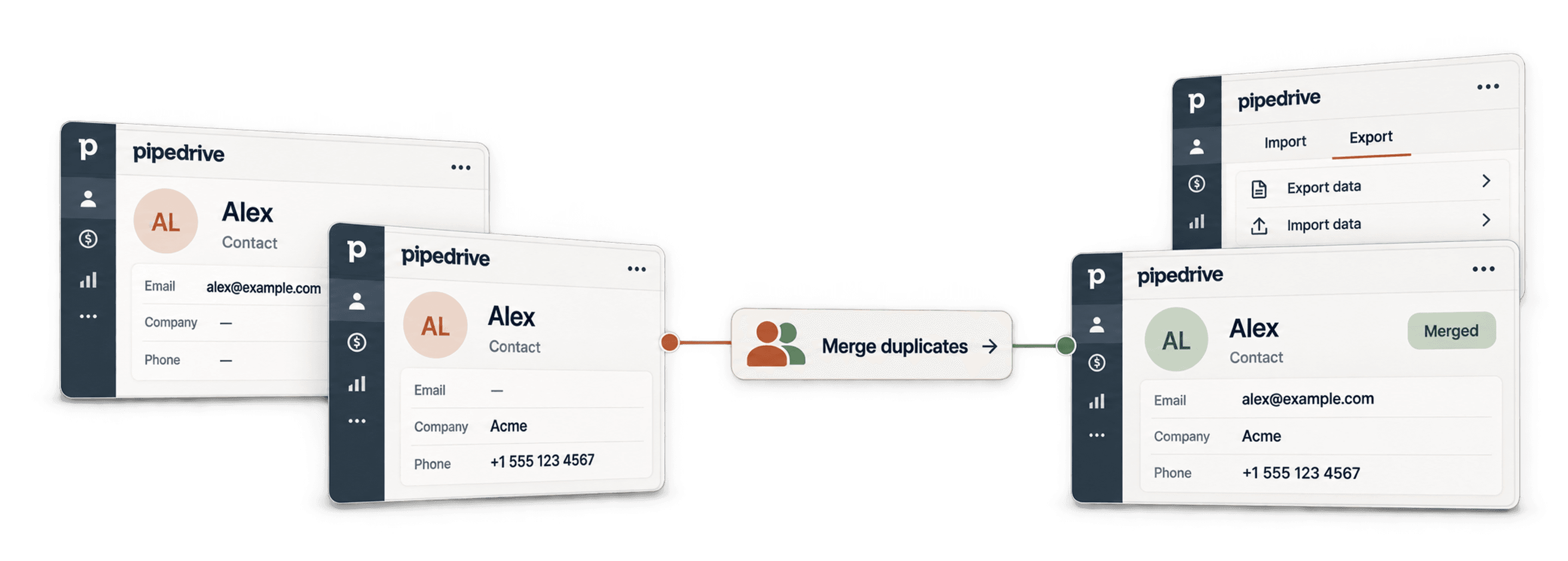
Um Duplikate in Pipedrive mit Datablist gebündelt zusammenzuführen, importierst Du zunächst People oder Organizations. Anschließend identifizierst Du potenzielle Duplikatgruppen anhand eines zuverlässigen Schlüssels, prüfst den Master-Datensatz sowie widersprüchliche Werte und synchronisierst die kontrollierten Änderungen zurück zu Pipedrive. Bewahre eine Kopie der exportierten Änderungsdatei auf, damit Du die Ergebnisse später überprüfen kannst.
Pipedrive bietet bereits eine Funktion zum Zusammenführen von Duplikaten, die Du zuerst ausprobieren solltest. Die Matching-Regeln suchen bei Personen nach einem übereinstimmenden Namen in Kombination mit E-Mail-Adresse, Telefonnummer oder Organization. Bei Organizations werden Name und Adresse verglichen. Dadurch können Datensätze übersehen werden, wenn Firmennamen unterschiedlich geschrieben sind oder die Website der bessere Abgleichschlüssel wäre.
In dieser Anleitung prüfst Du Matches mit Datablist zunächst anhand der E-Mail-Adresse oder Website und bei Bedarf anschließend über die Ähnlichkeit der Firmennamen. Du kannst die Merge-Änderungen exportieren und nach der Kontrolle des Master-Datensatzes in Pipedrive übernehmen.
Wenn die Pipedrive-Regeln für Deine Daten nicht ausreichen, bietet Dir der Datablist Duplicates Finder zusätzliche Match-Schlüssel und Optionen zur Behandlung von Konflikten. Der Workflow besteht aus drei Schritten und einem anschließenden Vergleich mit dem integrierten Matching von Pipedrive:
- Pipedrive People und/oder Organizations in Datablist importieren
- Duplikate mit erweiterten Algorithmen finden und zusammenführen
- Zusammenführungen gebündelt mit Pipedrive synchronisieren
- Grenzen der integrierten Duplikat-Zusammenführung in Pipedrive
Schritt 1: Pipedrive-Kontakte importieren
Importiere zuerst Deine Pipedrive-Daten in Datablist. Lege People und Organizations in getrennten Collections ab, damit bei jedem Durchlauf die richtigen IDs und Match-Felder verwendet werden.
1. Eine neue Datablist Collection erstellen
Eine Collection in Datablist funktioniert wie eine Tabelle, in der Du Deine Daten speicherst und bereinigst. Jede Collection enthält entweder Deine Pipedrive-Kontakte (People) oder Unternehmen (Organizations).
- Wenn Du People deduplizieren möchtest, erstelle eine Collection für People.
- Wenn Du Organizations deduplizieren möchtest, erstelle eine Collection für Organizations.
- Wenn Du beides bereinigen möchtest, erstelle zwei getrennte Collections: eine für People und eine für Organizations.
2. „Source → Pipedrive“ auswählen
Datablist verbindet sich über die API direkt mit Deinem Pipedrive-Account.
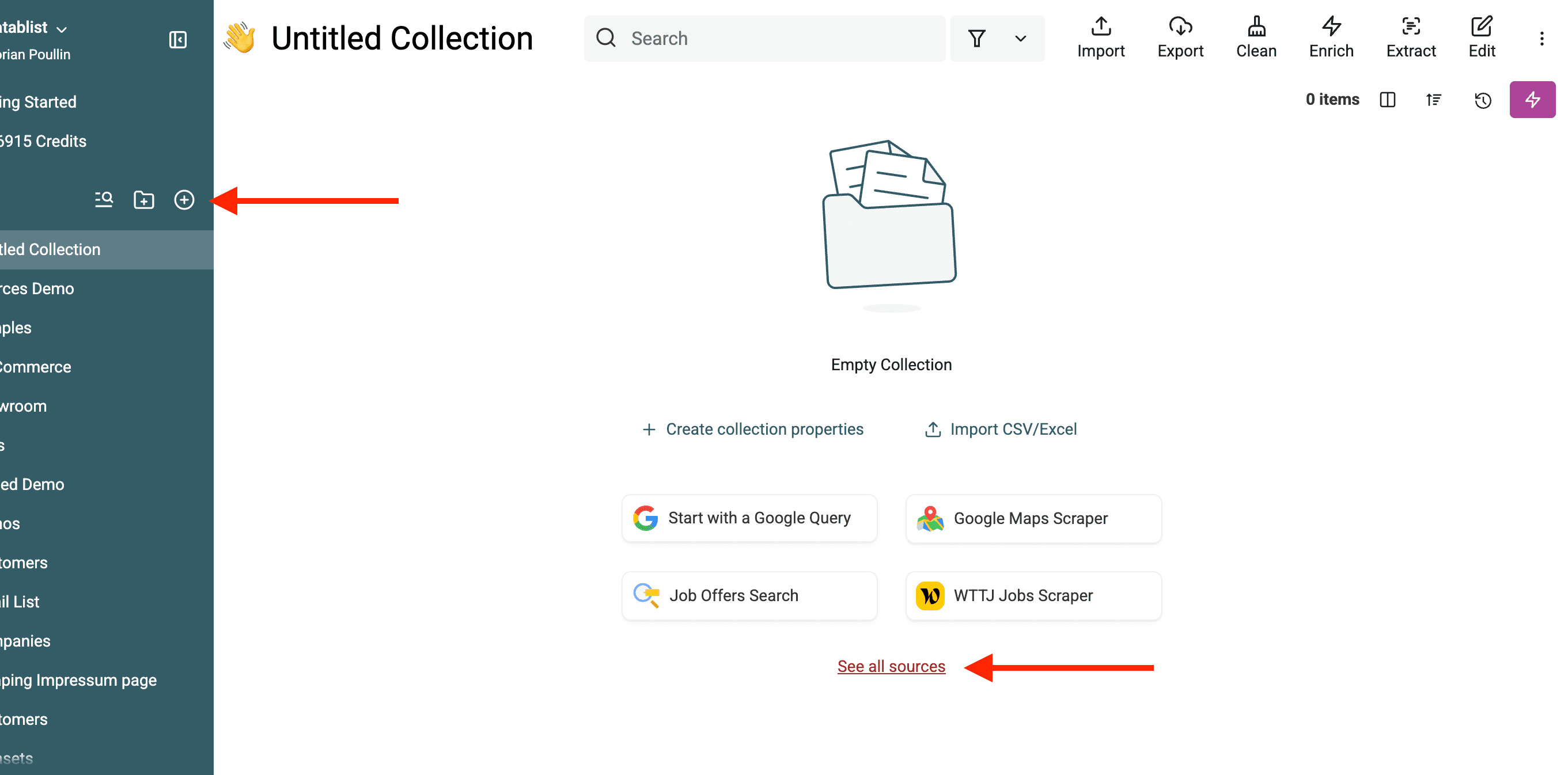
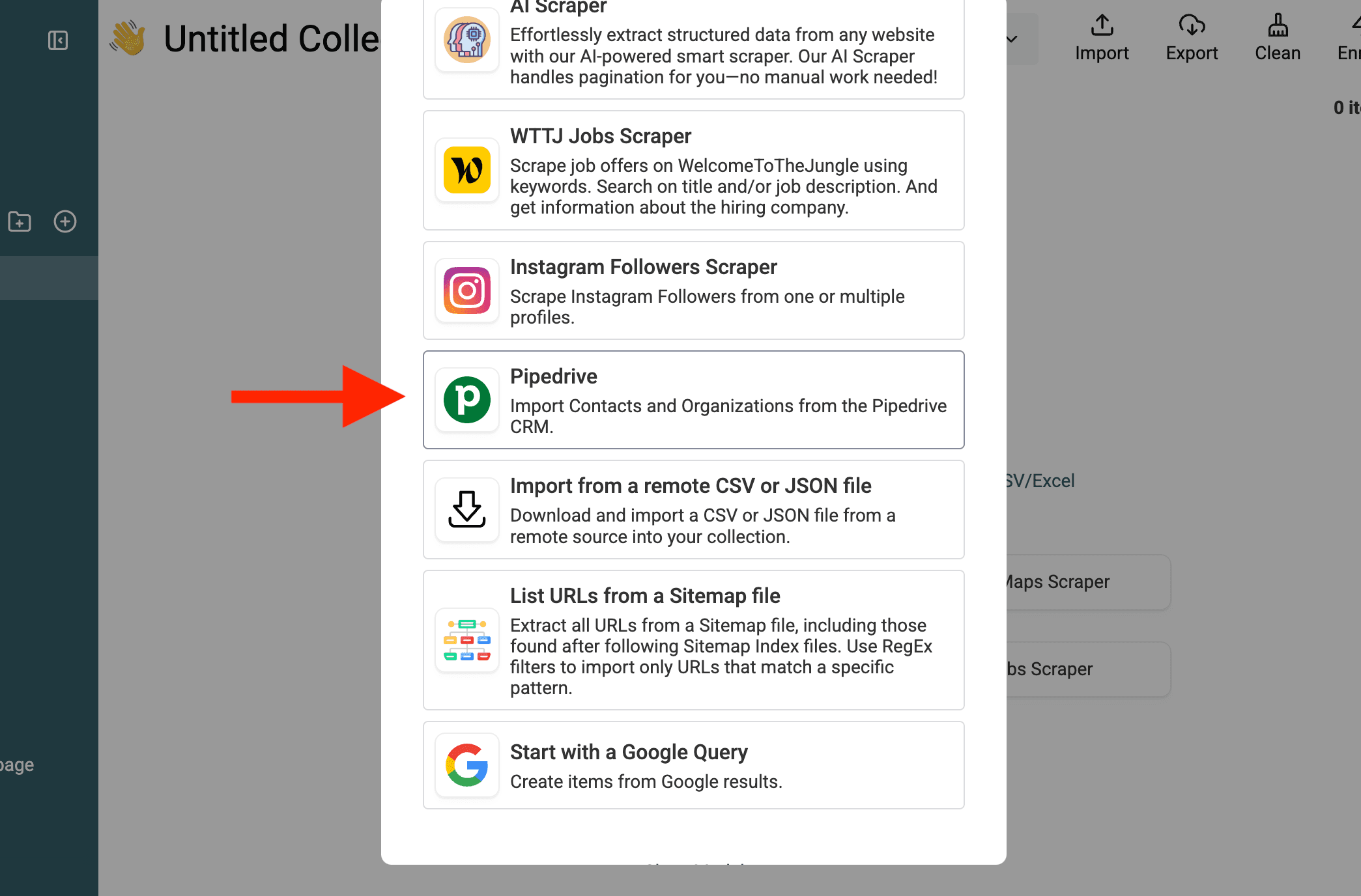
Öffne in Deiner Datablist Collection Import, wähle Source und anschließend Pipedrive. Alternativ kannst Du auf dem Startbildschirm der Collection direkt den Link „See all sources“ verwenden.
3. Deinen Pipedrive API Key finden
Du wirst aufgefordert, Deinen Pipedrive API Key einzugeben.
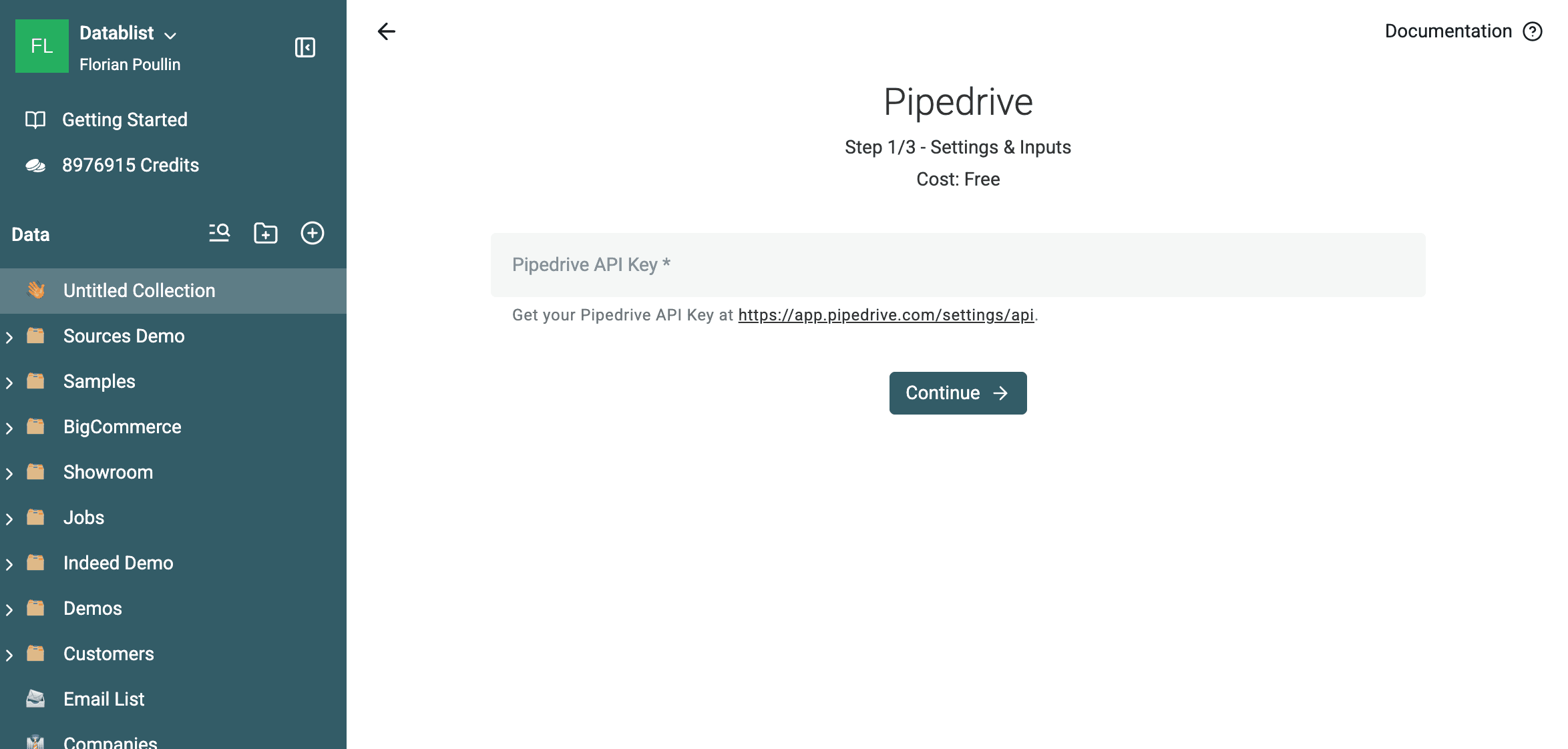
Dein Pipedrive API Key ist erforderlich, um Datablist mit Deinem Pipedrive-Account zu verbinden. Öffne die Pipedrive API Settings, kopiere Deinen persönlichen API Key und füge ihn in Datablist ein.
4. People oder Organizations auswählen
Sobald die Verbindung steht, wählst Du aus, was Du importieren möchtest:
- Wähle People, wenn Du doppelte Kontakte bereinigen möchtest.
- Wähle Organizations, wenn Du doppelte Unternehmen bereinigen möchtest.
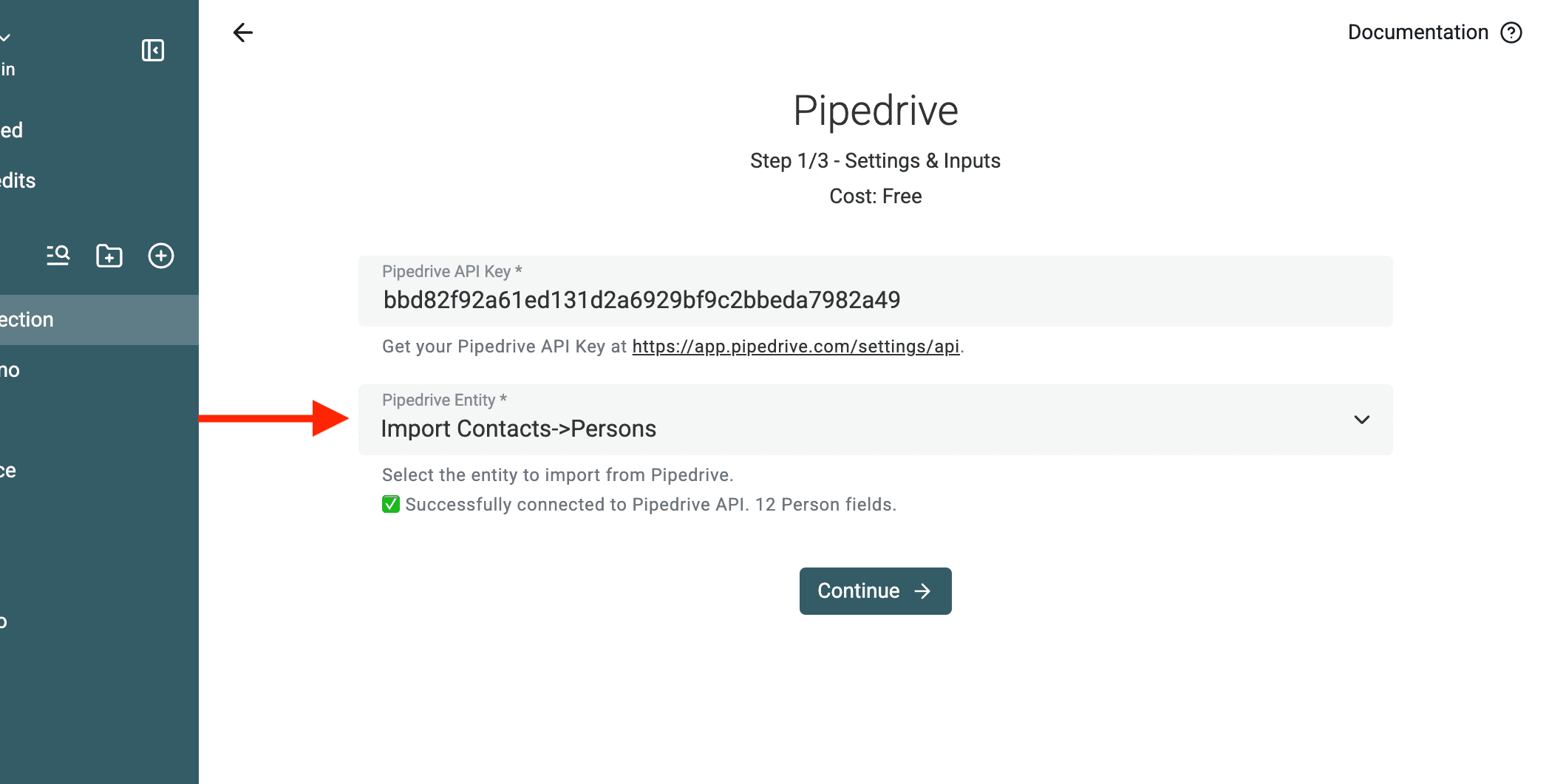
Hinweis: Wenn Du beides benötigst, musst Du die Daten separat in zwei unterschiedliche Collections importieren.
Warum getrennte Collections? – Pipedrive speichert People und Organizations unterschiedlich. Du kannst nicht beide Objekttypen gleichzeitig deduplizieren. Durch die Trennung erhältst Du zuverlässige Ergebnisse.
5. Datablist ruft alle Pipedrive-Felder ab
Nachdem Du People oder Organizations ausgewählt hast, importiert Datablist:
- Pipedrive-Standardfelder wie Name, Email, Phone und Website.
- Benutzerdefinierte Felder, die Du in Pipedrive angelegt hast.
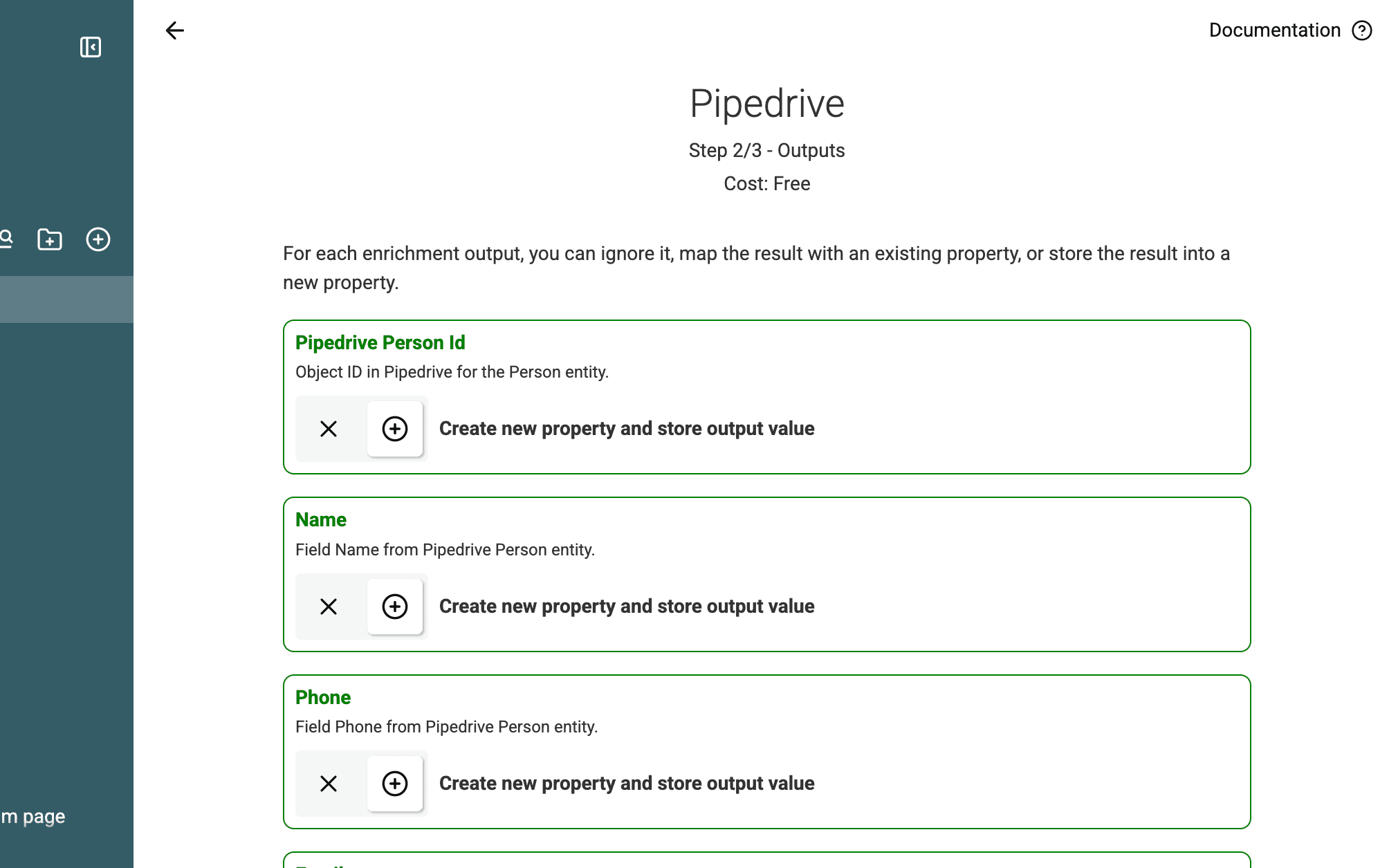
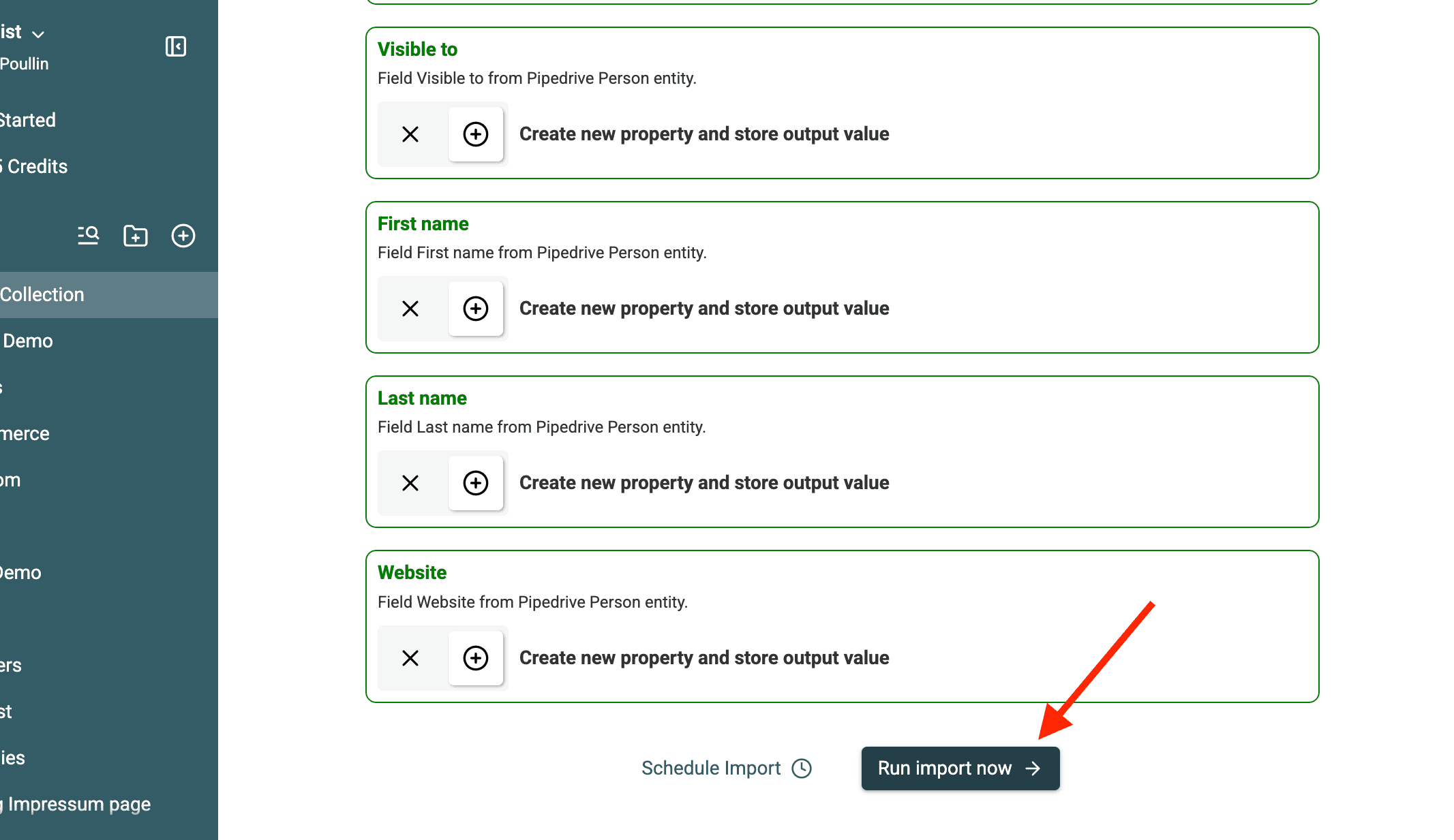
So stehen alle relevanten Daten für die Deduplizierung zur Verfügung.
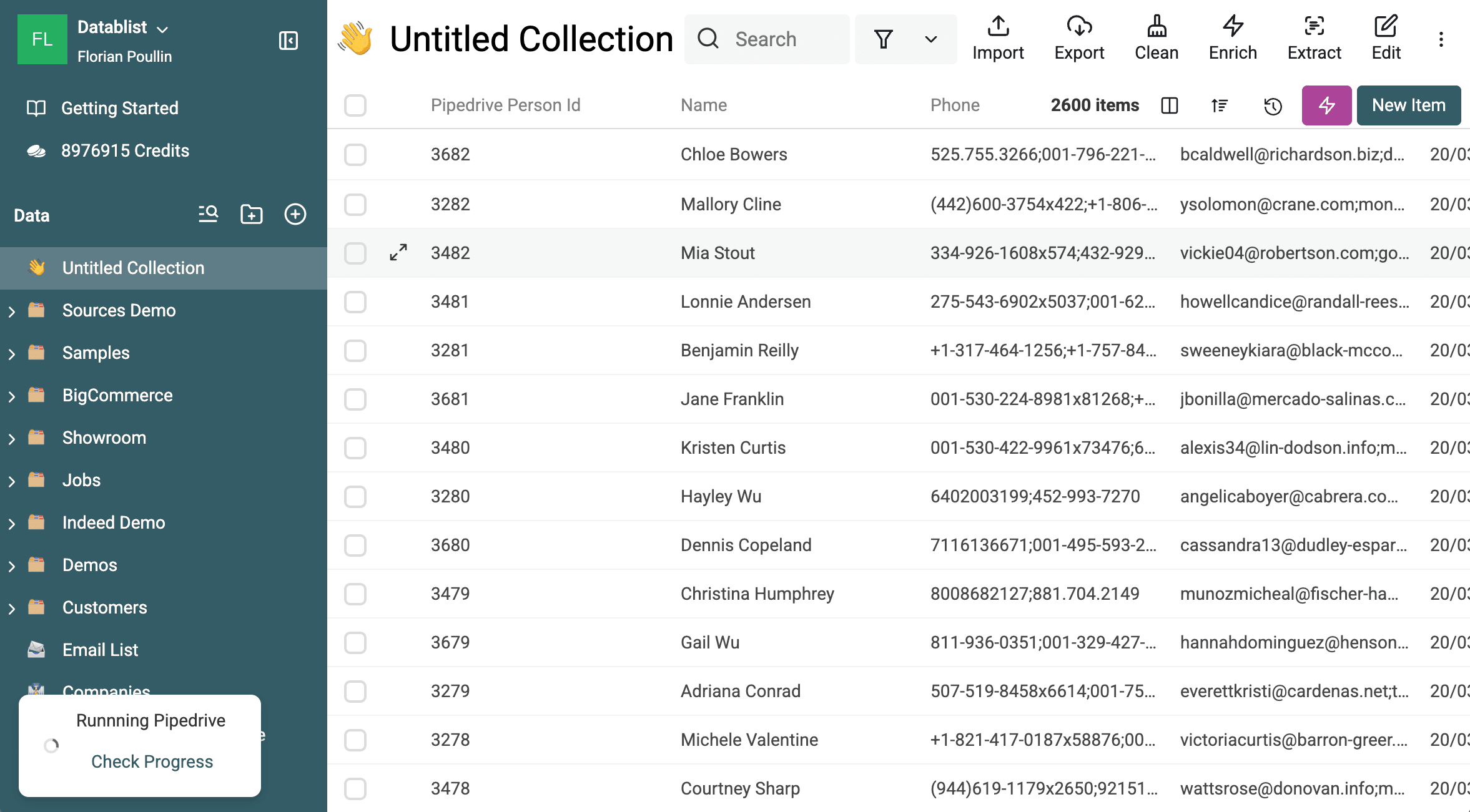
6. Import starten
Klicke auf Import, um Deine Daten abzurufen. Die Dauer hängt von der Anzahl der Datensätze ab.
Datablist verarbeitet Deine Kontakte und bereitet sie für die Deduplizierung auf.
Datentyp für URLs ändern
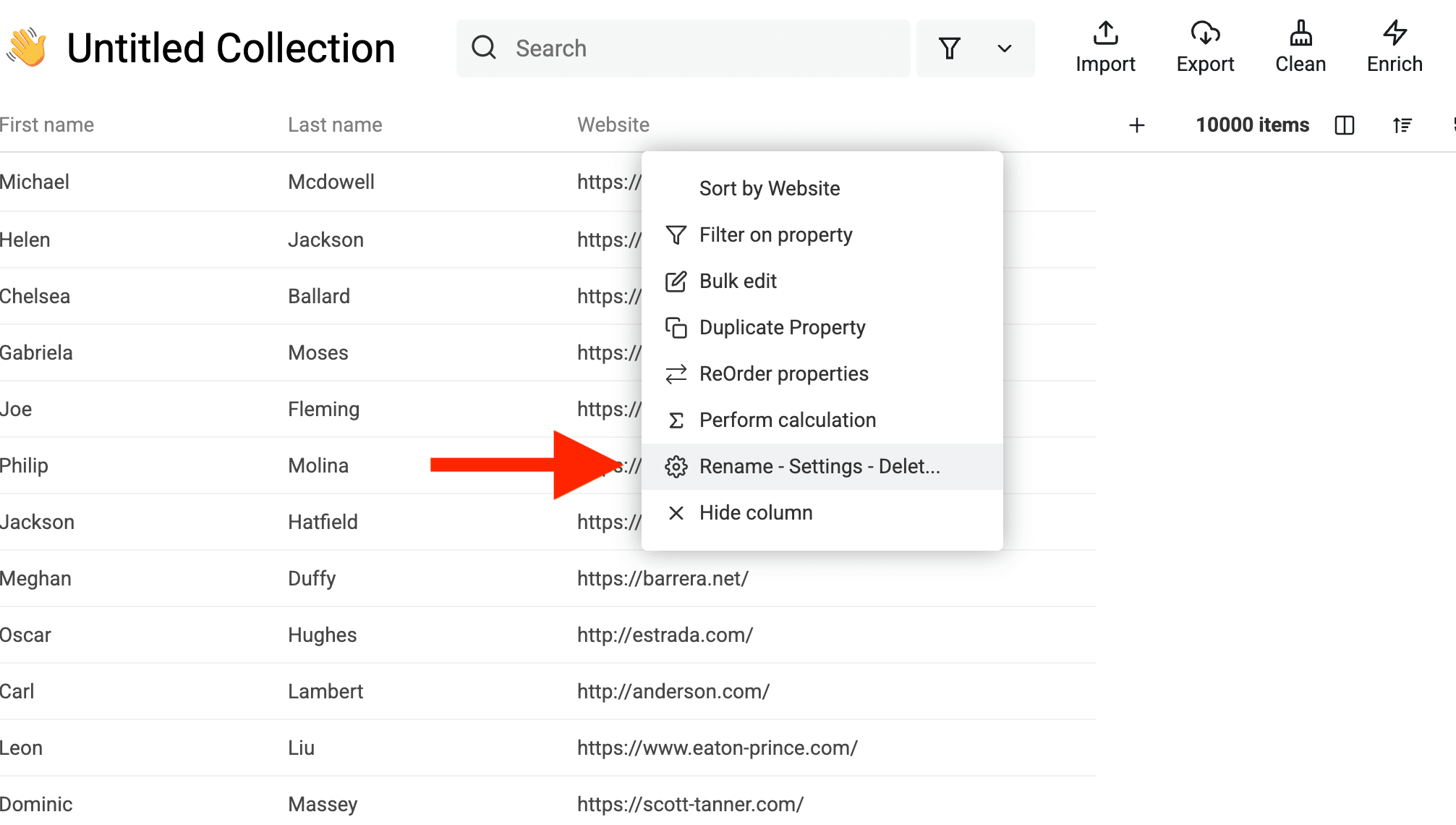
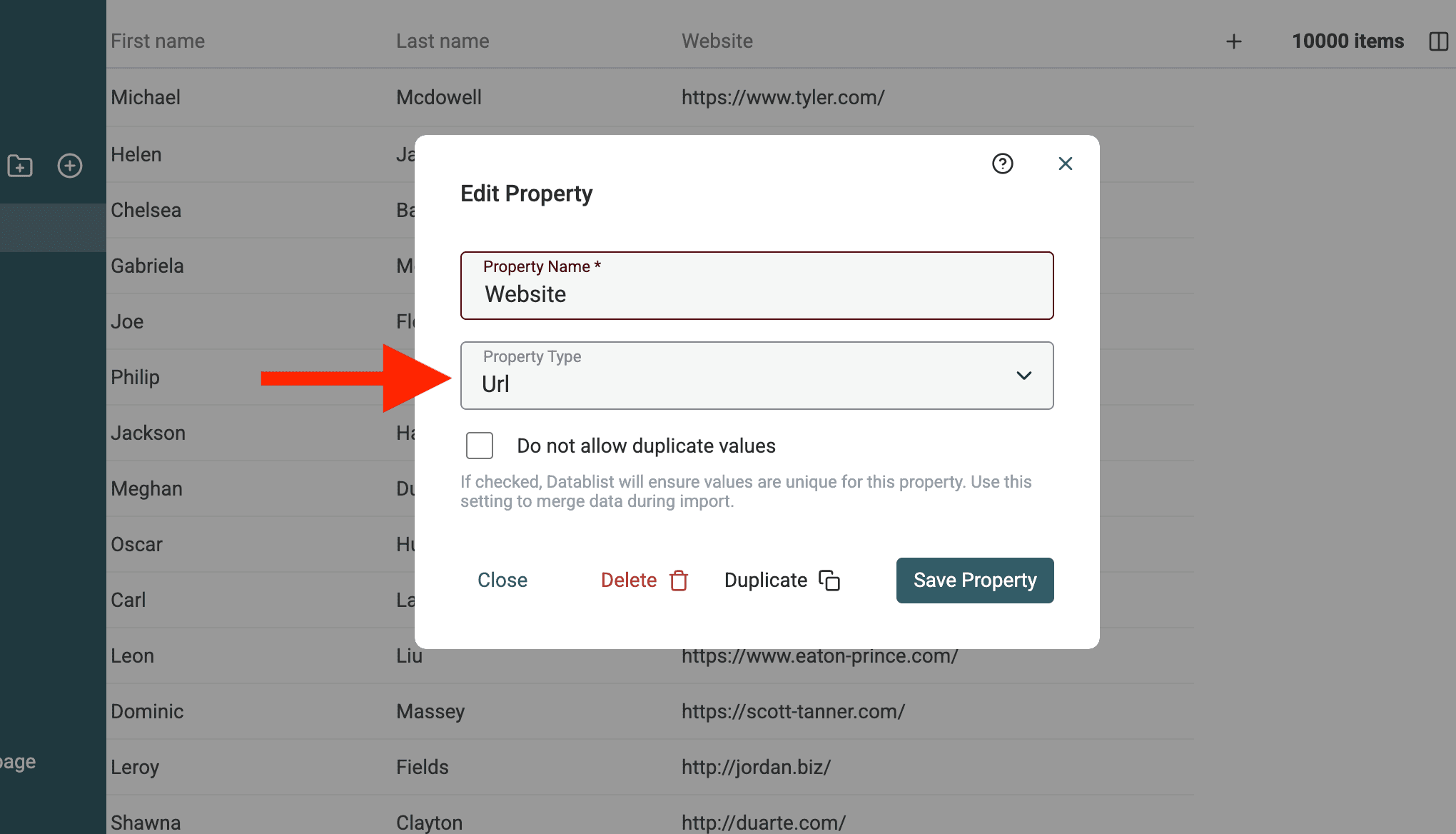
Der Datablist Duplicates Finder verfügt über spezielle Prozessoren für Emails, URLs und weitere Datentypen. Wenn Deine Daten Websites enthalten, ändere den Property-Typ in URL.
Mehrere E-Mail-Adressen und Telefonnummern
Wenn ein Kontakt in Pipedrive mehrere E-Mail-Adressen oder Telefonnummern besitzt, werden diese in einem Feld zusammengeführt und durch ein Semikolon ; getrennt.
Beispiel:
- John Doe hat in Pipedrive zwei E-Mail-Adressen:
john@company.comundj.doe@gmail.com. - In Datablist erscheint er als: Email:
john@company.com;j.doe@gmail.com
Dadurch kann Datablist bei der Deduplizierung mehrere Werte korrekt verarbeiten.
Wenn Du später pro CSV-Zeile nur eine E-Mail-Adresse oder Telefonnummer benötigst, kannst Du nach dem Export der bereinigten Datei den CSV Rows Splitter verwenden.
Nach Abschluss des Imports sind Deine Daten für die Deduplizierung bereit. Im nächsten Schritt finden wir Duplikate mit erweiterten Matching-Verfahren.
Schritt 2: Duplikate bei Pipedrive People und Organizations finden
Nachdem sich Deine Pipedrive-Kontakte oder Organizations in Datablist befinden, kannst Du Duplikate finden. Anders als das integrierte Pipedrive-Tool verwendet Datablist erweiterte Matching-Algorithmen, um ähnliche Datensätze auch dann zu erkennen, wenn Namen leicht abweichen oder Kontaktdaten unvollständig sind.
So gehst Du vor:
1. Duplicates Finder öffnen und Property auswählen
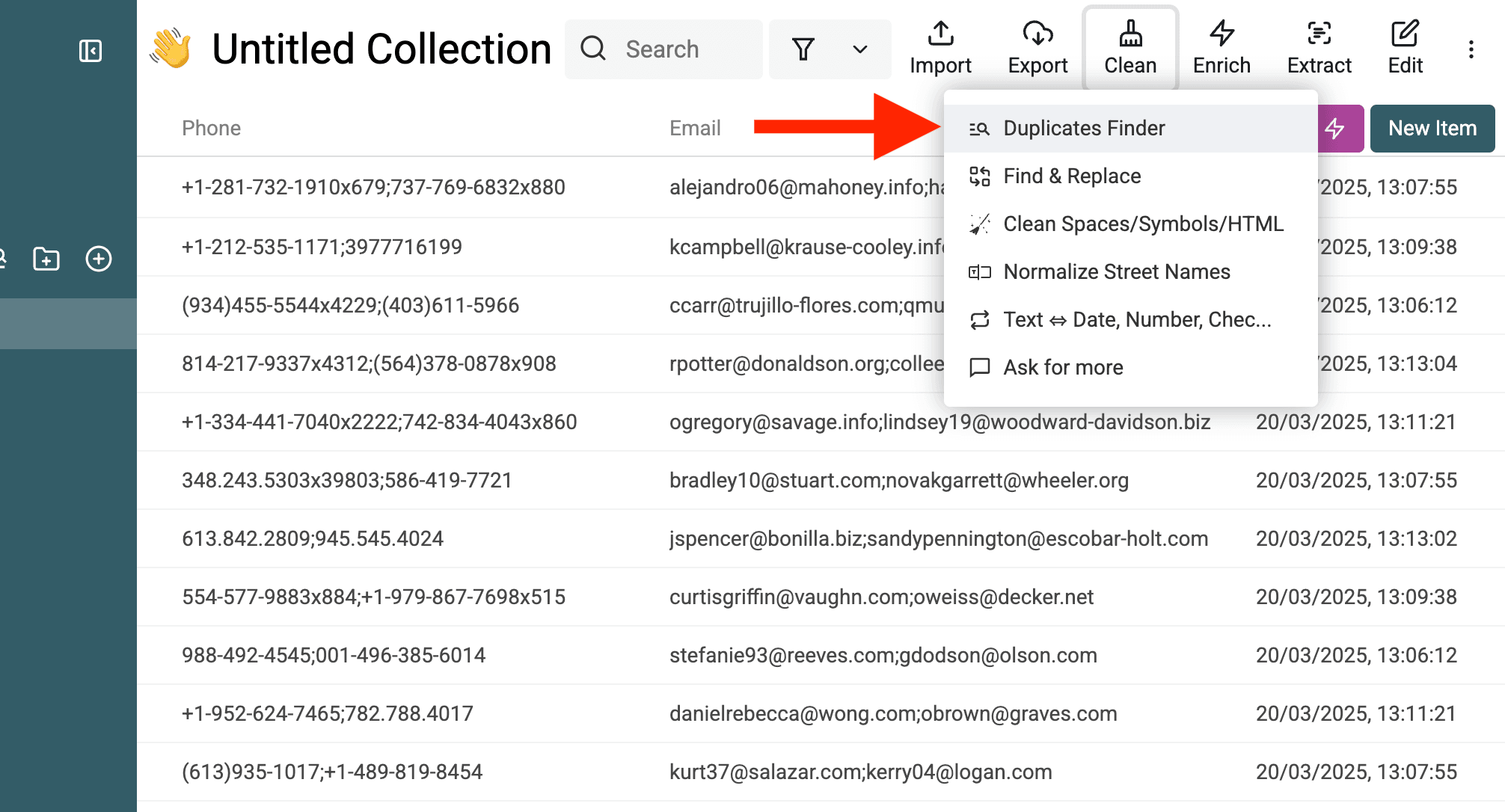
Öffne in Deiner Datablist Collection Clean → Duplicates Finder.
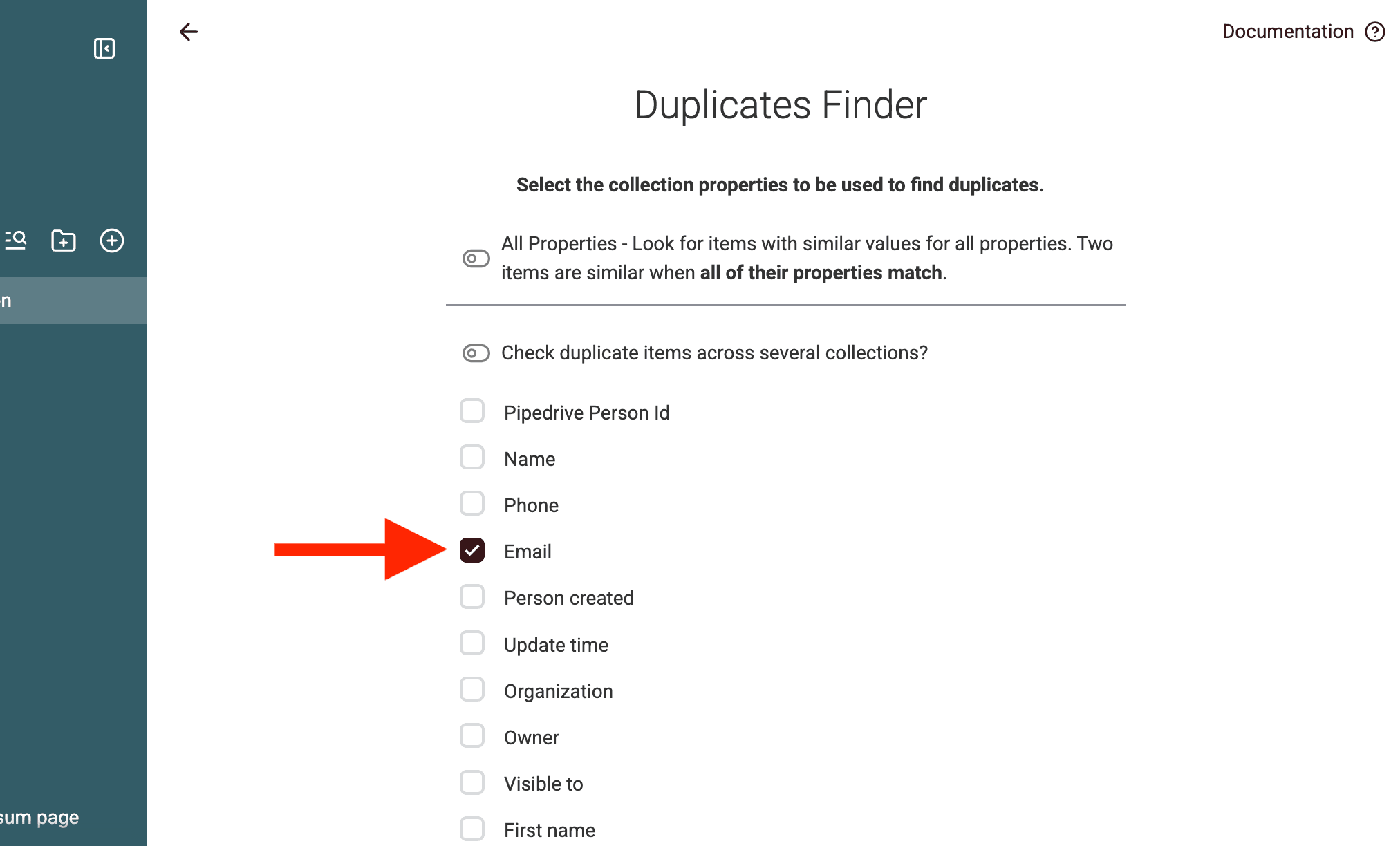
Eine Deduplication Property ist das Feld, anhand dessen Datablist nach Duplikaten sucht. Welches Feld am besten geeignet ist, hängt von Deinen Daten ab:
- Für People: Verwende Email als zuverlässigsten Wert oder Name, wenn E-Mail-Adressen fehlen oder uneinheitlich sind.
- Für Organizations: Verwende nach Möglichkeit Website, ansonsten Name.
💡 Beispiel:
- Gibt es für „Google“ einen Datensatz mit
Google LLCund einen weiteren mitGoogle, erkennt Datablist sie aufgrund der ähnlichen Namen als Duplikate.
2. Deduplizierung durchführen
Führe die Deduplizierung für optimale Ergebnisse in mehreren Durchläufen durch, statt alles auf einmal zusammenzuführen:
1️⃣ Erster Durchlauf: Nutze Email für People oder Website für Organizations. So findest Du eindeutige Duplikate. 2️⃣ Zweiter Durchlauf: Nutze Name für People oder Organizations, um Duplikate zu erkennen, die unterschiedliche E-Mail-Adressen besitzen, aber dieselbe Entität darstellen.
🔹 Warum zwei Schritte?
- Wenn Du Email und Name gleichzeitig verwendest, können kleine Namensabweichungen wie „John Doe“ und „Johnathan Doe“ ein Match verhindern.
- Mit einem Email-first-Durchlauf werden zunächst exakte E-Mail-Matches verarbeitet, wodurch sich Fehler vermeiden lassen.
Besonderheiten bei mehreren E-Mail-Adressen und Firmennamen
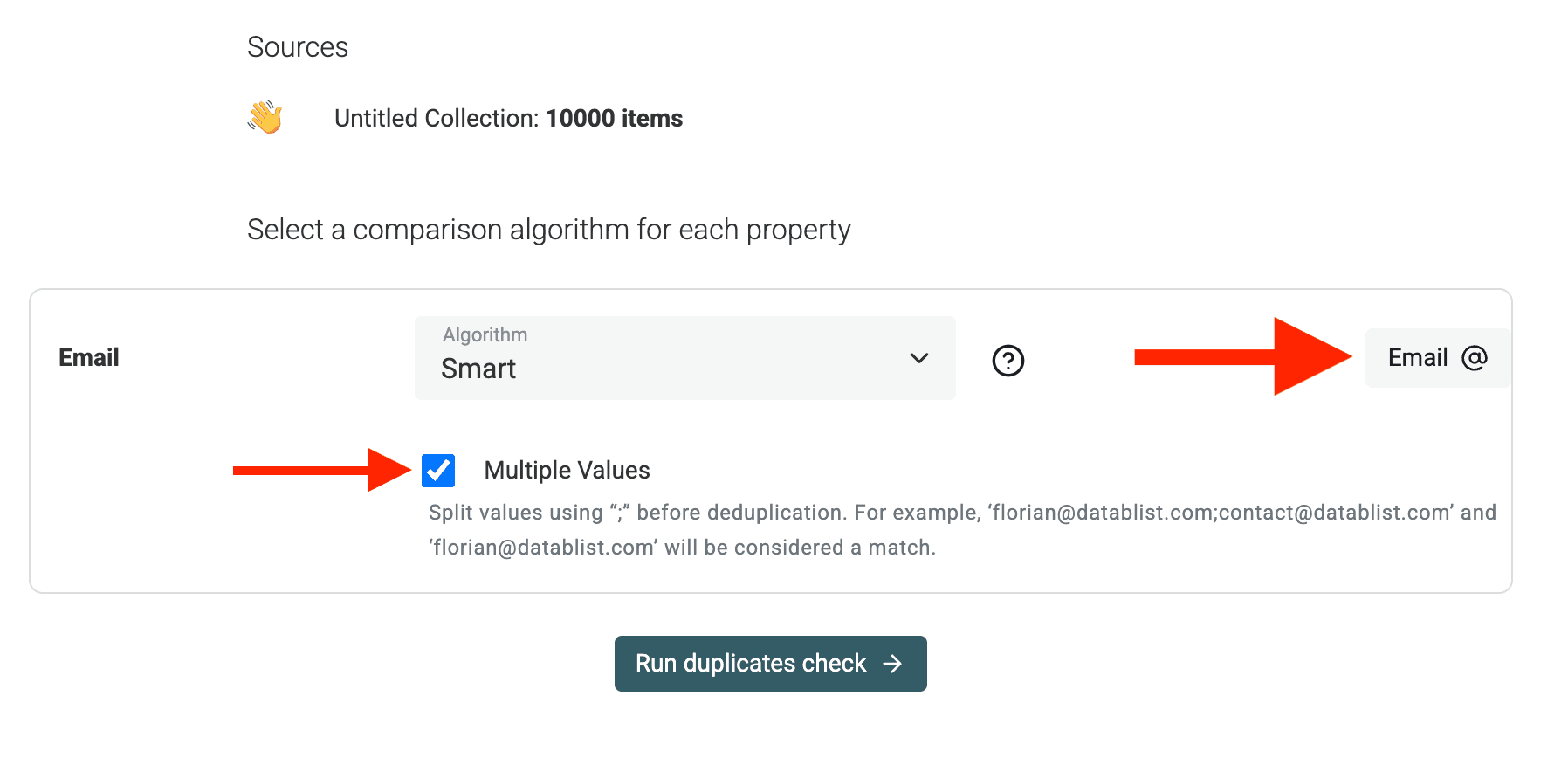
Einige Pipedrive-Felder enthalten mehrere Werte, beispielsweise Emails und Phones.
Wenn Du Felder wie Emails oder Phones deduplizierst, die mehrere durch ; getrennte Werte enthalten, aktiviere in Datablist den Modus „Multiple Values“. Dadurch wird ein Kontakt mit john@company.com; j.doe@gmail.com auch mit einem Datensatz abgeglichen, der nur john@company.com enthält.
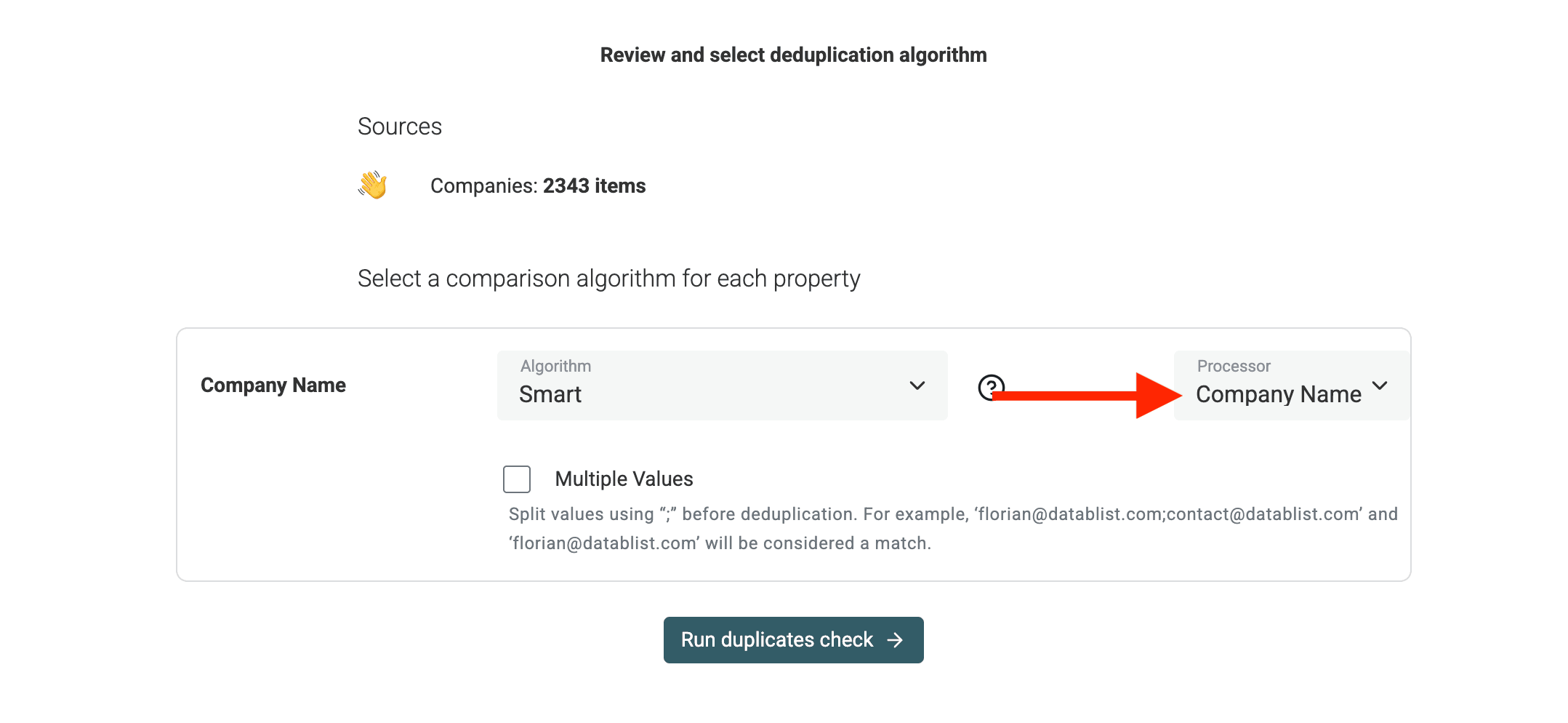
Für die Deduplizierung anhand von Firmennamen bietet der Datablist Duplicates Finder einen eigenen Prozessor, der Rechtsformzusätze und störende Begriffe berücksichtigt.
Wenn Du anhand von Websites deduplizierst, verwende den
URLProcessor.
3. Erkannte Duplikate und widersprüchliche Werte prüfen
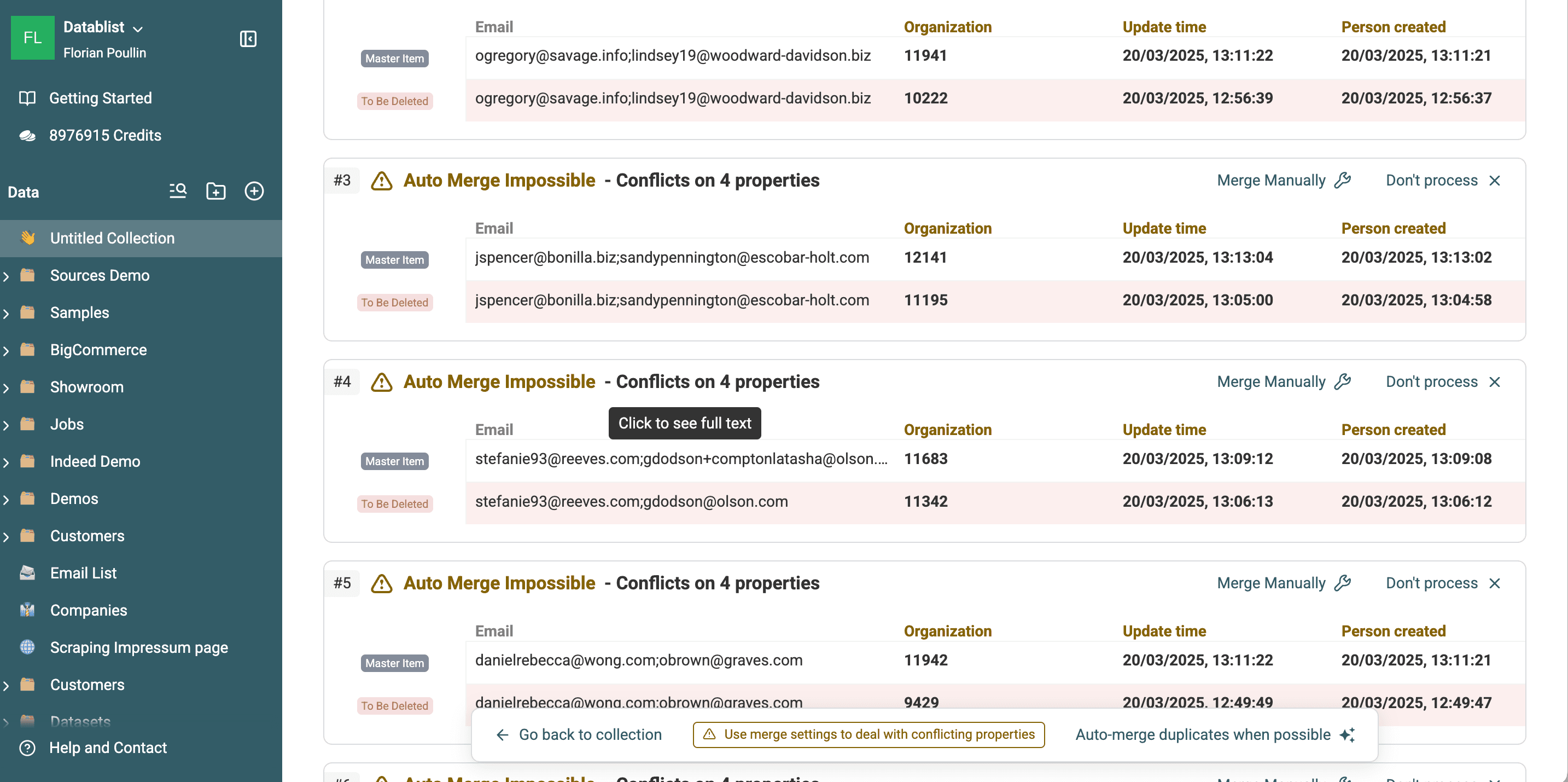
Nach Abschluss des Scans gruppiert Datablist die Duplikate.
- Du siehst Cluster ähnlicher People oder Organizations. Diese heißen bei uns „Duplicate Groups“.
- Jede Gruppe zeigt, warum die Datensätze übereinstimmen – etwa aufgrund von E-Mail-Adresse, Name oder Website – und ob widersprüchliche Daten vorliegen.
3.a. Duplicate Groups verstehen
Jede Duplicate Group enthält mehrere Datensätze, die als dieselbe Entität gelten.
- Manche Gruppen lassen sich automatisch zusammenführen, weil ihre Daten identisch sind oder sich ergänzen.
- Andere müssen manuell geprüft werden, weil sie widersprüchliche Informationen enthalten.
💡 Beispiel:
- Haben zwei Datensätze für „John Doe“ dieselbe E-Mail-Adresse, aber unterschiedliche Telefonnummern, erkennt Datablist sie als Duplikate und markiert die Telefonnummer als widersprüchliches Feld.
3.b. Merge-Regeln für widersprüchliche Werte festlegen
Konflikte verstehen
Konflikte entstehen, wenn doppelte Kontakte für dasselbe Feld unterschiedliche Werte enthalten. Zwei Datensätze können beispielsweise verschiedene Jobtitel oder Telefonnummern aufweisen. Datablist hebt diese Konflikte hervor, damit Du entscheiden kannst, welcher Wert erhalten bleibt.
Konflikte behandeln
Datablist bietet eine intuitive Oberfläche, mit der Du Konflikte effizient lösen und Deine Daten sauber und korrekt halten kannst.
- Werte kombinieren: Ergänzen sich die Werte, etwa bei mehreren Telefonnummern oder Notizen, kannst Du sie zusammenführen.
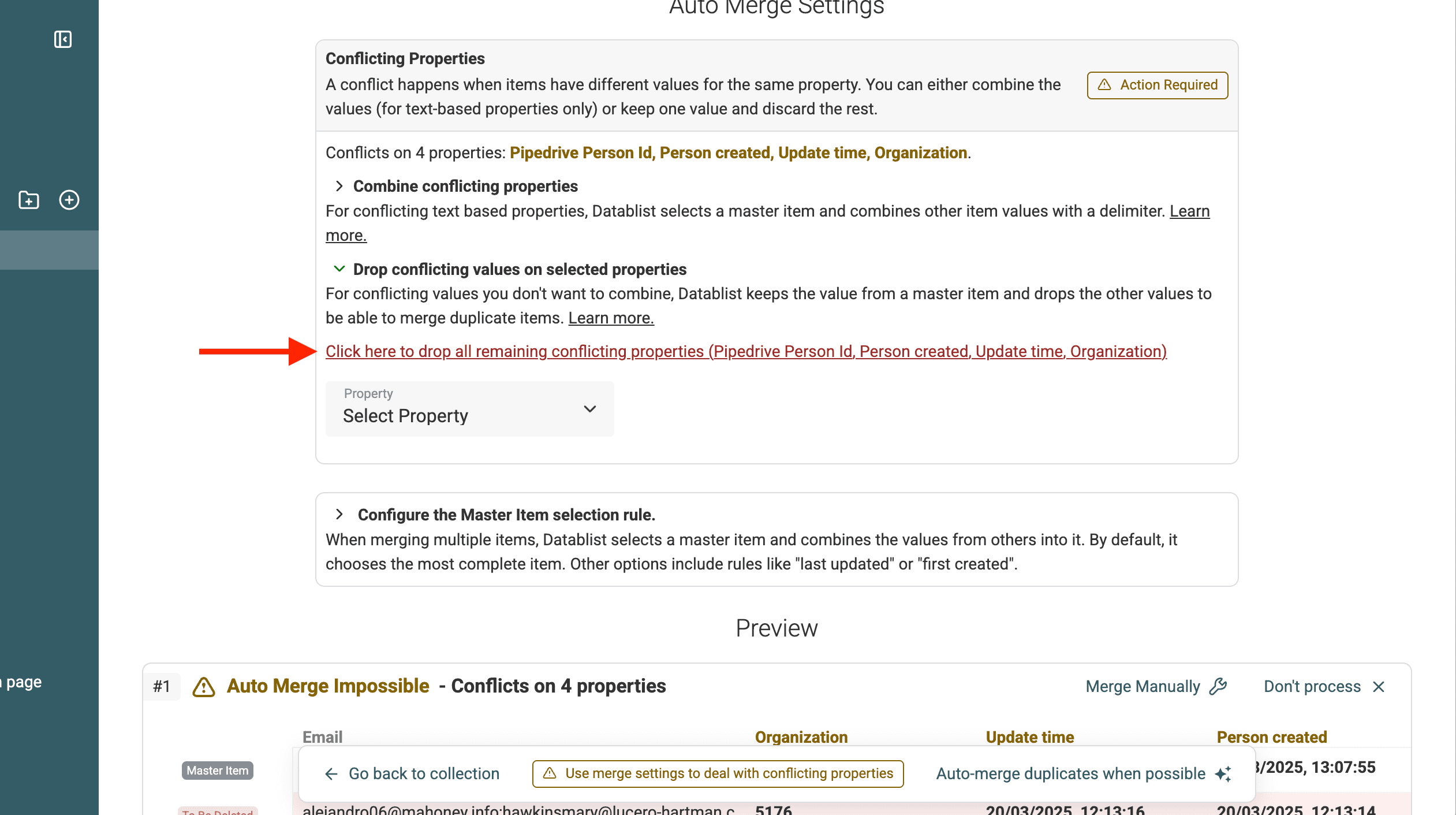
- Einen Wert behalten und die anderen löschen: Ist ein Kontakt eindeutig vollständiger und möchtest Du die anderen Werte verwerfen, wähle „Drop conflicting values...“.
Für die Einstellungen Combine conflicting values und Drop conflicting values gibt es jeweils einen Shortcut, mit dem Du automatisch alle widersprüchlichen Properties auswählen kannst.
Master-Datensatz auswählen
Du kannst außerdem festlegen, wie Datablist den Master-Datensatz auswählt. Beim Zusammenführen von Duplikaten behält Datablist einen Datensatz, aktualisiert dessen Felder und löscht die übrigen Datensätze, sodass am Ende nur ein Datensatz verbleibt.
Für die Auswahl des Master-Datensatzes stehen mehrere Regeln zur Verfügung:
- Most Complete: Wählt den Datensatz mit den meisten ausgefüllten Feldern.
- Last Updated: Wählt den zuletzt bearbeiteten Datensatz.
- First Created: Wählt anhand des Erstellungsdatums den ältesten Datensatz.
- Highest Value: Wählt den Datensatz mit dem höchsten Wert in einer ausgewählten Property. Haben mehrere Datensätze denselben Wert, wird der aktuellste ausgewählt.
- Lowest Value: Wählt den Datensatz mit dem niedrigsten Wert in einer ausgewählten Property. Haben mehrere Datensätze denselben Wert, wird der aktuellste ausgewählt.
- Matching Value: Wählt den Datensatz, der in einer ausgewählten Property einen bestimmten Wert enthält. Gibt es keinen Treffer, werden die Datensätze nicht zusammengeführt.
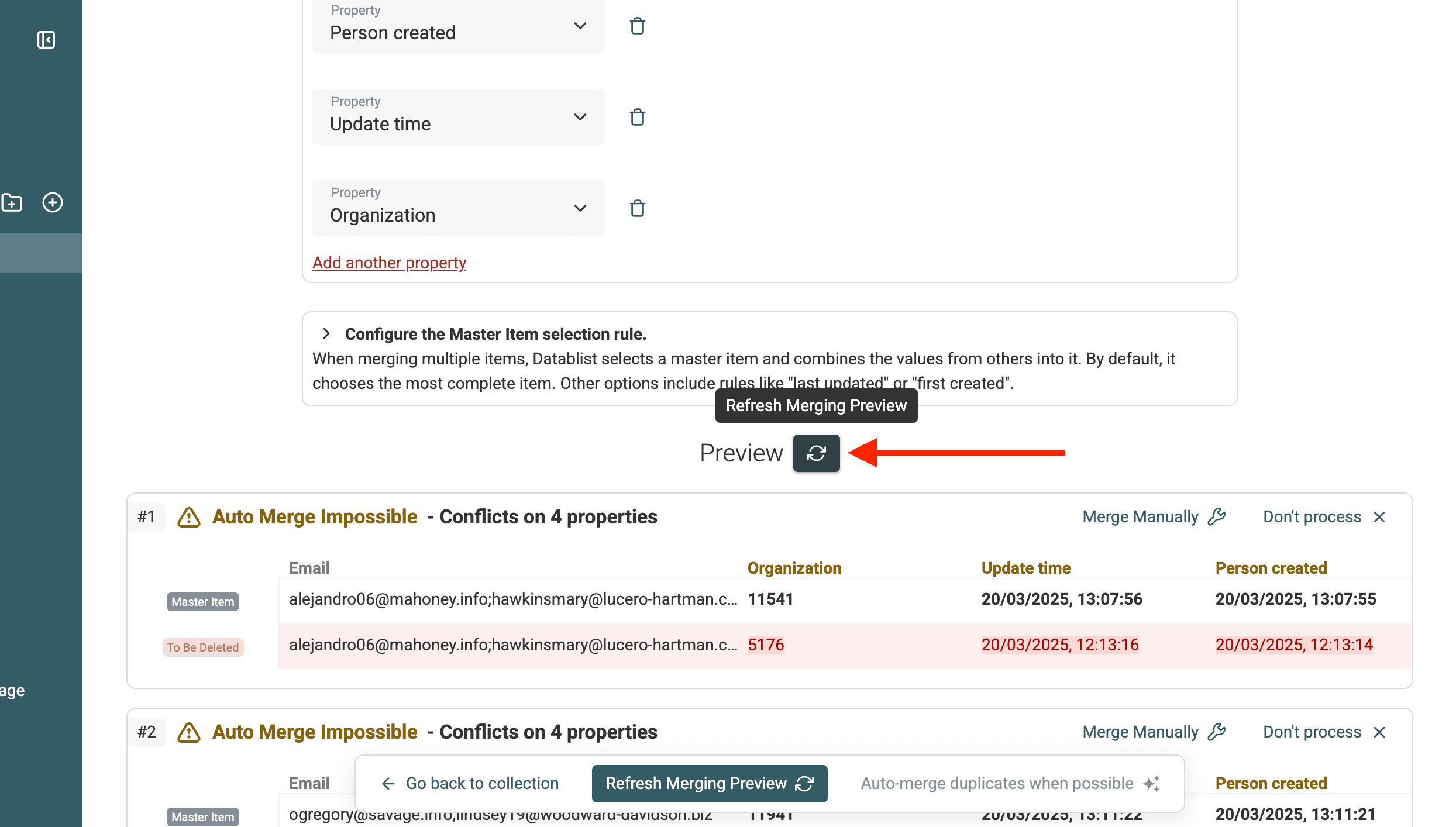
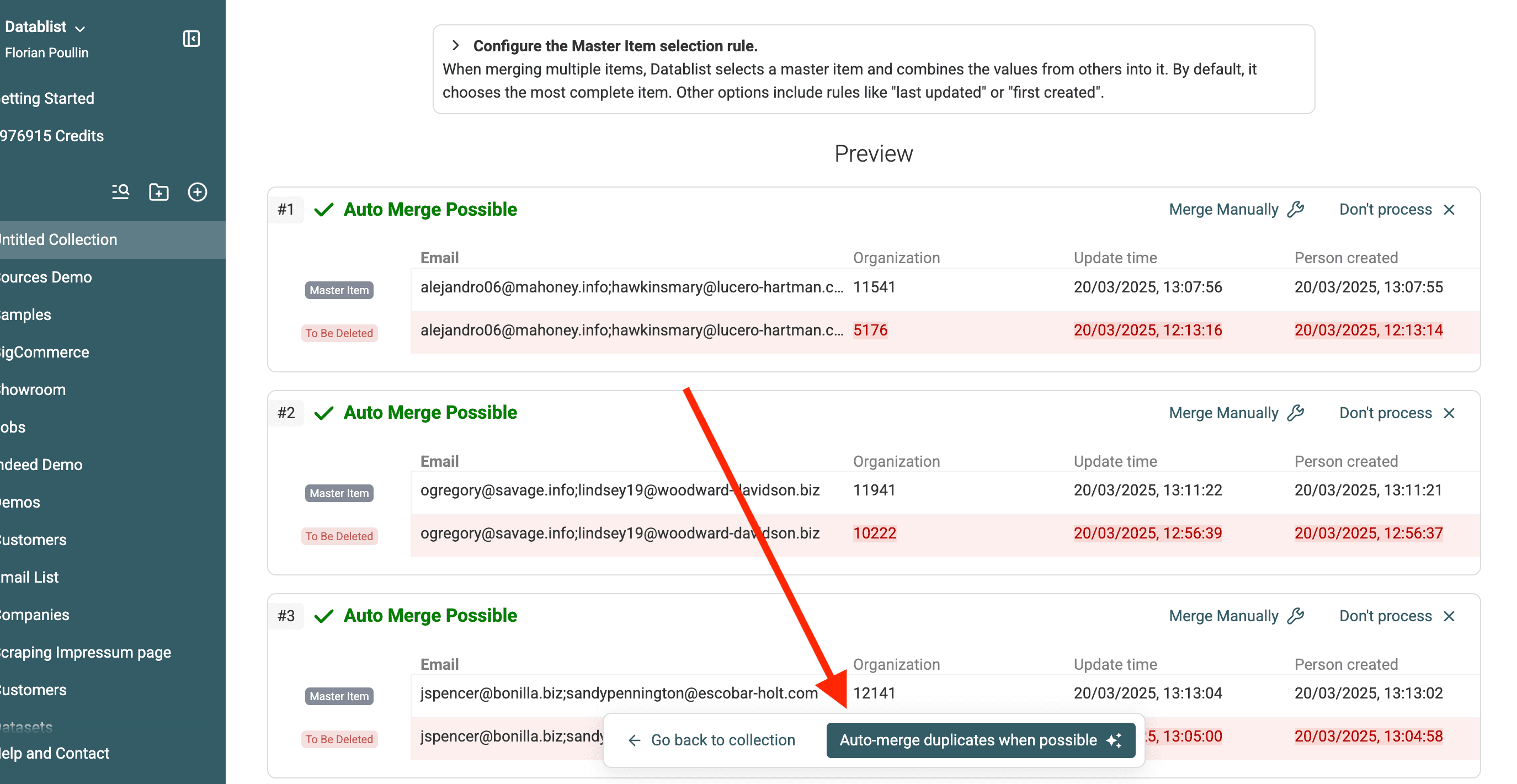
Datablist zeigt Dir eine Vorschau der geplanten Änderungen. Du erkennst, welche Datensätze gelöscht und welche Werte kombiniert werden.
Klicke auf „Refresh“, nachdem Du die Merge-Einstellungen festgelegt hast.
🔹 Beispiel: Zwei Kontakte zusammenführen
Das folgende Beispiel zeigt das Ergebnis dieser Merge-Regeln:
- Drop Conflicting values für das Feld
Name. - Combine Conflicting values für das Feld
Phone.
| Feld | Kontakt 1 | Kontakt 2 | Zusammengeführtes Ergebnis |
|---|---|---|---|
| Name | John Doe | Johnathan Doe | John Doe |
| john@company.com | john@company.com | john@company.com | |
| Phone | 555-1234 | 555-5678 | 555-1234; 555-5678 |
3.c. Duplikate automatisch zusammenführen
Wenn Du mit der Vorschau zufrieden bist, klicke auf „Auto-merge duplicates when possible“. Datablist wendet daraufhin die Merge-Regeln auf alle Duplicate Groups an.
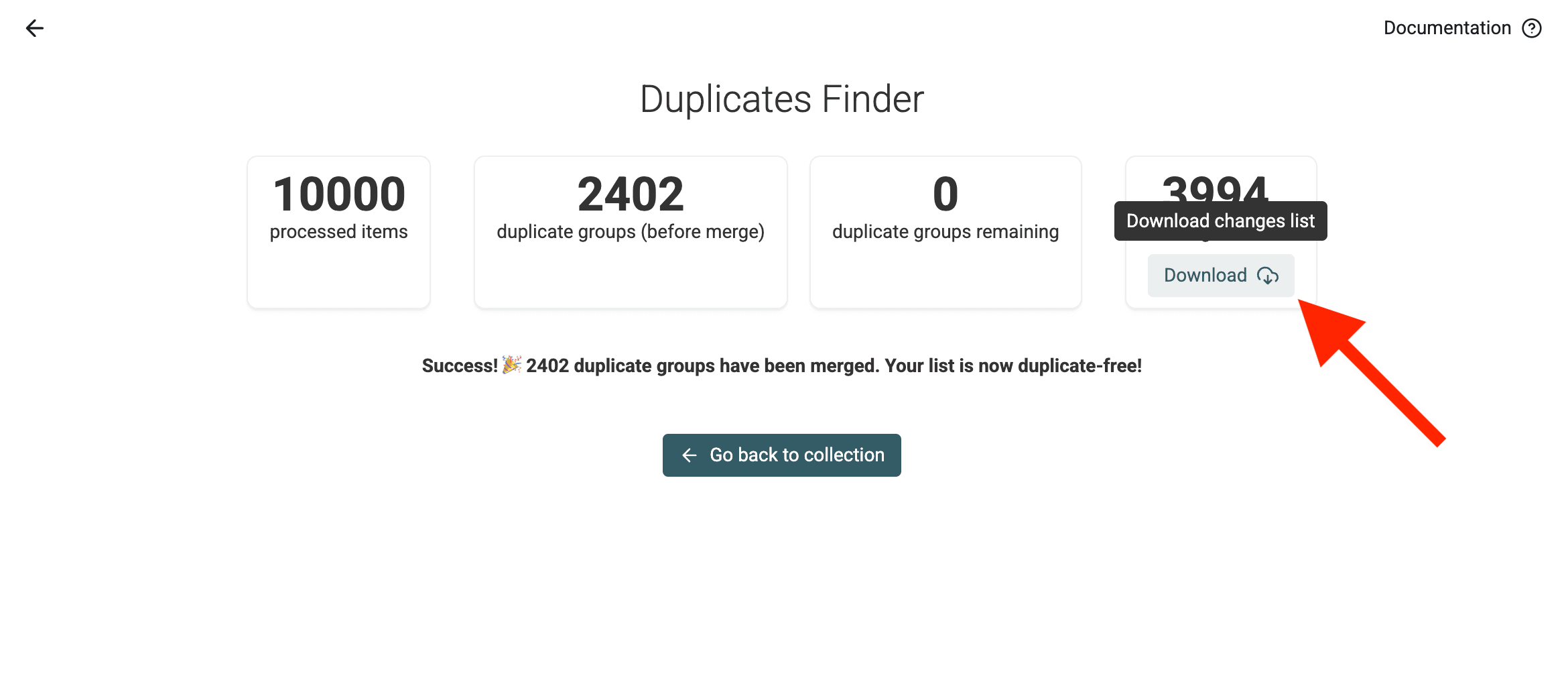
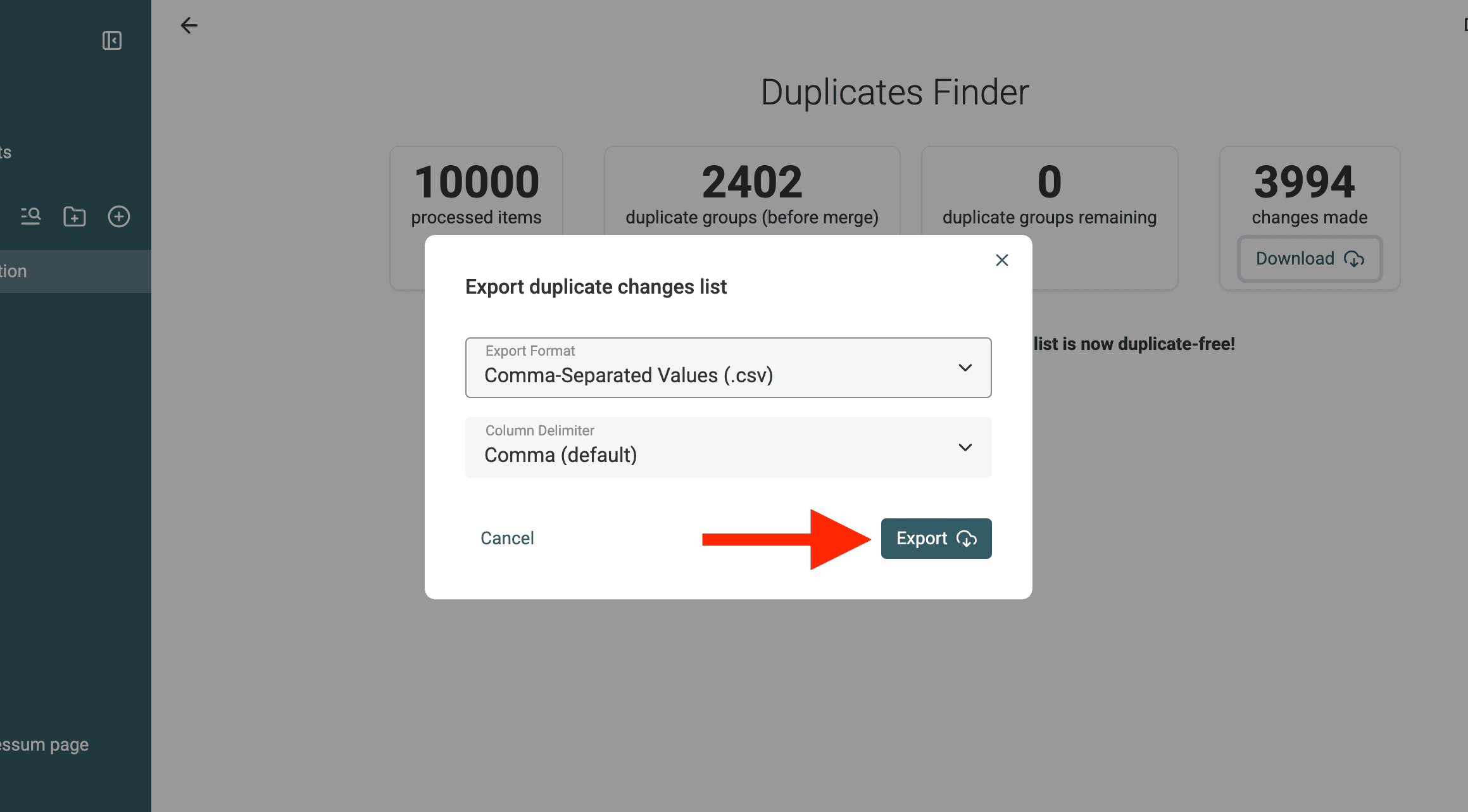
3.d. Änderungsdatei herunterladen
⚠️ Du BRAUCHST diese Änderungsdatei, um die Datensätze in Deinem Pipedrive CRM zusammenzuführen und zu aktualisieren.
Schritt 3: Zusammenführungen gebündelt mit Pipedrive synchronisieren
Deine Duplikate sind jetzt in Datablist zusammengeführt. Im letzten Schritt synchronisierst Du die bereinigten Daten zurück zu Pipedrive, damit Dein CRM auf dem neuesten Stand bleibt.
Dafür verwenden wir die im vorherigen Schritt heruntergeladene Changes File. Siehe 3.d. Änderungsdatei herunterladen. Diese Datei enthält alle zusammengeführten Datensätze, gelöschten Duplikate und aktualisierten Felder.
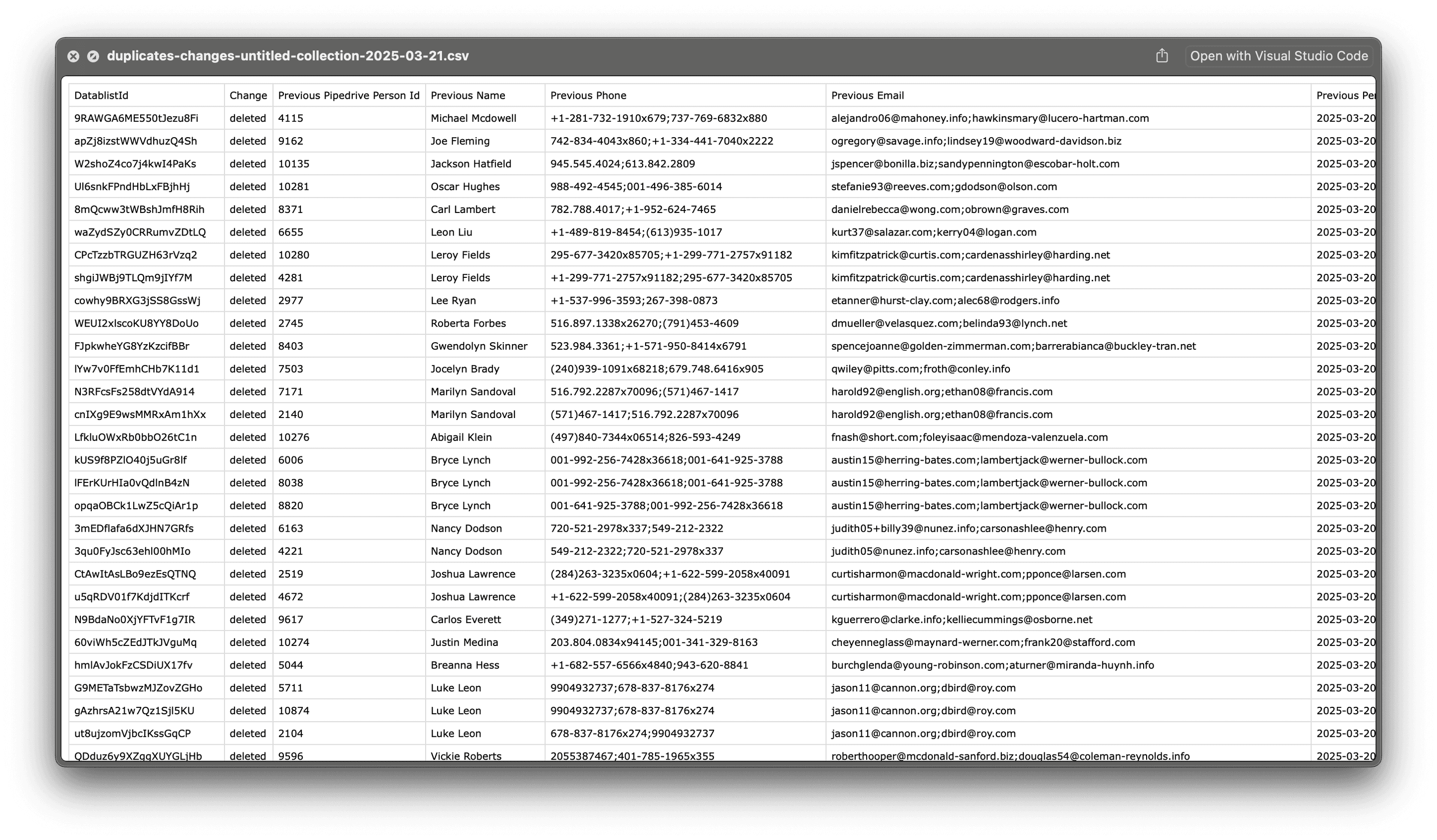
In dieser Changes-Log-Datei siehst Du:
✅ Aktualisierte Datensätze → Kontakte oder Organizations, die geändert wurden, beispielsweise durch kombinierte E-Mail-Adressen, Telefonnummern oder Namen. Angezeigt werden sowohl die bisherigen als auch die neuen Daten.
✅ Gelöschte Datensätze → Duplikate, die mit einem Master-Datensatz zusammengeführt wurden. Aufgeführt sind die id des gelöschten Datensatzes und die id des Master-Datensatzes, der ihn ersetzt hat. Diese Datensätze müssen in Pipedrive gelöscht werden.
3.a. Changes File in eine neue Collection importieren
Erstelle eine neue Collection und lade die Changes File hoch, um die Änderungen in Pipedrive zu übernehmen.
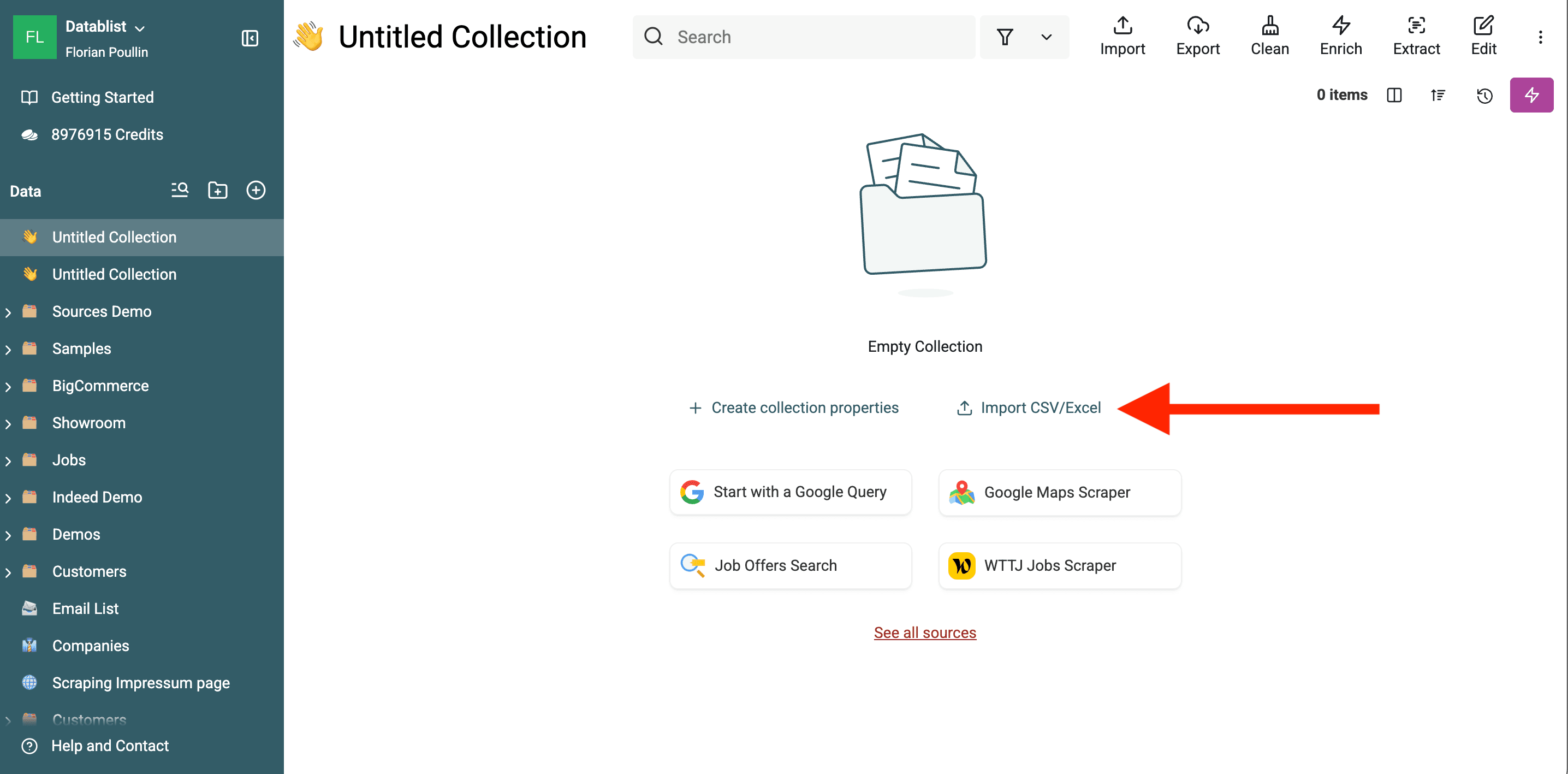
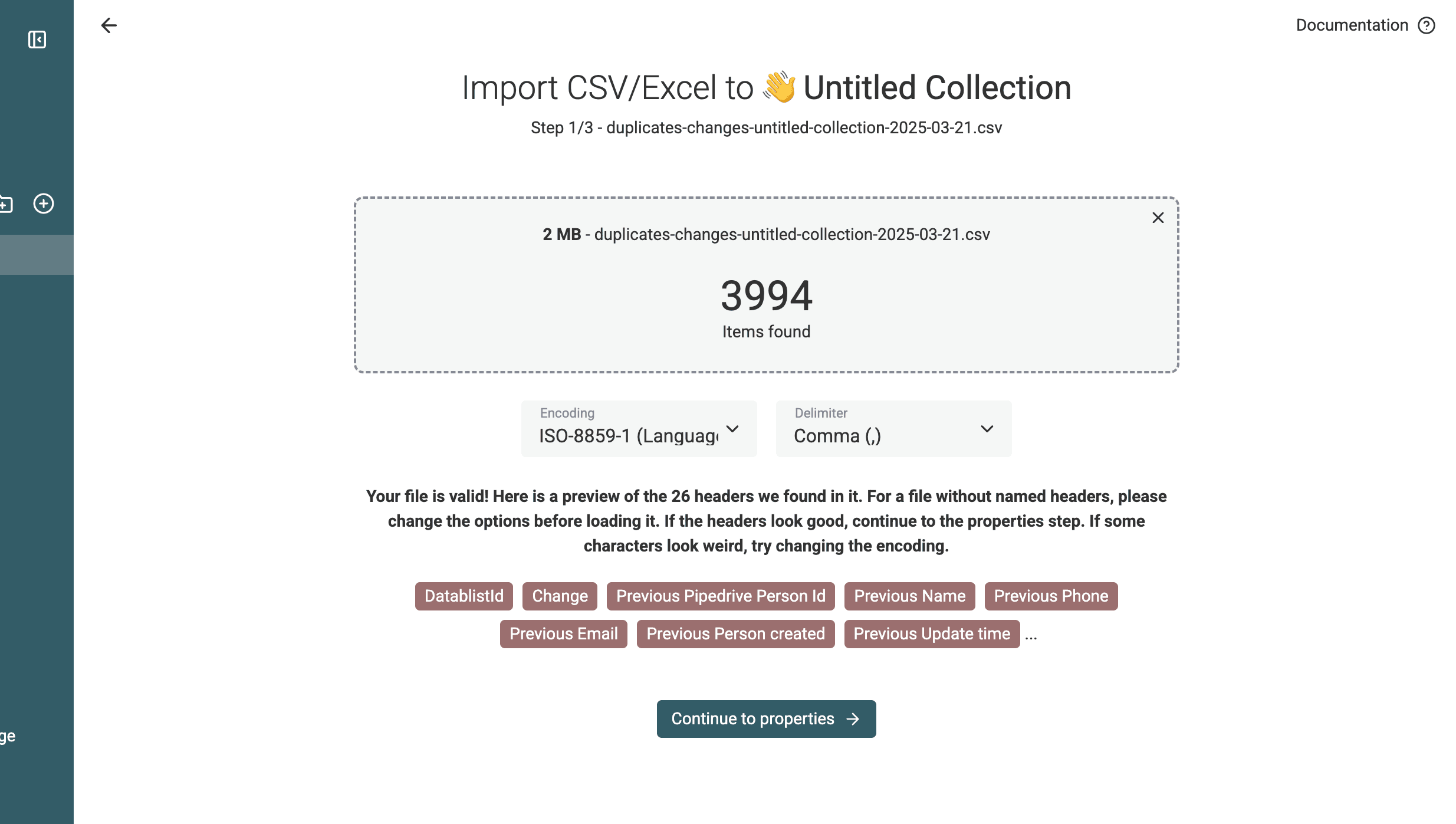
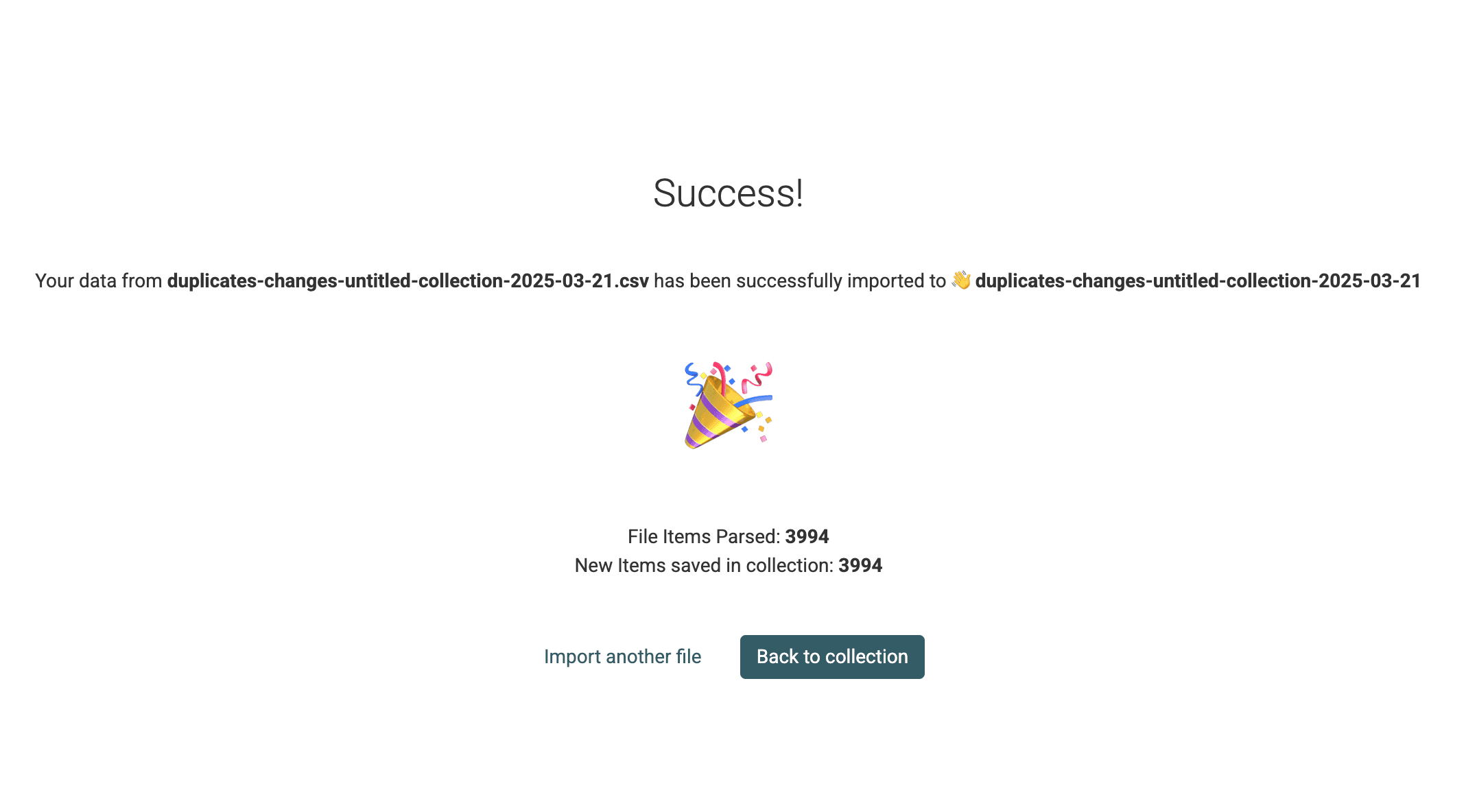
Du erhältst eine Collection mit den Merge-Operationen.
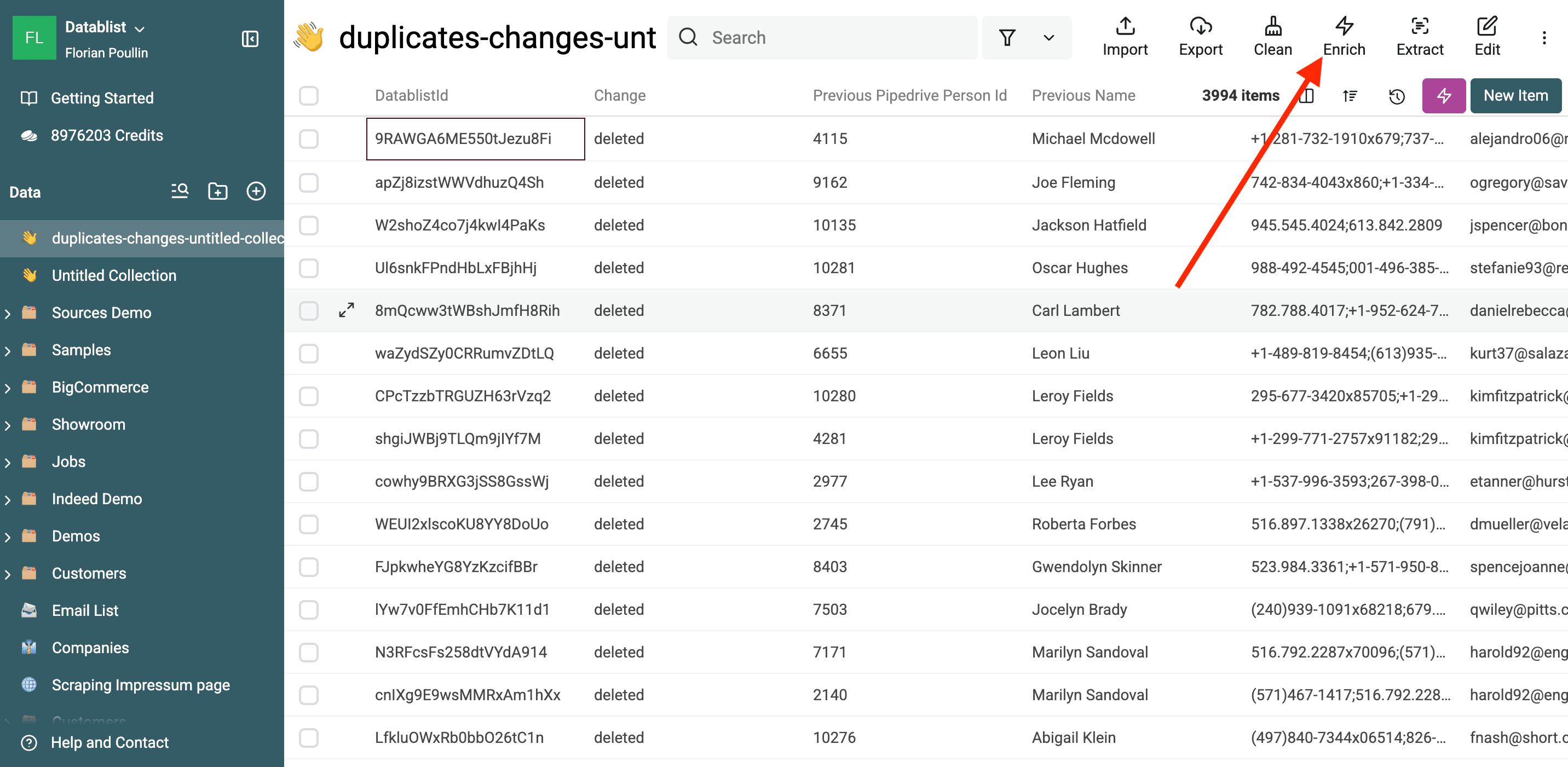
3.b. Doppelte Datensätze zusammenführen und löschen
Um die Änderungen in Pipedrive zu übernehmen, weist Du Pipedrive zunächst an, die „deleted“-Datensätze mit den jeweiligen „master“-Datensätzen zusammenzuführen.
Pipedrive stellt dafür eine Merge API bereit, mit der sich doppelte Datensätze konsolidieren lassen.
Für technisch Interessierte funktioniert die Pipedrive API so:
- Verwende für Organizations den Endpoint
/organizations/:id/merge. - Verwende für People den Endpoint
/persons/:id/merge. - Der doppelte Datensatz wird gelöscht und seine Daten werden in den Master-Datensatz übertragen.
💡 Beispiel für einen API Request:
PUT https://api.pipedrive.com/v1/persons/{duplicate_id}/merge?api_token=YOUR_API_KEY
{
  "merge_with_id": "{master_record_id}"
}
🔹 Warum die Merge API verwenden?
- Alle verknüpften Deals, Aktivitäten und Notizen bleiben dem Master-Datensatz zugeordnet.
- Nicht widersprüchliche Daten, etwa zusätzliche Telefonnummern oder E-Mail-Adressen, werden automatisch beibehalten.
Keine Sorge – Datablist bietet eine native Enrichment-Funktion, die diesen Pipedrive-Endpoint für Dich aufruft.
Wähle zunächst nur die Einträge mit der Change-Operation deleted aus.
Öffne anschließend das Menü Enrich und wähle Pipedrive Merge Duplicates.
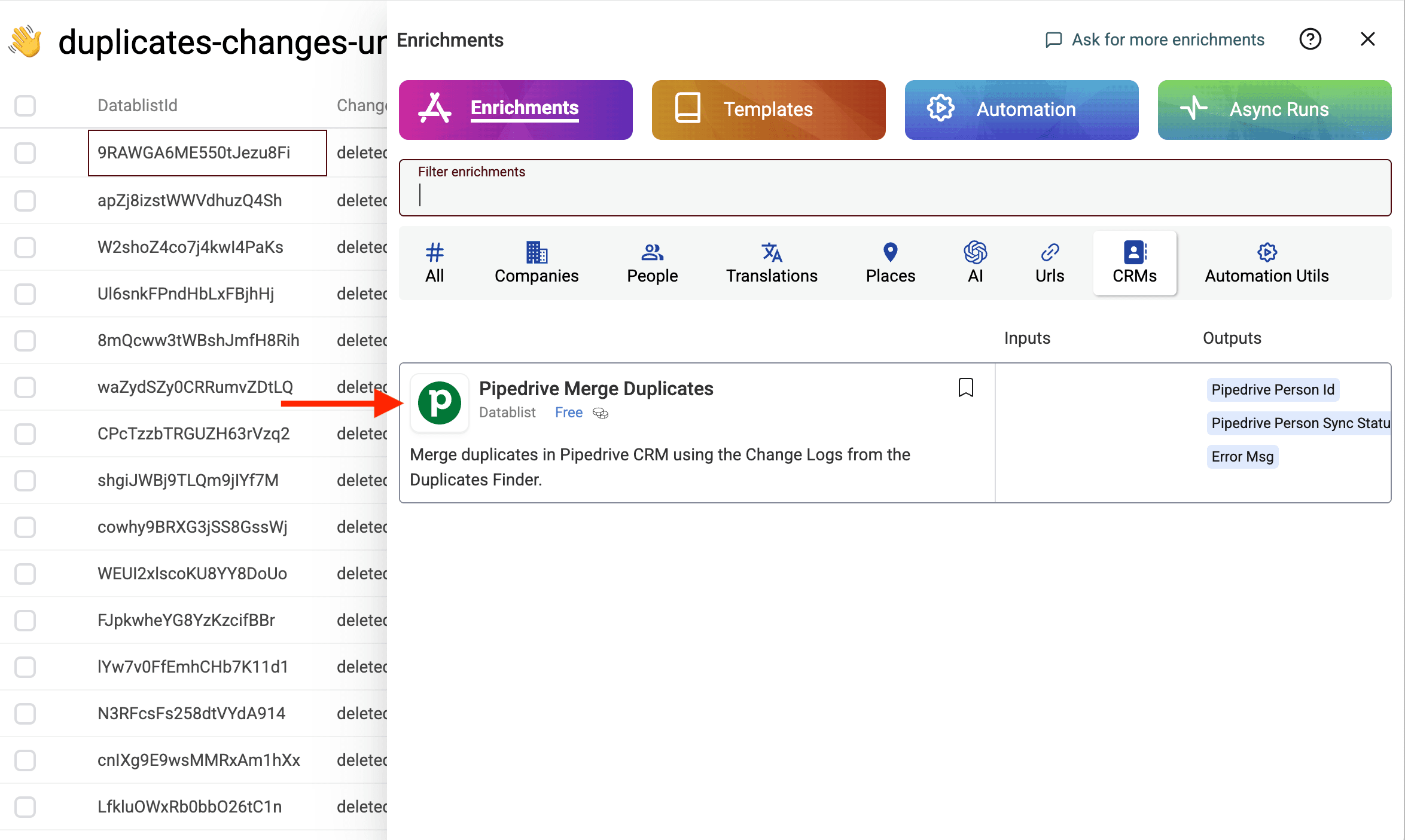
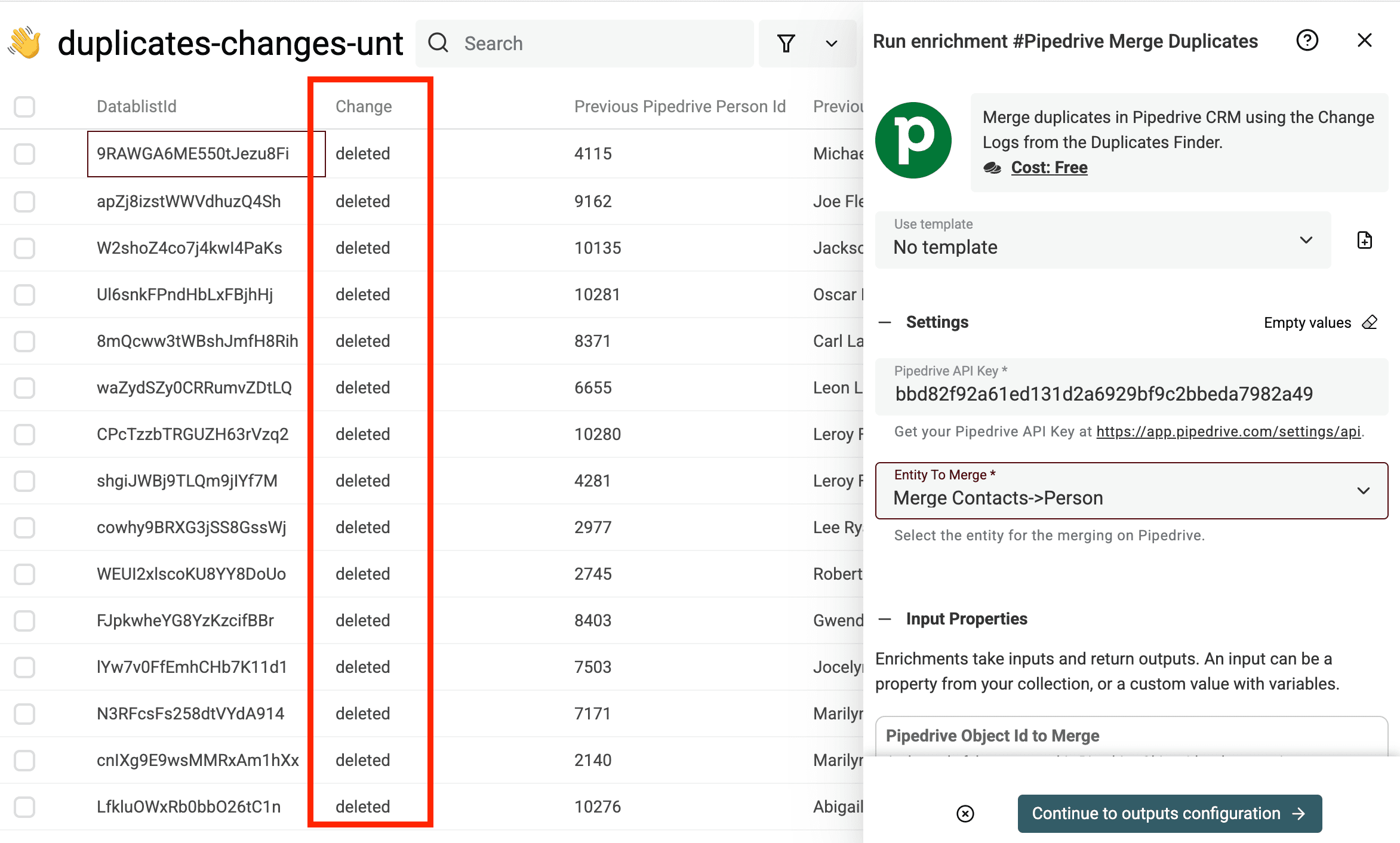
Vergewissere Dich, dass in der Change-Spalte ausschließlich „deleted“ angezeigt wird, bevor Du das Enrichment Pipedrive Merge Duplicates startest.
Gib Deinen Pipedrive API Key ein und konfiguriere die Pipedrive-Entität, die zusammengeführt werden soll.
Ordne unter Inputs das Feld Previous Pipedrive Person Id dem Input Pipedrive Object Id to Merge zu.
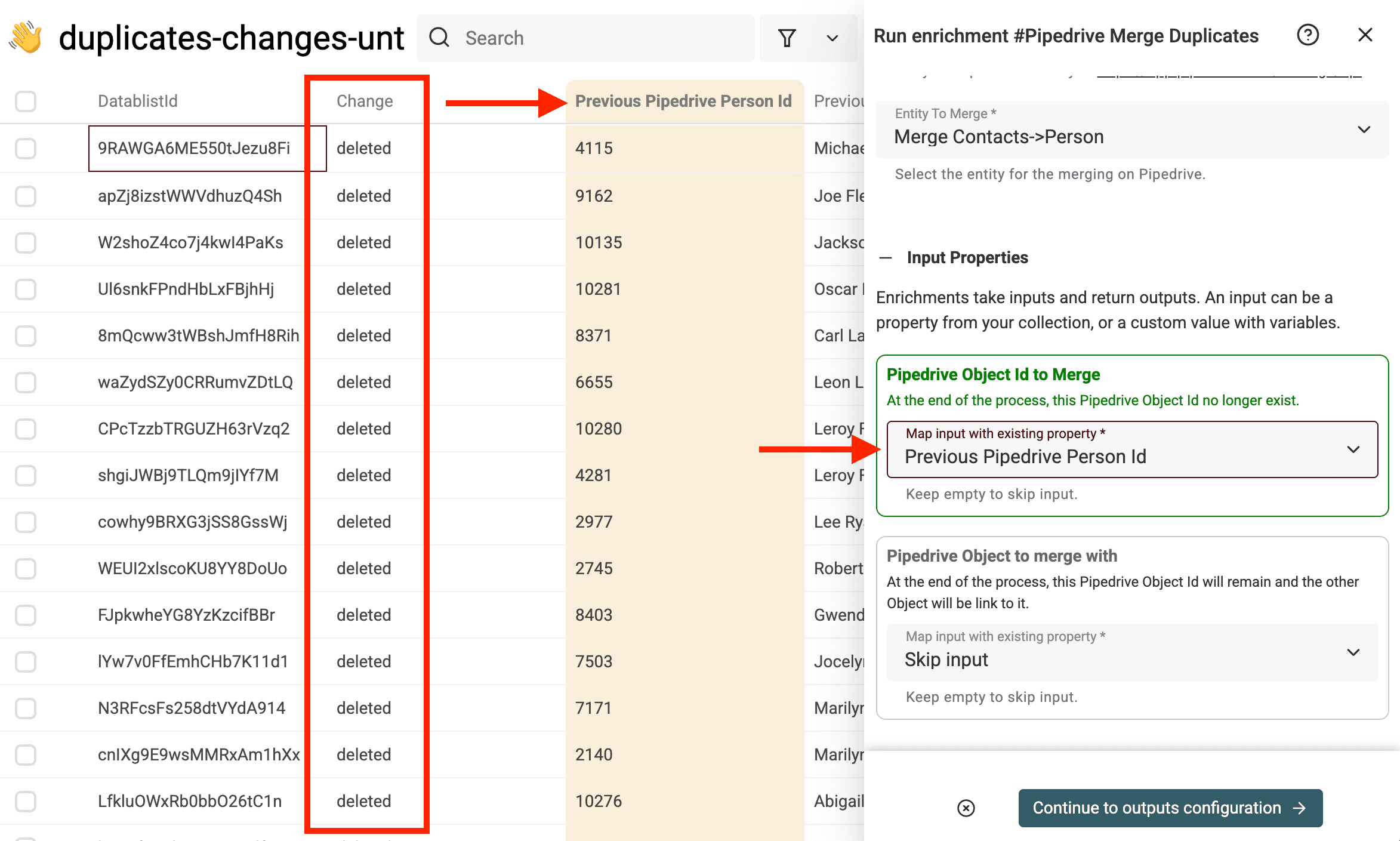
Ordne anschließend das Feld Destination Pipedrive Person Id dem Input Pipedrive Object to merge with zu.
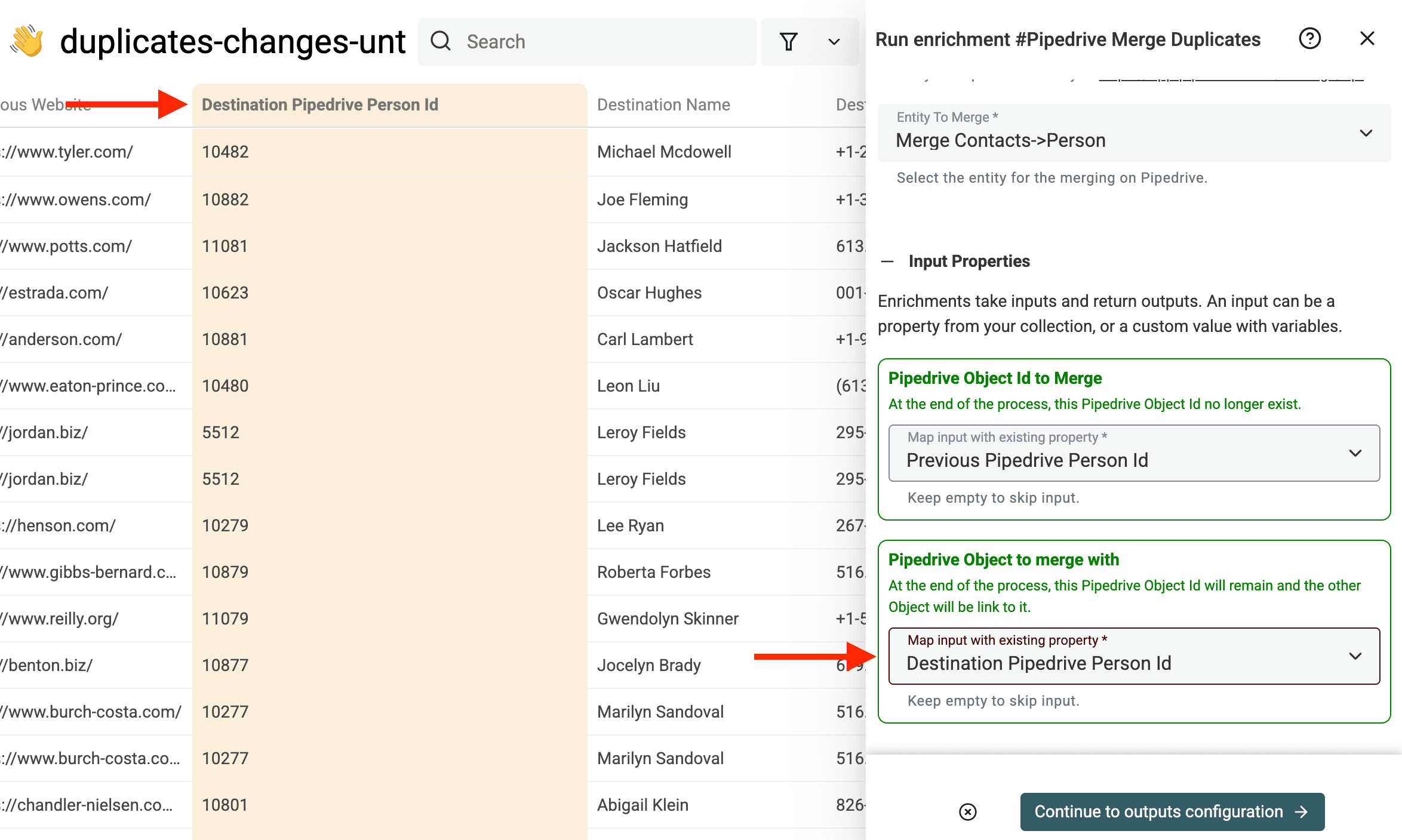
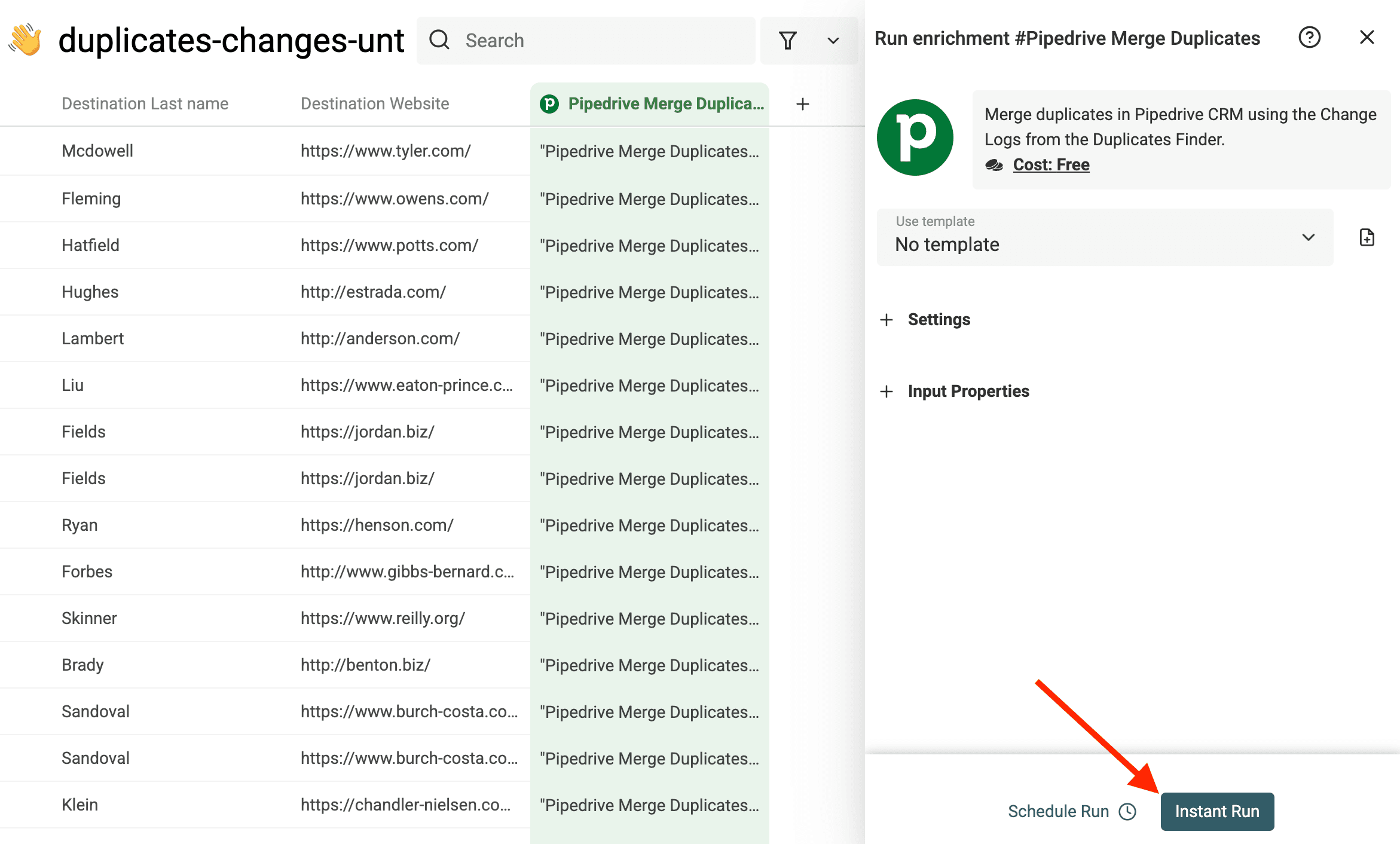
Starte danach den Merge-Prozess.
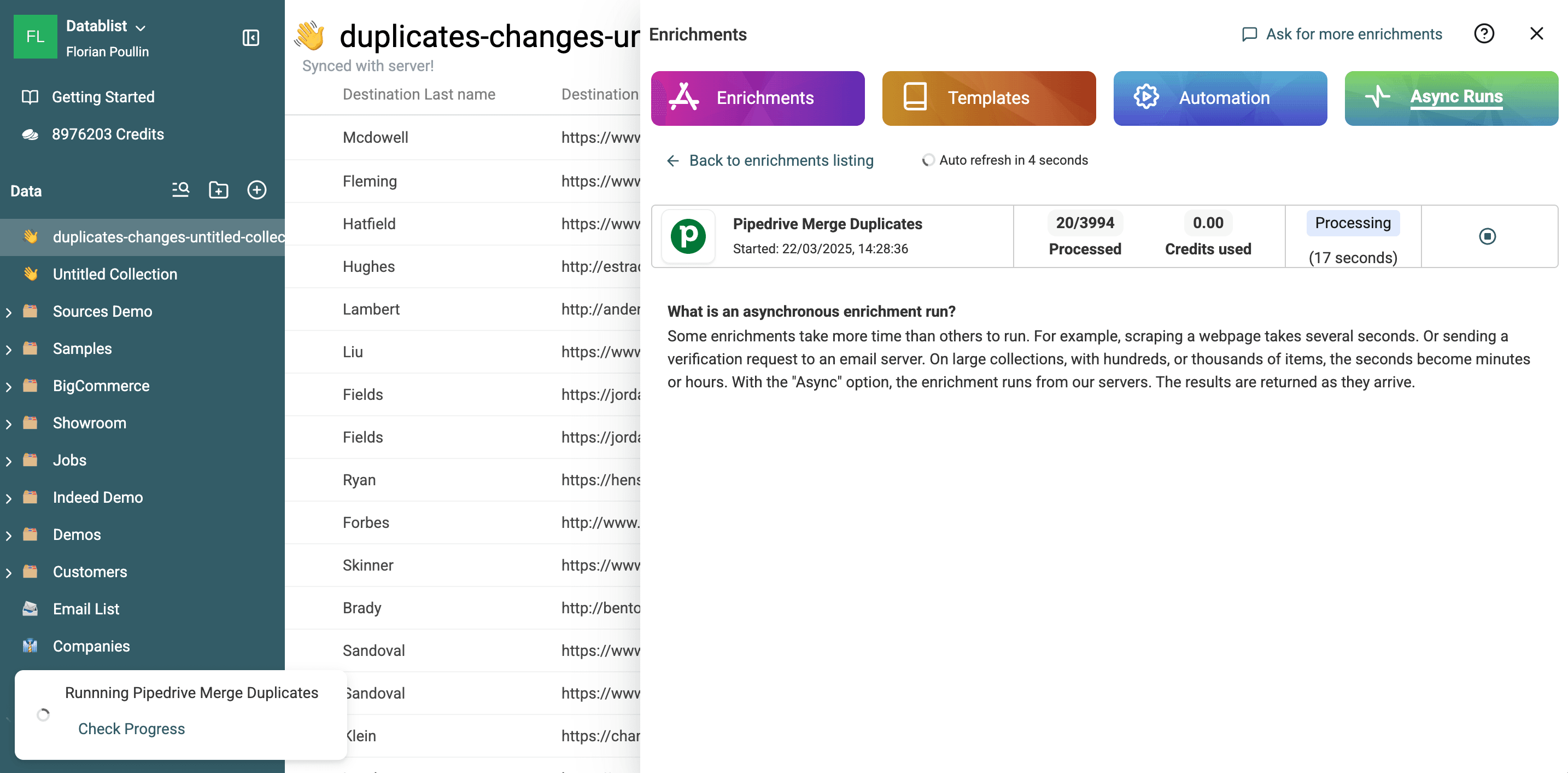
Den Fortschritt kannst Du direkt in Datablist verfolgen.
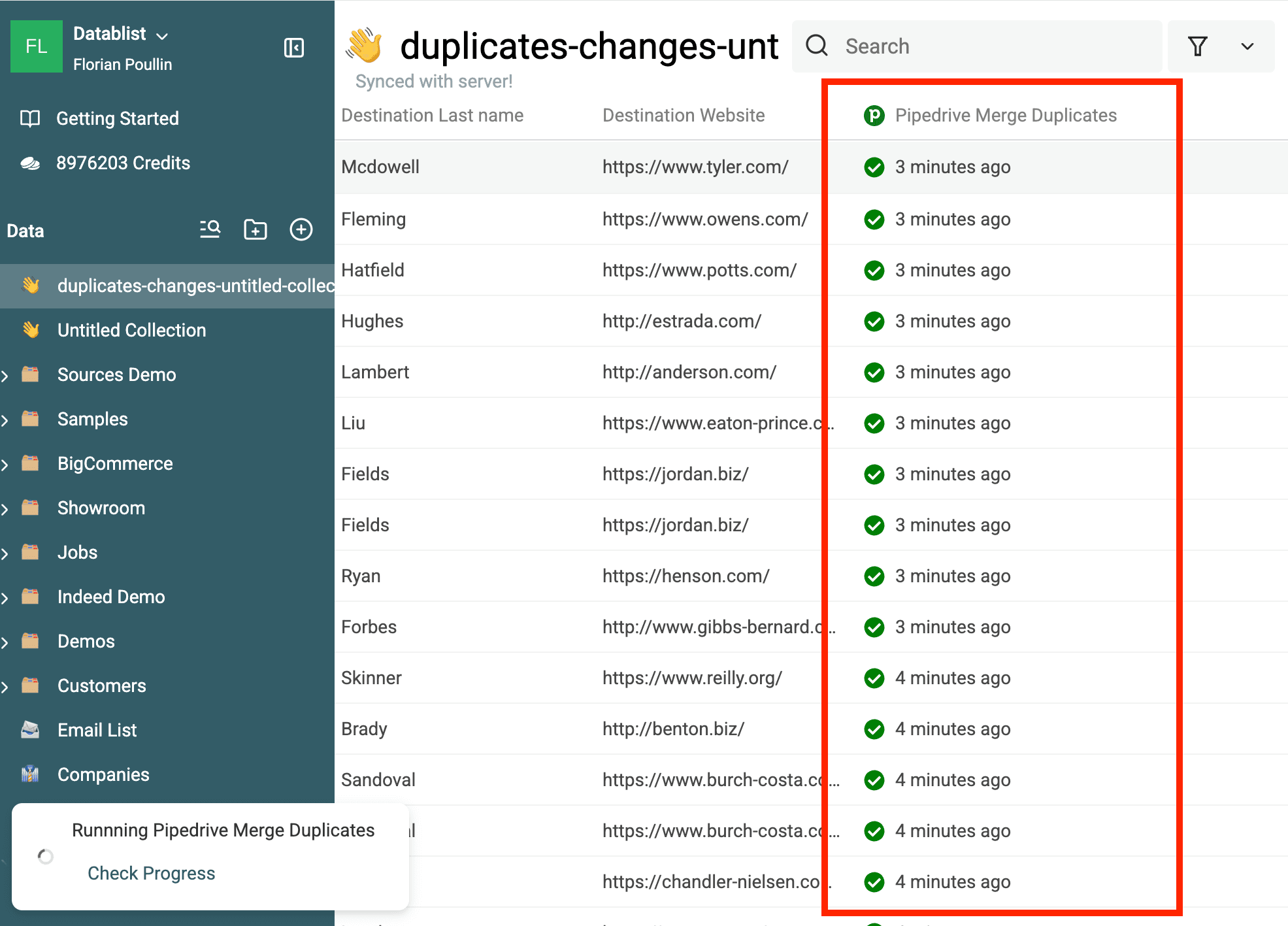
Für jede Zeile der Collection wird der Status der Zusammenführung angezeigt.
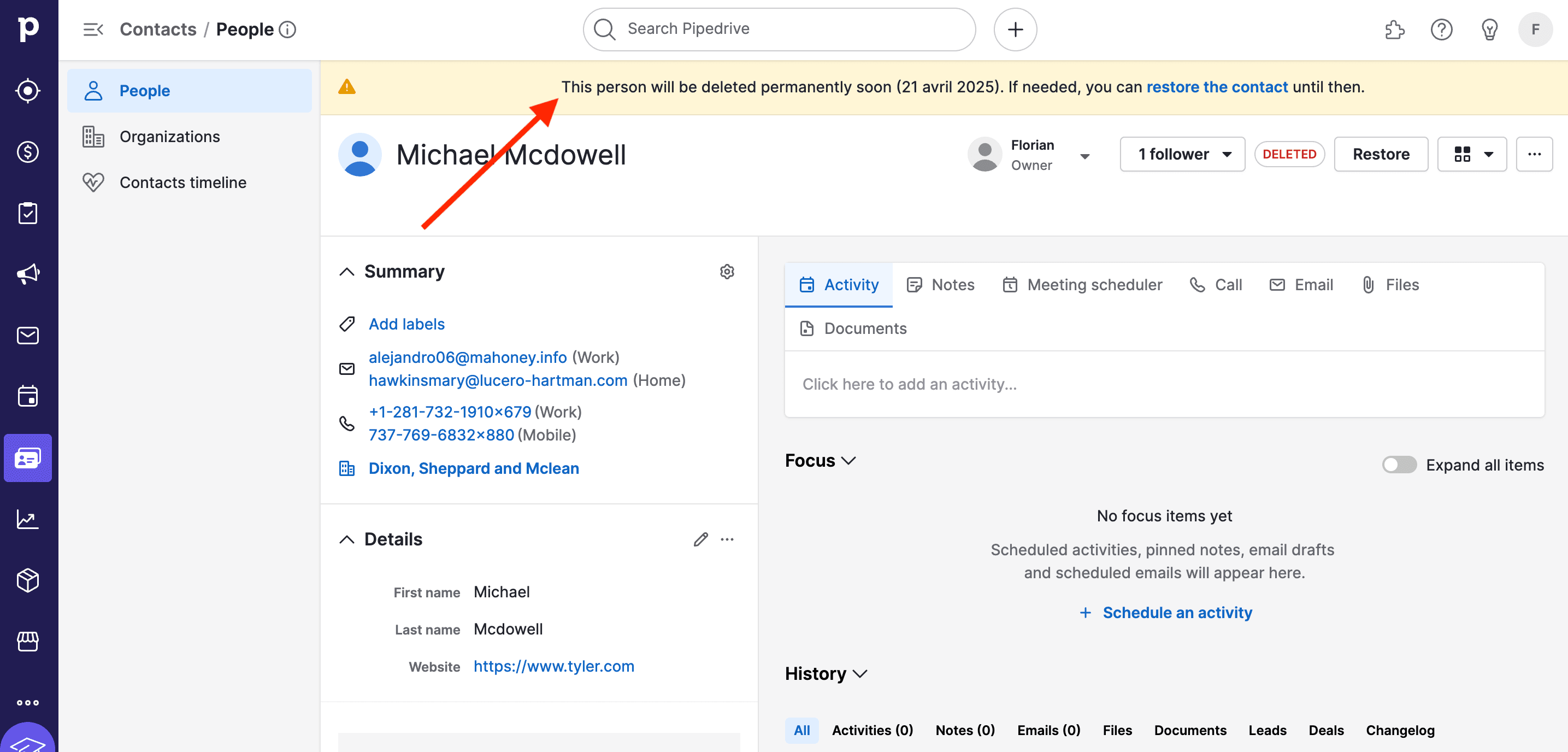
Du kannst den Pipedrive-Datensatz prüfen, der gelöscht wird. Öffne dazu den Datensatz. Für People lautet die URL https://app.pipedrive.com/person/:ID. Oben auf der Seite erscheint eine entsprechende Meldung.
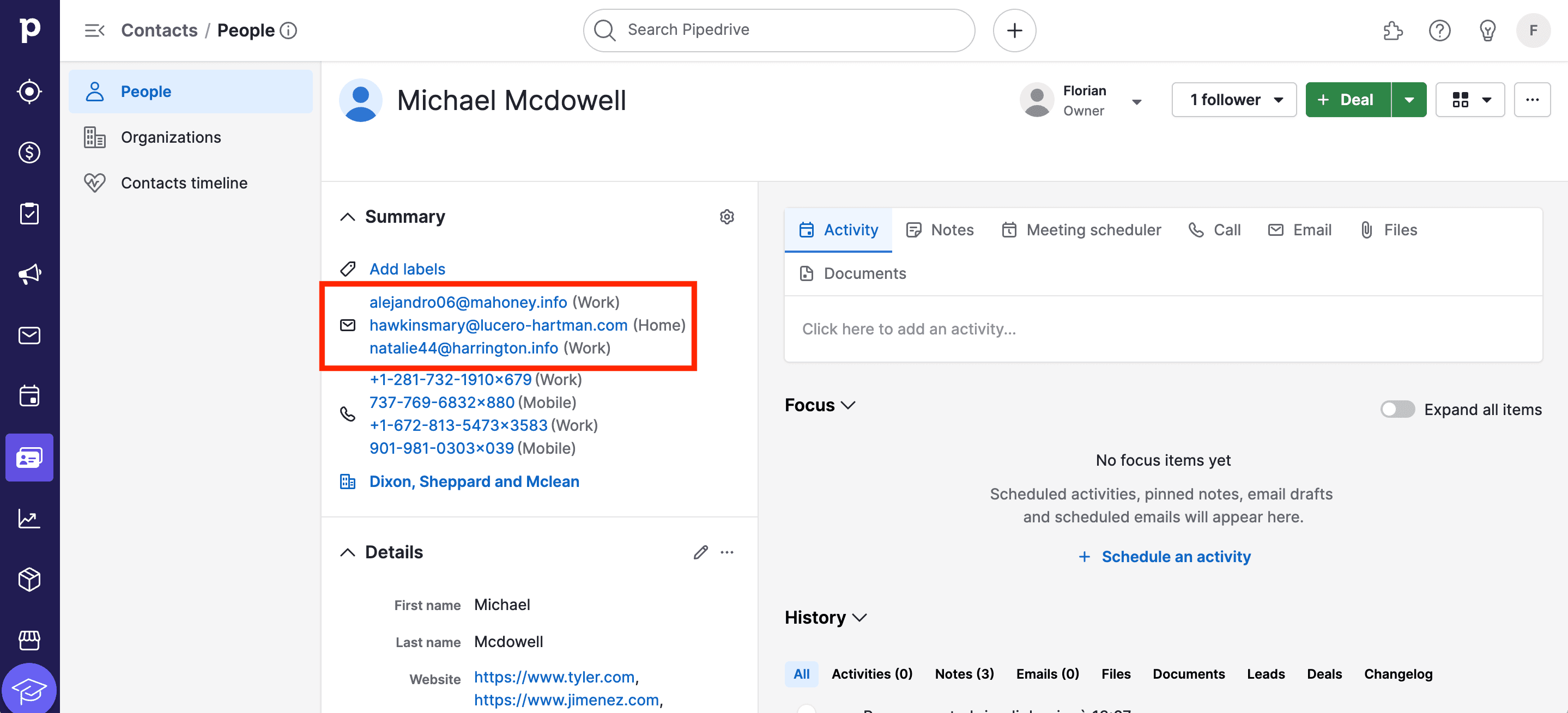
Auch in den Master-Datensätzen siehst Du die zusammengeführten Daten.
3.c. Aktualisierte Datensätze mit Pipedrive synchronisieren
Im vorherigen Schritt haben wir die Pipedrive Merge API verwendet, um die doppelten Datensätze mit dem jeweiligen Master-Datensatz zusammenzuführen.
Dabei fügt Pipedrive allerdings die Werte des doppelten Datensatzes zum Master-Datensatz hinzu. Dadurch können beispielsweise mehrere ähnliche Websites im selben Datensatz landen.
Um das zu korrigieren, aktualisieren wir die verbleibenden Master-Datensätze mit den bereinigten Daten aus Datablist.
Filtere in derselben Changes-File-Collection die Spalte change, sodass nur die Operation updated angezeigt wird.
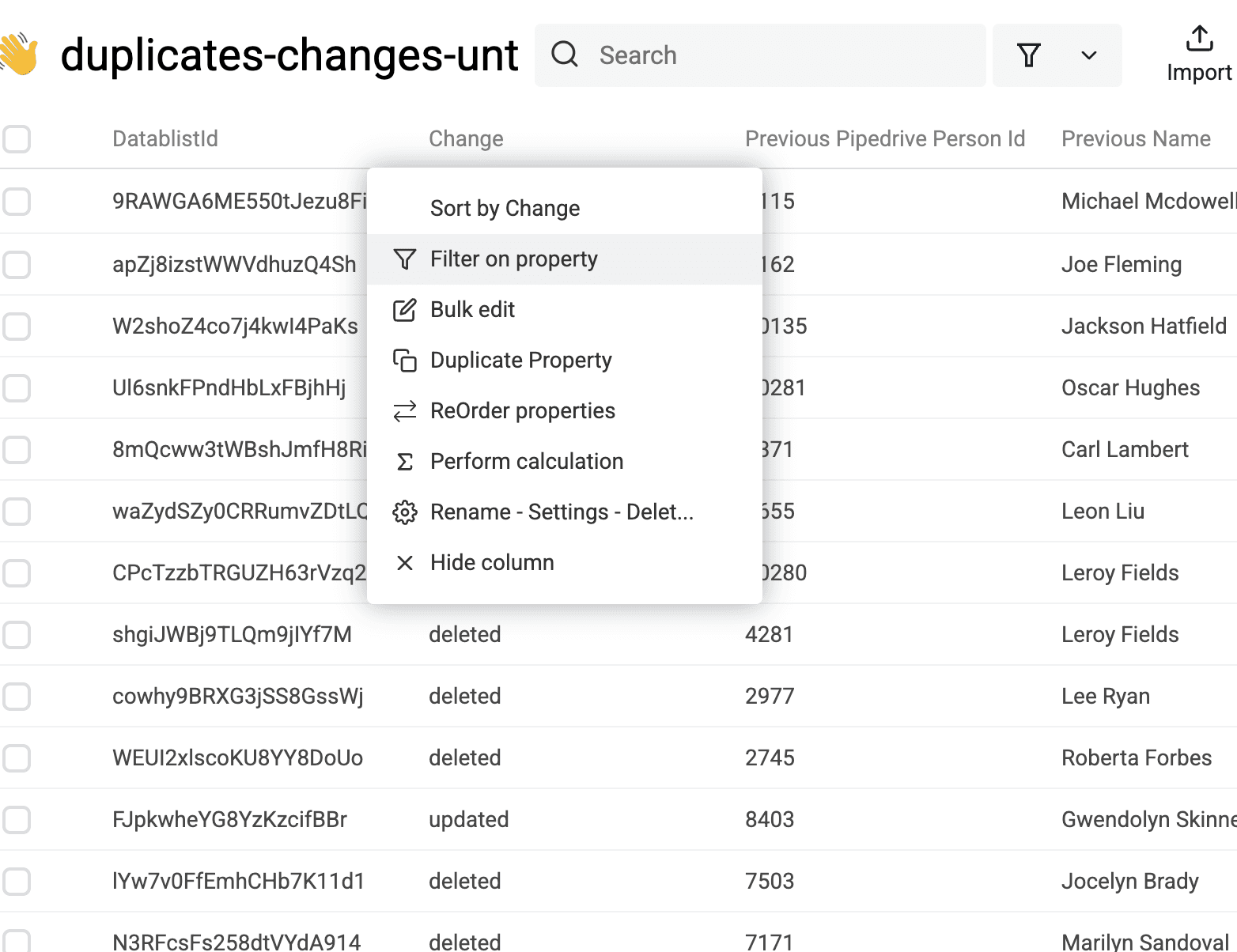
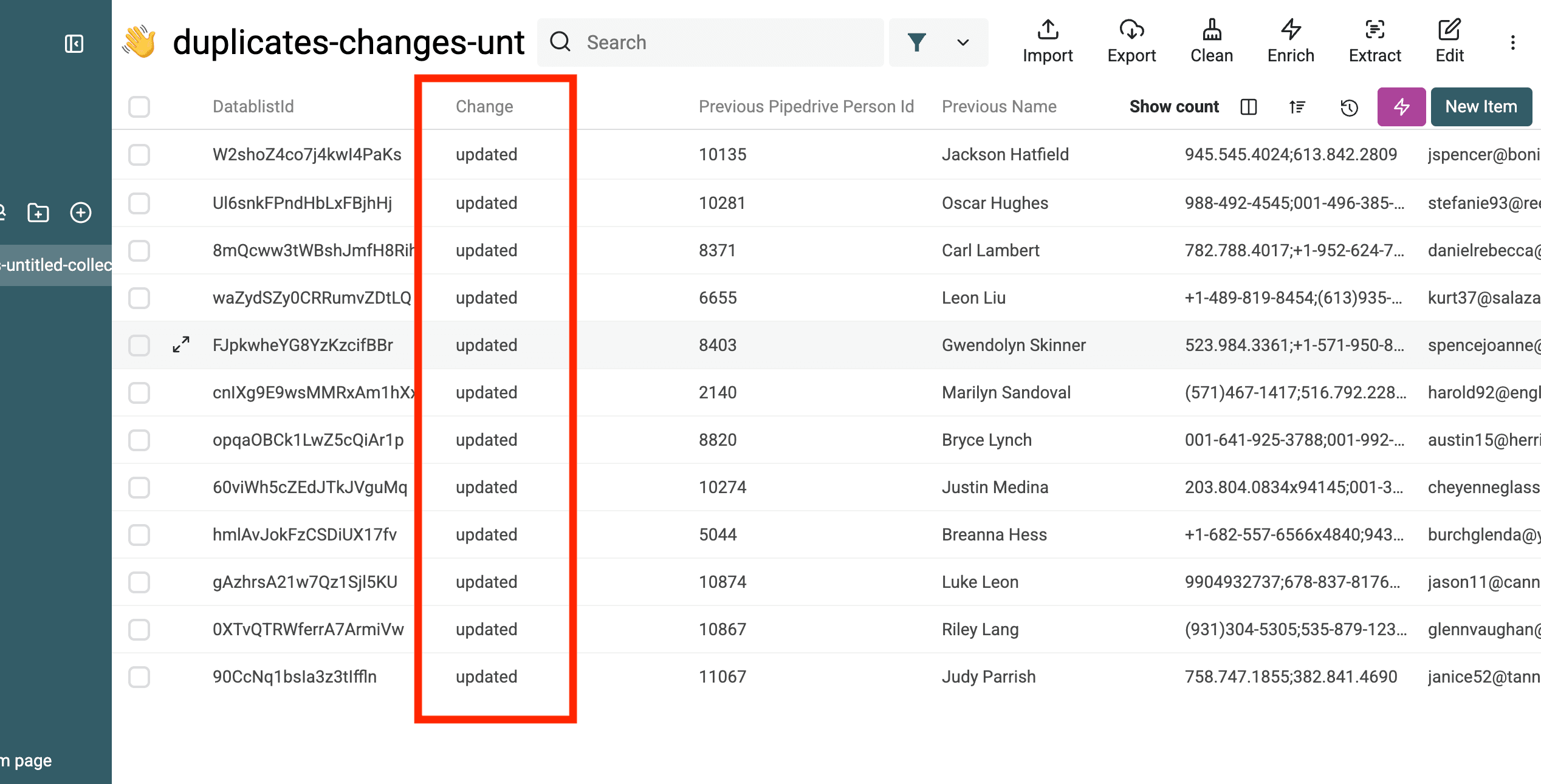
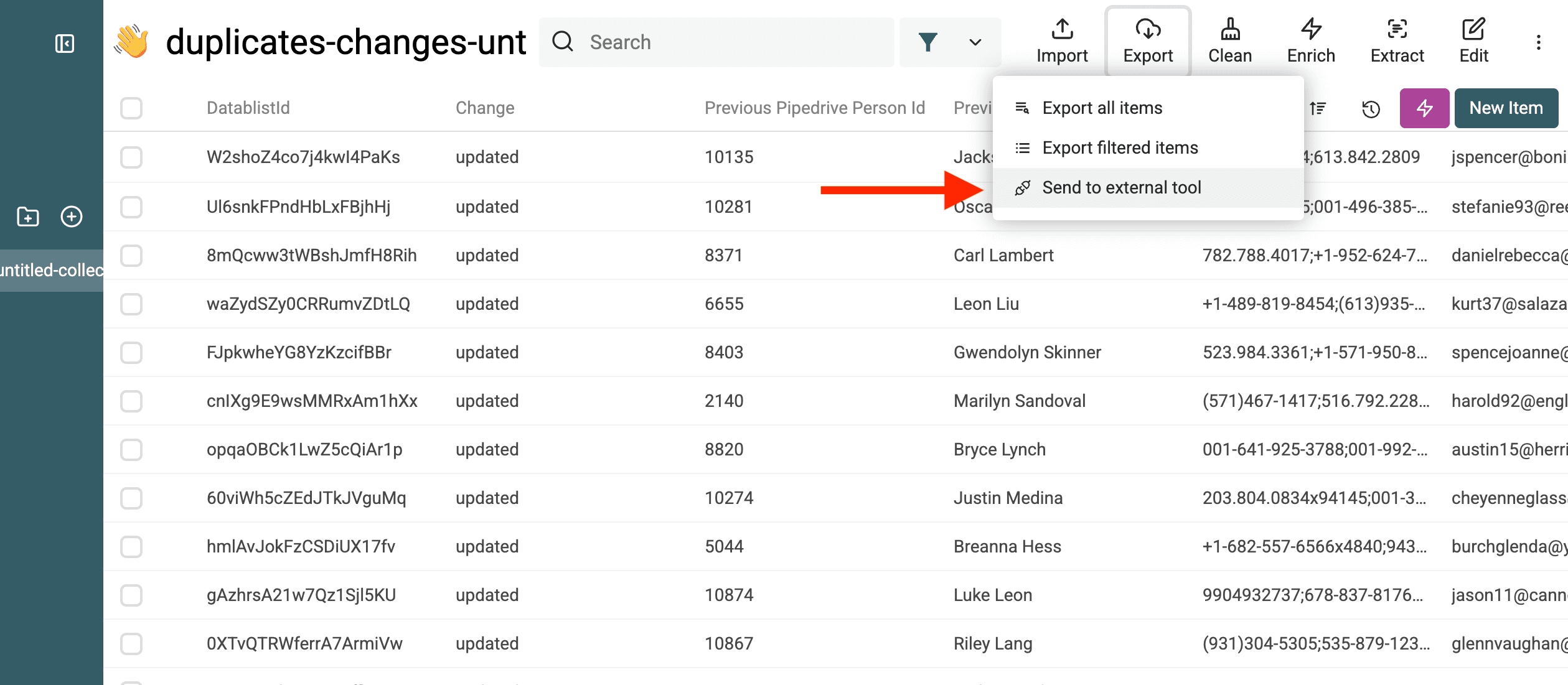
Klicke anschließend auf Export → Send to external tool.
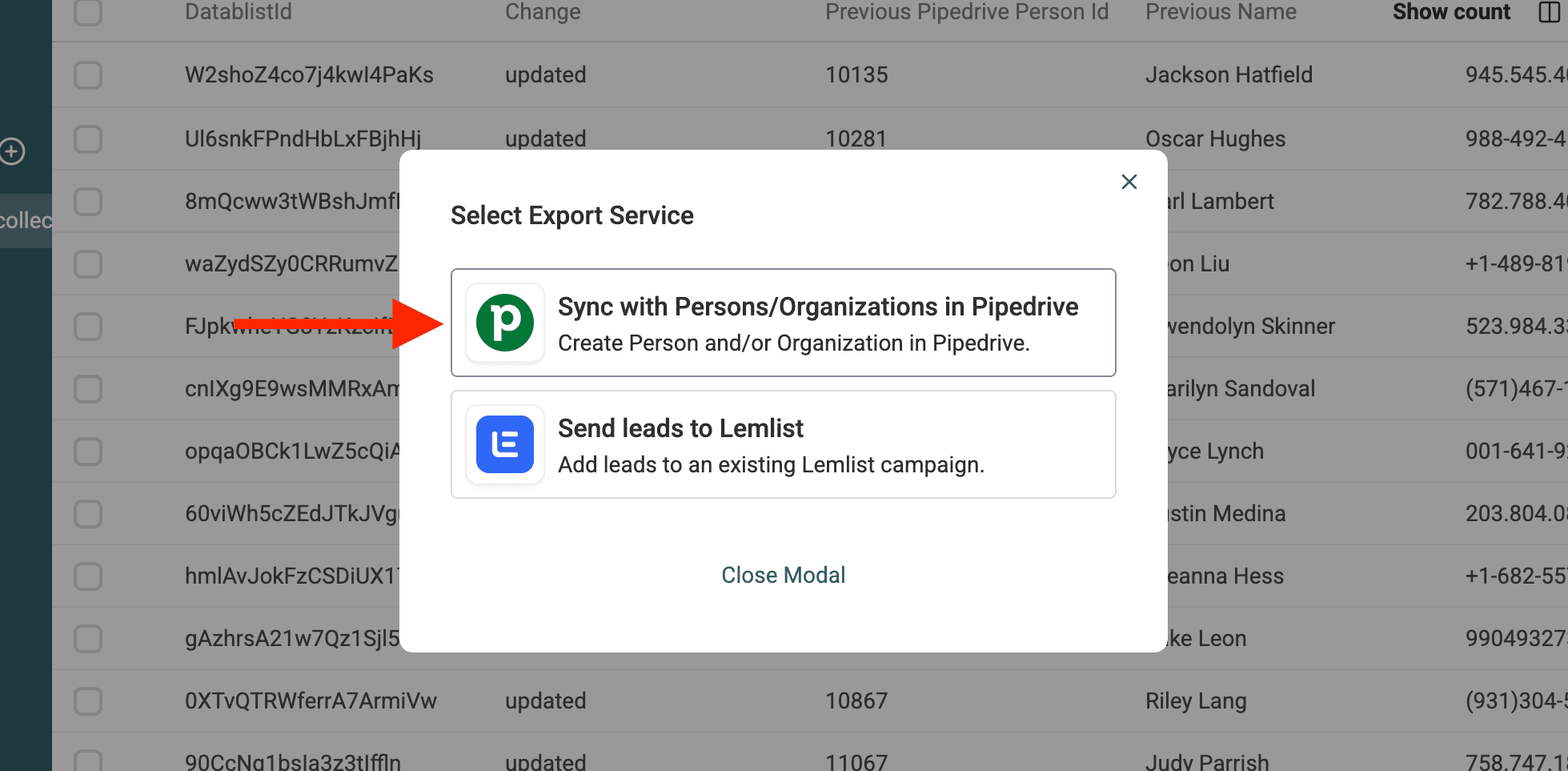
Wähle Sync with Persons/Organizations in Pipedrive.
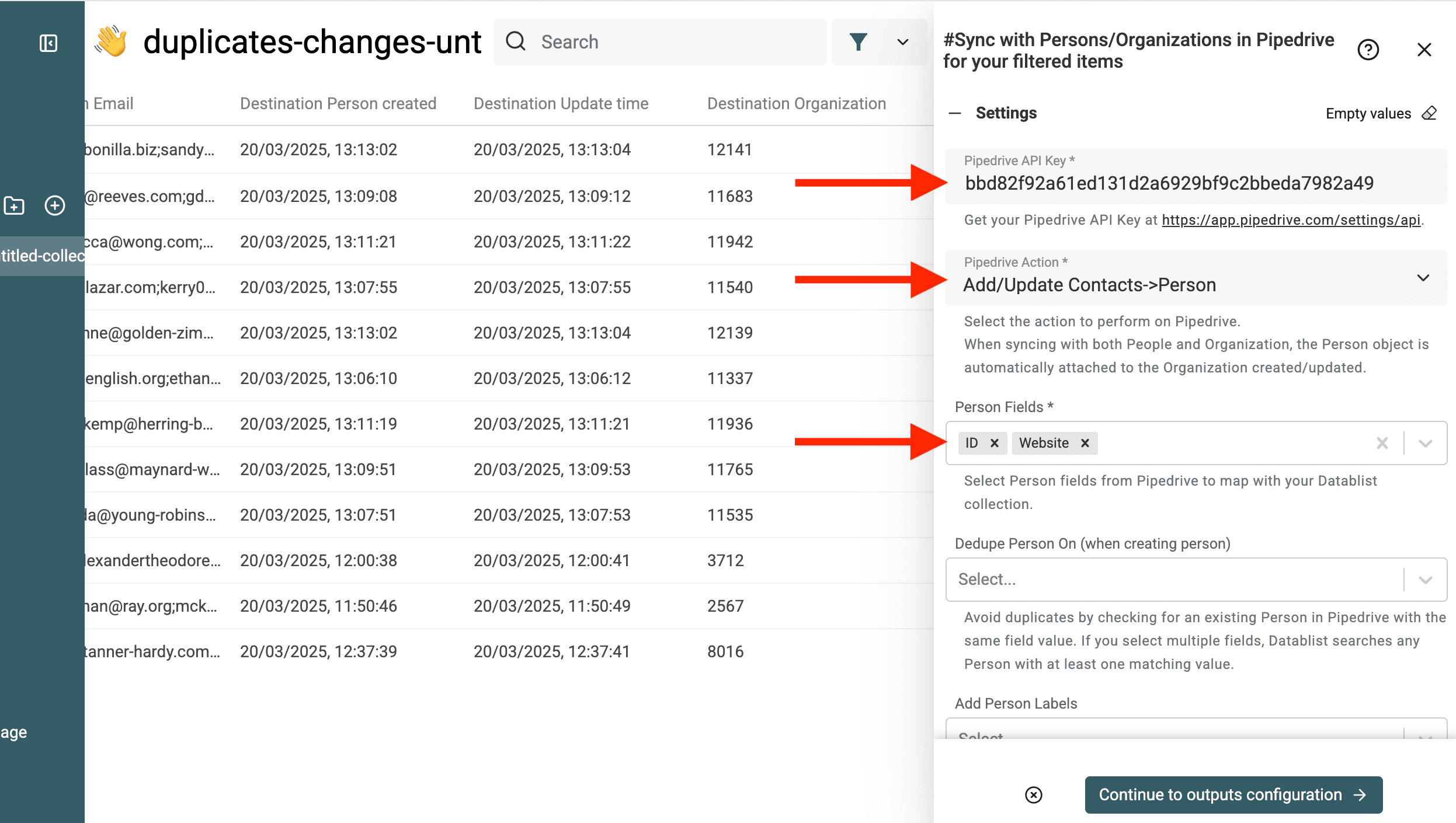
Gib Deinen Pipedrive API Key ein und wähle die Entität aus, die Du aktualisieren möchtest: People oder Organizations.
Wähle das Feld ID sowie die Felder aus, die Du mit den bereinigten Werten aktualisieren möchtest.
Wichtig – Du musst das Feld
IDauswählen, damit die vorhandenen Daten aktualisiert und keine neuen Datensätze erstellt werden.
In diesem Beispiel aktualisiere ich nur das Website-Feld. Deshalb wähle ich ID und Website aus.
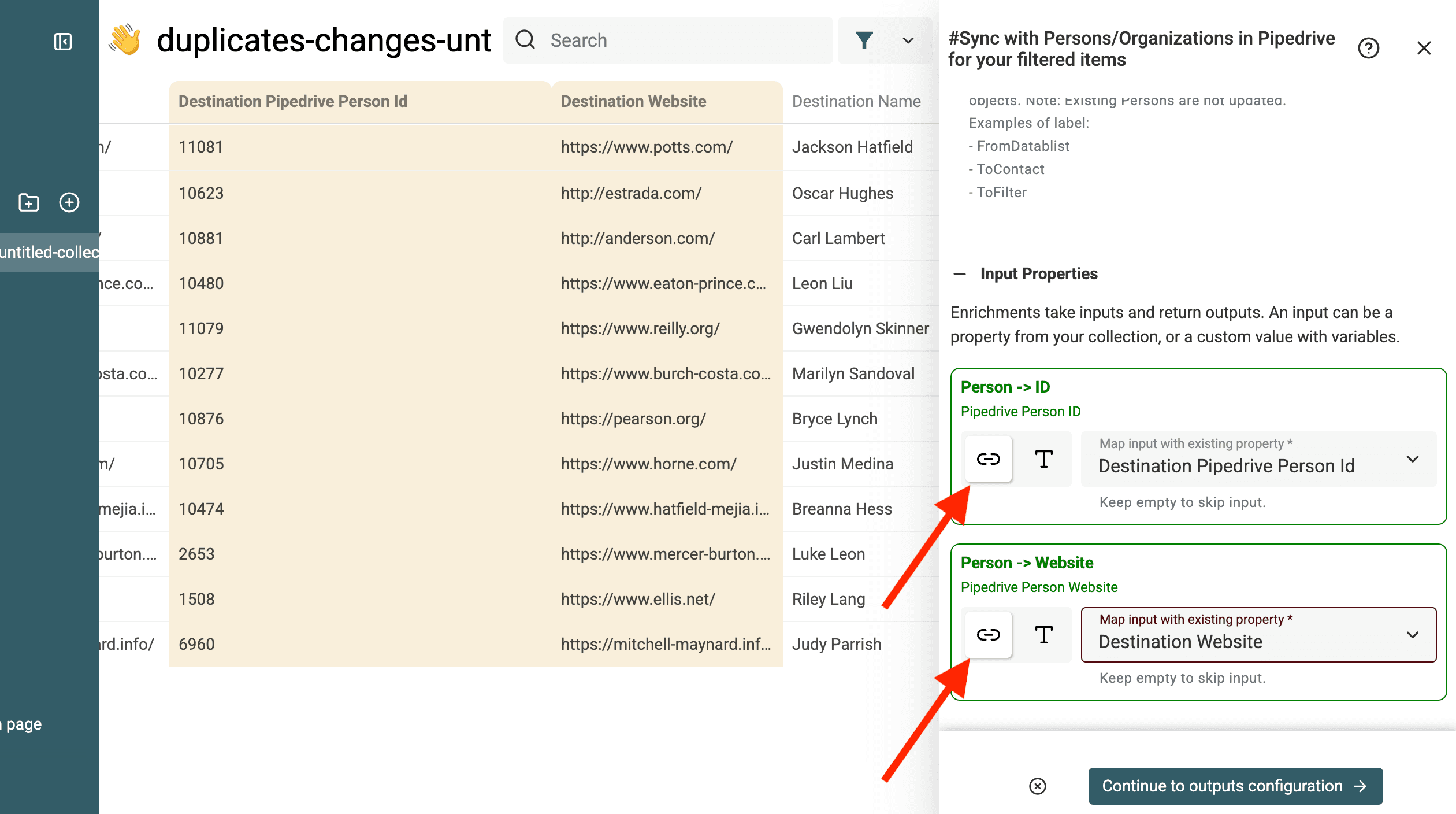
Ordne im Bereich Inputs die entsprechenden Destination XX-Felder zu.
Konfiguriere die Outputs, damit Du den Status der Aktualisierung erhältst.
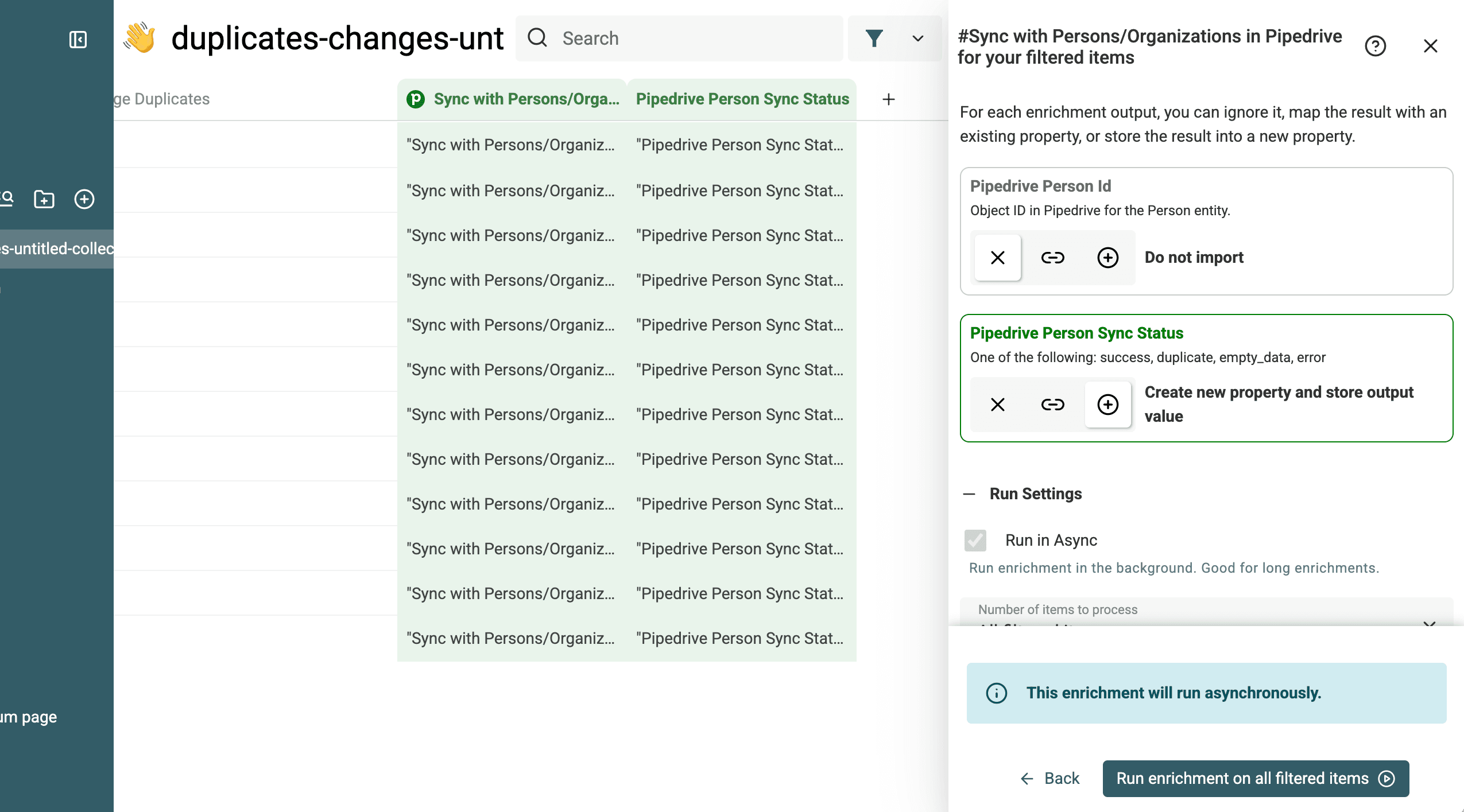
Starte anschließend den Prozess.
Das Ergebnis kannst Du in der Changelog-Ansicht des jeweiligen Pipedrive-Datensatzes prüfen.
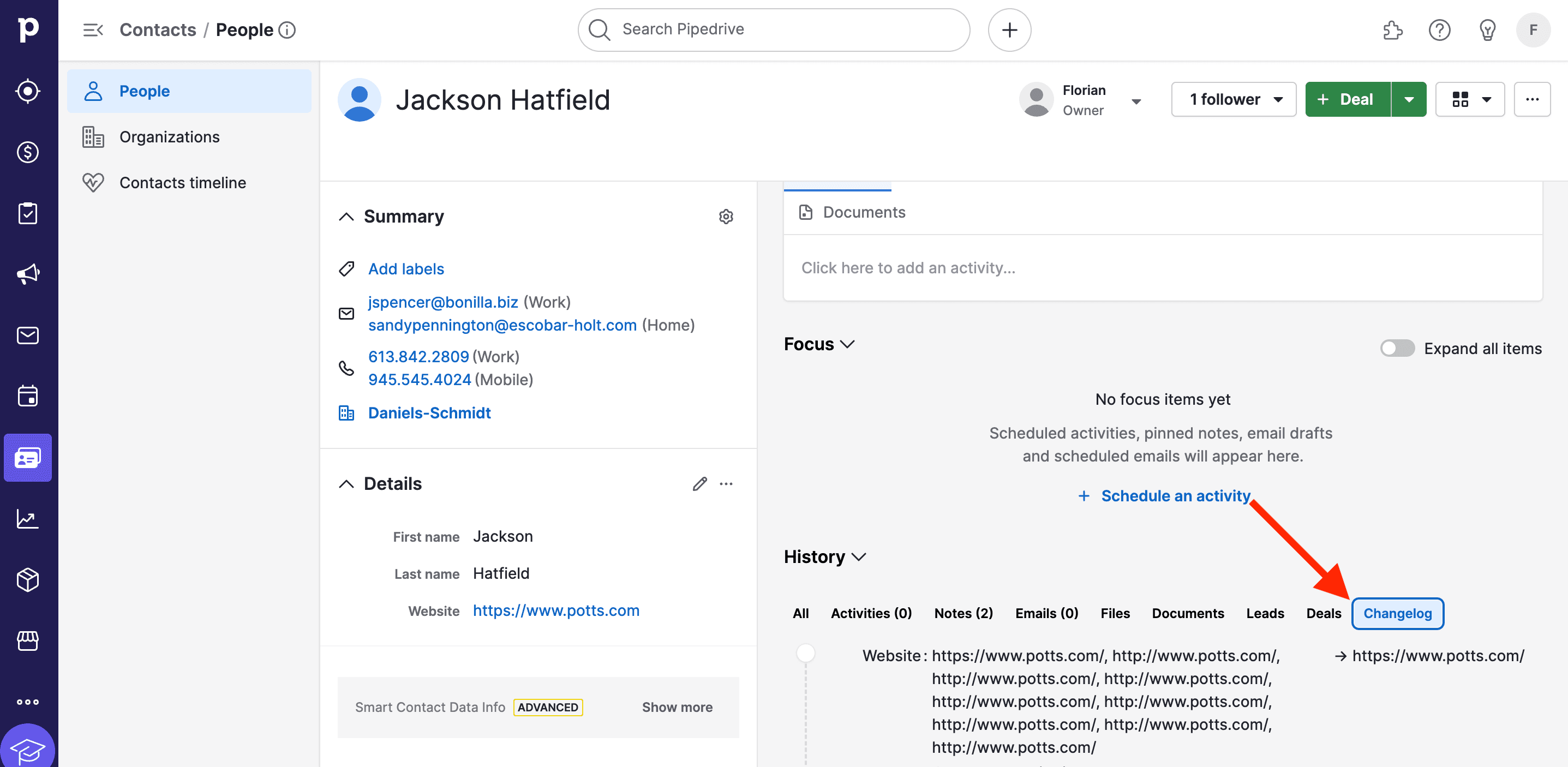
3.d. Zusammengeführte Datensätze in Pipedrive prüfen
Geschafft! Du hast erfolgreich: ✅ Daten in Datablist importiert. ✅ Duplikate mit smarten Algorithmen gefunden und zusammengeführt. ✅ Die bereinigten Daten zurück zu Pipedrive synchronisiert.
Prüfe mehrere Zieldatensätze in Pipedrive, insbesondere solche mit widersprüchlichen Feldern. Vergewissere Dich, dass die erwarteten Aktivitäten und Kontaktwerte weiterhin korrekt zugeordnet sind, bevor Du den Batch als abgeschlossen betrachtest.
Grenzen der integrierten Duplikat-Zusammenführung in Pipedrive
Das integrierte Pipedrive-Tool eignet sich für Duplikate, die den veröffentlichten Matching-Regeln entsprechen. Verwende Datablist, wenn Du weitere Schlüssel vergleichen oder Gruppen vor einer größeren Merge-Aktion prüfen möchtest.
1. Match-Schlüssel
Bei People berücksichtigt Pipedrive den Namen in Kombination mit E-Mail-Adresse, Telefonnummer oder Organization. Bei Organizations werden Name und Adresse herangezogen. Eine identische Website allein gehört nicht zu den dokumentierten Kriterien. In Datablist kannst Du bei People mit der E-Mail-Adresse und bei Organizations mit der Website beginnen. Anschließend prüfst Du Kandidatengruppen auf Basis des Namens separat. Führe zwei Personen nicht allein deshalb zusammen, weil sie derselben Organization angehören oder einen häufigen Namen teilen.
2. Größere Batches prüfen
Pipedrive stellt eine Liste potenziell doppelter Kontakte zur Prüfung bereit. Mit dem hier beschriebenen Datablist-Prozess kannst Du Gruppen kontrollieren, eine Changes File exportieren und anschließend die Pipedrive-Merge-Aktion für die ausgewählten Zeilen ausführen. Prüfe die Vorschau und teste zunächst einen kleinen Batch, bevor Du zahlreiche Datensätze zusammenführst.
3. Feldkonflikte
In Datablist kannst Du einen Master-Datensatz auswählen und vorab prüfen, wie widersprüchliche Werte behandelt werden. Bestätige diese Auswahl, bevor Du den Merge in Pipedrive startest. Beim Pipedrive Merge können Werte aus dem Duplikat zum Zieldatensatz hinzugefügt werden. Nutze daher den späteren Sync-Schritt, wenn Du abschließend bestimmte bereinigte Werte festlegen möchtest.
4. Changes File aufbewahren
Speichere die von Datablist exportierte Changes File, bevor Du die Zusammenführungen ausführst. Sie dokumentiert für diesen Workflow die IDs der Quell- und Zieldatensätze. Das hilft Dir, Ergebnisse zu kontrollieren und einzelne Datensätze später nachzuvollziehen. Die Datei ersetzt jedoch kein Backup Deiner Pipedrive-Daten.
Wenn die integrierten Vorschläge von Pipedrive Deine Duplikate abdecken, kannst Du sie direkt dort prüfen. Benötigst Du dagegen Website-Matching, eine Bereinigung von Firmennamen oder Regeln für Feldkonflikte in größeren Batches, nutze den oben beschriebenen Datablist-Workflow und kontrolliere die Änderungen anschließend in Pipedrive.