
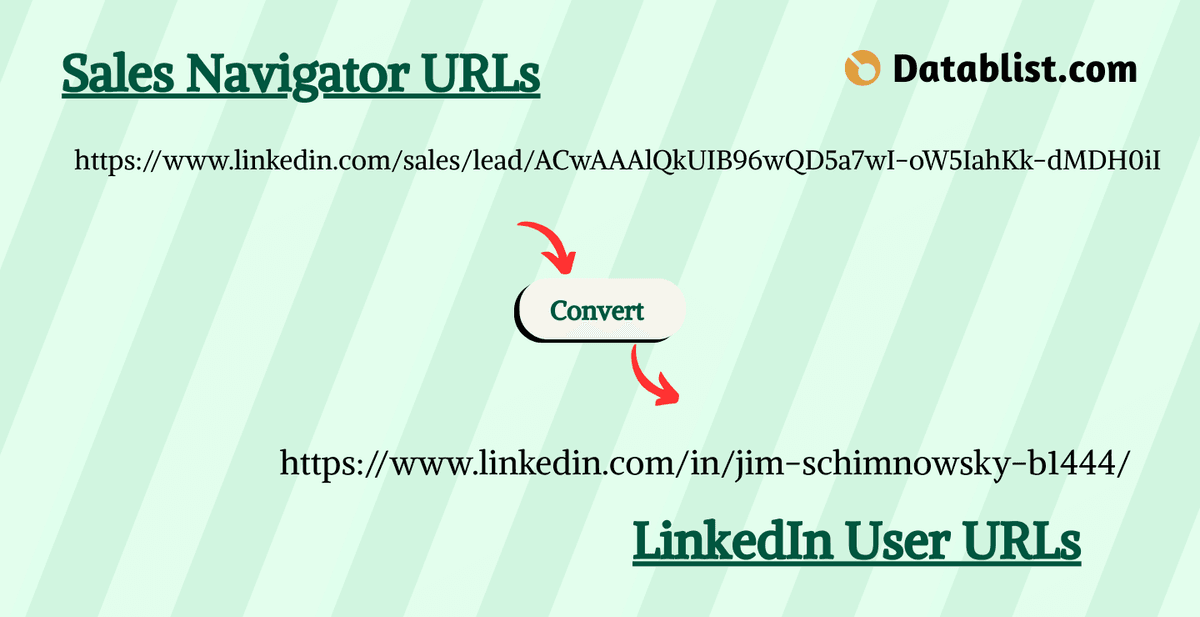
Das Erste, was Du nach dem Scraping von Sales Navigator machen solltest, ist: Wandle die Sales Navigator Lead-URLs in normale LinkedIn Profil-URLs um.
Warum? Weil Dir das später Zeit (und Nerven) spart, sobald Du mit Third-Party Tools arbeitest, die eine „normale“ LinkedIn URL voraussetzen.
Viele dieser Apps nutzen die reguläre LinkedIn URL, um das Profil Deines Prospects auszulesen – damit Du Deine Cold Outreach besser personalisieren und mehr Leads gewinnen kannst.
In diesem Artikel zeige ich Dir:
- Wie Du eine Liste von Sales Navigator URLs in LinkedIn Profil-URLs umwandelst (in bulk)
- Der Unterschied zwischen Sales Navigator URLs und LinkedIn URLs
- Wie Du eine Sales Navigator URL manuell in eine normale LinkedIn Profil-URL umwandelst
⚠️ Wichtig: Wenn Du LinkedIn Sales Navigator Company URLs umwandeln willst, schau Dir diesen Artikel an: Convert LinkedIn Sales Navigator URLs to LinkedIn Company Page URLs.
Sales Navigator URLs in LinkedIn Profil-URLs umwandeln (bulk)
Lass uns direkt zur besten Methode gehen, um Sales Navigator URLs in LinkedIn URLs zu konvertieren.
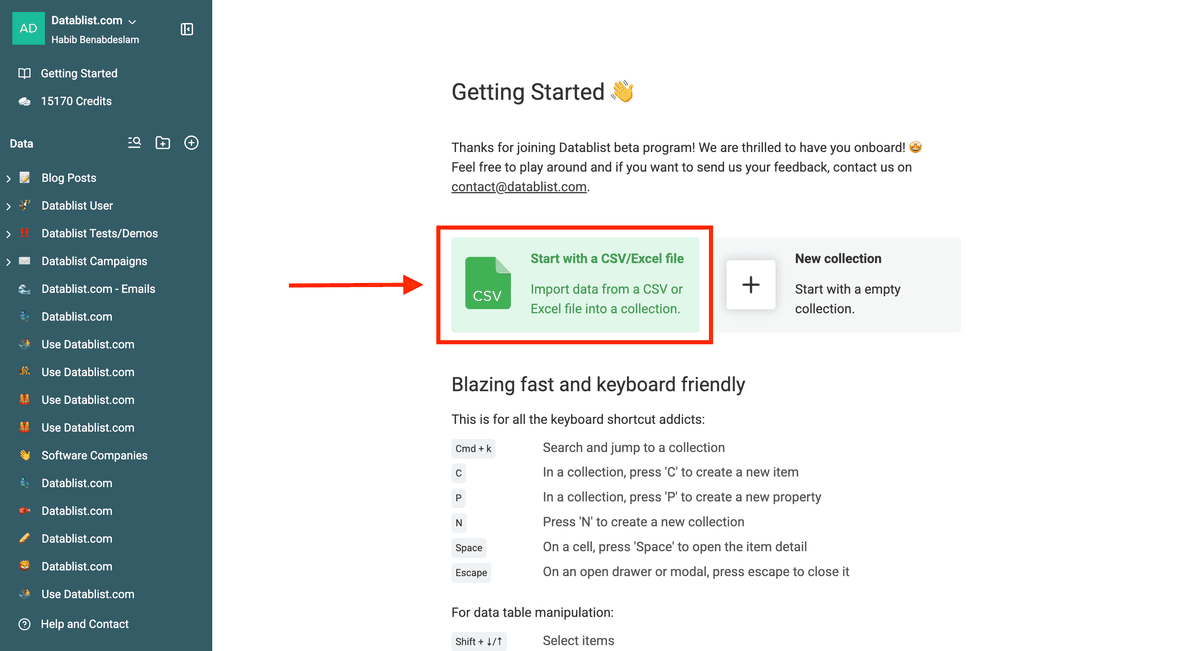
Erster Schritt: Importiere Deine CSV in Datablist.
Registriere Dich bei Datablist und importiere Deine CSV.
Datablist is a GTM co-pilot that helps Marketing, Sales, and RevOps teams combine data and AI to execute growth workflows and grow pipeline effortlessly.
Meine Datei enthält nur die Sales Navigator URLs – Du kannst aber genauso gut eine Datei mit mehr Spalten hochladen, das funktioniert identisch.
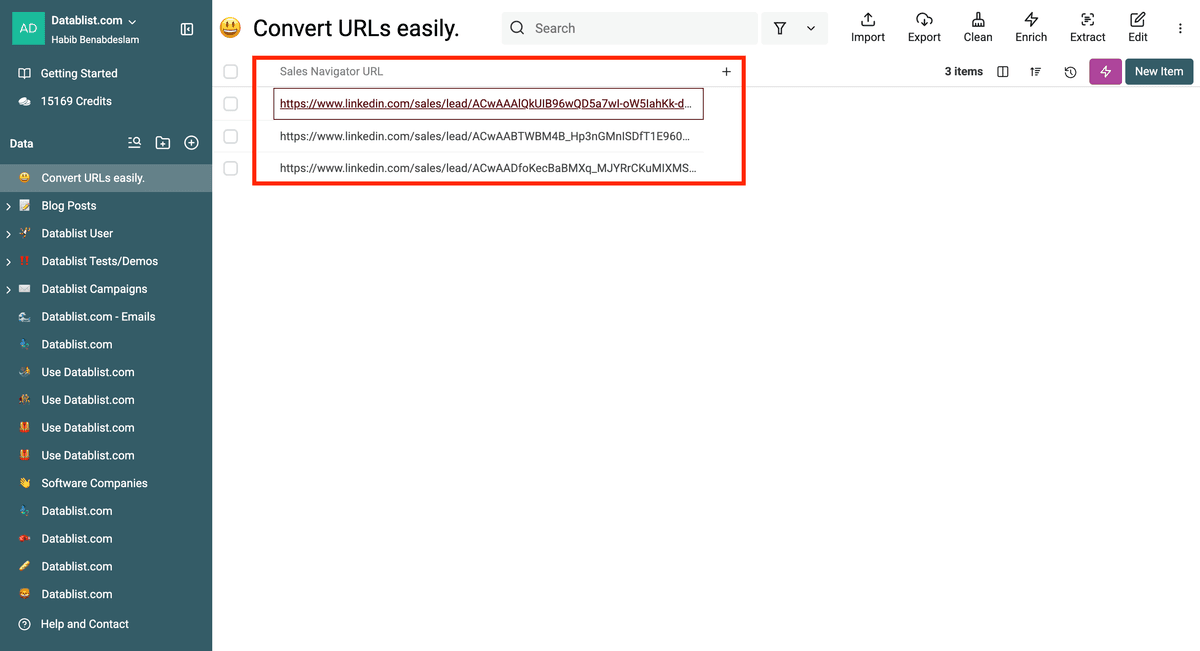
Diese URLs kommen von den LinkedIn Sales Navigator Lead-Seiten.
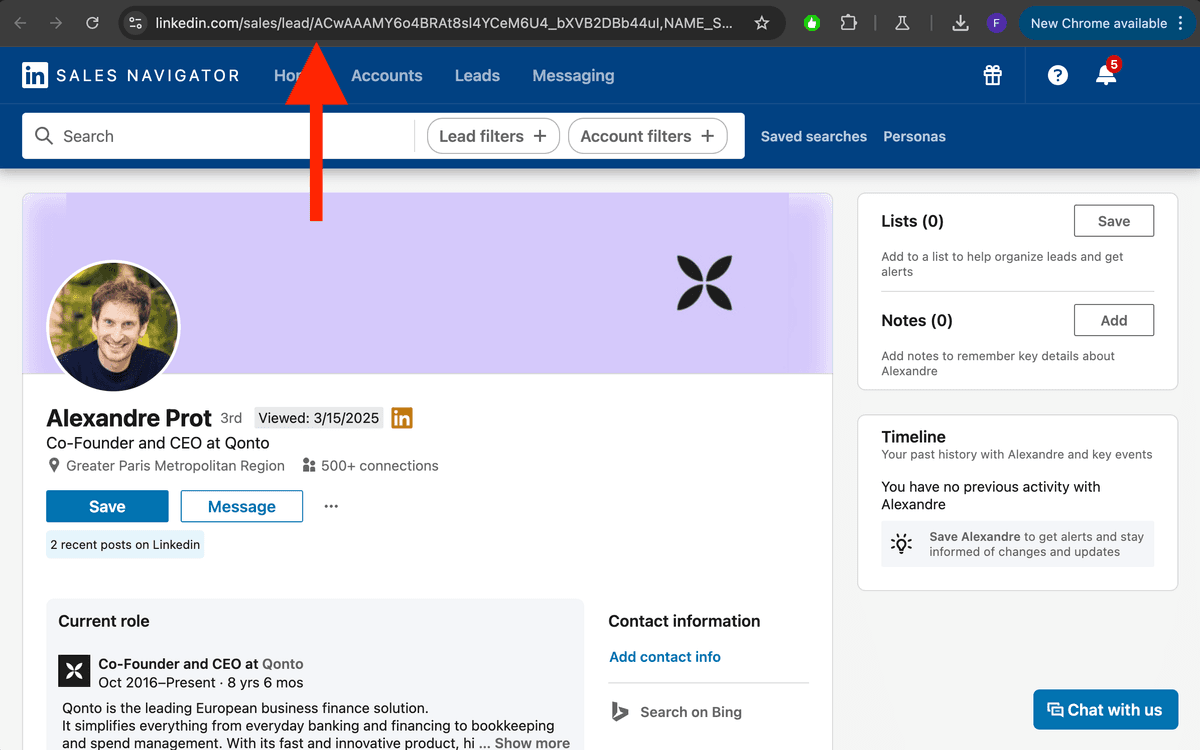
Sie haben typischerweise dieses Format: https://www.linkedin.com/sales/lead/XXXXXX,NAME_SEARCH,VBt4?_ntb=f8HG0fiQRli0uIQgLSh0Rg%3D%3D&....
Zweiter Schritt: Nutze den LinkedIn Profile Scraper.
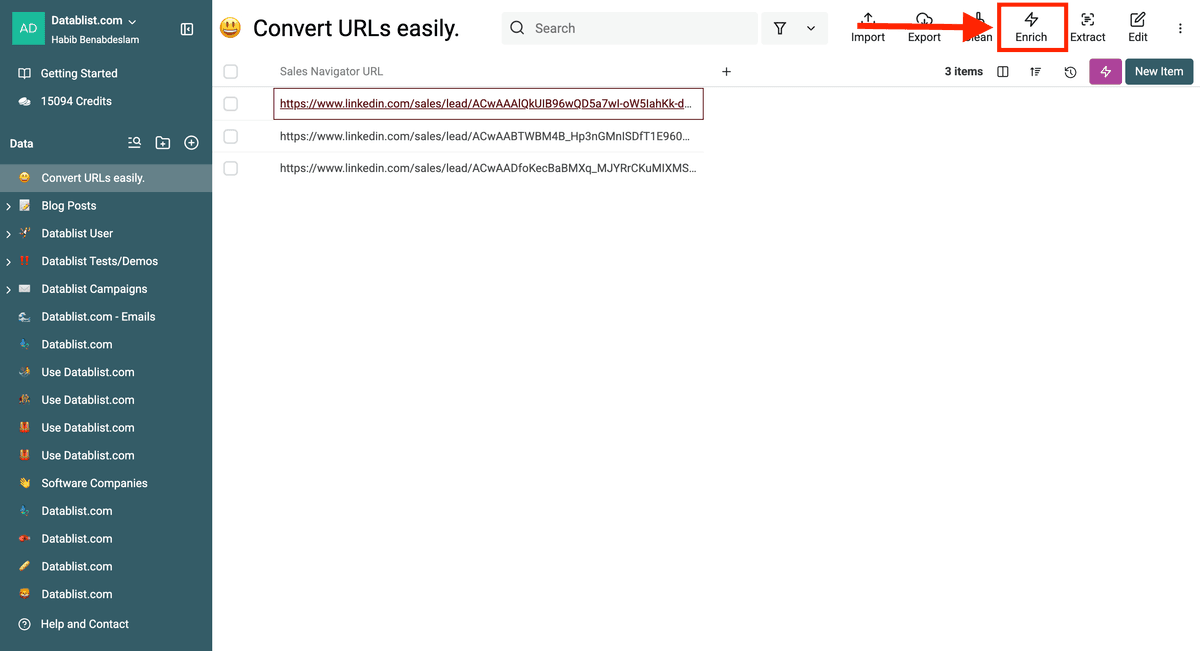
Klicke in der Collection im Header auf den Button „Enrich“.
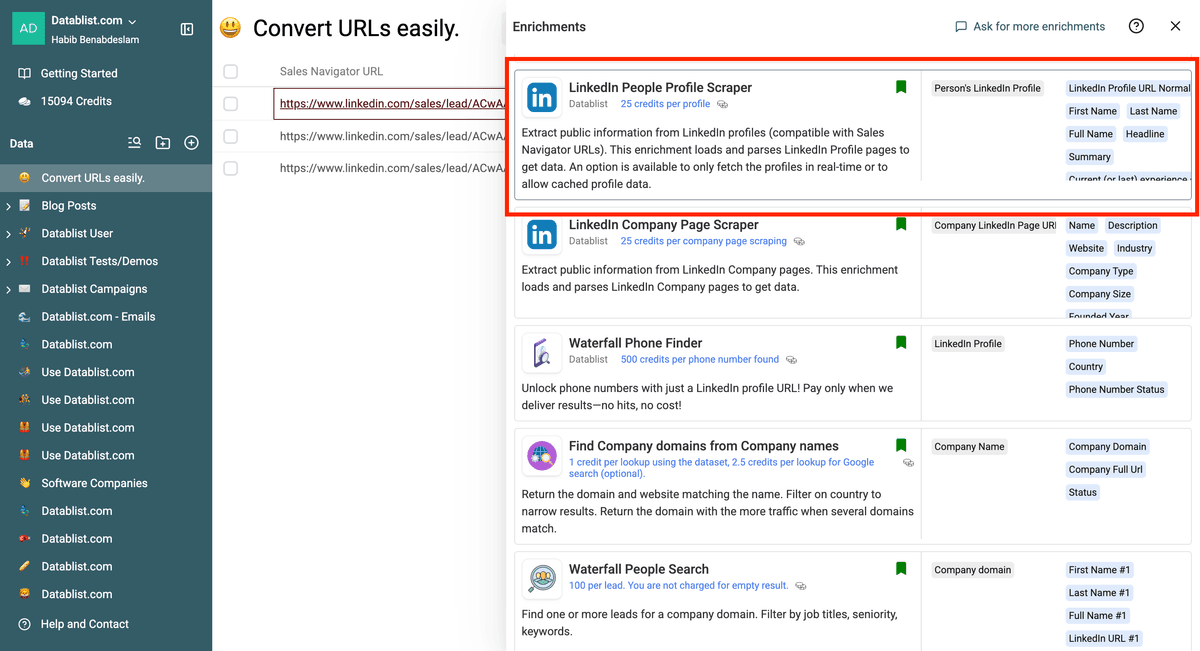
Wähle den „LinkedIn People Profile Scraper“ aus.
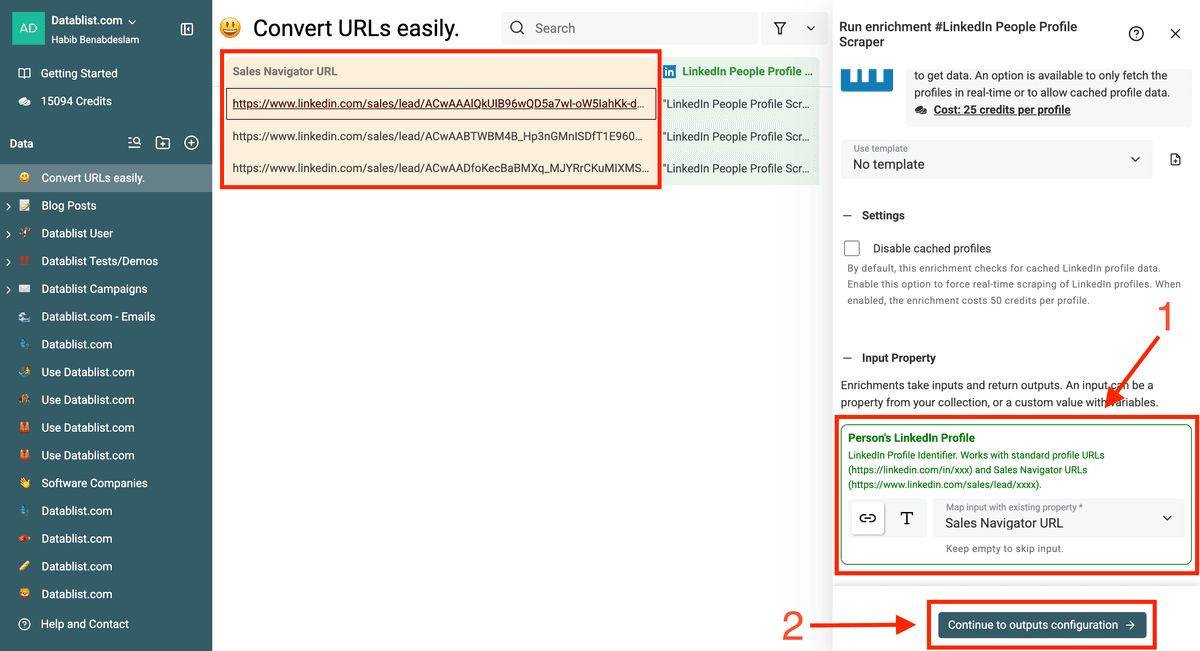
Konfiguriere Deine Sales Navigator URLs als Input und klicke darunter auf den Button, um Deine Outputs auszuwählen.
Für diese schnelle Demo habe ich nur die LinkedIn Profil-URL und den Namen des Prospects ausgewählt.
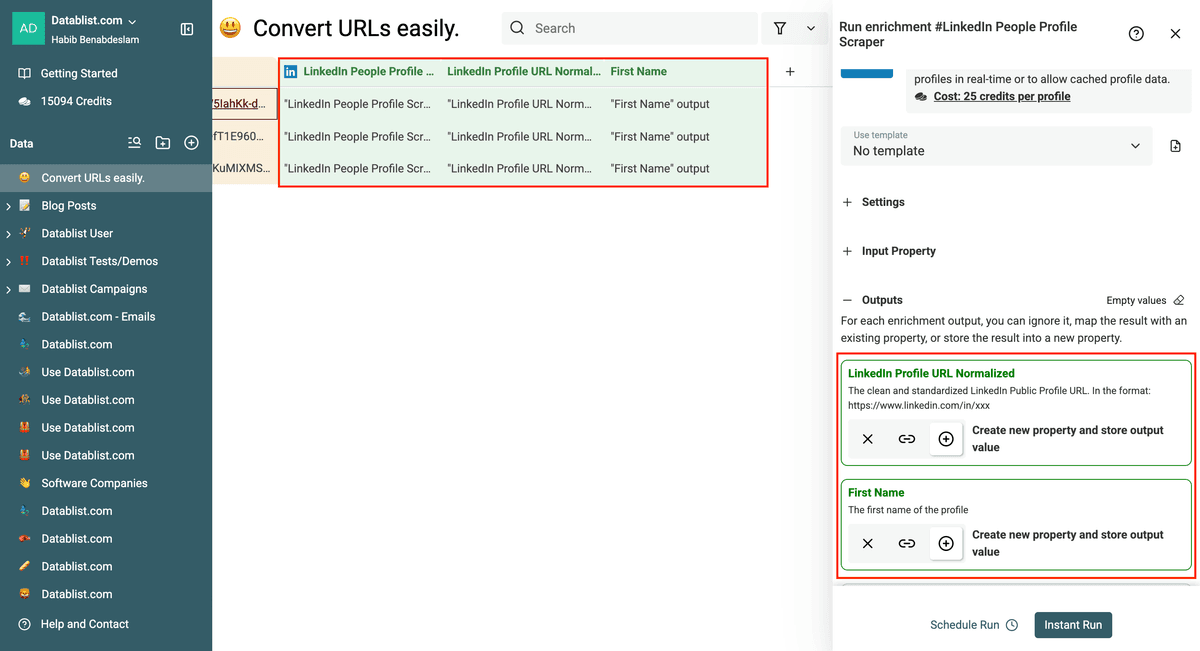
Hier ist eine Liste der Datenpunkte, die Du beim LinkedIn People Profile Scraper auswählen kannst:
- LinkedIn Profile URL Normalized: 👈 Das ist die normale (Regular) LinkedIn Profil-URL
- First Name
- Last Name
- Full Name
- Headline
- Summary
- Current (or last) experience start date
- Last experience end date
- Current (or last) experience company name
- Current (or last) experience company page URL
- Current (or last) experience title
- Current (or last) experience description
- Current (or last) experience location
- City
- State
- Country
- Country Name
- Languages
- Connections
Sobald Du Deine Outputs konfiguriert hast, kannst Du:
-
Auswählen, wie viele Einträge Du enrichen willst. Das ist besonders hilfreich bei großen Listen und begrenztem Budget.
-
Dein Enrichment starten, um Deine Sales Navigator URLs in LinkedIn URLs umzuwandeln.
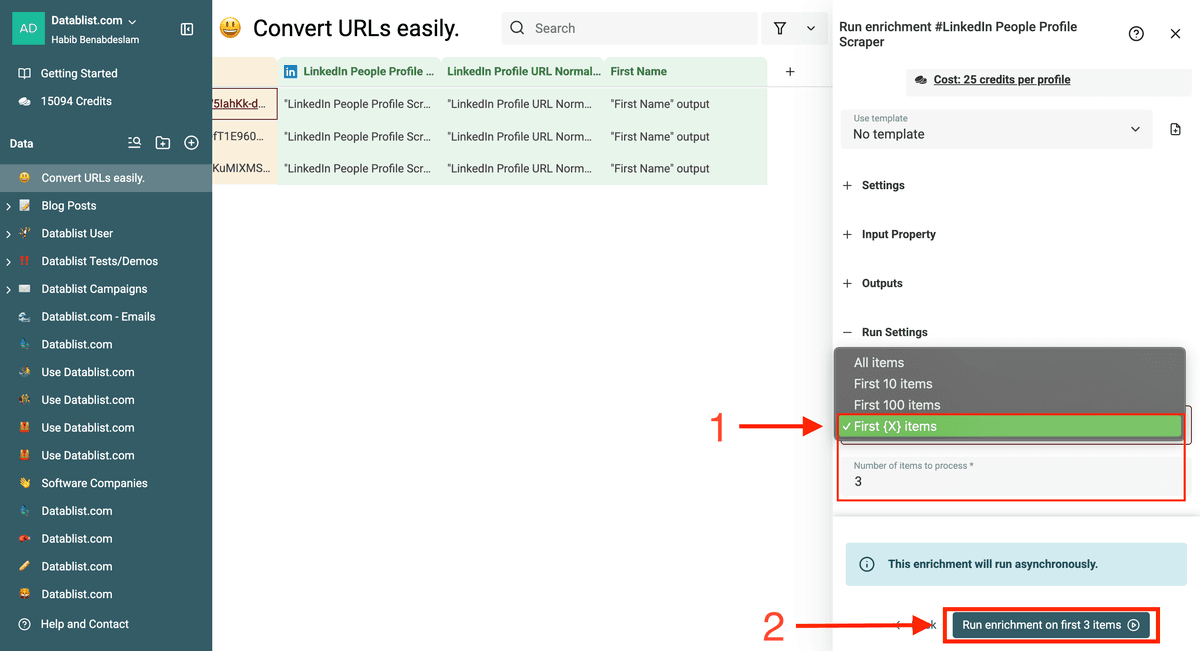
Costs: The LinkedIn Profile Scraper costs 25 credits per profile. With an investment of $20 in top-up credits, you'll get 20,000 credits, which will enable you to convert 800 Sales Navigator URLs into LinkedIn URLs. Check Datablist Credit System.
So sieht es aus, nachdem Du die Sales Navigator URLs in LinkedIn URLs umgewandelt hast.
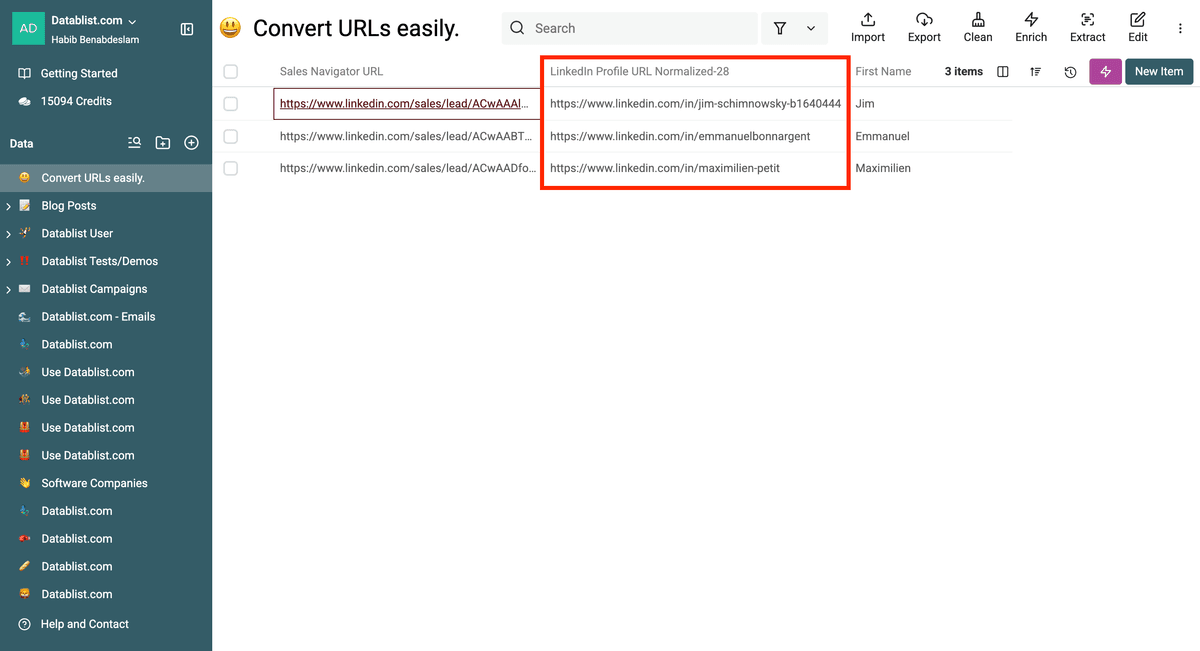
Hinweis: Der LinkedIn Profile Scraper nutzt nicht Deinen LinkedIn Account. Im Gegensatz zu vielen anderen Tools gibt es kein Limit, wie viele Profile Du scrapen oder konvertieren kannst.
Unterschied: Sales Navigator URL vs. normale LinkedIn URL
1. Öffentliche LinkedIn URL
Eine öffentliche LinkedIn URL (oder „normale“ LinkedIn URL) ist die, die Du siehst, wenn Du ein Profil über Google oder über die kostenlose LinkedIn-Version aufrufst.
Meistens sieht sie so aus: www.linkedin.com/in/first-name-last-name
- Diese URL ist statisch und leicht zu teilen – ideal für manuelles Prospecting oder um Profile schnell zu referenzieren.
- Aber: Public URLs können vom Profilinhaber jederzeit geändert werden. Das sorgt schnell für Chaos im Tracking. Wenn jemand seinen LinkedIn-Link anpasst, funktioniert die alte URL nicht mehr – und Du landest im CRM bei 404 errors.
2. Unique LinkedIn ID URL (Sales Navigator URL)
Eine Unique LinkedIn ID URL unterscheidet sich von der Public URL, weil sie eine eindeutige ID enthält, die LinkedIn intern vergibt.
- Diese ID ändert sich nie, auch dann nicht, wenn der Profilinhaber seine öffentliche LinkedIn URL aktualisiert.
- Sales Navigator und die LinkedIn API arbeiten intern mit diesen ID-basierten URLs. Für CRM-Integrationen und sauberes Tracking ist das die verlässlichere Variante.
Warum ist das wichtig?
Wenn Du Leads aus Sales Navigator exportierst, bekommst Du typischerweise die Unique ID URL – nicht die öffentliche URL.
Wenn Du LinkedIn-Daten außerhalb von LinkedIn anreichern willst (über Third-Party Tools, z. B. Octave), musst Du diese Unique IDs in Public URLs umwandeln, damit die Tools damit umgehen können.
Pro Tip: Speichere Unique ID URLs immer in Deinem CRM, wenn Du langfristig tracken willst. Weil public LinkedIn URLs sich ändern können, sind sie als alleinige Quelle oft ein Garant für Broken Links.

Use Cases
Sales Navigator ID URLs:
- Lead Tracking - Um Engagement von Prospects über Zeit zu verfolgen.
- CRM Integration - Für zuverlässiges Syncing und Automation.
- Account Mapping - Für komplexe Beziehungs- und Unternehmensstrukturen.
- Analytics Dashboards - Für konsistentes Reporting und stabile Metriken.
- Long term ABM Campaigns. - Für Daten, die langfristig aktuell bleiben.
- Lead Magnet Sharing - Damit es dauerhaft funktioniert.
Public LinkedIn URLs:
- Social Media Sharing - Verständlicher und „sprechender“.
- Client Presentations - Wirkt professioneller.
- Personal Websites - Für Personal Branding.
- Marketing Materials - Für bessere Sichtbarkeit.
Tools, die eine LinkedIn URL brauchen
- Octave — nutzt LinkedIn URLs, akzeptiert aber keine Sales Navigator URLs.
- Persana — hat LinkedIn enrichment, erlaubt aber keine Sales Navigator URLs als Input.
- Databar — hat kein LinkedIn enrichment, stützt sich aber auf Third-Party Tools wie PDL, um Profile über Social Links anzureichern.
- Clay — hat keine eigenen Enrichment-Mechanismen, sondern setzt auf Datagma, MixRank, Snov, LeadMagic, Apollo, Clearbit und People Data Labs.
Warum diese Tools keine Sales Navigator URLs akzeptieren
LinkedIn ist öffentlich zugänglich – Sales Navigator nicht. Zusätzlich hat Sales Navigator deutlich strengere Security-Mechanismen, was Scraping schwieriger macht.
Um LinkedIn Sales Navigator zu scrapen, verlangen viele Tools daher Deinen LI cookie, damit sie über Deinen Account „mitsurfen“. Eigene Accounts in großer Zahl zu betreiben wäre für diese Anbieter langfristig schlicht nicht wirtschaftlich.
Key Takeaways
- Sales Navigator URLs in LinkedIn URLs umzuwandeln ist essenziell, wenn Du Third-Party Prospecting Tools nutzen willst
- Der Prozess lässt sich mit Tools wie Datablist automatisieren
- Halte idealerweise beide URL-Typen vor: Sales Navigator URLs fürs Tracking, LinkedIn URLs fürs Teilen und für Enrichment
Sales Navigator URL manuell in LinkedIn Profil-URL umwandeln
Wenn Du keine Automatisierung nutzen willst, kannst Du eine Sales Navigator URL auch manuell in eine öffentliche LinkedIn Profil-URL umwandeln. Das ist simpel – aber eben ein paar Schritte.
Schritt 1: Den LinkedIn Profil-Identifier extrahieren
Jede LinkedIn Sales Navigator URL enthält einen eindeutigen Identifier, der direkt auf das Personenprofil verweist. Du findest ihn in der URL-Struktur.
Das ist ein Identifier mit 40 Zeichen: Er kommt direkt nach /lead/ und endet beim Komma.
Die Sales Navigator URL hat dieses Format:
https://www.linkedin.com/sales/lead/UNIQUE_IDENTIFIER,NAME_SEARCH,VBt4?...
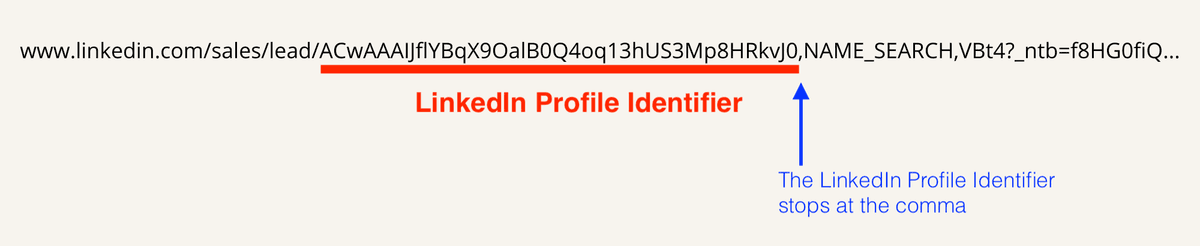
Zum Beispiel in dieser URL:
Der LinkedIn Identifier ist ACwAAAIJflYBqX9OalB0Q4oq13hUS3Mp8HRkvJ0.
Diese Zeichenfolge ist der Schlüssel, um das öffentliche LinkedIn Profil aufzurufen.
Schritt 2: Die öffentliche LinkedIn Profil-URL bauen
Sobald Du den Identifier extrahiert hast, setzt Du daraus die LinkedIn Profil-URL zusammen.
Füge den Identifier einfach ans Ende dieser Basis-URL an: https://www.linkedin.com/in/UNIQUE_IDENTIFIER
In unserem Beispiel wäre die finale LinkedIn Profil-URL:
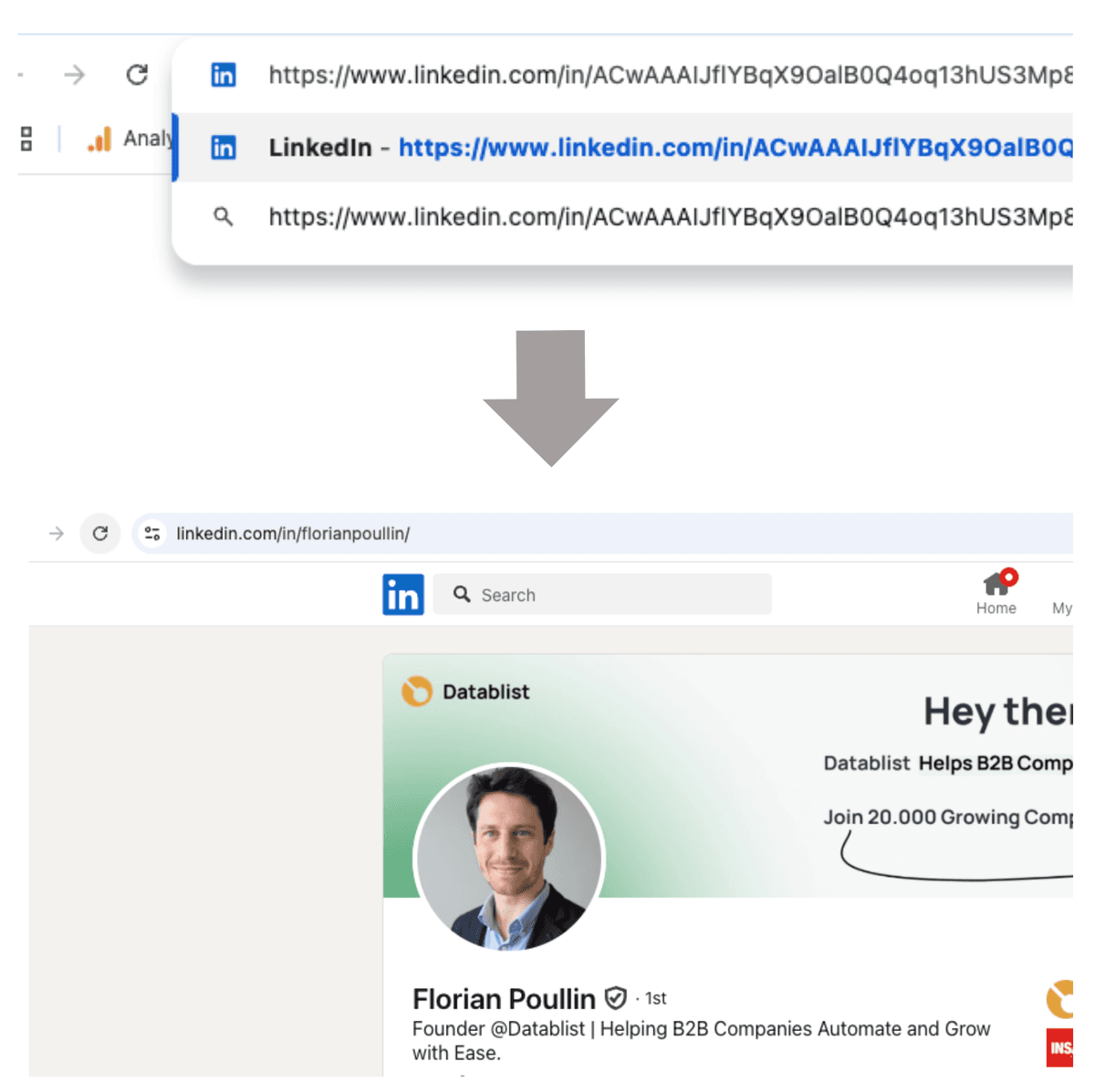
https://www.linkedin.com/in/ACwAAAIJflYBqX9OalB0Q4oq13hUS3Mp8HRkvJ0
Wenn Du diese URL im Browser einfügst, während Du bei LinkedIn eingeloggt bist, erkennt LinkedIn den Identifier und leitet Dich automatisch auf das öffentliche Profil weiter.
Wenn die tatsächliche Profil-URL zum Beispiel https://www.linkedin.com/in/florianpoullin/ ist, landest Du direkt dort.
Wichtige Hinweise
- Du musst bei LinkedIn eingeloggt sein, damit die Weiterleitung funktioniert. Ein kostenloser LinkedIn Account reicht – Du brauchst kein Sales Navigator Abo.
- Die Weiterleitung funktioniert nur für Profile, die noch existieren. Wenn der User seinen Account gelöscht oder seine Privatsphäre-Einstellungen stark angepasst hat, kann der Link ins Leere laufen.
Zusätzliche Tipps für die manuelle Umwandlung
- Beide URLs speichern – Für sauberes CRM-Tracking solltest Du sowohl die Sales Navigator URL als auch die öffentliche LinkedIn URL speichern. Die Sales Navigator URL bleibt stabil, selbst wenn sich die Public URL ändert.
- Weiterleitung prüfen – Wenn LinkedIn nicht weiterleitet, check den extrahierten Identifier nochmal, ob er wirklich stimmt.
Warum manuell oft nicht die beste Idee ist
Manuelles Konvertieren ist machbar – aber bei größeren Listen einfach unpraktisch. Wenn Du Hunderte oder Tausende URLs verarbeiten musst, nutz lieber die automatisierte Methode, um LinkedIn Sales Navigator URLs in bulk zu konvertieren.
Frequently Asked Questions
Kann LinkedIn meinen Account sperren, wenn ich zu viele Profile konvertiere?
Nein. LinkedIn sperrt Deinen Account nicht, wenn Du Sales Navigator URLs mit Datablist in LinkedIn Profil-URLs umwandelst. Im Gegensatz zu Browser Extensions oder Scrapers, die über Deine LinkedIn Session laufen, braucht Datablist weder Dein LinkedIn Login noch Cookies.
Das heißt konkret:
- ✅ Keine LinkedIn Account-Aktivität – Das Tool besucht keine Profile „für Dich“.
- ✅ Kein Risiko, erkannt zu werden – LinkedIns Security trackt User-Aktivität, nicht externe Lookups.
- ✅ Sicher für bulk conversions – Du kannst Hunderte oder Tausende URLs verarbeiten, ohne Dich um Limits kümmern zu müssen.
Mit Datablist bleibt Dein LinkedIn Account komplett getrennt – Du bekommst saubere Profil-URLs, ohne Risiko, dass Du eingeschränkt wirst.
Wie konvertiere ich eine Sales Navigator URL in eine normale LinkedIn URL?
Du kannst Sales Navigator URLs in LinkedIn URLs umwandeln, indem Du in Datablist den LinkedIn Profile Scraper nutzt. Importiere einfach Deine CSV mit Sales Navigator URLs, starte das Enrichment und wähle als Output die LinkedIn Profil-URL.
Kann ich mehrere Sales Navigator URLs gleichzeitig konvertieren?
Ja. Mit Datablist kannst Du mehrere URLs gleichzeitig über das bulk Enrichment verarbeiten. Du entscheidest selbst, wie viele Profile Du – passend zu Deinem Credit-Budget – laufen lässt.
Was kostet es, Sales Navigator URLs zu konvertieren?
Die Konvertierung kostet bei Datablist 25 Credits pro Profil. Mit einem $20 Top-up (20.000 Credits) kannst Du ungefähr 800 Sales Navigator URLs in LinkedIn URLs umwandeln.
Warum funktioniert meine Sales Navigator URL in Third-Party Tools nicht?
Die meisten Third-Party Tools akzeptieren keine Sales Navigator URLs, weil Sales Navigator eine Premium-Plattform mit strengeren Security-Mechanismen ist. Diese Tools sind in der Regel auf öffentliche LinkedIn URLs ausgelegt.
Welche URL sollte ich im CRM speichern – Sales Navigator oder LinkedIn URL?
Am besten speicherst Du die Sales Navigator URL (Unique ID URL) im CRM fürs langfristige Tracking. Public LinkedIn URLs können sich ändern, wenn User ihr Profil aktualisieren – und das führt sonst zu Broken Links.
Woran erkenne ich den Unterschied zwischen Sales Navigator URL und LinkedIn URL?
Öffentliche LinkedIn URLs sehen meistens so aus: www.linkedin.com/in/first-name-last-name. Sales Navigator URLs sind deutlich länger und enthalten einen Unique Identifier.