
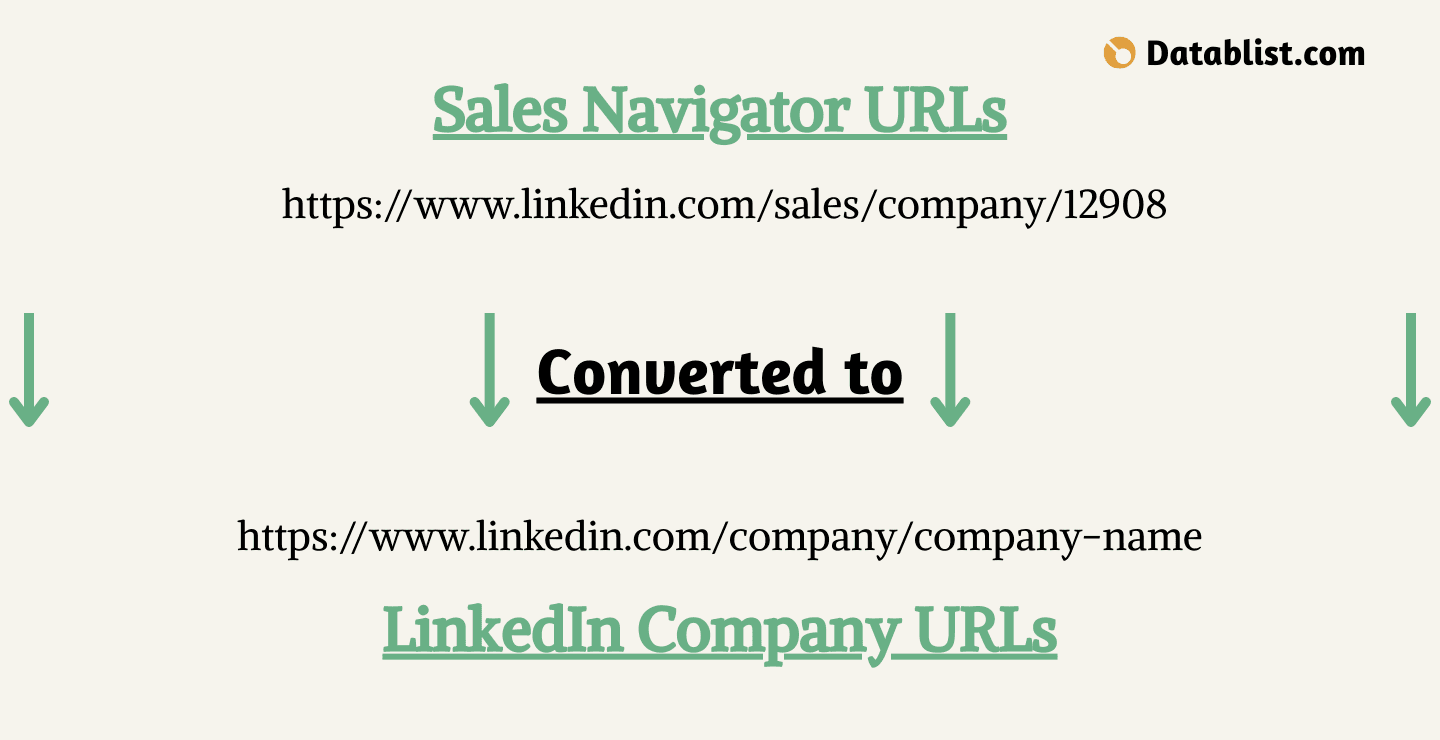
Fast jedes Sales-, Marketing- und GTM-Team startet damit, LinkedIn Sales Navigator zu scrapen, sobald es seinen Account TAM für Targeted Outreach oder ABM-Kampagnen aufbauen oder mappen will. Dabei landet oft die LinkedIn Sales Navigator Company URL in der Liste – statt der normalen LinkedIn Company Page URL.
Das Problem: Es ist extrem zeitaufwendig, diese Sales Navigator URLs manuell in LinkedIn Company Pages umzuwandeln – nervig und vor allem nicht skalierbar.
Die gute Nachricht: Dafür gibt’s eine einfache Lösung. Du kannst LinkedIn Sales Navigator URLs in Bulk in LinkedIn Company Page URLs konvertieren – mit Datablist.
In diesem Guide lernst Du:
- Wie Du LinkedIn Company URLs aus einer Liste von Sales Navigator URLs (in Bulk) bekommst
- Die Unterschiede zwischen Sales Navigator und LinkedIn Company URLs
- Wie Du LinkedIn Company IDs manuell in LinkedIn Company URLs umwandelst
Wichtig ⚠️: Wenn Du Personen-Sales-Navigator-URLs konvertieren willst, schau Dir den Artikel How to convert Sales Navigator URLs to LinkedIn Profile URLs an.
Was sind LinkedIn Sales Navigator URLs, Company IDs und Public URLs?
Wenn Du mit LinkedIn-Daten arbeitest, begegnen Dir typischerweise drei Arten von Company-Identifiern:
- LinkedIn Company Public URL – Das ist die klassische LinkedIn Company Page URL, die jeder aufrufen kann. Format:
https://www.linkedin.com/company/company-name. Ideal zum Teilen und als Referenz. Aber: Unternehmen können ihre Public URL jederzeit ändern – alte Links sind dann schnell veraltet. - LinkedIn Sales Navigator URL – Diese URL wird für Sales Navigator Nutzer generiert. Sie hat eine eigene Struktur und enthält eine Company ID für internes Tracking. Beispiel:
https://www.linkedin.com/sales/company/69842428. Diese URLs sind nicht öffentlich zugänglich und erfordern ein LinkedIn Sales Navigator Abo. - LinkedIn Company ID – Die Company ID ist eine eindeutige Nummer, die LinkedIn jedem Unternehmen zuweist. Beispiel: 69842428. Diese ID ändert sich nie, selbst wenn die Firma ihre Public URL anpasst. Genau deshalb speichern viele CRMs sie für stabiles Tracking.
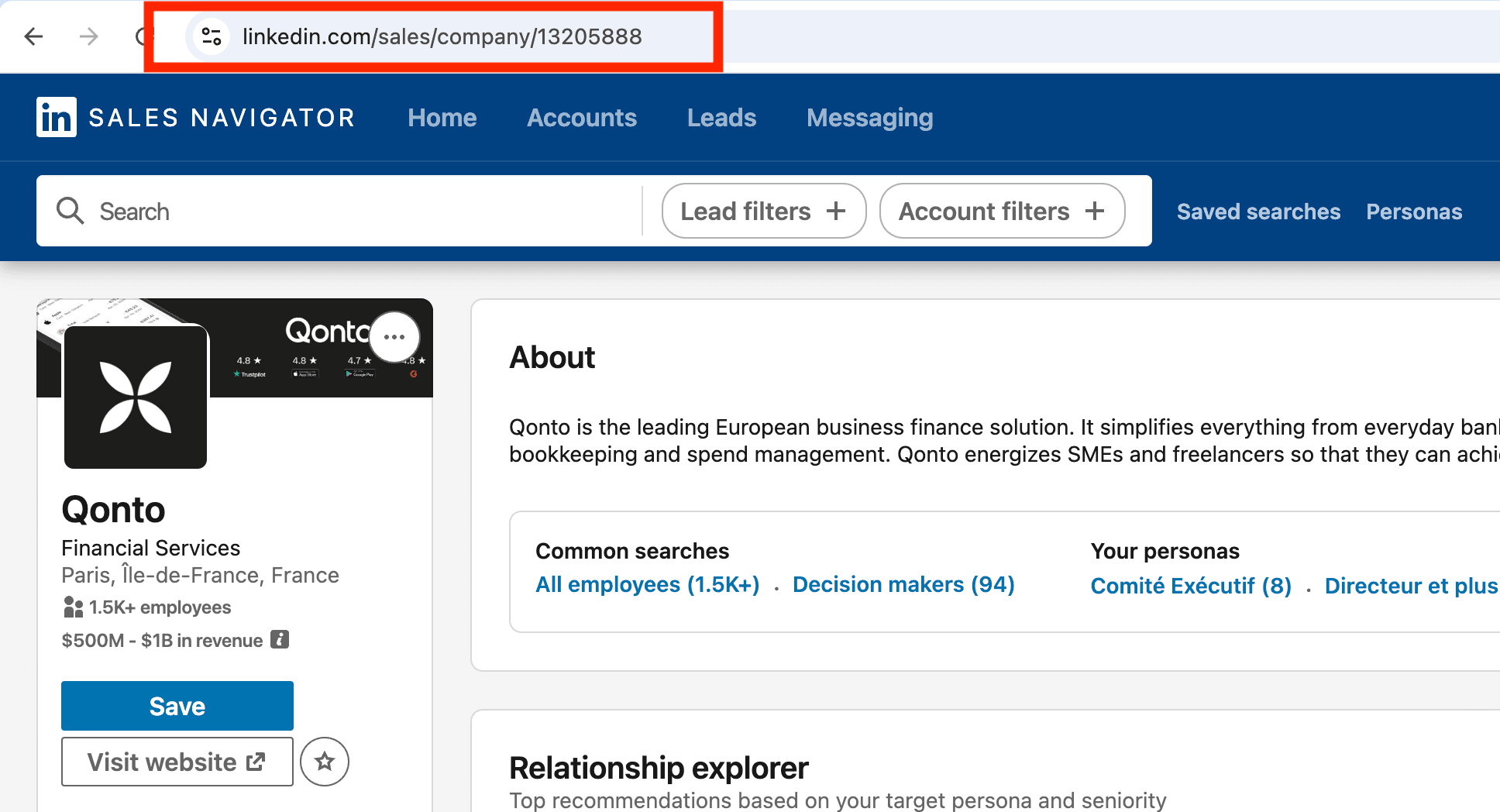
Wenn Du Dir das anschaust: Die LinkedIn Sales Navigator URL enthält die LinkedIn Company ID. In diesem Tutorial lernst Du, wie Du aus der Company ID (oder direkt aus der LinkedIn Sales Navigator URL) die LinkedIn Company Public URL bekommst.
Wie Du aus einer Liste von Sales Navigator URLs LinkedIn Company URLs machst
Hier ist eine Step-by-step-Anleitung, wie Du eine Liste von Sales Navigator URLs in LinkedIn Company URLs konvertierst.
Wir arbeiten mit einer CSV- oder Excel-Datei, die alle LinkedIn Sales Navigator URLs enthält, die Du umwandeln willst.
Dein Input muss einem dieser Formate entsprechen:
https://www.linkedin.com/company/69842428https://www.linkedin.com/sales/accounts/insights?companyId=69842428https://www.linkedin.com/sales/company/69842428
Das Ergebnis (LinkedIn Company URL) hat dieses Format: https://www.linkedin.com/company/company-name
Wir nutzen dafür das Datablist Enrichment Company Domain/Website and LinkedIn Company Page Matcher.
Es liefert Company Name, Website und die standardisierte LinkedIn Company URL aus einer LinkedIn Sales Navigator URL.
Step 1: Importiere Deine Liste mit LinkedIn Sales Navigator URLs
Als Erstes importierst Du Deine URL-Liste in Datablist.
Datablist ist ein AI-powered Tool, das Go-to-market Workflows deutlich beschleunigt. Es automatisiert Aufgaben wie Data Enrichment, List Cleaning, Content-Formatting und E-Mail-Personalisierung – damit Sales- und Marketing-Teams effizienter arbeiten.
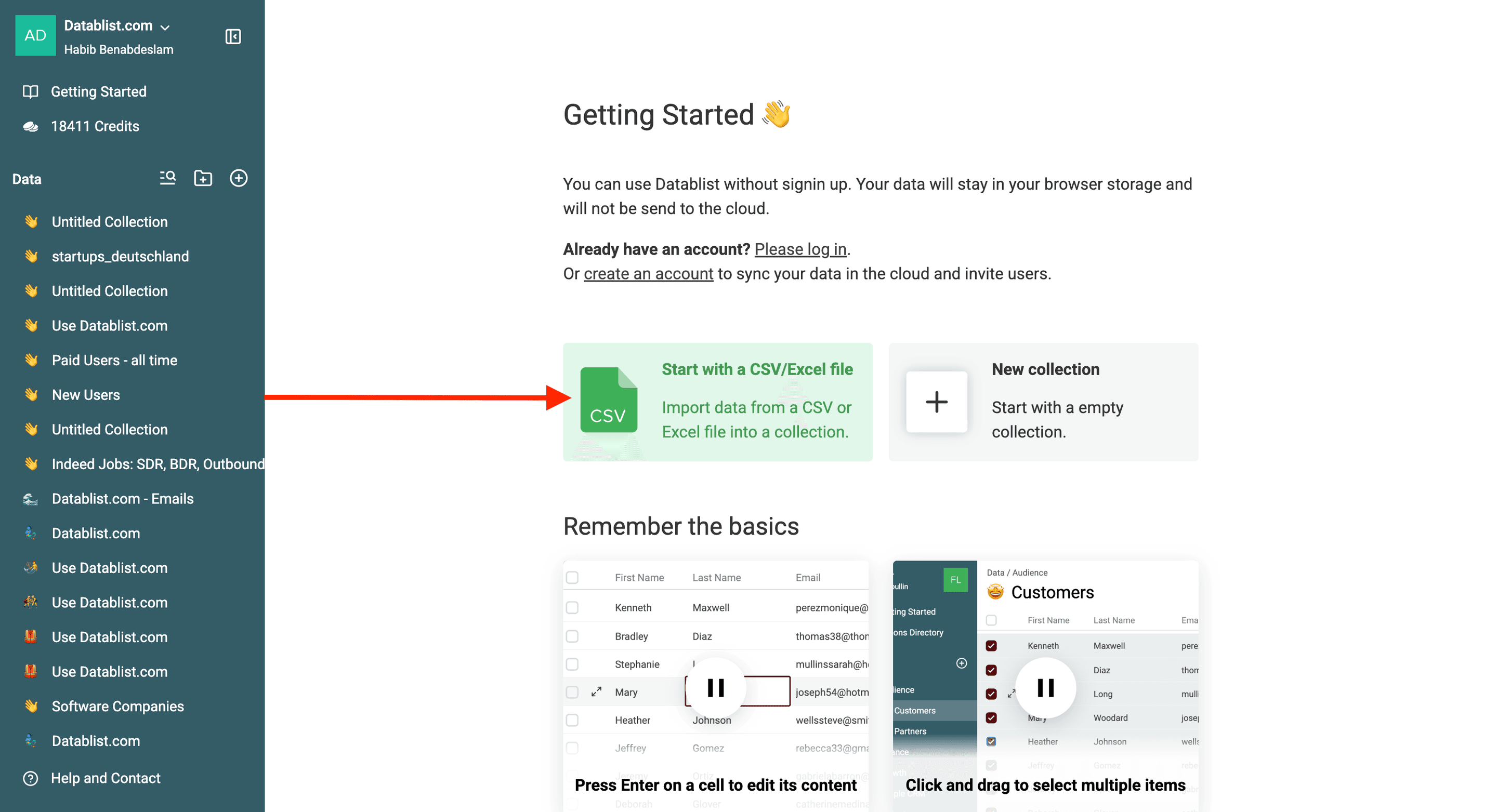
Stell sicher, dass Deine Datei eine Spalte mit den Company Sales Navigator URLs enthält.
Note: Wenn Du nur die LinkedIn Company ID hast, lege ein neues Text-Property an und nutze Datablist Bulk Edit (Edit -> Bulk Edit), um URLs wie
https://www.linkedin.com/company/{{company_id}}zu generieren.
In meiner Datei heißt die Spalte „Company_Sales_Nav_ID“.
Sie haben typischerweise diese Formate:
https://www.linkedin.com/company/69842428https://www.linkedin.com/sales/accounts/insights?companyId=69842428https://www.linkedin.com/sales/company/69842428
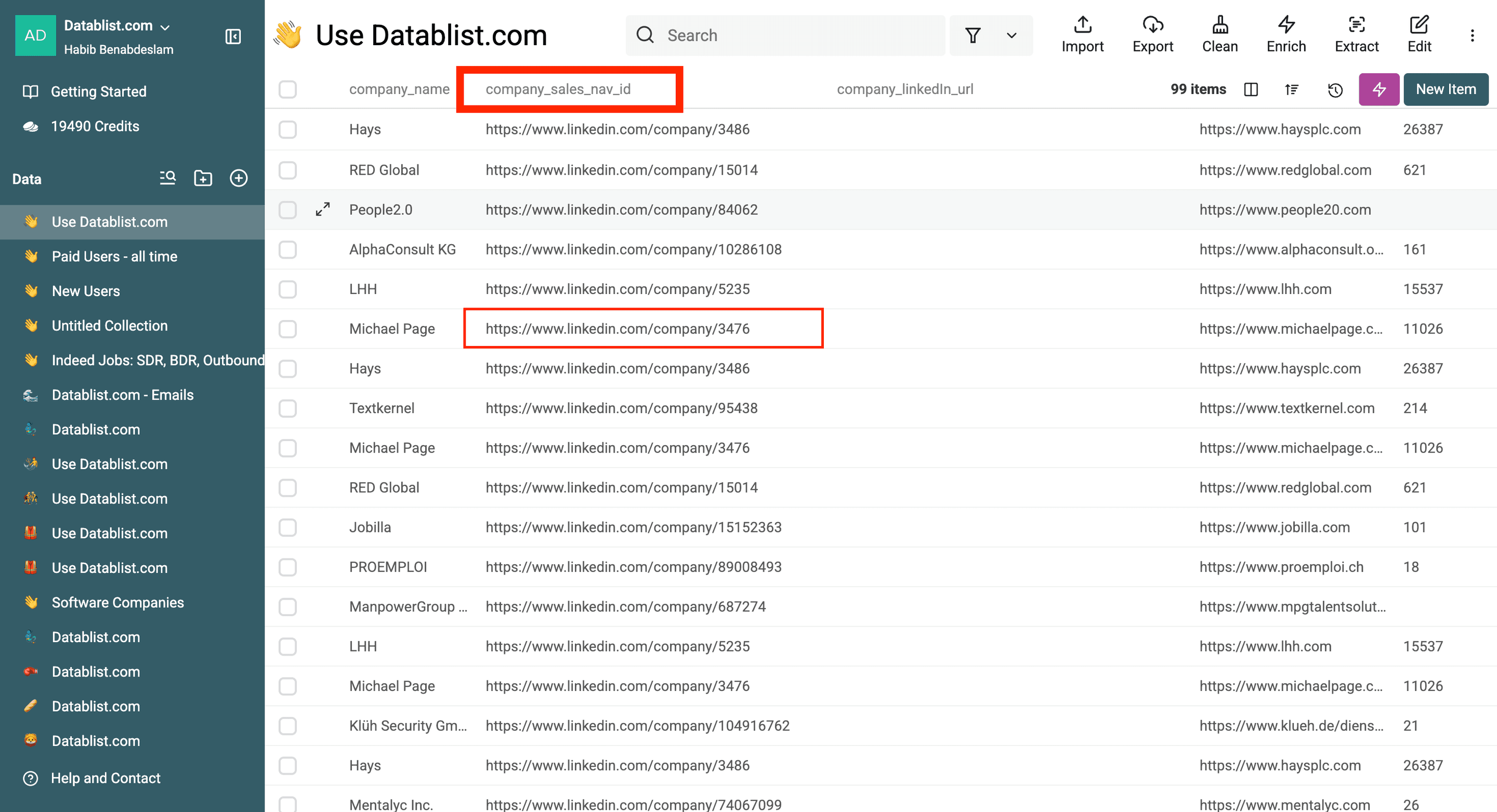
Step 2: Hol Dir die LinkedIn Company URL aus der Sales Navigator URL
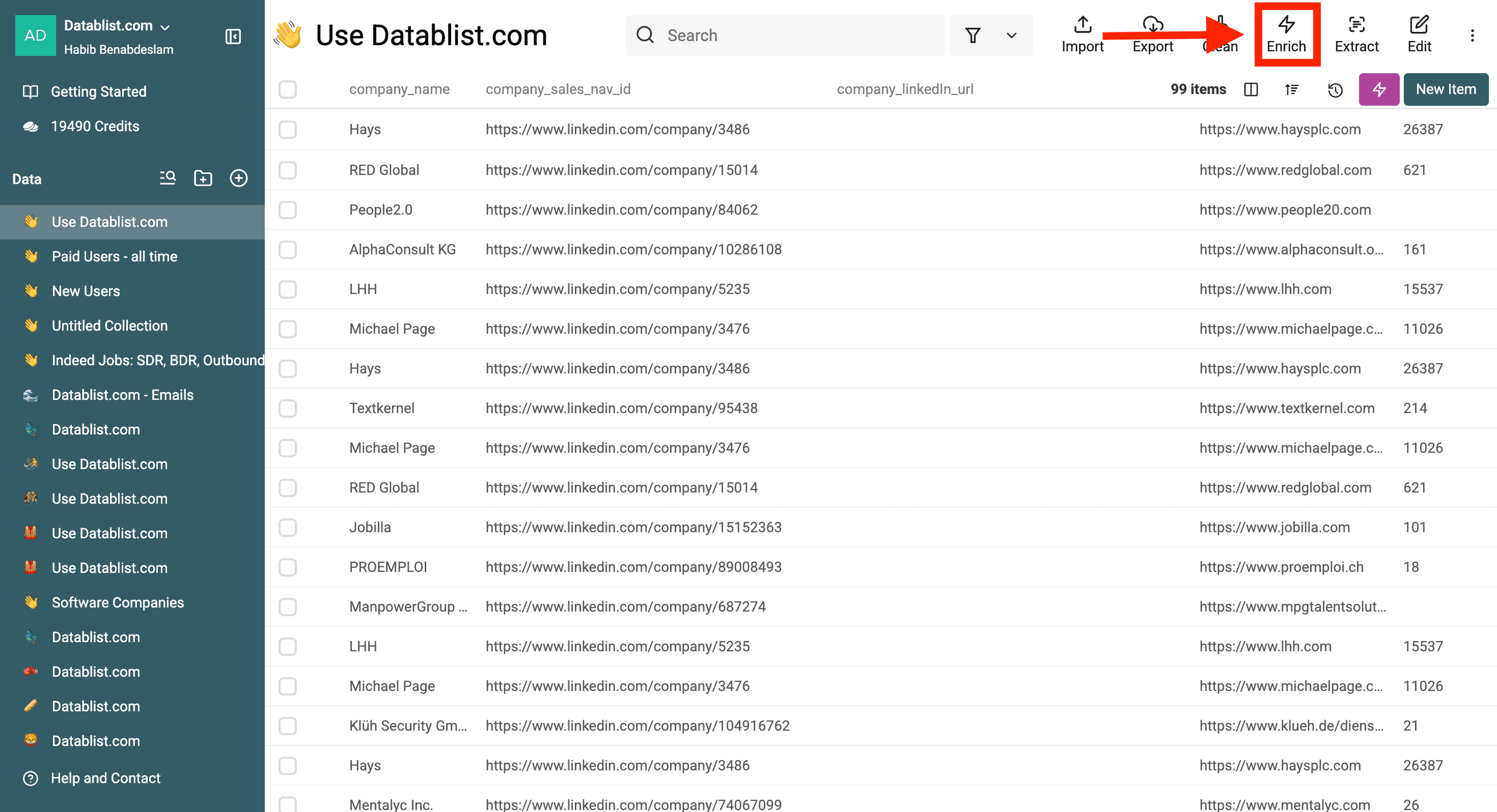
Klicke im Header auf „Enrich“.
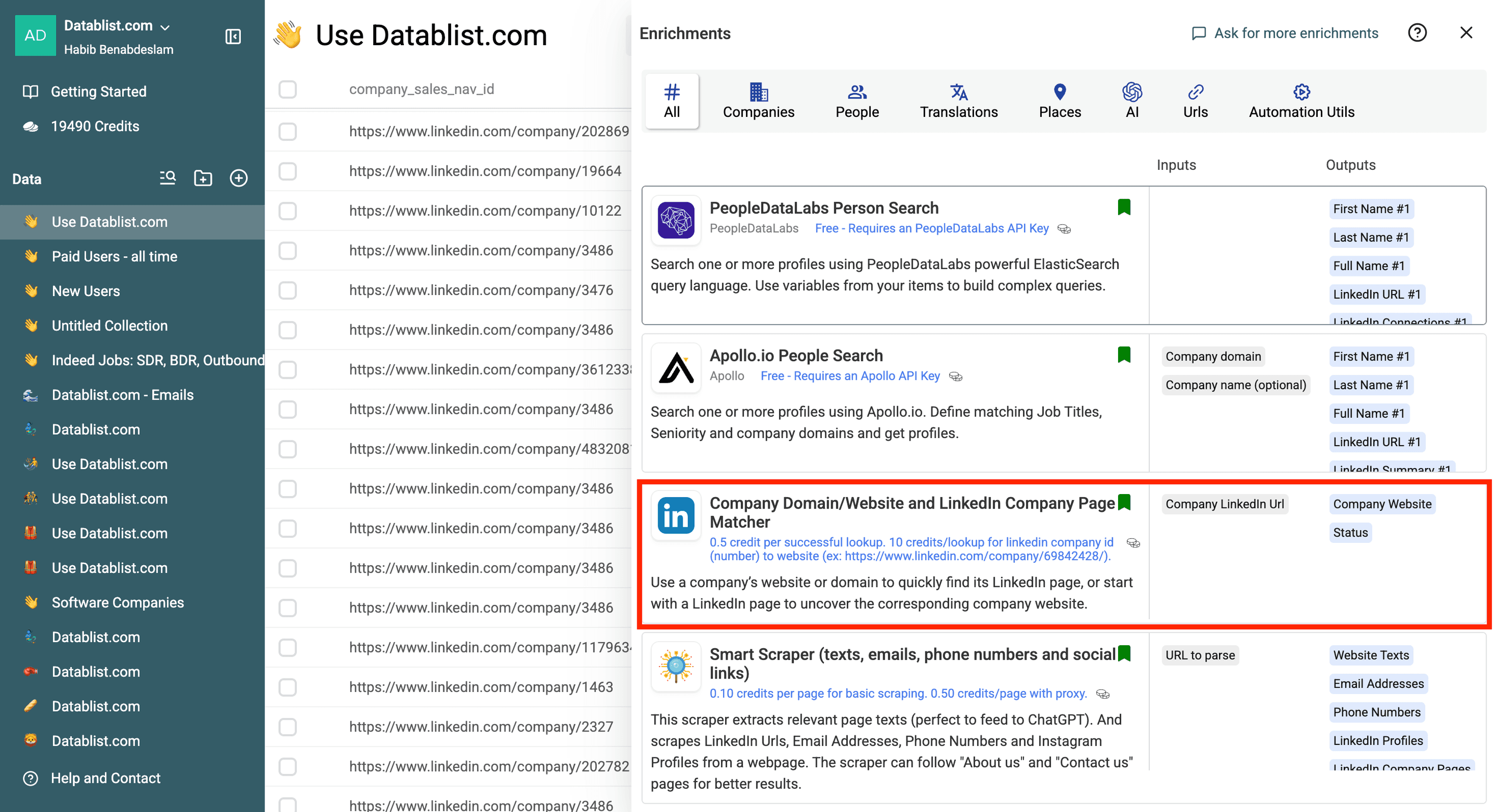
Wähle „Company Domain/Website and LinkedIn Company Page Matcher“.
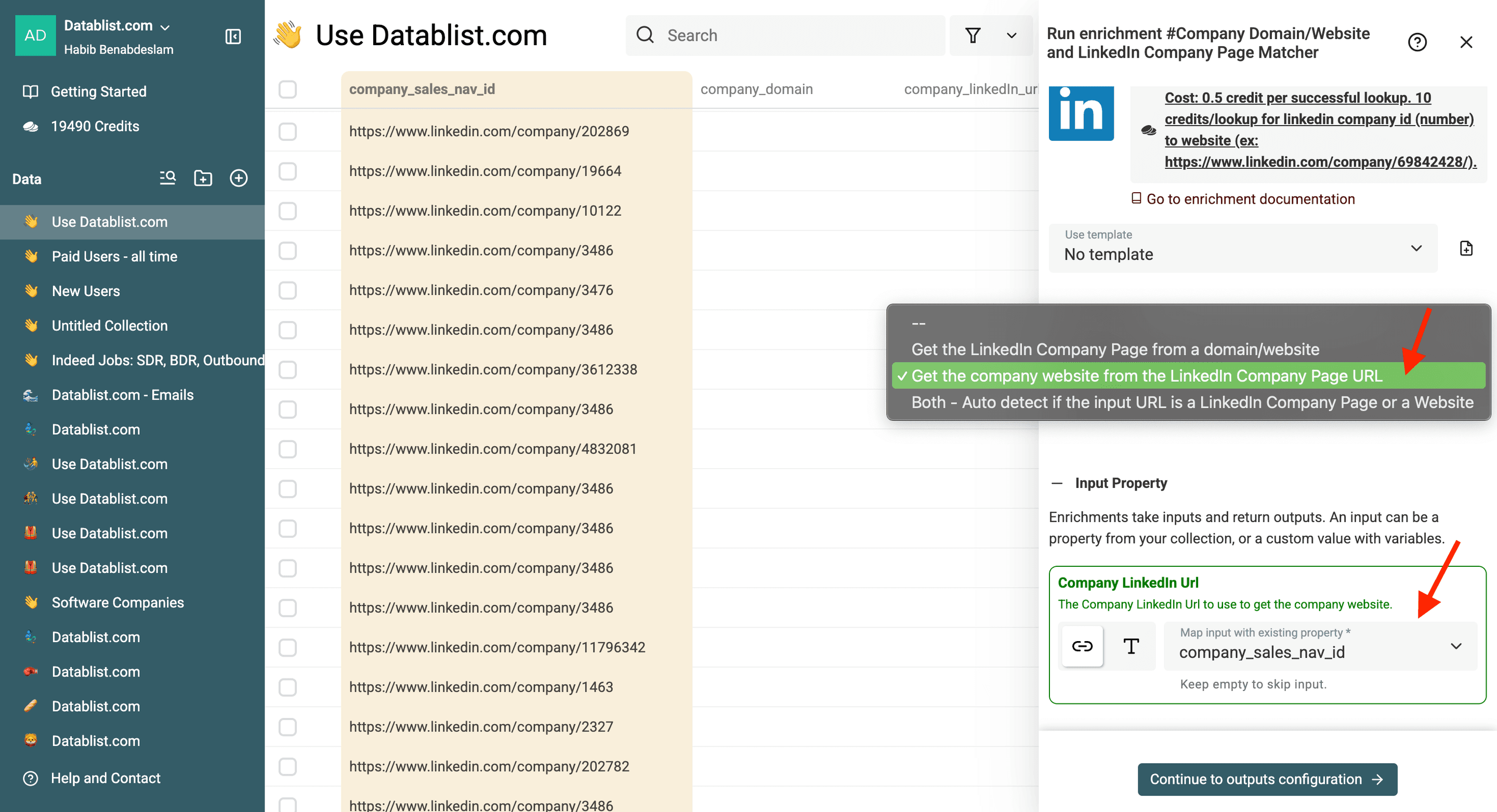
Wähle in den Enrichment-Einstellungen Get the company website from the LinkedIn Company Page URL (zweite Option) und setze als Input das Property, in dem Deine Company Sales Navigator URLs stehen.
Note: Zusätzlich zur Website bekommst Du mit dieser Einstellung auch die normale LinkedIn Company URL.
Das Enrichment fügt außerdem ein Run Status-Property hinzu, um Fortschritt, Credit-Kosten und mögliche Errors zu tracken.
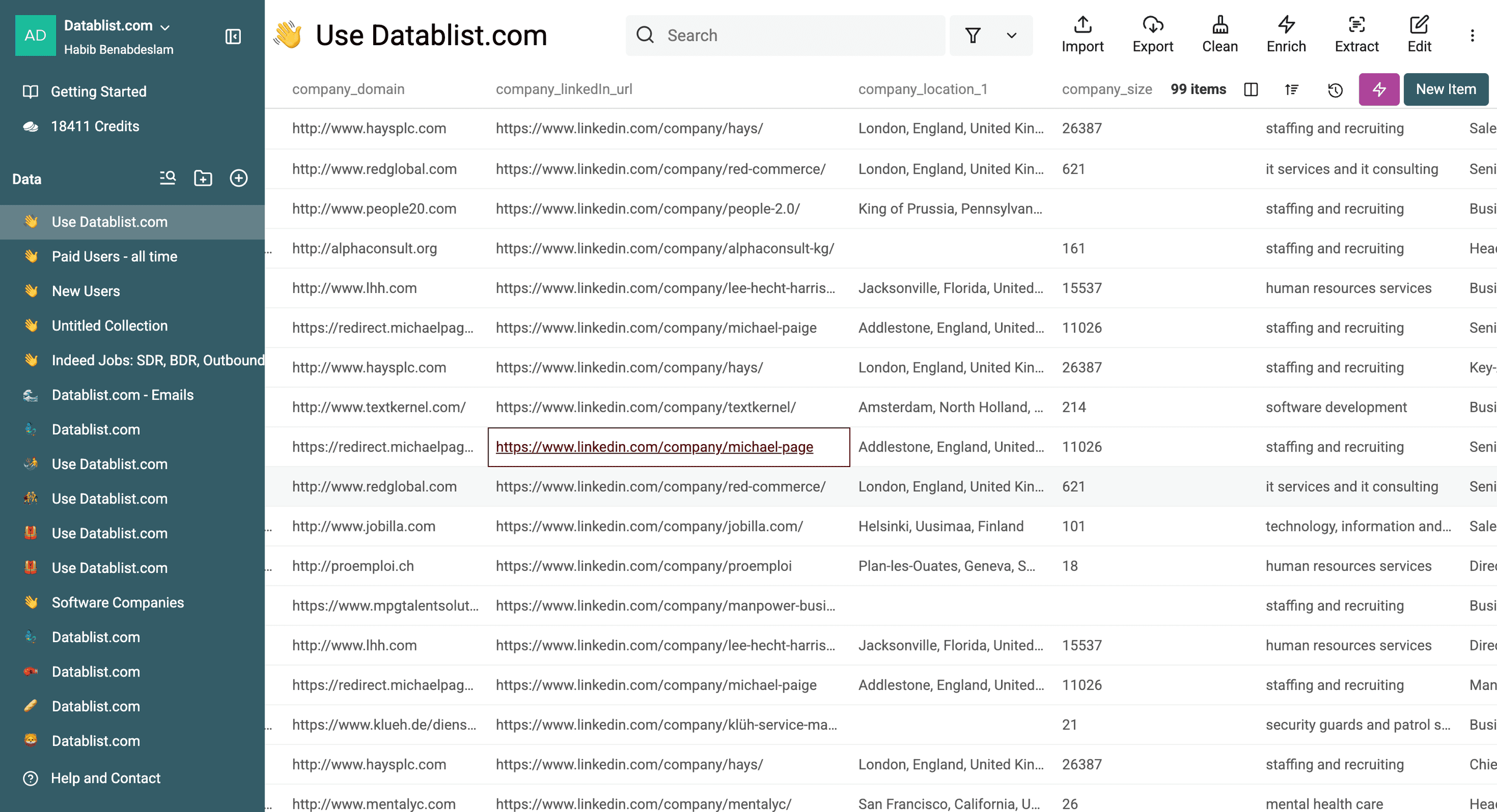
Achte bei den Outputs darauf, „Company LinkedIn URL“ hinzuzufügen. Das ist die normale LinkedIn Company URL, die wir aus der Sales Navigator URL gewinnen.
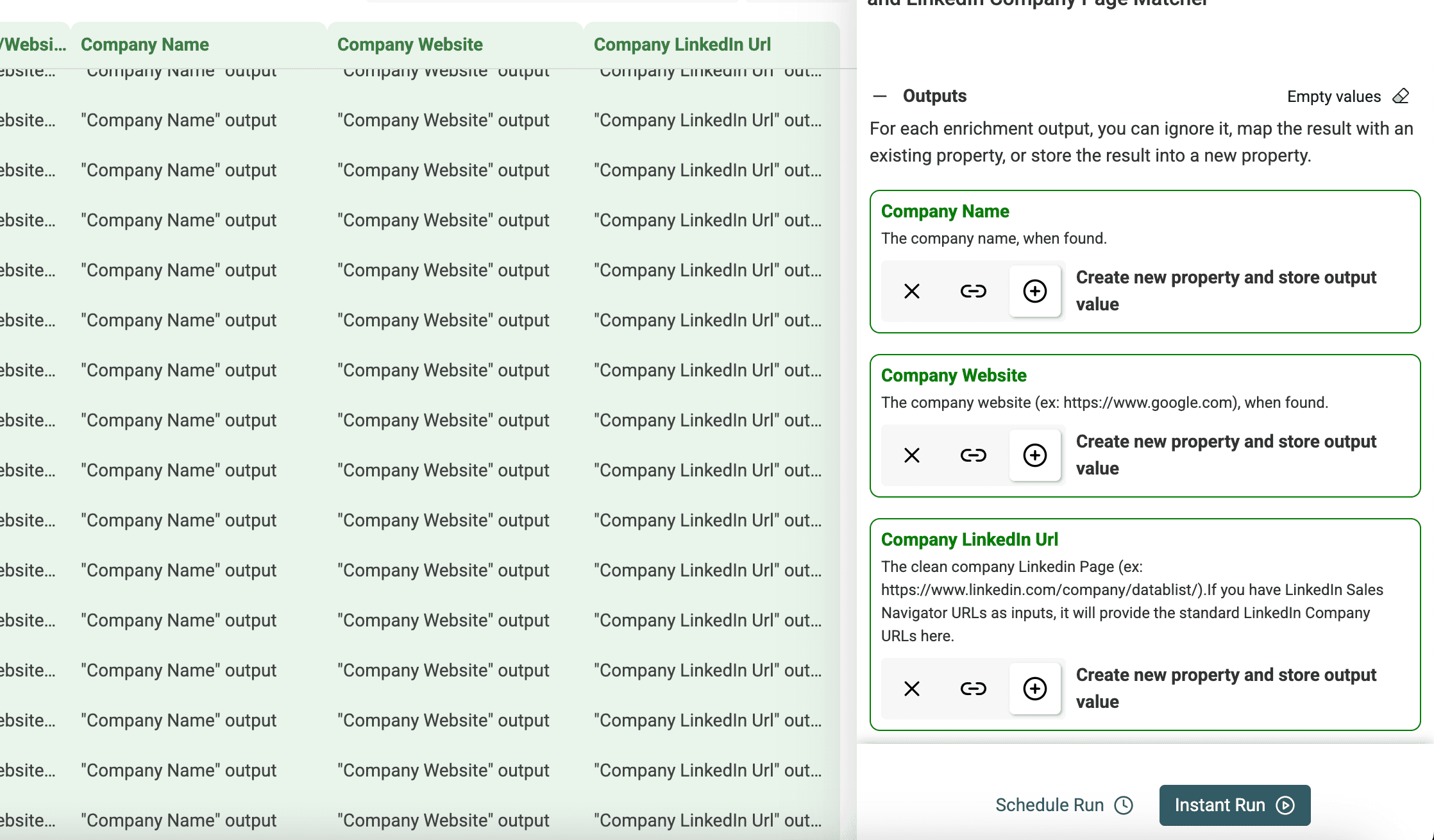
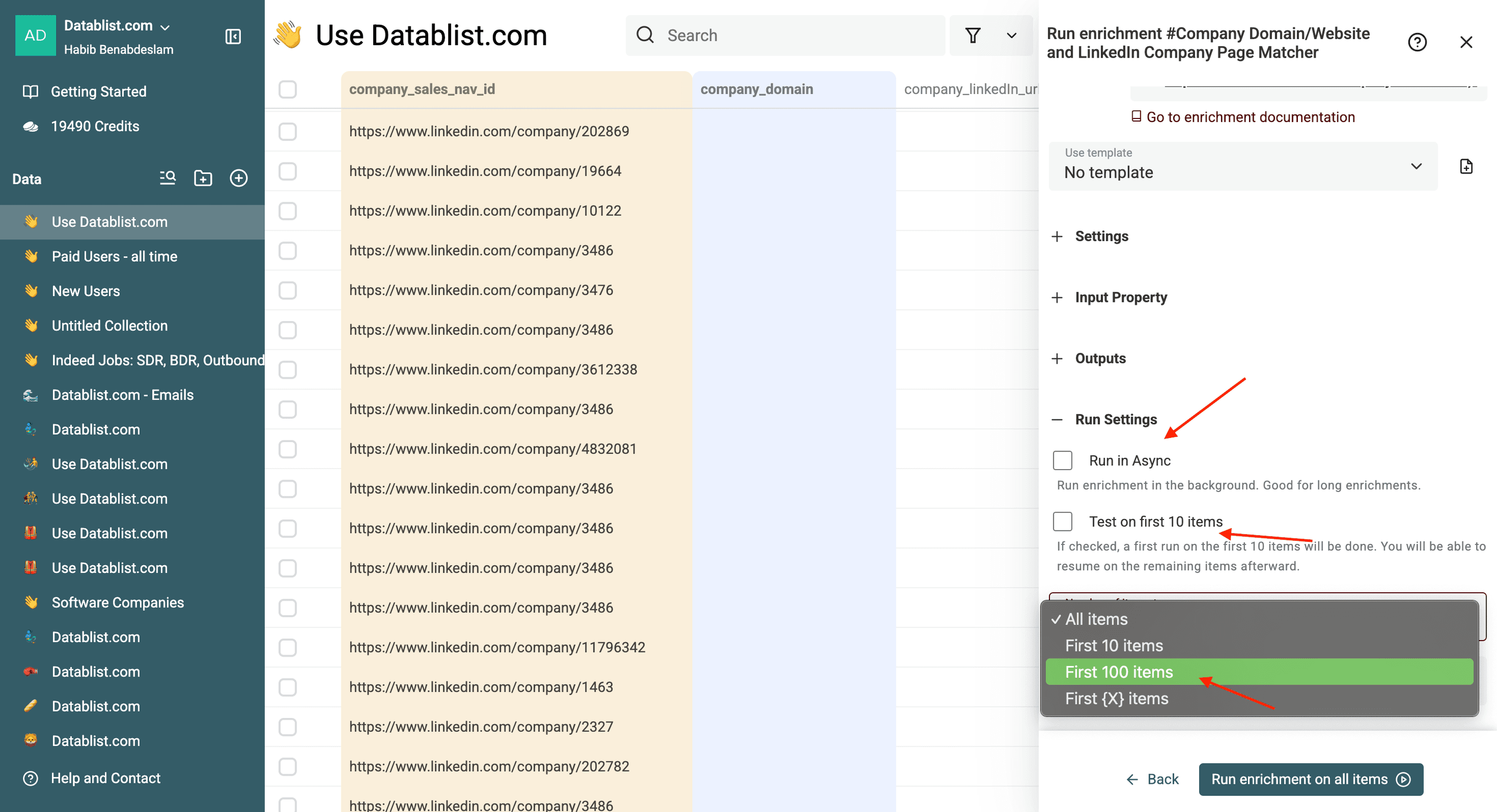
Jetzt kannst Du die Run Settings konfigurieren – mit diesen Optionen:
- Run it in Async (in the cloud)
- Test on the first 10 items
- Run only on the first 10, first 100, or configure it yourself
Und voilà: Du hast Deine LinkedIn Company Page URLs.
Note: Used enrichments in this guide: Credits spent on this guide: 1000 Credits for 100 records ≈ $1 - Check Datablist Credit System.
Jetzt, wo Du die Ergebnisse hast, ist die nächste Frage: Wann nutzt Du welche URL?
Unterschied: Sales Navigator URL vs. LinkedIn Company Page URL
Der Kernunterschied: Die Sales Navigator URL ist im Grunde eine ID-URL, die LinkedIn für internes Tracking und CRM-Integrationen nutzt. Die Company Page URL ist dagegen die öffentliche URL, die auch Google und andere Suchmaschinen verwenden.
Public Company LinkedIn URL
Eine Public LinkedIn URL siehst Du, wenn Du eine Company Page über Google oder über die kostenlose LinkedIn-Version aufrufst.
Format: www.linkedin.com/company/company-name.
- Diese URL ist statisch und leicht zu teilen – perfekt fürs manuelle Prospecting oder als Link in Dokus.
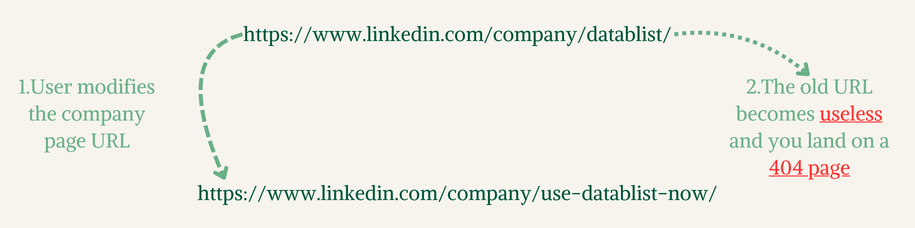
- Aber: Public URLs können vom Page Owner jederzeit geändert werden. Das führt im Tracking schnell zu Inkonsistenzen. Wenn die Firma ihren Link anpasst, funktioniert die alte Public URL nicht mehr – und Du hast 404-Fehler im CRM.
Unique Company LinkedIn ID URL (Sales Navigator URL)
Eine Unique LinkedIn ID URL unterscheidet sich von einer Public URL, weil sie den eindeutigen Identifier enthält, den LinkedIn vergibt.
- Diese ID ändert sich nie, selbst wenn die Public LinkedIn URL angepasst wird.
- Sales Navigator und LinkedIn’s API nutzen genau diese ID-basierte URL fürs interne Tracking – deswegen ist sie die beste Grundlage, um LinkedIn-Daten sauber ins CRM zu integrieren.
Warum ist das wichtig?
Wenn Du Accounts aus Sales Navigator exportierst, bekommst Du meistens die Unique ID URL – nicht die Public URL.
Wenn Du LinkedIn-Daten außerhalb von LinkedIn enrichst (mit Third-Party Tools, z. B. Octave), solltest Du Unique IDs in Public URLs konvertieren, weil sie in vielen Workflows praktischer sind.
Pro Tip: Speichere Unique ID URLs langfristig in Deinem CRM, wenn Du dauerhaft tracken willst. Da Public LinkedIn URLs sich ändern können, riskierst Du sonst kaputte Links und inkonsistente Accounts.
Wie Du LinkedIn Company IDs manuell in LinkedIn Company URLs umwandelst
Wenn Du nur eine einzelne LinkedIn Sales Navigator URL hast und die öffentliche LinkedIn Company URL finden willst, geht das auch manuell:
- Nimm die Company ID aus der Sales Navigator URL.
- Nutze das Format:
https://www.linkedin.com/company/company-id(z. B. https://www.linkedin.com/company/69842428) - Öffne die URL im Browser, während Du bei LinkedIn eingeloggt bist.
- LinkedIn leitet Dich automatisch auf die öffentliche Company Page weiter.
Beispiel: Wenn Deine LinkedIn Company ID 69842428 ist, gehe auf https://www.linkedin.com/company/69842428.
Wenn Du dabei eingeloggt bist, wirst Du weitergeleitet zu: https://www.linkedin.com/company/datablist
Das ist praktisch für einzelne Lookups, aber für große Datensätze nicht skalierbar. Wenn Du mehrere LinkedIn IDs oder Sales Navigator URLs in Bulk konvertieren willst, nimm Datablist und automatisiere den Prozess.
Use Cases
Sales Navigator ID URLs:
- Lead Tracking – um Prospect Engagement über Zeit zu verfolgen
- CRM Integration – für zuverlässigen Sync und Automations
- Account Mapping – für komplexe Org-Strukturen
- Analytics Dashboards – für konsistentes Reporting und Metrics
- Long-term ABM Campaigns. – für dauerhaft aktuelle Daten
Public LinkedIn URLs:
- Social Media Sharing – user-freundlicher und sofort erkennbar
- Client Presentations – wirkt „sauberer“ und professioneller
- Website Integration – als Link zur Company Page
- Marketing Materials – für bessere Brand Visibility
Frequently Asked Questions
How do I convert multiple Sales Navigator URLs to LinkedIn Company URLs in bulk?
Du kannst den GTM Co-pilot Datablist nutzen, um Sales Navigator URLs in Bulk in LinkedIn Company URLs umzuwandeln – in einem einfachen 3-Step-Prozess:
- Importiere Deine Sales Navigator URLs
- Nutze den Company Domain/Website Matcher
- Konvertiere Domains zu LinkedIn Company Page URLs Dieser automatisierte Prozess spart Dir Stunden manueller Arbeit und sorgt für hohe Genauigkeit bei großen Listen.
Can I convert People Sales Navigator URLs to LinkedIn Public Profile URLs?
Ja. Du kannst People Sales Navigator URLs mit dem Enrichment LinkedIn Profile Scraper scrapen. Die normalisierte LinkedIn Public Profile URL findest Du in den Scraper-Outputs.
Why do my LinkedIn Company URLs stop working after some time?
LinkedIn Company URLs funktionieren manchmal nicht mehr, weil Firmen ihre Public URLs jederzeit ändern können. Deshalb solltest Du für langfristiges Tracking Sales Navigator IDs (die sich nie ändern) in Deinem CRM speichern. Mit dem Conversion-Prozess in diesem Guide hältst Du Deine Company URLs aktuell – und hast trotzdem die stabile Sales Navigator ID als Referenz.
What's the most reliable way to track LinkedIn companies in my CRM?
Am zuverlässigsten ist es, im CRM Sales Navigator ID URLs statt Public LinkedIn URLs zu speichern. Sales Navigator IDs sind permanent und ändern sich nicht, selbst wenn eine Firma ihre öffentliche Profil-URL updated. So bleiben Deine CRM-Daten konsistent und Deine Automations laufen langfristig stabil.