
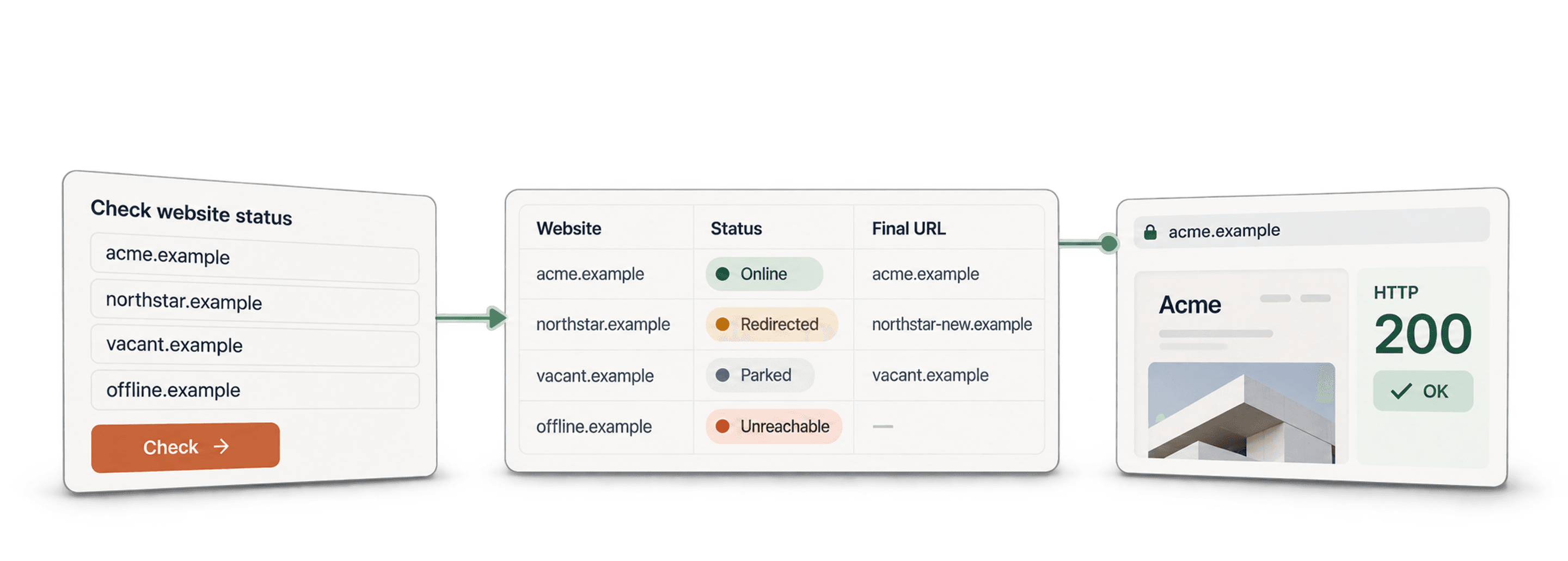
Mit einem Bulk Website Checker kannst Du Unternehmens-URLs gesammelt prüfen. Als Ergebnisse erhältst Du Website Status, HTTP Status Code, Final URL, Page Title und Error Message. Verwende in Datablist den Website Status & Parked Domain Checker für eine CSV- oder Excel-Liste, teste zunächst eine Stichprobe und untersuche unklare Ergebnisse, bevor Du CRM-Datensätze änderst.
Die Erreichbarkeit einer Website liefert Hinweise zum Zustand einer URL, ist aber kein Beweis dafür, dass ein Unternehmen aktiv oder geschlossen ist. Eine funktionierende Seite kann zu einem inaktiven Unternehmen gehören. Eine fehlgeschlagene Anfrage kann durch eine vorübergehende Störung, eine veraltete URL oder einen Zugriffsschutz verursacht werden.
Ich empfehle, das Prüfergebnis getrennt von Deiner Entscheidung zum Unternehmensstatus zu speichern. So erhält Dein Team eine Review Queue, ohne dass ein technischer Fehler fälschlicherweise zur Löschung eines Accounts führt.
Was das Tool macht
Das Enrichment ruft die angegebene Website-URL auf und klassifiziert die Antwort. Sofern Du diese Option nicht deaktivierst, kann es bereits gecachte Seiteninhalte wiederverwenden.
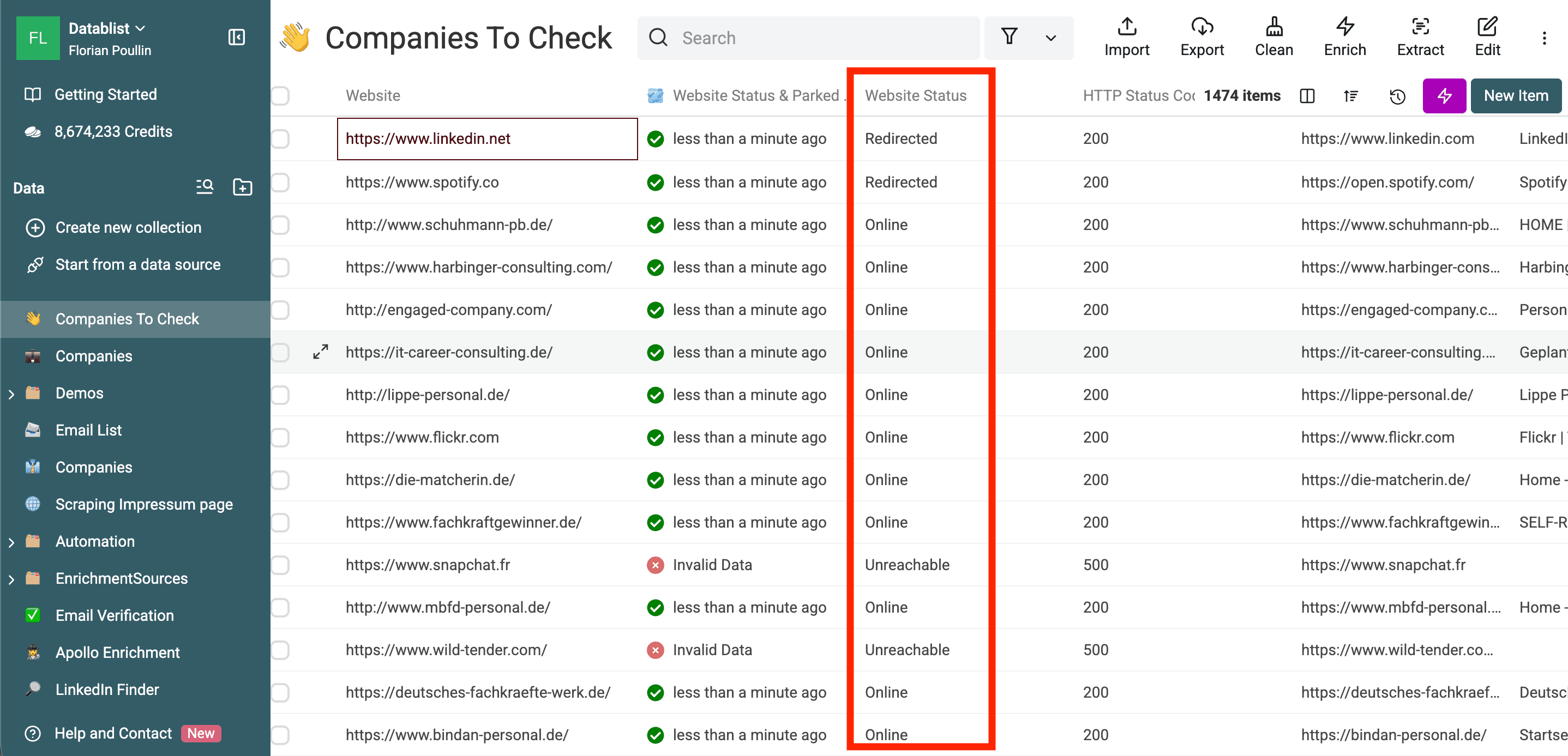
- Online: Der Abruf hat verwertbare Seiteninhalte geliefert, die keinem der Prüfmuster für geparkte Domains entsprechen. Das bestätigt weder die Geschäftstätigkeit des Unternehmens noch die Zustellbarkeit seiner E-Mails.
- Redirected: Die Anfrage wurde zu einer anderen Domain weitergeleitet. Der Wechsel des Protokolls oder lediglich ein anderer Pfad gilt nicht als Änderung der Unternehmens-Domain.
- Parked: Seitentitel, Inhalt oder URL-Muster entsprechen den Heuristiken des Tools für geparkte Domains. Prüfe die Seite, denn Platzhalter- und Wartungstexte können eine manuelle Bewertung erfordern.
- Unreachable: Ein Anfragefehler oder eine nicht erfolgreiche Antwort hat verhindert, dass ein verwertbares Seitenergebnis zurückgegeben wurde. Prüfe den HTTP-Code und die Fehlermeldung, statt davon auszugehen, dass die Domain nicht mehr existiert.
Enthält Deine Liste nur Unternehmensnamen, musst Du zunächst die zugehörigen Websites ermitteln. Lies in diesem Fall den Guide zum Ermitteln von Unternehmens-Websites anhand ihrer Namen und prüfe anschließend die gefundenen Domain-Zuordnungen.
Website-Status Schritt für Schritt prüfen
Schritt 1: Daten importieren
Importiere Deine CSV- oder Excel-Datei in eine Collection. Behalte Company Name, Original Website sowie eine stabile CRM- oder Quell-ID bei. Speichere die Ergebnisse des Checkers in neuen Properties, damit eine unsichere Zuordnung die ursprüngliche Website nicht überschreibt.
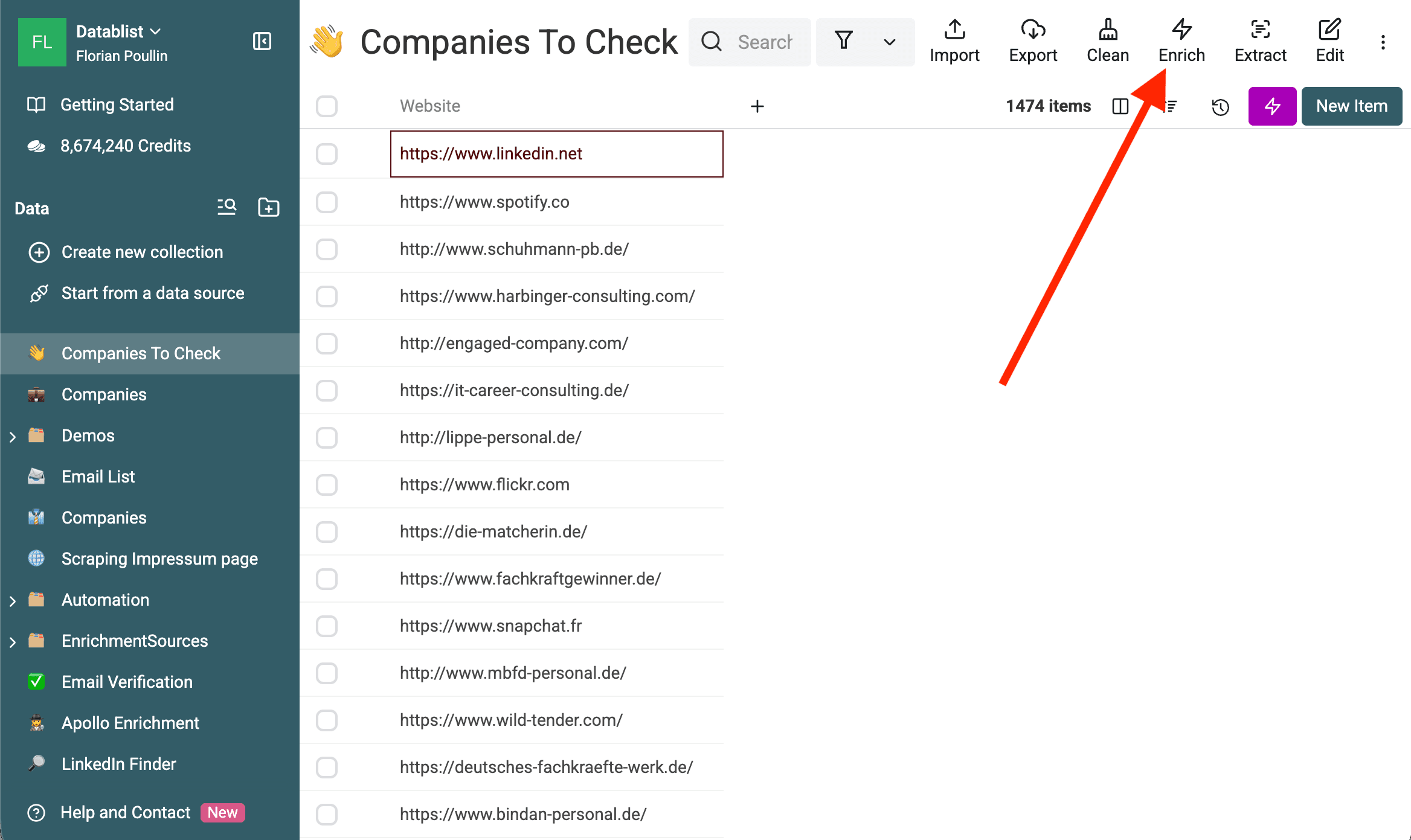
In einem beispielhaften Datensatz könnte Account 001 https://acme.example enthalten, während bei Account 002 noch eine frühere Domain hinterlegt ist. Nimm normale URLs, bekannte Weiterleitungen und Datensätze mit manuellem Prüfbedarf in Deine Stichprobe auf. Diese Beispiele zeigen lediglich mögliche Eingabeformate und sind keine live getesteten Websites.
Schritt 2: Status Checker öffnen
Öffne den Enrichment-Katalog und wähle Website Status & Parked Domain Checker aus. Das Tool verarbeitet die Website-URL jeder vorhandenen Zeile. Es identifiziert keine anonymen Besucher Deiner eigenen Website.
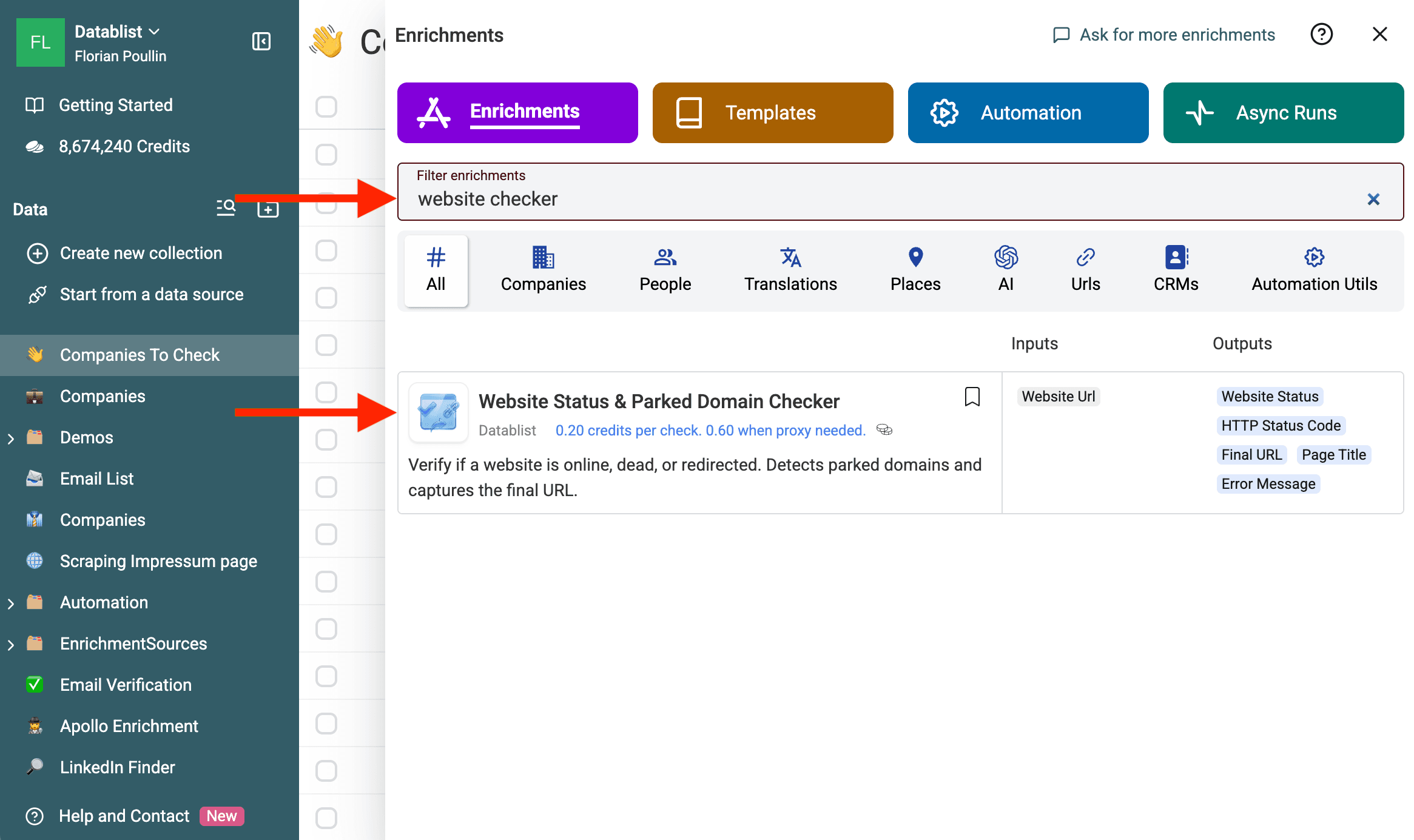
Dieser Unterschied ist wichtig, wenn Du nach „Welche Unternehmen besuchen meine Website?“ gesucht hast. Dieser Workflow prüft Unternehmens-URLs, die Du selbst bereitstellst. Er ist kein Tool zur Besucheridentifizierung und kein Web-Analytics-Produkt.
Schritt 3: Einstellungen konfigurieren und Website zuordnen
Ordne Website Url der Property zu, in der die ursprüngliche Unternehmens-URL gespeichert ist. Fehlende oder ungültige Eingaben musst Du korrigieren, bevor eine aussagekräftige Erreichbarkeitsprüfung möglich ist.
Wähle eine Proxy Policy: Use proxy on error (default), Always use proxy oder No proxy. Mit der Standardeinstellung können fehlgeschlagene Abrufe über einen Proxy wiederholt werden. Das garantiert weder eine erfolgreiche Anfrage noch erklärt es, warum eine Website den ersten Versuch abgelehnt hat.
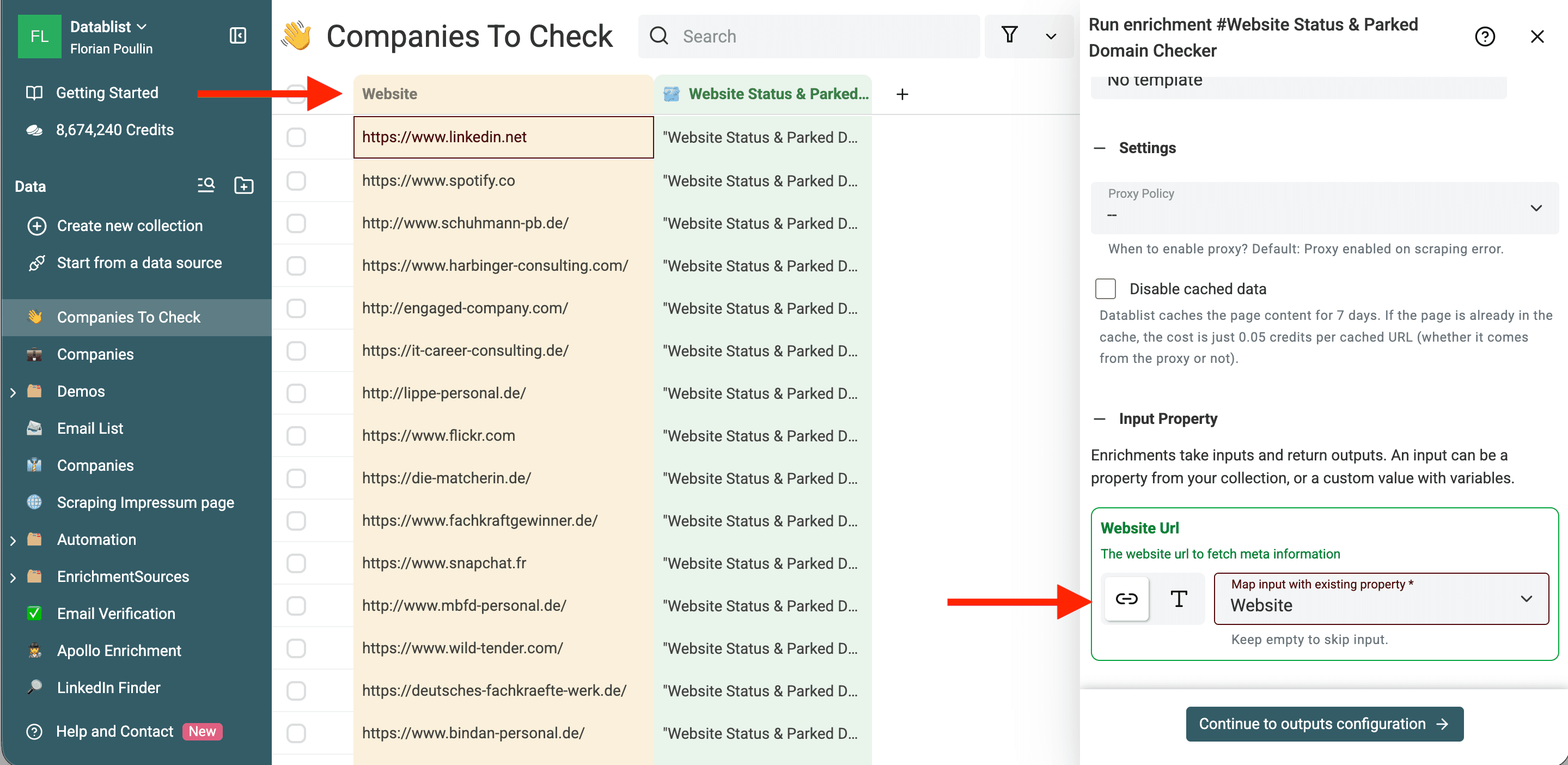
Das Enrichment kann Seiteninhalte wiederverwenden, die bis zu sieben Tage im Cache gespeichert sind. Aktiviere Disable cached data, wenn Du für die Untersuchung einer aktuellen Änderung einen neuen Abruf benötigst. Speichere Dein eigenes Prüfdatum in der Collection. Der Zeitpunkt einer Prüfung mit Cache-Daten entspricht nicht unbedingt dem Zeitpunkt, zu dem die Seite tatsächlich abgerufen wurde.
Nutze für Deine Budgetplanung die in den Enrichment-Einstellungen angezeigten Kosten und den gemeldeten Verbrauch des Runs. Proxy- und Cache-Nutzung können den Verbrauch beeinflussen. Gehe deshalb nicht davon aus, dass jedes Ergebnis einer identischen neuen Anfrage entspricht.
Schritt 4: Outputs auswählen
Ordne für die Listenprüfung alle fünf Outputs zu: Website Status, HTTP Status Code, Final URL, Page Title und Error Message. Jeder davon beantwortet eine andere Frage.
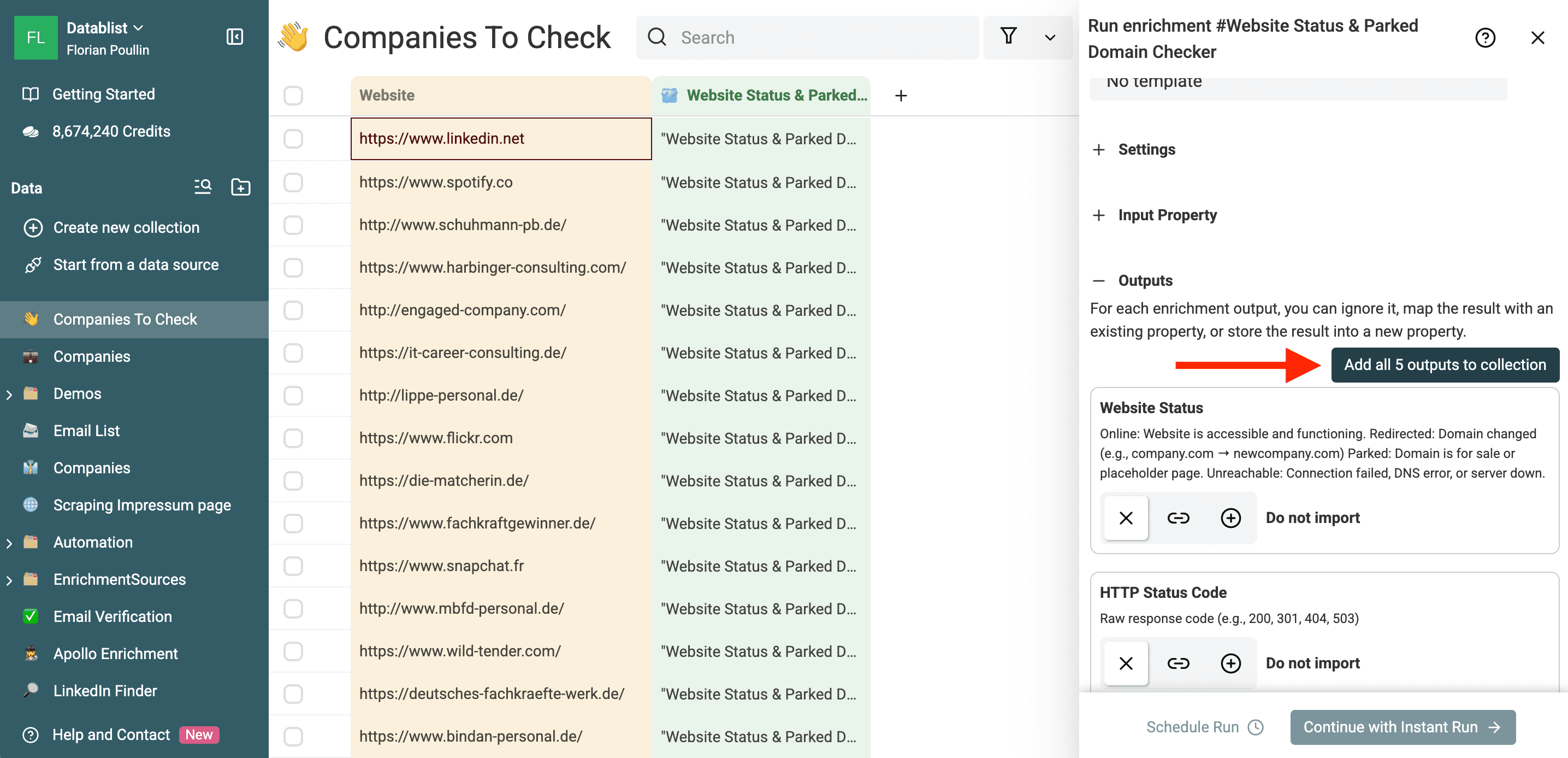
Website Status liefert die Zusammenfassung. Final URL hilft Dir, einen Domainwechsel zu untersuchen. Page Title und Error Message geben Hinweise auf geparkte Domains oder fehlgeschlagene Abrufe. Der HTTP-Code liefert Kontext für die jeweilige Anfrage, ist aber kein eigenständiges Urteil über den Unternehmensstatus.
Erstelle zusätzlich eine eigene Property für die manuelle Bewertung, zum Beispiel Keep, Verify domain, Retry oder Investigate business status. Der Checker trifft diese geschäftlichen Entscheidungen nicht für Dich.
Schritt 5: Instant Run öffnen
Wähle nach der Konfiguration der Inputs und Outputs Continue with Instant Run. Teste zunächst eine kleine Auswahl, bevor Du die restliche Collection verarbeitest.
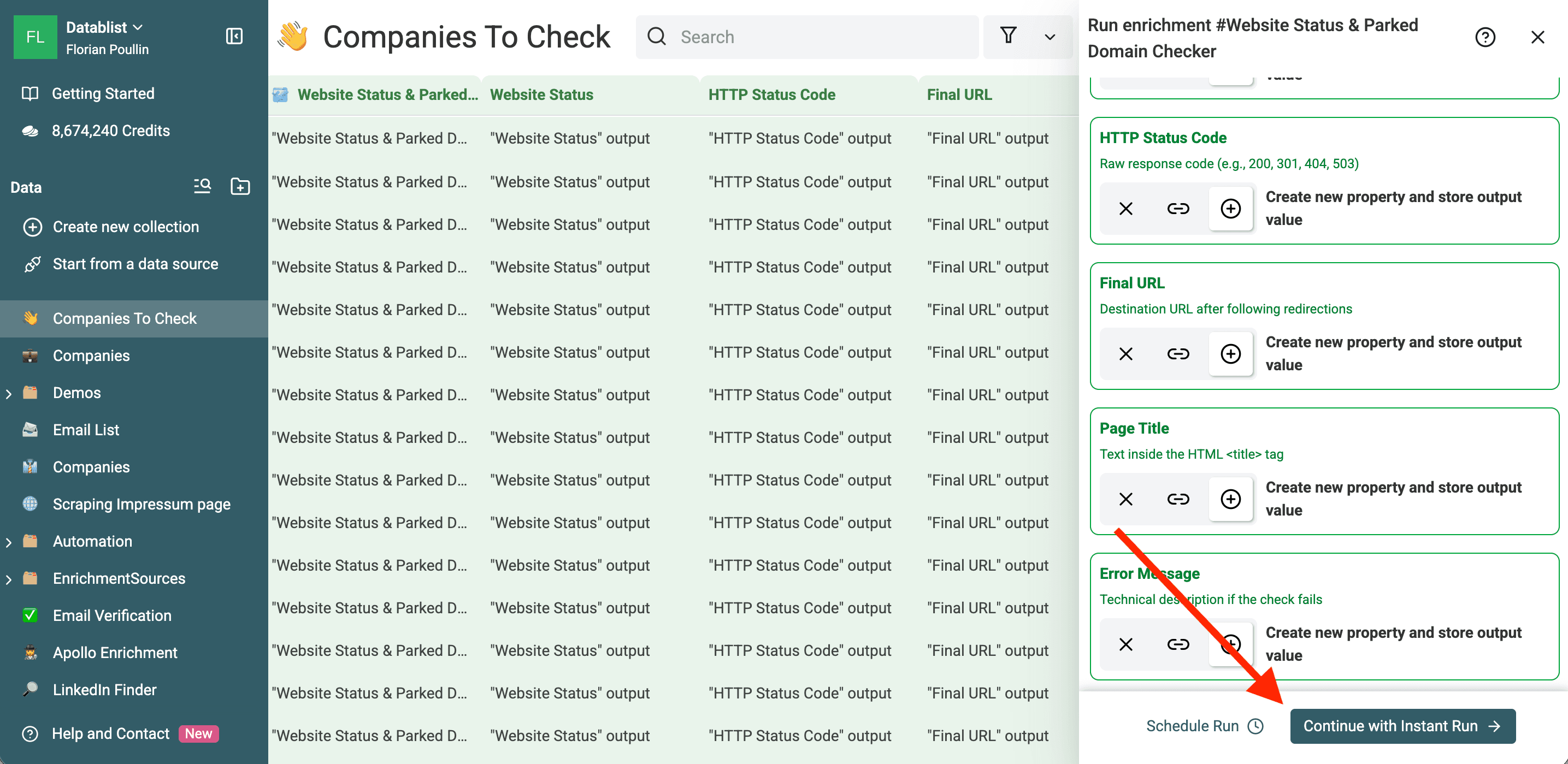
Achte darauf, dass die Stichprobe repräsentativ ist. Wenn sie nur problemlos erreichbare, aktuelle Startseiten enthält, erfährst Du nicht, wie sich ältere Domains oder geschützte Websites verhalten.
Schritt 6: Stichprobe testen
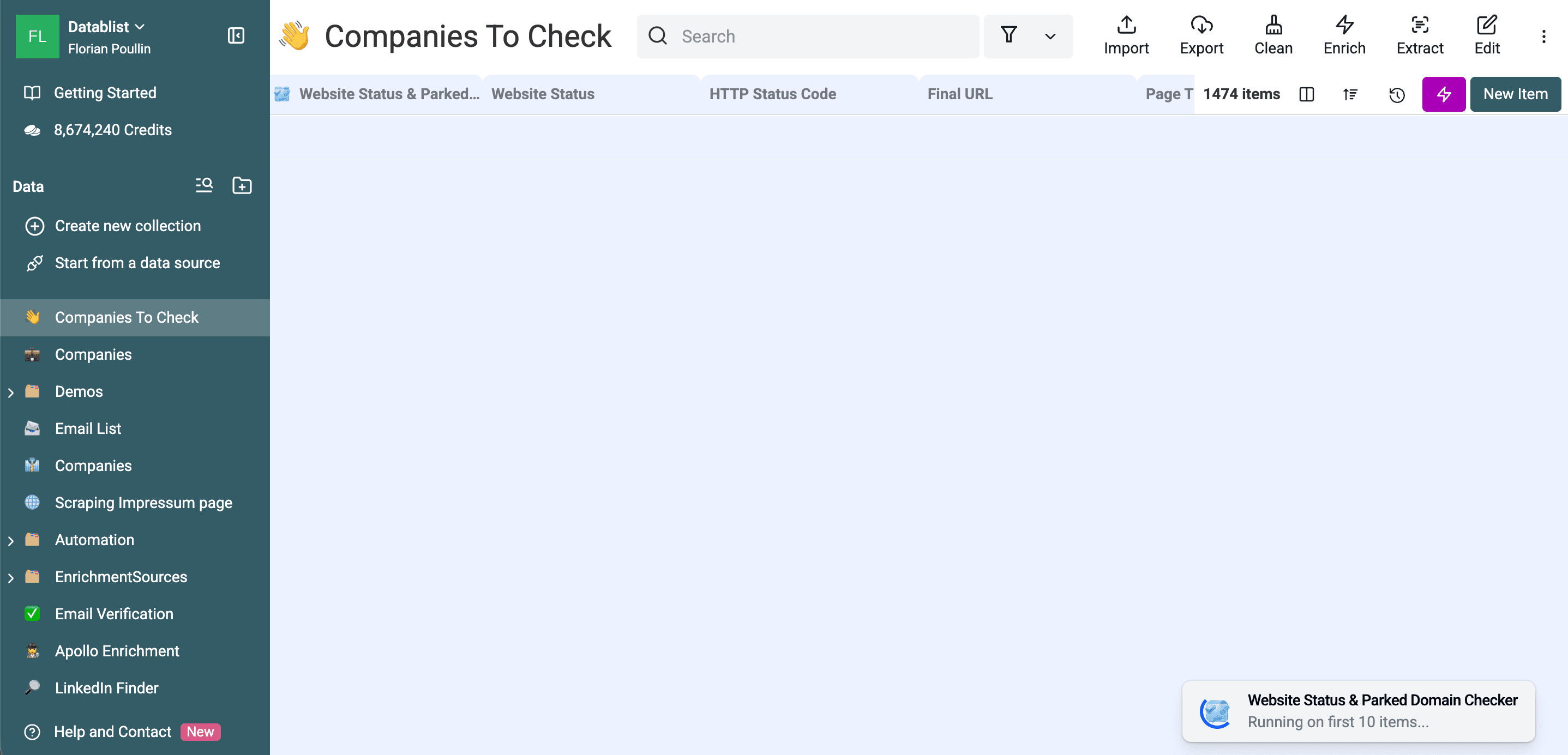
Prüfe den konfigurierten Umfang des Runs und verarbeite einige Zeilen. Vergleiche die ursprüngliche URL, Final URL und den Seitentitel mit dem Unternehmensdatensatz. Untersuche Fehler getrennt von erfolgreichen Ergebnissen.
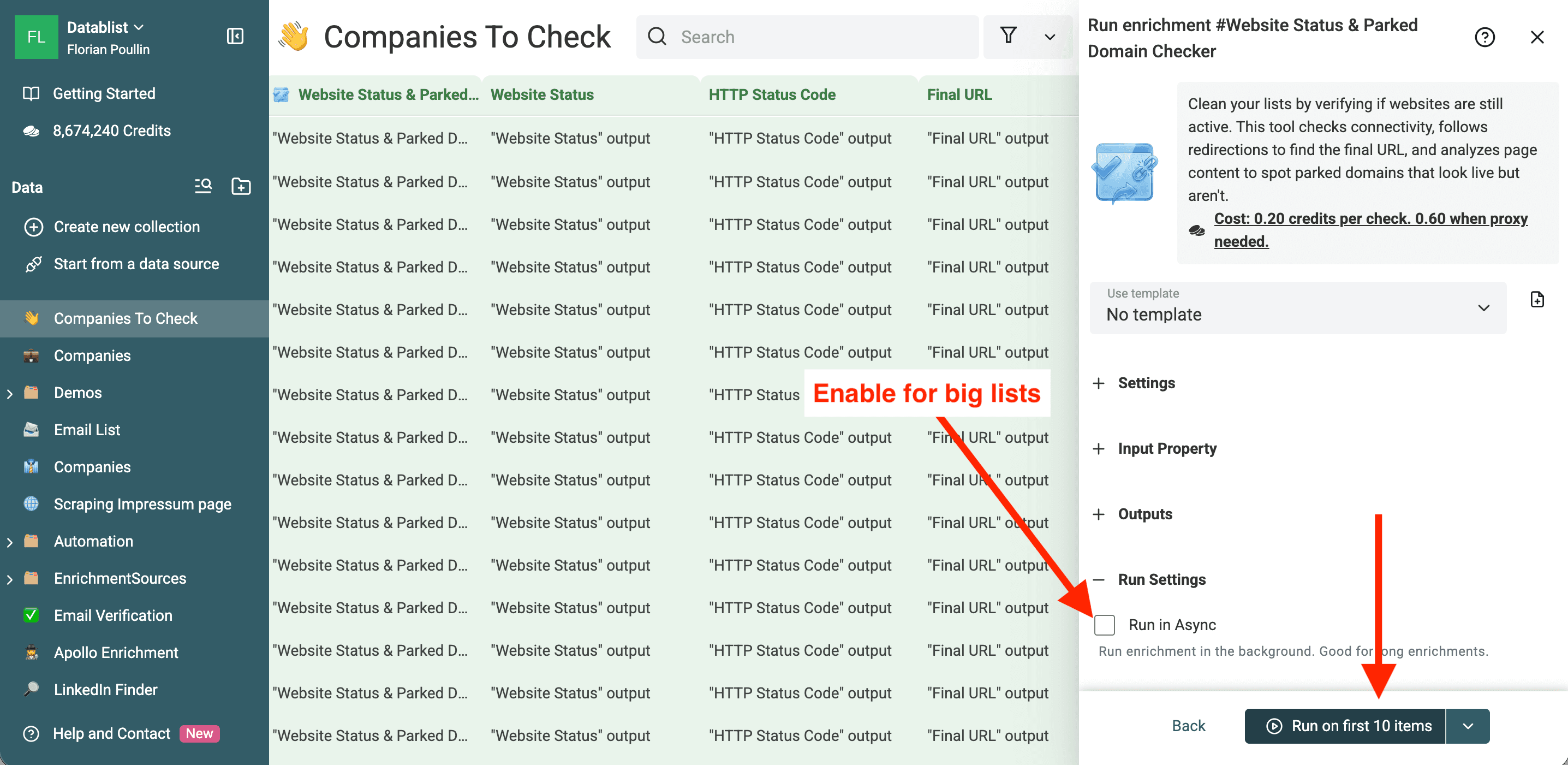
Verwende für Deinen Batch den von der Anwendung angebotenen Run-Modus. Run in Async bestimmt, wie der Job ausgeführt wird. Der Modus macht aus einer fehlgeschlagenen Website-Anfrage jedoch keinen Beleg dafür, dass ein Unternehmen geschlossen wurde.
Wenn Du einen neuen Abruf zum Vergleich benötigst, aktiviere die entsprechende Cache-Einstellung bewusst. Führe nicht einfach wiederholt dieselbe gecachte Anfrage aus und behandle die Ergebnisse als unabhängige Bestätigung.
Schritt 7: Ergebnisse prüfen und skalieren
Prüfe die Stichprobe, bevor Du die restlichen Datensätze verarbeitest. Wenn die falsche Input-Property zugeordnet wurde oder Weiterleitungen zu anderen Unternehmen führen, korrigiere zuerst die Konfiguration oder die Quelldaten.
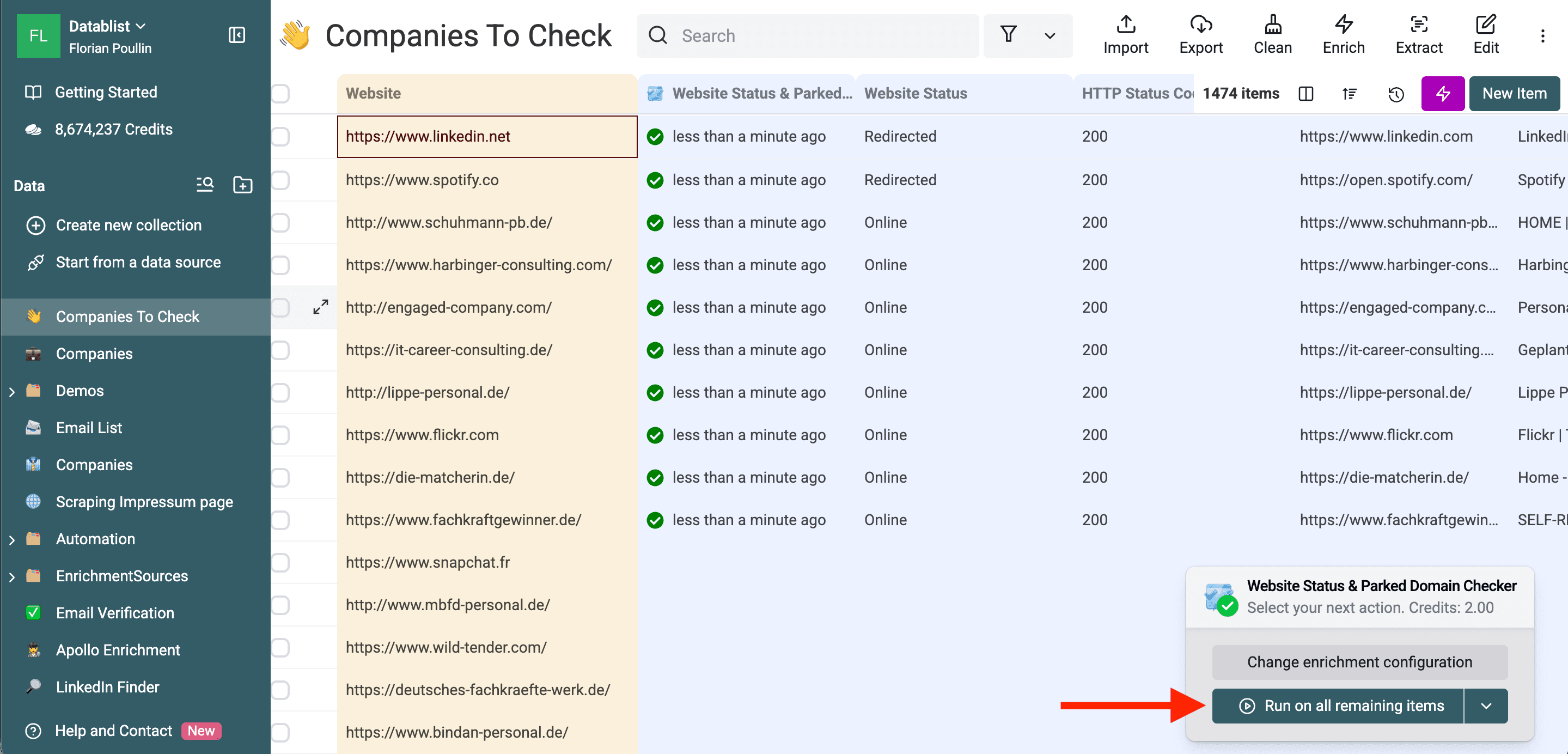
Sobald die Stichprobe brauchbare Ergebnisse liefert, kannst Du die übrigen vorgesehenen Zeilen verarbeiten. Behalte die ursprünglichen Quell-IDs und Deine Prüfentscheidungen bei, um sie später zurück ins CRM zu exportieren.
Ergebnisse richtig interpretieren
Die folgenden beispielhaften Entscheidungen helfen Dir dabei, technische Ergebnisse und geschäftliche Schlussfolgerungen voneinander zu trennen:
| Ergebnis | Was Du prüfen solltest | Welche Entscheidung Du vermeiden solltest |
|---|---|---|
| Online, verwertbarer Inhalt | Gehört die Seite tatsächlich zum vorgesehenen Unternehmen? | Anzunehmen, dass alle Kontakte oder E-Mail-Adressen aktuell sind. |
| Weiterleitung zu einer anderen Domain | Ursprüngliches Unternehmen, Identität des Ziels und Grund der Änderung. | Die Änderung automatisch als Übernahme zu kennzeichnen. |
| Geparkt, Seitentitel mit „Coming soon“ | Handelt es sich um einen Platzhalter, einen Relaunch oder eine fremde Domain? | Den Unternehmens-Account sofort zu löschen. |
| Nicht erreichbar, Anfragefehler | Fehlerdetails, Quell-URL und gegebenenfalls einen späteren neuen Abruf. | Das Unternehmen aufgrund einer einzigen fehlgeschlagenen Prüfung als geschlossen zu markieren. |
Weiterleitungen richtig bewerten
Vergleiche den Namen und die Geschäftstätigkeit des Weiterleitungsziels mit Deinem Account. Eine Domainweiterleitung kann auf ein Rebranding, eine Übernahme, einen Hosting-Wechsel oder ein völlig fremdes Ziel hinweisen. Aktualisiere Dein CRM erst, nachdem Du geklärt hast, welche Erklärung tatsächlich zutrifft.
Ersetze eine E-Mail-Domain nicht nur deshalb, weil die Website weiterleitet. Web- und E-Mail-Routing funktionieren unabhängig voneinander. Nutze einen passenden Workflow zur E-Mail-Verifizierung, bevor Du Kontaktadressen änderst.
Geparkte Domains erkennen
Der Klassifikator nutzt Muster in den abgerufenen Inhalten, Seitentiteln und URLs. So kann er „Coming soon“-Seiten und andere Platzhalter erkennen. Das ist ein Grund, die Website genauer zu prüfen, aber weder eine Abfrage im Handelsregister noch eine bestätigte Stilllegungsmeldung.
Lege das Ergebnis in einer Review Queue ab und bewahre vorhandene Informationen zur Kundenbeziehung auf. Möglicherweise brauchst Du eine zweite Quelle oder die Einschätzung des Account Owners, um festzustellen, ob das Unternehmen weiterhin aktiv ist.
Nicht erreichbare Websites prüfen
Lies die Fehlermeldung und den HTTP-Code. Ein nicht vorhandener Seitenpfad, ein Serverproblem oder eine blockierte Anfrage haben jeweils eine andere Bedeutung als eine bestätigte Änderung der Unternehmensidentität.
Prüfe, ob die angegebene URL noch korrekt ist und ob Cache-Daten verwendet wurden. Wiederhole den Abruf gezielt, wenn das Problem vorübergehend erscheint. Markiere ungeklärte Datensätze weiterhin zur Prüfung, statt aus einer Unsicherheit eine negative Tatsache zu machen.
Fazit
Nutze die Website-Prüfung, um Aufgaben in einer Unternehmensliste zu priorisieren: Rufe aktuelle oder gecachte Antworten ab, untersuche Weiterleitungen und Fehler und exportiere bestätigte Entscheidungen zusammen mit den ursprünglichen Datensatz-IDs. Speichere den technischen Website-Status und den Unternehmensstatus in getrennten Feldern.
Anwendungsfälle
CRM-Datenpflege
Nutze regelmäßige Prüfungen, um Accounts zu finden, deren Website kontrolliert werden sollte. Leite diese Accounts zur manuellen Prüfung weiter, statt sie gesammelt zu löschen. Bewahre die ursprüngliche URL und Account-ID auf, damit jede Korrektur nachvollziehbar bleibt.
Prospect-Listen bereinigen
Prüfe unsichere Website-Zuordnungen vor dem Enrichment. So kannst Du eine falsche Domain oder einen veralteten Quelldatensatz erkennen. Die Prüfung validiert jedoch nicht jede E-Mail-Adresse und bestätigt auch nicht, ob ein Kontakt für Outreach geeignet ist. Kombiniere sie mit Data Cleaning und den Prüfungen, die Dein nächster Workflow erfordert.
Rebrandings erkennen
Eine geänderte Final URL ist ein mögliches Signal. Verifiziere die Unternehmensidentität und den Grund der Änderung, bevor Du in einer Nachricht von einem Rebranding oder einer Übernahme sprichst. Speichere die entsprechenden Belege zusammen mit dem geprüften Datensatz.
FAQ
Ruft das Tool die Website auf?
Es ruft Seiteninhalte ab, kann aber eine gecachte Antwort wiederverwenden. Aktiviere Disable cached data, wenn Du für Deine Prüfung einen neuen Abruf benötigst.
Erkennt das Tool geparkte Domains?
Es erkennt Muster, die mit geparkten Domains oder Platzhalterseiten zusammenhängen. Prüfe die Seite und ihren Kontext, da ein heuristisches Ergebnis korrigiert werden muss. Die Prüfung belegt nicht, dass ein Unternehmen geschlossen wurde.
Was passiert, wenn die Website Bots blockiert?
Prüfe Proxy Policy und die gemeldete Fehlermeldung. Ein erneuter Versuch über einen Proxy kann Inhalte liefern, aber ebenfalls fehlschlagen. Betrachte das Ergebnis als ungeklärt, wenn der Zugriff keine zuverlässige Prüfung zulässt.
Bedeutet Online, dass das Unternehmen aktiv ist?
Online bedeutet, dass die Website-Prüfung nach den Regeln des Tools verwertbare Seiteninhalte gefunden hat. Bestätige den Unternehmensstatus anhand geeigneter Belege, bevor Du den Account-Status im CRM änderst oder einen Datensatz löschst.