
Hacer scraping de Google Maps es fácil. Define una ubicación, elija una categoría y póngalo a trabajar. Pero ¿qué pasa cuando ya sabe qué empresas está buscando y solo necesita encontrarlas en Google Maps?
Eso es una búsqueda inversa en Google Maps, y hasta hace poco hacerlo en bloque no era realmente posible sin programar.
Con Google Places Search de Datablist, ahora puede encontrar empresas en Google Maps a partir del nombre de una compañía y obtener su dirección, valoración, teléfono, sitio web y mucho más, todo de una vez y sin escribir código.
📌 Resumen para quienes tienen prisa
Este artículo le muestra cómo encontrar empresas en Google Maps de forma inversa usando el enrichment Google Places Search de Datablist.
Problema: Tiene una lista de nombres de empresas, pero necesita sus datos de Google Maps (direcciones, teléfonos, sitios web, valoraciones).
Solución: Use Google Places Search de Datablist para encontrar empresas en Google Maps a partir de un nombre de empresa o una combinación de keywords.
Nuestra recomendación: Añada todo el contexto posible a su búsqueda (por ejemplo, nombre de la empresa + ciudad) para obtener resultados más precisos.
Por qué Datablist: 3 razones sencillas
- Sin código, sin configuración de API: solo suba su lista y ejecútelo
- Obtenga hasta 5 resultados por búsqueda con datos completos de la empresa
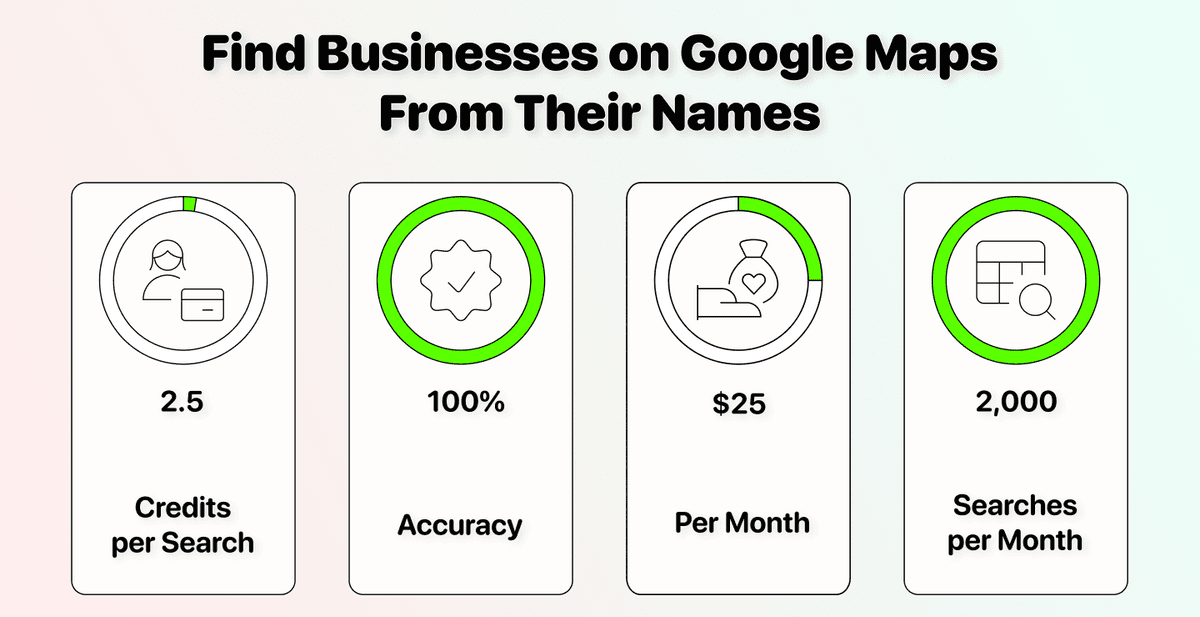
- Solo 25 $ por 2.000 búsquedas
Qué cubre esta guía
- Cómo funciona la búsqueda inversa en Google Maps y en qué se diferencia del scraping
- Qué necesita para empezar (configuración, inputs y outputs)
- Paso a paso: cómo encontrar empresas en Google Maps con keywords
- Paso a paso: cómo encontrar empresas en Google Maps sin keywords
- Consejos, precios y FAQ
Encontrar empresas en Google Maps: lo que debe saber primero
La forma más habitual de usar Google Maps para lead generation es hacer scraping. Usted define una ubicación, añade keywords amplias como "restaurantes" o "fontaneros" y obtiene una lista de todas las empresas que coinciden.
Pero ¿qué ocurre si ya tiene los nombres de las empresas? Quizá los sacó de una exportación de CRM, de una hoja de cálculo compartida por un partner o de una lista de leads creada manualmente. En ese caso, no quiere hacer scraping de empresas aleatorias. Quiere localizar esas empresas en Google Maps y obtener sus datos.
Eso es exactamente lo que hace este enrichment. Es una búsqueda inversa en Google Maps: una búsqueda de empresas en Google Maps que parte de la información que usted ya tiene.
Cómo funciona
En lugar de hacer scraping de Google Maps por ubicación y categoría, este enrichment le permite afinar la búsqueda. Usted proporciona una query (creada a partir de sus propios datos) y un país objetivo, y Datablist encuentra la empresa correspondiente en Google Maps.
↳ Usted introduce el nombre de la empresa (y, si quiere, una ciudad u otro contexto)
↳↳ Datablist busca en Google Maps dentro del país objetivo
↳↳↳ Devuelve la ficha de la empresa con dirección, teléfono, sitio web, valoración y más datos
Puede elegir recibir 1 resultado o hasta 5. Si selecciona más de uno, se añadirán como columnas adicionales, no como filas nuevas, así que téngalo en cuenta al crear su lista de leads.
💡 ¿Qué es Datablist?
Datablist es una plataforma para automatizar flujos de trabajo de lead generation que permite a equipos de ventas, marketing y recruiting encontrar, limpiar y enriquecer datos con más de 60 herramientas diferentes, desde AI Agents hasta Email Finders, herramientas de limpieza de datos y mucho más.
Si necesita encontrar, limpiar o enriquecer datos para sus listas de leads, Datablist reúne todo en una sola plataforma, para que no tenga que gestionar 5 suscripciones distintas.
Requisitos: lo que necesita
Para ejecutar Google Places Search, debe configurar algunos ajustes. Consulte la siguiente tabla para entenderlos mejor:
| Configuración | Descripción |
|---|---|
| Query | Combine datos de su colección usando / para insertar variables (por ejemplo, /Business Name + /City crea "Haus Des Döner Frankfurt") |
| Target Country | Seleccione un país para priorizarlo en los resultados de búsqueda |
| Language | Elija entre todos los idiomas disponibles de Google |
| Number of Places to Return | Seleccione entre 1 y 5 resultados. Nota: varios resultados se añaden como columnas, no como filas, así que si elige 3, se añadirán 3 bloques de datos en paralelo. |
Qué datos obtiene con el buscador de empresas
Cada búsqueda devuelve un conjunto completo de datos empresariales extraídos directamente de Google Maps:
| Dato | Qué le indica |
|---|---|
| Place Name | El nombre de la empresa tal y como aparece en Google Maps |
| Place Address | La dirección completa de la empresa |
| Place Rating | La valoración en estrellas de Google Maps (de 1 a 5) |
| Place Rating Count | Cuántas reseñas tiene la empresa |
| Place Category | La categoría de la empresa (por ejemplo, restaurante o despacho de abogados) |
| Place Phone | El número de teléfono publicado |
| Place Website | La URL del sitio web de la empresa |
| Place Latitude | La coordenada geográfica de latitud |
| Place Longitude | La coordenada geográfica de longitud |
Hay algo importante que debe tener en cuenta: las fichas de Google Maps no siempre están completas. Algunas empresas no muestran teléfono o sitio web, y eso escapa al control de cualquiera. El enrichment siempre devolverá algún resultado, pero que el registro esté completo depende de la información disponible en Google Maps.
📘 Precio de la búsqueda inversa en Google Maps de Datablist
Este enrichment cuesta 2,5 créditos por búsqueda. Siempre devolverá un resultado, pero no se garantizan registros completos porque las fichas de Google Maps no siempre están totalmente rellenadas.
Con el Starter Plan de Datablist (25 $/mes, 5.000 créditos gratuitos), tiene suficiente para 2.000 búsquedas de empresas en Google Maps al mes.
Cómo encontrar empresas en Google Maps en modo inverso: paso a paso
Hay dos formas de configurar la búsqueda, y la diferencia depende de cuántos datos tenga sobre las empresas.
- Con keywords: combina el nombre de la empresa con contexto adicional, como ciudad, categoría o región. Usar la ciudad suele dar los resultados más precisos.
- Sin keywords: usa solo el nombre de la empresa. Funciona cuando no tiene más información, pero la precisión depende de lo único que sea ese nombre.
Ambos métodos siguen el mismo proceso de 6 pasos. La única diferencia está en cómo configura la query en el paso 3.
Encontrar empresas en Google Maps con keywords
Este es el enfoque recomendado. Al añadir contexto como el nombre de una ciudad o la categoría del negocio a su query, ayuda a Google Maps a acotar el resultado correcto.
Paso 1: regístrese y suba sus datos
Primero, Sign up en Datablist.com
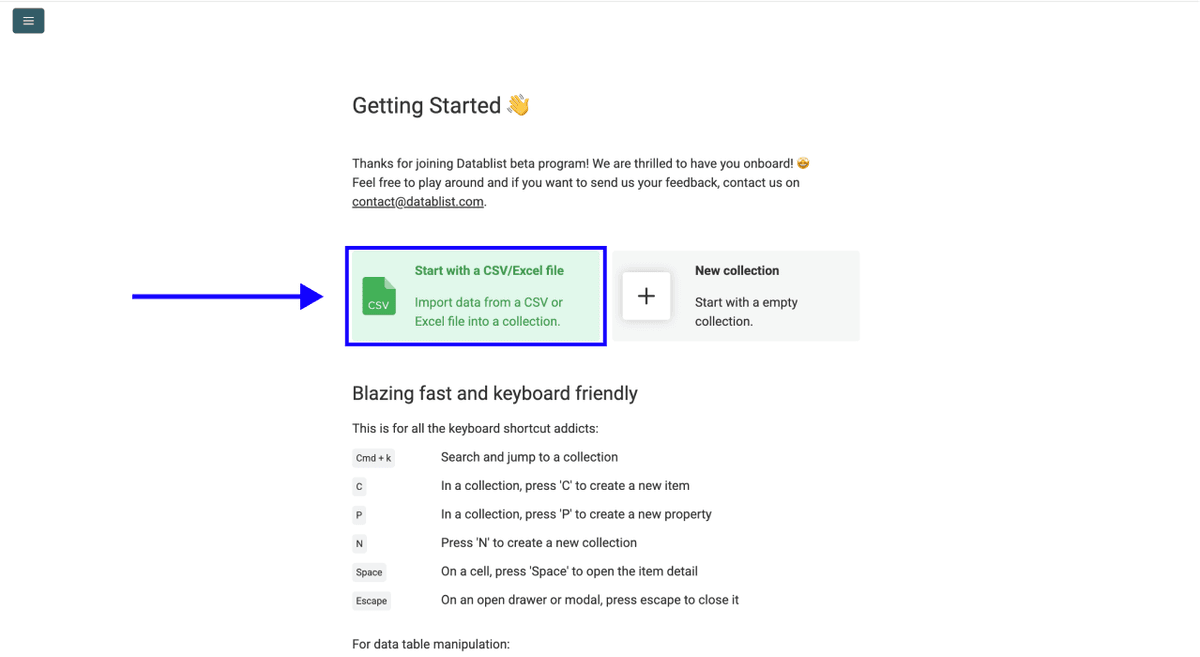
Después, Upload su archivo CSV o Excel con su lista de nombres de empresas (y cualquier columna adicional como ciudad, región o categoría)
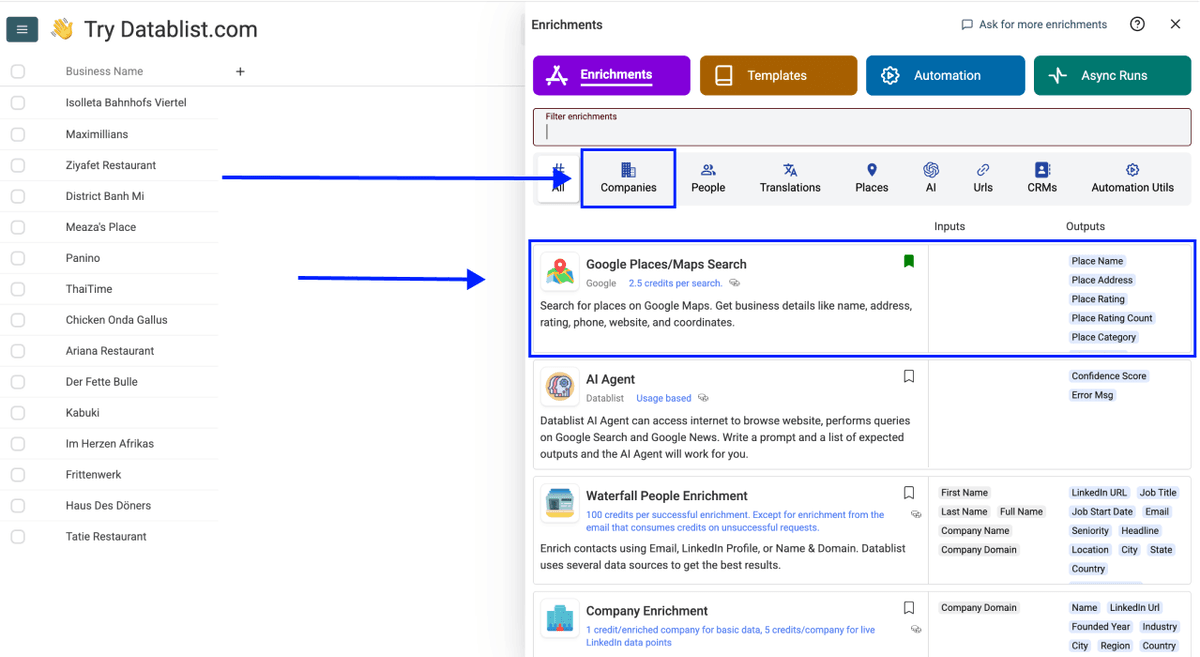
Paso 2: vaya al enrichment
- Haga clic en Enrich en el menú superior
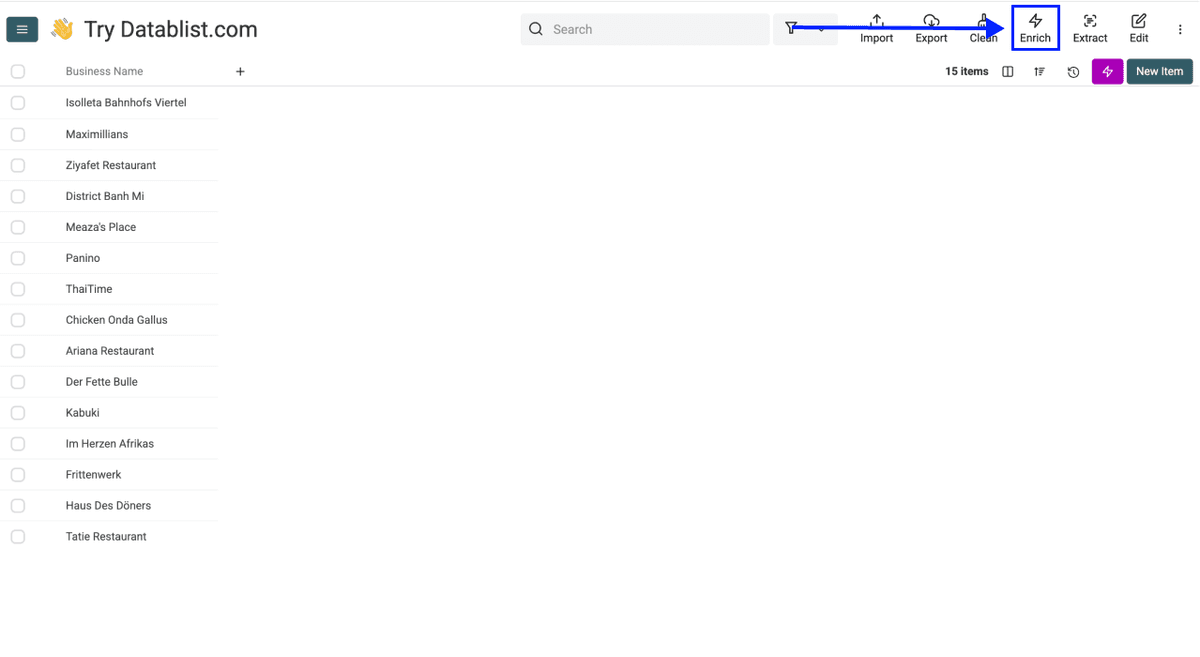
- Vaya a la pestaña Companies
- Seleccione Google Places Search
Paso 3: configure su query
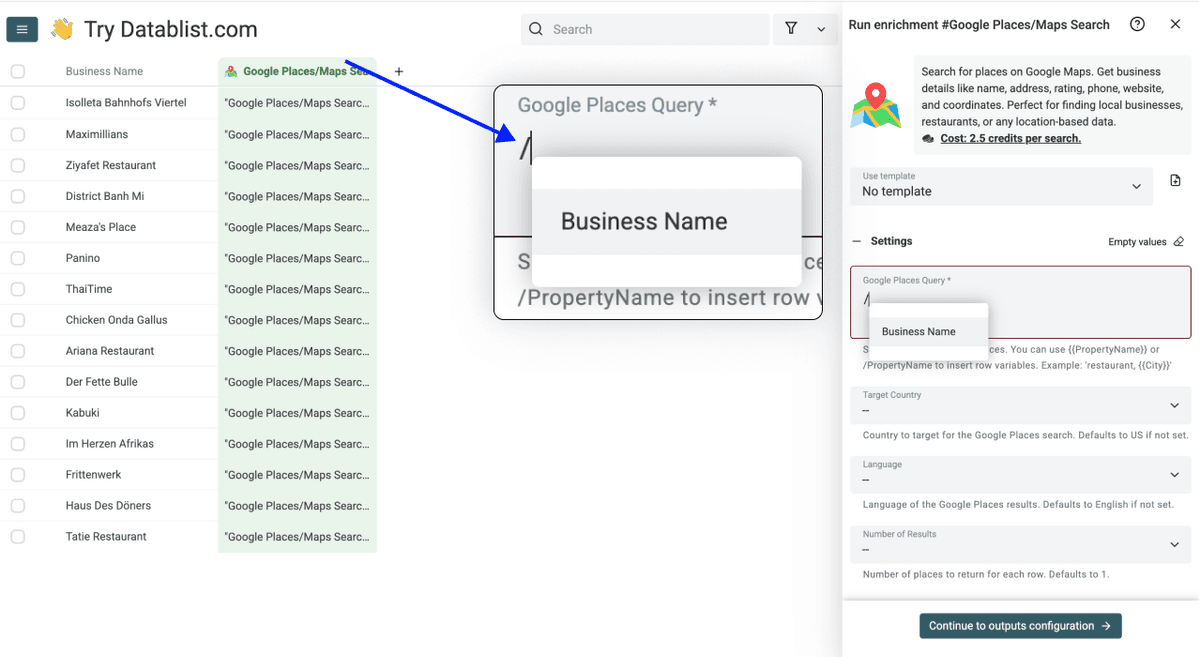
Query - Use / para insertar variables desde su colección. En este método, combine la columna del nombre de la empresa con la columna de ciudad. Por ejemplo: /Business Name + /City crea "Haus Des Döners Frankfurt"
También puede escribir manualmente el nombre de la ciudad después de insertar la variable. El resultado será el mismo, aunque usará la misma ciudad para todos los registros.
Paso 4: configure los ajustes
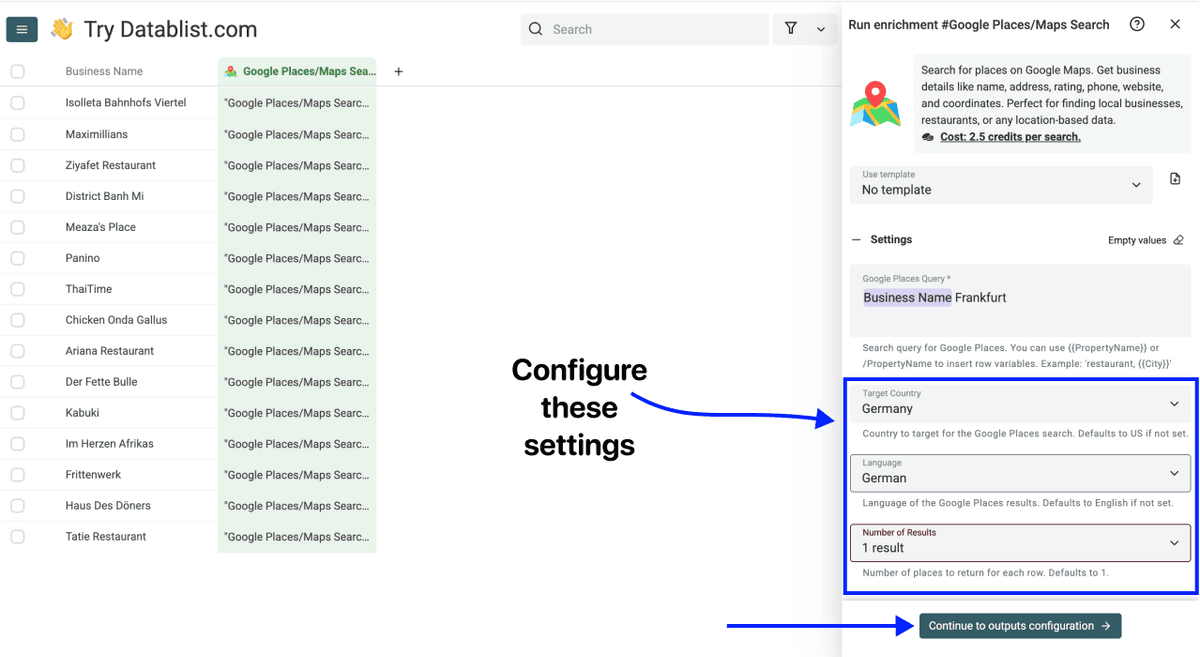
Después de definir la query, debe configurar estos ajustes:
- Target Country - Seleccione el país en el que se encuentran esas empresas
- Language - Elija el idioma de los resultados
- Number of Places to Return - Seleccione entre 1 y 5 (recomendamos empezar con 1)
Una vez configurado todo, haga clic en Continue to Outputs Configuration
Paso 5: seleccione los outputs
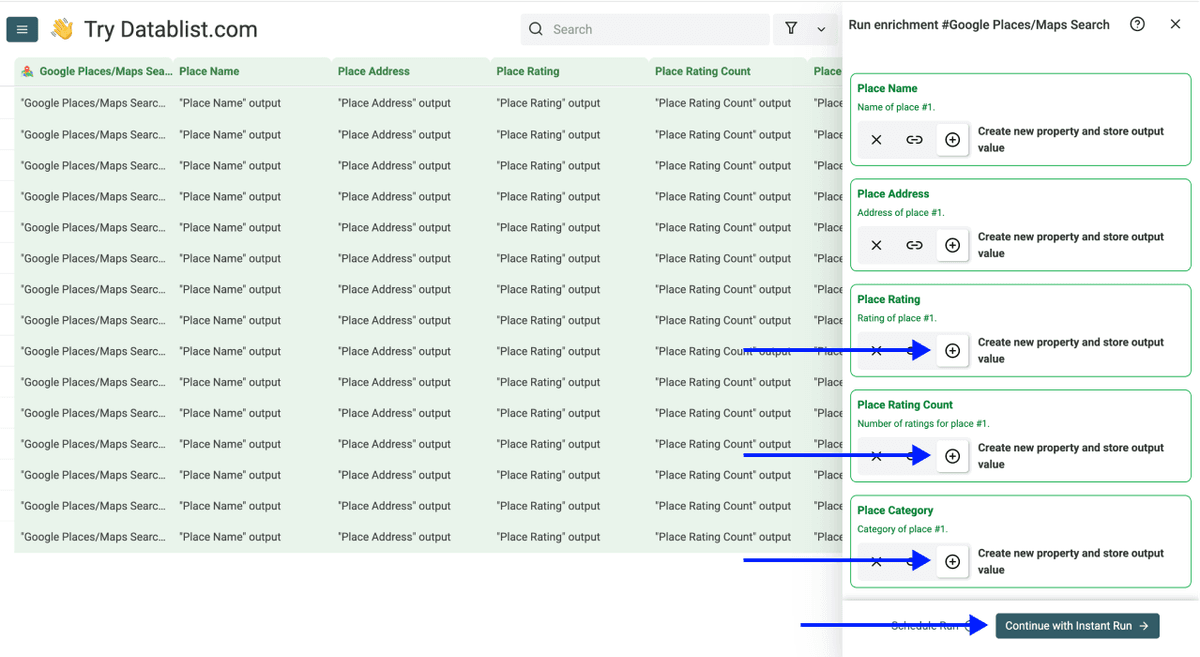
Haga clic en los iconos ⊕ junto a los datos que quiera obtener (Place Name, Place Address, Place Website, etc.) para añadirlos a su colección.
Después, haga clic en Instant Run
Paso 6: ejecute el enrichment
Por último, configure la ejecución haciendo clic en el chevron situado a la derecha del botón. Así podrá elegir entre estas opciones:
- Run on first 10 items: útil para revisar los resultados antes de procesar más
- Run on first 100 items: práctico si quiere validar una muestra mayor
- Run on first {X} items: le permite elegir cuántos registros quiere procesar
- Run on all view items: procesa toda su lista (o la vista actual si ha aplicado filtros)
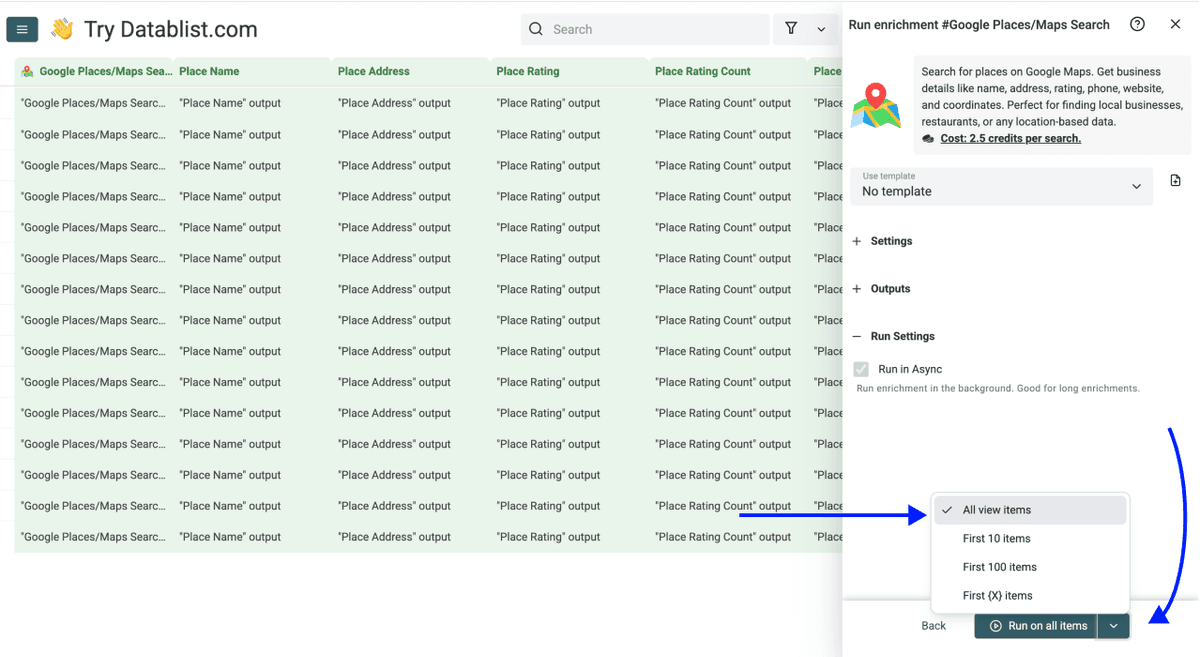
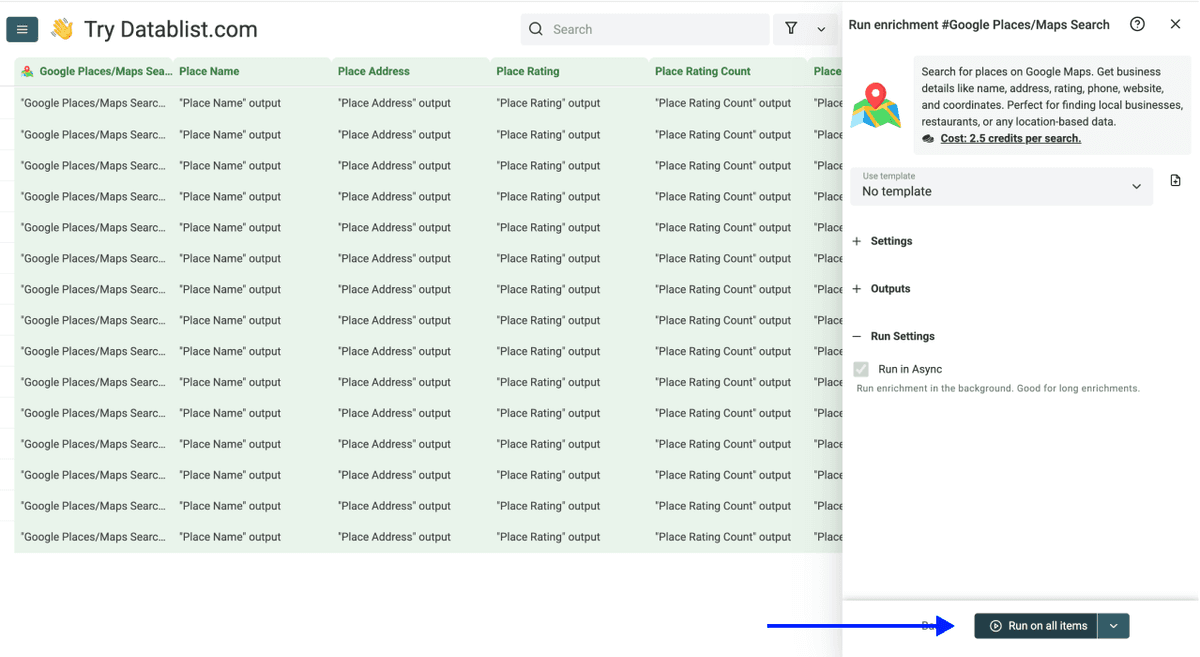
Una vez elegida la opción que prefiera, haga clic en Run on X items
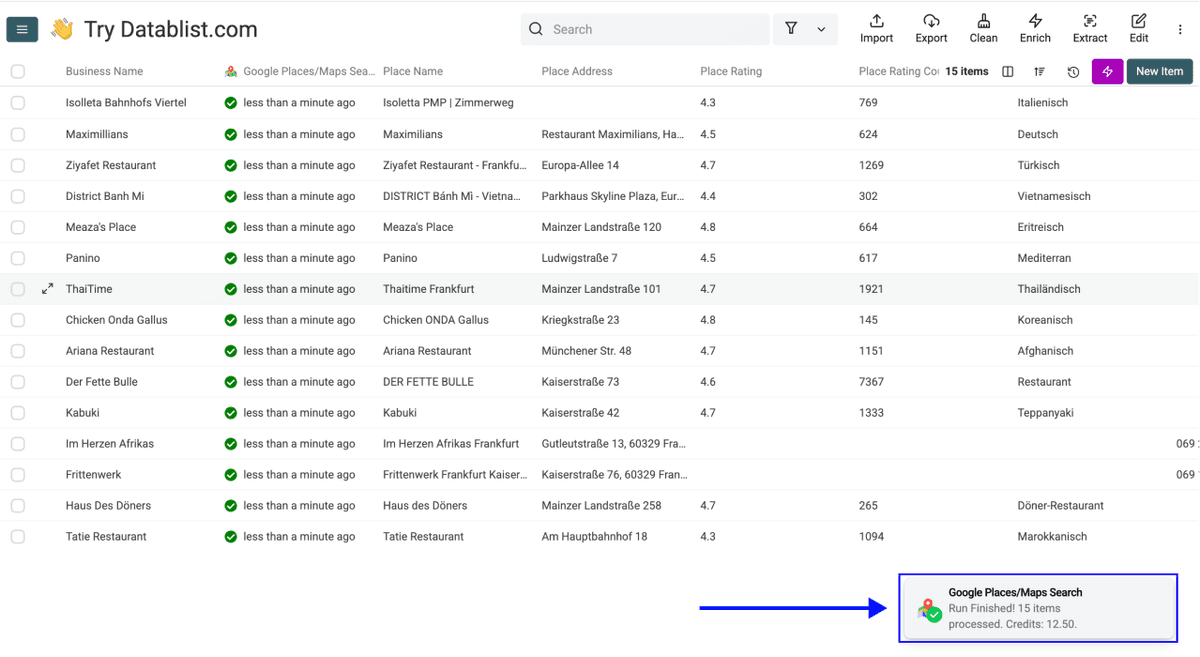
En cuestión de minutos, su colección tendrá los datos completos de Google Maps para cada empresa. Es decir, acaba de hacer una búsqueda inversa masiva en Google Maps sin escribir ni una sola línea de código.
Encontrar empresas en Google Maps sin keywords
Si lo único que tiene es una lista de nombres de empresas sin contexto adicional, aún puede encontrarlas en Google Maps. La precisión dependerá de lo único que sea el nombre de la empresa, pero el proceso sigue siendo igual de sencillo.
Paso 1: regístrese y suba sus datos
Primero, Sign up en Datablist.com
Después, Upload su archivo CSV o Excel. En este caso, lo más normal es que el archivo contenga solo una columna con nombres de empresas, sin datos adicionales como ciudad o categoría.
Paso 2: vaya al enrichment
- Haga clic en Enrich en el menú superior
- Vaya a la pestaña Companies
- Seleccione Google Places Search
Paso 3: configure su query
Query - Use / para insertar únicamente la columna con el nombre de la empresa. La query será solo el nombre de la compañía (por ejemplo, "Haus Des Döners" en lugar de "Haus Des Döners Frankfurt")
Aquí es donde el método "Sin keywords" cambia. En lugar de combinar varias columnas, use / para insertar solo la columna del nombre de la empresa como query.
Paso 4: configure los ajustes
Después de definir la query, debe configurar estos ajustes:
- Target Country - Seleccione el país en el que se encuentran esas empresas
- Language - Elija el idioma de los resultados
- Number of Places to Return - Seleccione entre 1 y 5 (recomendamos empezar con 1)
Una vez configurados los ajustes, haga clic en Continue to Outputs Configuration

Paso 5: seleccione los outputs
Haga clic en los iconos ⊕ junto a los datos que quiera obtener (Place Name, Place Address, Place Website, etc.) para añadirlos a su colección.
Después, haga clic en Instant Run
Paso 6: ejecute el enrichment
Por último, configure la ejecución haciendo clic en el chevron situado a la derecha del botón. Así podrá elegir entre estas opciones:
- Run on first 10 items: útil para revisar los resultados antes de procesar más
- Run on first 100 items: práctico si quiere validar una muestra mayor
- Run on first {X} items: le permite elegir cuántos registros quiere procesar
- Run on all view items: procesa toda su lista (o la vista actual si ha aplicado filtros)
Una vez elegida la opción que prefiera, haga clic en Run on X items
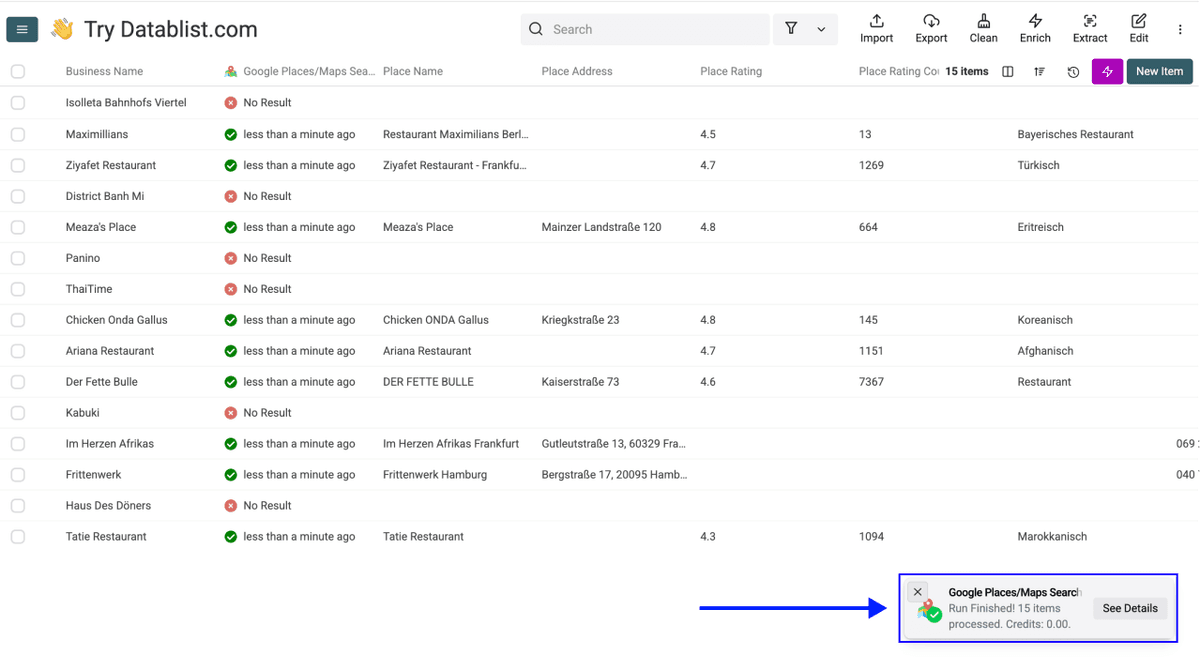
Ahora ya puede revisar los resultados. Tenga en cuenta que este método tiene más probabilidades de generar coincidencias incorrectas o de no encontrar resultados.
Conclusiones clave: encontrar empresas en Google Maps es fácil
Encontrar empresas en Google Maps a partir de su nombre es un proceso directo. Quédese con estas ideas:
- Use el método "Con keywords" siempre que pueda. Añadir una ciudad, región o categoría a la query mejora muchísimo la precisión.
- El método "Sin keywords" funciona cuando el nombre de la empresa es lo bastante único. Si es un nombre común, puede que el ajuste de país no sea suficiente para localizar la empresa correcta.
- Este enrichment es ideal para encontrar direcciones de empresas a partir de nombres, extraer valoraciones y reseñas de Google Maps y conseguir las URLs de empresas que usted ya conoce.
Qué más puede hacer Datablist por usted
Encontrar empresas en Google Maps suele ser solo el primer paso. Una vez que ya tiene direcciones, sitios web y teléfonos, Datablist puede ayudarle a ir más allá:
- Enriquecer datos de empresas a partir de nombres de empresa o dominios
- Encontrar números de teléfono para campañas de cold calling
Preguntas frecuentes (FAQ) sobre cómo encontrar empresas en Google Maps
¿Cuánto cuesta encontrar empresas en Google Maps con Datablist?
El enrichment Google Places Search cuesta 2,5 créditos por búsqueda. Con el Starter Plan de Datablist (25 $/mes), obtiene 5.000 créditos gratuitos al mes. Eso es suficiente para hacer 2.000 búsquedas de empresas en Google Maps cada mes sin coste adicional.
Si necesita más, el Growth Plan (50 $/mes) incluye 20.000 créditos gratuitos, lo que le permite hacer hasta 8.000 búsquedas al mes.
¿Cuánto tiempo se tarda en encontrar 500 empresas en Google Maps?
El enrichment funciona rápido. Para 500 empresas, lo normal es obtener resultados en unos 1 o 2 minutos. El tiempo exacto depende de cuántos resultados por búsqueda haya seleccionado (1 frente a 5) y de la carga actual del servidor.
¿Hay un límite de empresas que puedo buscar?
Datablist puede gestionar hasta 100.000 registros por hoja, y puede crear hojas ilimitadas. Si tiene una lista de 50.000 empresas para buscar, lo mejor es dividirla en lotes manejables y procesarlos por separado.
¿Qué datos devuelve Google Places Search?
Cada búsqueda devuelve: Place Name, Place Address, Place Rating, Place Rating Count, Place Category, Place Phone, Place Website, Place Latitude y Place Longitude. No todos los campos están garantizados, ya que algunas fichas de Google Maps no incluyen teléfono o sitio web.
¿Necesito conocimientos técnicos para encontrar empresas en Google Maps con Datablist?
No. Datablist es una plataforma 100 % no-code. Usted sube su archivo, selecciona el enrichment, construye la query con menús desplegables sencillos y hace clic en ejecutar. Sin APIs, sin scripts y sin configuración técnica.
¿Puedo enriquecer las empresas que encontré con más datos, como emails o teléfonos?
Sí. Después de ejecutar Google Places Search, puede usar inmediatamente otros enrichments de Datablist sobre los mismos datos. Por ejemplo, puede usar el sitio web de la empresa que acaba de encontrar para ejecutar un enriquecimiento de empresa, o utilizar Waterfall Email Finder para encontrar emails de contacto.
¿Cuál es la diferencia entre encontrar empresas en Google Maps y hacer scraping de Google Maps?
Hacer scraping de Google Maps significa extraer todas las empresas de una ubicación y categoría concretas. Usted configura "restaurantes en Madrid" y obtiene cientos de resultados. Encontrar empresas en Google Maps (lo que cubre este artículo) significa que ya tiene nombres concretos de empresas y quiere localizar sus perfiles en Google Maps. Es una búsqueda dirigida, no una extracción masiva.