
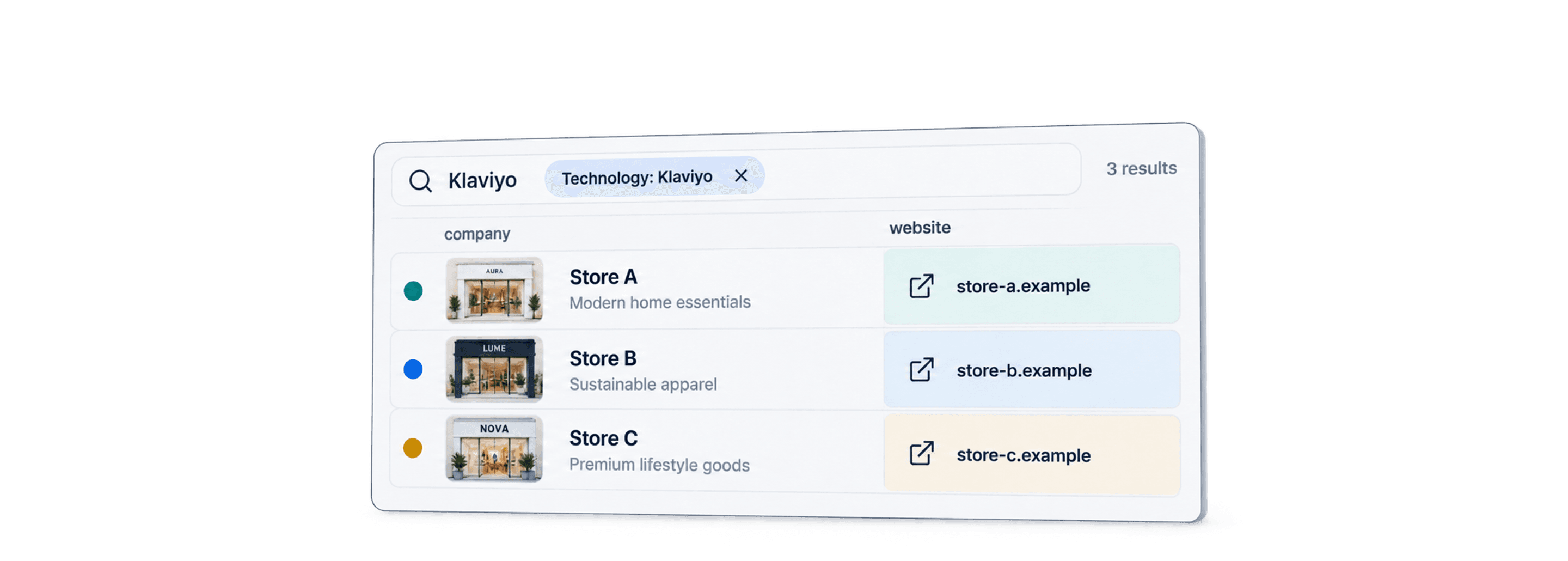
Para encontrar empresas que usan Klaviyo, busque sitios web en los que se haya detectado esta tecnología y compruebe después qué empresa representa cada dominio. La fuente Find Companies by Technologies de Datablist le permite crear esa lista de sitios web y aplicar filtros por país, idioma y empresa.
Le recomiendo empezar con una lista pequeña y bien segmentada. La detección de un script es un indicio útil de que existe una integración en el sitio web, pero no demuestra que la empresa esté enviando campañas activamente ni identifica a la persona que gestiona la cuenta. La guía de priorización tecnográfica explica cómo convertir estas señales verificadas en puntuaciones de cuentas sin descartar los datos desconocidos.
Cómo encontrar empresas que usan Klaviyo con Datablist
Seleccione Klaviyo como tecnología. Añada Shopify únicamente si sus empresas objetivo deben utilizar ambas herramientas y seleccione And para establecer ese requisito. No confunda el operador de tecnologías con el operador de país e idioma que se explica más adelante.
Datablist importa los sitios web y los datos empresariales disponibles en una Collection. Después podrá revisar los dominios, eliminar empresas duplicadas y exportar las cuentas relevantes. Es posible que falten datos de contacto: que un sitio web publique una dirección de email no significa que esta pertenezca a un decisor verificado.
Cómo encontrar empresas que usan Klaviyo paso a paso
El proceso consta de dos fases:
- Cree una Collection y abra la fuente.
- Seleccione Klaviyo, configure los filtros e importe una muestra.
Fase 1: preparar una lista de empresas que usan Klaviyo
La preparación es muy sencilla: solo necesita unos cuantos clics.
Para empezar, vaya a Datablist.com y cree una cuenta.
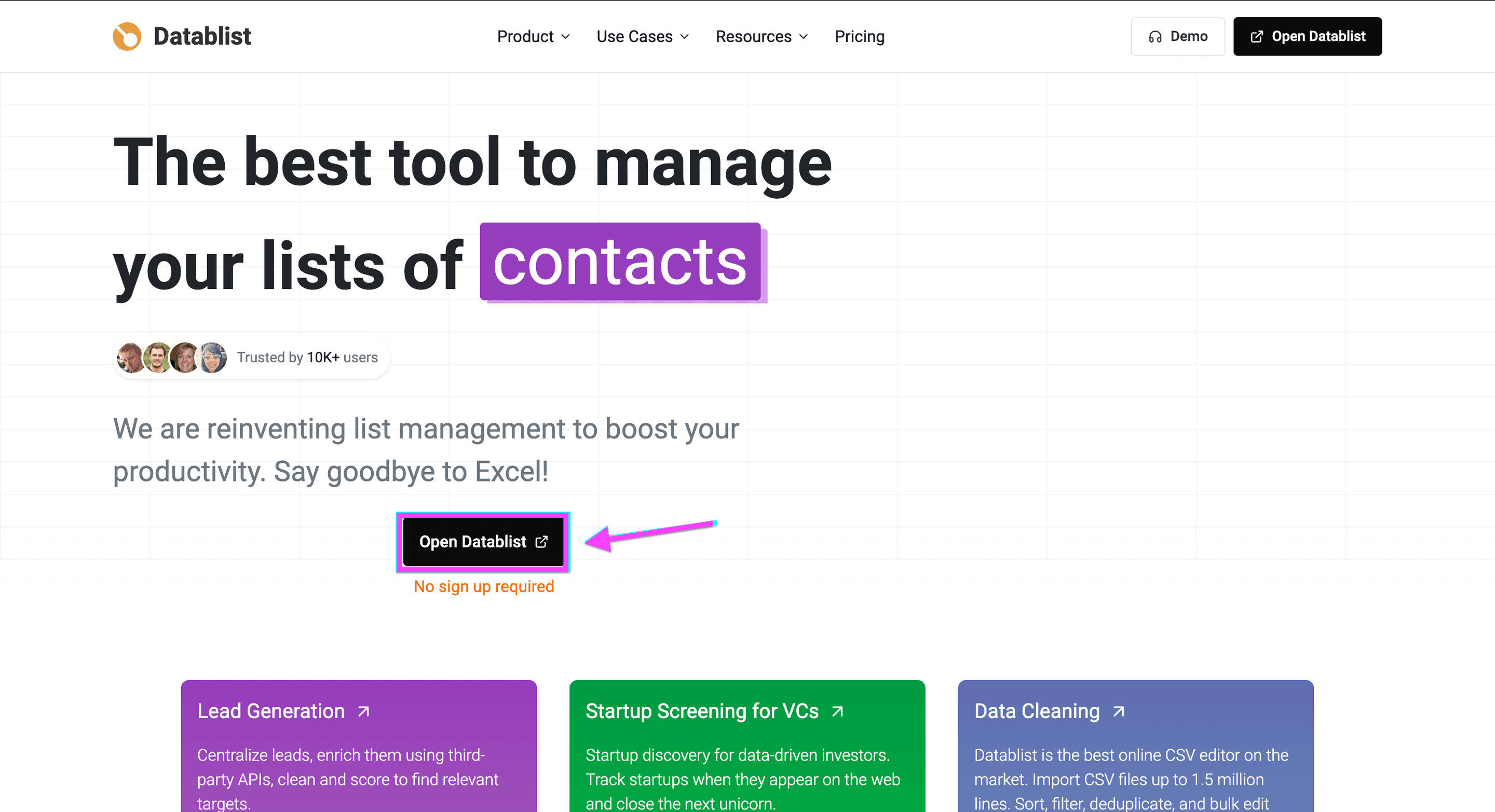
Cuando se haya registrado, cree una Collection.
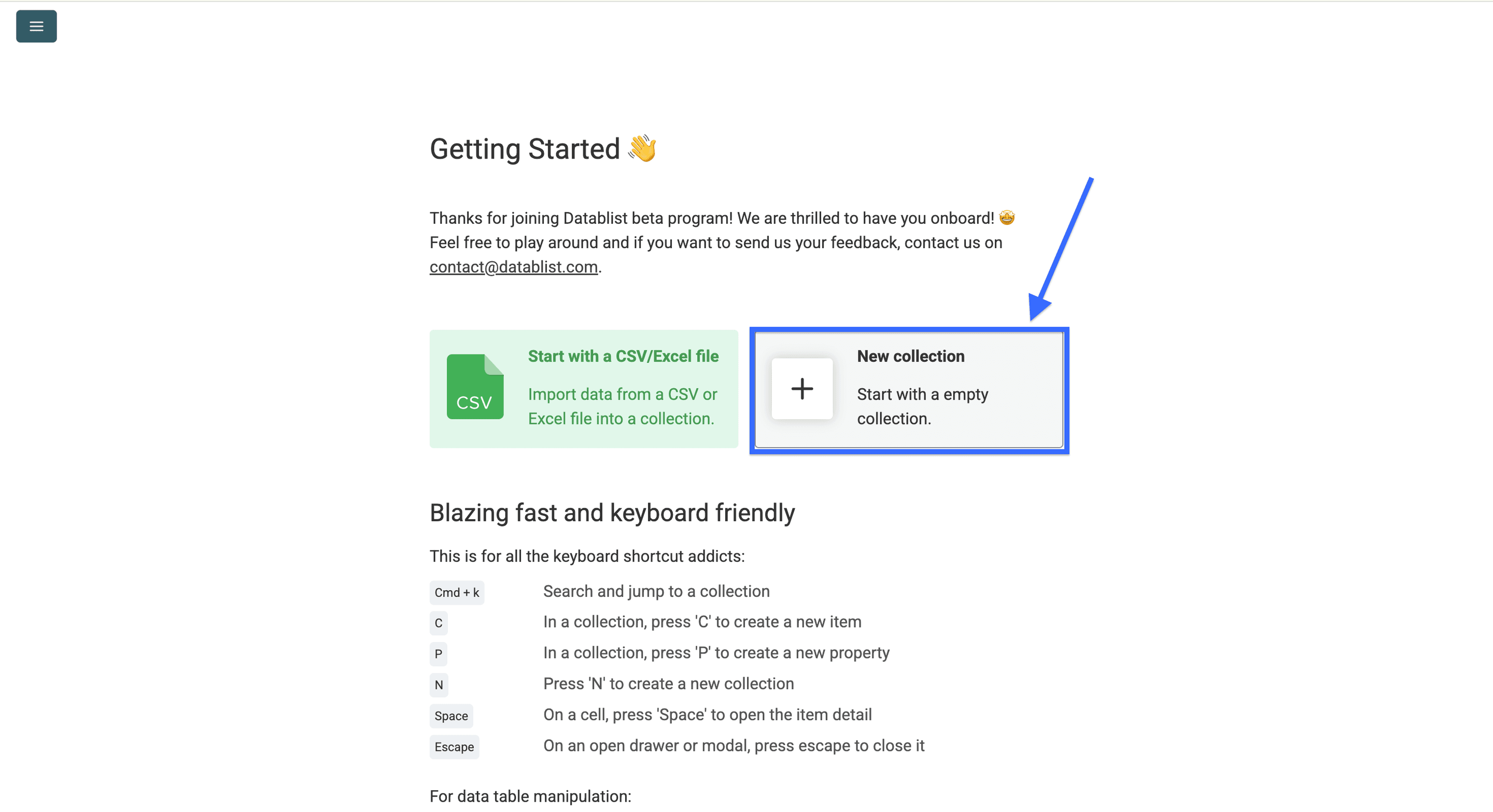
Ahora haga clic en Find Companies by Technologies.
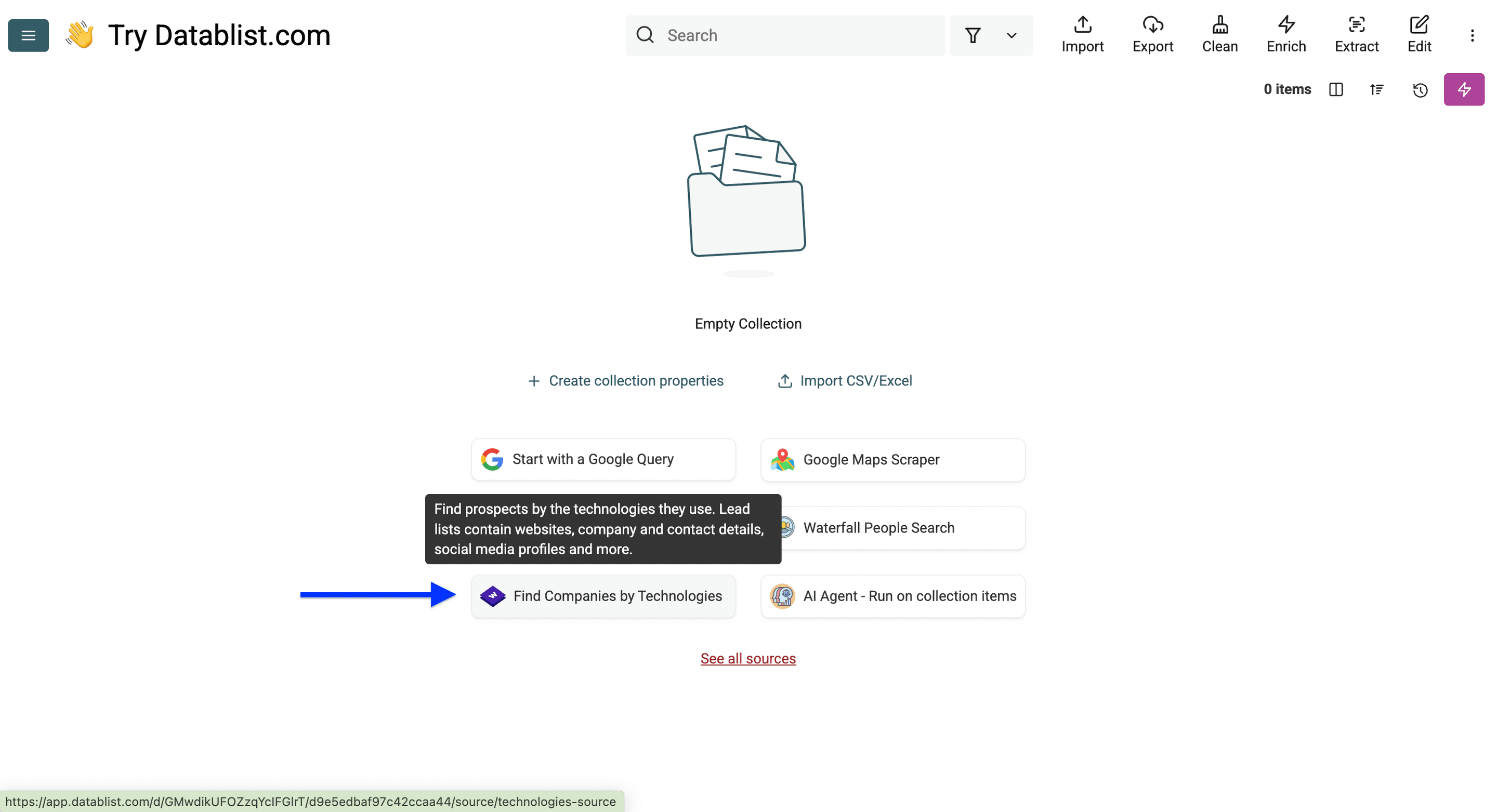
La preparación ya está lista. ¡Ahora viene la parte interesante!
Fase 2: buscar y filtrar empresas que usan Klaviyo
Al abrir el Technology Finder de Datablist, verá cuatro categorías de filtros:
- Filtro de tecnología
- Filtro de sitio web
- Filtro de empresa
- Límites y exclusiones
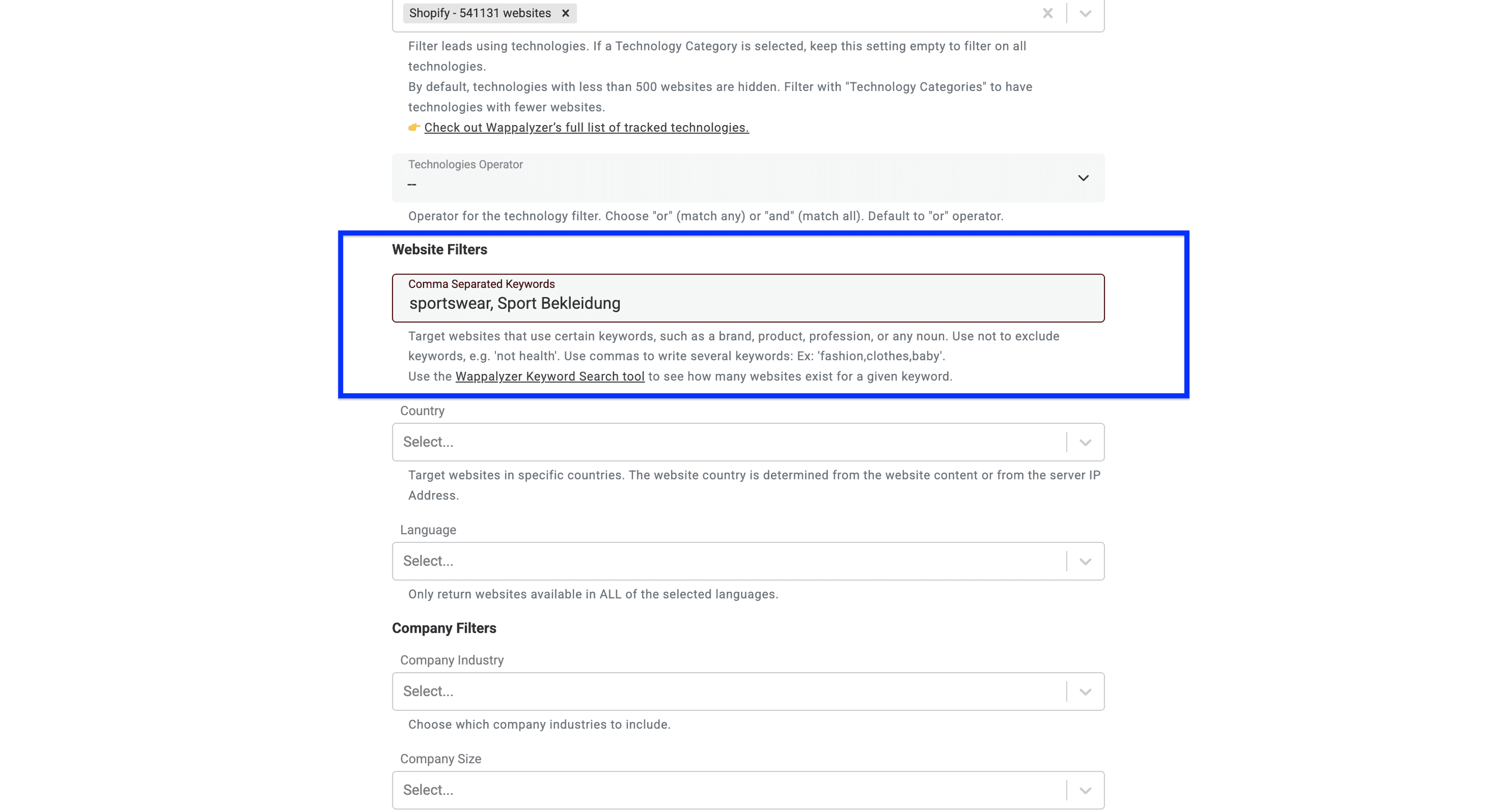
Para ver un ejemplo concreto, empiece con Klaviyo y Alemania y, a continuación, pruebe una palabra clave de la página de inicio, como «ropa deportiva».
Paso 1: Utilizar el filtro de tecnología
El primer filtro corresponde a una categoría tecnológica. En este ejemplo lo omitiré y utilizaré el segundo para filtrar por una tecnología específica: Klaviyo.
👉 Consulte la lista completa de tecnologías rastreadas por Wappalyzer.
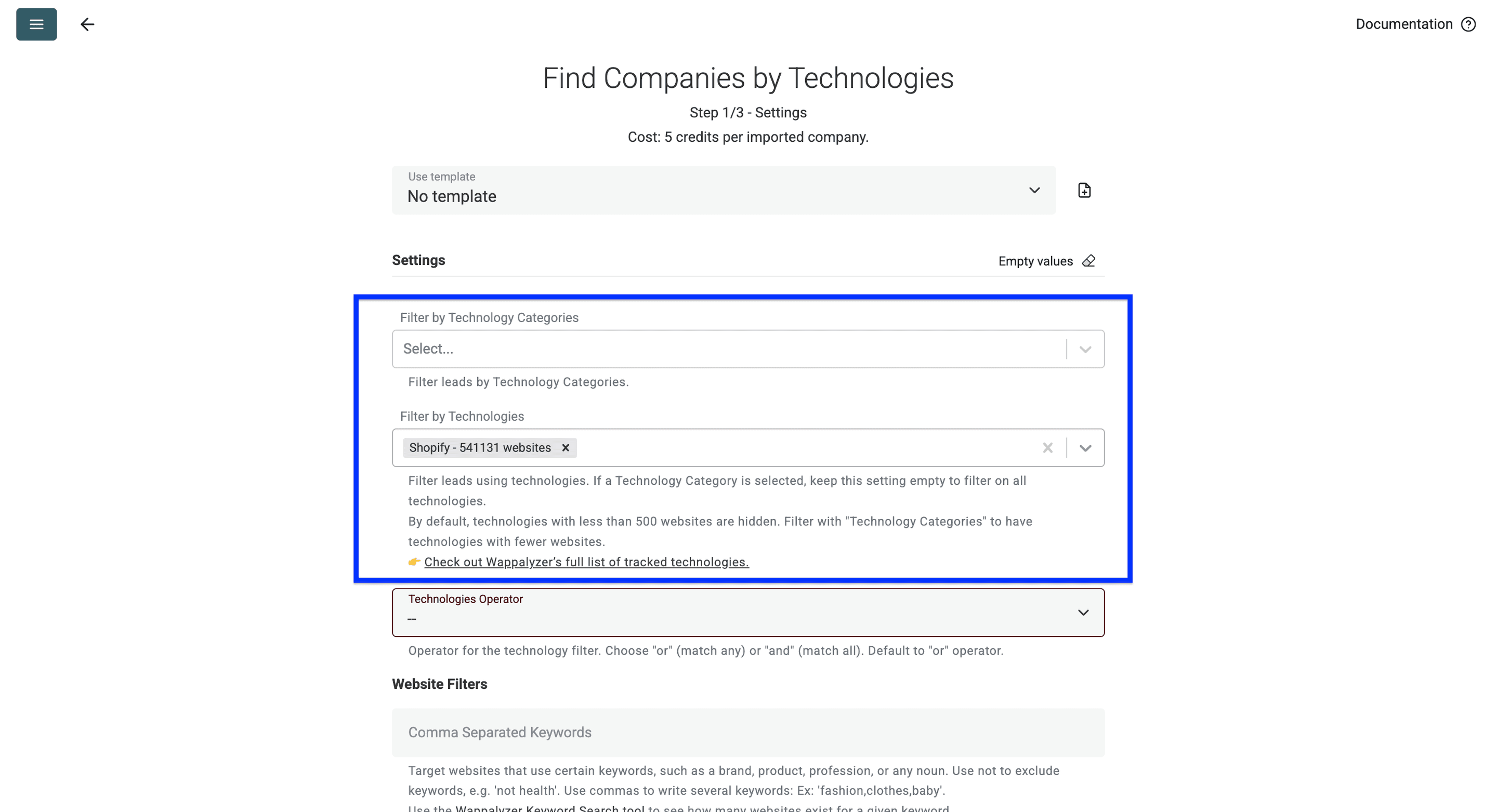
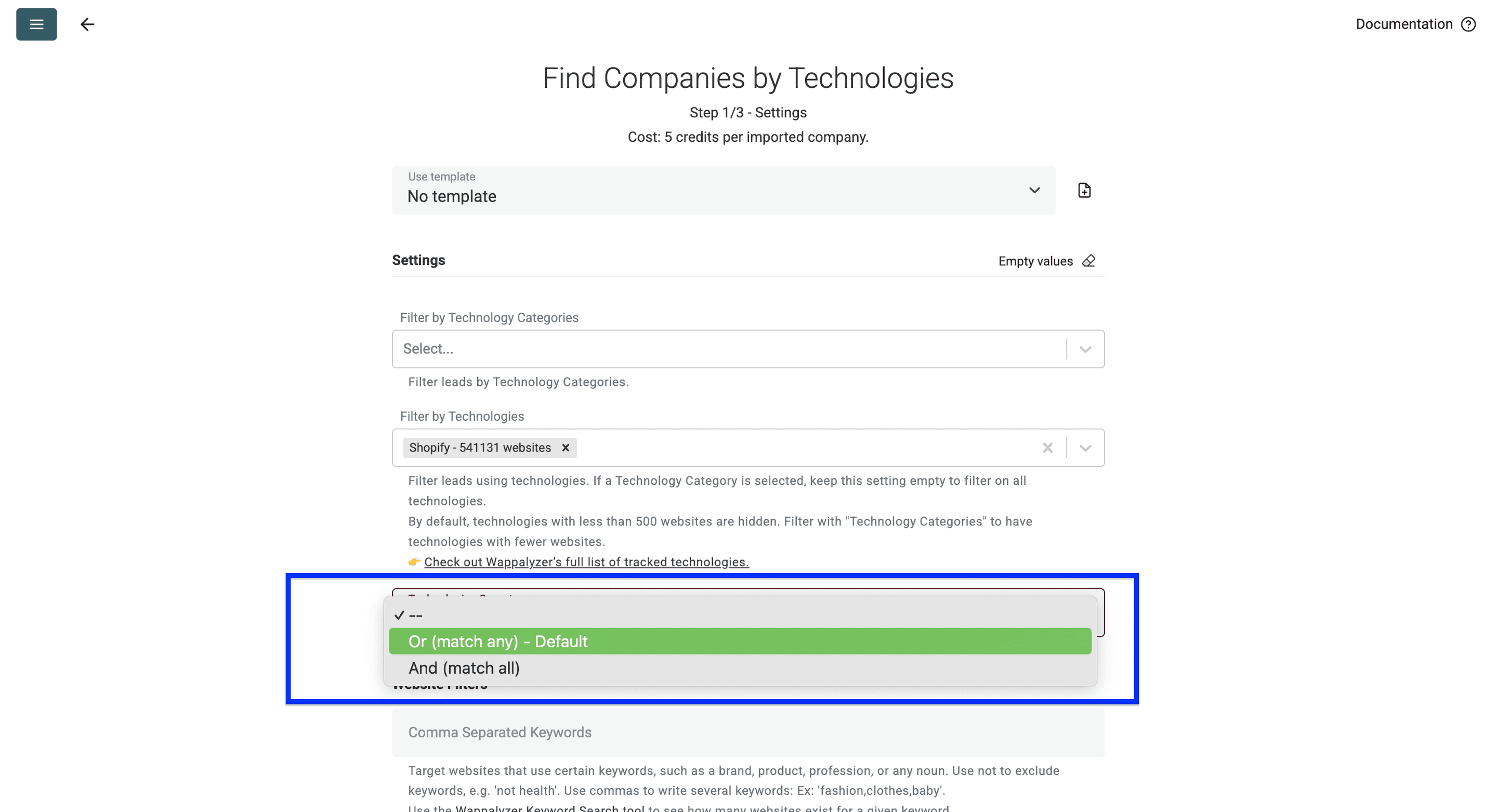
El tercer filtro es el operador de coincidencia, que resulta útil al buscar varias tecnologías.
Así funciona:
- Opción: operador Or. Utilícelo si desea encontrar empresas que empleen Shopify o BigCommerce. Es la opción predeterminada.
- Opción: operador And. Utilícelo si desea encontrar empresas que usen Shopify + Klaviyo.
Este ajuste no es importante para el ejemplo, así que lo dejaré como está.
Paso 2: Utilizar los filtros de sitios web.
Primero, utilice palabras clave para acotar la búsqueda. Puede incluir y excluir términos presentes en la página de inicio; por ejemplo, «ropa deportiva» o «no salud». Separe varias palabras clave con comas. Ejemplo: «moda,ropa,bebé».
💡 2 consejos para filtrar por palabras clave
Consejo 1: Pruebe primero sus palabras clave. Wappalyzer no reconoce todos los términos y muchas búsquedas no ofrecen resultados. Compruebe la palabra clave con la herramienta de búsqueda por palabras clave de Wappalyzer antes de crear la lista.
Consejo 2: Céntrese en el contenido de la página de inicio. Utilice solo términos que probablemente aparezcan en ella, como marcas, categorías de producto o conceptos del sector. Evite buscar detalles específicos, como políticas de envío o especificaciones de producto.
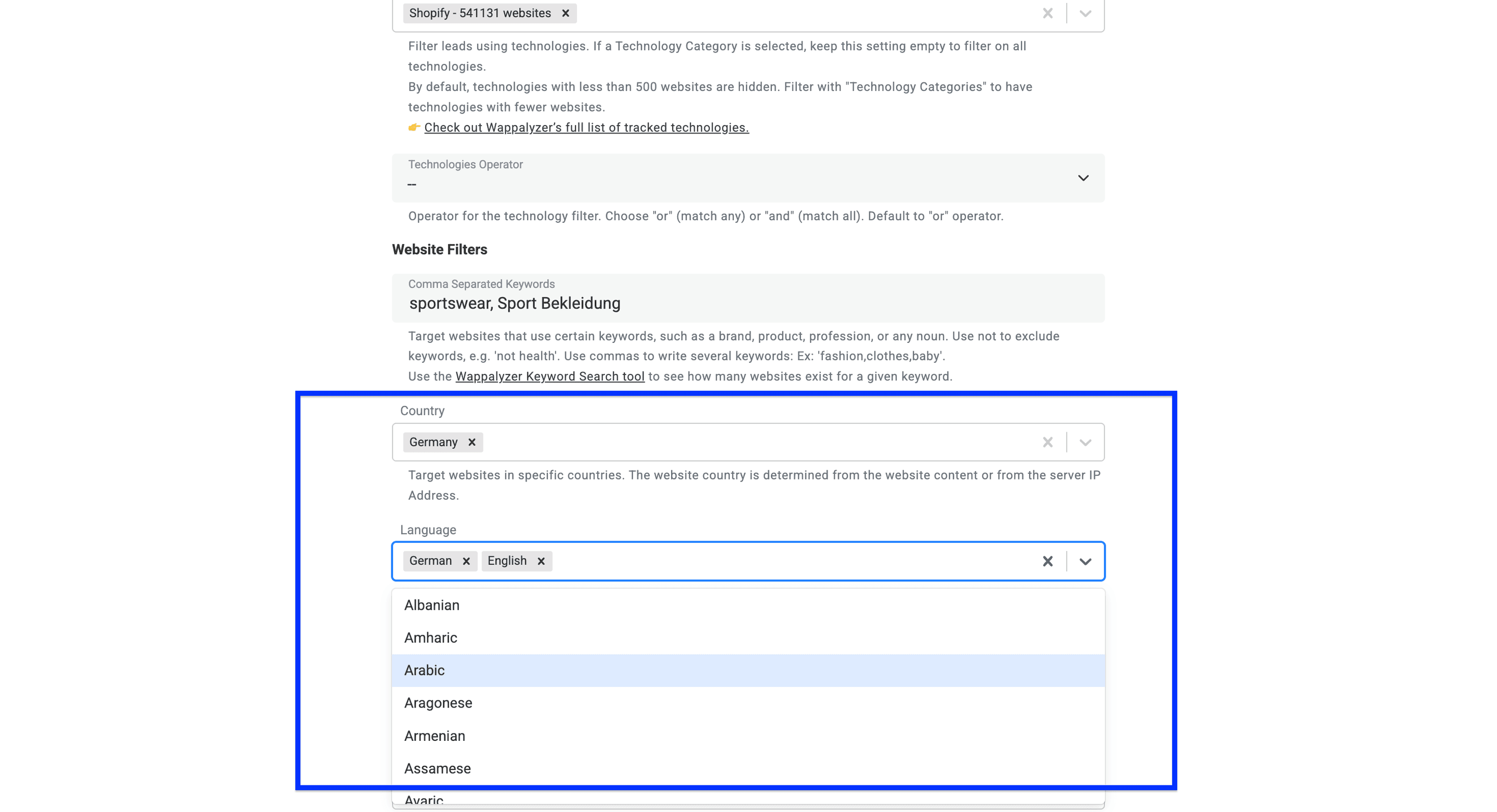
Ahora, seleccione los países a los que desea dirigirse.
Después, seleccione Language si este criterio es relevante. Si elige varios idiomas, los sitios web deberán estar disponibles en todos ellos.
El filtro Country utiliza indicios procedentes del contenido del sitio web o de la IP del servidor, por lo que no garantiza que la sede de la empresa se encuentre en ese país. Si configura tanto el país como el idioma, Filter by country OR language (yields more results) permite que se cumpla cualquiera de las dos condiciones. Desmarque esta opción cuando ambas deban coincidir. Si busca empresas alemanas de ropa deportiva, compruebe la ubicación de cada empresa en los resultados en lugar de asumir que todos los sitios en alemán pertenecen a compañías de Alemania.
Para prospectos que utilicen Shopify, puede extraer el código de país de sus tiendas online como señal adicional y verificar por separado el domicilio social de la empresa.
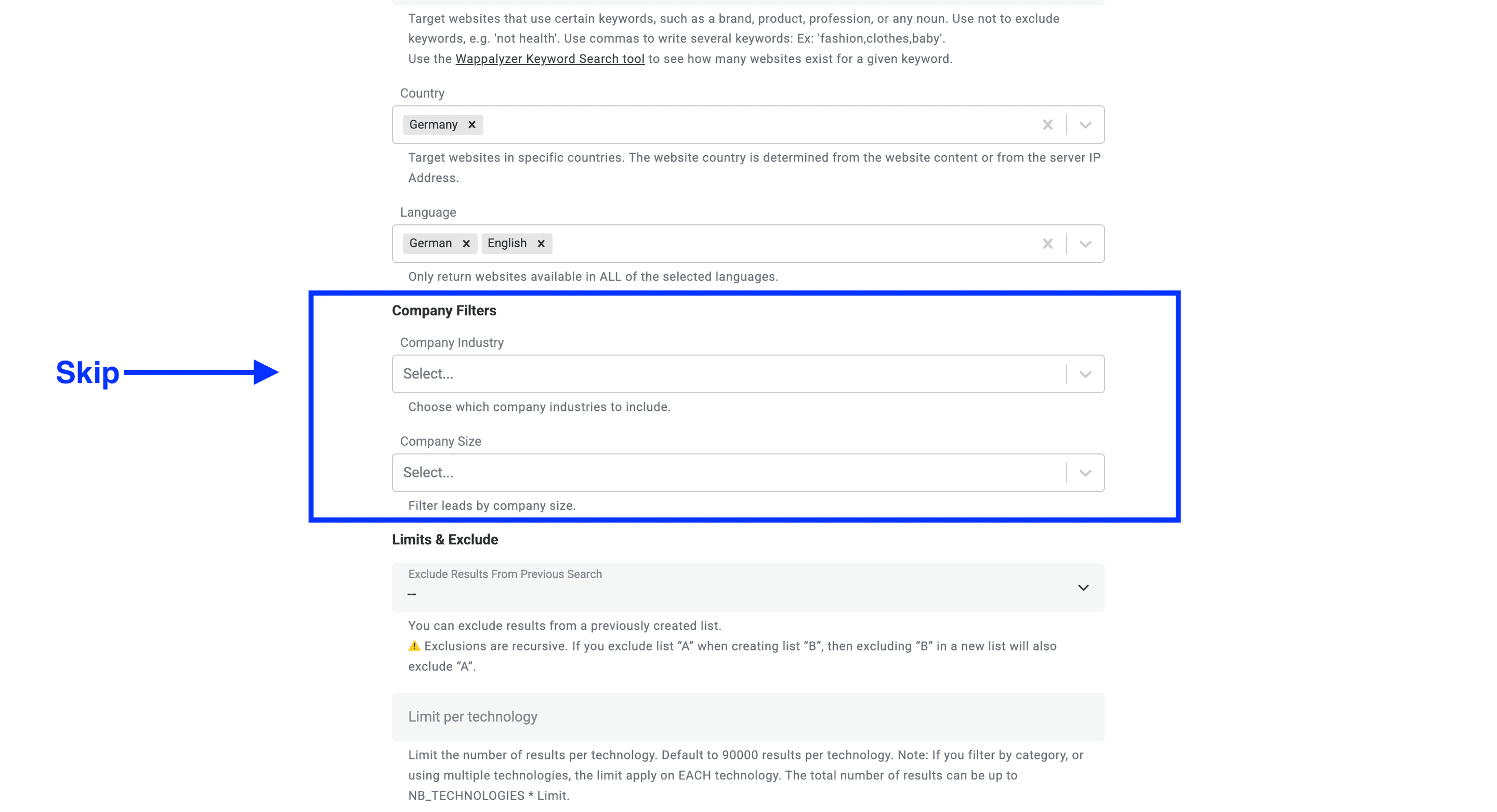
Paso 3: Utilizar los filtros de empresa.
Los filtros de empresa le permiten hacer dos cosas:
- Centrar la búsqueda en sectores concretos. Para algunas tecnologías, la herramienta ya indica a qué sector pertenecen las empresas; en este ejemplo dejaré el filtro abierto para simplificar.
- Elegir el tamaño de empresa al que desea dirigirse. También dejaré abierto este filtro.
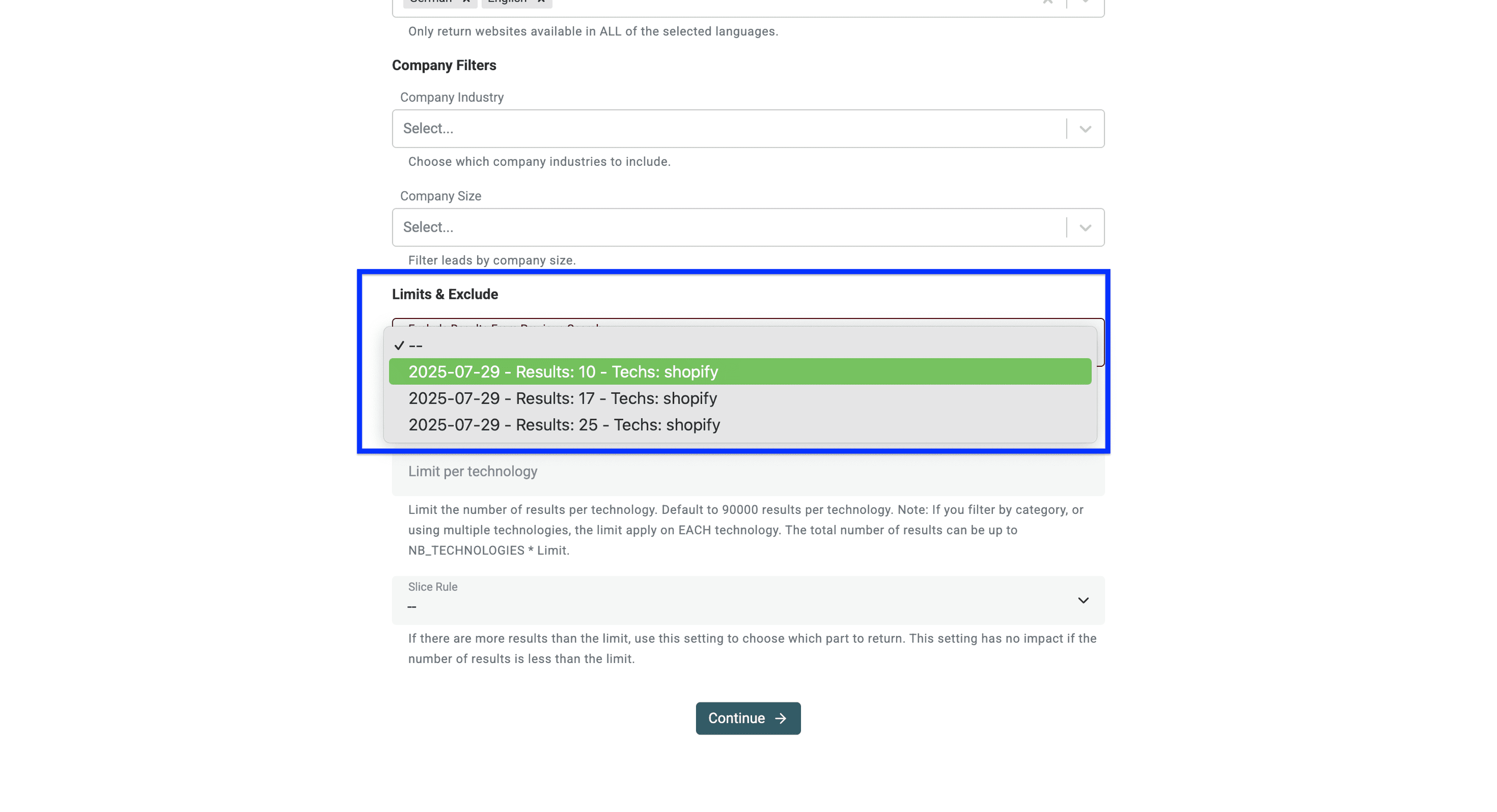
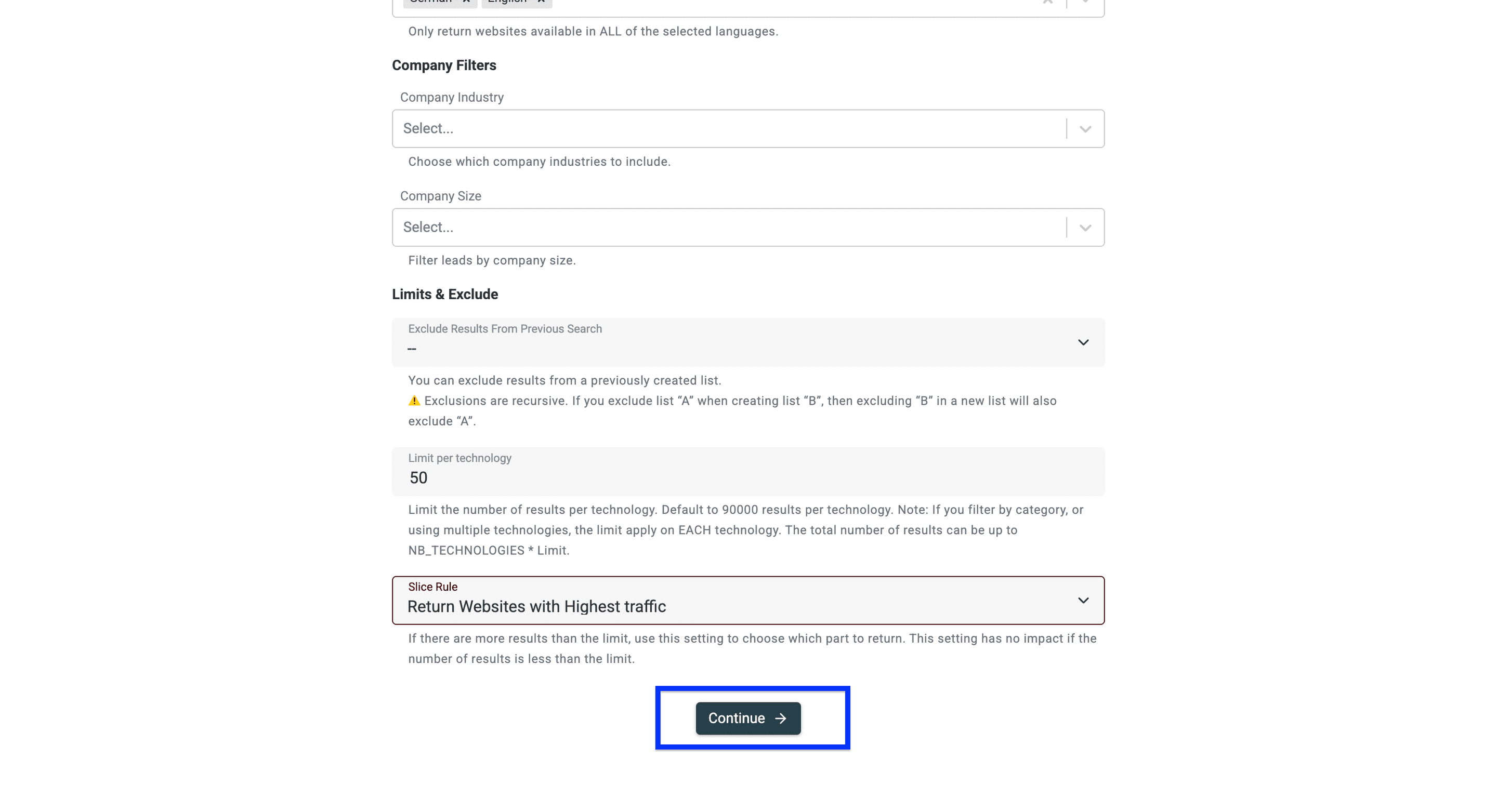
Paso 4: Establecer límites y definir exclusiones
En primer lugar, puede excluir los resultados incluidos en una lista creada anteriormente.
⚠️ Nota: Las exclusiones son recursivas. Si excluye la lista «A» al crear la lista «B», cuando excluya «B» de una nueva lista también quedará excluida «A».
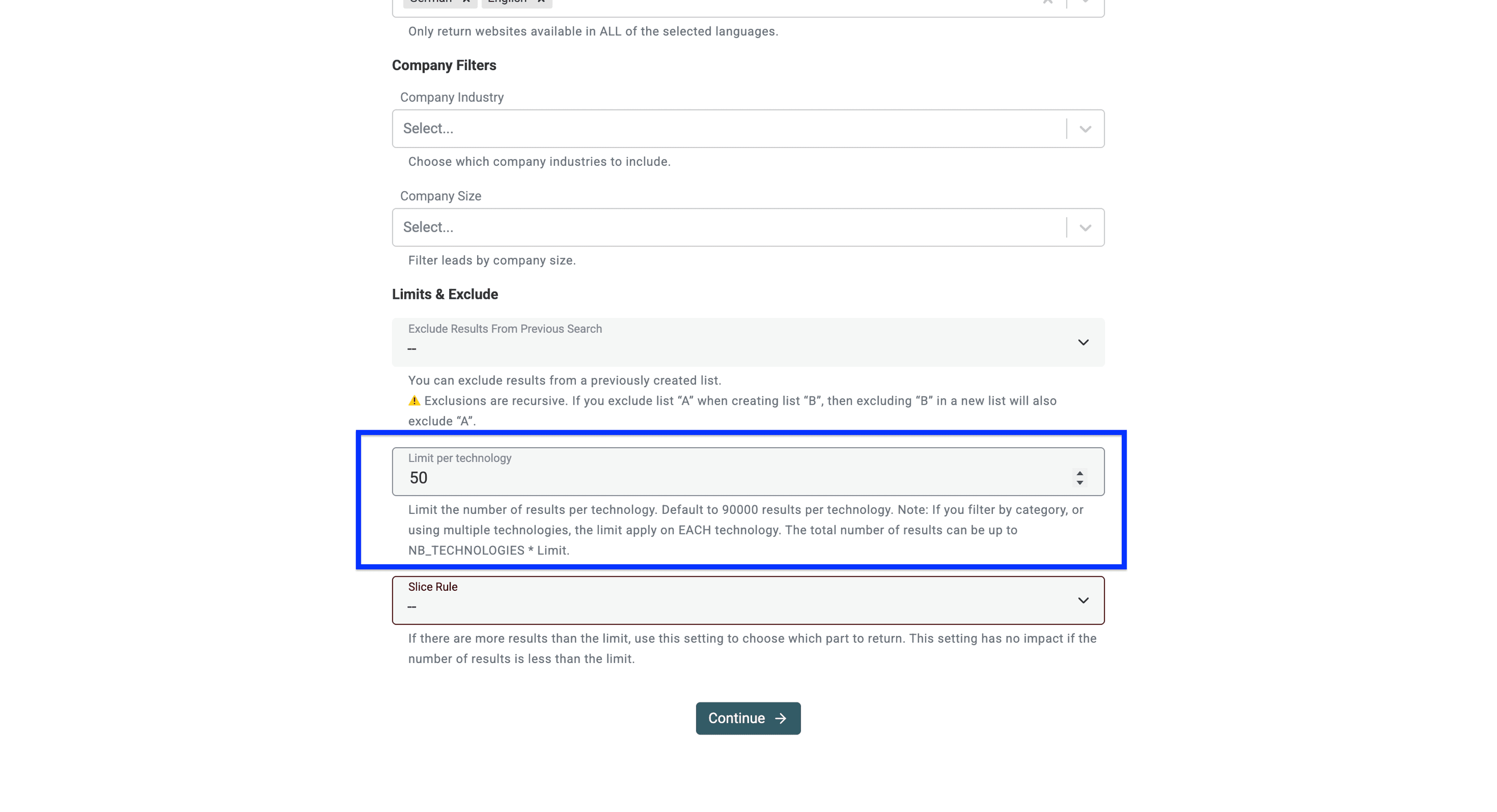
A continuación, puede establecer un límite para el número de sitios web que desea obtener por cada tecnología.
⚠️ El límite se aplica a cada tecnología. Se trata de un máximo, no de una cantidad de resultados garantizada. Los filtros y los datos disponibles determinan cuántos sitios web se obtienen.
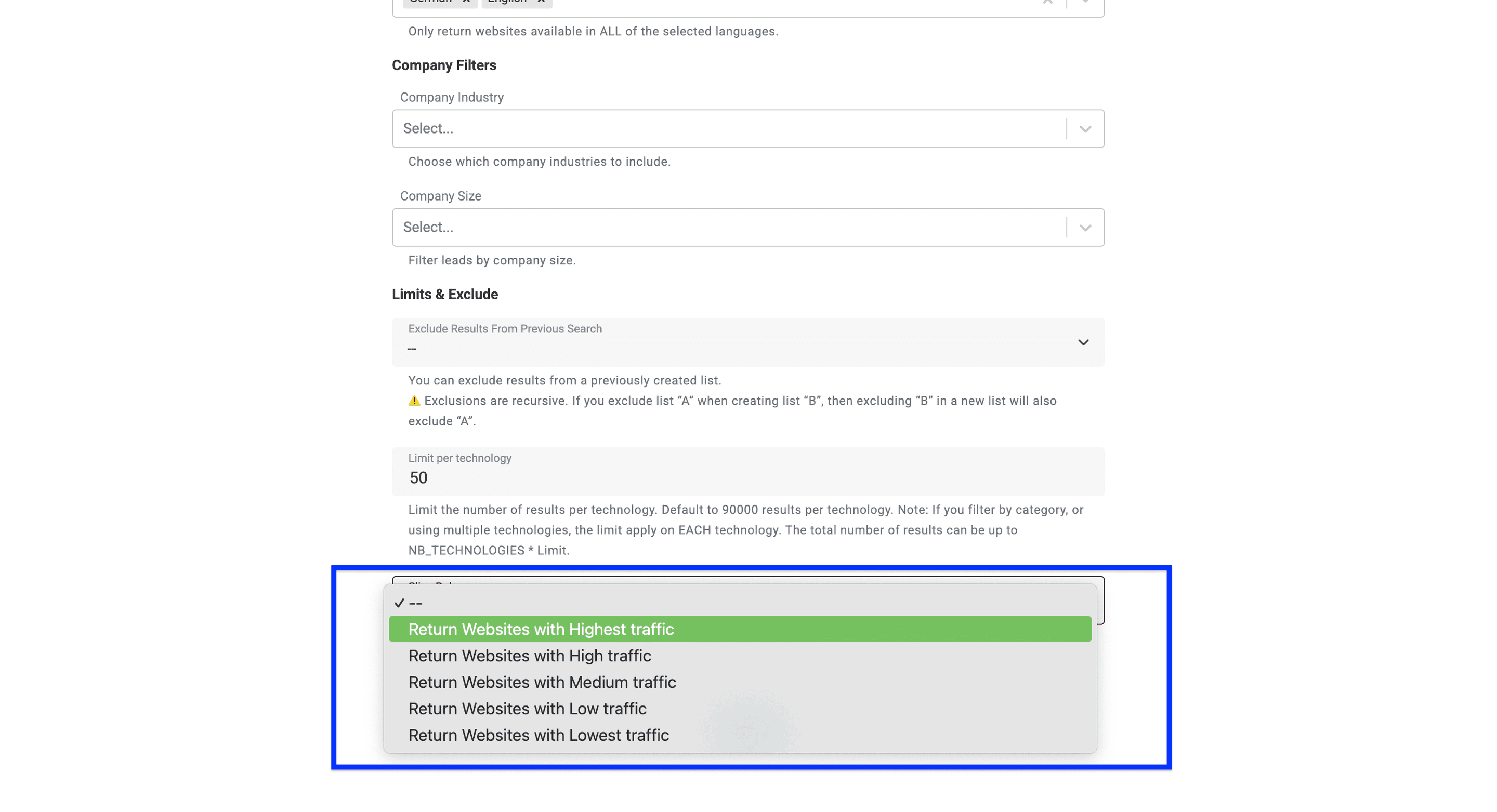
Por último, puede definir una regla de selección para su búsqueda. Esta función le permite filtrar los sitios web según su volumen de tráfico. Por ejemplo, al seleccionar «Highest traffic», los resultados incluirán los sitios más populares.
Este ajuste solo tiene efecto cuando la búsqueda encuentra más sitios web de los que permite el límite. Si obtiene menos resultados que el límite establecido, se incluirán todos los sitios, con independencia de su tráfico.
Cuando haya configurado todos los filtros, haga clic en Continue.
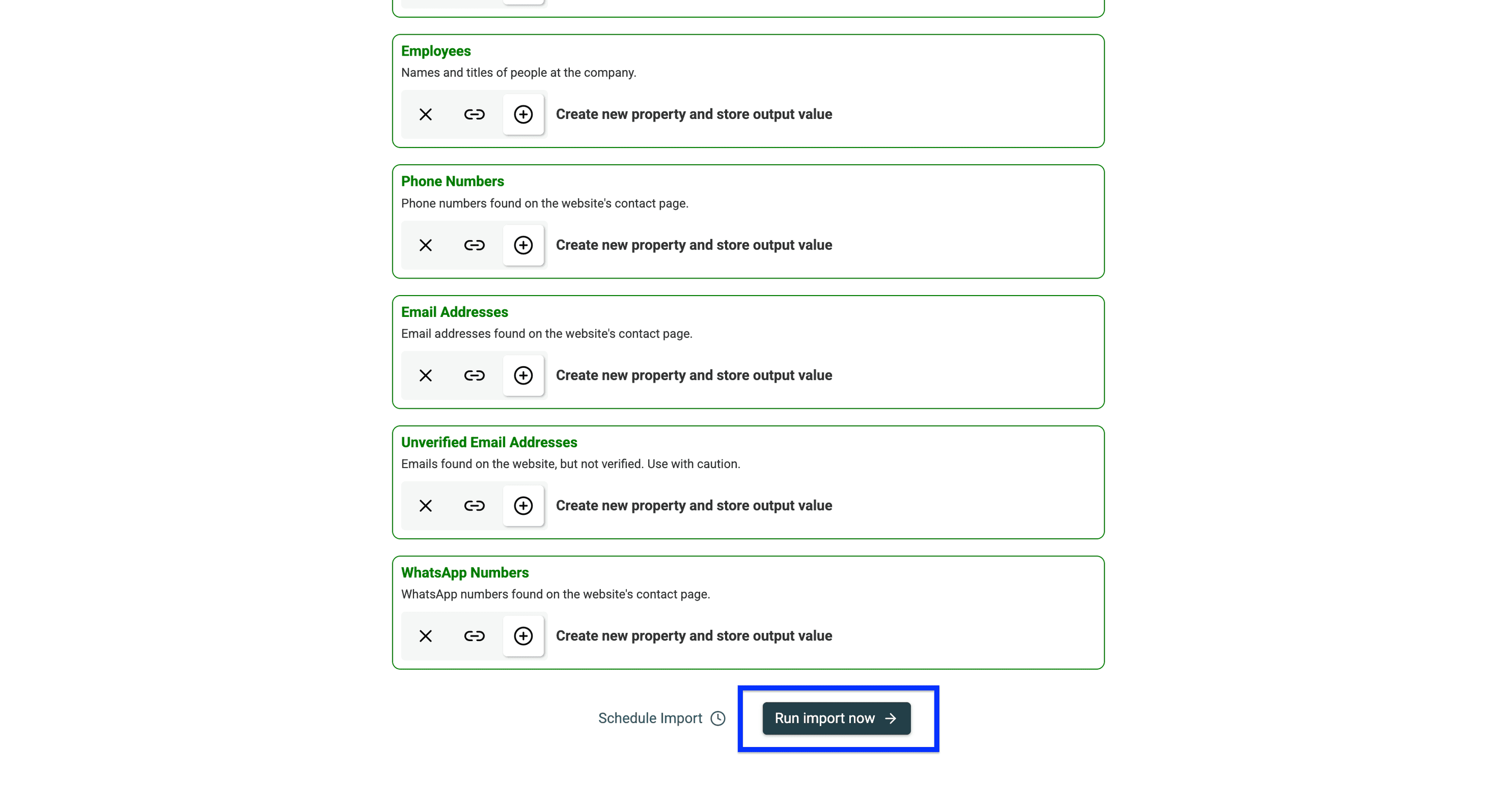
Ahora verá todos los datos que Datablist devolverá como campos de salida configurados. Para completar el proceso, vaya al final de la página y haga clic en Run import now.
Después de la importación, revise los sitios web obtenidos antes de considerarlos cuentas de empresa cualificadas.
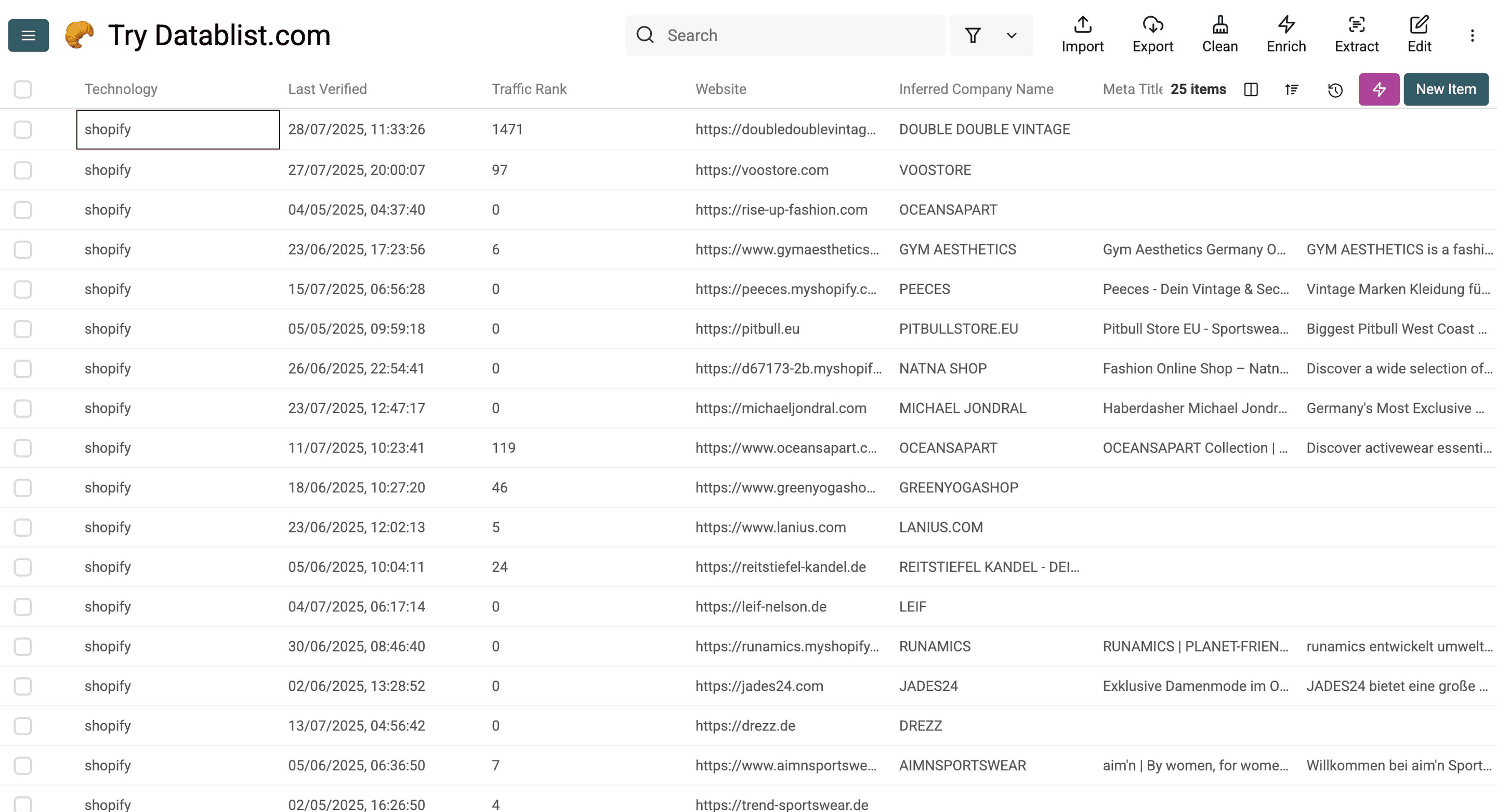
A continuación encontrará un resumen detallado de los datos que proporciona Datablist:
Datos de tecnología y del sitio web
Tecnología, versiones de la tecnología, última verificación, posición por tráfico, ruta raíz, URL del sitio web, meta title, meta description, diseño responsive y año del copyright.
Datos de la empresa
Nombre de la empresa, nombre inferido, sector, descripción, tamaño, tipo de empresa, año de fundación, financiación total (USD), rondas de financiación, empleados, países, idiomas y ubicaciones.
Información de contacto
Números de teléfono, direcciones de email, direcciones de email sin verificar, números de WhatsApp, LinkedIn, Facebook, Twitter e Instagram.
Cómo verificar una detección de Klaviyo antes del outreach
Compruebe el campo Last Verified y abra una muestra de los sitios web obtenidos. Root Path indica que la detección se realizó en la página de inicio, aunque una detección en otra página también puede ser relevante. Conserve la URL de origen y la fecha de verificación junto con su lista de cuentas.
La documentación de seguimiento onsite de Klaviyo identifica el JavaScript de su sitio web como Klaviyo.js. Encontrar este script es una señal de que existe una integración. Sin embargo, no detectarlo durante una visita no demuestra que la empresa nunca utilice Klaviyo: la plataforma de email y el seguimiento visible en el sitio web son elementos distintos.
Si ya conoce el dominio, analícelo con un detector de tecnologías o utilice Identify technologies on websites en Datablist. La guía sobre buscadores de tecnologías explica la diferencia entre descubrir sitios web según las tecnologías que emplean y comprobar dominios que ya tiene en su poder.
Los sitios web encontrados no siempre son empresas únicas
Una misma empresa puede gestionar varios dominios o tiendas regionales. Revise conjuntamente Company Name y Website URL. Mantenga las marcas separadas cuando sea lo adecuado para su campaña y unifique los dominios regionales solo si dispone de pruebas de que pertenecen a la misma cuenta.
No deduzca el email de un contacto ni el presupuesto de marketing de una empresa por el mero hecho de que use Klaviyo. Si su siguiente tarea consiste en buscar contactos, conserve el dominio empresarial validado como dato de entrada y deje vacíos los campos de contacto desconocidos.
Alternativa: comprobar si una empresa usa Klaviyo con WhatRuns
Un detector de tecnologías para el navegador puede ayudarle a analizar un sitio web que ya conoce. Visite el sitio, ejecute el detector y revise el resultado correspondiente a Klaviyo. Considere este método una comprobación de muestra, no una prueba de que dispone de un directorio completo de clientes.
Este proceso manual puede ser suficiente para unos pocos dominios conocidos. Si necesita una lista de cuentas filtrada, utilice el flujo de trabajo anterior. En ambos casos, anote qué tecnología se detectó y cuándo realizó la comprobación.
FAQ sobre cómo encontrar empresas que usan Klaviyo
¿Puedo encontrar una lista completa de empresas que usan Klaviyo?
Ninguna lista basada en detecciones debe considerarse una base de datos completa de clientes. La cobertura limitada de sitios web, el retraso de las observaciones y las herramientas sin seguimiento visible pueden dejar lagunas. Utilice la lista para descubrir candidatos y verificar las cuentas relevantes para su campaña.
¿Este proceso exporta los datos de mi cuenta de Klaviyo?
No. Este flujo de trabajo encuentra sitios web asociados con la tecnología de Klaviyo. No exporta los suscriptores, eventos ni resultados de las campañas de su cuenta. Una búsqueda como «Klaviyo a Excel» puede referirse a una tarea diferente: exportar datos de una cuenta que usted administra.
¿Cómo puedo calcular el coste?
Revise la estimación de la fuente antes de empezar y realice una importación pequeña y filtrada. El coste depende de las filas obtenidas y de los créditos disponibles. Consulte la documentación sobre créditos y la configuración actual de la fuente, en lugar de asumir que una suscripción garantiza una cantidad fija de empresas.
¿Qué debo comprobar antes de exportar la lista?
Revise las fechas de detección, la identidad empresarial y los filtros necesarios en una muestra. Elimine los registros de cuentas duplicados, conserve las señales útiles del sitio web y distinga los datos de contacto públicos de los contactos verificados para outreach. Exporte la lista revisada cuando cumpla los criterios de su campaña.