
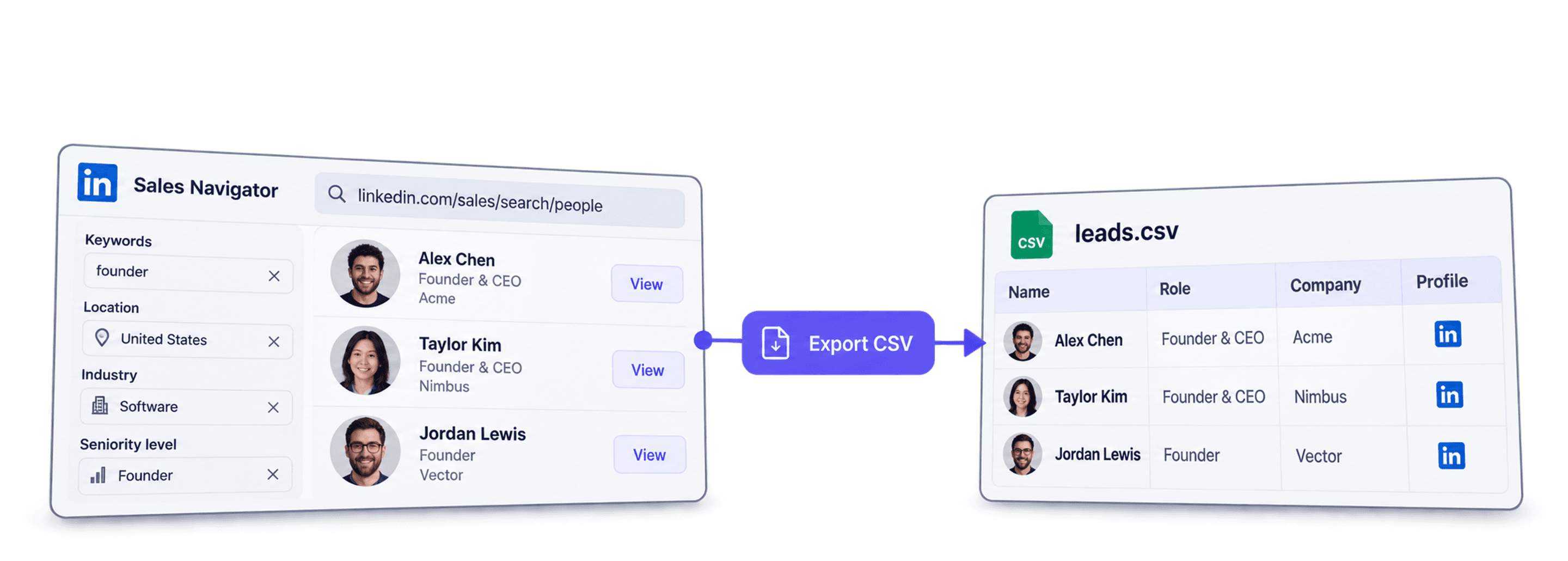
Sales Navigator ne permet pas d’exporter vos recherches. La plupart des utilisateurs se tournent donc vers des extensions de navigateur.
Or, ces extensions sont aussi le moyen le plus rapide de faire signaler votre compte LinkedIn. Chaque clic, chaque scroll et chaque demande d’export passent par une session LinkedIn authentifiée : la vôtre.
Ce guide vous explique comment exporter des leads Sales Navigator à grande échelle sans donner à aucun outil l’accès à votre compte LinkedIn.
📌 L’essentiel pour les plus pressés
Ce que couvre cet article : un guide pas à pas pour exporter des leads Sales Navigator à grande échelle avec le LinkedIn Search Scraper de Datablist. Vous découvrirez pourquoi Sales Navigator ne propose pas d’export natif, en quoi les scrapers sous forme d’extensions de navigateur mettent votre compte en danger et comment réaliser un export de leads propre de bout en bout.
- Entrée : une URL de recherche Sales Navigator ou une URL de recherche LinkedIn classique
- Résultat : une collection Datablist contenant plus de 30 données par lead, avec les emails lorsque Datablist les trouve
- Temps / coût : 15 crédits par lead importé ; quelques minutes pour un segment de 1 000 à 2 500 leads
Pourquoi cette méthode fonctionne : Datablist exécute le scraping depuis sa propre infrastructure. LinkedIn ne détecte donc aucune activité sur votre compte.
Au programme de ce guide
- Pourquoi Sales Navigator ne permet pas d’exporter vos résultats
- Pourquoi les extensions de scraping mettent votre compte LinkedIn en danger
- La méthode sûre pour exporter des leads Sales Navigator
- Phase 1 : préparer votre recherche Sales Navigator pour un export propre
- Phase 2 : exporter des leads Sales Navigator en masse avec Datablist
- Les données incluses dans l’export
- FAQ
Pourquoi Sales Navigator ne permet pas d’exporter vos résultats
Avant de voir comment exporter vos leads Sales Navigator, faisons rapidement le point sur les fonctionnalités proposées par la plateforme et celles qu’elle écarte délibérément.
Le bouton d’export natif qui manque à Sales Navigator
Sales Navigator ne propose aucun bouton Download CSV dans ses résultats de recherche. Vous pouvez enregistrer des leads dans une liste, leur ajouter des tags ou les transférer vers un CRM à l’aide des intégrations LinkedIn — à condition de disposer d’une offre Enterprise $$$. Mais aucune de ces options ne vous fournit une liste de leads propre et directement exploitable.
Cette absence est volontaire. Sales Navigator est conçu comme un espace de travail, pas comme une source de fichiers à réutiliser ailleurs. Cette logique sert les intérêts de LinkedIn, mais elle ne vous aide pas à transférer une liste de leads filtrée vers un outil d’Outbound.
Les solutions courantes pour contourner l’absence d’export LinkedIn
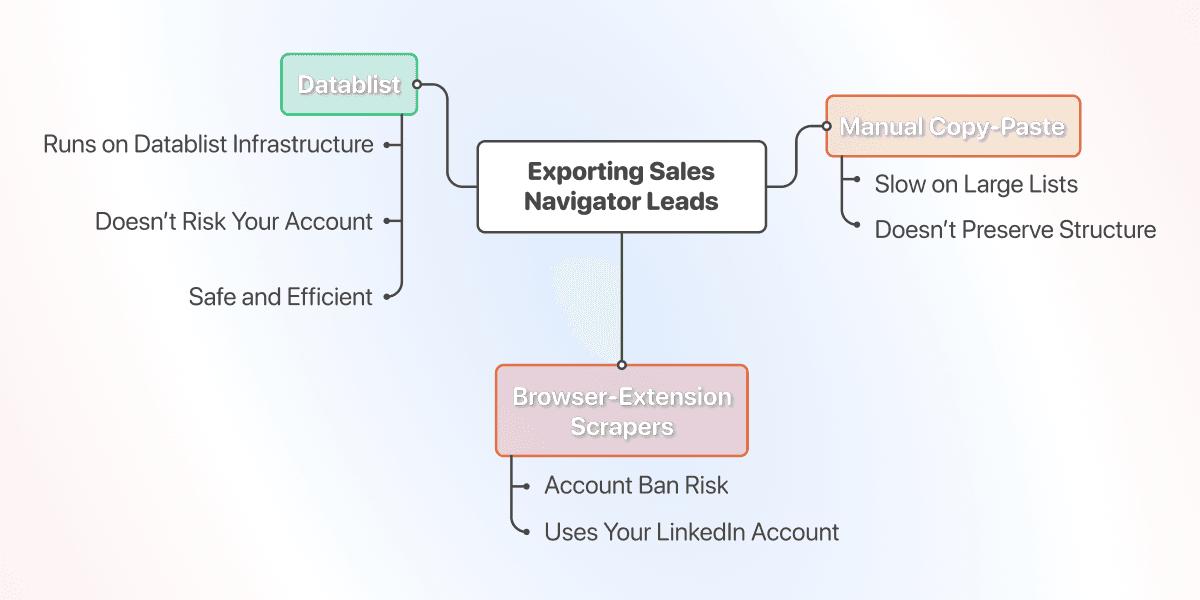
Pour exporter des leads Sales Navigator, la plupart des utilisateurs se rabattent sur l’une des trois solutions suivantes, chacune avec ses propres compromis.
Le copier-coller manuel est l’option la moins chère. Vous parcourez les résultats page par page, copiez les noms et les postes dans un tableur, et perdez au passage tous les champs structurés qui rendent une liste exploitable en Outbound. C’est lent pour 500 leads et irréaliste pour 2 500.
Les extensions de scraping pour navigateur sont la solution la plus rapide. Un clic suffit pour transférer la liste dans un fichier CSV. En contrepartie, le scraper utilise votre session LinkedIn et votre compte risque d’être banni.
Les exports externalisés — via Fiverr, un assistant virtuel ou une agence spécialisée — reportent le risque sur le compte de quelqu’un d’autre, sans résoudre le problème de fond. Le compte du prestataire est signalé à la place du vôtre et vous attendez plusieurs jours une liste que vous auriez pu obtenir en quelques minutes.
Pourquoi les extensions de scraping mettent votre compte LinkedIn en danger
Les extensions de navigateur représentent la solution de facilité, mais aussi celle qui risque le plus de se solder par un email de restriction.
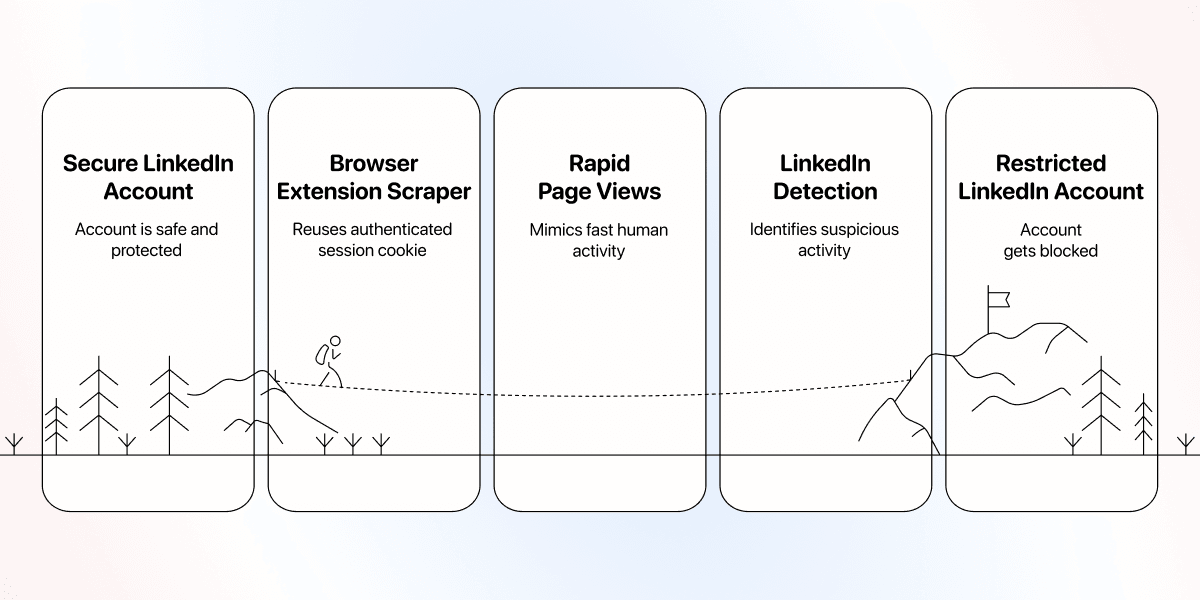
Une extension de scraping ne se connecte pas séparément à LinkedIn. Elle utilise la session LinkedIn déjà ouverte dans votre navigateur. Celui-ci conserve un cookie authentifié, que l’extension réutilise pour chaque requête envoyée.
Du point de vue de LinkedIn, chaque page consultée et chaque tentative d’export sont donc associées aux identifiants de votre compte. Le scraper ressemble à s’y méprendre à une personne connectée qui cliquerait très, très vite.
La méthode sûre pour exporter des leads Sales Navigator
Les extensions de navigateur sont risquées et le copier-coller manuel est trop lent. Le scraping côté serveur permet d’éviter ces deux écueils : c’est ainsi que Datablist.com réalise l’export.
Le LinkedIn Search Scraper de Datablist fonctionne différemment des outils exécutés dans votre navigateur, et c’est précisément ce qui protège votre compte. Avant de passer au tutoriel, voyons :
- Ce qui se passe en coulisses
- À quoi vous attendre en matière de coût et de rapidité.
Comment Datablist protège votre compte LinkedIn
Le LinkedIn Search Scraper de Datablist ne s’exécute pas dans votre navigateur. Il fonctionne sur l’infrastructure de Datablist, sans utiliser le moindre cookie ni la moindre session de votre compte.
Vous lui fournissez une URL de recherche Sales Navigator. Datablist récupère les résultats de son côté et les ajoute à votre collection. Votre compte LinkedIn n’est jamais ouvert, jamais authentifié et jamais utilisé.
Coût et rapidité de Datablist
Datablist n’est ni l’outil d’export de leads Sales Navigator le moins cher, ni le plus rapide du marché. Une extension de navigateur peut générer un fichier CSV en quelques secondes, tandis que certains scripts sont téléchargeables gratuitement.
Datablist vous apporte en revanche ce que les solutions moins chères et plus rapides ne peuvent pas garantir : la possibilité d’exporter des leads Sales Navigator sans mettre votre compte LinkedIn en danger. Votre liste de leads est tout de même prête en quelques minutes, mais votre compte n’intervient jamais dans le processus.
Si vous souhaitez comparer les différentes solutions avant de vous décider, consultez notre sélection des meilleurs scrapers Sales Navigator 👈🏽
Phase 1 : préparer votre recherche Sales Navigator pour un export propre
Cette section vous montre comment configurer la recherche que Datablist utilisera pour exporter vos leads Sales Navigator.
Étape 1 : ouvrez Sales Navigator et affichez tous les filtres
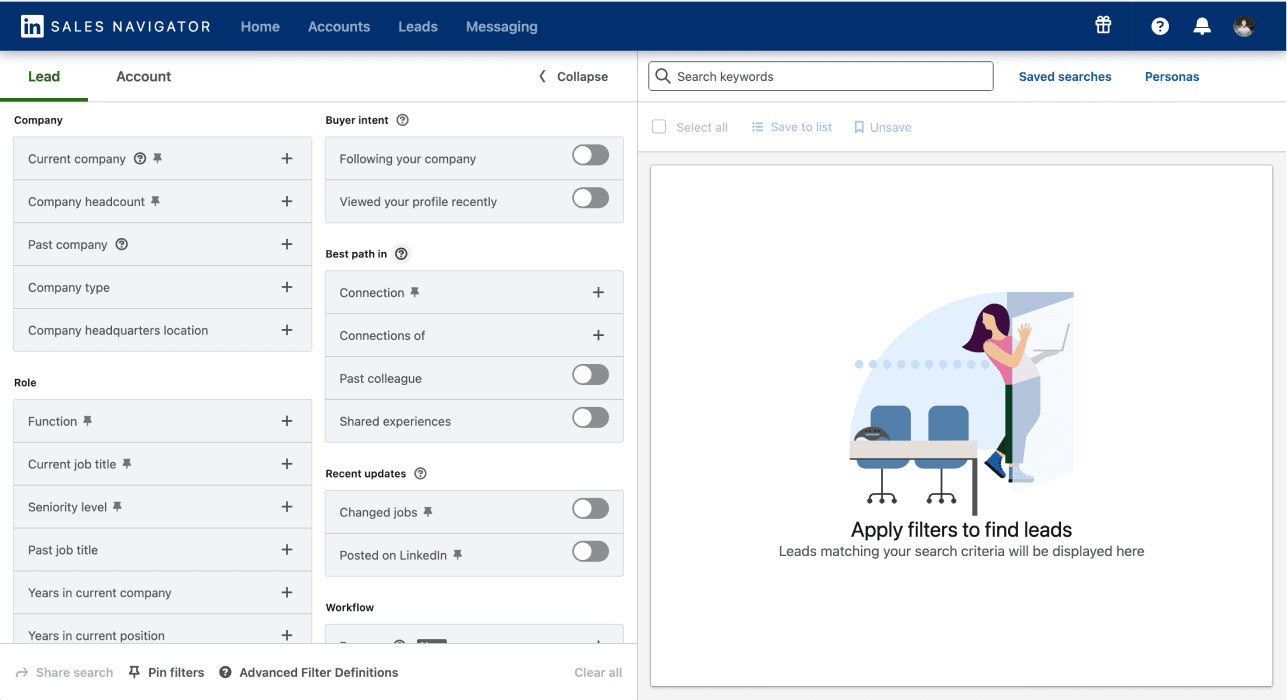
Ouvrez la recherche de leads dans Sales Navigator. Déployez l’intégralité du panneau de filtres en cliquant sur la flèche située à droite de la barre de recherche, afin d’afficher les 33 filtres en même temps.
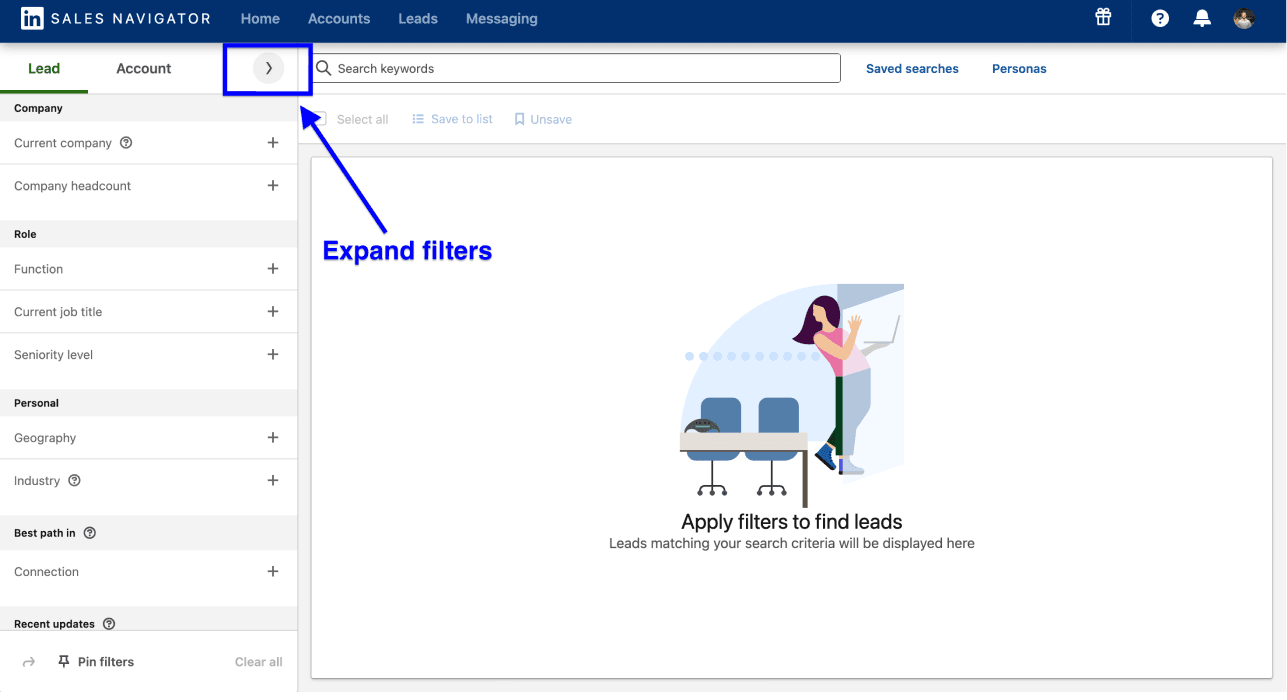
Étape 2 : utilisez les 33 filtres pour cibler vos leads
Combinez les filtres réellement pertinents pour votre segment — poste, niveau hiérarchique, zone géographique, taille de l’entreprise ou ancienneté dans le poste actuel — afin d’obtenir une liste très ciblée.
Étape 3 : segmentez les recherches dépassant 2 500 résultats
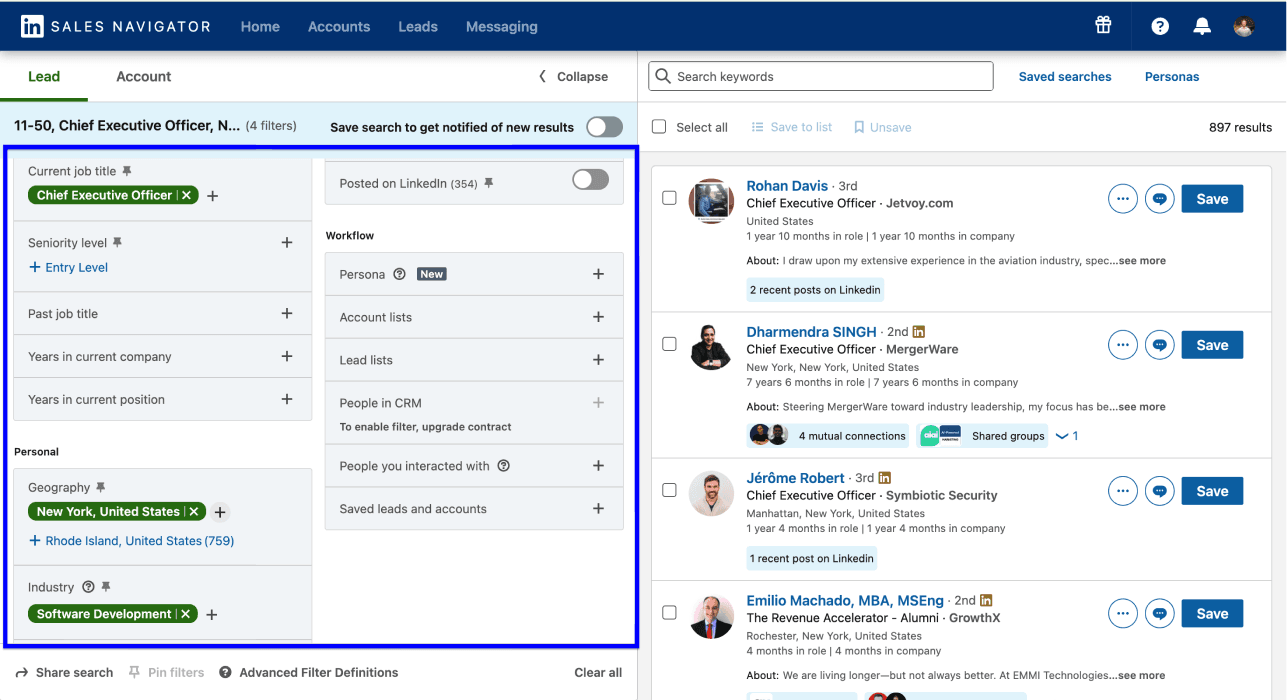
Si votre recherche renvoie plus de 2 500 leads, vos filtres sont trop larges. Divisez la recherche en segments plus petits.
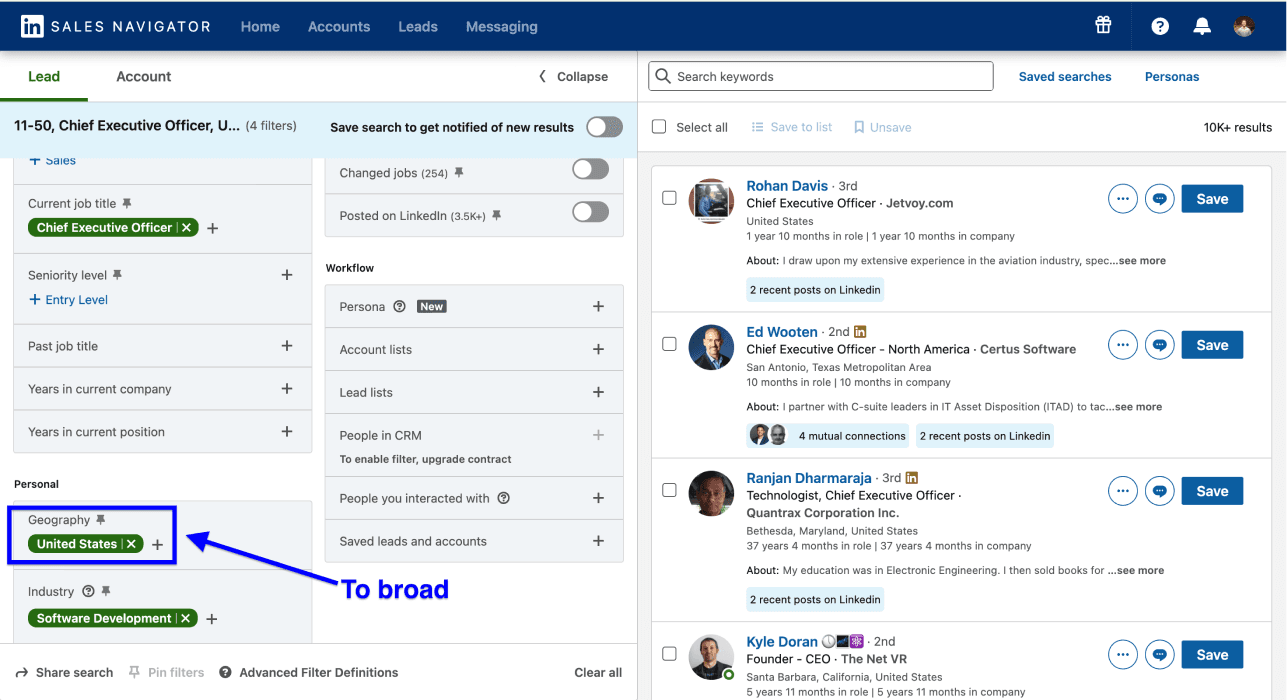
Une recherche ciblant les CEO d’entreprises américaines du logiciel comptant 10 à 50 salariés peut, par exemple, renvoyer 10 000 résultats. Voici trois méthodes rapides pour ramener votre liste de leads à une taille exploitable :
- Filtrez par État — d’abord la Californie, puis le Texas et enfin l’État de New York
- Affinez avec une sous-catégorie sectorielle — B2B SaaS, infrastructure IA ou SaaS vertical
- Ajoutez le filtre ancienneté dans le poste actuel pour segmenter la liste selon la durée d’occupation du poste
Étape 4 : copiez l’URL de recherche
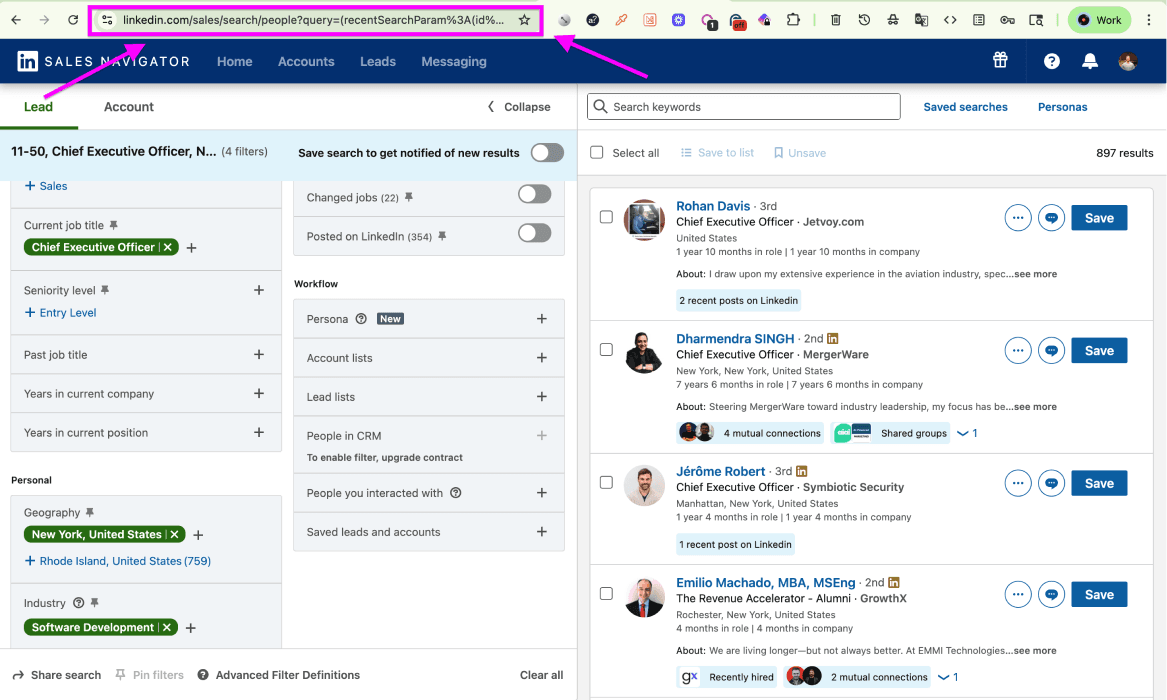
Une fois votre liste de leads Sales Navigator correctement filtrée, copiez l’URL directement depuis la barre d’adresse de votre navigateur et gardez-la pour la phase 2. Datablist accepte également les URL de recherche LinkedIn classiques : vous pouvez donc suivre le même processus sans abonnement Sales Navigator.
Phase 2 : exporter des leads Sales Navigator en masse avec Datablist
La phase 2 consiste à télécharger vos leads Sales Navigator à l’aide du LinkedIn Search Scraper de Datablist. Avant de commencer, consultez les détails de configuration ci-dessous :
📌 Coût du scraping et données obtenues
- Outil : le LinkedIn Search Scraper de Datablist, accessible dans l’onglet Sources.
- Entrées : une URL de recherche Sales Navigator ou une URL de recherche LinkedIn classique.
- Résultats : une collection Datablist comportant plus de 30 données par lead, réparties entre les champs Personal, Professional et Company. Les emails sont inclus lorsque Datablist les trouve.
- Coût : 15 crédits par lead importé. Vous payez pour chaque profil importé, pas pour le temps d’exécution.
- Paramètres à configurer : Search URL, Limit — nombre de leads à importer — et Offset — nombre de leads à ignorer, utile pour répartir une longue liste sur plusieurs imports.
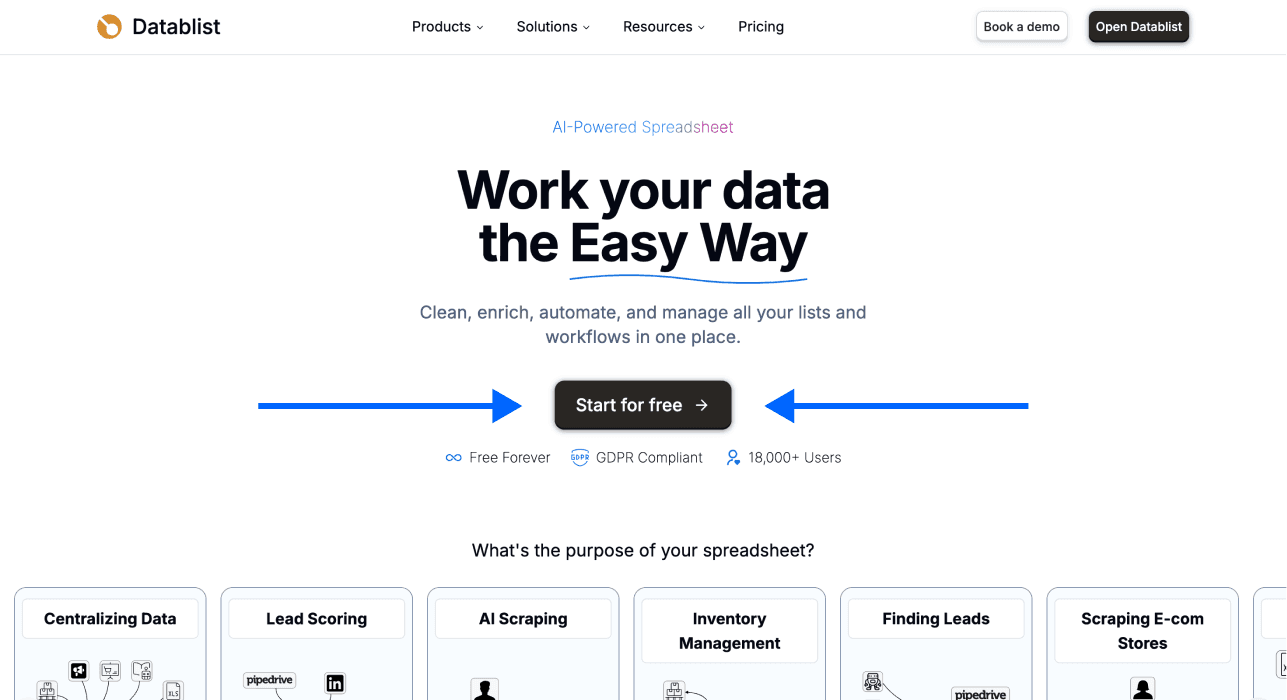
Étape 1 : inscrivez-vous et créez une collection
Inscrivez-vous sur Datablist.com
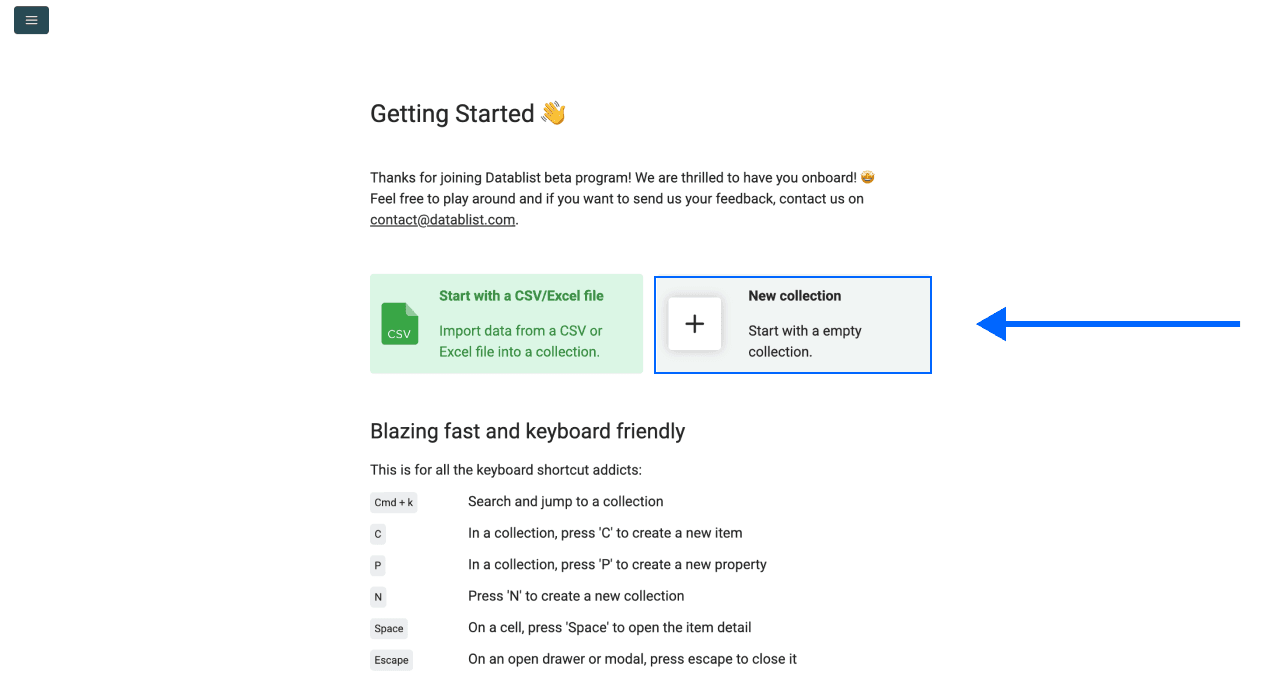
Dans le workspace, cliquez sur New Collection
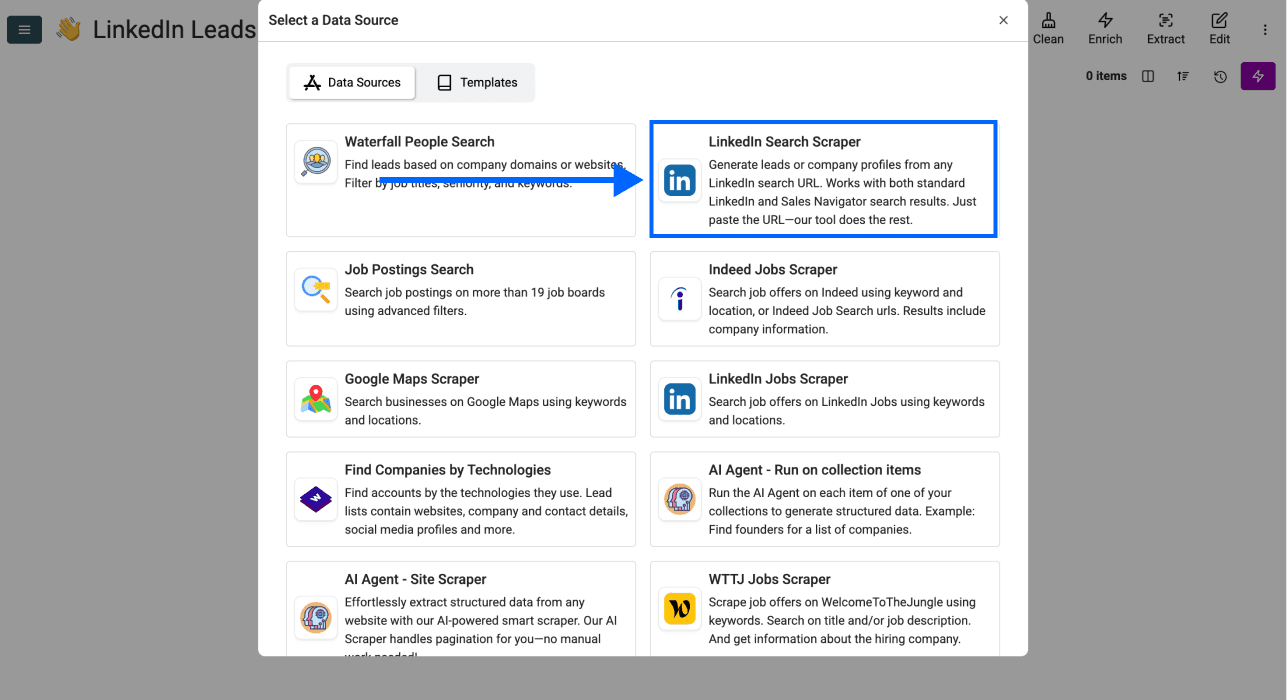
Étape 2 : accédez au LinkedIn Search Scraper
- Dans la nouvelle collection, cliquez sur See all sources.
- Sélectionnez LinkedIn Search Scraper dans la bibliothèque de sources.
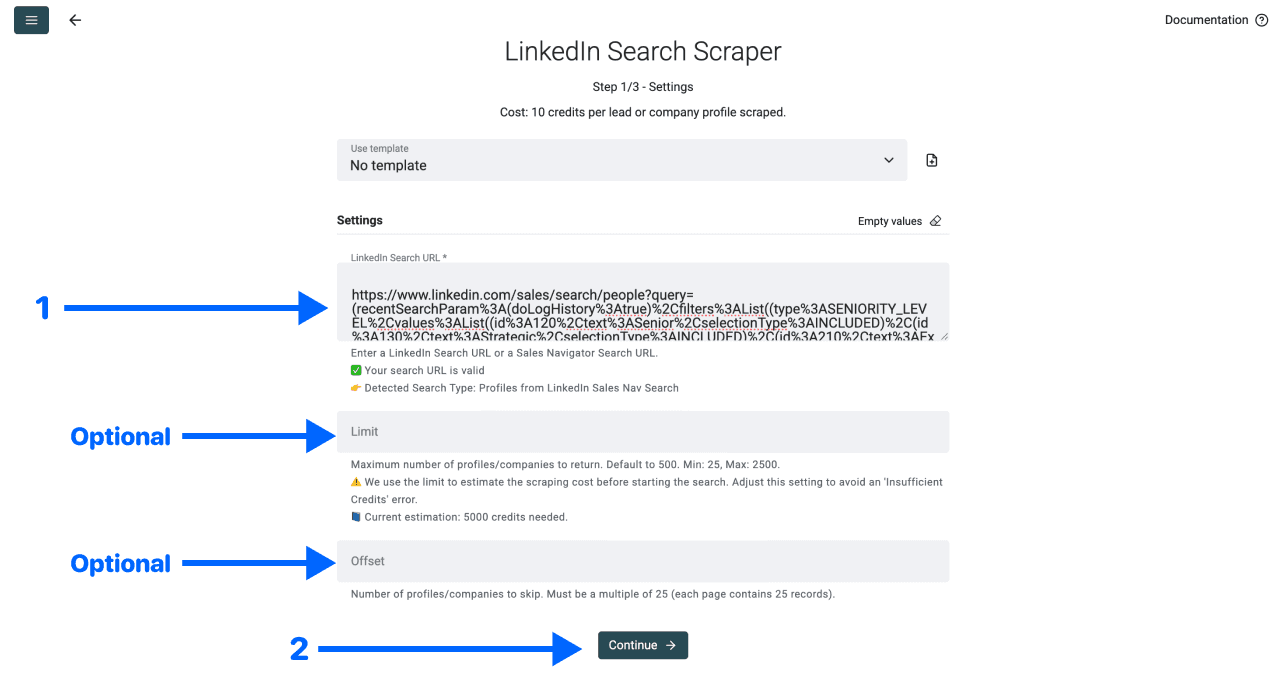
Étape 3 : configurez les paramètres de la source — Search URL, Limit et Offset
Les paramètres suivants doivent maintenant apparaître :
- Search URL - collez l’URL de recherche Sales Navigator obtenue à l’étape précédente.
- Limit - indiquez le nombre de leads à importer.
- Offset - choisissez le nombre de leads à ignorer ; ce paramètre est utile pour diviser de longues listes de leads.
Collez l’URL, définissez la limite souhaitée, puis cliquez sur Continue.
Étape 4 : sélectionnez les données à récupérer — plus de 30 champs
Datablist affiche les plus de 30 données disponibles et crée automatiquement une propriété de sortie pour chacune d’elles. Cliquez sur les icônes ✕ pour retirer les champs que vous ne souhaitez pas ajouter à la collection, puis faites défiler la page vers le bas.
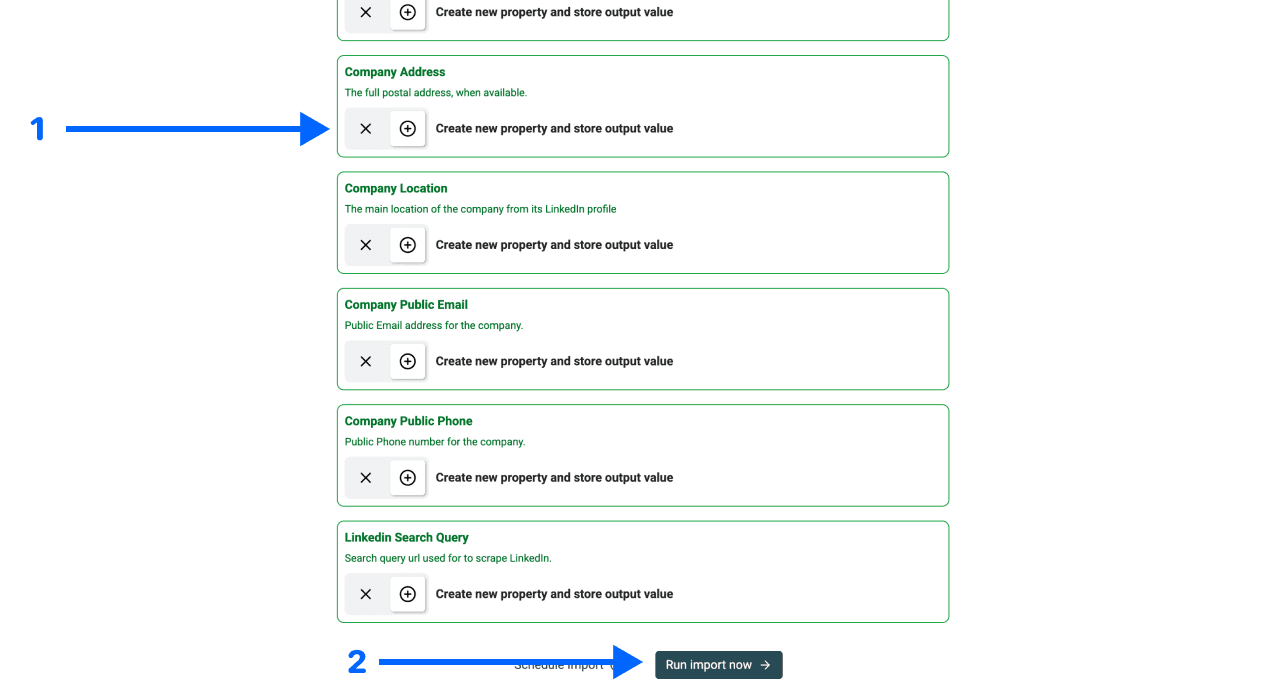
Les données sont réparties en trois catégories :
- Personal : prénom, nom, nom complet, URL LinkedIn, URL Sales Navigator, identifiant interne, localisation et dernière formation.
- Professional : poste, dates de début et de fin du dernier poste, statut Premium, statut Open to Work, titre LinkedIn et résumé.
- Company : nom, domaine, description, année de création, URL LinkedIn, secteur, spécialités, tranche d’effectif, adresse, email public et téléphone public.
Étape 5 : lancez l’import et vérifiez les résultats
Cliquez sur Run Import Now pour commencer à exporter les leads depuis Sales Navigator.
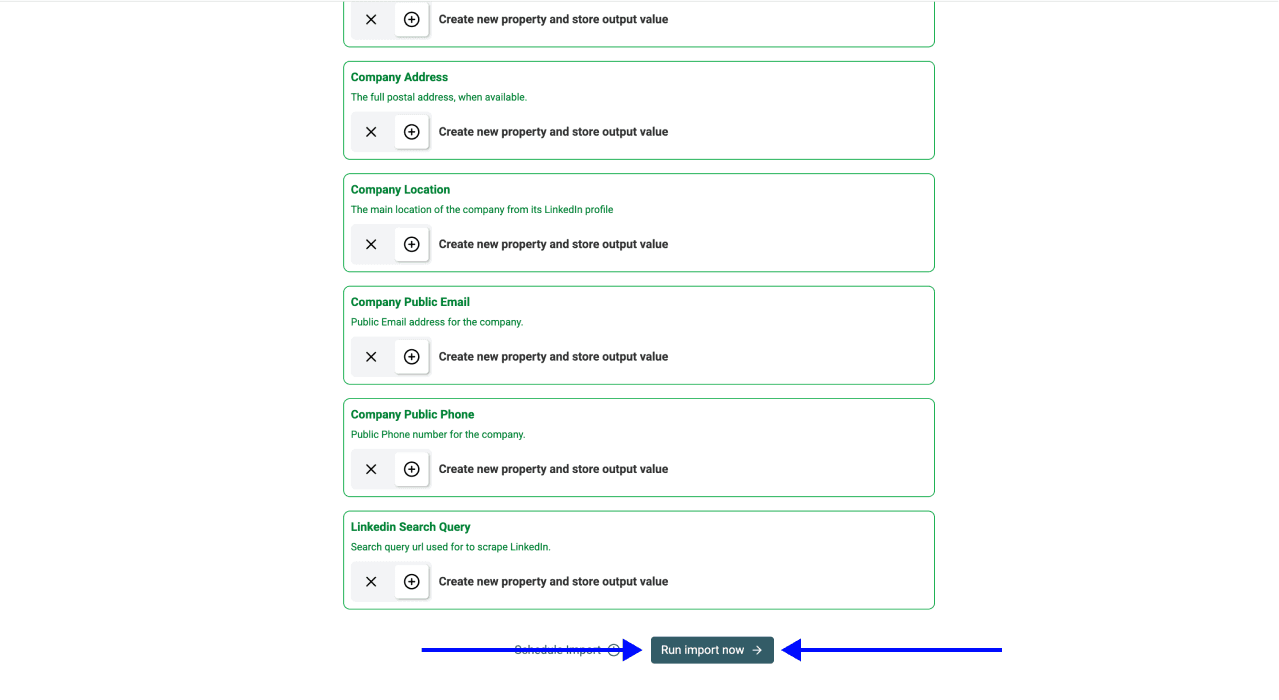
Une fois l’import terminé, votre collection contient une liste de leads propre et structurée, prête à alimenter vos campagnes Outbound dès le premier jour. Les emails sont ajoutés lorsque Datablist les trouve ; les lignes sans email conservent tous les autres champs.
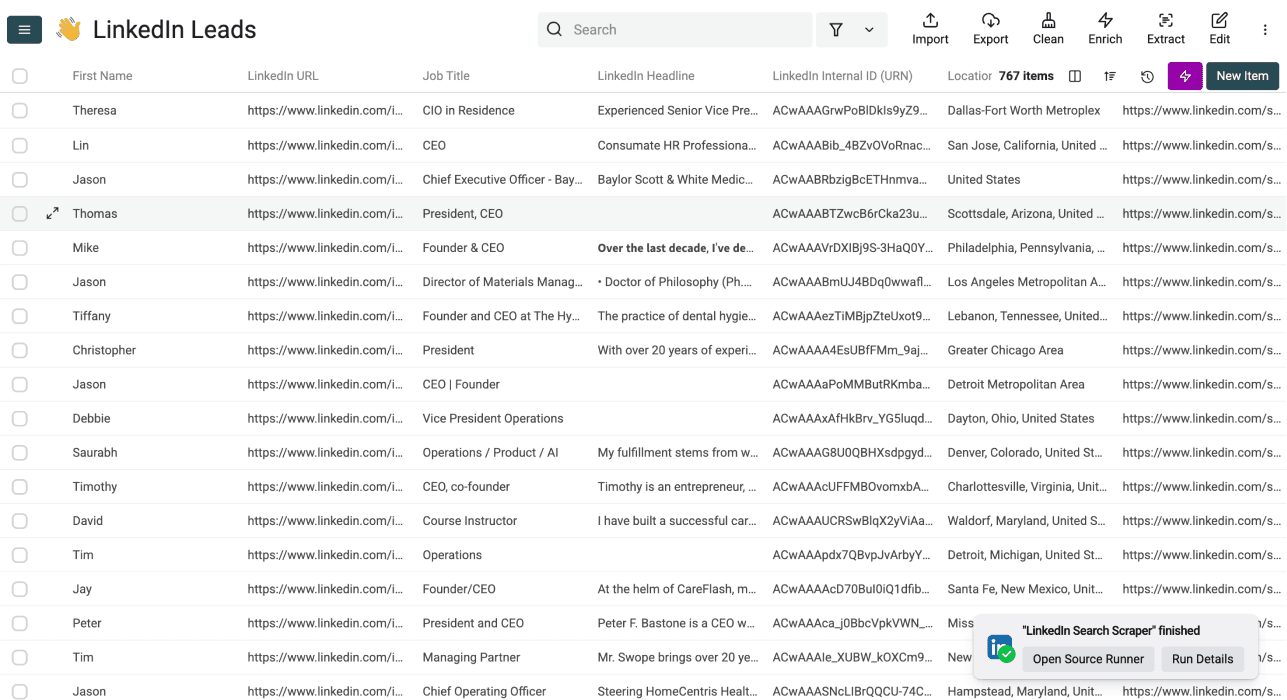
Pour les lignes sans email, vous pouvez utiliser le Waterfall Email Enrichment de Datablist afin de trouver des emails à partir de l’URL d’un profil LinkedIn, directement dans la même collection.
Les données incluses dans l’export
Lorsque vous exportez des leads Sales Navigator avec Datablist, vous obtenez une liste complète et immédiatement exploitable pour vos campagnes Outbound.
Les champs sont répartis en trois catégories correspondant à la manière dont un outil d’Outbound les utilise :
- Personal — huit champs : nom complet, localisation, dernière formation et identifiants tels que l’identifiant LinkedIn interne et l’URL Sales Navigator.
- Professional — sept champs : poste, dates d’ancienneté, statuts Open to Work et Premium, titre et résumé.
- Company — quinze champs : nom, domaine, secteur, tranche d’effectif, adresses, coordonnées publiques et année de création.
Vous disposez ainsi de tout le nécessaire pour filtrer, segmenter et personnaliser vos cold emails.
Pour examiner une fiche précise issue de l’export, collez l’URL du profil ou du lead Sales Navigator dans le LinkedIn Profile Scraper gratuit. Vous pourrez y consulter les champs disponibles avant de choisir comment segmenter le lead. Cet outil destiné aux profils individuels est distinct de l’export de recherche présenté ci-dessus.
Verdict : exporter vos leads Sales Navigator sans risque
Exporter des leads Sales Navigator n’est vraiment « simple » que si votre compte LinkedIn reste en dehors du processus. C’est tout l’intérêt de la méthode Datablist : vous collez une URL de recherche, lancez l’import et récupérez une liste de leads propre en quelques minutes, sans mettre votre compte en danger.
FAQ sur l’export de leads Sales Navigator
Combien coûte l’export de leads Sales Navigator avec Datablist ?
Le LinkedIn Search Scraper de Datablist coûte 15 crédits par lead importé. Les emails sont inclus lorsque Datablist les trouve. L’abonnement coûte 50 $ par mois et comprend 20 000 crédits gratuits chaque mois.
Combien de temps faut-il pour exporter 1 000 leads Sales Navigator ?
L’import d’un segment de 1 000 leads prend généralement entre 5 et 15 minutes. Un segment de 2 500 leads est habituellement traité dans le même délai.
Quelles URL le LinkedIn Search Scraper de Datablist accepte-t-il ?
Deux formats d’URL sont compatibles : une URL de recherche Sales Navigator ou une URL de recherche LinkedIn classique avec le filtre People activé. Grâce à son panneau de 33 filtres, Sales Navigator permet de créer des segments plus précis. L’URL LinkedIn classique constitue une bonne solution de remplacement si vous ne disposez pas d’un compte Sales Navigator.
Puis-je enrichir les leads exportés avec des emails et des numéros de téléphone ?
Oui. Vous pouvez lancer le Waterfall Email Finder de Datablist directement sur la même collection afin de compléter les emails manquants pour les lignes qui n’en contenaient pas à l’issue du scraping initial. L’enrichissement en numéros de téléphone fonctionne de la même façon.
Puis-je exporter une recherche LinkedIn classique plutôt qu’une recherche Sales Navigator ?
Oui. Datablist.com prend en charge les deux cas. Pour exporter une recherche LinkedIn Sales Navigator ou une recherche LinkedIn classique, collez simplement l’URL correspondante avec le filtre People activé. Le scraper fonctionne ensuite exactement de la même manière. Les 33 filtres de Sales Navigator offrent une segmentation plus fine, mais le mécanisme d’export reste identique.
Quelle différence entre le scraper Datablist et une extension de navigateur ?
Une extension de scraping réutilise votre session LinkedIn authentifiée pour envoyer des requêtes depuis votre compte. Datablist envoie les requêtes depuis sa propre infrastructure, sans utiliser la session ni les cookies de votre compte. Les extensions de navigateur sont plus rapides ; Datablist est plus sûr.
Faut-il des compétences techniques ou un développeur pour exporter des leads ?
Non. Avec Datablist, le processus est simple et intuitif : collez une URL, définissez une limite, puis lancez l’import. Aucun script à écrire, aucune clé API à gérer et aucun proxy à configurer. La plupart des utilisateurs terminent la configuration en moins d’une minute.
Faut-il Sales Navigator Premium pour utiliser le LinkedIn Search Scraper ?
Non. Le scraper accepte aussi les URL de recherche LinkedIn classiques. Un compte LinkedIn gratuit suffit donc pour utiliser ce workflow. Sales Navigator Premium vous donne accès au panneau de 33 filtres et permet une segmentation plus précise, mais l’étape d’export elle-même ne nécessite aucun abonnement Premium.
Peut-on exporter des leads Sales Navigator sans payer d’outil ?
Si vous souhaitez télécharger gratuitement des leads Sales Navigator, le copier-coller manuel est la seule option sans frais, mais cette méthode devient vite inutilisable dès que le volume augmente. Les extensions de navigateur semblent bon marché sur leur page tarifaire, mais elles impliquent un coût invisible : la mise en danger de votre compte LinkedIn. Datablist affiche clairement son prix : 50 $ par mois et 15 crédits par profil, sans jamais utiliser votre compte.
LinkedIn peut-il détecter l’export de leads depuis Sales Navigator ?
Pas avec le scraper de Datablist. En revanche, LinkedIn peut détecter l’activité d’une extension de navigateur, car celle-ci utilise votre session et les systèmes de détection analysent précisément les schémas de requêtes provenant de votre compte.
Combien de leads puis-je exporter en une seule fois ?
La limite par import correspond au plafond de 2 500 résultats imposé par Sales Navigator dans son interface. Si votre recherche filtrée renvoie plus de 2 500 leads, segmentez-la par État, secteur ou ancienneté, puis importez chaque segment séparément dans Datablist.
L’export de leads peut-il entraîner le bannissement de mon compte LinkedIn ?
Un bannissement peut survenir lorsque l’activité de scraping est rattachée à un compte connecté, comme c’est généralement le cas avec les extensions de navigateur. Si vous exportez des leads Sales Navigator avec Datablist, LinkedIn ne bannira pas votre compte, car celui-ci n’intervient jamais dans le processus.