
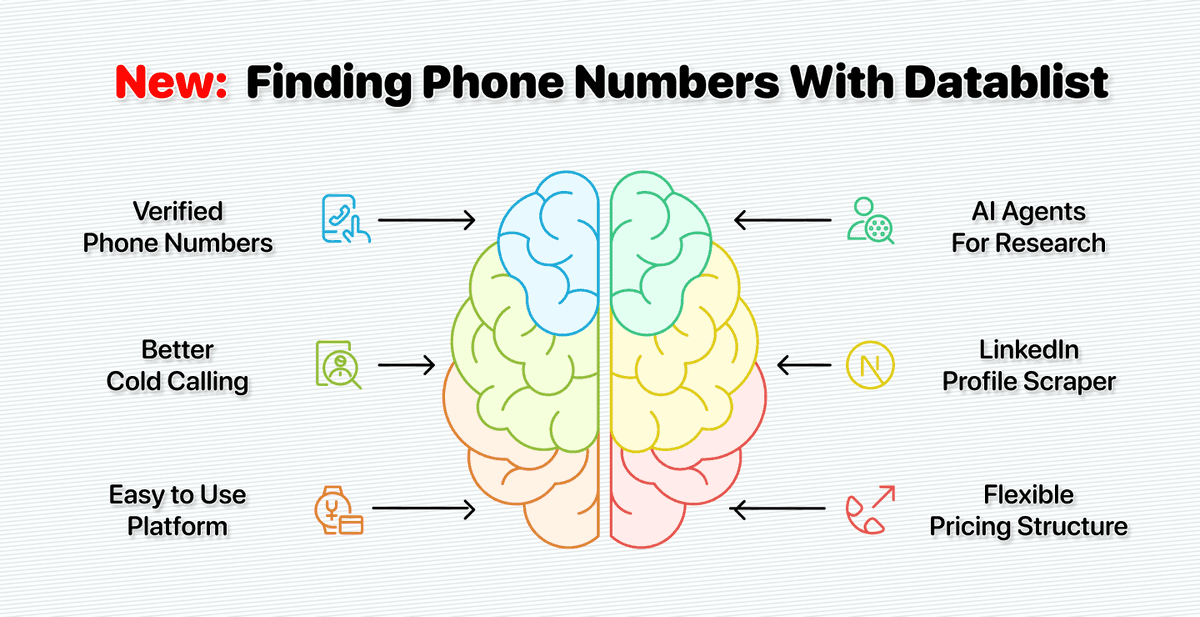
Le cold calling reste roi. C’est toujours l’un des canaux d’Outbound les plus efficaces, et rien n’indique que cela changera de sitôt.
Mais trouver les bons numéros de téléphone devient de plus en plus difficile.
Ce guide vous présente 2 méthodes pour trouver des numéros de téléphone avec Datablist. L’une vous permet d’obtenir des numéros de mobile vérifiés, l’autre utilise l’IA pour extraire des numéros d’entreprise depuis des sites web.
📌 Résumé pour les plus pressés
Cet article explique comment trouver des numéros de téléphone avec deux méthodes différentes dans Datablist.
Problème : trouver des numéros de mobile directs pour le cold calling est compliqué, car la plupart des outils renvoient des données obsolètes ou des standards d’entreprise génériques.
Solution : utiliser le Waterfall Phone Finder de Datablist pour obtenir des numéros de mobile vérifiés, ou l’AI Agent pour extraire des numéros professionnels depuis des sites web.
Notre recommandation : utilisez le Waterfall Phone Finder. Chaque numéro renvoyé est un numéro de mobile vérifié à 100 %[1], ce qui signifie que vous contactez directement la bonne personne.
Pourquoi utiliser Datablist : 3 bonnes raisons
- Des numéros de mobile vérifiés (pas des lignes fixes)
- Une utilisation simple, sans code, sans API, sans configuration technique
- Des tarifs accessibles à partir de 25 $/mois avec des recharges de crédits flexibles
Ce que vous allez découvrir dans ce guide
- Comparaison des deux méthodes et cas d’usage
- Ce qu’il vous faut avant de rechercher des numéros
- Tutoriel pas à pas du Waterfall Phone Finder
- Tutoriel pas à pas de la méthode avec l’AI Agent
- Points clés à retenir et prochaines étapes
Trouver des numéros de téléphone : ce qu’il faut savoir avant de commencer
Il existe deux façons de trouver des numéros de téléphone avec Datablist, et le bon choix dépend du type de numéro dont vous avez besoin et du budget que vous souhaitez y consacrer.
Comment fonctionne le Waterfall Phone Finder
Le Waterfall Phone Finder est un enrichment conçu spécialement pour interroger plusieurs fournisseurs de données les uns après les autres jusqu’à trouver le bon numéro de téléphone pour votre contact.
↳ Vous fournissez une URL de profil LinkedIn
↳↳ Datablist interroge le fournisseur n°1, puis le n°2, puis le n°3, etc.
↳↳↳ Le processus s’arrête dès qu’un numéro de mobile valide à 100 % est trouvé
Chaque numéro renvoyé est un vrai numéro de mobile valide. Cela signifie que vous contactez directement la personne, sans standard ni intermédiaire.
💡 Qu’est-ce que Datablist ?
Datablist est une plateforme d’automatisation des workflows de lead generation qui permet aux équipes sales, marketing et recrutement de trouver, nettoyer et enrichir leurs données grâce à plus de 60 outils différents, des AI Agents aux Email Finders, en passant par des outils de data cleaning et bien plus encore.
Si vous devez trouver, nettoyer ou enrichir les données de vos listes de leads, Datablist centralise tout sur une seule plateforme, pour vous éviter de jongler entre 5 abonnements différents.
Comment fonctionne la méthode avec l’AI Research Agent
L’AI Research Agent suit une logique différente. Au lieu d’interroger des fournisseurs de données, il visite le site web de l’entreprise et recherche les numéros de téléphone affichés sur les pages.
Dans la plupart des cas, il s’agit du numéro principal de l’entreprise, pas d’un numéro de mobile personnel. Mais avec un coût de 10 à 20 crédits par numéro trouvé, c’est une solution économique pour trouver des numéros professionnels en volume.
Voici un comparatif rapide des deux méthodes :
| Waterfall Phone Finder | AI Agent | |
|---|---|---|
| Type de numéro obtenu | Numéros de mobile vérifiés | Lignes fixes d’entreprise (le plus souvent) |
| Coût par contact | ~500 crédits | ~10-20 crédits |
| Donnée d’entrée requise | URL de profil LinkedIn | URL du site web |
| Code nécessaire | Aucun | Aucun |
| Idéal pour | Contacter directement les décideurs | Recherche en volume à moindre coût |
Utilisez le Waterfall Phone Finder si vous voulez des numéros de mobile vérifiés
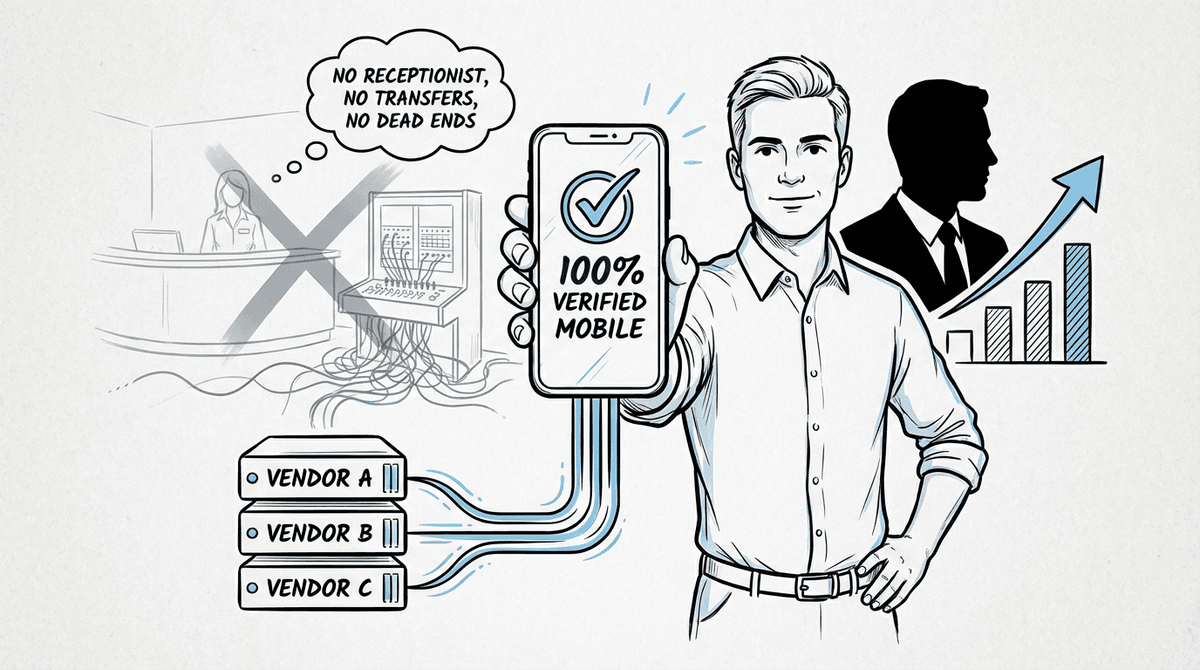
C’est la méthode que nous recommandons. Le Waterfall Phone Number Finder interroge plusieurs fournisseurs de données pour trouver des numéros de mobile vérifiés à 100 %.
Concrètement, qu’est-ce que cela change pour vous ? Vous appelez directement le décideur. Pas de standard, pas de « je vous le transfère », pas d’impasse. Si le cold calling fait partie intégrante de votre process, c’est clairement l’option à privilégier.
Utilisez l’AI Agent si votre budget est serré
L’AI Agent coûte 10 à 20 fois moins cher par contact, mais la contrepartie est simple : vous obtiendrez surtout des lignes fixes d’entreprise, pas des numéros de mobile personnels.
Cela dit, si vous ciblez des petites entreprises où le dirigeant répond souvent lui-même au numéro principal, cette méthode peut tout à fait donner de bons résultats. C’est aussi une très bonne option si vous avez plus de temps que de budget et que vous voulez couvrir un volume important.

Ce qu’il vous faut pour trouver les numéros de vos leads
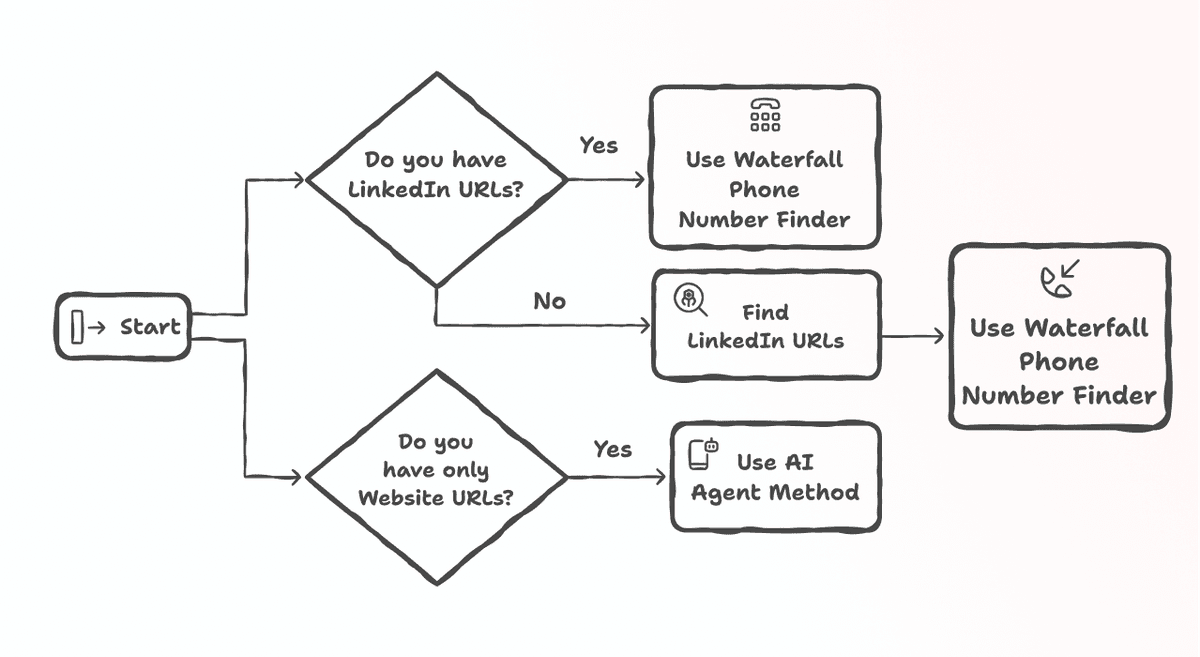
Pour utiliser le Waterfall Phone Number Finder de Datablist, vous avez besoin d’une URL de profil LinkedIn pour chaque contact. C’est le seul prérequis.
Vous n’avez pas les URLs LinkedIn ? Aucun souci. Si vous avez le prénom, le nom, ainsi que le nom de l’entreprise ou son domaine, Datablist peut d’abord vous aider à retrouver les URLs LinkedIn avant de lancer l’enrichment téléphone grâce à notre LinkedIn Profile Finder
Pour la méthode avec l’AI Agent, il vous faut une URL de site web sur laquelle le numéro de téléphone est susceptible d’apparaître (site de l’entreprise, annuaire, etc.).
Trouver des numéros avec Datablist : le guide pas à pas
Les deux méthodes suivent un framework simple en 6 étapes. Une fois que vous en maîtrisez une, l’autre vous paraîtra très familière.
📘 Avant de commencer
Ce guide présente deux méthodes pour trouver des numéros de téléphone. Nous vous recommandons de commencer par le Waterfall Phone Finder, car il ne renvoie que des numéros de mobile vérifiés.
La méthode avec l’AI Agent est présentée ensuite comme alternative plus économique.
Utiliser le Waterfall Phone Finder de Datablist
Cette méthode ne renvoie que des numéros de mobile vérifiés à 100 % et coûte 500 crédits par numéro trouvé. Et vous ne payez rien si aucun numéro n’est trouvé.
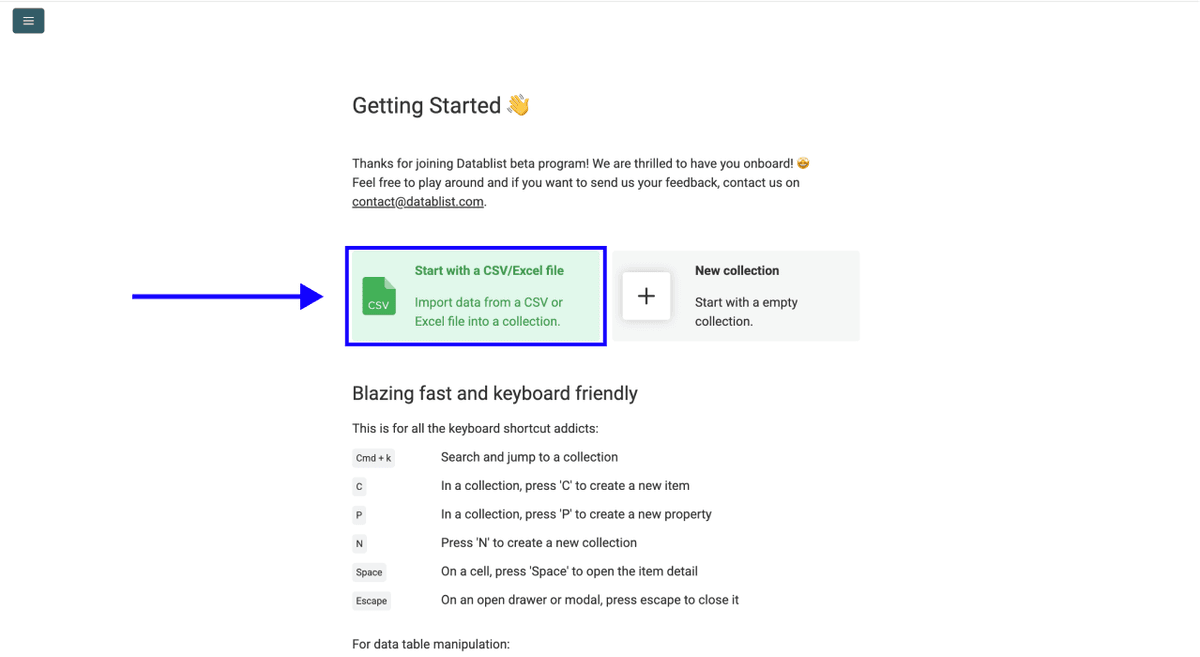
Étape 1 : Créez votre compte et importez vos données
Commencez par vous inscrire sur Datablist.com
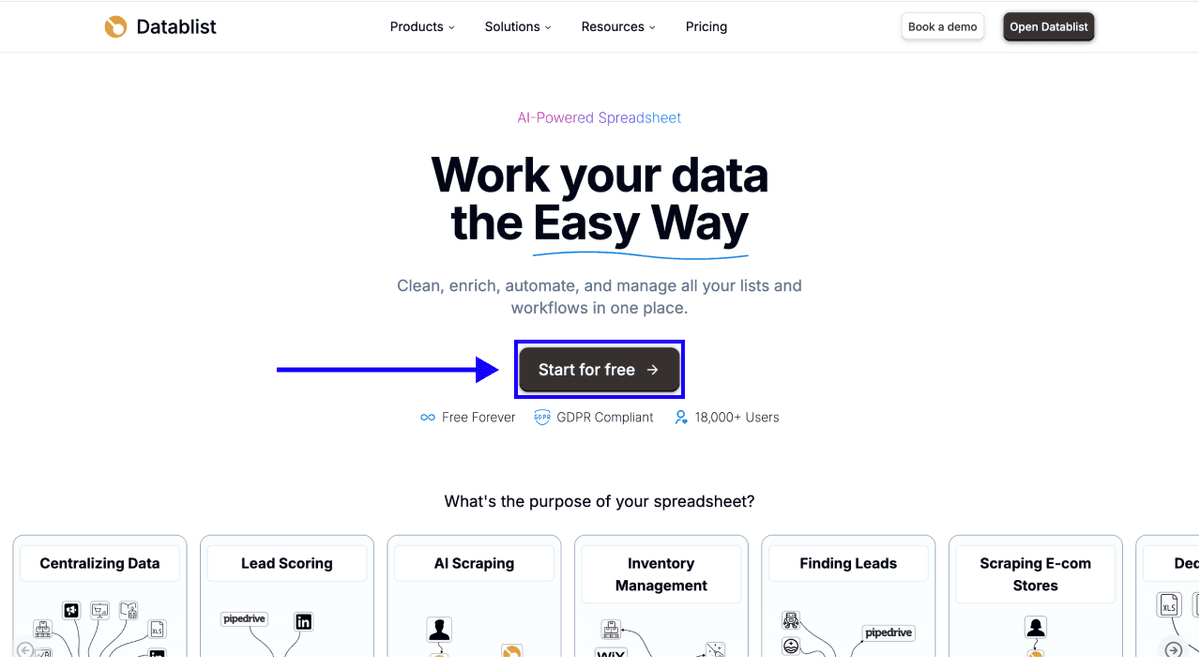
Ensuite, importez une liste contenant les URLs de profils LinkedIn de vos leads
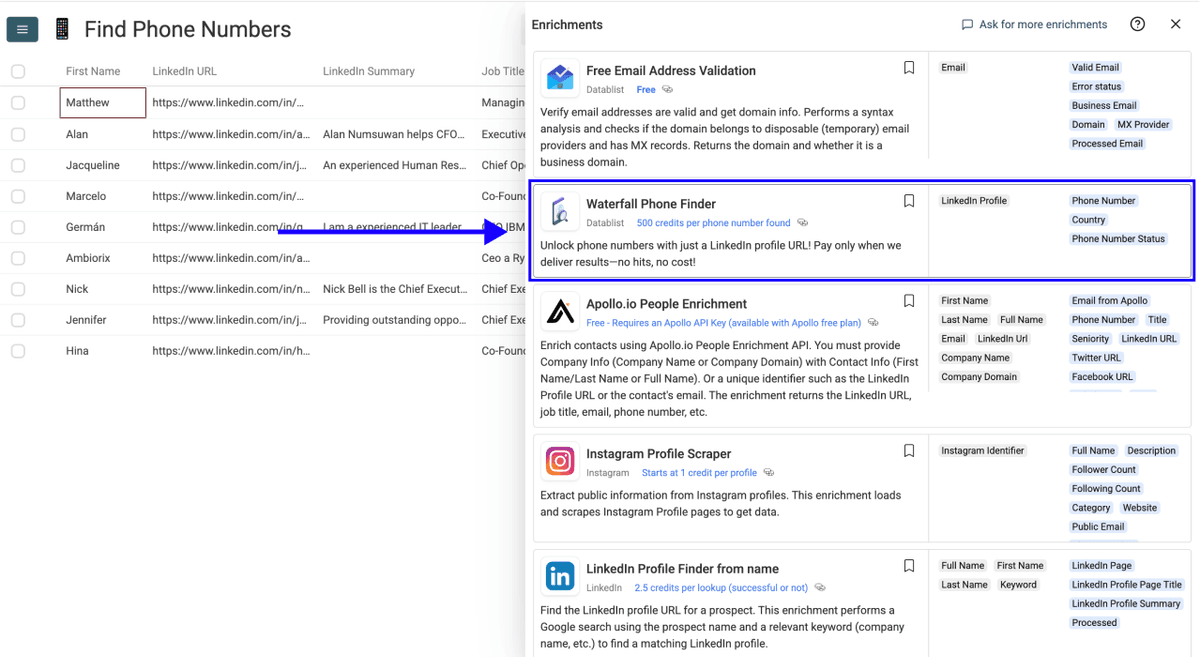
Étape 2 : Accédez à l’enrichment
- Cliquez sur Enrich dans le menu supérieur de l’application
- Ouvrez le panneau People
- Sélectionnez le Waterfall Phone Finder
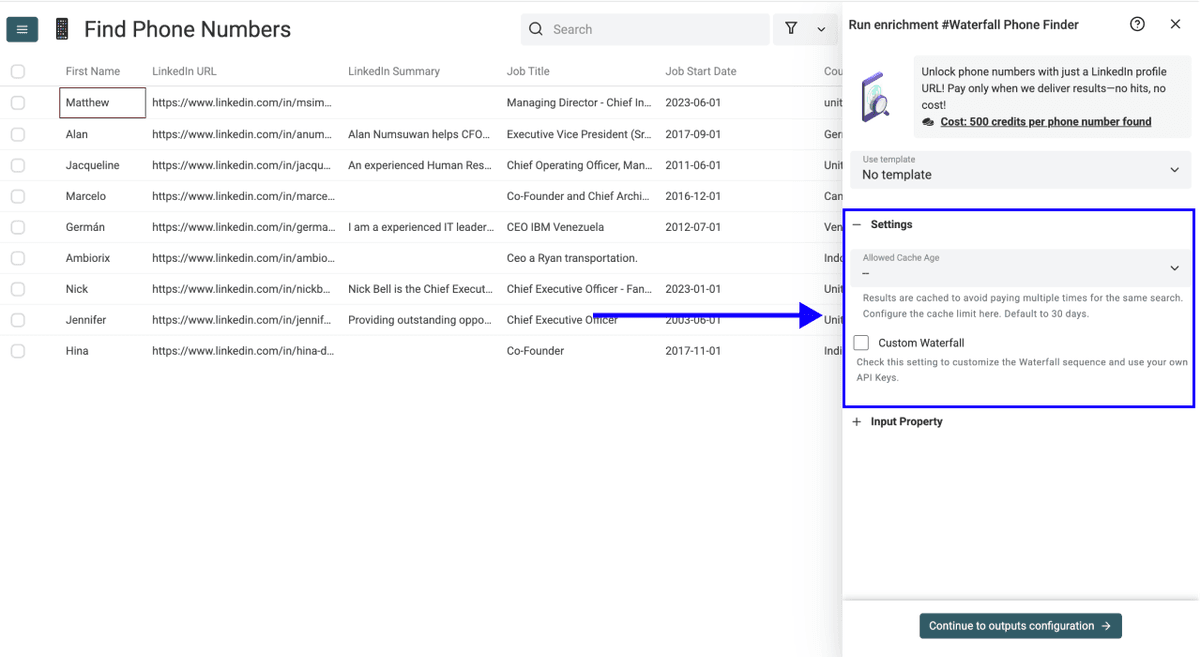
Étape 3 : Configurez l’enrichment
Vous verrez les paramètres suivants :
- Cache Settings - Les résultats sont mis en cache pour éviter de payer plusieurs fois la même recherche. Configurez ici la durée du cache. La valeur par défaut est de 30 jours.
- Custom Waterfall - Cochez cette case pour personnaliser la séquence du Waterfall et utiliser vos propres API Keys.
La configuration est simple. Aucun paramétrage technique n’est nécessaire : il suffit de choisir les bonnes options dans les menus déroulants et les cases à cocher.
Une fois cette partie terminée, faites défiler vers le bas pour configurer vos données d’entrée.
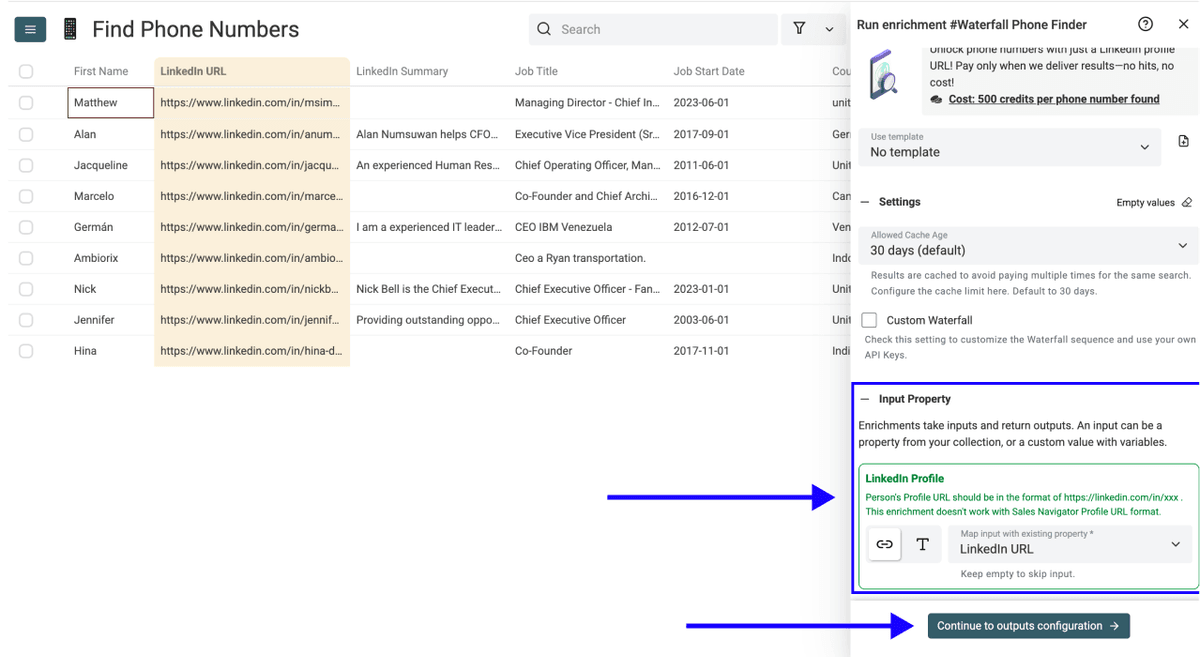
Étape 4 : Configurez vos données d’entrée
- Associez les URLs de profils LinkedIn de votre collection à la Input Property
- Cliquez sur Continue to outputs configuration
Étape 5 : Sélectionnez les outputs
Le Waterfall Phone Finder vous donne accès aux données suivantes :
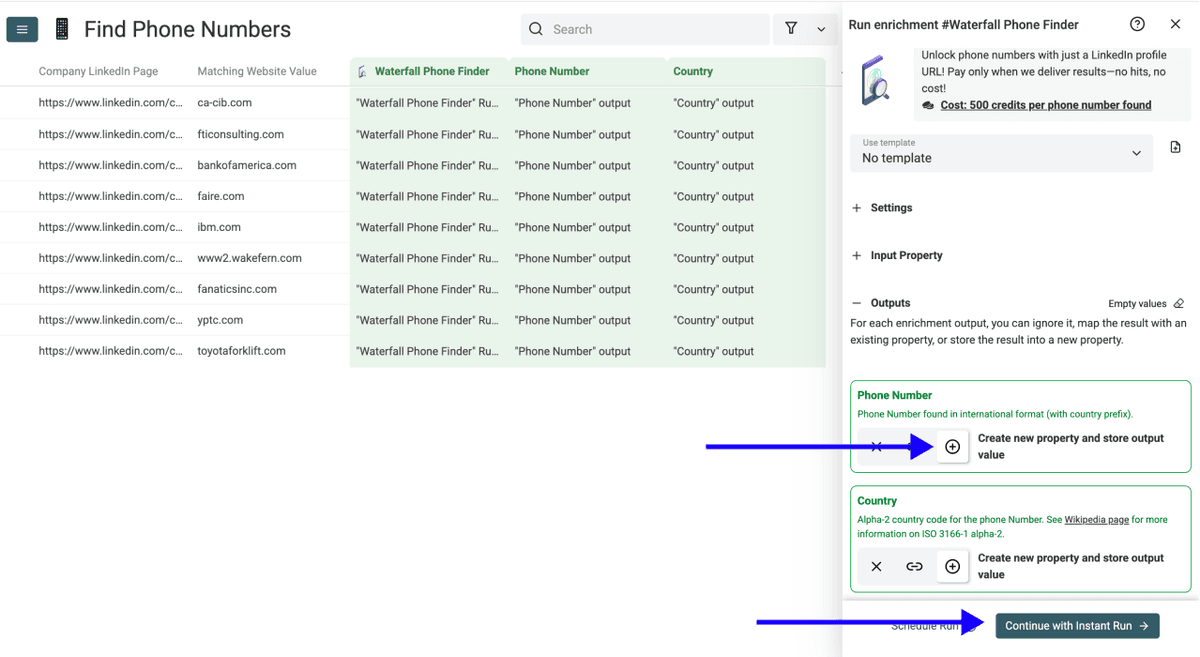
- Phone Number Found - Le numéro de mobile vérifié
- Phone Status - Le statut de vérification du numéro
Cliquez sur les icônes ⊕ pour les ajouter à votre collection, puis cliquez sur Instant Run
De nouvelles colonnes seront ajoutées à la fin de votre collection. Vous les verrez en faisant défiler vers la droite.
Étape 6 : Lancez l’enrichment
Pour finir, configurez les paramètres d’exécution en cliquant sur le chevron situé à droite du bouton. Vous pourrez alors choisir parmi les options suivantes :
- Run on first 10 items: idéal pour vérifier les résultats avant d’aller plus loin
- Run on first 100 items: utile pour valider un échantillon plus large
- Run on first {X} items: vous permet de choisir le nombre d’éléments à traiter
- Run on all view items: traite l’ensemble de votre liste (ou de votre vue si vous avez activé des filtres)
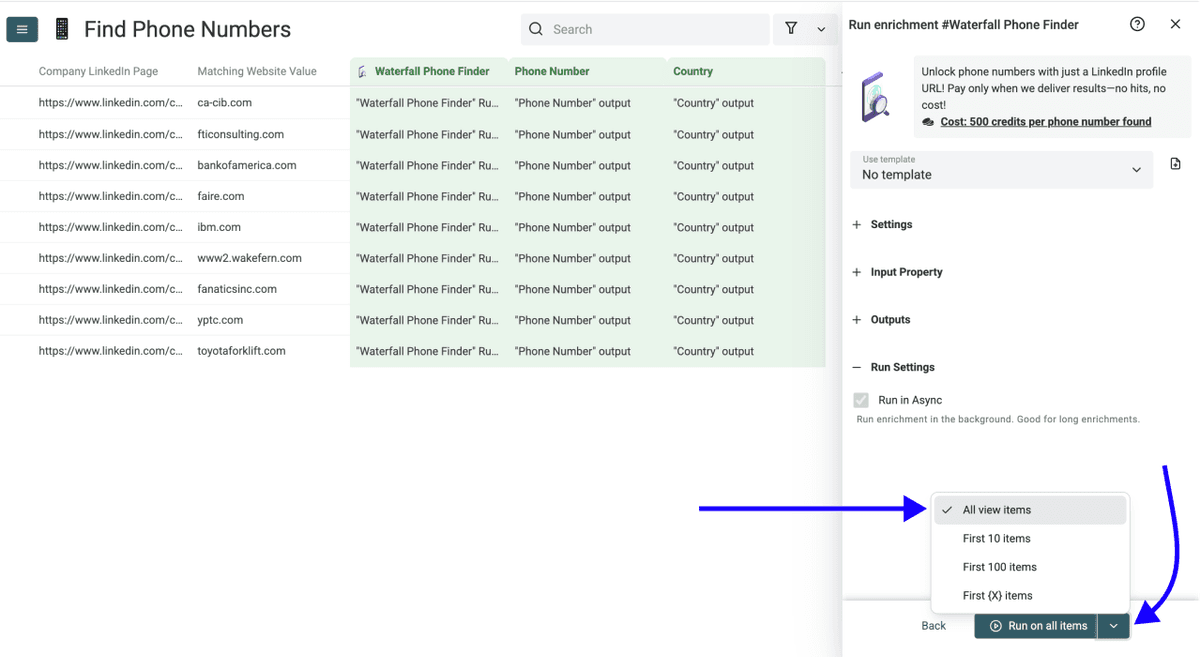
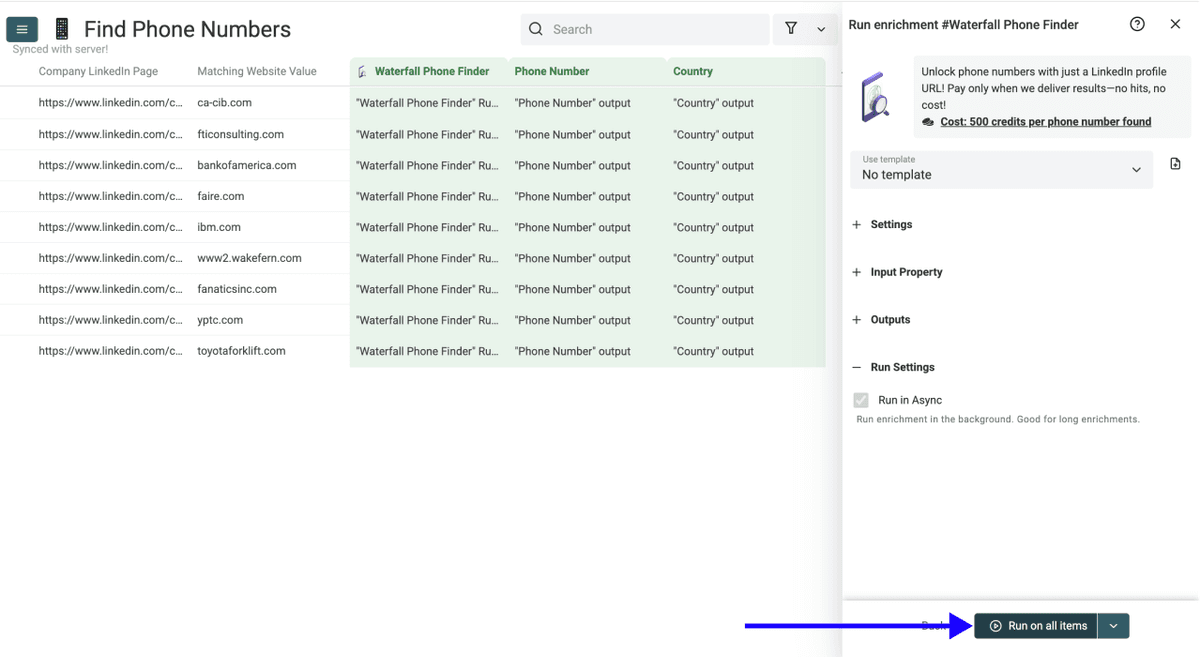
Une fois l’option choisie, cliquez sur Run on X items
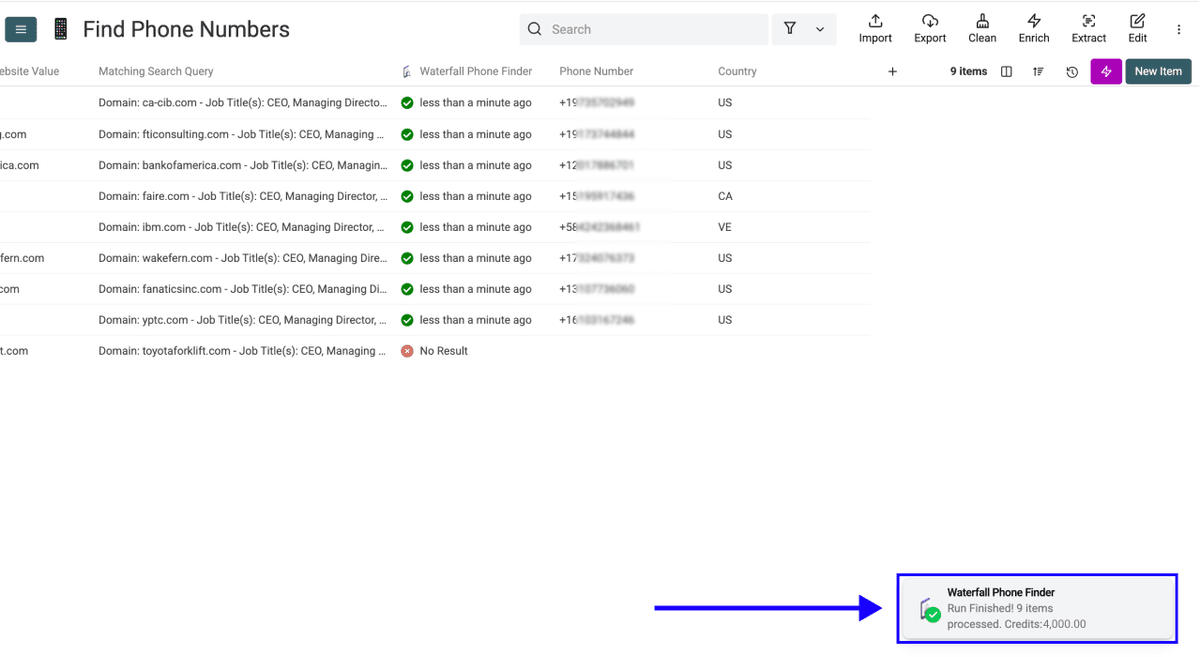
Après quelques minutes, vous verrez les numéros de mobile vérifiés apparaître dans votre collection. Chaque numéro renvoyé est un vrai numéro de mobile vérifié, ce qui vous permet de lancer vos appels en toute confiance.
La méthode suivante va vous aider à trouver des numéros professionnels sur le site web de n’importe quelle entreprise.
Utiliser l’AI Agent pour trouver des numéros sur des sites web
Cette méthode utilise l’AI Research Agent de Datablist pour extraire directement des numéros de téléphone depuis des sites web. Elle coûte entre 10 et 20 crédits par contact et fonctionne particulièrement bien pour récupérer des numéros professionnels affichés publiquement sur les sites d’entreprise.
📘 Différence importante
L’AI Agent extrait tous les numéros de téléphone publiquement affichés sur un site web. Il s’agira le plus souvent de lignes fixes d’entreprise, pas de numéros de mobile personnels vérifiés. Si vous ciblez des petites entreprises, vous avez davantage de chances de tomber sur une ligne directe.
Étape 1 : Créez votre compte et importez vos données
Si ce n’est pas encore fait, inscrivez-vous sur Datablist.com

Ensuite, importez une liste contenant les URLs des sites web des entreprises pour lesquelles vous voulez trouver des numéros de téléphone

Étape 2 : Accédez à l’AI Agent
- Cliquez sur Enrich dans le menu supérieur
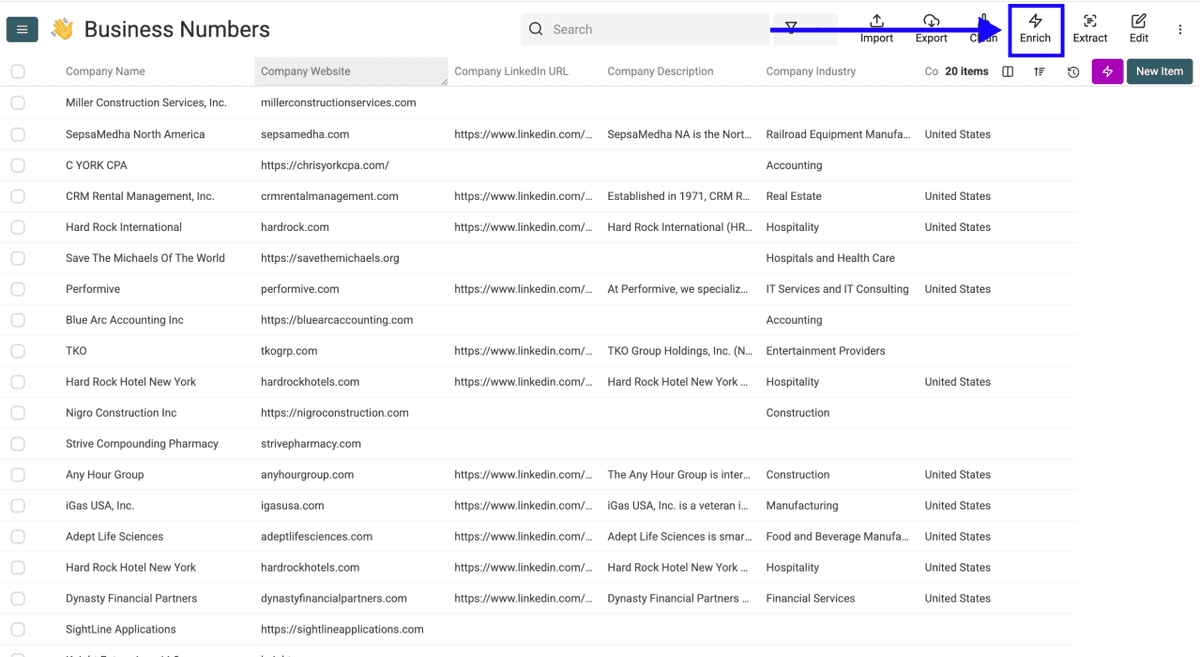
- Ouvrez AI puis sélectionnez AI Agent
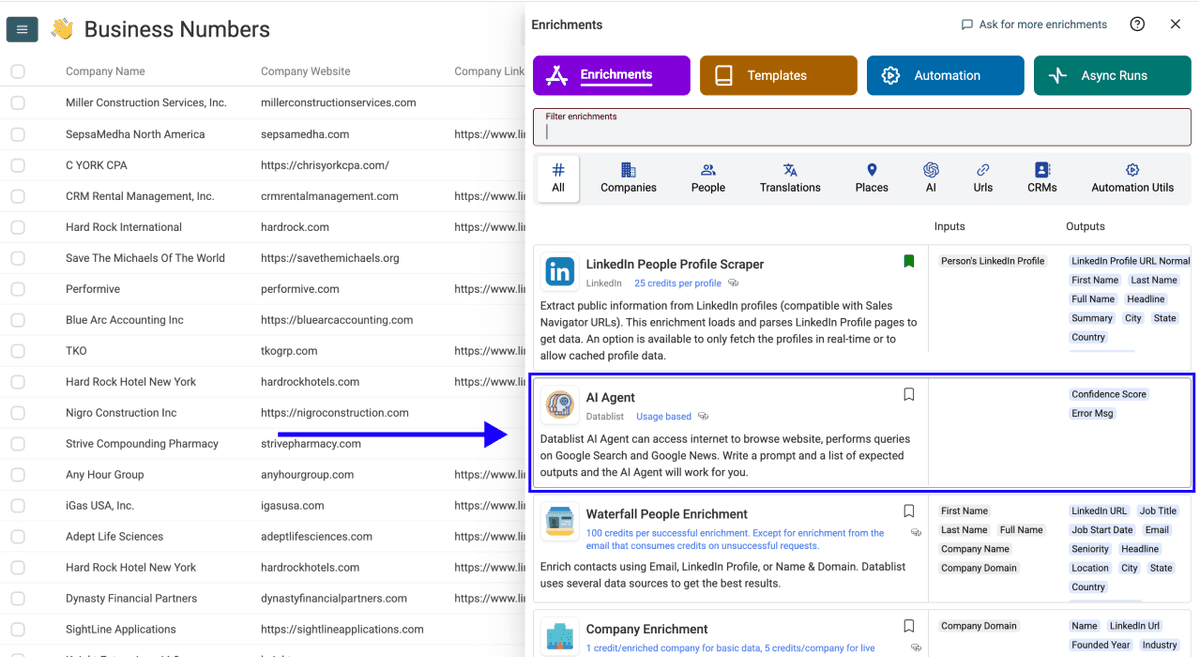
Étape 3 : Sélectionnez le template d’extraction de numéro fixe
Cliquez sur le Template Drop-Down et sélectionnez "Business Number Extractor"
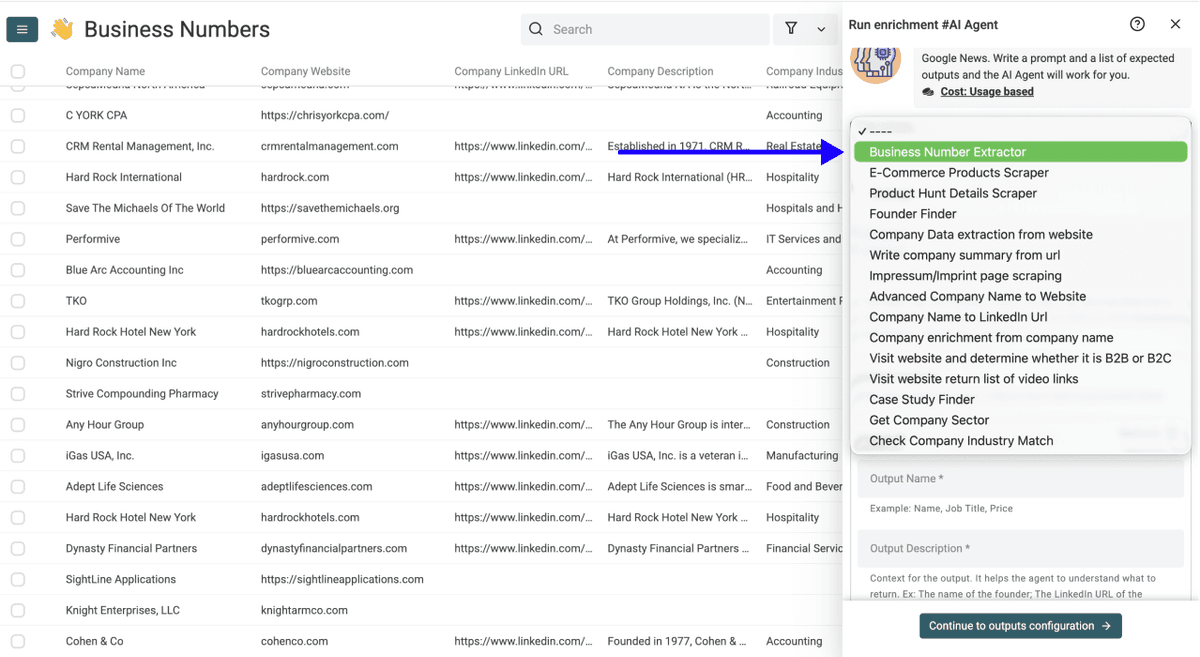
💡 Aucun prompt à rédiger
Vous n’avez pas besoin d’écrire le moindre prompt. Le template Landline Extractor est prêt à l’emploi. Il vous suffit de le sélectionner, d’insérer votre variable, et Datablist s’occupe du reste. Si vous souhaitez un jour personnaliser ce que l’IA doit rechercher, vous pouvez modifier le template en langage naturel.
Étape 4 : Associez votre donnée d’entrée
Faites défiler vers le bas et insérez l’URL du site web comme Input Property. Pour cela, tapez / puis sélectionnez la colonne qui contient vos URLs de sites web.
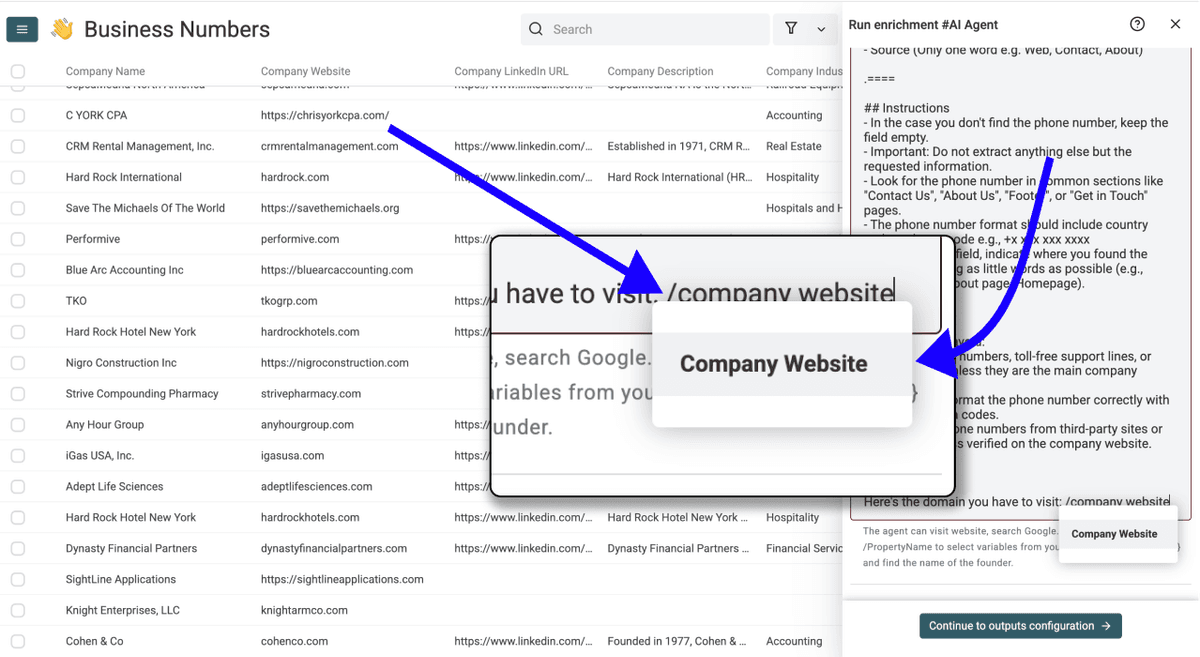
Une fois la variable affichée en violet, cliquez sur Continue to outputs configuration
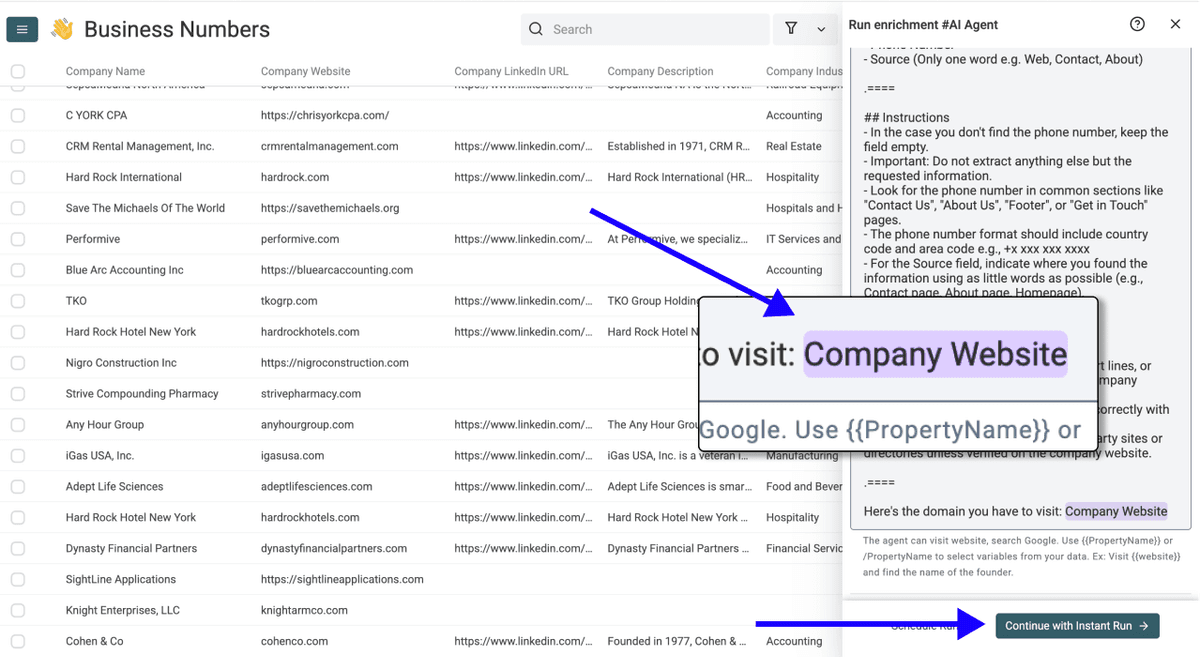
Étape 5 : Sélectionnez les outputs
Datablist créera automatiquement les propriétés de sortie.
La seule chose à faire est de cliquer sur les icônes ⊕ pour les ajouter à votre collection.
Une fois terminé, cliquez sur Instant Run
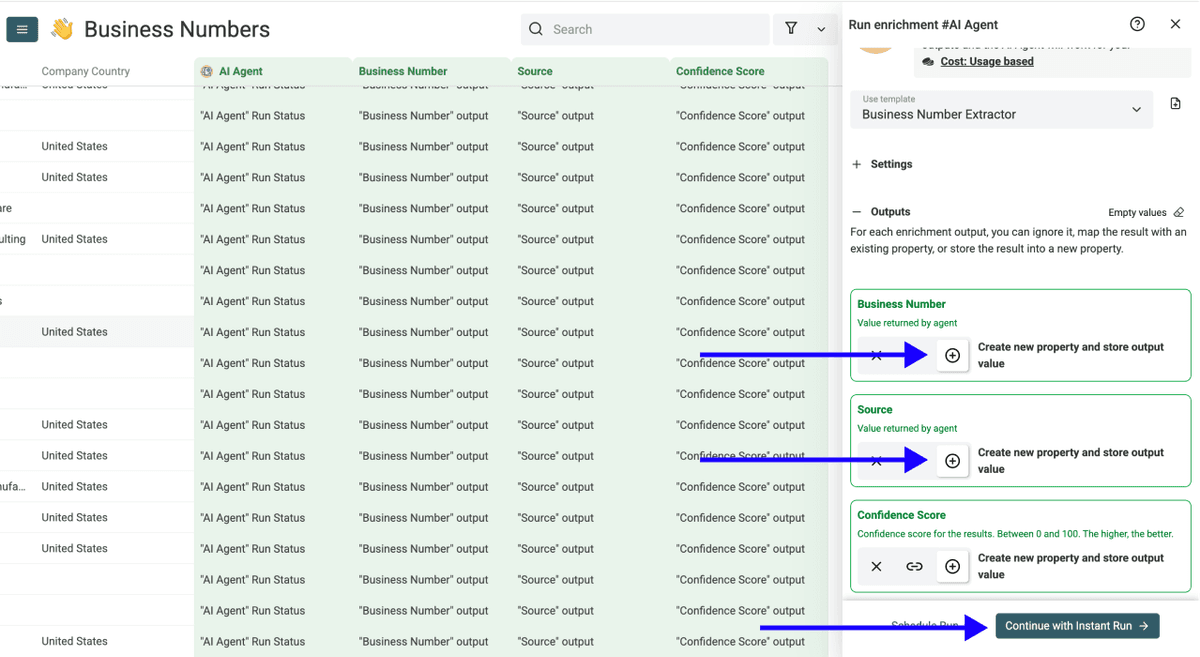
Étape 6 : Lancez l’AI Agent
Pour finir, configurez les paramètres d’exécution en cliquant sur le chevron situé à droite du bouton. Vous pourrez alors choisir parmi les options suivantes :
- Run on first 10 items: idéal pour vérifier les résultats avant d’aller plus loin
- Run on first 100 items: utile pour valider un échantillon plus large
- Run on first {X} items: vous permet de choisir le nombre d’éléments à traiter
- Run on all view items: traite l’ensemble de votre liste (ou de votre vue si vous avez activé des filtres)
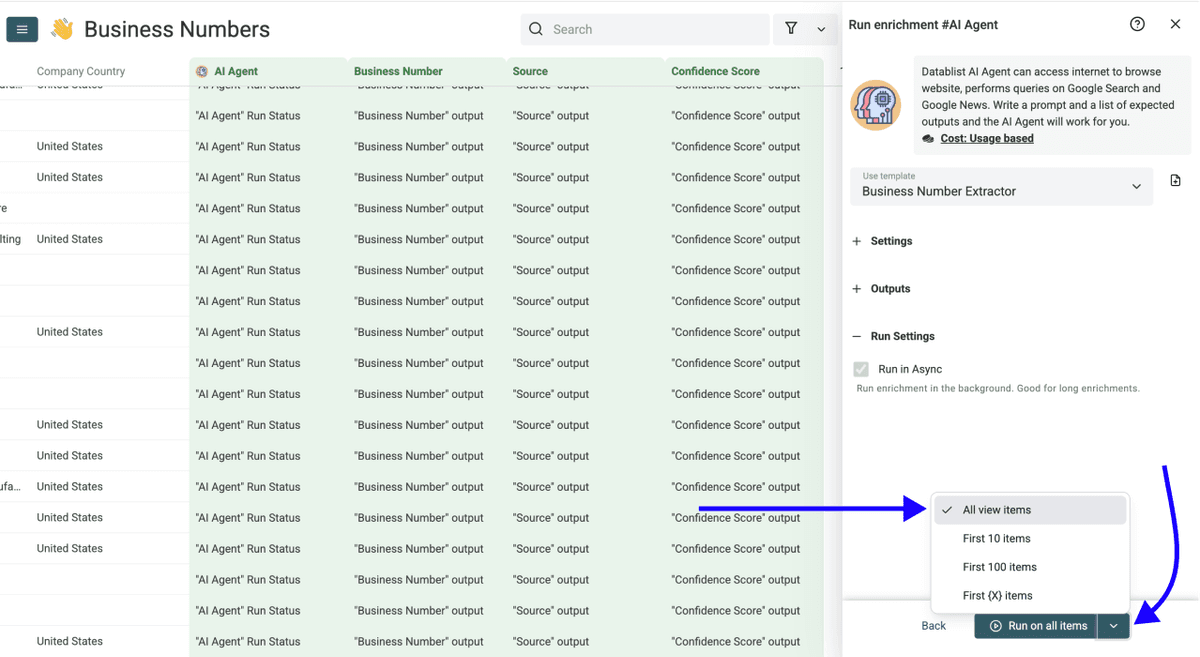
Une fois l’option choisie, cliquez sur Run on X items
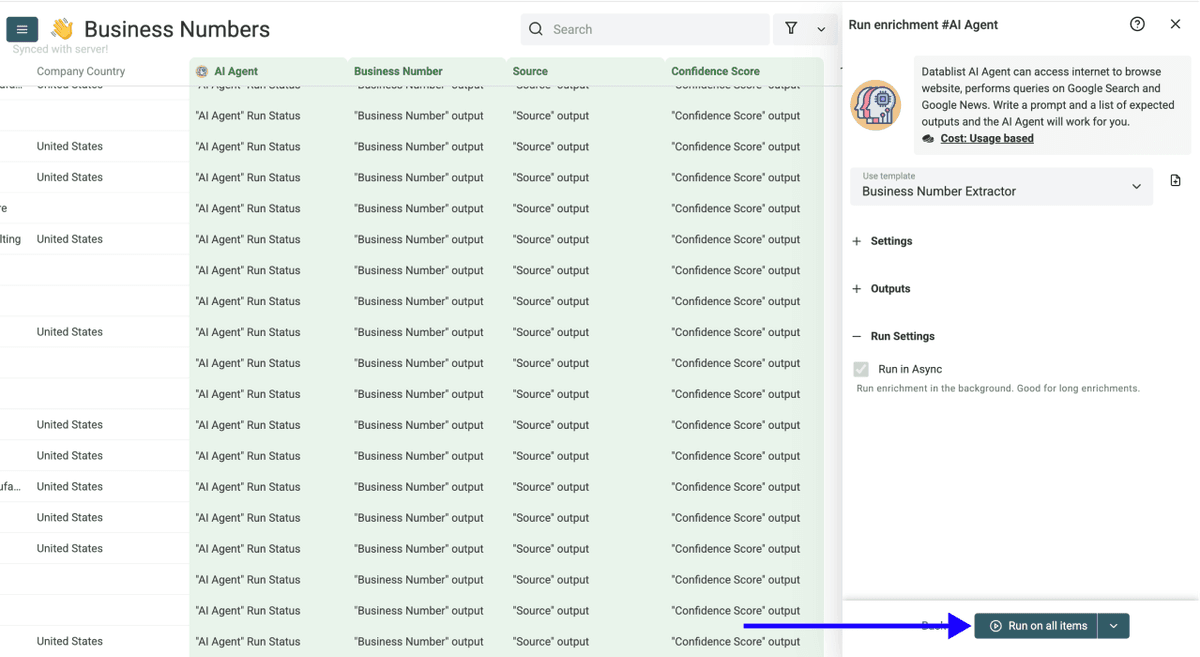
L’AI Agent visitera chaque site web, recherchera les numéros de téléphone, puis extraira ceux qu’il trouve.
Les résultats varient selon que l’entreprise affiche ou non son numéro publiquement, mais lorsque c’est le cas, c’est le moyen le plus rapide de trouver des numéros professionnels à faible coût.
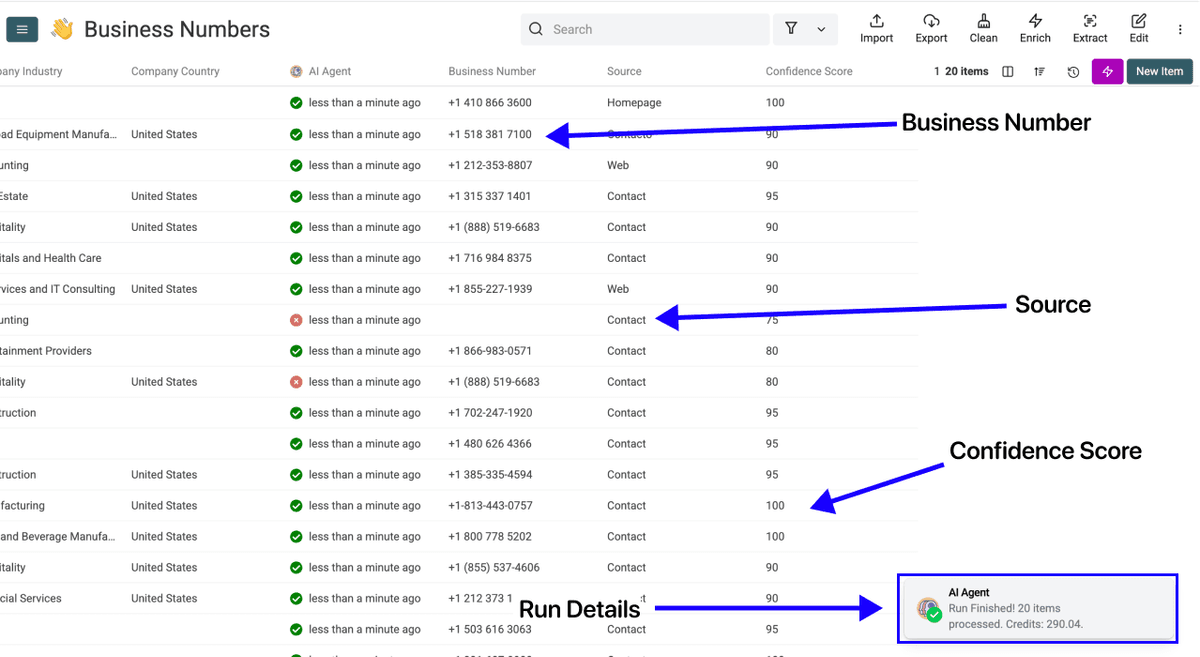
Comme vous le voyez, trouver des numéros de téléphone avec Datablist est simple avec les deux méthodes.
La seule vraie question est de savoir laquelle correspond le mieux à votre besoin, et le tableau comparatif plus haut devrait vous permettre de trancher facilement.
Les points clés à retenir
Trouver les numéros de téléphone de vos leads n’a rien de compliqué. Voici l’essentiel à retenir :
- Le Waterfall Phone Finder est la méthode recommandée si vous voulez trouver des numéros de mobile qui vous mettent directement en relation avec les décideurs
- L’AI Agent est une excellente alternative économique si vous cherchez des numéros professionnels sur des sites web tout en gardant les coûts sous contrôle
Ce que Datablist peut aussi faire pour vous
Si vous construisez une liste de leads de zéro ou si vous enrichissez une liste existante, trouver des numéros de téléphone n’est qu’une étape. Datablist peut vous aider à chaque phase du processus.
Créez votre liste de prospects de A à Z
- Scrapez des offres d’emploi sur 19 job boards en même temps
- Scrapez des entreprises depuis LinkedIn sans risquer le bannissement
- Scrapez des leads depuis Sales Navigator sans perdre votre compte
Enrichissez et nettoyez vos données
- Trouvez le site web d’une entreprise à partir de son nom
- Trouvez des adresses email à partir d’un profil LinkedIn
- Extrayez les informations d’un profil LinkedIn
- Nettoyez et enrichissez les données de votre CRM
Le tout sur une seule plateforme.
FAQ : trouver des numéros de téléphone
Combien coûte la recherche de numéros de téléphone avec Datablist ?
Cela dépend de la méthode utilisée :
- Waterfall Phone Finder : ~500 crédits par contact
- AI Agent : ~10-20 crédits par exécution
Avec l’offre Growth de Datablist (50 $/mois), vous obtenez 20 000 crédits gratuits chaque mois[4]. Cela suffit pour trouver 40 numéros de mobile vérifiés avec la méthode Waterfall, ou plus de 1 000 numéros professionnels avec l’AI Research Agent.
Est-ce que je paie uniquement pour les numéros effectivement trouvés ?
Avec le Waterfall Phone Finder, vous ne payez que pour les résultats trouvés[2]. Si aucun numéro n’est trouvé pour un contact, aucun crédit ne vous est facturé pour cette recherche. En revanche, avec l’AI Agent, les crédits sont consommés à l’exécution, que la recherche aboutisse ou non.
Quelle est la différence entre le Waterfall Phone Finder et l’AI Agent pour trouver des numéros ?
Le Waterfall Phone Finder interroge plusieurs fournisseurs de données pour trouver des numéros de mobile vérifiés à partir d’URLs de profils LinkedIn. C’est plus précis, mais cela consomme davantage de crédits (~500 par contact).
L’AI Agent visite des sites web et extrait les numéros de téléphone affichés publiquement. Il s’agit généralement de lignes fixes d’entreprise, et non de numéros de mobile personnels. C’est moins cher (~10-20 crédits), mais aussi moins précis pour une prise de contact directe.
Faut-il savoir coder pour utiliser l’AI Research Agent de Datablist ?
Non, vous n’avez pas besoin d’écrire une seule ligne de code. Datablist est une plateforme 100 % no-code conçue pour vous aider à créer rapidement des listes de leads. Cela vaut pour l’AI Agent comme pour tous les autres outils de la plateforme.
Faut-il écrire des prompts pour utiliser l’AI Research Agent de Datablist ?
Non. Datablist fournit des templates de prompts prêts à l’emploi pour ses AI Agents, notamment le template Landline Extractor utilisé dans ce guide. Il vous suffit d’insérer vos données dans les champs prévus, puis de lancer l’exécution.
Puis-je trouver des numéros de téléphone sans URL LinkedIn ?
Oui. Si vous avez les prénoms, noms, ainsi que le nom de l’entreprise ou son domaine, vous pouvez d’abord utiliser le LinkedIn Profile Finder de Datablist pour récupérer les URLs LinkedIn. Ensuite, il ne vous reste plus qu’à lancer le Waterfall Phone Finder sur ces URLs.
Autre possibilité : si vous avez les URLs des sites web, vous pouvez complètement vous passer de LinkedIn et utiliser l’AI Agent pour extraire directement des numéros professionnels depuis les sites des entreprises.
Combien de numéros puis-je trouver avec Datablist chaque mois ?
Cela dépend de votre plan et de la méthode utilisée :
- Starter Plan (25 $/mois) : 5 000 crédits gratuits = ~10 recherches Waterfall ou ~250-500 recherches avec l’AI Agent
- Growth Plan (50 $/mois) : 20 000 crédits gratuits = ~40 recherches Waterfall ou ~1 000-2 000 recherches avec l’AI Agent
Vous avez besoin de plus ? Vous pouvez acheter des packs de crédits supplémentaires à partir de 20 $ pour 20 000 crédits[3]. Les packs plus importants incluent des remises allant jusqu’à 35 %, et les crédits achetés n’expirent jamais.
Quelle est la meilleure méthode pour trouver des numéros pour une campagne de cold calling ?
Le Waterfall Phone Finder, sans hésitation. Le cold calling fonctionne bien mieux lorsque vous joignez la bonne personne dès le premier appel. Comme la méthode Waterfall ne renvoie que des numéros de mobile vérifiés, vous contournez totalement les standards et les intermédiaires.
L’AI Agent peut compléter votre stratégie en trouvant des numéros professionnels pour les entreprises pour lesquelles le Waterfall n’a rien remonté, mais votre méthode principale pour le cold calling doit rester le Waterfall.
Puis-je trouver des numéros sans utiliser LinkedIn ?
Oui. La méthode avec l’AI Agent ne nécessite pas du tout LinkedIn. Elle extrait directement les numéros de téléphone depuis les sites web d’entreprise et les annuaires publics. Tout ce qu’il vous faut, c’est une URL de site web.
C’est donc une excellente option si votre liste de leads contient les sites web des entreprises, mais pas d’URLs de profils LinkedIn.