
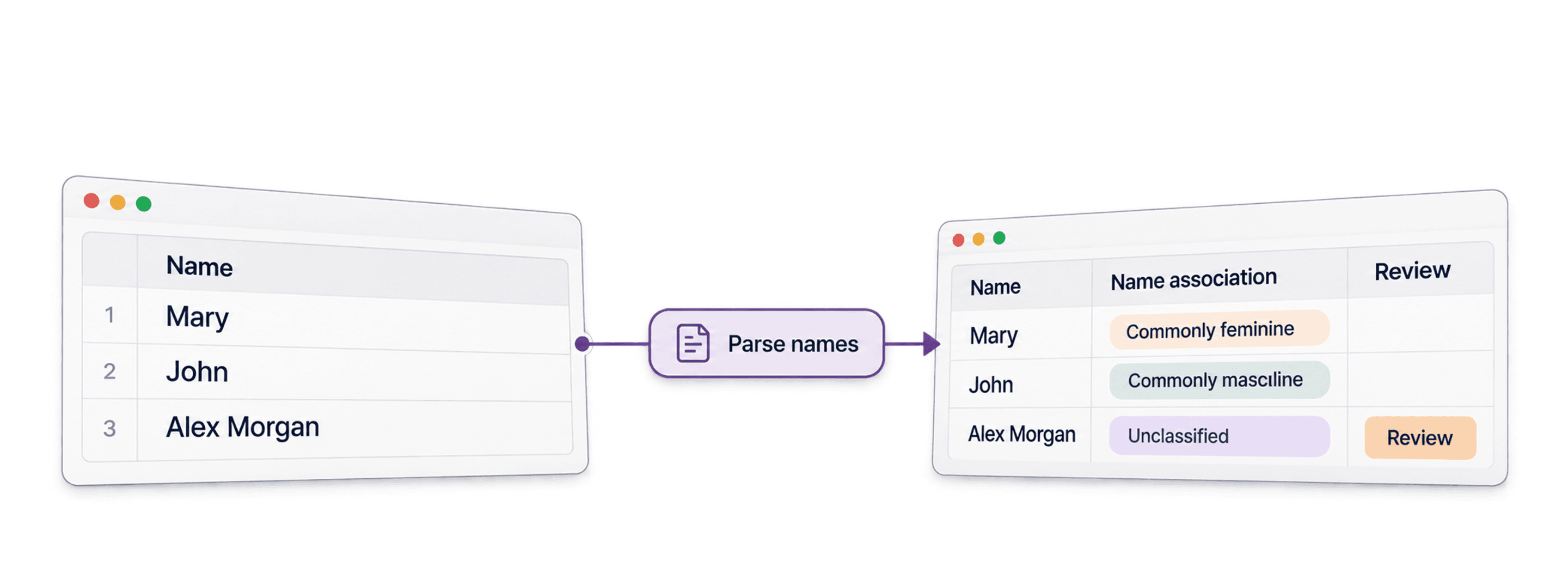
Pour déduire le genre associé à un nom dans une feuille de calcul, importez une colonne contenant les noms, lancez le Name Parser de Datablist, puis associez sa sortie Gender à une nouvelle propriété. Le résultat correspond à une association statistique fondée sur un nom, et non à l’identité de genre d’une personne. Laissez les résultats ambigus ou manquants sans classification.
Par exemple, une ligne avec Name = Alex Morgan peut être ambiguë selon les pays et les cultures. Conservez le nom d’origine à côté du résultat afin de pouvoir le vérifier. Le parser peut également renvoyer les différentes parties du nom ainsi qu’un pays associé, lorsque ces informations sont disponibles.
📌 Résumé pour les plus pressés
Ce guide vous montre comment exécuter le Name Parser sur une liste et vérifier ses résultats.
Entrée : une colonne
Namedans un fichier CSV ou Excel.Sortie : les champs facultatifs
Gender, les différentes parties du nom,Country,Country ConfidenceetProcessed.Pourquoi choisir Datablist :
- Associez les colonnes sources et les résultats sans écrire de code.
- Prévisualisez un petit échantillon avant de traiter toute la liste.
- Considérez l’association binaire liée au nom comme une estimation incertaine, et non comme une donnée personnelle vérifiée.
Ce que vous découvrirez dans ce guide
- Présentation rapide de Datablist
- Fonctionnement des outils de détection du genre
- Comment déduire le genre d’un nom en 5 étapes
- Avantages de Datablist pour déduire le genre d’un nom
- Questions fréquentes
Datablist en bref
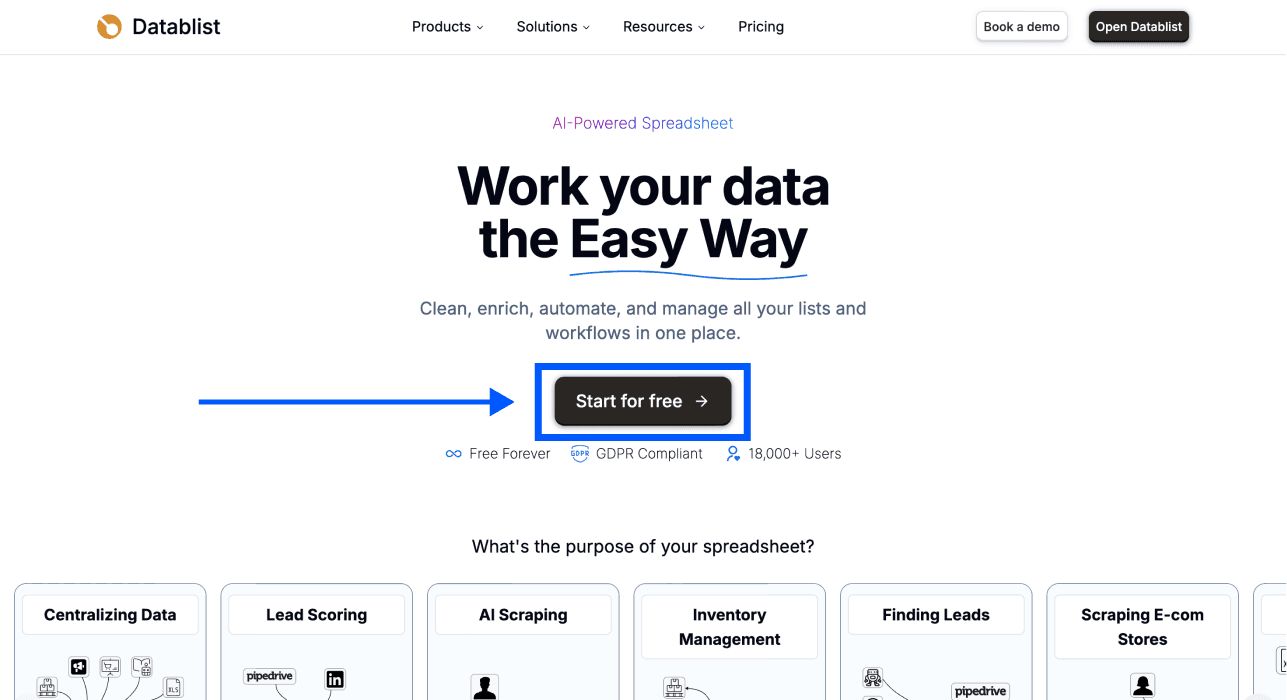
Déduire le genre d’un nom - Page d’accueil de Datablist
Datablist est une feuille de calcul alimentée par l’IA qui permet d’importer, de nettoyer et d’enrichir des listes. Pour cette tâche, conservez le nom source et le résultat du parser dans la même collection afin d’examiner les correspondances inattendues et de n’exporter que les champs utiles.
Fonctionnement des outils de détection du genre
Avant de passer aux différentes étapes, il est utile de comprendre comment ces outils déduisent une association de genre à partir d’un nom. Vous pourrez ainsi obtenir de meilleurs résultats et savoir dans quels cas leur précision peut varier.
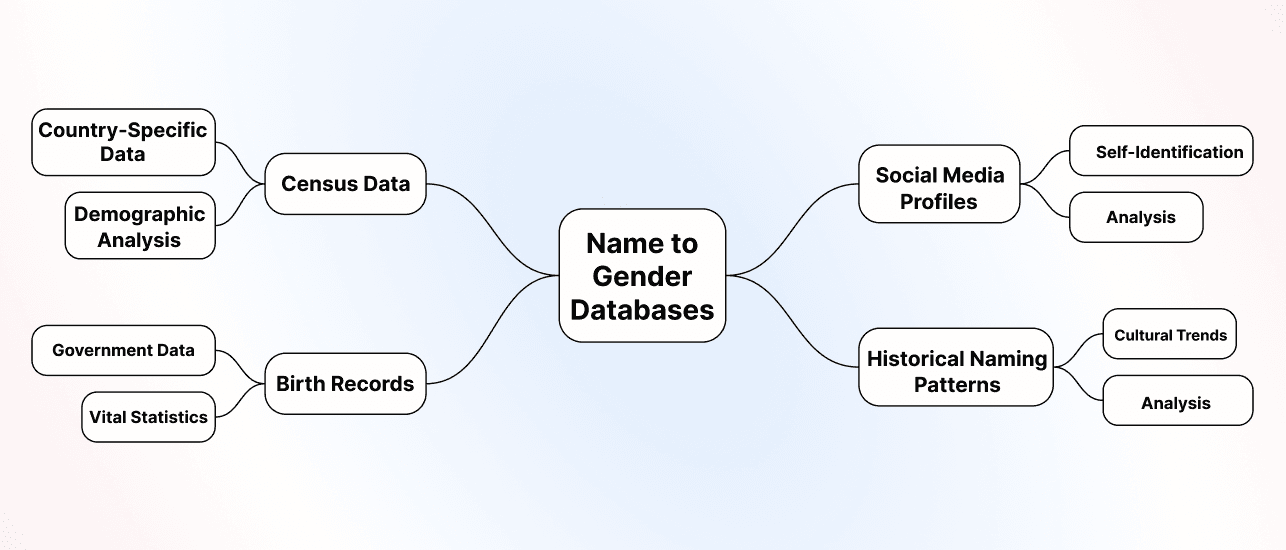
Principe : les bases de données de noms et de genres
Le Name Parser de Datablist s’appuie sur une base de données de noms pour déduire des associations à partir des différentes parties du nom analysé. Sa sortie Gender indique Male ou Female lorsqu’une association est trouvée, mais elle peut aussi rester vide. L’outil ne demande pas à la personne comment elle s’identifie. La sortie distincte Country Confidence indique le niveau de confiance du pays déduit, et non celui du champ Gender.
Pourquoi la précision varie-t-elle ?
Tous les noms ne sont pas aussi simples à classer. Voici les principaux facteurs qui influencent la précision :
Certains noms sont utilisés par plusieurs genres ou dans différentes cultures. Ils peuvent aussi être écrits dans un ordre différent, abrégés ou mal orthographiés. Un prénom seul peut désigner de nombreuses personnes. Si vous devez vous adresser à quelqu’un, fiez-vous à la préférence exprimée par cette personne plutôt qu’à un titre déduit.
API ou outil no-code : la différence essentielle
Avec Datablist, associez une propriété de votre collection à l’entrée Name du parser, puis sélectionnez les propriétés de sortie dans l’interface. Ce workflow ne nécessite aucun appel API.
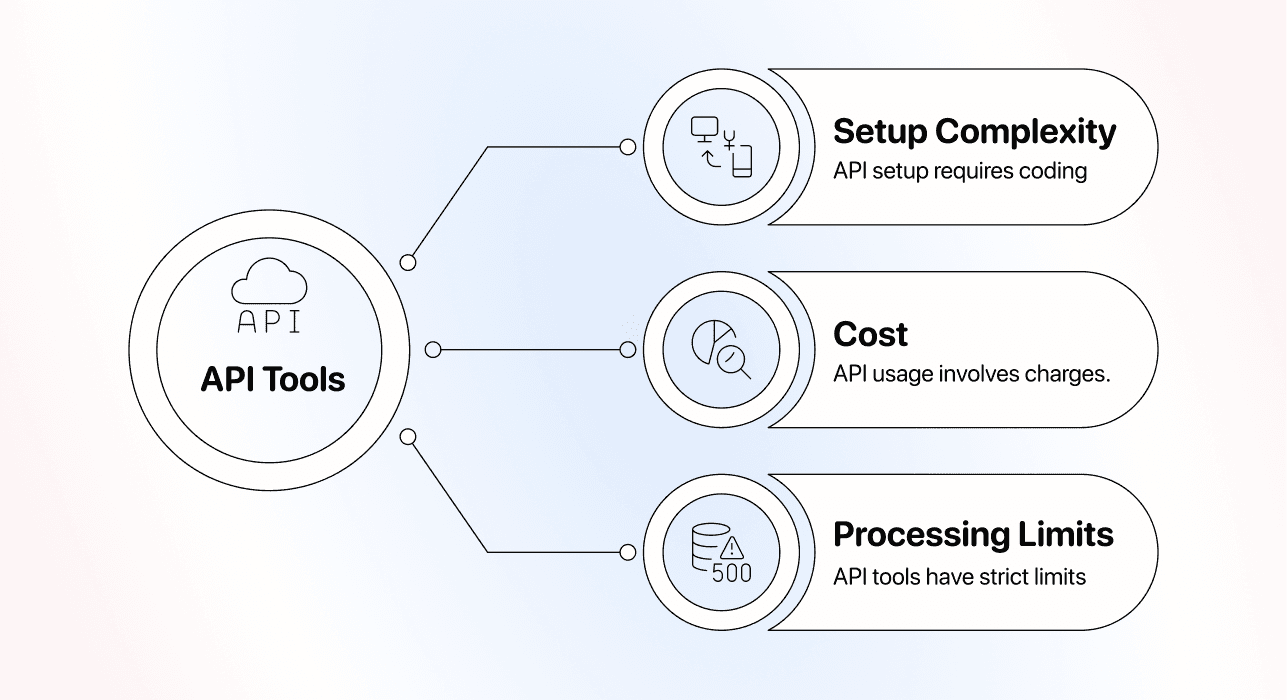
Limites de traitement : ce qui différencie les outils
Le catalogue d’actions actuel classe Name Parser parmi les enrichissements premium et indique un coût de 0,05 crédit par nom traité. Un abonnement payant est nécessaire. Lancez d’abord le traitement sur un petit échantillon afin de vérifier la qualité des résultats et la consommation de crédits avant de traiter une collection volumineuse.
Avantages de Datablist pour déduire le genre d’un nom
Le parser peut inscrire l’association déduite à côté du nom d’origine, ainsi que le prénom, le deuxième prénom, le nom de famille, le titre extrait de la donnée source et un pays associé. Le champ Processed permet de distinguer les lignes déjà traitées de celles qui restent à analyser.
Conservez le nom d’origine et vérifiez le résultat. La présence d’un titre tel que Dr. dans le texte source ne permet pas de confirmer le genre. Employez une formule neutre lorsque vous ignorez comment une personne préfère être appelée.
Déduire le genre d’un nom en 5 étapes
Commencez par un petit échantillon afin d’examiner les noms ambigus avant de traiter le reste de votre liste.
Étape 1 : créez un compte et importez vos données
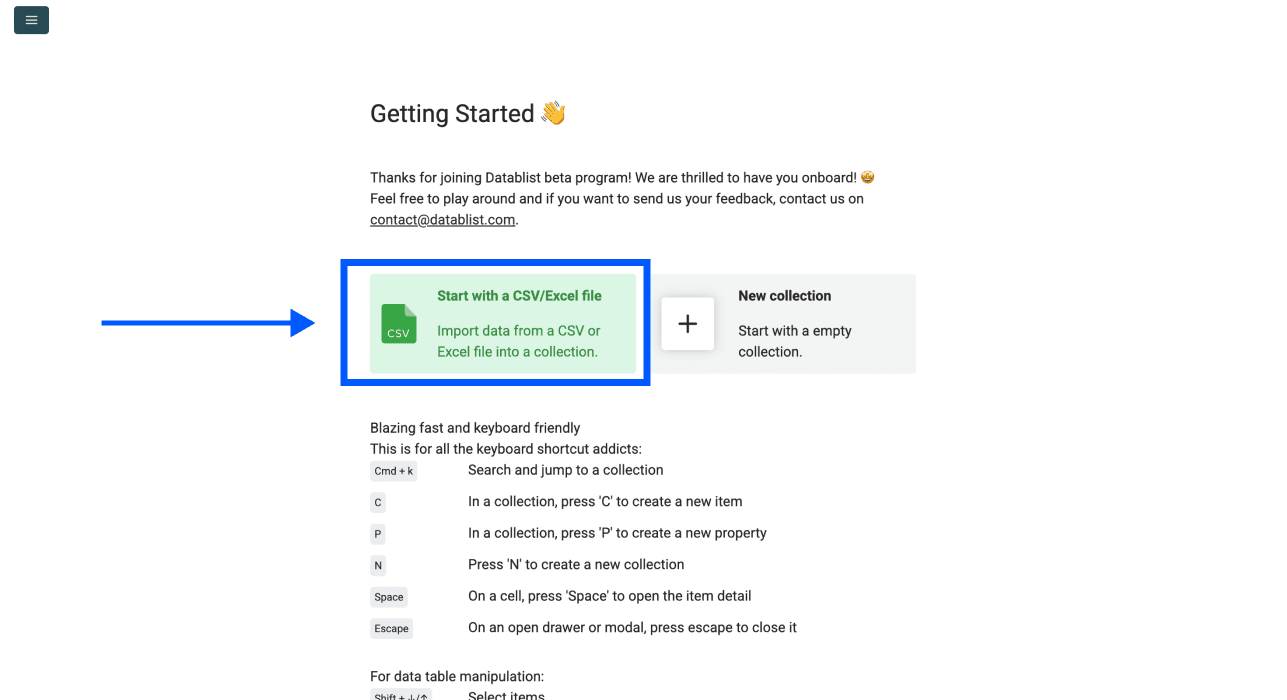
Ouvrez Datablist, puis importez votre fichier CSV ou Excel. Name Parser étant un enrichissement réservé aux abonnements payants, vérifiez votre offre et votre solde de crédits avant de le lancer.
Ensuite, utilisez Upload pour importer le fichier Excel ou CSV contenant les noms à analyser.
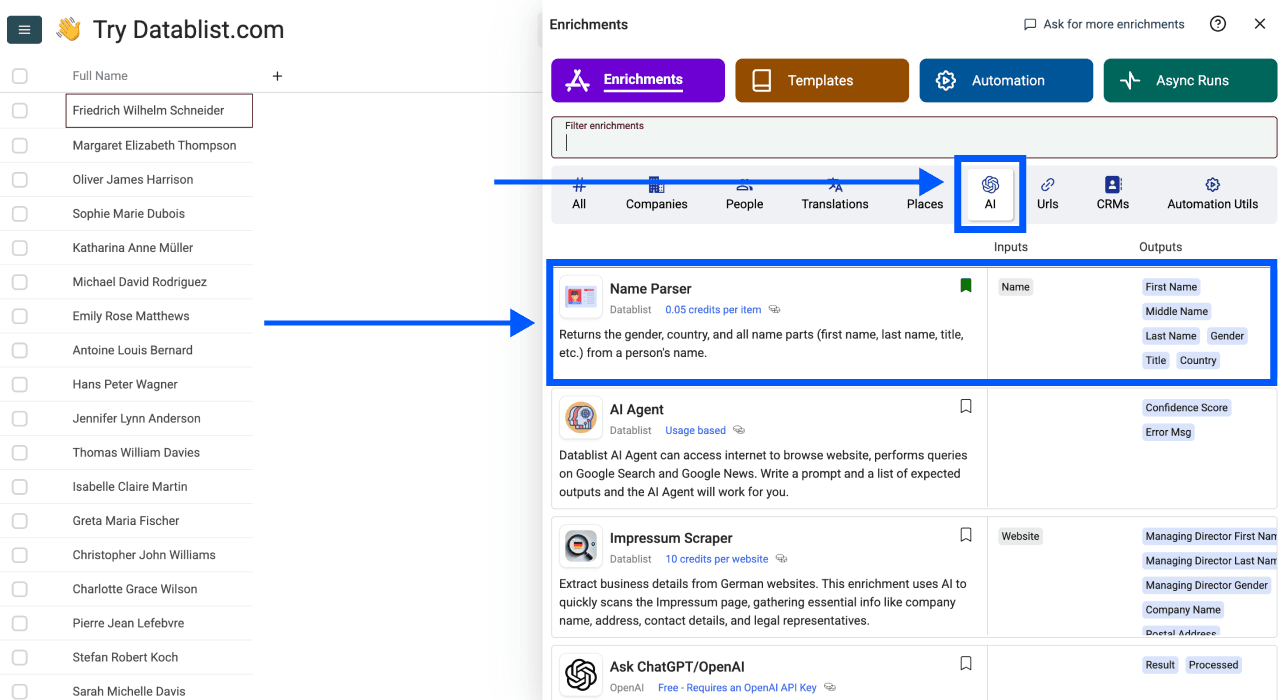
Étape 2 : accédez à Name Parser
- Cliquez sur Enrich dans le menu supérieur
- Ouvrez la section AI
- Sélectionnez Name Parser
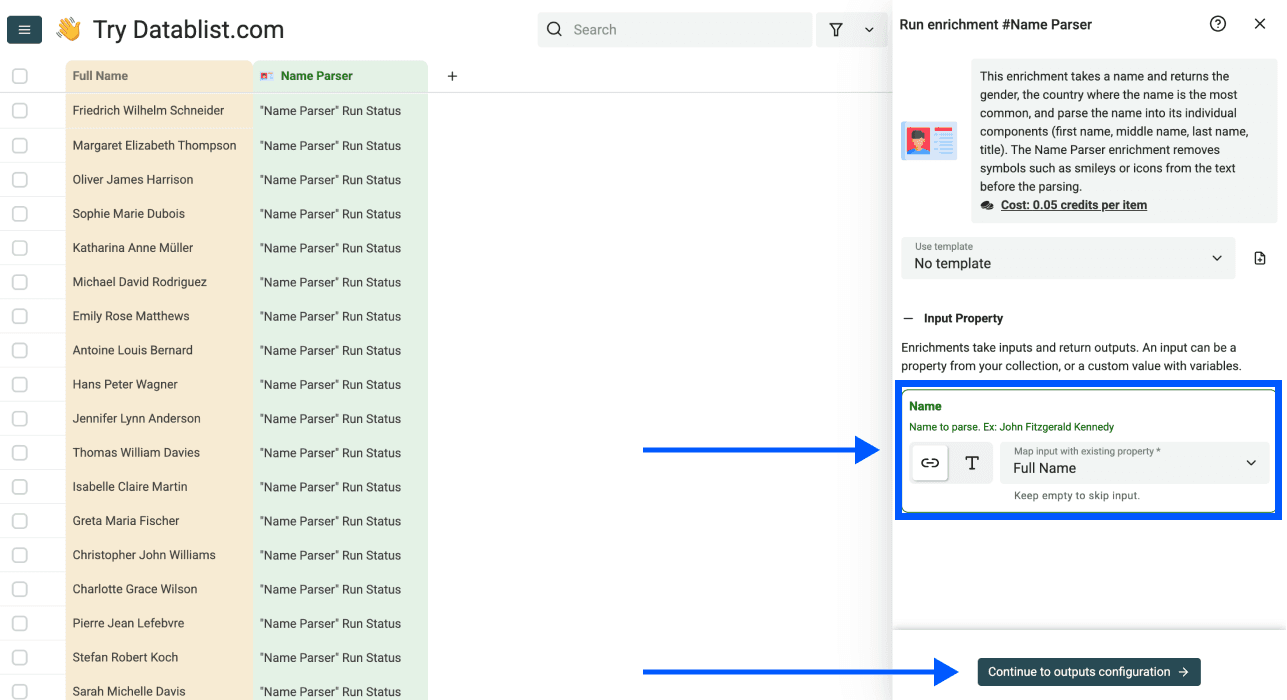
Étape 3 : configurez les données d’entrée
Une interface simple vous demande quelle colonne contient vos noms.
- Sélectionnez votre colonne de noms comme Input Property
- Cliquez sur Continue to outputs configuration
💡 Conseil pratique
Un nom complet peut faciliter l’analyse de ses différentes parties. Il ne permet toutefois pas d’établir l’identité de genre d’une personne, et certains noms ne renverront aucune association.
Étape 4 : sélectionnez les données de sortie
Choisissez les données que vous souhaitez extraire. Pour déduire le genre associé à un nom, assurez-vous de sélectionner Gender.
Les données de sortie disponibles incluent :
- Gender
- First Name
- Last Name
- Middle Name
- Title
- Country
- Country Confidence
- Processed
Cliquez sur les icônes ⊕ pour ajouter à votre collection une nouvelle colonne pour chaque sortie, puis cliquez sur Instant Run.
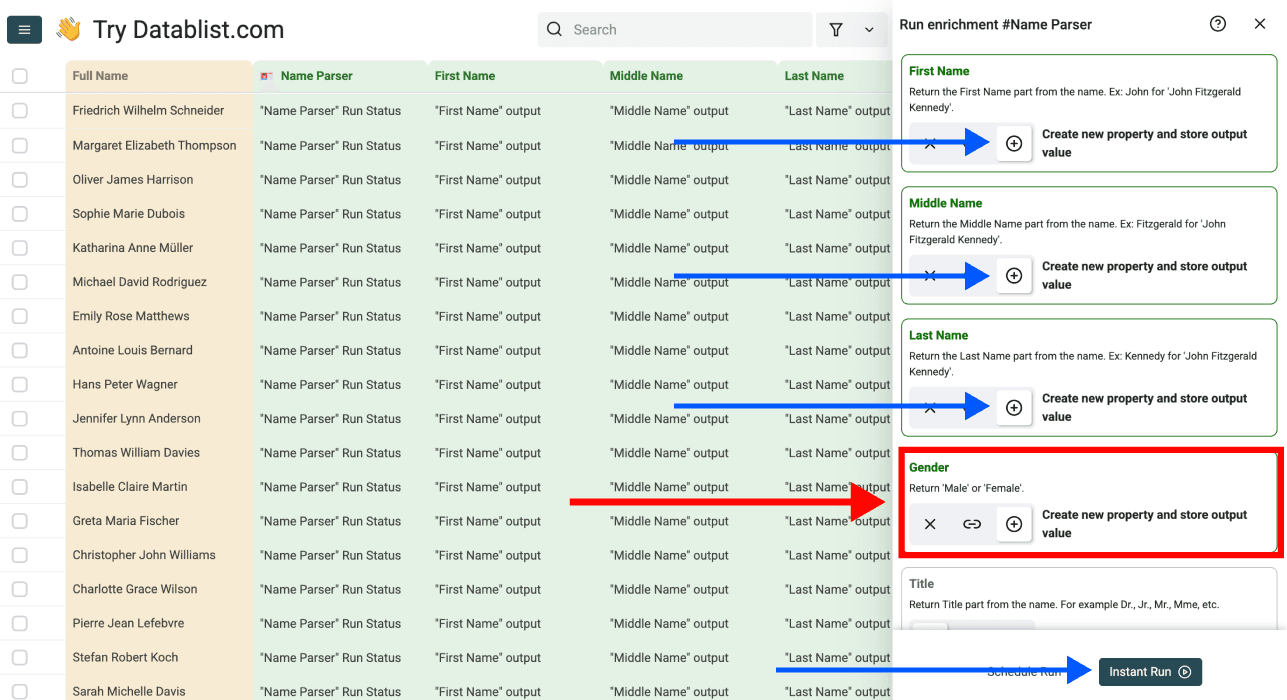
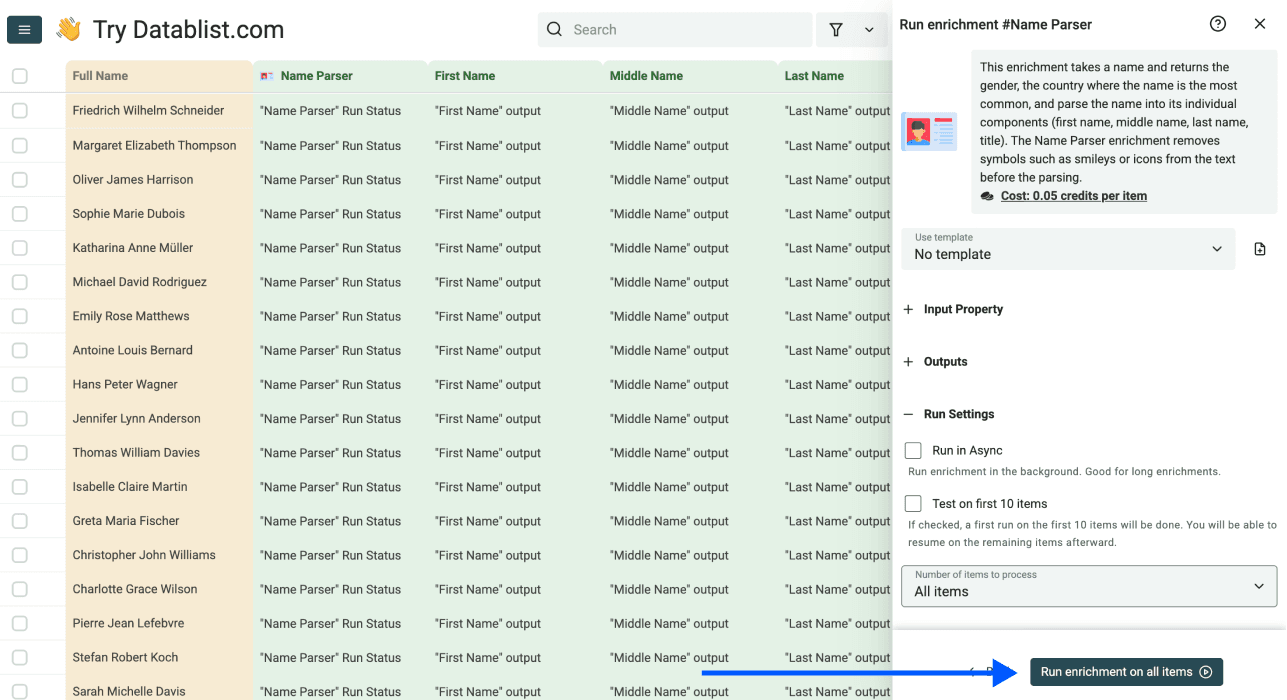
Étape 5 : lancez l’enrichissement
Traitez un premier échantillon et comparez les résultats aux noms d’origine. Si l’échantillon répond à vos besoins, sélectionnez les éléments restants de la vue. Laissez les résultats vides ou incertains sans classification.
Après le traitement, vos résultats se présenteront ainsi :
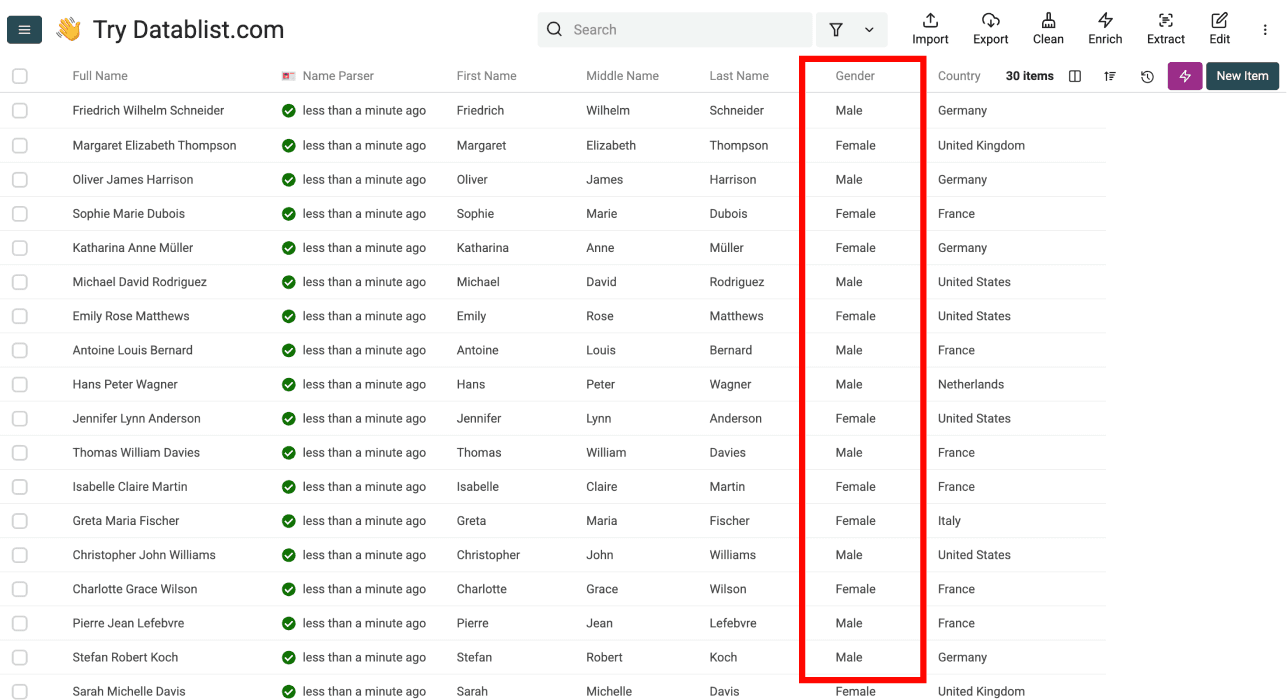
Le parser consomme des crédits pour chaque nom traité, y compris lorsqu’aucun résultat exploitable n’est trouvé. Les entrées vides sont gérées séparément.
Conclusion
Vous pouvez déduire une association liée à un nom sans écrire d’appel API. Conservez ce résultat séparément des informations personnelles confirmées.
Avec le Name Parser de Datablist, vous pouvez :
- Importer une feuille de calcul et associer sa propriété
Name - Prévisualiser les sorties facultatives du parser concernant le genre et les différentes parties du nom
- Vérifier les résultats ambigus et employer une formule neutre lorsque nécessaire
- Exporter vos données enrichies au format CSV ou Excel
Consultez les offres et les crédits avant de lancer un traitement plus volumineux.
FAQ sur la détection du genre par le nom
Combien de noms puis-je traiter avec Datablist ?
Name Parser nécessite un abonnement payant et coûte actuellement 0,05 crédit par nom traité. Le nombre de noms que vous pouvez analyser dépend de vos crédits disponibles et des limites de votre collection. Testez d’abord un échantillon : cet enrichissement premium n’inclut pas de quota gratuit fixe de 10 000 noms.
Existe-t-il une limite de débit ?
L’action traite les données par lots et nécessite suffisamment de crédits pour chaque exécution. Les limites d’importation des collections dépendent de l’abonnement et du mode de stockage. Vérifiez l’estimation affichée avant de lancer le traitement d’une liste volumineuse.
Puis-je aussi séparer les différentes parties des noms ?
Name Parser peut effectuer les deux opérations en même temps. Sélectionnez simplement First Name, Last Name et Gender comme sorties afin d’obtenir les trois colonnes en une seule exécution. Consultez notre guide expliquant comment séparer les noms dans Excel pour en savoir plus.
Puis-je analyser des noms dans plusieurs langues ?
Le parser peut traiter des noms provenant de différentes régions, mais la couverture et l’ordre des différentes parties du nom varient. Examinez un échantillon pour chaque langue ou région présente dans votre fichier au lieu de supposer que la qualité sera identique sur toutes les lignes.
Quelle est la précision de la détection du genre par le nom ?
La sortie correspond à une association issue d’une base de données de noms. Il ne s’agit ni d’une identité vérifiée ni d’un score de précision publié pour votre fichier. Les noms ambigus, rares ou courts peuvent produire un résultat erroné ou vide. Vérifiez le résultat et ne l’utilisez pas pour déterminer l’identité d’une personne.
Quelle différence entre les API de détection du genre et Datablist ?
Une API nécessite une intégration. Dans Datablist, il vous suffit d’importer un fichier, d’associer l’entrée Name, de sélectionner les sorties et de lancer l’enrichissement depuis l’interface.
Comment déduire le genre à partir d’un prénom ?
Associez votre colonne de prénoms ou de noms complets à l’entrée Name du parser. Considérez toute valeur Male ou Female renvoyée comme une association liée au nom et vérifiez-la avant de l’utiliser.
Comment ajouter le genre dans une feuille de calcul Excel ?
Importez le fichier Excel dans Datablist, exécutez Name Parser en associant Gender à une nouvelle propriété, vérifiez l’échantillon, puis exportez si nécessaire les résultats au format Excel.
Comment savoir si un nom est masculin ou féminin ?
Un nom seul ne permet pas d’établir si une personne est un homme ou une femme. Le parser peut renvoyer une association Male ou Female pour un nom, ou laisser la sortie vide. Lorsque l’identité de la personne est importante, demandez-lui directement.
Comment obtenir le genre associé à une liste de noms ?
Importez votre liste, sélectionnez la colonne contenant les noms, choisissez la sortie Gender du parser et lancez le traitement sur un échantillon. Conservez les sorties vides telles quelles et vérifiez les noms ambigus.