
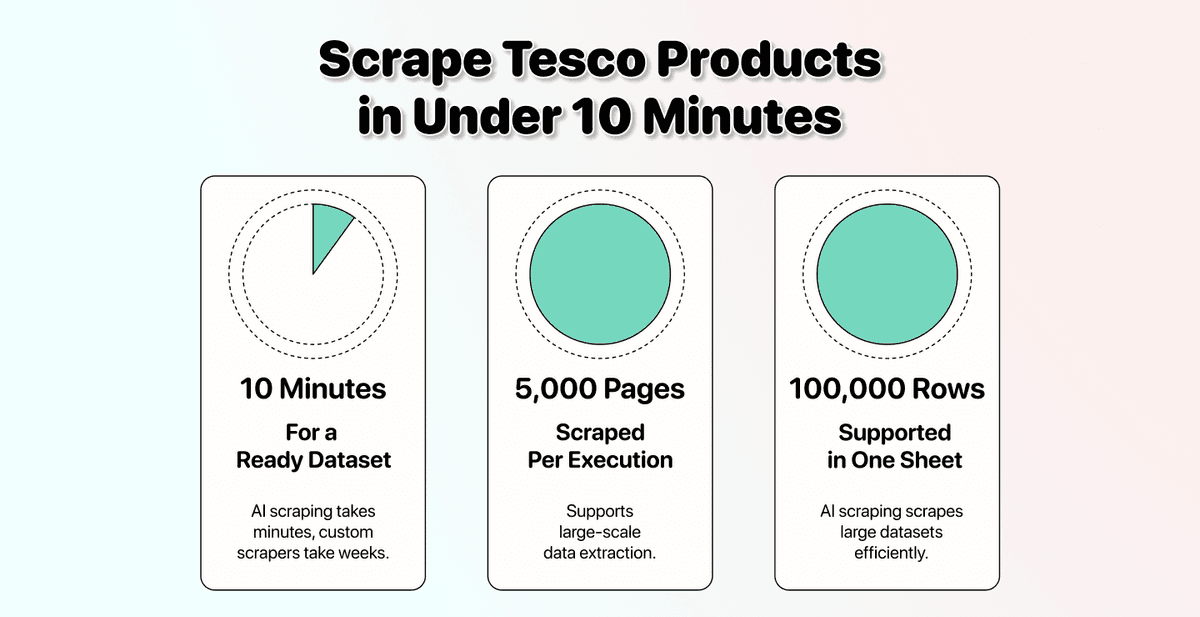
Tesco non mette a disposizione una product API pubblica. Per questo la maggior parte dei team che prova a fare scraping dei prodotti Tesco finisce per pagare oltre £2000 a un freelance oppure per collegare uno scraper Apify che smette di funzionare dopo pochi giorni.
Quello che molti non sanno è che esiste una terza strada: AI scraping. Legge la pagina come farebbe una persona, quindi la stessa configurazione funziona su una categoria Tesco, su una pagina brand o su una pagina offerte, e resiste agli aggiornamenti di layout che mandano in crisi gli scraper tradizionali.
In questa guida vedremo tutto il processo: perché costruire uno scraper personalizzato per i prodotti Tesco non conviene, quali pagine Tesco restituiscono i dati più puliti e un tutorial completo passo passo con Datablist's AI Scraping Agent.
📌 In Sintesi Per Chi Va Di Fretta
Questo articolo spiega come fare scraping dei dati prodotto da Tesco usando Datablist's AI Scraping Agent.
Problema: Tesco non ha una product API pubblica, gli scraper già pronti smettono di funzionare nel giro di poche settimane dopo ogni aggiornamento del layout e una soluzione custom costa oltre £2000, a cui si aggiunge la manutenzione continua.
Soluzione: usa Datablist's AI Scraping Agent per fare scraping dei prodotti Tesco con prompt in linguaggio naturale e un solo URL.
Cosa Imparerai:
- Perché uno scraper Tesco custom è un pozzo senza fondo
- Quali pagine Tesco restituiscono i dati più puliti
- Un processo in 5 step per estrarre qualsiasi categoria Tesco in meno di 10 minuti
Perché Datablist:
- L'AI scraping legge il significato, non l'HTML, quindi gli aggiornamenti del layout Tesco non interrompono il processo
- La paginazione è gestita automaticamente (fino a 5.000 pagine per run)
- Nessun codice, nessuna API key: ti basta un URL Tesco e un prompt
Cosa Troverai In Questa Guida
- Perché Creare uno Scraper Tesco Custom Non Conviene
- Come Fare Scraping dei Prodotti Tesco con l'AI Agent di Datablist
- Scraping Tesco: Guida Passo Passo Completa
- FAQ sullo Scraping di Tesco
Perché Creare uno Scraper Tesco Custom Non Conviene
Se hai mai pensato di creare il tuo scraper Tesco, ecco tre motivi per ripensarci prima di spendere anche solo un euro.
Costa Molto
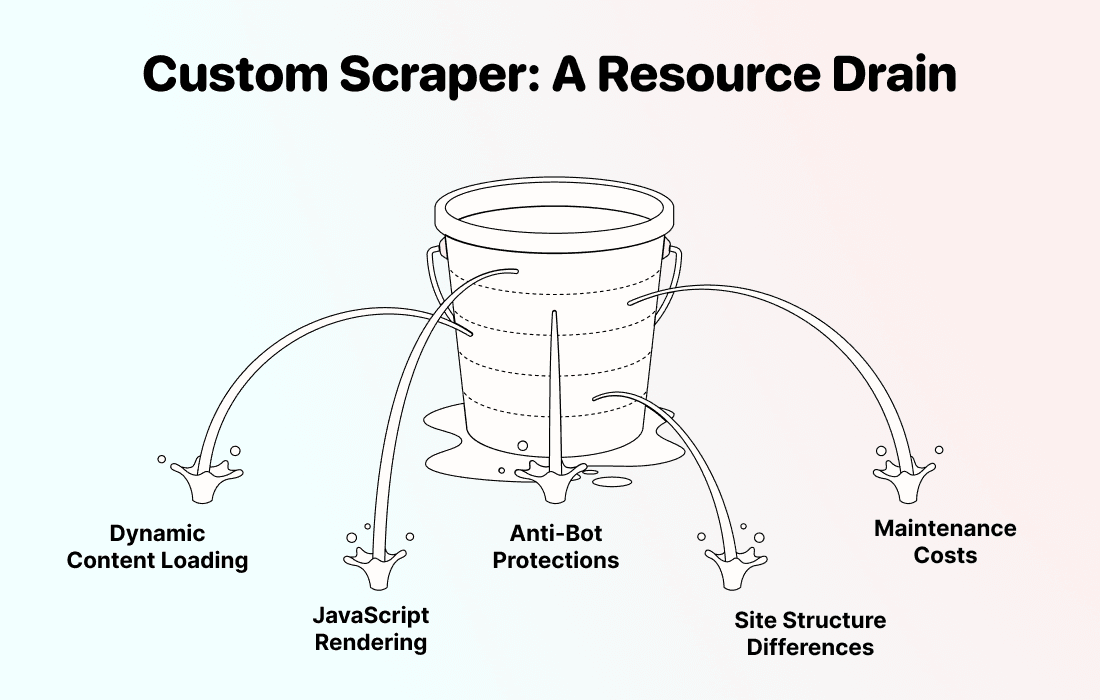
Uno scraper Tesco stabile non si realizza in un weekend. Tesco.com carica la griglia prodotti dinamicamente con JavaScript, usa la paginazione su centinaia di pagine categoria e aggiorna il layout abbastanza spesso da rendere necessarie correzioni continue a qualsiasi scraper basato su regole fisse.
Ecco cosa prova di solito la maggior parte dei team e dove ogni approccio si rompe:
- Assumere un freelance developer: oltre £2000 per la prima versione, più costi ricorrenti ogni volta che Tesco aggiorna la griglia
- Comprare uno scraper Tesco già pronto da Apify o GitHub: funziona il primo giorno, poi si rompe nel giro di qualche settimana al cambio successivo del layout
- Vibe-codare uno script Puppeteer o Playwright: paginazione Tesco, rendering JavaScript e card prodotto non uniformi lo mettono in crisi molto in fretta
Se ti serve solo uno snapshot una tantum, un freelance può anche andare bene. Ma se hai bisogno di dati Tesco aggiornati in modo ricorrente (monitoraggio prezzi, analisi FMCG, retail arbitrage), il costo di manutenzione cresce mese dopo mese.
Richiede Tempi Lunghi
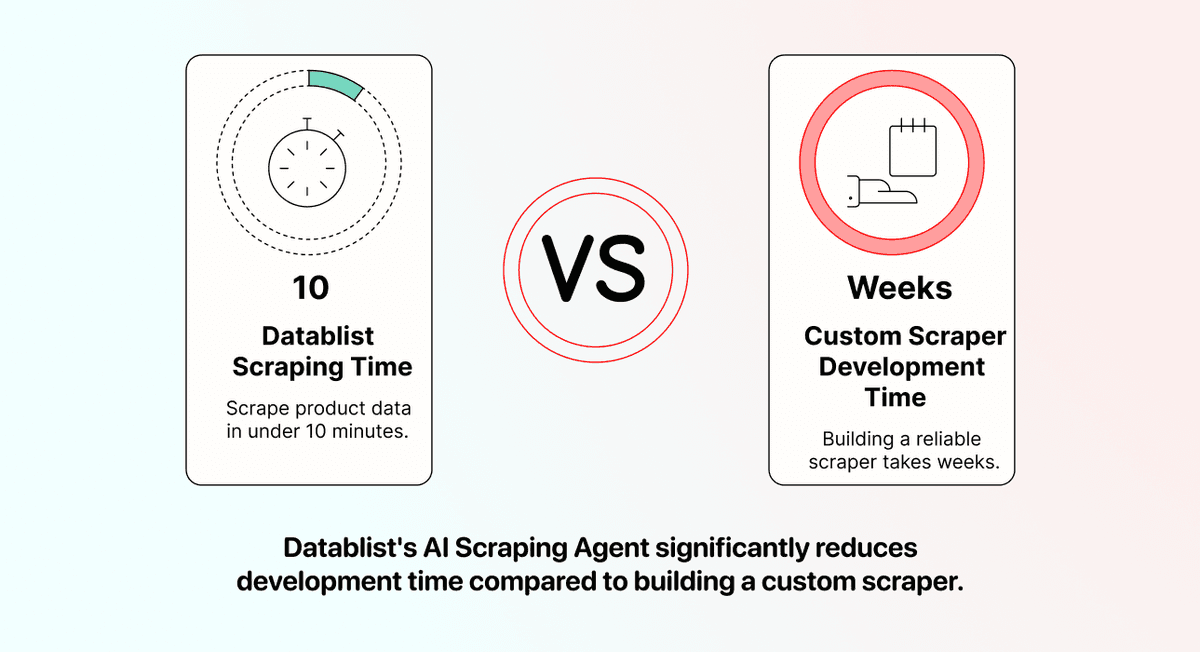
Anche con un developer molto bravo, realizzare uno scraper Tesco pulito richiede settimane. Bisogna mappare ogni pagina categoria, gestire l'HTML renderizzato, scrivere la logica per le griglie paginate e coprire i casi in cui Tesco restituisce "N/A" sui prezzi scontati oppure nasconde alcuni prodotti dietro age gate.
Datablist's AI Scraping Agent salta completamente questa fase di sviluppo. Puoi incollare un URL Tesco e ottenere dati prodotto strutturati in meno di 10 minuti. Niente documenti di specifiche, niente scambi infiniti sui casi limite, niente attesa per una v2.
Si Rompe Di Continuo
Questo è il vero costo: Tesco aggiorna spesso la sua griglia prodotti. Ogni volta che il team rilascia un nuovo template categoria o sposta l'elemento del prezzo, il tuo scraper Tesco custom smette di funzionare.
A quel punto hai solo due opzioni: pagare di nuovo il developer oppure perdere il tuo pomeriggio a fare debug.
L'AI scraping evita questo problema. Poiché l'AI Agent legge il significato della pagina invece della struttura HTML, un prezzo resta un prezzo anche se Tesco cambia la classe CSS che lo contiene.
💡 La Differenza Chiave
Gli scraper tradizionali seguono regole: "trova l'elemento con classe .product-price ed estrai il testo". Gli AI scraper seguono il significato: "trova il prezzo del prodotto in questa pagina Tesco".
È per questo che la stessa configurazione che oggi funziona su Tesco continua a funzionare anche se il mese prossimo Tesco riorganizza la griglia, e si adatta facilmente anche a Morrisons, Sainsbury's e Asda senza codice specifico per ogni sito.
Come Fare Scraping dei Prodotti Tesco con l'AI Agent di Datablist
Prima di passare al tutorial, vediamo rapidamente cos'è davvero l'AI Scraping Agent, quali pagine Tesco danno i risultati migliori, quali dati puoi estrarre e quali sono i limiti da tenere presenti.
Cos'è Datablist's AI Scraping Agent?
Datablist è una piattaforma di workflow automation pensata per creare liste di lead, fare data enrichment e gestire flussi di scraping. All'interno di Datablist trovi oltre 60 fonti e enrichments diversi, e l'AI Scraping Agent è quello da usare per estrarre dati prodotto dai siti web dei retailer.
L'agent funziona combinando tre elementi: un URL di destinazione, un prompt che descrive cosa estrarre e un language model che legge la pagina come faresti tu.
Per fare scraping di Tesco non devi nemmeno scrivere il prompt da zero. Datablist include un template Retail Product Scraper che precarica sia il prompt sia le colonne di output. Tu incolli l'URL Tesco e il template gestisce il resto.
Tre aspetti importanti sul modo in cui l'agent gestisce Tesco:
- OpenAI GPT 4.1 mini di default, il miglior LLM per rapporto qualità/prezzo nell'AI scraping
- Supporto Render HTML, indispensabile per Tesco perché la griglia prodotti viene caricata via JavaScript
- Paginazione automatica fino a 5.000 pagine per run
Ed è anche per questo che la configurazione si trasferisce senza modifiche ad altri supermercati UK. Lo stesso agent, lo stesso template e le stesse impostazioni funzionano anche su Morrisons, Sainsbury's e Asda. Cambia solo l'URL.
La Regola Più Importante: Solo Pagine Brand e Categoria
Fai sempre scraping di pagine categoria o brand di Tesco, mai della homepage o di una vista "all products". Gli elenchi troppo grandi superano la context window dell'AI Agent, il run si interrompe a metà senza possibilità di riprenderlo e i crediti vengono sprecati.
Cosa gestisce bene l'AI Agent su Tesco:
- ✅ Pagine categoria su tesco.com/
/... - ✅ Pagine brand (listing di produttori specifici)
- ✅ Pagine offerte o promozioni
Cosa evitare:
- ❌ La homepage di Tesco
- ❌ Le viste "all products" o i risultati di ricerca sull'intero sito
- ❌ Qualsiasi pagina che carichi migliaia di articoli in un unico infinite scroll
Quali Dati Puoi Estrarre da Tesco
Con un singolo run su Tesco puoi estrarre tutti i dati prodotto che ti servono per monitoraggio prezzi, ricerca competitiva o data enrichment su un catalogo esistente:
- Product Name: titolo completo del prodotto così come appare sul sito Tesco
- Product URL: link diretto alla pagina prodotto su tesco.com
- Brand Name: il produttore del prodotto
- Price: prezzo attuale in GBP, incluso il simbolo £
- Sale Price: prezzo scontato se è attiva una promozione Tesco, "N/A" se non c'è alcuna offerta
- Product Category: corsia o reparto in cui si trova il prodotto
- Availability: disponibile, esaurito o disponibilità limitata
- Rating: valutazione clienti, quando Tesco la mostra
- Image URL: link diretto all'immagine principale del prodotto
- SKU: ID interno del prodotto Tesco
Prima del run, seleziona solo gli output che ti servono davvero, così l'export conterrà soltanto le colonne utili.
Scraping Tesco: Guida Passo Passo Completa
La configurazione completa per fare scraping di Tesco richiede 5 step. Prima di iniziare, assicurati di avere:
- Un URL Tesco di categoria o brand (non la homepage)
- Un'idea abbastanza chiara dei campi prodotto che ti servono davvero
Step 1: Registrati e Crea una Collection
Per prima cosa, registrati su Datablist.com.
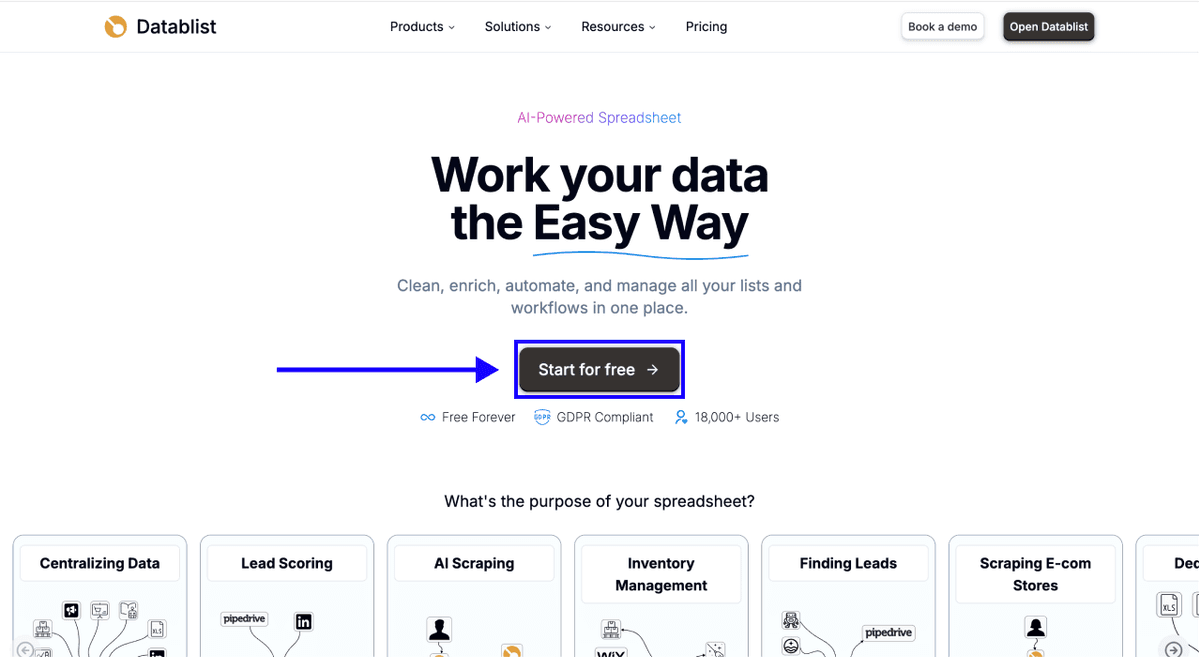
Poi crea una New Collection.
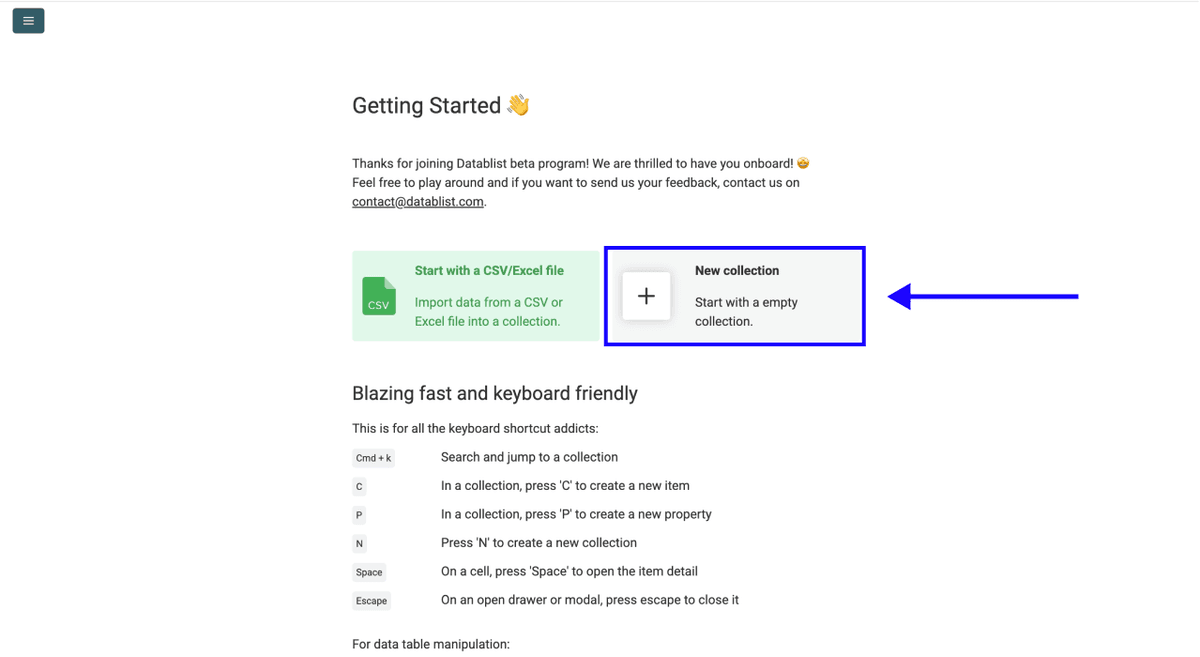
Step 2: Vai all'AI Scraping Agent
- Clicca su See all sources
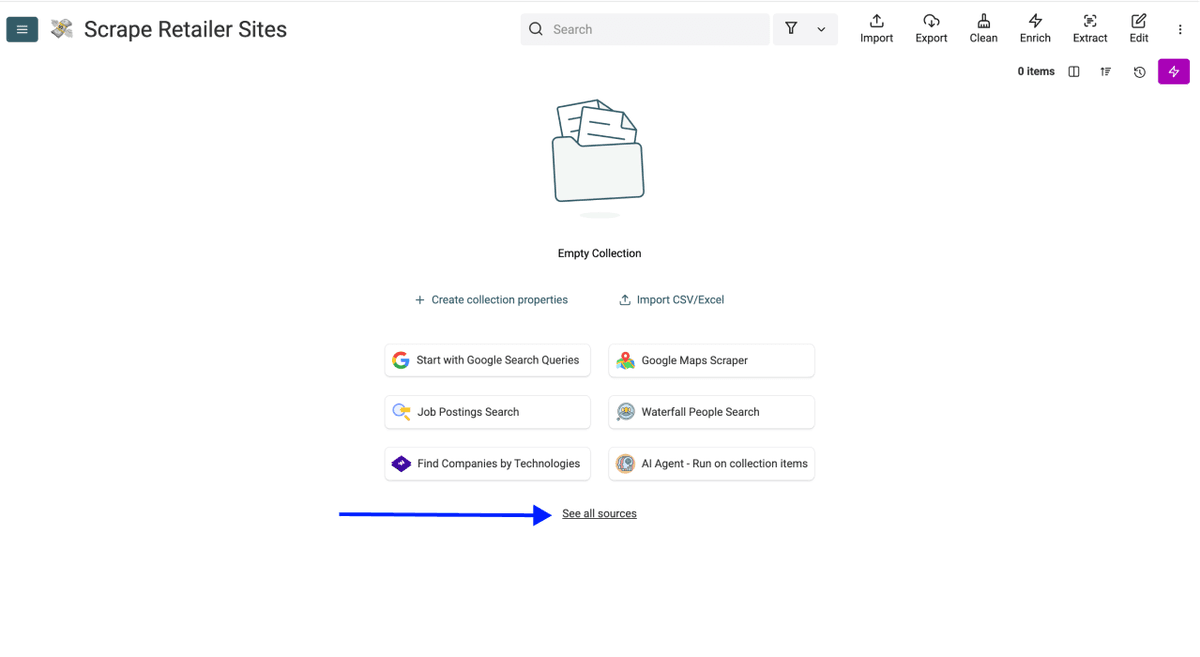
- Scorri verso il basso e seleziona AI Scraping Agent (Site Scraper).
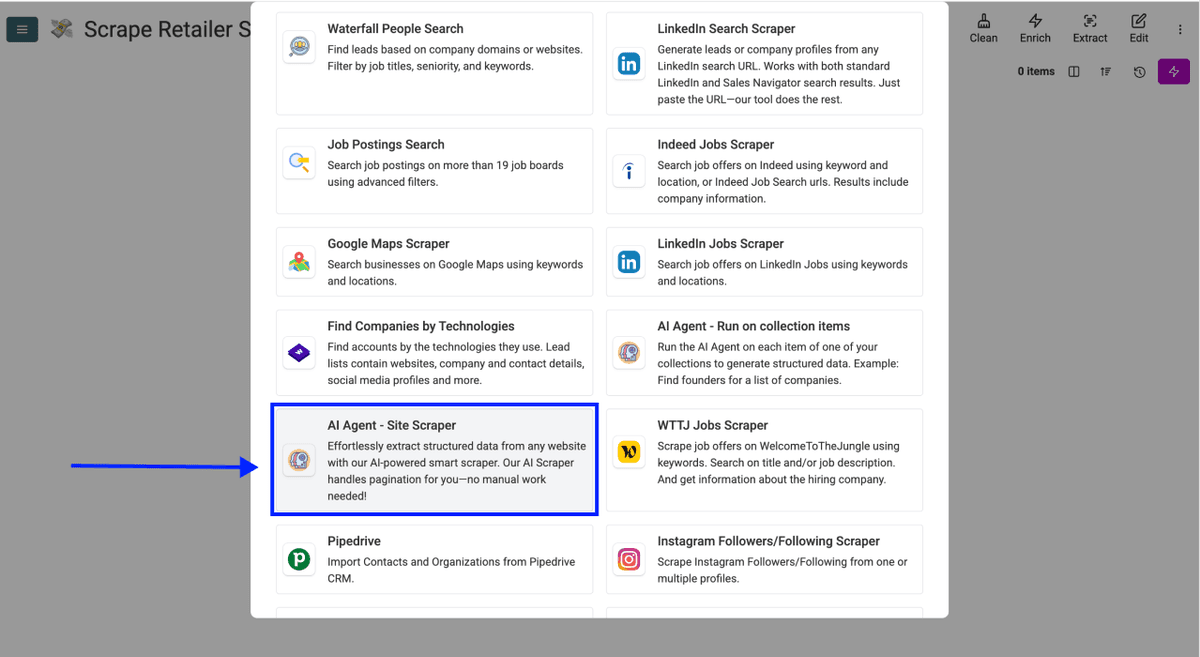
Ora dovresti vedere l'interfaccia di configurazione della source, simile a questa:
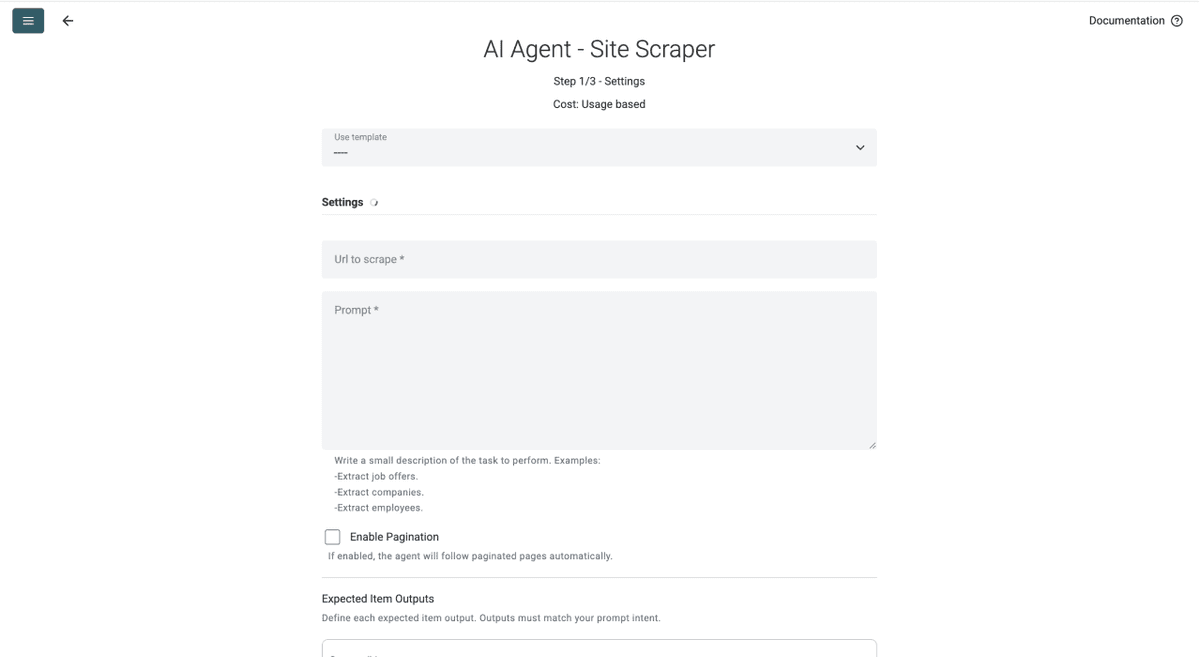
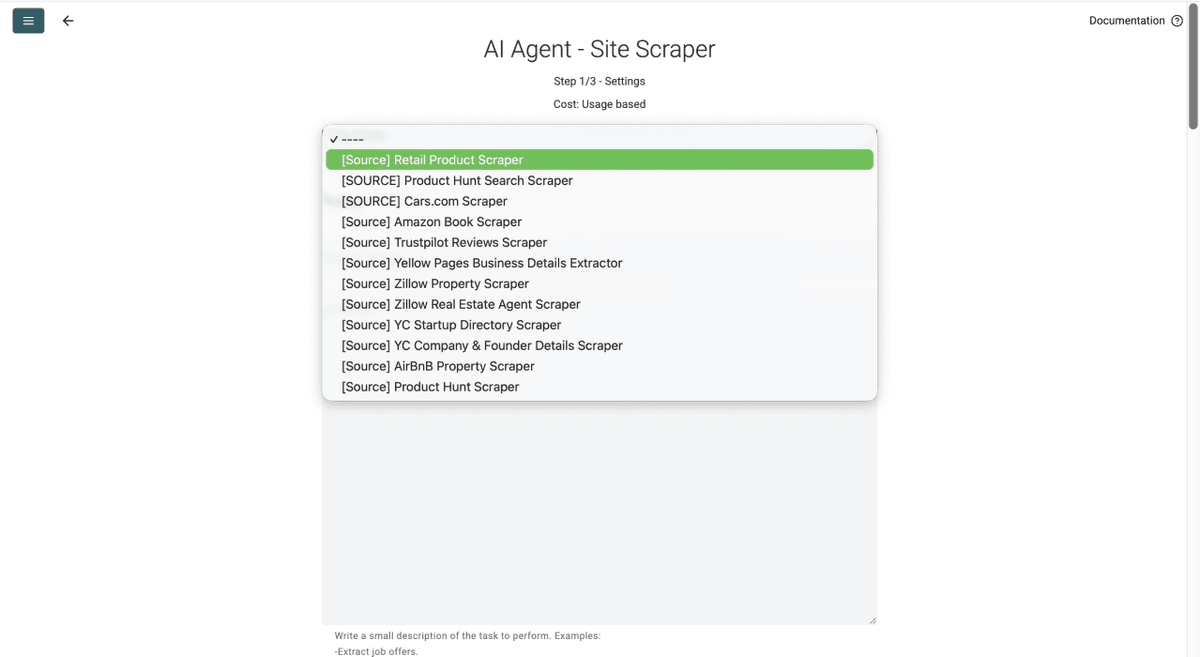
Step 3: Seleziona il Template Retail Product Scraper e Incolla un URL Tesco
- Clicca sul Template Drop-Down e seleziona "Retail Product Scraper"
- Incolla il tuo URL categoria Tesco nel campo URL, ad esempio:
https://www.tesco.com/groceries/en-GB/shop/fresh-food/all
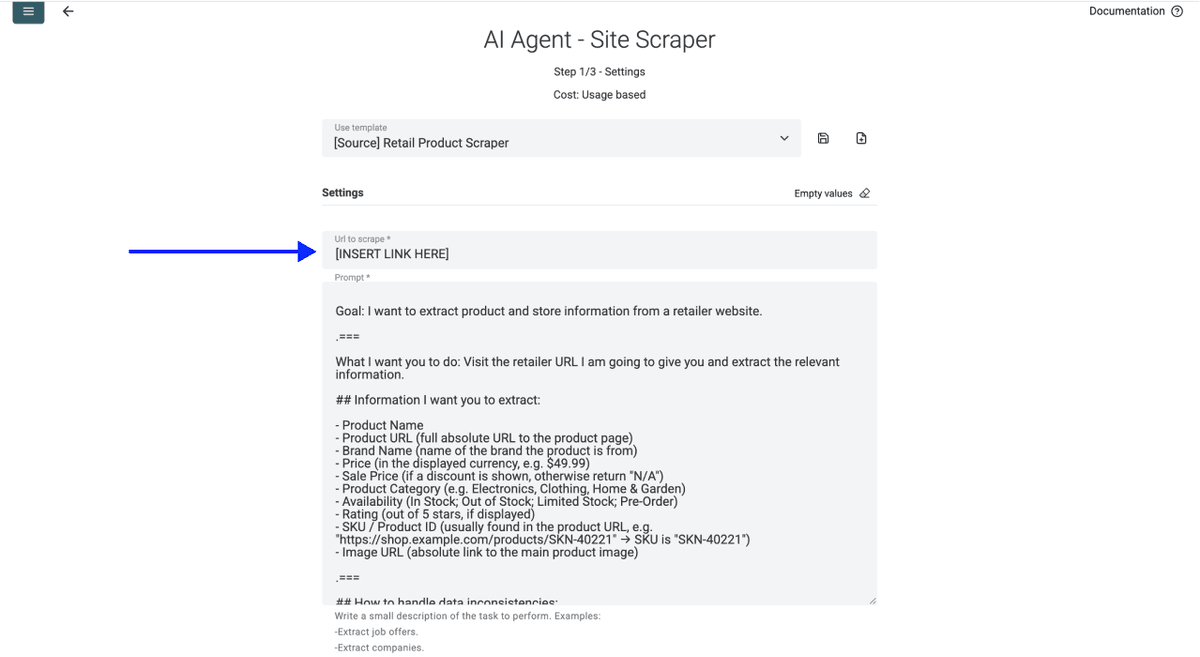
❗️ Solo Pagine Brand e Categoria (Promemoria)
Non incollare mai la homepage di Tesco o un URL "all products". Gli elenchi troppo grandi superano la context window dell'AI Agent. Fai scraping di Tesco una categoria alla volta.
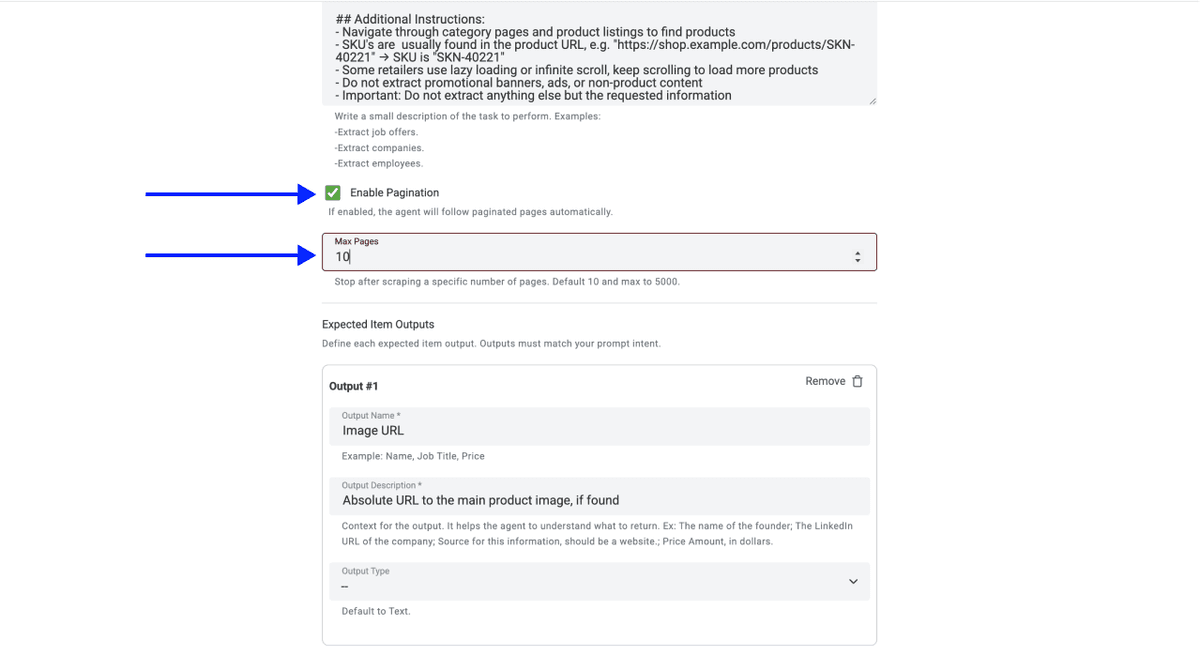
- Imposta il numero di pagine da analizzare (Tesco mostra in genere circa 36 prodotti per pagina, quindi una categoria con 200 prodotti richiede circa 3 o 4 pagine)
- Scorri verso il basso e clicca su Continue
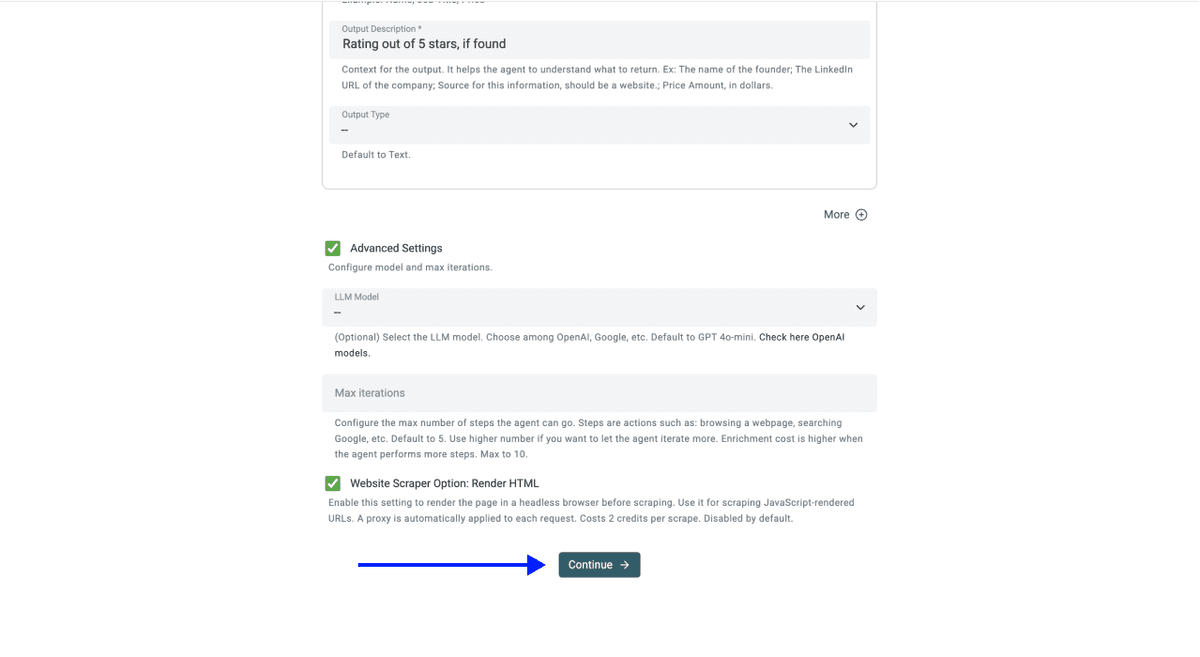
💡 Controlla le Advanced Settings Prima di Cliccare su Continue
Assicurati che siano abilitate queste opzioni:
- LLM: OpenAI GPT 4.1 mini (miglior rapporto performance/prezzo)
- Max Iterations: 10
- Website Scraper Option: Render HTML (fondamentale per Tesco, perché il sito carica dinamicamente la griglia prodotti via JavaScript)
Step 4: Configura gli Output
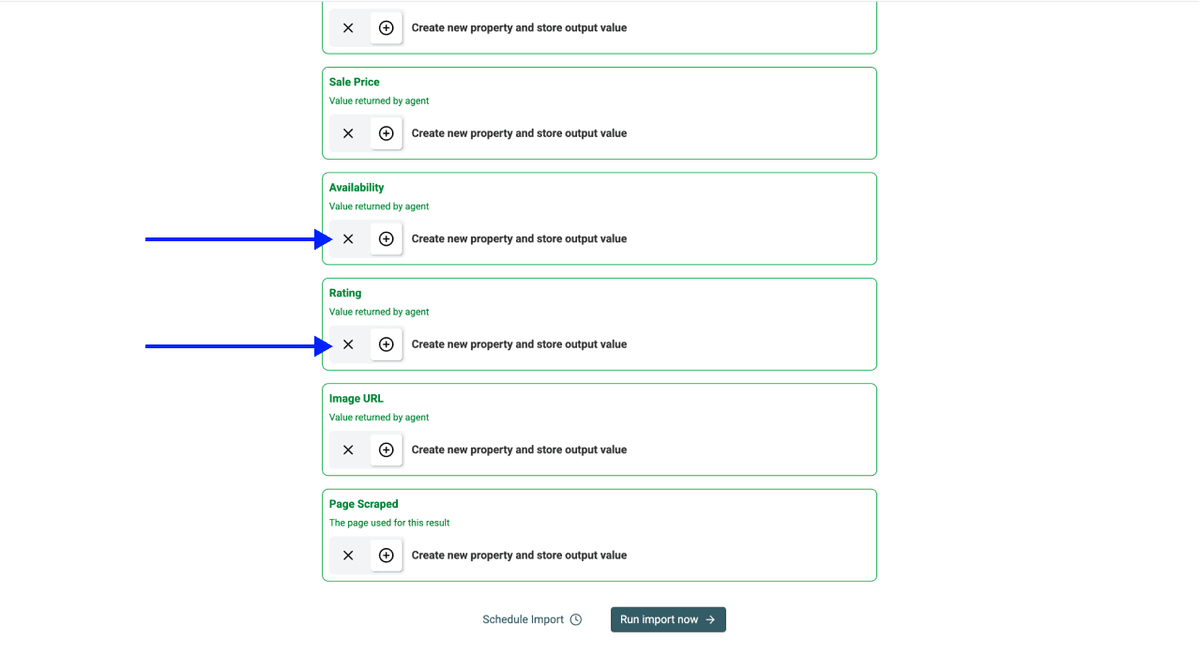
Datablist crea automaticamente le proprietà di output.
Clicca sulle X Icons per rimuovere gli output che non ti servono (per esempio elimina Rating se ti interessa solo fare Tesco price scraping).
Step 5: Avvia il Run
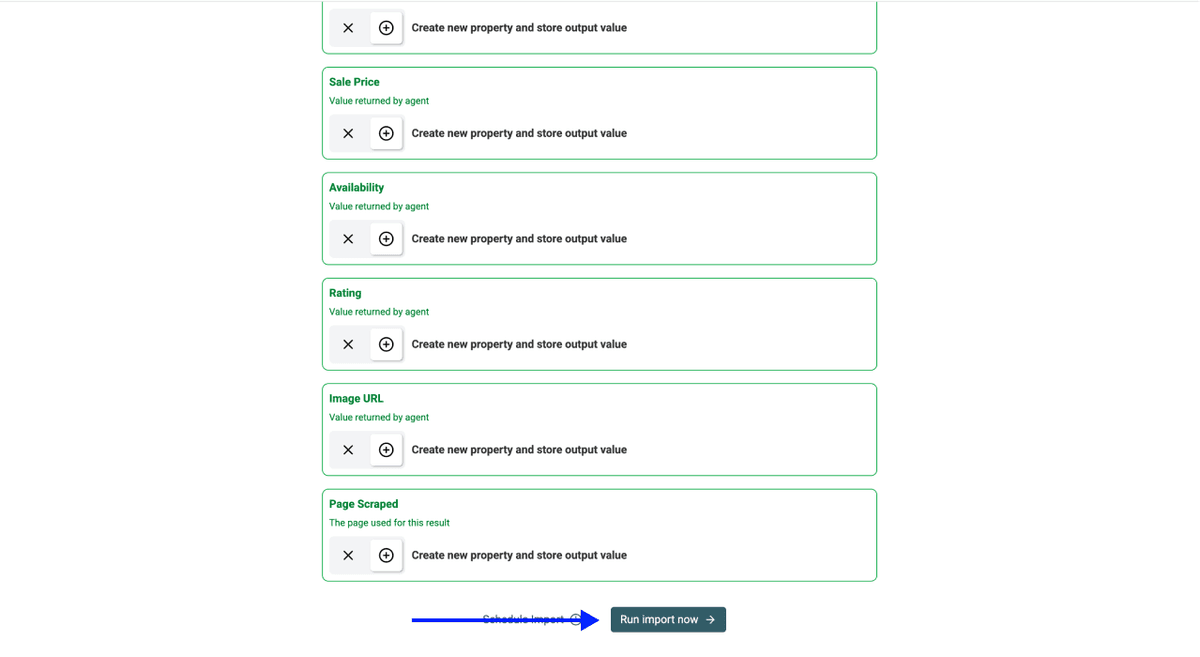
Una volta impostati gli output, clicca su Run Import Now per avviare lo scraping di Tesco.
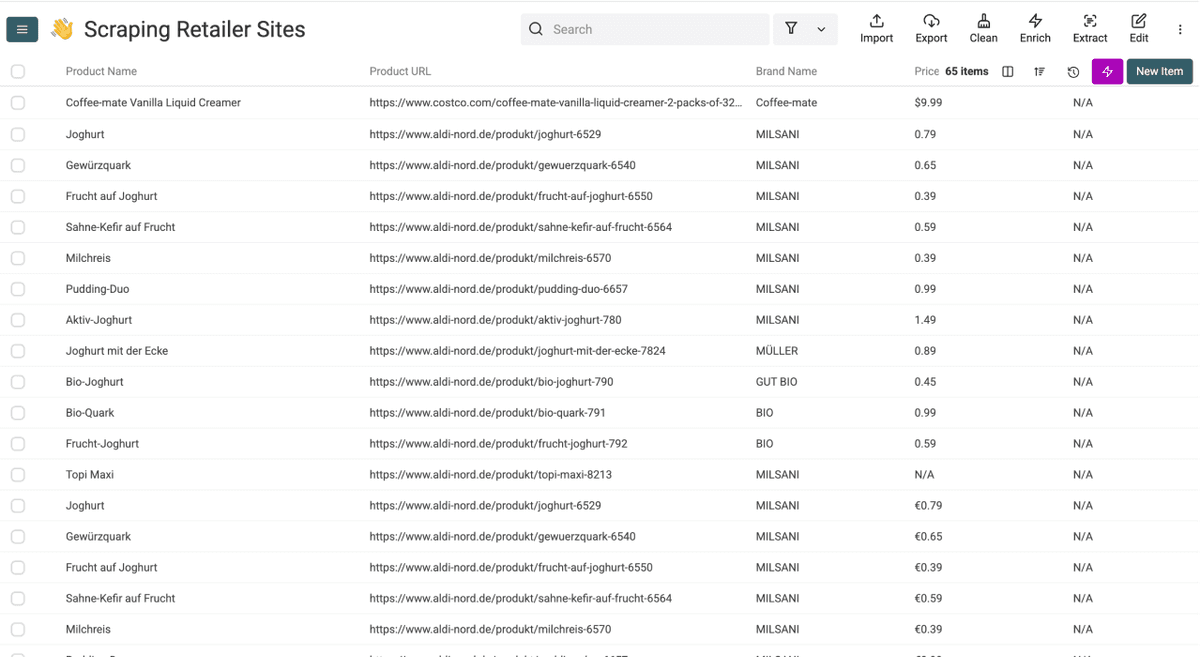
Dopo qualche minuto, i risultati Tesco appariranno così. Da qui puoi usare le workflow automation features di Datablist per pulire, deduplicare ed esportare i dati.
💡 Evita i Duplicati nei Run Tesco Ripetuti
Se prevedi di fare scraping della stessa categoria Tesco anche in futuro:
- Scegli una colonna con identificatore univoco (Product URL è la scelta migliore)
- Clicca sull'intestazione della colonna → Rename - Settings - Delete
- Seleziona: Do not allow duplicate values
- Save Property
Se raccogli dati anche da Morrisons, Sainsbury's e Asda nello stesso file, la nostra guida su come rimuovere i duplicati dai file CSV spiega come fare deduplica cross-retailer.
Datablist’s AI Agent Fa Scraping Anche di Altri Siti Retail
La configurazione per Tesco non è specifica solo per Tesco. Lo stesso AI Scraping Agent e lo stesso template Retail Product Scraper funzionano su tutti i supermercati UK che abbiamo testato. Cambia solo l'URL.
Se estrai dati prodotto anche da retailer simili, dai un'occhiata alle guide passo passo qui sotto:
Punti Chiave da Ricordare
- Uno scraper Tesco custom è un pozzo senza fondo. Il costo iniziale supera facilmente £2000, a cui si somma la manutenzione continua, e gli aggiornamenti del layout Tesco lo romperanno regolarmente.
- L'AI scraping legge il significato, non l'HTML. È per questo che la stessa configurazione continua a fare scraping dei prodotti Tesco anche quando la griglia cambia, e si trasferisce a Morrisons, Sainsbury's e Asda senza codice specifico per sito.
- Fai sempre scraping di pagine brand o categoria, mai della homepage. Gli elenchi troppo grandi superano la context window dell'agent e sprecano il run.
- La configurazione completa richiede meno di 5 minuti. Template, URL, output, run.
FAQ sullo Scraping di Tesco
Quanto Costa Fare Scraping dei Prodotti Tesco?
Datablist's AI Agent funziona con un sistema di crediti basato sull'utilizzo. Il costo di ogni run su Tesco dipende da quanti prodotti e quante pagine vengono elaborati dall'agent. I piani Datablist partono da $25/mese e includono 5.000 crediti gratuiti, mentre i pacchetti top-up partono da $20 per 20.000 crediti, con sconti fino al 35% sui volumi più alti.
Quanto Tempo Serve per Fare Scraping dell'Intero Catalogo Tesco?
La maggior parte delle pagine categoria Tesco con 50-200 prodotti viene elaborata in 5-10 minuti. I run più grandi, distribuiti su più categorie paginate (oltre 500 prodotti), possono richiedere 10-20 minuti. La configurazione iniziale aggiunge in media altri 2-3 minuti.
Perché Conviene Fare Scraping di una Pagina Categoria Tesco invece di "All Products"?
Una vista Tesco "all products" carica migliaia di articoli in un'unica pagina renderizzata. Questo supera la context window dell'AI Agent, l'agent si ferma a metà run e non esiste un'opzione di resume, quindi il lavoro parziale viene perso. Le pagine categoria e brand restano entro un range sicuro, vengono estratte in modo pulito e possono essere unite in una sola collection in un secondo momento, se ti serve una copertura completa.
Posso Estrarre Prezzi Scontati e Promozioni Tesco?
Sì. Il template Retail Product Scraper include un output Sale Price. Quando è attiva una promozione Tesco, il prezzo scontato viene estratto correttamente. Quando non c'è nessuna offerta, la colonna restituisce "N/A", che in realtà è molto utile per filtrare i prodotti in promozione tra categorie diverse.
Fare Scraping di Tesco è Legale nel Regno Unito?
In generale, fare scraping di dati prodotto Tesco visibili pubblicamente (nomi, prezzi, disponibilità) è considerato lecito nel Regno Unito secondo gli stessi principi applicati ai dati pubblici sul web. Detto questo, è sempre bene controllare i termini di servizio di Tesco, evitare di raccogliere dati personali e mantenere volumi di richiesta ragionevoli. Per un uso commerciale, meglio coinvolgere anche il tuo team legale.
Tesco Blocca gli Scraper?
Le protezioni anti-bot di Tesco sono in genere piuttosto leggere per un sito retail pubblico. La maggior parte dei run Tesco su Datablist va a buon fine al primo tentativo, soprattutto quando Render HTML è attivo. Se una pagina categoria non restituisce dati, riduci il numero di pagine e riprova, oppure dividi lo scraping in sottocategorie più specifiche.
Posso Pianificare Run Ricorrenti per il Monitoraggio Prezzi Tesco?
Sì. Le workflow automation features di Datablist ti permettono di impostare run ricorrenti. Abbinale a una colonna con identificatore univoco (Product URL è la scelta migliore) e all'impostazione di prevenzione dei duplicati, così ogni nuovo run Tesco aggiungerà solo i nuovi prodotti invece di duplicare quelli già presenti.
Posso Fare Scraping di Tesco Senza Competenze di Coding?
No, non servono competenze tecniche. L'intero flusso è no-code: selezioni il template Retail Product Scraper, incolli un URL Tesco, scegli gli output e avvii il run. Se sai scrivere una frase, puoi fare scraping di Tesco con Datablist.
Quali Categorie Tesco Funzionano Meglio per lo Scraping?
Le categorie grocery standard su tesco.com restituiscono i dati più puliti: fresco, surgelati, bakery, bevande, household. Anche le pagine brand funzionano molto bene. Le pagine promo o "Last chance" possono essere leggermente più rumorose perché le card prodotto non sono sempre uniformi, ma l'AI Agent riesce comunque a estrarre dati utilizzabili.
L'AI Agent Gestisce Automaticamente la Paginazione di Tesco?
Sì. Con Enable Pagination attivo, l'AI Agent percorre tutte le pagine della categoria Tesco fino al limite configurato da te (default 10, massimo 5.000). Per una categoria Tesco da 240 prodotti che mostra 36 articoli per pagina, imposta la paginazione a 10 e l'agent raccoglierà l'intero elenco.
Che Cos'è l'AI Scraping?
L'AI scraping è un metodo per estrarre dati strutturati dai siti web usando un language model invece di regole HTML fisse. L'agent visita la pagina, legge il contenuto e restituisce in linguaggio naturale i campi che gli hai chiesto. È proprio questo che lo rende robusto su siti come Tesco, che aggiornano spesso il layout.
Qual è la Differenza tra AI Scraping e Web Scraping Tradizionale?
Gli scraper tradizionali seguono regole fisse (CSS selector, XPath). Quando il sito cambia, quelle regole smettono di funzionare. L'AI scraping legge il significato della pagina, quindi un prezzo Tesco resta un prezzo Tesco anche quando cambia il markup. È per questo che la stessa configurazione Datablist funziona anche su Morrisons, Sainsbury's e Asda senza bisogno di codice specifico per ogni sito.