
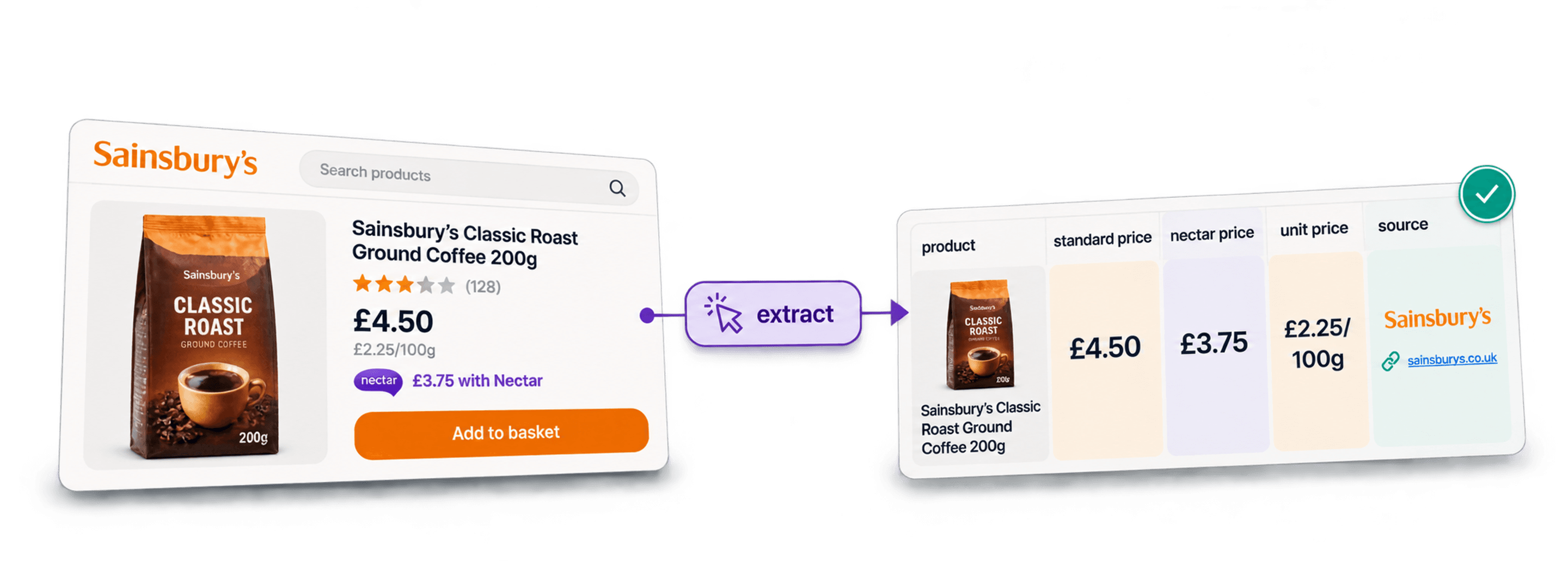
Per estrarre i dati dei prodotti Sainsbury's senza scrivere codice, basta fornire all'AI Scraping Agent di Datablist l'URL di una categoria, descrivere i campi desiderati e testare una pagina prima di estendere l'estrazione. Il risultato utile è una tabella con gli URL dei prodotti e prezzi chiaramente etichettati, da esportare o confrontare con uno snapshot successivo.
Consiglio di mantenere prezzo standard, prezzo Nectar e prezzo unitario in colonne separate. Considerare ogni valore che sembra scontato come un prezzo promozionale rende i confronti poco affidabili: un'offerta fedeltà e un prezzo al chilogrammo rispondono a esigenze diverse.
📌 Riepilogo del workflow
Input: l'URL di una categoria e un prompt per l'estrazione dei prodotti.
Output: nome e URL del prodotto, prezzo standard, prezzo Nectar, prezzo unitario, testo della promozione e URL della pagina di origine.
Prima di aumentare la scala: confronta la prima pagina con il sito, verifica la paginazione e annota i crediti utilizzati.
Per il monitoraggio: conserva uno snapshot datato per ogni esecuzione, così da mantenere lo storico dei prezzi dei prodotti ricorrenti.
Cosa troverai in questa guida
- Scegli uno snapshot di prodotti gestibile
- Definisci campi e prezzi
- Configura l'agent passo dopo passo
- Verifica limiti ed estrazioni ricorrenti
Scegli uno snapshot di prodotti gestibile
Parti da una sola categoria che puoi controllare facilmente, come la sezione pesce e frutti di mare di Sainsbury's. Le schede prodotto possono mostrare prezzi standard, offerte Nectar, prezzi unitari e condizioni promozionali. Le istruzioni di estrazione devono distinguere chiaramente questi campi.
Prevedi un budget per il test
L'AI scraping consuma crediti per l'utilizzo del modello e le attività di navigazione. Una piccola estrazione permette di verificare risultati e costi prima di procedere con più categorie. Non dare per scontato un costo fisso per prodotto basandoti sull'esempio di un altro retailer.
Definisci l'output prima di ampliare l'estrazione
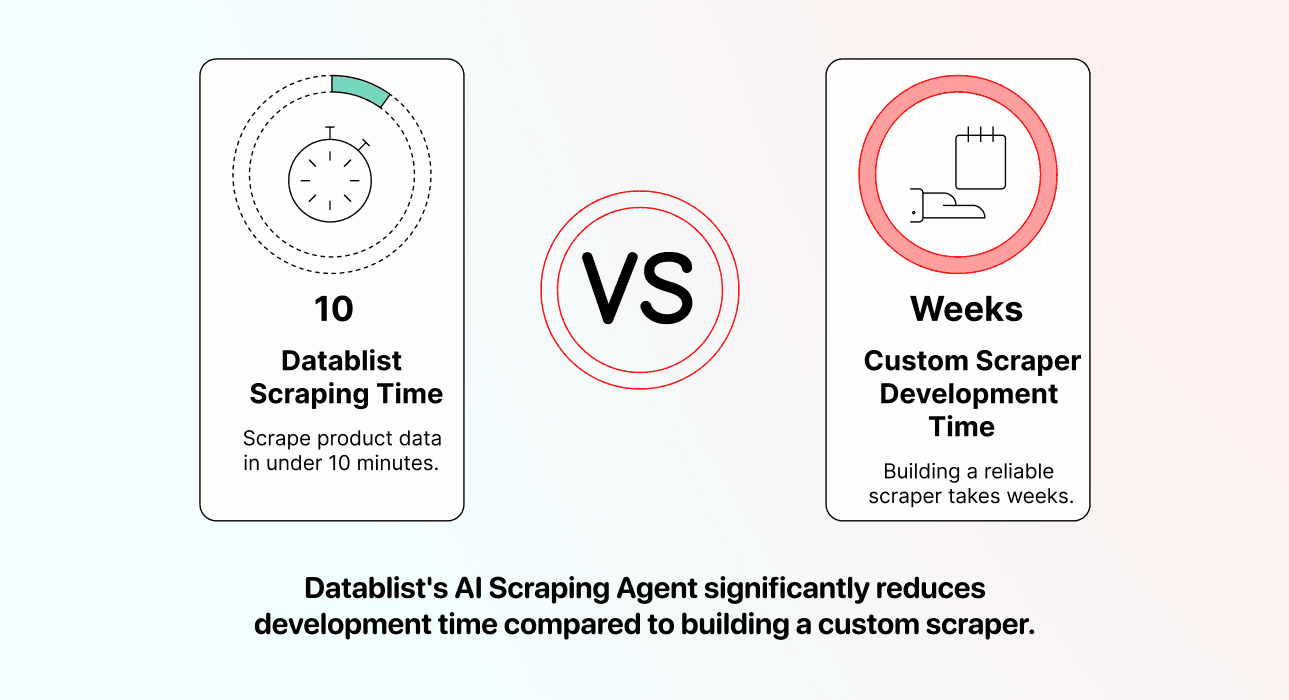
Il template Retail Product Scraper fornisce un prompt iniziale e una serie di campi di output. Adattali ai prezzi di Sainsbury's, quindi controlla un campione di una pagina. Il tempo necessario dipende dal contenuto della pagina e dal lavoro di ricerca; un limite di pagine non garantisce la completezza dei dati.
Ricontrolla i risultati quando la pagina cambia
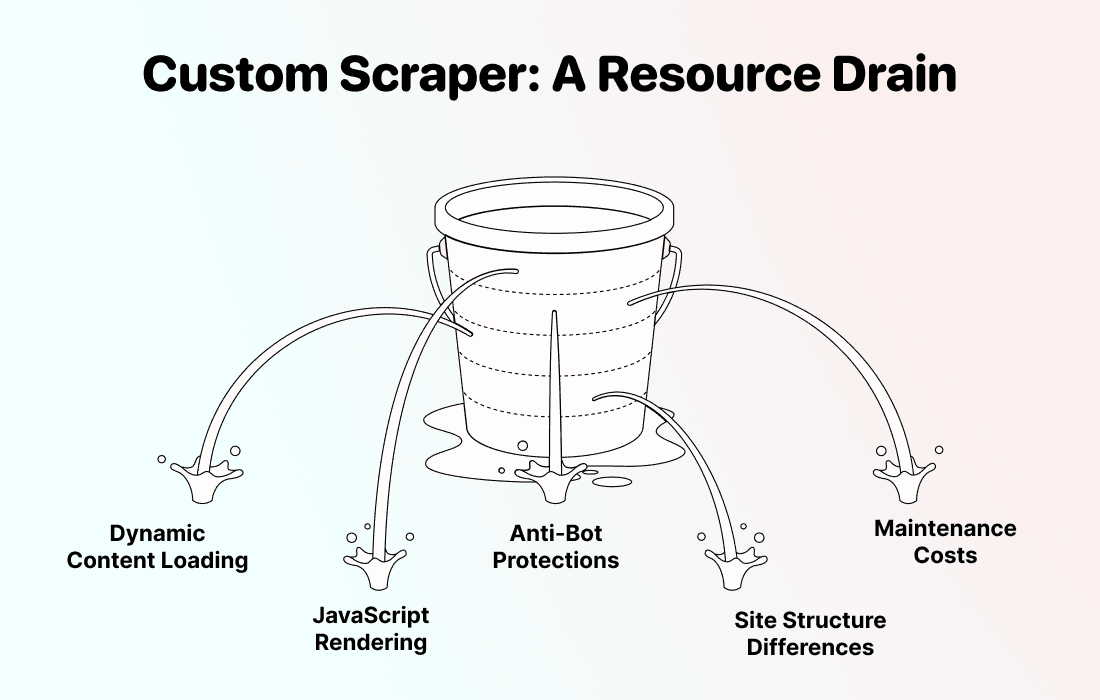
L'AI scraping può interpretare i contenuti senza richiedere un selettore CSS fisso per ogni campo. Può comunque omettere un prodotto, confondere l'etichetta di un prezzo o incontrare restrizioni di accesso. Ripeti il controllo del campione quando cambia il layout o il formato delle promozioni.
Come estrarre i prodotti Sainsbury's con AI Agent Datablist
L'AI Scraping Agent riceve un URL e una serie di istruzioni, quindi restituisce i record usando i campi di output configurati.
Cos'è l'AI Scraping Agent di Datablist?
Usa il template Retail Product Scraper come punto di partenza. Attualmente il template configura il rendering HTML e la paginazione e utilizza GPT-5 mini. I template possono cambiare, quindi controlla le impostazioni caricate. La scelta del modello non sostituisce la verifica dell'output.
Parti da una pagina di categoria o brand
Consiglio di iniziare da una categoria specifica anziché dalla homepage o da una ricerca molto ampia. In questo modo avrai un insieme definito di prodotti da confrontare con le righe restituite. Una pagina molto estesa potrebbe essere troncata o difficile da controllare: quando necessario, suddividi le categorie più ampie.
Conserva nello snapshot l'URL della pagina e qualsiasi informazione visibile relativa alla località o alla consegna. I risultati descrivono ciò che l'agent è riuscito a leggere durante quella sessione di navigazione; non dimostrano la copertura dell'intero catalogo né la disponibilità per ogni indirizzo.
Quali dati puoi estrarre da Sainsbury's
Per creare uno snapshot dei prezzi, configura questi output:
- Product Name e Product URL: identificano l'articolo presente nella pagina e il formato della confezione.
- Standard Price: il prezzo del prodotto visualizzato in GBP, esclusa un'eventuale offerta fedeltà indicata separatamente.
- Nectar Price: il prezzo Nectar indicato separatamente, se presente.
- Unit Price: il prezzo comparativo comprensivo dell'unità, ad esempio £/kg.
- Promotion Text: le condizioni o le date dell'offerta mostrate insieme al prodotto.
- Availability: solo un'indicazione esplicita relativa a scorte o disponibilità; non dedurre la disponibilità dalla semplice presenza della scheda.
- Listing URL: la pagina della categoria o dell'elenco dalla quale è stato letto il record.
Usa output di tipo Number per i due prezzi del prodotto e Text per Unit Price e Promotion Text. Lascia vuoti i prezzi numerici mancanti. Il campo Sale Price del template generico non basta a descrivere ogni offerta: rinominalo e aggiornane la descrizione per questo prompt.
Scraping di Sainsbury's: guida passo passo
Prepara l'URL di una categoria e decidi quali campi ti servono. Limita la prima esecuzione a una pagina, così sarà facile controllare i risultati.
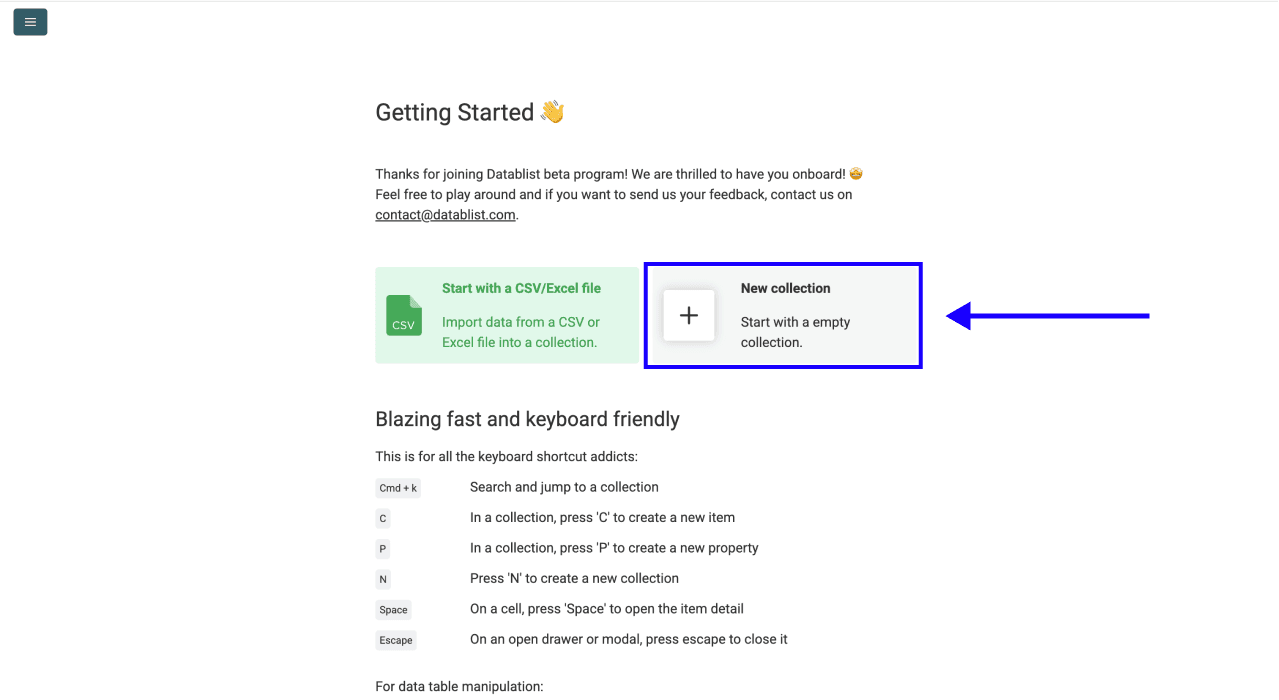
Passaggio 1: registrati e crea una Collection
Registrati su Datablist.com, quindi crea una New Collection.
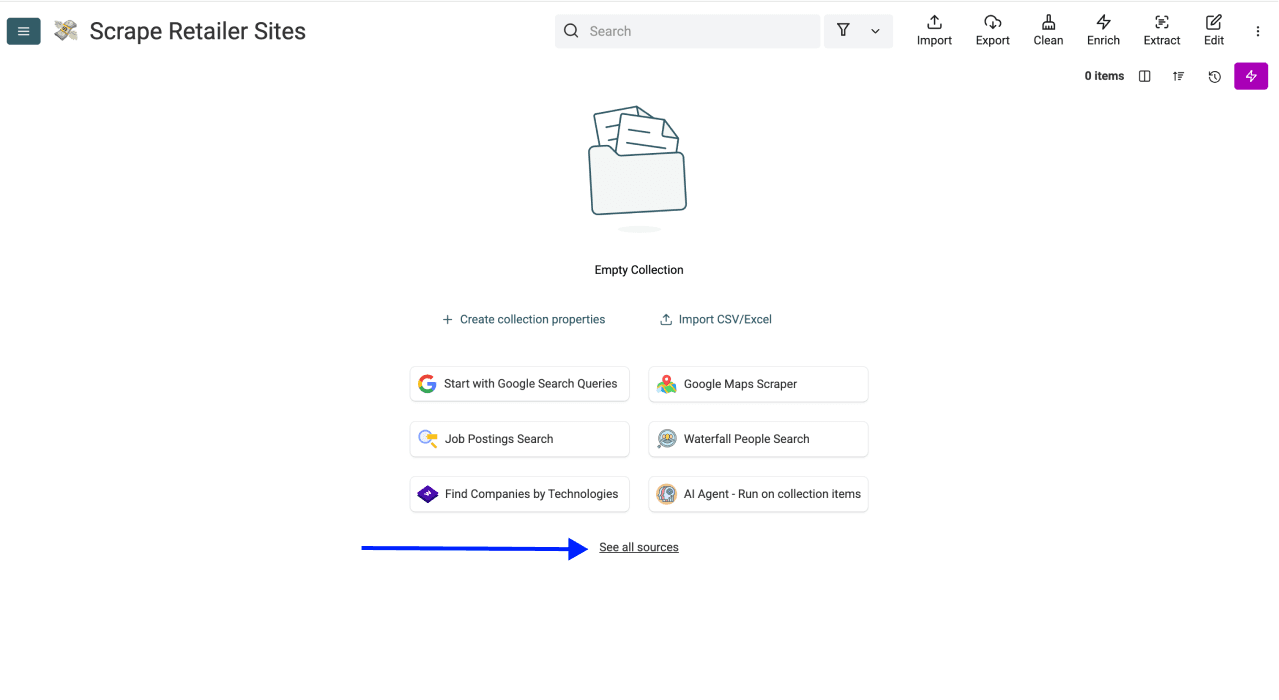
Passaggio 2: apri l'AI Scraping Agent
Fai clic su See all sources, quindi seleziona AI Scraping Agent (Site Scraper).
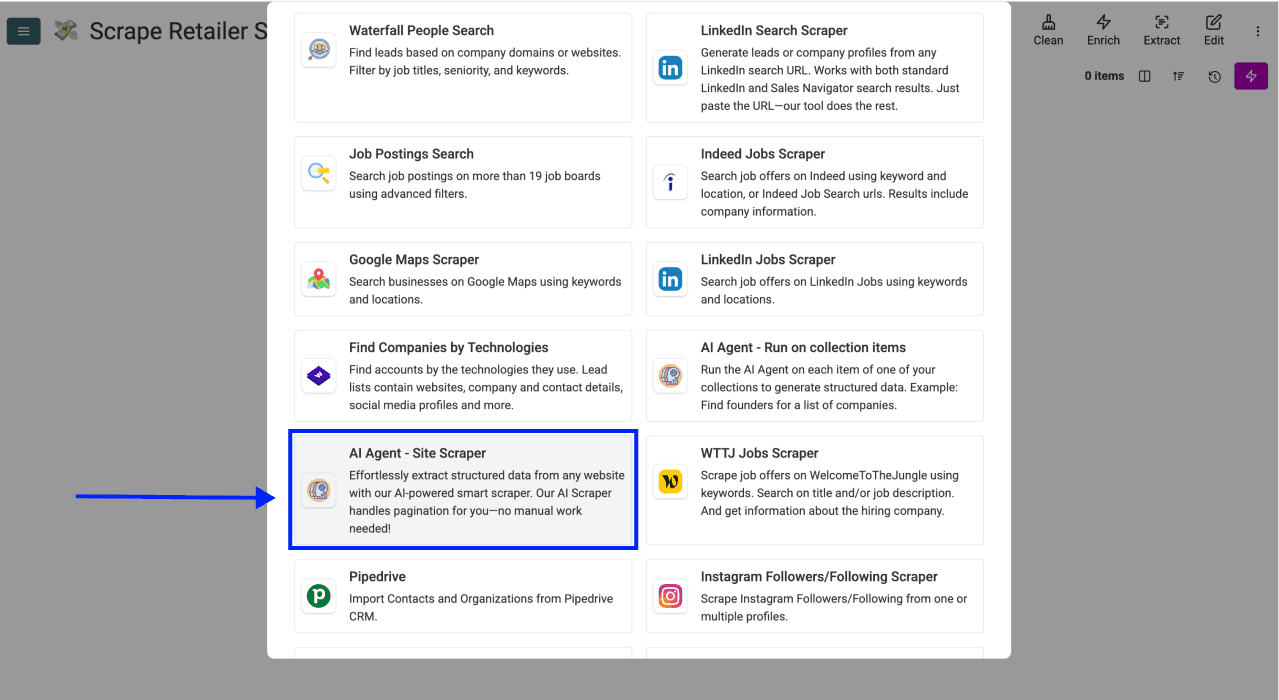
La configurazione comprende URL, prompt, paginazione e impostazioni avanzate.
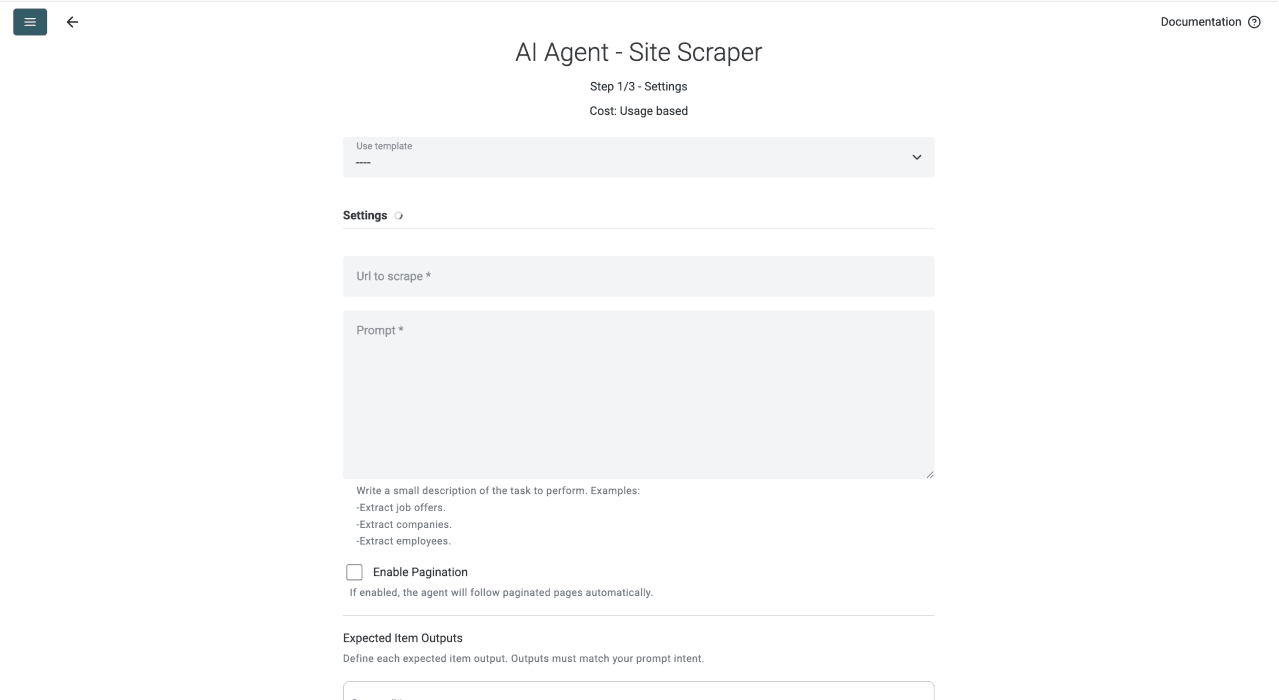
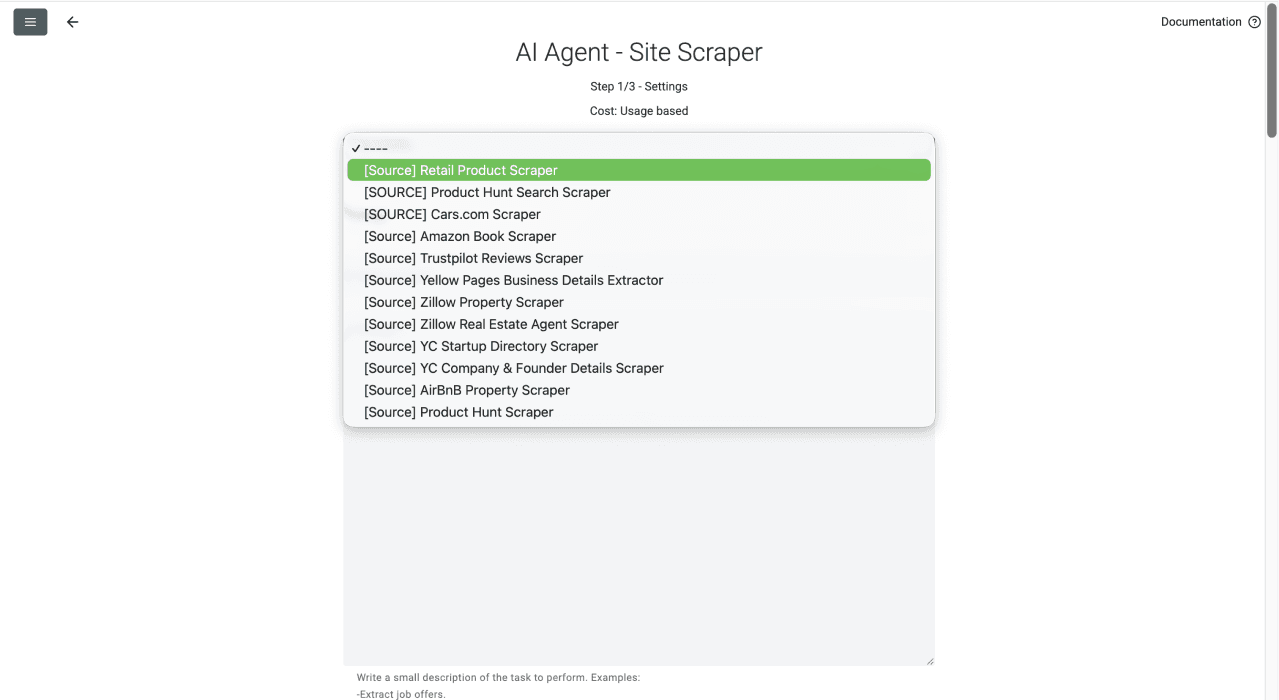
Passaggio 3: seleziona Retail Product Scraper e incolla l'URL
- Carica il template Retail Product Scraper.
- Incolla l'URL attuale di una categoria, ad esempio
https://www.sainsburys.co.uk/groceries/browse/frozen/fish-and-seafood/c:1019924. Parti dalla prima pagina, non da un link salvato alla seconda pagina.
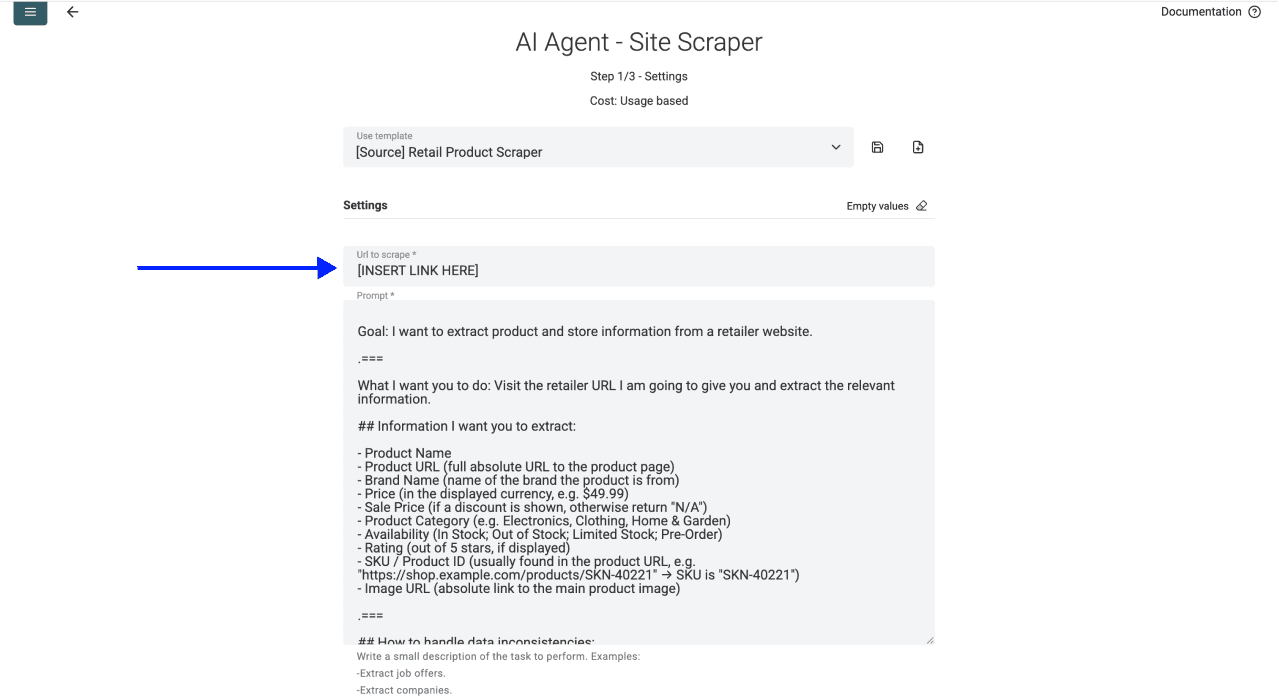
- Sostituisci le istruzioni generiche con questo prompt. L'URL va inserito nel campo URL della source; il prompt definisce le regole di estrazione.
Estrai un record per ogni scheda prodotto presente nella pagina Sainsbury's fornita. Leggi insieme le etichette e i prezzi dei prodotti, in modo che ogni valore resti associato all'articolo corretto.
Restituisci Product Name, Product URL, Standard Price, Nectar Price, Unit Price, Promotion Text, Availability e Listing URL. Usa URL assoluti completi. Standard Price e Nectar Price devono essere importi numerici in GBP senza simbolo della valuta. Mantieni Unit Price come testo visualizzato, inclusa la relativa unità.
Inserisci in Nectar Price solo un prezzo indicato separatamente come Nectar. Non sostituire il prezzo del prodotto con un prezzo comparativo al chilogrammo, al litro o per singolo articolo. Copia le condizioni dell'offerta in Promotion Text; non calcolare il prezzo di un singolo articolo partendo da una promozione multiprodotto ambigua. Lascia vuoti i valori mancanti. Non dedurre la disponibilità e non inventare prezzi.
Escludi banner, suggerimenti e contenuti non relativi ai prodotti. Segui il link alla pagina successiva solo quando la paginazione è abilitata. Non interpretare una pagina di accesso negato, login o verifica come una categoria di prodotti vuota. Conserva l'URL esatto della pagina usata per ogni record.
- Imposta Enable Pagination e un limite di
1pagina per il test. Dopo aver controllato il campione, aumenta Max Pages solo se è possibile leggere la pagina successiva della categoria.
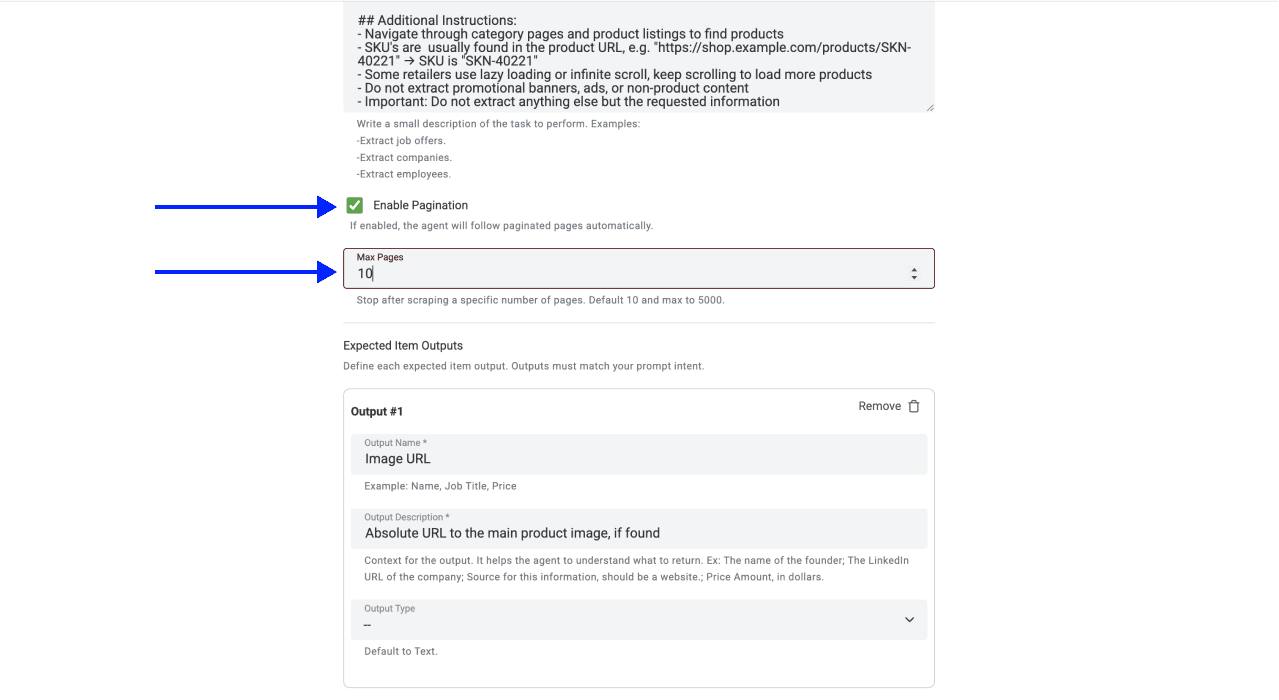
Mantieni abilitata l'opzione Website Scraper Option: Render HTML quando la pagina richiede il rendering JavaScript. Controlla il modello e Max iterations nelle impostazioni avanzate, quindi fai clic su Continue. Aumentare il limite di iterazioni consente più attività di ricerca e può far crescere i costi, ma non garantisce l'estrazione di più prodotti.
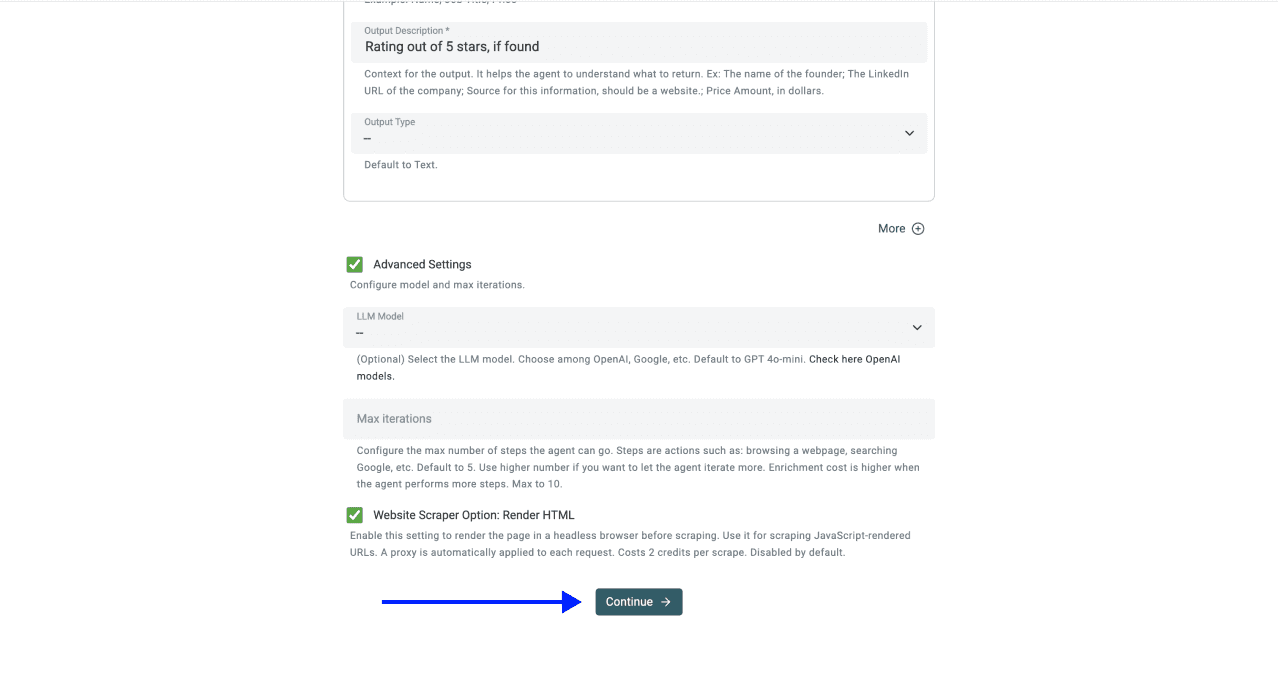
Passaggio 4: configura gli output
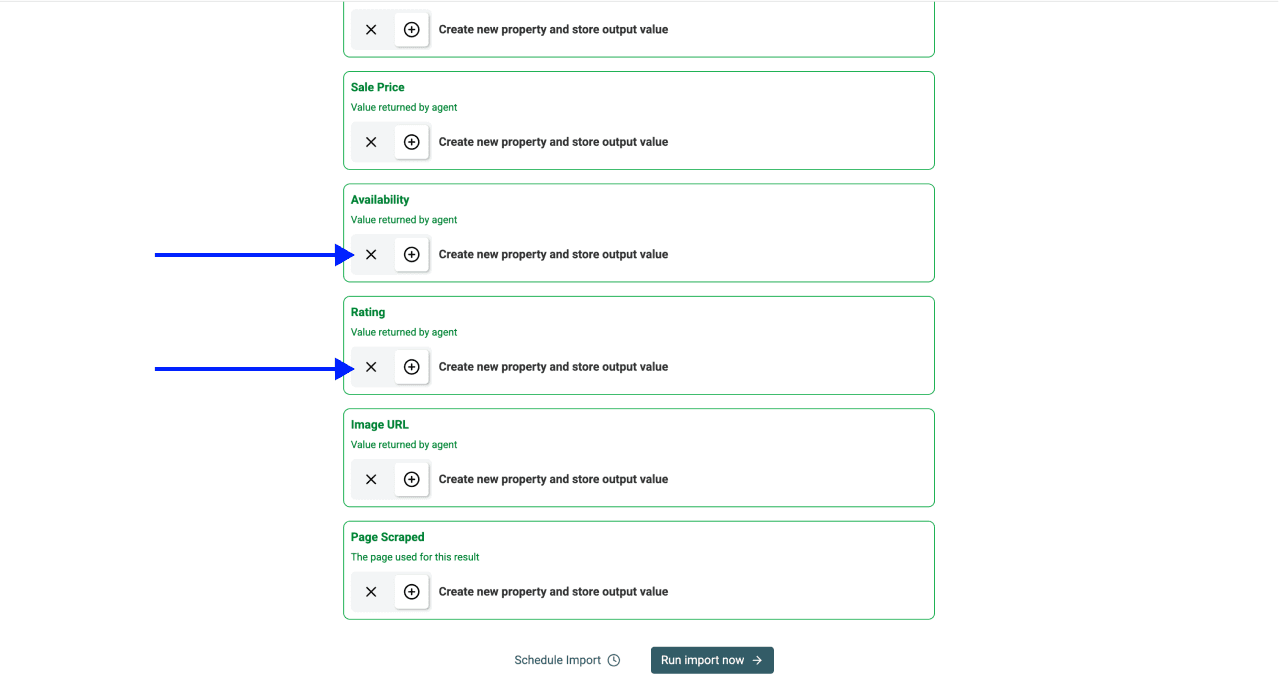
Fai corrispondere nomi e descrizioni degli output al prompt. Aggiungi Nectar Price, Unit Price, Promotion Text e Listing URL se non sono presenti. Rinomina Sale Price in Nectar Price anziché mantenere descrizioni in conflitto e usa output di tipo Number per entrambi i prezzi del prodotto.
Rimuovi gli output che non ti servono con le X Icons. Ogni campo che vuoi visualizzare nella tabella deve avere una proprietà di output corrispondente.
Passaggio 5: avvia l'estrazione
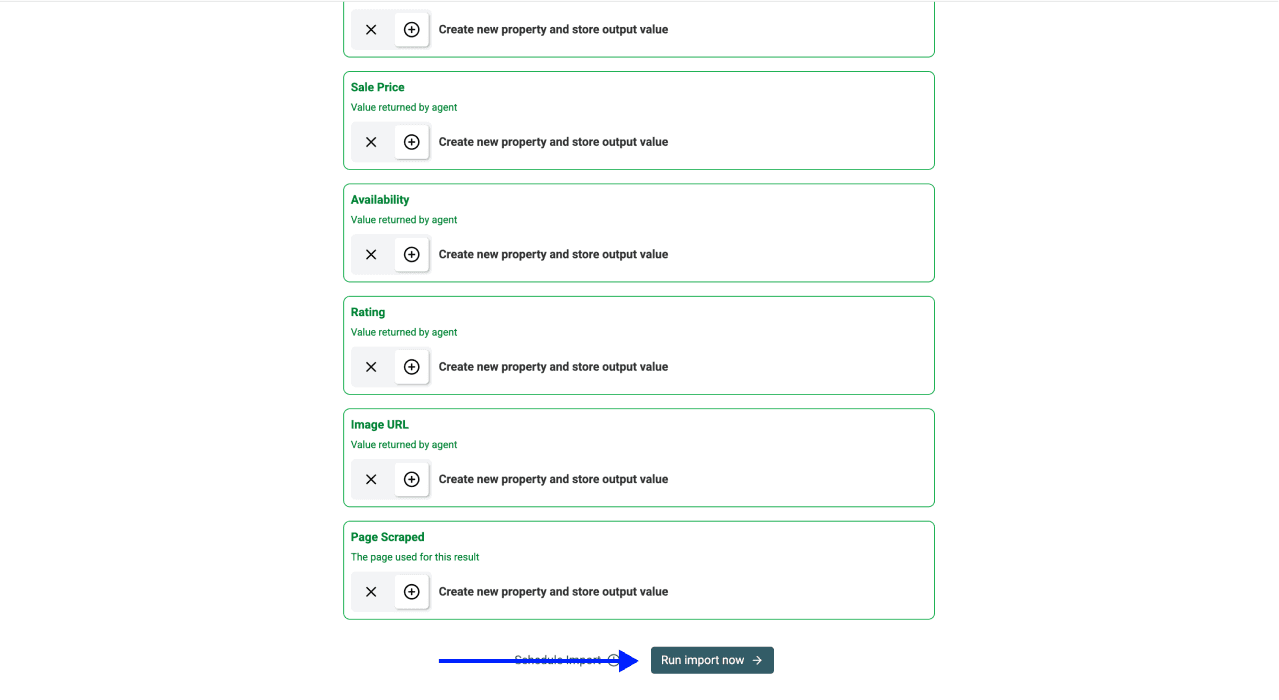
Fai clic su Run Import Now per avviare il test.
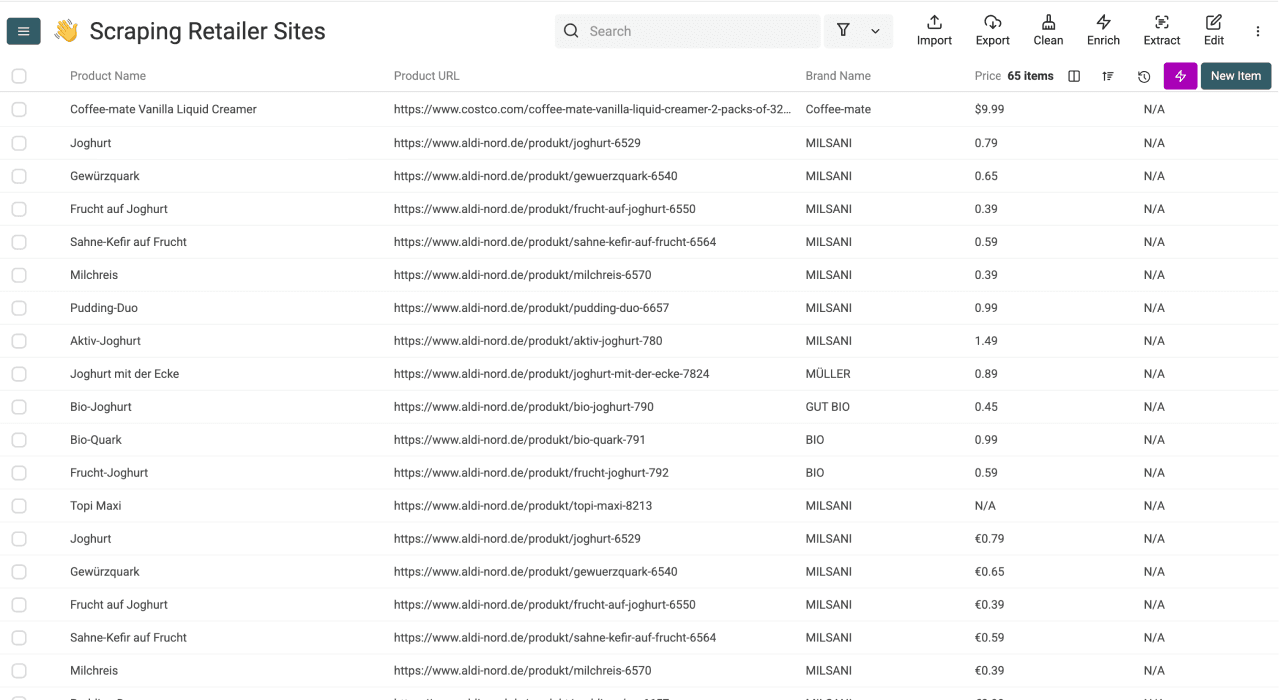
Lo screenshot seguente mostra il layout della tabella di output; non documenta i risultati effettivamente misurati di un'estrazione da Sainsbury's.
Prima di ampliare l'estrazione:
- Confronta diverse righe con le relative schede, includendo un prodotto con offerta Nectar e uno senza.
- Controlla che prezzo standard e prezzo unitario non siano stati scambiati e che i prezzi Nectar mancanti siano rimasti vuoti.
- Verifica formati delle confezioni e URL, quindi cerca eventuali Product URL duplicati nella stessa esecuzione.
- Confronta le righe restituite con la pagina visibile e controlla una pagina successiva dopo aver aumentato la paginazione.
- Annota i crediti consumati e le pagine bloccate o incomplete. Non considerare un risultato parziale come una categoria completa.
Usa le opzioni di esportazione di Datablist per creare uno snapshot CSV. Conserva insieme i campi dei prezzi e gli URL di origine.
Conserva lo storico prezzi nelle estrazioni ricorrenti
Un Product URL univoco identifica i prodotti ricorrenti, ma impedire URL duplicati in un'unica Collection permanente può eliminare le rilevazioni successive. Questo non crea uno storico dei prezzi.
Consiglio di salvare ogni esecuzione come Collection separata e datata oppure come export. Aggiungi il timestamp effettivo di acquisizione prima di confrontare lo snapshot con un altro. Abbina i record tramite Product URL e confronta campi omogenei: prezzo standard con prezzo standard e prezzo Nectar con prezzo Nectar. Conserva formato della confezione e prezzo unitario per individuare eventuali variazioni di quantità.
Se unisci più snapshot, conserva sia Product URL sia il timestamp di acquisizione. Rimuovi i prodotti duplicati solo all'interno dello stesso snapshot; mantieni le righe dello stesso prodotto rilevate in date diverse.
L'AI Agent di Datablist estrae dati anche da altri retailer
Puoi adattare il template a un altro retailer, ma devi controllarne separatamente etichette e paginazione. Queste guide offrono workflow da cui partire:
I punti chiave da ricordare
- Parti da una categoria e da un campione di una pagina.
- Separa prezzo standard, prezzo Nectar e prezzo unitario nel prompt e negli output.
- Controlla completezza e costi prima di aumentare la paginazione.
- Conserva snapshot datati per confrontare i prezzi nel tempo.
Domande frequenti sullo scraping di Sainsbury's
Quanto costa estrarre i prodotti Sainsbury's?
Il costo dipende dall'utilizzo del modello e dalle attività di navigazione, inclusi il rendering e il numero di pagine elaborate. Controlla i crediti consumati da un test su una pagina prima di stimare un'estrazione più ampia. Consulta la guida sul funzionamento dei crediti Datablist.
Quanto tempo serve per estrarre l'intero catalogo?
Il test di una categoria non permette di stabilire i tempi o la copertura dell'intero catalogo. Definisci le categorie necessarie, verifica la paginazione di ciascuna e annota le pagine complete e incomplete. Le categorie sovrapposte possono contenere lo stesso prodotto: prima di calcolare la copertura, elimina i duplicati all'interno di ogni snapshot datato.
Perché estrarre una categoria invece di tutti i prodotti?
Una categoria specifica offre un insieme di prodotti che puoi controllare. Le pagine molto estese potrebbero superare la quantità di contenuti che l'agent riesce a leggere in una volta. Suddividile in categorie più piccole e verifica gli output, senza presumere che ogni articolo sia stato acquisito.
Posso estrarre prezzi scontati e promozioni?
Richiedi i prezzi Nectar indicati separatamente e il testo della promozione insieme al prezzo standard. Controlla le condizioni prima di confrontare i valori. Il prezzo unitario è una misura comparativa; un'offerta fedeltà condizionata o multiprodotto non deve sostituire automaticamente il prezzo standard.
Fare scraping di Sainsbury's è legale nel Regno Unito?
Questo workflow non garantisce l'autorizzazione a raccogliere o riutilizzare i dati. Leggi i termini aggiornati di Sainsbury's e verifica che l'uso previsto sia consentito prima di avviare l'estrazione. Il fatto che una pagina sia pubblicamente visibile o che l'estrazione riesca non basta, da solo, a rispondere alla domanda.
Sainsbury's blocca gli scraper?
Un'esecuzione può incontrare restrizioni di accesso o una pagina priva di contenuti prodotto leggibili. Esamina l'errore prima di riprovare. Il rendering HTML aiuta con i contenuti JavaScript, ma non garantisce l'accesso. Non considerare una pagina bloccata come una categoria con zero prodotti.
Posso programmare estrazioni ricorrenti dei prezzi?
Prima di automatizzare le estrazioni ricorrenti, convalida uno snapshot e stabilisci come archiviare ogni esecuzione con il relativo timestamp di acquisizione. Consulta l'approccio allo storico prezzi descritto sopra. Una regola che impedisce duplicati basandosi solo sul Product URL non può conservare le variazioni di prezzo tra esecuzioni diverse.
Posso estrarre i dati Sainsbury's senza saper programmare?
Sì. Carica il template, inserisci l'URL, adatta prompt e output, quindi esegui un piccolo test. La configurazione è no-code, ma i risultati devono comunque essere controllati.
Quali categorie Sainsbury's funzionano meglio?
Parti da una categoria alimentare specifica che puoi controllare. Usa l'URL attuale del sito anziché un vecchio link di paginazione. Verifica i campi visibili e le condizioni di accesso prima di riutilizzare le impostazioni per un'altra categoria.
L'AI Agent gestisce automaticamente la paginazione?
Con Enable Pagination attivo, la source può seguire le pagine successive individuate fino al limite di Max Pages. Il valore predefinito attuale è 10 e l'impostazione massima è 5.000. Si tratta di limiti configurati, non della garanzia che ogni pagina sia accessibile o che tutti i prodotti vengano restituiti.
Cos'è l'AI scraping?
L'AI scraping usa un modello linguistico per trasformare il contenuto di una pagina nei campi descritti dal prompt. In questo workflow, le etichette dei prezzi e le regole di identificazione dei prodotti sono importanti quanto l'URL.
Qual è la differenza tra AI scraping e web scraping tradizionale?
L'estrazione tradizionale utilizza spesso selettori fissi. L'AI scraping interpreta invece i contenuti tramite istruzioni, rendendo più semplice adattare i campi raccolti. Entrambi gli approcci richiedono l'accesso alle pagine e controlli sui valori mancanti o interpretati in modo errato.