
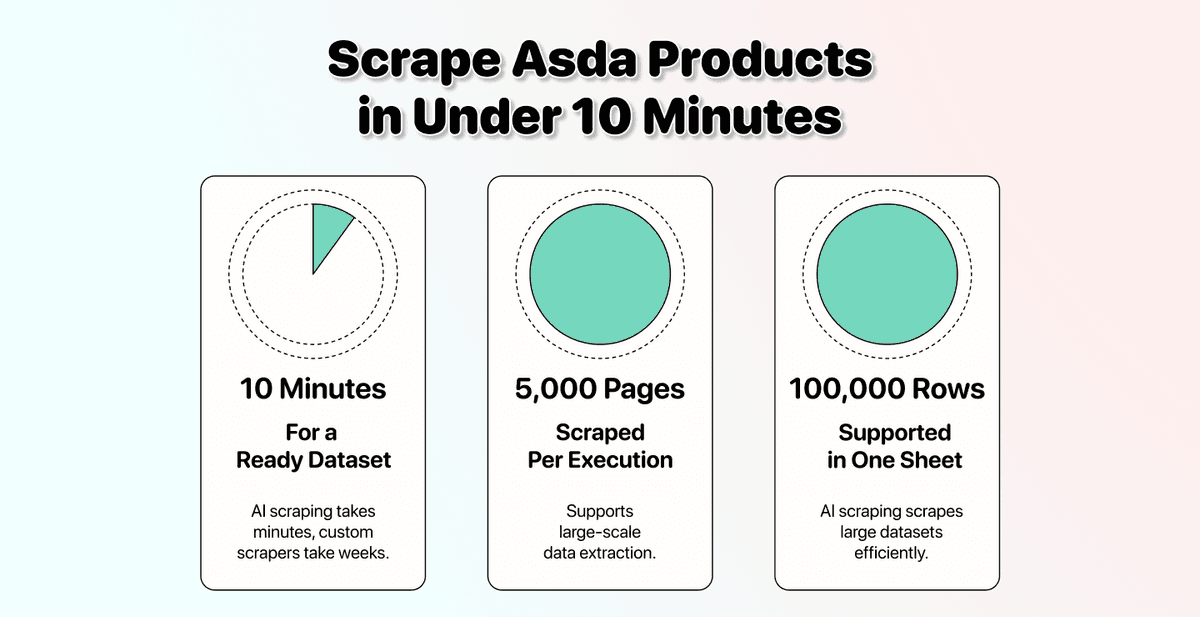
Asda non offre una product API pubblica. Per questo la maggior parte dei team che prova a estrarre i prodotti da Asda finisce per spendere oltre £2000 per un freelance oppure collegare uno scraper su Apify che smette di funzionare dopo pochi giorni.
Quello che molti non sanno, però, è che esiste una terza strada: l'AI scraping. Legge la pagina come farebbe una persona, quindi la stessa configurazione funziona su una categoria Asda, su una pagina brand o su una pagina offerte, e continua a reggere anche dopo gli aggiornamenti di layout che mandano in crisi gli scraper tradizionali.
In questa guida vedremo tutto il processo: perché sviluppare uno scraper custom per i prodotti Asda non conviene, quali pagine Asda restituiscono i dati più puliti e un tutorial completo passo passo con AI Scraping Agent di Datablist.
📌 Riassunto per chi va di fretta
Questo articolo spiega come estrarre dati prodotto da Asda usando AI Scraping Agent di Datablist.
Problema: Asda non ha una product API pubblica, gli scraper pronti all'uso si rompono entro poche settimane a ogni aggiornamento del layout e uno sviluppo custom costa oltre £2000, a cui si aggiunge la manutenzione continua.
Soluzione: usare AI Scraping Agent di Datablist per fare scraping dei prodotti Asda con prompt in linguaggio naturale e un solo URL.
Cosa imparerai:
- Perché uno scraper custom per Asda è un pozzo senza fondo
- Quali pagine Asda restituiscono i dati più puliti
- Un processo in 5 step per estrarre qualsiasi categoria Asda in meno di 10 minuti
Perché Datablist:
- L'AI scraping legge il significato, non l'HTML, quindi gli aggiornamenti del layout di Asda non interrompono il processo
- La paginazione è gestita automaticamente (fino a 5.000 pagine per esecuzione)
- Nessun codice, nessuna API key: ti bastano un URL di Asda e un prompt
Cosa troverai in questa guida
- Perché uno scraper custom per Asda non conviene
- Come fare scraping dei prodotti Asda con AI Agent di Datablist
- Scraping Asda: guida completa passo passo
- FAQ sullo scraping di Asda
Perché uno scraper custom per Asda non conviene
Se hai mai pensato di creare il tuo scraper per Asda, ecco tre motivi per fermarti un attimo prima di spendere anche solo un euro.
È costoso
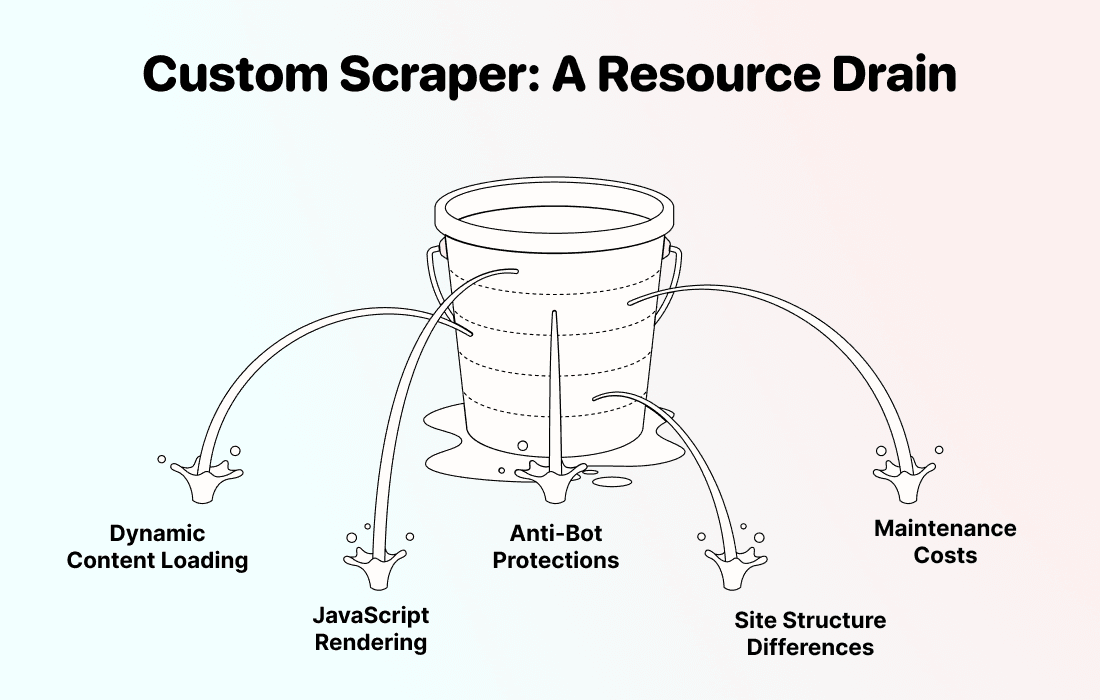
Uno scraper Asda stabile non è un progettino da weekend. Asda.com carica la griglia prodotti in modo dinamico tramite JavaScript, distribuisce i risultati su centinaia di pagine categoria e aggiorna il layout abbastanza spesso da costringere qualsiasi scraper basato su regole a continue correzioni.
Ecco cosa prova di solito la maggior parte dei team, e dove ogni approccio inizia a cedere:
- Assumere uno sviluppatore freelance: oltre £2000 per la prima versione, più costi ricorrenti ogni volta che Asda modifica la griglia
- Comprare uno scraper Asda già pronto su Apify o GitHub: funziona il primo giorno, poi si rompe nel giro di poche settimane al cambio successivo del layout
- Vibe-code di uno script con Puppeteer o Playwright: la paginazione di Asda, il rendering JavaScript e le card prodotto poco uniformi lo mettono in difficoltà molto in fretta
Se ti serve solo uno snapshot una tantum, un freelance può anche andare bene. Ma se hai bisogno di dati Asda aggiornati con continuità (monitoraggio prezzi, analisi FMCG, retail arbitrage), il costo di manutenzione cresce mese dopo mese.
È lento da sviluppare
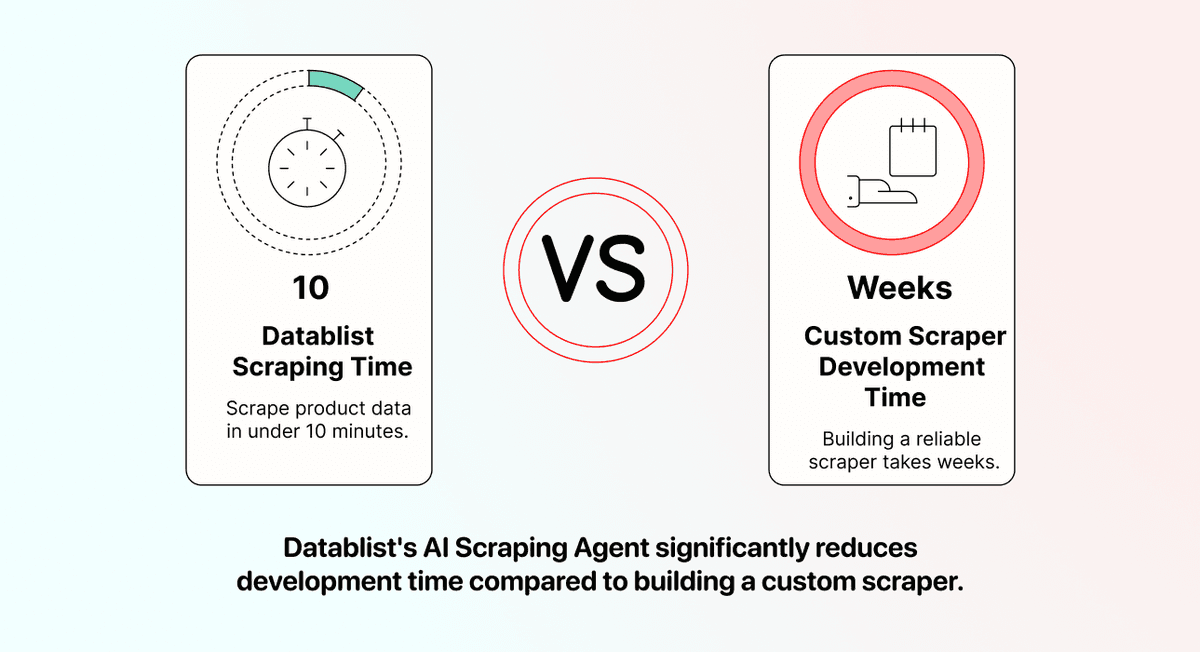
Anche con uno sviluppatore bravo, creare uno scraper Asda pulito richiede settimane. Bisogna mappare ogni pagina categoria, gestire l'HTML renderizzato, scrivere la logica per le griglie paginate e coprire i casi in cui Asda mostra "N/A" sui prezzi scontati o nasconde alcuni prodotti dietro age gate.
AI Scraping Agent di Datablist salta tutta questa fase di sviluppo. Puoi incollare un URL di Asda e ottenere dati prodotto strutturati in meno di 10 minuti. Niente documenti tecnici, niente scambi infiniti sugli edge case, niente attese per una v2.
Si rompe di continuo
Questo è il vero costo. Asda aggiorna spesso la propria griglia prodotti. Ogni volta che il team pubblica un nuovo template categoria o sposta l'elemento del prezzo, il tuo scraper custom per Asda smette di funzionare.
A quel punto hai solo due opzioni: ripagare lo sviluppatore o passare il pomeriggio a fare debug da solo.
L'AI scraping evita questo problema. Poiché l'AI Agent legge il significato della pagina invece della sua struttura HTML, un prezzo resta un prezzo anche se Asda cambia la classe CSS che lo contiene.
💡 La differenza fondamentale
Gli scraper tradizionali seguono regole: "trova l'elemento con la classe .product-price ed estrai il testo". Gli AI scraper seguono il significato: "trova il prezzo del prodotto in questa pagina Asda".
È per questo che la stessa configurazione che oggi funziona su Asda continua a funzionare anche quando il mese prossimo Asda riorganizza la griglia, e si adatta facilmente anche a Morrisons, Sainsbury's e Tesco senza codice dedicato per ogni sito.
Come fare scraping dei prodotti Asda con AI Agent di Datablist
Prima del tutorial passo passo, ti spiego rapidamente cos'è davvero AI Scraping Agent, quali pagine Asda danno i risultati migliori, quali dati puoi estrarre e dove sono i limiti.
Cos'è AI Scraping Agent di Datablist?
Datablist è una piattaforma di workflow automation pensata per creare liste di lead, arricchire dati e gestire workflow di scraping. All'interno di Datablist trovi più di 60 sources ed enrichments, e AI Scraping Agent è quello che ti serve per estrarre dati prodotto dal sito di un retailer.
L'agent funziona combinando tre elementi: un URL di destinazione, un prompt che descrive cosa estrarre e un language model che legge la pagina come faresti tu.
Per fare scraping di Asda non devi nemmeno scrivere il prompt da zero. Datablist include un template Retail Product Scraper che carica automaticamente prompt e colonne di output. Tu incolli un URL di Asda e il template fa il resto.
Tre aspetti importanti su come l'agent gestisce Asda:
- OpenAI GPT 4.1 mini di default, il miglior LLM per rapporto qualità/prezzo nell'AI scraping
- Supporto Render HTML, indispensabile per Asda perché la griglia prodotti viene caricata via JavaScript
- Paginazione automatica fino a 5.000 pagine per esecuzione
Ed è anche il motivo per cui la configurazione si trasferisce senza modifiche ad altri supermercati UK. Lo stesso agent, lo stesso template e le stesse impostazioni funzionano anche su Morrisons, Sainsbury's e Tesco. Cambia solo l'URL.
La regola più importante: usa solo pagine brand e categoria
Fai sempre scraping di pagine categoria o brand di Asda, mai della homepage o di una vista "all products". Le liste troppo grandi superano la context window dell'AI Agent, l'esecuzione si interrompe a metà senza possibilità di riprendere e i credits vengono sprecati.
Cosa gestisce bene AI Agent su Asda:
- ✅ Pagine categoria su asda.com/
/... - ✅ Pagine brand (listing di produttori specifici)
- ✅ Pagine offerte e promozioni
Cosa evitare:
- ❌ La homepage di Asda
- ❌ Le viste "all products" o i risultati di ricerca dell'intero sito
- ❌ Qualsiasi pagina che carica migliaia di articoli in un unico infinite scroll
Quali dati puoi estrarre da Asda
Una singola esecuzione su Asda può estrarre tutti i dati prodotto che ti servono per monitoraggio prezzi, analisi competitiva o data enrichment su un catalogo esistente:
- Product Name: nome completo del prodotto così come appare sul sito Asda
- Product URL: link diretto alla pagina prodotto su asda.com
- Brand Name: il brand o produttore del prodotto
- Price: prezzo corrente in GBP, incluso il simbolo £
- Sale Price: prezzo scontato se c'è una promozione attiva su Asda, "N/A" se non c'è nessuna offerta
- Product Category: corsia o reparto in cui si trova il prodotto
- Availability: disponibile, esaurito o disponibilità limitata
- Rating: valutazione clienti, quando Asda la mostra
- Image URL: link diretto all'immagine principale del prodotto
- SKU: ID prodotto interno di Asda
Scegli prima dell'esecuzione solo gli output che ti servono davvero, così l'export conterrà solo le colonne utili.
Scraping Asda: guida completa passo passo
La configurazione completa per fare scraping di Asda richiede 5 step. Prima di iniziare, assicurati di avere:
- Un URL Asda di categoria o brand (non la homepage)
- Un'idea abbastanza chiara dei campi prodotto che ti servono davvero
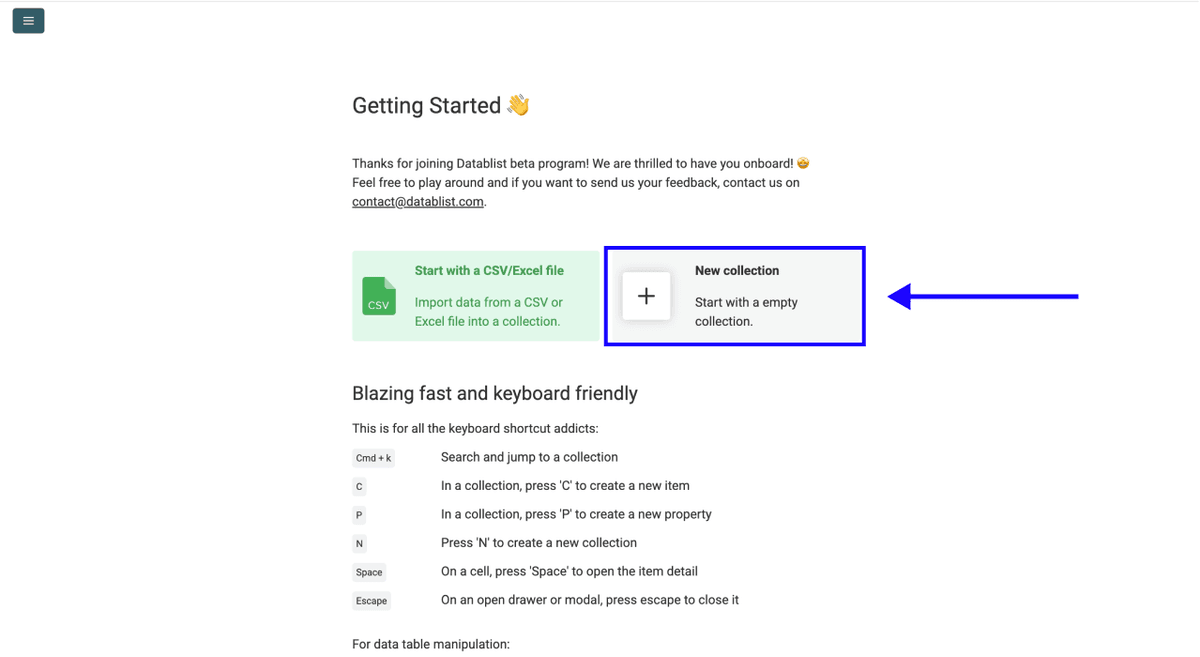
Step 1: registrati e crea una Collection
Per prima cosa, registrati su Datablist.com.
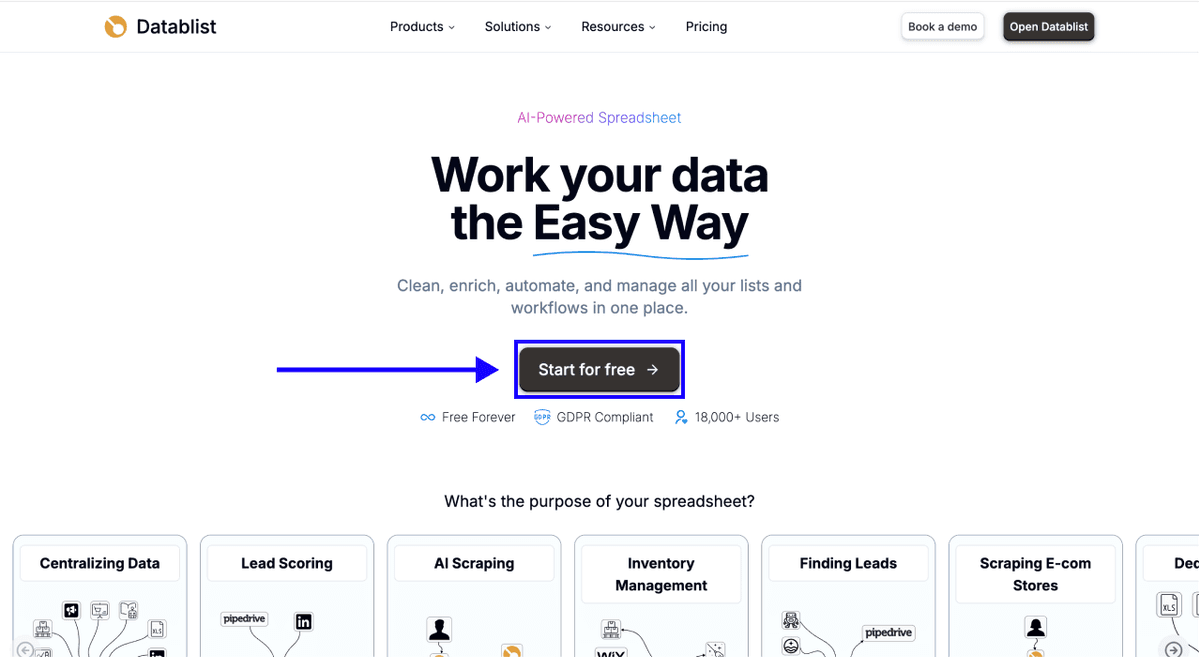
Poi crea una New Collection.
Step 2: vai su AI Scraping Agent
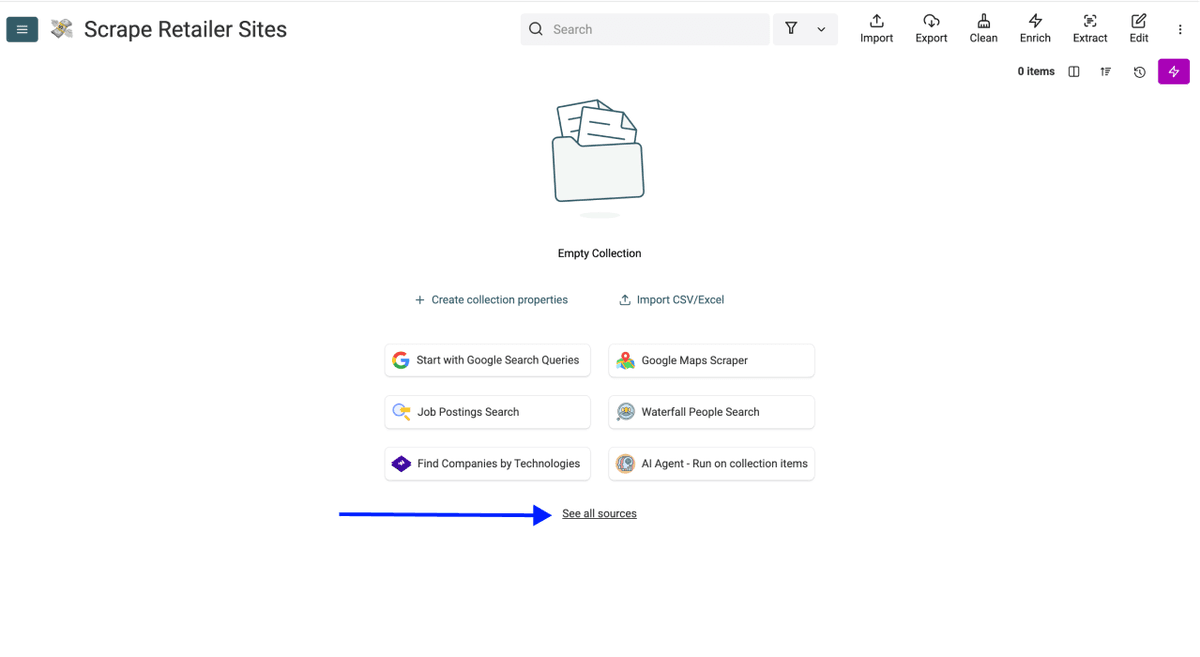
- Clicca su See all sources
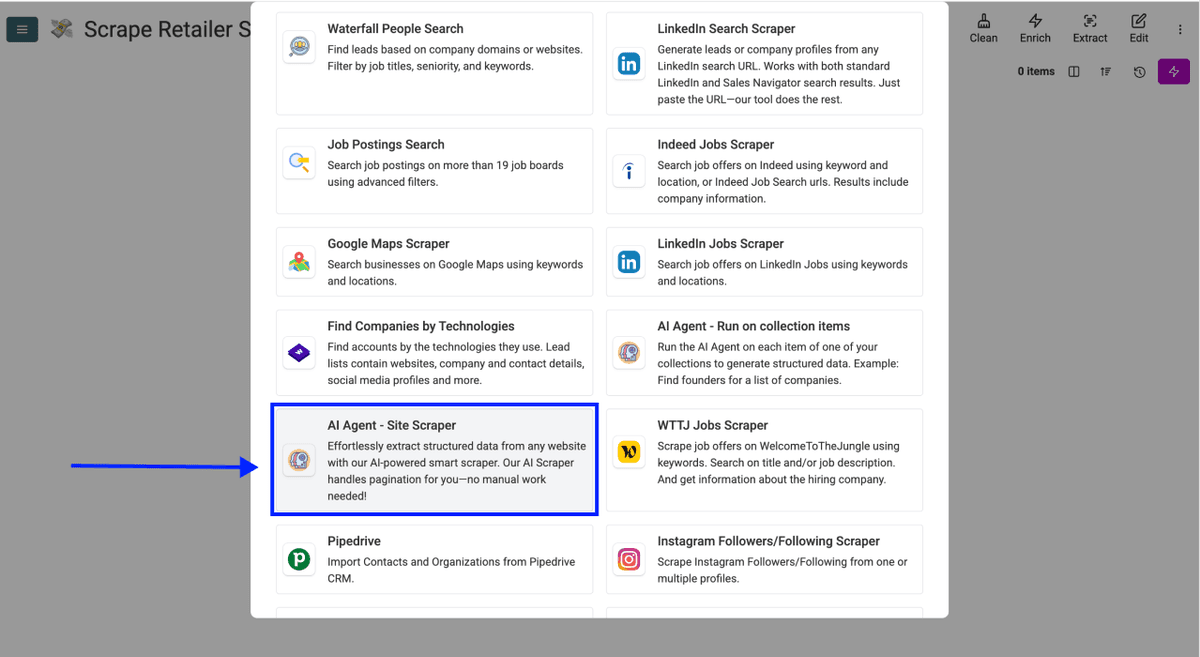
- Scorri verso il basso e seleziona AI Scraping Agent (Site Scraper).
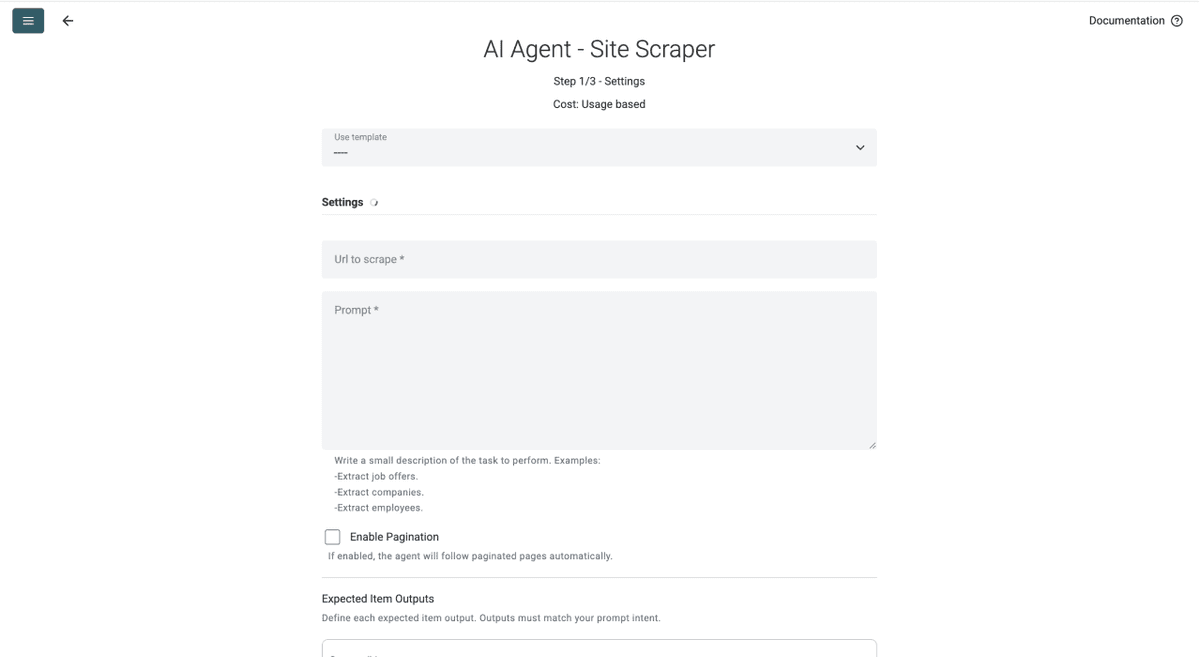
A questo punto vedrai l'interfaccia di configurazione della source, simile a questa:
Step 3: seleziona il template Retail Product Scraper e incolla un URL Asda
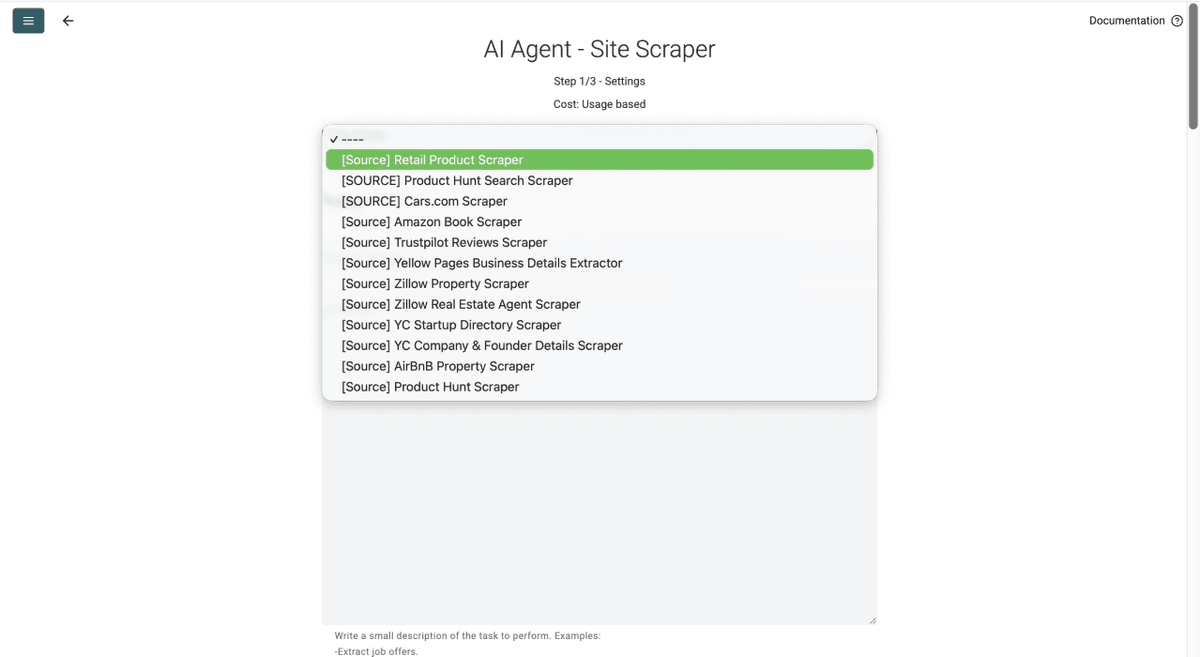
- Clicca sul Template Drop-Down e seleziona "Retail Product Scraper"
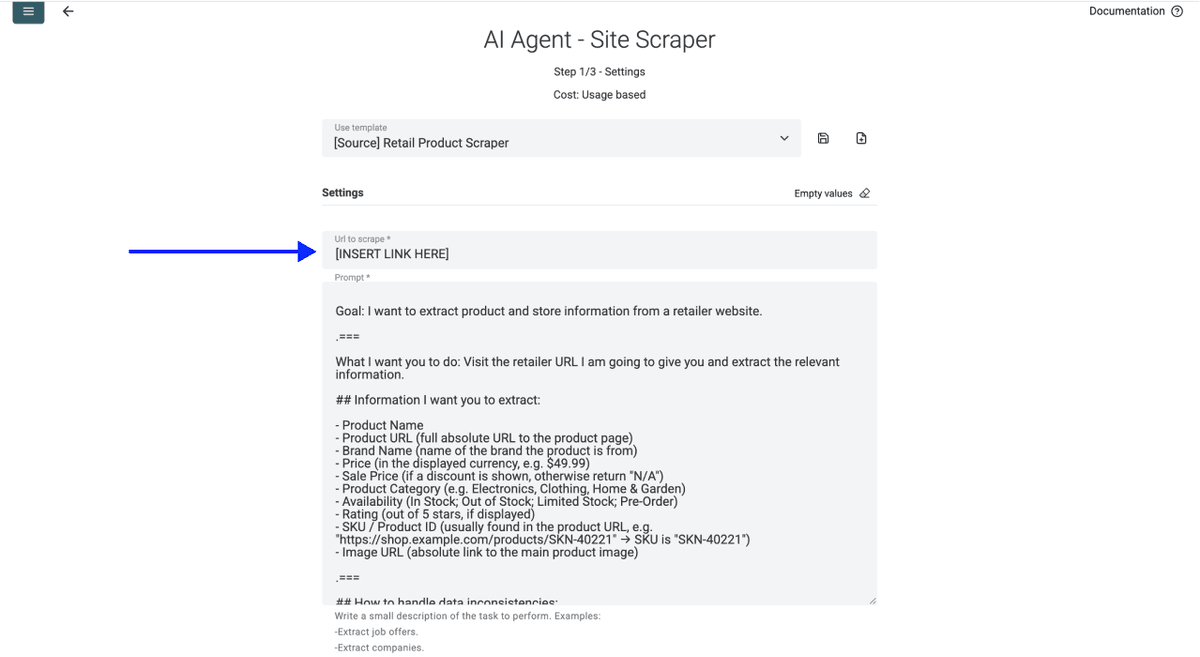
- Incolla il tuo URL di categoria Asda nel campo URL, ad esempio
https://groceries.asda.com/aisle/fresh-food-bakery/fresh-fruit/all
❗️ Solo pagine brand e categoria (promemoria)
Non incollare mai la homepage di Asda o un URL "all products". Le liste troppo grandi superano la context window dell'AI Agent. Fai scraping di Asda una categoria alla volta.
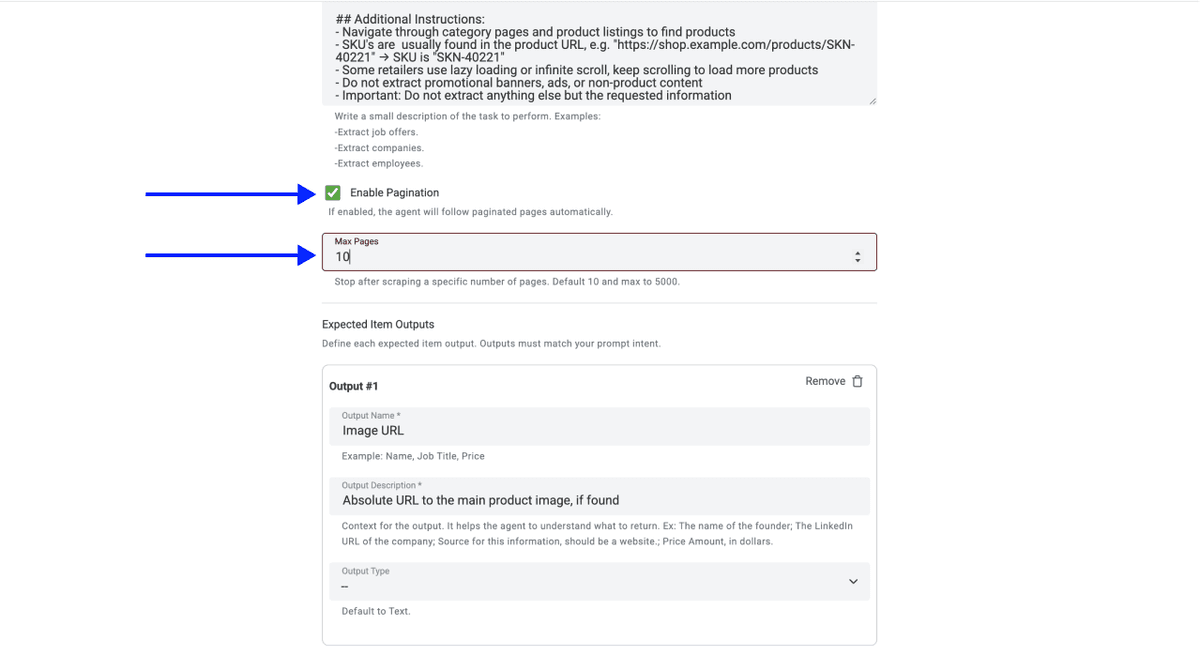
- Imposta il numero di pagine da estrarre (Asda mostra di solito circa 36 prodotti per pagina, quindi una categoria da 200 prodotti richiede in media 3 o 4 pagine)
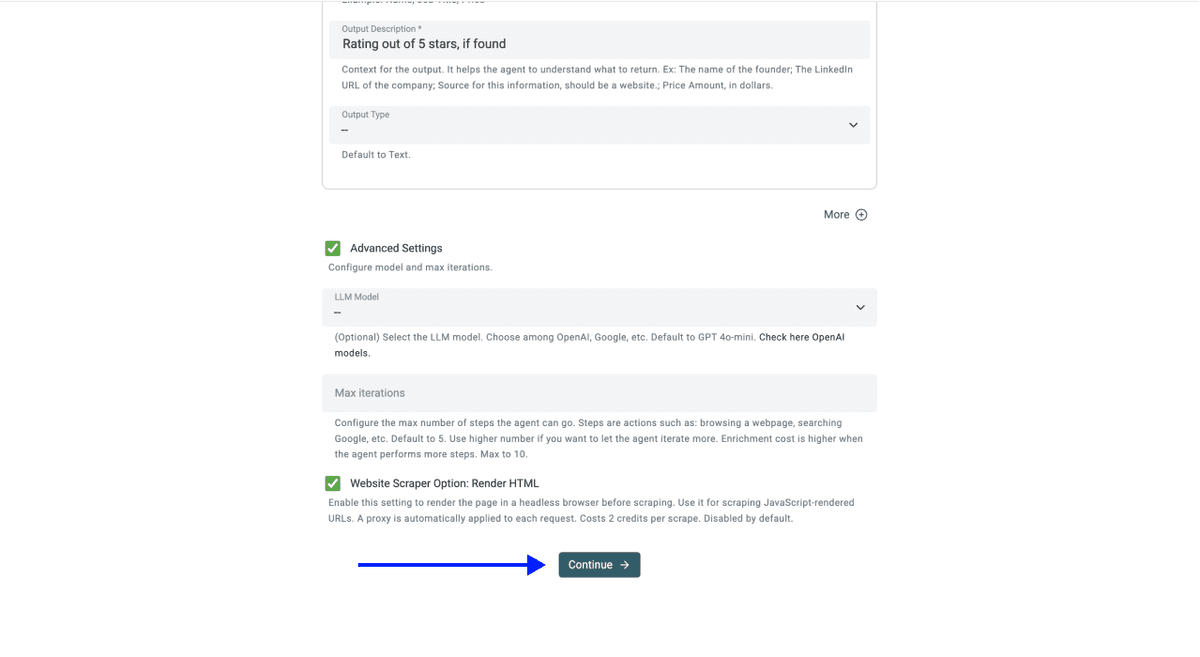
- Scorri in basso e clicca su Continue
💡 Controlla le Advanced Settings prima di cliccare su Continue
Assicurati che siano attive queste impostazioni:
- LLM: OpenAI GPT 4.1 mini (miglior rapporto performance/prezzo)
- Max Iterations: 10
- Website Scraper Option: Render HTML (fondamentale per Asda, perché il sito carica la griglia prodotti in modo dinamico con JavaScript)
Step 4: configura gli output
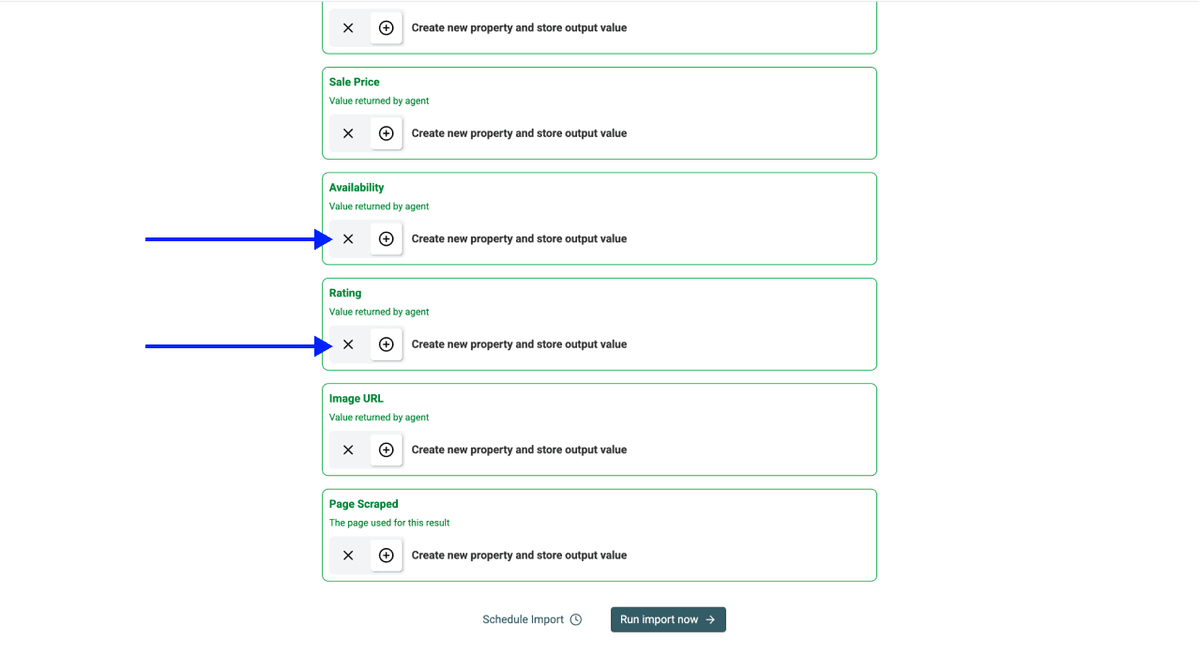
Datablist crea automaticamente le proprietà di output.
Clicca sulle X Icons per rimuovere gli output che non ti servono (per esempio elimina Rating se ti interessa solo fare price scraping su Asda).
Step 5: esegui
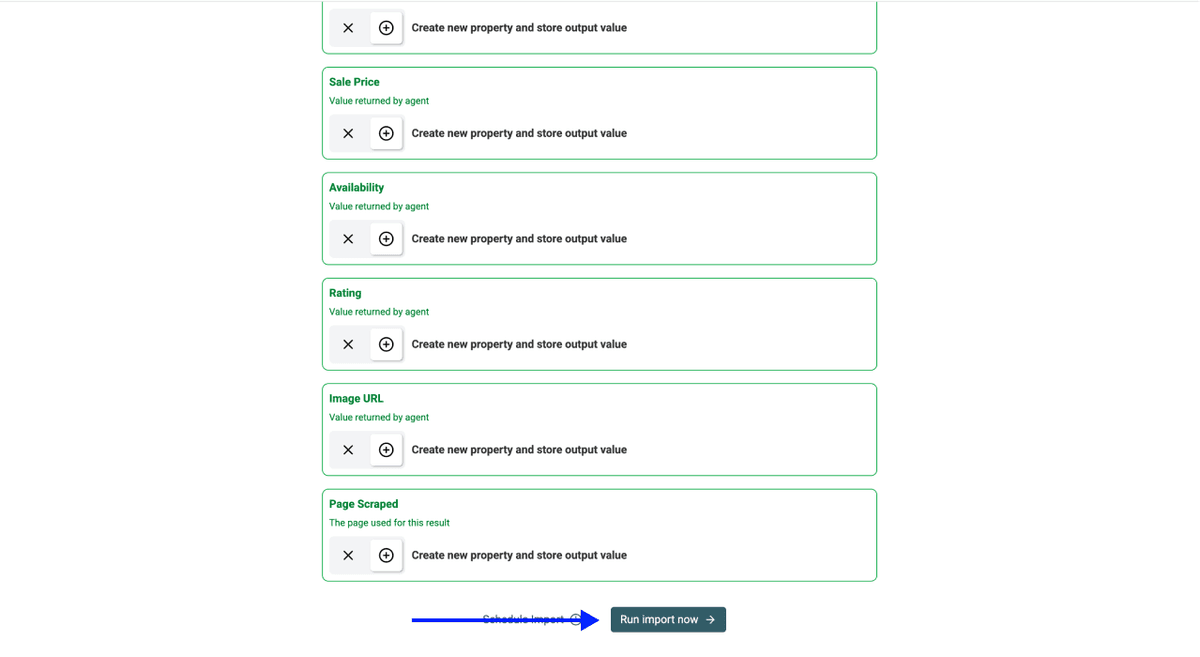
Quando gli output sono configurati, clicca su Run Import Now per avviare lo scraping di Asda.
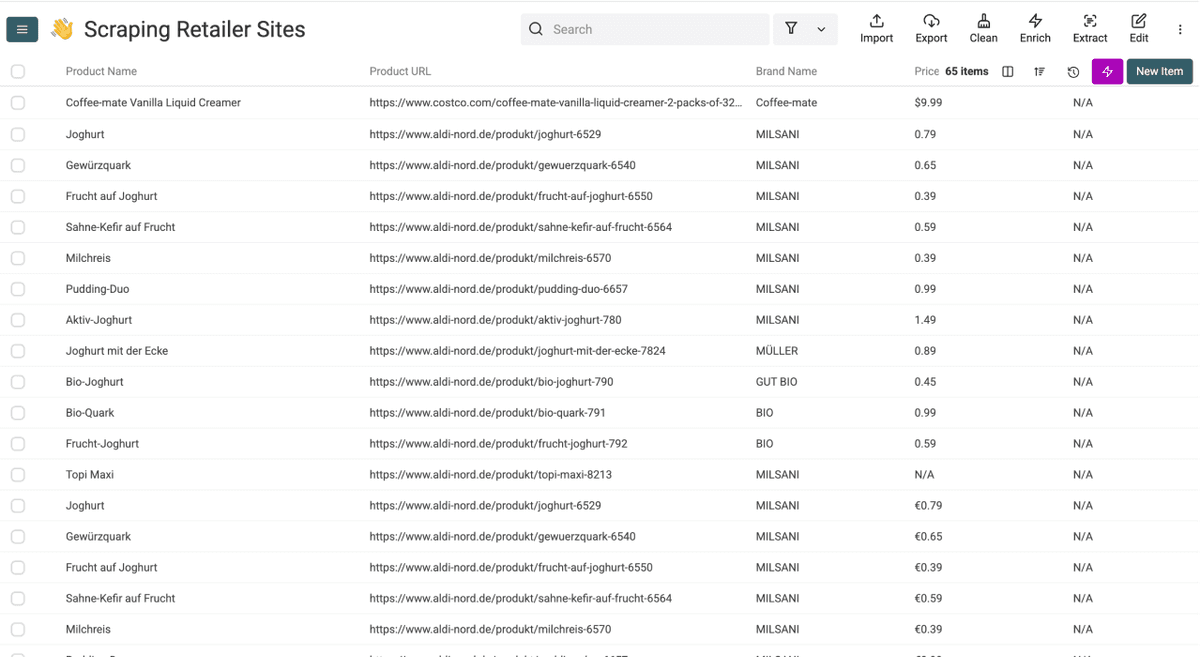
Dopo pochi minuti, i risultati di Asda avranno un aspetto simile a questo. Da qui puoi usare le workflow automation features di Datablist per pulire, deduplicare ed esportare i dati.
💡 Evita i duplicati nelle esecuzioni ripetute su Asda
Se pensi di estrarre di nuovo la stessa categoria Asda in futuro:
- Scegli una colonna con identificatore univoco (Product URL è la scelta migliore)
- Clicca sull'intestazione della colonna → Rename - Settings - Delete
- Seleziona: Do not allow duplicate values
- Save Property
Se estrai dati anche da Morrisons, Sainsbury's e Tesco nello stesso file, la nostra guida su come rimuovere i duplicati dai file CSV spiega come fare dedupe cross-retailer.
AI Agent di Datablist funziona anche su altri siti retail
La configurazione per Asda non è specifica solo per Asda. Lo stesso AI Scraping Agent e lo stesso template Retail Product Scraper funzionano su tutti i supermercati UK che abbiamo testato. Cambia solo l'URL.
Se estrai dati prodotto anche da retailer simili, trovi qui sotto le guide passo passo:
Cosa devi portarti a casa
- Uno scraper custom per i prodotti Asda è un pozzo senza fondo. Il costo iniziale supera le £2000, la manutenzione è extra e gli aggiornamenti del layout di Asda lo romperanno con regolarità.
- L'AI scraping legge il significato, non l'HTML. Per questo la stessa configurazione continua a estrarre i prodotti Asda anche dopo i cambiamenti nella griglia, e si adatta a Morrisons, Sainsbury's e Tesco senza codice dedicato per ogni sito.
- Fai sempre scraping di pagine brand o categoria, mai della homepage. Le liste troppo grandi superano la context window dell'agent e sprecano l'esecuzione.
- La configurazione completa richiede meno di 5 minuti. Template, URL, output, run.
FAQ sullo scraping di Asda
Quanto costa fare scraping dei prodotti Asda?
AI Agent di Datablist funziona con un sistema di credits a consumo. Il costo per ogni esecuzione su Asda dipende dal numero di prodotti e pagine elaborate dall'agent. I piani Datablist partono da $25/mese con 5.000 credits inclusi, mentre i pacchetti di ricarica partono da $20 per 20.000 credits, con sconti volume fino al 35% sui pacchetti più grandi.
Quanto tempo ci vuole per estrarre l'intero catalogo Asda?
La maggior parte delle pagine categoria Asda con 50-200 prodotti viene estratta in 5-10 minuti. Le esecuzioni più grandi su più categorie paginate (500+ prodotti) possono richiedere 10-20 minuti. La prima configurazione aggiunge in genere altri 2-3 minuti.
Perché conviene estrarre una pagina categoria Asda invece di "all products"?
Una vista Asda "all products" carica migliaia di articoli in un'unica pagina renderizzata. Questo supera la context window dell'AI Agent, l'agent si interrompe a metà e non esiste un'opzione per riprendere, quindi l'esecuzione parziale va sprecata. Le pagine categoria e brand restano entro un range sicuro, vengono estratte in modo pulito e possono poi essere unite nella stessa Collection se ti serve una copertura completa.
Posso estrarre prezzi scontati e promozioni Asda?
Sì. Il template Retail Product Scraper include l'output Sale Price. Quando c'è una promozione attiva su Asda, il prezzo scontato viene estratto correttamente. Quando non c'è nessuna offerta, la colonna restituisce "N/A", che è utile anche per filtrare i prodotti in promozione tra diverse categorie.
Fare scraping di Asda è legale nel Regno Unito?
Estrarre dati prodotto pubblicamente visibili di Asda (nomi, prezzi, disponibilità) è in genere legale nel Regno Unito secondo principi simili a quelli applicati ai dati web pubblici. Detto questo, è sempre consigliabile controllare i termini di servizio di Asda, evitare qualunque dato personale e restare entro volumi di richieste ragionevoli. Se l'uso è commerciale, meglio coinvolgere anche il team legale.
Asda blocca gli scraper?
Le protezioni anti-bot di Asda sono di solito piuttosto leggere per un sito retail pubblico. La maggior parte delle esecuzioni su Asda tramite Datablist va a buon fine al primo tentativo, soprattutto se Render HTML è attivo. Se una pagina categoria non restituisce dati, riduci il numero di pagine e riprova, oppure dividi lo scraping in sottocategorie più specifiche.
Posso programmare scraping ricorrenti per monitorare i prezzi Asda?
Sì. Le workflow automation features di Datablist ti permettono di impostare esecuzioni ricorrenti. Abbinale a una colonna con identificatore univoco (Product URL è l'opzione migliore) e all'impostazione anti-duplicati, così ogni nuova esecuzione su Asda aggiungerà solo i nuovi prodotti senza duplicare quelli già presenti.
Posso fare scraping di Asda senza competenze di coding?
Non serve alcuna competenza tecnica. Tutto il flusso è no-code: selezioni il template Retail Product Scraper, incolli un URL Asda, scegli gli output e lanci il run. Se sai scrivere una frase, puoi fare scraping di Asda con Datablist.
Quali categorie Asda funzionano meglio per lo scraping?
Le categorie grocery standard su asda.com restituiscono i dati più puliti: fresco, surgelati, bakery, bevande, household. Anche le pagine brand funzionano molto bene. Le pagine promo o "Last chance" possono essere leggermente più rumorose perché le card prodotto mescolano formati diversi, ma l'AI Agent riesce comunque a estrarre dati utilizzabili.
AI Agent gestisce automaticamente la paginazione di Asda?
Sì. Con Enable Pagination attivo, AI Agent percorre tutte le pagine della categoria Asda fino al limite che hai configurato (default 10, massimo 5.000). Per una categoria Asda da 240 prodotti con 36 articoli per pagina, imposta la paginazione su 10 e l'agent recupererà l'intera lista.
Cos'è l'AI scraping?
L'AI scraping è un metodo per estrarre dati strutturati dai siti web usando un language model invece di regole HTML fisse. L'agent visita una pagina, ne legge il contenuto e restituisce in linguaggio naturale i campi che hai richiesto. Ed è proprio questo che lo rende robusto su siti come Asda, che aggiornano spesso il layout.
Qual è la differenza tra AI scraping e web scraping tradizionale?
Gli scraper tradizionali seguono regole fisse (CSS selector, XPath). Quando il sito cambia, quelle regole smettono di funzionare. L'AI scraping invece legge il significato della pagina, quindi un prezzo Asda resta un prezzo Asda anche quando cambia il markup. È per questo che la stessa configurazione Datablist funziona anche su Morrisons, Sainsbury's e Tesco senza codice specifico per ogni sito.