
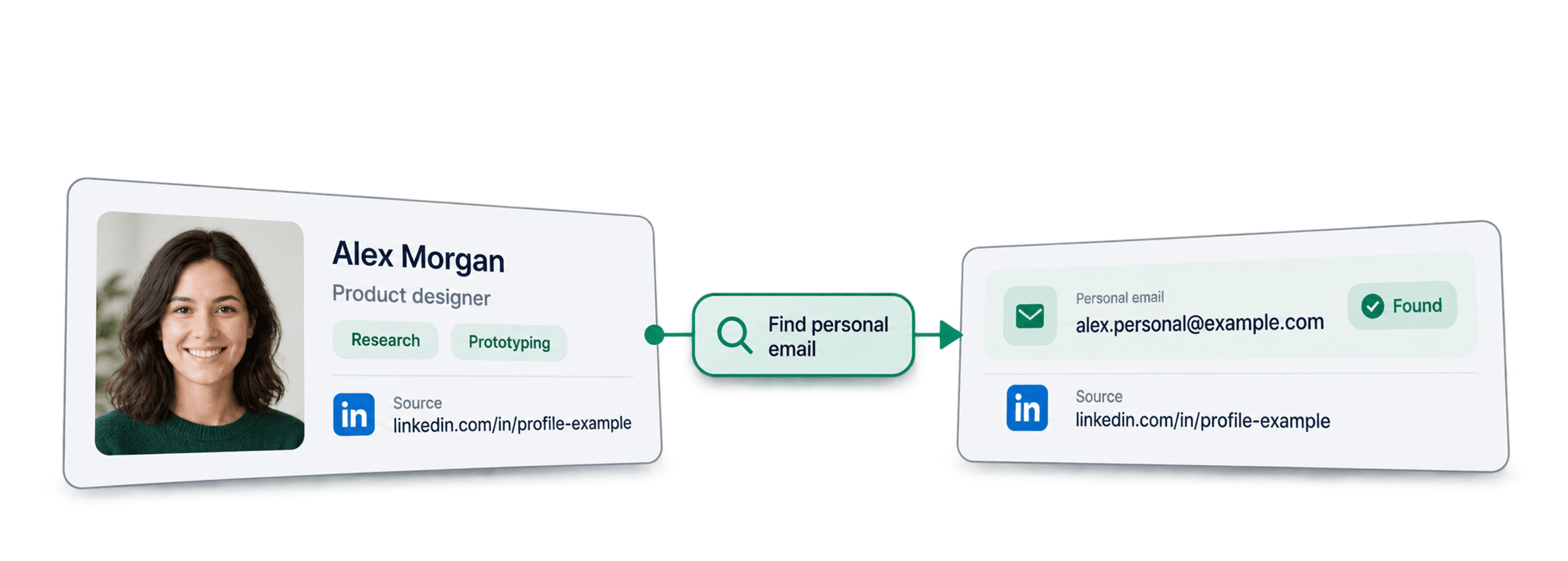
Per trovare l’indirizzo email personale di un candidato, importa in Datablist l’URL pubblico del suo profilo LinkedIn ed esegui Waterfall Personal Email Finder. Lo strumento interroga diversi provider alla ricerca di un indirizzo corrispondente e, se lo trova, restituisce un valore nel campo Email. Prima di utilizzare l’indirizzo, verifica l’identità e lo stato dell’esecuzione.
Ti consiglio di iniziare con alcuni profili che conosci. Una ricerca completata, un indirizzo non trovato e un URL non valido sono tre esiti diversi. Considerarli tutti come “nessuna email” nasconde problemi che puoi risolvere prima di avviare un’elaborazione più ampia.
📌 Riepilogo per chi ha poco tempo
Crea una lista di contatti dei candidati partendo dagli URL pubblici dei profili LinkedIn, mantenendo separati gli indirizzi trovati e le righe ancora da risolvere. Datablist esegue la ricerca tramite i provider e inserisce i risultati accanto ai dati di ciascun candidato.
- Input: l’URL pubblico del profilo LinkedIn del candidato, più le tue colonne di riferimento.
- Output: un valore Email, se disponibile, e lo stato dell’enrichment da verificare.
Indice
- Email personale o aziendale
- Preparare la ricerca
- Configurare i sei passaggi
- Controllare risultati ed errori
- Domande frequenti
Trovare l’email di un candidato: il contesto
Scegliere consapevolmente il canale di contatto
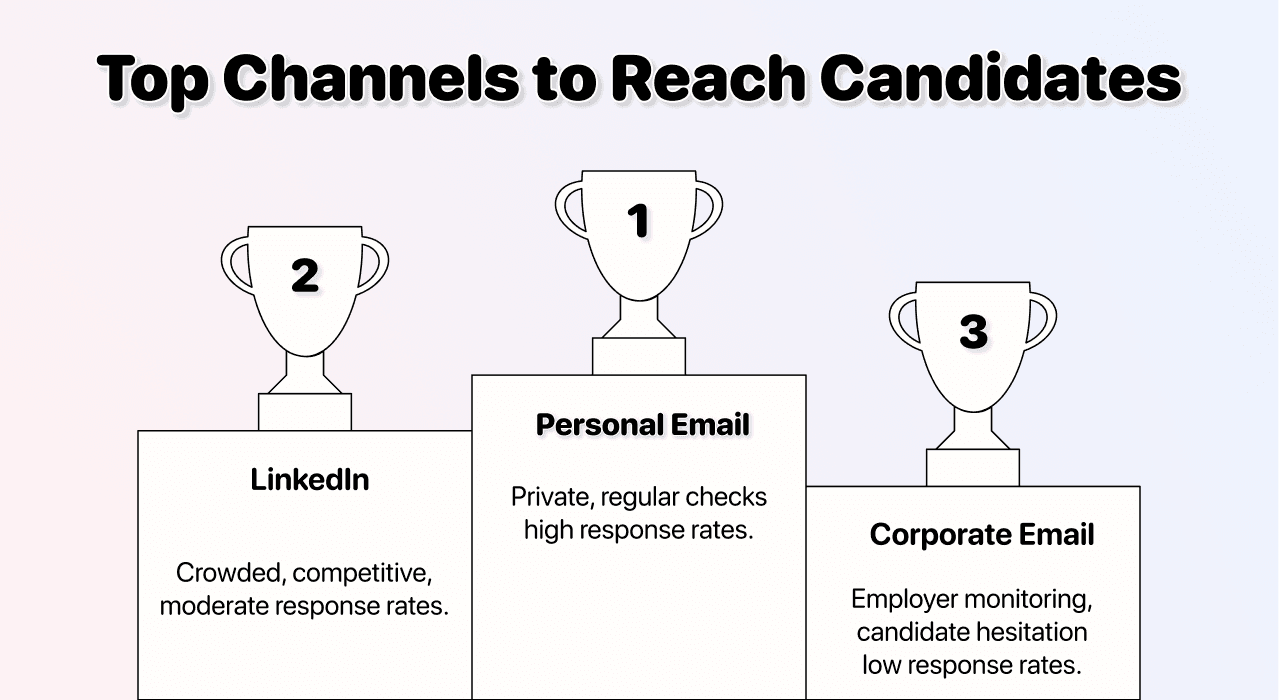
Email personale ed email aziendale rispondono a esigenze di recruiting diverse. Un indirizzo personale offre un canale esterno al dominio dell’azienda in cui lavora il candidato. Tuttavia, un messaggio su LinkedIn o un indirizzo fornito direttamente dalla persona potrebbero essere un punto di partenza migliore.
Per cercare un’email aziendale partendo dallo stesso tipo di URL pubblico, segui il workflow per trovare email aziendali da LinkedIn. Verifica gli output specifici di quel workflow, senza applicare automaticamente le logiche del personal email finder.
Non dare per scontato che una casella restituita dal provider sia privata, controllata di frequente o scelta dal candidato come canale preferito. I dati dei provider non indicano le sue preferenze di contatto, l’interesse per una posizione o la disponibilità a ricevere messaggi. Prevedi un’azione alternativa appropriata per i candidati che non riesci a raggiungere attraverso il canale previsto.
Come funziona l’email finder
Dati dei provider, non pattern email aziendali
In questo workflow, l’input è l’URL di un profilo LinkedIn. Il finder interroga diversi provider per cercare un indirizzo personale associato al profilo. Non devi fornire il dominio di un’azienda né ipotizzare il pattern usato per creare gli indirizzi aziendali.
Gli sviluppatori possono anche trovare le email personali dei candidati con Python, partendo dagli stessi URL pubblici dei profili.
Anche un’associazione restituita da un provider deve essere verificata. Controlla che il profilo appartenga al candidato presente nella tua lista, conserva l’URL originale insieme al risultato e non presentare l’indirizzo come prova indipendente della titolarità o garanzia di deliverability.
Waterfall e ricerche in sospeso
Il waterfall interroga in sequenza i provider configurati e può continuare a elaborare in modo asincrono le ricerche ancora irrisolte. I risultati potrebbero quindi arrivare in momenti diversi. Mantieni visibile la colonna con lo stato dell’enrichment e distingui le attività in sospeso dalle ricerche completate senza risultati.
Una cella Email vuota, da sola, non permette di capire se l’input non è valido, la ricerca è fallita, l’elaborazione è ancora in corso oppure i provider non hanno trovato alcun indirizzo. Ogni caso richiede un’azione diversa. La tabella di verifica più avanti spiega come distinguerli.
Input e output
Utilizza l’URL pubblico di un profilo personale, ad esempio https://www.linkedin.com/in/example-candidate/. Lo slug è puramente illustrativo e non corrisponde a un candidato reale. L’input LinkedIn Profile dell’enrichment non accetta URL di profili Sales Navigator.
Conserva Candidate ID, Name e Source URL come colonne di riferimento. Sono utili durante la verifica, anche se il finder richiede soltanto l’URL LinkedIn. Non sostituire un ID candidato stabile con un’email: l’indirizzo è il risultato di un enrichment e potrebbe essere assente o non aggiornato.
Il risultato configurato è Email. Lo stato dell’esecuzione è separato da questo output. Attualmente, la ricerca di un’email personale costa 75 crediti per ogni email trovata; prima di un’elaborazione su larga scala, verifica il costo mostrato nell’enrichment. Una ricerca completata senza risultati non equivale a un batch che non può partire per mancanza di credito.
Come trovare l’email di un candidato: la procedura
Passaggio 1: importa e controlla gli URL
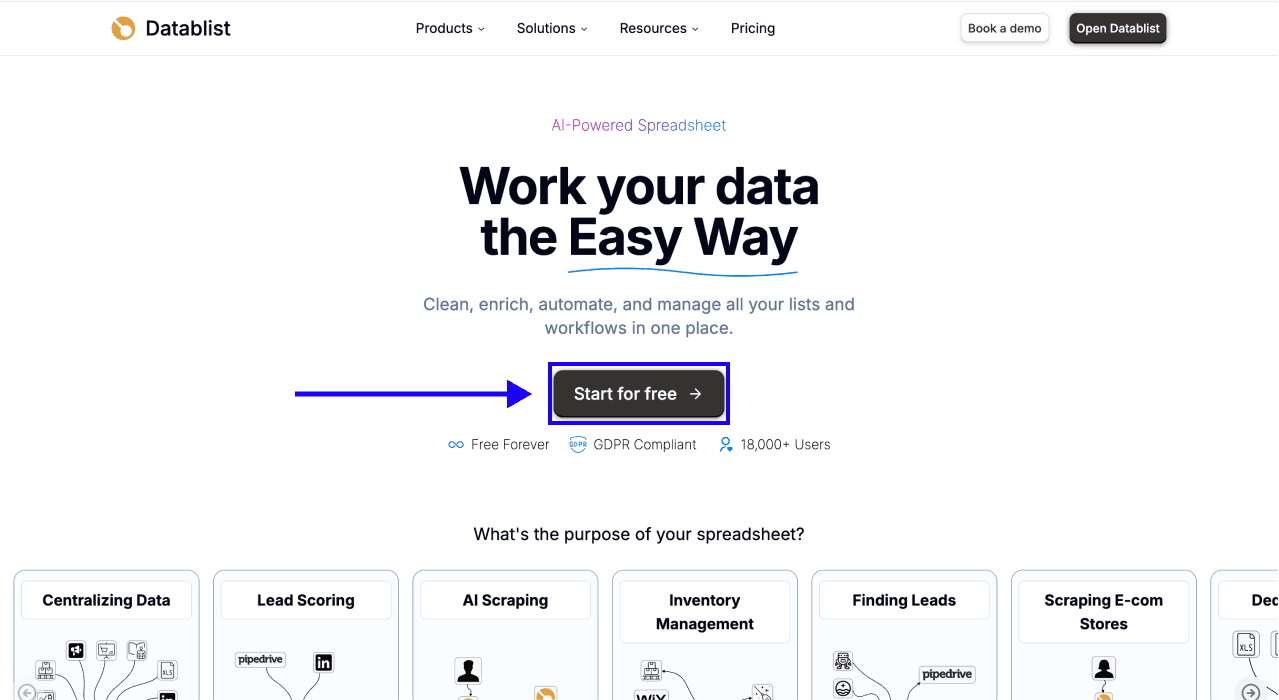
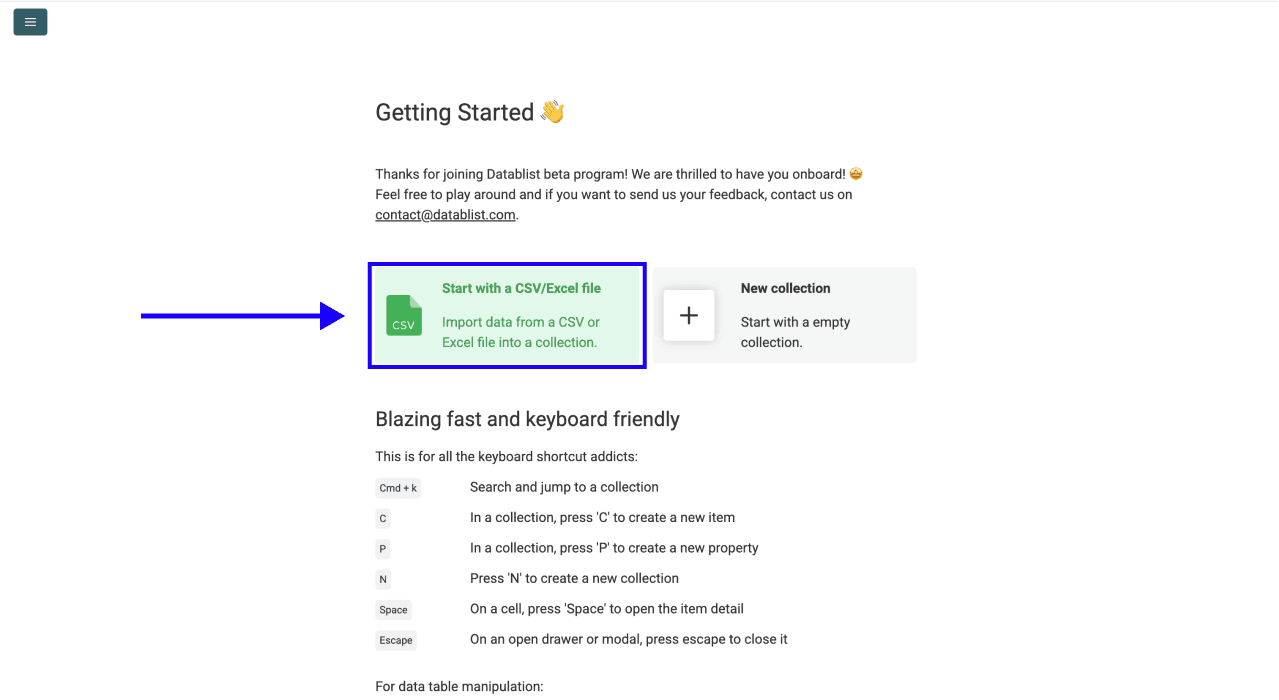
Apri Datablist, crea una collection e importa un file CSV o Excel contenente gli URL pubblici dei profili LinkedIn. Conserva gli identificativi originali dei candidati.
Prima di avviare la ricerca, controlla se ci sono URL mancanti, link a pagine aziendali o link di Sales Navigator. Rimuovi dall’elaborazione gli URL duplicati dei profili personali, dopo aver verificato che si riferiscano davvero allo stesso candidato. Una riga contenente soltanto “Sales Manager” non identifica una persona da cercare.
Se la tua fonte ha esportato un URL di Sales Navigator, recupera e verifica il corrispondente indirizzo del profilo pubblico prima di utilizzare questo enrichment. Non modificare manualmente il percorso dell’URL dando per scontato che punti alla persona corretta.
Passaggio 2: seleziona l’enrichment
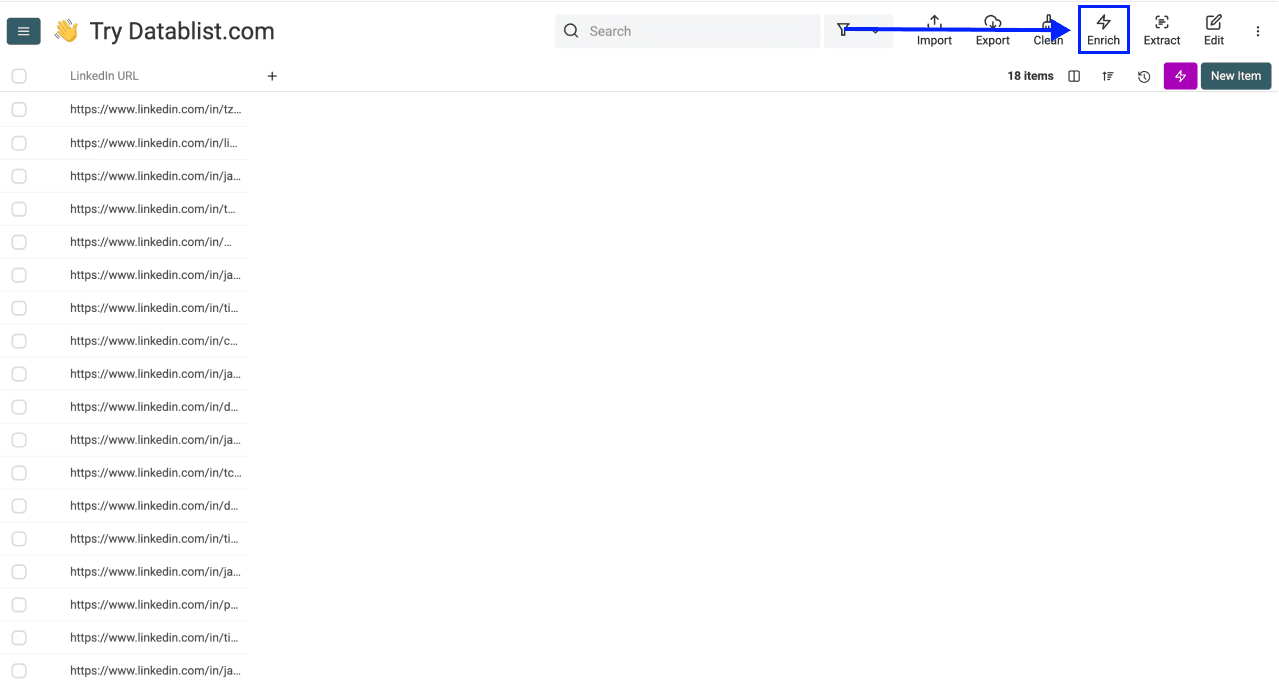
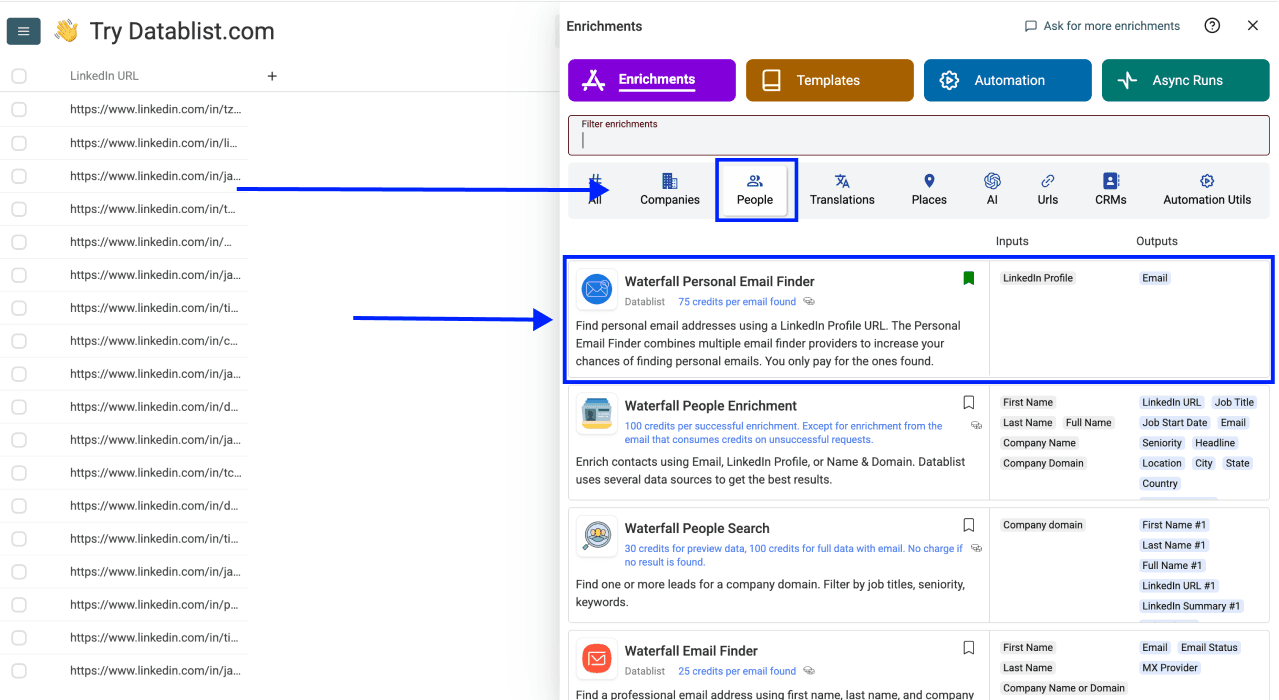
Fai clic su Enrich, quindi seleziona Waterfall Personal Email Finder nel catalogo. Gli screenshot mostrano la sequenza di configurazione; se l’interfaccia è diversa, fai riferimento alle etichette attualmente visualizzate.
Passaggio 3: controlla la configurazione
Il normale workflow per le email personali non richiede impostazioni per la selezione dei provider. Prima di scegliere il batch, controlla il costo visualizzato e i crediti disponibili. La sequenza di provider non garantisce che venga trovato un indirizzo per ogni profilo.
Passaggio 4: mappa l’input
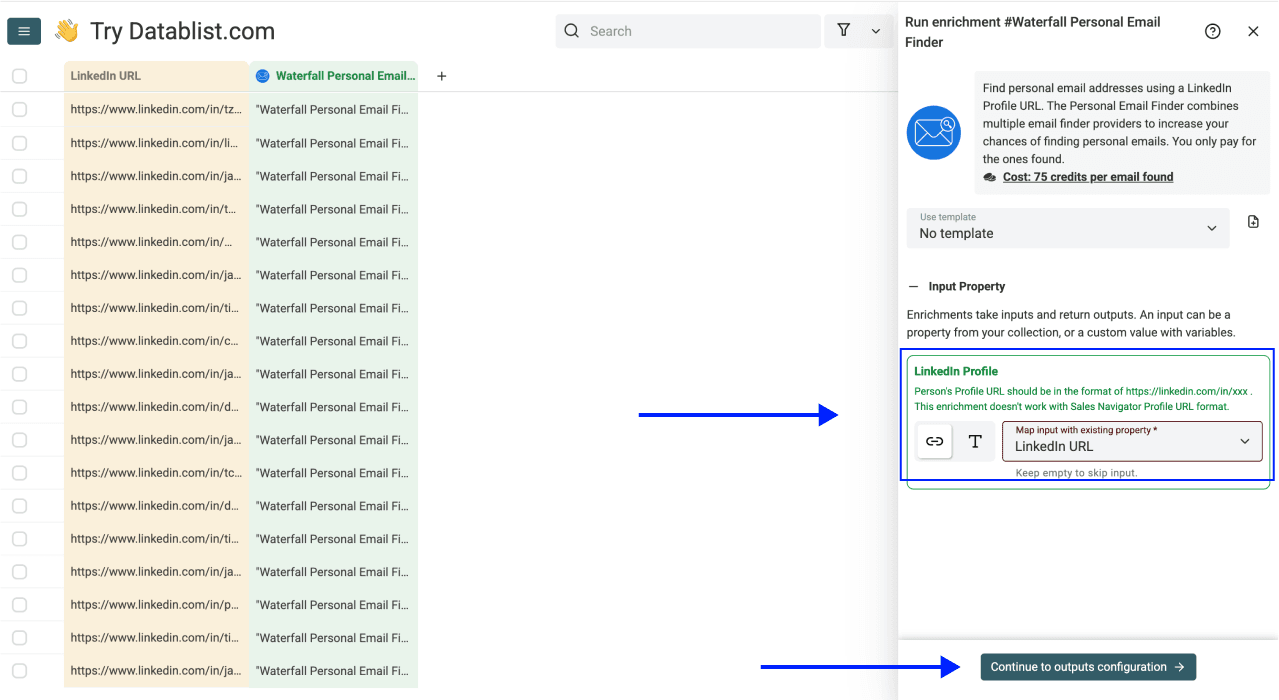
Associa LinkedIn Profile alla proprietà che contiene gli URL pubblici dei profili personali, quindi seleziona Continue to outputs configuration. Controlla alcuni dei valori mappati per assicurarti di non inviare per errore il nome del candidato o l’URL di una pagina aziendale.
Passaggio 5: conserva Email e lo stato
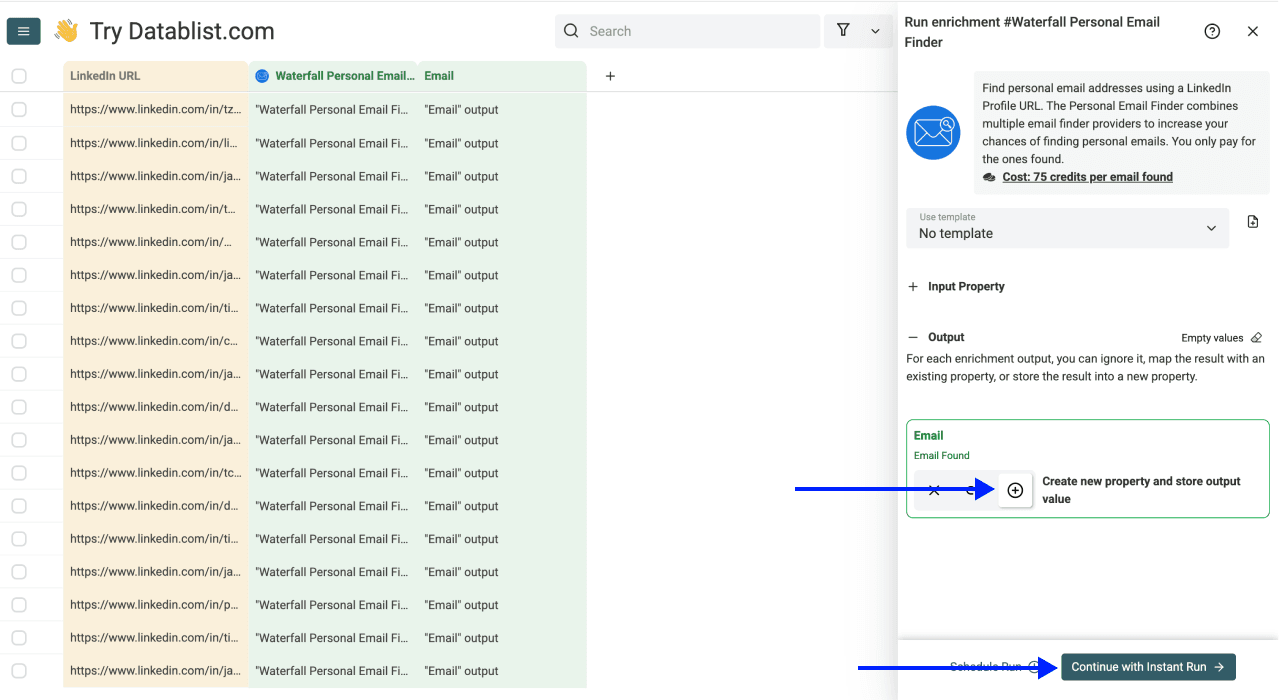
Crea o seleziona una proprietà di output per Email. Se disponi già di indirizzi di contatto approvati, utilizza una nuova proprietà per i risultati della ricerca, così da conservare i valori originali e poterli confrontare. Dopo aver verificato la destinazione dell’output, seleziona Continue with Instant Run.
Passaggio 6: esegui e controlla un campione
Dal menu del pulsante di esecuzione, scegli un primo batch ridotto, ad esempio First 10 items, oppure imposta una quantità personalizzata adatta alla tua lista. Il menu e l’etichetta del pulsante riflettono l’ambito selezionato. Prima di iniziare, controlla i filtri e le impostazioni relative ai dati esistenti: non dare per scontato che l’intera collection e la vista filtrata contengano gli stessi candidati.
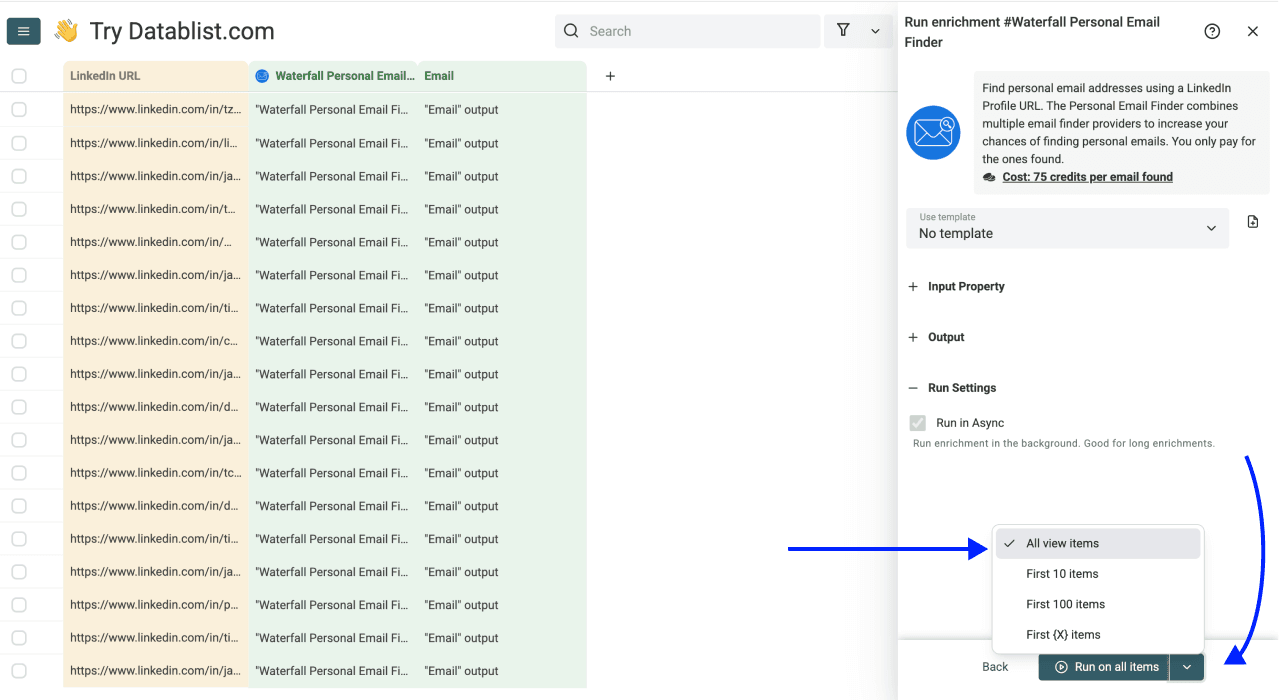
Avvia l’esecuzione selezionata. Verifica le email restituite accanto al nome del candidato e al profilo di origine: la notifica di completamento non costituisce una verifica dell’identità.
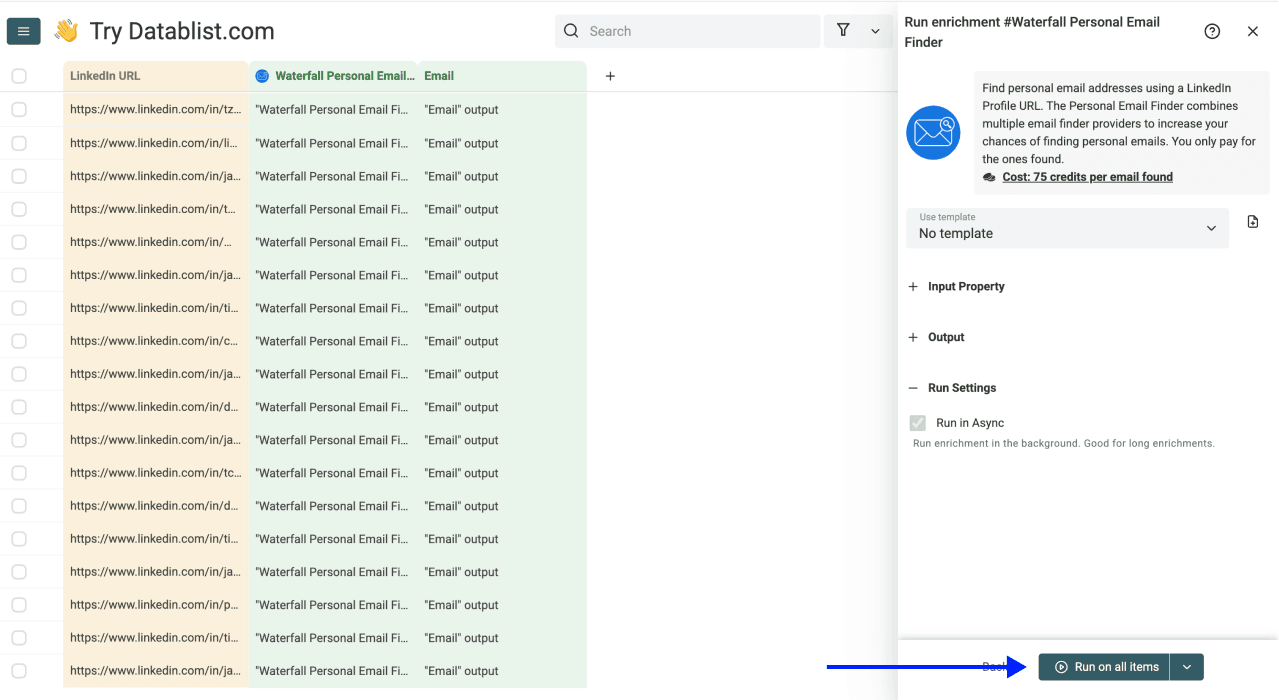
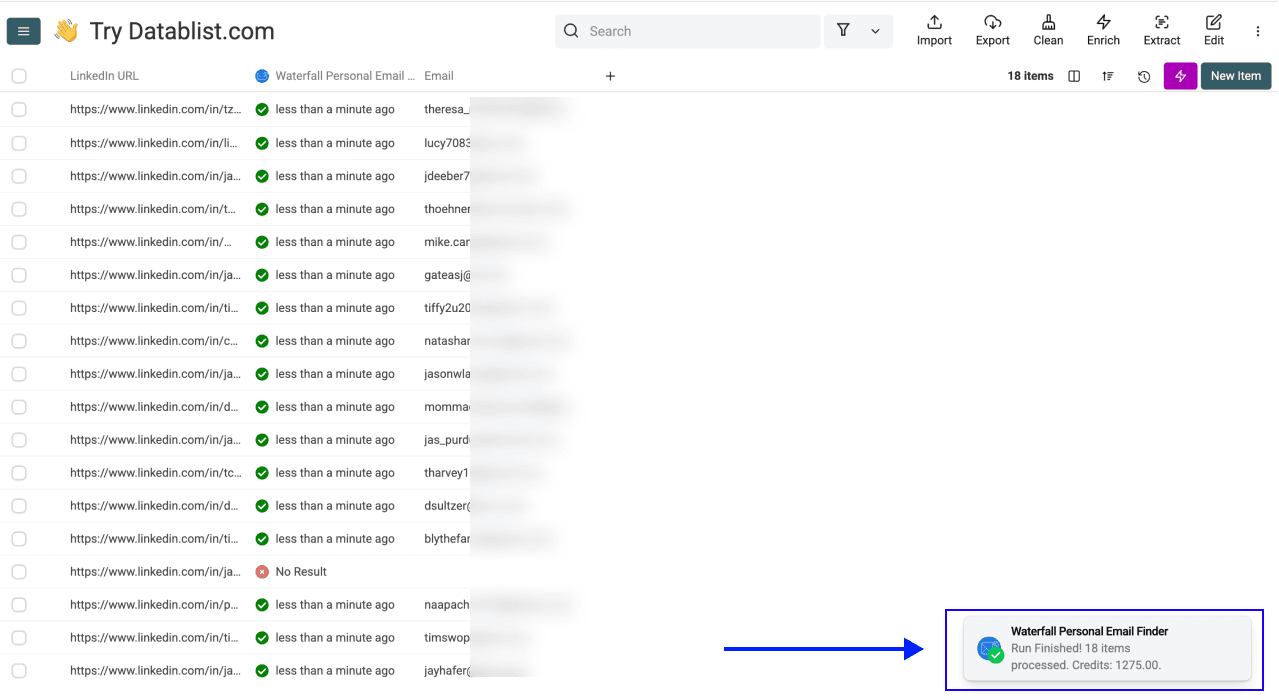
Verificare gli esiti della ricerca dei candidati
Questa tabella descrive le decisioni da prendere durante la verifica, non tassi di successo misurati:
| Esito | Cosa indica | Azione successiva |
|---|---|---|
| Email restituita | Un provider ha fornito un indirizzo per il profilo inserito | Verifica l’identità del candidato e conserva l’URL di origine |
| Completata senza risultati | La ricerca non ha restituito alcun indirizzo | Mantieni il candidato tra i casi irrisolti oppure usa un canale alternativo appropriato |
| URL LinkedIn mancante o non valido | L’input deve essere corretto | Inserisci l’URL pubblico verificato del profilo personale prima di riprovare |
| Ricerca in sospeso | Il processo non è ancora terminato | Controlla lo stato in un secondo momento, senza avviare subito una ricerca duplicata |
| Errore del provider o del saldo | Si è verificato un problema durante l’esecuzione | Esamina l’errore e correggine la causa prima di riprovare sulle righe interessate |
Ad esempio, una lista di 100 candidati potrebbe contenere 90 URL di profili pubblici, cinque valori mancanti e cinque link di Sales Navigator. Si tratta di un semplice esempio di controllo degli input: correggi le dieci righe non idonee prima di decidere quali candidati elaborare. Non interpretarle come dieci persone prive di email personale.
Quando passi la lista a un altro recruiter, aggiungi accanto a ogni risultato una decisione di verifica esplicita. Dopo aver controllato il campione, elabora le altre righe previste, esamina gli errori ed esporta i campi approvati insieme a Candidate ID e all’URL del profilo originale.
Mantieni una lista di candidati verificata
Il risultato utile è una lista di candidati con dati di contatto tracciabili e casi irrisolti chiaramente identificati. Mantieni i risultati della ricerca separati dagli indirizzi già approvati, controlla lo stato dell’esecuzione e riprova soltanto sulle righe per cui hai risolto il problema di input o di elaborazione.
Se invece ti servono indirizzi aziendali, utilizza il workflow per trovare email aziendali. Cambiare enrichment non significa che l’email di lavoro sia il canale di recruiting giusto per ogni candidato.
Domande frequenti sulle email dei candidati
Quanto costa una ricerca?
Attualmente, la ricerca di email personali addebita 75 crediti per ogni indirizzo trovato. Prima di avviarla, controlla il costo visualizzato e il saldo disponibile. Il costo in denaro per singola email dipende dal piano, dal pacchetto di crediti e dalla valuta, quindi non esiste un prezzo universale.
Quanto tempo richiede un batch?
La durata dipende dalle risposte dei provider, dai nuovi tentativi e dalle elaborazioni in sospeso. Non esiste un tempo di completamento fisso per 500 candidati. Usa la cronologia delle esecuzioni e i risultati del campione per pianificare il tuo batch.
Esiste un limite mensile di candidati?
I limiti delle collection e delle importazioni sono separati dal budget di crediti per gli enrichment. Verifica entrambi per il tuo account. Il limite di una collection non corrisponde a una quota mensile di ricerche email riuscite.
Quali informazioni sono necessarie?
È necessario l’URL pubblico del profilo personale LinkedIn. Il nome del candidato e il tuo ID interno sono campi di riferimento utili, ma non sostituiscono questo input.
Devo saper programmare?
No, non serve scrivere codice per importare la lista, mappare l’URL del profilo, scegliere gli output ed eseguire l’enrichment. Devi comunque verificare l’identità e i dati restituiti.
Posso aggiungere altri dati sui candidati?
Sì. Puoi eseguire altri enrichment adatti sulla collection, come LinkedIn Profile Scraper. Controlla separatamente input e risultati: trovare un’email non convalida automaticamente tutti i campi della scheda del candidato.
Se è opportuno cercare un numero di telefono, segui il workflow per trovare un numero dal nome. Parti dall’URL verificato del profilo del candidato e controlla separatamente il risultato telefonico, senza considerare la corrispondenza dell’email come conferma dell’identità.
Nessun risultato significa che l’email non esiste?
No. Una ricerca completata senza risultati significa che la ricerca configurata non ha restituito un indirizzo per quell’input. Non dimostra che la persona non possieda una casella email personale. Non confondere questo esito con un’attività in sospeso o un URL non valido.
Qual è la differenza rispetto alle email aziendali?
Questo enrichment cerca un indirizzo personale collegato a un profilo. Un workflow per le email aziendali cerca invece un indirizzo professionale associato a una persona e al suo datore di lavoro. Scegli il workflow adatto al tuo obiettivo e non dedurre le preferenze di contatto o la deliverability basandoti soltanto sul tipo di email.