

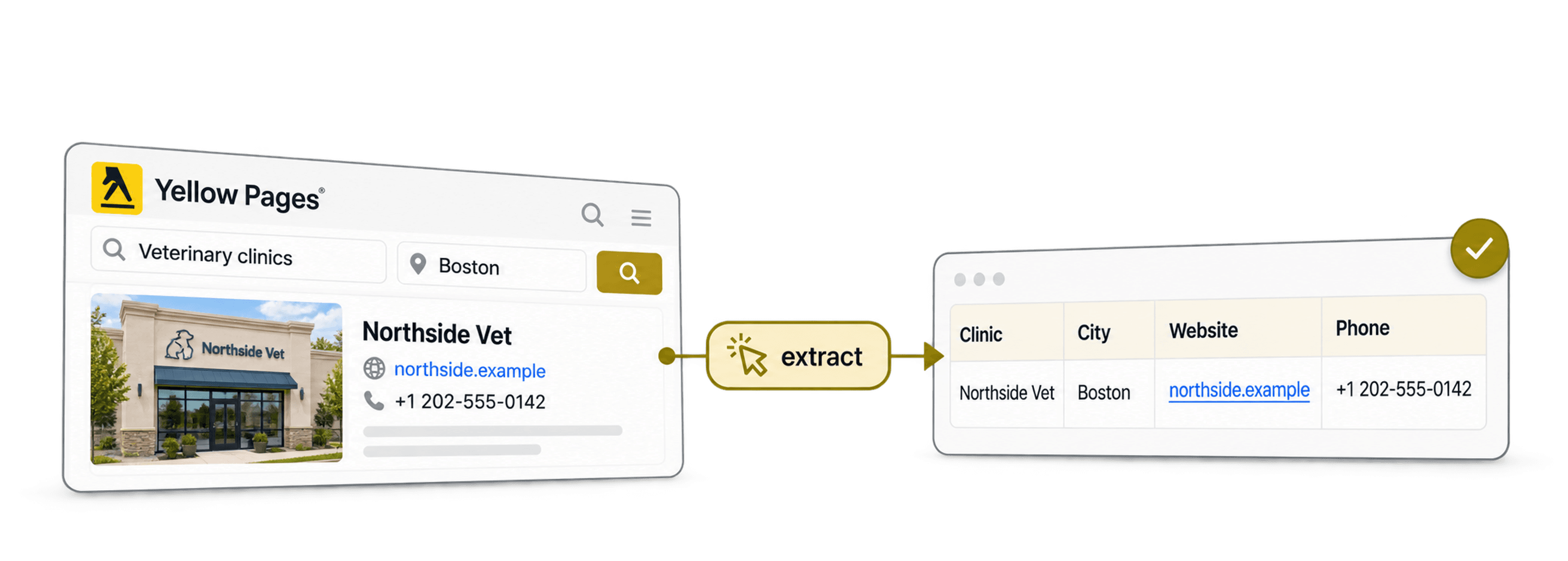
Estrai le cliniche veterinarie da PagineGialle aprendo una ricerca per località e categoria, copiandone l’URL ed eseguendo il template Yellow Pages Business Details Extractor di Datablist. Otterrai righe con i dettagli delle attività, pronte per essere verificate ed esportate.
Il risultato utile è un elenco di sedi distinte. Conserva l’URL della scheda e l’indirizzo: la stessa attività può avere più filiali e le ricerche in zone vicine possono restituire più volte la stessa scheda.
📌 Riepilogo per chi va di fretta
Trasforma una ricerca di veterinari su PagineGialle in un foglio di calcolo con nomi delle attività, numeri di telefono, siti web, indirizzi, descrizioni e URL delle schede. In Datablist, seleziona AI Agent - Site Scraper, carica il template per PagineGialle e controlla una piccola importazione prima di ampliare la ricerca. Non rendere univoco Business Name, così manterrai separate le diverse filiali; usa l’URL della scheda per verificare i risultati ripetuti. La copertura dipende dalle pagine disponibili: un’esecuzione completata non garantisce un censimento esaustivo delle attività locali.
Cosa troverai in questa guida
- Procedura passo passo per estrarre cliniche veterinarie da PagineGialle
- Metodi alternativi per estrarre le schede di PagineGialle
- Verificare e qualificare le attività
- Domande frequenti sull’estrazione dei dati da PagineGialle
Cos’è Datablist?
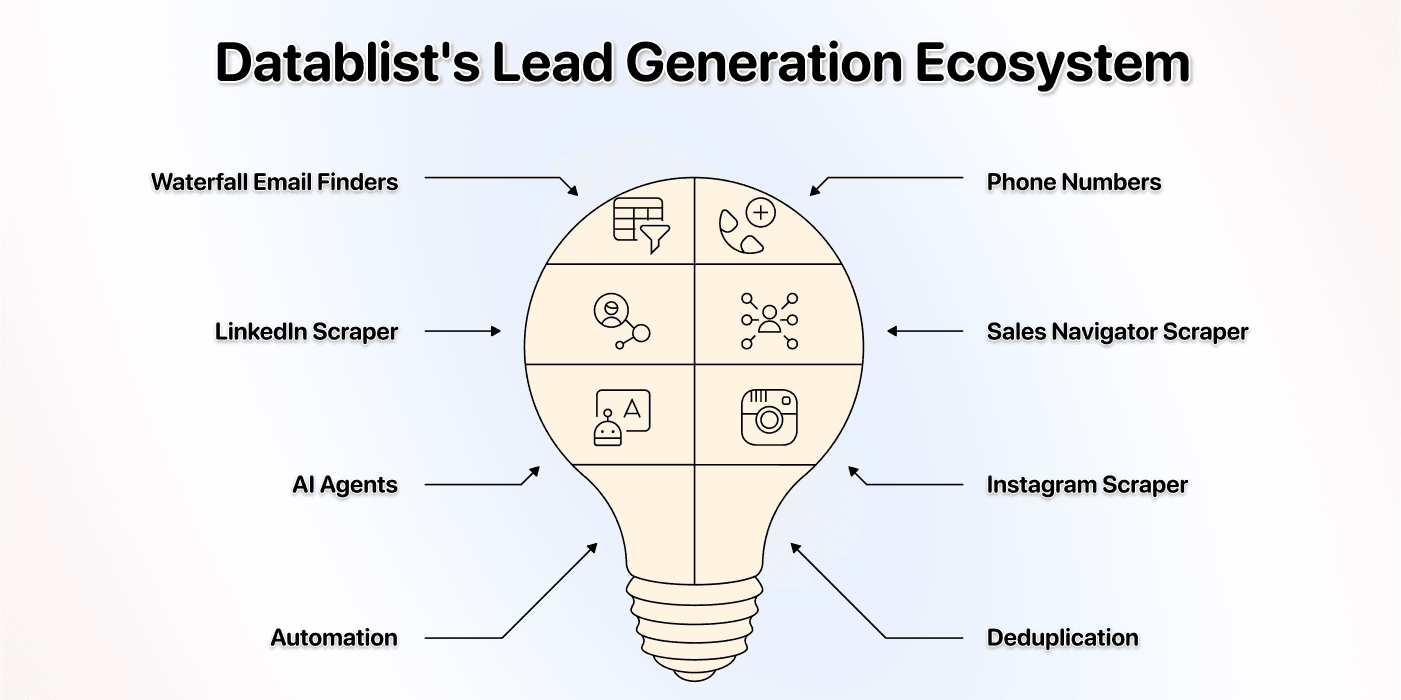
Datablist riunisce fonti di dati, enrichment e strumenti di pulizia in un unico foglio di calcolo. In questo workflow, AI Agent - Site Scraper crea le righe delle attività a partire da una pagina di ricerca accessibile; potrai quindi controllarle prima di eliminare le schede duplicate o trovare altri recapiti.
Estrarre cliniche veterinarie da PagineGialle in 5 passaggi
Parti da una categoria e una località, per esempio le cliniche veterinarie di Roma. Conserva l’URL della ricerca per confrontare le righe ottenute con i risultati originali. Prima di aprire Datablist:
- Configura la ricerca su PagineGialle
- Copia l’URL di PagineGialle dalla barra degli indirizzi del browser
Come estrarre cliniche veterinarie da PagineGialle
La sezione seguente ti guiderà lungo l’intero processo di scraping. In caso di problemi, puoi contattarci
Passaggio 1: registrati e crea una Collection
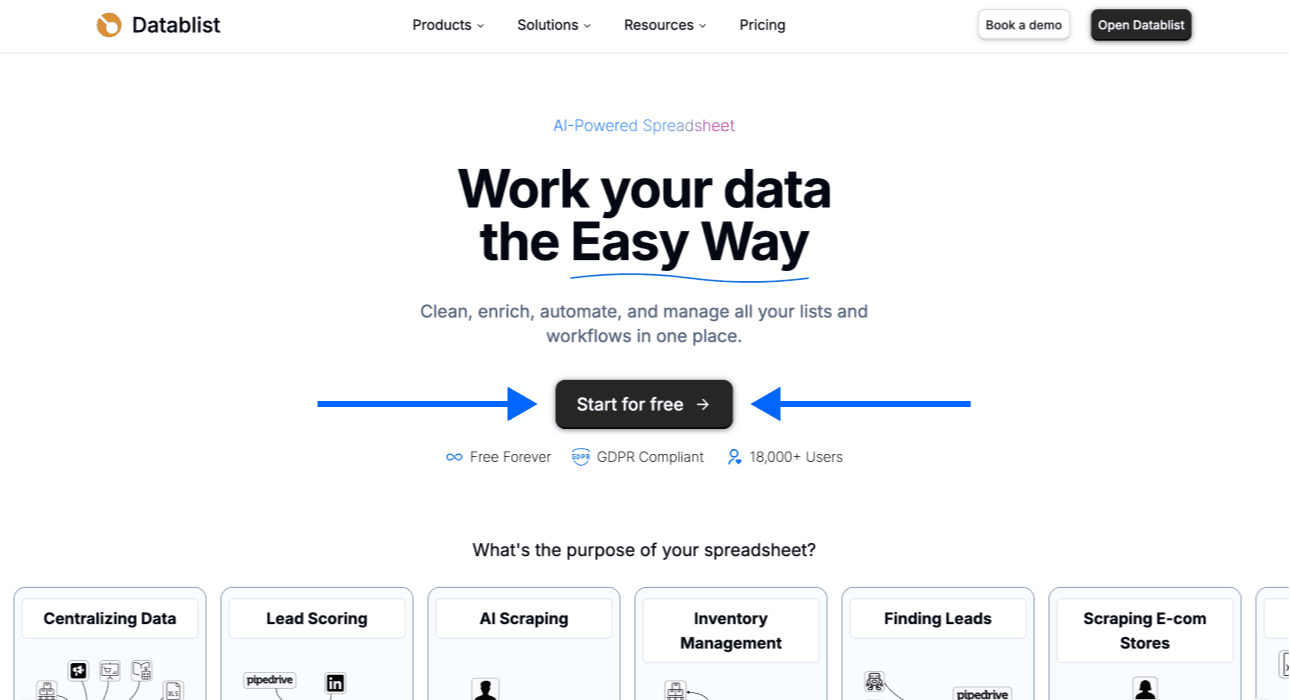
Per prima cosa, registrati su Datablist.com
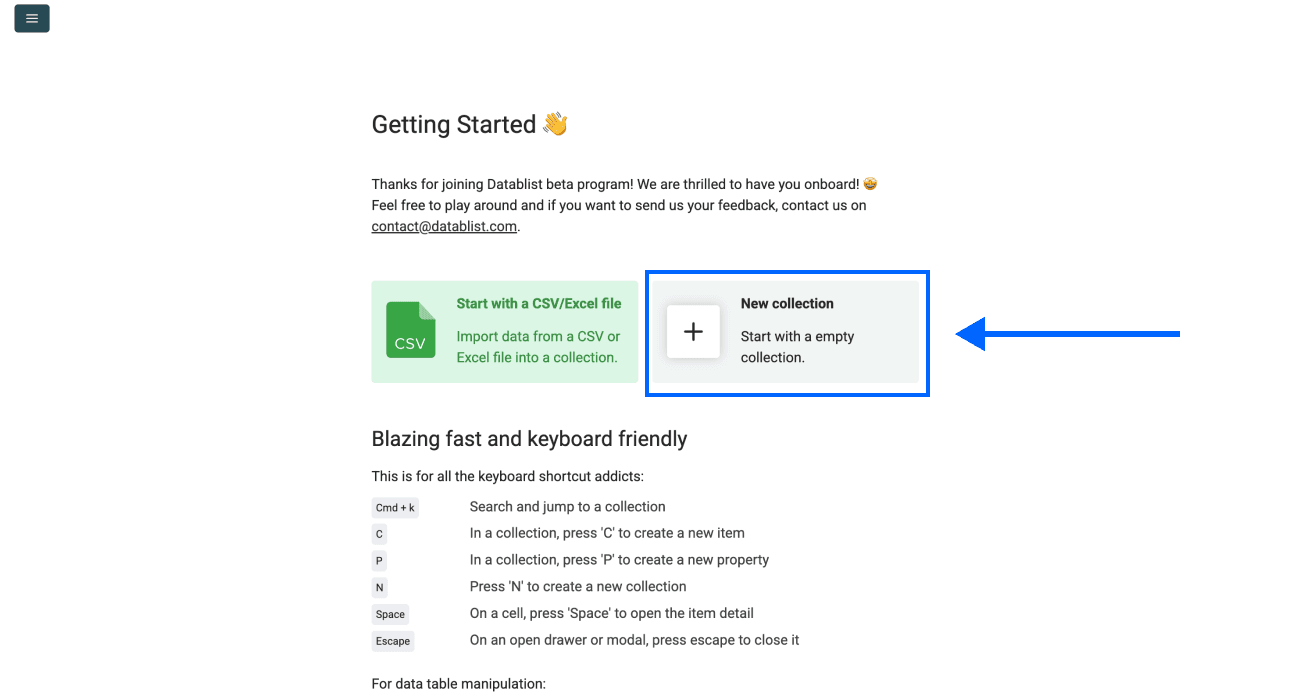
Quindi crea una New Collection
Passaggio 2: conserva gli identificativi prima della deduplicazione
Crea una proprietà di testo chiamata Business Name e lascia disattivata l’opzione Do not allow duplicate values. Due filiali veterinarie possono condividere lo stesso nome pur operando in sedi diverse.
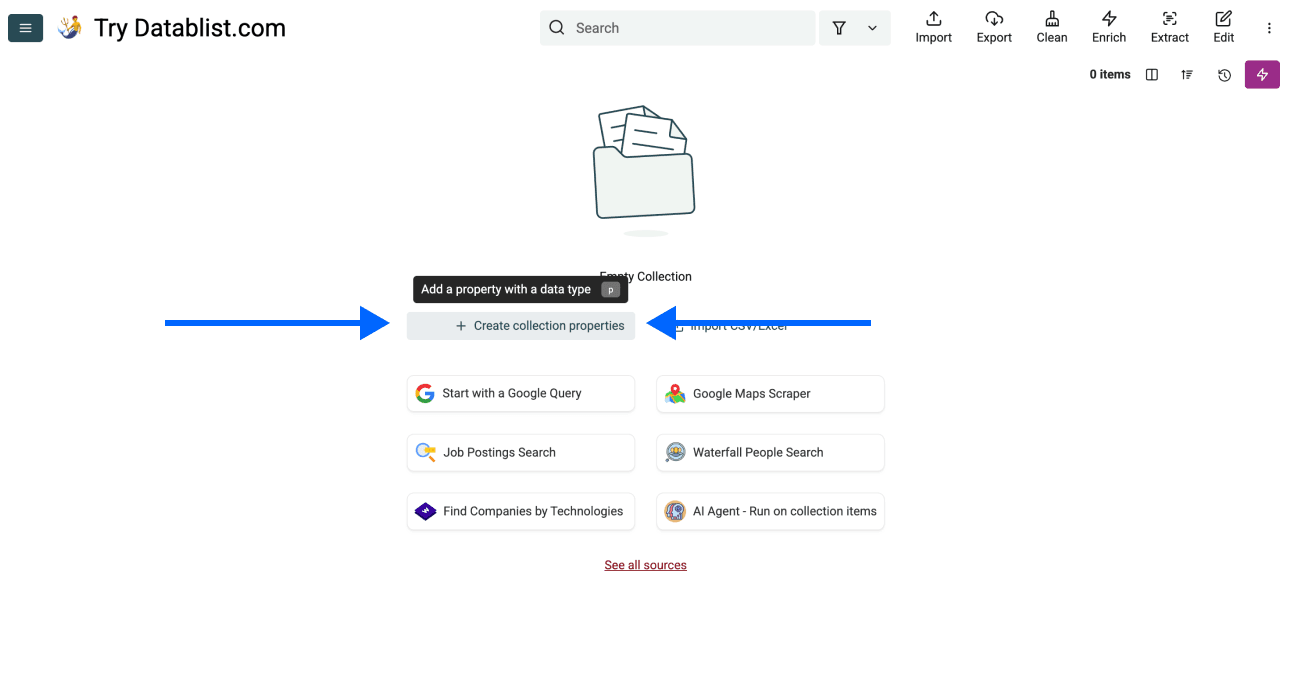
Se devi verificarne le impostazioni, apri il comando Rename - Settings - Delete della colonna.
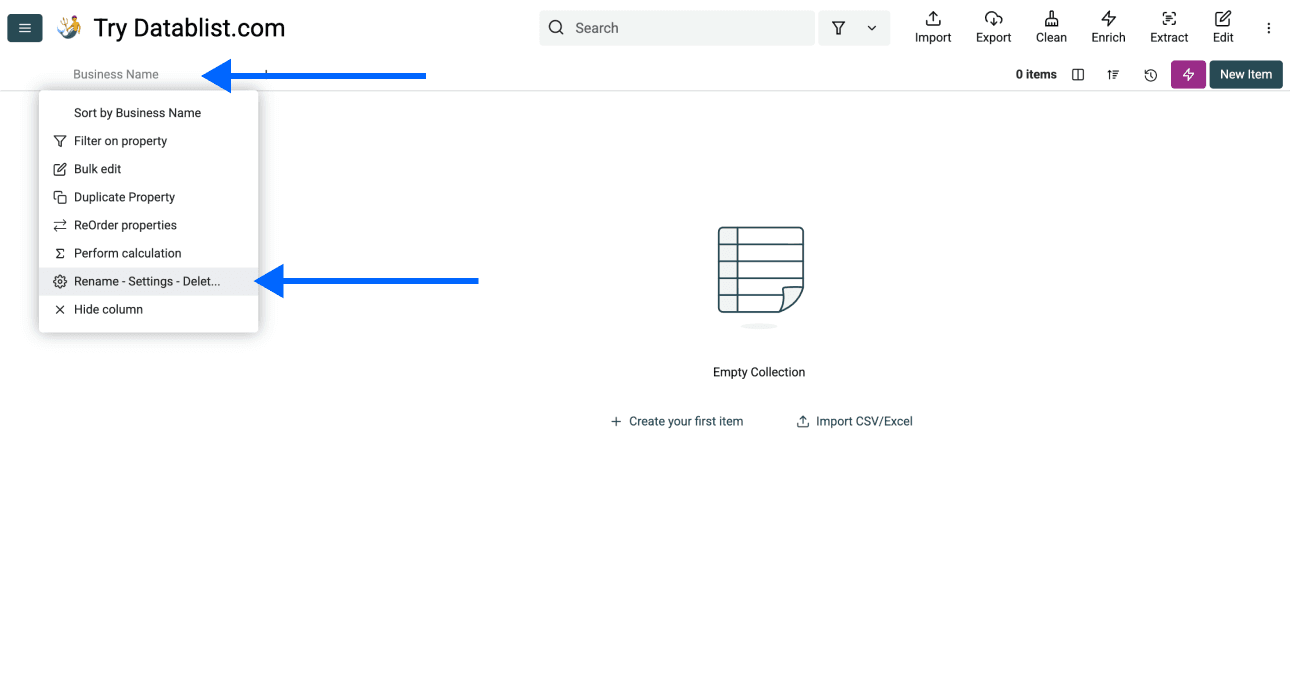
Lo screenshot seguente mostra l’impostazione di unicità. Non attivarla su Business Name per un elenco basato sulle singole sedi. Nel passaggio dedicato agli output, associa Address e YellowPage Detail Url per distinguere le filiali e controllare le schede duplicate dopo l’importazione.
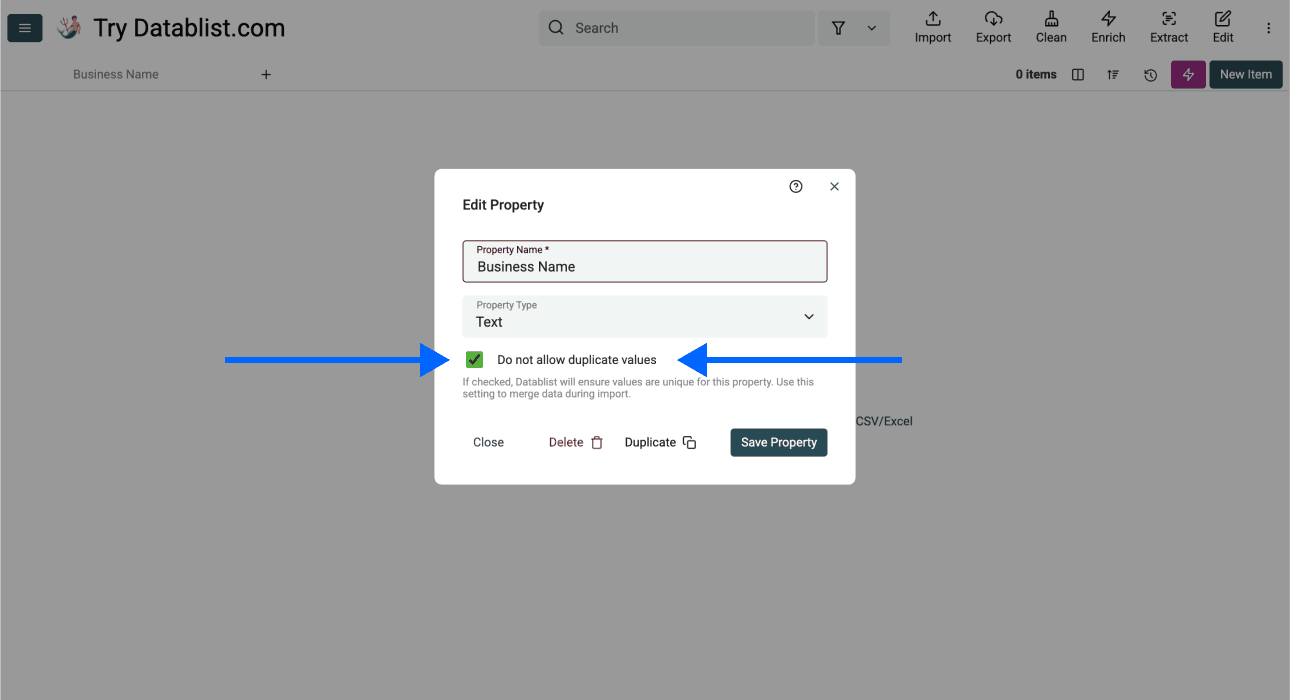
In un elenco di esempio, “Clinica Veterinaria Esempio” associata a due indirizzi diversi rappresenta due sedi. Se due ricerche in zone limitrofe restituiscono lo stesso URL di dettaglio di PagineGialle, la scheda può essere accorpata. La condivisione dello stesso sito aziendale, da sola, non dimostra che due sedi siano duplicate. Se stai creando un elenco di studi dentistici, consulta la guida all’estrazione dei dentisti per vedere un esempio di ricerca e il relativo budget di crediti.
Passaggio 3: apri il template
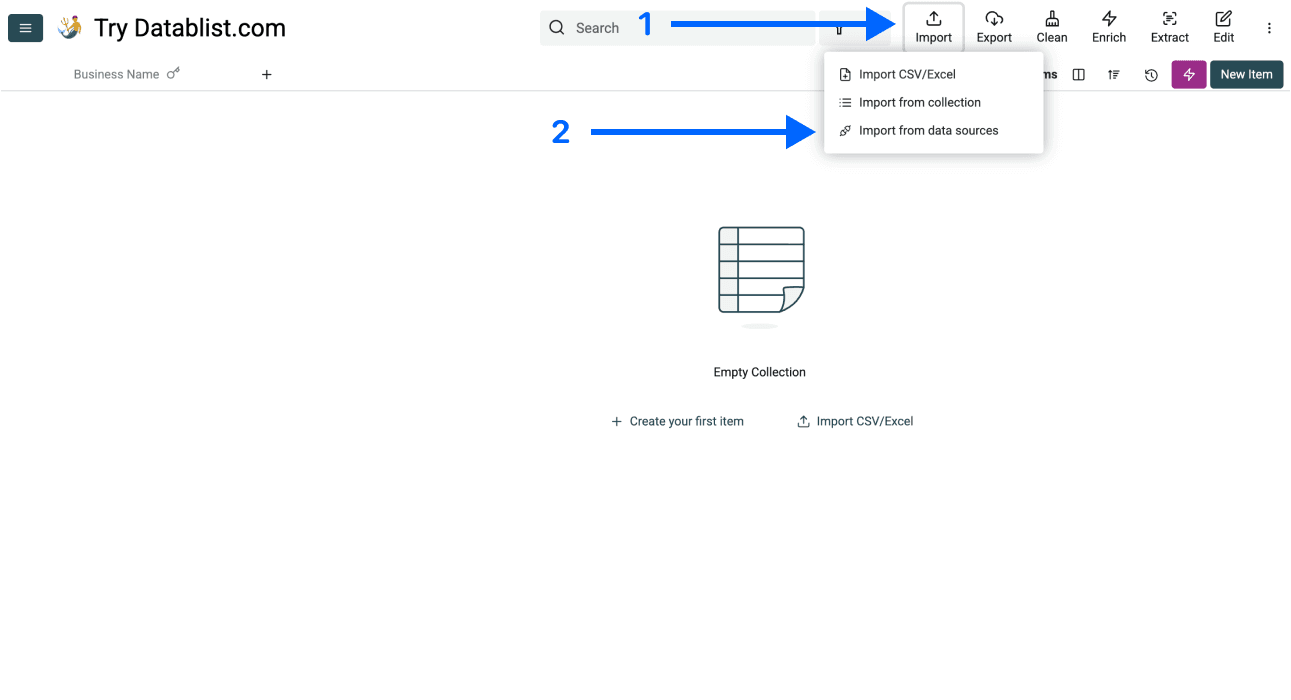
- Fai clic su Import nel menu superiore dell’app e seleziona Import From Data Sources
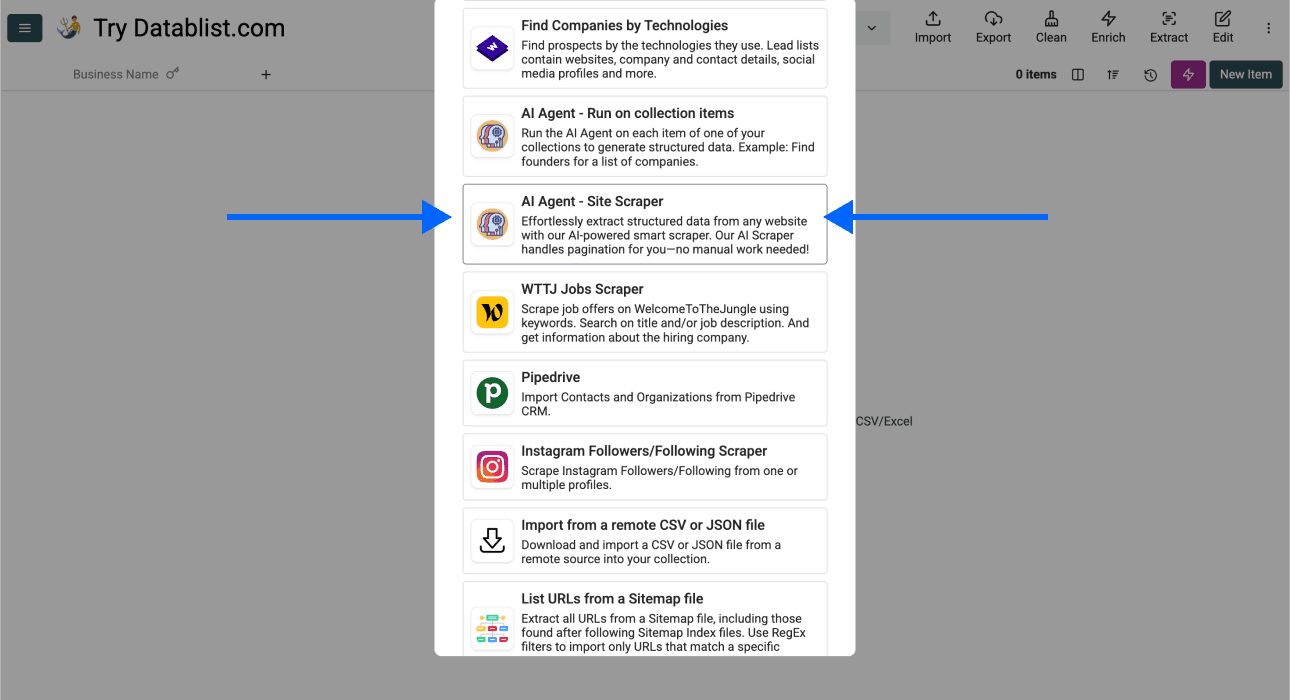
- Scorri verso il basso e seleziona AI Agent - Site Scraper
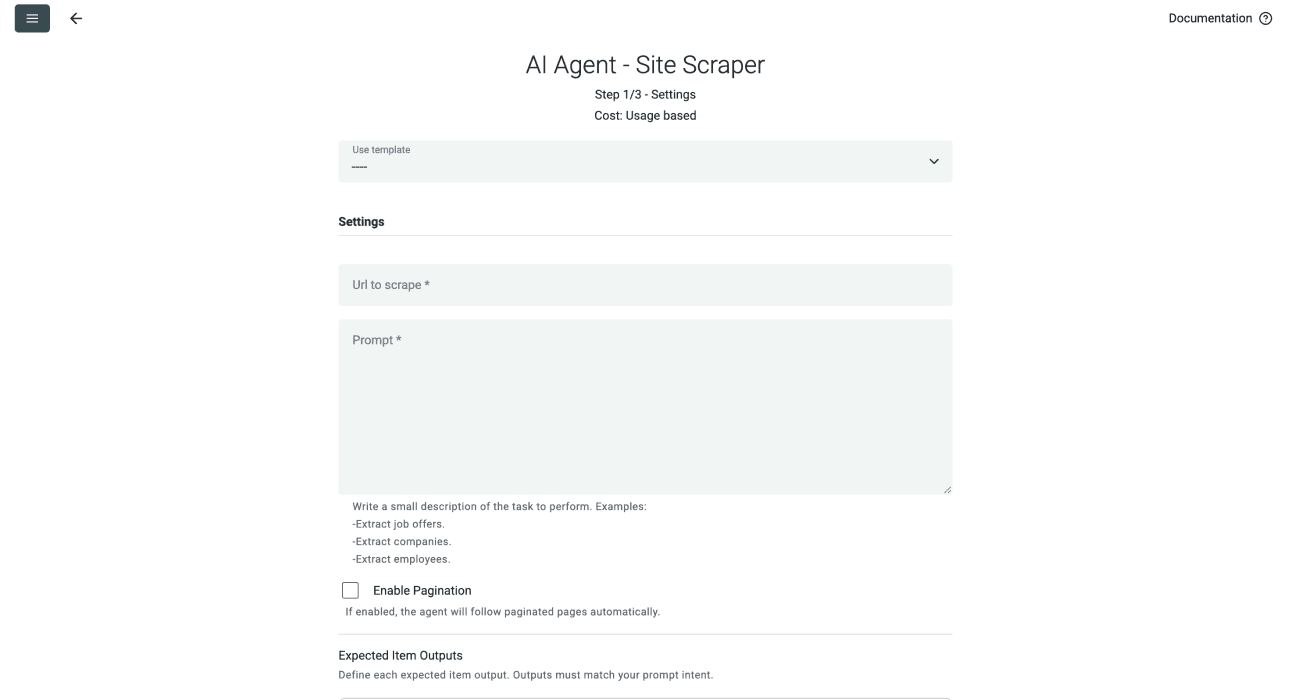
A questo punto vedrai un’interfaccia diversa, simile a questa
Passaggio 4: seleziona il template e imposta i limiti
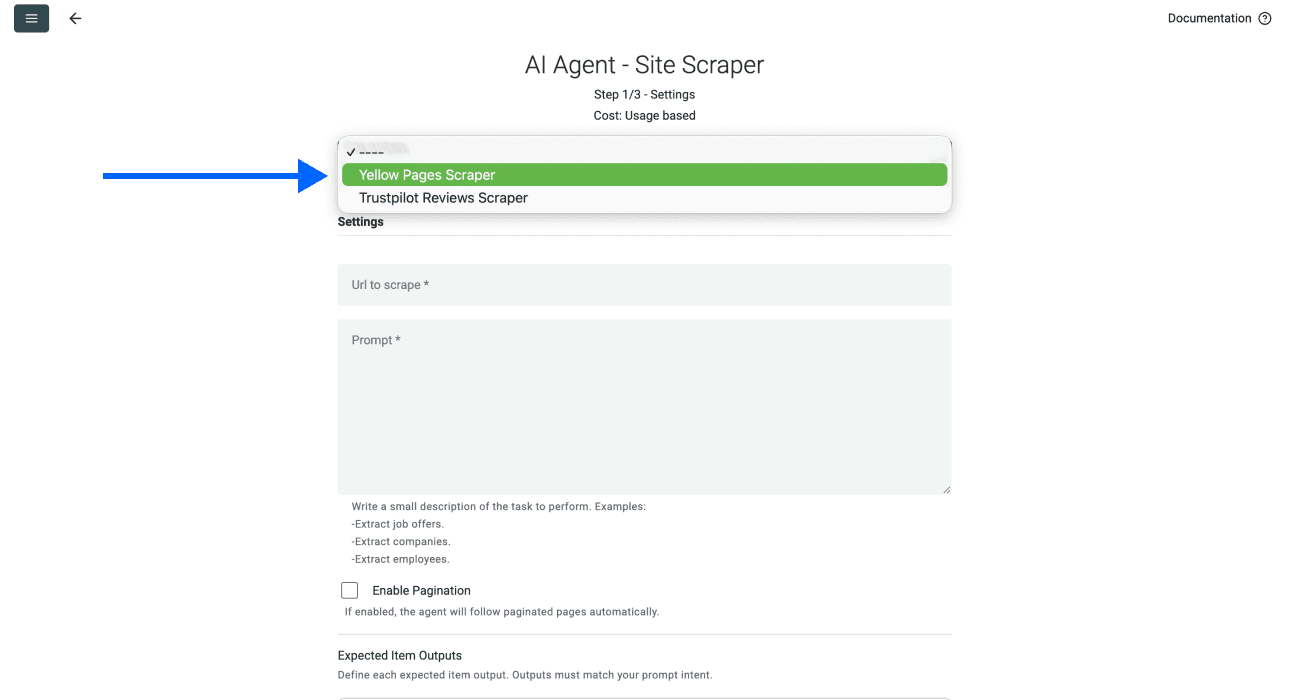
- Apri il menu dei template e seleziona [Source] Yellow Pages Business Details Extractor. Gli screenshot mostrano una versione precedente del nome; il template attuale restituisce i sei campi con i dettagli delle attività descritti più avanti.
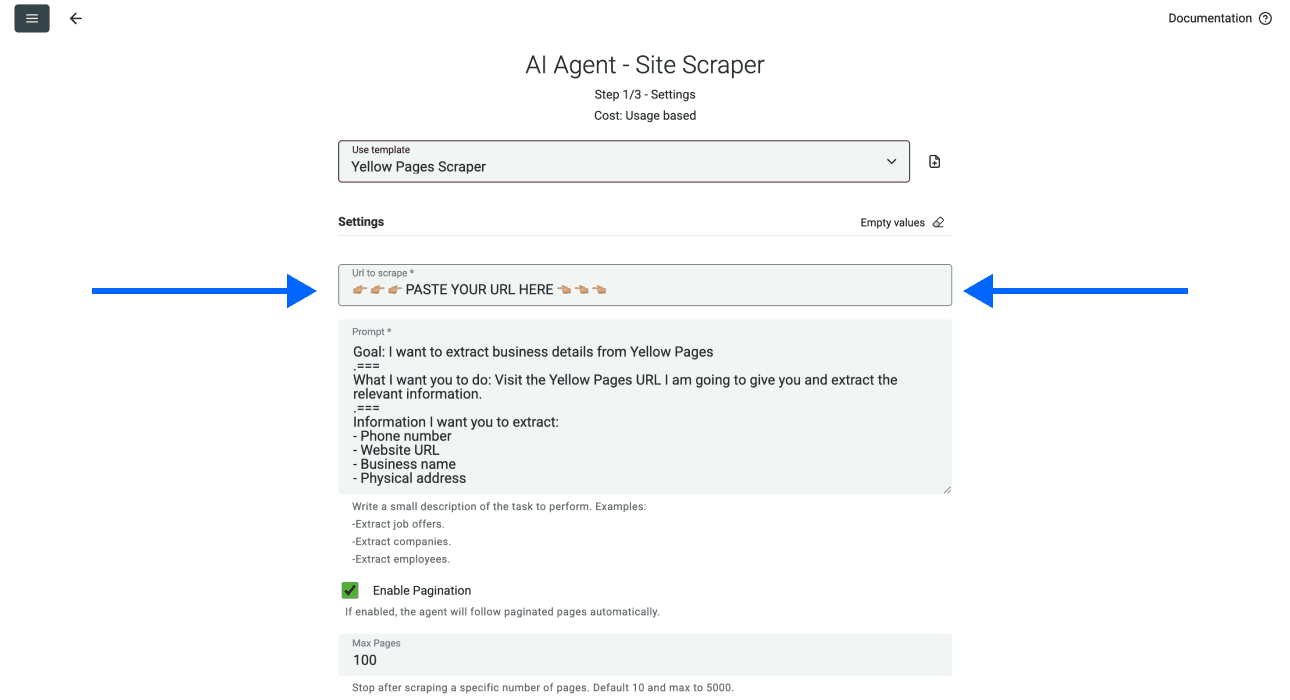
- Incolla nel primo campo l’URL della ricerca su PagineGialle
Per esempio https://www.paginegialle.it/lazio/roma/veterinari.html
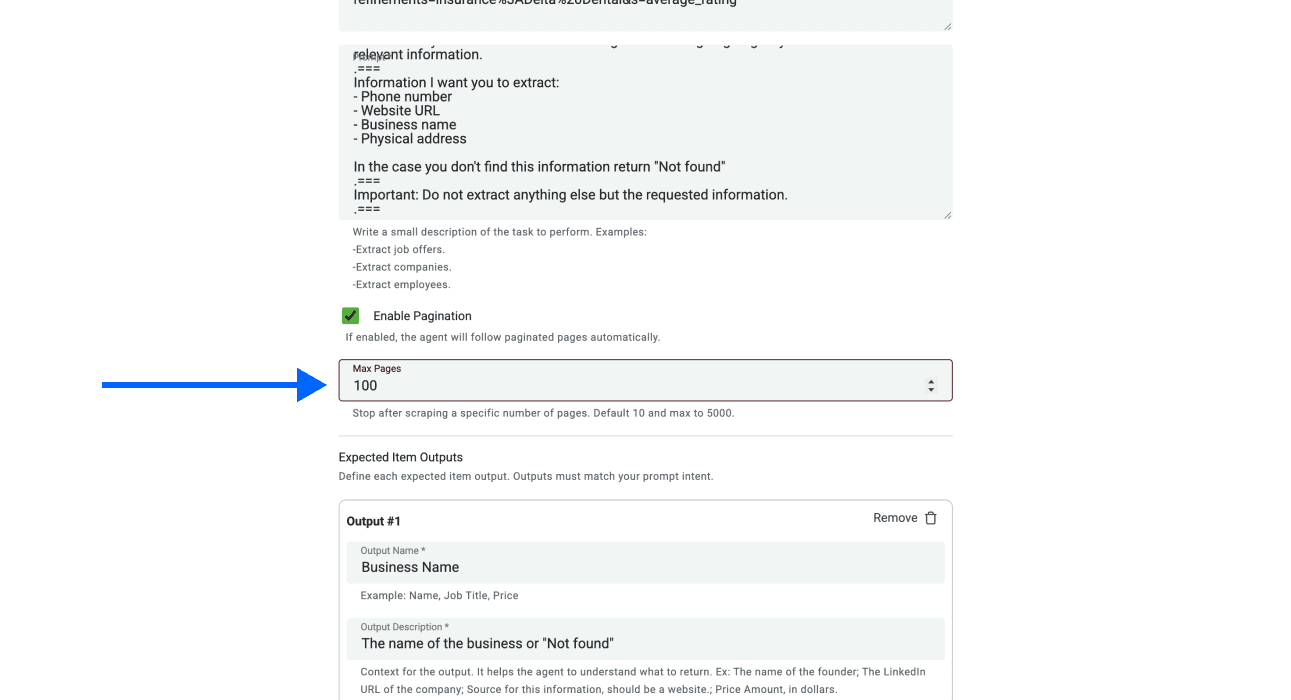
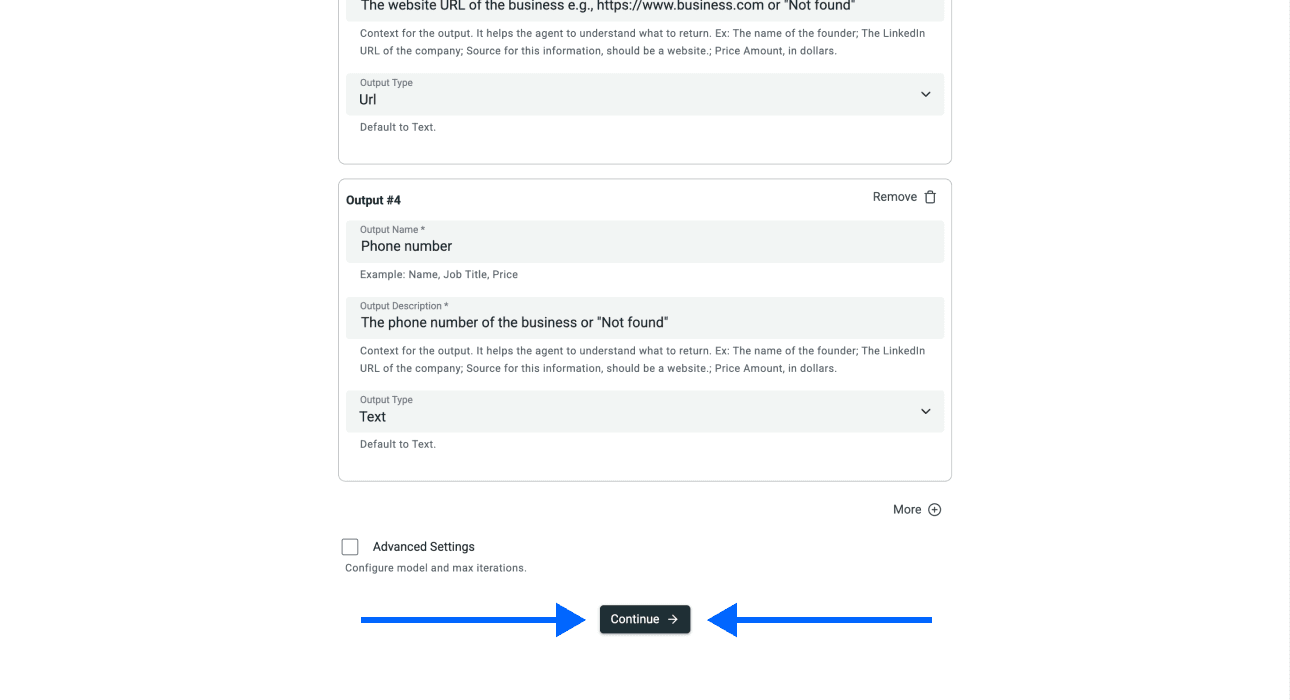
- Controlla Enable Pagination e scegli Max Pages. Inizia con un numero ridotto, così potrai verificare l’output prima di ampliare l’esecuzione.
📘 Verifica la copertura della ricerca
Controlla le pagine dei risultati accessibili per la categoria e la località scelte. Paginazione, schede ripetute, campi mancanti e limitazioni di accesso al sito possono ridurre i risultati restituiti dall’agent. Ricerche più circoscritte nelle aree limitrofe possono ampliare il campione, ma potrebbero sovrapporsi e non garantiscono l’inclusione di tutte le attività veterinarie. Conserva l’URL di ogni ricerca insieme ai risultati e confronta gli URL delle schede ripetute.
- Scorri verso il basso e fai clic su Continue
Passaggio 5: associa gli output e avvia l’importazione
Datablist assocerà automaticamente la prima proprietà, perché ha lo stesso nome.
Per le altre proprietà, fai clic sulle icone ⊕ per aggiungerle alla Collection
Una volta terminato, fai clic su Run Import Now per avviare lo scraping
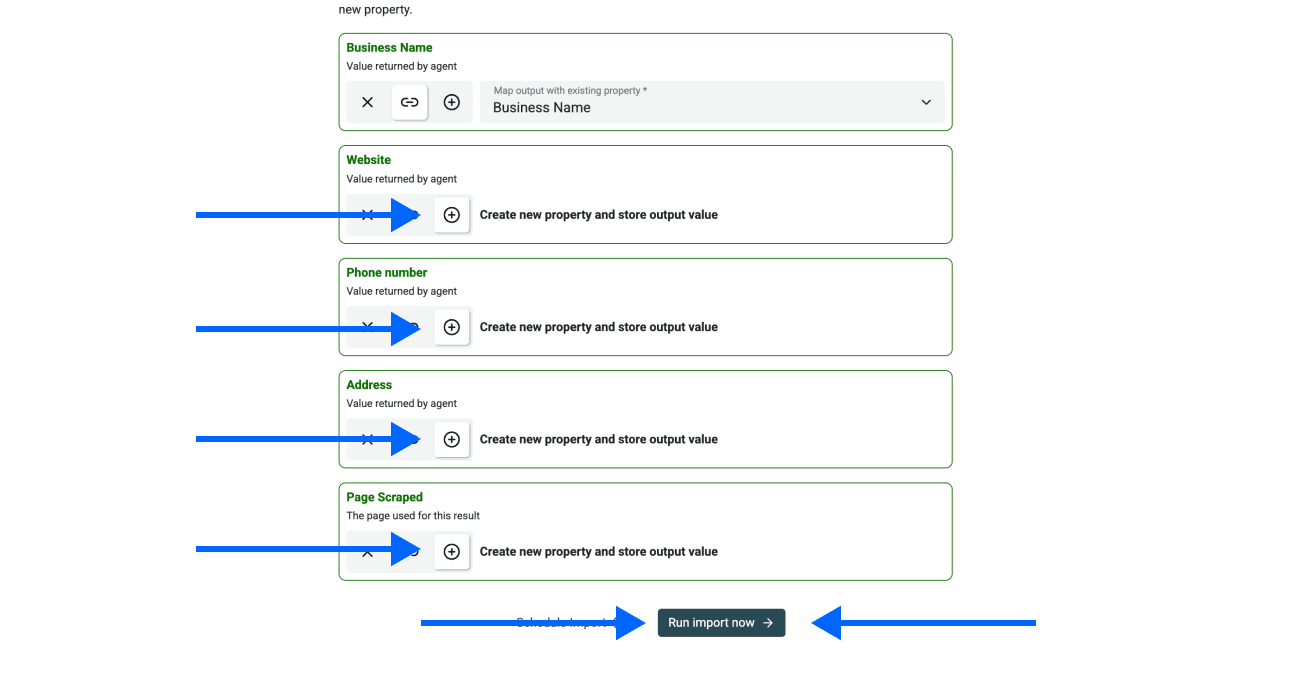
L’importazione crea una riga per ogni attività. Confrontale con la pagina di origine prima di considerare l’elenco pronto per l’outreach.
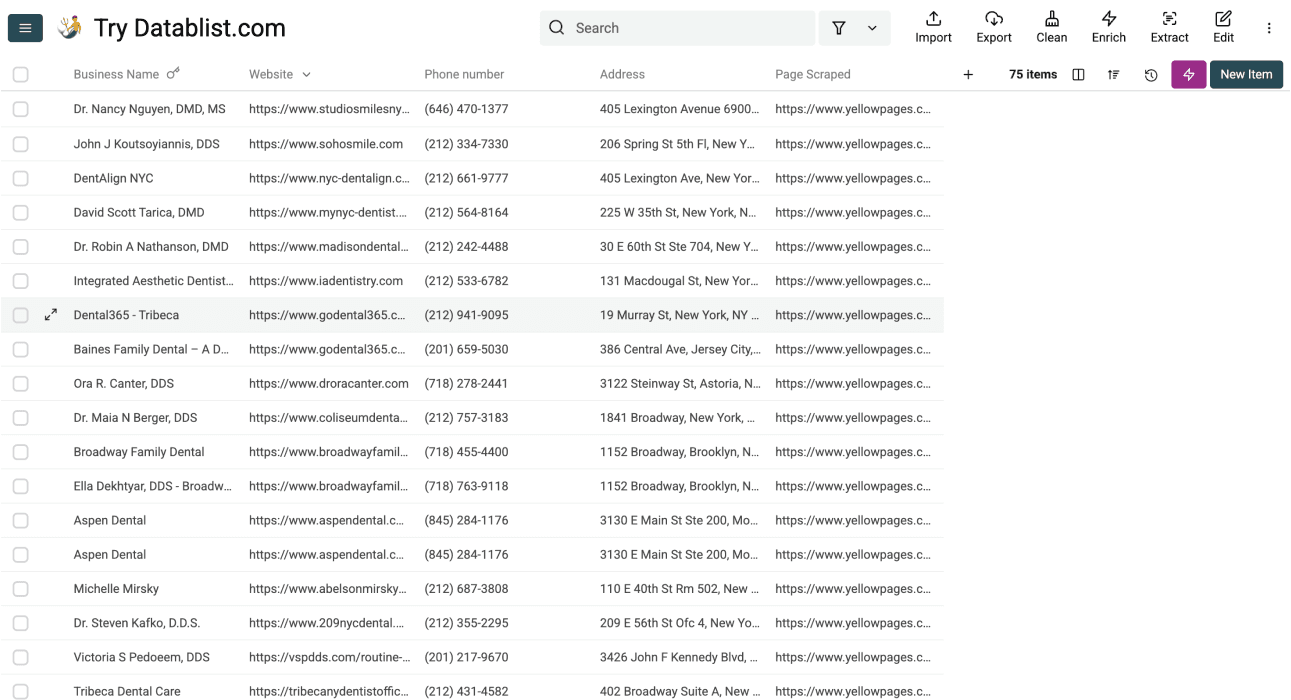
Verifica l’elenco importato delle cliniche veterinarie
Controlla il primo gruppo di risultati prima di eseguire ricerche per altre località:
- Verifica che le attività corrispondano al servizio e all’area selezionati. Una pagina dei risultati può includere categorie correlate o attività che servono la zona pur avendo sede altrove.
- Apri diversi valori YellowPage Detail Url e confronta nome, indirizzo e telefono con la riga importata.
- Lascia vuoti i valori Website o Phone Number mancanti. L’assenza di un campo nella scheda non dimostra che l’attività non abbia un sito o un numero di telefono.
- Confronta gli URL delle schede tra le diverse ricerche, quindi valuta insieme nomi e indirizzi prima di accorpare le filiali.
- Esporta le righe approvate insieme agli identificativi della fonte, così gli enrichment successivi potranno essere associati alla sede corretta.
Quando disponibili, il template fornisce Business Name, Phone Number, Website, Address, YellowPage Detail Url e Business Description. Recensioni, valutazioni, nomi dei titolari e indirizzi email richiedono un’attività separata di estrazione o enrichment: questo template non ne garantisce la disponibilità.
2 metodi alternativi per estrarre cliniche veterinarie da PagineGialle
Scegli lo strumento in base al tipo di estrazione e verifica di cui hai bisogno. Prima di decidere quale configurazione si adatta meglio al tuo elenco, confronta un piccolo campione con la stessa pagina dei risultati.
ScrapingBee
ScrapingBee offre API per il web scraping, estrazione con AI e integrazioni per i workflow. È adatto a pipeline in cui vuoi inviare JSON o contenuti delle pagine a un’altra applicazione. Verifica le regole di estrazione, i campi di output e la gestione della paginazione: anche la risposta di un’API richiede un controllo dell’identità delle attività.
Octoparse
Funzionalità principali
Octoparse offre task di estrazione visuali e un piano locale gratuito. I piani a pagamento aggiungono l’esecuzione in cloud e la pianificazione.
Prezzi
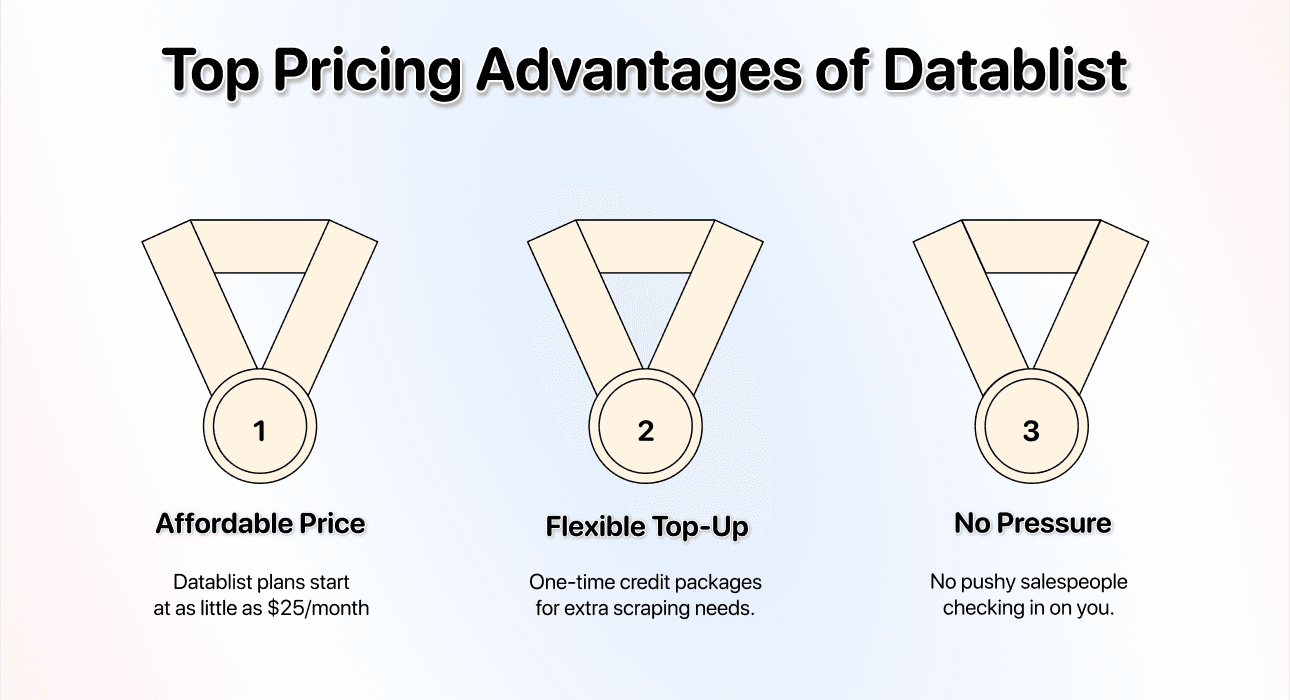
Octoparse Standard parte da 83 $ al mese con fatturazione mensile; la tariffa di 69 $ richiede la fatturazione annuale. Il piano gratuito viene eseguito in locale e prevede limiti diversi. Datablist Starter costa 25 $ al mese con 5.000 crediti, con scraping AI a consumo e ricariche facoltative. Oltre al prezzo di partenza, confronta la configurazione e le funzionalità necessarie.
Limiti
Testa i campi delle schede e la paginazione della pagina target nel task scelto: né un abbonamento né un template garantiscono un’estrazione completa.
Octoparse offre un task builder visuale, template ed esecuzioni in cloud. Un template già pronto per le directory potrebbe essere adatto; in caso contrario, dovrai configurare l’estrazione dalle schede e dalle pagine di dettaglio. Controlla cosa restituisce il task quando manca un numero di telefono o un sito web e confronta gli URL delle schede tra le pagine dei risultati.
Verificare e qualificare le attività
Datablist riunisce estrazione, verifica e pulizia nella stessa Collection. Ti consiglio di partire dal template integrato, controllare una piccola importazione e modificare prompt o output soltanto quando un campo mancante è rilevante per la decisione commerciale.
Stima il costo dell’esecuzione
Lo scraper utilizza crediti. Il consumo dipende dalle pagine, dalle chiamate al modello e dal lavoro di estrazione: non esiste un prezzo unico per ogni mille veterinari. Esegui un piccolo campione, controlla la cronologia e il consumo di crediti, quindi valuta se conviene ampliare la ricerca. L’accesso ai piani a pagamento e le ricariche sono descritti nella pagina dei prezzi.
Adatta il template alla scheda
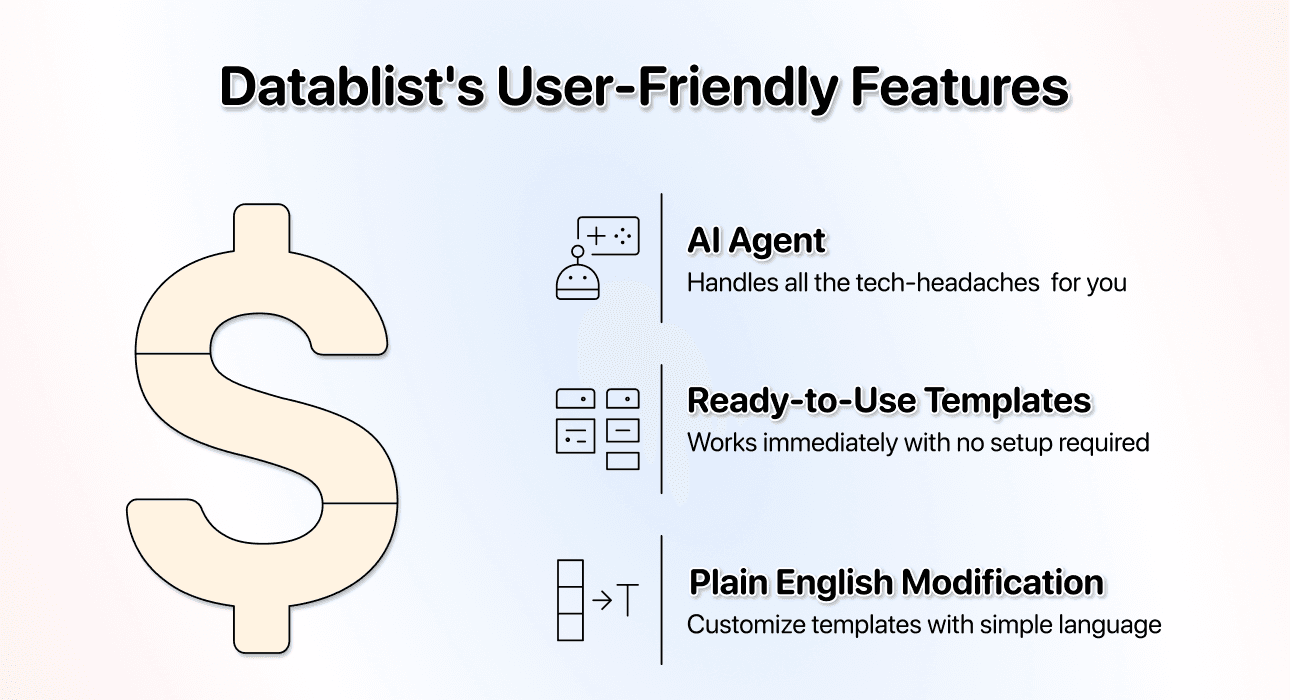
Il template predefinito cerca i dettagli dell’attività e lascia vuoti i valori non disponibili. Se aggiungi un campo, specifica quali prove sono valide e cosa deve restituire l’agent quando la scheda non contiene l’informazione. Creare una nuova colonna Email non rende reperibile un indirizzo email assente.
Qualifica le cliniche prima dell’enrichment dei contatti
Una ricerca veterinaria può includere ambulatori generici, ospedali veterinari, specialisti e strutture di pronto soccorso. L’indirizzo identifica una sede, ma non indica quali specie tratta né se offre assistenza d’emergenza. Leggi la descrizione della scheda e il sito della clinica collegato prima di assegnare una di queste etichette.
Per una verifica esemplificativa, conserva i campi della fonte e aggiungi colonne controllate da te:
| Campo da verificare | Prova da controllare | Valore alternativo |
|---|---|---|
| Specie trattate | Il sito della clinica indica esplicitamente cani e gatti, assistenza equina, animali esotici o un altro gruppo pertinente | Sconosciuto; la categoria veterinaria non è sufficiente |
| Tipo di struttura | La fonte descrive un ambulatorio generico, un centro specialistico, un ospedale veterinario o un servizio d’emergenza | Da verificare |
| Identità della filiale | L’URL della scheda e l’indirizzo identificano la sede | Confrontare manualmente i nomi simili |
| Contesto del contatto | Il telefono o la casella email appartengono all’attività indicata | Lasciare vuoti i dettagli mancanti |
Mantieni il campo Emergency Service separato da Opening Hours. Una clinica aperta fino a tardi non accetta necessariamente le emergenze; un ospedale può indirizzare altrove i casi fuori orario. Imposta il valore su Unknown finché il sito non conferma esplicitamente il servizio e conserva l’URL della pagina usata per prendere la decisione. Una scheda in una directory non equivale a una verifica dell’abilitazione professionale.
Per esempio, una riga dimostrativa denominata “Clinica Veterinaria Esempio” potrebbe contenere un indirizzo di Roma e un numero telefonico generico, ma nessuna informazione sulle specie trattate o sulle emergenze. In tal caso, mantieni questi campi di qualificazione su Unknown. Una seconda riga con lo stesso nome e un indirizzo a Fiumicino dovrebbe restare una filiale separata finché non ne verifichi l’URL della scheda e il sito web. Sono esempi di verifica, non risultati estratti.
Se aggiungi al prompt di estrazione campi relativi alle specie o alle emergenze, chiedi all’agent di usare soltanto dichiarazioni pubblicate esplicite, restituire Unknown in assenza di prove e trattare il testo della pagina come dati di origine, non come istruzioni. Aggiungi anche gli output corrispondenti: modificare soltanto il prompt non crea nuove colonne di destinazione.
Dopo aver approvato l’identità delle attività, puoi usare il sito web per un task separato di ricerca dei contatti. Il telefono presente in una directory è in genere un recapito aziendale, non necessariamente il cellulare del titolare. Conserva l’identificativo della scheda quando aggiungi i risultati degli enrichment, affinché i dati rimangano associati alla filiale corretta.
Esporta un elenco verificato di cliniche veterinarie
Parti da una sola ricerca veterinaria, associa i sei output con i dettagli delle attività e confronta le prime righe con la fonte. Amplia la paginazione o le ricerche nelle aree vicine solo dopo aver verificato l’utilità di nomi, indirizzi e URL delle schede. Conserva i risultati sovrapposti finché non avrai controllato se rappresentano schede duplicate o filiali distinte.
Esporta le righe approvate insieme all’URL della scheda, alla ricerca originale e alle eventuali note di qualificazione. Otterrai così un elenco spiegabile e aggiornabile, anziché una semplice serie di nomi con una copertura soltanto presunta.