
Fare scraping di Google Maps è semplice. Imposti una località, scegli una categoria e avvii l’estrazione. Ma cosa succede quando sai già quali aziende stai cercando e ti serve solo trovarle su Google Maps?
Questa è una ricerca inversa su Google Maps e, fino a poco tempo fa, farla in bulk senza scrivere codice era quasi impossibile.
Con Google Places Search di Datablist, oggi puoi trovare aziende su Google Maps partendo dal nome dell’azienda e ottenere indirizzo, rating, numero di telefono, sito web e molto altro, tutto in una volta, senza codice.
📌 Riassunto per chi va di fretta
Questo articolo spiega come trovare aziende su Google Maps in modalità inversa usando l’enrichment Google Places Search di Datablist.
Problema: hai una lista di nomi aziendali ma ti servono i dati Google Maps relativi (indirizzi, numeri di telefono, siti web, rating).
Soluzione: usa Google Places Search di Datablist per trovare aziende su Google Maps partendo solo dal nome dell’azienda o da una combinazione di keyword.
Il nostro consiglio: aggiungi più contesto possibile alla query di ricerca (ad esempio nome azienda + città) per ottenere risultati più precisi.
Perché Datablist: 3 motivi semplici
- Nessun codice, nessuna configurazione API: carichi la lista e lanci la ricerca
- Ottieni fino a 5 risultati per ogni ricerca con i dettagli completi dell’azienda
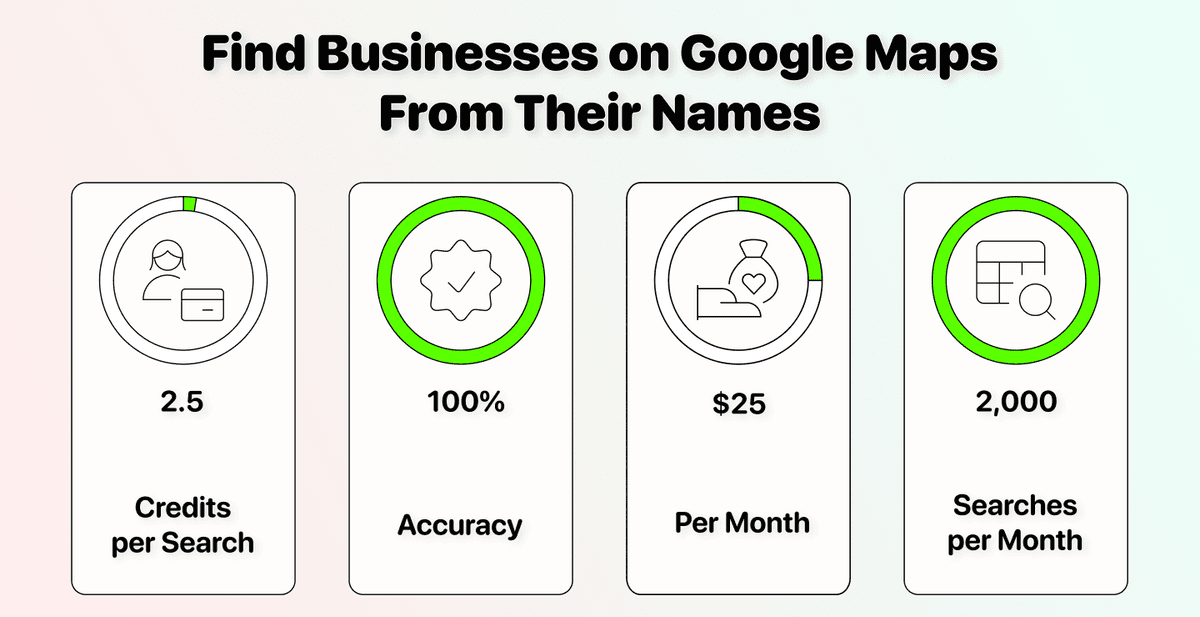
- Solo 25 $ per 2000 ricerche
Cosa trovi in questa guida
- Come funziona la ricerca inversa su Google Maps e in cosa si differenzia dallo scraping
- Cosa ti serve per iniziare: impostazioni, input e output
- Step-by-step: trovare aziende su Google Maps con keyword
- Step-by-step: trovare aziende su Google Maps senza keyword
- Consigli, prezzi e FAQ
Trovare aziende su Google Maps: cosa sapere prima
Il modo più comune per usare Google Maps nella lead generation è fare scraping. Imposti una località, aggiungi keyword generiche come “ristoranti” o “idraulici” e ottieni una lista di tutte le attività corrispondenti.
Ma cosa succede se hai già i nomi delle aziende? Magari li hai esportati da un CRM, ricevuti in un foglio condiviso da un partner oppure raccolti manualmente in una lead list. In questo caso non vuoi fare scraping di aziende casuali: vuoi trovare quelle aziende su Google Maps e recuperarne i dati.
È esattamente quello che fa questo enrichment. Si tratta di una ricerca inversa su Google Maps, un business lookup su Google Maps che parte dalle informazioni che hai già.
Come funziona
Invece di fare scraping su Google Maps per località e categoria, questo enrichment ti permette di restringere la ricerca in modo preciso. Tu fornisci una query (costruita a partire dai tuoi dati) e un paese target, e Datablist trova l’azienda corrispondente su Google Maps.
↳ Inserisci un nome azienda (e facoltativamente una città o altro contesto)
↳↳ Datablist cerca su Google Maps nel paese target
↳↳↳ Restituisce il profilo dell’azienda con indirizzo, telefono, sito web, rating e altro ancora
Puoi scegliere di ottenere 1 risultato oppure fino a 5. Se scegli più di un risultato, verranno aggiunti come colonne aggiuntive e non come nuove righe, quindi tienilo presente quando prepari la tua lead list.
💡 Cos’è Datablist?
Datablist è una piattaforma per automatizzare i workflow di lead generation che consente ai team sales, marketing e recruiting di trovare, pulire e arricchire i dati usando oltre 60 strumenti diversi, dagli AI Agents agli Email Finders, passando per i tool di data cleaning e molto altro.
Se hai bisogno di trovare, pulire o arricchire i dati delle tue lead list, Datablist ti permette di gestire tutto in un’unica piattaforma, senza dover saltare tra 5 abbonamenti diversi.
Requisiti: cosa ti serve
Per eseguire Google Places Search, devi configurare alcune impostazioni. Nella tabella qui sotto trovi tutto quello che c’è da sapere:
| Impostazione | Descrizione |
|---|---|
| Query | Combina i dati della tua collection usando / per inserire variabili (ad esempio /Business Name + /City crea “Haus Des Döner Frankfurt”) |
| Target Country | Seleziona un paese da prioritizzare nei risultati di ricerca |
| Language | Scegli tra tutte le lingue disponibili su Google |
| Number of Places to Return | Seleziona da 1 a 5 risultati. Nota: i risultati multipli vengono aggiunti come colonne, non come righe, quindi scegliendo 3 otterrai 3 set di dati affiancati. |
Quali dati ottieni dal Business Finder
Ogni ricerca restituisce un set completo di dati aziendali recuperati direttamente da Google Maps:
| Dato | Cosa indica |
|---|---|
| Place Name | Il nome dell’azienda così come appare su Google Maps |
| Place Address | L’indirizzo completo dell’azienda |
| Place Rating | Il rating a stelle su Google Maps (da 1 a 5) |
| Place Rating Count | Il numero di recensioni ricevute dall’azienda |
| Place Category | La categoria dell’attività (ad esempio ristorante, studio legale) |
| Place Phone | Il numero di telefono indicato |
| Place Website | L’URL del sito web dell’azienda |
| Place Latitude | La coordinata geografica di latitudine |
| Place Longitude | La coordinata geografica di longitudine |
Una nota importante: le schede Google Maps non sono sempre complete. Alcune aziende non mostrano il numero di telefono o il sito web, e questo non dipende da nessuno. L’enrichment restituisce sempre un risultato, ma la completezza del record dipende da ciò che è disponibile su Google Maps.
📘 Prezzi della ricerca inversa su Google Maps di Datablist
Questo enrichment costa 2,5 crediti per ricerca. Restituisce sempre un risultato, ma i record completi non sono garantiti perché le schede Google Maps non sono sempre compilate in ogni campo.
Con lo Starter Plan di Datablist (25 $/mese, 5.000 crediti gratuiti), hai abbastanza credito per fare 2.000 lookup aziendali su Google Maps al mese.
Ricerca inversa su Google Maps: guida step-by-step
Ci sono due modi per configurare la ricerca, e la differenza dipende da quanti dati hai già sulle aziende.
- Con keyword: combini il nome dell’azienda con informazioni aggiuntive come città, categoria o regione. Usare la città è il modo migliore per aumentare la precisione.
- Senza keyword: usi solo il nome dell’azienda. Funziona quando non hai altro, ma la precisione dipende da quanto il nome sia distintivo.
Entrambi i metodi seguono lo stesso processo in 6 passaggi. L’unica differenza è come configuri la query allo Step 3.
Trovare aziende su Google Maps con keyword
Questo è l’approccio consigliato. Aggiungendo contesto alla query, come il nome della città o la categoria dell’attività, aiuti Google Maps a individuare il risultato corretto.
Step 1: Registrati e carica i tuoi dati
Per prima cosa, registrati su Datablist.com
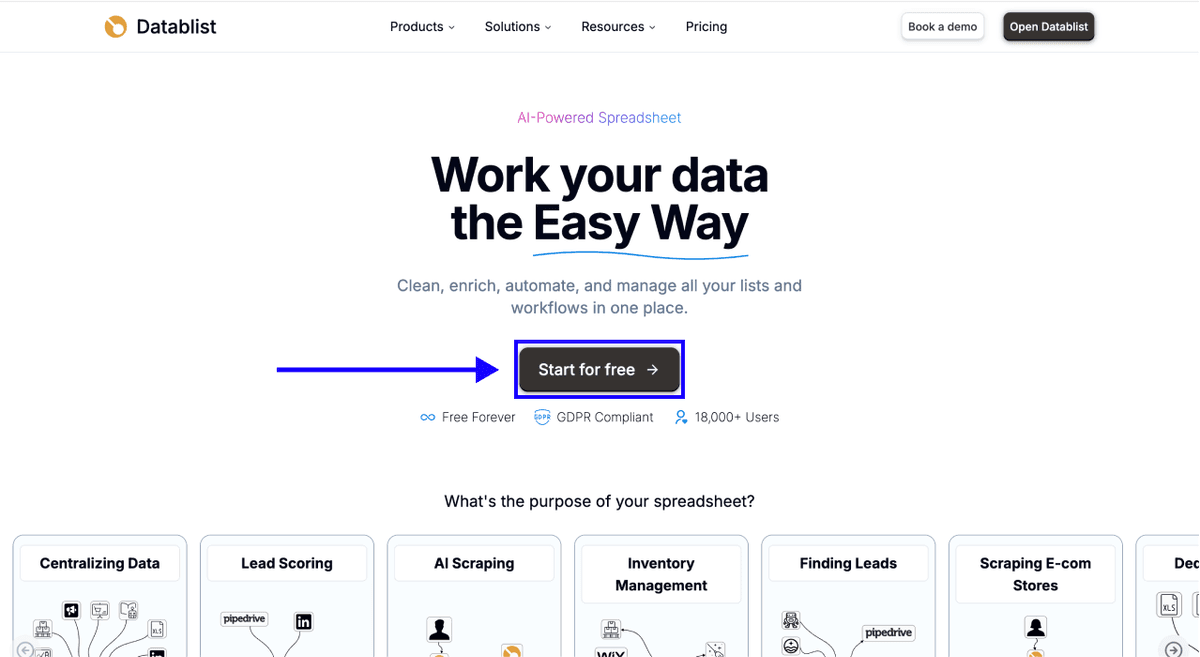
Poi, carica il tuo file CSV o Excel con la lista dei nomi aziendali (ed eventuali colonne aggiuntive come città, regione o categoria)
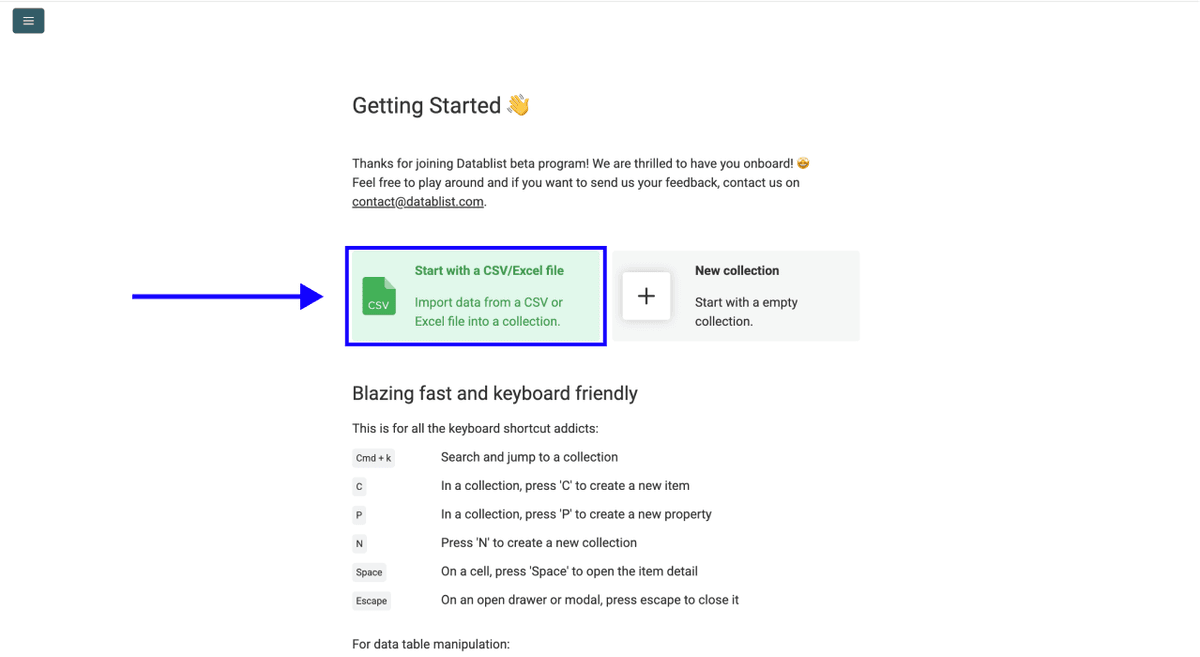
Step 2: Vai all’enrichment
- Clicca su Enrich nel menu in alto
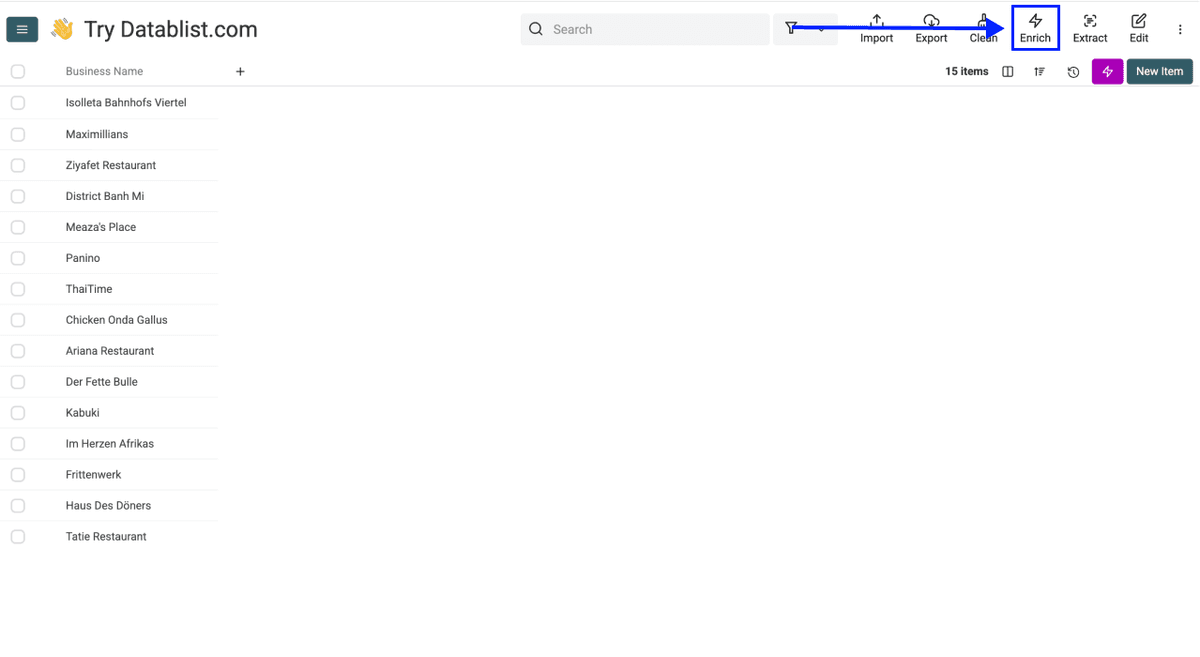
- Apri la tab Companies
- Seleziona Google Places Search
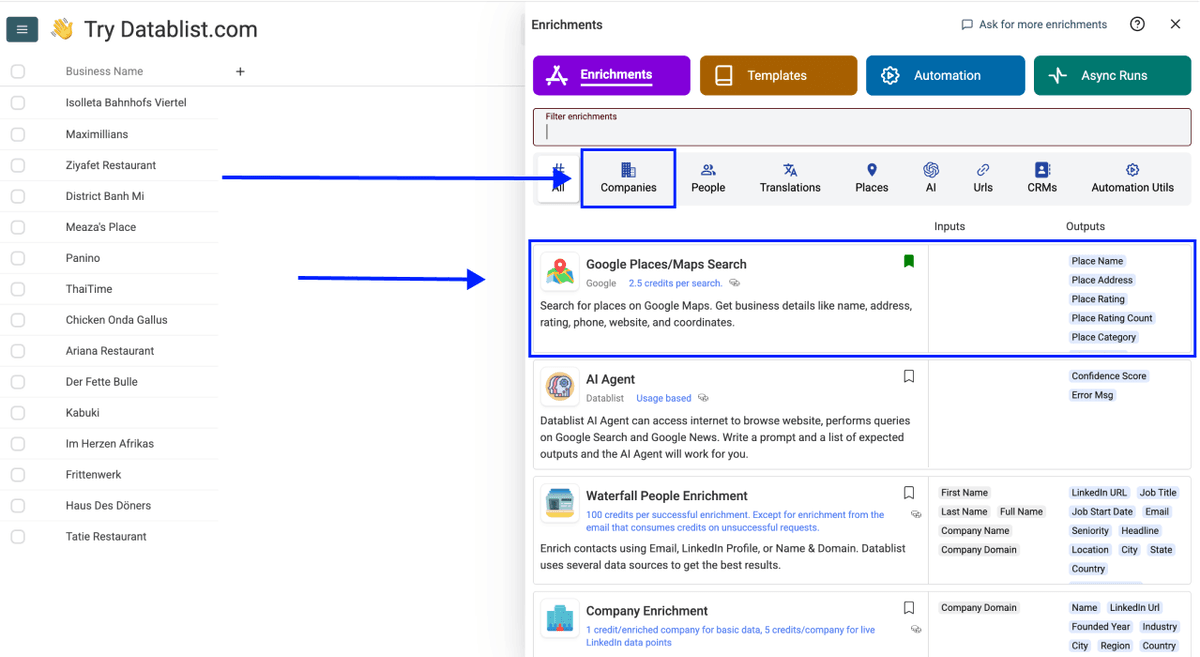
Step 3: Configura la query
Query - Usa / per inserire le variabili della tua collection. In questo metodo, combina la colonna del nome azienda con la colonna della città. Ad esempio: /Business Name + /City crea “Haus Des Döners Frankfurt”.
Puoi anche scrivere manualmente il nome della città dopo aver inserito la variabile. Il risultato è lo stesso, ma in quel caso userai la stessa città per tutte le righe.
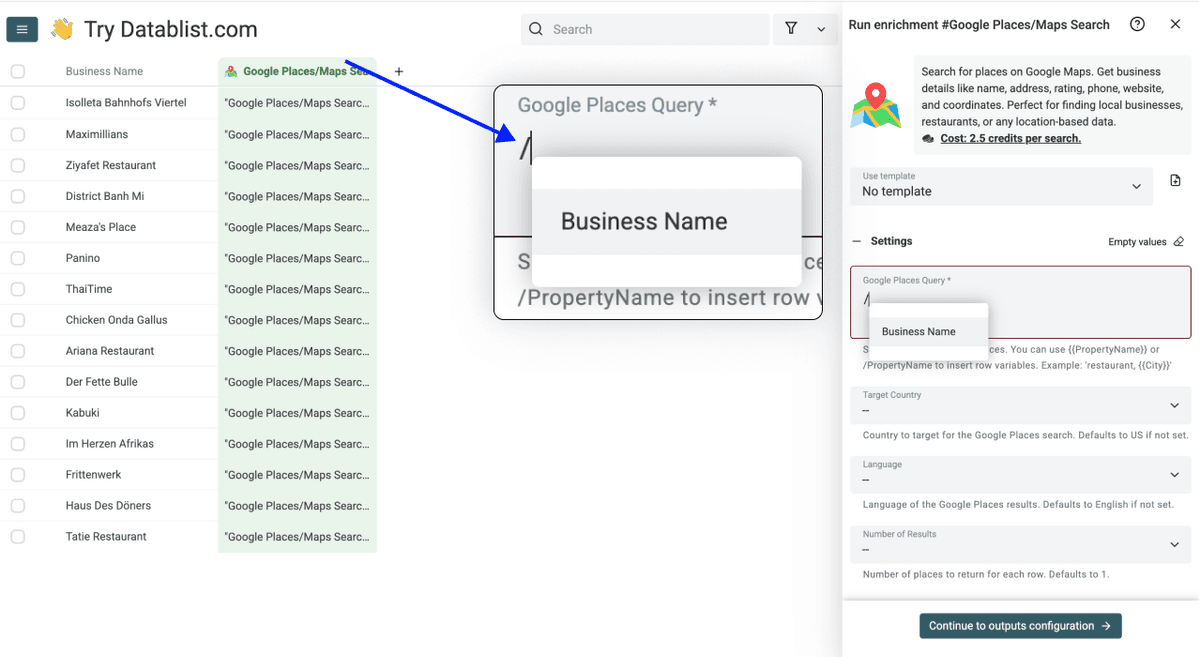
Step 4: Configura le impostazioni
Dopo aver impostato la query, devi configurare queste opzioni:
- Target Country - Seleziona il paese in cui si trovano queste aziende
- Language - Scegli la lingua dei risultati
- Number of Places to Return - Seleziona un numero da 1 a 5 (consigliamo di iniziare con 1)
Quando hai finito, clicca su Continue to Outputs Configuration
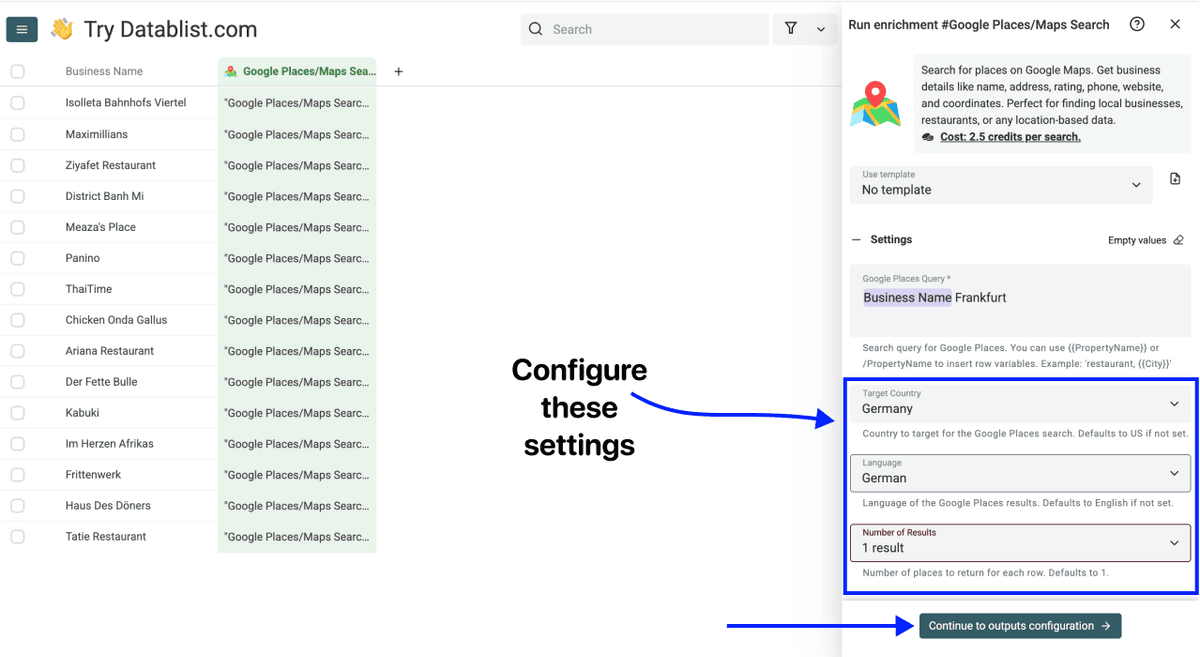
Step 5: Seleziona gli output
Clicca sulle icone ⊕ accanto ai dati che vuoi ottenere (Place Name, Place Address, Place Website, ecc.) per aggiungerli alla tua collection.
Poi clicca su Instant Run
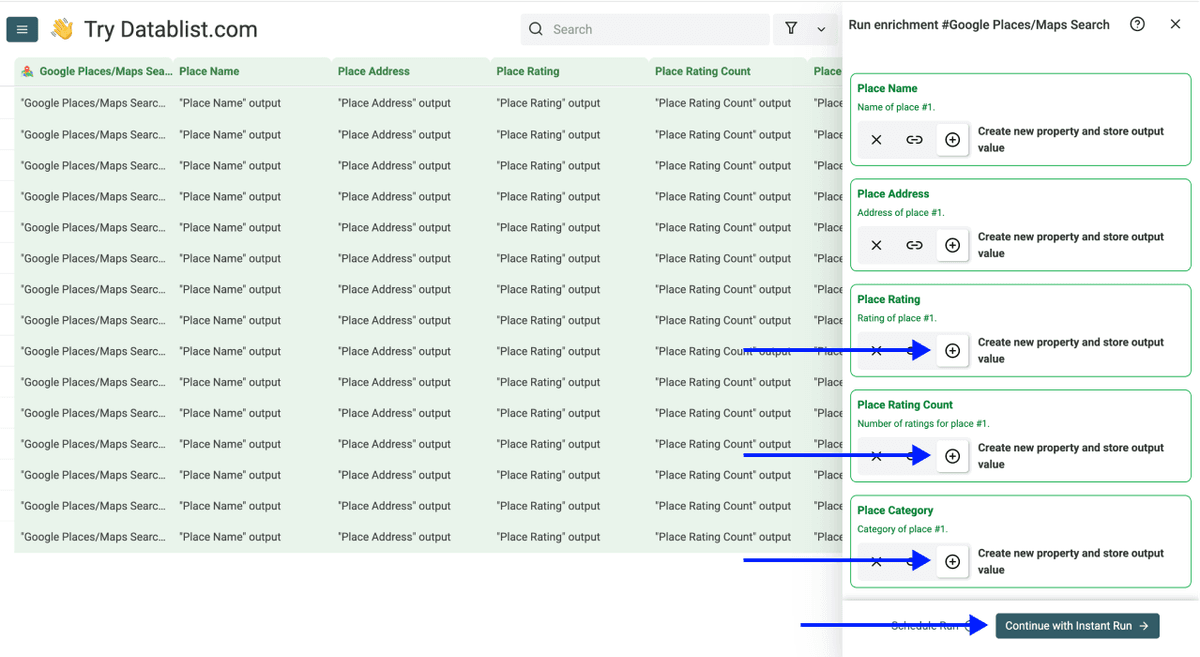
Step 6: Esegui l’enrichment
Infine, configura le impostazioni di esecuzione cliccando sul chevron sul lato destro del pulsante. In questo modo puoi scegliere tra queste opzioni:
- Run on first 10 items: utile per controllare i risultati prima di procedere
- Run on first 100 items: ideale se vuoi validare un campione più ampio
- Run on first {X} items: ti permette di scegliere quanti record processare
- Run on all view items: processa l’intera lista (o la view, se hai attivato dei filtri)
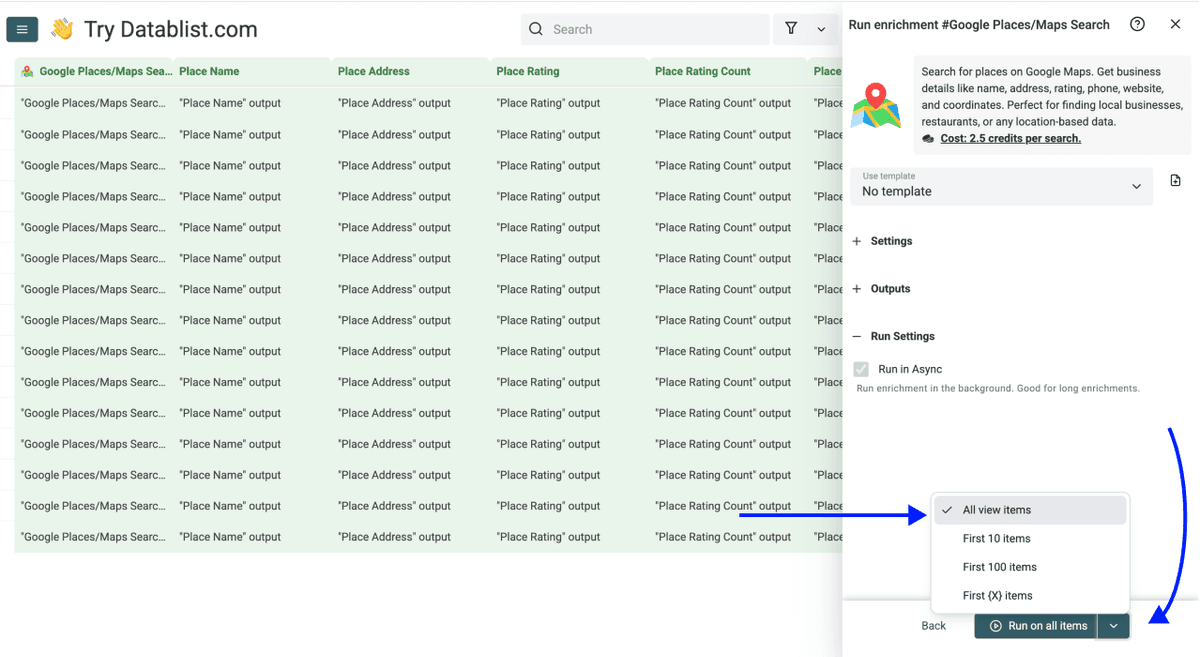
Una volta scelta l’opzione desiderata, clicca su Run on X items
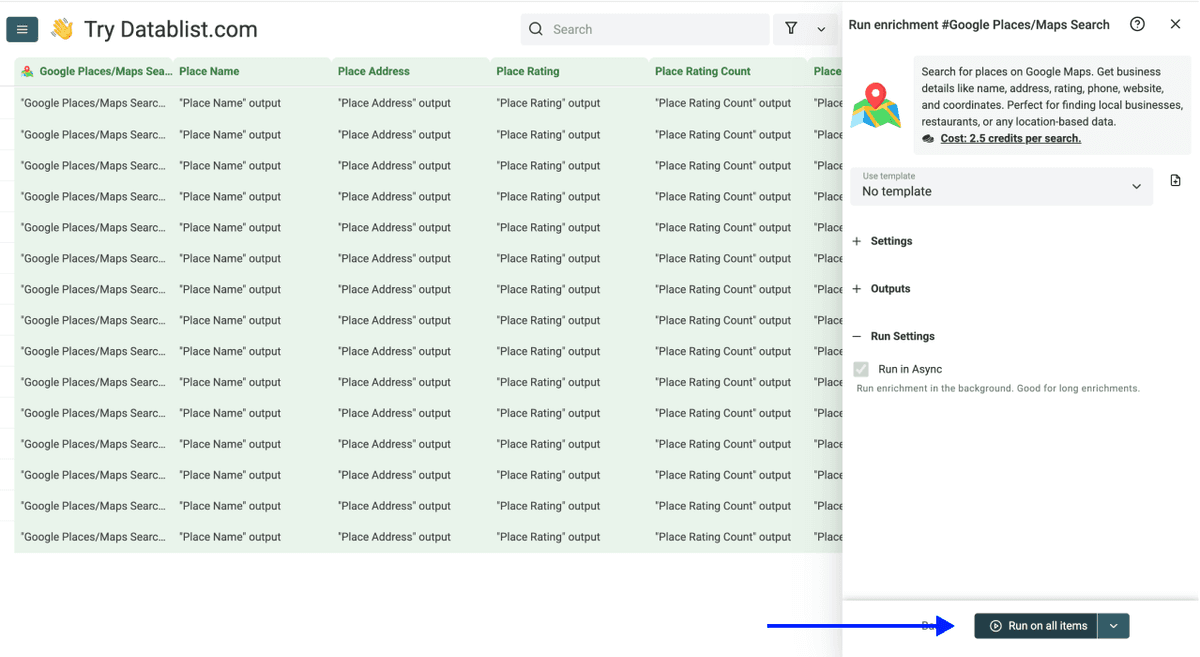
Nel giro di pochi minuti, la tua collection conterrà tutti i dati aziendali di Google Maps per ogni azienda. In pratica, hai appena eseguito una ricerca inversa su Google Maps in bulk senza scrivere una sola riga di codice.
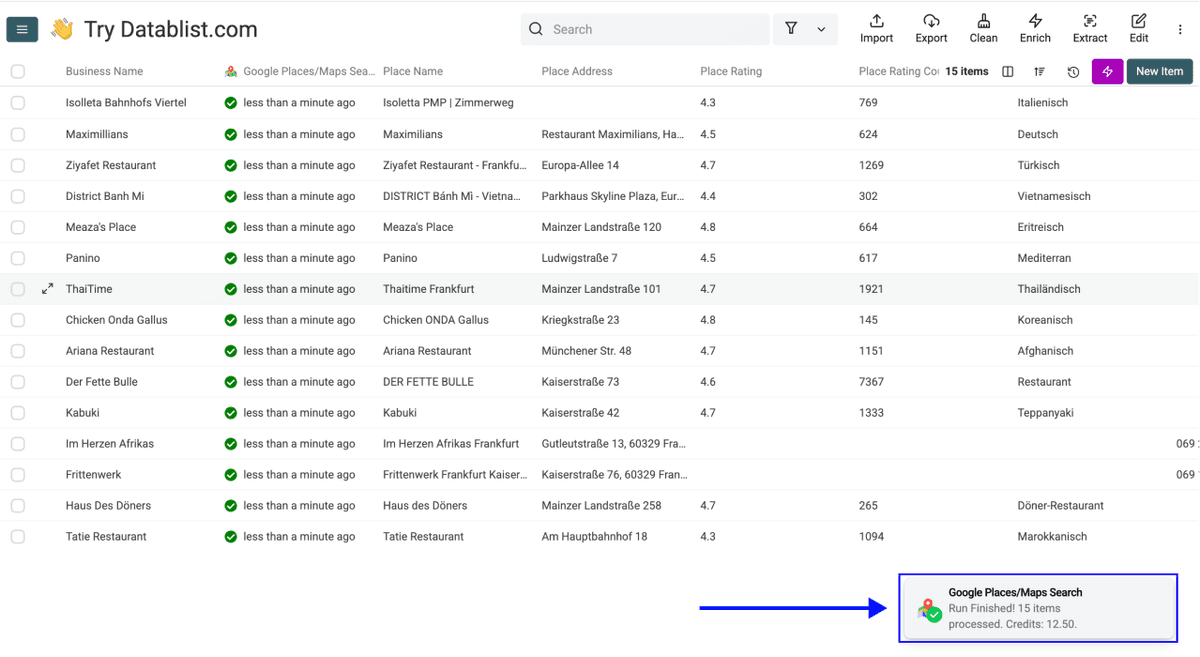
Trovare aziende su Google Maps senza keyword
Se hai solo una lista di nomi aziendali senza contesto aggiuntivo, puoi comunque trovarli su Google Maps. La precisione dipende da quanto il nome dell’azienda sia univoco, ma il processo resta comunque molto semplice.
Step 1: Registrati e carica i tuoi dati
Per prima cosa, registrati su Datablist.com
Poi, carica il tuo file CSV o Excel. In questo caso, il file conterrà probabilmente solo una colonna con i nomi delle aziende, senza altri dati come città o categoria.
Step 2: Vai all’enrichment
- Clicca su Enrich nel menu in alto
- Apri la tab Companies
- Seleziona Google Places Search
Step 3: Configura la query
Query - Usa / per inserire solo la colonna con il nome dell’azienda. La query di ricerca sarà quindi composta solo dal nome dell’azienda (ad esempio “Haus Des Döners” invece di “Haus Des Döners Frankfurt”).
Qui sta la differenza del metodo “Senza keyword”. Invece di combinare più colonne, usi / per inserire solo la colonna del nome azienda come query.
Step 4: Configura le impostazioni
Dopo aver impostato la query, devi configurare queste opzioni:
- Target Country - Seleziona il paese in cui si trovano queste aziende
- Language - Scegli la lingua dei risultati
- Number of Places to Return - Seleziona un numero da 1 a 5 (consigliamo di iniziare con 1)
Una volta configurate le impostazioni, clicca su Continue to Outputs Configuration

Step 5: Seleziona gli output
Clicca sulle icone ⊕ accanto ai dati che vuoi ottenere (Place Name, Place Address, Place Website, ecc.) per aggiungerli alla tua collection.
Poi clicca su Instant Run
Step 6: Esegui l’enrichment
Infine, configura le impostazioni di esecuzione cliccando sul chevron sul lato destro del pulsante. In questo modo puoi scegliere tra queste opzioni:
- Run on first 10 items: utile per controllare i risultati prima di procedere
- Run on first 100 items: ideale se vuoi validare un campione più ampio
- Run on first {X} items: ti permette di scegliere quanti record processare
- Run on all view items: processa l’intera lista (o la view, se hai attivato dei filtri)
Una volta scelta l’opzione desiderata, clicca su Run on X items
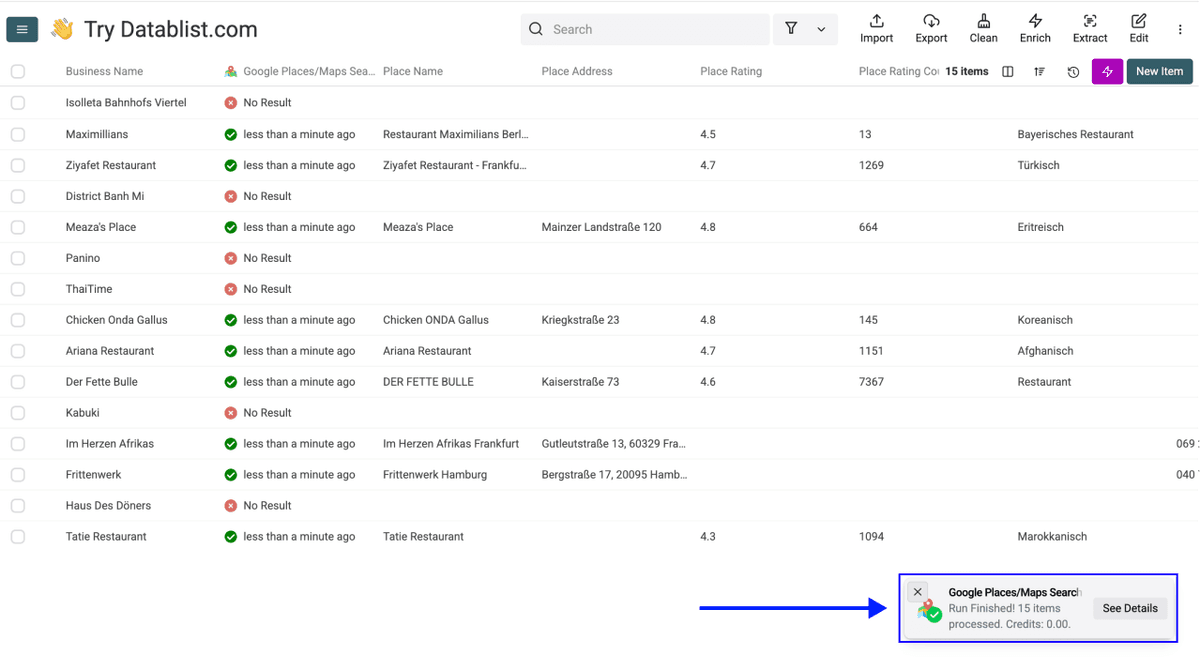
A questo punto puoi controllare i risultati. Tieni presente che questo metodo ha più probabilità di restituire corrispondenze errate o di non trovare alcun risultato.
Punti chiave: trovare aziende su Google Maps è semplice
Trovare aziende su Google Maps partendo dal nome è un processo piuttosto lineare. Ecco cosa ricordare:
- Usa il metodo “Con keyword” quando puoi. Aggiungere città, regione o categoria alla query migliora drasticamente la precisione.
- Il metodo “Senza keyword” funziona quando il nome dell’azienda è abbastanza univoco. Se il nome è molto comune, la sola impostazione del paese target potrebbe non bastare a identificare l’azienda giusta.
- Questo enrichment è ideale per trovare indirizzi aziendali a partire dal nome, recuperare rating e recensioni da Google Maps e ottenere l’URL del sito web di aziende che conosci già.
Cos’altro può fare Datablist per te
Trovare aziende su Google Maps è spesso solo il primo passo. Una volta ottenuti indirizzi, siti web e numeri di telefono, Datablist può aiutarti ad andare oltre:
- Arricchire i dati aziendali a partire dal nome dell’azienda o dal dominio
- Trovare numeri di telefono per campagne di cold calling
FAQ: come trovare aziende su Google Maps
Quanto costa trovare aziende su Google Maps con Datablist?
L’enrichment Google Places Search costa 2,5 crediti per ricerca. Con lo Starter Plan di Datablist (25 $/mese), ricevi 5.000 crediti gratuiti ogni mese. Sono sufficienti per 2.000 lookup aziendali su Google Maps al mese senza costi aggiuntivi.
Se ti serve di più, il Growth Plan (50 $/mese) include 20.000 crediti gratuiti, cioè fino a 8.000 lookup al mese.
Quanto tempo serve per trovare 500 aziende su Google Maps?
L’enrichment è veloce. Per 500 aziende, i risultati arrivano in circa 1-2 minuti. Il tempo esatto dipende da quanti risultati per ricerca hai selezionato (1 oppure 5) e dal carico del server in quel momento.
C’è un limite al numero di aziende che posso cercare?
Datablist può gestire fino a 100.000 record per sheet e puoi creare sheet illimitati. Se devi fare il lookup di 50.000 aziende, conviene suddividerle in batch gestibili ed eseguire ogni batch separatamente.
Quali dati restituisce Google Places Search?
Ogni ricerca restituisce: Place Name, Place Address, Place Rating, Place Rating Count, Place Category, Place Phone, Place Website, Place Latitude e Place Longitude. Non tutti i campi sono garantiti, perché alcune schede Google Maps non includono il numero di telefono o il sito web.
Servono competenze tecniche per trovare aziende su Google Maps con Datablist?
No. Datablist è una piattaforma 100% no-code. Carichi il file, selezioni l’enrichment, costruisci la query con semplici menu a tendina e lanci il processo. Niente API, niente script, nessuna configurazione tecnica.
Posso arricchire le aziende trovate con altri dati, come email o numeri di telefono?
Sì. Dopo aver eseguito Google Places Search, puoi usare subito altri enrichment di Datablist sugli stessi dati. Per esempio, puoi usare il sito web aziendale che hai appena trovato per eseguire un company enrichment, oppure usare il Waterfall Email Finder per trovare indirizzi email di contatto.
Qual è la differenza tra trovare aziende su Google Maps e fare scraping di Google Maps?
Fare scraping di Google Maps significa estrarre tutte le attività presenti in una determinata località e categoria. Imposti, ad esempio, “ristoranti a Berlino” e ottieni centinaia di risultati. Trovare aziende su Google Maps (cioè ciò di cui parla questo articolo) significa invece che hai già nomi aziendali specifici e vuoi localizzare i relativi profili Google Maps. È un lookup mirato, non un’estrazione generica.