
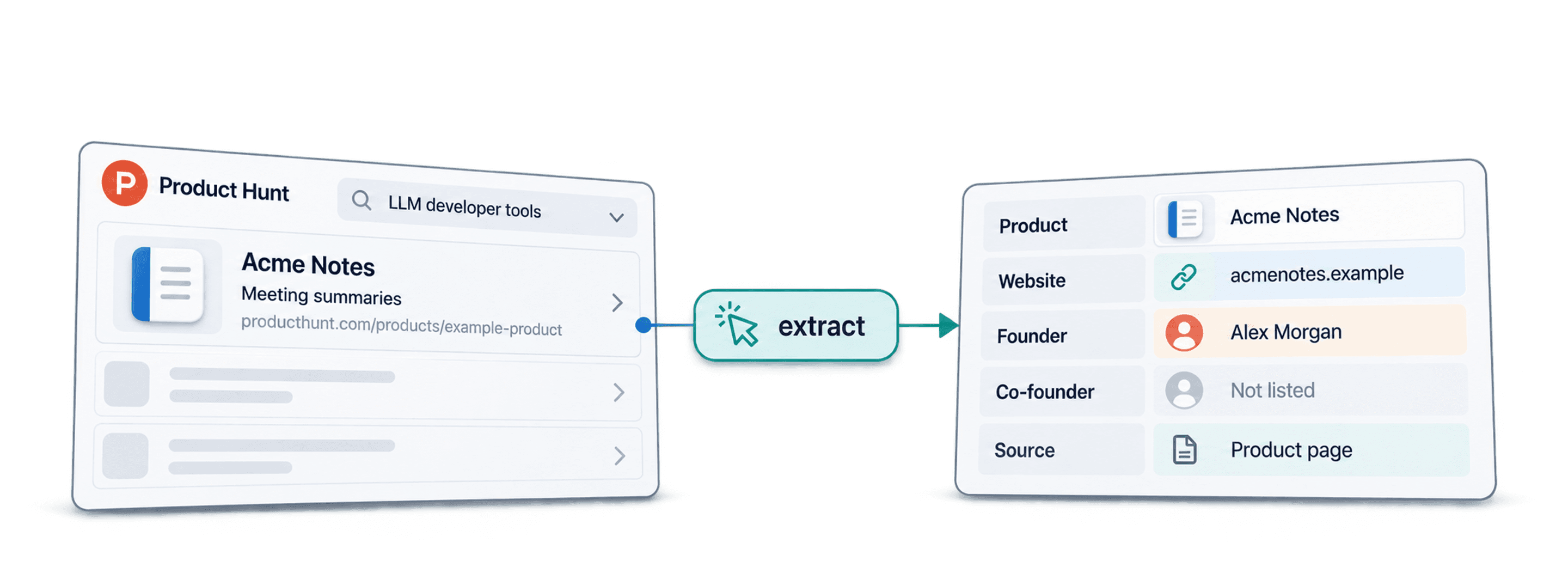
Product Huntをスクレイピングするには、まずカテゴリURLまたは検索URLを用意し、DatablistのAI Agent - Site Scraperを使って商品名とリンクのリストを作成します。次に、各商品URLに対してAI Agentを実行し、ページ上で確認できる説明文、Webサイト、創業者名などの情報を追加します。リストを利用する前に、必ず一部のデータを確認してください。ページのレイアウトやプロフィール情報の欠落によって、Agentの取得結果が変わる場合があります。
最初にアクセス条件をご確認ください: Product Huntの利用規約では、自動クローリングおよびスクレイピングが制限されています。Product Huntに対してこのワークフローを実行する前に、許可を得るか、正式に認められたデータソースをご利用ください。
📌 お急ぎの方向けの要約
この記事では、Product Huntの商品一覧をリスト化し、各商品ページの情報を調査する方法をご紹介します。
入力:
https://www.producthunt.com/categories/llm-developer-toolsのようなProduct HuntのカテゴリURLまたは検索URL。1回目の出力: Agentが検出した各商品の名前とProduct Hunt URL。
2回目の出力: 各商品ページで確認できた情報。指定した値がページにない項目は空欄になります。
確認事項: エクスポート前に、商品URL、重複行、創業者情報の紐付けをご確認ください。
料金: AI Agentは従量課金制です。選択したモデルとページ上限に応じた見積もりを、実行設定でご確認ください。
このガイドで解説する内容
- Product Huntをスクレイピングする手順
- Product Huntをスクレイピングする別の方法
- Product HuntのスクレイピングにDatablistが最適な理由
- Product HuntスクレイピングのFAQ
Product Huntのスクレイピングに使うDatablist
Datablistは、Lead獲得のワークフローを自動化するプラットフォームです。営業、マーケティング、採用に携わる方が、AI Agents、Email Finders、AI processors、Technology enrichmentsなど、60種類以上のツールを活用して、データの検索、クリーニング、エンリッチメントを行えます。
さらにDatablistでは、スケジュール実行または必要に応じて実行できる自動ワークフローを構築できます。 Datablistユーザーに好評な活用例をご紹介します。
- Leadリストの作成
- AIによるメールのパーソナライズ
- CRMのクリーニングと重複排除
- 19の求人サイトから求人情報を一括スクレイピング
- LinkedIn Sales Navigatorの検索結果を活用
今回のProduct Huntワークフローでは、まずカテゴリURLと必要なフィールドを決めます。最初は確認しやすい少量のページで実行し、結果を検証してから対象を増やしてください。
💡 35ワードで分かるDatablist
DatablistはLead獲得ワークフローを自動化するプラットフォームです。AI Agents、メールアドレスや電話番号を探すWaterfall Enrichment、重複排除などのデータクリーニング機能を含む、60種類以上のツールを提供しています。
Product Huntスクレイピングの2段階プロセス
先ほどDatablistは簡単に使えるとお伝えしましたが、決して大げさではありません。各フェーズはわずか4ステップ、つまり数回のクリックで完了します。
開始前のポイント:カテゴリページを活用する
特定のジャンルに絞って商品を探す場合はカテゴリページ、明確なキーワードがある場合は検索URLを使います。まず表示されている商品をいくつか確認し、開始ページが調査目的に合っているかを確かめてください。
Product Huntをスクレイピングする手順
ここからは、スクレイピングの全手順をご案内します。すぐに使えるテンプレートをご用意しているため、複雑な作業は必要ありません。
先ほど触れたとおり、Product Huntのスクレイピングは2つのフェーズで構成されます。
フェーズ1: 商品名とリンクをスクレイピング
フェーズ2: 商品の詳細と創業者情報をスクレイピング
それでは始めましょう。
フェーズ1・ステップ1:登録してCollectionを作成
まず、Datablist.comに登録します。
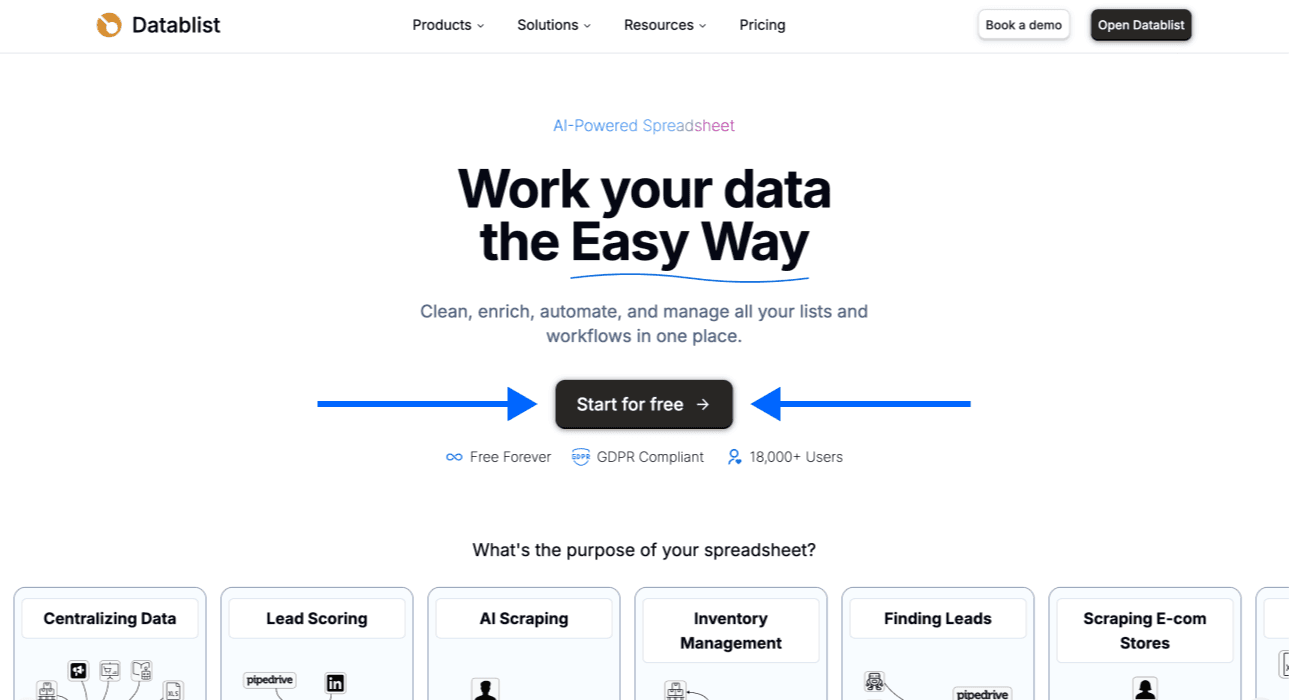
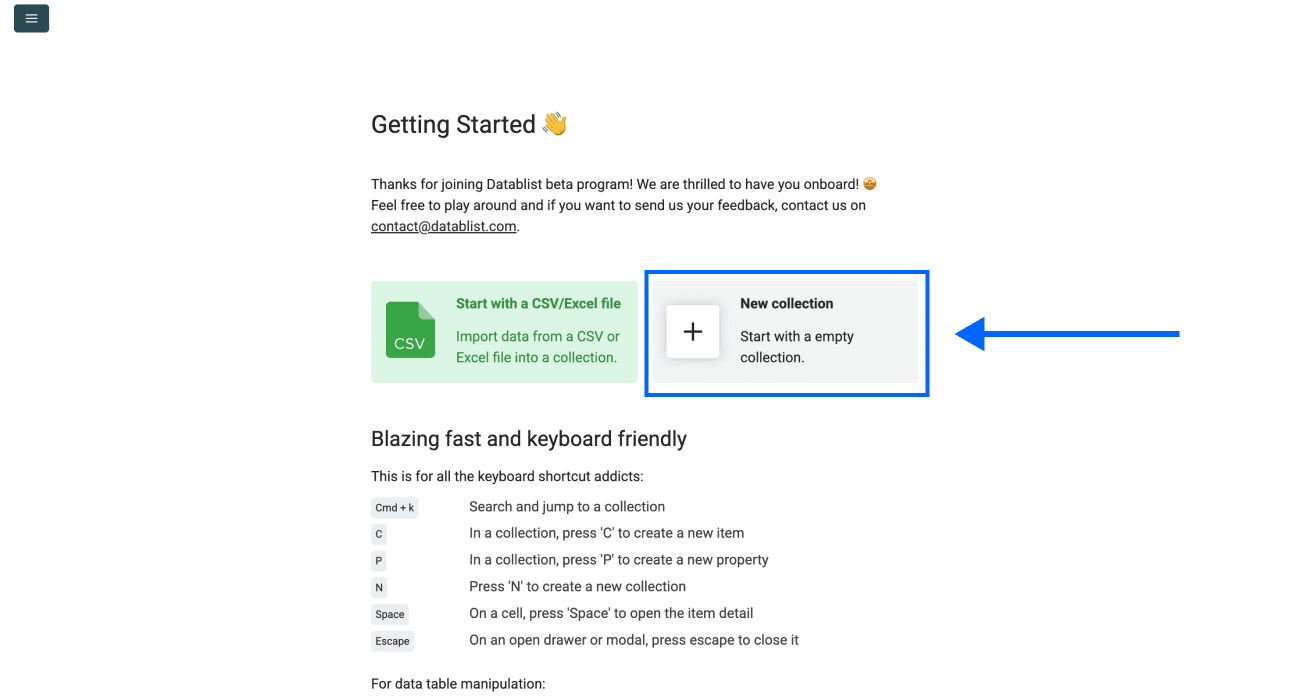
次に、New Collectionを作成します。
フェーズ1・ステップ2:テンプレートを開く
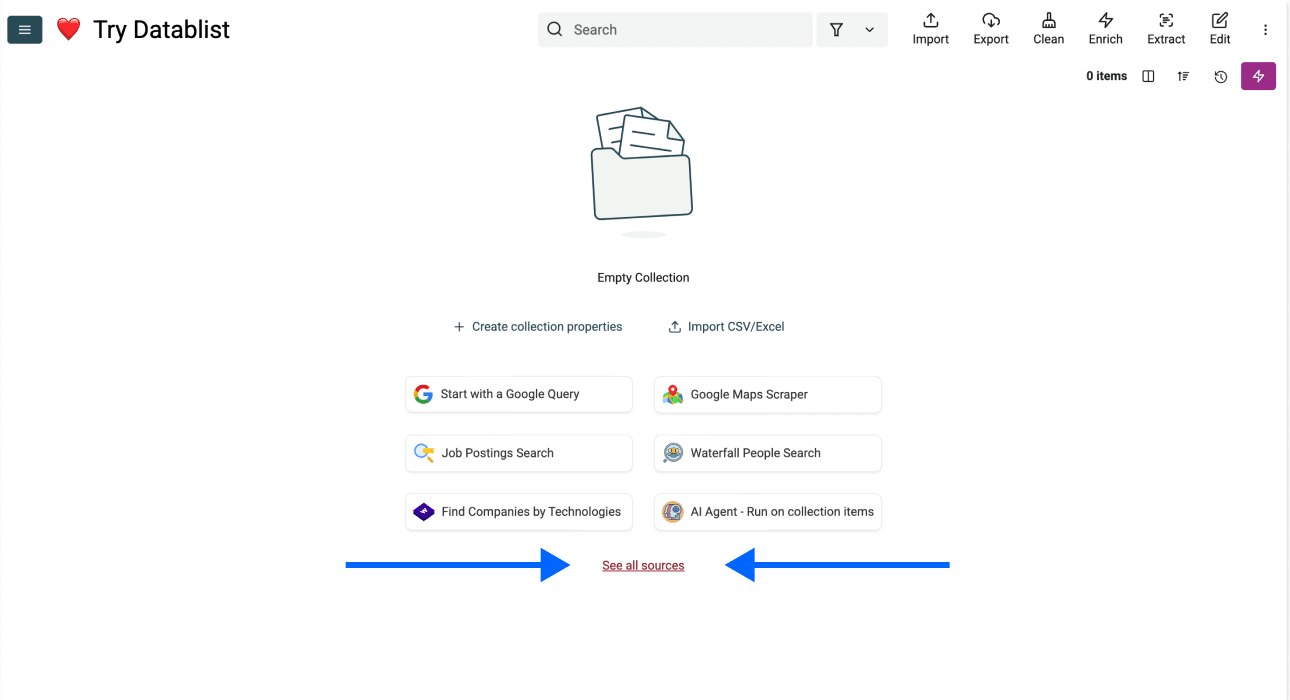
- See all sourcesをクリックします。
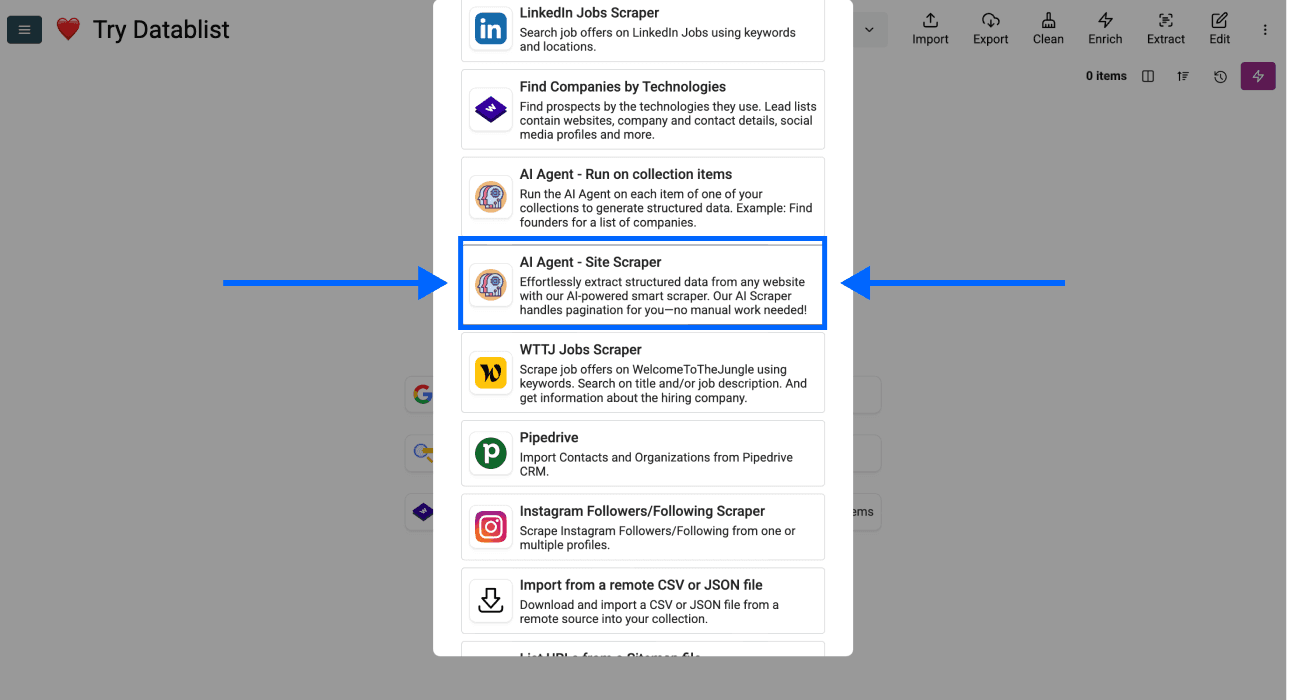
- 下にスクロールしてAI Agent - Site Scraperを選択します。
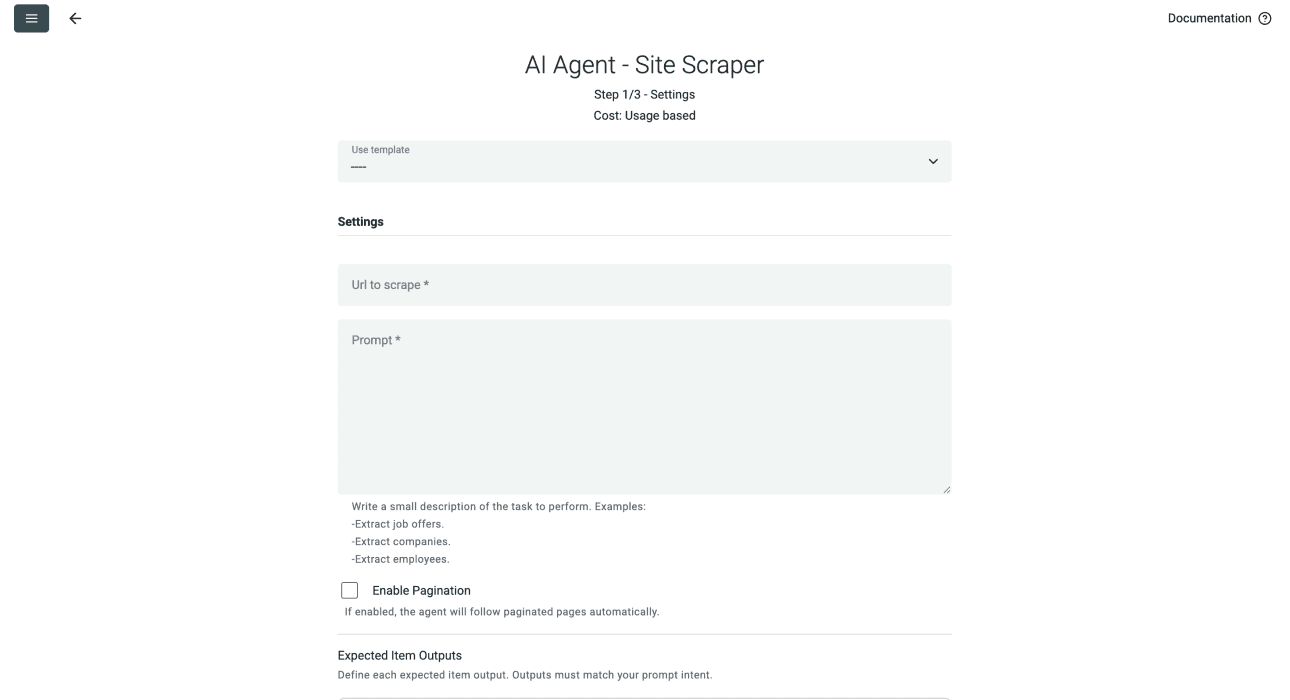
次のような画面が表示されます。
フェーズ1・ステップ3:テンプレートと上限を設定
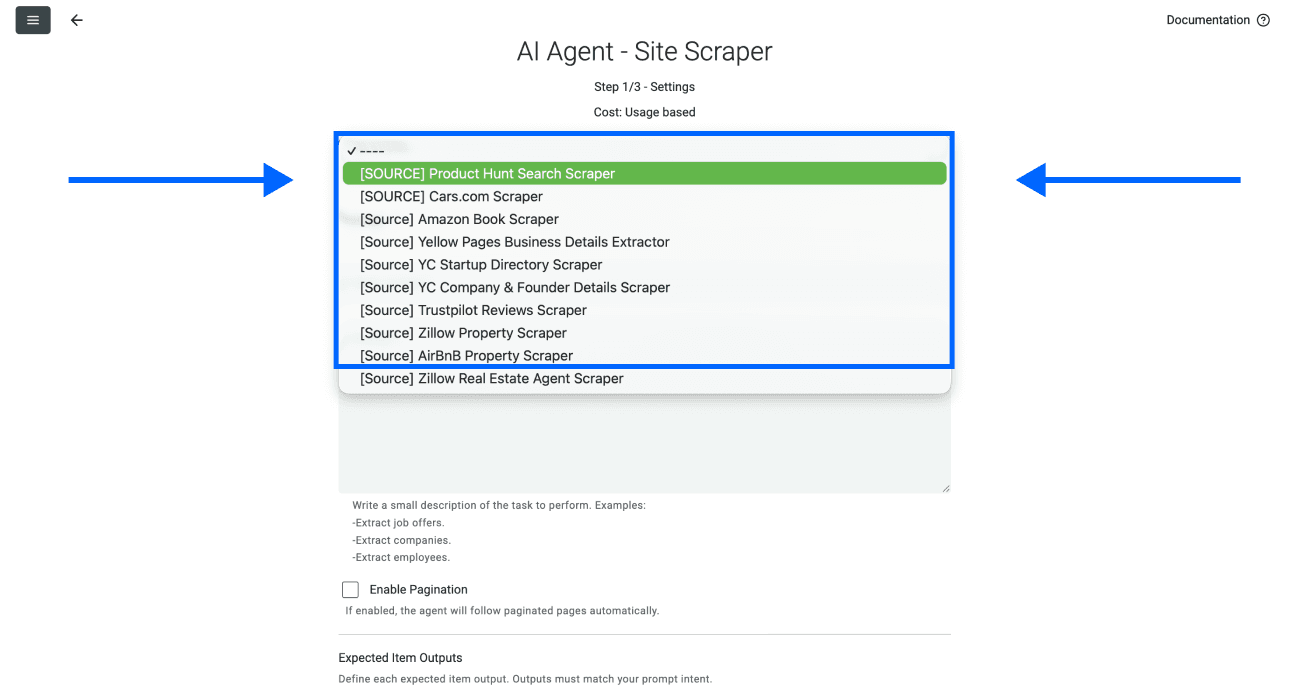
- Template Drop-Downをクリックし、「Product Hunt Search Scraper」を選択します。
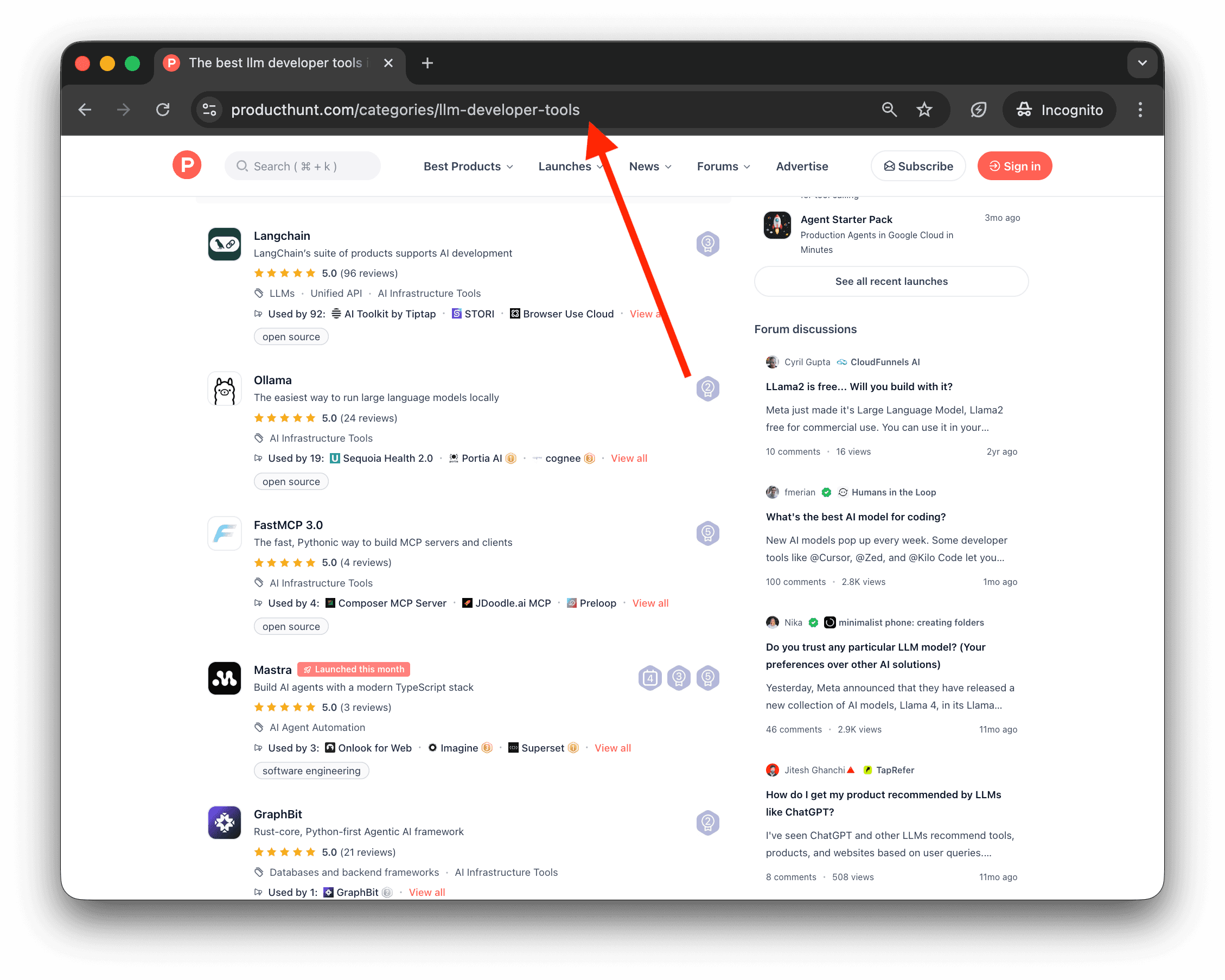
- 最初のフィールドに、Product HuntのカテゴリURLまたは検索URLを貼り付けます。
たとえば、Product Huntで人気のLLM開発者向けツールを取得する場合、URLは次のとおりです。
https://www.producthunt.com/categories/llm-developer-tools
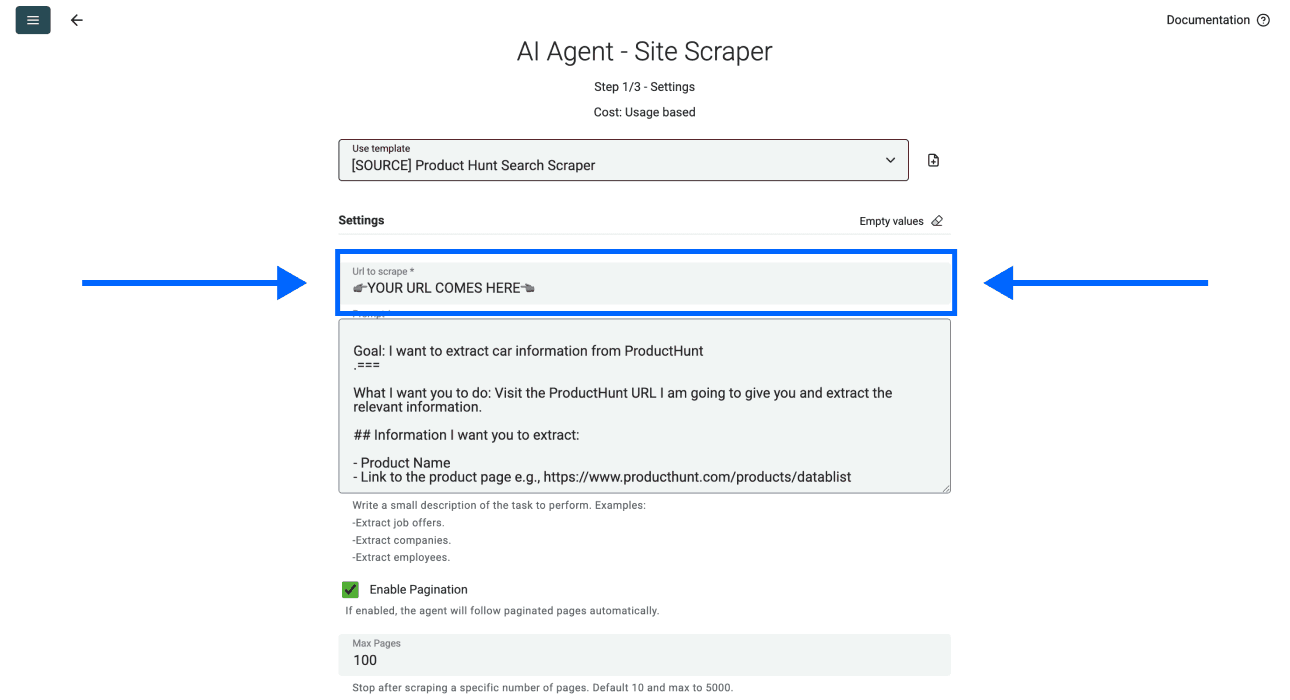
- スクレイピングするページ数を選択します。
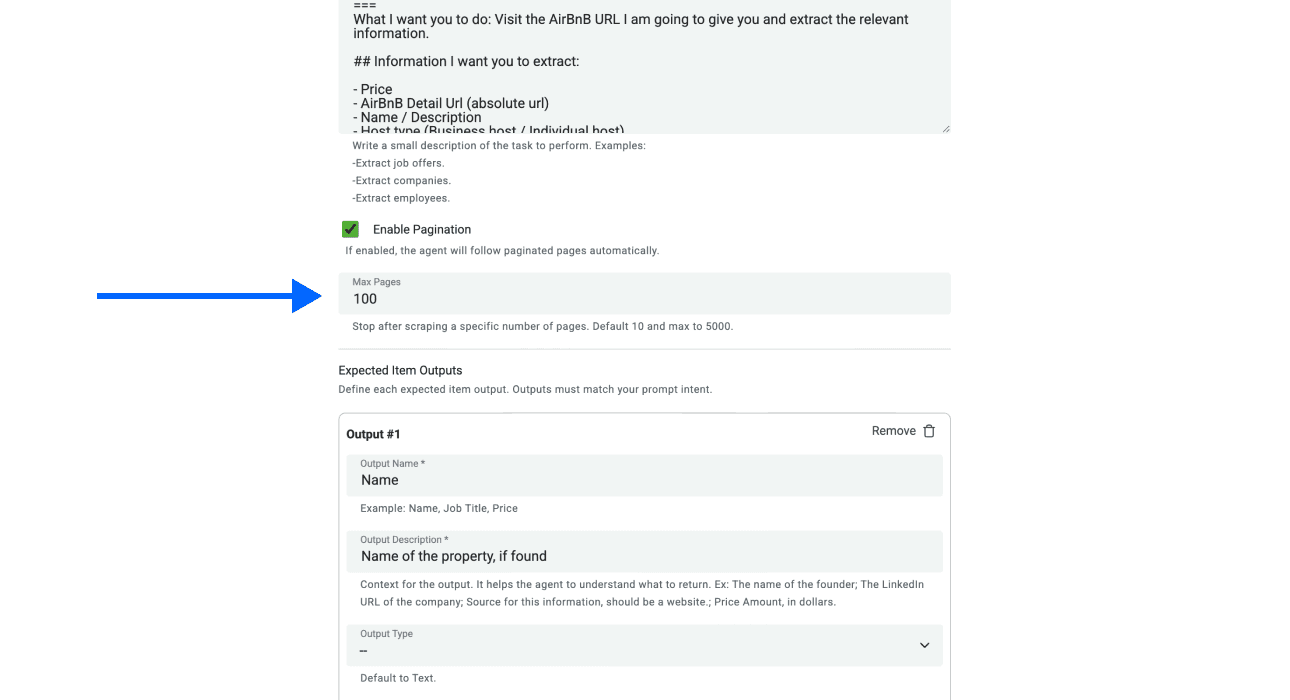
📘 適切なページ数の選び方
初回はMax Pagesを少なめに設定し、1ページから実際に何件の商品が返されるかをご確認ください。ページ上限はアクセスするページ数を制限するものであり、取得する商品数を制限するものではありません。Agentに次ページへのリンクをたどらせる場合は、Enable Paginationを有効にします。
- 下にスクロールし、Continueをクリックします。
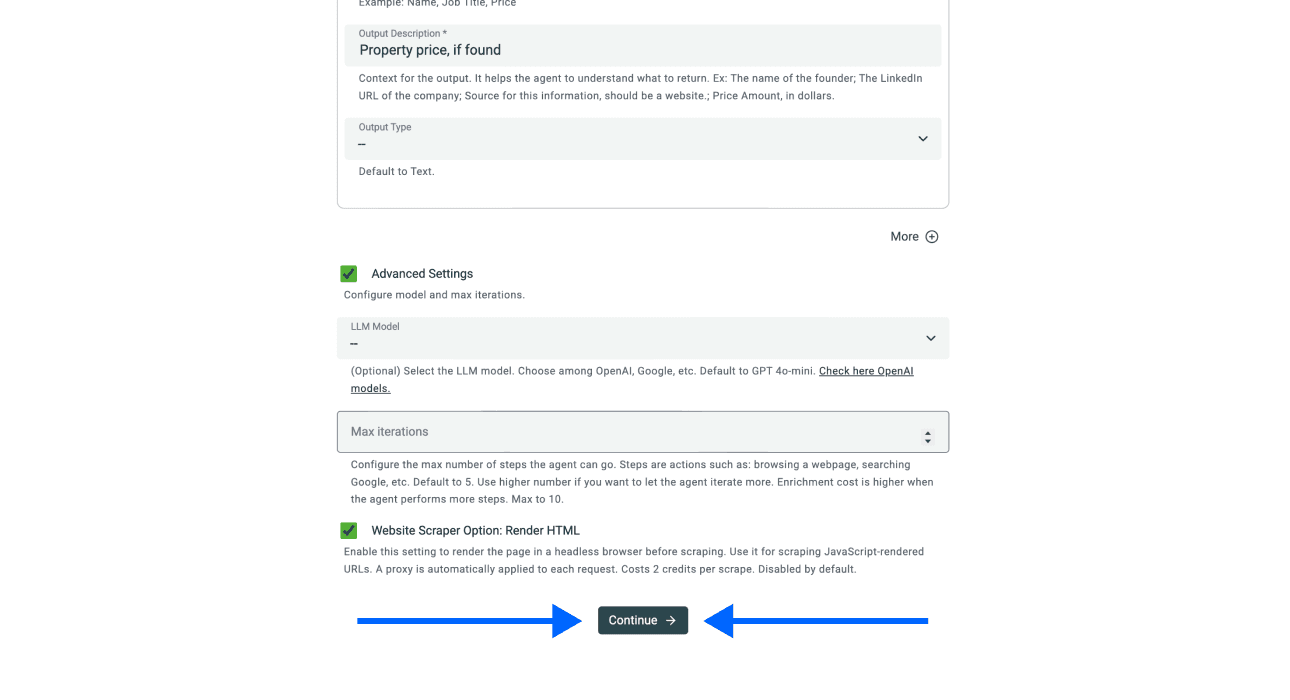
フェーズ1・ステップ4:実行を開始
Datablistが出力プロパティを自動的に作成します。
Run Import Nowをクリックするだけで、スクレイピングが始まります。
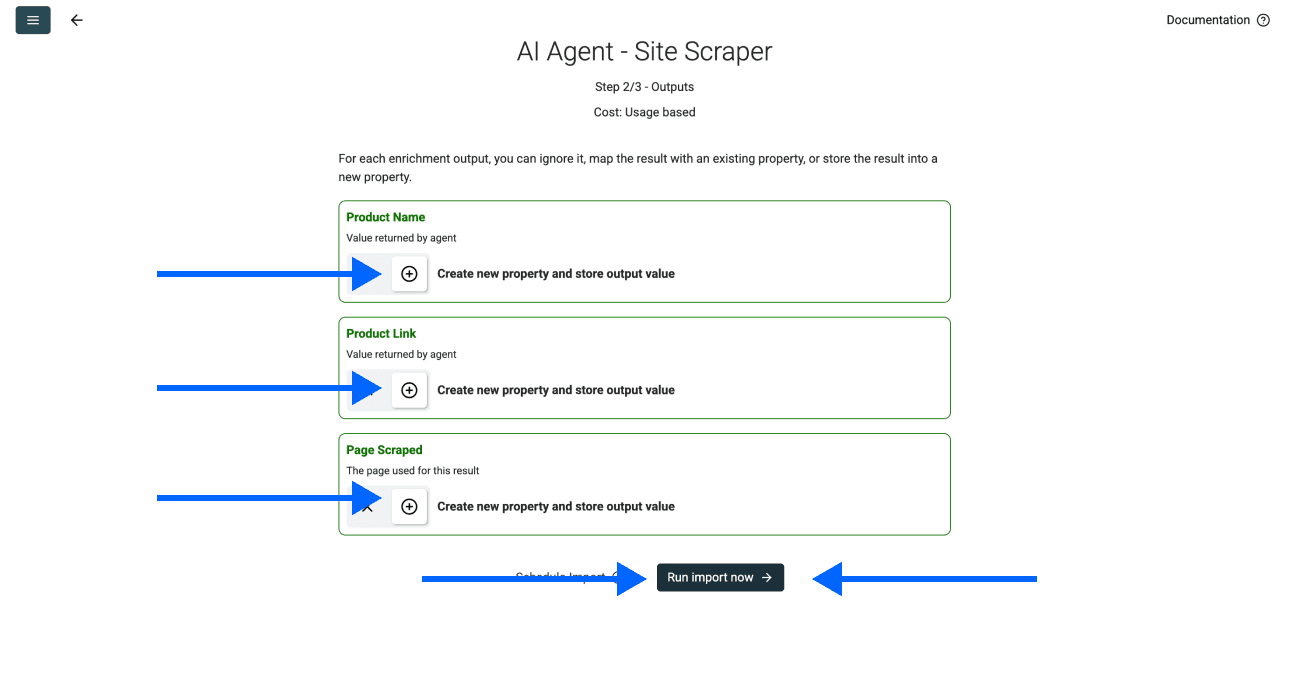
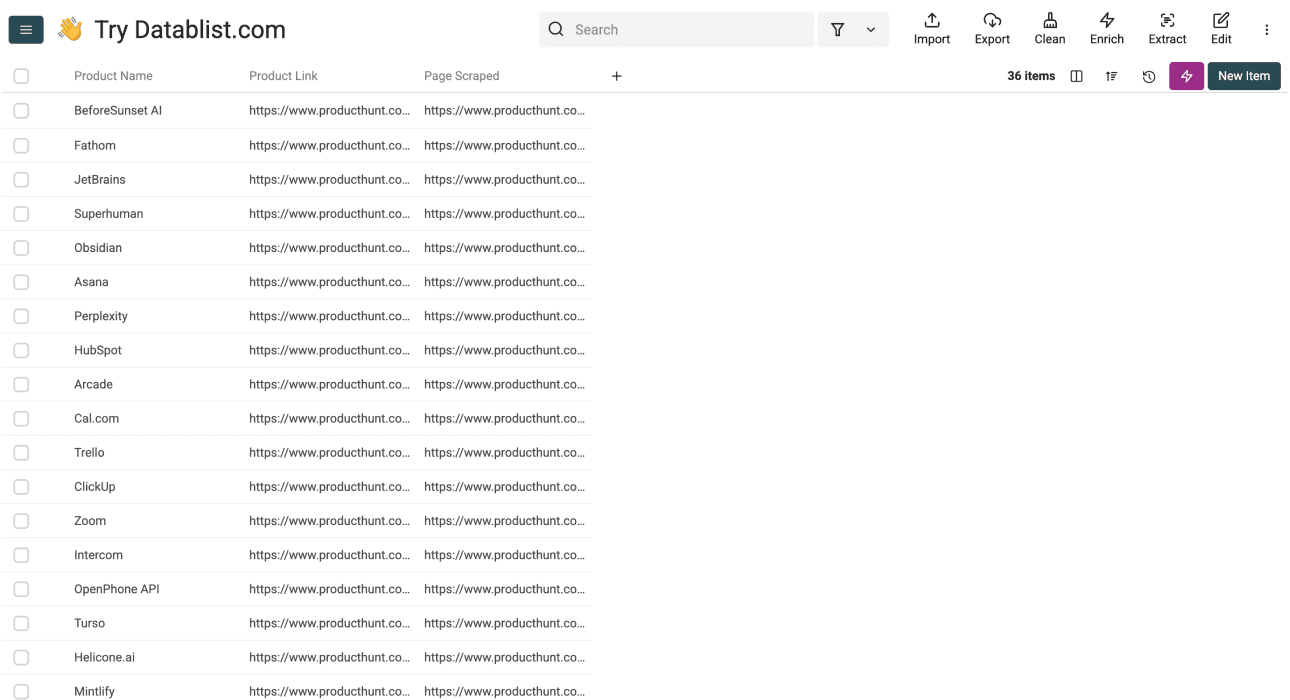
最初に出力された数行を確認します。各商品名が正しいProduct Huntページにリンクしていることを確かめ、商品情報を調査する前に重複リンクを削除してください。
📘 あわせて読みたいスクレイピングガイド
別のサイトでも同様のワークフローが必要な場合は、以下のガイドで同じ「SourceからCollectionへ」の流れをご確認いただけます。
- YC Startup Directoryをスクレイピングする方法
- Zillowから物件情報をスクレイピングする方法
- Zillowから不動産エージェントをスクレイピングする方法
- Airbnbから物件情報をスクレイピングする方法
- Yellow Pagesから企業情報をスクレイピングする方法
- ECショップをスクレイピングする方法
- Webサイトから導入事例をスクレイピングする方法
同様のワークフローを始める前に、利用可能なテンプレートと対象サイトのアクセス規約をご確認ください。
追伸:ご希望のテンプレートを作成してほしい場合は、こちらからお問い合わせください 👈🏽
フェーズ2:商品詳細と創業者情報を取得
このフェーズでは、DatablistのAI Agentを使い、アクセス可能な各商品ページから情報を取得します。テンプレートでは、以下のフィールドを指定しています。
商品情報:
- 商品説明
- Webサイト
- レビュー数
- フォロワー数
- ローンチ回数
創業者情報:
- 1人目の創業者の氏名
- 1人目の創業者のProduct HuntプロフィールURL
- 2人目の創業者の氏名
- 2人目の創業者のProduct HuntプロフィールURL
- 3人目の創業者の氏名
- 3人目の創業者のProduct HuntプロフィールURL
フェーズ2・ステップ1:AI Agentを開く
-
上部メニューのEnrichをクリックします。
-
AIに進み、AI Agentを選択します。
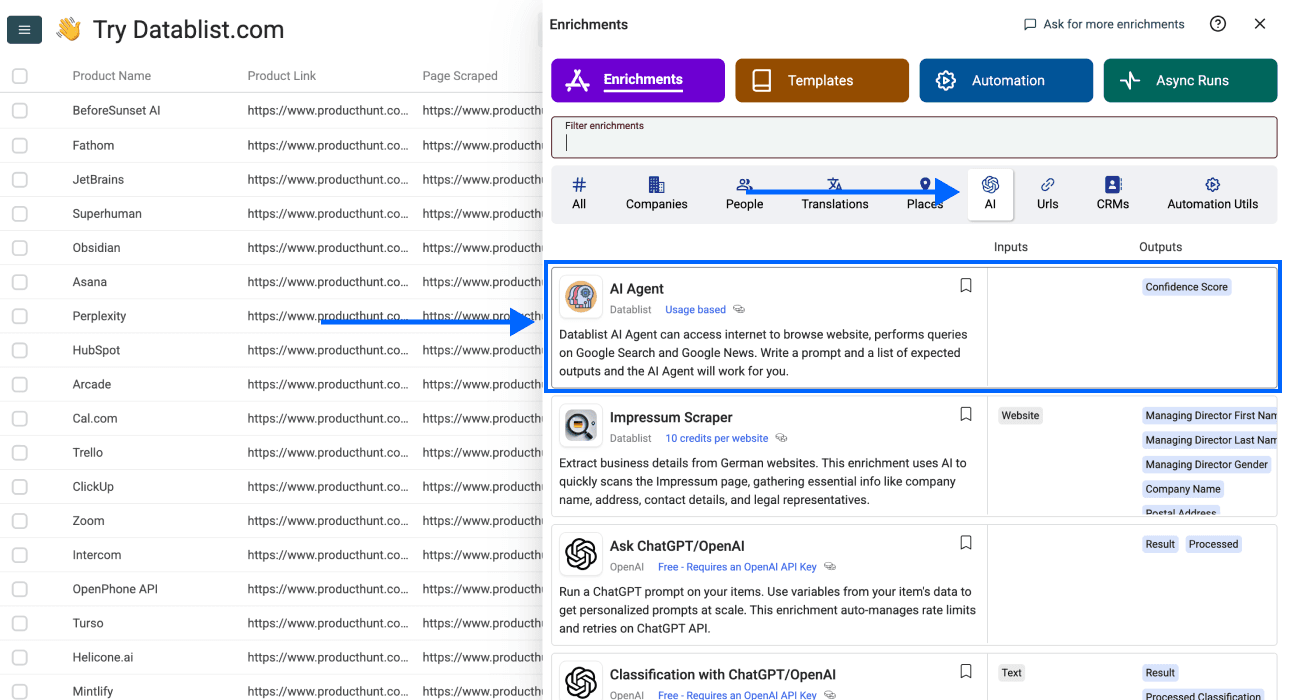
フェーズ2・ステップ2:テンプレートを選択
- Template Drop-Downをクリックし、「Product Hunt Product Details Scraper」を選択します。
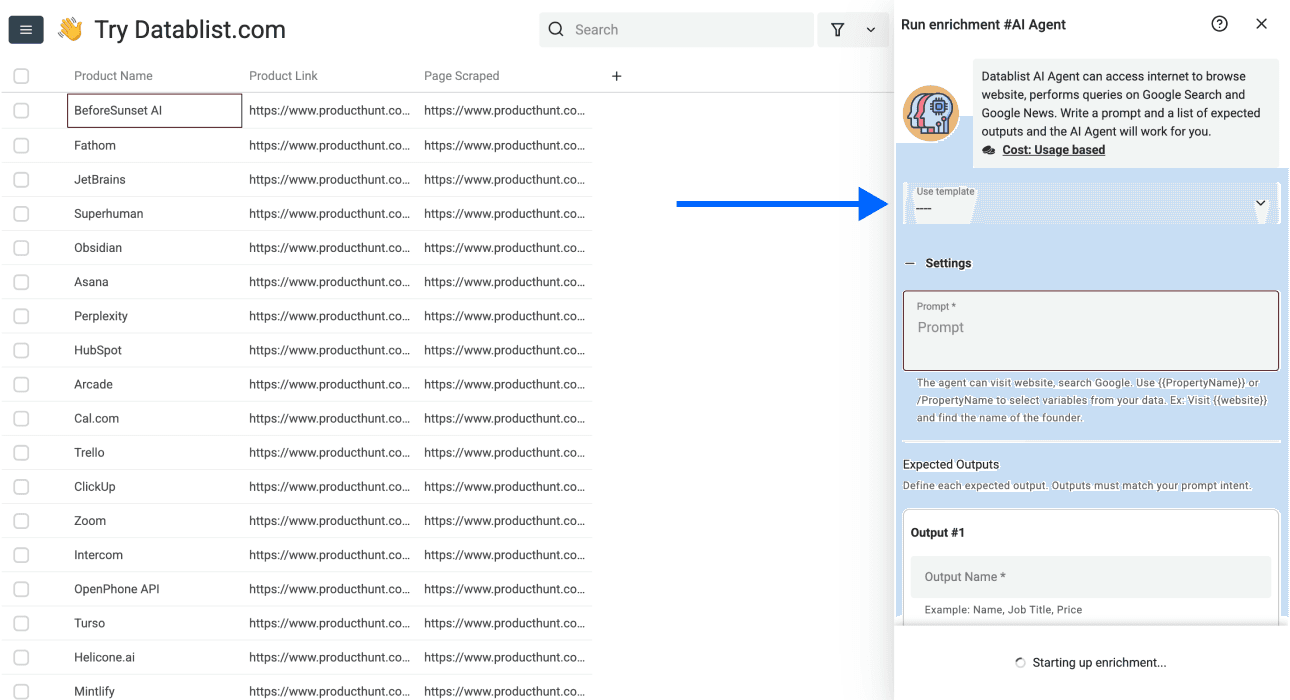
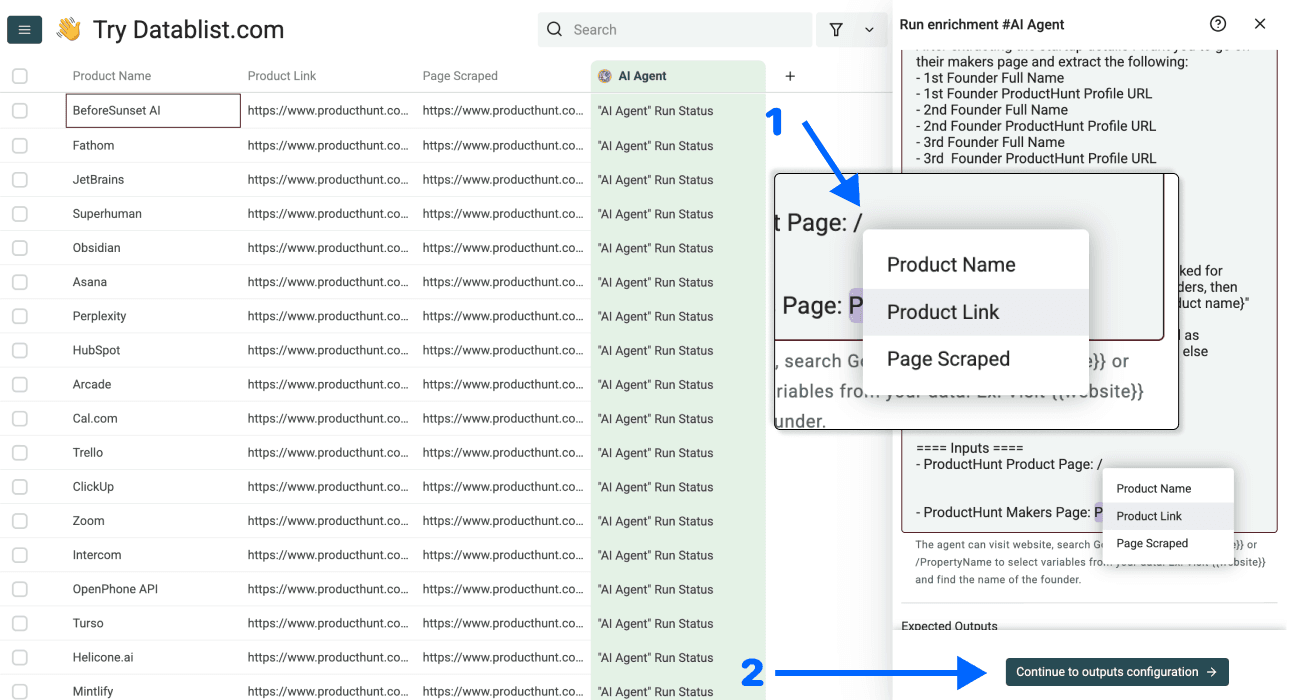
フェーズ2・ステップ3:入力プロパティを紐付ける
- Promptの末尾までスクロールし、Product Huntの商品URLをInput Propertyとして挿入します。
*******/***と入力し、Product Linkを選択してください。
この操作は2回必要です。
- 上記の操作が完了したら、Continue to outputs configurationをクリックします。
フェーズ2・ステップ4:出力項目を選択
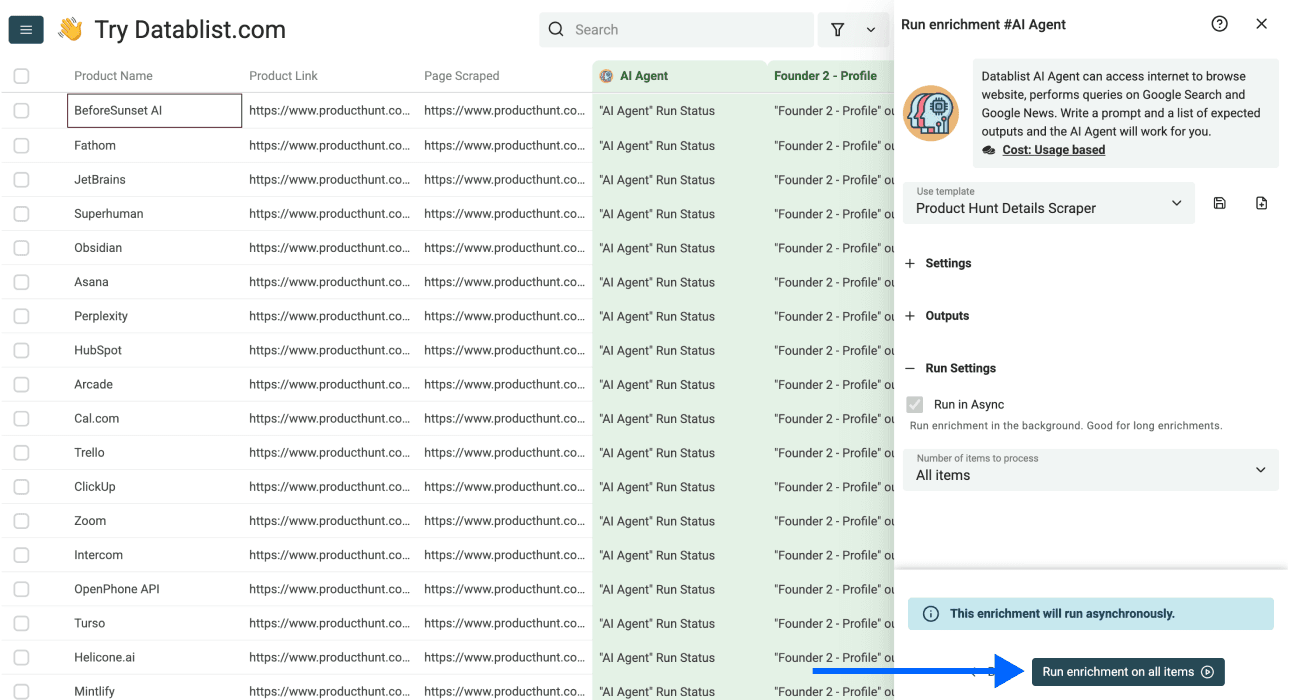
Datablistがすべてのプロパティを自動的に作成します。
⊕ Iconsをクリックし、各プロパティをCollectionに追加してください。
追加が終わったら、Instant Run,、続いてRun enrichment on all itemsをクリックします。
実行が完了したら、取得結果と元のページを照合します。
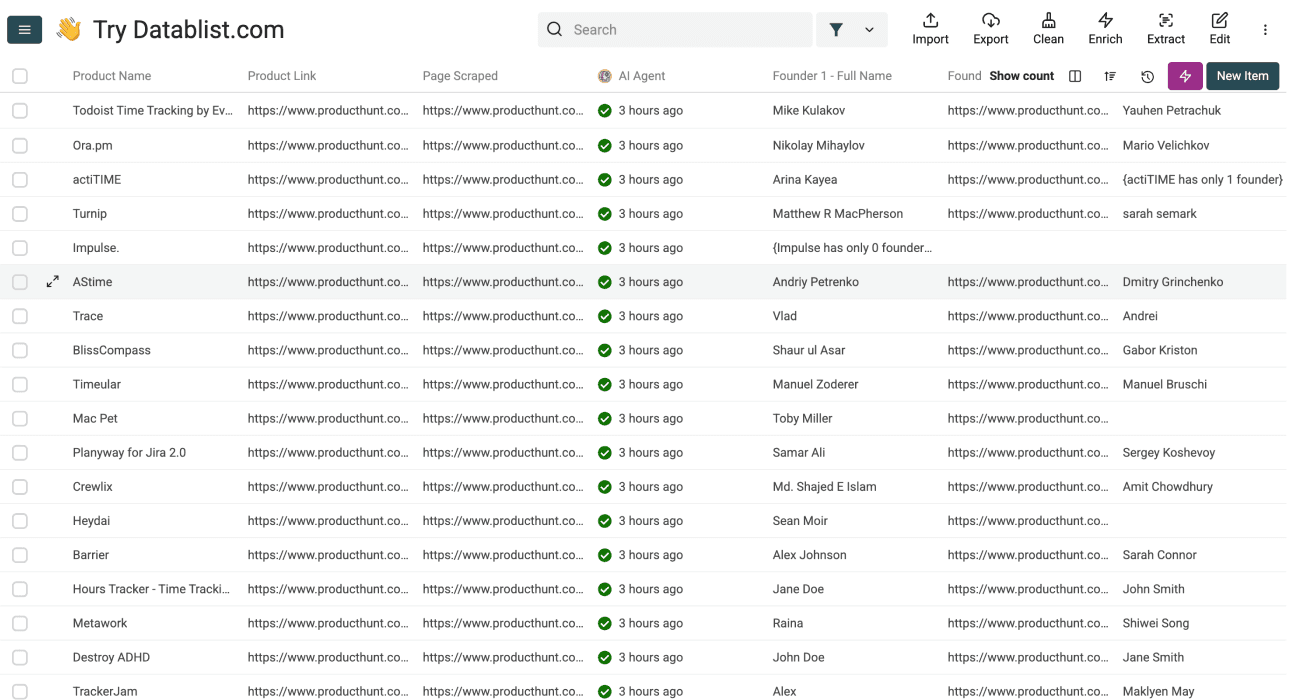
2回目の処理が終わったら、いくつかの商品ページを開き、取得した情報と照らし合わせてください。特に創業者名とプロフィールリンクは慎重な確認が必要です。ページ上で創業者を明確に特定できない場合は、空欄のままにしてください。
次のセクションで、その理由をご説明します。
Product Huntスクレイピングの2つの代替方法
Datablistが最も手軽な選択肢ではありますが、ほかのツールについても理解しておくと比較に役立ちます。ここでは人気のある2つの代替ツールを取り上げ、その違いを見ていきます。各プラットフォームにおける「ノーコード」の意味が、より明確になるはずです。
ScrapingBee
ScrapingBeeは、アプリケーション向けに安定したデータ抽出を必要とするユーザーのための「ノーコード」WebスクレイピングAPIです。ただし、営業やマーケティング担当者向けというより、開発者向けのツールです。
ScrapingBeeはノーコードユーザー向けのソリューションを掲げています[1]が、基本的にはAPI(Application Programming Interface)を通じて利用します。つまり、次のような点があります。
- 非技術職の方にとって、APIは形を変えたコードにすぎません。
- リクエストの送信方法やレスポンスの処理方法を理解する必要があり、技術的な作業が発生します。
- 「ノーコード」を探している多くの方が本当に求めているのは、「技術的な面倒がない」ソリューションです。APIはコーディングより簡単とはいえ、その条件には当てはまりません。
Octoparse
Octoparseは、本格的なノーコードのビジュアルWebスクレイピングツールです。 コードを書いたりAPIを設定したりする必要がない点は、大きなメリットです。
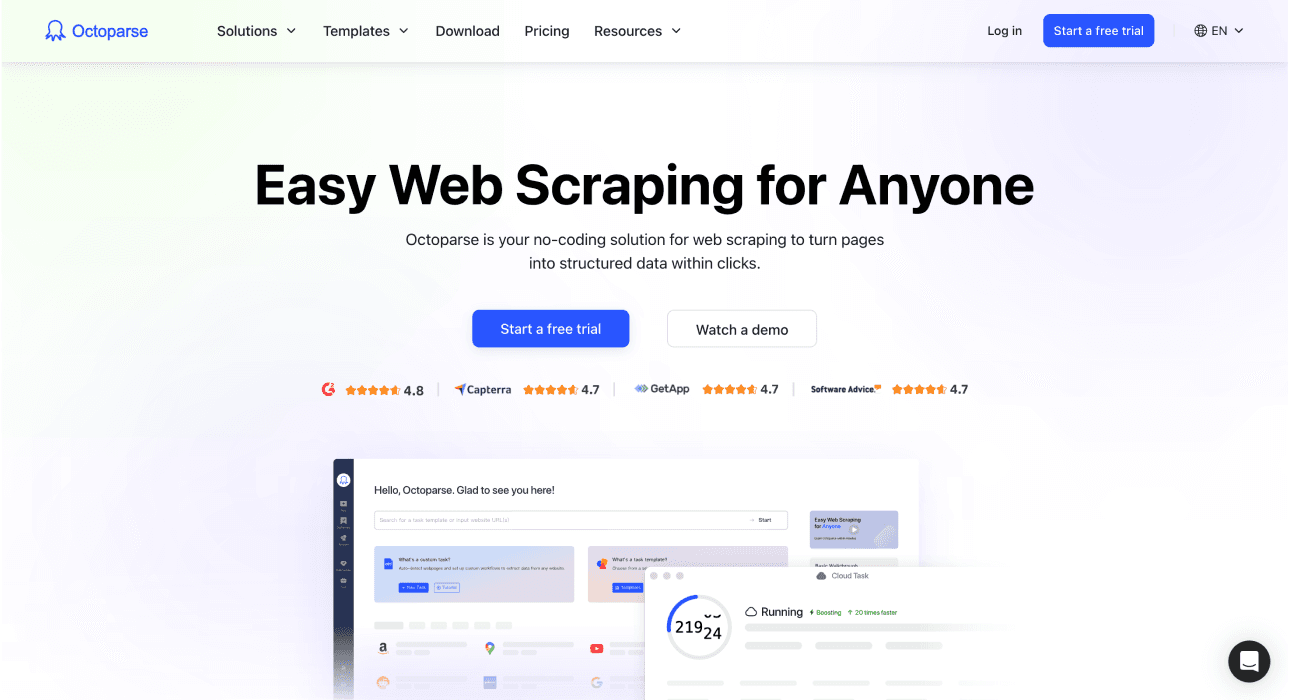
ただし、OctoparseでProduct Huntをスクレイピングする際には、見落としやすい注意点があります。
- Webサイトの構造を理解する必要があります
さらに、
- 正しいWebサイト要素を見つけて選択しなければなりません
Webページの仕組みに詳しくない場合、これらの作業は分かりにくいことがあります。 Product Huntをスクレイピングするだけでも、試行錯誤を重ねたり、チュートリアルを見たり、サポートに問い合わせたりすることになりかねません。コーディングよりは簡単ですが、多くのユーザーが期待するほど手間のかからない体験ではありません。料金が高い点も見逃せません[2]。
そして、おそらく最も不便なのは、 Webアプリがなく、ダウンロードが必要なことです。
Product HuntのスクレイピングにDatablistが最適な理由
Product Huntをスクレイピングできる選択肢を比べると、同じ「ノーコード」でも使いやすさに大きな差があることが分かります。Datablistは、ほかのプラットフォームに残る技術的なハードルをなくすことを前提に設計されています。 その理由をご紹介します。
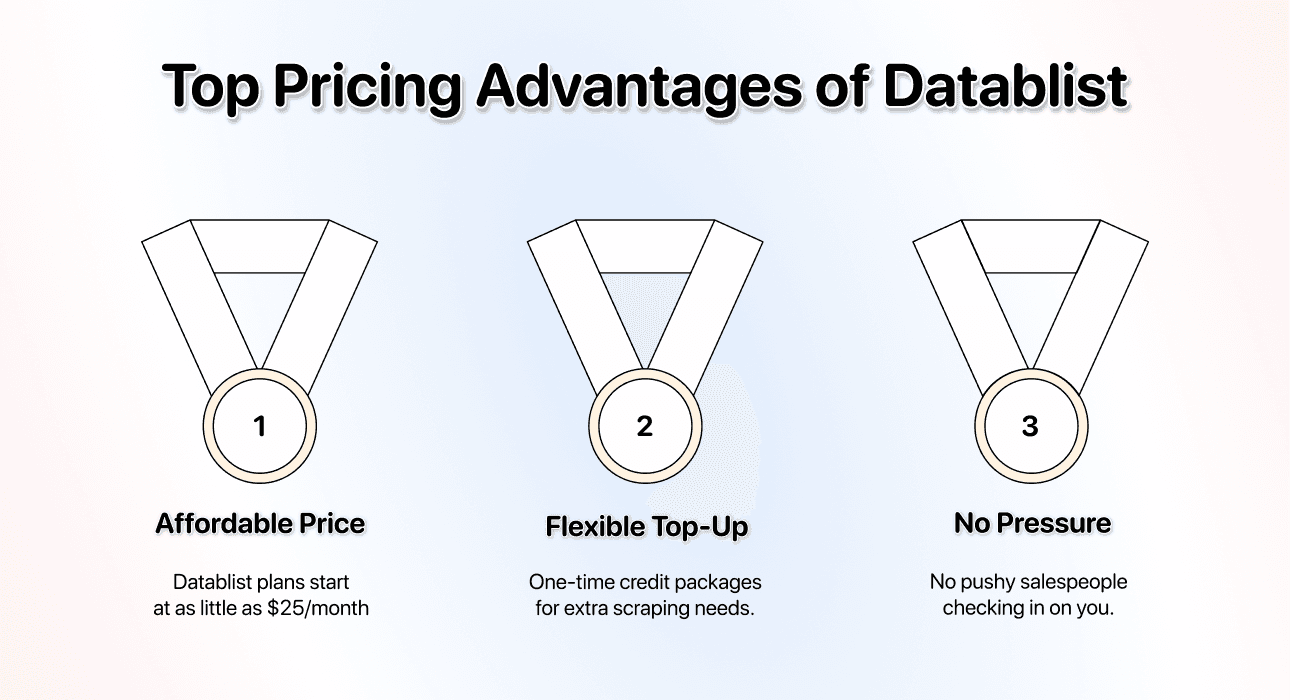
料金面のメリット
- 月額わずか25ドルから: 市場でも特に導入しやすく、なおかつ高機能なスクレイピングソリューションの一つです
- 柔軟なクレジットシステム: 毎月の無料クレジットを使い切っても、プラン全体をアップグレードせず、必要な分だけクレジットパックを購入できます[3]
さらに、 Datablistなら、営業担当者からしつこく「その後いかがですか」と連絡が来ることもありません。
使いやすさ
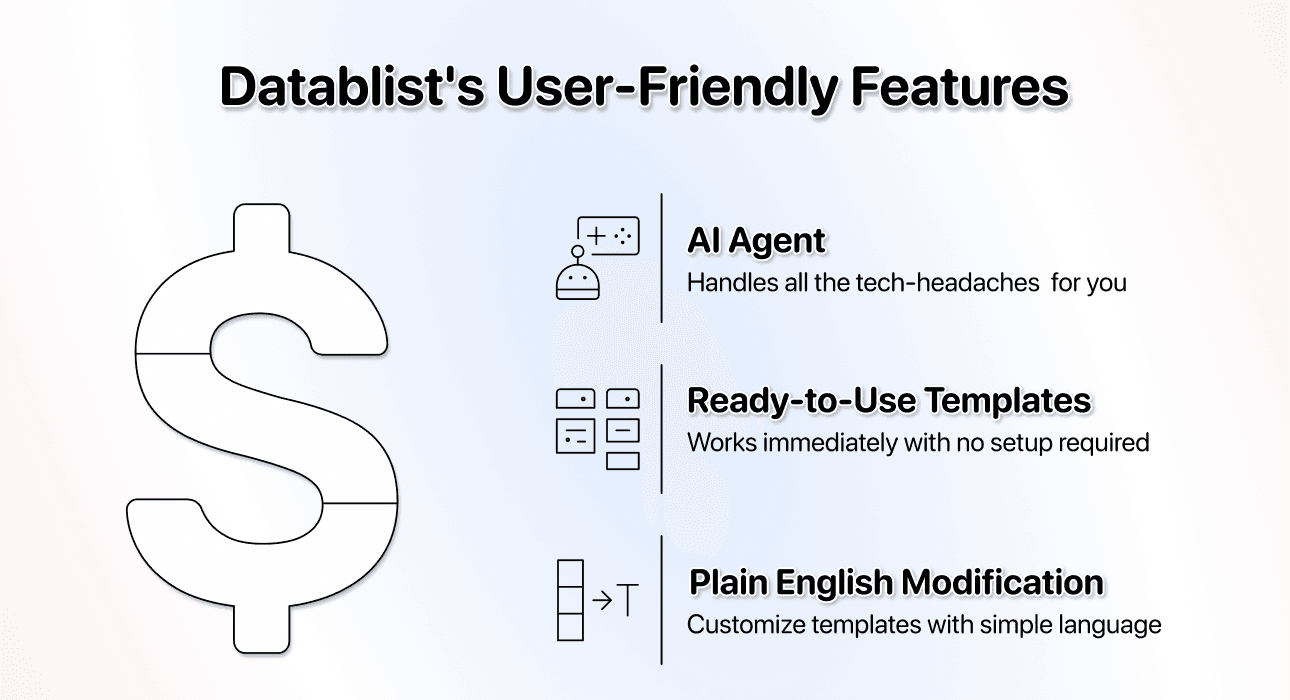
使いやすさは非常に重要です。 そして、Datablistが特に強みとしている点でもあります。
AI Agentを使えば、以下の作業は必要ありません。
- ドキュメントを読む
- APIを理解する
- 分かりにくいWebサイト要素を一つずつクリックして指定する
テンプレートには、すぐに使えるPromptが用意されています。実行前に、入力URL、ページ上限、出力フィールド、アクセス許可をご確認ください。別のフィールドが必要な場合は、英語の自然文でPromptを編集できます。
Lead獲得を支えるエコシステム
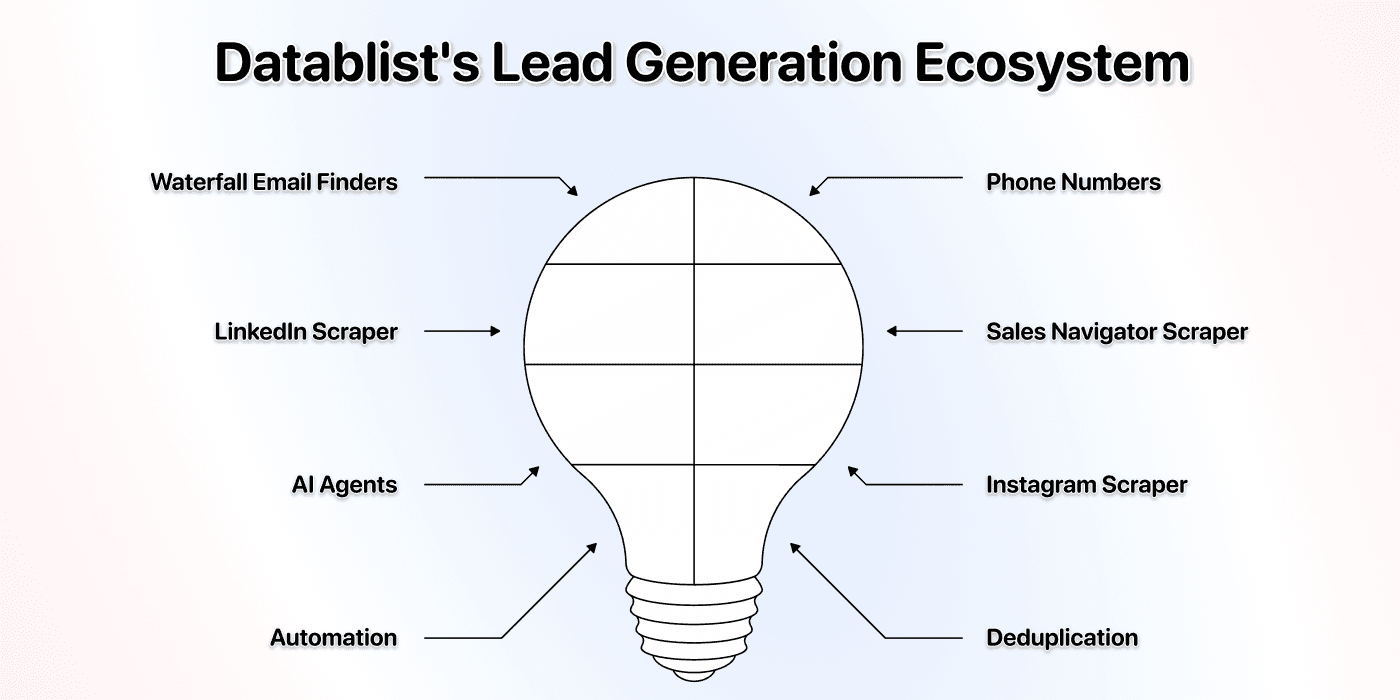
データのスクレイピングは、通常まだ最初の一歩にすぎません。本当に重要なのは、そのデータを取得後にどう活用するかです。Datablistなら、Product Huntのスクレイパーだけでなく、Lead獲得を支援する60種類以上のツールを備えた総合的なエコシステムを利用できます[4]。
Product Huntから商品と創業者のリストを取得したら、以下を含むDatablistの各種ツールをすぐに利用できます。
- Waterfall Email Finders: 見込み顧客の検証済みメールアドレスを検索します。
- Mobile Phone Number Enrichments: Cold Calling施策に使える携帯電話番号を取得します。
- LinkedIn Scraper: LinkedInプロフィールからビジネス情報を収集します。
- Sales Navigator Scraper: Sales Navigatorの検索結果を活用します。
- AI Agents: あらゆるWebサイトの調査とデータ収集を自動化します。
- Instagram Scraper: Social Outreachに活用するInstagramプロフィールのデータを収集します。
まとめ:Product Huntのスクレイピングを手軽に
許可を得たProduct Huntのデータセットを扱う場合、2段階のワークフローにより、商品一覧のURLと商品詳細を分けて取得できます。最初は少量で実行し、各ページで実際に取得できるフィールドを確認したうえで、エクスポートを利用する前に創業者情報の紐付けを検証してください。
Product HuntスクレイピングのFAQ
Product Huntのスクレイピング料金はいくらですか?
AI Agentでは、アクセスしたページ数、使用モデル、処理内容に応じてクレジットを消費します。商品一覧の取得と商品詳細の取得、それぞれについて実行前の見積もりをご確認ください。ページ数や複雑さによって消費量が変わるため、300商品に必要なクレジットを一律に示すと誤解を招く可能性があります。
Product Huntをスクレイピングする方法は?
データ収集の許可を得たうえで、AI Agent - Site ScraperテンプレートにカテゴリURLまたは検索URLを入力します。最初に商品名とURLを抽出し、続いて、それらのURLに対して商品詳細テンプレートを実行してください。エクスポート前に、空欄のフィールドと重複リンクを確認します。
Product Huntのスクレイピングは合法ですか?
Product Huntの利用規約では、公開ページの自動収集を含め、サービスおよびコンテンツのクローリングやスクレイピングが制限されています。ページが公開されていても、スクレイピングの許可を意味するわけではありません。データを収集する前にProduct Huntの承認を得るか、利用が認められたデータソースをご使用ください。
Product Huntから取得できるデータは?
一般的には、商品ページに表示される主要情報をスクレイピングできます。取得できる項目は以下のとおりです。
商品情報:
- 商品名
- 商品リンク
- 商品説明
- WebサイトURL
- レビュー数
- フォロワー数
- ローンチ回数
創業者情報:
- 最大3名の創業者の氏名
- 最大3名の創業者のProduct HuntプロフィールURL