

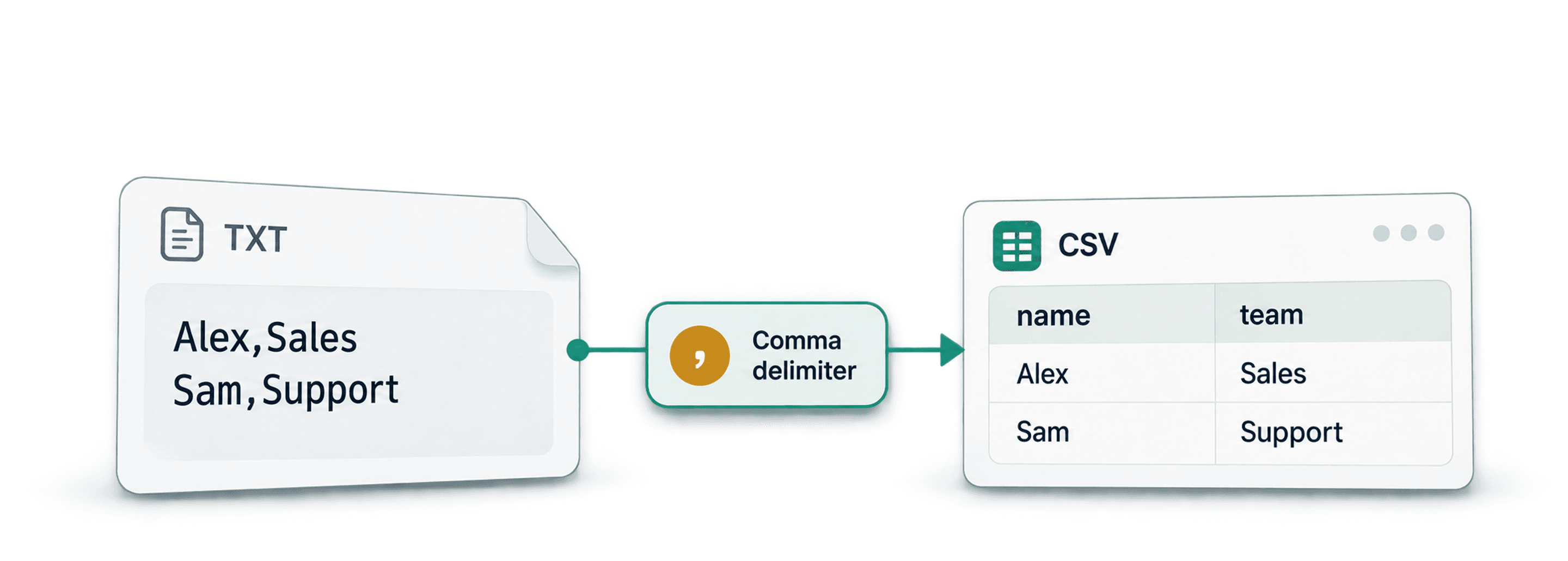
TXT 파일을 CSV로 변환하려면 먼저 텍스트에 행이 구분되어 있고 쉼표, 세미콜론, 탭처럼 일관된 구분자가 사용되었는지 확인하세요. 그렇다면 .txt 파일을 Datablist로 가져와 미리보기에서 감지된 열을 확인한 다음 CSV로 내보내면 됩니다. 문단으로만 구성되어 있고 필드 구분이 일정하지 않은 텍스트 문서는 먼저 데이터를 열 구조로 정리해야 합니다.
Datablist의 CSV editor는 .txt 파일을 지원합니다. 내보낼 때 쉼표 또는 세미콜론 구분자를 선택할 수 있으며 UTF-8 인코딩이 적용됩니다.
💡 TXT 가져오기와 CSV 내보내기는 Free 플랜에서 이용할 수 있습니다
파일과 계정에 적용되는 가져오기 허용량은 앱에서 확인하세요. 대용량 목록을 불러오기 전에는 현재 플랜을 비교해 보는 것이 좋습니다.
예시: 세미콜론으로 구분된 TXT를 쉼표 CSV로 변환
다음 예시용 TXT 파일에는 열 3개와 레코드 2개가 있습니다.
Company;Contact ID;City
Acme, Inc.;00123;Montréal
Studio 54;00456;München
입력 구분자로 세미콜론을 선택하고 Contact ID는 Text 속성으로 유지하세요. 쉼표 구분자로 내보낸 CSV의 내용은 다음과 같아야 합니다.
Company,Contact ID,City
"Acme, Inc.",00123,Montréal
Studio 54,00456,München
이제 Acme, Inc.의 쉼표가 따옴표 안에 들어가므로 회사명이 하나의 필드로 유지됩니다. 식별자의 맨 앞 0도 보존되며, 악센트가 포함된 도시 이름도 정상적으로 표시됩니다. TXT 파일의 이름만 바꿔서는 이러한 구분자 변환이 이루어지지 않습니다.
파일 확장자만 .CSV로 바꿔도 되나요?
CSV 형식은 레코드를 구분자로 나눈 텍스트 필드 형태로 저장하며, 일반적으로 쉼표를 사용합니다. 따옴표로 감싼 필드에는 줄바꿈이 포함될 수 있으므로 레코드 하나가 물리적으로 항상 한 줄만 차지하는 것은 아닙니다.
TXT 파일에 이미 쉼표로 구분된 레코드가 있고 필드의 따옴표 처리도 올바르다면, 파일 확장자를 .csv로 바꾸는 것만으로 충분할 수 있습니다. 하지만 이름을 바꾼다고 구분자가 변경되거나, 형식이 잘못된 행이 수정되거나, 인코딩이 변환되지는 않습니다.
텍스트 편집기에서 TXT 파일을 열고 "File" 메뉴에서 "Save as"를 선택하세요. 새 파일 확장자로 .csv를 지정합니다.
또는 File Explorer에서 컨텍스트 메뉴를 열고 "Rename"을 사용해 파일 확장자를 .csv로 변경할 수도 있습니다.
파일이 다른 필드 구분자를 사용하거나 UTF-8 인코딩이 필요하다면 아래의 가져오기 및 내보내기 단계를 따르세요.
1단계: TXT 파일을 Datablist로 가져오기
먼저 파일 데이터를 담을 collection을 만드세요. 사이드바에서 "+" 버튼을 클릭한 다음 "Import CSV/Excel" 버튼을 선택합니다. 또는 홈페이지에서 "Start with a CSV/Excel file" 바로가기를 이용할 수 있습니다.
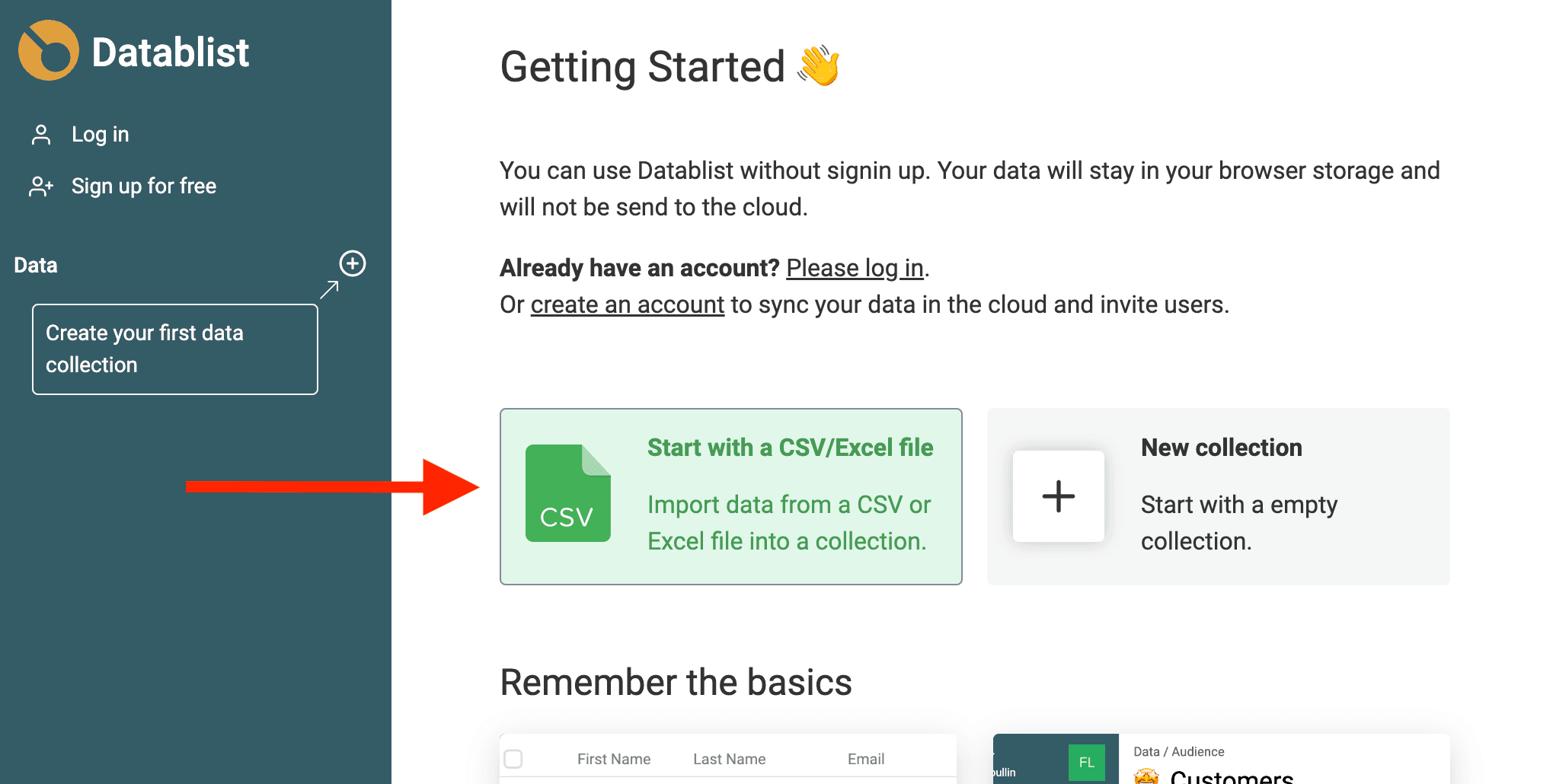
CSV 및 Excel 파일을 업로드하는 영역에서 구분자가 있는 TXT 파일도 업로드할 수 있습니다. 업로드 전에 첫 번째 줄을 확인하세요. Acme, Inc.;00123;Montréal처럼 헤더가 아닌 데이터로 시작한다면 More options를 열고 Auto-generate headers를 활성화합니다. Datablist가 Column1 같은 헤더를 생성하고 첫 번째 레코드도 그대로 유지합니다. 이 옵션을 끈 상태로 이미 파일을 업로드했다면 파일을 제거한 뒤 옵션을 켜고 다시 업로드하세요.
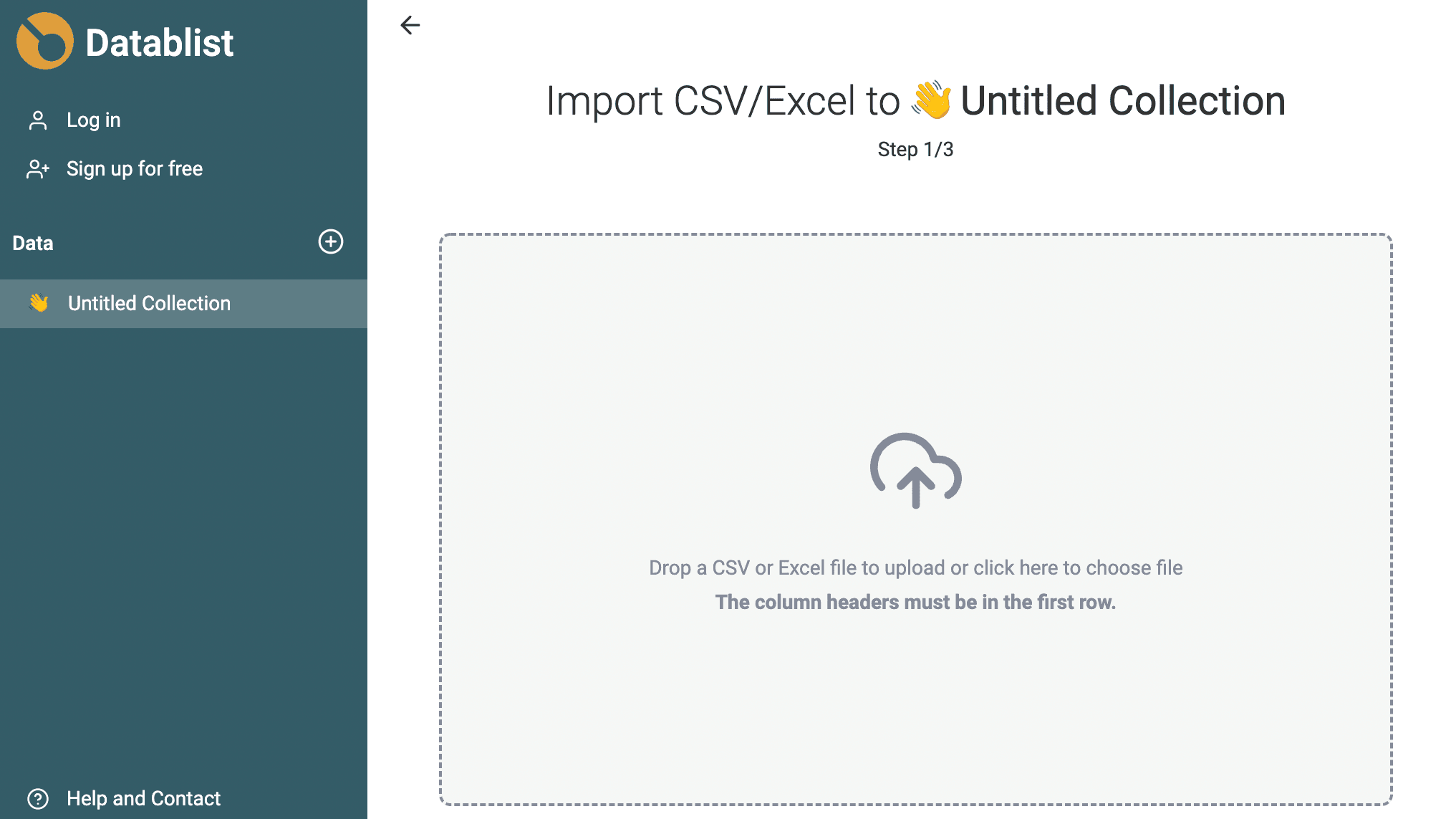
스크린샷은 파일에 이미 열 헤더가 있는 경우의 업로드 영역을 보여줍니다.
Datablist는 텍스트 파일을 분석해 헤더, 구분자, 인코딩을 제안합니다. 미리보기를 원본 파일과 비교해 예상한 각 필드가 별도의 열에 들어갔는지, 악센트가 포함된 문자가 올바르게 표시되는지 확인하세요. 열이 잘못 구분되었다면 계속 진행하기 전에 구분자나 인코딩을 변경합니다. 그런 다음 Continue to properties를 클릭하세요.
앞서 살펴본 2개 레코드 예시에서 헤더를 제외한 파일을 사용한다면, 업로드 화면에 item 2개와 자동 생성된 열 3개가 표시되는지 확인하세요. 속성 설정 단계에서 열 이름을 Company, Contact ID, City로 변경합니다. 최종 미리보기에서는 Acme가 첫 번째 레코드로 표시되고 Contact ID가 여전히 00123인지 확인하세요.
일반 텍스트 파일은 모든 필드를 텍스트 필드로 저장합니다. Datablist는 처음 몇 개 행을 스캔해 각 열에 저장된 데이터 유형을 감지합니다. Text, Numbers, Dates, Emails, Urls 등이 감지됩니다(전체 목록 보기). 이 분석은 나중에 데이터를 필터링할 때 중요합니다. collection을 정렬할 때 Dates와 Numbers의 지정 여부에 따라 정렬 순서가 달라집니다. 데이터 유형이 잘못 감지되었다면 해당 유형을 클릭해 다른 유형을 선택하세요.
계좌번호, 우편번호 등 문자를 정확히 보존해야 하는 식별자는 Text로 유지하세요. 00123 같은 값을 숫자로 가져오면 맨 앞의 0이 사라질 수 있습니다. 가져오기를 확정하기 전에 반드시 확인하세요. 이미 삭제된 0은 나중에 내보내더라도 복구할 수 없습니다.
이 단계에서는 가져오지 않을 열을 선택할 수도 있습니다.
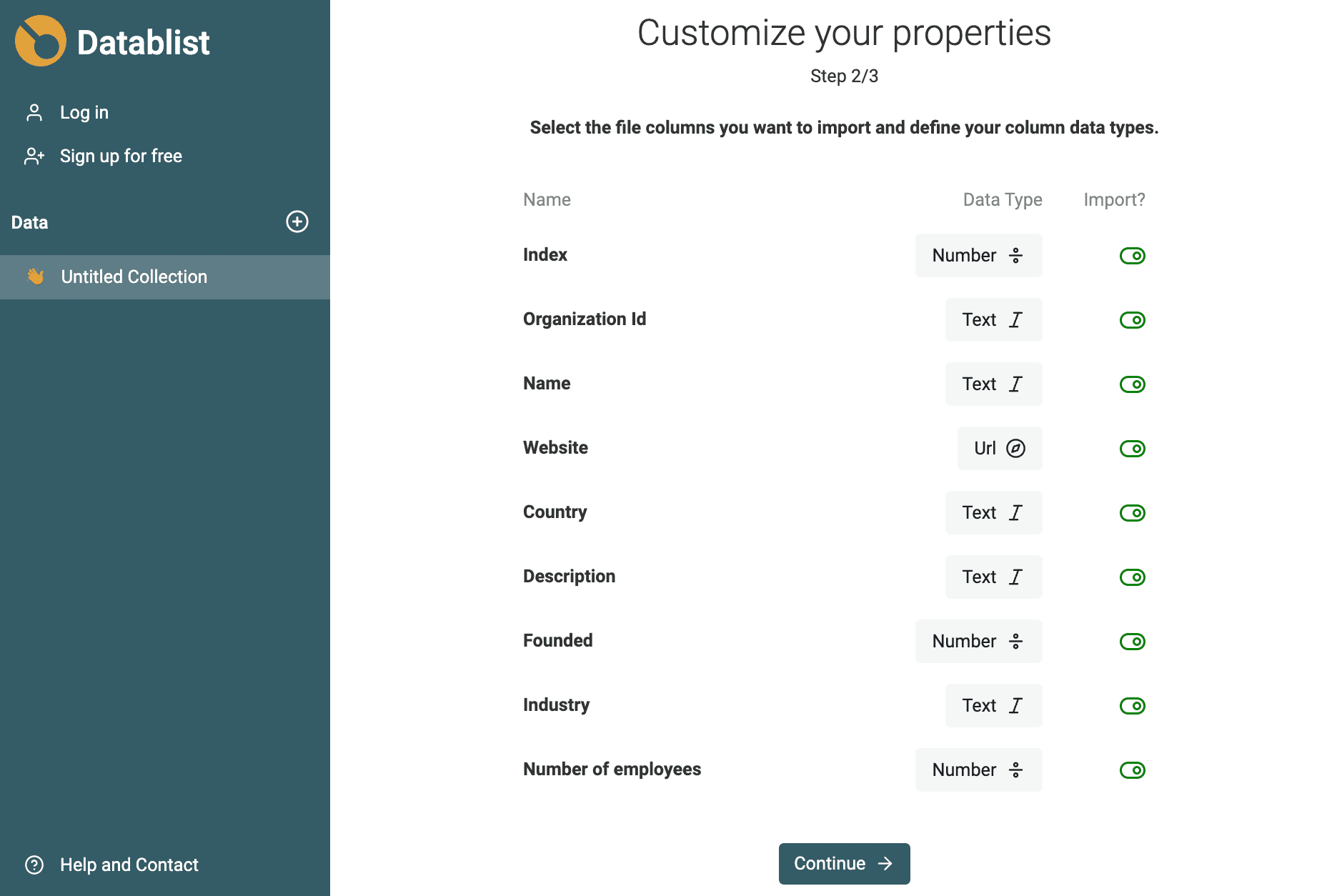
"Continue"를 클릭하면 미리보기 단계가 표시됩니다. 그런 다음 "Import {x} items"를 클릭해 가져오기를 완료하세요.
2단계: 올바른 CSV 파일로 내보내기
이제 TXT 파일이 collection에 로드되었습니다. 내보내기 전에 데이터를 필터링하거나 편집하고, 중복을 제거할 수 있습니다.
"Export" 버튼을 클릭해 내보내기 창을 여세요.
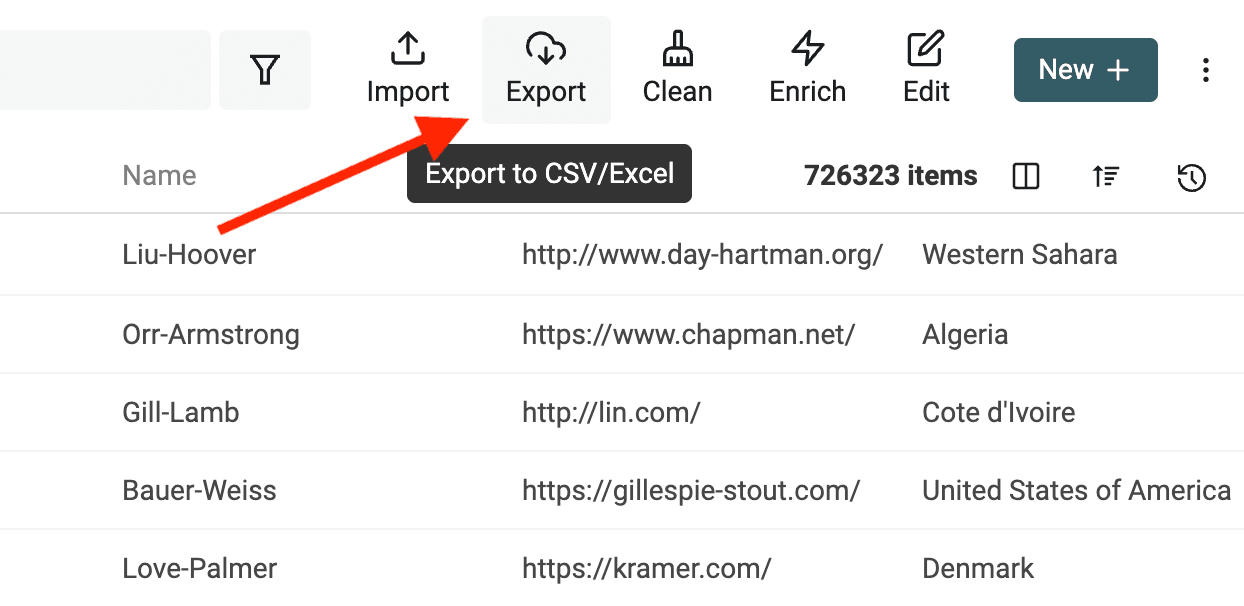
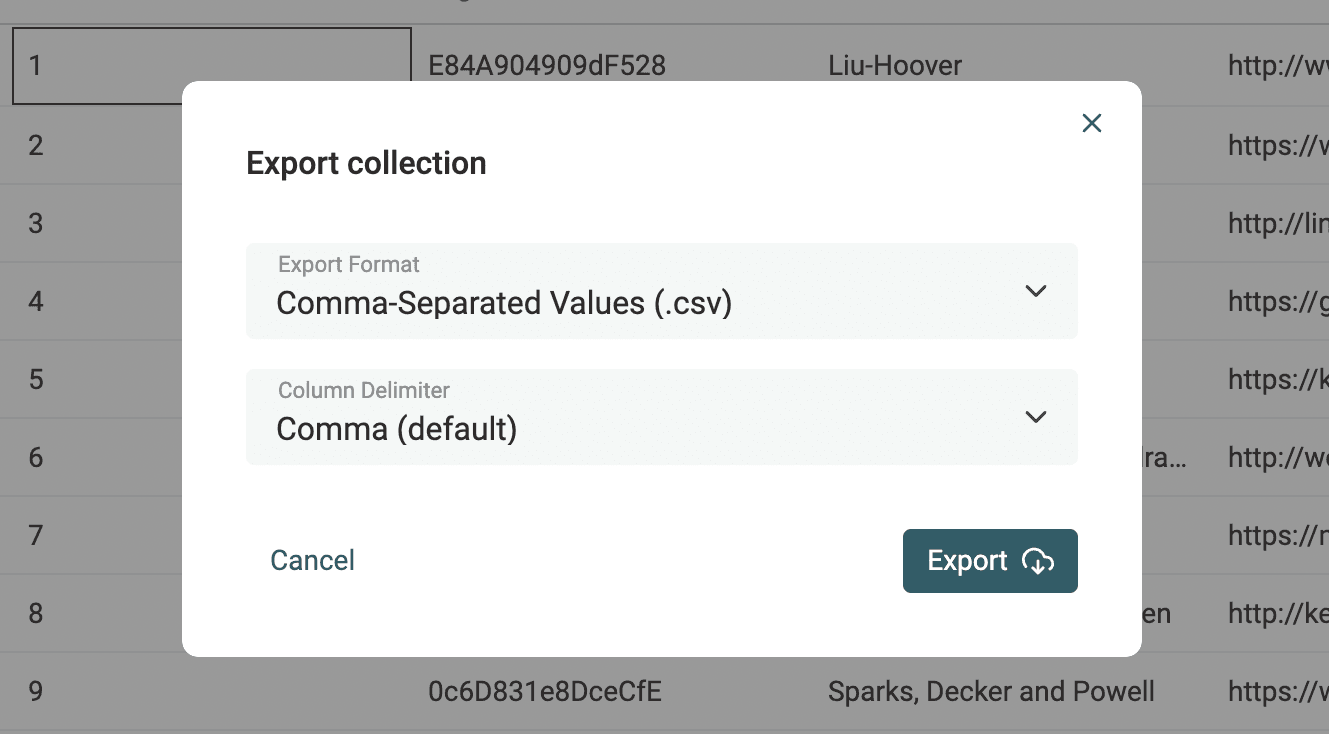
CSV와 Excel, 두 가지 내보내기 형식을 사용할 수 있습니다. CSV 형식에서는 "Comma"와 "Semicolon" 중 하나를 구분자로 선택할 수 있습니다. CSV 인코딩에는 대부분의 애플리케이션에서 폭넓게 지원되는 국제 표준인 UTF-8이 사용됩니다.
다운로드한 CSV 확인하기
텍스트 편집기에서 파일을 열어 원본 값을 확인한 다음, 데이터를 받을 애플리케이션으로 가져오는 테스트를 진행하세요. 헤더 순서, 레코드 수, 따옴표로 감싼 값, 식별자, 악센트가 포함된 문자를 확인합니다. 스프레드시트에서 00123이 123으로 표시된다면 해당 프로그램에서도 그 열을 텍스트로 가져오세요. CSV에는 열의 데이터 유형이 저장되지 않습니다.
TXT 파일이 고정 너비 열이나 문단으로 구성된 경우
고정 너비 형식은 구분자가 아니라 문자 위치를 기준으로 필드를 나눕니다. 반복되는 공백은 여백일 수 있지만, 하나의 공백은 이름이나 주소의 일부일 수 있습니다. 모든 공백을 쉼표로 바꾸면 안 됩니다. 원본 시스템에 문서화된 열 너비를 기준으로 필드를 분리하거나, 이 작업을 시작하기 전에 구분자가 포함된 형식으로 다시 내보내 달라고 요청하세요.
일반 문장, 로그 또는 구조가 일정하지 않은 행이라면 먼저 레코드 하나의 범위와 각 열에 들어갈 내용을 정의해야 합니다. 파일 확장자를 바꾸는 것만으로는 비정형 텍스트를 신뢰할 수 있는 표로 변환할 수 없습니다.