

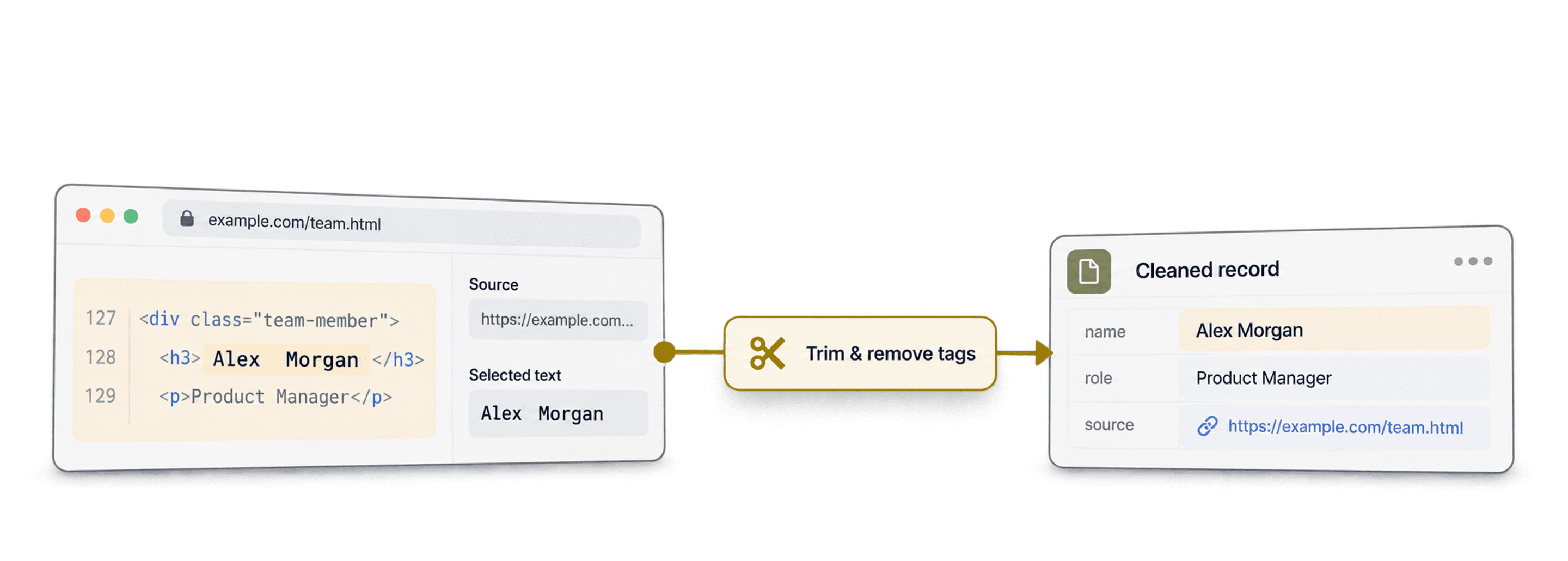
웹 스크래핑 데이터를 정리하려면 먼저 원본 값을 보존하고, 실제로 사용할 필드를 표준화한 다음, 중복 레코드를 검토하고 내보내기 전에 연락처 정보를 검증해야 합니다.
저는 항상 원본 파일의 복사본을 별도로 만들어 작업합니다. 보기 좋게 정리된 값이 오히려 중요한 정보를 잃을 수 있기 때문입니다. URL 쿼리는 특정 제품 옵션을 식별할 수 있고, 맨 앞의 0은 계정 ID의 일부일 수 있습니다. 정리된 필드와 함께 원본 URL과 원문을 보존하세요.
스크래핑한 연락처 목록은 다음 순서로 정리하는 것이 좋습니다.
- 데이터를 가져와 추천된 열 유형을 확인합니다. 식별자는 Text로 유지하세요.
- 설명 텍스트에서 HTML과 불필요한 공백을 제거한 뒤, 필터링이나 매칭에 필요한 필드만 표준화합니다.
- 날짜와 수량은 형식을 확인한 후 변환합니다.
- 이메일처럼 신뢰할 수 있는 식별자를 기준으로 중복을 매칭하고, 어떤 값을 유지할지 결정합니다.
- 이메일 구문과 도메인 정보를 확인하고 예외를 검토한 다음, 정리된 목록을 내보냅니다.
아래 도구를 사용하면 수식 없이 Datablist에서 각 단계를 처리할 수 있습니다. 예시에서는 전체 collection에 변환을 적용하기 전에 어떤 값을 확인해야 하는지 보여줍니다. workbook에서 정리를 시작한다면 Excel 영업 데이터 수식을 참고해 전화번호 앞자리의 0을 보존하고 회사명에 포함된 단어를 실수로 삭제하지 않도록 하세요.
이 글에서 다루는 데이터 정리 작업을 간단히 요약하면 다음과 같습니다.
- 텍스트를 Datetime, Number, Boolean으로 변환
- HTML을 텍스트로 변환해 태그 제거
- 텍스트의 불필요한 공백 제거
- 데이터 표준화
- 텍스트에서 기호 제거
- 전체 이름을 이름과 성으로 분리
- 중복 항목 제거
- 이메일 주소 검증
- 스크래핑한 텍스트에서 사람·회사 이름 추출
CSV 또는 복사·붙여넣기로 데이터 가져오기
Datablist는 데이터 정리에 적합한 도구입니다. 데이터 정리, 일괄 편집, enrichment 기능을 갖춘 온라인 CSV 편집기입니다. collection 하나에서 수백만 개의 항목도 처리할 수 있습니다.
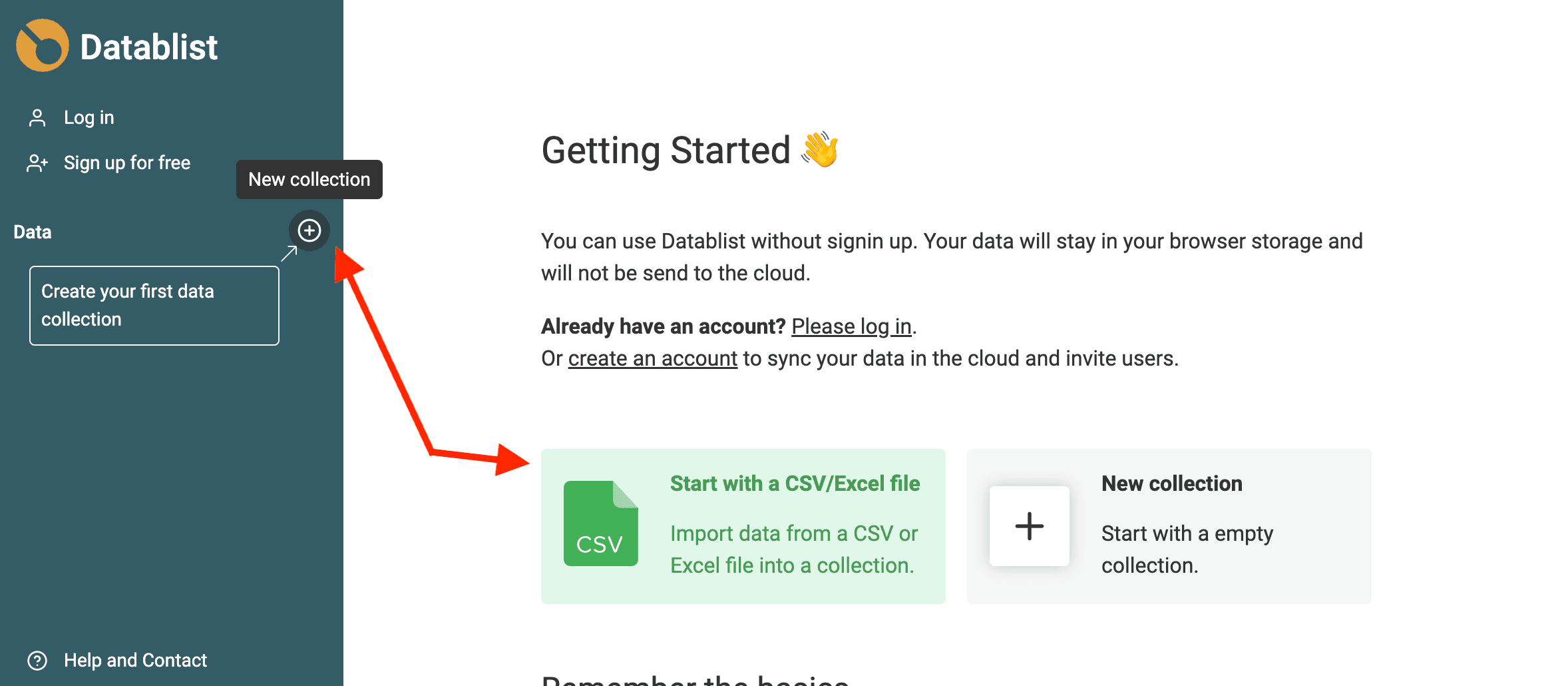
Datablist를 열고 collection을 만든 다음, 스크래핑한 데이터가 담긴 CSV 파일을 불러오세요.
새 collection을 만들려면 사이드바에서 + 버튼을 클릭합니다. 그런 다음 "Import CSV/Excel"을 클릭해 파일을 불러오세요. 시작 페이지의 바로가기를 클릭하면 파일 가져오기 단계로 곧바로 이동할 수도 있습니다.
데이터 형식 자동 감지
Datablist 가져오기 도우미는 이메일 주소, ISO 8601 형식의 Datetime, Boolean, Number, URL 등을 형식이 올바른 경우 자동으로 감지합니다.
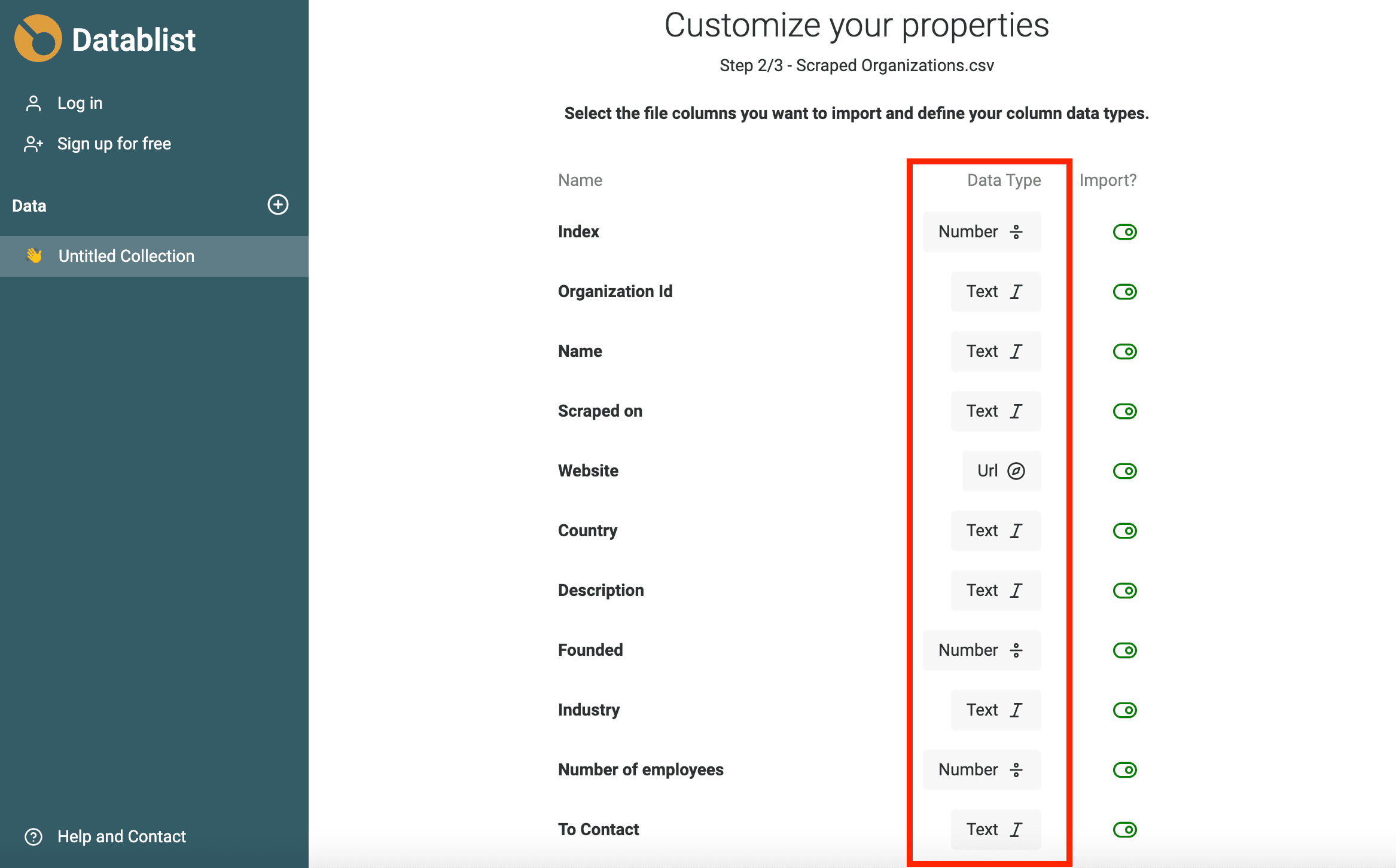
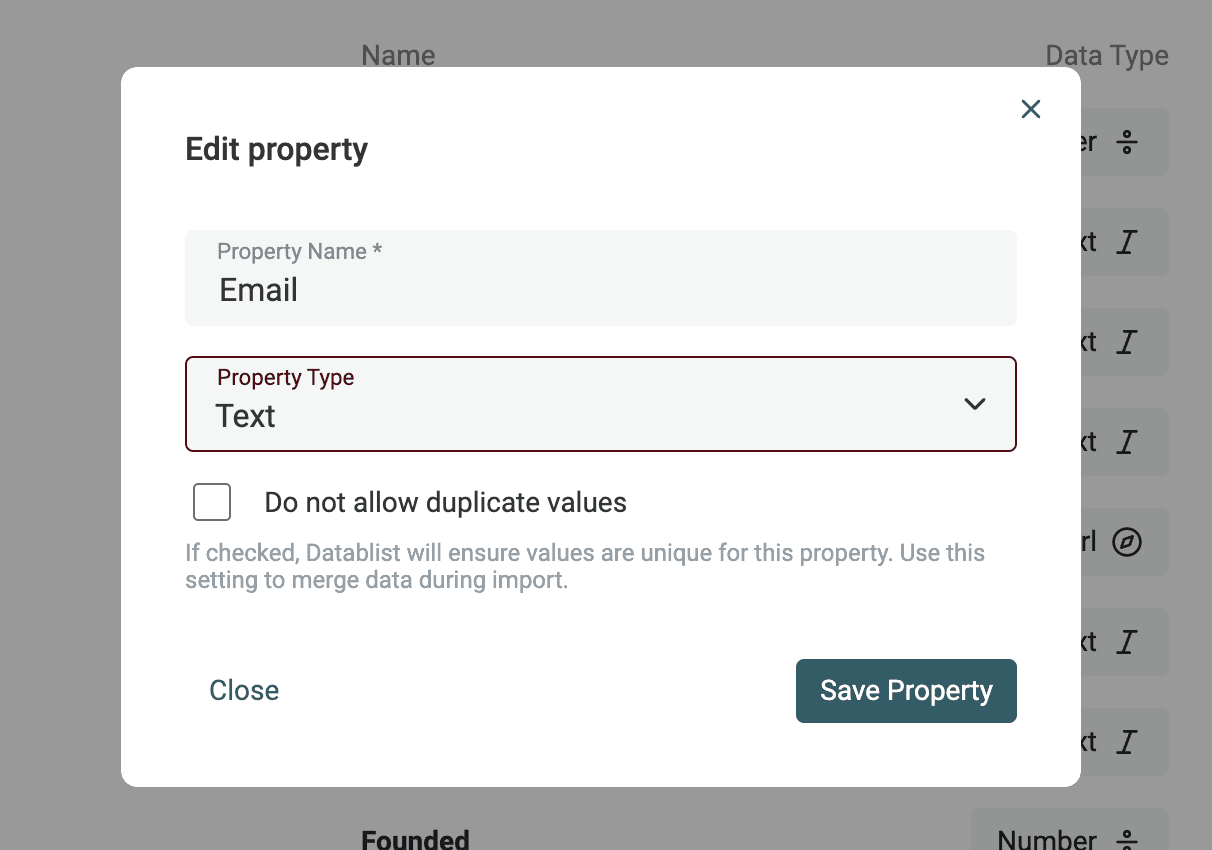
데이터에 더 복잡한 분석이 필요하다면, 예를 들어 Datetime 형식이 다르거나 URL 또는 이메일 주소에 오타가 있다면 Text 속성으로 가져오세요. 다음 섹션에서 Text 속성을 Datetime, Boolean 또는 Number로 변환하는 방법을 설명합니다.
텍스트를 Datetime, Boolean, Number로 변환
곤도 마리에는 “정리를 마친 뒤에야 진정한 삶이 시작된다”고 말합니다. 스크래핑 데이터도 마찬가지입니다. “데이터를 정리한 뒤에야 진정한 Sales가 시작됩니다!” 😅
날짜(생성일, 투자 유치일 등), 숫자(가격, 직원 수), Boolean 값을 단순 텍스트가 아닌 고유 객체로 저장하면 필터링이 훨씬 쉬워집니다.
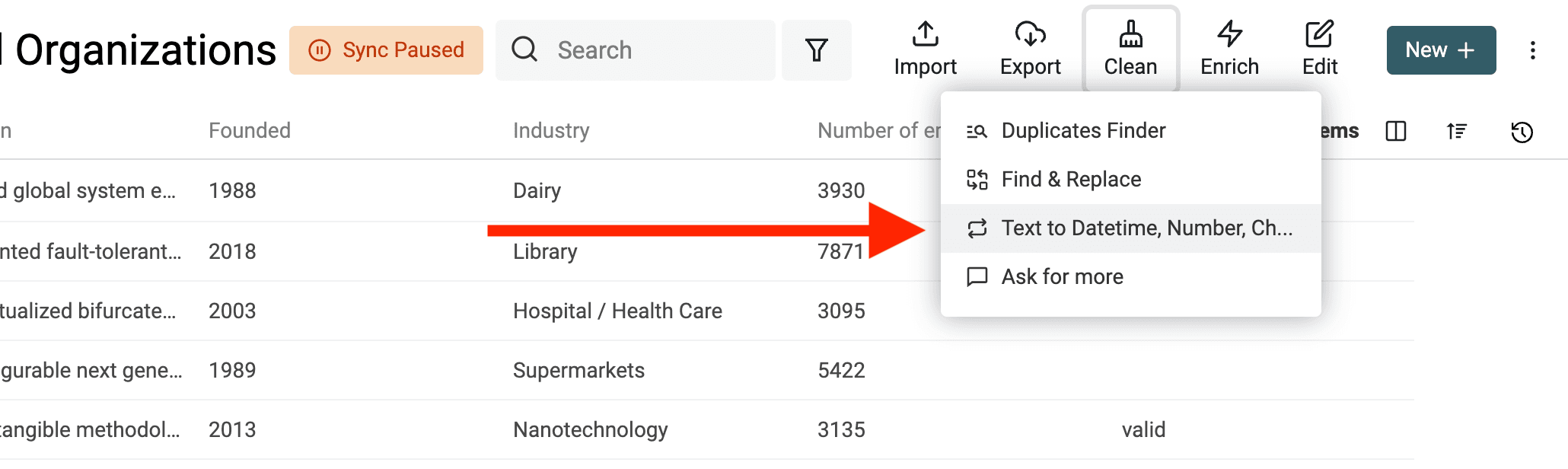
"Clean" 메뉴에서 "Text to Datetime, Number, Checkbox" 도구를 여세요.
모든 텍스트를 Datetime 형식으로 변환
Datetime에는 구조가 정의된 국제 표준 형식인 ISO 8601이 있습니다. 데이터가 ISO 8601 형식을 사용하면 가져오는 과정에서 데이터를 저장할 Datetime 속성이 자동으로 생성됩니다.
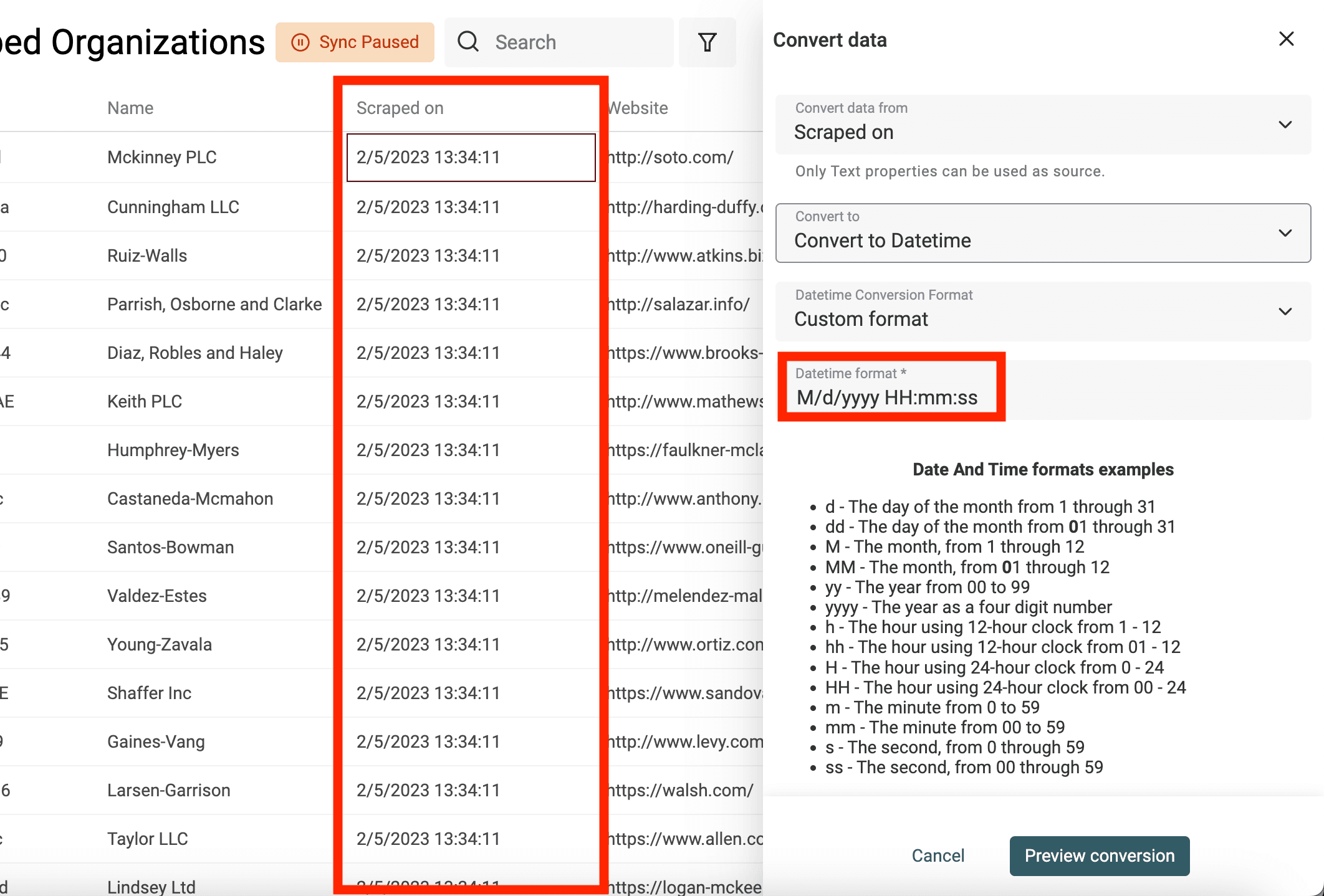
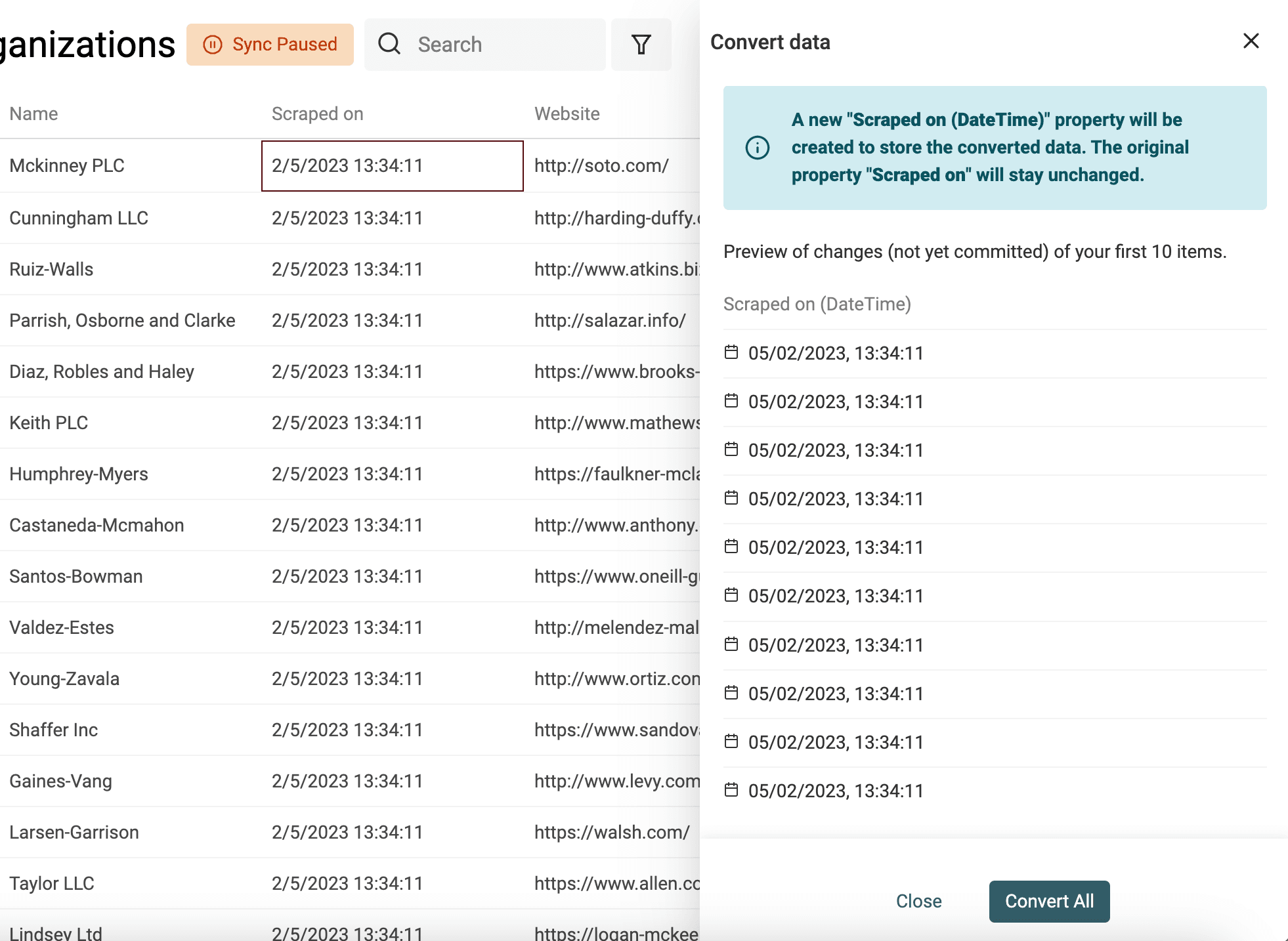
다른 형식의 Date와 Datetime 값은 Datablist가 구조화된 Datetime 값으로 변환할 수 있도록 사용된 형식을 지정해야 합니다.
변환할 속성을 선택한 다음 "Convert to Datetime"을 선택하세요.
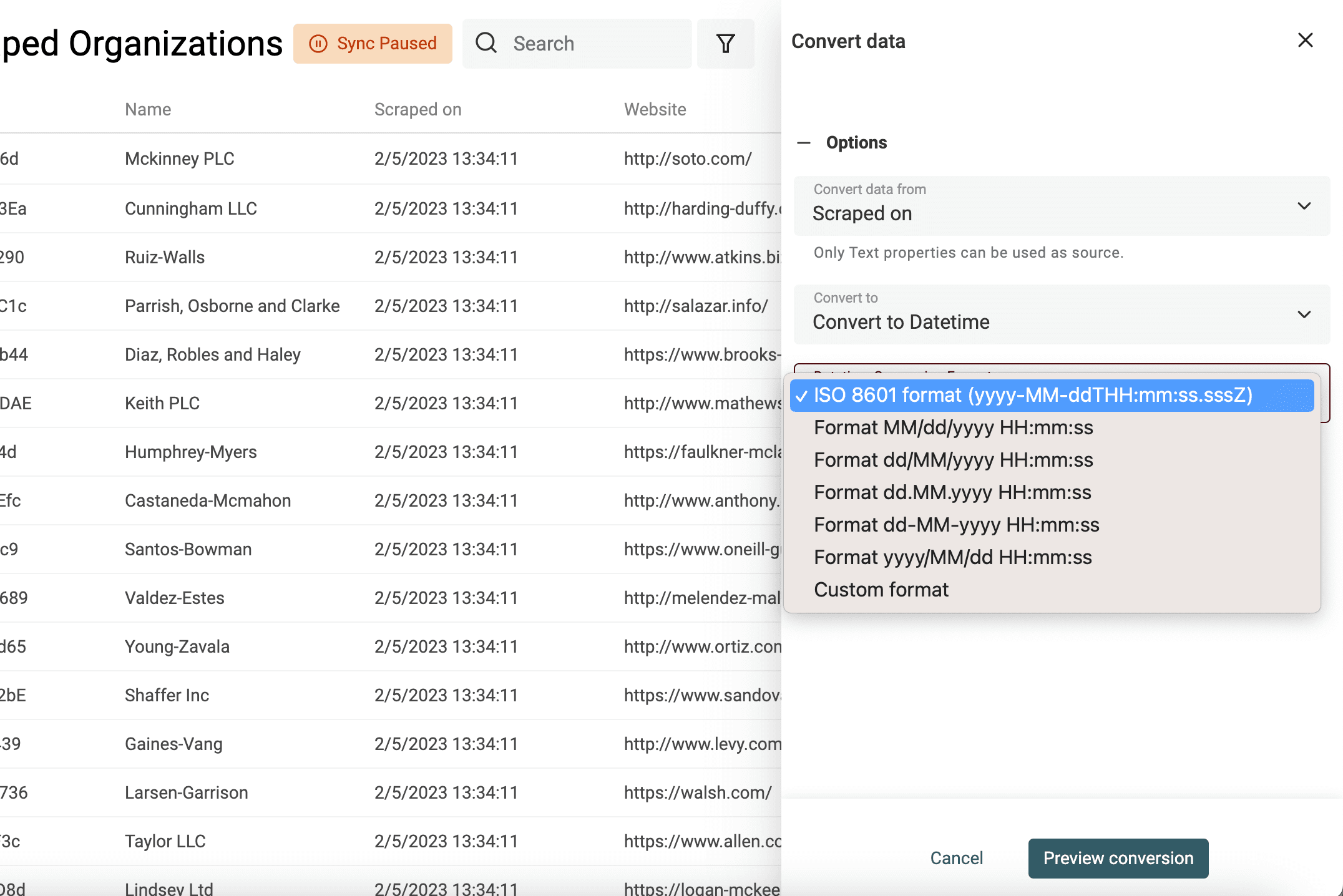
자주 쓰는 형식(Google Sheets와 Excel에서 사용하는 Datetime 형식)이 목록에 표시됩니다. 직접 형식을 정의하려면 "Custom format"을 선택하세요.
텍스트 값으로 Checkbox 만들기
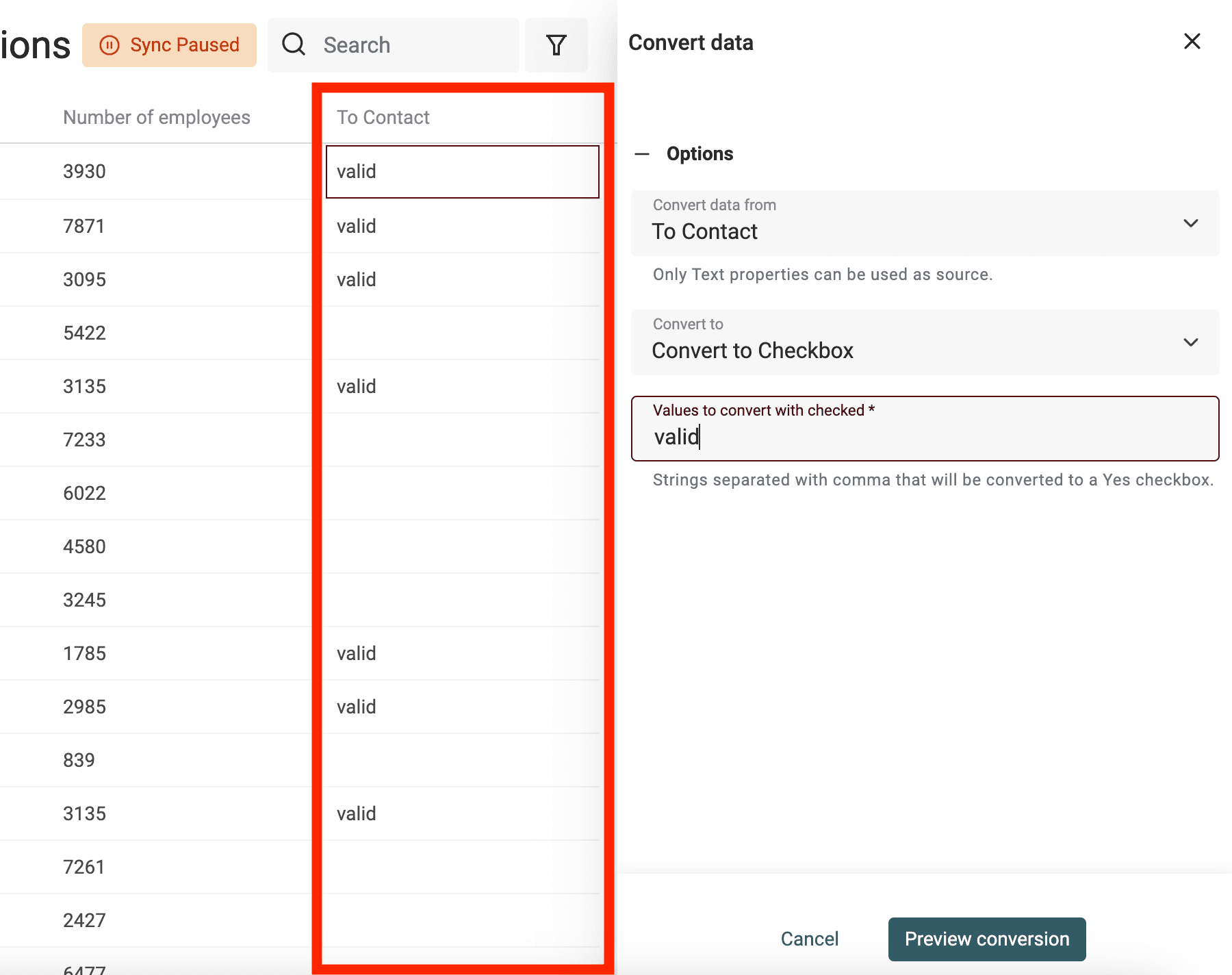
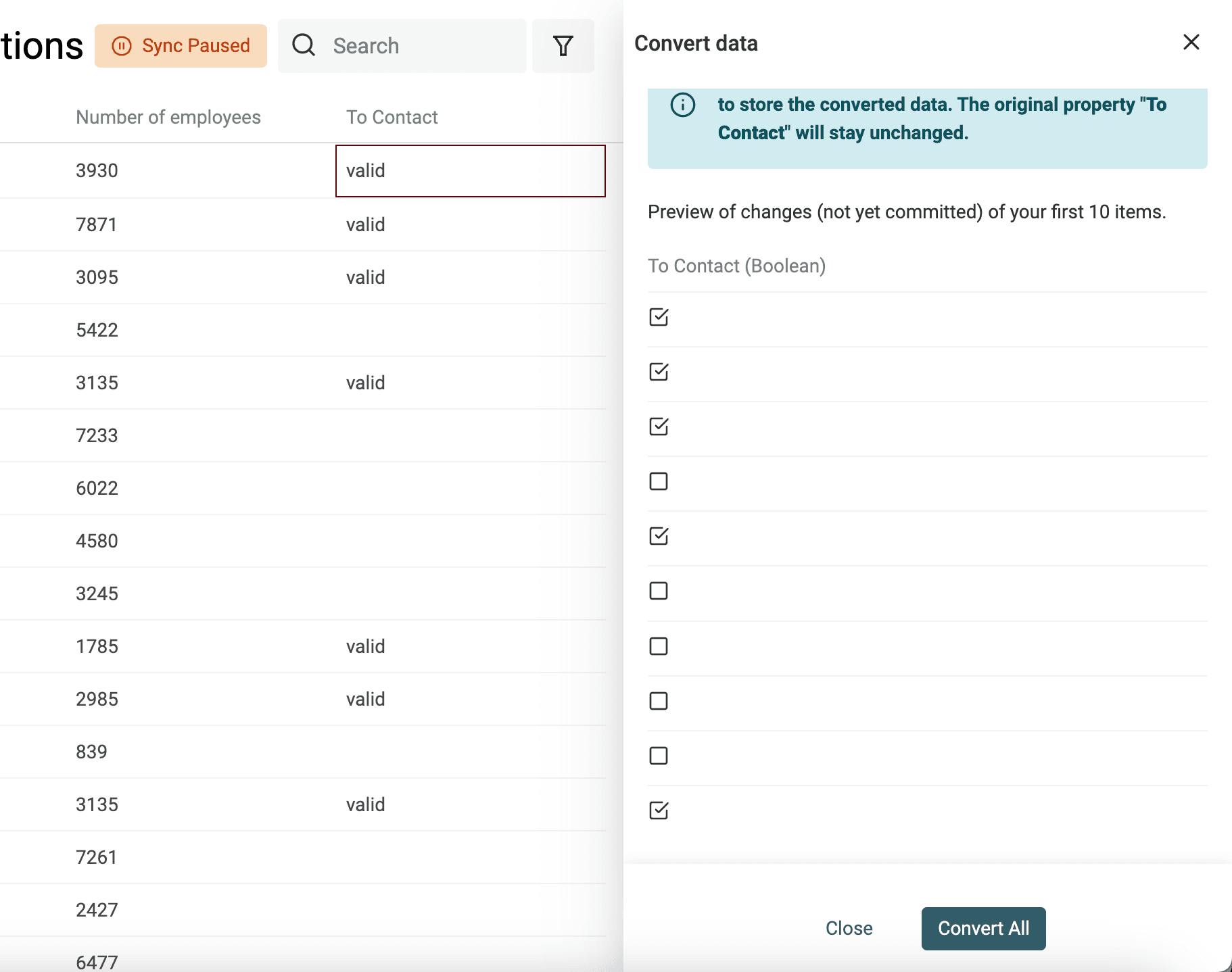
Datablist는 "Yes, No", "TRUE, FALSE" 등이 포함된 열을 가져올 때 자동으로 Checkbox 속성으로 변환합니다. 더 복잡한 변환에는 converter를 사용하세요.
체크된 Checkbox로 변환할 값을 쉼표로 구분해 지정합니다. 나머지 값은 체크되지 않은 상태로 유지됩니다.
텍스트에서 숫자 값 추출
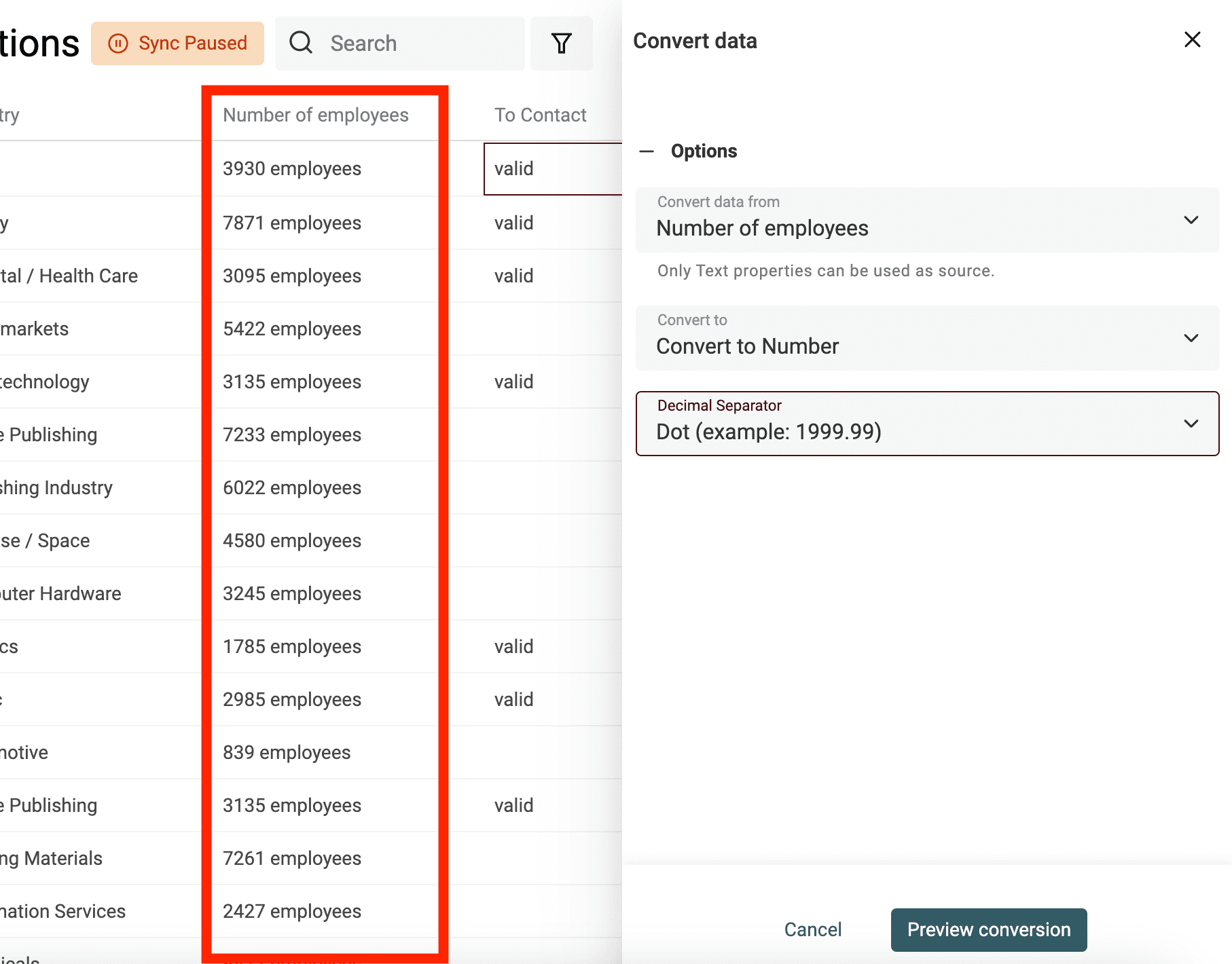
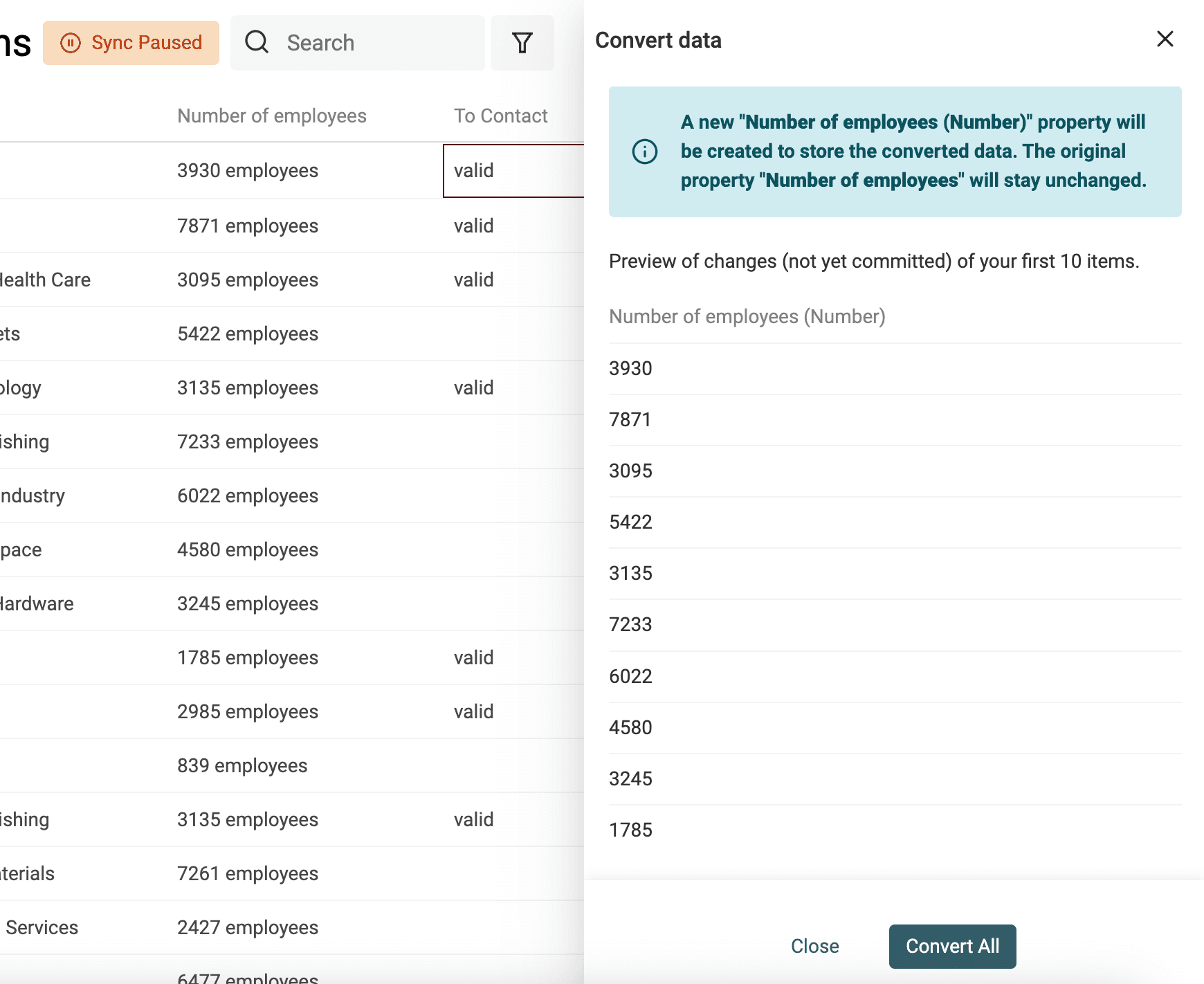
"Text to number" converter는 다음 작업에 사용할 수 있습니다.
- 사용자 지정 소수점 및 천 단위 구분 기호로 숫자 표준화
- 문자가 포함된 텍스트에서 숫자 추출
데이터 정리
HTML을 텍스트로 변환
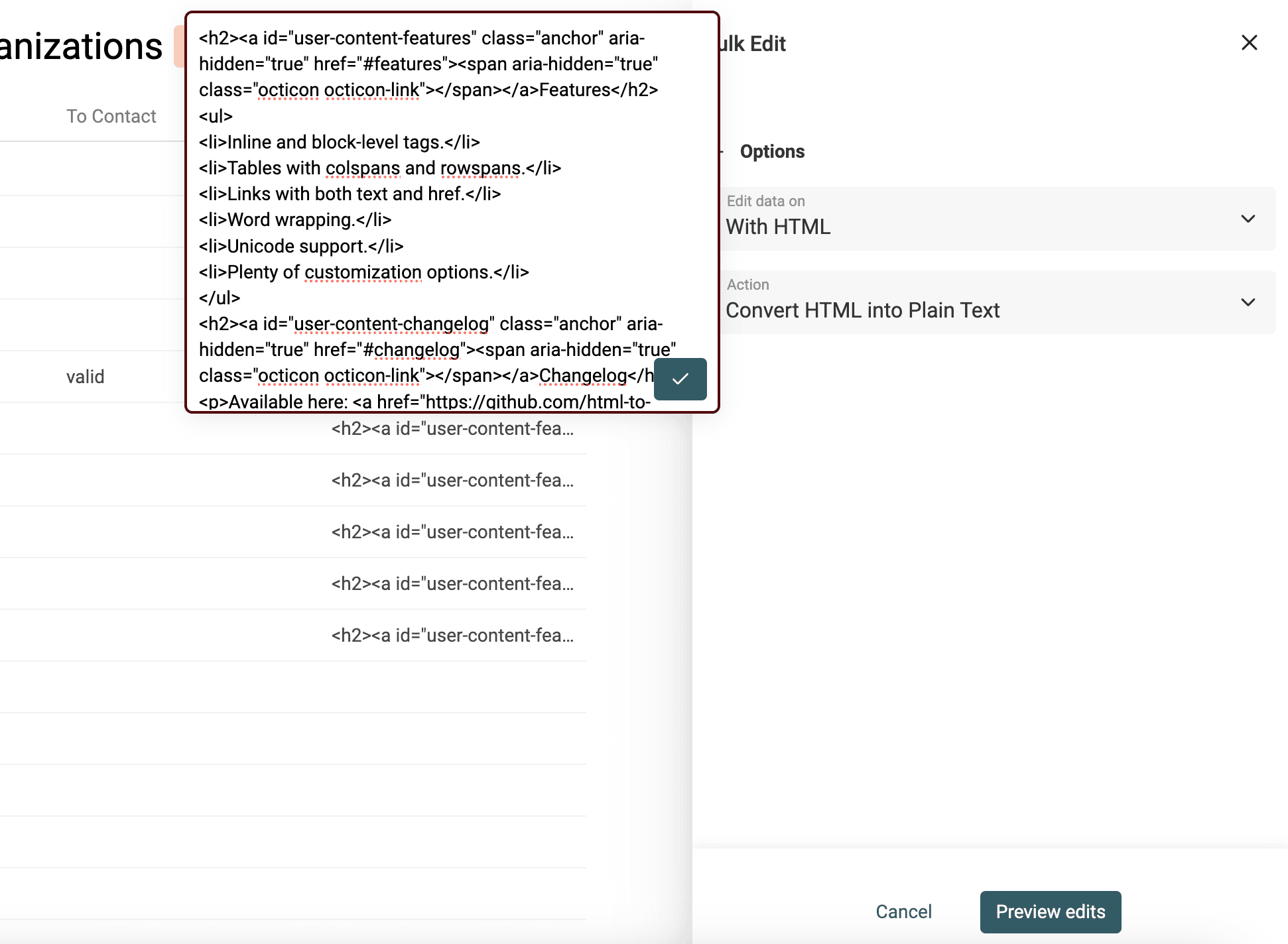
스크래핑 도구는 HTML 코드를 파싱하므로 텍스트에 HTML 태그가 남을 수 있습니다.
HTML 코드에는 링크, 이미지, 글머리 기호 목록이 포함되며 문단과 여러 줄로 구성됩니다.
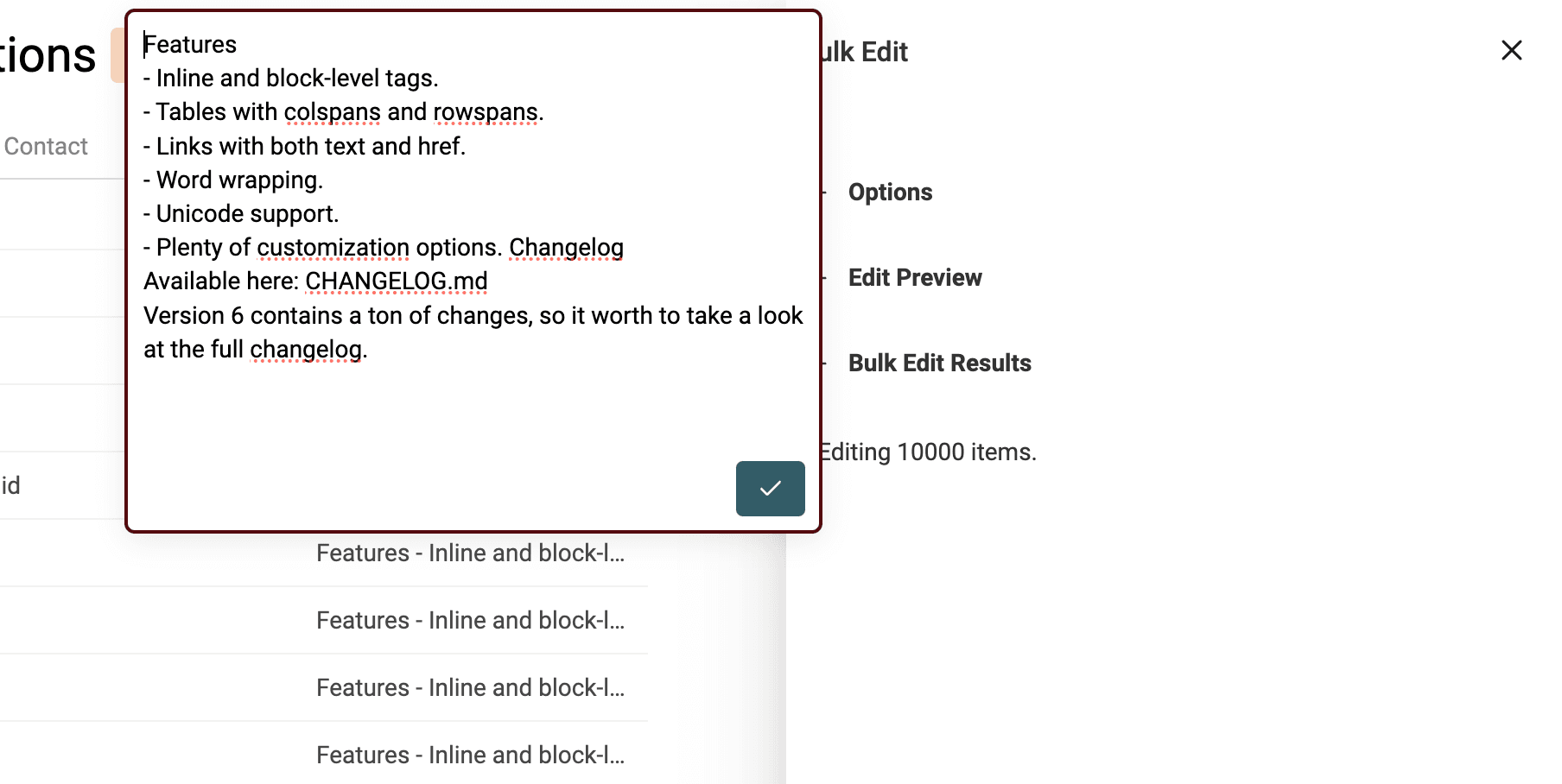
목표는 HTML이 제공하는 구조를 일부 유지하면서 읽기 어려운 코드를 일반 텍스트로 변환하는 것입니다.
Datablist의 HTML to Text converter는 줄바꿈을 유지하고, 글머리 기호를 -로 시작하는 목록으로 변환합니다.
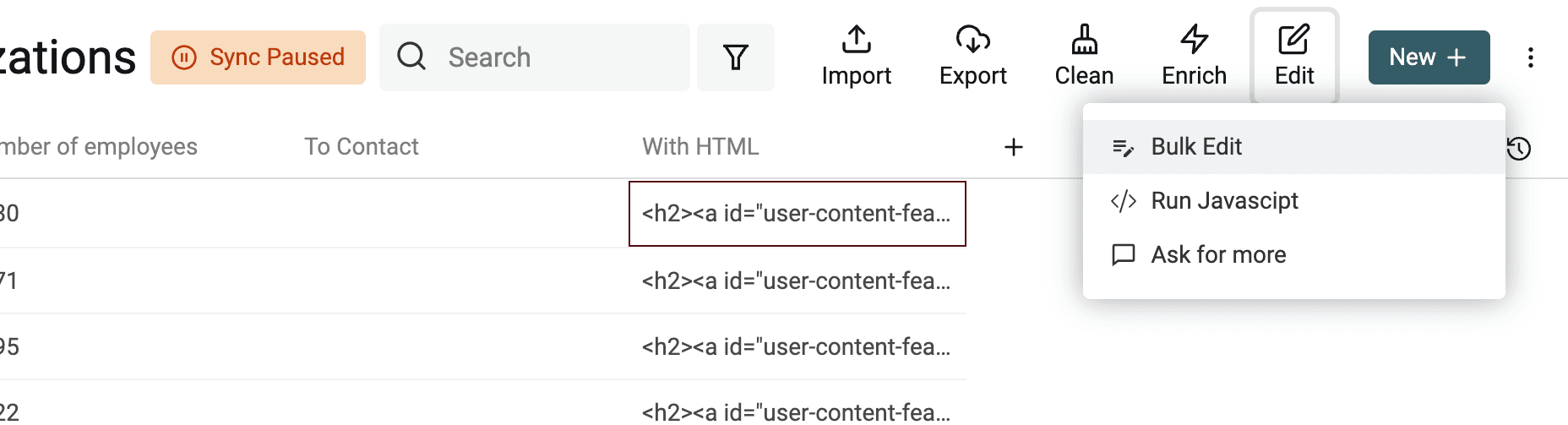
HTML 태그가 포함된 텍스트를 일반 텍스트로 바꾸려면 "Edit" 메뉴에서 Bulk Edit 도구를 여세요.
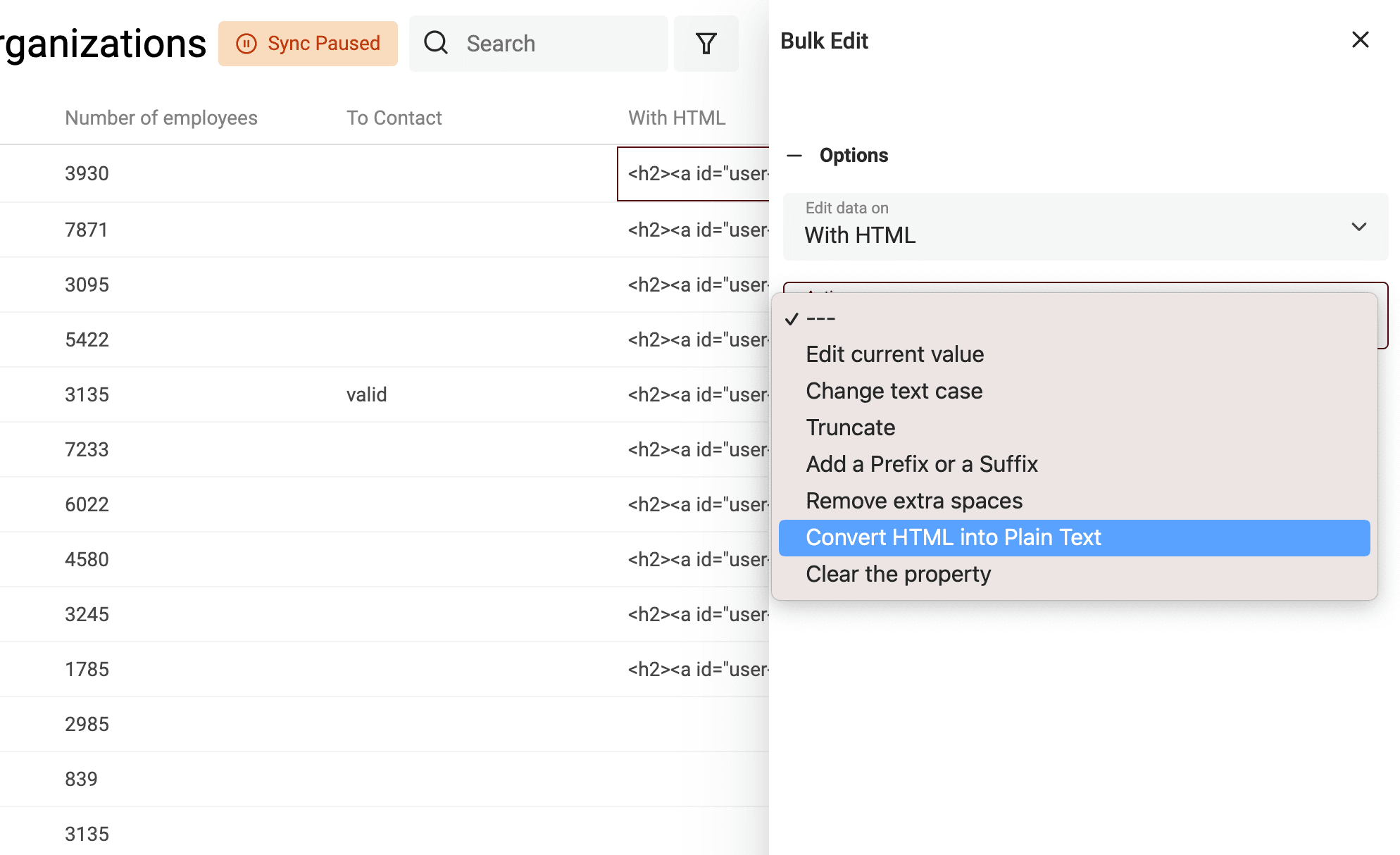
HTML 태그가 포함된 속성을 선택한 다음 "Convert HTML into plain text"를 선택하세요.
불필요한 공백 제거
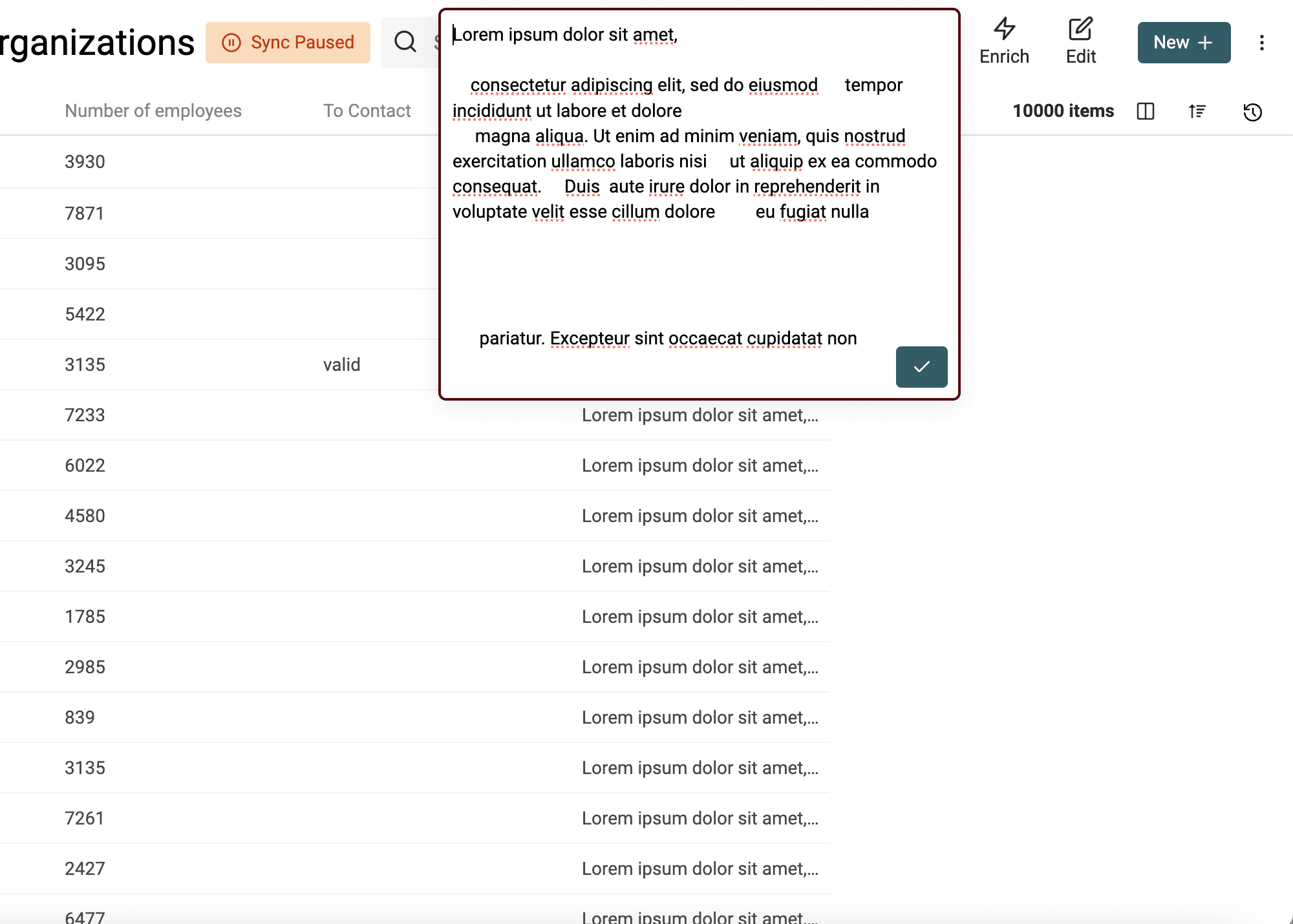
스크래핑 데이터에서 자주 발생하는 또 다른 문제는 불필요한 공백입니다. 줄바꿈, Tab, HTML에서 공백을 나타내는 여러 문자로 인해 생깁니다.
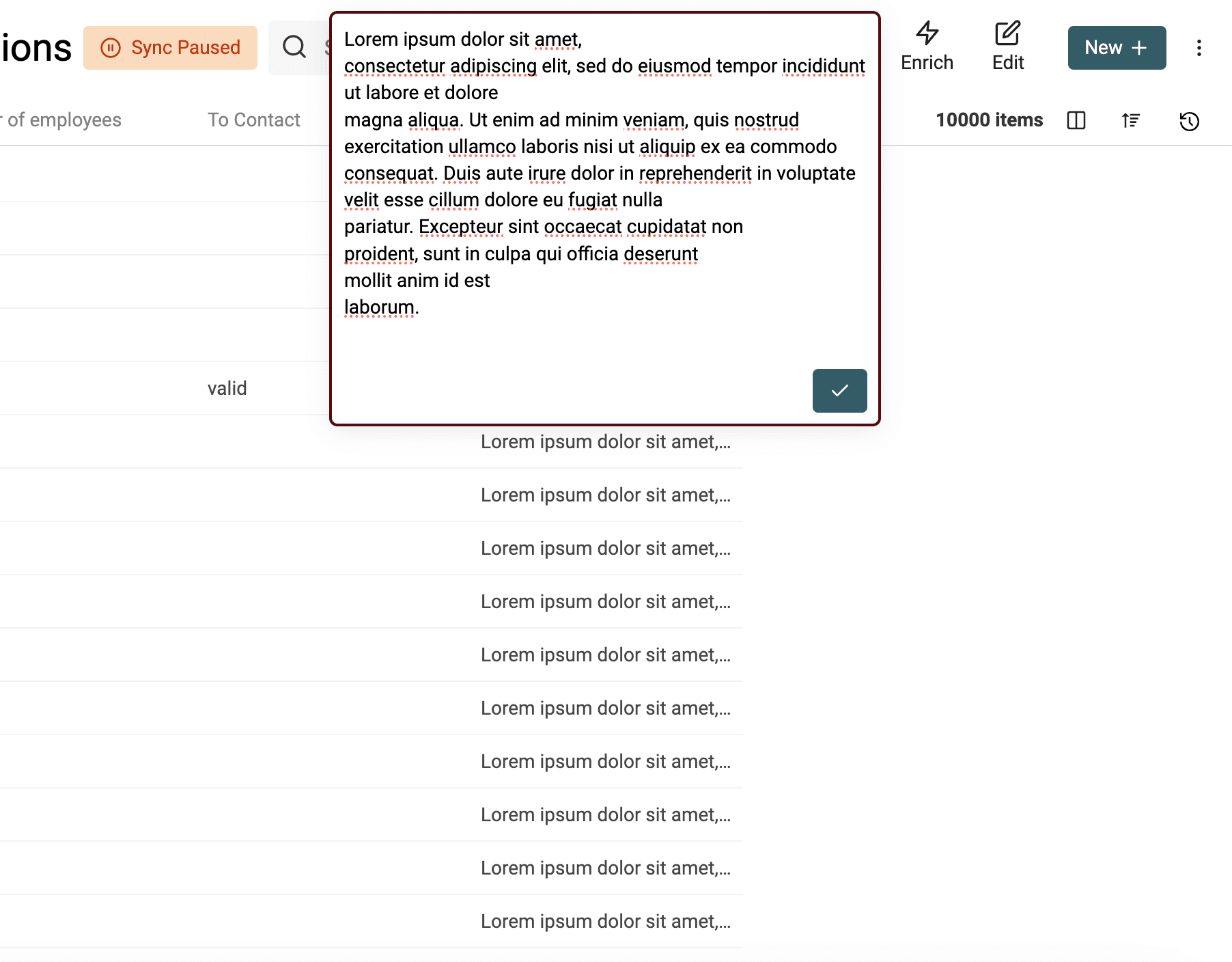
Datablist에는 불필요한 공백을 없애는 데이터 정리 도구가 있습니다.
- 단어 사이의 중복 공백 제거
- 빈 줄 제거
- 각 줄의 앞뒤 공백 제거
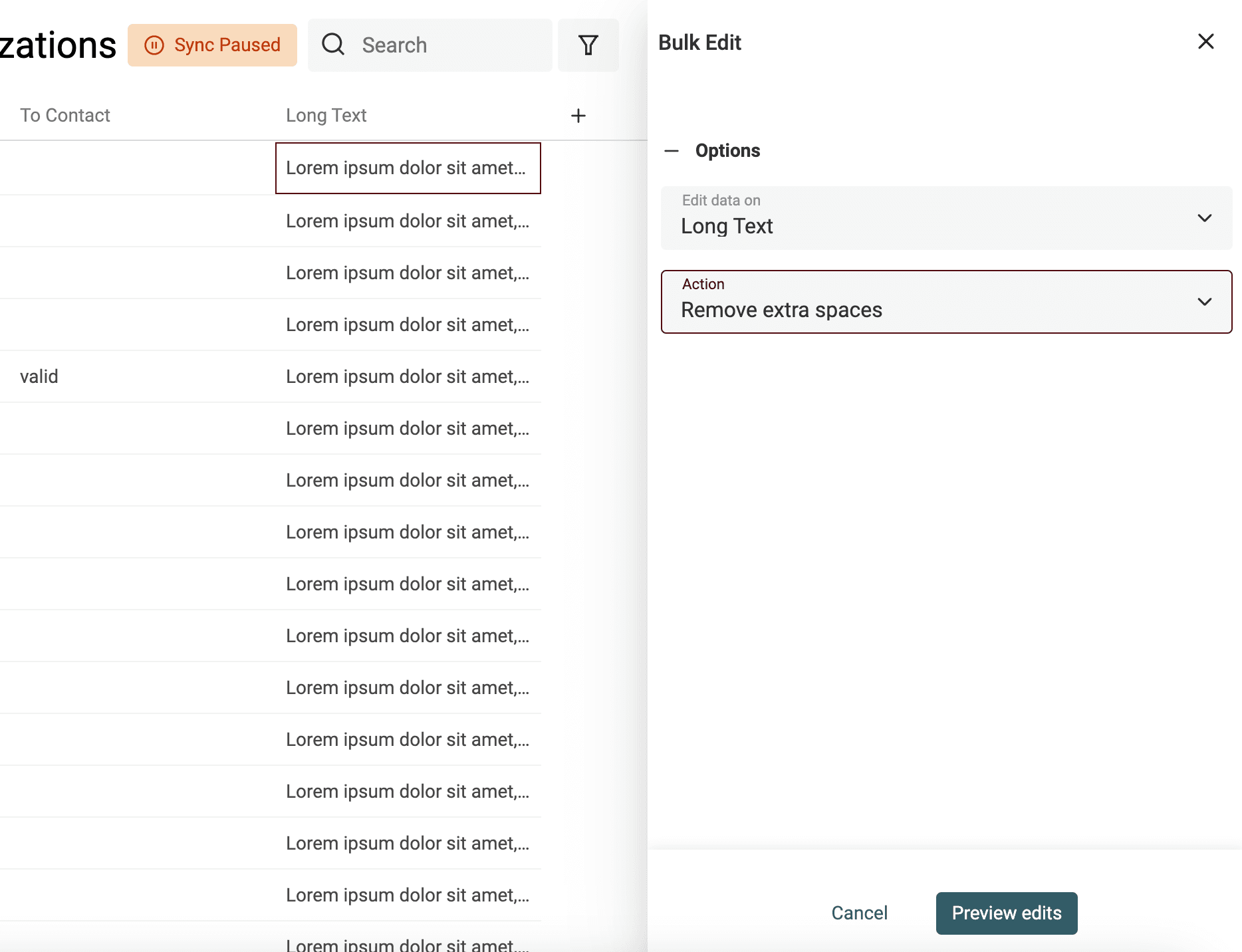
불필요한 공백을 제거하려면 "Edit" 메뉴에서 "Bulk Edit" 도구를 여세요. 속성을 선택한 다음 "Remove extra spaces" 작업을 선택합니다.
영문 대소문자 정리
텍스트의 영문 대소문자를 변경하는 방법은 간단합니다. "Edit" 메뉴에서 "Bulk Edit" 도구를 여세요.
처리할 속성을 선택하고 "Change text case" 작업을 사용합니다.
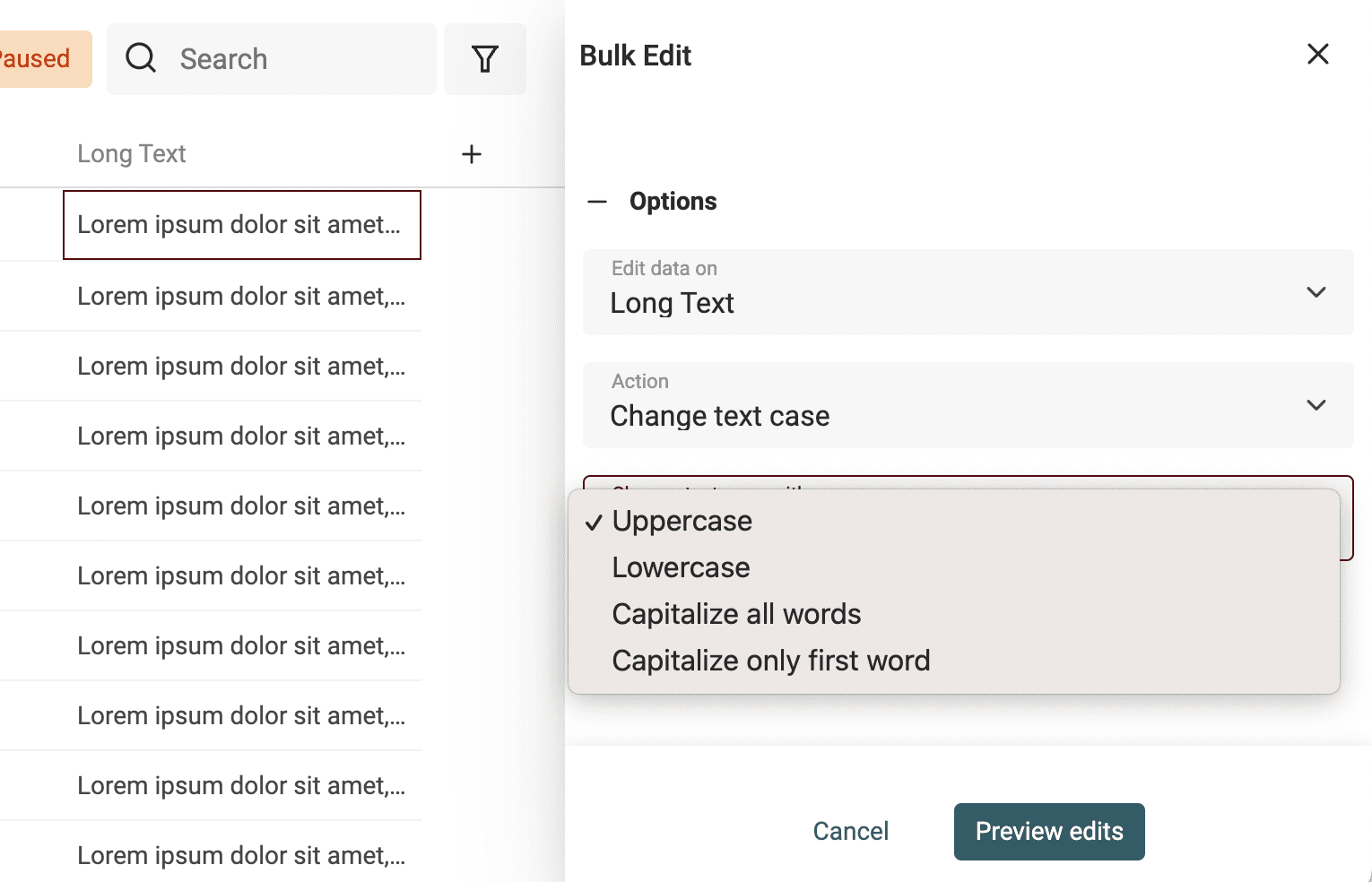
다음 4가지 모드를 사용할 수 있습니다.
- Uppercase - 모든 문자를 대문자로 변환합니다. 예:
john=>JOHN - Lowercase - 모든 문자를 소문자로 변환합니다. 예:
API=>api - Capitalize - 모든 단어의 첫 글자를 대문자로 변환합니다. 예:
john is a good man=>John Is A Good Man - Capitalize only the first word - 첫 번째 단어의 첫 글자만 대문자로 변환합니다. 예:
john is a good man=>John is a good man
텍스트에서 기호 제거
HTML 페이지에서 스크래핑했거나 사용자가 입력한 텍스트(예: LinkedIn 프로필 직함)에는 이모티콘과 같은 기호나 데이터 처리에 영향을 주는 문자가 포함될 수 있습니다. 이름 끝에 이모티콘 하나만 있어도 중복 제거 알고리즘이 해당 이름을 식별하지 못할 수 있습니다.
Datablist에는 데이터에서 텍스트가 아닌 기호를 제거하는 processor가 내장되어 있습니다.
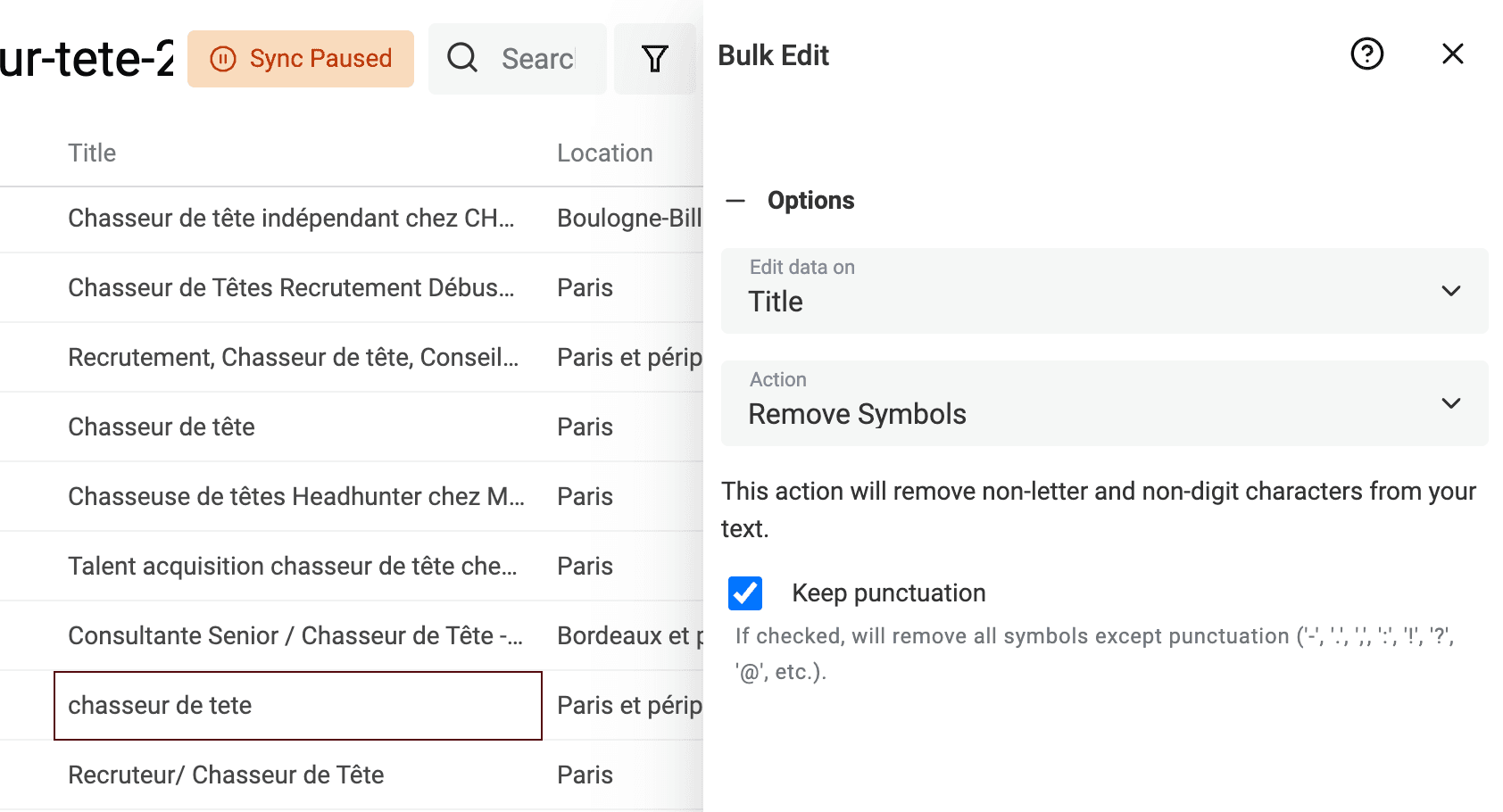
"Edit" 메뉴에서 "Bulk Edit"를 클릭하고 Text 속성을 선택한 다음, "Remove symbols" 변환을 선택하세요.
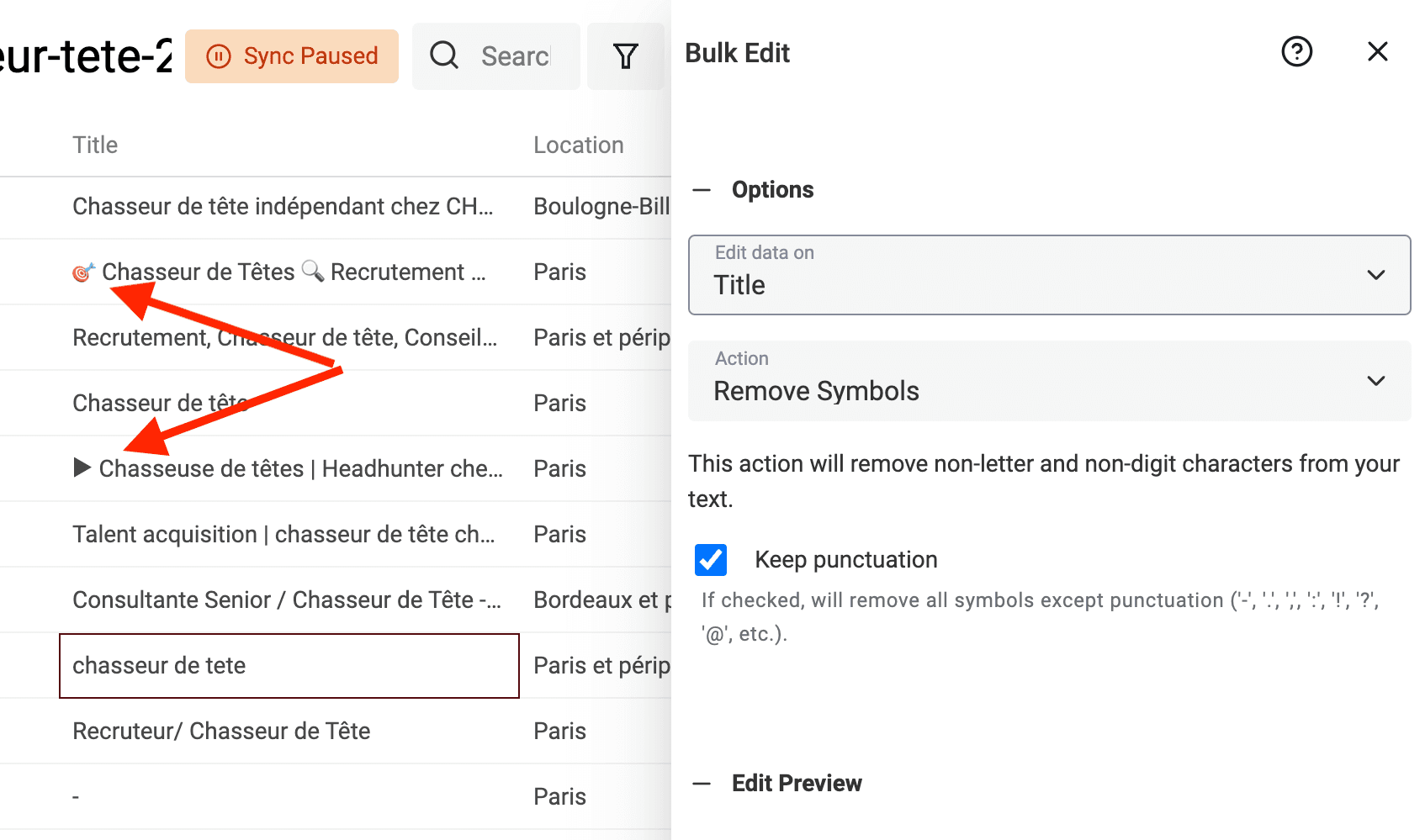
미리보기 결과가 적절하면 변환을 실행해 항목을 처리하세요.
Find and Replace로 데이터 표준화
잠재 고객 목록을 세분화하려면 데이터를 표준화해야 합니다.
- 직함 표준화
- 국가 및 도시 표준화
- URL 표준화
- 기타 데이터 표준화
목표는 자유롭게 입력된 Text 속성을 제한된 선택지만 포함하는 속성으로 바꾸는 것입니다. 또는 텍스트를 더 단순한 형태로 변환할 수도 있습니다. 예를 들어 경로가 포함된 URL을 기본 URL 도메인으로 바꿀 수 있습니다.
Datablist에는 강력한 Find and Replace 도구가 있습니다. 일반 텍스트와 정규 표현식을 모두 지원합니다.
정규 표현식은 복잡하지만 매우 강력합니다.
RegEx로 데이터를 정리하는 몇 가지 예를 살펴보겠습니다.
URL에서 쿼리 매개변수 제거
일부 URL 매개변수는 캠페인을 추적하지만, 다른 매개변수는 제품, 옵션, 검색 결과 또는 페이지 번호를 지정합니다. 모든 매개변수를 제거하면 서로 다른 레코드가 하나의 URL로 합쳐질 수 있습니다.
먼저 원본 URL 속성을 복제하세요. 해당 열의 모든 쿼리 매개변수를 제거해도 된다는 사실을 확인한 경우에만 아래 표현식을 사용해야 합니다. 예를 들어 페이지 URL에서 ?utm_source=newsletter를 제거하지만, 제품 URL의 ?variant=blue도 함께 제거합니다. 제품 옵션이 필요하다면 쿼리를 유지하거나 별도의 변환으로 특정 추적 매개변수만 제거하세요.
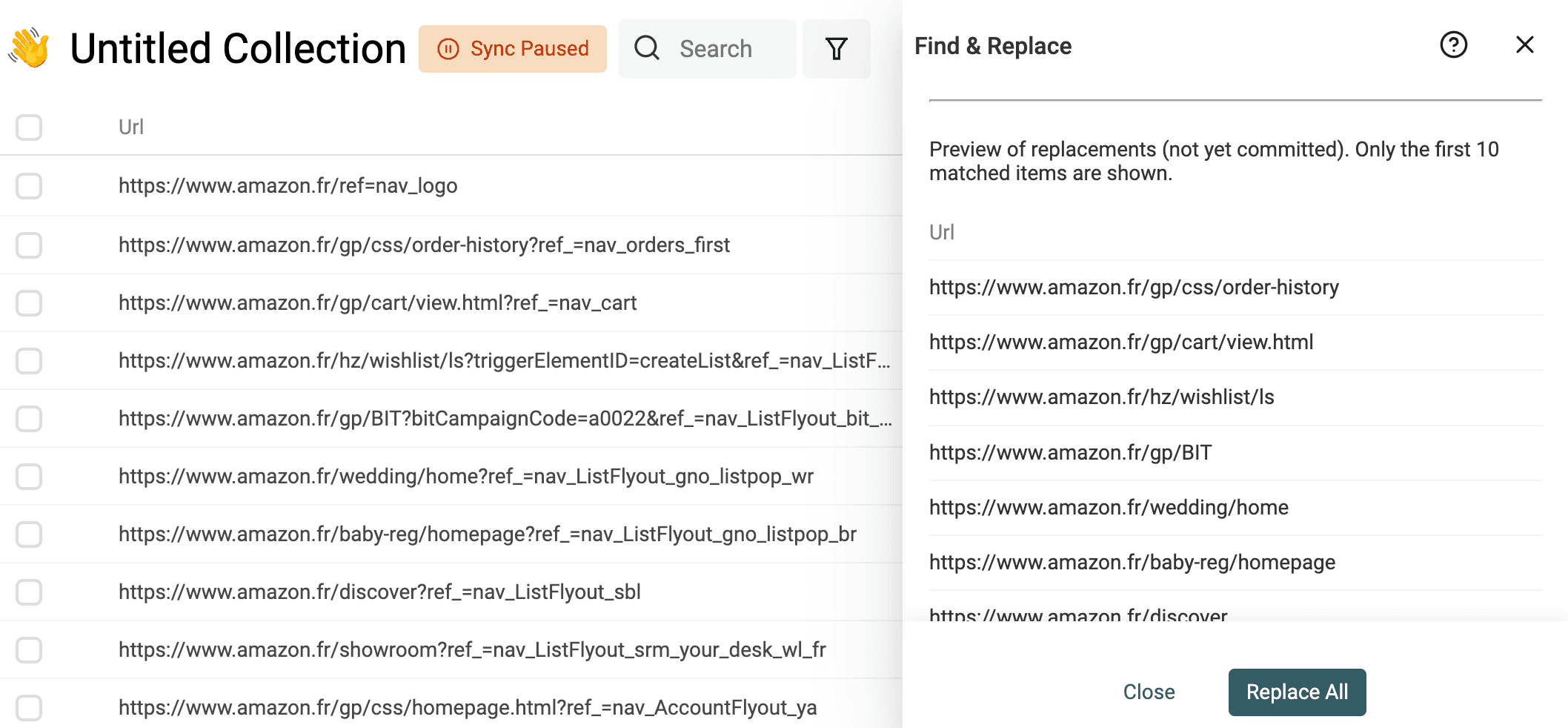
전체 쿼리를 제거하려면 Match using regular expression을 선택한 다음, 아래 표현식을 입력하고 대체 값은 비워 두세요.
\?.*$
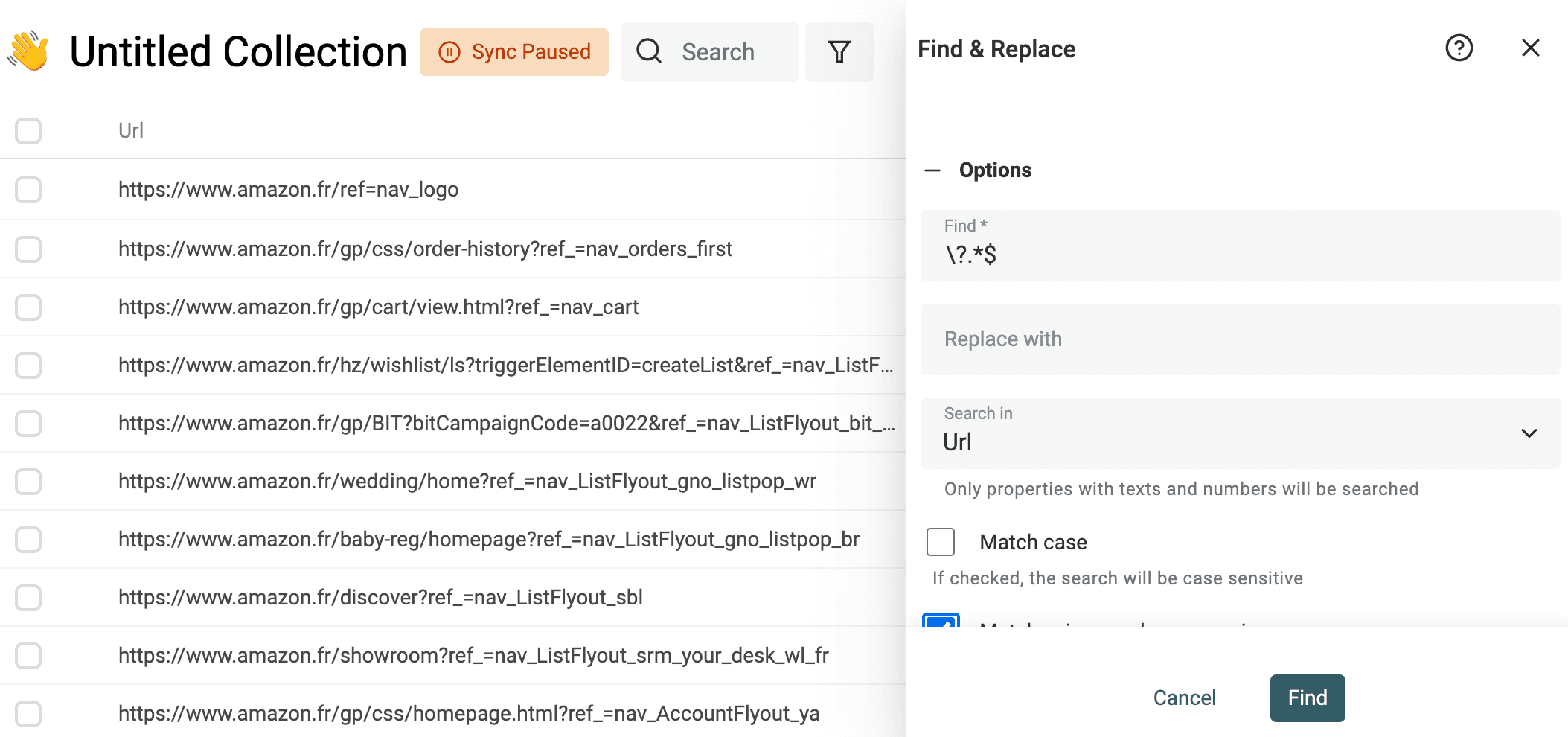
미리보기에서 쿼리 문자열이 있는 URL과 없는 URL을 모두 확인하세요. URL이 의도한 페이지를 여전히 올바르게 식별하는 경우에만 복사한 URL 속성에 적용합니다.
이메일 주소에서 도메인 추출
Find and Replace는 이메일 도메인을 추출할 때도 사용할 수 있습니다. @ 뒤의 도메인을 얻을 수 있지만, 이 도메인이 항상 회사 웹사이트를 의미하는 것은 아닙니다. 연락처가 개인 이메일 서비스를 사용할 수도 있기 때문입니다. 내장 기능을 사용하려면 Data Extractor 도메인 workflow를 이용하세요. 원본이 긴 문장이라면 URL이나 이메일을 먼저 추출해야 합니다.
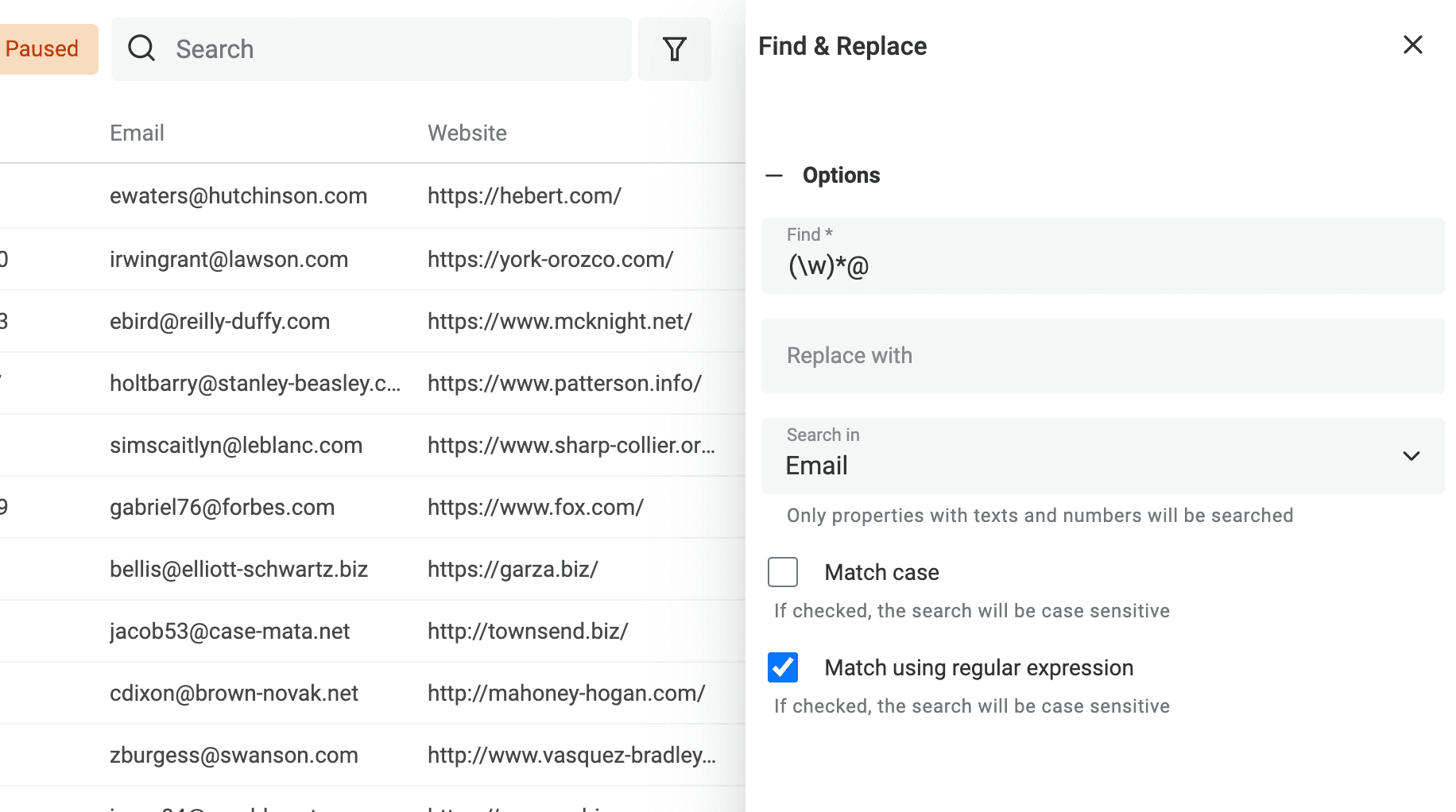
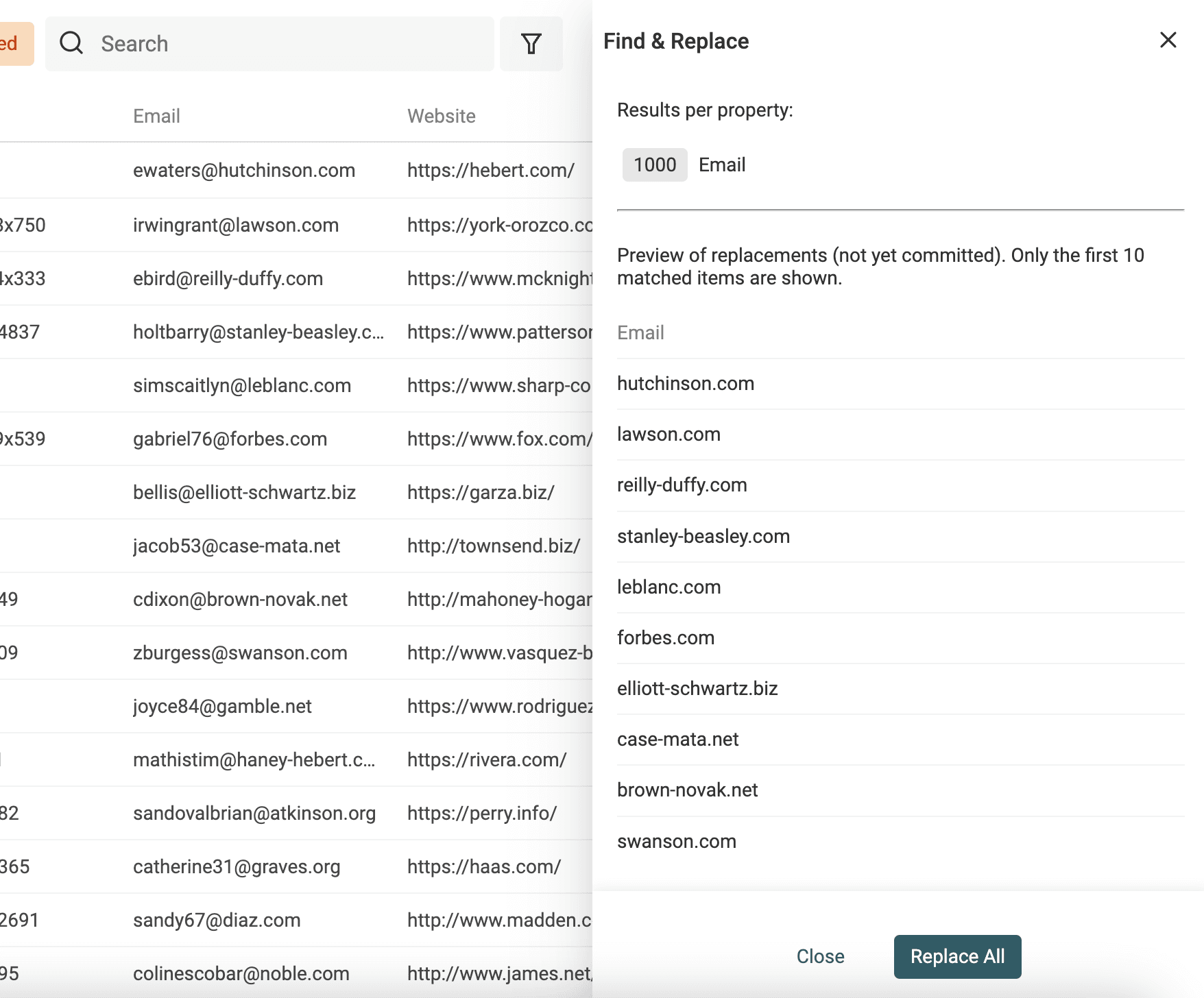
원본을 보존하려면 이메일 속성을 복제하세요. 셀에 일반 이메일 주소 하나만 있다면 아래 정규 표현식을 사용하고 대체 값은 비워 두세요.
^[^@\s]+@(?=[^@\s]+$)
이 표현식은 점, 더하기 기호, 하이픈이 포함된 로컬 파트도 처리합니다. 예를 들어 jane.smith+sales@example.com은 example.com으로 바뀝니다. 아래의 이전 스크린샷에는 더 제한적인 패턴이 표시되어 있으므로, 실제 작업에는 위 표현식을 사용하세요.
먼저 앞뒤 공백을 제거하세요. 표시 이름, 여러 주소 또는 잘못된 이메일 텍스트가 들어 있는 셀은 별도로 정리해야 합니다. 이 변환은 도메인을 추출할 뿐, mailbox를 검증하지는 않습니다.
전체 이름을 이름과 성으로 분리
Lead 목록을 스크래핑하면 "Full Name" 형식의 연락처 이름이 수집되며, 이를 "First Name"과 "Last Name"으로 분리해야 할 수 있습니다. 사람의 이름을 구성 요소별로 정확히 파싱하는 것은 매우 중요한 단계입니다.
이름 필드를 분리하면 연락처의 호칭을 정하거나 CRM에 데이터를 매핑할 때 유용합니다. 잘못 분리된 결과를 검토할 수 있도록 전체 이름을 보존하세요. 이름과의 연관성만으로 성별이나 호칭을 단정할 수는 없습니다. 스프레드시트에서 목록을 정리한다면 Excel 이름 분리 수식을 사용하고, 기존 필드를 대체하기 전에 결과를 확인하세요.
이름 분리 작업은 복잡할 수 있습니다. 다행히 Datablist에는 공백을 구분자로 사용해 "Name"을 두 값으로 나누는 간편한 도구가 있습니다.
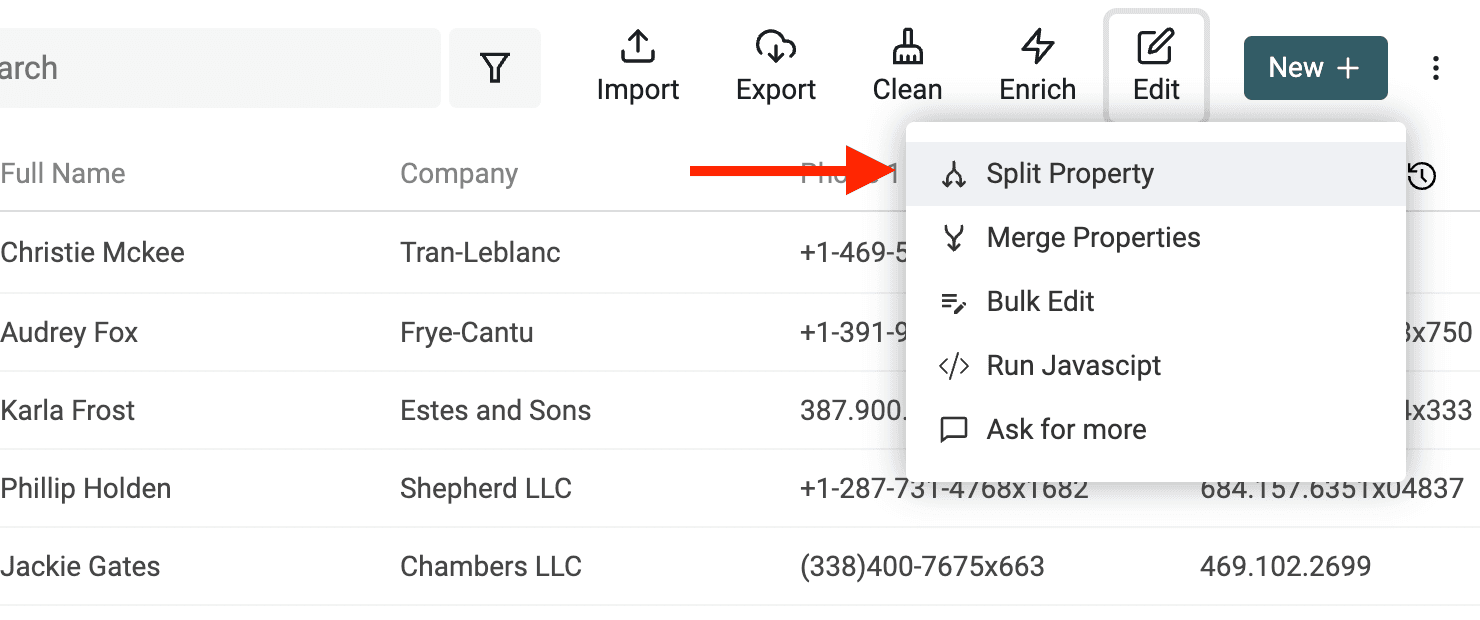
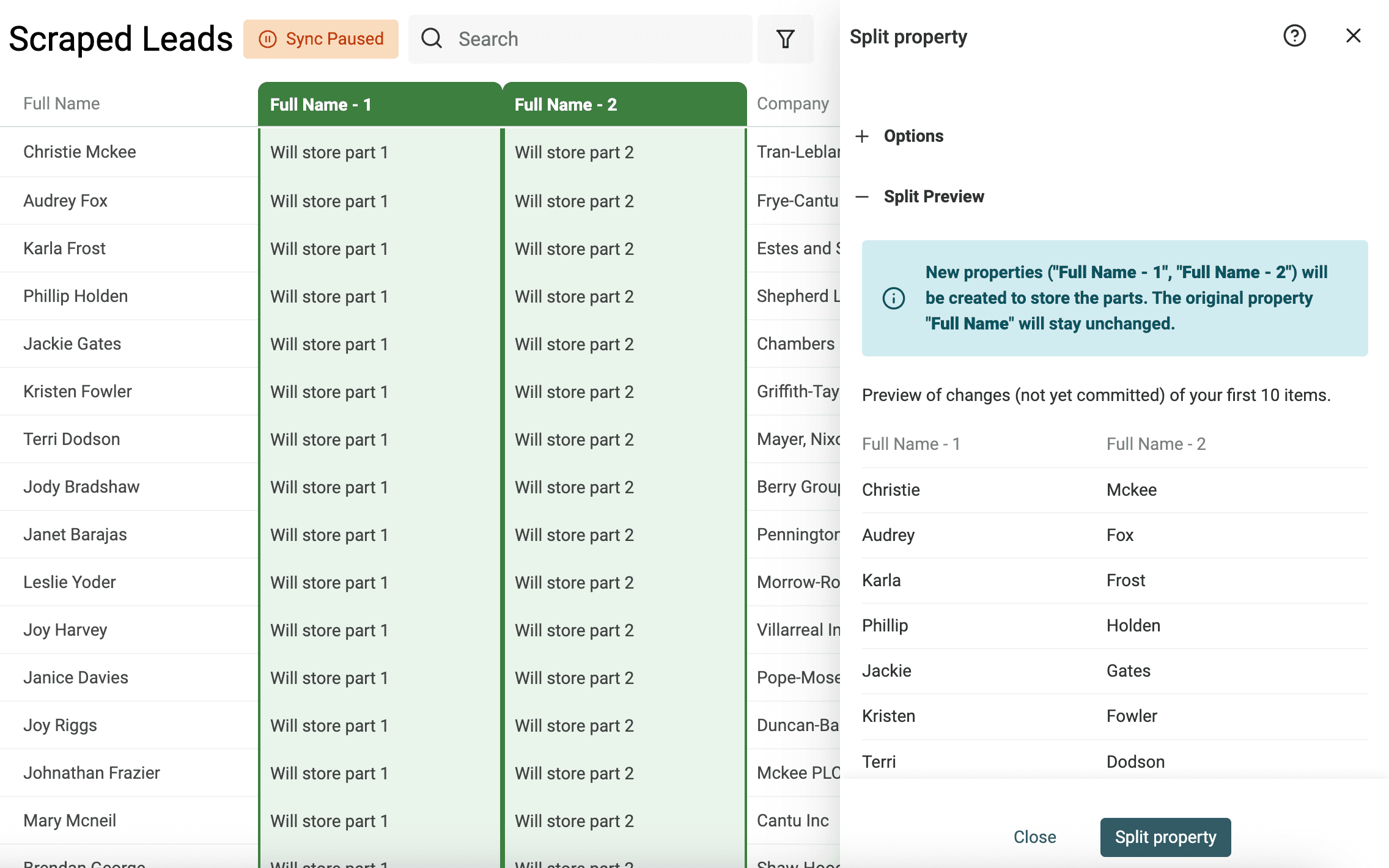
먼저 "Edit" 메뉴에서 "Split Property" 도구를 여세요.
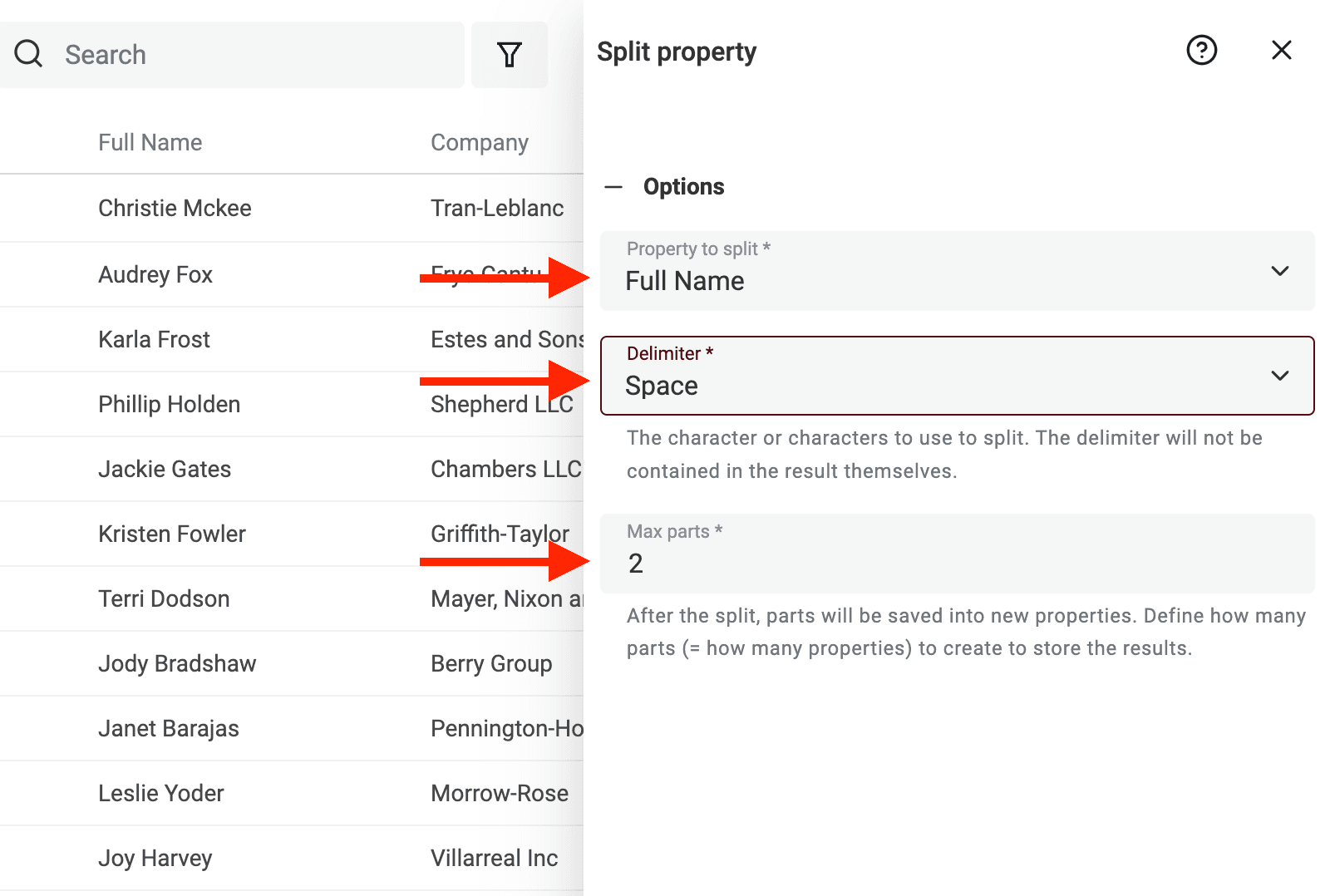
그런 다음 파싱할 이름이 들어 있는 속성을 선택하세요. 구분자로 Space를 선택하고 최대 분할 개수를 2로 설정합니다.
미리보기를 실행하세요. Datablist가 처음 10개 항목을 파싱해 미리보기를 생성합니다. 결과가 적절하면 "Split Property"를 클릭해 현재 모든 항목에 알고리즘을 실행하세요.
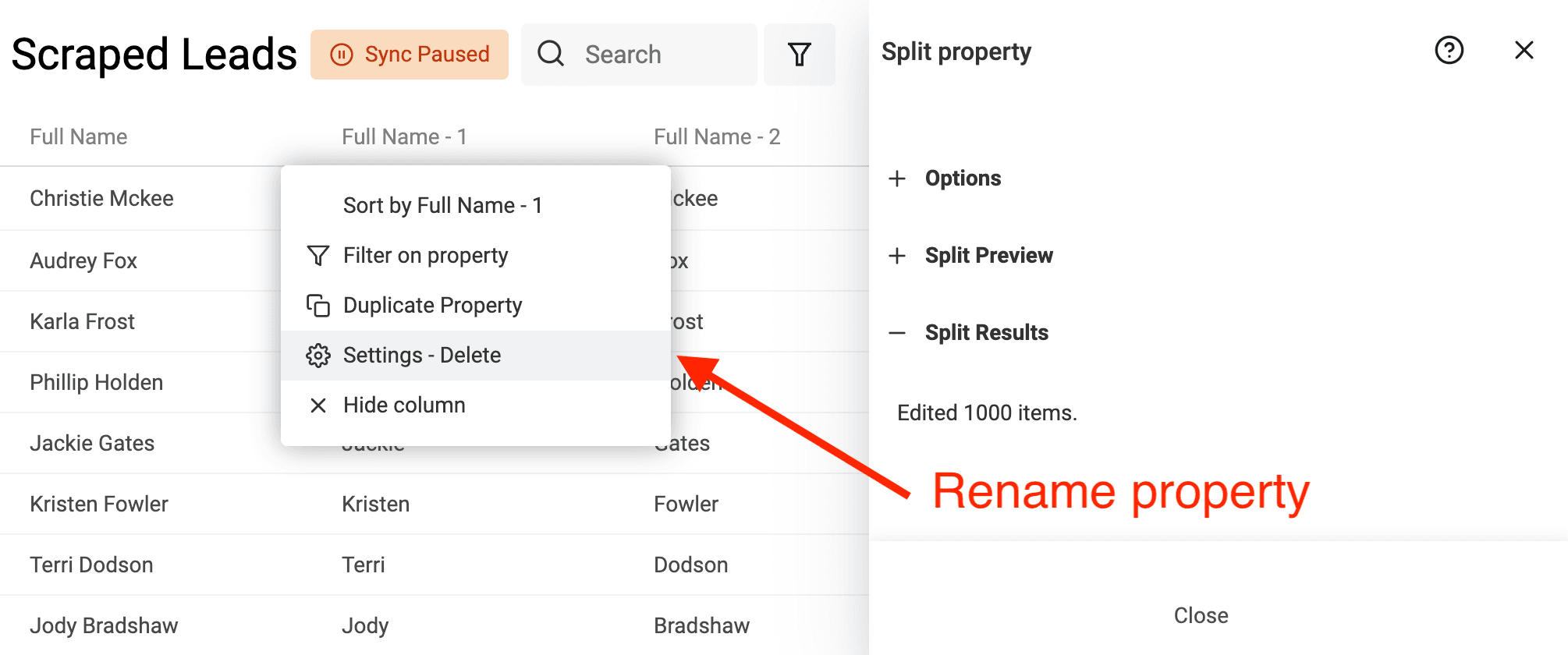
분리 알고리즘을 실행한 후 새로 생성된 두 속성의 이름을 "First Name"과 "Last Name"으로 변경합니다.
이 예시는 일반적으로 이름과 성으로 구성되는 서구권의 작명 방식을 기준으로 합니다. 이름이나 성이 여러 개인 비서구권 이름을 처리하면 작업이 더 복잡해질 수 있습니다. 이름에 호칭이나 접미사가 있는 경우도 마찬가지입니다.
URL 구성 요소를 제거하기 전에 각 행이 페이지를 나타내는지, 회사를 나타내는지 먼저 판단하세요. URL 중복 제거 가이드에서는 경로와 제품 쿼리 매개변수가 여전히 중요한 정보를 가질 수 있는 이유를 설명합니다.
데이터 중복 제거
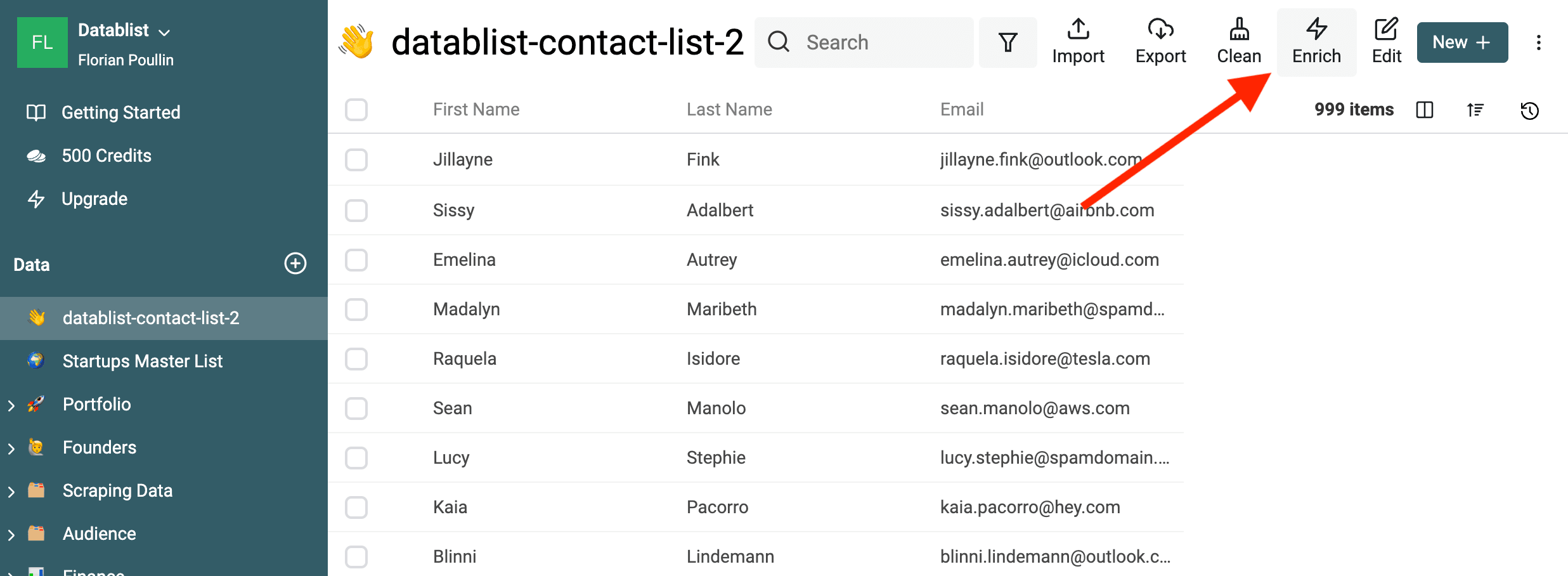
여러 행에 보존해야 할 정보가 있다면 Clean > Merge duplicates를 여세요. 한 행은 그대로 유지하고 나머지 행을 삭제하려면 Remove duplicates를 사용합니다. 아래 스크린샷은 이전 메뉴 구성을 보여줍니다.
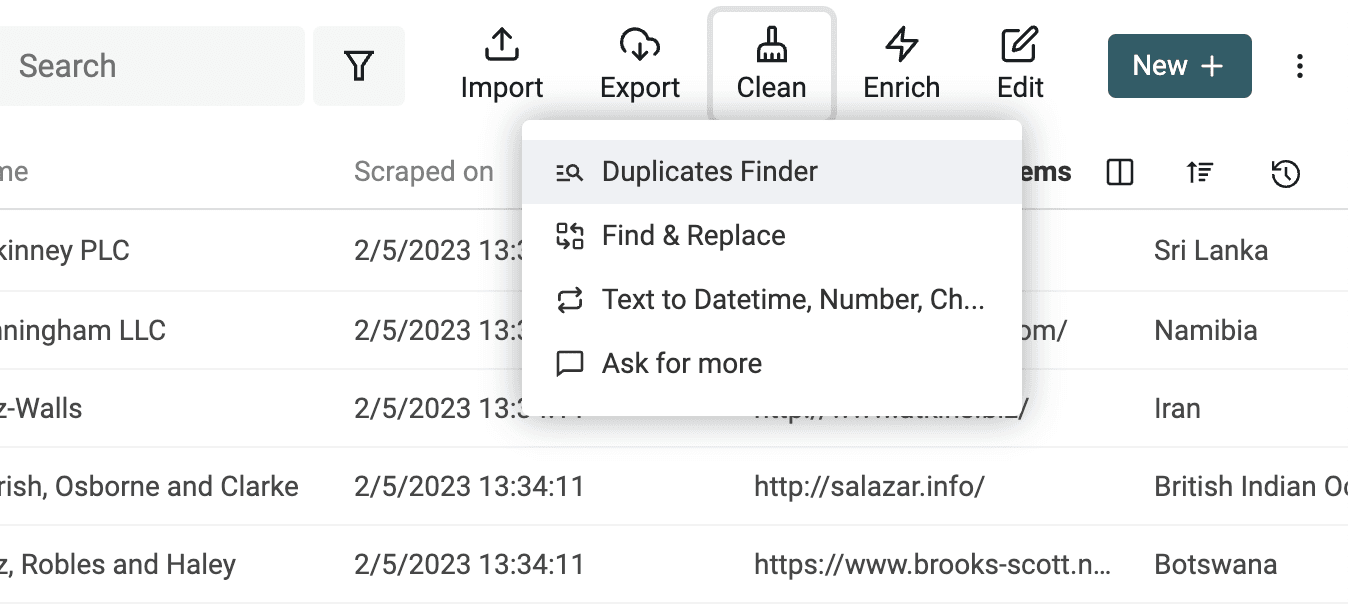
하나의 레코드를 식별할 속성을 선택하세요. 저는 회사명만 사용하기보다 연락처 이메일이나 제품 URL부터 확인합니다. 신뢰할 수 있는 매칭 키가 이미 있다면 모든 필드를 표준화할 필요는 없습니다.
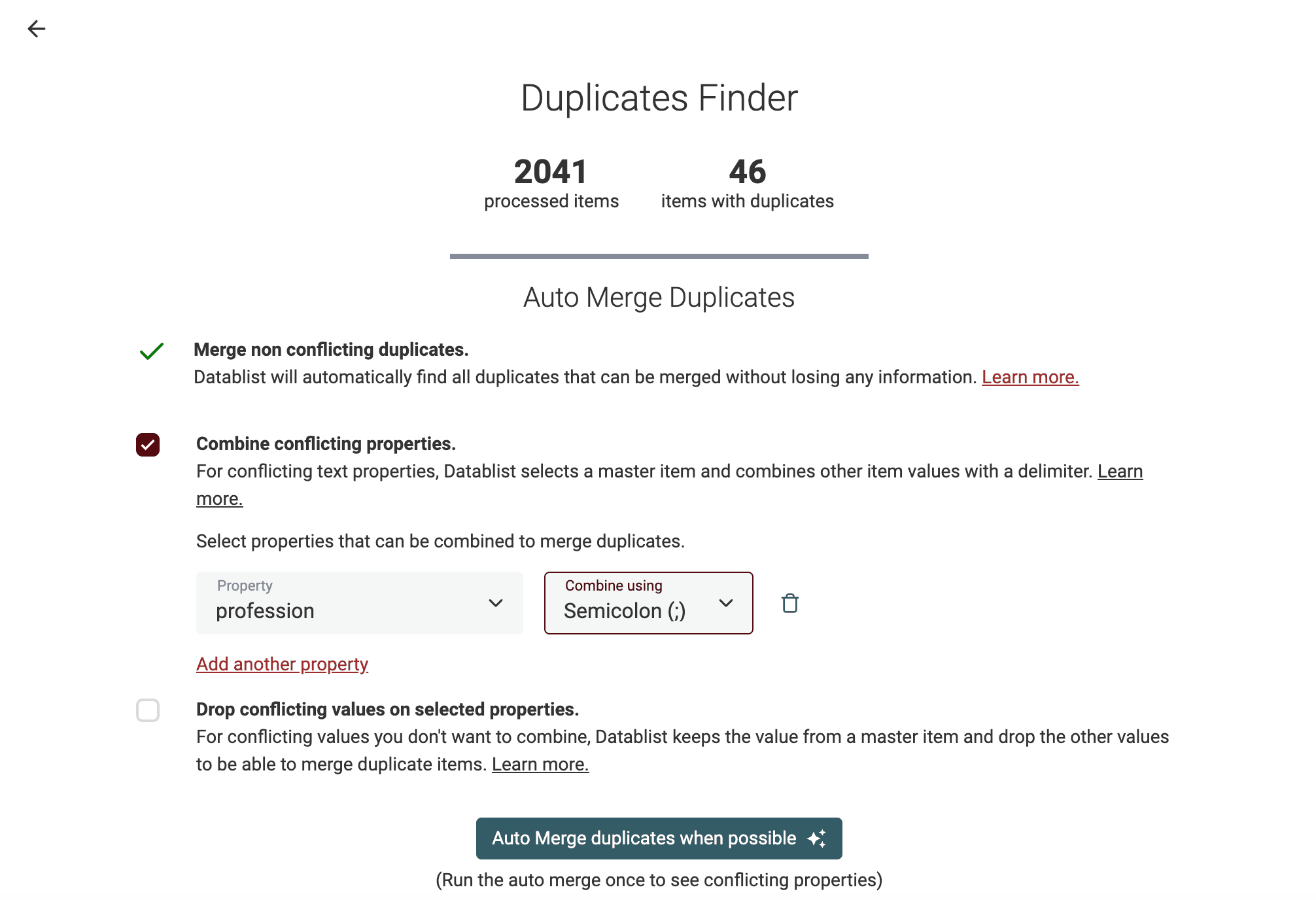
검사 과정에서는 데이터를 변경하지 않고 검토할 그룹을 생성합니다. 결과 workspace에서 Merge and preserve data를 선택하고, Record to keep을 확인한 다음, Resolve conflicting values에서 규칙을 설정하세요. 두 값이 모두 필요하면 Text 값을 결합하고, 다른 값을 버려도 괜찮을 때만 하나의 값만 유지합니다.
Merge ready groups를 클릭하기 전에 Ready 그룹을 검토하세요. 중복 제거를 선택했다면 삭제되는 행에 추가 데이터가 없는지 확인해야 합니다. 이 모드에서는 유지되는 행이 변경되지 않기 때문입니다.
이메일 주소 검증
스크래핑한 데이터는 오래되었거나 오타가 있거나 유효하지 않을 수 있습니다. 특히 스크래핑으로 수집한 이메일 주소에서 이런 문제가 자주 발생합니다.
사용자가 직접 생성한 데이터에는 가짜 이메일 주소나 일회용 이메일 서비스의 주소가 포함될 수 있습니다.
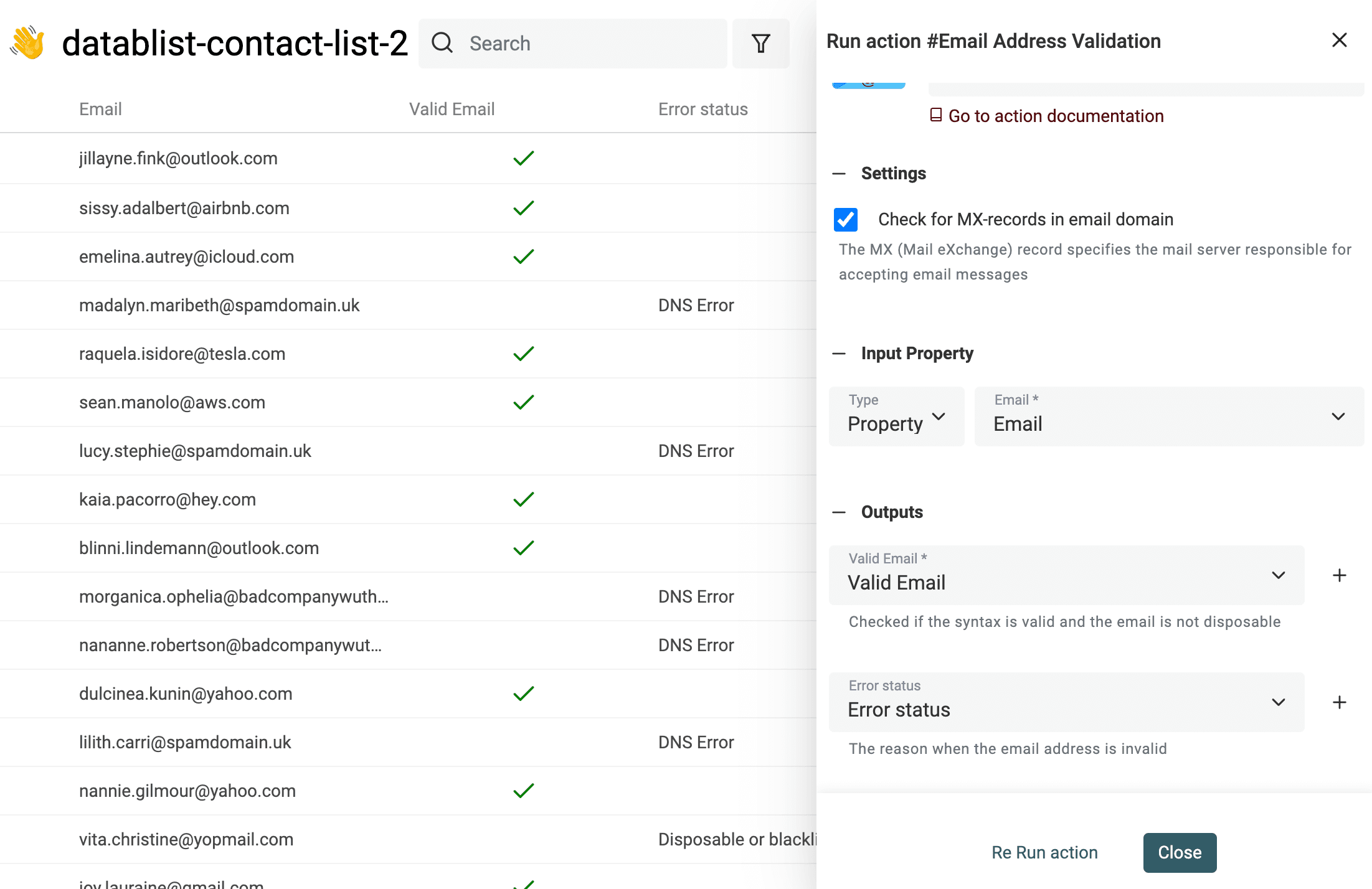
Datablist에는 수천 개의 이메일 주소를 검증할 수 있는 email validation 도구가 내장되어 있습니다.
무료 이메일 정리 서비스는 구문, 일회용 도메인, 그리고 해당 검사가 활성화된 경우 도메인의 MX 레코드를 확인합니다. 하지만 이러한 검사만으로 특정 mailbox가 실제로 존재하거나 이메일이 전달된다는 사실을 보장할 수는 없습니다. 반환된 상태나 사유를 보존해 예외를 검토하세요.
이 서비스에서는 다음 기능을 제공합니다.
- 이메일 구문 분석 -
@기호가 없는 텍스트나 도메인 형식이 잘못된 주소 등 형식에 맞지 않는 이메일을 표시합니다. - 일회용 이메일 서비스 확인 - 두 번째 검사는 임시 이메일을 감지합니다. Mailinator, Temp-Mail, YopMail 등 Disposable Email Address(DEA) 서비스에 속한 도메인인지 확인합니다.
- 도메인 MX 레코드 확인 - Disable MX-records analysis를 활성화하지 않은 경우, 도메인의 메일 서버 레코드를 조회합니다. 실패하거나 누락된 DNS 결과는 구문 오류와 구분해 검토하세요. 이 검사는 개별 mailbox가 아닌 도메인을 대상으로 합니다.
- 비즈니스 이메일과 개인 이메일 세분화 - Lead Magnet으로 확보한 잠재 고객이나 사용자 기반을 세분화할 때 연락처를 비즈니스 이메일과 개인 이메일로 나눠야 할 수 있습니다. email validation 서비스는 연락처 데이터를 enrichment할 수 있도록 이 정보를 제공합니다.
스크래핑한 텍스트에서 사람과 회사 이름 추출
웹사이트나 다른 출처에서 텍스트를 스크래핑할 때 사람이나 회사의 이름을 추출하면 유용한 경우가 많습니다. 이 정보는 Lead Generation이나 경쟁사 분석 등 다양한 용도로 활용할 수 있습니다. 하지만 이름은 형태가 다양하고 긴 텍스트 안에 포함될 수 있어, 비정형 텍스트에서 이름을 추출하는 작업은 쉽지 않습니다.
이름 추출의 주요 난관 중 하나는 문화와 언어마다 작명 방식과 형식이 매우 다양하다는 점입니다. 예를 들어 어떤 문화권에서는 성을 이름보다 앞에 쓰지만, 다른 문화권에서는 반대 순서를 사용합니다. 이름이 여러 개인 사람도 있고 이름이 없는 경우도 있습니다. 또한 이름에 오타가 있거나 축약되거나 비표준 형식으로 작성될 수 있어, 단순한 패턴 매칭 기법만으로 식별하기 어렵습니다.
일반적으로 사용하는 방법 중 하나는 Named Entity Recognition(NER)입니다. NER은 텍스트 속의 개체명을 식별하고 분류하는 자연어 처리 기술입니다. NER 모델은 사람, 조직, 장소 등 여러 유형의 개체명을 인식하도록 학습할 수 있으며, 다양한 작명 방식과 변형을 처리하도록 사용자 지정할 수도 있습니다.
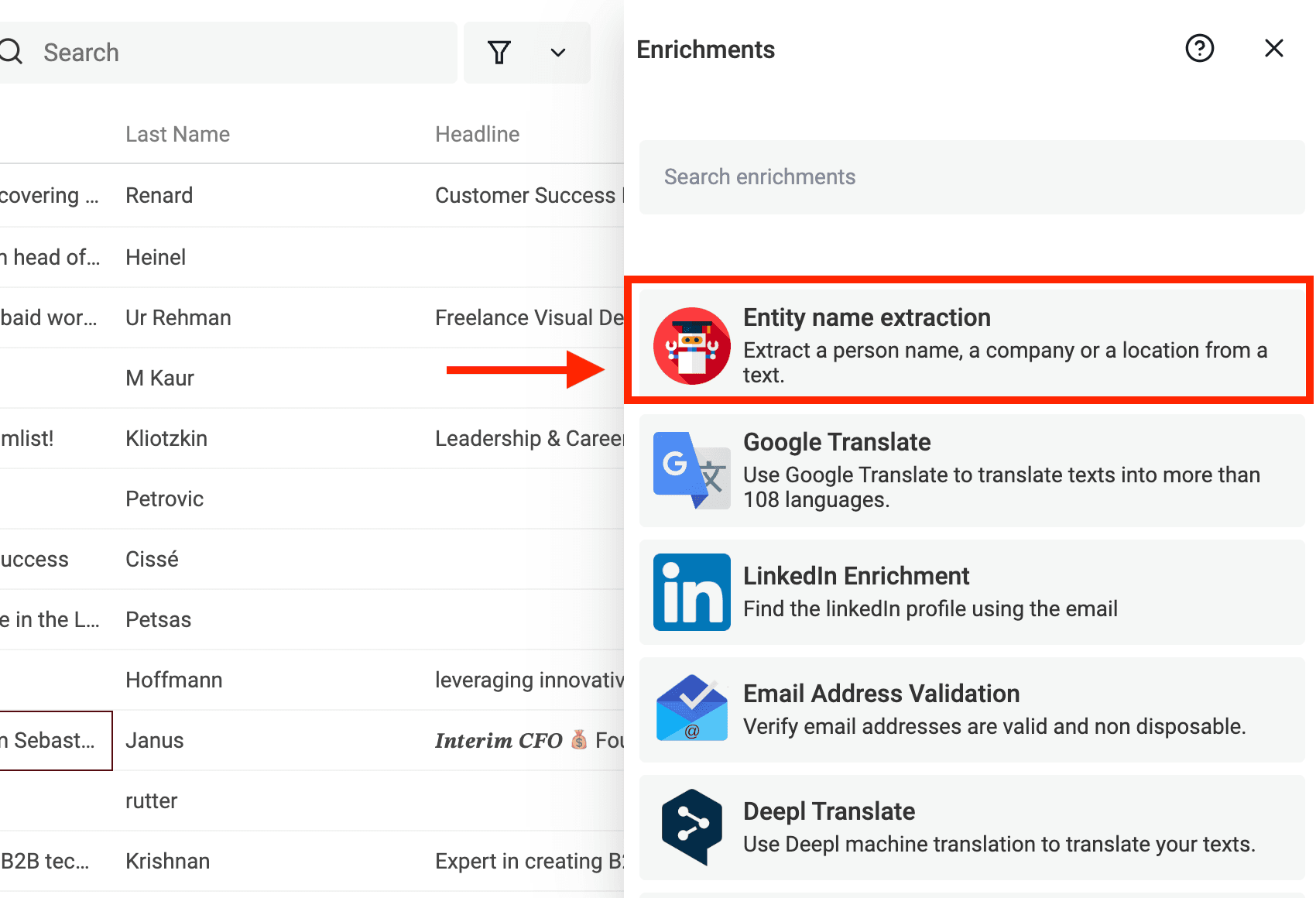
Datablist에는 텍스트에 직접 실행할 수 있는 강력한 "Named Entity Recognition"(NER) 모델이 포함되어 있습니다. 아랍어, 독일어, 영어, 스페인어, 프랑스어, 이탈리아어, 라트비아어, 네덜란드어, 포르투갈어, 중국어로 학습된 모델입니다.
"Enrichments" 메뉴에서 "Entity name extraction"을 선택하세요.
그런 다음 input 옵션에서 이름을 추출할 Text 속성을 선택합니다.
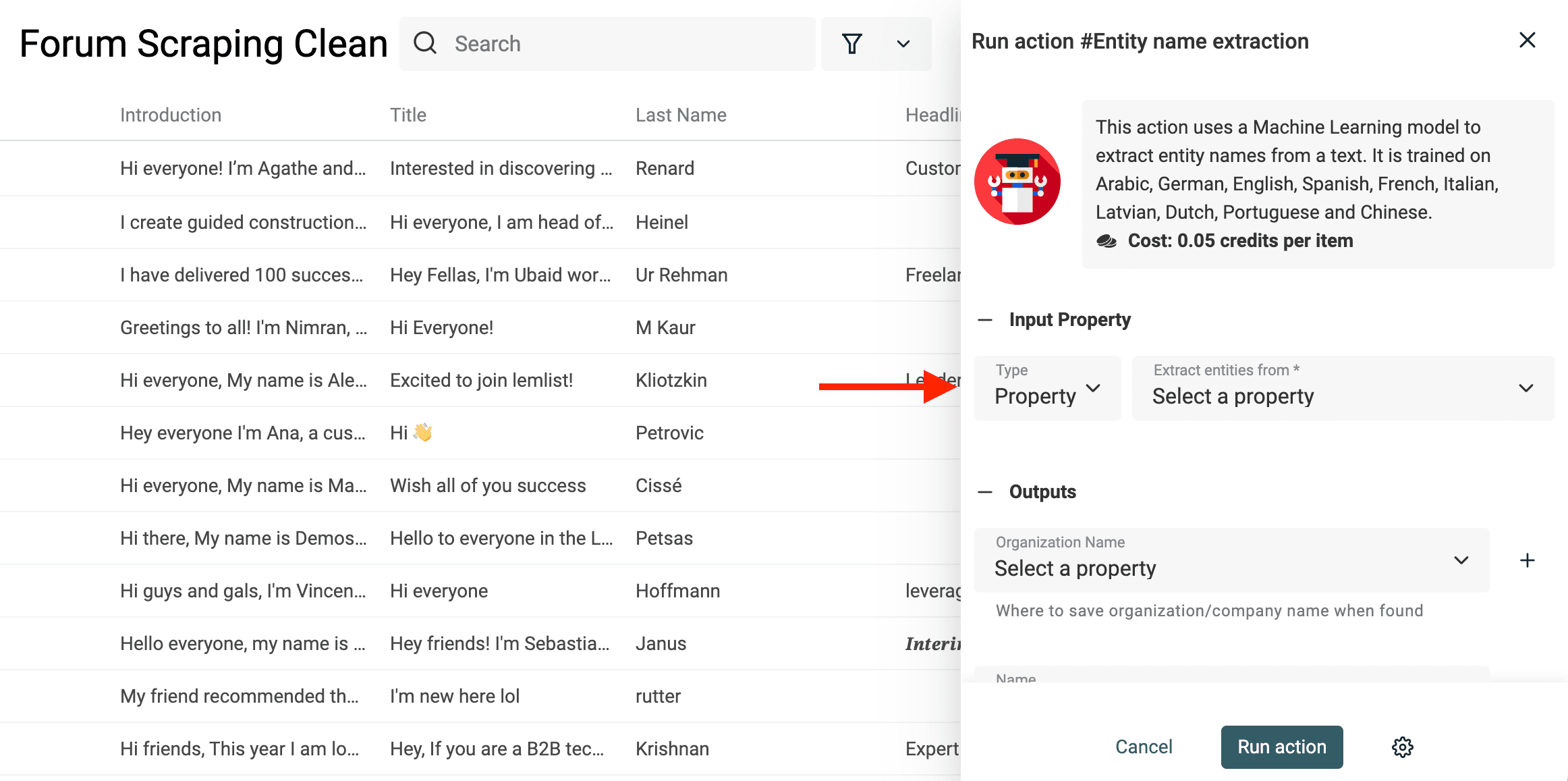
outputs에서 추출하려는 이름 유형마다 "Create a new property" 버튼을 클릭합니다.
Datablist Entity Name extractor는 다음 항목을 찾습니다.
- Organization Name: 회사 등의 조직명
- Person Name: 전체 이름 또는 First Name/Last Name
- Location: 도시, 국가, 장소 추출
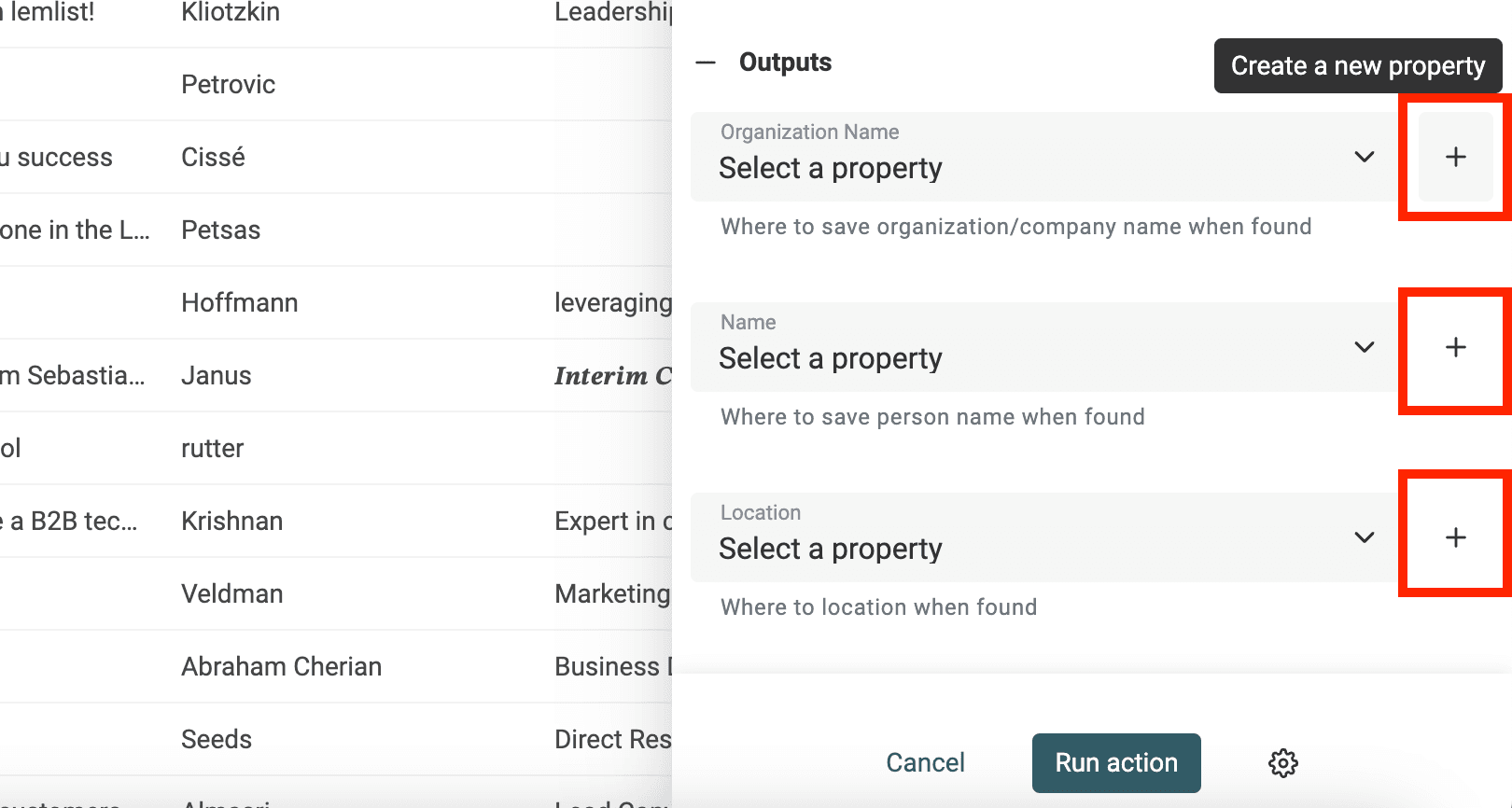
그런 다음 enrichment를 실행하세요.
데이터 정리에 도움이 필요하신가요?
저는 언제나 피드백과 해결해야 할 데이터 정리 문제를 찾고 있습니다. 사용 사례를 공유하려면 문의해 주세요.