주소 목록에서 도시와 국가를 추출하려면 Location 열이 포함된 CSV 또는 Excel 파일을 가져온 후 Datablist의 Location Lookup을 실행하고, 반환된 City, Country, Country Code, Latitude, Longitude를 새 속성에 매핑하세요. 먼저 소량의 샘플로 테스트하고, 지명만으로 위치를 확정하기 어려운 항목은 좌표를 사용하기 전에 직접 확인하는 것이 좋습니다.
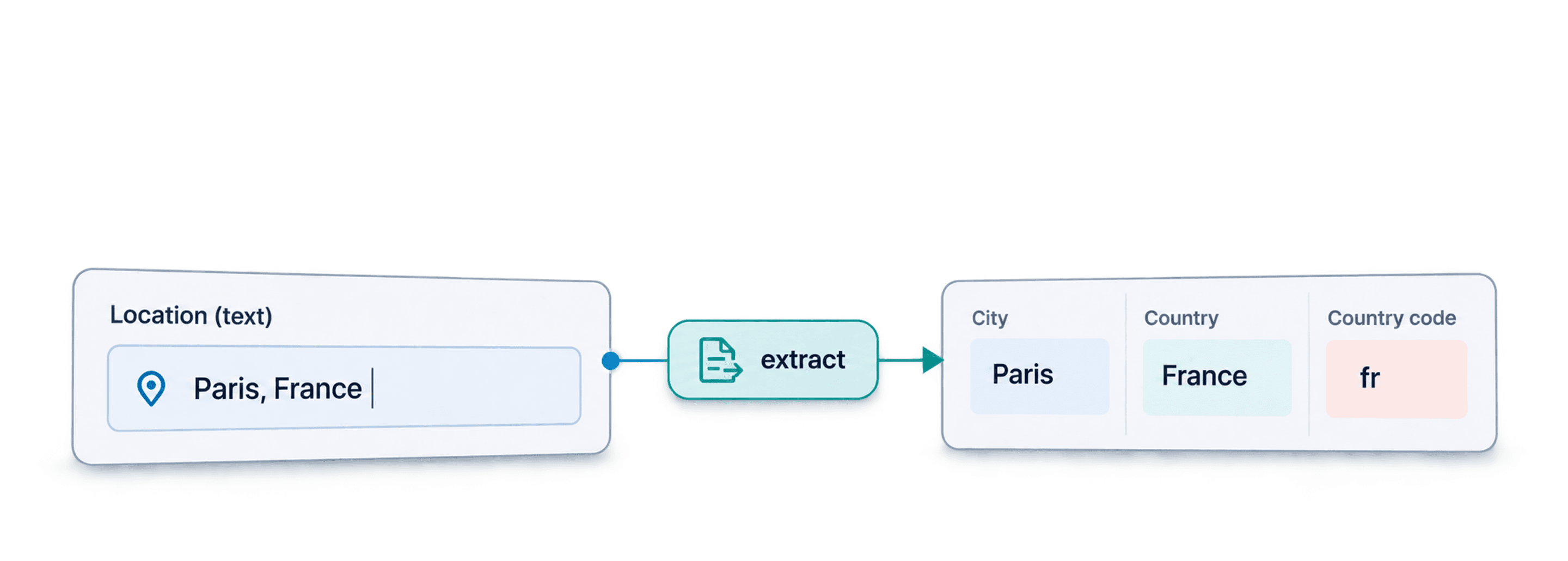
예를 들어 Location = Paris, France를 입력하면 City = Paris, Country = France, Country Code = fr가 반환될 수 있습니다. 위치가 확인되면 좌표도 함께 제공됩니다. Paris처럼 도시명만 입력하면 정확도가 떨어질 수 있으므로 국가를 알고 있다면 함께 입력하세요.
위치 문자열에서 도시와 국가 추출하기
Leiston, Suffolk, UK 같은 위치 문자열에는 도시, 카운티, 국가처럼 역할이 서로 다른 지명이 포함되어 있습니다. 모든 행이 동일한 형식을 따를 때만 첫 번째 쉼표를 기준으로 데이터를 나누는 방식이 통합니다. 전체 도로명 주소, 여러 단어로 된 도시명 또는 국가만 포함된 값에는 이 방식이 적합하지 않습니다.
Lookup이 위치를 식별할 수 있도록 전체 원본 문자열을 Location에 매핑하세요. 입력값이 Leiston뿐이라면 원본 데이터에 관련 정보가 있을 때만 카운티와 국가를 추가하세요. 원본 텍스트와 보완한 텍스트는 별도의 속성에 보관해야 합니다. 매칭을 유도하기 위해 국가를 임의로 추측해 추가해서는 안 됩니다.
샘플 실행 후에는 City와 Country를 원본 텍스트와 비교하세요. 도시와 좌표가 비어 있어도 국가만 반환된 결과가 유용할 수 있습니다. 잘못된 장소가 반환됐다면 비슷한 값을 일괄 처리하기 전에 원본에 위치 정보를 보완하고 해당 행을 다시 테스트하세요.
이 단계별 가이드에서는 다음 내용을 알아봅니다.
비정형 위치에서 도시와 국가 데이터 추출
1단계: 주소 목록이 담긴 CSV 또는 Excel 파일 가져오기
Paris, France, Leiston, Suffolk, UK 또는 전체 도로명 주소처럼 한 행에 하나의 위치가 들어 있는 CSV나 Excel 파일을 준비하세요. Lookup 결과를 확인할 수 있도록 원본 텍스트를 그대로 보관해야 합니다.
먼저 Datablist 계정을 만들어야 합니다.
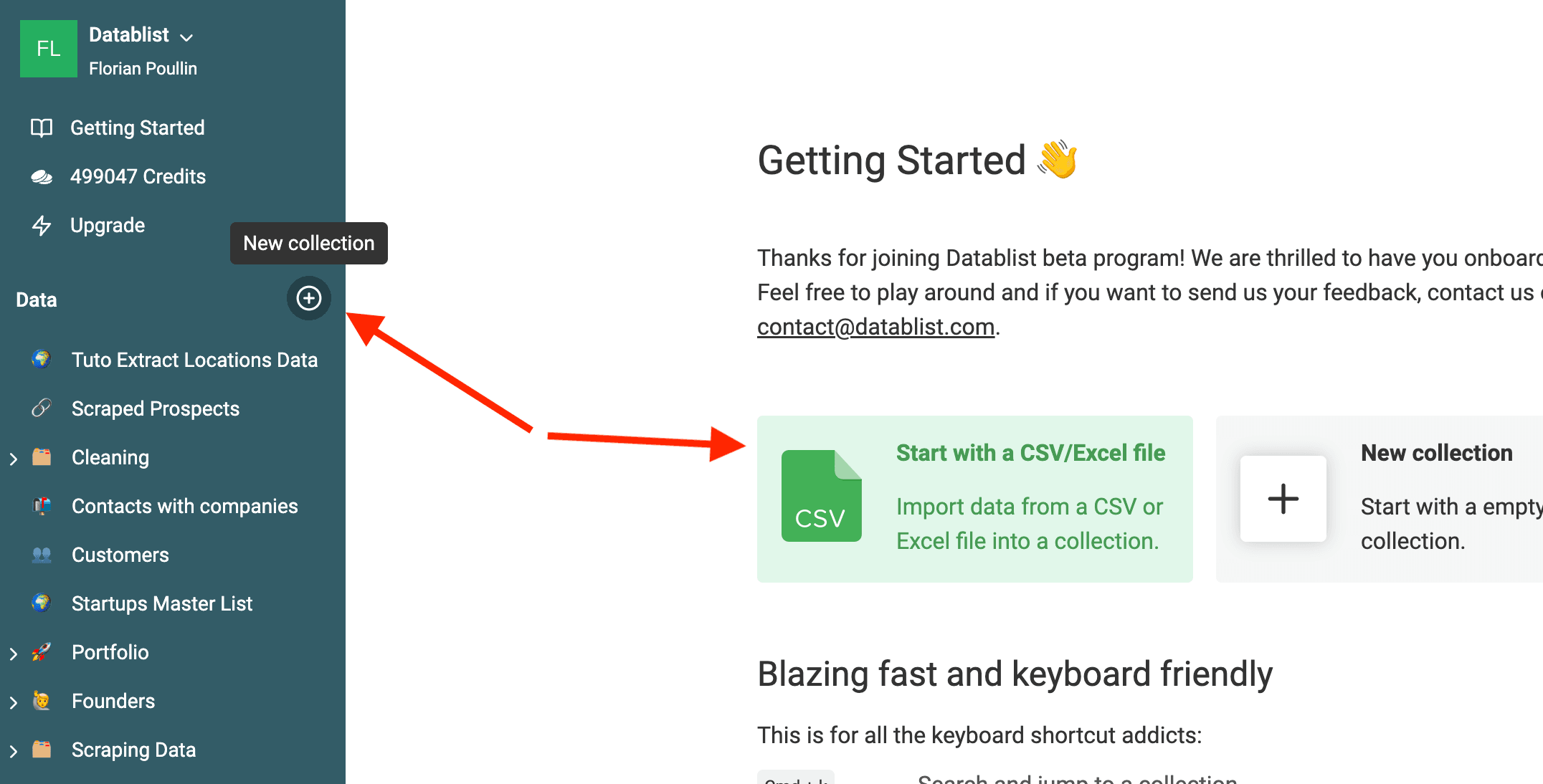
가입을 완료한 다음 collection을 만들고 주소가 담긴 CSV 파일을 불러오세요.
Collection을 생성한 후 Import CSV/Excel을 선택해 파일을 불러옵니다.
필요하다면 데이터 가져오기 문서를 참고하세요.
2단계: "Location Lookup" enrichment 설정하기
파일을 가져오면 비정형 위치 데이터가 담긴 속성을 하나 이상 보유한 collection이 생성됩니다.
위치 데이터에는 다음과 같은 값이 포함될 수 있습니다.
- 국가명만 있는 값
- 도시명만 있는 값
- 도시와 국가가 조합된 값
- 전체 주소
카탈로그를 열려면 Enrich를 클릭하세요.
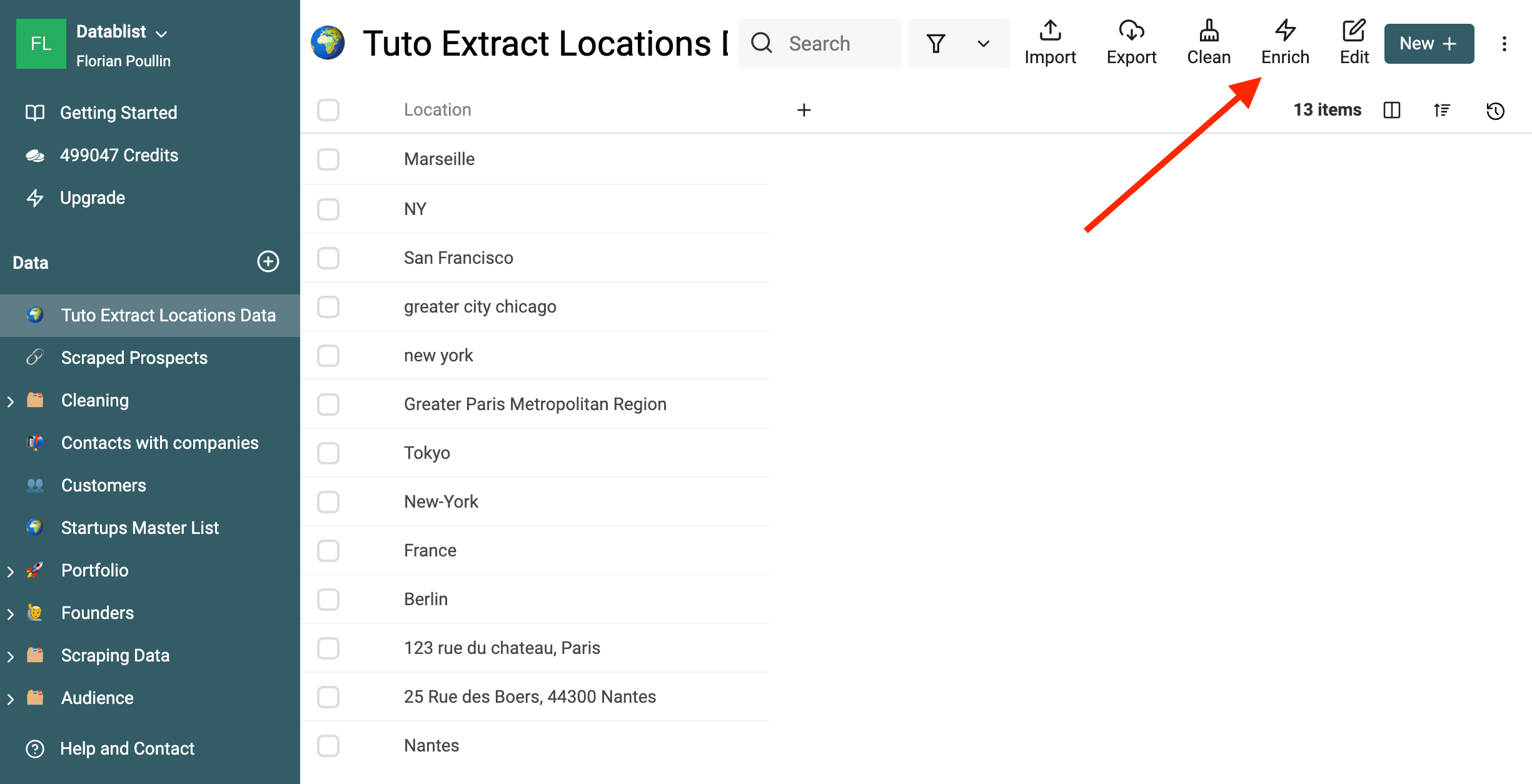
그런 다음 "Location Lookup" enrichment를 선택합니다.
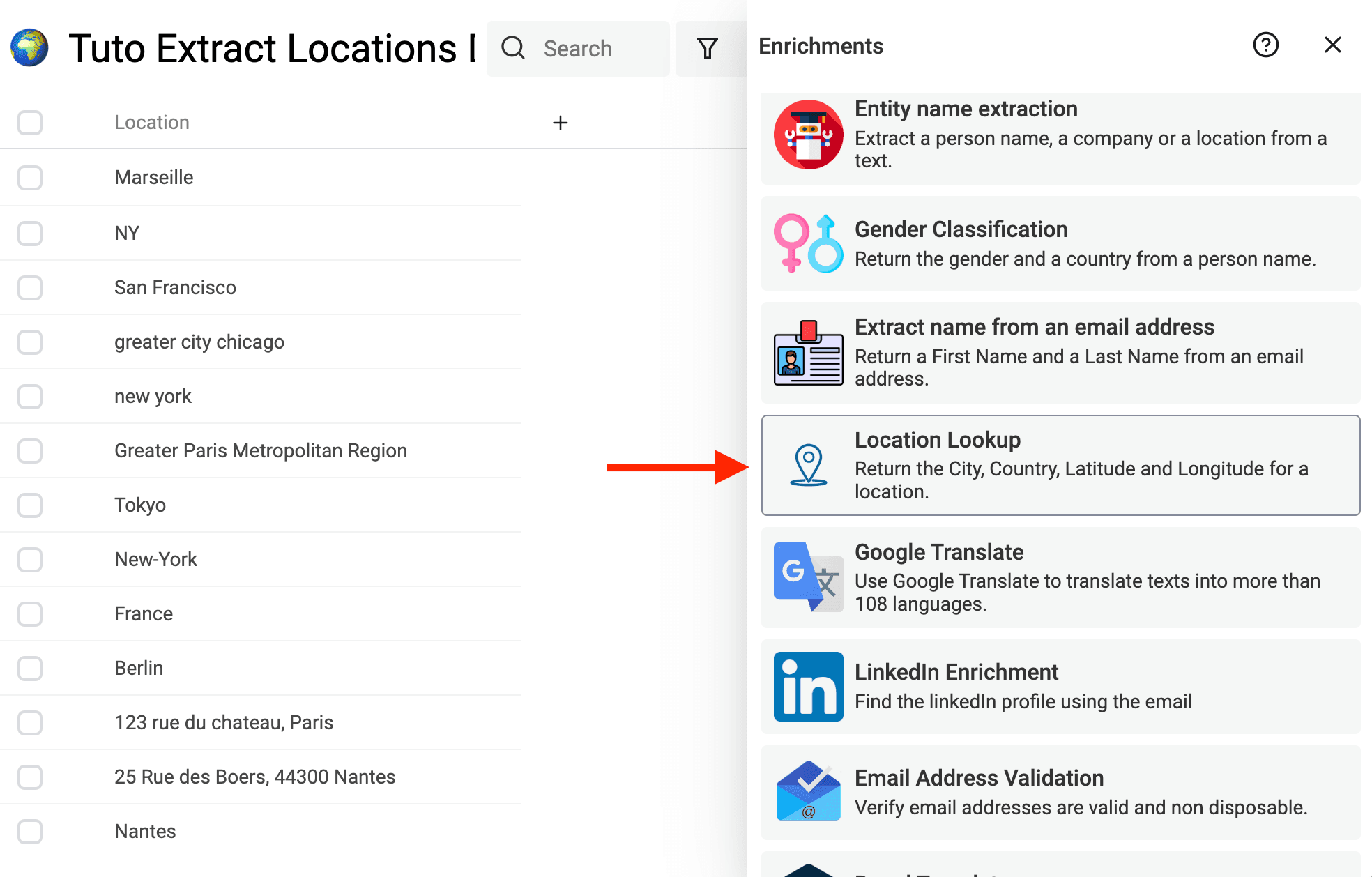
Enrichment는 "Inputs"과 "Outputs"을 사용합니다.
"Inputs"은 enrichment에 전달하는 데이터이고, "Outputs"은 enrichment가 반환하는 데이터입니다.
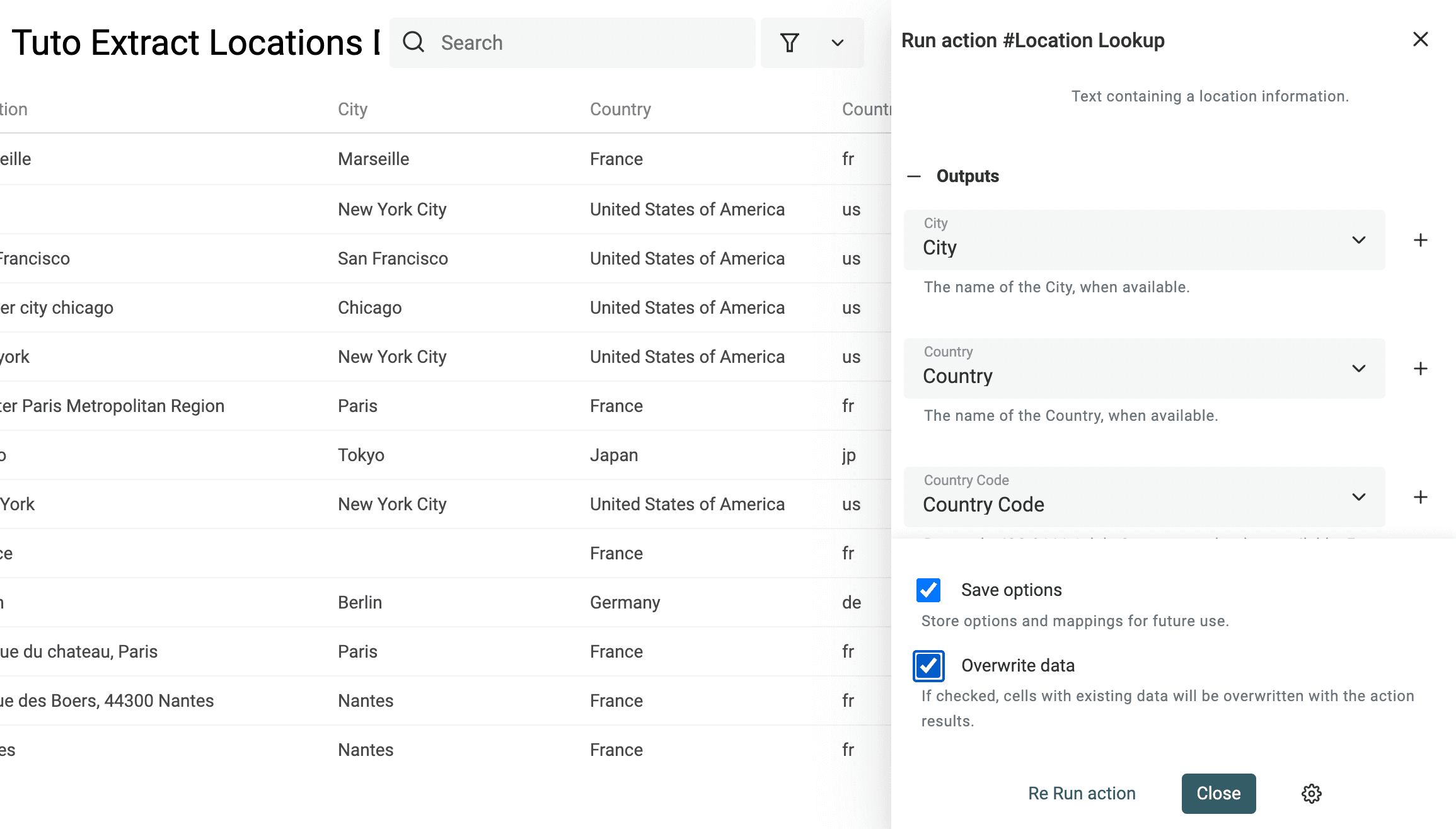
Location 속성을 Location input에 매핑하세요. 올바른 열이 자동으로 선택됐다고 가정하지 말고 추천 매핑을 직접 확인해야 합니다.
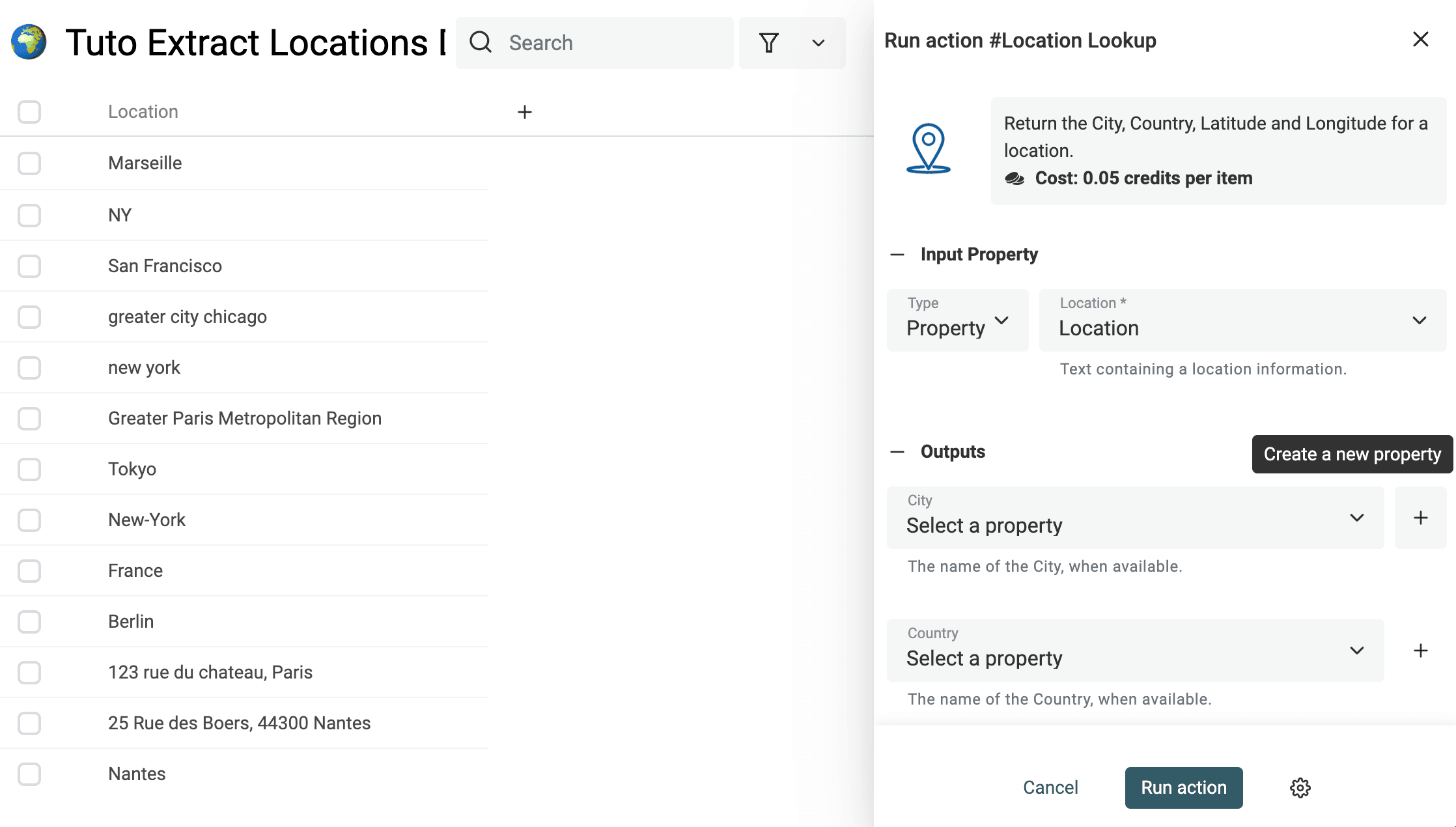
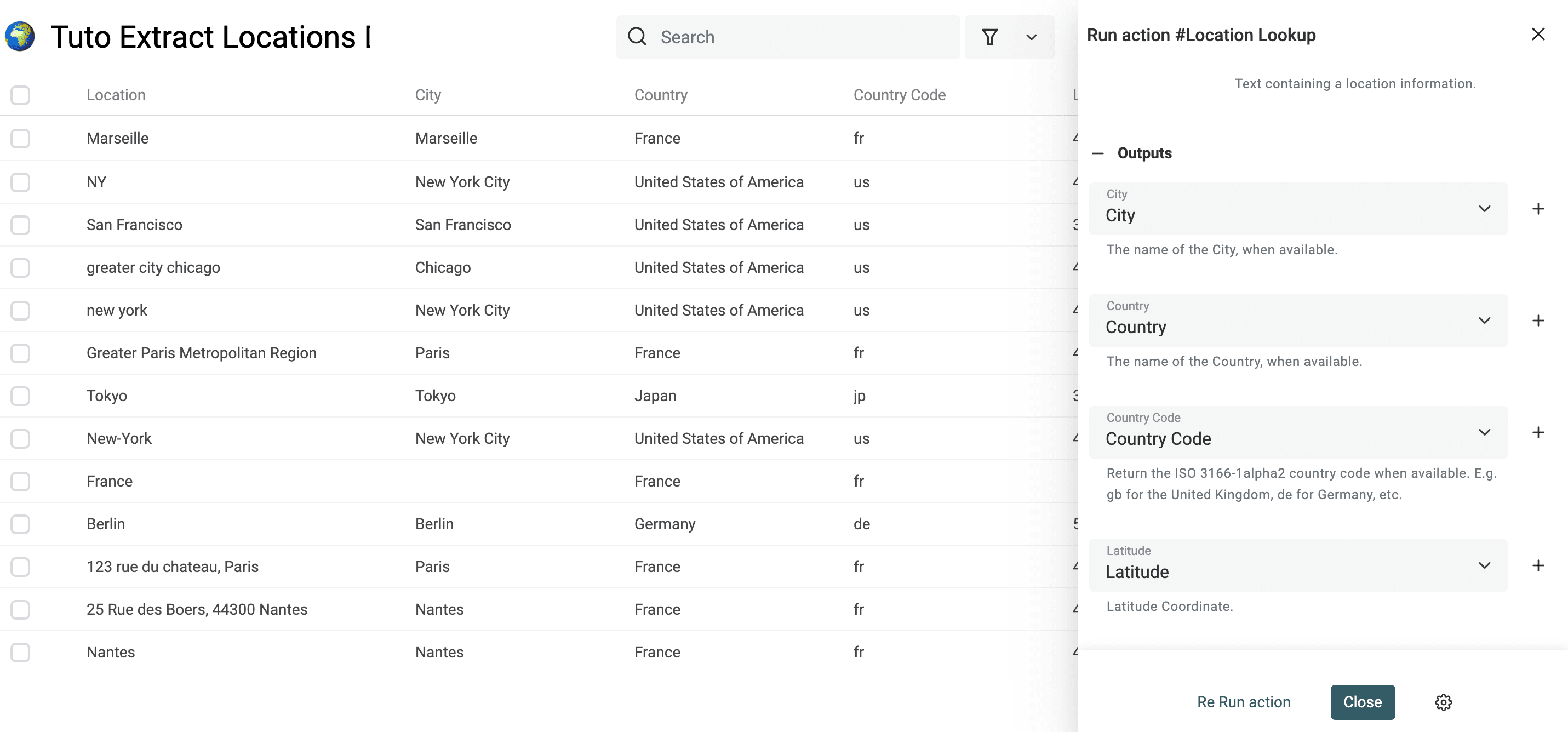
그런 다음 다음과 같이 "Outputs"을 설정합니다.
- "+" 버튼을 클릭해 속성을 자동으로 생성하고 output과 자동 매핑합니다.
- 또는 collection에 있는 기존 속성을 선택합니다.
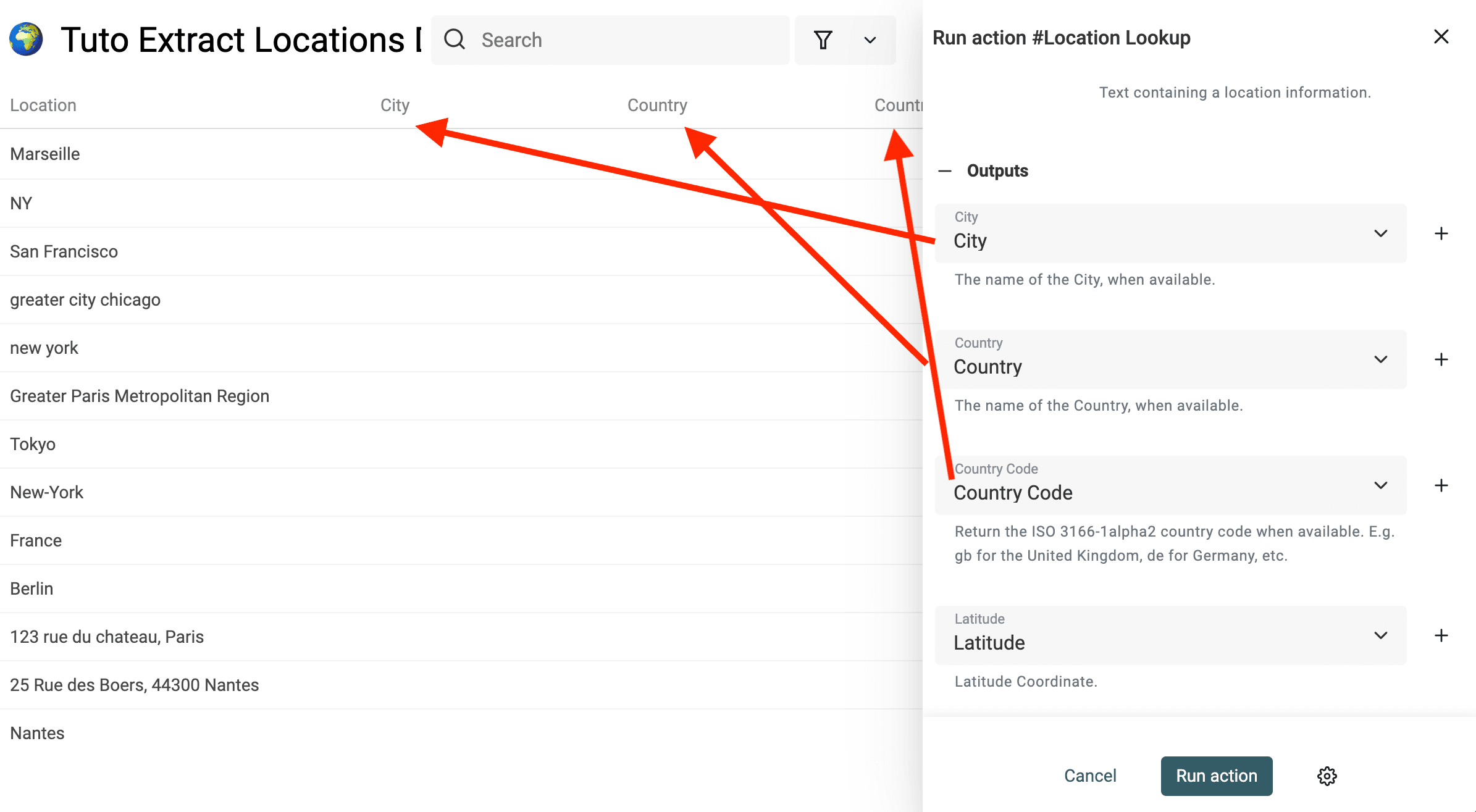
"Location Lookup" enrichment는 다음 output을 반환합니다.
- City - 해당 위치에서 확인된 도시명
- Country - 위치 텍스트에서 확인했거나 도시를 기준으로 추론한 국가명
- Country Code - 제공 가능한 경우 ISO 3166-1 alpha-2 형식의 두 자리 국가 코드
- Latitude - 제공 가능한 경우 도시 또는 전체 주소의 위도 좌표
- Longitude - 제공 가능한 경우 도시 또는 전체 주소의 경도 좌표
- Processed GeoFinder - 위치 결과가 없는 행을 포함해 Lookup이 시도됐음을 나타내는 체크박스
Output 매핑을 완료하면 collection이 다음과 같이 표시됩니다.
3단계: Enrichment를 실행해 위치 데이터 구조화하기
Datablist는 다음 우선순위에 따라 "current items"에 enrichment를 실행합니다.
- 선택한 항목
- 필터링된 항목
- 그 외의 경우 collection의 모든 항목
먼저 소량의 샘플을 실행하세요. 도시, 국가, 좌표를 원본 텍스트와 비교한 다음 결과가 정확해 보이면 현재 view의 나머지 항목을 처리합니다. 카탈로그에는 처리된 위치당 0.05 credits로 안내되어 있습니다. 입력값이 비어 있지 않으면 결과를 찾지 못해도 credits가 사용될 수 있습니다.
현재 batch에 포함된 항목 수와 이미 처리된 항목 수를 보여주는 카운터가 표시됩니다.
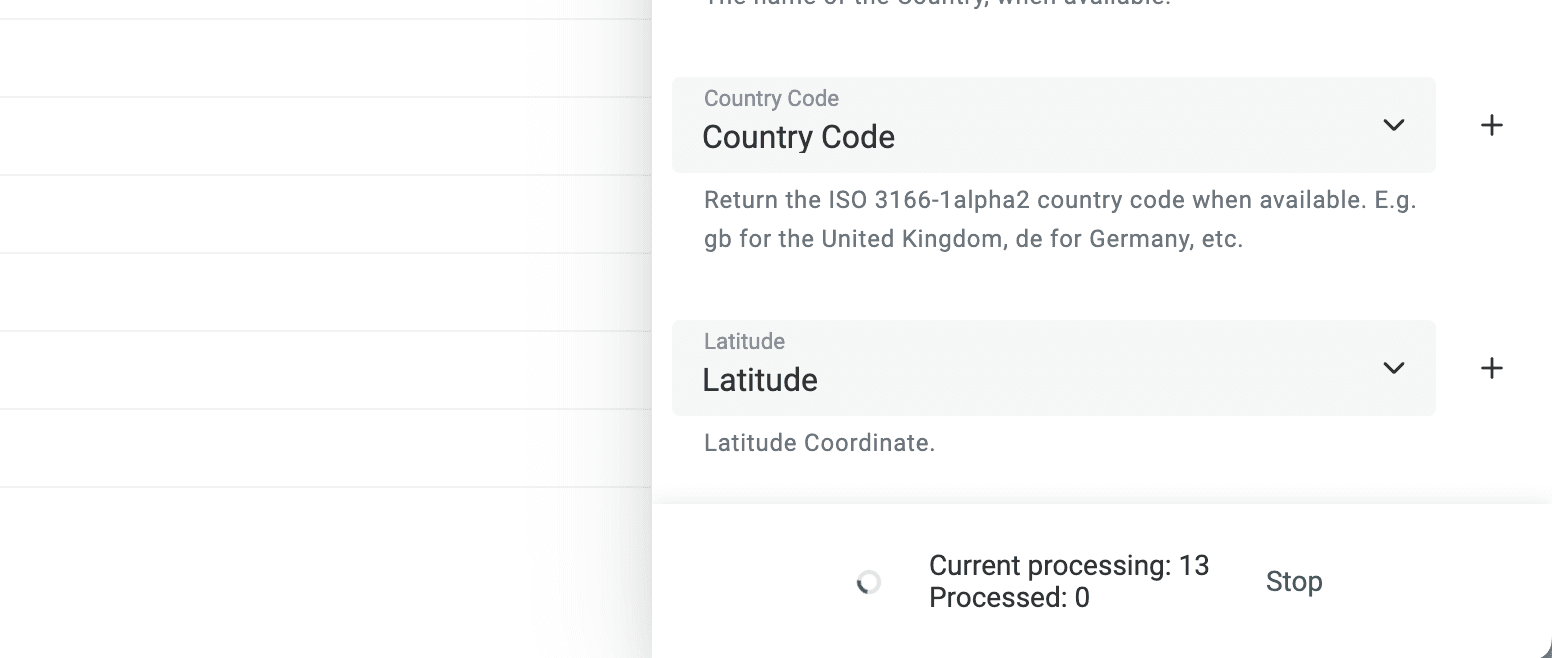
실행이 끝나면 값이 비어 있거나 여러 위치로 해석될 수 있는 행을 확인하세요. 추정된 도시나 좌표를 검증된 도로명 주소로 간주해서는 안 됩니다.
4단계: 필요하면 CSV 또는 Excel 파일로 내보내기
샘플을 확인할 때는 Location, City, Country, Country Code, Latitude, Longitude를 함께 유지하세요. 좌표를 다른 도구에서 사용하기 전에 다음 사항을 확인해야 합니다.
- 반환된 국가가 원본과 일치하는지, 도시가 의도한 장소인지 확인하세요. 도시 단위의 매칭은 정확한 도로명 주소가 확인됐다는 의미가 아닙니다.
- 위도와 경도를 각각 별도의 숫자 열에 보관하고, CSV를 가져올 때 열 이름을 기준으로 매핑하세요. 데이터를 GeoJSON 포인트로 변환한다면 경도가 먼저 옵니다. 파리의 샘플 지점에서 Latitude가
48.86, Longitude가2.35라면[2.35, 48.86]을 사용하세요. 두 숫자는 순서를 바꿔도 각각 허용 범위에 들어가므로 단순한 범위 검사만으로는 오류를 발견할 수 없습니다. 전체 목록을 불러오기 전에 알고 있는 주소 하나를 지도에 표시해 핀이 예상한 도시에 있는지 확인하세요. - 누락된 좌표는 빈칸으로 두세요. 빈칸을
0으로 바꾸면 알 수 없는 결과가 전혀 다른 위치로 처리됩니다. 음수 좌표도 유효할 수 있습니다. - Processed GeoFinder는 처리 시도 여부를 나타내는 값일 뿐, 주소 검증 결과나 정확도 점수가 아닙니다.
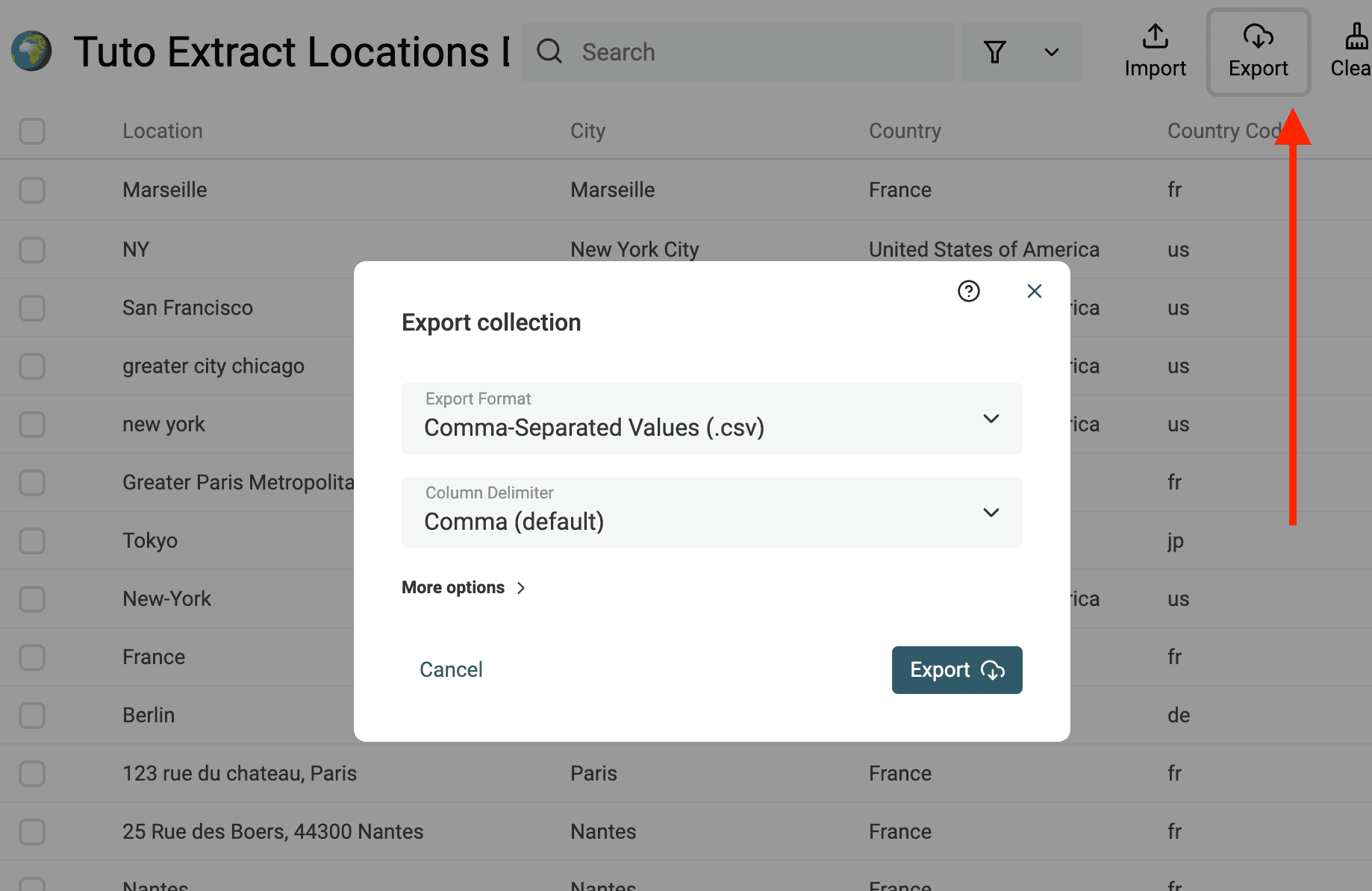
Export를 클릭한 후 Export all items을 선택하세요. 필터링해 검토한 일부 데이터만 내보내려면 Export filtered items을 선택합니다. 대화상자에서 CSV 또는 Microsoft Excel 형식을 선택하세요. 화면에 표시된 속성만 내보낸다면 원본 열과 필요한 결과 열이 먼저 표시되도록 설정해야 합니다. 지도나 CRM으로 가져오기 전에 파일을 다시 열어 몇 개의 행을 확인하세요.
Location Lookup Enrichment 활용 사례
LinkedIn 위치에서 도시와 국가 추출
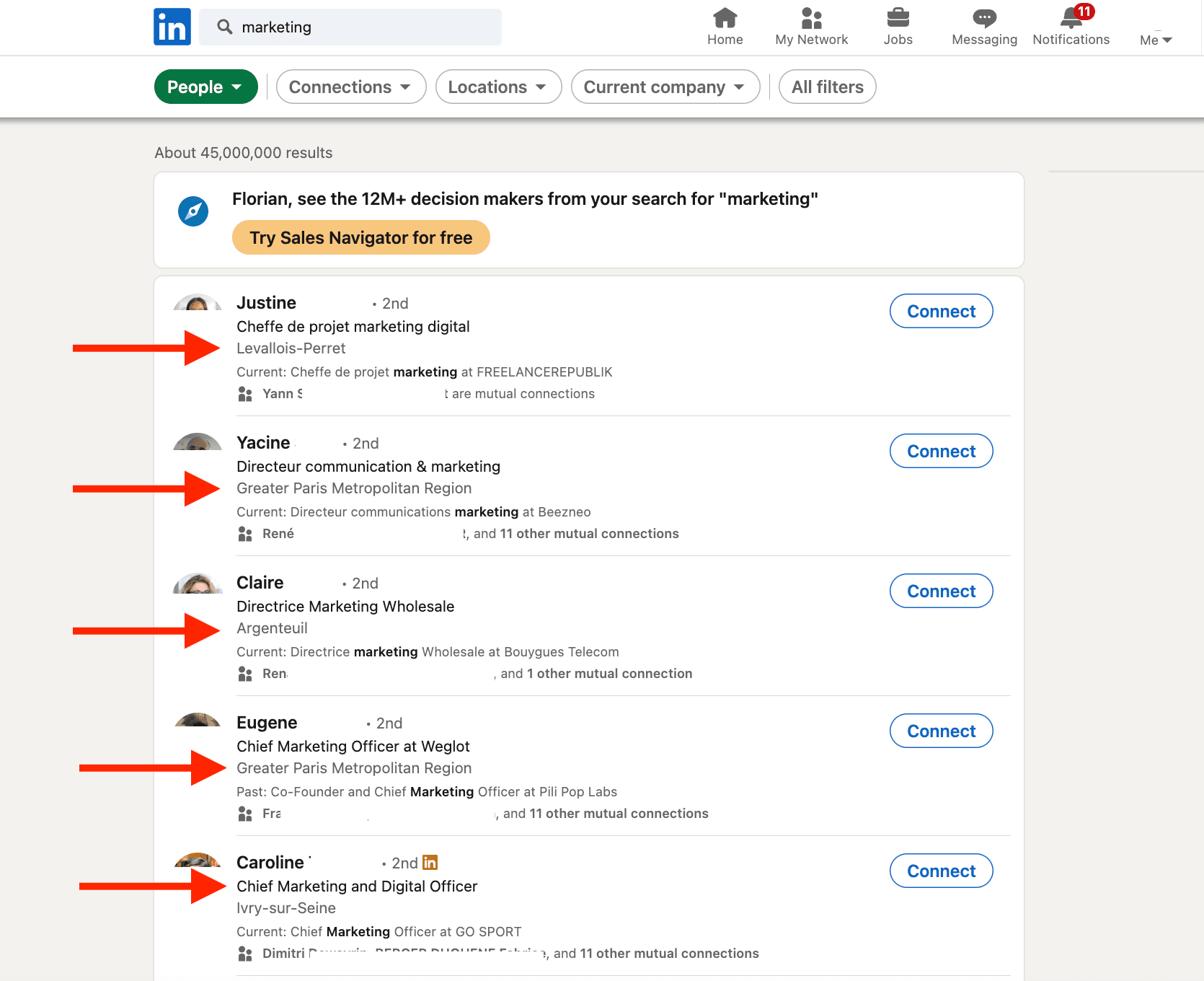
Location Lookup은 공개 LinkedIn 프로필에서 복사한 위치 텍스트를 포함해 잠재 고객 목록의 위치 문자열을 구조화할 수 있습니다. 이름이 같은 여러 장소를 검토할 수 있도록 원본 텍스트를 보관하세요.
LinkedIn 프로필을 CSV 파일로 내보낸 다음 Datablist로 가져와 Lead의 위치 데이터를 처리하세요.
위도와 경도로 주소 목록 필터링
지역 마케팅을 진행할 때 특정 GPS 지점에서 멀리 떨어진 주소를 제외하고 싶을 수 있습니다. 이를 위해서는 각 주소의 위도와 경도 좌표를 추출해야 합니다.
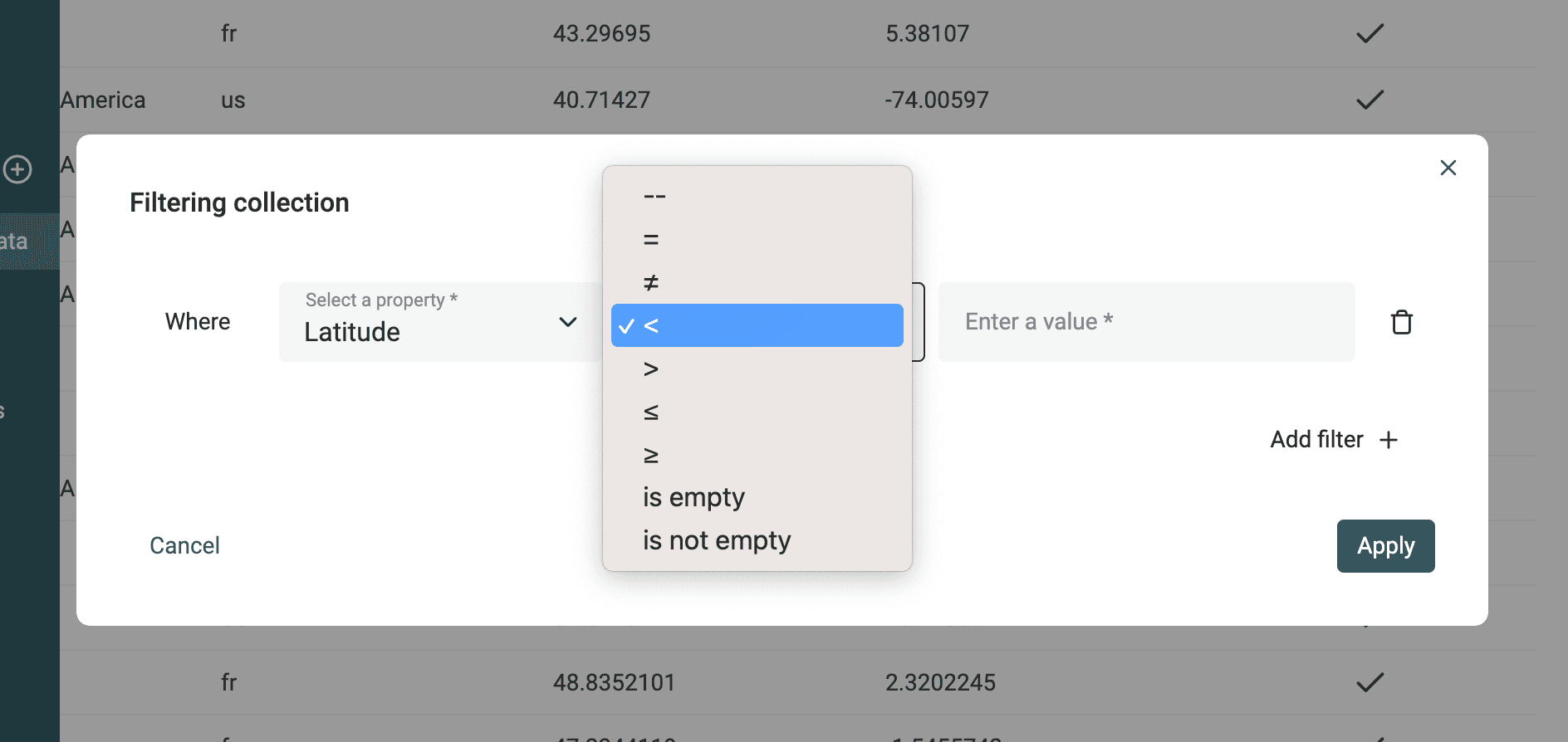
그런 다음 "Filters" 버튼을 클릭해 필터 설정 창을 여세요.
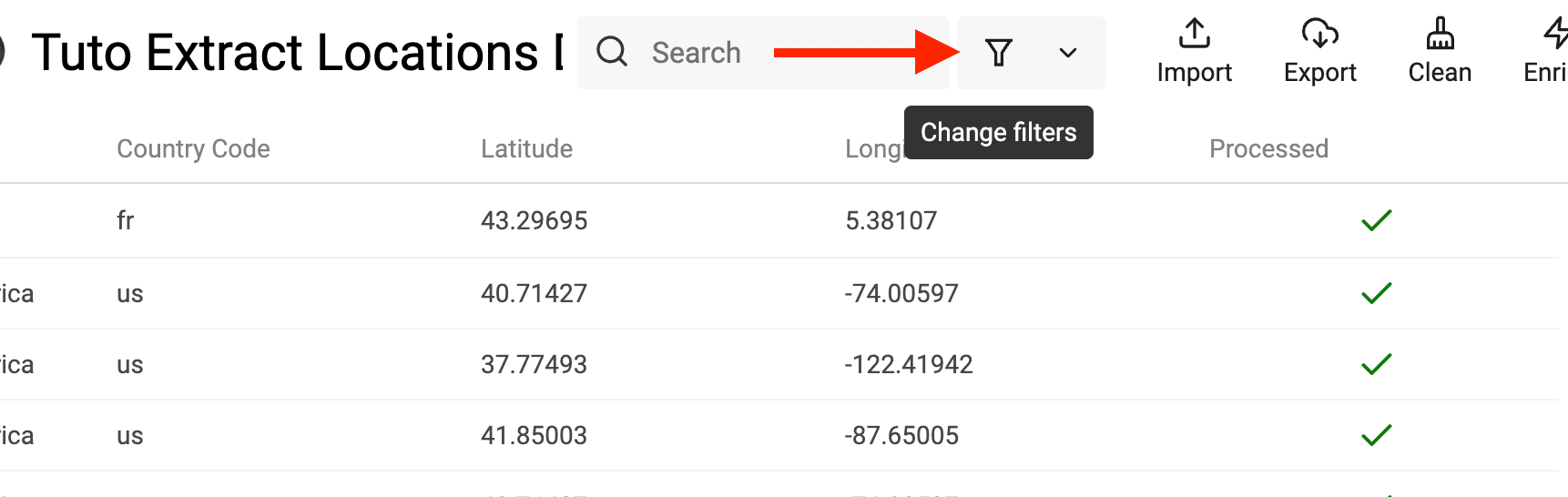
대략적인 지리적 범위를 사각형으로 설정하려면 Latitude와 Longitude에 각각 최솟값과 최댓값을 추가하세요. 위도 1도는 약 111km지만, 경도 1도가 나타내는 거리는 위도에 따라 달라집니다. 사각형 필터는 반경 검색이 아니므로 이 세그먼트를 사용하기 전에 경계에 있는 항목을 확인하세요.