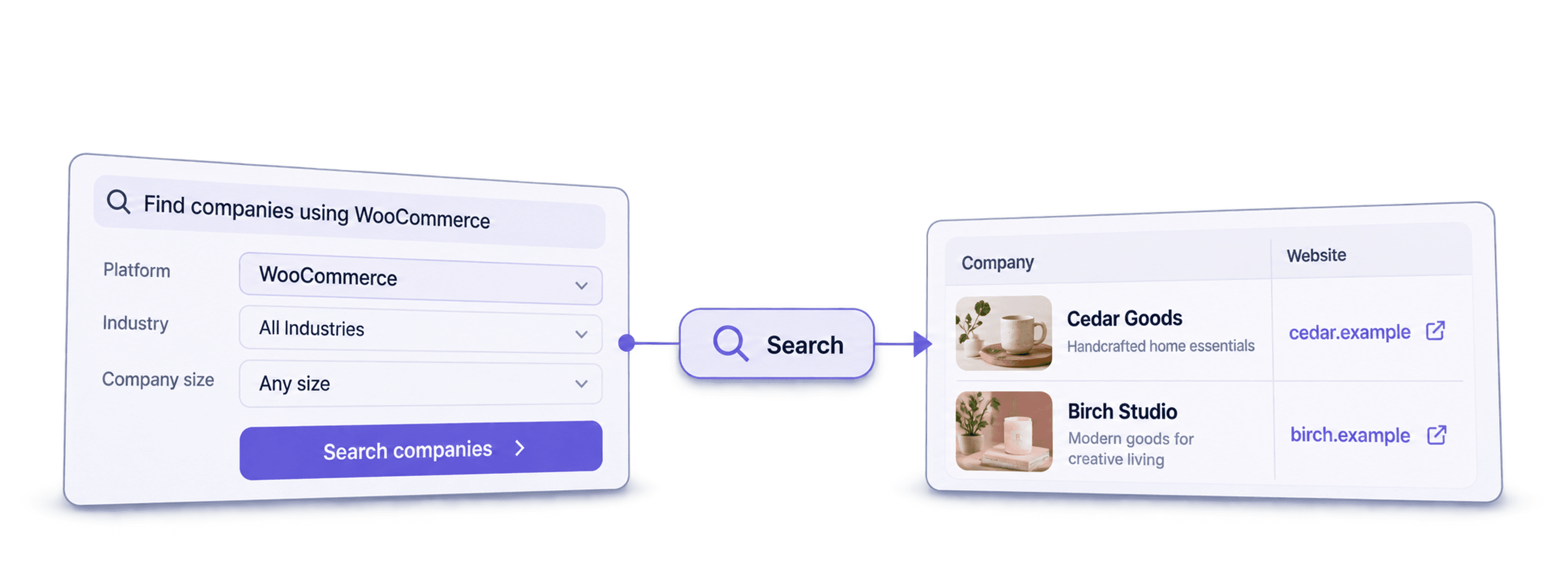
For å finne bedrifter som bruker WooCommerce kan du søke etter WooCommerce i en database for teknologideteksjon, avgrense resultatene med filtre for nettsteder og bedrifter og deretter gå gjennom domenene du får tilbake. I Datablist importerer Find Companies by Technologies listen til en collection med data om teknologi, nettsted og bedrift der dette er tilgjengelig.
Resultatet er en liste over registrerte nettsteder. Det er ikke en fullstendig oversikt over WooCommerce-forhandlere eller en verifisert liste over e-postadressene til nettbutikkeiere. Én bedrift kan drive flere nettsteder, og teknologidataene for et nettsted kan trenge en ny kontroll før du tar kontakt.
Denne guiden bruker et eksempel på et søk etter tyskspråklige WooCommerce-nettsteder tilknyttet Tyskland. Jeg forklarer operatoren for land og språk, hvilke felter du bør beholde, og hva mer du må gjøre for å gjøre nettstedresultatene om til en nyttig bedriftsliste.
Dette lærer du i guiden
- Slik lager du en liste over bedrifter som bruker WooCommerce
- 5 ideer til hvordan du kan utnytte dataene best mulig
- Kostnaden for en liste med 1000 bedrifter som selger via WooCommerce
- En alternativ metode for å finne bedrifter som bruker WooCommerce
Den enkleste måten å finne bedrifter med WooCommerce
Arbeidsflyten består av to faser:
Start med en lav resultatgrense, slik at du kan kontrollere om nettbutikkene passer målmarkedet ditt før du bruker credits på en større import.
Fase 1: Forberedelser
Forberedelsene er enkle og krever bare noen få klikk.
Gå til Datablist og registrer deg.

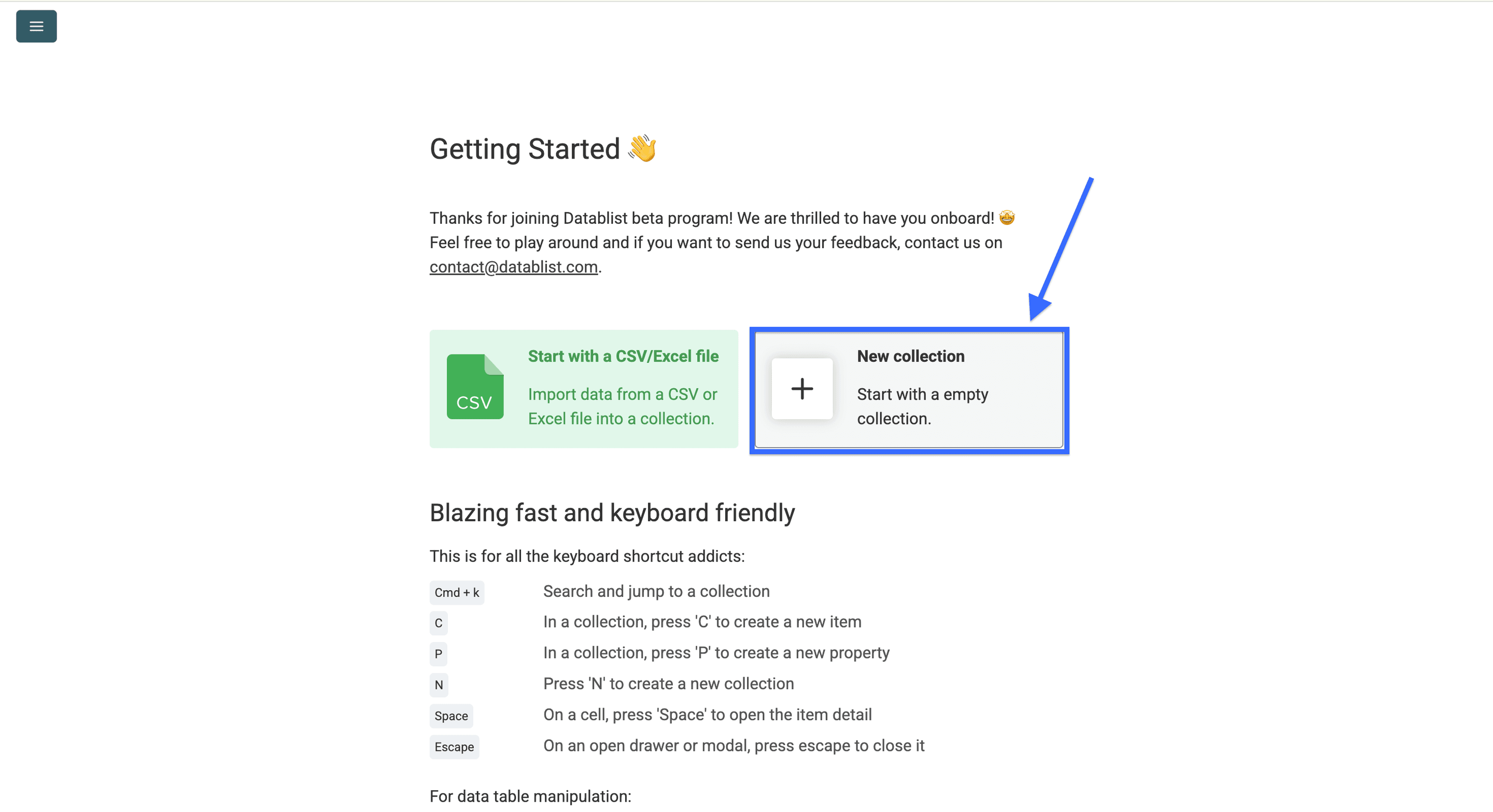
Når du har registrert deg, velger du create a Collection.
Klikk deretter på Find Companies by Technologies.
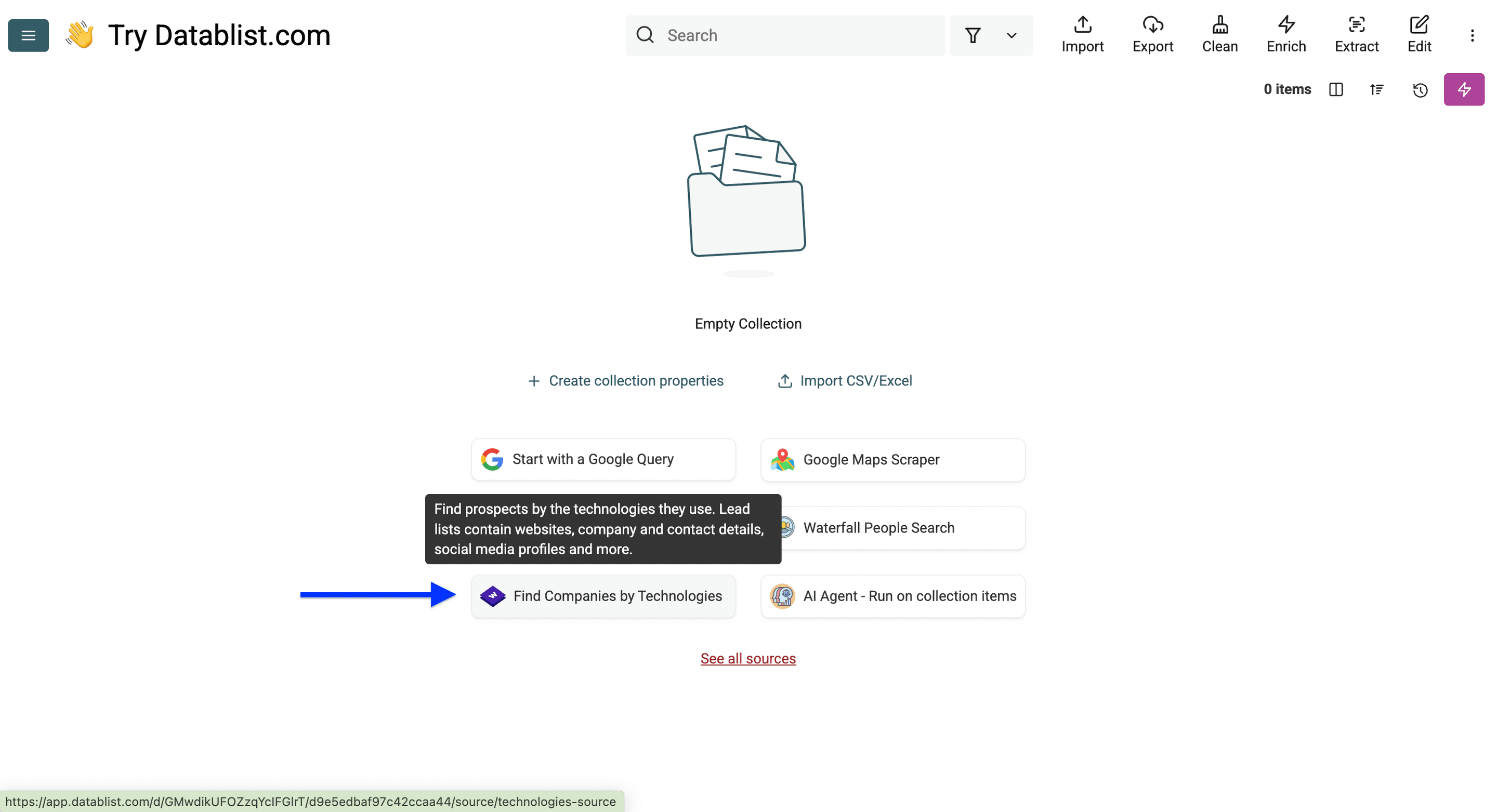
Collection-en inneholder nettstedresultatene og bedriftsdataene som følger med.
Fase 2: Søk og filtrering
Når du åpner Technology Finder i Datablist, ser du fire filterkategorier:
- Teknologifilter
- Nettstedsfilter
- Bedriftsfilter
- Grenser og ekskluderinger
Skjermbildene viser hvordan filtrene konfigureres. Bruk av WooCommerce identifiserer netthandelsteknologien, men dokumenterer ikke at en bedrift selger sportsklær. Bruk søkeord eller et bransjefilter, og kontroller deretter innholdet på nettstedet for å bekrefte at bedriften passer målgruppen.
Trinn 1: Bruk teknologifilteret
Velg WooCommerce under Filter by Technologies. La teknologikategoriene stå tomme når du vil målrette søket mot akkurat denne plattformen.
👉 Se hele listen over teknologier som Wappalyzer sporer.
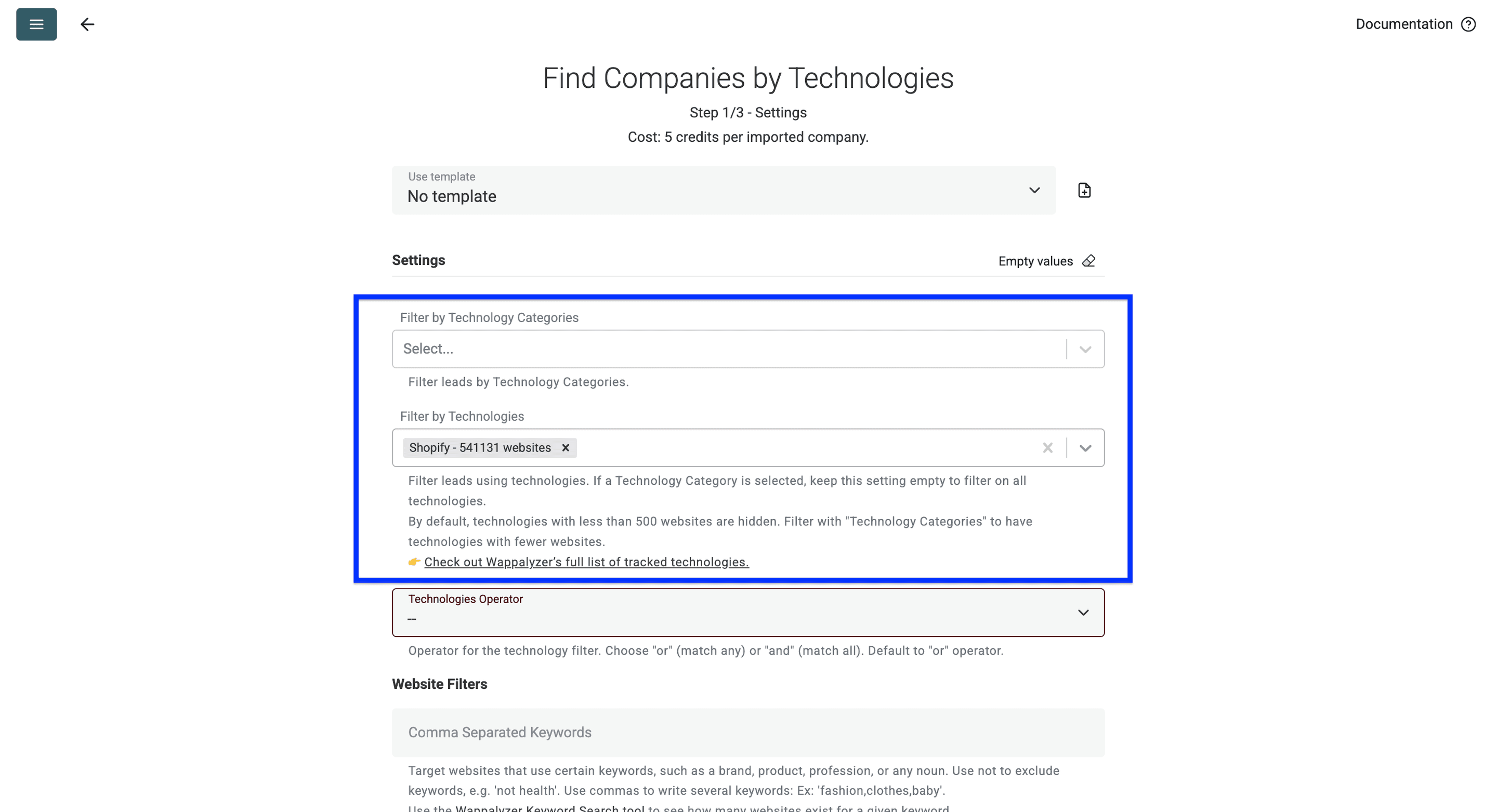
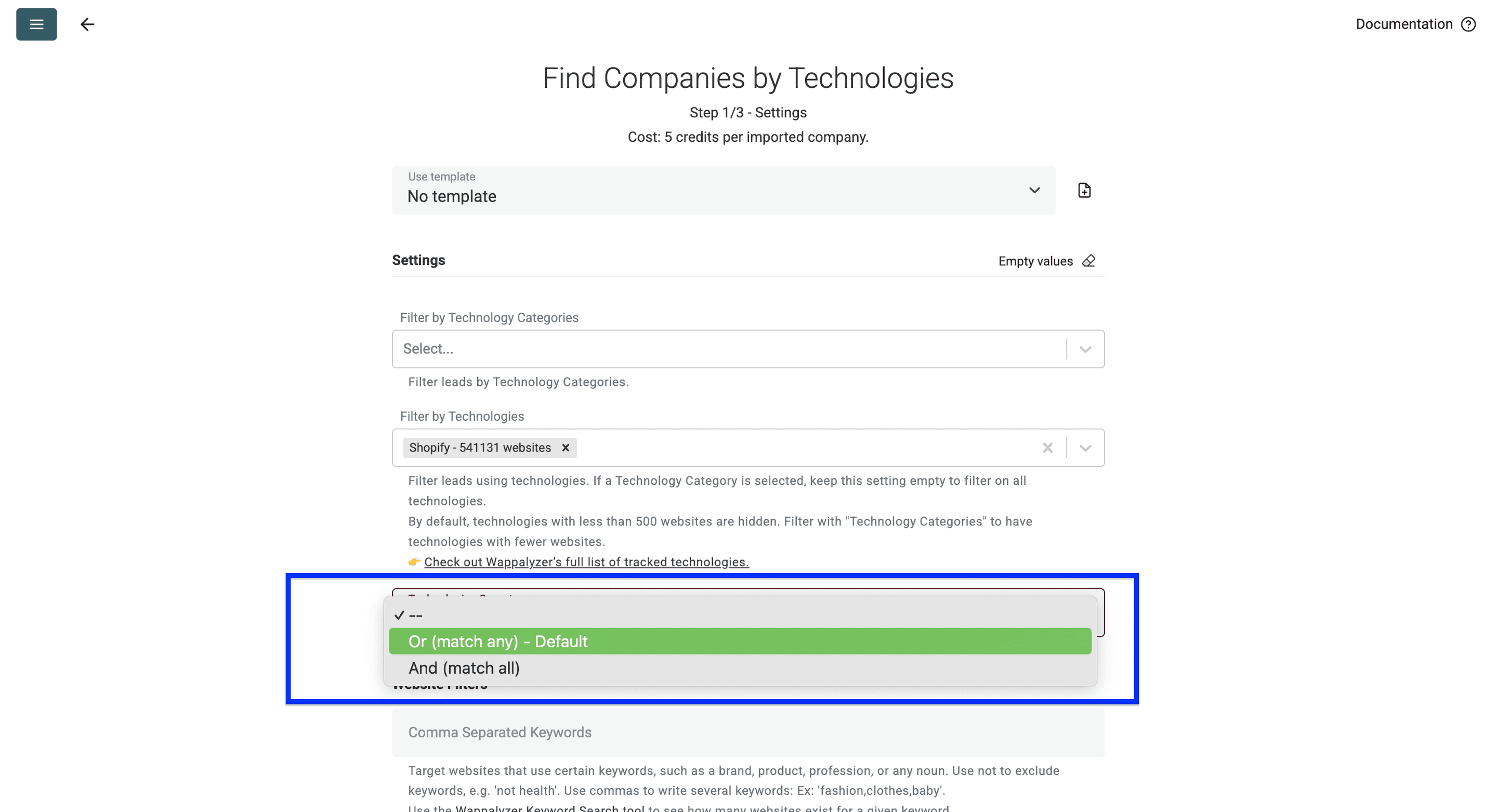
Det tredje filteret er Technologies Operator, som brukes ved søk etter flere teknologier.
Slik fungerer det:
- Alternativet Or bruker du for å finne bedrifter som kjører WooCommerce eller BigCommerce. Dette er standardinnstillingen.
- Alternativet And bruker du for å finne bedrifter som bruker WooCommerce + Klaviyo.
Når WooCommerce er den eneste teknologien, påvirker ikke operatoren hvilken teknologi som kreves.
Trinn 2: Bruk nettstedsfiltre.
Bruk først keywords for å avgrense søket. Du kan include og exclude søkeord som finnes på forsiden, for eksempel «sportswear» og «not health». Skill flere søkeord med komma, for eksempel fashion,clothes,baby.
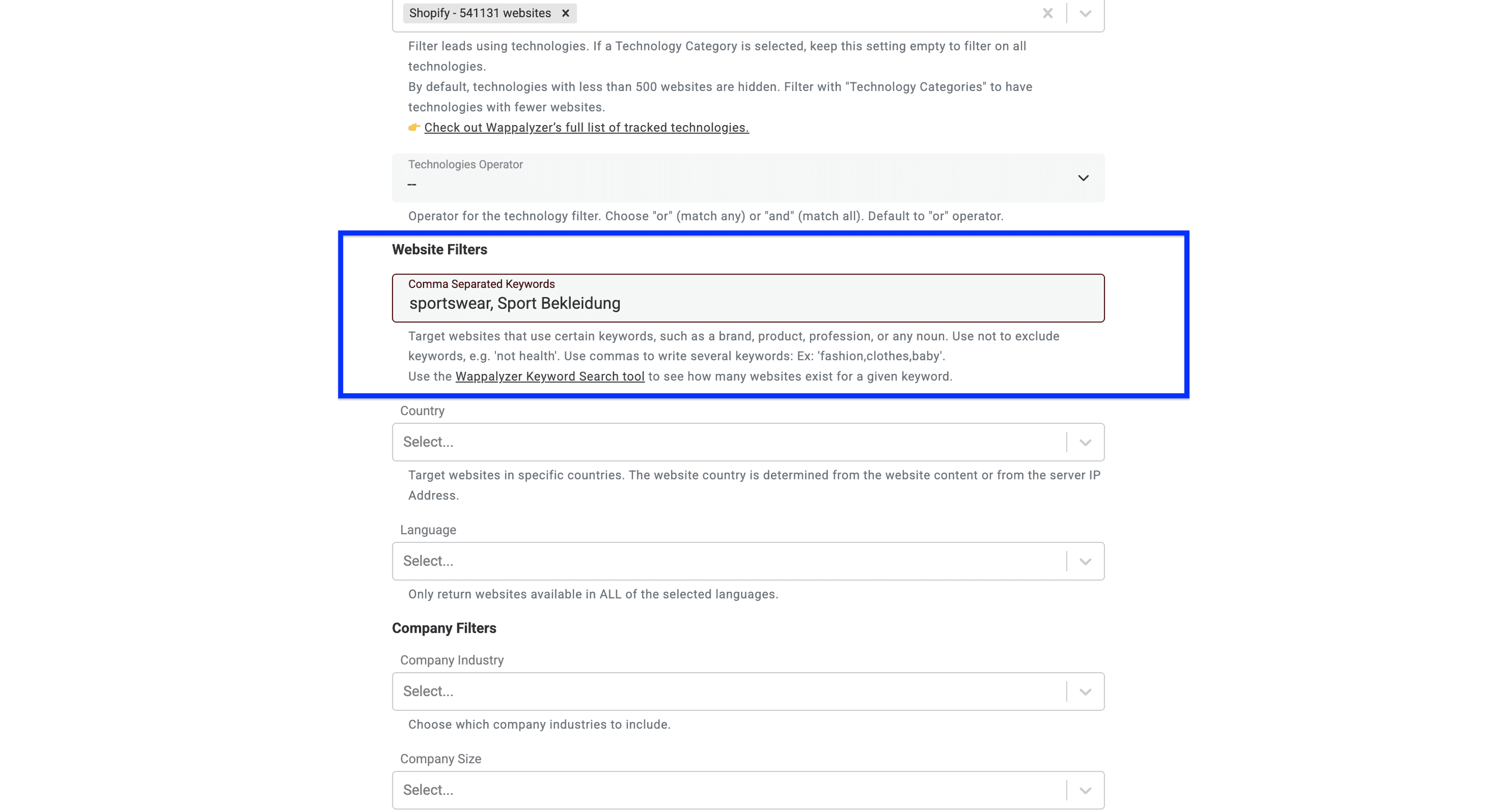
💡 Start med søkeord som sannsynligvis finnes på forsiden. Et spesifikt produktord kan mangle på forsiden selv om nettbutikken selger produktet. Gå gjennom de første resultatene og juster søkeordene, i stedet for å tolke et tomt resultat som bevis på at slike butikker ikke finnes.
Hvis målgruppen også må bruke en integrasjon for e-postmarkedsføring, viser guiden til Klaviyo-kontolister hvordan du kombinerer teknologier og verifiserer bedriftene i resultatene.
Angi Country og Language for målmarkedet. Land utledes fra innholdet på nettstedet og signaler fra serverens IP-adresse, og er derfor ikke en verifisert hovedkontoradresse. Velger du flere språk, krever språkfilteret at alle de valgte språkene er til stede.
Innstillingen Filter by country OR language (yields more results) er viktig når begge filtrene brukes. Den er aktivert som standard:
- Aktivert: Et resultat kan oppfylle landfilteret eller språkfilteret.
- Deaktivert: Et resultat må oppfylle landfilteret og språkfilteret.
For nettsteder som både er tilknyttet Tyskland og er skrevet på tysk, velger du Tyskland og tysk og deaktiverer OR-innstillingen. Hvis den er aktivert, kan du også få tyskspråklige nettsteder tilknyttet andre land.
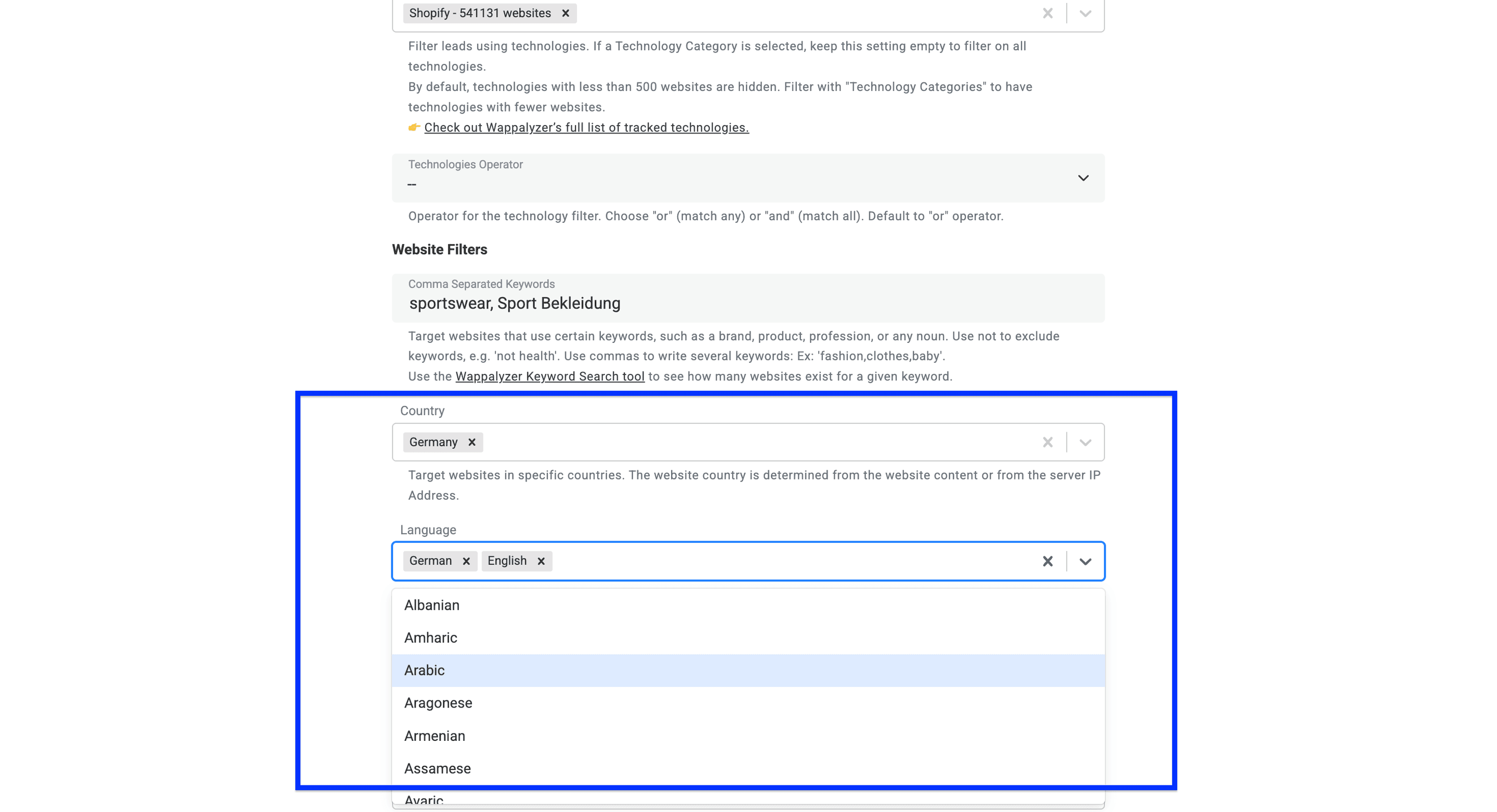
Et første filteroppsett kan se slik ut:
| Innstilling | Eksempel | Begrunnelse |
|---|---|---|
| Filter by Technologies | WooCommerce | Krev den aktuelle netthandelsteknologien. |
| Country | Germany | Bruk leverandørens signaler om nettstedets land. |
| Language | German | Krev tyskspråklig innhold på nettstedet. |
| Filter by country OR language | Disabled | Krev at begge filtrene er oppfylt. |
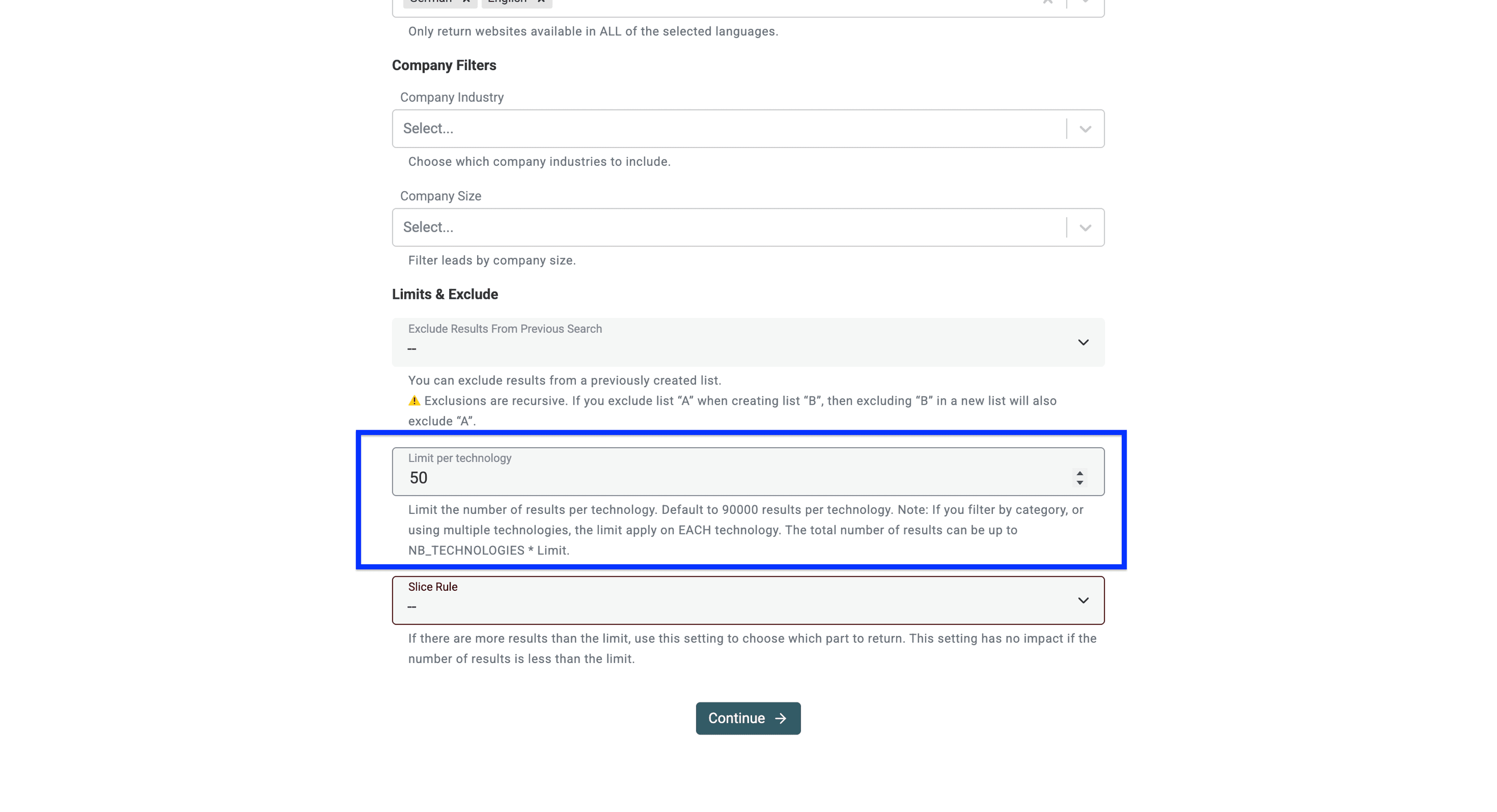
| Limit per technology | 50 | Gå gjennom en liten liste før du utvider søket. |
Trinn 3: Bruk bedriftsfiltre.
Med bedriftsfiltrene kan du gjøre to ting:
- Company Industry avgrenser bransjen. WooCommerce skiller ikke i seg selv mellom et klesmerke, en matbutikk og en kursleverandør.
- Company Size avgrenser antall ansatte når disse dataene er tilgjengelige. Et strengt størrelsesfilter kan utelate nettsteder der bedriftsstørrelsen er ukjent.
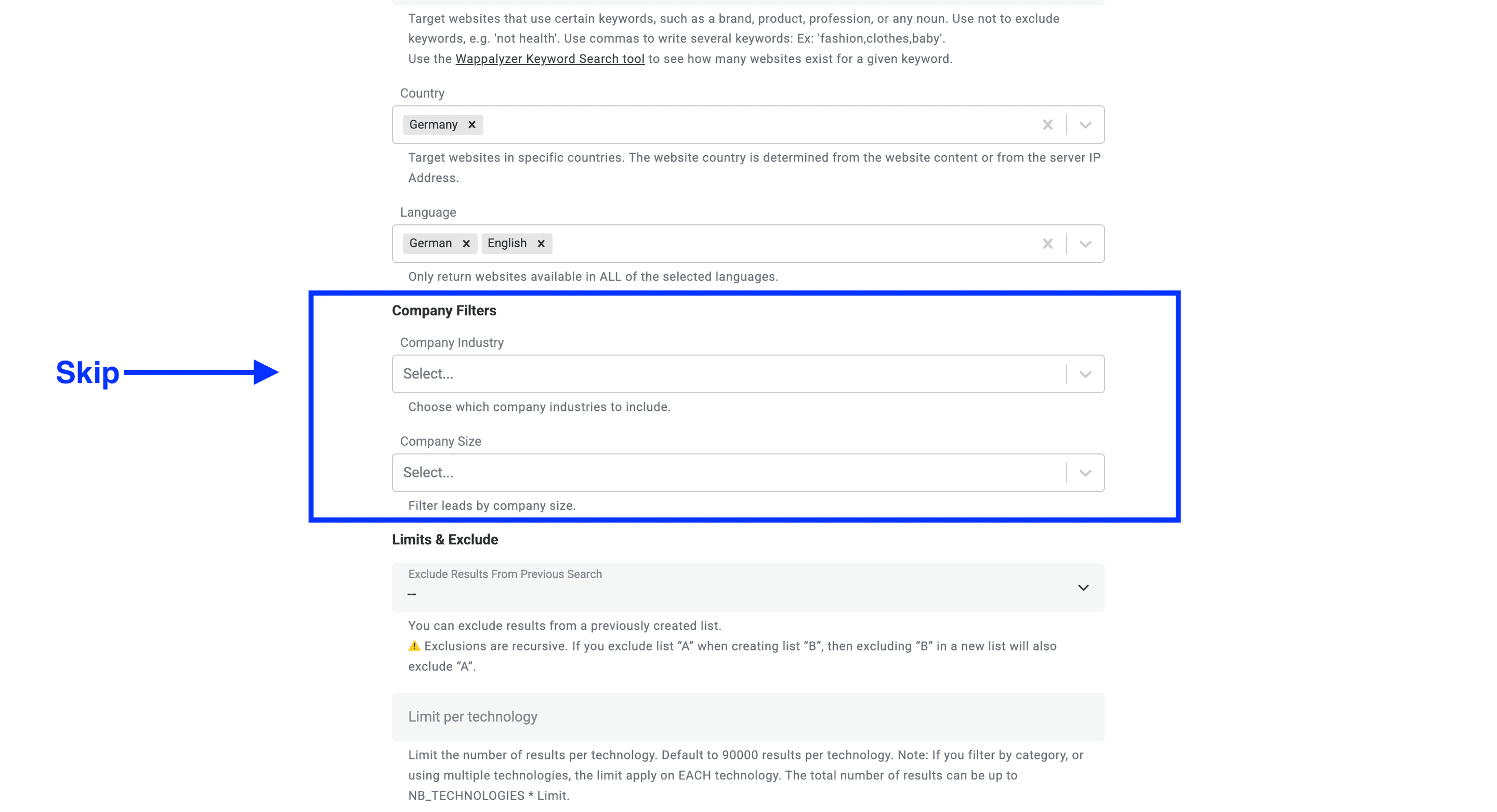
Trinn 4: Angi grenser og ekskluderinger
Først kan du ekskludere resultater fra en liste du allerede har opprettet.
⚠️ Merk: Ekskluderinger er rekursive. Hvis du ekskluderer liste «A» når du oppretter liste «B», vil «A» også bli ekskludert dersom du senere ekskluderer «B» fra en ny liste.
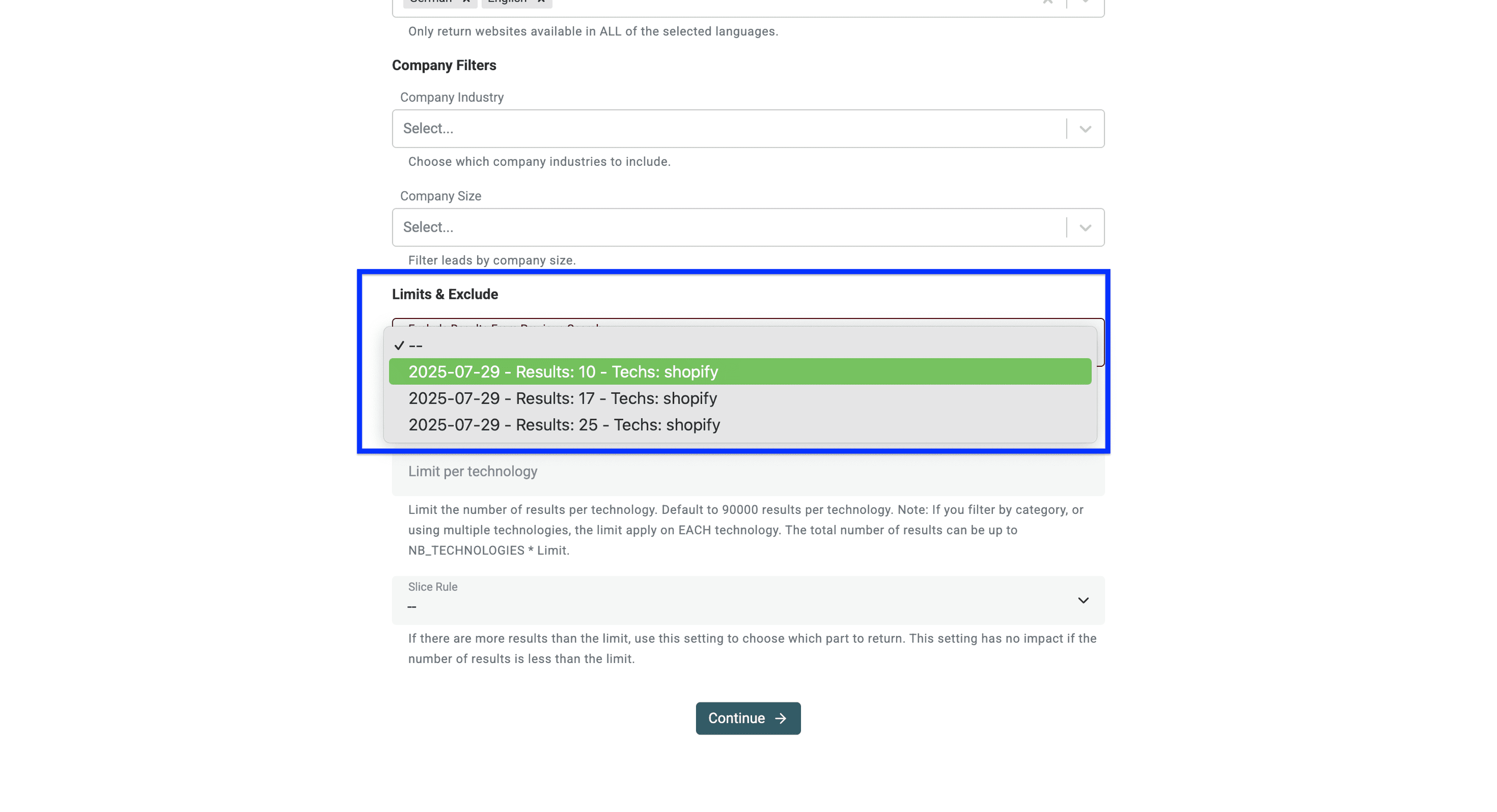
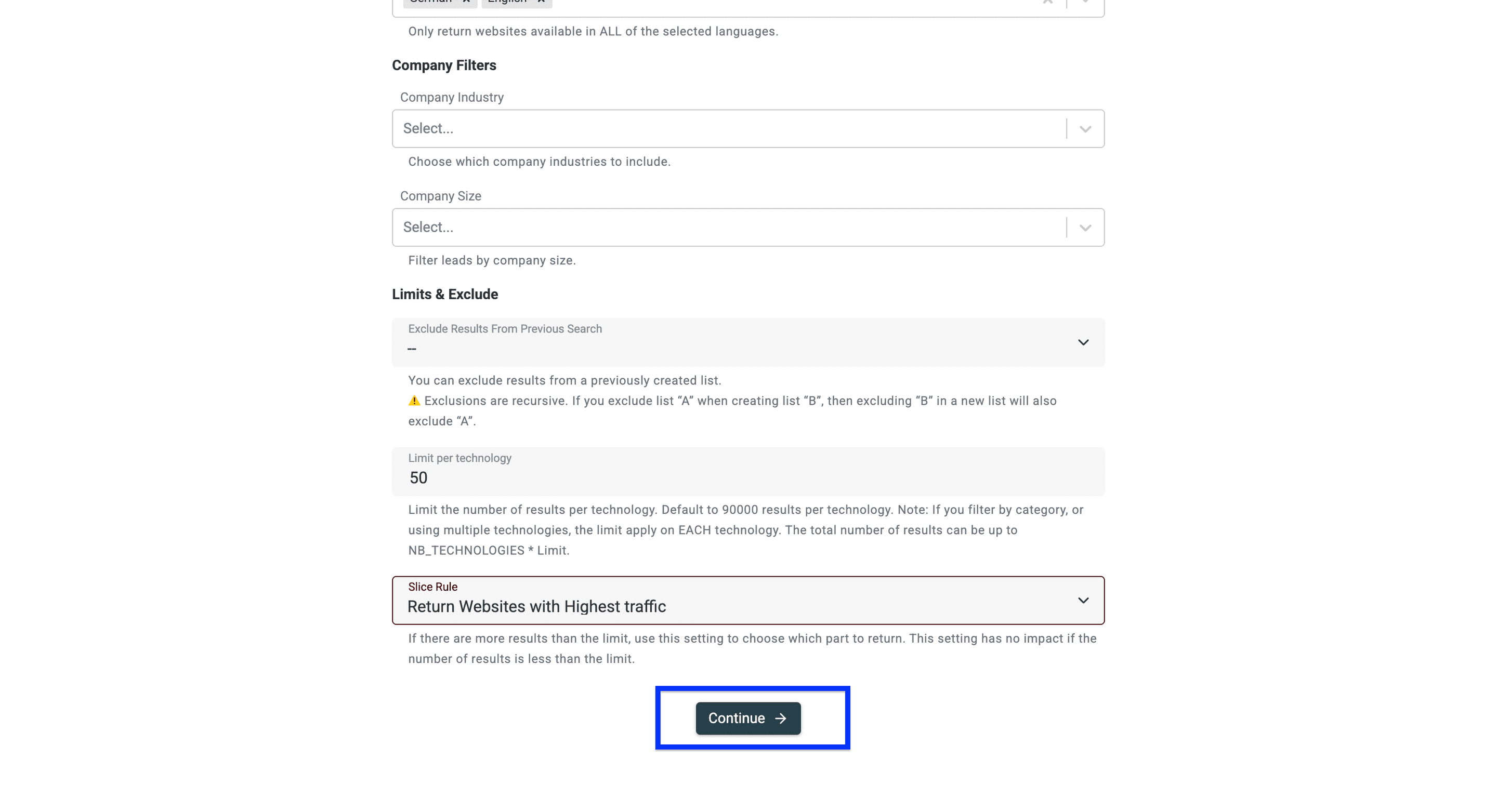
Ekskluderingsfilter i Datablists Technology Finder
Nå kan du angi en grense for hvor mange nettsteder du vil hente for hver teknologi.
⚠️ Merk: Limit per technology setter en separat grense for hver valgte teknologi. Med to teknologier og en grense på 1 000 kan den samlede listen inneholde opptil 2 000 resultater. Grensen er et maksimum, ikke en garanti for at det finnes nok nettsteder som samsvarer.
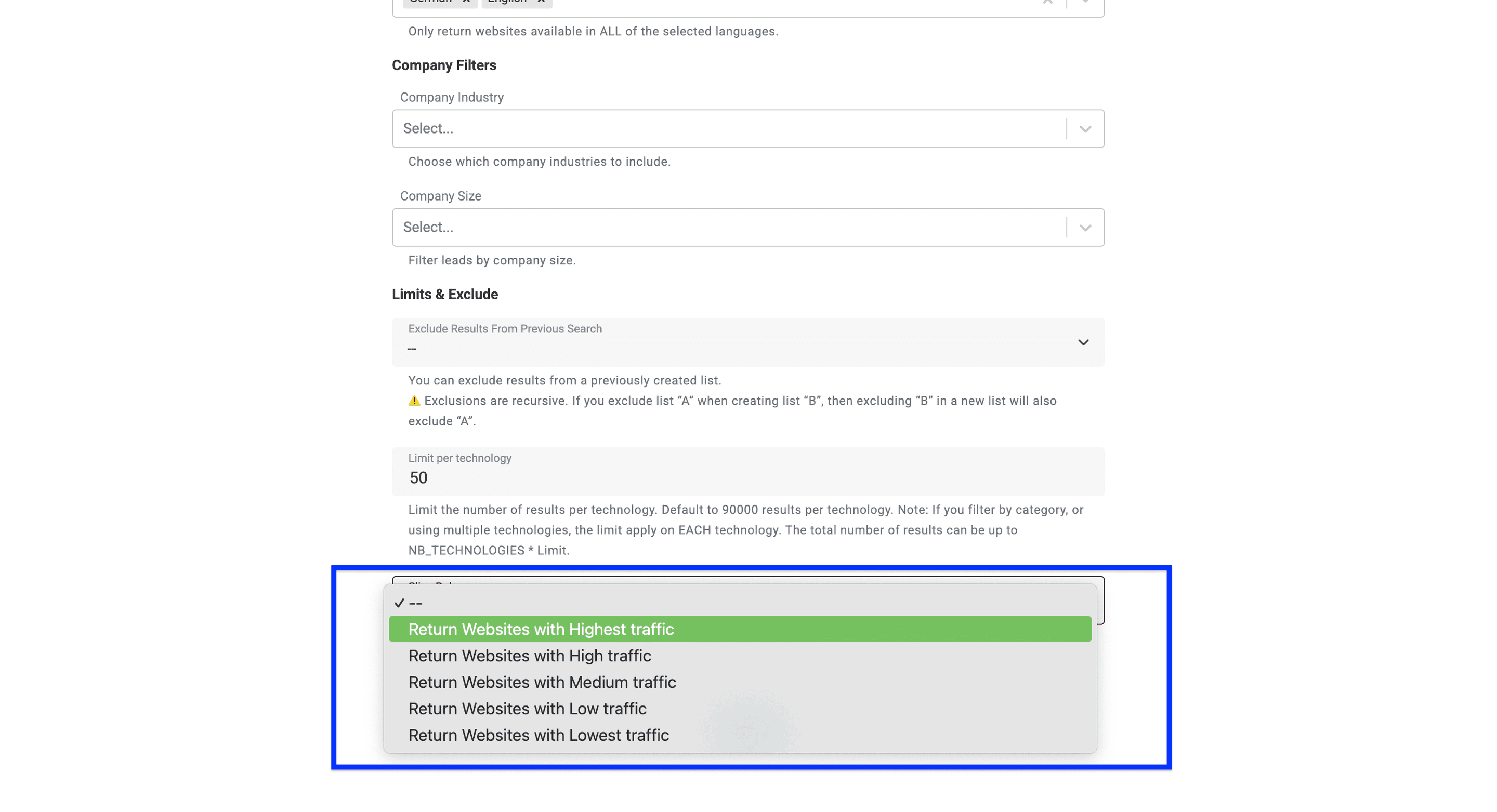
Til slutt kan du angi en slice rule for søket. Med denne nyttige funksjonen kan du filtrere nettsteder etter trafikkmengde. Velger du for eksempel «Highest traffic», får du de mest populære nettstedene blant resultatene.
Innstillingen har bare betydning når søket finner flere nettsteder enn resultatgrensen tillater. Hvis søket gir færre resultater enn grensen, inkluderes alle nettstedene uavhengig av trafikk.
Når alle filtrene er konfigurert, klikker du på Continue.
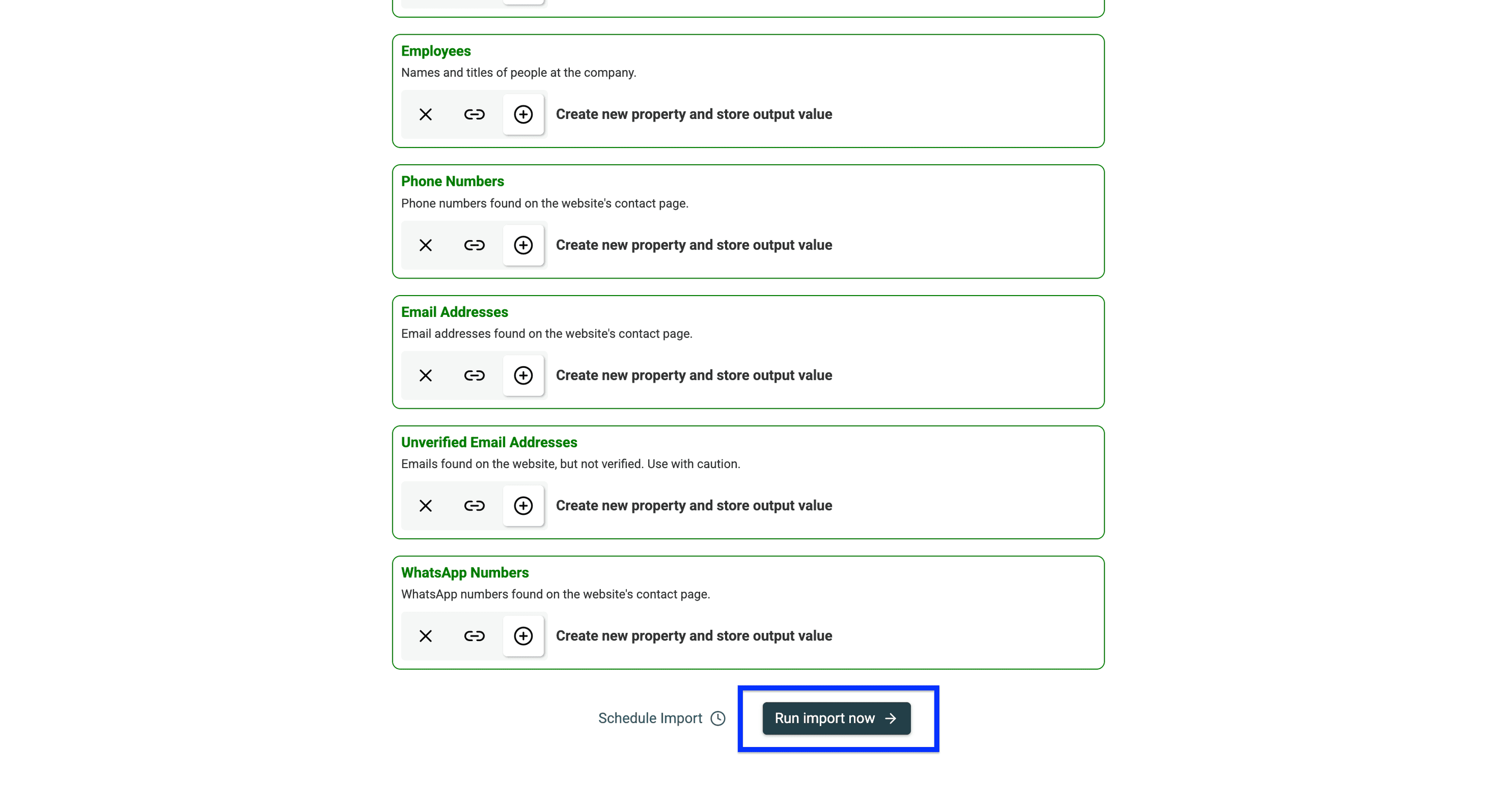
Nå ser du alle datapunktene Datablist returnerer som konfigurerte output-felter. Gå nederst på siden og klikk på Run import now for å fullføre prosessen.
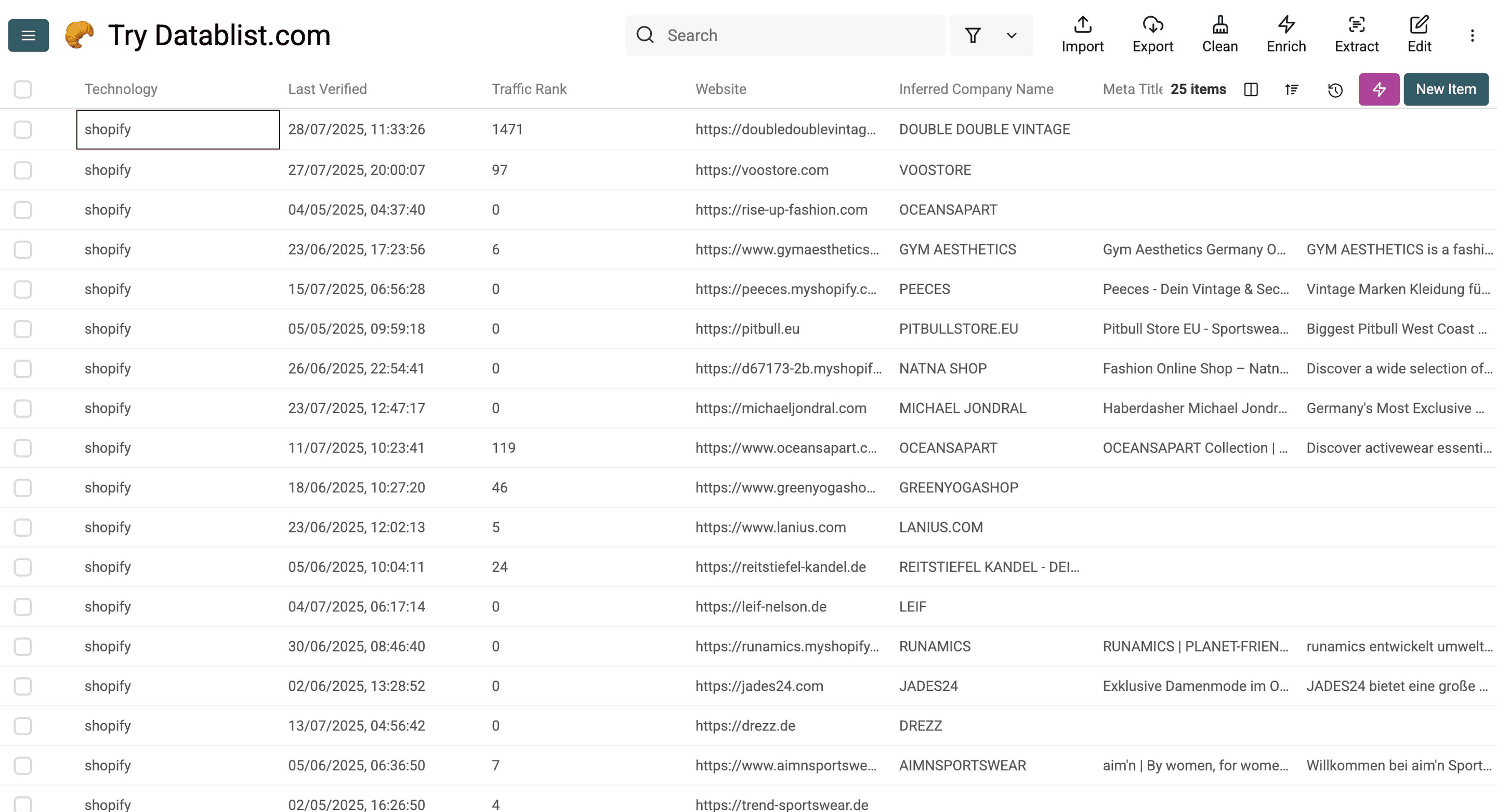
Når importen er ferdig, går du gjennom radene. Collection-en nedenfor viser hvilke output-kolonner som kan være tilgjengelige. Søket ditt kan gi andre nettsteder og en annen datadekning.
Kilden kan returnere dataene nedenfor. Tilgjengeligheten varierer fra nettsted til nettsted. Et tomt bedrifts- eller kontaktfelt betyr ikke at bedriften ikke har disse opplysningene.
Teknologi- og nettstedsdata
- Technology: Navnet på en teknologi som er registrert på nettstedet, for eksempel React eller WordPress.
- Technology Versions: Versjonsnummeret til den registrerte teknologien, dersom det er tilgjengelig.
- Last Verified: Datoen da teknologideteksjonen sist ble bekreftet.
- Traffic Rank: En relativ trafikkscore. En høyere verdi betyr mer trafikk i denne datakilden.
- Root Path: En boolsk verdi som angir om teknologien ble registrert på forsiden. Bruk Website URL som nettadresse.
- Website URL: Nettstedets fullstendige nettadresse.
- Meta Title: Sidetittelen som er definert i nettstedets HTML-metadata.
- Meta Description: Sammendraget eller beskrivelsen fra nettstedets metatagger.
- Responsive: Om nettstedet er mobilvennlig.
- Copyright Year: Året som vises i nettstedets copyright-merknad.
Bedriftsdata
- Company Name: Bedriftsnavnet som er tilgjengelig fra datakilden. Kontroller det mot nettstedet før du bruker det som navn på en juridisk enhet.
- Inferred Company Name: Et antatt bedriftsnavn basert på tilgjengelige data.
- Industry: Bransjen bedriften opererer i.
- About Company: En kort beskrivelse av bedriftens virksomhet eller formål.
- Company Size: Anslått antall ansatte i bedriften.
- Company Type: Bedriftstype, for eksempel privat, børsnotert eller ideell.
- Founded Year: Året bedriften ble grunnlagt.
- Total Funding (USD): Den samlede finansieringen bedriften har hentet inn.
- Funding Rounds: Antall finansieringsrunder bedriften har gjennomført.
- Employees: En liste over eller et intervall for ansatte, noen ganger med stillingstitler eller roller.
- Countries: Landsignaler knyttet til nettstedet, ikke en garanti for hvor bedriften har hovedkontor eller virksomhet.
- Languages: Språk som bedriften eller nettstedet støtter.
- Locations: Bedriftens fysiske lokasjoner, for eksempel kontorer og hovedkontor.
Kontaktinformasjon
- Phone Numbers: Telefonnumre funnet på nettstedet eller tilknyttede profiler.
- Email Addresses: E-postadresser som leverandøren returnerer. At en adresse finnes, betyr ikke at den tilhører nettbutikkeieren eller at innboksen fortsatt kan motta e-post.
- Unverified Email Addresses: E-postadresser som ikke kunne bekreftes som gyldige.
- WhatsApp Numbers: WhatsApp-numre knyttet til bedriften.
- LinkedIn: Lenke til bedriftens LinkedIn-profil.
- Facebook: Lenke til bedriftens Facebook-side.
- Twitter: Lenke til bedriftens profil på Twitter/X.
- Instagram: Lenke til bedriftens Instagram-profil.
Slik kan du bruke dataene
Gjør nettstedresultatene om til en kvalitetssikret bedriftsliste før du legger til kontakter:
- Behold Website URL, Technology og Last Verified. Kontroller eldre deteksjoner mot det nåværende nettstedet i stedet for å anta at teknologien fortsatt er i bruk.
- Kontroller et utvalg nettbutikker mot målbransjen din. En WooCommerce-deteksjon bekrefter et teknologisignal, ikke produktkategori, omsetning eller kjøpsintensjon.
- Sammenlign domener for å finne dupliserte nettsteder. Gå deretter gjennom relaterte merkevarer, subdomener og regionale butikker før du teller dem som separate bedrifter.
- Behold tilgjengelige bedriftsnavn og LinkedIn-lenker, men kontroller tvetydige identiteter mot bedriftens eget nettsted.
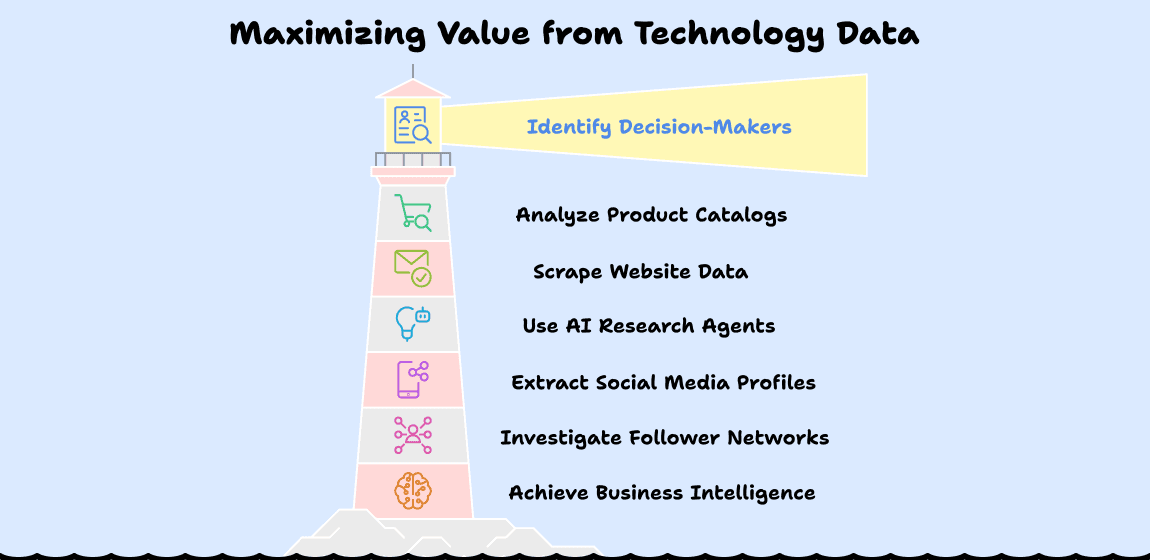
- Trenger du kontaktopplysninger til eiere eller beslutningstakere, må du undersøke disse personene separat. En nettstedsliste er utgangspunktet, ikke en ferdig e-postliste til eiere.
Du kan scrape produktsider i nettbutikker for å undersøke vareutvalget eller hente tekst og lenker fra nettsteder for å vurdere om bedriften passer målgruppen. Oppbevar funnene i separate kolonner, slik at de opprinnelige teknologisignalene fortsatt er synlige.
Hva koster 1000 nettbutikker?
Månedspris i USD: Starter koster $25 per måned og inkluderer 5 000 credits. En top-up på $20 gir 20 000 credits til et aktivt abonnement. Inkluderte credits brukes først, og credits fra top-ups utløper ikke.
Når Find Companies by Technologies koster 5 credits per returnerte nettstedsrad, bruker 1 000 rader 5 000 credits og dekkes av Starter-abonnementet til $25. En import på 10 000 rader bruker 50 000 credits: Starter + en top-up med 60 000 credits til $55 koster totalt $80. Da har du 65 000 credits og 15 000 til overs. Dette er budsjetter for kilderader. Gå gjennom duplikater og relevans, og budsjetter separat for eventuell kontakt-enrichment.
Find Companies by Technologies koster for øyeblikket 5 credits per importerte resultat. Med denne prisen koster 1 000 returnerte nettstedsrader 5 000 credits. Dette er et budsjett for nettstedsrader, ikke et antall på 1 000 unike bedrifter eller nettbutikkeiere.
Angi resultatgrensen før du importerer, og kontroller tilgjengelig saldo. Kilden sjekker om du har nok credits til det forespurte søket. Den faktiske listen kan bli kortere enn grensen dersom filtrene gir færre resultater.
En innledende import på 50 rader koster for eksempel 250 credits dersom alle de 50 resultatene returneres. Gå gjennom radene før du utvider filtrene for land, søkeord eller størrelse. Se dokumentasjonen om credits og gjeldende abonnementer for informasjon om credit-kvoten og kjøpsalternativene i workspace-et ditt.

Andre metoder for å finne bedrifter med WooCommerce
Du kan også kontrollere enkeltnettsteder manuelt eller bruke en teknologidetektor på en eksisterende domeneliste. Wappalyzers nettstedssøk er ett alternativ for å kontrollere teknologiene på et kjent nettsted.
WooCommerce kjører på WordPress, slik det fremgår av dokumentasjonen. Nettbutikker kan bruke forskjellige webhoteller og domenenavn. Derfor kan verken en delt hosting-IP eller et domenesøkemønster gi deg en fullstendig liste over WooCommerce-butikker.
Guiden til research på Shopify-butikker omtaler andre metoder for å finne nettbutikker. Kontroller de plattformspesifikke forutsetningene før du bruker dem for WooCommerce. For Wix-prospekter forklarer guiden til å finne Wix-bedrifter hvordan du verifiserer nettstedstreff og bedriftsidentiteter.
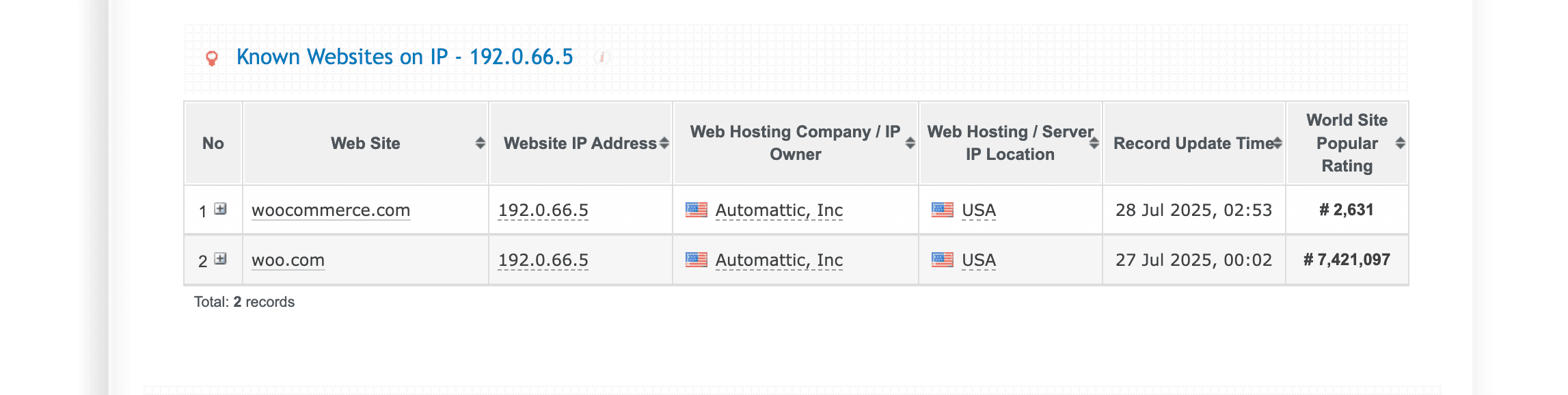
Begrensningen ved MyIP.ms: Bedriftene bruker ikke WooCommerce sin IP
- Ingen dedikert infrastruktur: MyIP.ms kan identifisere nettsteder som bruker bestemte hostingleverandører, men WooCommerce har ingen dedikert hostinginfrastruktur. Løsningen kjører ganske enkelt hos den leverandøren WordPress-nettstedet bruker.
- Ingen unik signatur: MyIP.ms sporer IP-adresser og hostingselskaper, men WooCommerce har ingen unik hostingsignatur som tjenesten kan registrere pålitelig.
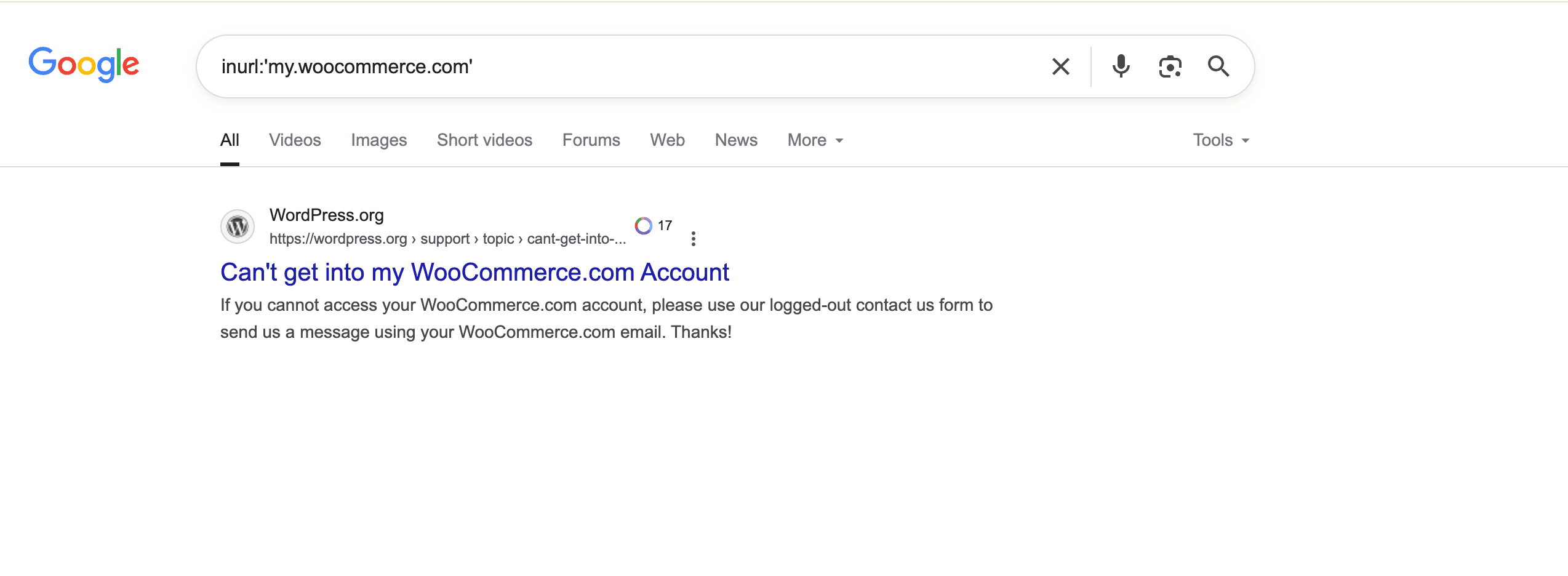
Problemet med Google-søkeoperatorer: WooCommerce har ingen før-lanseringsadresse
- Plugin kontra plattform: Shopify bruker forutsigbare URL-strukturer for butikker som ikke er lansert, for eksempel www.pr-jewelry.myshopify.com. WooCommerce er derimot bare bindeleddet mellom WordPress og hostingplattformen din.
- Ingen standardisert URL-struktur: Fordi WooCommerce kan integreres i alle WordPress-nettsteder, finnes det ikke noe konsekvent URL-mønster du kan søke etter med Googles «inurl:»-operator.
- Skjult bak WordPress: WooCommerce kjører i en WordPress-installasjon. Dermed er den tekniske signaturen langt mindre synlig for søkeoperatorer som leter etter plattformspesifikke URL-mønstre.
Teknologidatabaser er nyttige når du vil finne nettsteder på tvers av mange domener. For en kjent nettbutikk bør du bruke oppdaterte signaler fra nettstedet til å kontrollere deteksjonen. Verken søkeoperatorer eller en bufret teknologiliste gir fullstendig dekning.
Sjekk enkeltnettsteder for WooCommerce-kode
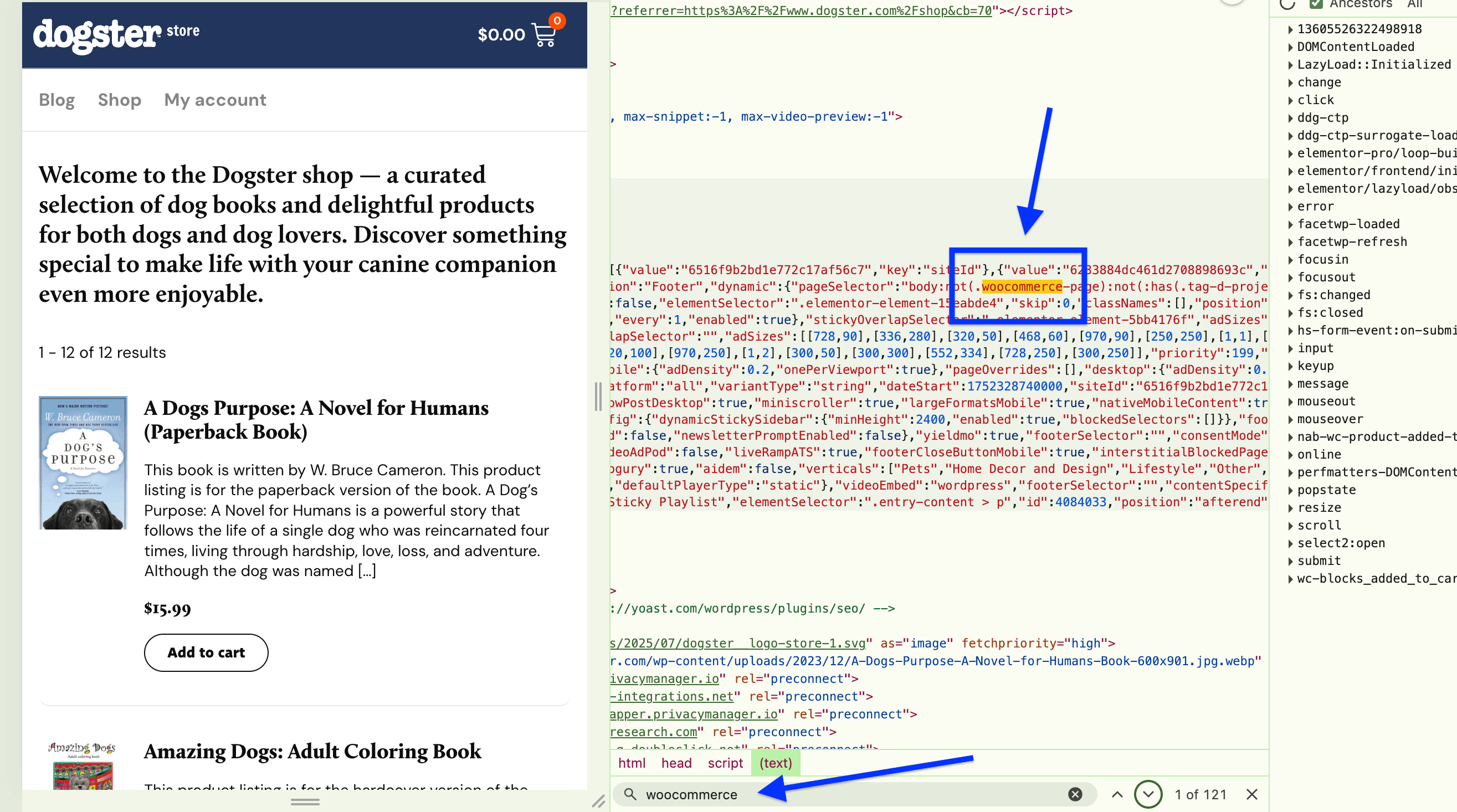
For et kjent nettsted kan du undersøke kildekoden og innlastede ressurser etter WooCommerce-signaler. Dette er nyttig når nettbutikkens teknologideteksjon er gammel, eller når du vil kontrollere noen få rader før outreach.
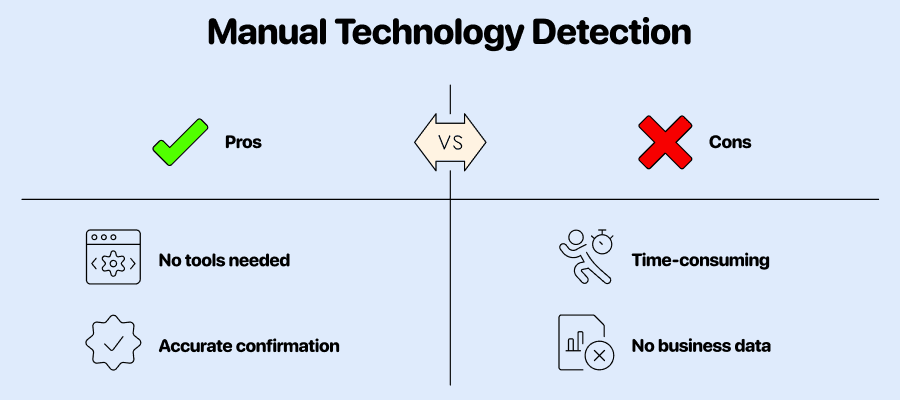
Fordelen er at du kan undersøke de nåværende sidene i en nettleser. Begrensningen er at maler, bufrede ressurser eller inaktiv kode kan etterlate WooCommerce-markører. Samtidig kan skreddersydde eller headless nettbutikker skjule de vanlige markørene. Betrakt funnene som signaler som må vurderes, ikke som en 100 % garanti.
Manuell kontroll gir heller ikke automatisk en liste over eiere eller bedriftsdata. Metoden passer best for et lite antall kjente domener.
Trinn 1: Gå til nettstedet du tror bruker WooCommerce – Åpne en side på nettstedet, helst forsiden eller en produktside.
Trinn 2: Åpne utviklerverktøyene – Høyreklikk hvor som helst på siden og velg «Inspect» eller «Inspect Element» fra kontekstmenyen. Du kan også bruke disse hurtigtastene:
• Chrome/Edge: Ctrl+Shift+I (Windows/Linux) eller Cmd+Option+I (Mac)
• Firefox: Ctrl+Shift+I (Windows/Linux) eller Cmd+Option+I (Mac)
• Safari: Aktiver først utviklerverktøy under Preferences > Advanced, og bruk deretter Cmd+Option+I
Trinn 3: Søk i kildekoden – Trykk på Ctrl+F (Windows/Linux) eller Cmd+F (Mac) i panelet med utviklerverktøy for å åpne søkefunksjonen.
Trinn 4: Se etter WooCommerce-signaler – Skriv inn en av disse vanlige WooCommerce-identifikatorene i søkefeltet:
/wp-content/plugins/woocommerce/i stier til skript eller stilark.woocommercei HTML-klasser.wc-i relevante navn på skript eller ressurser.
Søk etter markørene én om gangen. Brede treff som wc- kan være irrelevante, så undersøk sammenhengen og kontroller en produktside eller handlekurven i tillegg til forsiden. En samsvarende ressurs gir grunn til å undersøke videre. At du ikke finner samsvarende tekst, beviser ikke at nettstedet ikke bruker WooCommerce.