

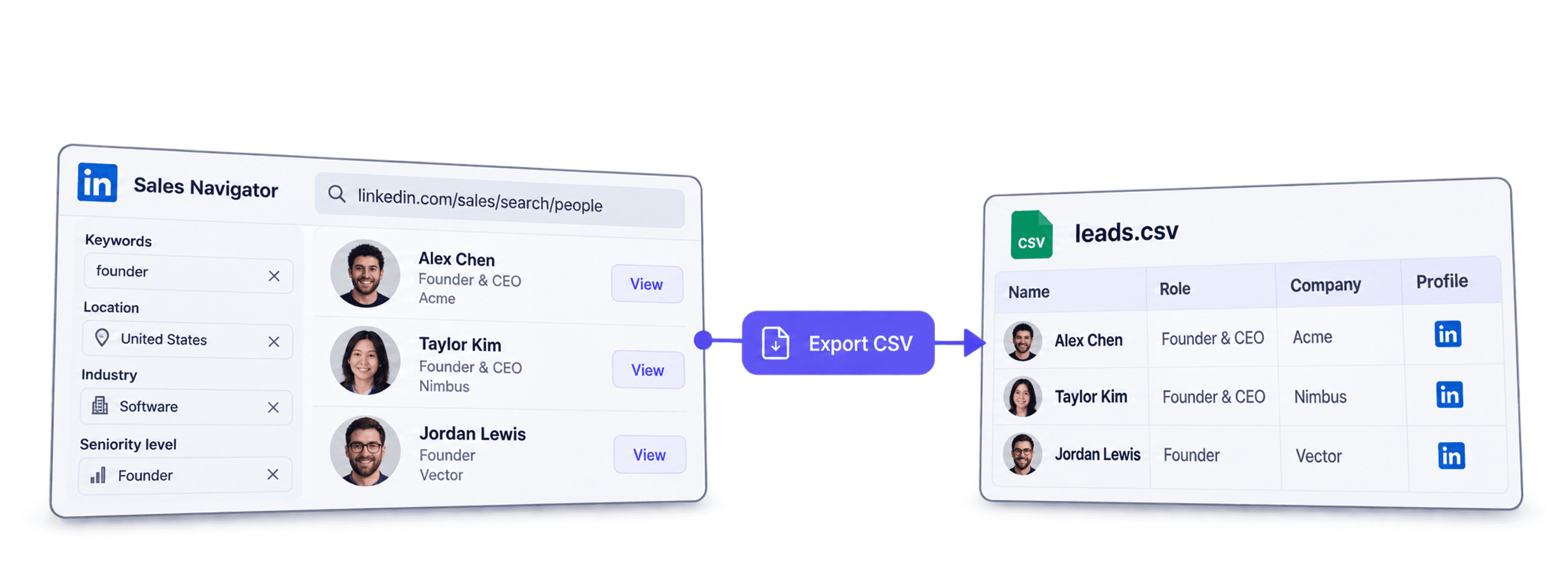
Aby wyeksportować leady z Sales Navigator do CSV lub Excel za pomocą Datablist, skopiuj adres URL wyszukiwania leadów, uruchom LinkedIn Search Scraper, sprawdź zaimportowane profile, a następnie pobierz kolekcję przez Export. Import wyników do Datablist i pobranie pliku to dwa osobne etapy.
Jeśli kolejnym krokiem ma być wyszukiwanie adresów e-mail, najpierw sprawdź, czy wyeksportowany adres URL profilu ma publiczny format /in/. Proces wyszukiwania e-maili na podstawie adresów URL LinkedIn wyjaśnia, jak sprawdzić dane wejściowe i interpretować zwracane statusy.
Zacznij od małego segmentu, aby przed importem całego wyszukiwania sprawdzić pola i zużycie kredytów. Tryb domyślny nie wymaga pliku cookie LinkedIn, natomiast opcjonalny tryb korzysta z Twojego konta. Żaden z nich nie gwarantuje bezpieczeństwa konta.
📌 Podsumowanie dla zabieganych
Zamień przefiltrowane wyniki wyszukiwania leadów na LinkedIn w arkusz, który możesz sprawdzić przed importem do CRM. Datablist tworzy wiersze, umożliwia ich czyszczenie i wzbogacanie, a następnie eksportuje je do CSV lub Excel.
- Dane wejściowe: obsługiwany adres URL wyszukiwania w Sales Navigator lub standardowego wyszukiwania na LinkedIn.
- Dane wyjściowe: sprawdzone kolumny z danymi profilu i firmy oraz stały identyfikator profilu do deduplikacji. Dostępność adresów e-mail jest zmienna — należy sprawdzić ją osobno.
Co obejmuje ten poradnik
Skonfiguruj wyszukiwanie, wybierz tryb scrapingu, zmapuj dane wyjściowe, sprawdź duplikaty i brakujące wartości, a następnie pobierz plik CSV lub Excel.
Poznaj opcje eksportu
Najpierw rozróżnij eksport wyników wyszukiwania leadów od zapisania listy lub synchronizacji rekordów przez integrację z CRM.
Wyniki wyszukiwania a integracje z CRM
Zapisanie listy leadów nie zapewnia pliku CSV z wynikami wyszukiwania. Dostępność integracji z CRM zależy od Twojego planu Sales Navigator i połączonego systemu CRM. Zanim wybierzesz osobny proces eksportu, sprawdź opcje dostępne na swoim koncie.
Wybierz odpowiedni sposób eksportu
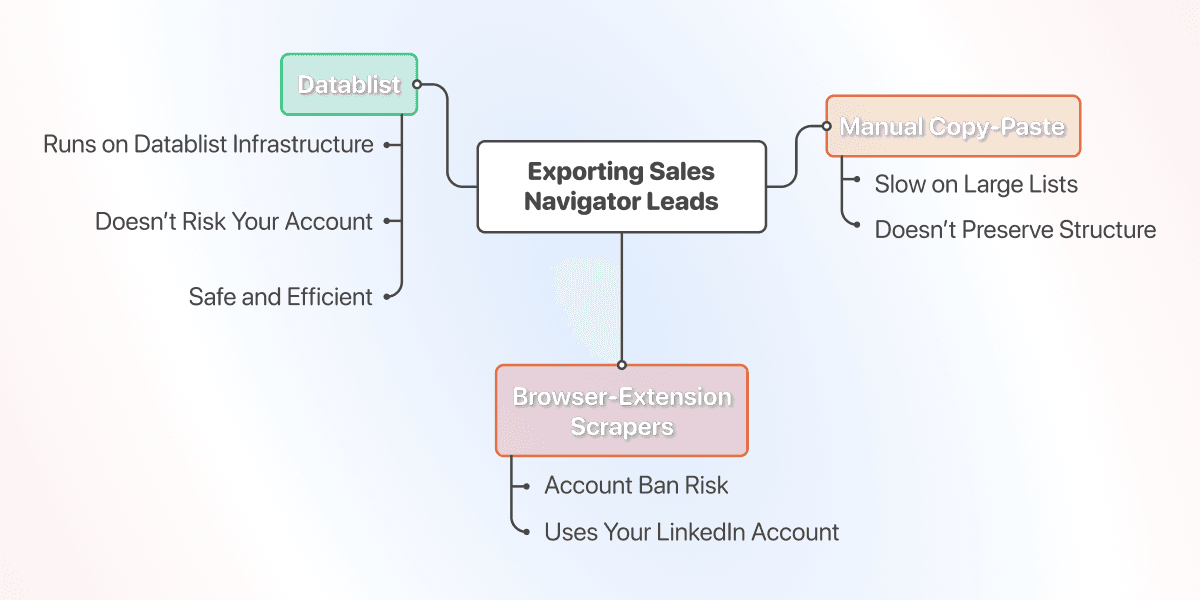
W przypadku kilku rekordów wystarczy ręczne wprowadzanie danych. Przy większej liście leadów porównaj obsługiwaną integrację z CRM, narzędzie do eksportu oraz zakres późniejszego czyszczenia danych. Jeśli kupujesz plik od zewnętrznego wykonawcy, przed importem poproś o źródło, datę zebrania danych i próbkę. Przy wyborze narzędzia do eksportu poradnik porównujący Datablist i Evaboot przedstawia różnice dotyczące dostępu do konta, naliczania kredytów i pracy z danymi po ich zaimportowaniu.
Dostęp do konta i zasady platformy
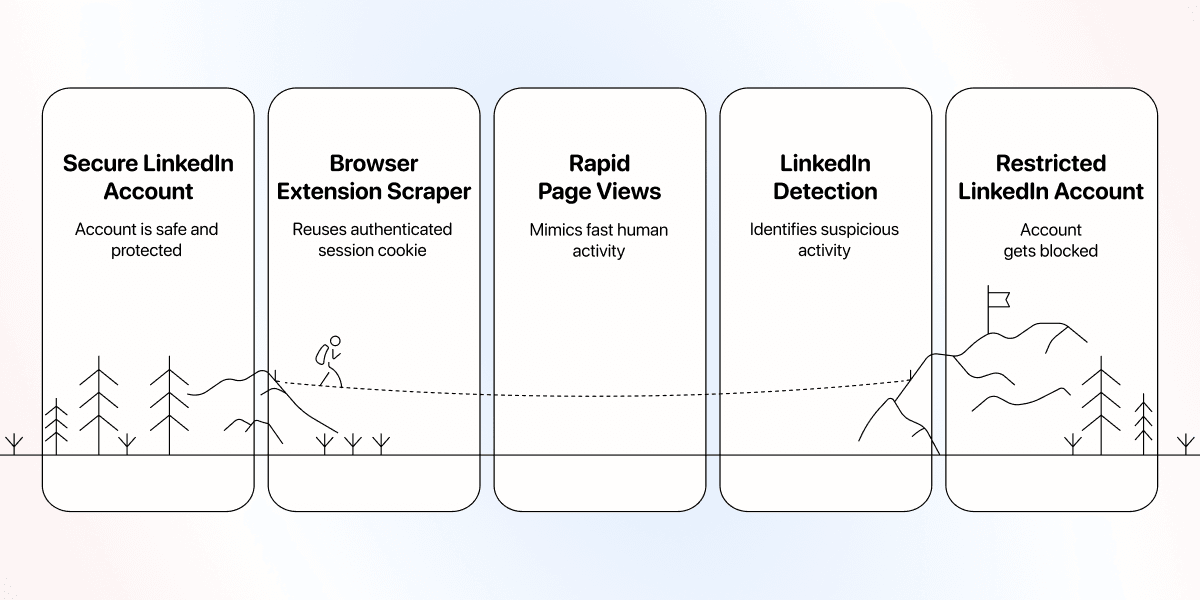
Wytyczne LinkedIn dotyczące automatycznej aktywności zabraniają używania zewnętrznych narzędzi do scrapingu lub automatyzacji działań w serwisie. Rozszerzenie albo usługa korzystająca z uwierzytelnionej sesji działa z dostępem do konta. Proces niewymagający pliku cookie zmienia zakres tego ryzyka, ale nie oznacza akceptacji ze strony platformy ani nie eliminuje zagrożeń.
Jeśli na Twoim koncie jest już widoczne ograniczenie, skorzystaj z oficjalnej procedury odzyskiwania dostępu. Zmiana narzędzia nie cofnie nałożonego ograniczenia.
Eksport leadów z Sales Navigator przez Datablist
LinkedIn Search Scraper tworzy wiersze kolekcji na podstawie adresu URL wyszukiwania. Następnie w tym samym obszarze roboczym możesz sprawdzić i wzbogacić dane, usunąć duplikaty oraz przeprowadzić eksport.
Świadomie wybierz tryb scrapingu
W polu Scraping Mode tryb domyślny działa bez podawania danych konta LinkedIn i kosztuje 20 kredytów za każdy zaimportowany profil. Opcjonalny tryb korzystający z konta wymaga pliku cookie LinkedIn i kosztuje 10 kredytów za każdy zaimportowany profil. Pozostań przy trybie domyślnym, jeśli nie chcesz udostępniać tych danych uwierzytelniających. Przed uruchomieniem sprawdź wyświetlany tryb i szacowany koszt — zrzuty ekranu mogą przedstawiać wcześniejszą konfigurację.
Zaplanuj budżet na import i wzbogacanie danych
Miesięczne ceny w USD. Plan Starter kosztuje 49 USD miesięcznie i obejmuje 25 000 kredytów. Pakiet dodatkowych 20 000 kredytów kosztuje 20 USD i można go dokupić do aktywnej subskrypcji aplikacji. Najpierw wykorzystywane są kredyty zawarte w planie. Dokupione kredyty nie wygasają.
W przypadku importu z Sales Navigator bez korzystania z konta LinkedIn plan Growth kosztuje 89 USD miesięcznie i obejmuje 100 000 kredytów. Przy stawce 20 kredytów za profil import 1000 profili zużyje 20 000 kredytów, pozostawiając 80 000. Import 2500 profili zużyje 50 000 kredytów, pozostawiając 50 000. Tryb korzystający z konta jest dostępny w planach Starter i Growth, a jego koszt wynosi 10 kredytów za profil. W ramach miesiąca planu Starter za 49 USD po zaimportowaniu 1000 profili pozostanie 15 000 kredytów, natomiast import 2500 profili wykorzysta cały dostępny limit. Wzbogacanie danych o adresy e-mail i numery telefonów wymaga dodatkowych kredytów.
Przy obecnej stawce domyślnej import 100 profili kosztuje 2000 kredytów, a 1000 profili — 20 000 kredytów, jeszcze przed osobnym wzbogacaniem danych. W trybie korzystającym z konta te same operacje kosztują odpowiednio 1000 i 10 000 kredytów. Są to przykładowe obliczenia, a nie gwarantowana liczba wyników.
Przed rozpoczęciem źródło wykorzystuje podaną wartość Limit, aby oszacować wymagane saldo. Czas przetwarzania zależy od źródła i przebiegu zadania — nie ma stałego terminu realizacji. Porównaj aktualne plany i limity kredytów, a następnie zacznij od próbki.
Etap 1: Skonfiguruj precyzyjne wyszukiwanie
Możesz na przykład wyszukać osoby zarządzające sprzedażą w firmach programistycznych z wybranego regionu. Zachowaj kryteria wyszukiwania razem z wyeksportowanym plikiem, aby móc wyjaśnić, jaką grupę reprezentują poszczególne wiersze.
Krok 1: Otwórz wyszukiwanie leadów w Sales Navigator
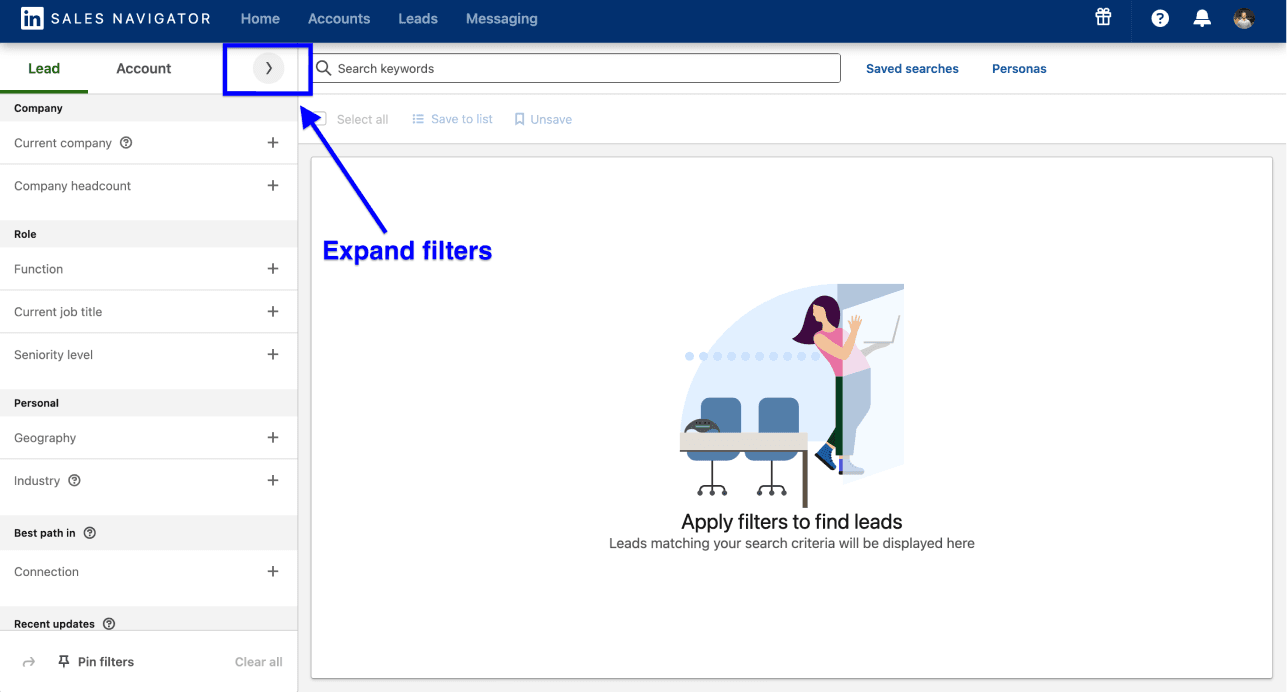
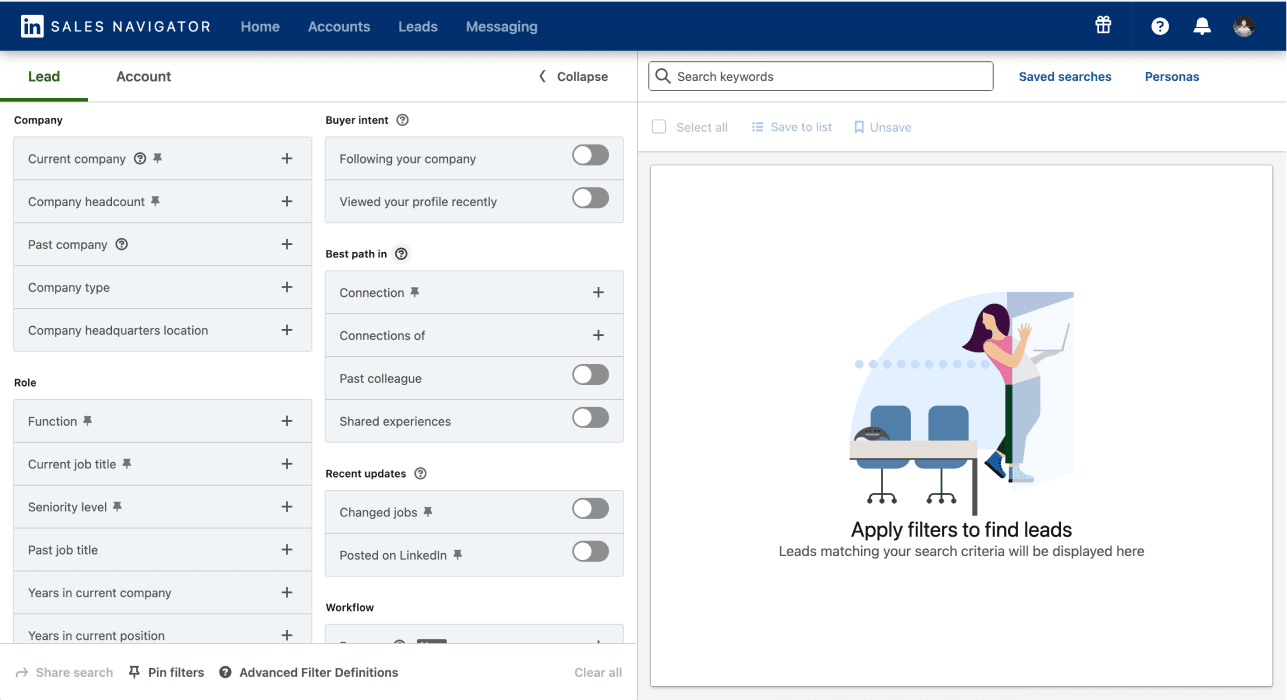
Otwórz wyszukiwanie leadów i rozwiń panel filtrów. Korzystaj z filtrów dostępnych na Twoim koncie — ich liczba i układ mogą się zmieniać.
Krok 2: Zawęź grupę odbiorców
Połącz stanowisko, lokalizację i wielkość firmy, a następnie przejrzyj kilka widocznych profili. Samo stanowisko może uwzględniać konsultantów, byłych pracowników lub osoby spoza rynku, na którym chcesz działać.
Krok 3: Podziel szerokie wyszukiwania na segmenty
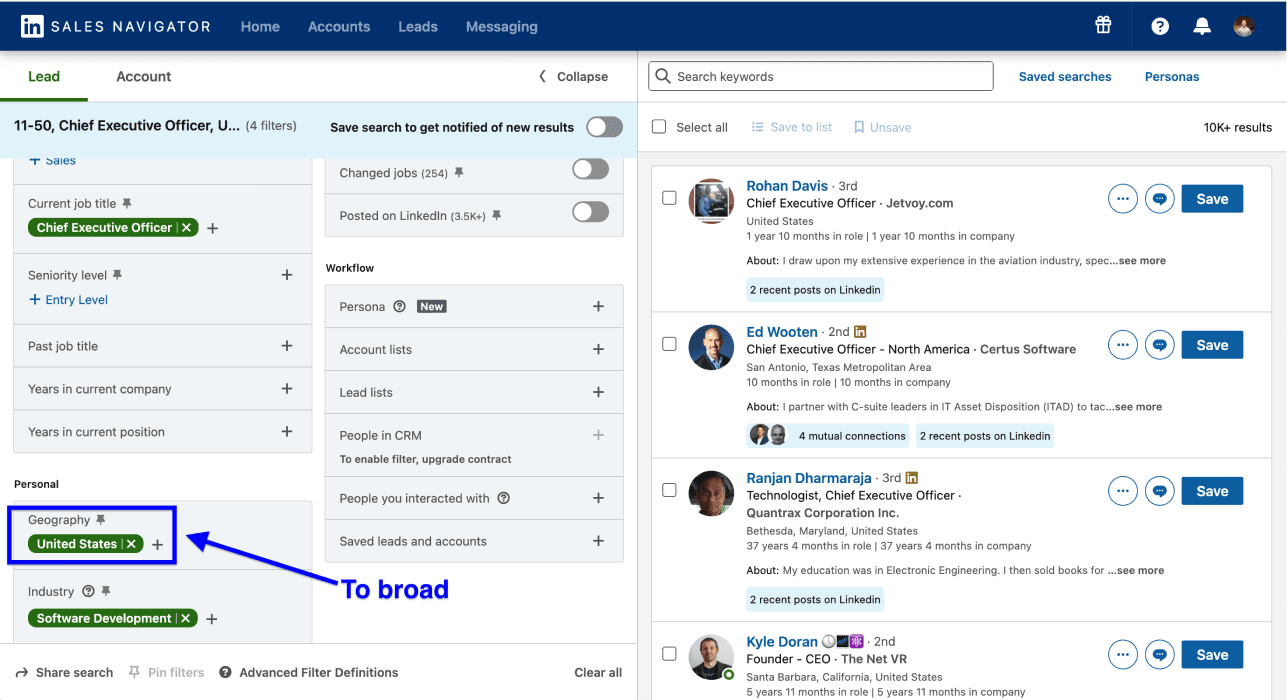
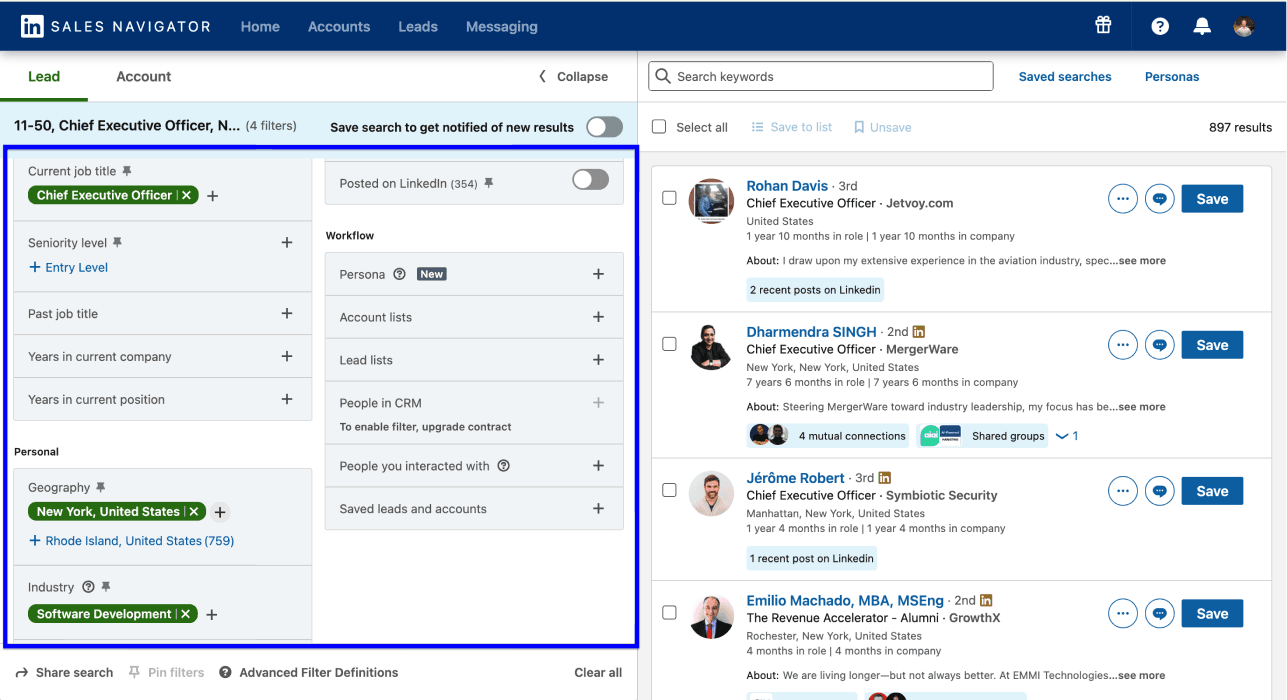
Obecnie źródło Datablist przyjmuje wartość Limit od 25 do 2500, a wartość domyślna wynosi 500. To zakres żądania obsługiwany przez źródło, a nie gwarancja, że LinkedIn zwróci każdy pasujący lead.
Podziel szerokie wyszukiwania na logiczne segmenty, na przykład według lokalizacji lub branży. Zachowaj adres URL każdego segmentu. Funkcja Offset jest dostępna dla wyszukiwań Sales Navigator w trybie domyślnym, a jej wartość musi być wielokrotnością 25. Kolejność wyników może się zmieniać, dlatego przesunięcie nie gwarantuje, że partie nie będą się pokrywać. Usuń duplikaty z połączonych wyników na podstawie adresu URL lub identyfikatora profilu.
Krok 4: Skopiuj adres URL wyszukiwania
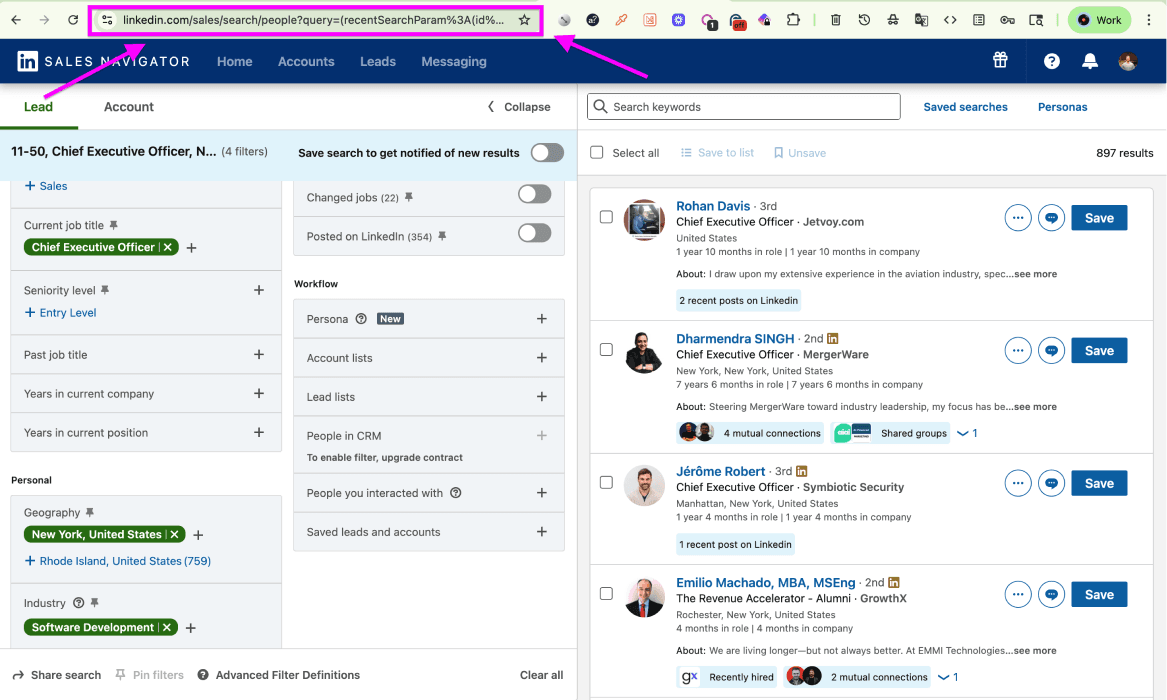
Po zastosowaniu filtrów skopiuj adres URL wyszukiwania z przeglądarki. Użyj adresu wyszukiwania, a nie adresu pojedynczego leada. Źródło obsługuje również standardowe adresy URL wyszukiwania na LinkedIn, z walidacją zależną od wybranego trybu. Przed przejściem dalej przeczytaj komunikat walidacyjny.
Instrukcja scrapingu w Sales Navigator przedstawia dodatkowy przykład konfiguracji.
Etap 2: Zaimportuj wyniki wyszukiwania
Utwórz nową kolekcję na potrzeby próbki. Ułatwi to sprawdzenie danych wyjściowych przed dodaniem rekordów do istniejącej listy prospektów.
Krok 1: Utwórz kolekcję
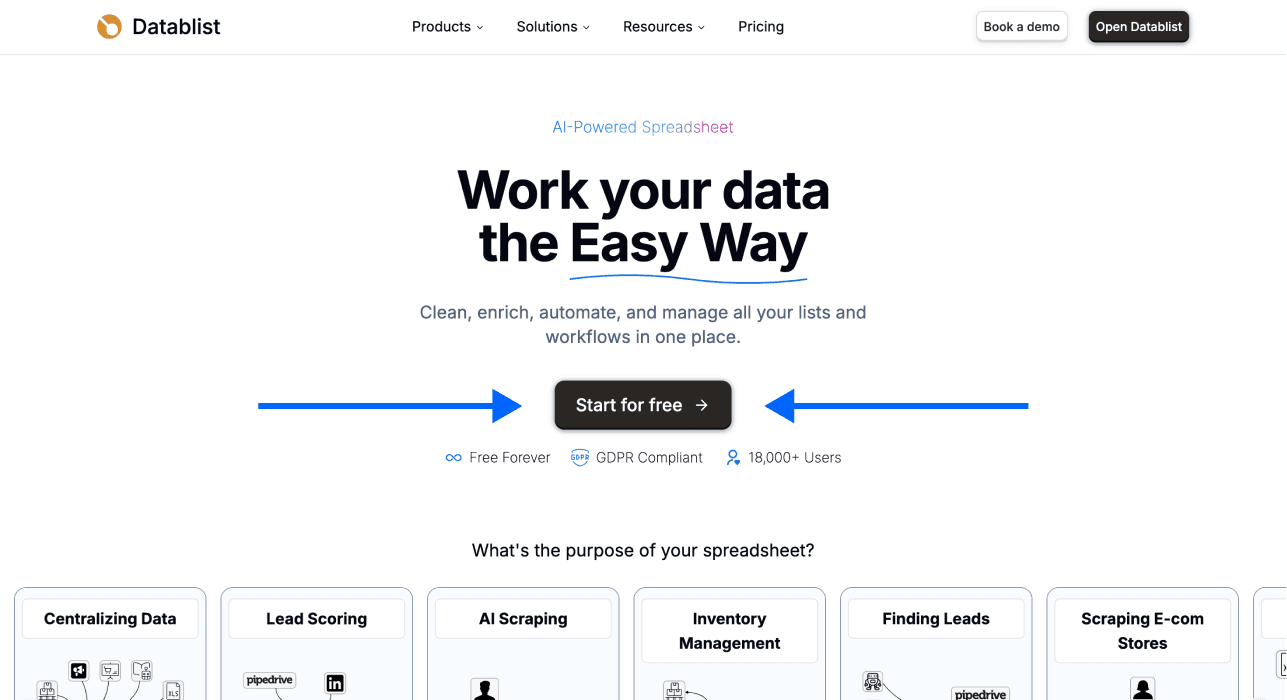
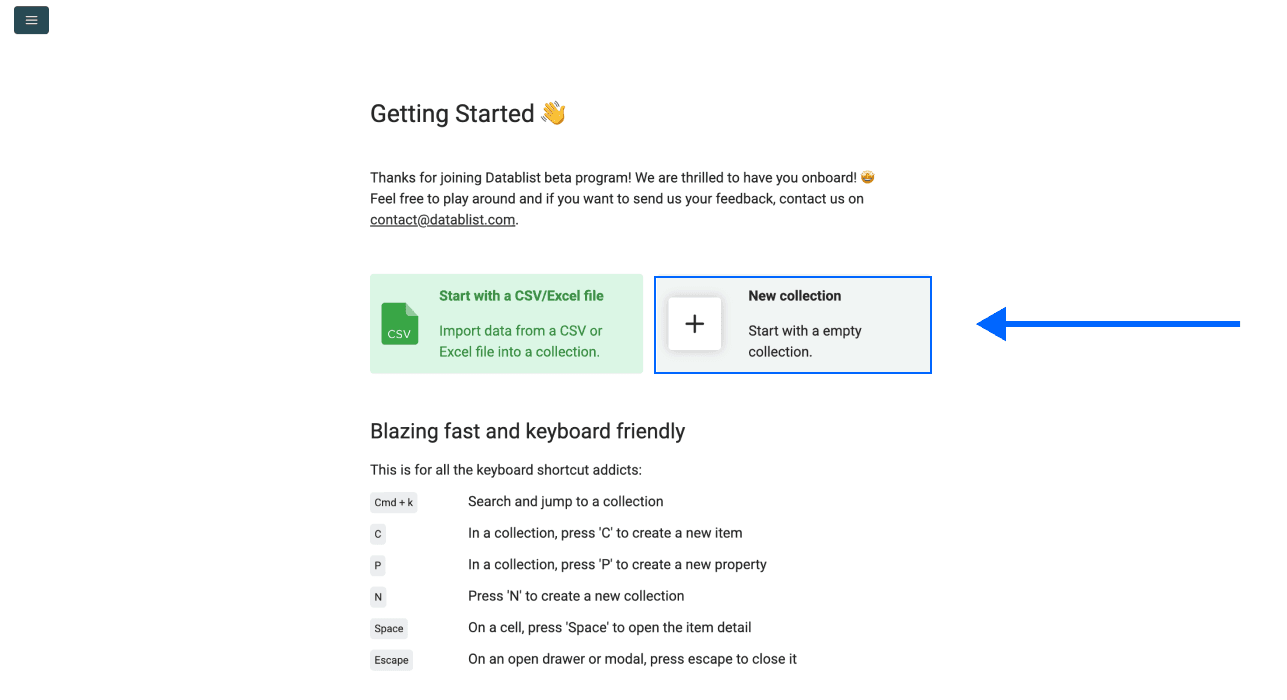
Otwórz Datablist, a następnie kliknij New Collection. Nadaj kolekcji nazwę wskazującą grupę odbiorców i segment.
Krok 2: Wybierz źródło
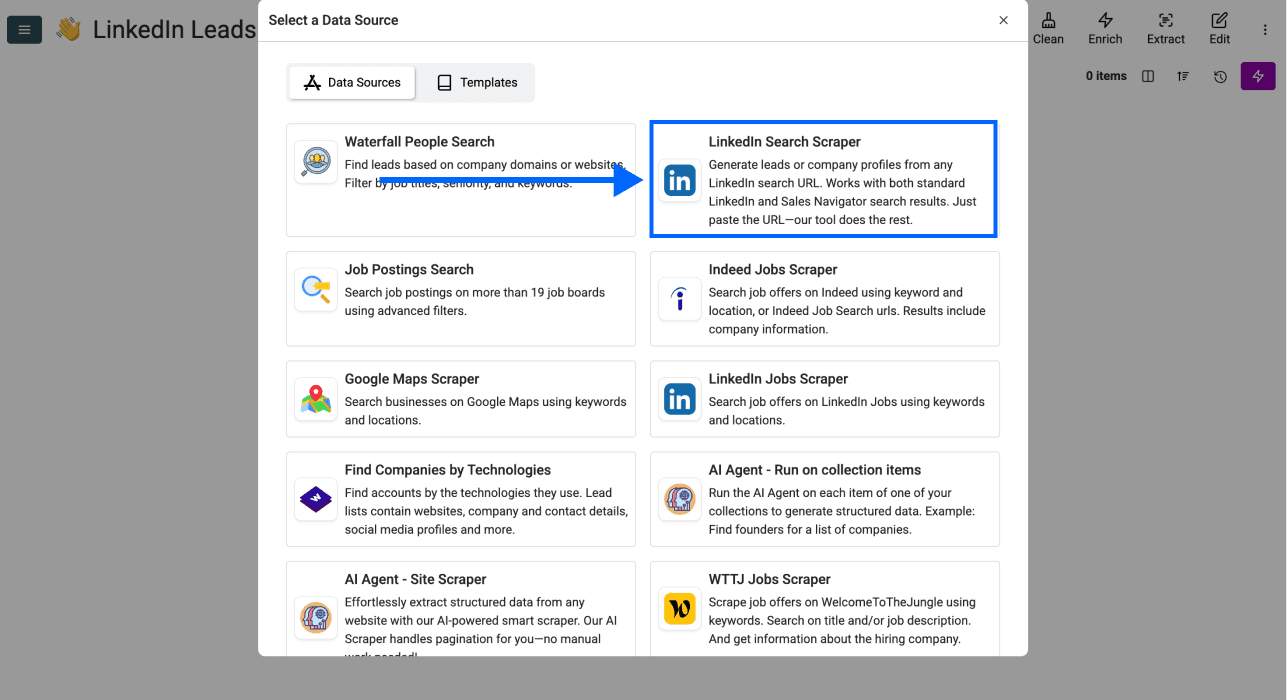
Kliknij See all sources i wybierz LinkedIn Search Scraper. To źródło tworzy wiersze i nie wymaga istniejącej kolumny z adresami URL profili.
Krok 3: Ustaw tryb, adres URL i limit
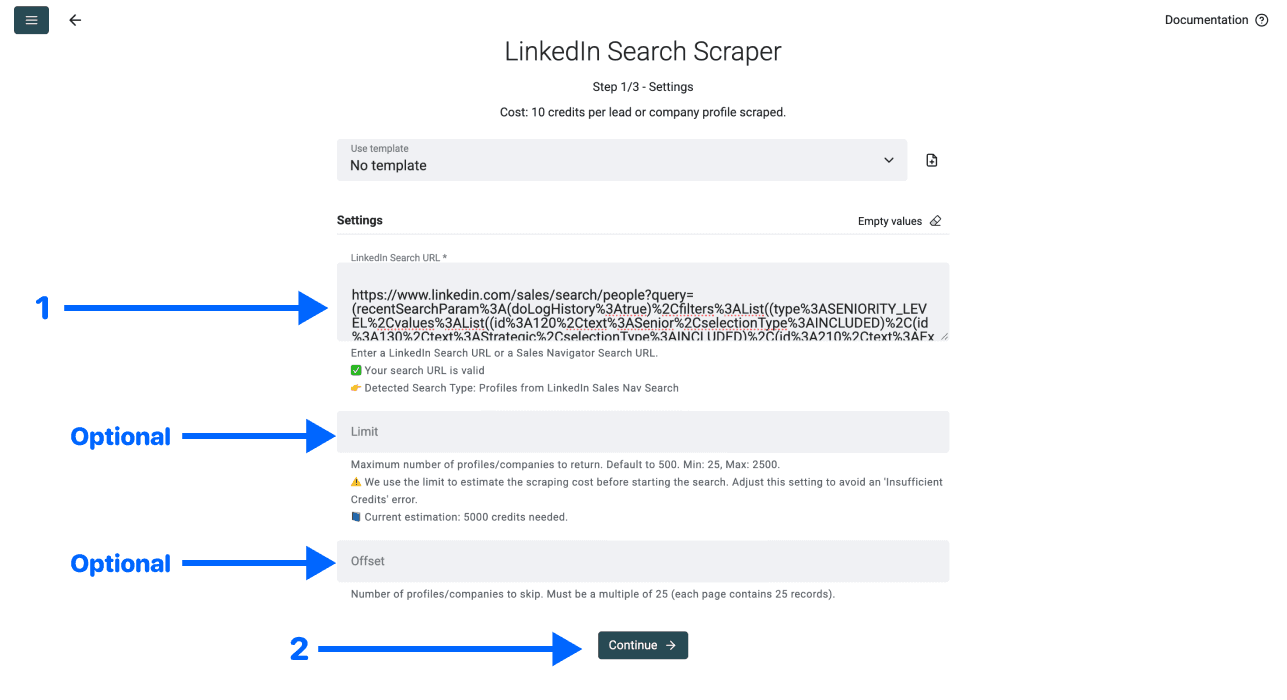
Wybierz Scraping Mode, wklej adres URL w polu LinkedIn Search URL i ustaw Limit. Sprawdź szacowane zużycie kredytów i ewentualne błędy walidacji. Użyj Offset tylko wtedy, gdy opcja jest dostępna dla wybranego wyszukiwania i trybu. W pierwszym teście pozostaw to pole puste. Kliknij Continue.
Krok 4: Wybierz przydatne kolumny wynikowe
Zachowaj pola identyfikacyjne, takie jak adres URL profilu LinkedIn lub wewnętrzny identyfikator, a także imię i nazwisko, stanowisko oraz potrzebne informacje o firmie. Zmapuj dane wyjściowe do właściwości kolekcji. Dostępny schemat danych zależy od trybu i rodzaju wyszukiwania, a poszczególne pola mogą być puste. Rozbudowany schemat nie gwarantuje, że każdy profil będzie zawierał wszystkie pola.
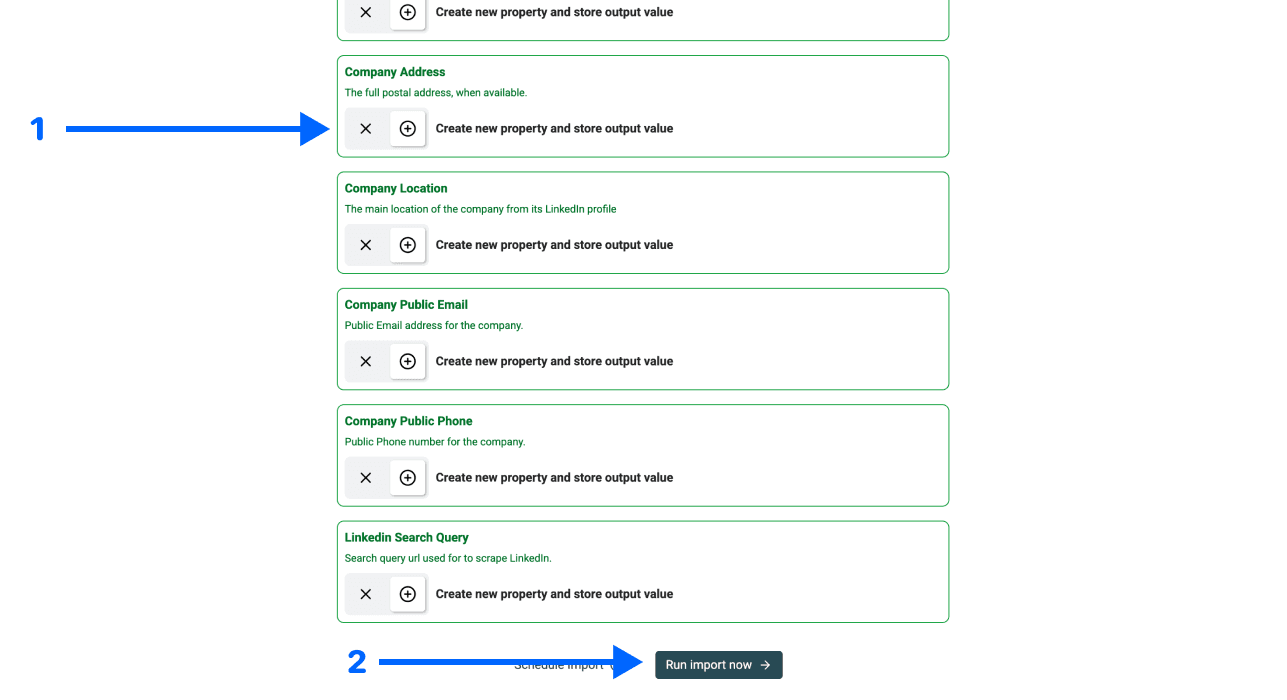
Krok 5: Uruchom i sprawdź próbkę
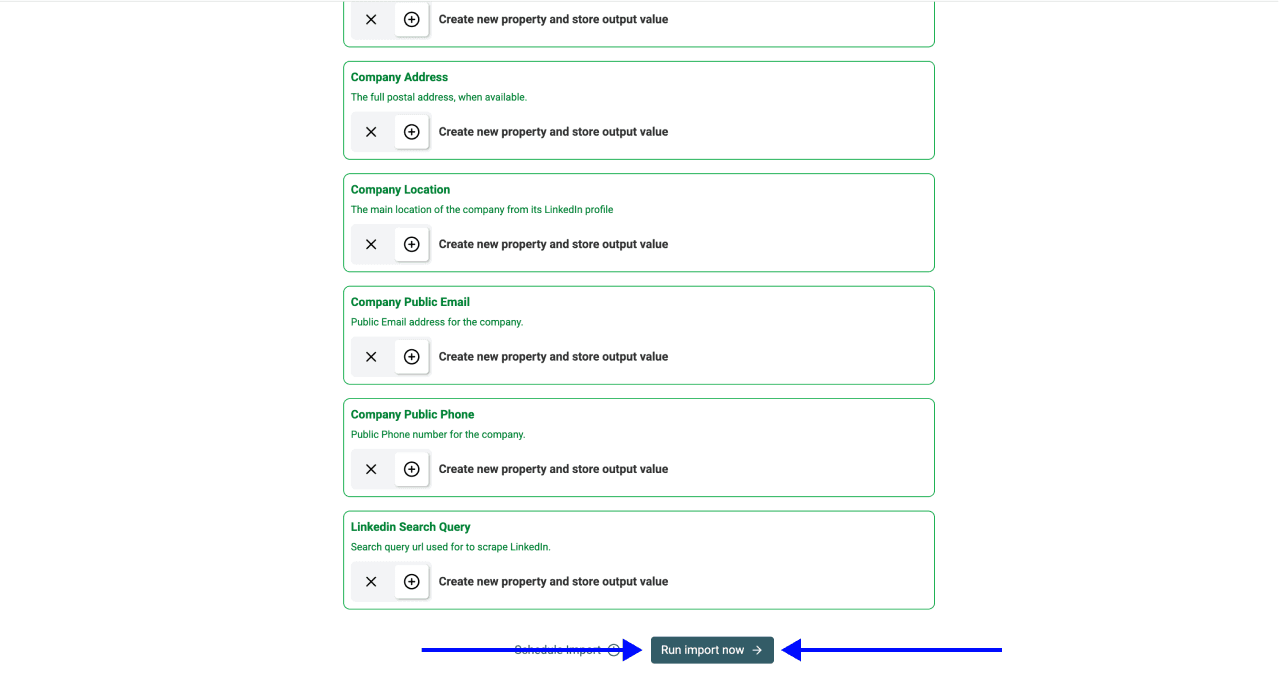
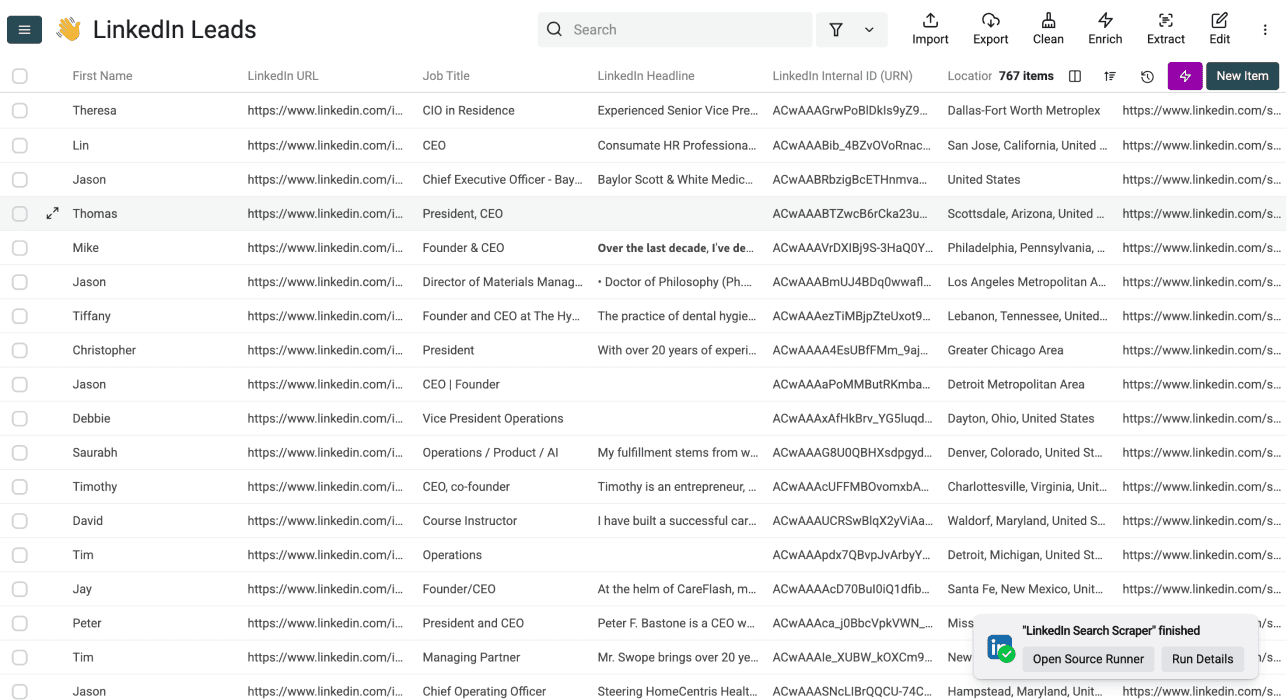
Kliknij Run import now. Po zakończeniu sprawdź, czy zwrócone stanowiska i lokalizacje odpowiadają kryteriom wyszukiwania, czy dostępne są informacje o firmach oraz czy identyfikatory się powtarzają. Jeśli liczba wyników jest mniejsza od zamówionej, ustal przyczynę przed ponownym uruchomieniem tego samego wyszukiwania.
Pola e-mail mogą być dostępne w trybie domyślnym, ale pusta wartość nie oznacza nieudanego eksportu profilu. W razie potrzeby skorzystaj z osobnego wyszukiwania adresów e-mail na podstawie URL profili oraz sprawdź jego ustawienia i koszt kredytów.
Sprawdź pola, a następnie pobierz plik
Dane profilu mogą obejmować imię i nazwisko, identyfikatory profilu, lokalizację oraz informacje o pracy. Dane firmy mogą zawierać nazwę, domenę, branżę i przedział liczby pracowników. Sprawdź faktycznie zwrócone pola, zamiast zakładać stałą liczbę wypełnionych kolumn.
Aby osobno sprawdzić jeden rekord, użyj LinkedIn Profile Scraper. To narzędzie do pojedynczych profili działa niezależnie od importu wyników wyszukiwania.
Pobieranie leadów Sales Navigator do CSV lub Excel
- Wyczyść filtry kolekcji, jeśli potrzebujesz wszystkich zaimportowanych wierszy. Pozostaw je aktywne, jeśli chcesz wyeksportować tylko pasujący podzbiór.
- Kliknij Export w nagłówku kolekcji i wybierz CSV lub Excel w polu Export Format.
- Jeśli niektóre właściwości są ukryte, świadomie wybierz Export all properties albo Export only visible properties. Zachowaj identyfikator profilu, aby później dopasowywać rekordy.
- Kliknij Export i otwórz pobrany plik. Porównaj liczbę rekordów i kolumn z widokiem kolekcji.
Przyjmijmy dla przykładowej próbki 100 zaimportowanych profili, że 12 nie pasuje do segmentu, a 8 powtarza zaakceptowany identyfikator profilu. Przed importem do CRM pozostanie wtedy 80 unikalnych, pasujących profili. Te liczby ilustrują sposób weryfikacji i nie są rzeczywistym wynikiem. Brakujące adresy e-mail sprawdź osobno — wypełniony wiersz profilu nie oznacza, że z prospektem można się skontaktować. Dokumentacja eksportu opisuje eksport wybranych wierszy i dodatkowe opcje.
Zachowaj sprawdzony eksport do ponownego użycia
Razem z plikiem CSV lub Excel zachowaj źródłowy adres URL, wybrany tryb i datę utworzenia kolekcji. Eksport nadający się do ponownego użycia powinien zawierać stałe identyfikatory, zweryfikowane targetowanie i jasno oznaczone braki danych. Kolejny segment uruchom dopiero wtedy, gdy próbka spełni te wymagania.