
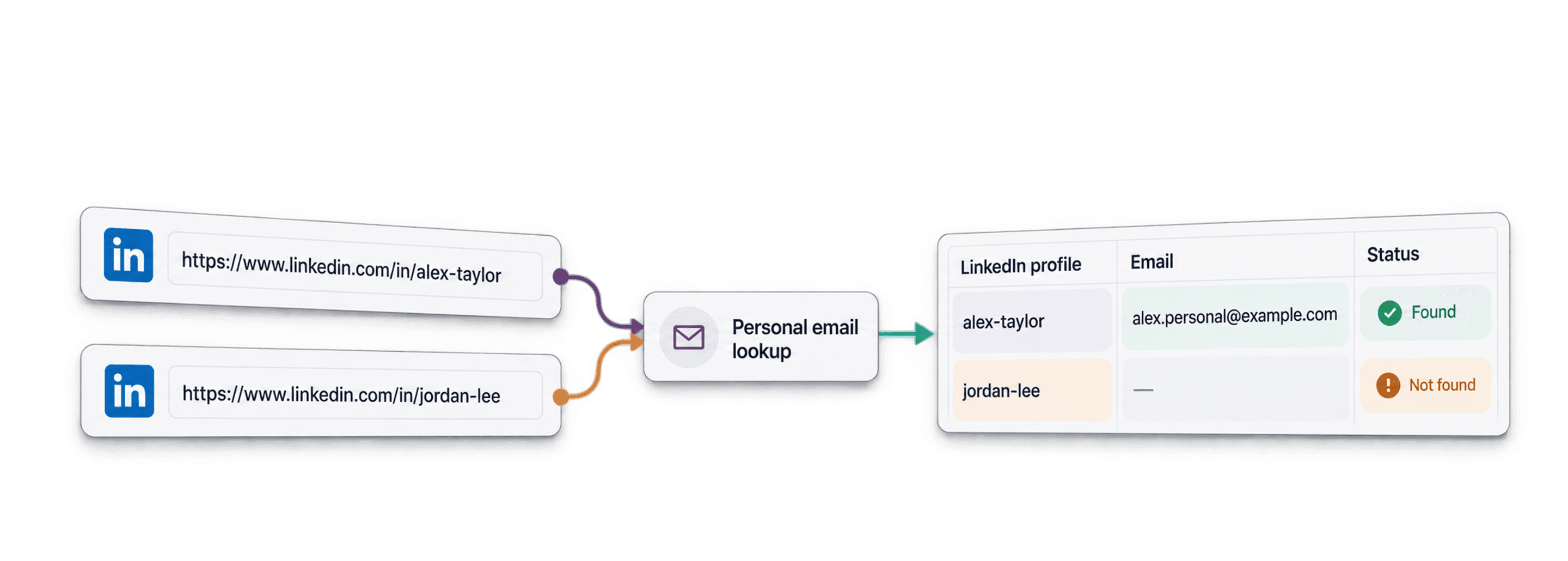
Aby znaleźć prywatny adres e-mail, zacznij od profilu, który pozwala zidentyfikować daną osobę, a następnie sprawdź adres zwrócony przez wyszukiwarkę. Popularny dostawca, taki jak Gmail, wskazuje domenę poczty, ale nie potwierdza właściciela konkretnej skrzynki.
Aby znaleźć prywatne adresy e-mail za pomocą Datablist, prześlij plik CSV zawierający w każdym wierszu standardowy URL profilu LinkedIn, przypisz tę kolumnę do Waterfall Personal Email Finder, uruchom wyszukiwanie na małej próbce i sprawdź wyniki przed przetworzeniem całej listy. Używaj adresów profili takich jak https://www.linkedin.com/in/jane-doe/; ten enrichment nie obsługuje adresów profili z Sales Navigator.
W tym poradniku pokazujemy konfigurację oraz najważniejsze kontrole przed wykorzystaniem wyników. Jeśli zajmujesz się rekrutacją, workflow wyszukiwania e-maili kandydatów wyjaśnia, jak sprawdzać dane z publicznych profili, oczekujące wyszukiwania i zakończone wiersze bez wyniku.
📌 Podsumowanie dla zabieganych
Zamień listę standardowych adresów profili LinkedIn w wyniki z prywatnymi adresami e-mail, które sprawdzisz w tym samym arkuszu. Zaimportuj plik, wybierz Waterfall Personal Email Finder, przypisz LinkedIn Profile i zapisz wynik Email. Przed uruchomieniem procesu dla całego widoku przetestuj kilka wierszy.
Znaleziony adres e-mail kosztuje 75 kredytów. W szczegółach uruchomienia sprawdź nieprawidłowe dane wejściowe, niezakończone wyszukiwania oraz zakończone wiersze bez wyniku. Przed użyciem zwróconego adresu nadal trzeba zweryfikować tożsamość właściciela i samą skrzynkę.
Spis treści
- Wyszukiwanie prywatnych adresów e-mail: najważniejsze informacje
- Jak znaleźć prywatny adres e-mail krok po kroku
- Podsumowanie: o czym warto pamiętać
- Najczęstsze pytania o wyszukiwanie prywatnych e-maili
Wyszukiwanie prywatnych adresów e-mail: najważniejsze informacje
Zanim przejdziemy do instrukcji, warto krótko wyjaśnić, czym wyszukiwanie prywatnych adresów e-mail różni się od innych metod i jak dokładnie działa rozwiązanie Datablist. Dzięki temu łatwiej zrozumiesz sposób konfiguracji narzędzia.
Jak to działa
Personal Email Finder w Datablist działa inaczej niż większość znanych wyszukiwarek adresów e-mail. Warto poznać jego dwie warstwy: warstwę danych oraz warstwę workflow.
Warstwa danych
Wyszukiwanie prywatnego adresu e-mail wykorzystuje URL profilu LinkedIn do przeszukania dostępnych źródeł danych. Dana osoba może korzystać z prywatnego adresu u popularnego dostawcy albo z własnej domeny. Jeśli chcesz jedynie rozróżnić domeny firmowych i prywatnych adresów e-mail, skorzystaj z osobnej kontroli domeny zamiast wyszukiwać adres konkretnej osoby.
Dane dostawców mogą być niepełne lub nieaktualne. Enrichment zwraca pole Email, ale nie osobny werdykt potwierdzający tożsamość ani dostarczalność. Porównaj wynik z danymi właściwej osoby, a jeśli wymaga tego kolejny etap workflow, przeprowadź odpowiednią weryfikację skrzynki.
⚠️ Sprawdź, jak wykorzystasz wynik
Samo znalezienie adresu nie oznacza zgody właściciela na kontakt. Zanim wykorzystasz prywatne dane kontaktowe, sprawdź wymagania dotyczące swojej kampanii.
Warstwa workflow
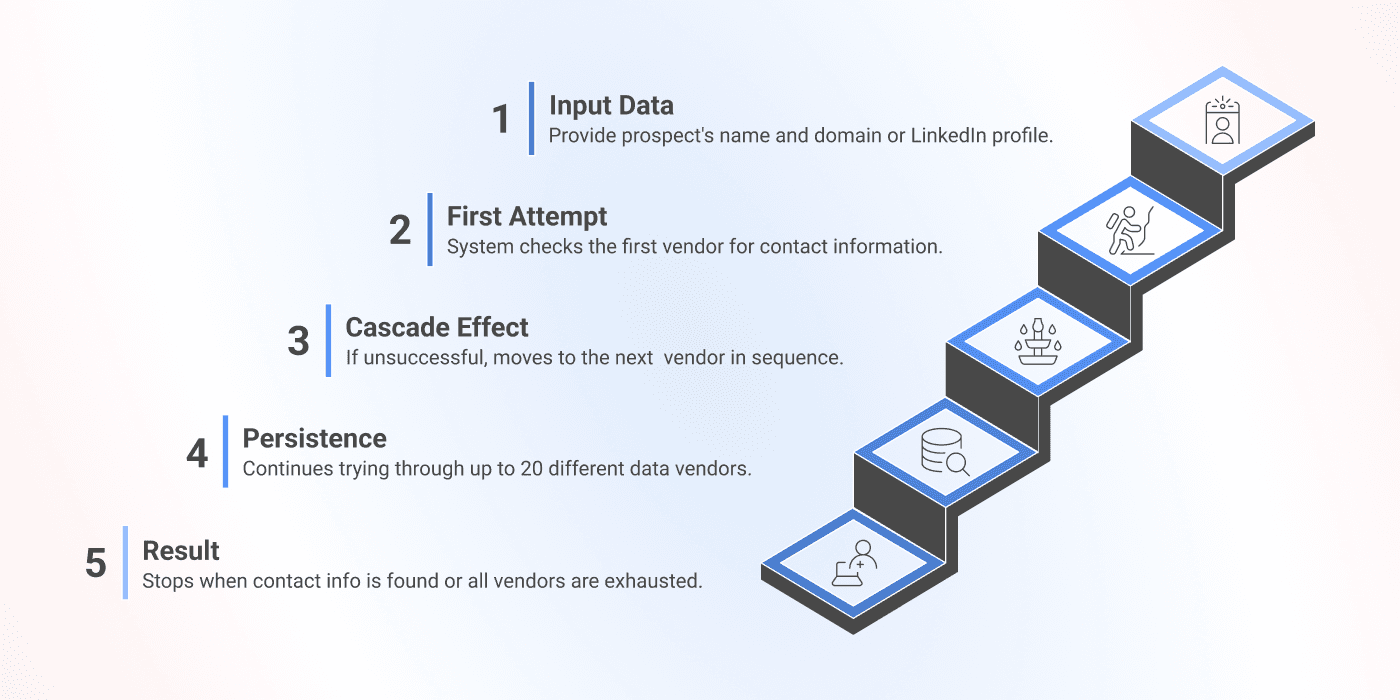
Metoda Waterfall kolejno odpytuje dostępnych dostawców. Jeżeli wcześniejsze wyszukiwanie nie zwróci użytecznego adresu, system może przejść do następnego źródła. Pokrycie zależy od podanego profilu oraz dostawców dostępnych przy danym uruchomieniu — nie jest gwarantowany konkretny współczynnik znalezionych adresów.
W praktyce:
- Przesyłasz standardowy URL profilu LinkedIn.
- Datablist przeszukuje skonfigurowaną sekwencję dostawców pod kątem prywatnego adresu e-mail.
- Zwrócony wynik zostaje zapisany we wskazanym polu Email.
- Niektóre wyszukiwania są kontynuowane asynchronicznie. Niezakończone wyszukiwanie nie jest jeszcze wierszem zakończonym bez wyniku.
- Zanim zdecydujesz się ponowić próbę lub wyeksportować dane, sprawdź końcowy status uruchomienia i wynik.
Jeśli wolisz workflow oparty na kodzie, użyj Waterfall Personal Email Finder API w Pythonie.
Znaleziony prywatny adres e-mail kosztuje 75 kredytów. Przed rozpoczęciem operacji system sprawdza, czy początkowe saldo wystarczy na wszystkie przesłane, prawidłowe wyszukiwania według tej stawki. Ostateczna opłata obejmuje znalezione wyniki; zakończone wyszukiwania bez wyniku nie są rozliczane jak znalezione adresy. Przed zwiększeniem skali sprawdź zużycie kredytów na próbce.
Potrzebne dane wejściowe i wyniki
Konfiguracja jest prosta:
Dane wejściowe: URL profilu LinkedIn
Wynik: prywatny adres e-mail
Koszt: 75 kredytów za znaleziony adres (płacisz tylko za wynik)
Przypisz dane wejściowe LinkedIn Profile oraz wynik Email. Ten enrichment nie udostępnia osobnego statusu weryfikacji. Zachowaj stały identyfikator wiersza i źródłowy URL profilu, aby móc porównać każdy zwrócony adres z właściwym rekordem.
Przykładowy plik CSV może zawierać kolumny Record ID i LinkedIn Profile oraz profil taki jak https://www.linkedin.com/in/jane-doe/. Ten adres pokazuje jedynie akceptowany format — nie jest wynikiem wyszukiwania. Puste komórki i adresy z Sales Navigator trzeba poprawić, zanim będzie można przeprowadzić skuteczne wyszukiwanie.
Jak znaleźć prywatny adres e-mail krok po kroku
Czas na praktykę. Znalezienie prywatnych adresów e-mail w Datablist wymaga zaledwie 6 kroków. Nie potrzebujesz wiedzy technicznej ani skomplikowanej konfiguracji. Przejdźmy przez cały proces.
📘 Zanim zaczniemy
W tym poradniku wykorzystujemy adresy profili LinkedIn do wyszukiwania prywatnych e-maili. Jeśli szukasz adresów służbowych, przeczytaj poradnik o tym, jak wyszukiwać adresy e-mail na dużą skalę, lub sprawdź, jak znajdować adresy e-mail na podstawie profili LinkedIn.
Krok 1: załóż konto i prześlij dane
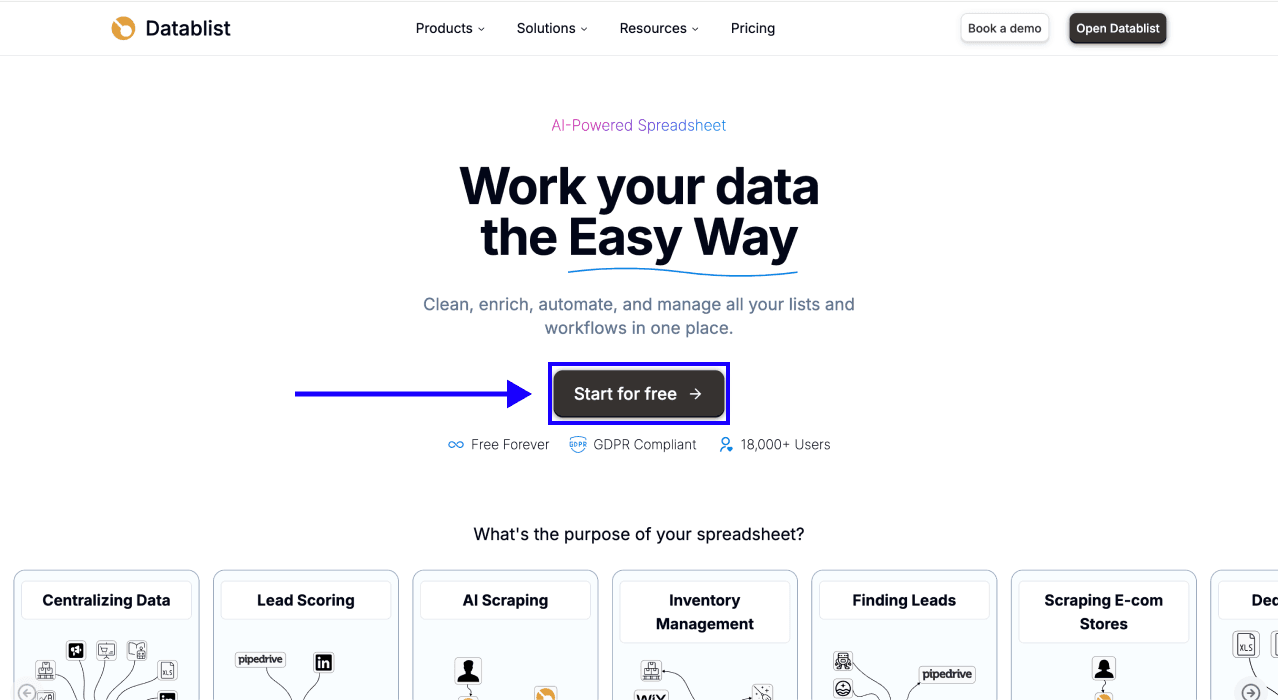
Najpierw załóż konto w Datablist.com.
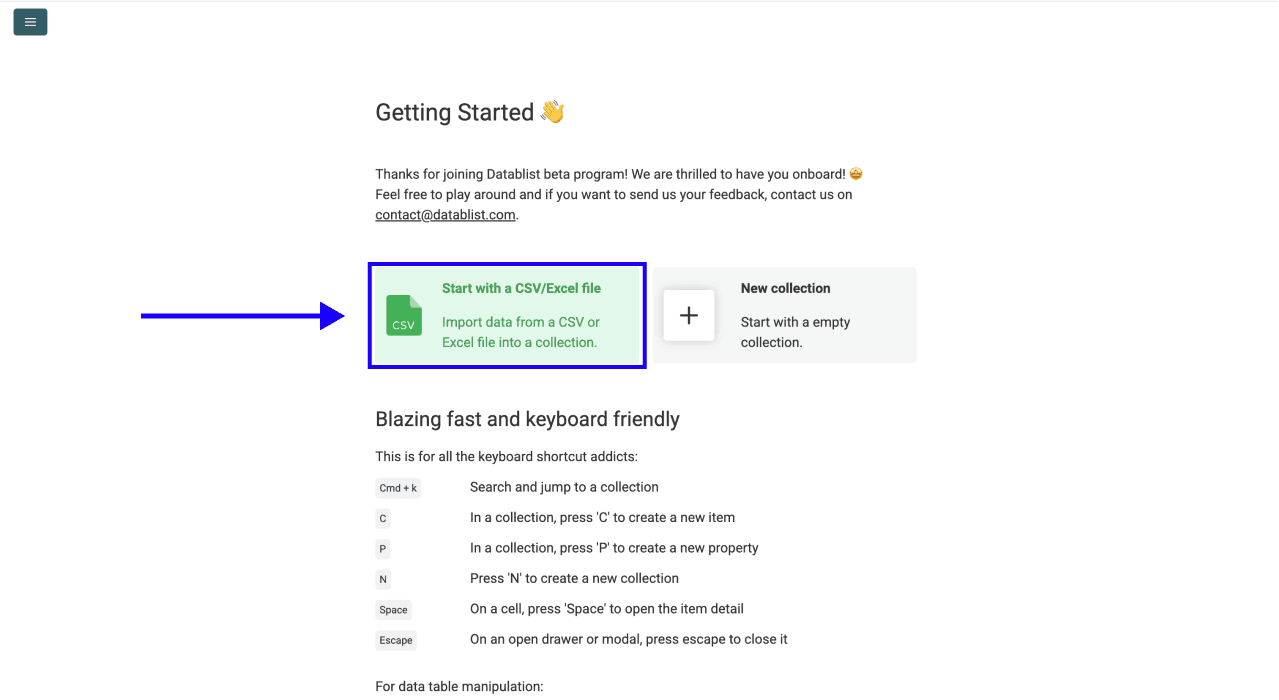
Następnie prześlij plik CSV lub Excel zawierający adresy profili LinkedIn.
Krok 2: przejdź do enrichmentu
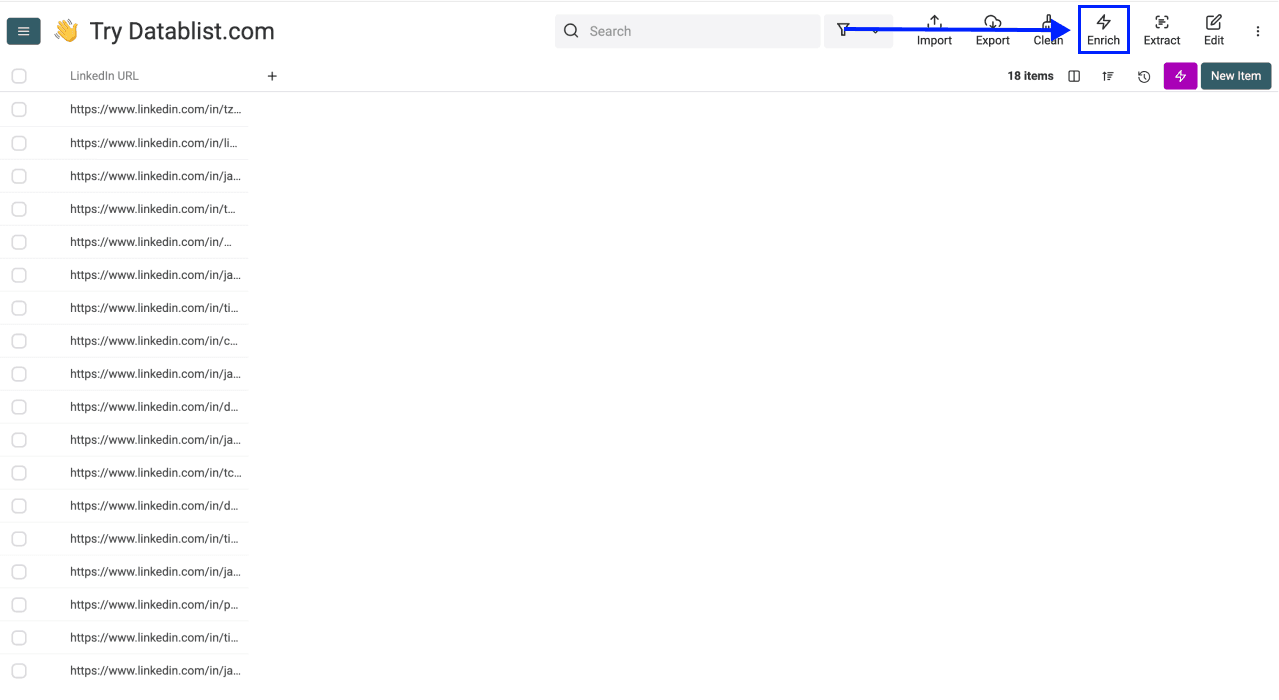
- Kliknij Enrich w górnym menu aplikacji.
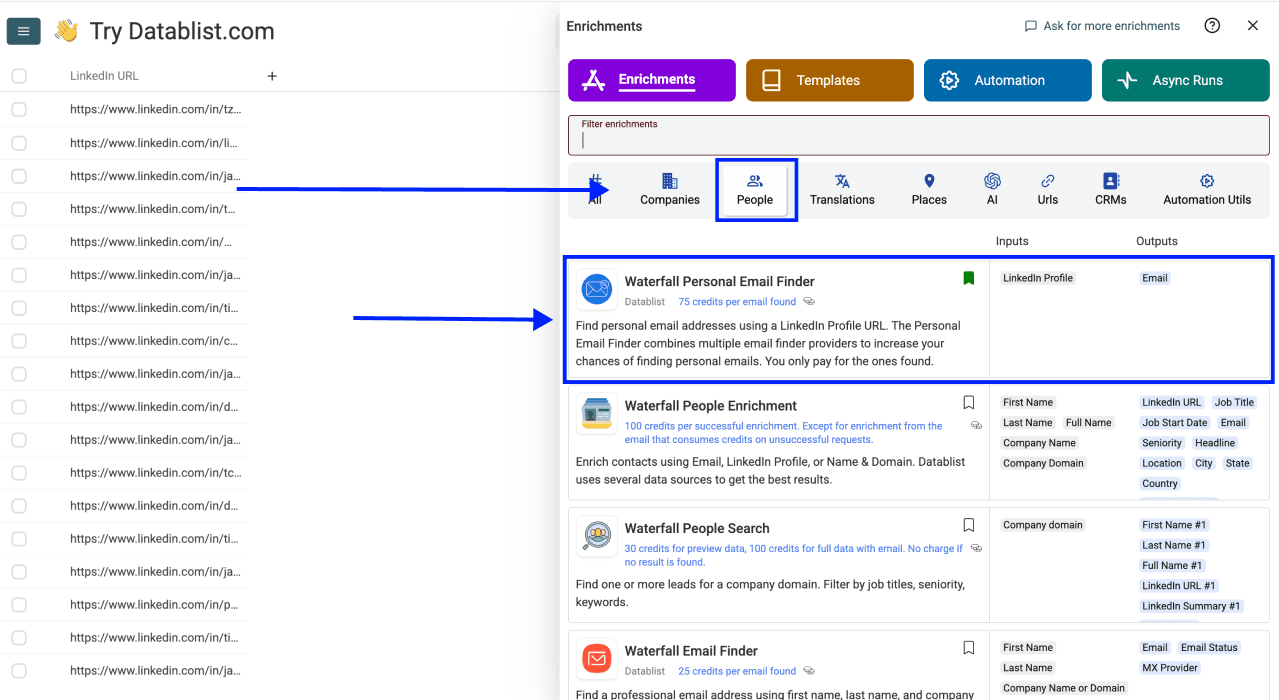
- Przejdź do zakładki People.
- Wybierz Waterfall Personal Email Finder.
Krok 3: skonfiguruj enrichment
W przypadku standardowego uruchomienia ten enrichment nie wymaga konfigurowania dodatkowych ustawień wyszukiwania. Przejdź do przypisania danych profilu i wyniku Email.
Przewiń stronę w dół, aby skonfigurować dane wejściowe.
Krok 4: skonfiguruj dane wejściowe
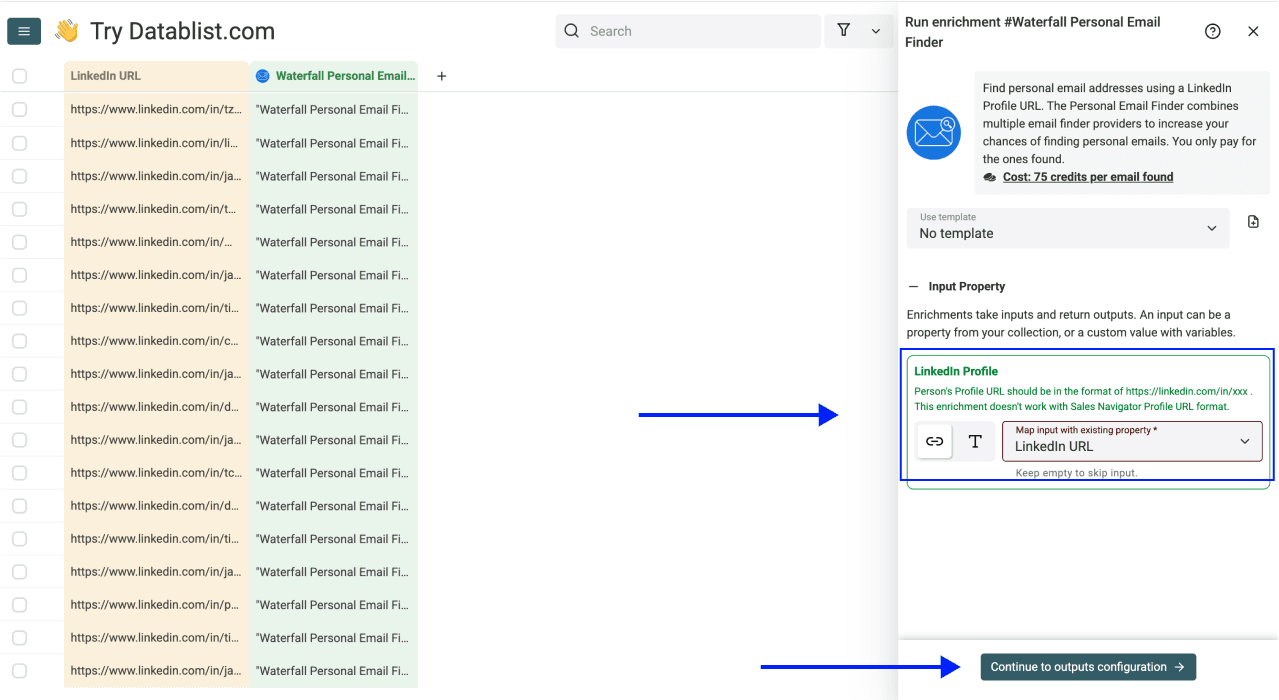
Przypisz kolumnę zawierającą adresy profili LinkedIn jako Input Property.
Następnie kliknij Continue to outputs configuration.
Krok 5: wybierz wyniki
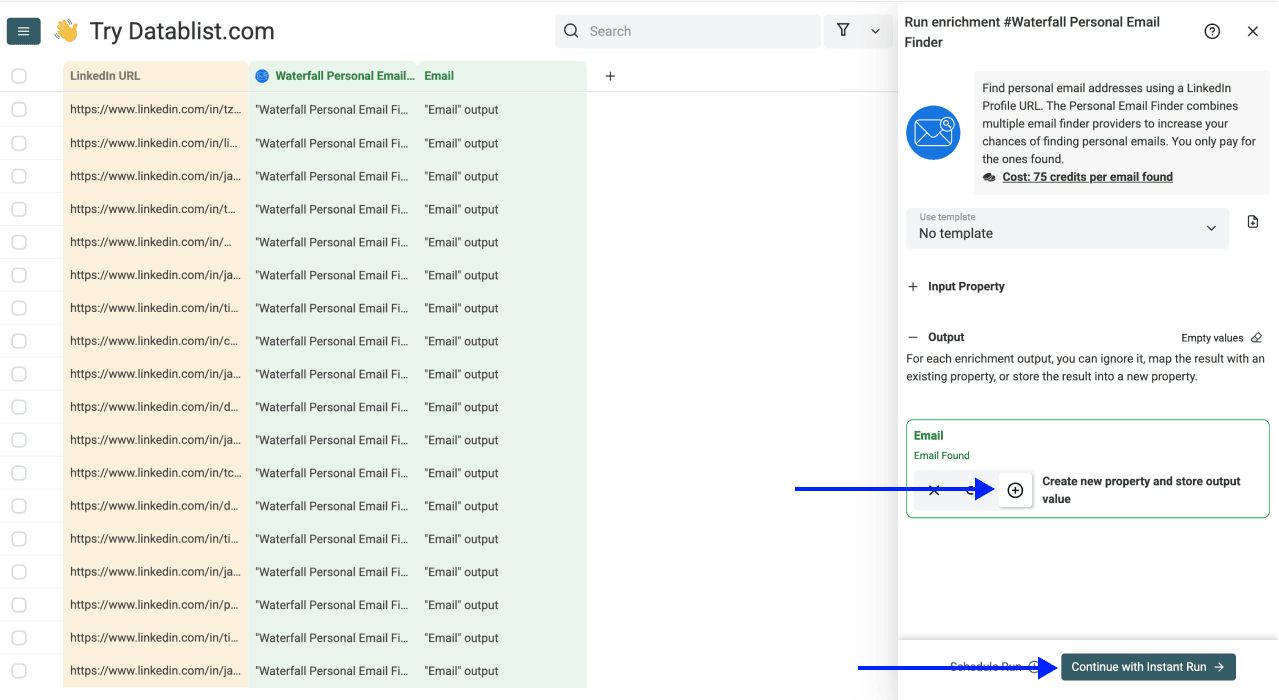
Dodaj wynik Email jako nowe pole za pomocą ikony ⊕. Pozostaw istniejące kolumny z danymi kontaktowymi, aby móc porównać wartości. Przed rozpoczęciem sprawdź ustawienia uruchomienia w kolejnym kroku.
Krok 6: uruchom enrichment
Na koniec skonfiguruj ustawienia, klikając strzałkę po prawej stronie przycisku. Możesz wybrać jedną z następujących opcji:
- Run on first 10 items: dobry wybór, jeśli chcesz sprawdzić wyniki przed przetworzeniem większej liczby rekordów
- Run on first 100 items: przydatna opcja do weryfikacji większej próbki
- Run on first {X} items: pozwala samodzielnie określić liczbę rekordów do przetworzenia
- Run on all view items: przetwarza całą listę lub wszystkie rekordy w widoku, jeśli korzystasz z filtrów
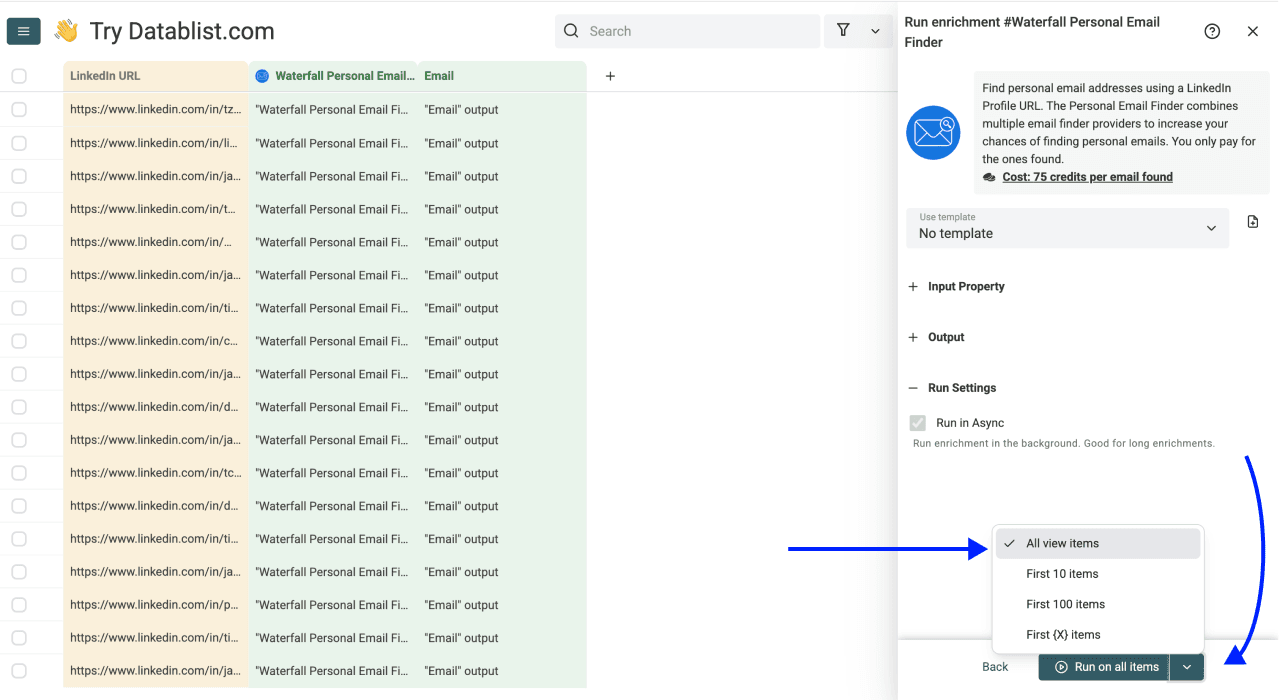
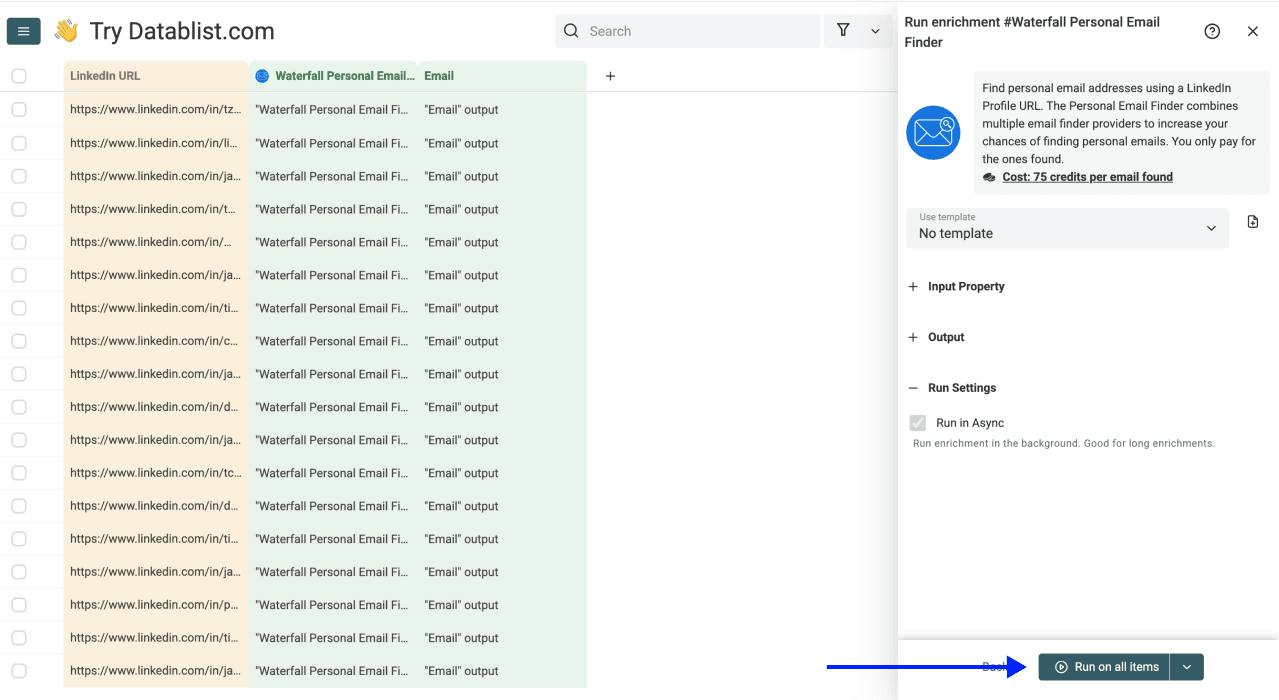
Sprawdź wyświetloną liczbę wybranych rekordów lub elementów widoku, a następnie kliknij Run Enrichment on X items. Jeśli przypisujesz wynik do istniejącej kolumny, najpierw sprawdź regułę obsługi obecnych danych, aby nie nadpisać wartości, które chcesz zachować.
Po uruchomieniu: zobaczysz podsumowanie z liczbą wykorzystanych kredytów i statusem operacji, dzięki czemu zachowasz pełną kontrolę nad kosztami i wynikami.
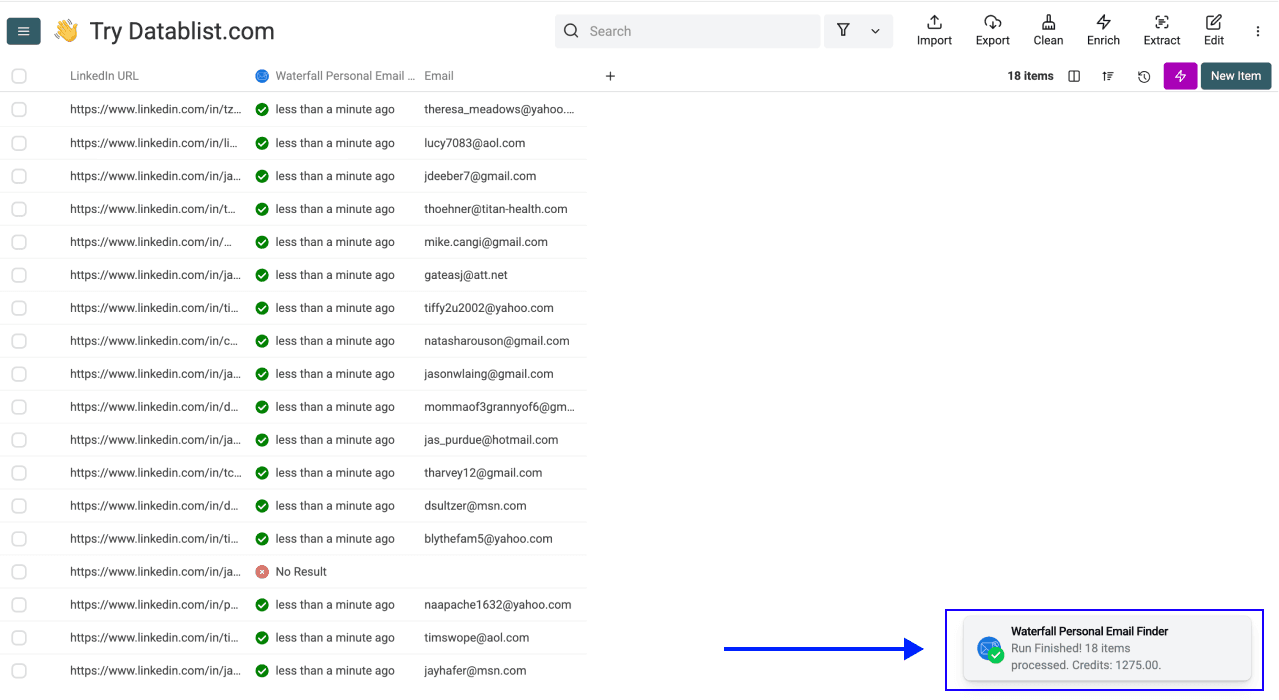
Sprawdź wyniki przed eksportem
Analizuj adres e-mail razem ze szczegółami uruchomienia:
- Zwrócony adres e-mail: porównaj go z właściwym profilem i identyfikatorem rekordu. Sam wynik nie potwierdza aktualnego właściciela skrzynki ani dostarczalności.
- Brakujące lub nieprawidłowe dane wejściowe: popraw przypisany URL profilu, a następnie ponów wyszukiwanie dla tych wierszy.
- Wyszukiwanie nadal trwa: zaczekaj na końcowy status, zanim uznasz puste pole e-mail za brak wyniku.
- Zakończono bez wyniku: zachowaj wiersz źródłowy, jeśli planujesz kolejny etap researchu. Oznacza to, że to wyszukiwanie nie zwróciło adresu, a nie że dana osoba nie ma prywatnego e-maila.
Po sprawdzeniu wyników otwórz Export i pobierz plik CSV lub Excel. Uwzględnij źródłowy URL profilu i stały identyfikator, aby adresy pozostały powiązane z właściwymi kontaktami.
Podsumowanie: o czym warto pamiętać
Użyj adresu profilu do wskazania osoby, której dotyczy wyszukiwanie, zachowaj powiązanie każdego wyniku z wierszem źródłowym i sprawdź dane przed eksportem.
Zalecamy zacząć od małej próbki, ponieważ pozwala ona wykryć nieprawidłowe adresy URL i błędne przypisanie wyników przed większym uruchomieniem. Zakończone błędy i wiersze bez wyniku analizuj oddzielnie od wyszukiwań, które nadal trwają. Przyjmij budżet 75 kredytów za każdy znaleziony adres i przed kontynuowaniem sprawdź rzeczywisty koszt próbki.
Najczęstsze pytania o wyszukiwanie prywatnych e-maili
Ile kosztuje znalezienie prywatnego e-maila w Datablist?
Znaleziony prywatny adres e-mail kosztuje 75 kredytów. Początkowe saldo musi wystarczyć na przesłane, prawidłowe wyszukiwania według tej stawki, natomiast końcowa opłata obejmuje znalezione wyniki. Wartość pieniężna zależy od pakietu kredytów i waluty, dlatego przed przetworzeniem całej listy sprawdź zużycie na próbce oraz dostępne saldo.
Ile trwa znalezienie 500 prywatnych adresów e-mail?
Czas realizacji zależy od odpowiedzi dostawców, kolejki oraz tego, czy wyszukiwania wymagają asynchronicznej kontynuacji. Sprawdzaj postęp i końcowe statusy. Nie zakładaj, że 500 przesłanych profili zwróci 500 adresów ani że operacja zakończy się w określonej liczbie minut.
Czy liczba wyszukiwanych prywatnych e-maili jest ograniczona?
Sprawdź zakres swojego planu, dostępne kredyty i liczbę rekordów wyświetlaną w oknie uruchamiania enrichmentu. Pojemność kolekcji jest osobnym limitem niż wyszukiwania finansowane kredytami. Najpierw uruchom proces dla wybranej próbki, a po sprawdzeniu przypisania danych i wyników przejdź do pozostałych wierszy.
Jakie dane zwraca Personal Email Finder w Datablist?
Po znalezieniu adresu narzędzie zwraca wynik Email. Nie ma osobnego pola ze statusem weryfikacji. Porównaj adres z danymi właściwej osoby i sprawdź szczegóły uruchomienia pod kątem nieprawidłowych danych wejściowych, zakończonych wierszy bez wyniku oraz operacji, które nadal trwają.
Czy Personal Email Finder w Datablist wymaga wiedzy technicznej?
Nie. Cały proces składa się z 6 kroków: założenia konta, przesłania danych, przejścia do enrichmentu, przypisania kolumny wejściowej, wybrania wyniku i uruchomienia operacji. Jeśli potrafisz korzystać z arkusza kalkulacyjnego, poradzisz sobie także z Datablist.
Czy po znalezieniu e-maila mogę wyszukać numer telefonu?
W tej samej kolekcji możesz uruchomić osobny enrichment numerów telefonów, o ile masz wymagane dane wejściowe. Oddzielnie sprawdź jego ustawienia oraz szacowane zużycie kredytów. Zachowaj URL profilu i stały identyfikator rekordu, aby prawidłowo dopasować wyniki.
Czy mogę masowo wyszukiwać prywatne adresy e-mail?
Datablist.com stworzono z myślą o operacjach masowych. Możesz jednocześnie przesłać tysiące adresów profili LinkedIn i uruchomić wyszukiwanie prywatnych e-maili dla wszystkich rekordów w ramach jednego enrichmentu. Nie musisz sprawdzać każdego profilu osobno.
Czy mogę przeszukać katalog prywatnych e-maili według nazwiska?
Ten enrichment wymaga standardowego adresu profilu LinkedIn w każdym wierszu. Nie przyjmuje imienia i nazwiska jako danych wejściowych ani nie eksportuje kompletnego katalogu prywatnych adresów e-mail. Najpierw znajdź i sprawdź profil właściwej osoby, a następnie uruchom wyszukiwanie dla tego wiersza.
Jak znaleźć czyjś prywatny adres e-mail?
W Datablist podaj standardowy URL profilu LinkedIn danej osoby w Waterfall Personal Email Finder i sprawdź zwrócony adres. Dostawca może nie znaleźć wyniku lub zwrócić nieaktualne dane, dlatego przed wykorzystaniem adresu upewnij się, że pasuje on do właściwego rekordu.
Czym różni się wyszukiwanie prywatnych i służbowych e-maili?
W workflow Datablist wyszukiwanie prywatnego adresu e-mail wykorzystuje URL profilu LinkedIn. Workflow dla e-maili służbowych pozwala także podać imię i nazwisko oraz firmę. Wybierz enrichment odpowiadający potrzebnemu typowi adresu, a następnie sprawdź zwrócony wynik. Sposób wprowadzenia danych nie potwierdza właściciela skrzynki ani zgody na wysłanie wiadomości.