

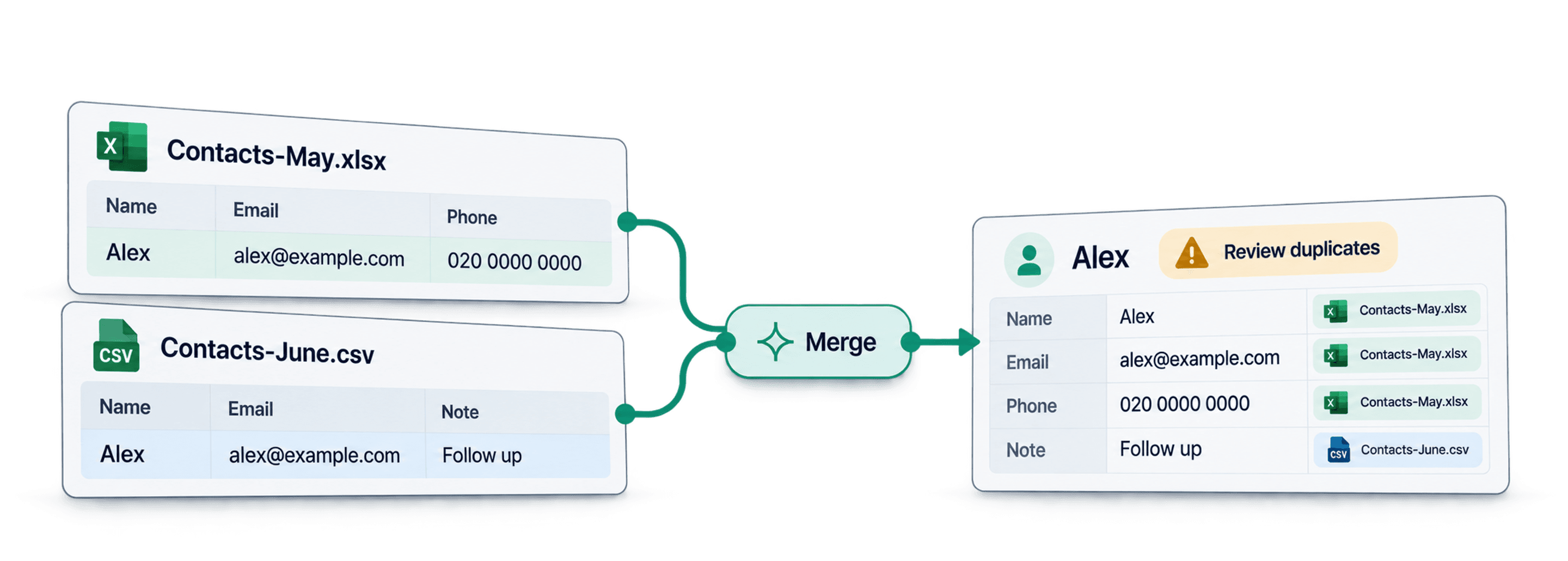
Aby scalić dwa arkusze Excel lub CSV i usunąć duplikaty, zaimportuj pierwszy plik do kolekcji Datablist, a następnie dodaj do tej samej kolekcji drugi plik i sprawdź mapowanie kolumn. Potem uruchom Duplicates Finder, używając wiarygodnego identyfikatora. Przejrzyj każdą sugerowaną grupę przed scaleniem wartości i wyeksportuj oczyszczoną kolekcję.
Przykładowo pliki Kontakty-maj.xlsx i Kontakty-czerwiec.csv mogą zawierać kolumny Email, Firma oraz Notatki. Przypisz te nagłówki do tych samych właściwości, dopasuj kontakty na podstawie adresu e-mail i zdecyduj, które notatki zachować, gdy ta sama osoba występuje dwukrotnie. Zachowaj kopie oryginalnych plików oraz identyfikatory rekordów, aby móc zweryfikować końcowy eksport.
Jeśli obie listy mają pozostać osobno, skorzystaj z drugiej metody, która porównuje rekordy między kolekcjami. Wykrywa ona pokrywające się dane, ale nie tworzy jednego połączonego arkusza.
📌 Podsumowanie dla zabieganych
W tym artykule opisujemy dwie metody scalania arkuszy i usuwania duplikatów bez używania formuł w Excelu.
- Problem: Masz dwa arkusze z częściowo pokrywającymi się danymi i potrzebujesz jednego, uporządkowanego pliku bez duplikatów. Excel niepotrzebnie komplikuje to zadanie.
- Dlaczego to ważne: Dołączanie wierszy, mapowanie kolumn i rozstrzyganie duplikatów to osobne decyzje. Ta sama nazwa firmy nie zawsze oznacza ten sam rekord.
- Rozwiązanie: Datablist.com pozwala łączyć pliki CSV lub XLSX, porównywać rekordy na podstawie wybranych właściwości, przeglądać grupy i eksportować wynik bez formuł.
Dwie opisane metody:
- Scalenie dwóch arkuszy w jeden plik, a następnie usunięcie duplikatów — najlepsze rozwiązanie do utworzenia jednej, uporządkowanej listy
- Usunięcie duplikatów między dwoma osobnymi arkuszami bez ich scalania — najlepsze rozwiązanie, gdy pliki mają pozostać oddzielne
Czego dowiesz się z tego artykułu
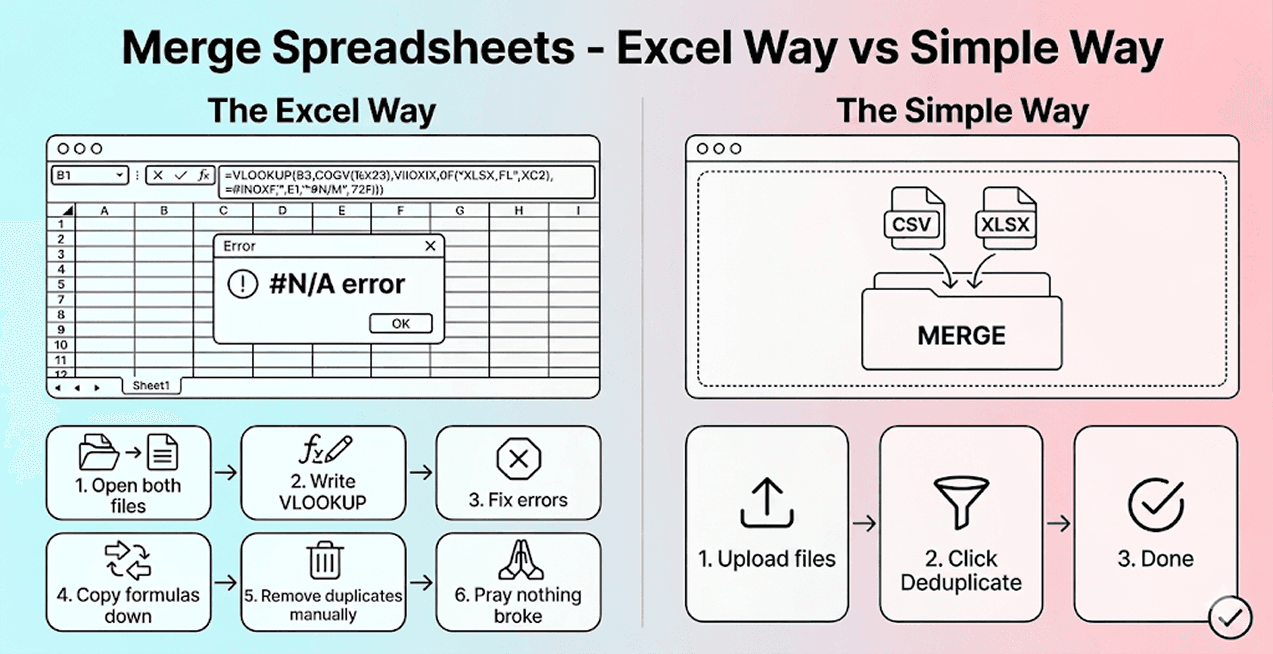
- Dlaczego łączenie arkuszy w Excelu stwarza więcej problemów, niż rozwiązuje
- Jak scalić dwa arkusze i usunąć duplikaty — metoda 1
- Jak usunąć duplikaty między dwoma arkuszami bez ich scalania — metoda 2
- Kiedy wybrać Datablist.com, a kiedy Excel do scalania arkuszy
Dołączać wiersze czy łączyć kolumny?
Przed importem zdecyduj, co ma zawierać gotowy arkusz. Operacja dołączania układa wiersze z obu plików na jednej liście. Operacja łączenia dodaje kolumny z innego pliku na podstawie wspólnego klucza, na przykład identyfikatora klienta. To dwie różne operacje, choć obie często określa się jako scalanie arkuszy.
W pierwszej metodzie opisanej w tym poradniku najpierw dołączamy wiersze, a następnie przeglądamy duplikaty. Jeśli plik A zawiera dwa kontakty, a plik B kolejne dwa, połączona kolekcja będzie początkowo miała cztery wiersze. Jeżeli dokładnie jeden kontakt występuje w obu plikach i potwierdzisz dopasowanie, po scaleniu tej pary pozostaną trzy kontakty. Przed wyborem zachowywanych wartości sprawdź wszystkie sprzeczne notatki.
Jeśli chcesz przypisać opiekuna do każdego istniejącego klienta na podstawie jego identyfikatora, użyj funkcji łączenia według wspólnego identyfikatora. Sprawdź, czy klucz jest unikalny w każdym pliku. Wiele dopasowań do jednego identyfikatora wymaga ustalenia reguły, a nie arbitralnego wyboru pierwszego wiersza.
Dlaczego scalanie arkuszy w Excelu jest trudniejsze, niż się wydaje
Bariera formuł
Excel oferuje kilka sposobów scalania arkuszy: VLOOKUP, XLOOKUP, INDEX-MATCH oraz Power Query. Technicznie każdy z nich działa. Problem w tym, że każdy zakłada, iż wiesz już, jak go używać.
VLOOKUP przestaje działać prawidłowo po przesunięciu kolumn. XLOOKUP jest dostępny tylko w nowszych wersjach Excela. INDEX-MATCH wymaga zagnieżdżonych formuł przypominających zadanie domowe z matematyki. Z kolei Power Query może pochłonąć całe popołudnie komuś, kto chce jedynie połączyć dwa arkusze.
Sposób dopasowywania danych w Excelu zależy od wybranej metody i ustawień. Power Query obsługuje dopasowanie rozmyte w kolumnach tekstowych, w tym opcję ignorowania wielkości liter. Dzięki niej wartości Jan Kowalski i jan kowalski nie muszą być traktowane jako dwa różne teksty. Wynik dopasowania rozmytego nadal jest tylko kandydatem do weryfikacji — podobne nazwy mogą należeć do różnych firm.
Co się dzieje, gdy duplikaty pozostają w danych
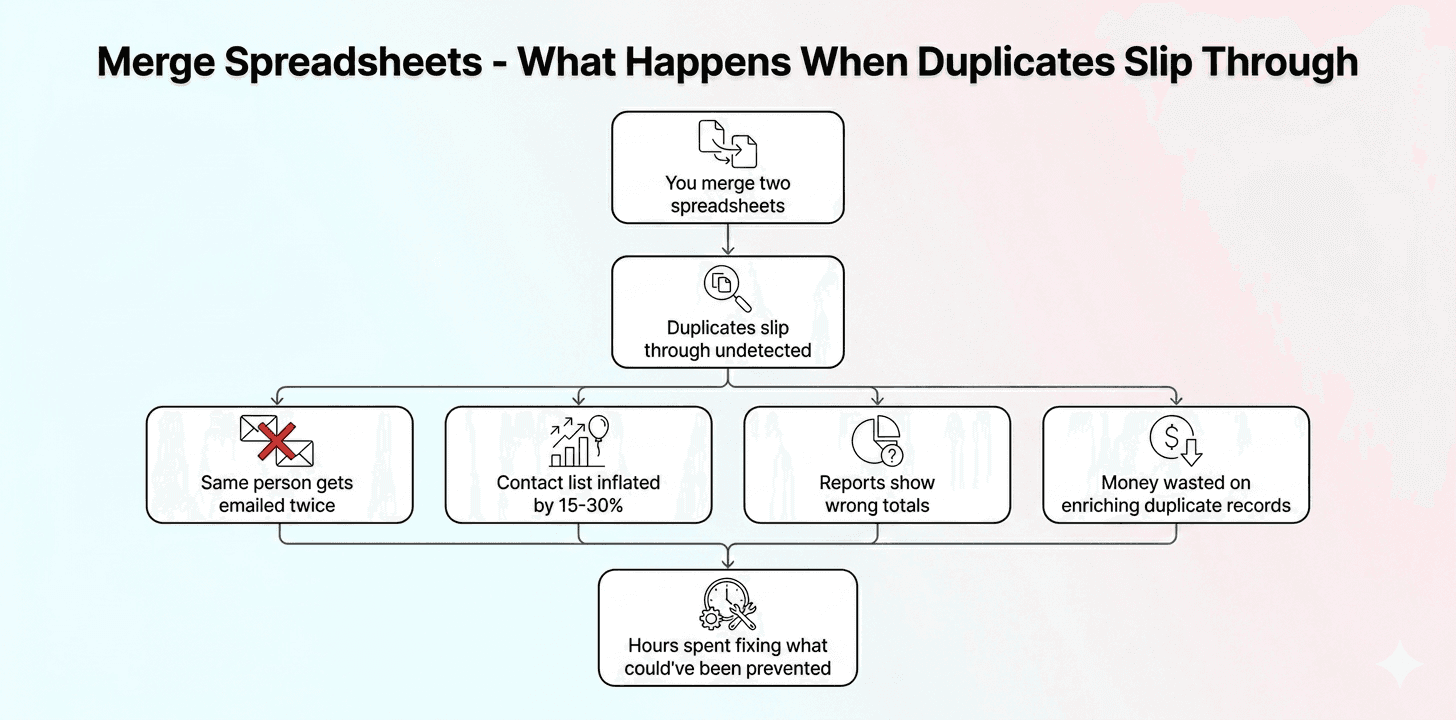
Niewykryte duplikaty nie tylko wprowadzają bałagan w danych. Powodują realne problemy: zawyżają liczbę kontaktów, prowadzą do wielokrotnego kontaktowania się z tą samą osobą i zniekształcają raporty przez uwzględnianie rekordów, które nie powinny istnieć osobno.
W przypadku list leadów skutki są jeszcze bardziej bezpośrednie. Dwukrotne wysłanie tej samej wiadomości sprawia, że firma wygląda na źle zorganizowaną. Kredyty na enrichment są marnowane na rekordy, które już masz. Dane o konwersji stają się natomiast niewiarygodne, ponieważ śledzisz zduplikowane wpisy.
Możesz scalić arkusze i przejrzeć duplikaty w ramach jednego procesu, bez używania formuł. Zarezerwuj jednak czas na sprawdzenie mapowania kolumn i sugerowanych grup duplikatów.
❗️ Funkcja „Usuń duplikaty” w Excelu jest destrukcyjna
Wbudowana w Excel funkcja „Usuń duplikaty” usuwa pasujące wiersze z arkusza. Przed jej użyciem zapisz kopię pliku i sprawdź, które kolumny definiują dopasowanie.
Datablist.com pokazuje natomiast każdy oznaczony duplikat, zanim cokolwiek zostanie usunięte, dzięki czemu to Ty decydujesz, co zachować.
Jak scalić dwa arkusze i usunąć duplikaty — metoda 1
Na czym polega ta metoda
Ta metoda łączy oba arkusze w jednej kolekcji, a następnie usuwa duplikaty z połączonych rekordów. To właściwy wybór, jeśli potrzebujesz jednego zweryfikowanego pliku wynikowego. Podstawowe dopasowywanie duplikatów nie zużywa kredytów na enrichment. Dostępność zaawansowanego dopasowywania i opcji obejmujących wiele kolekcji zależy od planu.
Krok 1: Załóż konto i prześlij dane
Wejdź na Datablist.com i utwórz bezpłatne konto.
Po zalogowaniu zaimportuj pierwszy plik CSV lub Excel, aby utworzyć kolekcję.
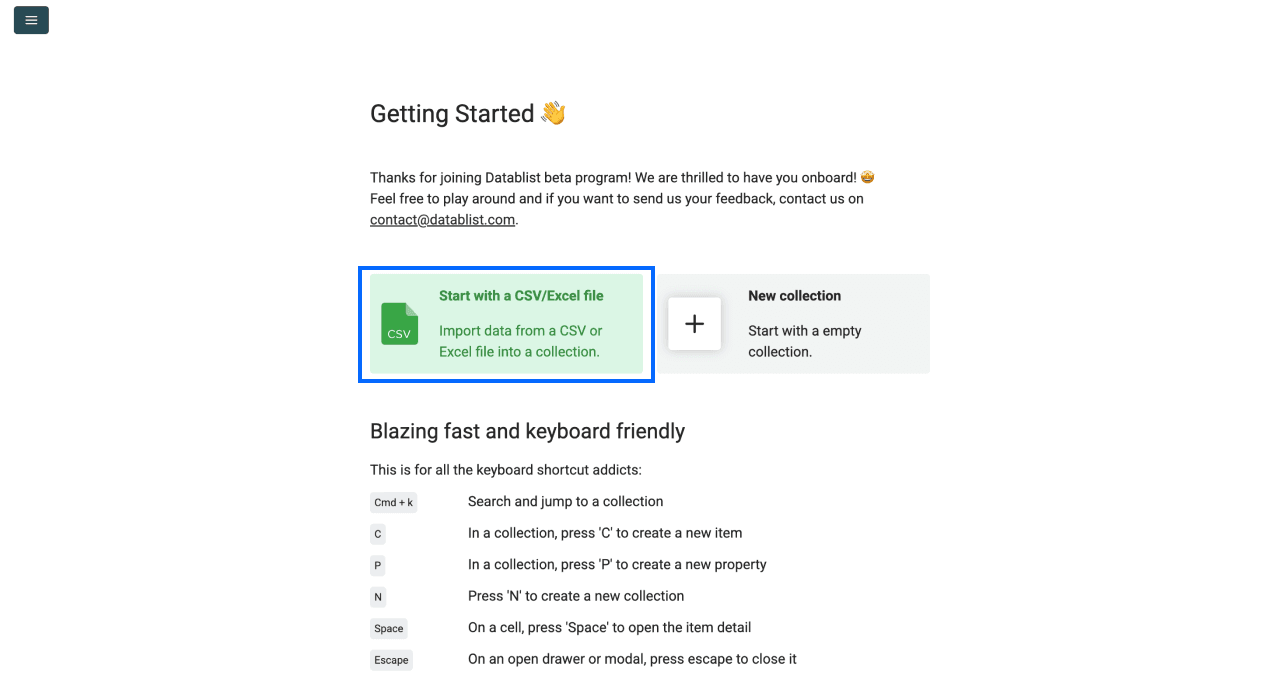
Następnie zaimportuj drugi arkusz do tej samej kolekcji. Na ekranie mapowania importu przypisz równoważne kolumny, takie jak Email i Firma, do istniejących właściwości. Jeśli kolumna ma inne znaczenie, utwórz dla niej nową właściwość, nawet gdy jej nagłówek wygląda podobnie. Przed importem sprawdź podgląd mapowania. Ten krok dołącza wiersze, ale jeszcze nie usuwa duplikatów.
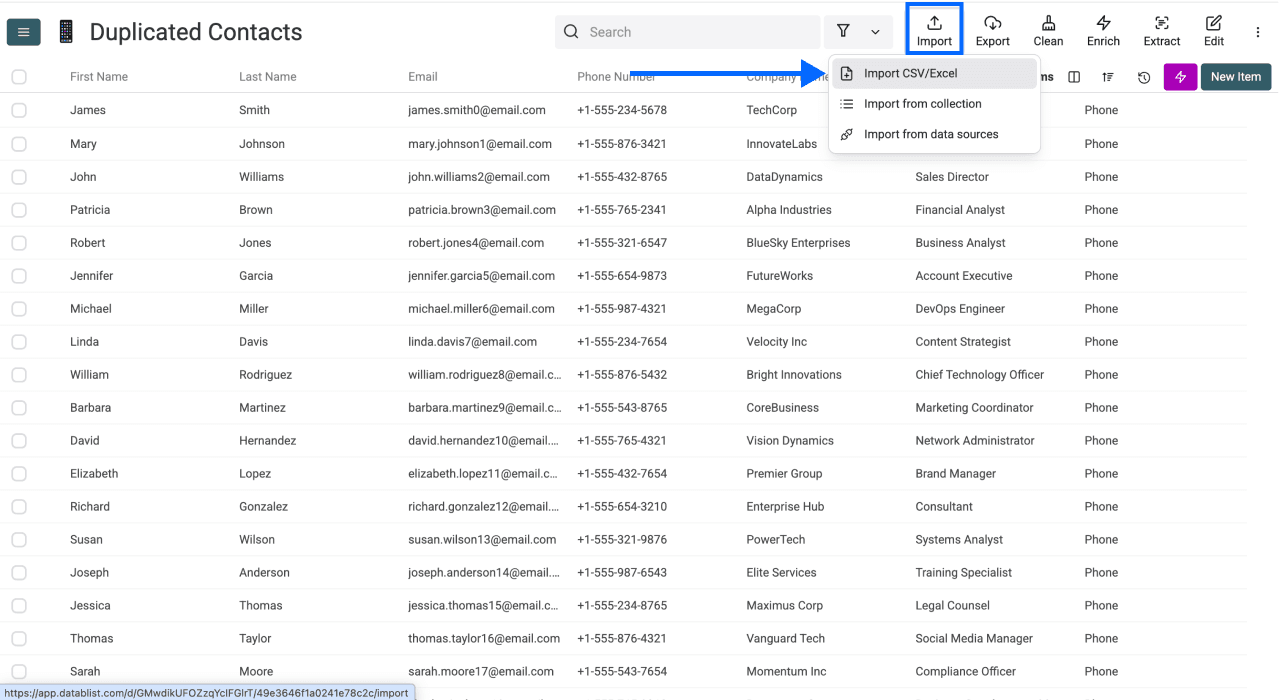
Krok 2: Otwórz Duplicates Finder
Kliknij Clean w górnym menu, a następnie wybierz Duplicates Finder.
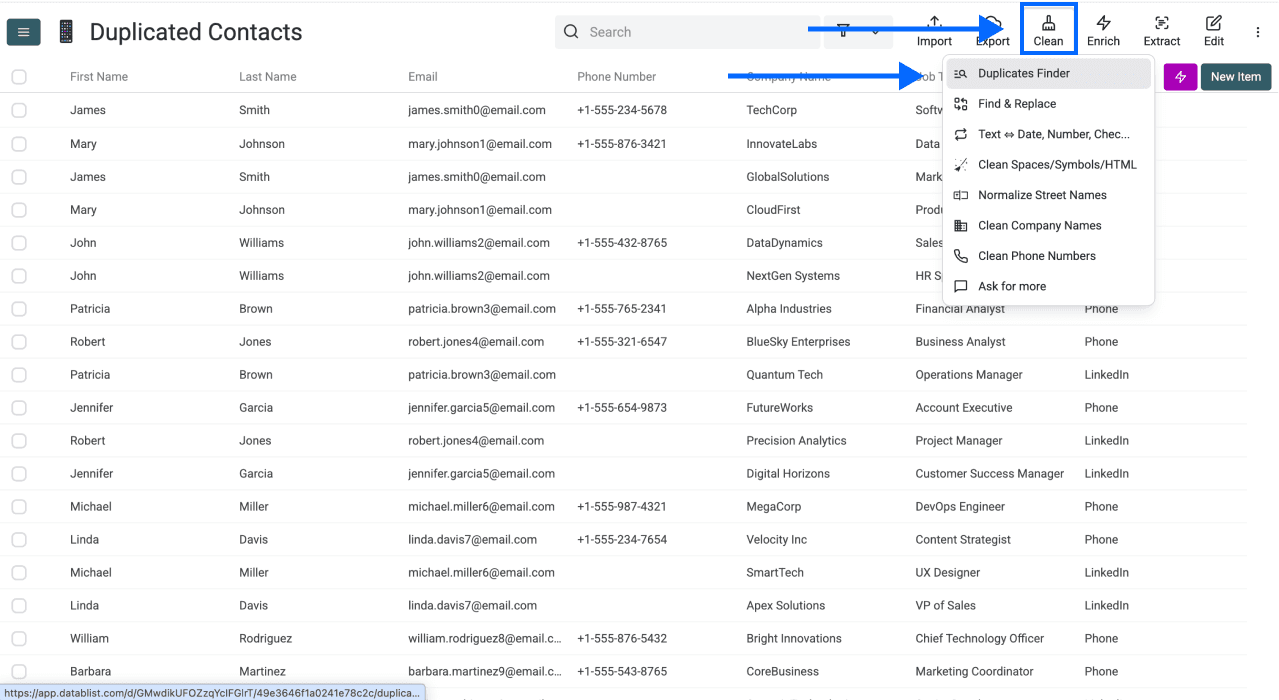
Krok 3: Wybierz unikalny identyfikator
Wybierz kolumnę lub kolumny, które pozwalają jednoznacznie rozpoznać każdy rekord. Może to być adres e-mail, URL profilu LinkedIn, domena firmy albo numer telefonu.
Prosta zasada: zacznij od jednej lub dwóch kolumn. Im więcej ich wybierzesz, tym bardziej rygorystyczne będzie dopasowanie. Jeśli kryteria będą zbyt szerokie, możesz przeoczyć duplikaty różniące się nieznacznie w pozostałych polach.
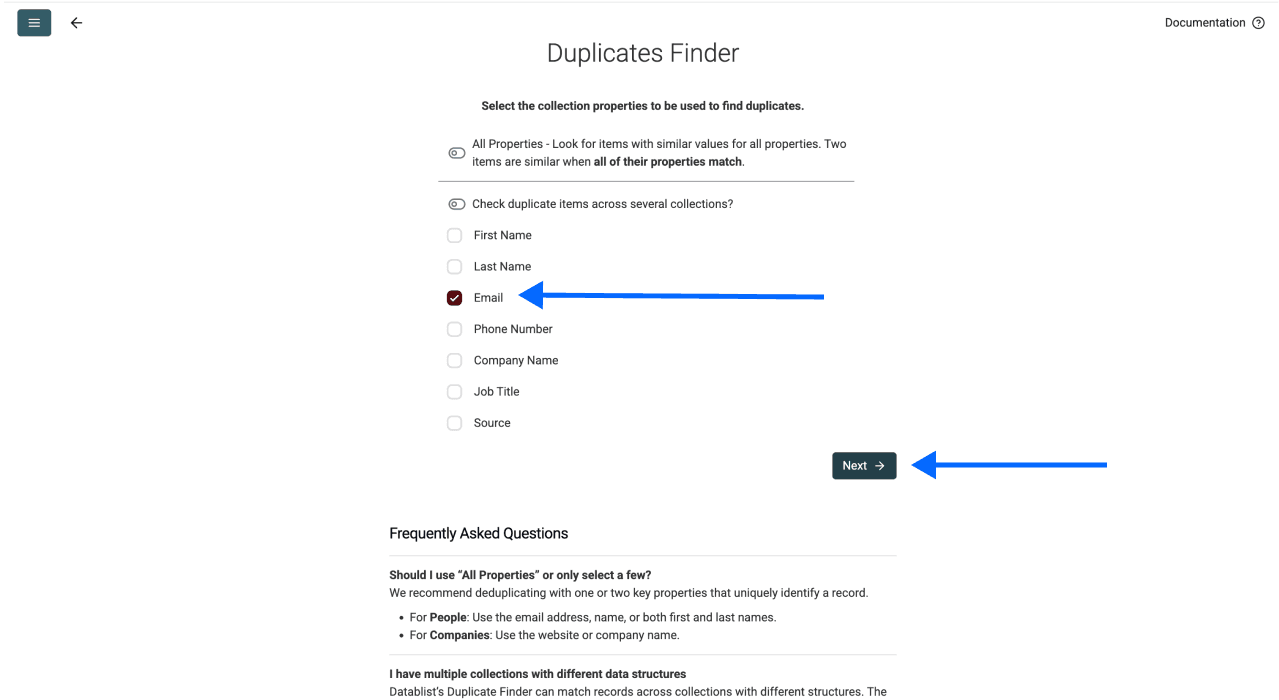
Po wybraniu kolumn przewiń ekran w dół i kliknij Next.
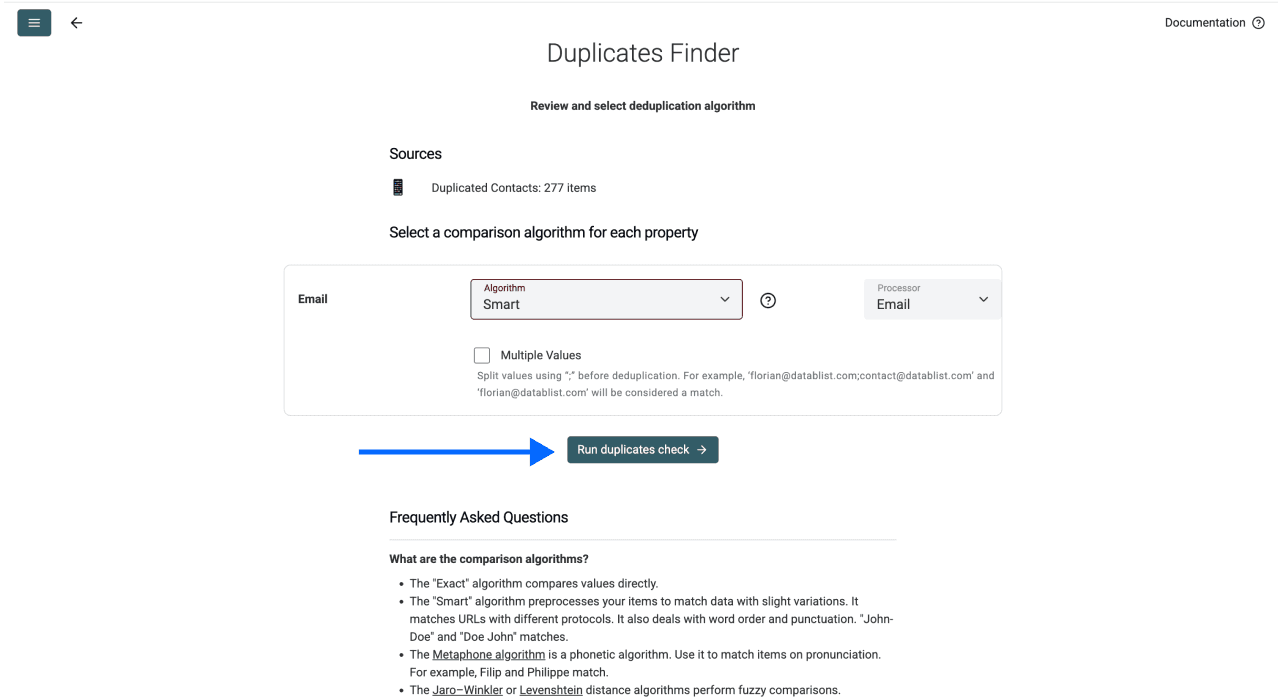
Krok 4: Wybierz algorytm porównywania
Określ, jak Datablist ma porównywać wartości każdej wybranej właściwości:
- Exact: najlepszy wybór dla adresów URL, domen i identyfikatorów, przy których liczy się precyzja
- Smart: przydatny w przypadku właściwości tekstowych, takich jak imiona i nazwiska czy nazwy firm. Procesory normalizują wartości przed ich porównaniem. Potencjalne, zbliżone duplikaty wymagają weryfikacji, ponieważ podobny tekst może dotyczyć różnych rekordów.
Zalecamy pozostawienie ustawień domyślnych, z wyjątkiem nazw firm — dla nich warto wybrać procesor nazw firm.
Gdy wszystko będzie gotowe, kliknij Run duplicates check.
Krok 5: Wybierz rekord główny i rozwiąż konflikty
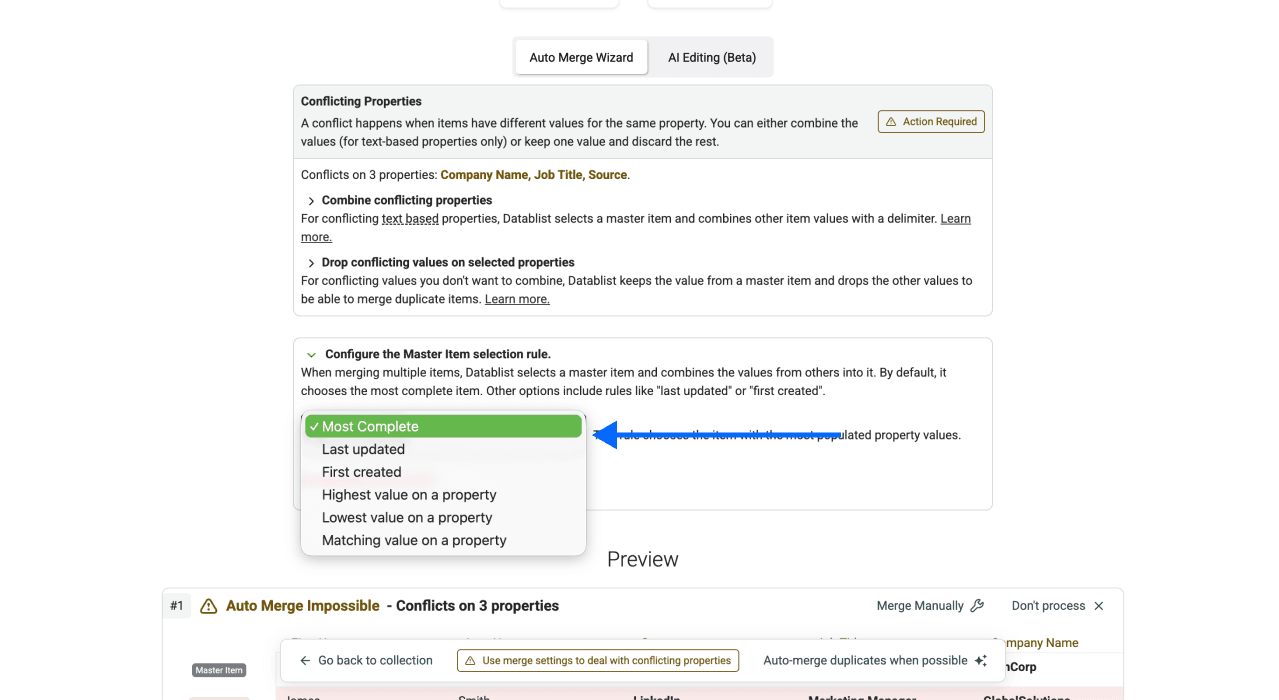
Datablist.com poprosi Cię o wybranie Master Item Rule, czyli reguły określającej, który rekord zachować w przypadku konfliktu między duplikatami.
Dostępne opcje:
- Most complete: zachowuje rekord z największą liczbą wypełnionych pól
- Last updated: zachowuje ostatnio zmodyfikowany rekord
- First created: zachowuje najstarszy rekord
- Matching value: zachowuje rekord odpowiadający określonej przez Ciebie wartości
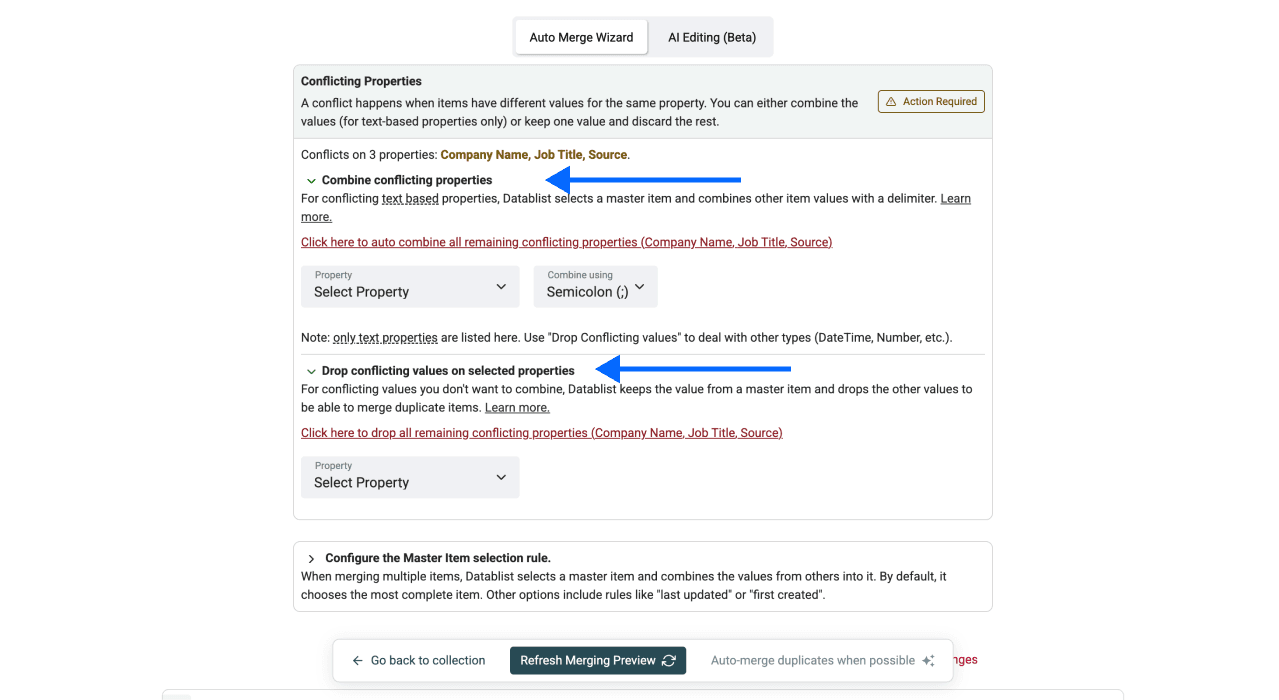
W przypadku sprzecznych wartości wybierz combine, aby połączyć wartości tekstowe, albo drop, aby zachować wyłącznie wartość z rekordu głównego.
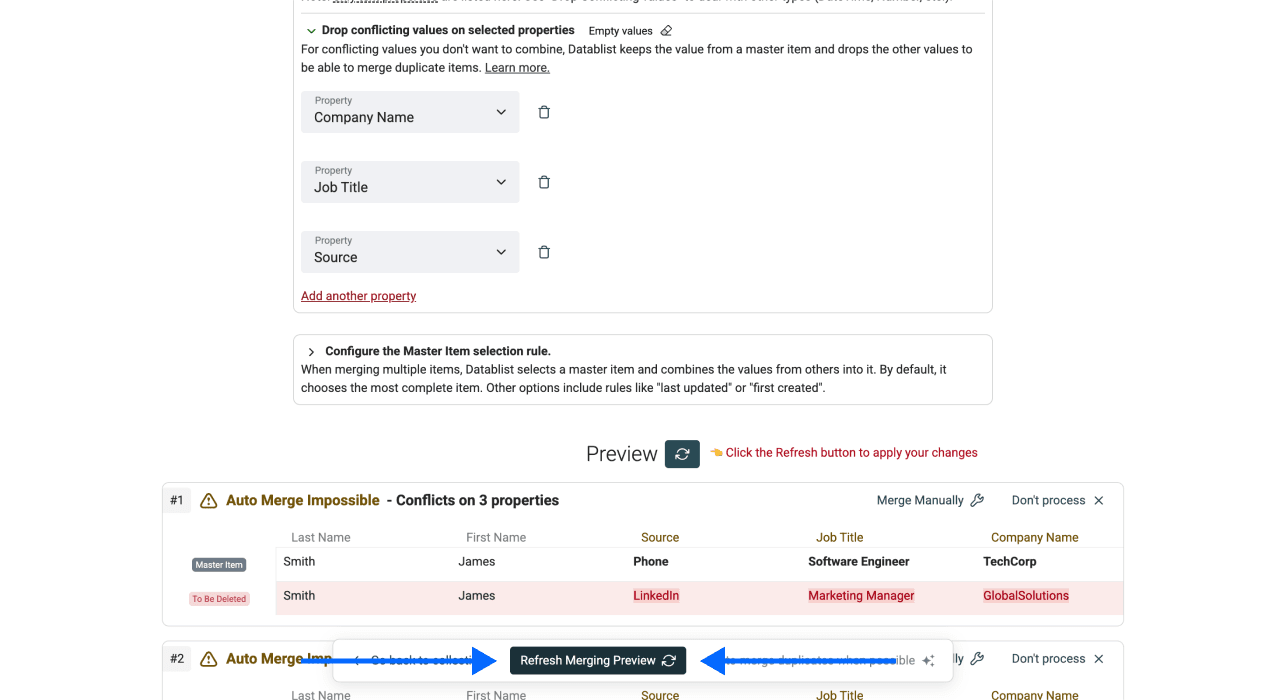
Kliknij Refresh Merging Preview, aby przed zatwierdzeniem zobaczyć dokładnie, co się zmieni. Nic nie zostanie usunięte bez Twojej zgody. To przeciwieństwo destrukcyjnego podejścia Excela.
Krok 6: Uruchom proces, sprawdź wynik i wyeksportuj
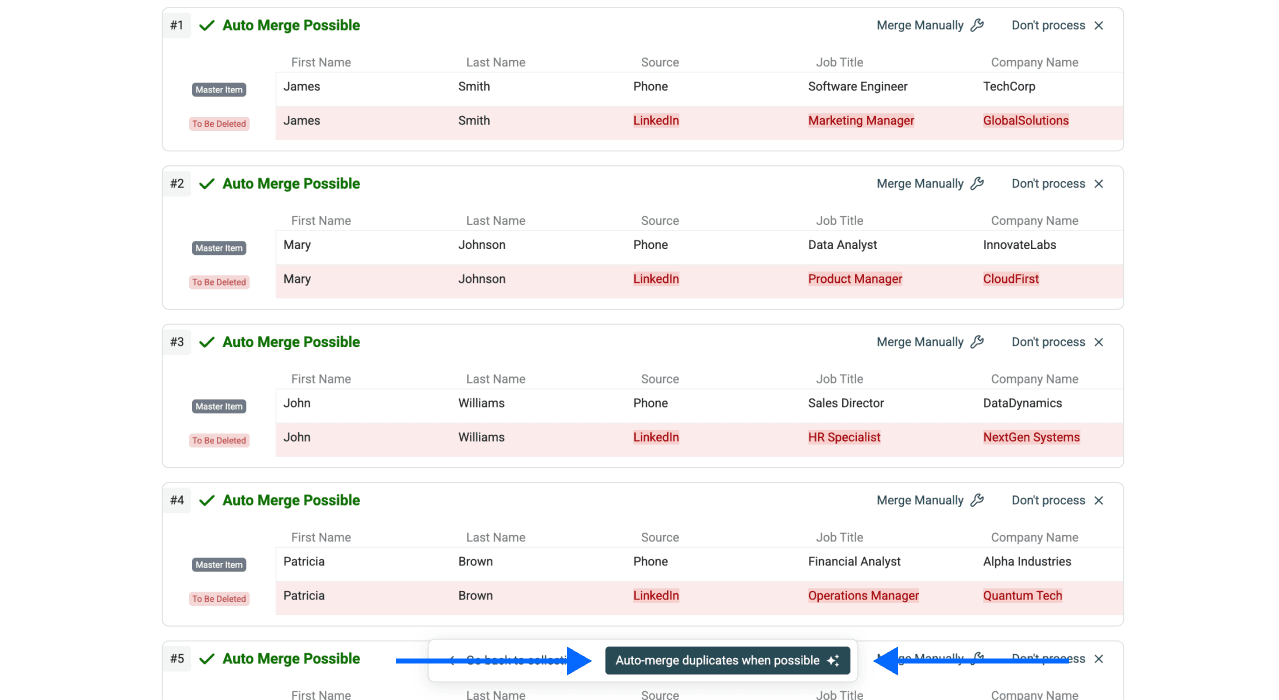
Kliknij Auto-merge when possible.
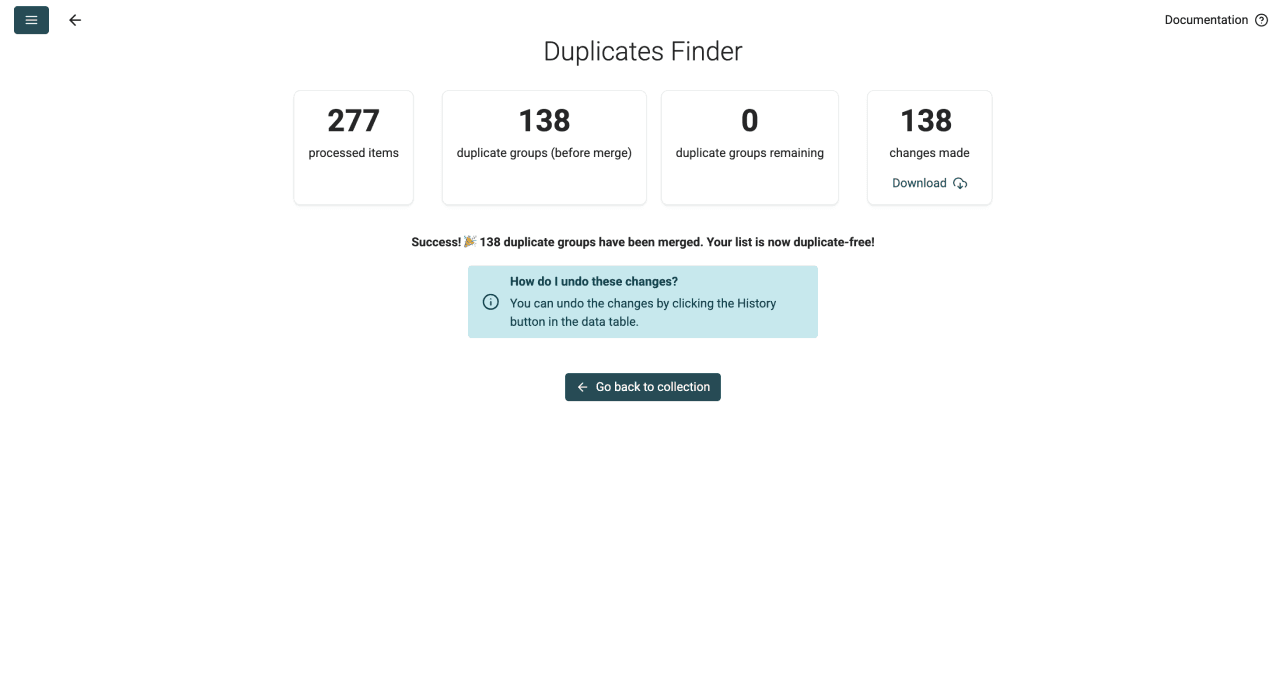
Datablist.com wyświetli podsumowanie wszystkich zmian oraz umożliwi opcjonalne pobranie dziennika scalania w formacie CSV. Wyeksportuj uporządkowany plik bez duplikatów — i gotowe.
💡 Pomyłka?
Jeśli chcesz cofnąć operację, sprawdź odpowiedni wpis w historii. Możliwość cofnięcia zależy od zarejestrowanej operacji oraz późniejszych, powiązanych zmian, dlatego nie zastępuje kopii zapasowej. Zachowaj oryginalne pliki i pobierz dziennik scalania, aby móc sprawdzić, które rekordy i wartości uległy zmianie.
A co z arkuszami zawierającymi różne kolumny?
Pliki z różnymi kolumnami nadal mogą należeć do jednej kolekcji. Podczas drugiego importu przypisz pola o tym samym znaczeniu do wspólnych właściwości, a dla pozostałych utwórz nowe. Wiersze z pliku A będą miały puste komórki we właściwościach występujących tylko w pliku B — i odwrotnie. Przed uruchomieniem wyszukiwania duplikatów sprawdź w podglądzie przesunięte wartości, daty i identyfikatory. Błędne mapowanie może uniemożliwić wiarygodną weryfikację scalania.
Kiedy warto użyć tej metody
- Łączenie wielu list leadów w jedną uporządkowaną bazę danych
- Łączenie list uczestników wydarzeń z różnych platform rejestracyjnych
- Scalanie list dostawców pochodzących z różnych działów
Szczegółowy opis dokładnego, Smart, rozmytego i wspomaganego przez AI przetwarzania duplikatów znajdziesz w poradniku jak usunąć duplikaty z listy bez utraty danych.
Jak usunąć duplikaty między arkuszami bez scalania — metoda 2
Na czym polega ta metoda
Ta metoda pozostawia oba arkusze osobno, ale wykrywa i usuwa rekordy występujące w każdym z nich. To dobry wybór, jeśli chcesz usunąć pokrywające się dane z plików CSV lub Excel bez ich łączenia. W przeciwieństwie do metody 1 wymaga ona płatnego planu Datablist.com.
Krok 1: Załóż konto i prześlij pliki
Wejdź na Datablist.com i załóż konto, jeśli jeszcze go nie masz.
Zaimportuj pierwszy plik CSV lub Excel — w ten sposób utworzysz kolekcję A.
Następnie zaimportuj drugi plik do osobnej kolekcji — w ten sposób utworzysz kolekcję B.
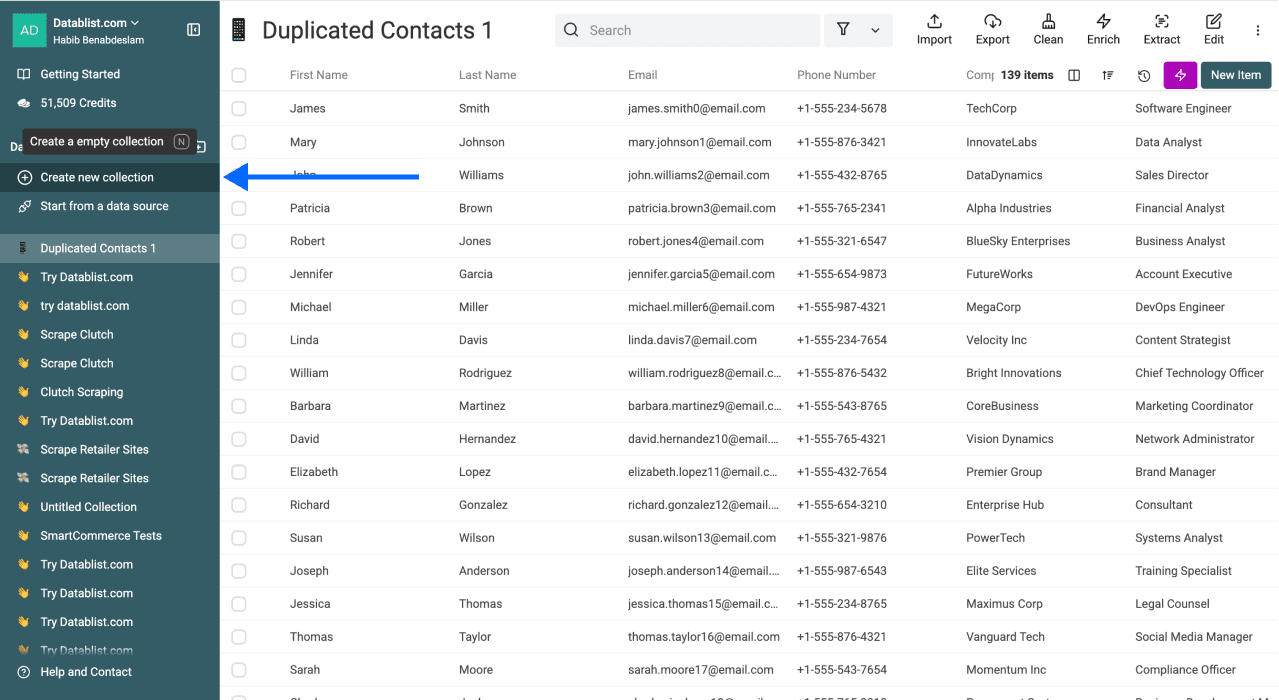
Najważniejsza różnica w porównaniu z metodą 1: oddzielne kolekcje oznaczają, że pliki pozostają osobno. Arkusze nie zostaną połączone.
💡 Ważna informacja
Upewnij się, że oba pliki mają co najmniej jedną wspólną kolumnę — na przykład adres e-mail, URL profilu LinkedIn lub domenę firmy — która posłuży jako unikalny identyfikator.
Krok 2: Otwórz Duplicates Finder
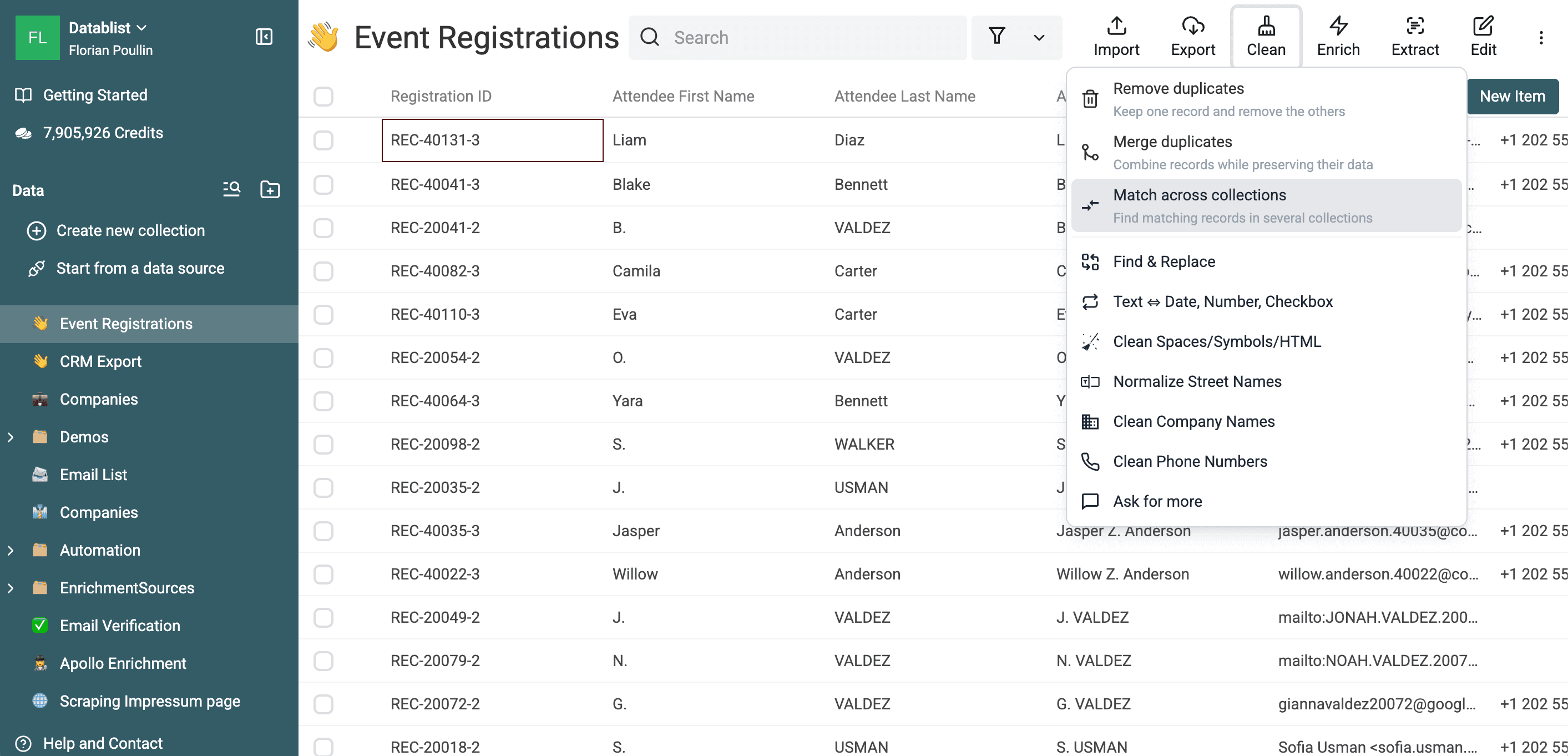
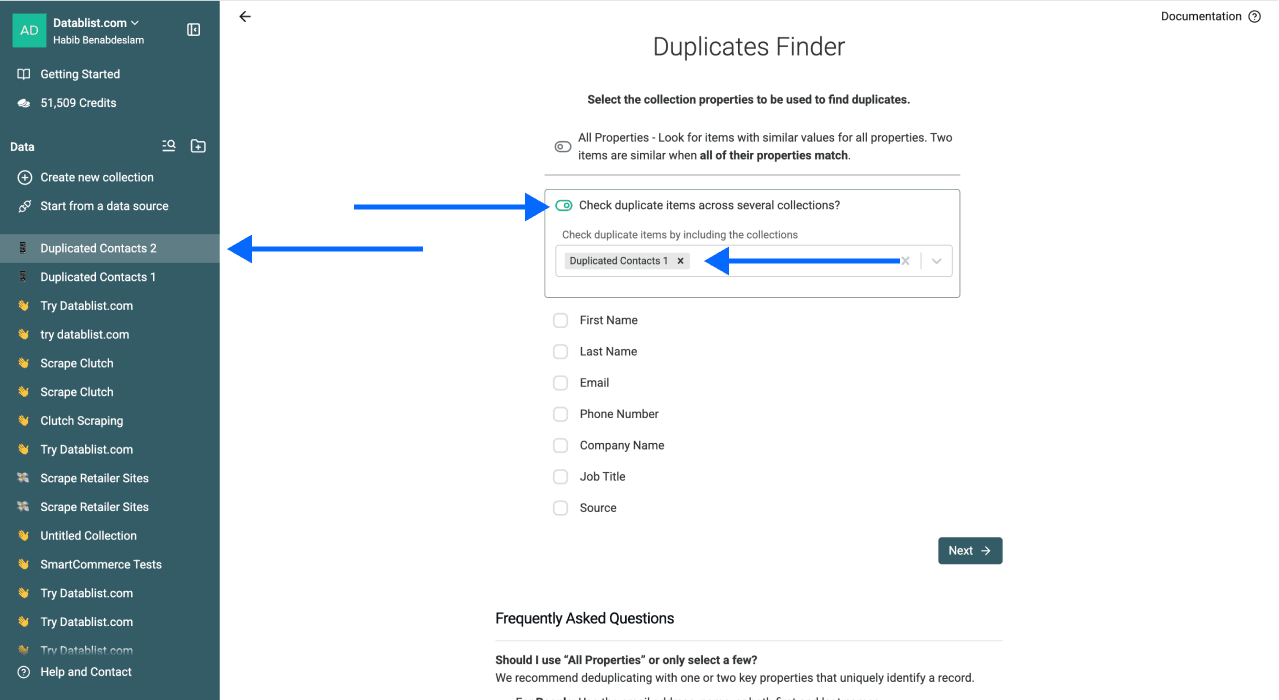
W dowolnej kolekcji otwórz Clean i wybierz Match across collections.
Krok 3: Włącz usuwanie duplikatów między kolekcjami
- W sekcji Selected Properties sprawdź, czy opcja Check duplicate items across several collections? jest włączona.
- Wybierz pozostałe kolekcje, które chcesz porównać. Selektor nie narzuca maksymalnej liczby kolekcji.
Krok 4: Wybierz identyfikator i algorytm porównywania
- Wybierz właściwość, według której chcesz dopasowywać rekordy. Możesz na przykład przypisać
Work Emailz kolekcji A doEmail Addressz kolekcji B. Datablist może zasugerować mapowanie podobnych nazw. Jeśli wybierzesz kilka właściwości, sprawdź mapowanie każdej z nich we wszystkich kolekcjach.
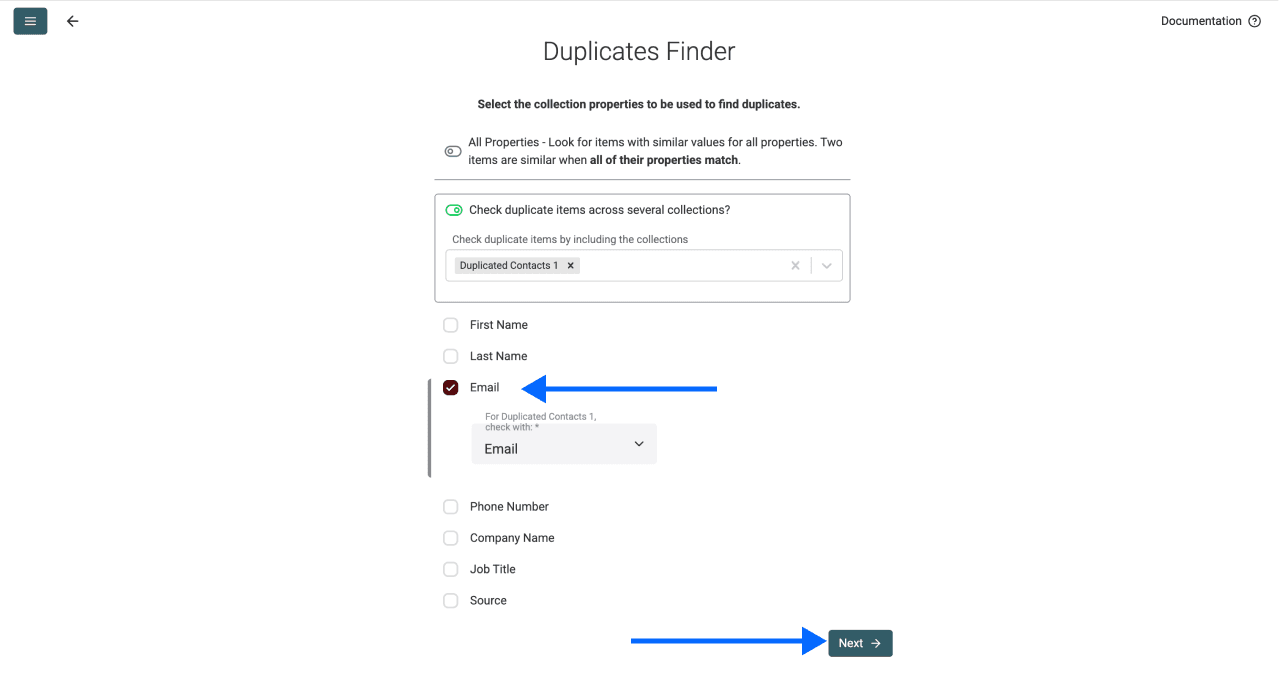
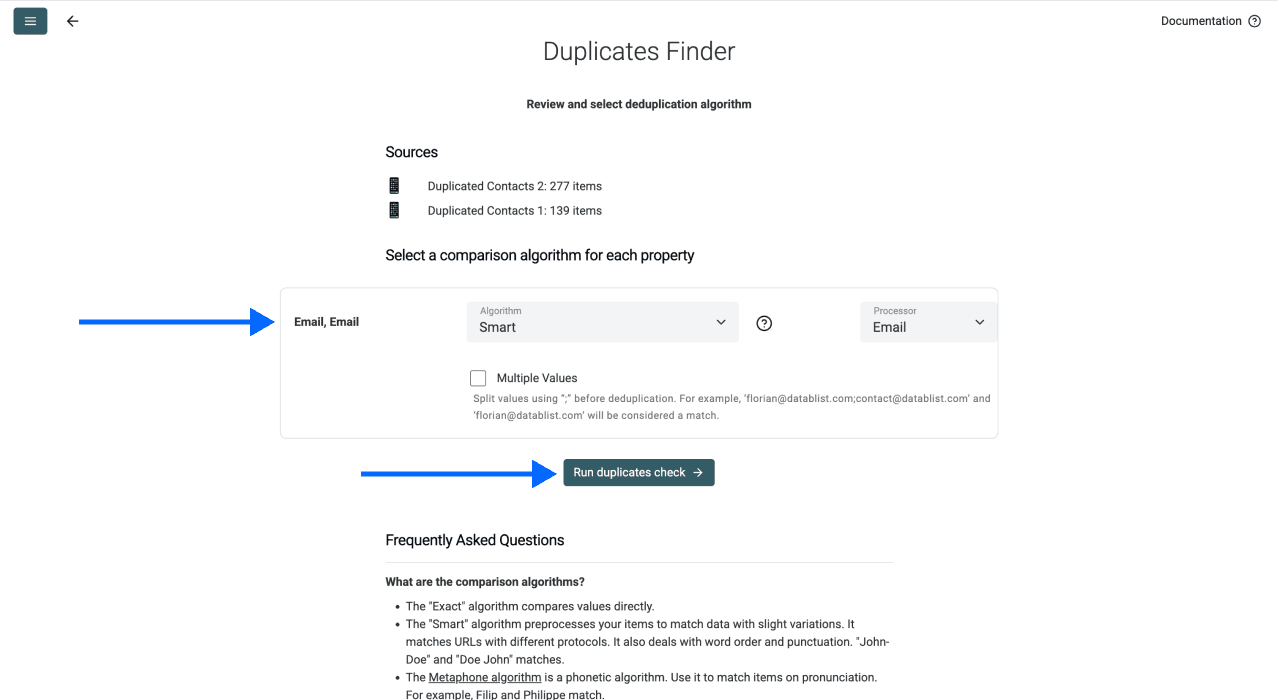
- Następnie wybierz metodę porównywania: Exact dla adresów URL i identyfikatorów albo Smart dla pól tekstowych.
- Po skonfigurowaniu wszystkich ustawień kliknij Run duplicates check.
Krok 5: Skonfiguruj reguły czyszczenia
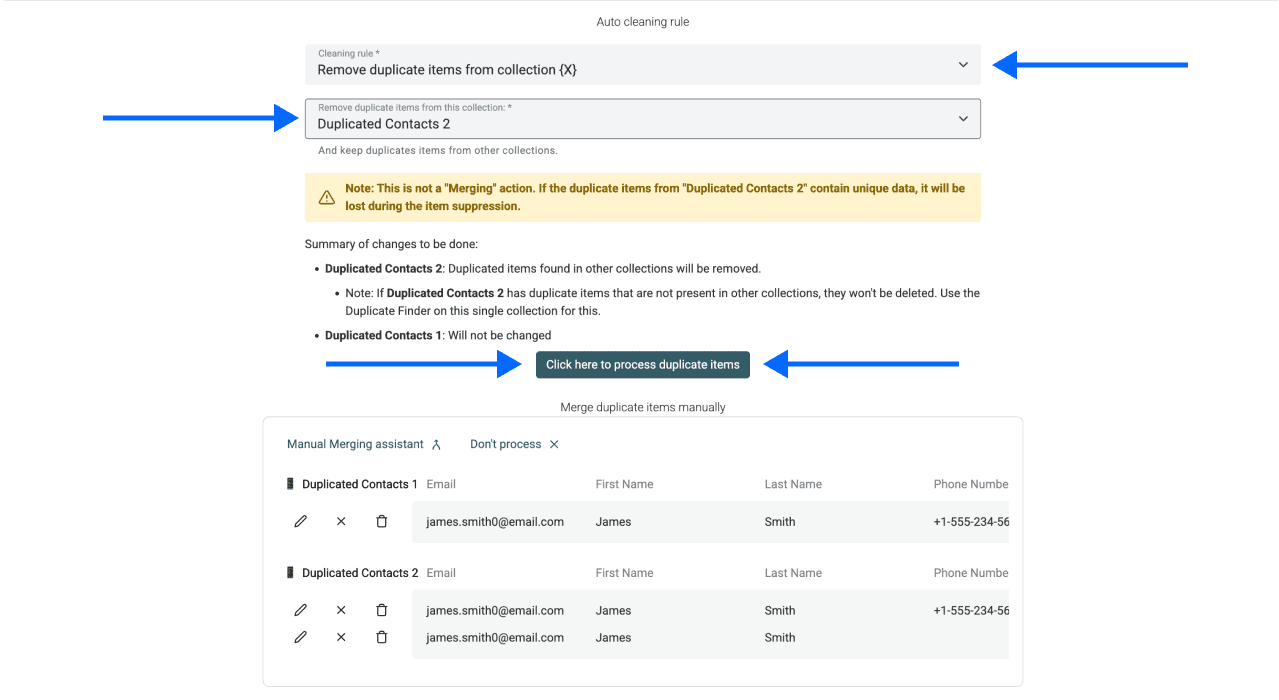
Przed usunięciem wierszy otwórz Result files i pobierz szczegółowy plik CSV z grupami. Jeśli w obu plikach występuje na przykład alex@example.com, sprawdź, czy grupa zawiera wiersz z kolekcji A i wiersz z kolekcji B. Jeżeli tylko rekord z kolekcji A zawiera notatkę, którą chcesz zachować, otwórz Manual Merging assistant i wybierz odpowiednie wartości.
Jeśli kolekcja B zawiera już wszystkie potrzebne dane, otwórz Remove overlaps automatically i zdecyduj, co zachować:
- Remove duplicate items from collection {X}: wybierz kolekcję A, aby usunąć z niej dopasowane wiersze i pozostawić odpowiadające im rekordy w kolekcji B. Wartości występujące wyłącznie w usuniętych wierszach także zostaną utracone.
- Keep only duplicate items from collection {X}: w przypadku co najmniej trzech kolekcji wybierz kolekcję, w której mają pozostać dopasowane wiersze.
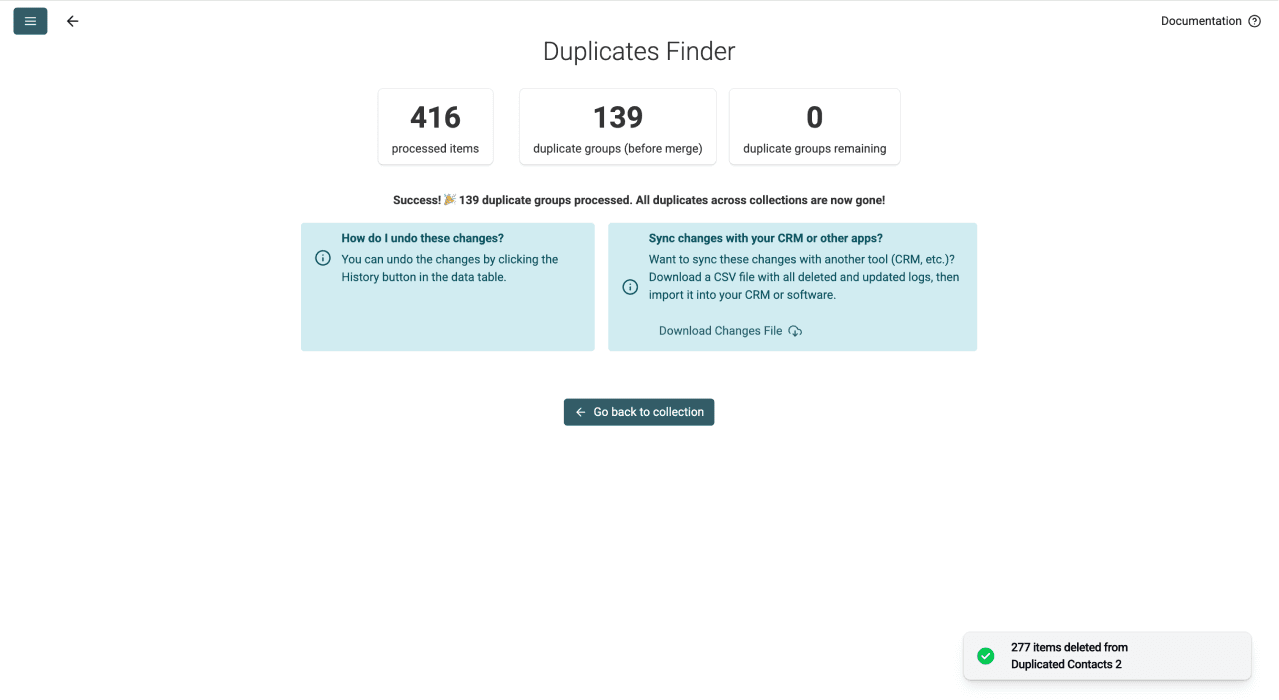
Sprawdź podsumowanie zmian, a następnie kliknij Process duplicate items.
Krok 6: Uruchom proces i wyeksportuj dane
Przed eksportem sprawdź pozostałe rekordy według wybranego klucza dopasowania. Czyszczenie między kolekcjami usuwa nakładające się rekordy objęte danym porównaniem, ale nie dowodzi, że każdy pozostały wiersz reprezentuje inną osobę lub firmę.
W naszym przykładzie upewnij się, że po usunięciu duplikatu z kolekcji A adres alex@example.com nadal znajduje się w kolekcji B.
Bardziej szczegółowy opis usuwania duplikatów między plikami, uwzględniający zaawansowane scenariusze, znajdziesz w poradniku Jak usuwać duplikaty z wielu plików Excel 👈🏽
Kiedy warto użyć tej metody
- Usuwanie obecnych klientów z nowej listy prospektów przed rozpoczęciem Outbound
- Usuwanie powtarzających się rejestracji na wydarzenia pochodzących z różnych źródeł
- Porównywanie list dostawców przesłanych przez dwa różne zespoły
- Zapobieganie podwójnemu kontaktowi przez porównanie eksportu z CRM z nową listą leadów
Datablist czy Excel do scalania arkuszy?
Gdzie Datablist ma przewagę
Przy scalaniu arkuszy różnice między tymi narzędziami sprowadzają się do szybkości, dokładności i prostoty.
| Kryterium | Excel | Datablist |
|---|---|---|
| Czas konfiguracji | Zależy od wybranego procesu w Excelu | Czas importu, mapowania i weryfikacji zależy od pliku |
| Znajomość formuł | VLOOKUP, XLOOKUP, Power Query | Nie jest wymagana |
| Wykrywanie duplikatów | Dokładne usuwanie lub własne reguły dopasowania wykorzystujące formuły i Power Query | Exact, Smart oraz inne opcje dopasowania zależne od planu |
| Koszt | Wymaga licencji Excel | Podstawowe usuwanie duplikatów w planie Free; zaawansowane opcje zależą od planu |
| Formaty plików | Głównie XLSX | CSV i XLSX |
| Weryfikacja przed usunięciem | Sprawdzenie kopii lub wyniku przed zapisaniem | Przegląd sugerowanych grup przed scaleniem |
Kiedy Excel nadal ma sens
Excel pozostaje przydatny, gdy po połączeniu plików zespół potrzebuje formuł, Power Query, tabel przestawnych lub makr. Datablist jest praktycznym wyborem, jeśli chcesz zmapować importowane kolumny i przejrzeć grupy duplikatów przed wyeksportowaniem listy leadów.
Podsumowanie: sprawdź dane przed eksportem
Wybierz metodę z jedną kolekcją, jeśli potrzebujesz jednego pliku wynikowego. Jeśli listy mają pozostać oddzielne, użyj dopasowania między kolekcjami. W obu przypadkach eksportuj dane dopiero po sprawdzeniu mapowania, klucza dopasowania oraz sposobu rozwiązania konfliktów między wartościami.
Co możesz zrobić dalej:
- Uporządkuj nazwy firm na scalonej liście przed rozpoczęciem Outbound
- Wzbogać scaloną listę o dane firm na podstawie samych nazw
Jeśli żaden z tych materiałów nie odpowiada Twojemu zastosowaniu, sprawdź rekomendacje poniżej.