
Att scrapa Google Maps är enkelt. Välj en plats, välj en kategori och kör. Men vad gör du när du redan vet vilka företag du letar efter och bara behöver hitta dem på Google Maps?
Det är en omvänd Google Maps-sökning, och fram tills nyligen var det i praktiken svårt att göra i bulk utan kod.
Med Datablists Google Places Search kan du nu hitta företag på Google Maps utifrån ett företagsnamn och få adress, betyg, telefonnummer, webbplats och mer, allt på en gång, utan kod.
📌 Sammanfattning för dig som har bråttom
Den här artikeln visar hur du hittar företag på Google Maps omvänt med Datablists enrichment Google Places Search.
Problem: Du har en lista med företagsnamn men behöver deras Google Maps-data: adresser, telefonnummer, webbplatser och betyg.
Lösning: Använd Datablists Google Places Search för att hitta företag på Google Maps med bara ett företagsnamn eller en kombination av keywords.
Vår rekommendation: Lägg till så mycket kontext som möjligt i din sökfråga, till exempel företagsnamn + stad, för att få så träffsäkra resultat som möjligt.
Varför Datablist: 3 enkla skäl
- Ingen kod, ingen API-konfiguration, bara ladda upp din lista och kör
- Få upp till 5 resultat per sökning med komplett företagsdata
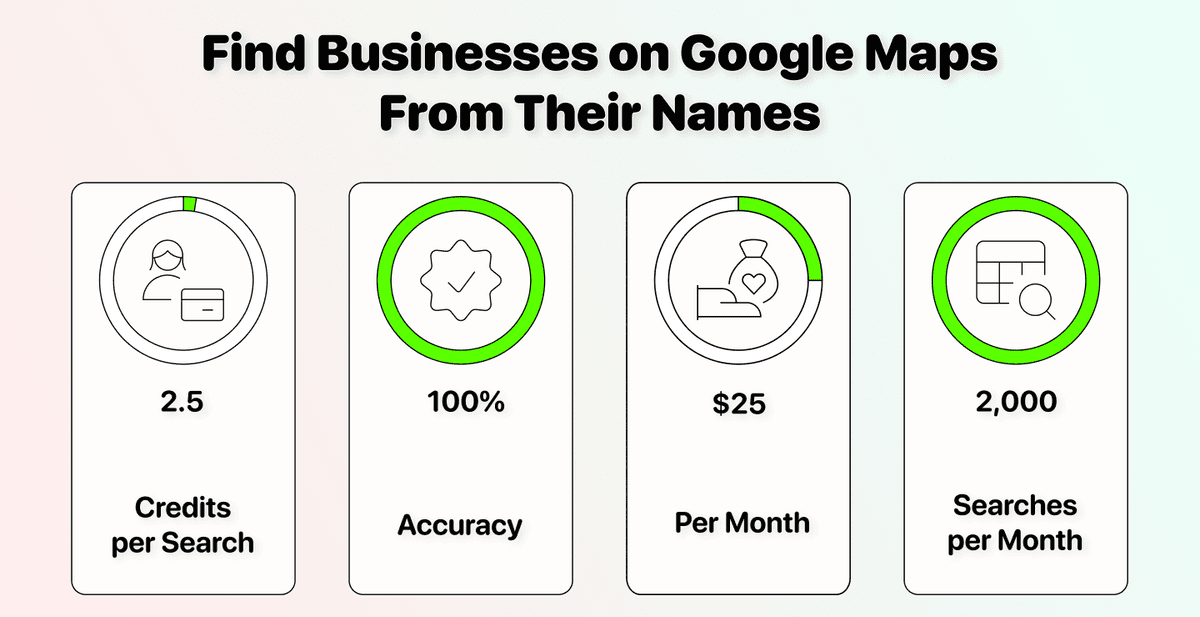
- Endast $25 för 2000 sökningar
Vad den här guiden går igenom
- Hur omvänd Google Maps-sökning fungerar och vad som skiljer den från scraping
- Vad du behöver för att komma igång: inställningar, inputs och outputs
- Steg för steg: Hitta företag på Google Maps med keywords
- Steg för steg: Hitta företag på Google Maps utan keywords
- Tips, priser och FAQ
Hitta företag på Google Maps: vad du behöver veta först
Det vanligaste sättet att använda Google Maps för lead generation är att scrapa det. Du väljer en plats, lägger till breda keywords som "restauranger" eller "rörmokare" och får en lista över alla företag som matchar.
Men om du redan har företagsnamnen då? Kanske kommer de från en CRM-export, ett kalkylblad från en partner eller en lead list som du har byggt manuellt. Då vill du inte scrapa slumpmässiga företag. Du vill hitta företagen på Google Maps och hämta deras data.
Det är precis vad den här enrichmenten gör. Det är en omvänd Google Maps-sökning, en Google Maps business lookup som börjar med den data du redan har.
Så fungerar det
I stället för att scrapa Google Maps efter plats och kategori låter den här enrichmenten dig rikta sökningen. Du anger en query, byggd från din egen data, och ett målland. Datablist hittar sedan det matchande företaget på Google Maps.
↳ Du ger den ett företagsnamn och eventuellt en stad eller annan kontext
↳↳ Datablist söker i Google Maps i ditt valda land
↳↳↳ Du får tillbaka företagsprofilen med adress, telefon, webbplats, betyg och mer
Du kan välja att få 1 resultat eller upp till 5. Om du väljer fler än ett läggs de till som extra kolumner, inte extra rader, så ha det i åtanke när du skapar din lead list.
💡 Vad är Datablist?
Datablist är en plattform för att automatisera arbetsflöden inom lead generation. Den hjälper sälj-, marknads- och rekryteringsteam att hitta, rensa och berika data med över 60 olika verktyg, från AI Agents till Email Finders, verktyg för data cleaning och mycket mer.
Om du behöver hitta, rensa eller enrich data för dina lead lists håller Datablist allt samlat i en plattform, så att du slipper jonglera fem olika abonnemang.
Krav: vad du behöver
För att köra Google Places Search konfigurerar du några inställningar. Tabellen nedan visar vad de betyder:
| Inställning | Beskrivning |
|---|---|
| Query | Kombinera data från din collection med / för att infoga variabler, till exempel /Business Name + /City, vilket skapar "Haus Des Döner Frankfurt" |
| Target Country | Välj ett land som ska prioriteras i sökresultaten |
| Language | Välj bland alla tillgängliga Google-språk |
| Number of Places to Return | Välj 1-5 resultat. Obs: flera resultat läggs till som kolumner, inte rader, så om du väljer 3 får du 3 uppsättningar data bredvid varandra. |
Vilken företagsdata du får
Varje sökning returnerar ett komplett set med företagsdata direkt från Google Maps:
| Datapunkt | Vad den visar |
|---|---|
| Place Name | Företagsnamnet som det visas på Google Maps |
| Place Address | Företagets fullständiga gatuadress |
| Place Rating | Google Maps-betyget med stjärnor från 1 till 5 |
| Place Rating Count | Hur många recensioner företaget har |
| Place Category | Företagskategori, till exempel restaurang eller advokatbyrå |
| Place Phone | Det angivna telefonnumret |
| Place Website | URL till företagets webbplats |
| Place Latitude | Geografisk latitud |
| Place Longitude | Geografisk longitud |
En sak att känna till: Google Maps-profiler är inte alltid kompletta. Vissa företag anger inte telefonnummer eller webbplats, och det ligger utanför allas kontroll. Enrichmenten returnerar alltid något, men fullständiga records beror på vad som finns tillgängligt på Google Maps.
📘 Pris för Datablists omvända Google Maps-sökning
Den här enrichmenten kostar 2,5 credits per sökning. Enrichmenten returnerar alltid ett resultat, men kompletta records kan inte garanteras eftersom Google Maps-profiler inte alltid är helt ifyllda.
Med Datablists Starter Plan ($25/månad, 5 000 gratis credits) räcker det till 2 000 Google Maps business lookups per månad.
Hitta företag på Google Maps omvänt: steg för steg
Det finns två sätt att sätta upp sökningen. Skillnaden handlar om hur mycket data du redan har om företagen.
- Med keywords: Du kombinerar företagsnamnet med extra kontext som stad, kategori eller region. Stad ger oftast de mest träffsäkra resultaten.
- Utan keywords: Du använder bara företagsnamnet. Det fungerar när det är allt du har, men träffsäkerheten beror på hur unikt namnet är.
Båda metoderna följer samma process i 6 steg. Den enda skillnaden är hur du konfigurerar din query i steg 3.
Hitta företag på Google Maps med keywords
Det här är den rekommenderade metoden. När du lägger till kontext, som stad eller företagskategori, hjälper du Google Maps att ringa in rätt resultat.
Steg 1: Registrera dig och ladda upp din data
Börja med att Sign up på Datablist.com
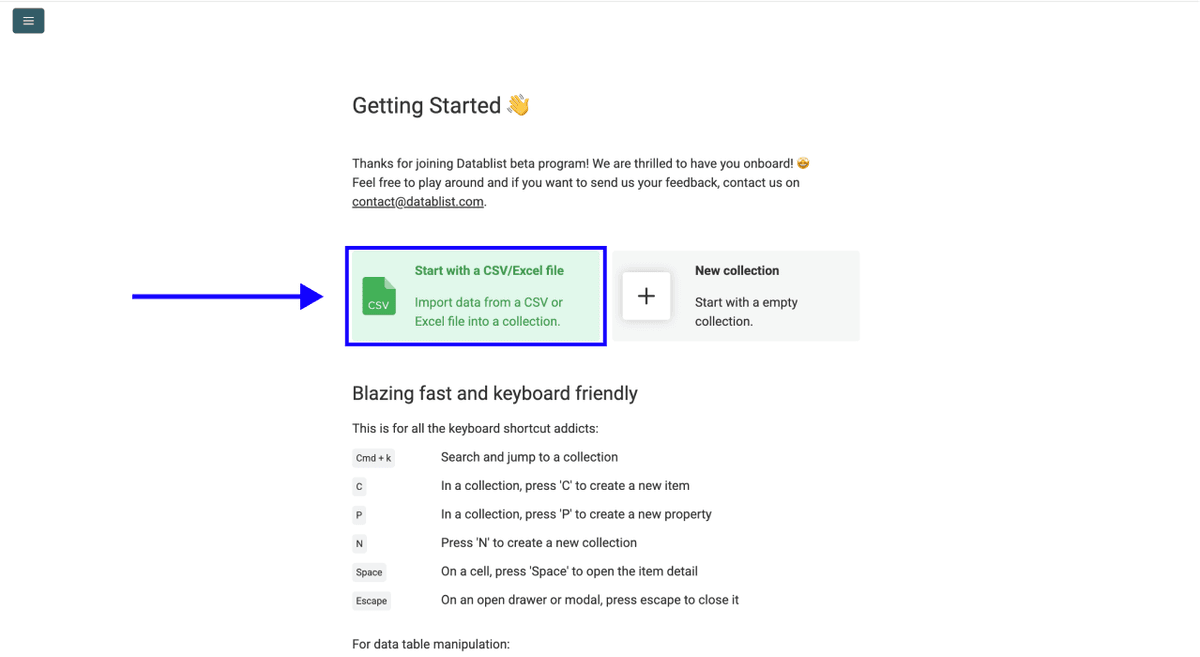
Ladda sedan upp din CSV- eller Excel-fil med listan över företagsnamn och eventuella extra kolumner som stad, region eller kategori.
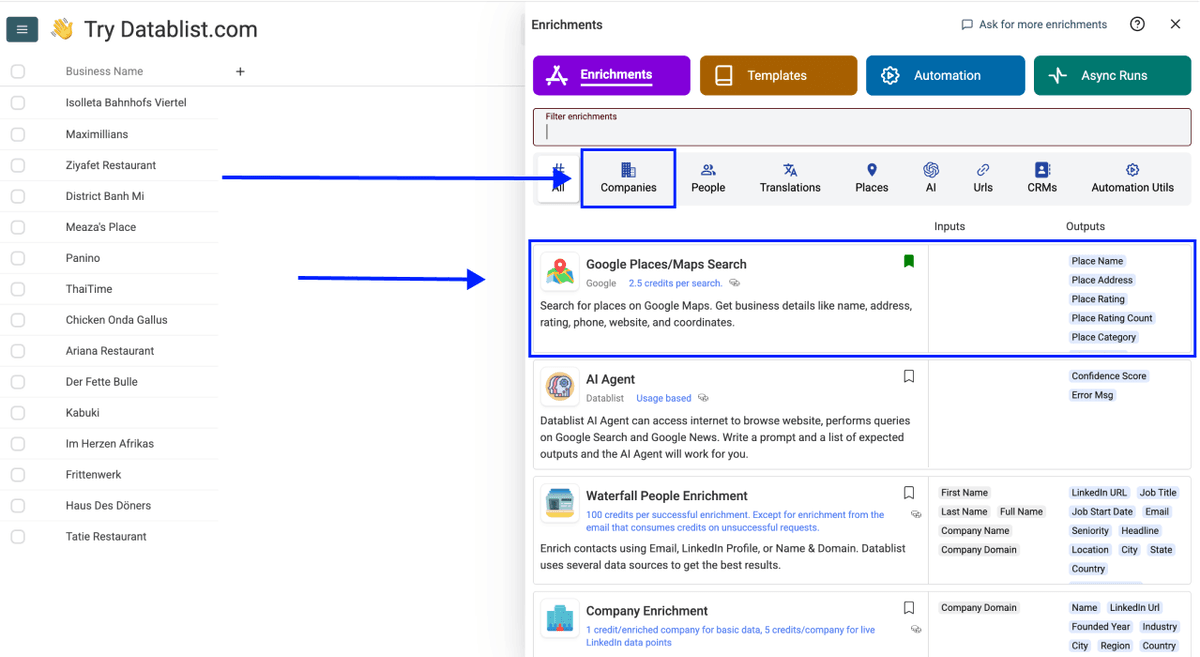
Steg 2: Gå till enrichmenten
- Klicka på Enrich i toppmenyn
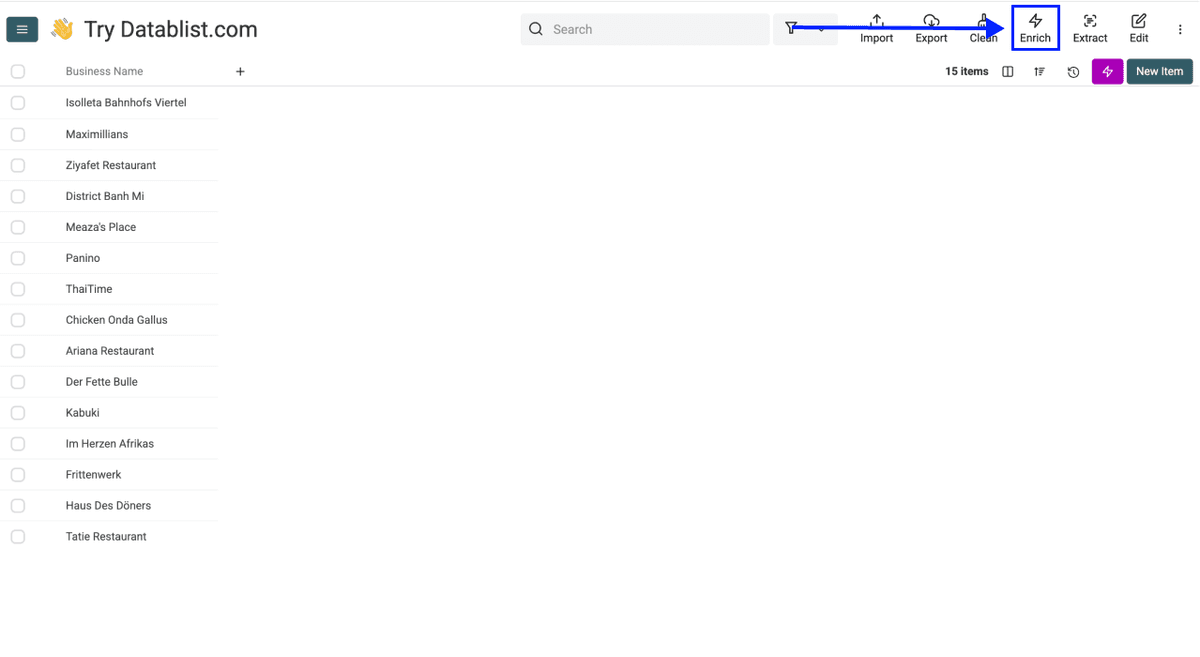
- Gå till fliken Companies
- Välj Google Places Search
Steg 3: Konfigurera din query
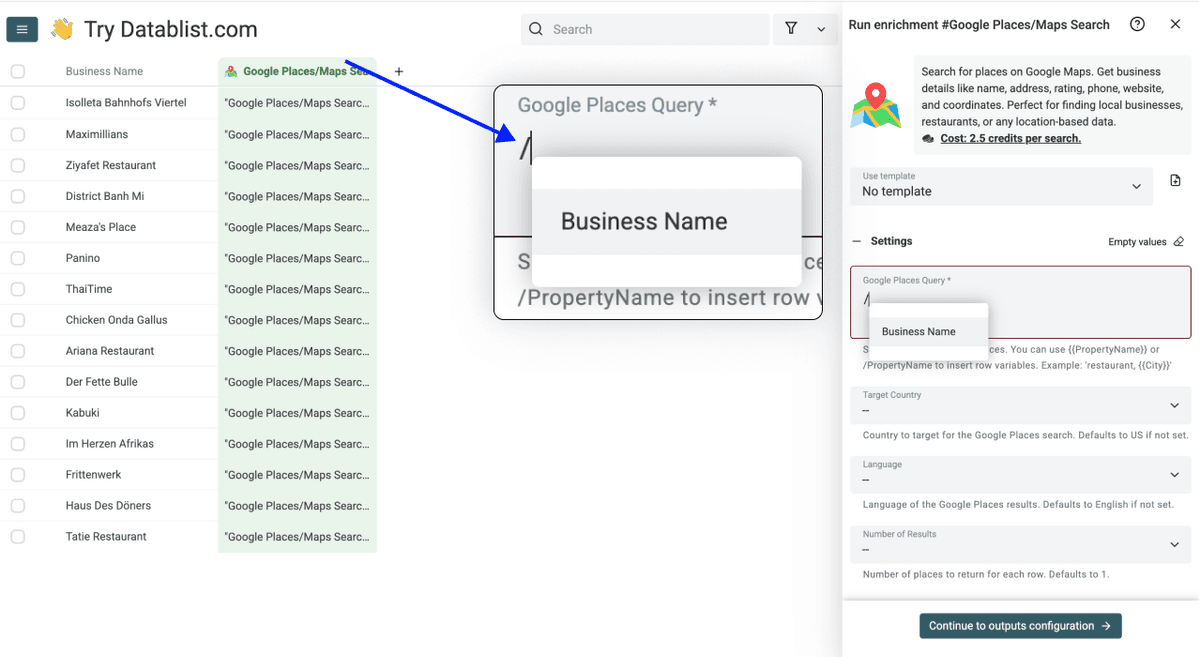
Query - Använd / för att infoga variabler från din collection. För den här metoden kombinerar du kolumnen med företagsnamn med kolumnen för stad. Exempel: /Business Name + /City skapar "Haus Des Döners Frankfurt"
Du kan också skriva in stadsnamnet manuellt efter att du har infogat variabeln. Det ger samma resultat, men då används samma stad för varje rad.
Steg 4: Konfigurera inställningarna
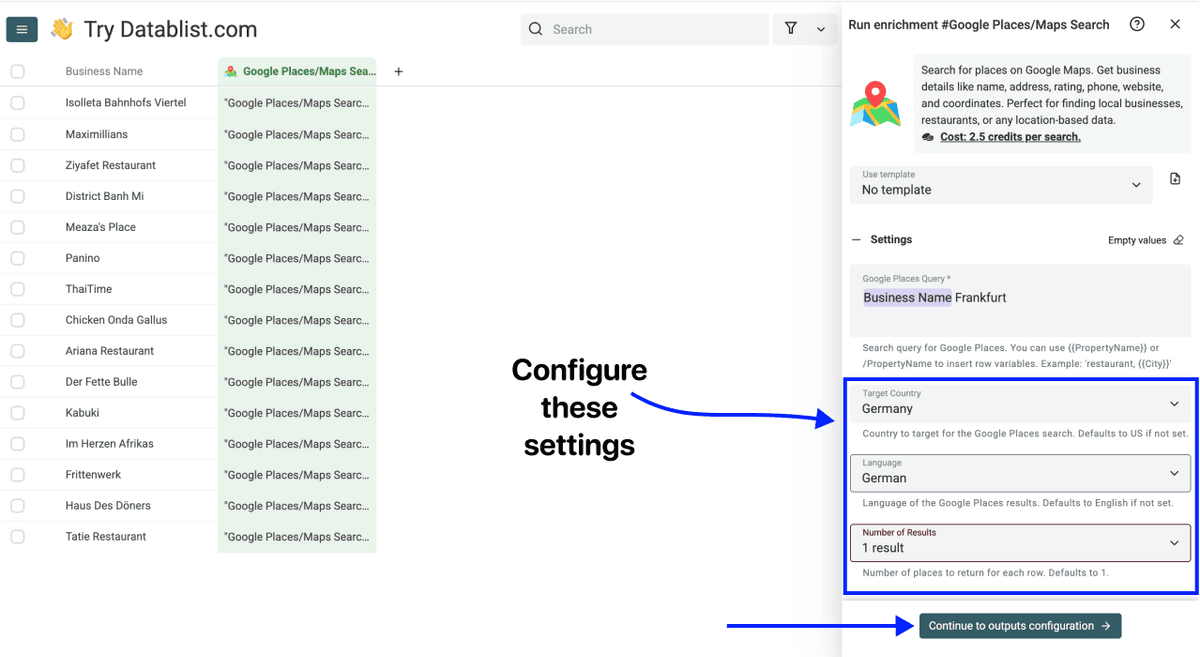
När din query är klar behöver du konfigurera följande inställningar:
- Target Country - Välj landet där företagen finns
- Language - Välj språk för dina resultat
- Number of Places to Return - Välj mellan 1 och 5. Vi rekommenderar att du börjar med 1
När alla inställningar är klara klickar du på Continue to Outputs Configuration
Steg 5: Välj outputs
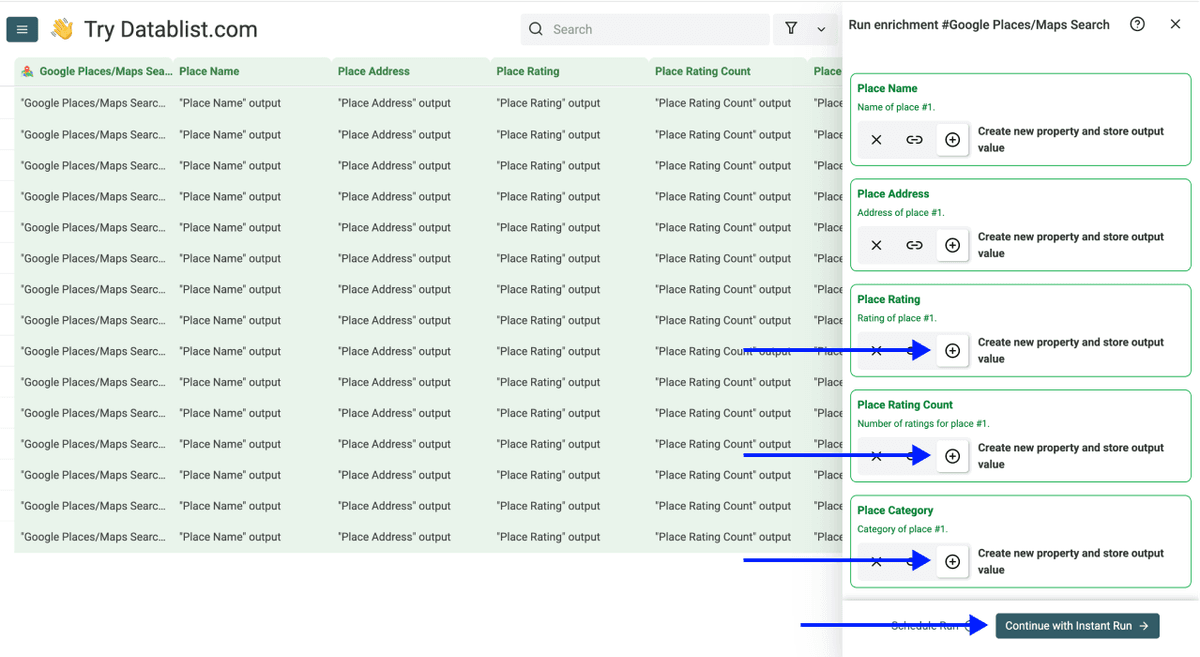
Klicka på ⊕ Icons bredvid de datapunkter du vill ha, till exempel Place Name, Place Address och Place Website, för att lägga till dem i din collection.
Klicka sedan på Instant Run
Steg 6: Kör enrichmenten
Till sist konfigurerar du körinställningarna genom att klicka på chevronen till höger på knappen. Då kan du välja mellan följande alternativ:
- Run on first 10 items: Bra för att kontrollera resultaten innan du kör större mängder
- Run on first 100 items: Användbart när du vill validera ett större urval
- Run on first {X} items: Låter dig välja hur många items du vill bearbeta
- Run on all view items: Bearbetar hela listan, eller den aktuella vyn om du har aktiverat filter
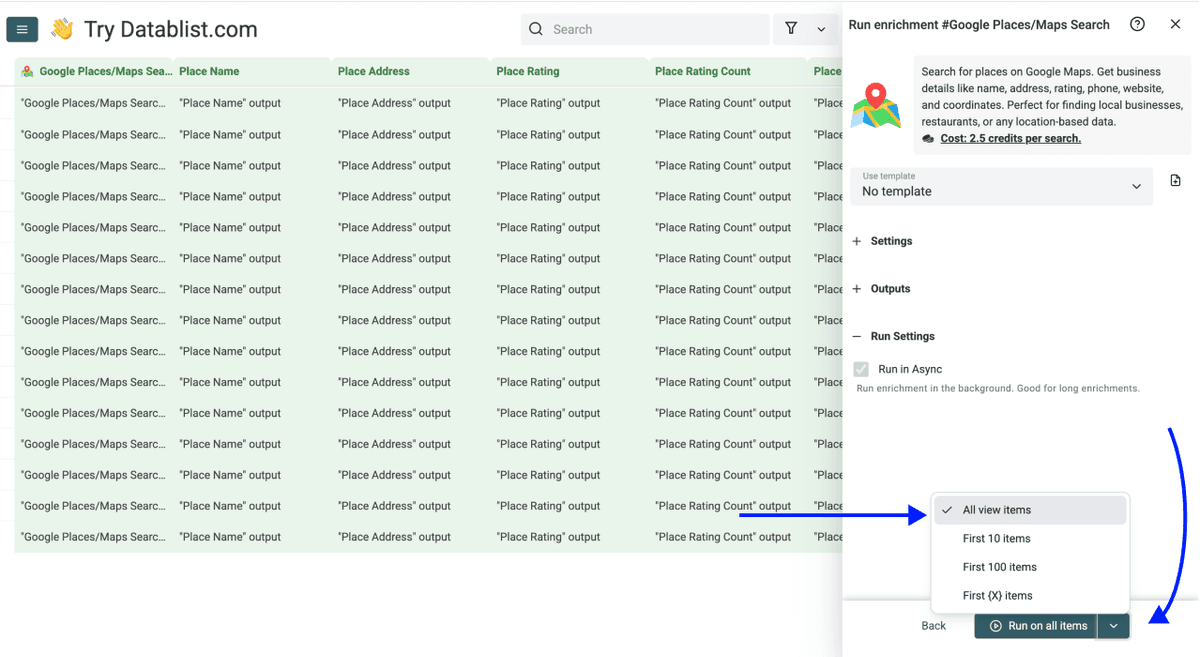
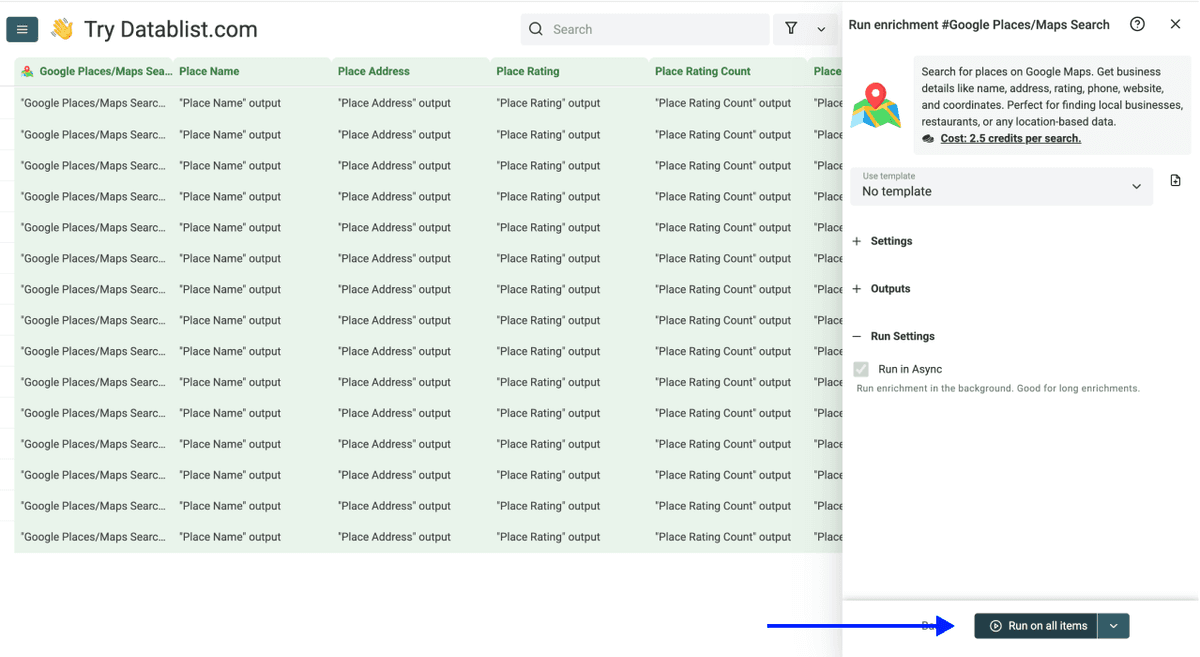
När du har valt det alternativ du vill använda klickar du på Run on X items
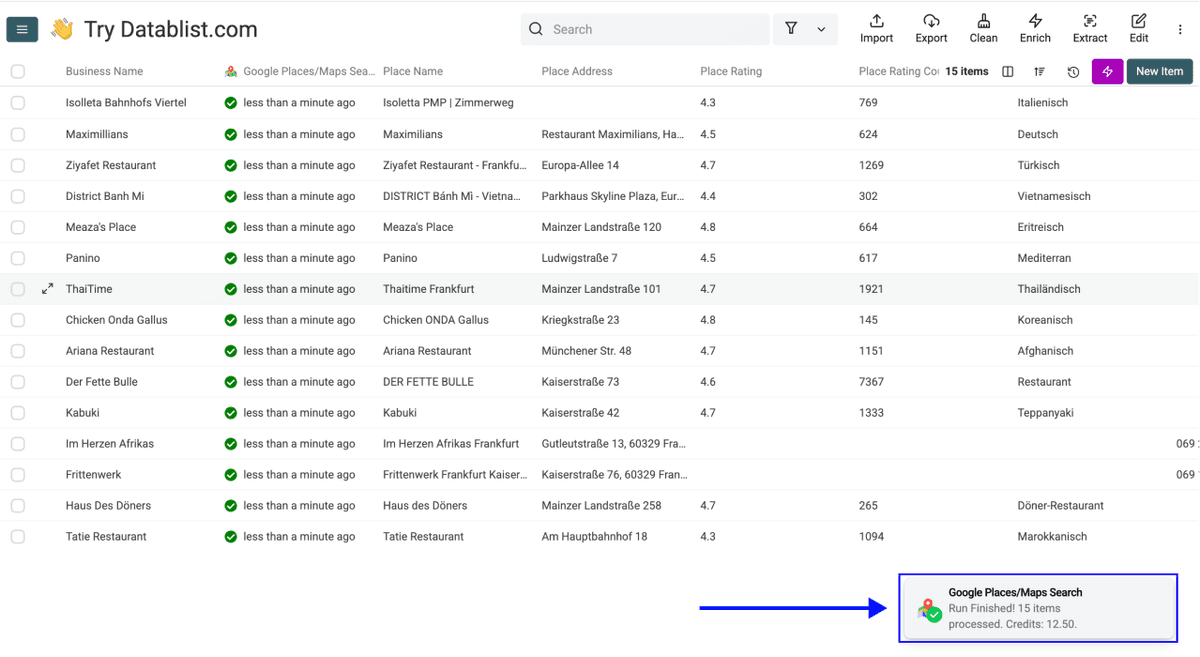
Inom några minuter har din collection komplett Google Maps-data för varje företag. Med andra ord: du har precis gjort en omvänd Google Maps-sökning i bulk utan att skriva en enda rad kod.
Hitta företag på Google Maps utan keywords
Om du bara har en lista med företagsnamn och ingen extra kontext kan du ändå hitta dem på Google Maps. Träffsäkerheten beror på hur unikt företagsnamnet är, men själva processen är lika enkel.
Steg 1: Registrera dig och ladda upp din data
Börja med att Sign up på Datablist.com
Ladda sedan upp din CSV- eller Excel-fil. I det här fallet innehåller filen troligen bara en kolumn med företagsnamn utan extra data som stad eller kategori.
Steg 2: Gå till enrichmenten
- Klicka på Enrich i toppmenyn
- Gå till fliken Companies
- Välj Google Places Search
Steg 3: Konfigurera din query
Query - Använd / för att infoga endast kolumnen med företagsnamn. Din sökfråga blir enbart företagsnamnet, till exempel "Haus Des Döners" i stället för "Haus Des Döners Frankfurt".
Det är här metoden "Utan keywords" skiljer sig åt. I stället för att kombinera flera kolumner använder du / för att infoga endast kolumnen med företagsnamn som query.
Steg 4: Konfigurera inställningarna
När din query är klar behöver du konfigurera följande inställningar:
- Target Country - Välj landet där företagen finns
- Language - Välj språk för dina resultat
- Number of Places to Return - Välj mellan 1 och 5. Vi rekommenderar att du börjar med 1
När inställningarna är klara klickar du på Continue to Outputs Configuration

Steg 5: Välj outputs
Klicka på ⊕ Icons bredvid de datapunkter du vill ha, till exempel Place Name, Place Address och Place Website, för att lägga till dem i din collection.
Klicka sedan på Instant Run
Steg 6: Kör enrichmenten
Till sist konfigurerar du körinställningarna genom att klicka på chevronen till höger på knappen. Då kan du välja mellan följande alternativ:
- Run on first 10 items: Bra för att kontrollera resultaten innan du kör större mängder
- Run on first 100 items: Användbart när du vill validera ett större urval
- Run on first {X} items: Låter dig välja hur många items du vill bearbeta
- Run on all view items: Bearbetar hela listan, eller den aktuella vyn om du har aktiverat filter
När du har valt det alternativ du vill använda klickar du på Run on X items
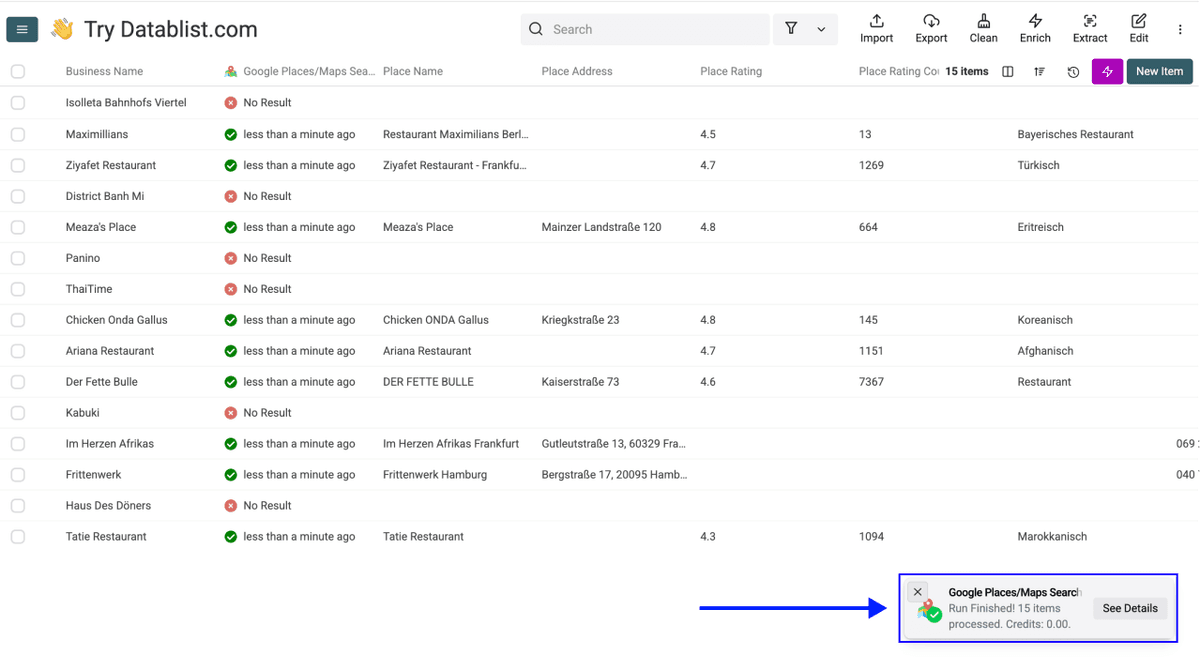
Nu kan du kontrollera dina resultat. Tänk på att den här metoden har större risk för felmatchningar eller att inga resultat hittas alls.
Viktigt att komma ihåg: Google Maps-sökning är enkelt
Att hitta företag på Google Maps utifrån företagsnamn är en enkel process. Det här är viktigast att komma ihåg:
- Använd metoden "Med keywords" när du kan. Om du lägger till stad, region eller kategori i din query blir träffsäkerheten betydligt bättre.
- Metoden "Utan keywords" fungerar när företagsnamnet är tillräckligt unikt. Om namnet är vanligt räcker det kanske inte att bara välja Target Country för att hitta rätt företag.
- Den här enrichmenten passar bäst för att hitta företagsadresser från namn, hämta Google Maps-betyg och recensioner samt få webbplats-URL:er för företag du redan känner till.
Vad mer Datablist kan göra för dig
Att hitta företag på Google Maps är ofta bara första steget. När du har adresser, webbplatser och telefonnummer kan Datablist hjälpa dig vidare:
Vanliga frågor (FAQ) om att hitta företag på Google Maps
Vad kostar det att hitta företag på Google Maps med Datablist?
Enrichmenten Google Places Search kostar 2,5 credits per sökning. Med Datablists Starter Plan ($25/månad) får du 5 000 gratis credits varje månad. Det räcker till 2 000 Google Maps business lookups per månad utan extra kostnad.
Om du behöver mer ger Growth Plan ($50/månad) dig 20 000 gratis credits, vilket motsvarar upp till 8 000 lookups per månad.
Hur lång tid tar det att hitta 500 företag på Google Maps?
Enrichmenten körs snabbt. För 500 företag kan du räkna med resultat på cirka 1 till 2 minuter. Exakt tid beror på hur många resultat per sökning du har valt, 1 eller 5, och aktuell serverbelastning.
Finns det en gräns för hur många företag jag kan söka efter?
Datablist kan hantera upp till 100 000 records per sheet, och du kan skapa obegränsat antal sheets. Om du har en lista med 50 000 företag att slå upp kan du dela upp dem i hanterbara batcher och köra varje batch separat.
Vilken data returnerar Google Places Search?
Varje sökning returnerar: Place Name, Place Address, Place Rating, Place Rating Count, Place Category, Place Phone, Place Website, Place Latitude och Place Longitude. Alla fält kan inte garanteras eftersom vissa Google Maps-profiler saknar telefonnummer eller webbplats.
Behöver jag tekniska kunskaper för att hitta företag på Google Maps med Datablist?
Nej. Datablist är en 100 % no-code-plattform. Du laddar upp filen, väljer enrichmenten, bygger din query med enkla dropdowns och klickar på run. Inga API:er, inga scripts, ingen teknisk setup.
Kan jag enrich företagen jag hittade med mer data, som e-post eller telefonnummer?
Ja. När du har kört Google Places Search kan du direkt använda andra Datablist enrichments på samma data. Du kan till exempel använda företagets webbplats som du precis hittade för att run a company enrichment, eller använda Waterfall Email Finder för att hitta kontaktmail.
Vad är skillnaden mellan att hitta företag på Google Maps och att scrapa Google Maps?
Scraping Google Maps betyder att du extraherar alla företag inom en viss plats och kategori. Du söker på "restauranger i Berlin" och får hundratals resultat. Att hitta företag på Google Maps, som den här artikeln handlar om, betyder att du redan har specifika företagsnamn och vill hitta deras Google Maps-profiler. Det är en riktad lookup, inte en bred extraktion.