
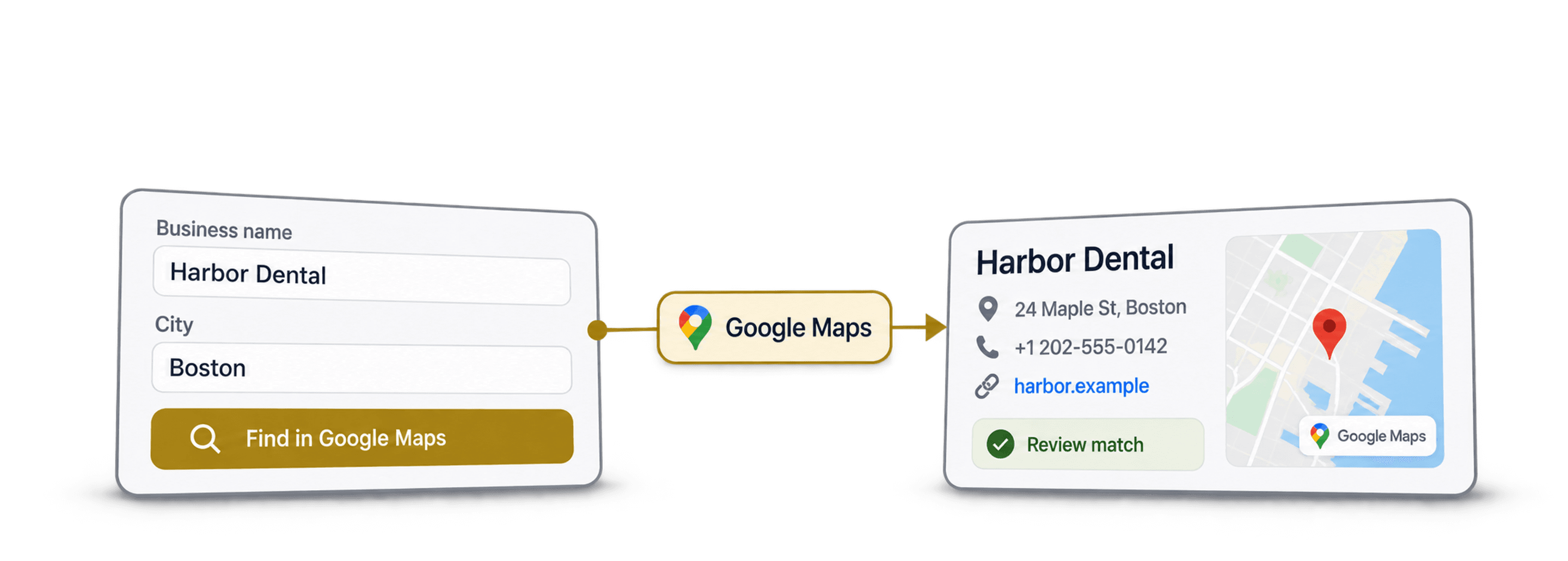
反向搜索 Google Maps,是指从你已有的企业名称出发,查找对应的 Google Maps 商家信息。在 Datablist 中,导入名单后,使用企业名称和城市配置 Google Places/Maps Search,映射返回字段,并在导出前审核匹配结果。
建议在查找前补充地点信息。同一连锁品牌可能有多家分店,不相关的企业也可能重名。系统返回的第一个地点只是待核实的候选项,并不能证明它就是源名单中的目标分店。
本指南介绍如何根据已知企业名称进行查找。如果你希望按地区或类别发现新的企业名单,请参阅按邮政编码搜索 Google Maps 商家。这也不同于反向地理编码:此 enrichment 不支持按精确街道地址搜索,也不能将经纬度转换为地址。
先查看准备条件,再按照反向查找 Google Maps 商家的详细步骤操作。请分别测试包含和不包含城市信息的记录,确保审核结果能反映实际文件的情况。
查找 Google Maps 商家前需要了解什么
使用 Google Maps 进行 Lead Generation,常见做法是抓取商家数据:设定地点,添加“餐厅”或“水管工”等宽泛关键词,再获得一批需要检查覆盖情况的候选商家。
但如果你已经有企业名称呢? 这些名称可能来自 CRM 导出文件、合作伙伴提供的表格,或你手动整理的 Lead 名单。此时,你并不想随机抓取企业,而是要在 Google Maps 上找到这些指定商家并获取相关数据。
这正是该 enrichment 的用途。它相当于反向搜索 Google Maps:根据你已有的信息,定向查找对应的 Google Maps 商家。
工作原理
与按地点和类别抓取 Google Maps 数据不同,这项 enrichment 能让搜索更精准。你需要提供一个由自有数据组成的查询条件并指定目标国家,Datablist 随后会返回候选地点供你审核。
↳ 你提供企业名称(也可以附上城市或其他背景信息)
↳↳ Datablist 在指定国家的 Google Maps 中搜索
↳↳↳ 如有相关数据,系统可返回地址、电话、网站和评分等地点详情
你可以选择返回 1 至 5 个结果。如果选择多个结果,它们会作为额外列添加,而不是新增行,创建 Lead 名单时请留意这一点。
Datablist 会处理当前 collection 中已有的行,并将搜索结果写入 output properties。建议在 collection 中保留 Source ID、Business Name、City 以及任何已知地址。已知地址可用于审核返回的地点,但不能作为精确地址搜索条件。
使用前的准备条件
按照以下设置配置 Google Places/Maps Search:
| 设置 | 说明 |
|---|---|
| Google Places Query | 使用 / 插入变量,将 collection 中的数据组合起来(例如,/Business Name + /City 会生成“Haus Des Döner Frankfurt”) |
| Target Country | 明确选择目标国家;此设置本身不能确保精确匹配到目标分店。 |
| Language | 从 Google 支持的所有语言中选择 |
| Number of Results | 选择返回 1 至 5 个结果。注意:多个结果会作为多组并排列添加,而不是新增行;例如选择 3,就会并排添加 3 组数据。 |
商家查找工具可以返回哪些数据
该 enrichment 可以返回以下企业字段,具体是否可用取决于地点记录:
| 数据字段 | 字段含义 |
|---|---|
| Place Name | Google Maps 上显示的企业名称 |
| Place Address | 企业的完整街道地址 |
| Place Rating | Google Maps 星级评分(1 至 5 星) |
| Place Rating Count | 企业获得的评价数量 |
| Place Category | 企业类别(例如餐厅、律师事务所) |
| Place Phone | 商家公开的电话号码 |
| Place Website | 企业网站 URL |
| Place Latitude | 地理纬度坐标 |
| Place Longitude | 地理经度坐标 |
部分地点可能没有电话号码、网站或其他字段。查找也可能没有返回可用结果,或因错误而失败。请将这些情况与“成功匹配、但缺少某个可选字段”区分开来。
📘 预留查找所需的 credits
当前 enrichment 的费率为每次搜索 2.5 credits。批量运行前,请检查界面显示的费用和账户余额,完成后再核对实际用量。付费 collection 的额度并不代表一定能成功匹配到相同数量的商家。
反向查找 Google Maps 商家的详细步骤
搜索有两种配置方式,区别在于你掌握了多少企业信息。
- 使用关键词: 将企业名称与城市、类别或地区等背景信息组合起来。城市信息有助于区分重名地点。
- 不使用关键词: 仅使用企业名称。如果这是你唯一掌握的信息,也可以采用这种方式,但准确率取决于名称的独特程度。
两种方式都遵循相同的 6 个步骤。唯一的区别是第 3 步中的查询配置。
使用关键词查找 Google Maps 商家
这是推荐的方法。在查询中加入城市名称或企业类别等信息,可以帮助 Google Maps 缩小范围,更容易找到正确结果。
第 1 步:注册并上传数据
首先,创建或打开你的 Datablist 账户。
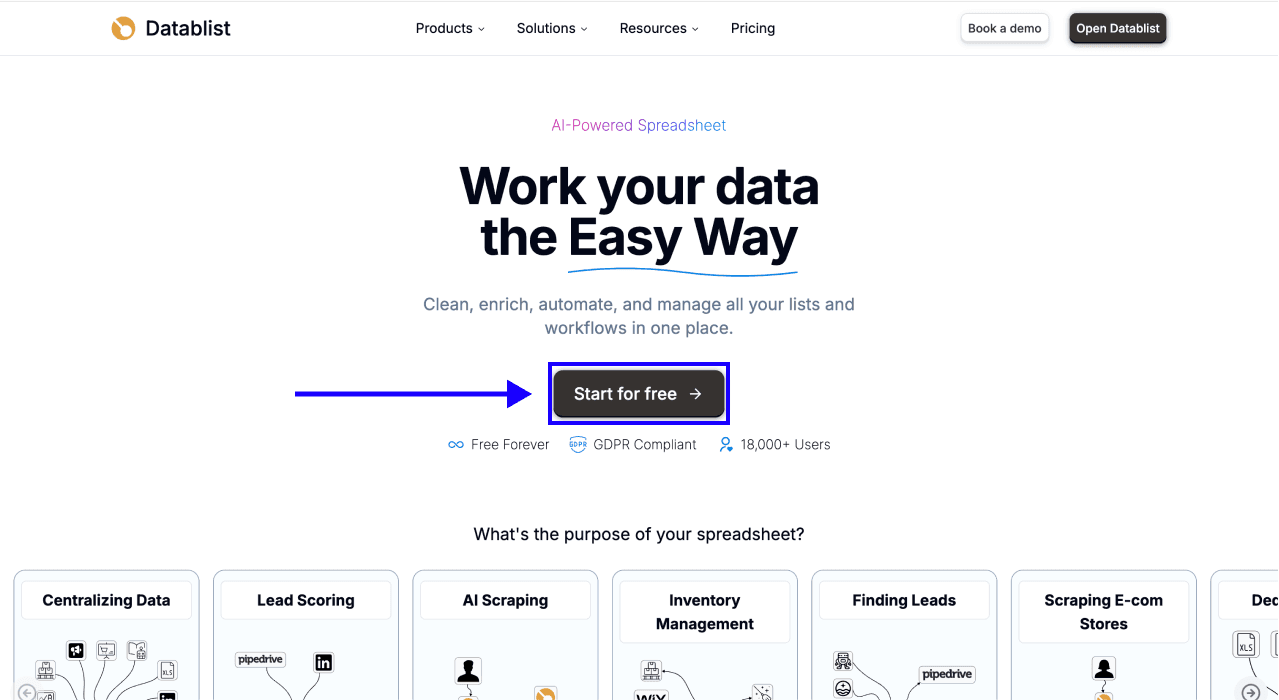
然后,导入包含企业名称的 CSV 或 Excel 文件,也可以包含城市、地区或类别等其他列。
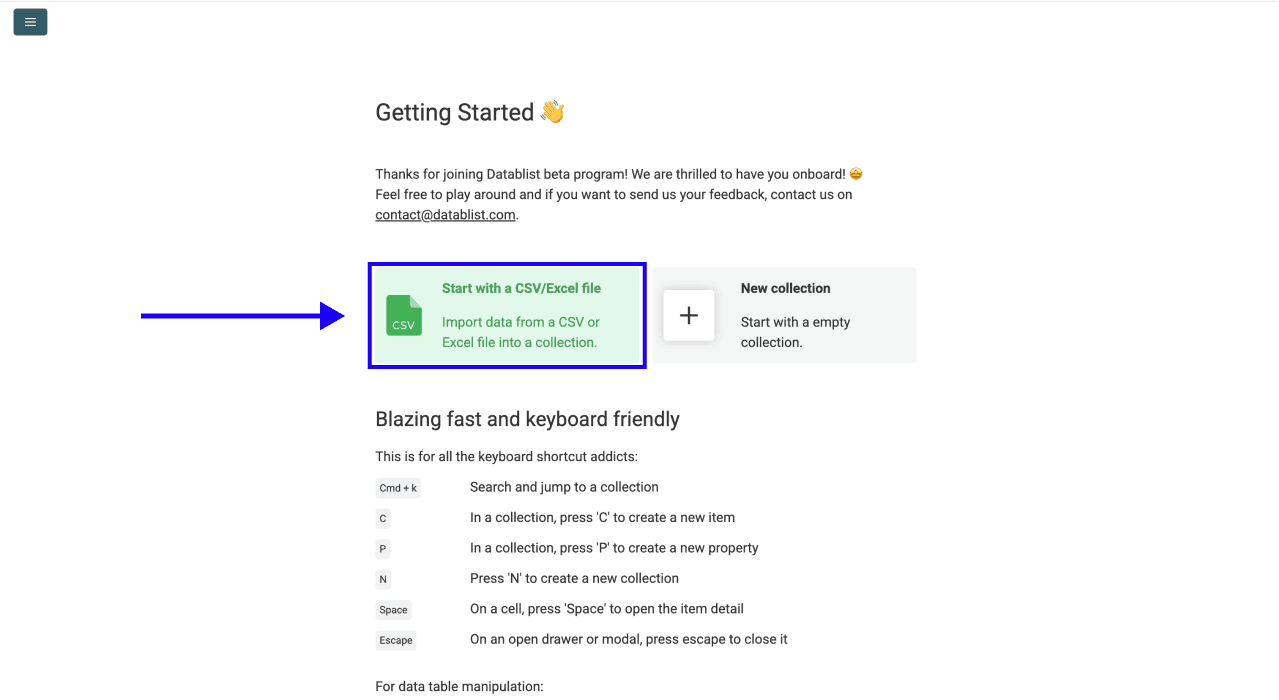
第 2 步:进入 Enrichment
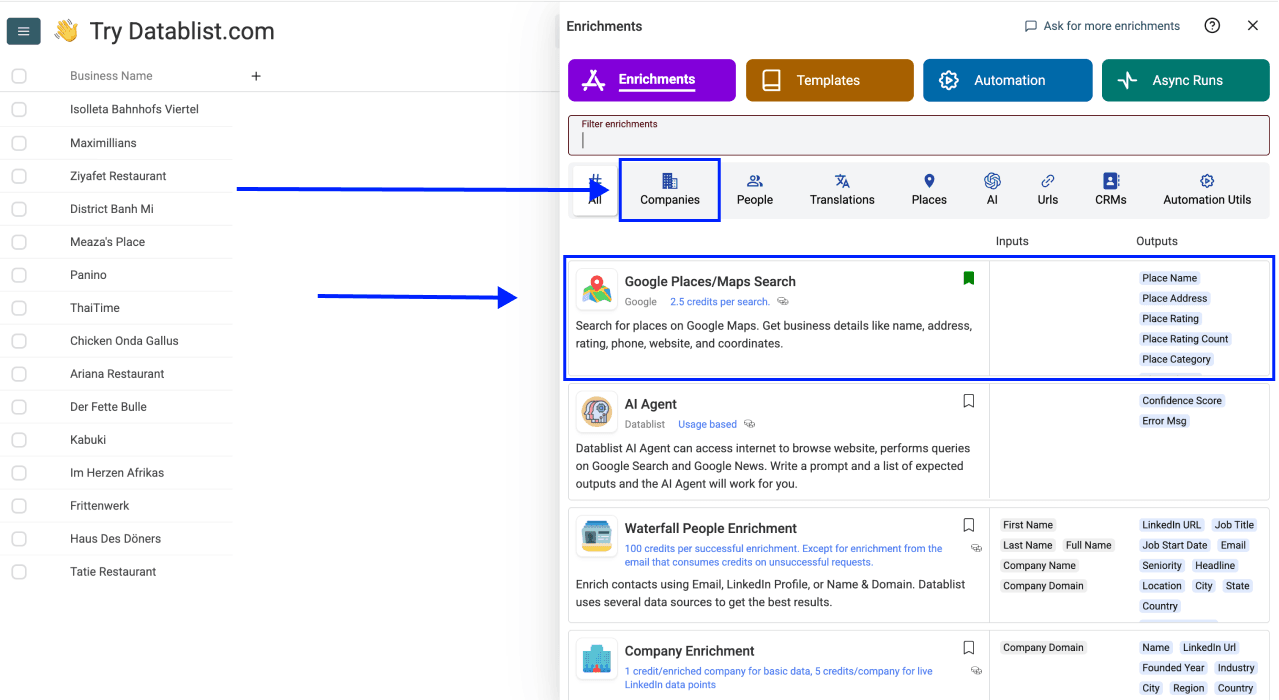
- 点击顶部菜单中的 Enrich
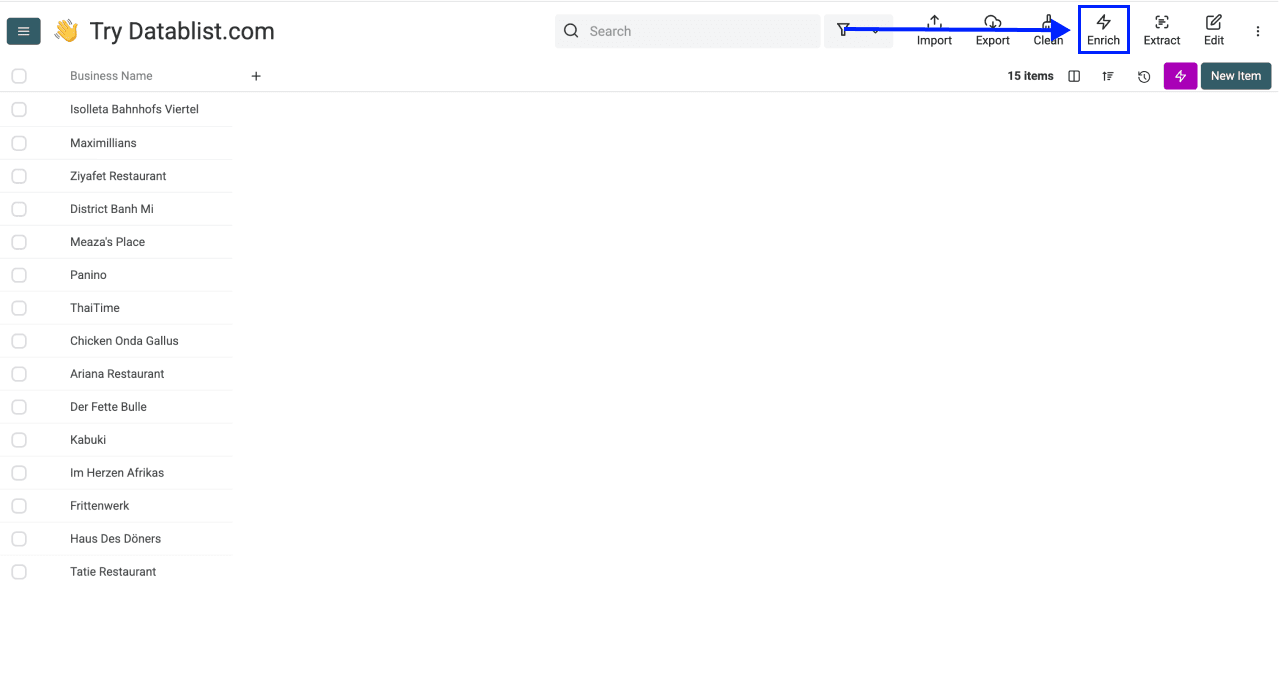
- 进入 Companies 标签页
- 选择 Google Places/Maps Search
第 3 步:配置查询条件
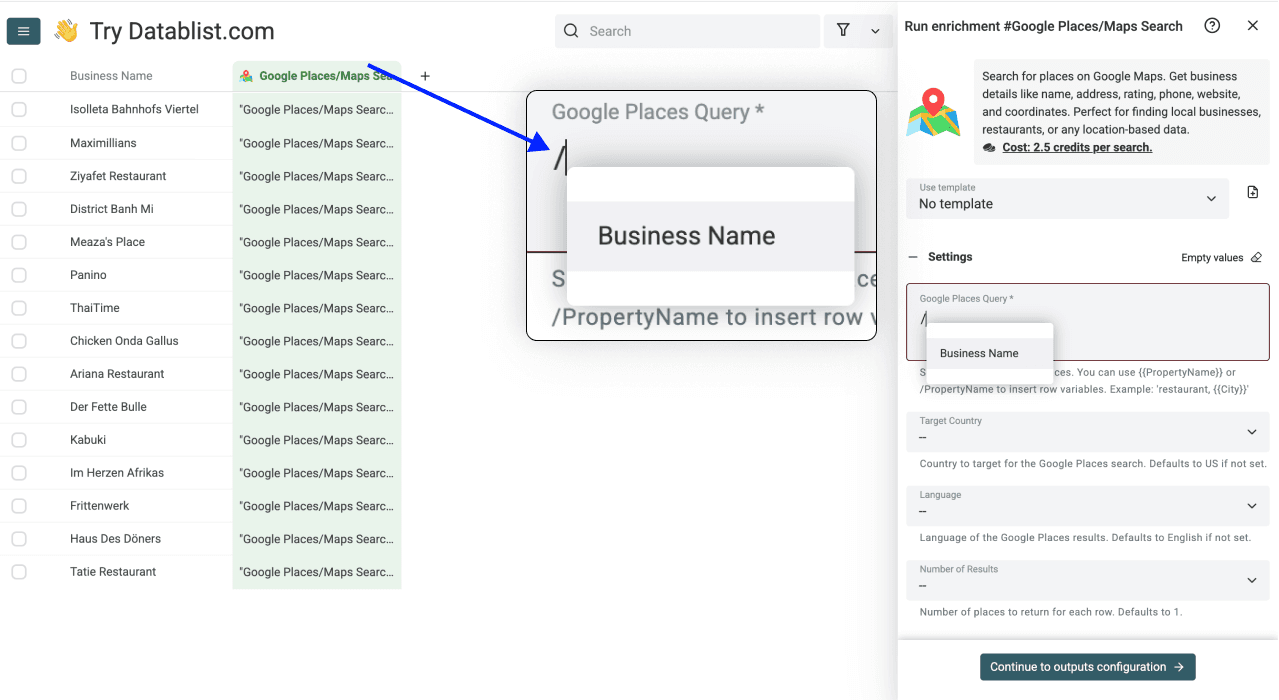
Google Places Query - 使用 / 插入 collection 中的变量。采用此方法时,将企业名称列与城市列组合起来。例如,/Business Name + /City 会生成“Haus Des Döners Frankfurt”。
插入变量后,你也可以手动输入城市名称。效果相同,但所有记录都会使用同一个城市。
第 4 步:完成搜索设置
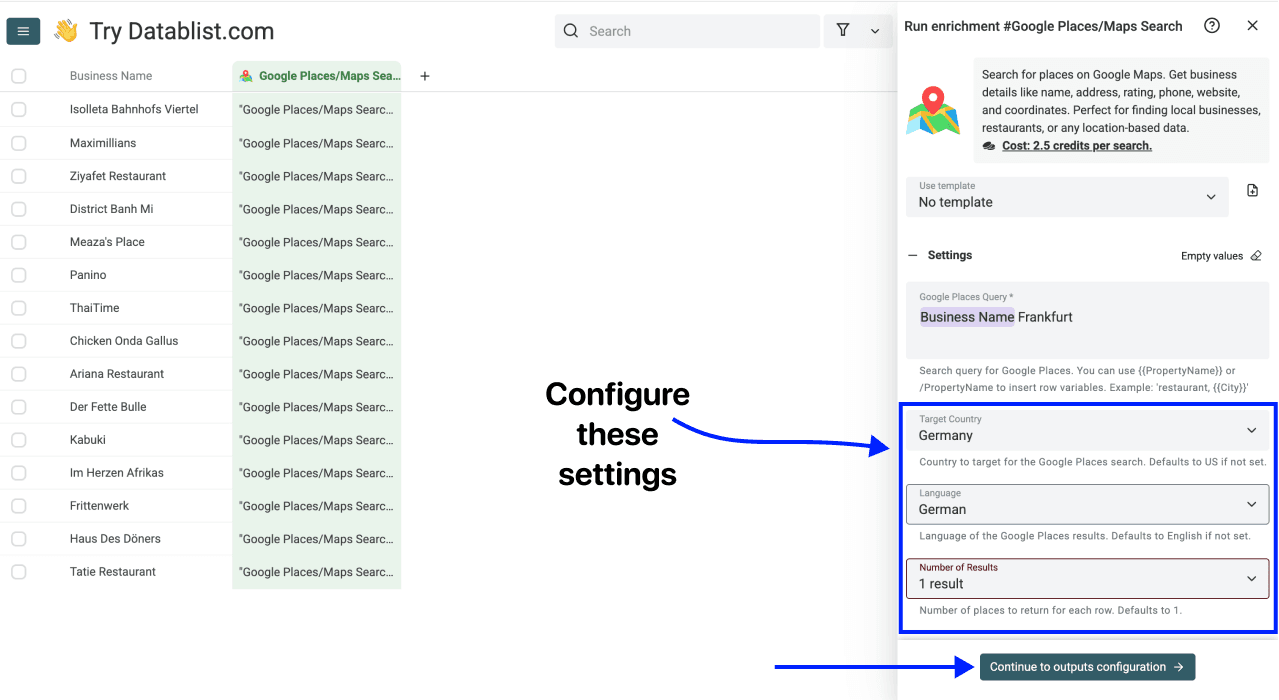
设置好查询条件后,还需要配置以下选项:
- Target Country - 选择这些企业所在的国家
- Language - 选择结果所使用的语言
- Number of Results - 选择 1 至 5 个结果(建议先从 1 个开始)
完成所有设置后,进入 output mapping 步骤。
第 5 步:选择输出字段
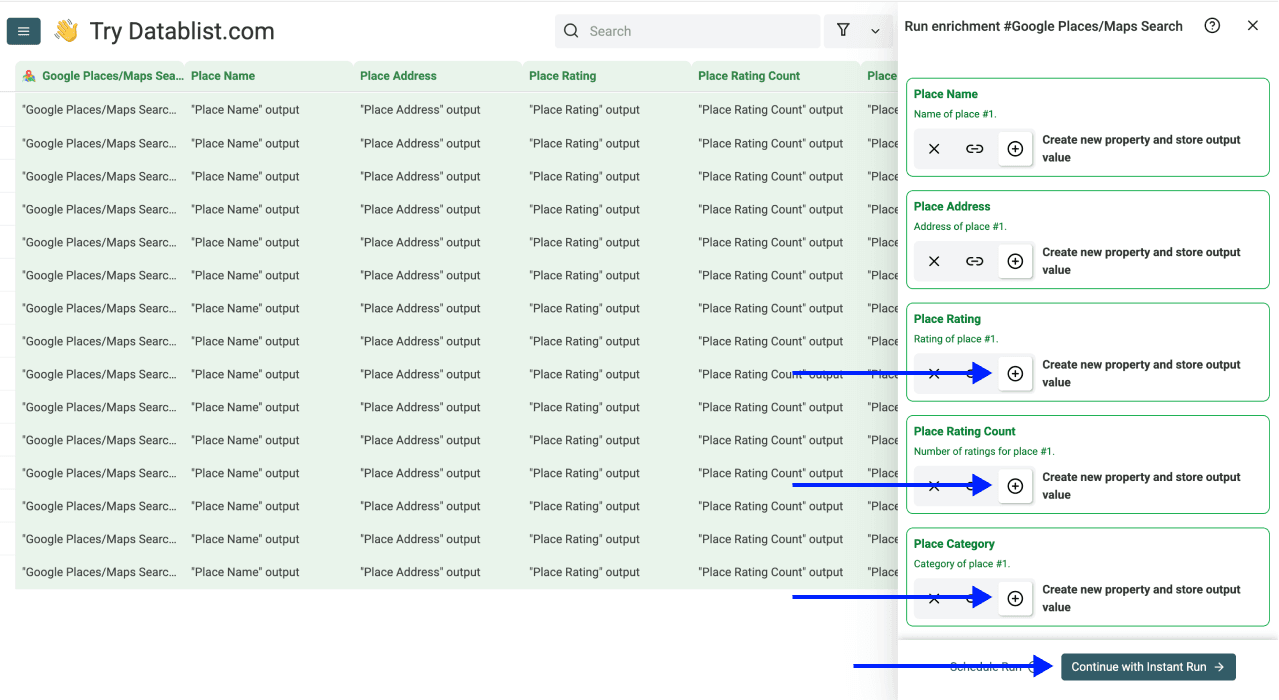
点击所需 output fields 旁边的添加图标,例如 Place Name、Place Address 和 Place Website,在 collection 中创建对应的 output properties。
然后选择 Continue with Instant Run。
第 6 步:运行 Enrichment
将 Number of items to process 设置为较小的样本数量。如果运行按钮提供数量菜单,请选择样本选项或 First {X} items,再输入记录数。开始前检查当前视图和运行范围,因为筛选条件可能改变符合处理条件的行。
重试时,请检查 Run on 和 Existing data rule。选择仅处理尚未处理的行、包含错误记录,还是重新运行所有符合条件的行,并决定是否允许覆盖已有的输出值。
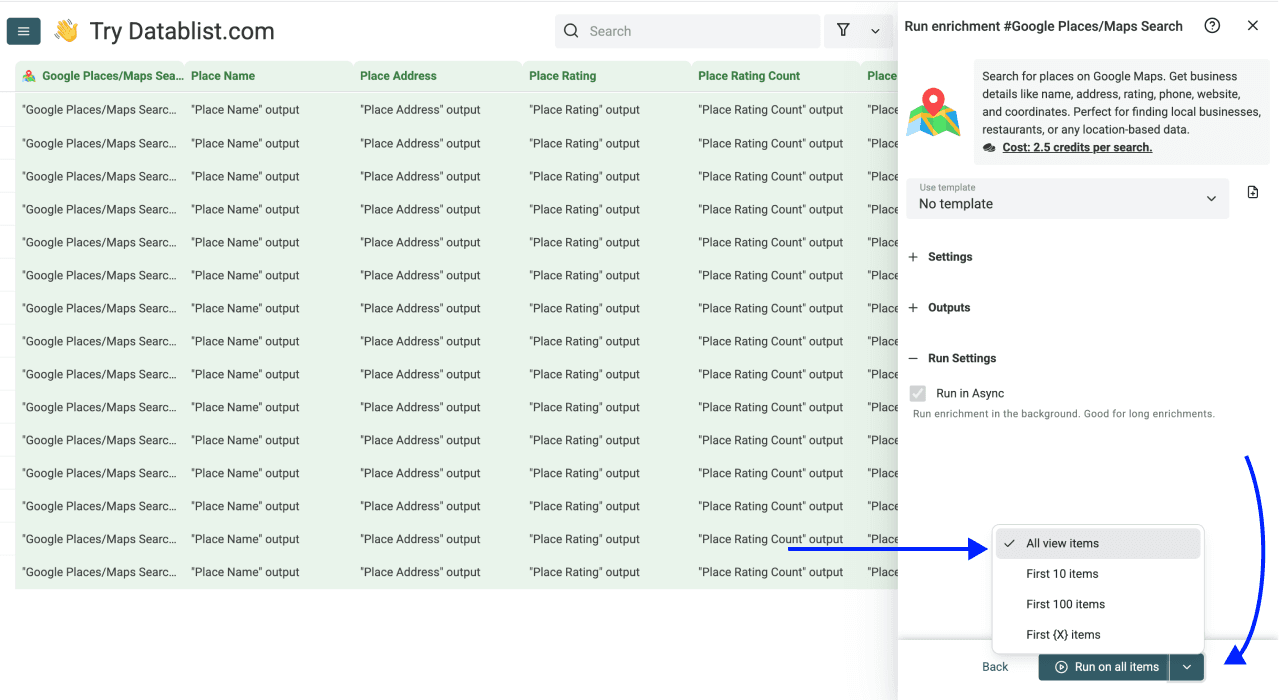
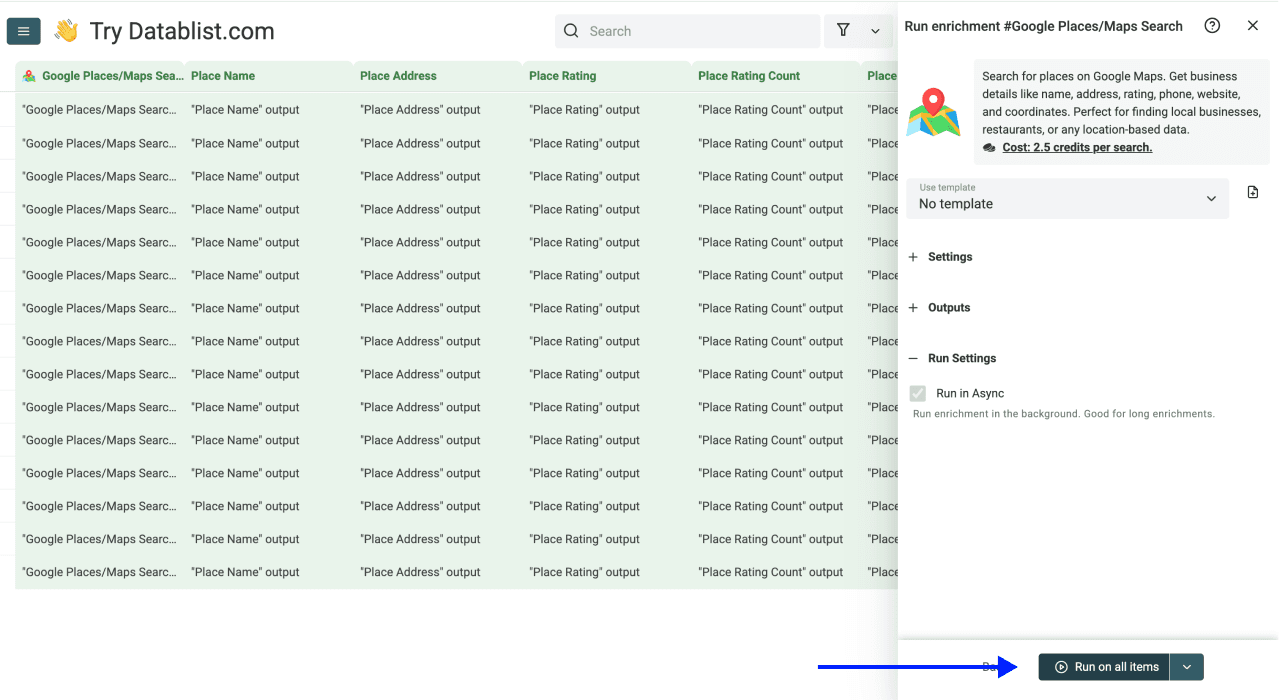
确认运行按钮上显示的记录数,然后开始查找。
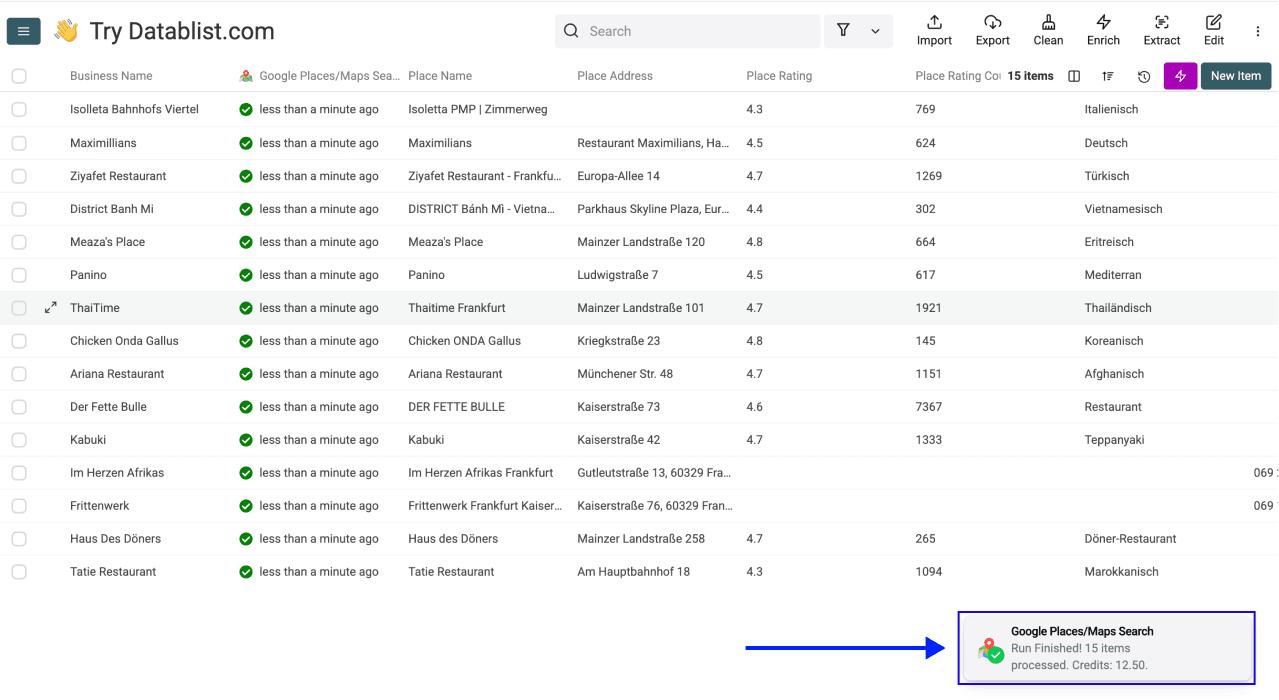
将返回的地点与源数据中的企业名称和位置并排核对。处理时间和数据完整度取决于输入内容及当前运行条件;请求成功完成并不意味着候选项一定是正确企业。
不使用关键词查找 Google Maps 商家
即使你只有一份企业名称名单,没有任何其他背景信息,也依然可以在 Google Maps 上查找。准确率取决于企业名称是否足够独特,但操作流程同样简单。
第 1 步:注册并上传数据
首先,创建或打开你的 Datablist 账户。
然后导入 CSV 或 Excel 文件。此时,你的文件很可能只有一列企业名称,不包含城市或类别等其他数据。
第 2 步:进入 Enrichment
- 点击顶部菜单中的 Enrich
- 进入 Companies 标签页
- 选择 Google Places/Maps Search
第 3 步:配置查询条件
Google Places Query - 使用 / 仅插入企业名称列。搜索条件中只有企业名称,例如使用“Haus Des Döners”,而不是“Haus Des Döners Frankfurt”。
这正是“不使用关键词”方法的不同之处:你不需要组合多个列,只需使用 / 将企业名称列作为唯一查询条件。
第 4 步:完成搜索设置
设置好查询条件后,还需要配置以下选项:
- Target Country - 选择这些企业所在的国家
- Language - 选择结果所使用的语言
- Number of Results - 选择 1 至 5 个结果(建议先从 1 个开始)
完成设置后,进入 output mapping 步骤。
第 5 步:选择输出字段
点击所需 output fields 旁边的添加图标,例如 Place Name、Place Address 和 Place Website,在 collection 中创建对应的 output properties。
然后选择 Continue with Instant Run。
第 6 步:运行 Enrichment
将 Number of items to process 设置为较小的样本数量。如果运行按钮提供数量菜单,请选择样本选项或 First {X} items,再输入记录数。开始前检查当前视图和运行范围,因为筛选条件可能改变符合处理条件的行。
重试时,请检查 Run on 和 Existing data rule。选择仅处理尚未处理的行、包含错误记录,还是重新运行所有符合条件的行,并决定是否允许覆盖已有的输出值。
确认运行按钮上显示的记录数,然后开始查找。
现在可以检查结果了。 请注意,这种方法更容易出现匹配错误,或完全找不到结果。
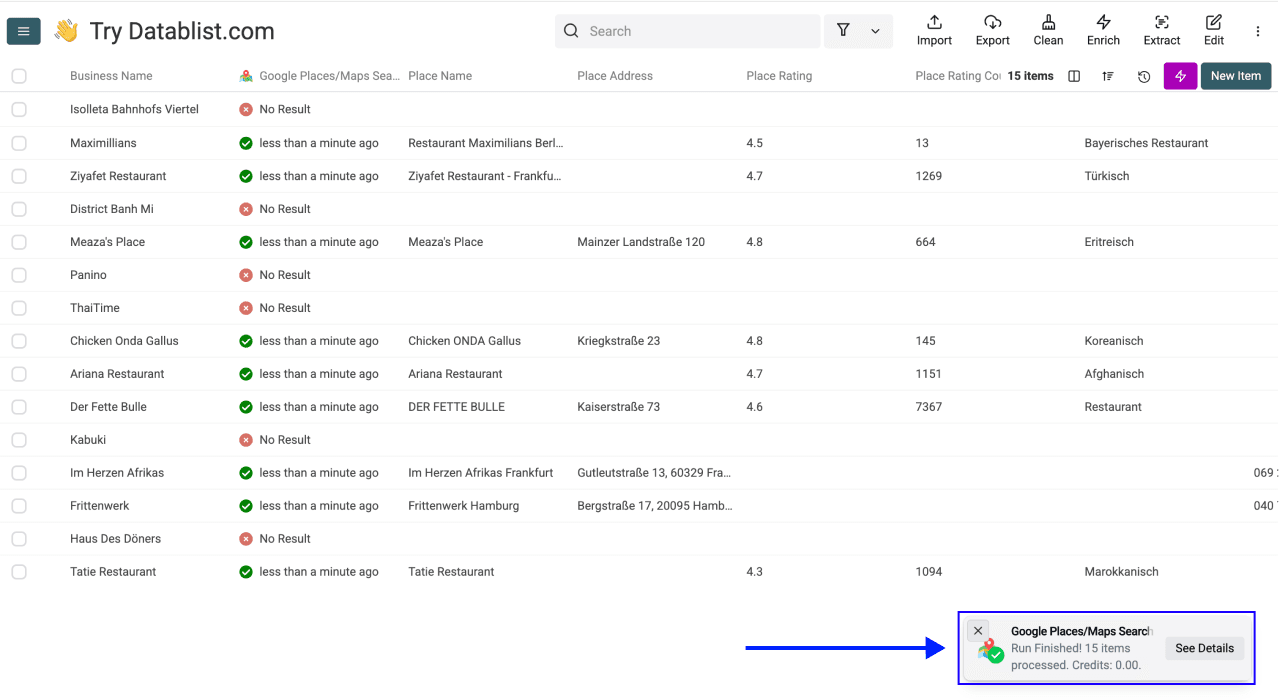
接受结果前先核实地点
举例来说,假设一条输入记录的 Source ID 为 B-014,Business Name 为 Acme Bakery,City 为 Lyon,那么查询条件就是“Acme Bakery Lyon”。只有在将返回地点的名称、地址和网站与目标企业进行比对后,才能接受该结果。这只是审核规则示例,并非真实在线查询的结果。
| 结果 | 审核结论 | 下一步操作 |
|---|---|---|
| 名称和目标分店所在位置一致。 | 可考虑接受该候选项。 | 核对网站或其他可信来源,然后记录已确认的地点。 |
| 名称一致,但地址位于另一座城市。 | 分店匹配尚未确认。 | 补充有用的城市信息,并检查其他候选项。 |
| 地点信息正确,但没有提供网站。 | 缺少可选字段。 | 保留已审核的地点,并单独查找其网站。 |
| 没有可用地点,或请求发生错误。 | 查找结果尚未确认。 | 检查查询条件、国家、输入数据和运行结果后再重试。 |
如果请求返回多个结果,请逐组并排比较输出。它们是同一输入行的不同候选项,并不是自动添加到 collection 中的新企业。不要仅仅因为某个候选项评分最高就选择它。
请保持 Source ID 以及原始名称、城市和已知地址不变。使用新的 properties 分别保存候选输出、已确认字段和审核结论。重试前检查 Existing data rule,避免误覆盖已经确认的网站。
导出已确认的企业字段时,请一并包含 Source ID 和审核结果。对于尚未解决的行,应保留可识别的状态,以便稍后再次处理。关于向其他工具交付数据的方法,请阅读导出 CSV 和 Excel 数据。
关键结论:查找 Google Maps 商家并不复杂
通过企业名称在 Google Maps 上查找商家的流程很直接。请记住以下几点:
- 条件允许时,优先使用“使用关键词”的方法。 添加城市、地区或类别有助于消除歧义,但仍需审核返回的地点。
- 当企业名称足够独特时,可以使用“不使用关键词”的方法。 如果名称很常见,仅设置目标国家可能不足以定位正确企业。
- **该 enrichment 特别适合根据名称查找企业地址,**获取 Google Maps 评分和评价数量,以及查找你已知企业的网站 URL。
Datablist 还能为你做什么
查找 Google Maps 商家通常只是第一步。获得地址、网站和电话号码后,Datablist 还能帮你进一步完善数据:
查找 Google Maps 商家的常见问题 FAQ
使用 Datablist 查找 Google Maps 商家需要多少钱
当前 enrichment 的费率为每次搜索 2.5 credits。在处理整个 collection 前,请检查可用 credits、界面显示的费用和样本用量。一次搜索并不能保证找到正确或完整的地点记录。
查找 500 家 Google Maps 商家需要多长时间
所需时间取决于查找请求、输入数据和当前运行条件。建议先测试具有代表性的样本,并检查进度和失败记录。本指南不承诺查找 500 家企业所需的具体时间。
可搜索的企业数量有限制吗
请检查当前 collection 额度、credits 余额、所选行数和运行设置,并选择你能够审核的批次大小。Cloud Sync 限制与搜索请求数量属于两项不同的约束。
Google Places Search 会返回哪些数据
成功查找后,可以返回 Place Name、Place Address、Place Rating、Place Rating Count、Place Category、Place Phone、Place Website、Place Latitude 和 Place Longitude。部分商家页面没有电话号码、网站或其他字段;某些搜索也可能无法返回可用地点。
使用 Datablist 查找商家需要技术能力吗
无需编写代码即可配置这项 enrichment:导入名单,将每行数据映射到搜索条件,选择设置,然后先运行小批量样本。不过,要判断是否匹配到正确企业,仍然需要人工审核。
能否继续补充 Email 或电话号码等数据
可以。运行 Google Places Search 后,你可以立即在同一份数据上使用 Datablist 的其他 enrichments。例如,利用刚找到的企业网站运行 company enrichment,或使用 Waterfall Email Finder 查找联系人 Email。
查找商家与抓取 Google Maps 有什么区别
按地点和类别搜索,是为了发现某个地区内的候选企业。你可以从“柏林的餐厅”之类的查询开始,再审核可用结果。查找 Google Maps 商家(本文介绍的方法)则意味着你已经掌握具体企业名称,希望定位其 Google Maps 商家资料。这是一种定向查找,而不是大范围数据抓取。