Unternehmen-zu-LinkedIn-API
Finden Sie über Ihren AI-Assistenten, einen No-Code-Workflow oder eigenen Code die LinkedIn-Unternehmensseite hinter jeder Website – oder umgekehrt.
- Ab $0,001 pro Treffer
- Funktioniert in beide Richtungen
- 10.000 Treffer pro Task
| Website oder Domain |
|---|
| brightwaveanalytics.com |
| northpeaklogistics.com |
| junipervale.studio |
Mehr als 38.000 Nutzer vertrauen Datablist – von Start-ups bis zu Fortune-500-Teams





Funktioniert mit jedem Tool, das HTTP-Anfragen senden kann
 Claude
 Cursor
 Codex
Codex Make
Make n8n
n8n Zapier
- Ihr eigener Code
Wählen Sie Ihren Einstieg
Lassen Sie die Einrichtung von einem AI-Assistenten oder Ihrem Automatisierungstool übernehmen oder rufen Sie die REST API aus Ihrem eigenen Code auf.
Einrichtungs-Prompt einfügen
Kopieren Sie den Prompt für Claude Code, Codex oder Cursor beziehungsweise für Make, n8n oder Zapier und fügen Sie ihn ein. Die AI erstellt einen Datablist-Ordner auf Ihrem Computer und richtet alles ein.
API-Key einfügen
Wenn die AI Sie dazu auffordert, kopieren Sie Ihren API-Key aus der Datablist-App und fügen ihn in die geöffnete .env-Datei ein. Fügen Sie ihn niemals in den Chat ein.
Ergebnisse abrufen
Senden Sie Ihre Liste mit Websites oder LinkedIn-Unternehmensseiten und erhalten Sie pro Unternehmen eine Zeile zurück: LinkedIn-Seite, Website, Unternehmensname und Konfidenzniveau.
Beispielergebnis ansehenSie verwenden Make, n8n oder Zapier? Hier finden Sie alle Felder für die HTTP-Anfrage
Verwenden Sie das HTTP-Anfragemodul oder den entsprechenden Node Ihres Tools. Sie benötigen drei Schritte: Liste senden, warten und anschließend die Ergebnisse auslesen.
1. Liste senden (HTTP-Anfrage)
- Methode
POST- URL
https://api.datablist.com/v1/enrichments/tasks- Header
X-API-Key= Ihr API-KeyContent-Type=application/json- Body (JSON)
- json{"enrichmentId": "company-to-linkedin","uniqueId": "company-to-linkedin-import-1","settings": {"matchingDirection": "both"},"inputs": [{"inputId": "row-1", "data": {"sourceUrl": "brightwaveanalytics.com"}},{"inputId": "row-2", "data": {"sourceUrl": "https://northpeaklogistics.com"}},{"inputId": "row-3", "data": {"sourceUrl": "https://www.linkedin.com/company/juniper-vale/"}}]}
- Aufbewahren
- Die
@idaus der Antwort. Das ist Ihre Task-ID.
2. Bis zum Abschluss warten
Fügen Sie eine kurze Wartezeit oder Verzögerung und anschließend eine GET-Anfrage an https://api.datablist.com/v1/enrichments/tasks/TASK_ID mit demselben X-API-Key-Header hinzu. Wiederholen Sie dies, bis status den Wert completed hat.
3. Ergebnisse auslesen
GET https://api.datablist.com/v1/enrichments/tasks/TASK_ID/results?limit=50. Ordnen Sie outputs Ihren Spalten zu. Wenn nextCursor nicht leer ist, führen Sie den Aufruf erneut mit &cursor= und diesem Wert aus.
Auf einen Blick
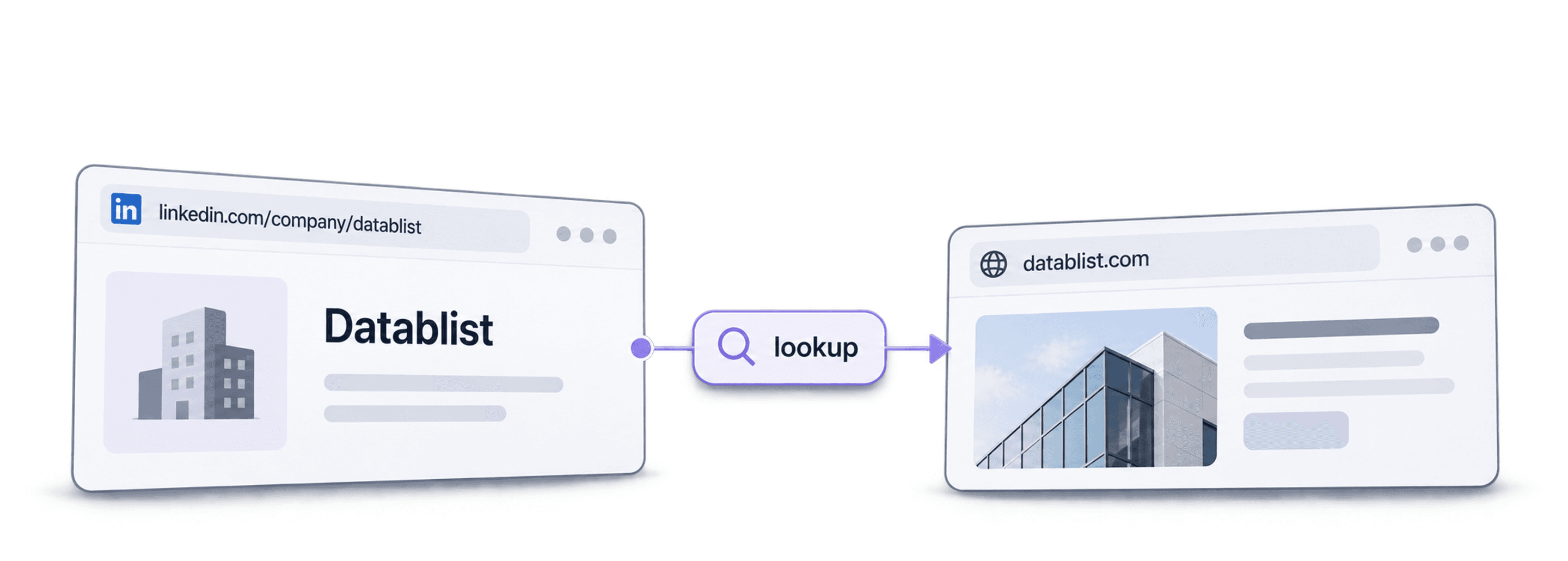
Senden Sie eine Website oder Domain, um die LinkedIn-Unternehmensseite zu erhalten, oder senden Sie eine LinkedIn-Unternehmensseite, um die Website zu erhalten. Auch gemischte Listen werden unterstützt. Kein Datablist-Workspace, keine Collection und kein Import erforderlich.
Ihre Eingabedaten
- Websites, Domains oder LinkedIn-Seiten: Eine pro Zeile; beide Arten können gemischt werden
- Die Richtung: Website zu LinkedIn, LinkedIn zu Website oder beides
Ihre Ergebnisse
- Die LinkedIn-Unternehmensseite: Die bereinigte URL der Unternehmensseite
- Website und Name: Die zugeordnete Website und der Unternehmensname
- Ein Konfidenzniveau: Hoch, wenn der Website-Treffer validiert wurde, andernfalls niedrig
Die Kosten
- 1,5 Credits pro Treffer: Kein Treffer, keine Kosten
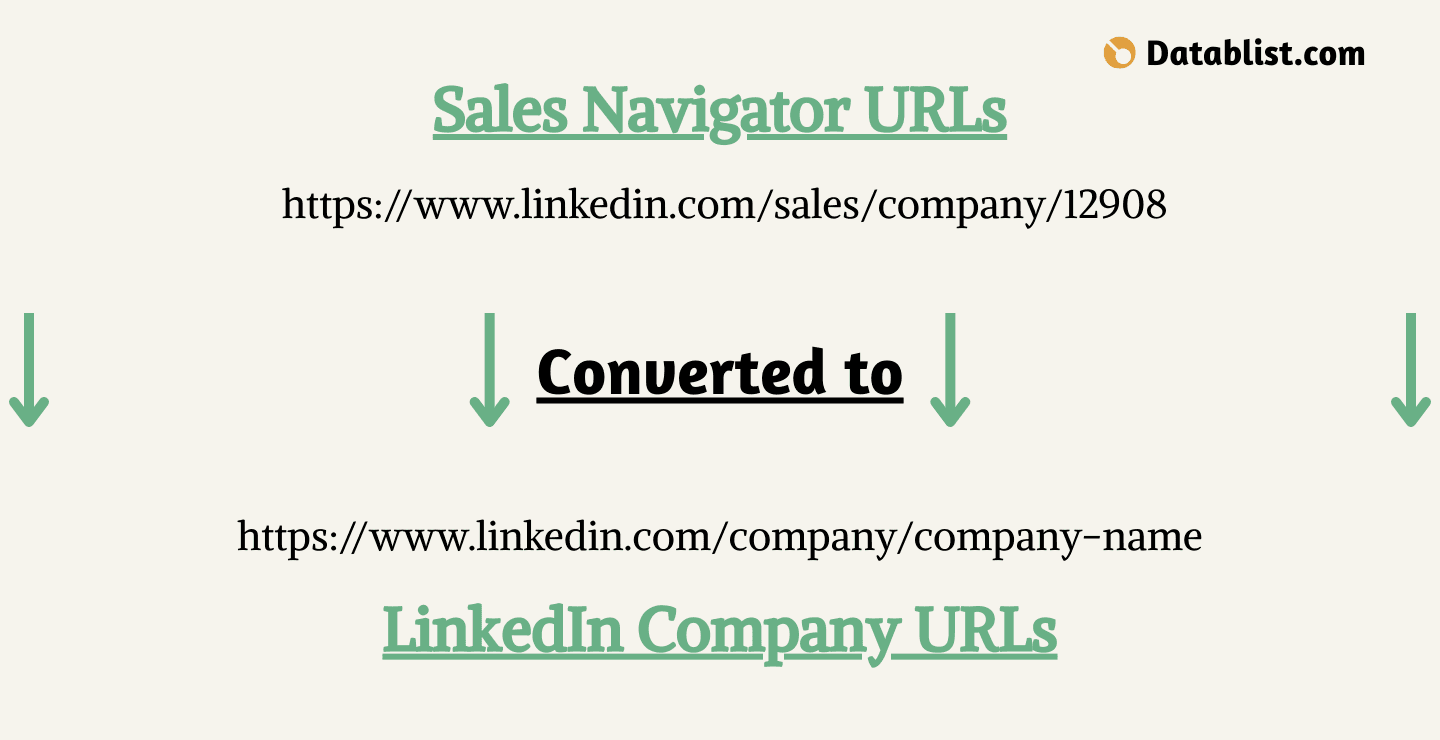
- Sales Navigator oder numerische URLs: 10 Credits für die Ermittlung der Website
- 1.000 Credits = $1: Gemeinsam mit der Datablist-App nutzbar
Was Teams damit entwickeln
Integrieren Sie Company to LinkedIn überall dort, wo Ihre Daten bereits fließen.
LinkedIn-Seiten zu Accounts hinzufügen
- Account-Domain im CRM
- Unternehmensseite gespeichert
Fügen Sie jedem Account die LinkedIn-Unternehmensseite hinzu und führen Sie anschließend die LinkedIn Company Enrichment API aus, um Größe und Branche zu ermitteln.
Sales-Navigator-Exporte in Websites umwandeln
- Sales-Navigator-Unternehmensliste
- Domains für die E-Mail-Suche
Wandeln Sie LinkedIn- und Sales-Navigator-Unternehmens-URLs in Websites um – den Schlüssel, den Sie für Email Finder benötigen.
Zwei Datensätze verbinden
- Zwei Listen, zwei Schlüssel
- Eine saubere Unternehmenstabelle
Verknüpfen Sie eine nach Domain organisierte Liste mit einer nach LinkedIn-URL organisierten Liste – ohne manuelle Suche.
Wie hoch sind Ihre Kosten?
Bezahlen Sie jeden Lookup mit Credits. Der API-Zugang ist ab dem Growth-Plan verfügbar.
Wie viel kostet es Sie?
Geben Sie an, wie viele Unternehmen Sie abgleichen möchten, und wir zeigen Ihnen die günstigste Option.
= 1.500 Credits bei 1,5 Credits pro Treffer (Höchstbetrag, falls jede Zeile ein Ergebnis liefert)
So funktionieren Credits
1.000 Credits = $1, somit kostet jeder Credit ein Zehntel Cent. Ein erfolgreicher Treffer kostet 1,5 Credits. Die Ermittlung der Website zu einer Sales-Navigator- oder numerischen LinkedIn-Unternehmens-URL kostet 10 Credits. Kein Treffer sowie leere und ungültige Zeilen können kostenlos sein. Die obige Schätzung stellt daher den Höchstbetrag dar. Plan-Credits werden monatlich erneuert und verfallen, wenn sie nicht genutzt werden. Zusätzlich erworbene Credits verfallen nie.
In Ihren Code integrieren
Alles, was Sie für den direkten Aufruf der REST API benötigen: Code, Antworten, Endpoints, Felder, Authentifizierung und Limits.
Kopieren, einfügen, ausführen
Ein vollständiges Skript, das einen Task erstellt, auf dessen Abschluss wartet und jedes Ergebnis ausgibt. Ersetzen Sie YOUR_PERSONAL_API_KEY durch Ihren Key.
# 1. Create the task (returns 202 Accepted and the task "@id")
curl --request POST 'https://api.datablist.com/v1/enrichments/tasks' \
  --header 'X-API-Key: YOUR_PERSONAL_API_KEY' \
  --header 'Content-Type: application/json' \
  --data '{
    "enrichmentId": "company-to-linkedin",
    "uniqueId": "company-to-linkedin-import-1",
    "settings": {
      "matchingDirection": "both"
    },
    "inputs": [
      {"inputId": "row-1", "data": {"sourceUrl": "brightwaveanalytics.com"}},
      {"inputId": "row-2", "data": {"sourceUrl": "https://northpeaklogistics.com"}},
      {"inputId": "row-3", "data": {"sourceUrl": "https://www.linkedin.com/company/juniper-vale/"}}
    ]
  }'
# 2. Poll every few seconds until status is completed, failed or stopped
curl 'https://api.datablist.com/v1/enrichments/tasks/TASK_ID' \
--header 'X-API-Key: YOUR_PERSONAL_API_KEY'
# 3. Read the results, then follow nextCursor until it is null
curl 'https://api.datablist.com/v1/enrichments/tasks/TASK_ID/results?limit=50' \
--header 'X-API-Key: YOUR_PERSONAL_API_KEY'Was die API zurückgibt
Ein Ergebnis pro Eingabe mit Ihrer inputId, einem Status, den Outputs und den verwendeten Credits. Beispieldaten.
{
  "taskId": "00000000000040008000000000000001",
  "results": [
    {
      "inputId": "row-1",
      "status": "success",
      "outputs": {
        "companyName": "Brightwave Analytics",
        "companyWebsite": "https://www.brightwaveanalytics.com",
        "companyLinkedInUrl": "https://www.linkedin.com/company/brightwave",
        "confidence": "high"
      },
      "creditsUsed": "1.5",
      "error": null
    }
  ],
  "nextCursor": null
}
Endpoints und Felder
Alle Pfade sind relativ zu https://api.datablist.com. Die Felddefinitionen stammen aus GET /v1/enrichments/company-to-linkedin (Dokumentation aktualisiert am 15. Okt. 2026). Schemaversion: 2026-09-12.
API-Schema ansehen (JSON) (wird in einem neuen Tab geöffnet)
- /v1/enrichments/company-to-linkedin
- Schema abrufen, kein Key erforderlich
- POST
- /v1/enrichments/tasks
- Task erstellen
- /v1/enrichments/tasks/{taskId}
- Status und Fortschritt abfragen
- /v1/enrichments/tasks/{taskId}/results
- Ergebnisse auslesen, 1 bis 100 pro Seite
- POST
- /v1/enrichments/tasks/{taskId}/stop
- Laufenden Task abbrechen
- /v1/enrichments/tasks
- Task-Verlauf, neueste zuerst
Schemareferenz
Senden Sie settings einmal pro Task und ein data-Objekt pro Eingabe. Ergebnisse können zusätzliche Felder enthalten, wenn das Enrichment weiterentwickelt wird. Behalten Sie daher beim Parsen von outputs unbekannte Keys bei.
Alle Einstellungen, Eingaben und Ausgaben anzeigen
Einstellungen
matchingDirectionMatching Type | Text | Specify the type of conversion you need.Zulässige Werte: |
|---|
Eingaben (data)
sourceUrlerforderlichCompany URL or Company LinkedIn Url | Text | Map a company website to get the Company LinkedIn Url, Or a Company LinkedIn Url to get the company website. |
|---|
Ausgaben
companyNameCompany Name | Text | The company name, when found. |
|---|---|---|
companyWebsiteCompany Website | Text | The company website (ex: https://www.google.com), when found.Format: |
companyLinkedInUrlCompany LinkedIn Url | Text | The clean company Linkedin Page (ex: https://www.linkedin.com/company/datablist/).Format: |
confidenceConfidence | Text | Confidence score: high (website validated) or low (not validated) Aktiviert, wenn: |
Ein Header, klare Limits
Erstellen Sie in Ihrem Datablist-Konto einen persönlichen API-Key und senden Sie ihn bei jeder authentifizierten Anfrage mit.
Authentifizierung
Senden Sie Ihren Key im X-API-Key-Header. Datablist tauscht und erneuert die Zugriffstoken für Sie.
- Header:
X-API-Key: YOUR_PERSONAL_API_KEY - Optional: Verwalten Sie Token selbst mit
Authorization: BearerausPOST /v1/account/token - Entweder oder: Wenn Sie beide Header senden, wird
400 AmbiguousCredentialszurückgegeben - Nur serverseitig: Halten Sie Keys aus URLs, Browsercode und Logs heraus
Limits
- Eingaben pro Task: 1 bis 10.000
- Größe: 16 KiB pro Eingabe, 10 MiB pro Anfrage
- Laufzeit: bis zu 24 Stunden pro Task
- Task-Erstellung: 10 Anfragen pro 60 Sekunden und Konto
- Polling und Ergebnisse: 120 Anfragen pro 60 Sekunden und Vorgang
- Aktive Tasks: etwa 20 gleichzeitig pro Konto
- Aufbewahrung: Tasks und Ergebnisse werden 90 Tage lang gespeichert
Verwandte Tutorials
Entdecken Sie die neuesten Workflows mit ausführlichen Schritt-für-Schritt-Anleitungen.
Häufig gestellte Fragen
Alles, was Sie oder Ihr AI-Coding-Agent zur Integration der Company to LinkedIn API benötigen: Authentifizierung, Anfrage, Polling, Ergebnisse, Limits und Wiederholungsversuche.
Verwandte APIs, Enrichments und kostenlose Tools
Verknüpfen Sie Company to LinkedIn mit weiteren Enrichments – in Ihrem Code, in der Datablist-App oder kostenlos.
Enrichment APIs
- LinkedIn Company Enrichment APIErmitteln Sie Größe, Branche, Hauptsitz und weitere Daten aus einer LinkedIn-Unternehmensseite.
- Company Name to Domain APIFinden Sie zu jedem Unternehmensnamen die zugehörige Website und Domain.
- Technology Identifier APIErmitteln Sie, welche Tools eine Website verwendet, sowie Unternehmens- und Kontaktdaten.


No-Code-Enrichments
- Company EnrichmentReichern Sie Unternehmen anhand einer Domain oder LinkedIn-URL mit grundlegenden oder aktuellen LinkedIn-Daten an.
- LinkedIn Company Page ScraperExtrahieren Sie öffentliche Informationen aus LinkedIn-Unternehmensseiten.
- Website FinderFinden Sie mit wenigen Klicks Websites anhand von Unternehmensnamen.

Kostenlose Tools
- Kostenloser Domain FinderFügen Sie Unternehmensnamen ein und finden Sie die zugehörigen Websites. Kostenlos und ohne Kreditkarte.
- Kostenloser Company Name CleanerStandardisieren Sie Unternehmensnamen: Rechtsformzusätze entfernen, Groß- und Kleinschreibung korrigieren und Duplikate kennzeichnen.
- Kostenloser LinkedIn Profile ScraperExtrahieren Sie öffentliche Datenpunkte aus einer Profil-URL. Kein Login, keine Cookies und keine Session-ID erforderlich.