
Gewinn Dir Wochen an Zeit zurück – beim Bereinigen und Bearbeiten von Excel- oder CSV-Dateien mit ChatGPT. Mit Datablist kannst Du ChatGPT auf jede einzelne Zeile Deiner Spreadsheet-Datei laufen lassen – ohne teure Abos und ohne nerviges Copy-Paste.
Viele scheitern daran, ChatGPT sinnvoll mit Excel-Dateien zu nutzen. Klar: Du kannst Dateien in ChatGPT hochladen. Aber die ChatGPT App kann keinen Prompt auf jede Zeile anwenden. Du kannst die Daten nur abfragen.
Wenn Du wirklich ChatGPT auf Deine Excel- oder CSV-Datei anwenden willst, bleiben oft nur Google-Sheets-Plugins oder Excel-Add-ons – und die sind meistens kostenpflichtig (monatliches Abo, hohe Usage-Gebühren oder beides).
Mit Datablist und der OpenAI API kannst Du ChatGPT-Prompts dagegen auch kostenlos starten – und vor allem in großem Maßstab. Du zahlst nur auf der OpenAI-Plattform für das, was Du wirklich verbrauchst.
In diesem Artikel zeige ich Dir den kompletten Ablauf von Anfang bis Ende.
- OpenAI API für Pay-as-you-go einrichten
- ChatGPT auf Excel/CSV-Dateien anwenden
- Tausende Zeilen verarbeiten, ohne Limits zu reißen
Die Methoden in diesem Guide funktionieren sowohl für CSV als auch für Excel – perfekt, wenn Du ChatGPT auf ein Spreadsheet anwenden willst.
OpenAI API für Pay-as-you-go einrichten
Was ist die OpenAI API?
Die OpenAI API (Application Programming Interface) ist eine Sammlung von Tools und Protokollen, mit der Unternehmen ChatGPT direkt in ihre Anwendungen integrieren können.
Die API funktioniert nach dem Pay-as-you-go-Modell und gibt Dir mehr Kontrolle darüber, wie das Modell Deine Daten verarbeitet. Damit kannst Du automatisiert und in großem Umfang arbeiten – in der Regel zuverlässiger und präziser als über die ChatGPT-Oberfläche.
Damit Du die OpenAI API nutzen kannst, brauchst Du einen API key – so etwas wie ein einzigartiges Passwort, mit dem Deine Anwendung sicher mit den OpenAI-Services kommuniziert. Den Key bekommst Du in Deinem OpenAI-Account-Dashboard nach der Registrierung.
Step 1: Registrieren und Guthaben zu Deinem OpenAI-Account hinzufügen
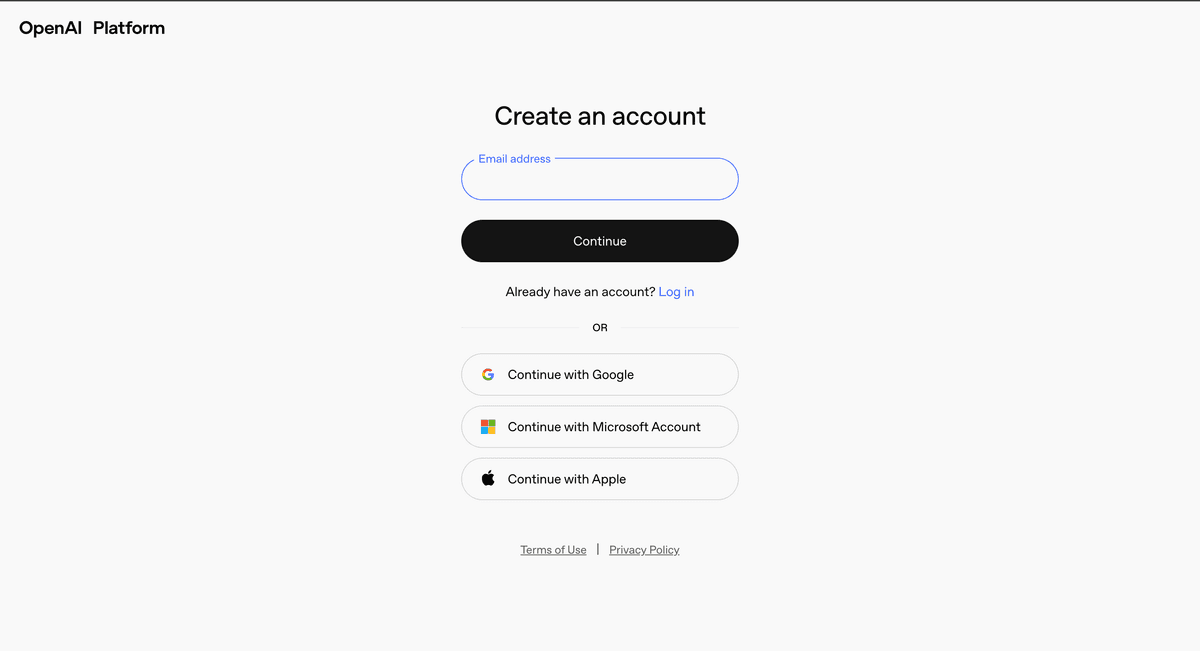
Geh auf die OpenAI Sign-Up Page und erstelle einen Account.
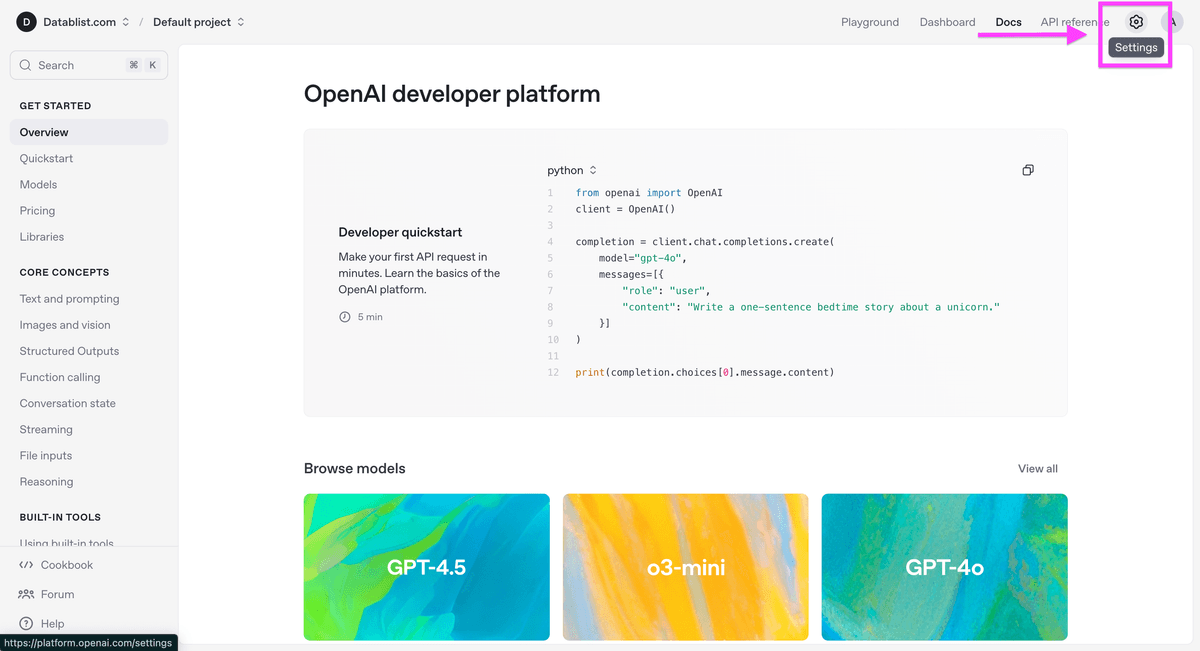
Geh in die Settings.
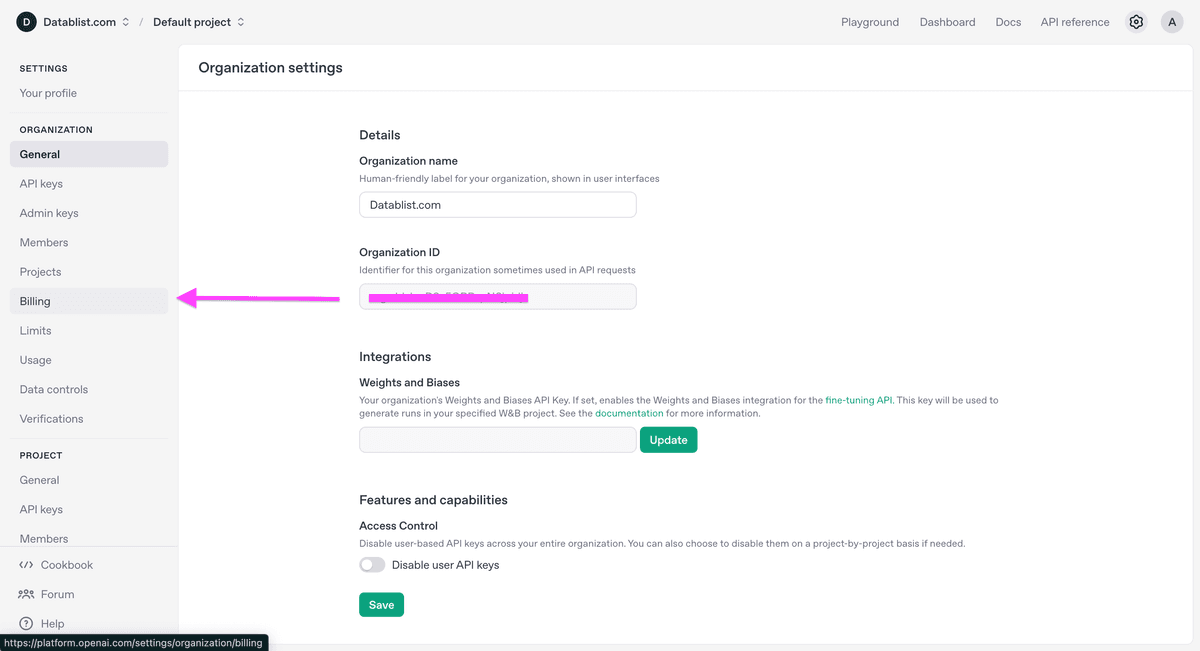
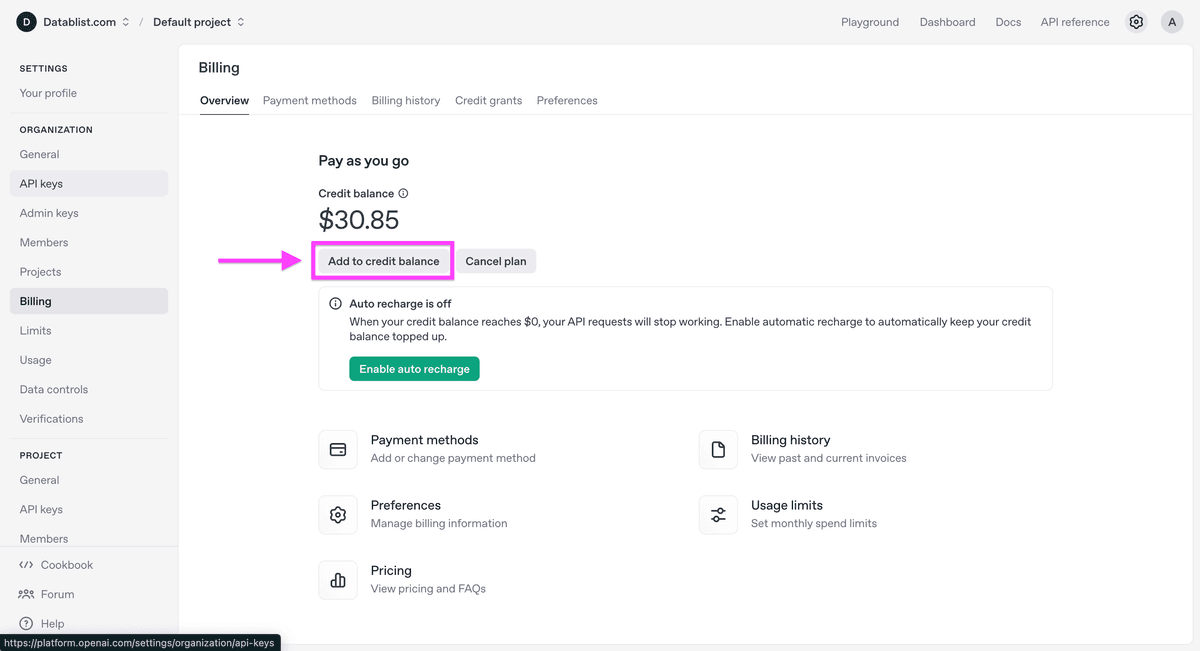
Du landest in den allgemeinen Einstellungen – von dort musst Du in die Billing-Einstellungen.
Klicke auf “Add to credit balance”.
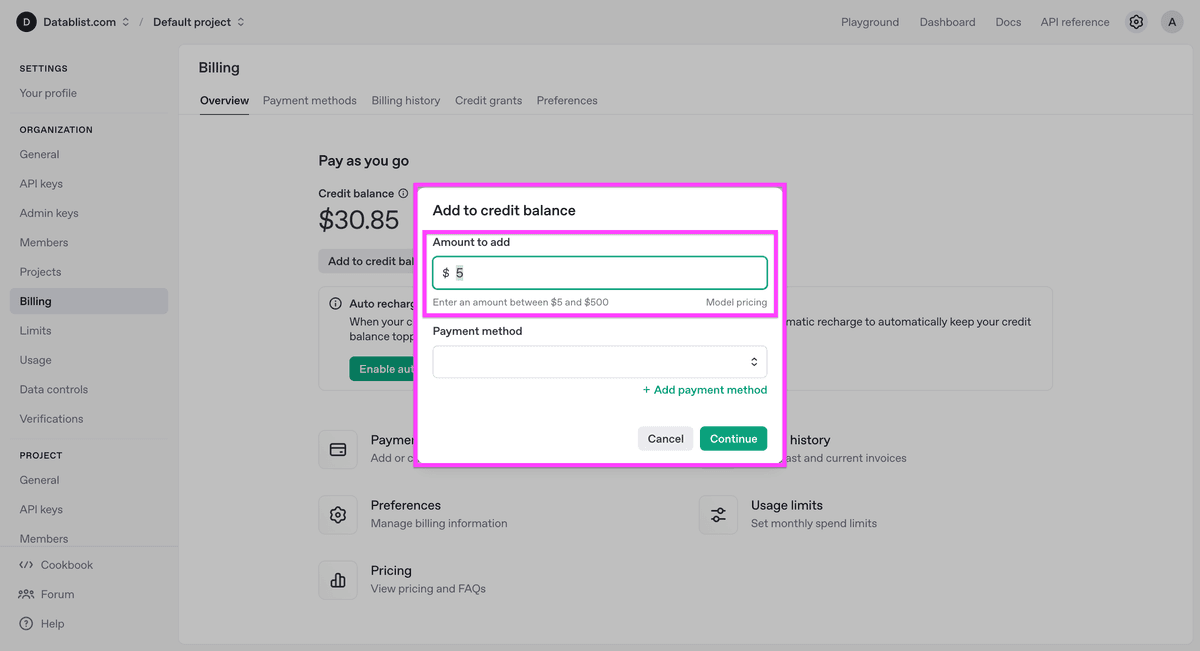
Füge 5$ zu Deinem Guthaben hinzu.
Step 2: Einen OpenAI API key erstellen
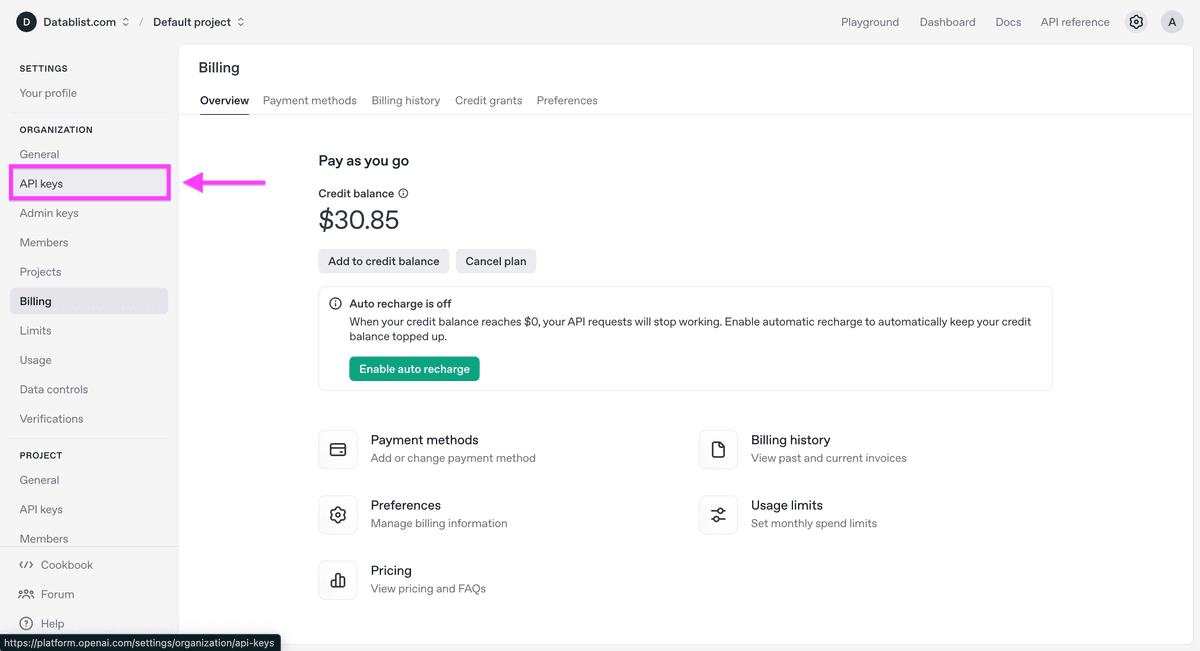
Geh jetzt in den Bereich API keys, um Deinen OpenAI api key zu holen.
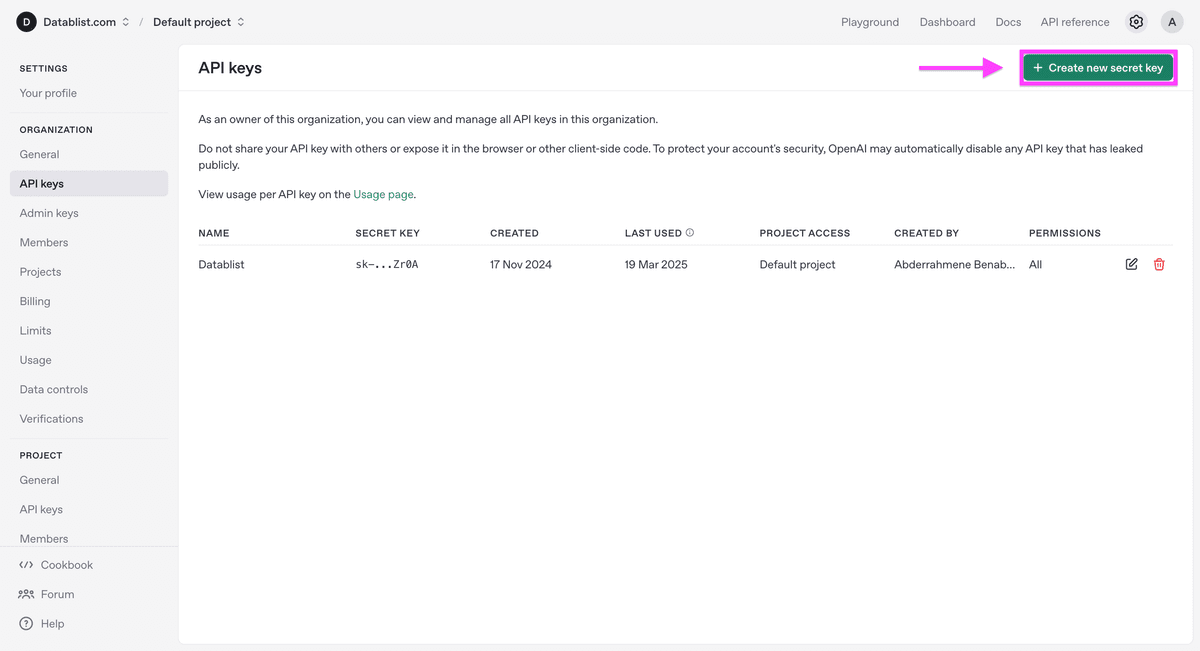
Klicke auf “create a new secret key”.
Lass die Settings einfach (default project, all permissions, basic name) und klicke auf generate.
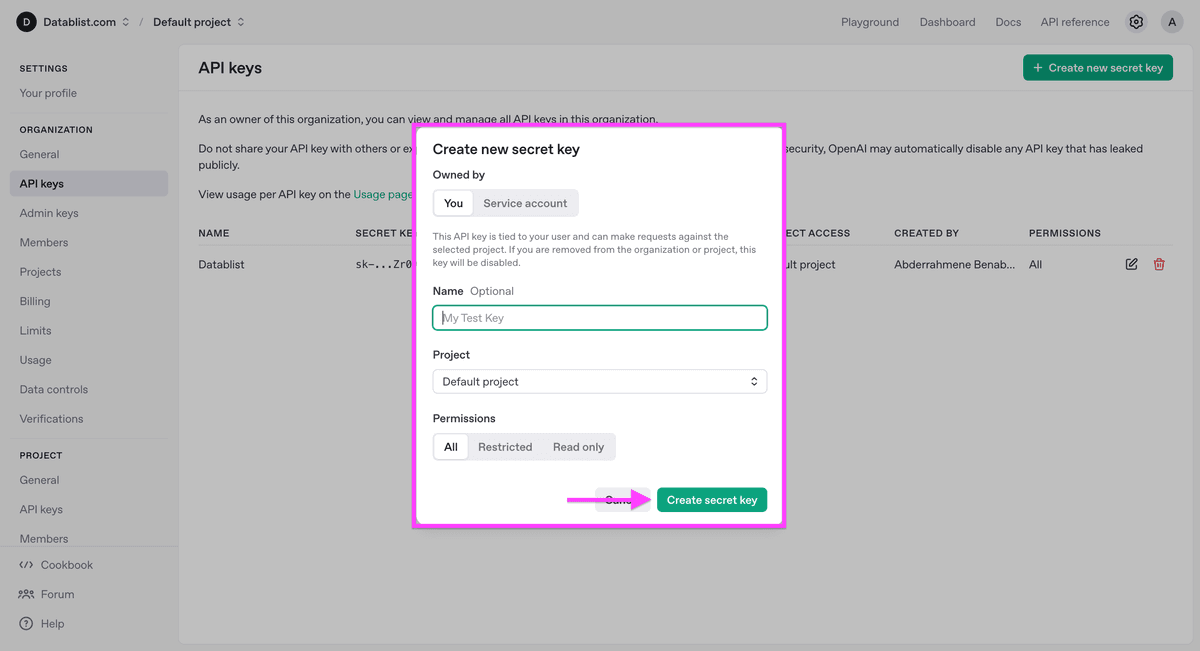
Kopiere Deinen secret key.
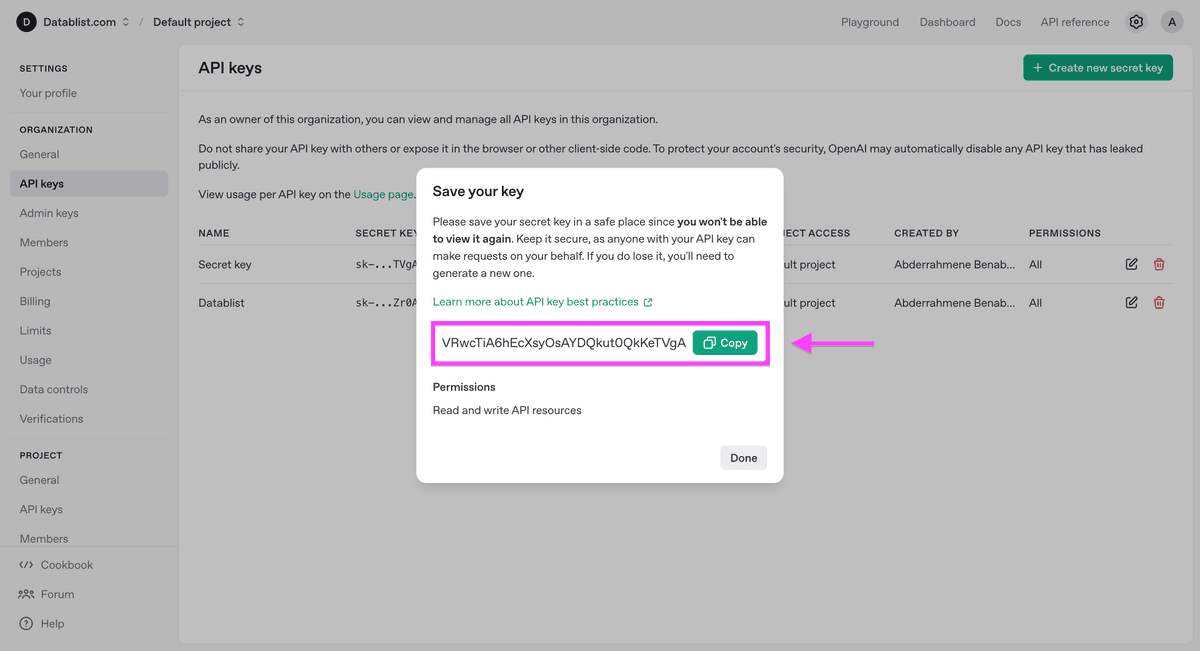
Bewahr Deinen API key immer sicher auf (am besten in einem Password Manager). Wenn Du ihn verlierst, kannst Du ihn nicht wiederherstellen.
Warum nicht einfach Excel-Dateien in ChatGPT öffnen?
Vielleicht fragst Du Dich: Warum kann ich meine Excel-Datei nicht einfach in ChatGPT hochladen?
Die Antwort: Doch, kannst Du – aber das klappt nur bei kleineren Dateien, weil die ChatGPT-Oberfläche nicht für große Uploads gebaut ist.
Und selbst wenn es funktioniert, kannst Du die Daten vor allem abfragen: Analysen machen, bestimmte Zeilen finden oder Durchschnittswerte berechnen.
Was aber nicht sauber geht: Einen Prompt auf alle Zeilen anwenden und das Ergebnis als neue Spalte zurückschreiben – oder höchstens auf sehr wenigen Zeilen.
Deshalb empfehle ich, ChatGPT über die API mit einem kostenlosen Tool wie Datablist zu nutzen, das Dir hilft, große CSV- und Excel-Dateien zu bearbeiten.
ChatGPT auf Excel/CSV-Dateien anwenden
Step 1: Registrieren und Daten importieren
Geh zu Datablist und registriere Dich (ist kostenlos).
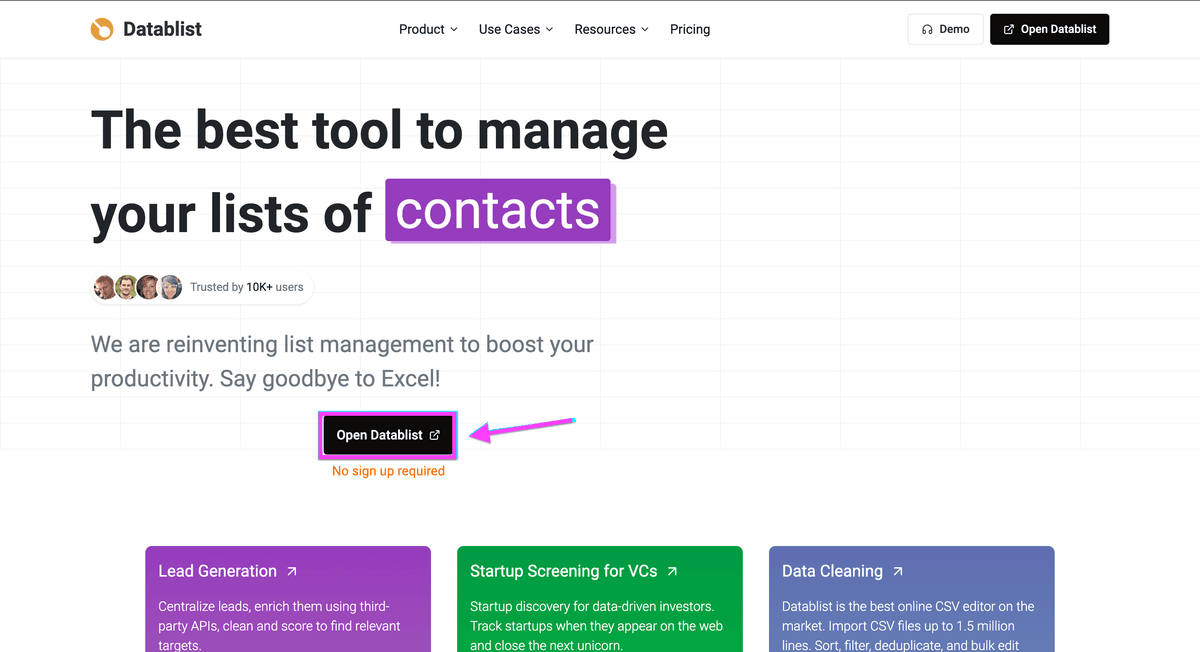
Lade Deine CSV hoch, um ChatGPT auf Deiner CSV-Datei laufen zu lassen.
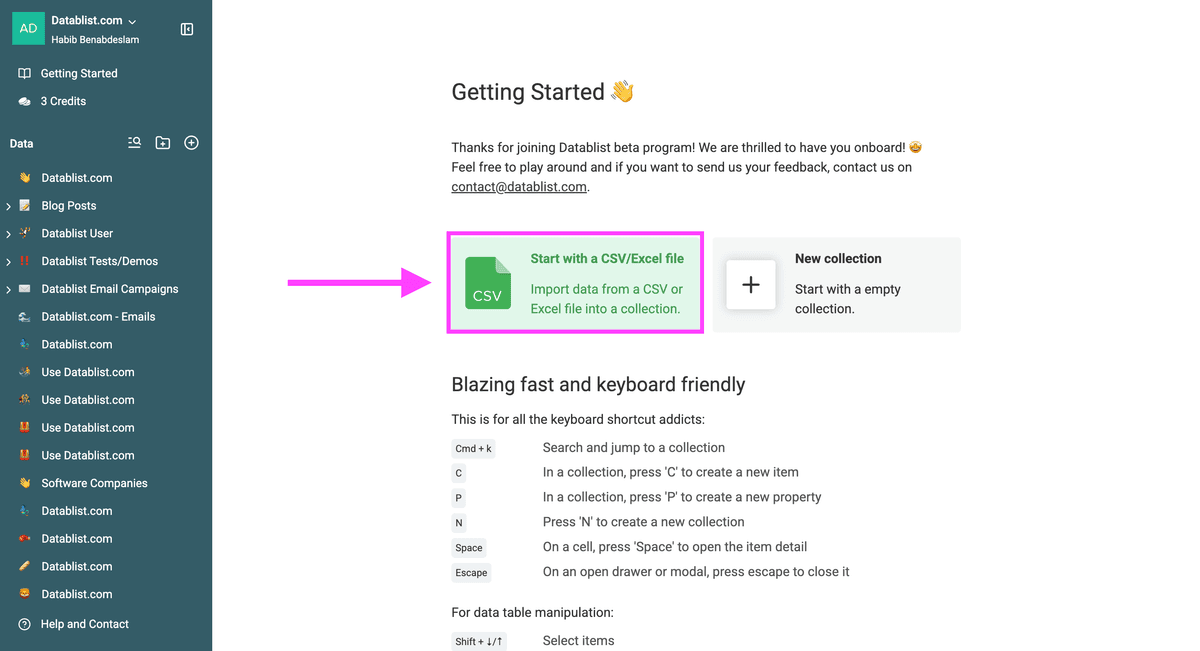
Step 2: ChatGPT auf Deine Excel-Zeilen anwenden
Klicke auf den Button “Enrich”.
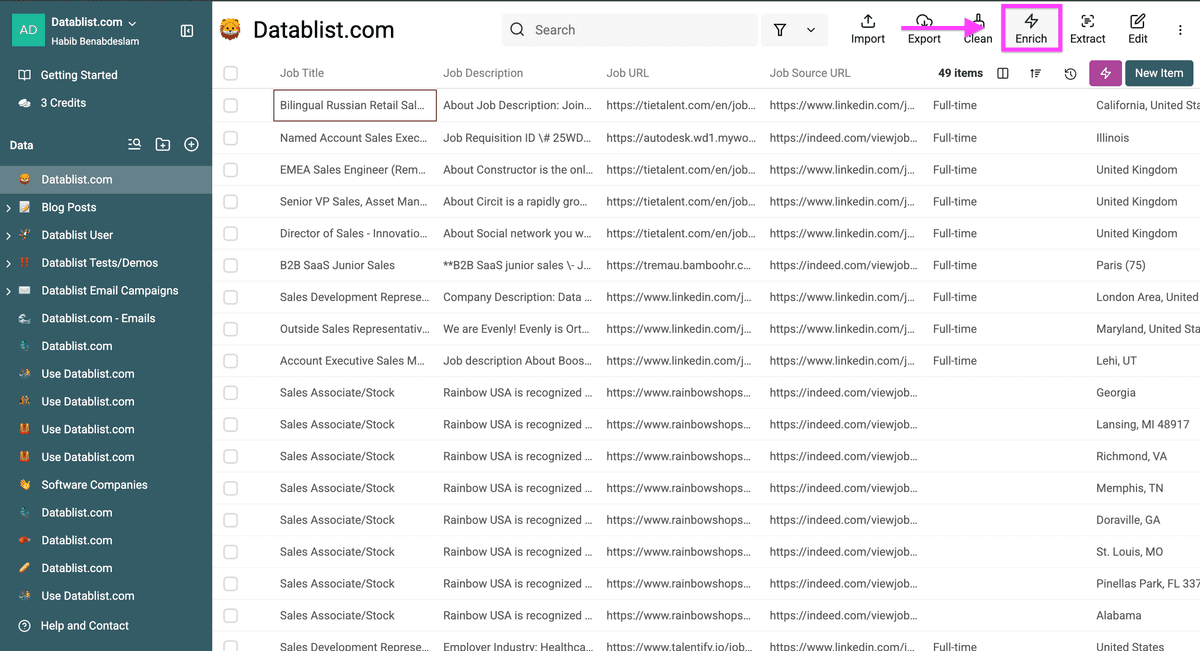
Wähle das Enrichment “Ask/ChatGPT” oder “Classification with ChatGPT/OpenAI” (wenn Du unsicher bist, nimm “Ask OpenAI/ChatGPT”).
- Wähle “Ask ChatGPT/Open”, wenn Du ChatGPT nutzen willst, um Excel-Items zu bearbeiten oder Infos daraus zu extrahieren.
- Wähle “Classification with ChatGPT/OpenAI”, wenn Du Excel-Items in eine begrenzte Anzahl an Optionen einordnen willst.
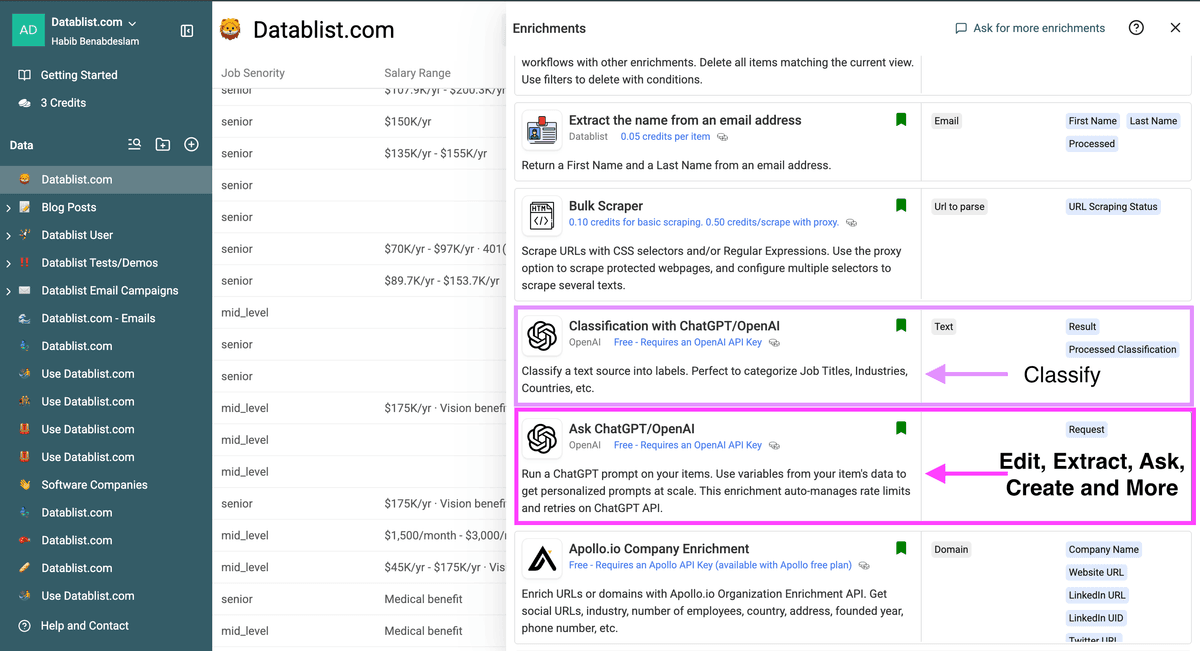
Für diesen Guide nehme ich “Ask ChatGPT/OpenAI”.
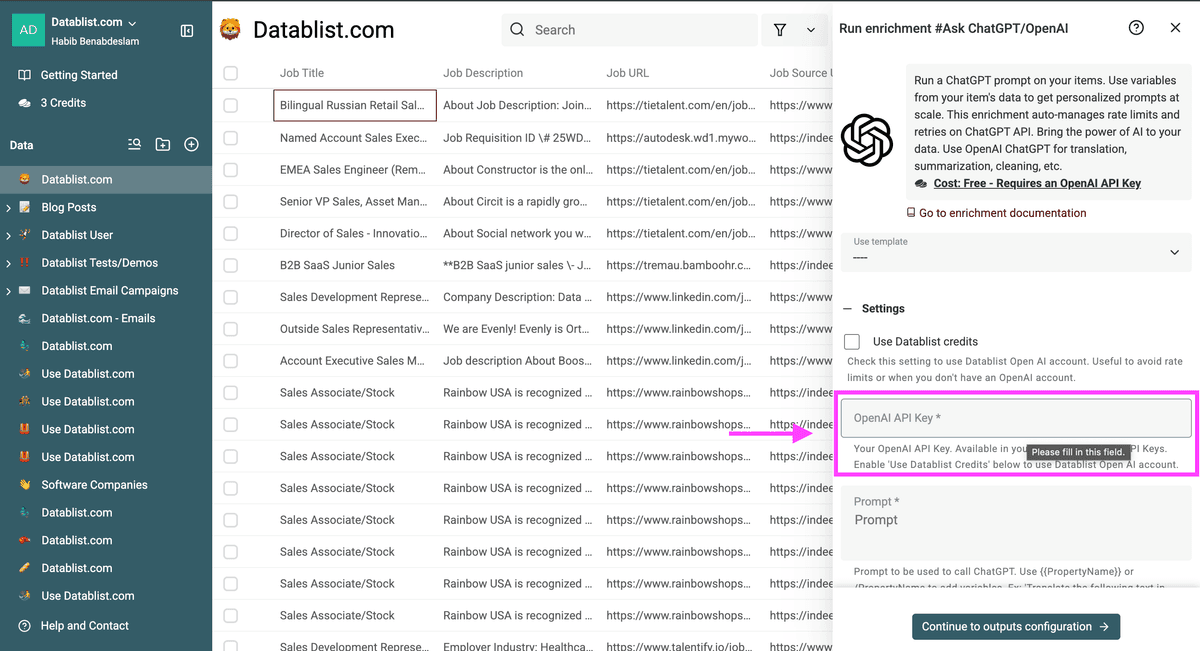
Füge Deinen OpenAI API key ein, nachdem Du die passende Option ausgewählt hast.
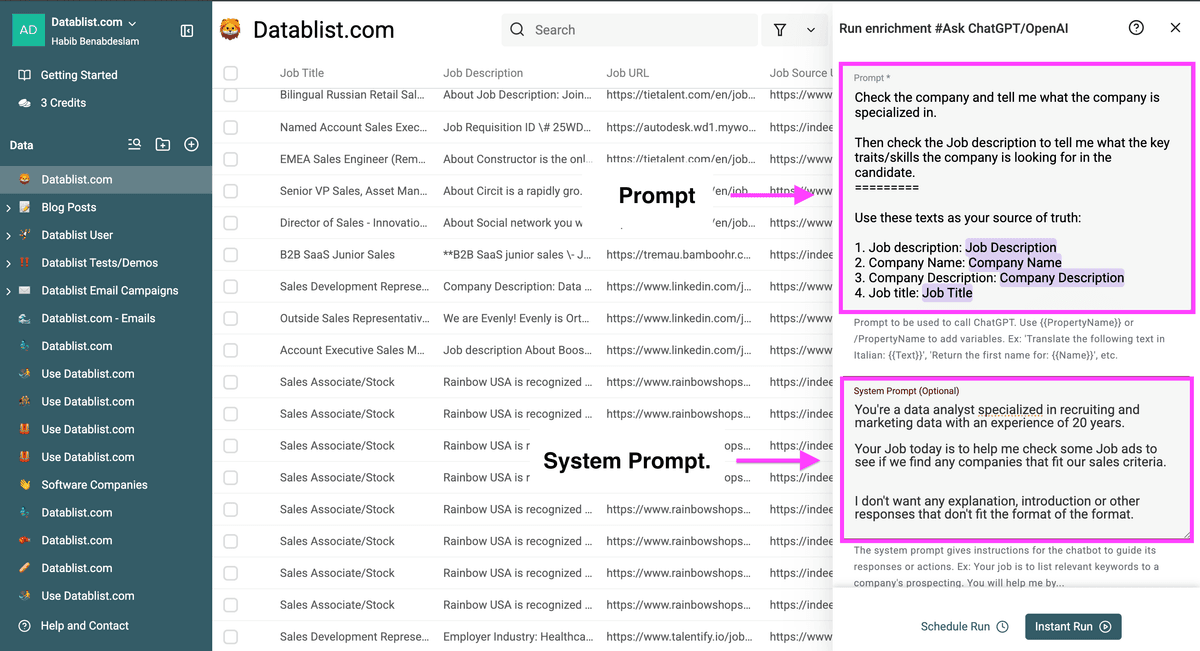
Damit ChatGPT Deine Excel-Zeilen bearbeiten oder daraus Daten extrahieren kann, gibst Du einen Prompt ein oder wählst eine Vorlage aus unseren Templates.
- Ich lasse es mir sagen, worauf sich das Unternehmen spezialisiert und welche Skills/Traits sie beim idealen Kandidaten suchen.
- Ich nutze fast immer den System Prompt, um der AI Rolle und Regeln zu geben (optional), und den normalen Prompt für die konkrete Aufgabe.
Warum die Trennung wichtig ist:
- Regular Prompt: Deine konkrete Frage/Aufgabe für diesen Run, z. B. „Use {{Column}}“
- System Prompt: Dauerhafte Anweisungen, die das Verhalten der AI steuern – z. B. „You’re a data analyst specialized in recruiting and marketing data with an experience of 20 years.”
Nutze Klammern "{{ }}" oder Slashes "/", um Spalten aus Deiner Collection zu referenzieren.
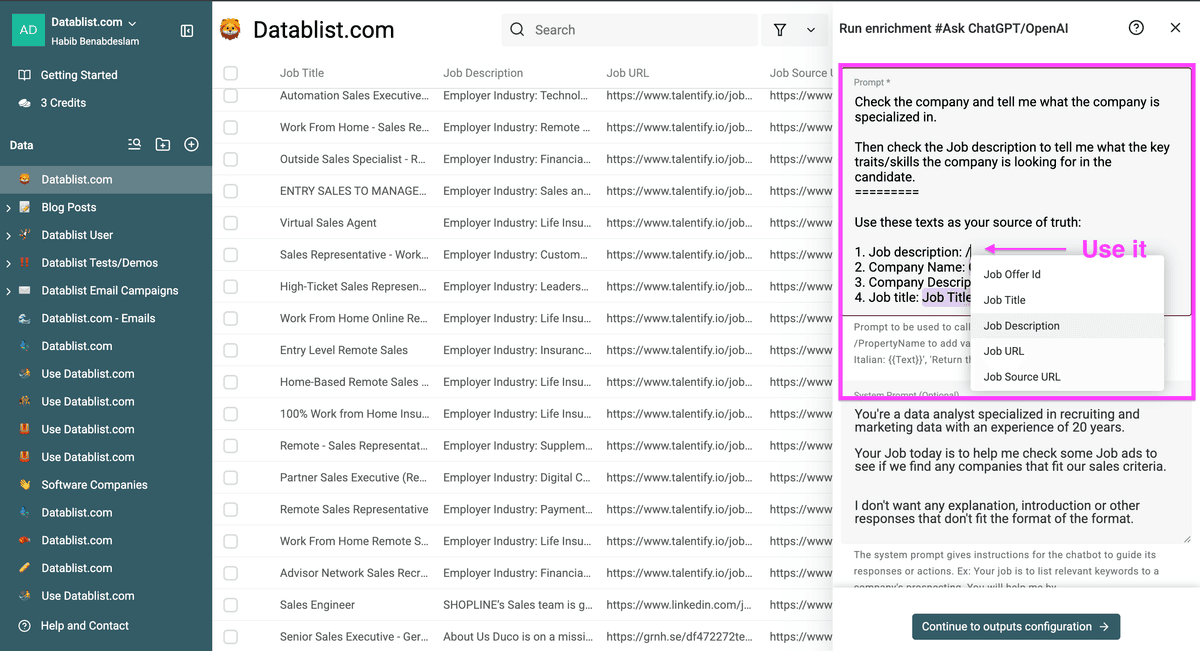
Nutze den System Prompt, damit ChatGPT keine Erklärungen/Kommentare zurückgibt – z. B.: Return the result. No instruction, no comment.
Wenn Du System Prompt und Regular Prompt trennst, bleibt das Verhalten der AI konsistent – und Du bist trotzdem flexibel bei Deinen Aufgaben. Stell es Dir wie eine Safety-Layer vor, damit die AI immer „im gleichen Modus“ arbeitet.
Step 3: Settings konfigurieren
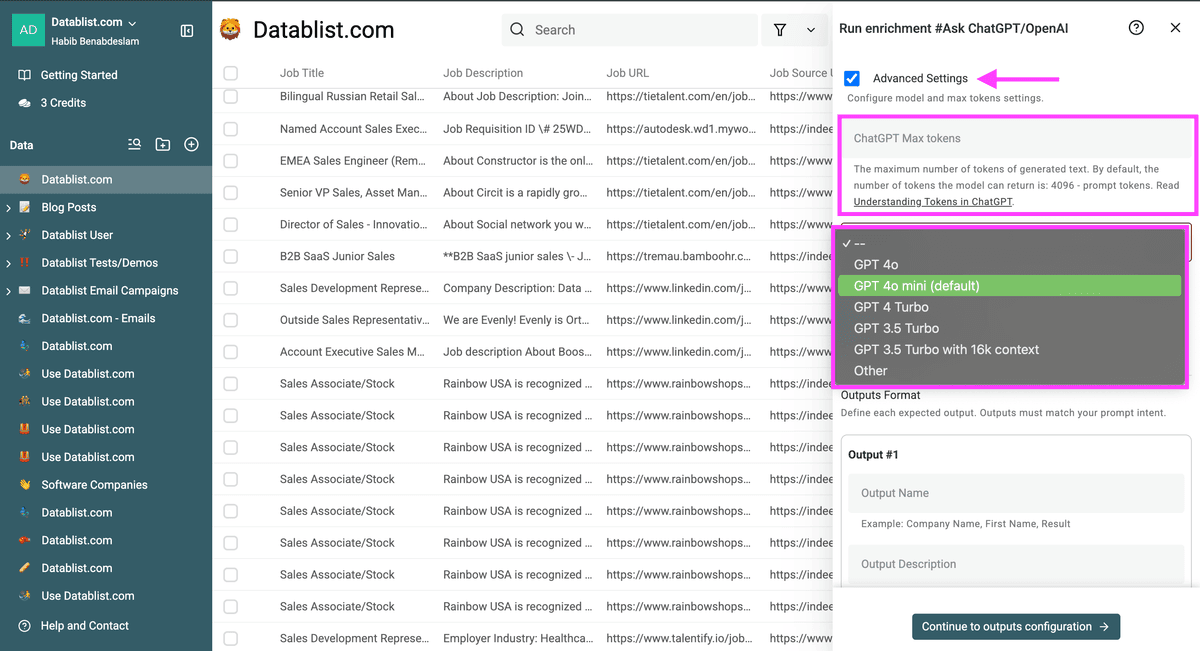
Als Nächstes kommen Advanced Settings: Token Output begrenzen oder ein bestimmtes ChatGPT-Modell auswählen. Kurz erklärt:
-
Nutze die erste Option, wenn Du sehr große Dateien hast und Deine Credit-Kosten pro Zeile im Griff behalten willst – so kannst Du ungefähr vorab kalkulieren, was es kostet, ChatGPT über tausende Excel-Zeilen laufen zu lassen.
-
Wähle das Modell je nach Komplexität und Datenmenge. Zum Beispiel: nutze GPT-4o, wenn Du ChatGPT auf einer riesigen Excel mit komplexen Datenstrukturen laufen lassen willst, und nimm GPT-4o mini für alles andere – das ist in den meisten Fällen die günstigste und zuverlässigste Option.
Token configuration and model selection inside datablist -
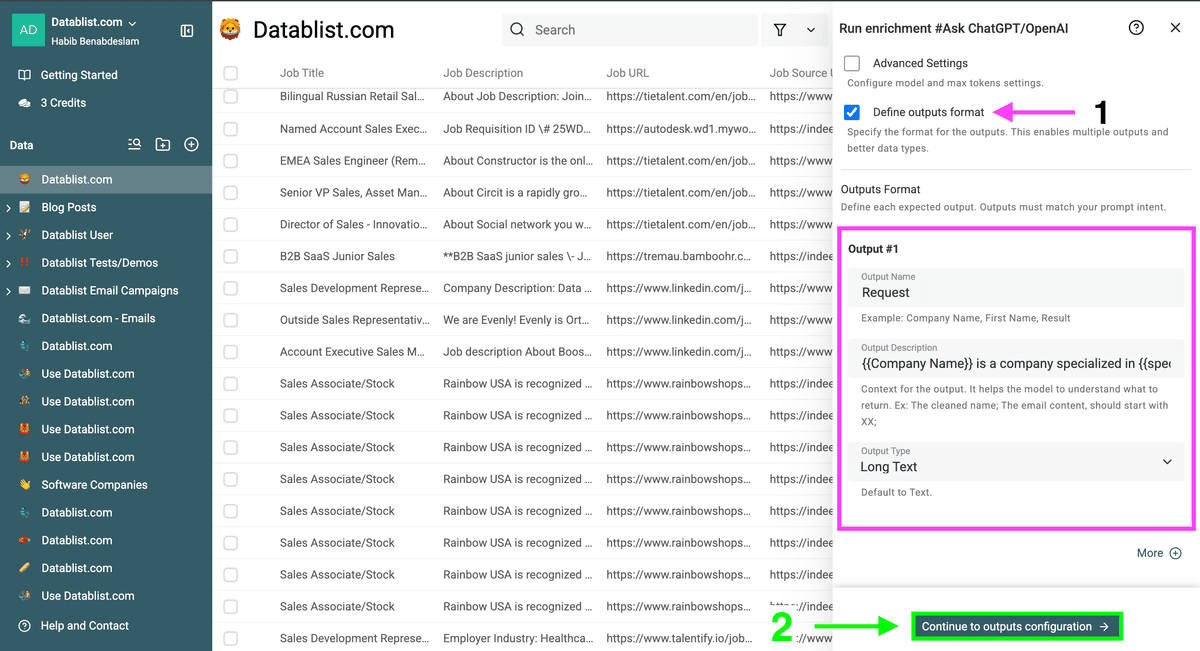
Definiere Dein Output-Format, indem Du die markierte Box aktivierst – optional, aber hilfreich, wenn die Antworten einem bestimmten Schema folgen sollen.
-
Klicke auf “Continue to output configuration”, um Deine Output-Felder zu konfigurieren (also die Spalten, in die Datablist die Ergebnisse schreibt).
Option to define outputs format
Erstelle ein neues Property oder verknüpfe die Antworten mit einem bestehenden, und klicke auf “Instant Run”, um die Run-Settings festzulegen.
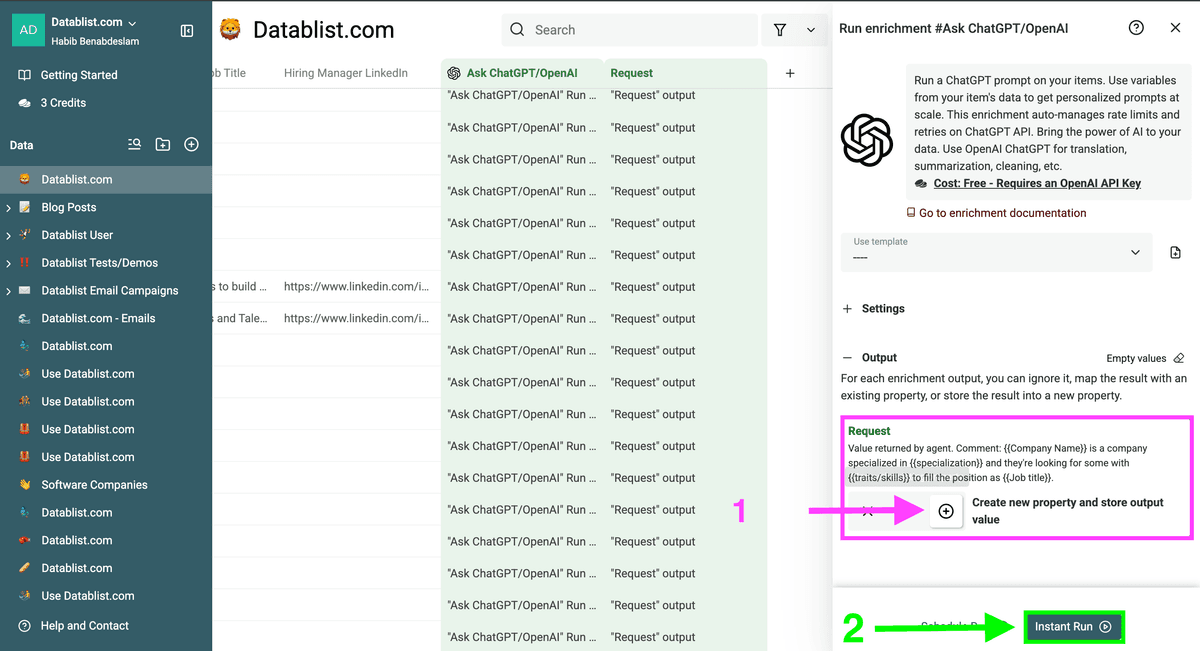
In den Run-Settings legst Du fest, ob ChatGPT auf 1.000 Excel-Items laufen soll oder nur auf 10. Diese Optionen hast Du:
- Erst auf den ersten 10 Items testen.
- In Async laufen lassen (wichtig bei großen Excel-Dateien).
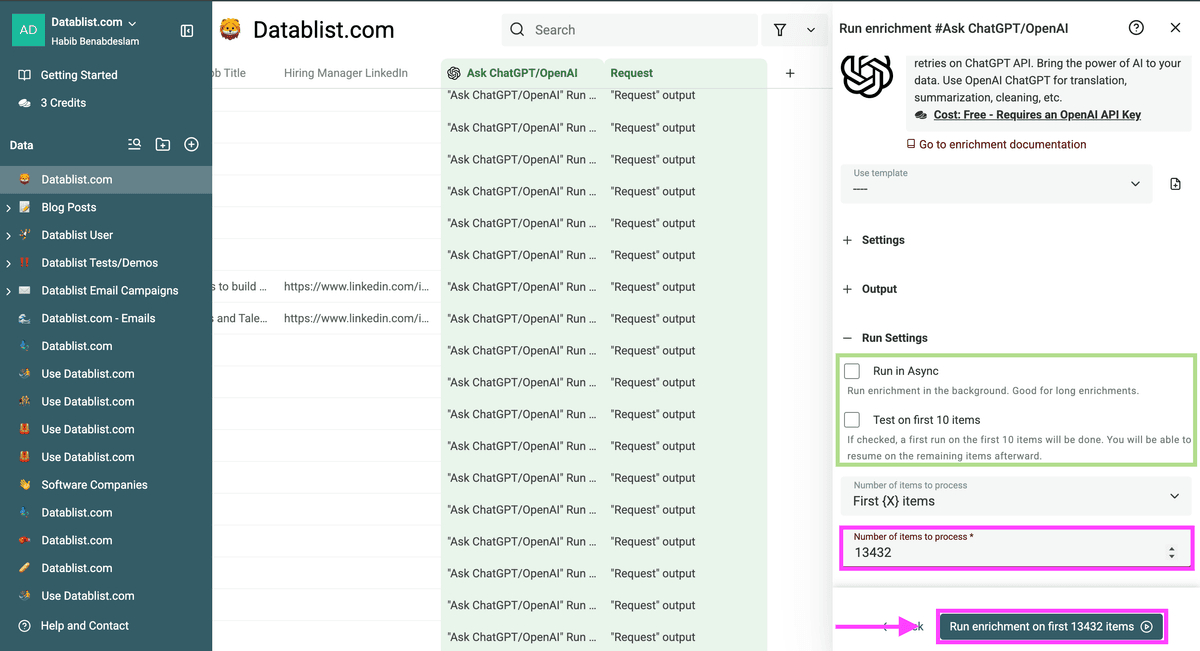
- ChatGPT auf die ersten 10 Items anwenden.
- ChatGPT auf die ersten 100 Items anwenden.
- ChatGPT auf die ersten {{Custom amount}} Items anwenden.
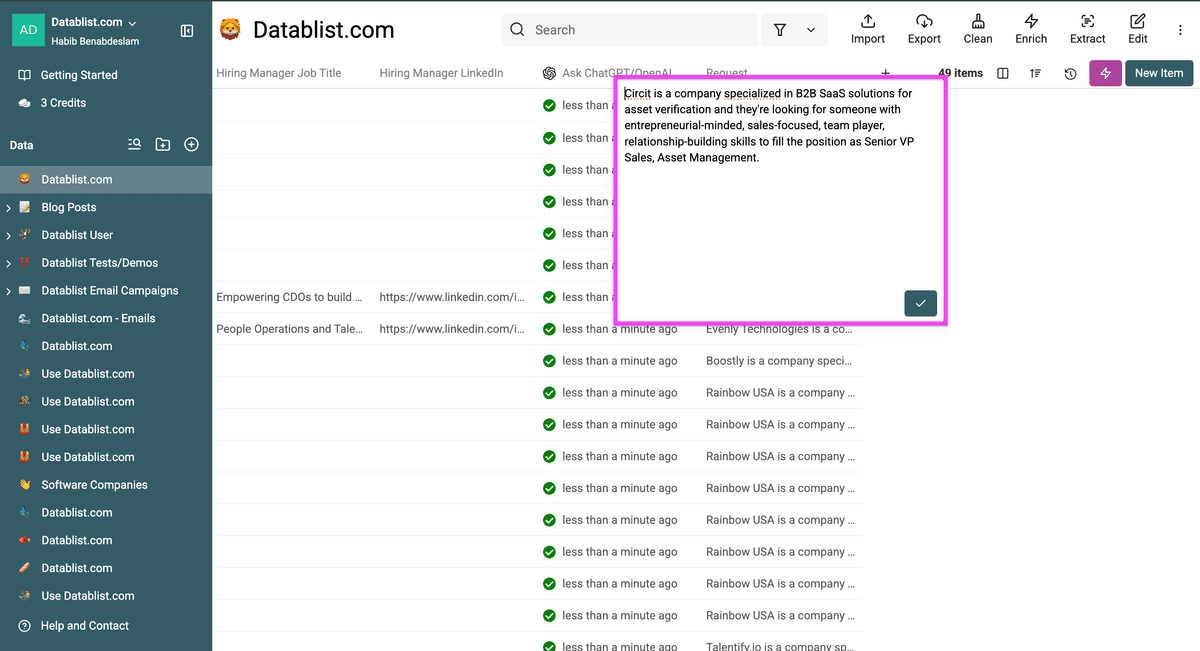
Prüfe Deine Antwort.
Limits bei sehr großen Excel-Dateien
Wenn Du ChatGPT auf großen Excel-Dateien laufen lassen willst, musst Du OpenAIs API Rate Limits und Usage Tiers im Blick haben.
Das Wichtigste:
- Requests pro Minute/Tag: Mit GPT-4o mini kannst Du in Usage Tier 1 bis zu 500 Requests pro Minute und 10.000 pro Tag machen. Heißt: Du könntest 500 Excel-Zeilen pro Minute für 20 Minuten verarbeiten.
- Tokens pro Minute: Du bist auf 300.000 Tokens pro Minute limitiert. Zur Einordnung: Das entspricht grob einer Textverarbeitungskapazität von etwa 225.000 Wörtern.
Für die meisten Use Cases reicht das locker. Beispiel: Wenn Du ein Excel mit 2.000 Zeilen Customer Feedback kategorisieren willst, bist Du in etwa 4 Minuten durch.
Wenn Du noch größere Volumina brauchst, kannst Du die Requests über Zeit verteilen oder Dein Usage Tier auf Tier 2 upgraden, indem Du 50$ auf Dein Guthaben lädst. Das klappt allerdings nur, wenn Dein Account älter als 7 Tage ist.
Wenn Du keine Zeit hast, 7 Tage zu warten, kannst Du auch den Datablist-Account nutzen und stattdessen Datablist Credits für Deine Requests verwenden.
Fazit
ChatGPT auf einer Excel-Datei laufen zu lassen ist einfach und braucht kein technisches Know-how. Du musst nur einen OpenAI API key erstellen und 5$ Guthaben aufladen – dann kannst Du ChatGPT auf tausenden Excel-Zeilen nutzen, ohne ein monatliches Abo zu brauchen.
Key Takeaways
- Die Web-Oberfläche von ChatGPT kann Excel-Dateien hochladen.
- Der Workflow funktioniert problemlos für CSV- und Excel-Dateien.
- Über die OpenAI API in einem Datablist CSV editor bekommst Du bessere Genauigkeit bei großen Dateien.
- Pay-as-you-go über die OpenAI API ist oft günstiger als Abo-basierte Excel- und Google-Sheet-Plugins.
- AI kann auch große Excel-Dateien sehr zuverlässig lesen und bearbeiten, wenn Du ChatGPT auf jede Zeile anwendest.
FAQ
Wie kann ich ChatGPT mit Excel-Dateien nutzen?
Du kannst ChatGPT mit Excel-Dateien über die OpenAI API und Tools wie Datablist nutzen. So verarbeitest Du große Datensätze deutlich effizienter als über die ChatGPT-Weboberfläche.
Wie viele Zeilen kann ich maximal verarbeiten?
Du kannst hunderttausende Zeilen verarbeiten. Achte nur auf Rate Limits. Und verarbeite zuerst einen kleineren Daten-Chunk, um Deinen Prompt zu iterieren, bevor Du den Run auf die gesamten Daten loslässt.
Brauche ich Coding-Know-how, um ChatGPT mit Excel zu nutzen?
Nein. Tools wie Datablist geben Dir ein einfaches Interface, um ChatGPT mit Deinen Excel-Dateien zu verbinden – ganz ohne Programmierung.
Was kostet es, ChatGPT mit Excel-Dateien zu nutzen?
Ein Startguthaben von 5$ in Deinem OpenAI-API-Account reicht in der Regel für tausende Excel-Zeilen. Die genauen Kosten hängen von Deinem Usage und dem ausgewählten GPT-Modell ab.
Kann ChatGPT Customer Feedback in Excel analysieren?
Ja. ChatGPT kann Customer Feedback in Excel sehr gut auswerten – z. B. Antworten kategorisieren, Sentiment extrahieren und wiederkehrende Themen erkennen.
Was ist der Unterschied zwischen ChatGPT-Website und API für Excel-Dateien?
Die API ist nutzungsbasiert (Pay-as-you-go). Wenn Du Dateien direkt auf der ChatGPT-Website hochlädst, sind die File-Handling-Möglichkeiten begrenzt – und Du hast ein fixes Abo-Modell (GPT Plus).