
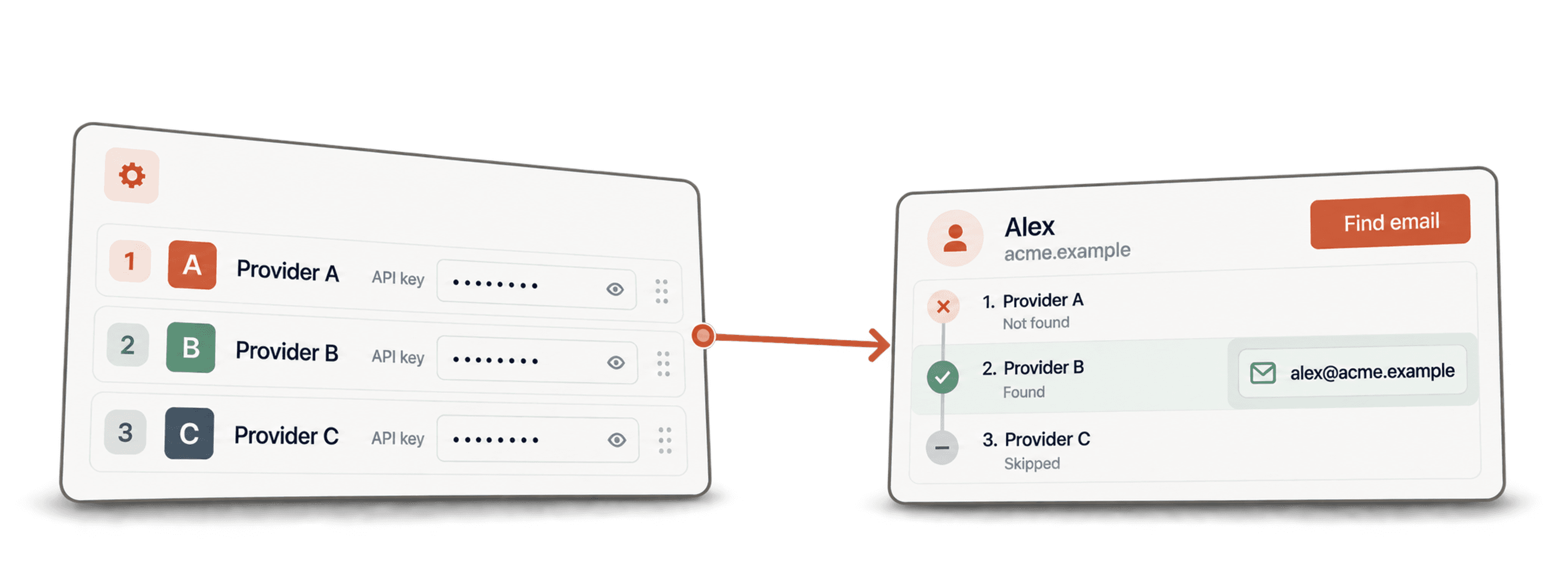
Mit einem benutzerdefinierten Waterfall Email Finder kannst Du mehrere Email-Finder-Anbieter in einer selbst gewählten Reihenfolge abfragen – mit Deinen eigenen API-Keys. Ich nutze dieses Setup, wenn der übliche Managed Waterfall nicht der entscheidende Faktor ist. Dann geht es vor allem um Kontrolle: Welcher Anbieter wird zuerst abgefragt, wie werden externe Provider-Credits eingesetzt und wie viel des Workflows bleibt in einem einzigen Workspace für Lead-Listen?
In Datablist ist der Ablauf unkompliziert. Importiere eine Lead-Liste, öffne den Waterfall Email Finder, behalte als Suchmethode By Name and Company bei, aktiviere Custom Waterfall, füge Anbieter und API-Keys hinzu, ordne Deine Eingabespalten zu, erstelle Ausgabespalten, starte eine Vorschau und verarbeite anschließend die Liste. Datablist verarbeitet bei benutzerdefinierten Runs außerdem wiederholbare Rate-Limit-Antworten der Anbieter. Eine vorübergehende Drosselung führt dadurch nicht sofort zu einem Fehler in der jeweiligen Zeile.
Beim Preis ist folgende Unterscheidung wichtig: Für gültige Runs mit eigenen API-Keys berechnet Datablist keine Datablist-Credits. Die externen Anbieter bezahlst Du weiterhin über Deine eigenen Accounts und entsprechend ihren Tarifen und API-Regeln. Deshalb ist die Reihenfolge der Anbieter so wichtig.
Direktlinks
- Was ein benutzerdefinierter Waterfall Email Finder macht
- Beispiel für eine Lead-CSV
- API-Keys Deiner Anbieter vorbereiten
- Custom Waterfall in Datablist konfigurieren
- Eingaben und Ausgabespalten zuordnen
- Vorschau starten und Ergebnisse prüfen
- Liste exportieren oder weiter anreichern
Was ein benutzerdefinierter Waterfall Email Finder macht
Ein Waterfall fragt mehrere Datenanbieter nacheinander ab. Für jeden Lead wird zuerst der erste Anbieter geprüft. Liefert er eine brauchbare E-Mail-Adresse, endet die Suche für diese Zeile. Findet er keine, kommt der nächste Anbieter zum Zug. Das geht so lange weiter, bis eine E-Mail-Adresse gefunden wurde oder alle Anbieter geprüft wurden.
Genau das ist die Grundidee hinter Waterfall Enrichment: Verlasse Dich nicht nur auf eine Datenquelle, wenn eine andere denselben Kontakt möglicherweise besser abdeckt.
Ein benutzerdefinierter Waterfall gibt Dir noch mehr Kontrolle. Statt eine verwaltete Anbieterreihenfolge zu verwenden, wählst Du die Provider selbst aus und authentifizierst jeden mit Deinem eigenen API-Key. Datablist übernimmt die zeilenweise Verarbeitung, das Mapping der Eingaben, die Ausgabespalten und den Run-Status. Du bestimmst die Reihenfolge.
In Datablist steht die benutzerdefinierte Anbieterreihenfolge im Waterfall Email Finder zur Verfügung, wenn die Suchmethode By Name and Company ausgewählt ist. Unterstützt werden Icypeas, Enrow, Prospeo, Wiza, Findymail, LeadMagic, TryKitt, Enrich.so und FullEnrich.
Der standardmäßige Datablist Waterfall ist einfacher. Datablist legt die Anbieterreihenfolge fest und berechnet pro gefundener geschäftlicher E-Mail-Adresse 25 Datablist-Credits. Diese Option ist häufig besser, wenn Du keine eigenen Anbieter-Accounts verwalten möchtest.
Custom Waterfall eignet sich besser, wenn Du bereits Abos bei Anbietern hast, noch externe Credits übrig sind oder Du Deine eigene Reihenfolge testen möchtest. Falls Du noch zwischen einem verwalteten und einem benutzerdefinierten Workflow abwägst, hilft Dir dieser ausführlichere Guide zum Finden von E-Mail-Adressen in großem Umfang.
🔑 Wichtige Entscheidung
Nutze Custom Waterfall, wenn Dir die Reihenfolge der Anbieter und die Kontrolle über externe Kosten wichtiger sind als ein vollständig verwalteter Ablauf.
Beispiel für eine Lead-CSV
Für diese Anleitung verwende ich einen beispielhaften Lead-Export. Die Namen und ausgegebenen E-Mail-Adressen dienen nur zur Veranschaulichung. Sie sollen den Workflow zeigen und bedeuten nicht, dass diese Personen bei den genannten Unternehmen arbeiten.
Die Datei enthält folgende Spalten:
| Vorname | Nachname | Unternehmensdomain | Unternehmensname | LinkedIn-Profil-URL | Jobtitel | Lead-Quelle | Markt |
|---|---|---|---|---|---|---|---|
| Jane | Martin | calendly.com | Calendly | VP Sales | Webinar-Liste | Nordamerika | |
| Mark | Lewis | algolia.com | Algolia | Head of Growth | Verzeichnisrecherche | Europa | |
| Ana | Santos | Qonto | Operations Lead | Event-Liste | Europa | ||
| Tom | Weber | qonto.com | Qonto | Founder | Partnerliste | Europa |
Für den Email Finder brauchst Du als Eingaben First Name und Last Name oder ein einzelnes Feld Full Name sowie ein Feld mit Unternehmensdaten. Dieses Unternehmensfeld kann eine Domain oder einen Unternehmensnamen enthalten. Wenn vorhanden, bevorzuge ich Domains, weil sie Mehrdeutigkeiten bei Unternehmensnamen vermeiden.
Wenn der zugeordnete Wert ein Unternehmensname ist, versucht Datablist intern eine validierte Domain zu ermitteln, bevor die benutzerdefinierten Anbieter abgefragt werden. Diese Suche ist Teil des Email Finders und erfordert keinen separaten Run von Unternehmensname zu Domain. LinkedIn Profile URL kann bei regulären LinkedIn-Profil-URLs hilfreich sein, doch diese Anleitung zur benutzerdefinierten Anbieterreihenfolge basiert auf der Methode By Name and Company.
Die übrigen Spalten werden dem Email Finder nicht zugeordnet. Ich behalte sie trotzdem. Job Title, Lead Source und Market helfen dabei, die Liste nach der Anreicherung zu prüfen und den späteren Export zu segmentieren.
💡 Praxistipp
Behalte Deine ursprünglichen Quellspalten. Fehlgeschlagene Zeilen lassen sich deutlich leichter untersuchen, wenn Unternehmensname, Domain, Quelle und Markt weiterhin neben dem Enrichment-Ergebnis stehen.
API-Keys Deiner Anbieter vorbereiten
Bevor Du das Enrichment öffnest, solltest Du drei Dinge bereithalten:
- Eine Datablist Collection mit Deinen Lead-Daten.
- Aktive Accounts bei den gewünschten Email-Finder-Anbietern.
- Die aus diesen Accounts kopierten API-Keys.
Meine Standardreihenfolge lautet nicht automatisch „günstigster Anbieter zuerst“. Ich beginne mit dem Anbieter, der für den getesteten Markt das beste Verhältnis aus Kosten, Abdeckung und Ergebnisqualität bietet. Ein günstiger Anbieter mit schwacher Abdeckung kann als erster Schritt trotzdem ungeeignet sein, wenn er zu viele Ergebnisse mit niedriger Sicherheit liefert oder für Deine Zielunternehmen nur selten E-Mail-Adressen findet.
Eine sinnvolle Startreihenfolge sieht so aus:
| Position | Rolle des Anbieters | Warum er hier steht |
|---|---|---|
| 1 | Günstiger oder bereits bezahlter Anbieter | Nutzt vorhandene Credits vor kostenpflichtigen Fallbacks |
| 2 | Starker Anbieter für Deinen Zielmarkt | Erhöht die Abdeckung, wenn der erste Anbieter nichts findet |
| 3 | Teurerer Fallback | Spart kostspielige Abfragen für schwierigere Datensätze auf |
Die Konfiguration besteht aus der Anbieterreihenfolge sowie dem Input- und Output-Mapping.
⚠️ Kostenhinweis
Für gültige Runs mit eigenen API-Keys werden keine Datablist-Credits berechnet. Jeder externe Anbieter kann die Nutzung jedoch weiterhin über seinen eigenen Account, seine API-Preise oder sein Credit-System abrechnen.
Custom Waterfall in Datablist konfigurieren
Schritt 1: Lead-Liste importieren
Erstelle eine neue Datablist Collection oder öffne eine bestehende und importiere anschließend Deine CSV- oder Excel-Datei. Prüfe nach dem Import die erkannten Spalten, bevor Du ein Enrichment startest.
Ich kontrolliere normalerweise drei Punkte:
- Namen sind in
First NameundLast Nameaufgeteilt oder die Datei enthält eine saubere Spalte mit dem vollständigen Namen. - Unternehmensdaten sind als Domain, Website oder Unternehmensname vorhanden.
- Zusätzliche Felder wie Jobtitel, Quelle und Markt sind in der Collection erhalten geblieben.
Dieser Importschritt wirkt banal, bestimmt aber, wie sauber der restliche Workflow läuft. Wenn Deine Lead-Quelle uneinheitliche Unternehmensnamen, fehlende Domains oder in der falschen Spalte eingefügte LinkedIn-URLs enthält, solltest Du diese offensichtlichen Probleme zuerst beheben.
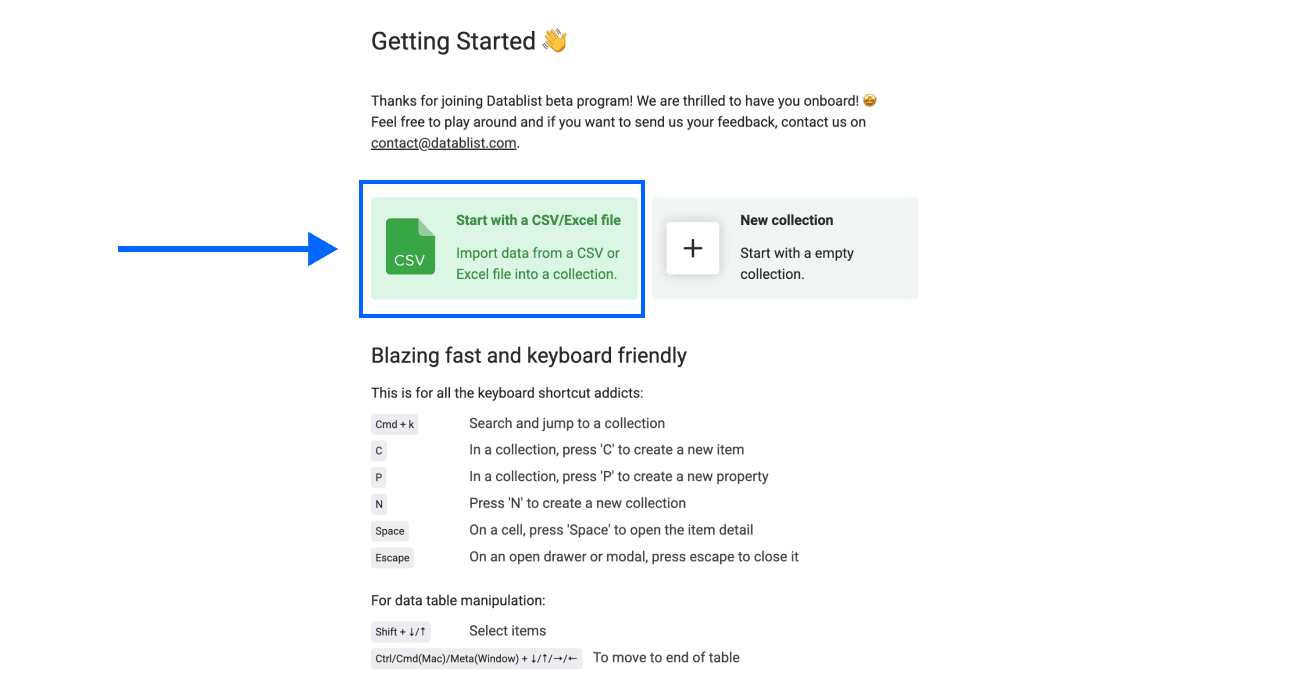
Datablist speichert die Datei in einer tabellenähnlichen Collection. So kannst Du Daten filtern, anreichern, bereinigen und exportieren, ohne sie zwischen verschiedenen Tools verschieben zu müssen.
Schritt 2: Waterfall Email Finder öffnen
Öffne das Enrichment-Panel und wähle den Waterfall Email Finder aus.
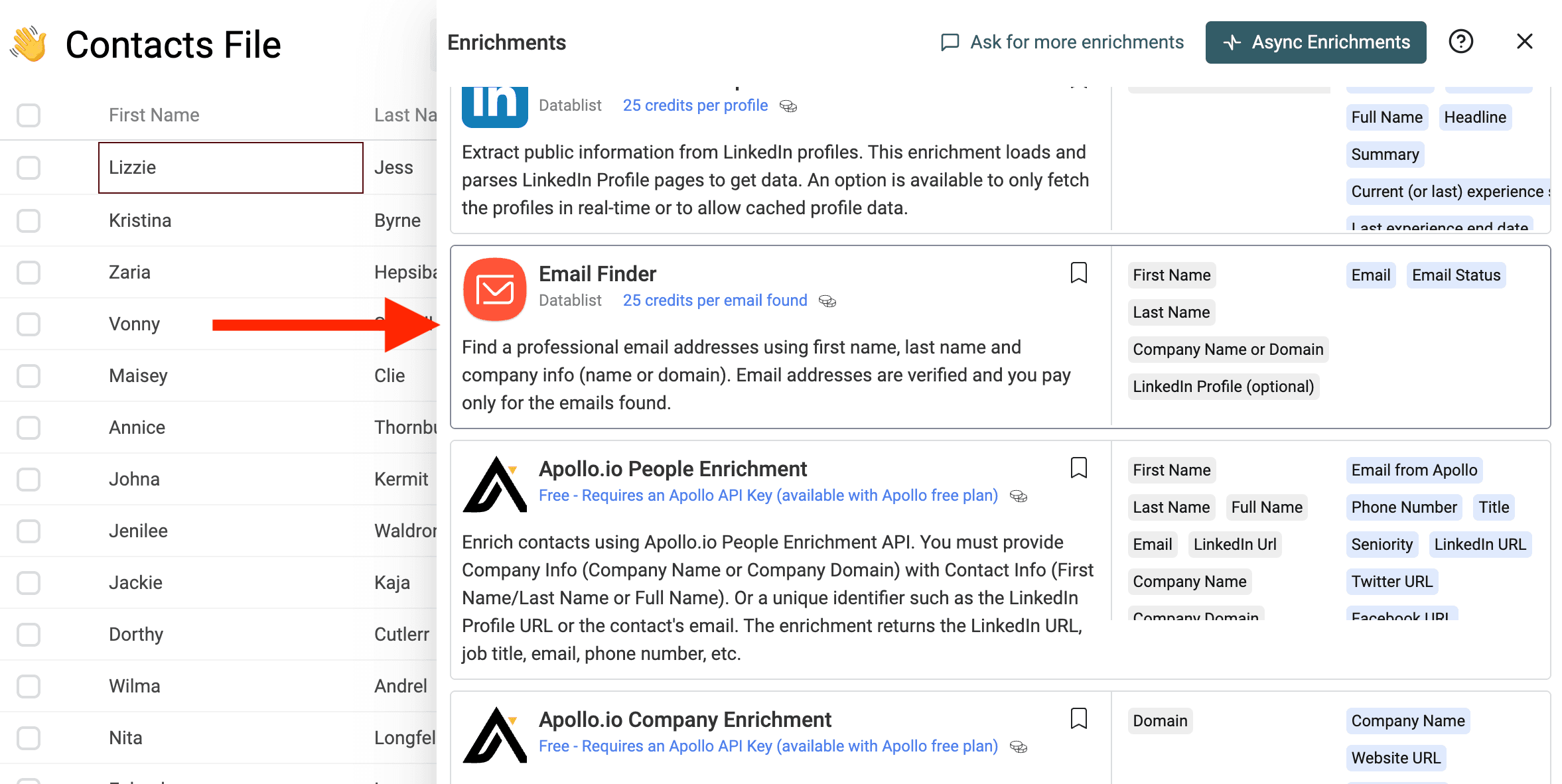
Lass für diesen Workflow Email Search Method auf By Name and Company (default) eingestellt. Über diese Methode wird Custom Waterfall konfiguriert. Sie erwartet einen Personennamen und Unternehmensdaten.
Datablist bietet außerdem die Methode By LinkedIn URL für Listen mit regulären LinkedIn-Profil-URLs. Das ist für einen anderen Workflow praktisch. Für diese benutzerdefinierte Anbieterreihenfolge würde ich sie jedoch nur verwenden, wenn Deine Eingaben zu dieser Methode passen. Sales-Navigator-Profil-URLs werden von diesem Enrichment nicht unterstützt und sind daher kein direkter Ersatz für reguläre LinkedIn-Profil-URLs.
Wenn Du noch verschiedene Suchansätze vergleichst, erklärt dieser Guide zu Methoden, mit denen Du die E-Mail-Adresse einer Person findest, wann ein Waterfall gegenüber einer Einzelabfrage oder manuellen Methoden sinnvoll ist.
Schritt 3: Custom Waterfall aktivieren und Anbieter hinzufügen
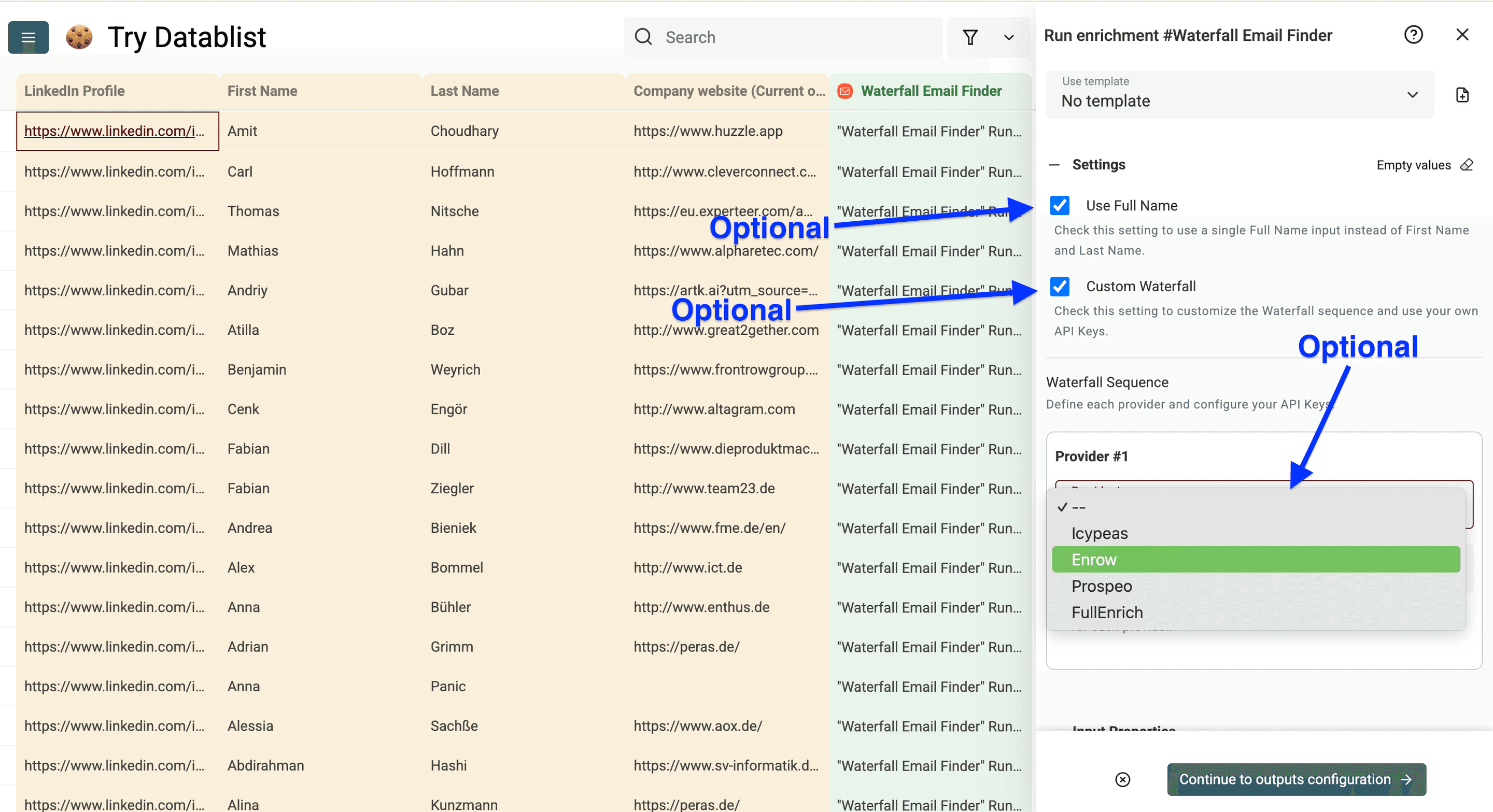
Lass die Suchmethode in den Enrichment-Einstellungen auf By Name and Company (default) eingestellt.
Wähle anschließend das Namensformat:
- Enthält Deine Datei
First NameundLast Name, lassUse Full Namedeaktiviert. - Enthält Deine Datei nur eine Namensspalte, aktiviere
Use Full Nameund ordne diese Spalte später zu.
Aktiviere danach Custom Waterfall. Datablist zeigt nun den Bereich Waterfall Sequence an. Füge pro Anbieter eine Zeile hinzu. Wähle in jeder Zeile den Anbieter aus und füge den API-Key aus dem jeweiligen Anbieter-Account ein.
Die Reihenfolge wird für jede Zeile einzeln durchlaufen. Findet Anbieter 1 eine E-Mail-Adresse, endet die Suche für diese Zeile. Findet Anbieter 1 nichts, versucht es Datablist mit Anbieter 2. Liefert keiner der Anbieter eine E-Mail-Adresse, erhält die Zeile das Ergebnis not_found.
Im benutzerdefinierten Modus werden Probleme mit dem Anbieter-Setup sichtbar gemacht, damit Du sie beheben kannst. Das ist hilfreich, denn fehlerhafte API-Keys, ausgeschöpfte Provider-Kontingente und Probleme mit dem Account-Zugriff sollten korrigiert und nicht hinter einem verwalteten Fallback versteckt werden.
Ich würde mit einer solchen Reihenfolge beginnen:
| Reihenfolge | Anbieterauswahl | Grund |
|---|---|---|
| 1 | Bereits in Deinem Tarif enthaltener Anbieter | Nutzt zuerst vorhandene externe Credits |
| 2 | Anbieter mit guter Abdeckung in Deinem Markt | Erhöht die Trefferquote, wenn der erste Anbieter nichts findet |
| 3 | Fallback-Anbieter für schwierigere Kontakte | Verschiebt teurere Abfragen ans Ende des Ablaufs |
Ich verwende hier bewusst allgemeine Bezeichnungen. Die beste Reihenfolge hängt von Deinen Anbieter-Accounts, Deinem Zielmarkt und Deinen Anforderungen an die E-Mail-Qualität ab.
📘 Beispiel für eine Reihenfolge
Beginne mit einer kurzen Reihenfolge, starte eine Vorschau und füge weitere Anbieter erst hinzu, wenn die zusätzliche Abdeckung die externen Kosten rechtfertigt.
Eingaben und Ausgabespalten zuordnen
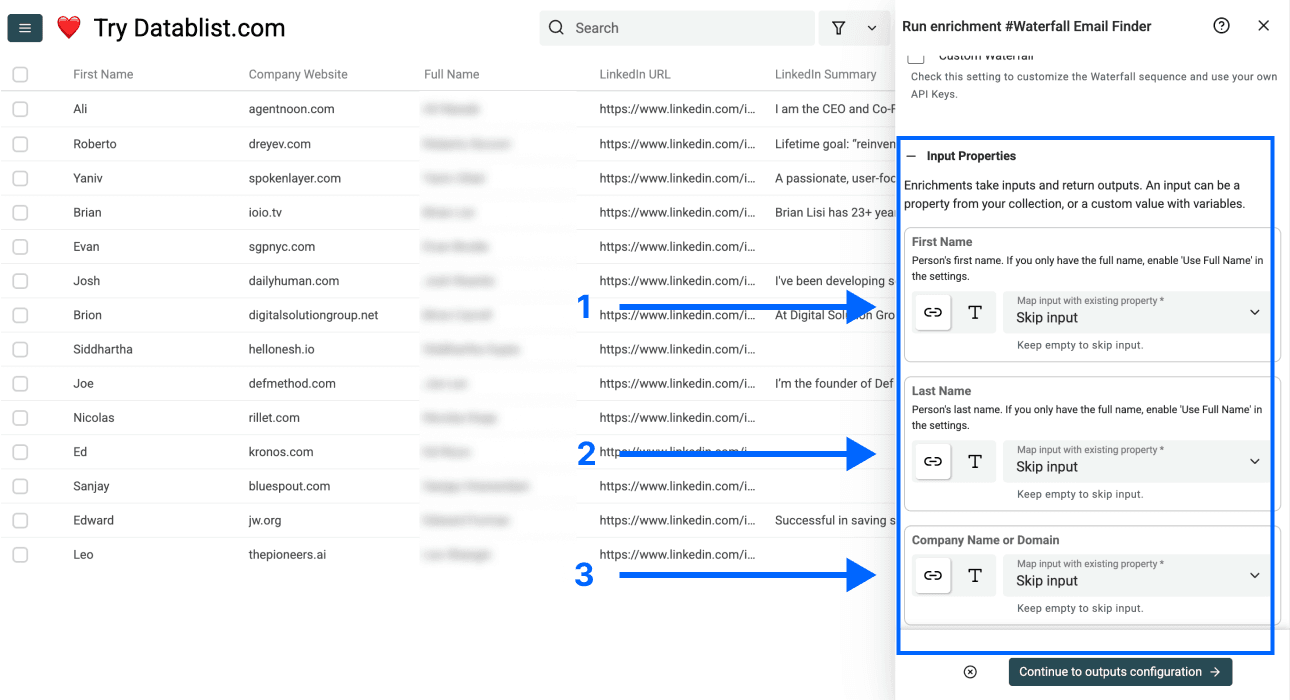
Schritt 4: Eingabespalten zuordnen
Ordne nun Deine Quellspalten den Enrichment-Eingaben zu.
Für den beispielhaften Lead-Export würde ich folgendes Mapping verwenden:
| Datablist-Eingabe | Quellspalte |
|---|---|
| First Name | First Name |
| Last Name | Last Name |
| Company Name or Domain | Company Domain, Company Name oder eine zusammengeführte Spalte mit Unternehmensdaten |
| LinkedIn Profile | LinkedIn Profile URL, sofern vorhanden |
Wenn Du Use Full Name aktiviert hast, ordne Deine einzelne Namensspalte Full Name zu, anstatt Vor- und Nachnamen separat zuzuordnen.
Das Input-Mapping gilt jeweils für eine Quellspalte. Wenn Deine Datei Domains und Unternehmensnamen in getrennten Spalten speichert, ordne die Spalte mit der besten Abdeckung zu oder erstelle eine gemeinsame Unternehmensspalte, die nach Möglichkeit die Domain und ansonsten den Unternehmensnamen enthält. Bei zugeordneten Unternehmensnamen versucht Datablist, vor der Anbieterreihenfolge intern eine Domain zu ermitteln. Mehrdeutige Namen können trotzdem mit Tochtergesellschaften, früheren Firmennamen oder ähnlich benannten Unternehmen kollidieren.
Lösche Zeilen mit fehlenden Daten nicht vor dem Run. Ich behalte sie lieber, starte das Enrichment und nutze anschließend die Ergebnisstatus, um Probleme einzugrenzen. Zeilen ohne Namen oder Unternehmensdaten können missing_source_data zurückgeben. Bei fehlerhaft formatierten Eingaben kann invalid_data erscheinen.
Dieser Status ist nützlich: Du erhältst eine konkrete Bereinigungsliste und musst nicht raten, welche Zeilen fehlgeschlagen sind.
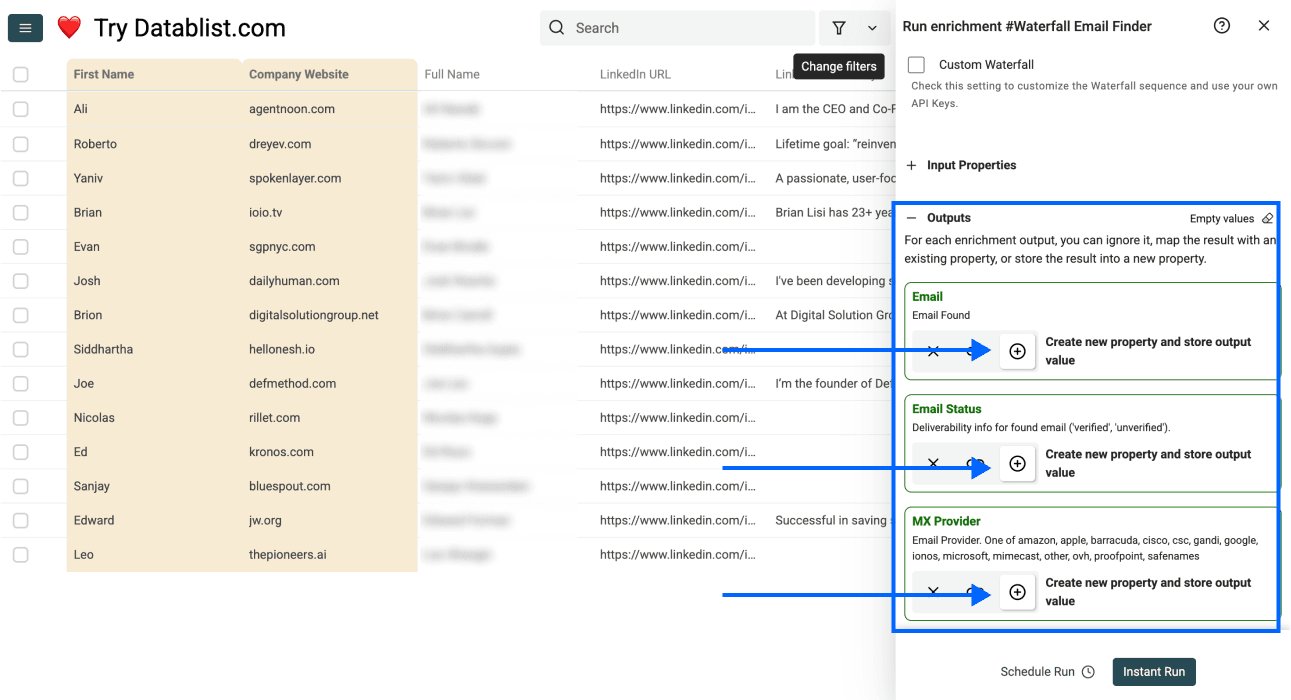
Schritt 5: Ausgabespalten erstellen
Füge Deiner Collection die Ausgabespalten hinzu. Du kannst sie auch bestehenden Spalten zuordnen, wenn bereits passende Spalten vorhanden sind.
Folgende Ausgaben stehen zur Verfügung:
| Ausgabespalte | Datentyp | Bedeutung |
|---|---|---|
| Found Work Email | Email | Die gefundene geschäftliche E-Mail-Adresse; bleibt leer, wenn kein Ergebnis gefunden wurde |
| Email Status | Text | verified, unverified, not_found, missing_source_data oder invalid_data |
| MX Provider | Text | Der Mailbox-Anbieter hinter der E-Mail-Domain |
| Finder Provider | Text | Der benutzerdefinierte Anbieter, der das Ergebnis geliefert hat |
Nach einem benutzerdefinierten Run prüfe ich zuerst die Spalte Finder Provider. Sie zeigt Dir, welcher Anbieter das jeweilige Ergebnis tatsächlich geliefert hat. Ohne diese Information siehst Du zwar die E-Mail-Adresse, kannst aber die Qualität Deiner Reihenfolge nicht bewerten.
MX Provider hat eine andere Bedeutung. Diese Spalte nennt den Mailbox-Anbieter hinter der E-Mail-Adresse, etwa Google, Microsoft, Mimecast, Proofpoint oder einen anderen Anbieter.
Vorschau starten und Ergebnisse prüfen
Schritt 6: Vor der gesamten Liste eine Vorschau starten
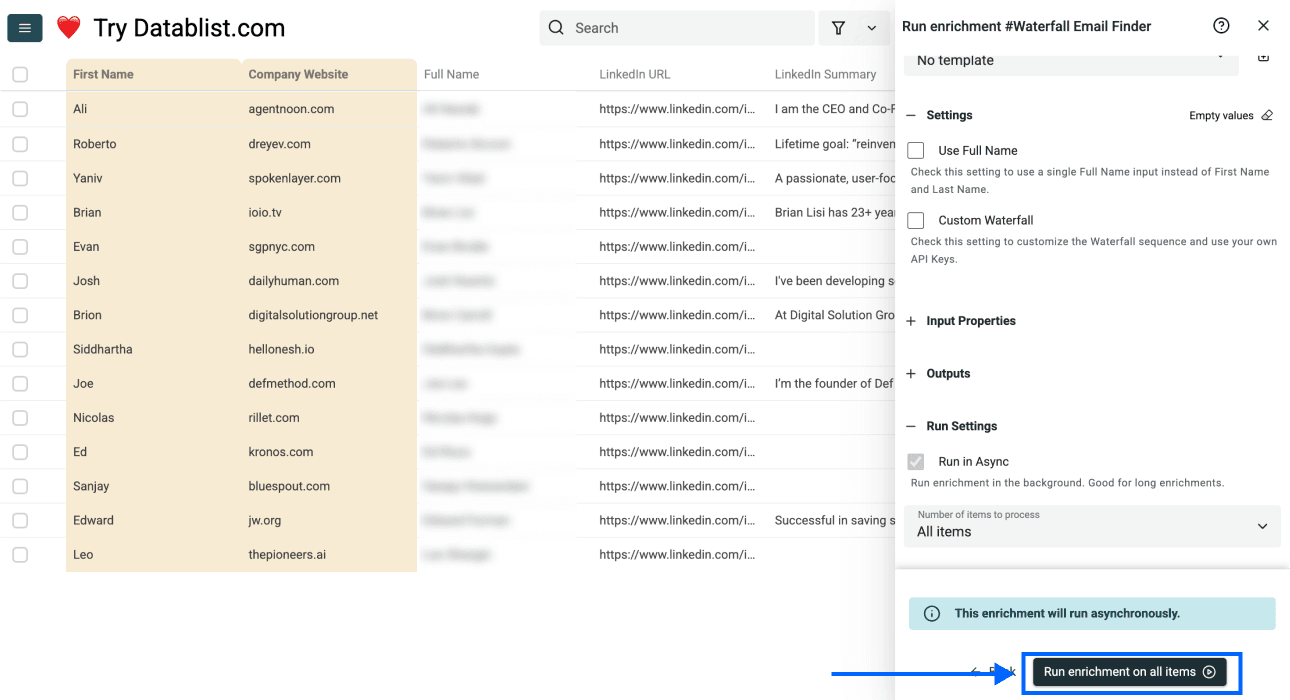
Führe das Enrichment zunächst für einen kleinen Batch aus, bevor Du die gesamte Collection verarbeitest. Das mache ich selbst dann, wenn ich den API-Keys vertraue. Eine Vorschau deckt fehlerhafte Mappings und Probleme mit dem Anbieter-Setup auf, bevor sie sich auf die komplette Liste auswirken.
Prüfe in der Vorschau fünf Punkte:
- Die API-Keys werden akzeptiert.
- Bei gefundenen E-Mail-Adressen erscheinen Werte unter
Finder Provider. - Die Werte unter
Email Statuswirken plausibel. - Fehlende Felder liefern
missing_source_datastatt unklarer leerer Werte. - Der erste Anbieter produziert nicht zu viele minderwertige Ergebnisse mit dem Status
unverified.
An diesem Punkt wird die Anbieterreihenfolge konkret. Wenn Anbieter 1 viele unbestätigte E-Mail-Adressen liefert und Anbieter 2 weniger, dafür aber sauber verifizierte Ergebnisse, solltest Du ihre Positionen möglicherweise tauschen oder einen größeren Test durchführen.
🔍 Schneller prüfen
Filtere die Vorschauzeilen nach
Email StatusundFinder Provider. So erkennst Du am schnellsten, ob Dein erster Anbieter seinen Platz in der Reihenfolge verdient.
Schritt 7: Custom Waterfall für alle Zeilen ausführen
Wenn die Vorschau gut aussieht, wähle die gewünschten Zeilen aus und führe das Enrichment für die gesamte Liste aus.
Datablist folgt für jede Zeile Deiner konfigurierten Reihenfolge. Eine erfolgreiche Zeile erhält eine E-Mail-Adresse und einen Status. Findet keiner der Anbieter etwas, lautet der Status not_found. Fehlen Name oder Unternehmensdaten, wird ein Status für fehlende Daten ausgegeben. Fehlerhaft formatierte Eingaben können als ungültig markiert werden.
Datablist verarbeitet bei benutzerdefinierten Runs außerdem wiederholbare Rate Limits der Anbieter. Wenn ein Anbieter Anfragen vorübergehend drosselt oder eine Rate-Limit-Antwort sendet, kann Datablist die Anfrage wiederholen, statt die Zeile sofort als Provider-Fehler zu markieren. Das ist bei großen Listen mit eigenen API-Keys wichtig, da externe Anbieter Anfragen oft zunächst drosseln, bevor sie sie vollständig ablehnen.
Deine Provider-Limits werden dadurch nicht aufgehoben. Du brauchst weiterhin gültige API-Keys, aktive Anbieter-Accounts und genügend externe Credits oder Kontingent. Der Vorteil besteht darin, dass Datablist die Orchestrierung, wiederholbare Rate-Limit-Antworten, Ausgaben und den Prüfstatus innerhalb derselben Collection verwaltet.
Ergebnisse prüfen und fehlgeschlagene Zeilen bereinigen
Nach dem Run sollte Deine Collection sowohl die ursprünglichen Lead-Felder als auch die Ausgaben des Email Finders enthalten.
So könnte eine beispielhafte Ergebnistabelle aussehen:
| Vorname | Nachname | Unternehmensdomain | Gefundene geschäftliche E-Mail-Adresse | E-Mail-Status | Finder-Anbieter |
|---|---|---|---|---|---|
| Jane | Martin | calendly.com | jane.martin@calendly.com | verified | Enrow |
| Mark | Lewis | algolia.com | mark.lewis@algolia.com | unverified | Findymail |
| Ana | Santos | missing_source_data | |||
| Tom | Weber | qonto.com | not_found |
Die Namen und E-Mail-Adressen in dieser Tabelle dienen nur zur Veranschaulichung. Nutze das Muster, um die Ausgabe zu verstehen, nicht als echte Kontaktdaten.
Ich teile die Prüfung normalerweise in vier Gruppen auf:
verified: Diese Leads kannst Du vorbehaltlich Deiner üblichen Kampagnenprüfungen für Outreach verwenden.unverified: Prüfe diese vor dem Versand, besonders wenn das Bounce-Risiko relevant ist.missing_source_dataoderinvalid_data: Korrigiere die Quelldaten und verarbeite diese Zeilen erneut.not_found: Entscheide, ob Du eine andere Anbieterreihenfolge testen, manuell recherchieren oder das E-Mail-Feld leer lassen möchtest.
Die Spalte Finder Provider ist auch für die Kostenanalyse nützlich. Vergleiche sie mit Deinen Anbieter-Accounts. Wenn die meisten gefundenen E-Mail-Adressen von Anbieter 3 stammen, bietet Anbieter 1 möglicherweise nicht genug Mehrwert. Findet Anbieter 1 für die meisten Zeilen gute E-Mail-Adressen, erfüllen Deine Fallback-Anbieter wahrscheinlich genau ihren Zweck: Sie fangen die schwierigeren Datensätze ab.
Bewerte die Reihenfolge nicht ausschließlich anhand der Anzahl gefundener E-Mail-Adressen. Prüfe auch Statusqualität, Bounce-Risiko und externe Kosten. Ein Anbieter, der viele unbestätigte Adressen liefert, kann in einer Tabelle produktiv wirken und später trotzdem Probleme im Outreach verursachen.
Liste exportieren oder weiter anreichern
Wenn die Ergebnisse sauber aussehen, exportiere die angereicherte Liste als CSV- oder Excel-Datei.
Du kannst vor dem Export auch in Datablist weiterarbeiten:
- Nach verifizierten Leads filtern.
- Kontakte deduplizieren.
- Unternehmen mit weiteren firmografischen Daten anreichern.
- Nach
Market,Lead SourceoderJob Titlesegmentieren. - Eine Datei für den CRM-Import vorbereiten.
Deshalb behalte ich den Workflow gern in einer Collection. Das Finden von E-Mail-Adressen ist häufig nur ein Schritt in einem längeren Prozess zur Lead-Aufbereitung. Möglicherweise musst Du noch Domains bereinigen, Duplikate entfernen, Jobtitel vereinheitlichen oder Unternehmen anreichern, bevor Du die Liste an ein CRM oder Outreach-Tool übergibst.
Weitere passende Workflows findest Du in diesen Methoden zur Massenanreicherung.
Wann Custom Waterfall besser als der Standard-Waterfall ist
Nutze Custom Waterfall, wenn Du mehr Kontrolle möchtest.
Die Funktion eignet sich besonders, wenn:
- Du bereits für ein oder mehrere Email-Finder-Tools bezahlst.
- Du ungenutzte Credits bei externen Anbietern hast.
- Du die Anbieterreihenfolge nach Markt oder Lead-Quelle testen möchtest.
- Dein ICP mit einem bestimmten Anbieter bessere Ergebnisse erzielt.
- Die Kosten pro gefundener E-Mail-Adresse wichtiger sind als ein verwaltetes Setup.
- Datablist die Anbieterreihenfolge und wiederholbare Rate-Limit-Antworten verwalten soll, während Du die Kontrolle über die API-Keys behältst.
Nutze den standardmäßigen Datablist Waterfall, wenn Du weniger Einrichtungsaufwand möchtest. Falls Du keine Anbieter-Accounts, API-Keys, externen Kontingente und Provider-Abrechnungen verwalten willst, ist die Managed-Option einfacher. Datablist legt die Reihenfolge fest und berechnet pro gefundener geschäftlicher E-Mail-Adresse 25 Datablist-Credits.
Keine der beiden Optionen ist grundsätzlich besser. Ich würde den Standardmodus für einen schnellen Start und den benutzerdefinierten Modus für Kostenexperimente, vorhandene Provider-Abos oder mehr Kontrolle über die Reihenfolge verwenden.
Häufige Varianten
Lead-Exporte mit vollständigem Namen
Manche Exporte enthalten eine einzelne Spalte Full Name statt separater Spalten für Vor- und Nachnamen. Aktiviere in diesem Fall in den Einstellungen des Email Finders Use Full Name und ordne die Spalte mit dem vollständigen Namen zu.
Wenn möglich, bevorzuge ich weiterhin getrennte Namensfelder. Eine einzelne Namensspalte ist für mich aber kein Grund, den Workflow aufzuhalten.
Listen mit Domains
Wenn Deine Liste Domains enthält, nutze sie. Ordne Company Domain dem Feld Company Name or Domain zu und behalte Company Name als Kontext.
Für die meisten B2B-Lead-Listen ist das die sauberste Konfiguration, weil Domains Mehrdeutigkeiten reduzieren.
Listen nur mit Unternehmensnamen
Wenn Deine Liste Personennamen und Unternehmensnamen, aber keine Domains enthält, ordne Company Name dem Feld Company Name or Domain zu. Datablist durchsucht seine Unternehmensdatensätze, validiert infrage kommende Websites und übergibt eine akzeptierte Domain an den benutzerdefinierten Waterfall. Kann der Resolver keine verlässliche Domain auswählen, können kompatible Anbieter weiterhin den ursprünglichen Unternehmensnamen erhalten.
Du musst Company Name to Domain nicht zuerst ausführen – es sei denn, Du möchtest die ermittelte Domain auch als Ausgabespalte erhalten.
Listen mit vielen LinkedIn-Daten
Wenn Deine Datei reguläre LinkedIn-Profil-URLs enthält, kannst Du sie in diesem Workflow als optionalen Kontext zuordnen.
Sind LinkedIn-Profil-URLs Deine einzige verlässliche Eingabe, solltest Du die separate Methode By LinkedIn URL im Email Finder verwenden. Die in diesem Artikel beschriebene benutzerdefinierte Anbieterreihenfolge wird über die Methode By Name and Company konfiguriert.
Workflow für Agenturen
Bei Agenturprojekten würde ich Kundenlisten nach Collection oder Quellfeldern trennen. Teste die Anbieterreihenfolge für jeden Markt, bevor Du sie flächendeckend einsetzt.
Eine Reihenfolge, die für SaaS-Founder in den USA funktioniert, muss bei französischen Handelsunternehmen oder deutschen Industriekunden nicht dieselben Ergebnisse erzielen.
Fehlerbehebung
missing_source_data
Prüfe, ob die Zeile einen brauchbaren Namen und Unternehmensdaten enthält. Für die Standardmethode benötigt Datablist Vor- und Nachnamen – sofern Use Full Name nicht aktiviert ist – sowie einen Unternehmensnamen oder eine Domain.
invalid_data
Suche nach fehlerhaft formatierten Domains, Websites, Namen oder LinkedIn-URLs. Das passiert häufig bei unordentlichen Exporten, in denen eine Website-Spalte Notizen, Tracking-URLs oder leere Platzhalter enthält.
not_found
Kein Anbieter in der Reihenfolge hat für diese Zeile eine E-Mail-Adresse geliefert. Du kannst die Eingabe korrigieren, eine andere Reihenfolge testen oder das E-Mail-Feld leer lassen. Nicht für jeden Kontakt ist eine geschäftliche E-Mail-Adresse auffindbar.
Fehler bei Anbietern oder API-Keys
Datablist wiederholt bei benutzerdefinierten Runs wiederholbare Rate-Limit-Antworten. Dauerhafte Provider-Fehler musst Du jedoch selbst prüfen. Kontrolliere im externen Anbieter-Account den API-Key, den Account-Status, den API-Zugriff, das tägliche Kontingent und den Abrechnungsstatus.
Zu viele Ergebnisse mit unverified
Prüfe die Anbieterreihenfolge. Wenn der erste Anbieter viele unbestätigte E-Mail-Adressen liefert, verschiebe ihn nach hinten oder teste einen anderen Anbieter an erster Stelle. Ich bevorzuge weniger brauchbare Adressen gegenüber einer größeren Liste mit hohem Zustellbarkeitsrisiko.
Fazit
Ein benutzerdefinierter Waterfall Email Finder ist sinnvoll, wenn Datablist die Anbieterreihenfolge, wiederholbare Rate-Limit-Antworten und die Ergebnisprüfung orchestrieren soll, Du aber die Kontrolle über Deine API-Keys behalten möchtest.
Der praktische Ablauf ist einfach: Importiere Deine Lead-Liste, aktiviere Custom Waterfall, füge Anbieter und API-Keys hinzu, ordne Ein- und Ausgaben zu, starte eine Vorschau, verarbeite die Liste, prüfe die Statuswerte und exportiere oder erweitere anschließend die Daten.
Beginne klein. Nutze zwei oder drei Anbieter, teste einen kleinen Batch und vergleiche Email Status mit Finder Provider, bevor Du externe Provider-Credits für die gesamte Liste ausgibst.
FAQ
Was ist ein benutzerdefinierter Waterfall Email Finder?
Ein benutzerdefinierter Waterfall Email Finder ist eine E-Mail-Suche über mehrere Anbieter, bei der Du die Reihenfolge festlegst und jeden Provider mit Deinem eigenen API-Key authentifizierst. Jede Zeile wird der Reihe nach bei den Anbietern geprüft, bis eine E-Mail-Adresse gefunden oder die komplette Reihenfolge durchlaufen wurde.
Kann ich eigene Email-Finder-API-Keys in Datablist nutzen?
Ja. Aktiviere im Waterfall Email Finder von Datablist Custom Waterfall, während Du die Methode By Name and Company verwendest. Füge anschließend für jeden Anbieter eine Zeile hinzu und hinterlege den jeweiligen API-Key.
Berechnet Datablist Credits für Custom Waterfall?
Datablist berechnet für gültige Runs mit benutzerdefinierten API-Keys keine Datablist-Credits. Deine externen Email-Finder-Anbieter können die Nutzung weiterhin über ihre eigenen Accounts, Tarife, API-Preise oder Credit-Systeme abrechnen.
Wiederholt Datablist Rate Limits bei Custom-Waterfall-Runs?
Ja. Datablist verarbeitet bei Custom-Waterfall-Runs wiederholbare Rate-Limit-Antworten. Eine vorübergehende Drosselung durch einen Anbieter muss dadurch nicht sofort zu einem Fehler in der Zeile führen. Du brauchst trotzdem gültige Anbieter-Accounts, funktionierende API-Keys und genügend Kontingent in jedem externen Tool.
Welche Anbieter kann ich in einem Custom Waterfall nutzen?
Unterstützt werden Icypeas, Enrow, Prospeo, Wiza, Findymail, LeadMagic, TryKitt, Enrich.so und FullEnrich.
Welche Eingaben brauche ich?
Für die Methode By Name and Company benötigst Du Vor- und Nachnamen oder eine einzelne Spalte mit dem vollständigen Namen, wenn Use Full Name aktiviert ist. Zusätzlich brauchst Du ein Feld mit Unternehmensname oder Domain. Eine Domain ist die eindeutigere Eingabe, Datablist kann bei einem Unternehmensnamen aber intern eine wahrscheinliche Domain ermitteln. Eine reguläre LinkedIn-Profil-URL kann zugeordnet werden, sofern sie vorhanden ist.
Kann ich ausschließlich LinkedIn-Profil-URLs verwenden?
Datablist bietet für reguläre LinkedIn-Profil-URLs die separate Methode By LinkedIn URL. Die in diesem Guide beschriebene Custom-Waterfall-Reihenfolge wird mit der Methode By Name and Company konfiguriert.
Was bedeutet die Ausgabe Provider?
Die Ausgabe Provider zeigt, welcher benutzerdefinierte Anbieter das E-Mail-Ergebnis geliefert hat. Ich benenne diese Ausgabespalte normalerweise in Finder Provider um, damit sie in der fertigen Lead-Liste leichter verständlich ist.
Sollte der günstigste Anbieter an erster Stelle stehen?
Oft, aber nicht immer. Vergleiche externe Kosten, Abdeckung, Qualität und die Abrechnungsregeln des Anbieters. Ein günstiger Anbieter ist nur dann hilfreich, wenn er E-Mail-Adressen liefert, denen Du vertrauen kannst.