
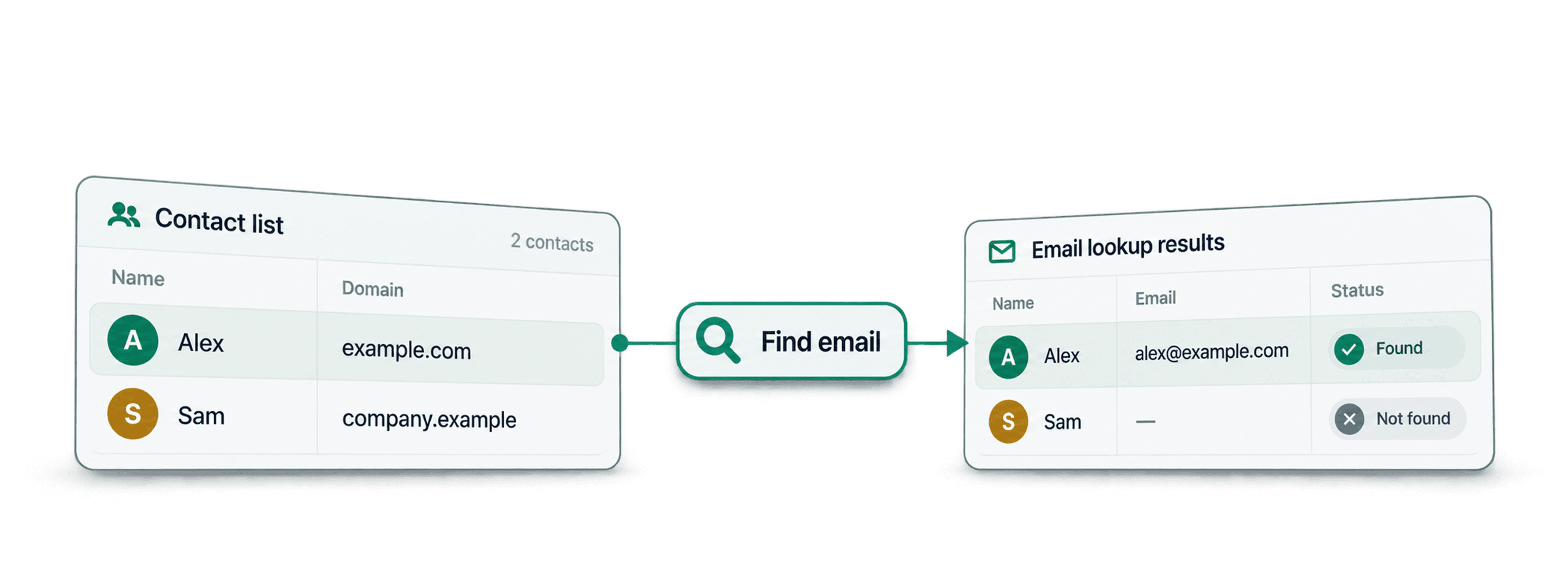
Um E-Mails in großen Mengen zu finden, importierst Du eine Lead-Liste, ordnest die Namen der Personen sowie einen Firmennamen oder eine Domain zu und startest anschließend den Waterfall Email Finder von Datablist. Alternativ kannst Du Standard-URLs von LinkedIn-Profilen verwenden. Als Ergebnis erhältst Du – sofern gefunden – eine E-Mail-Adresse samt Zustellbarkeitsstatus, den Du vor dem Export prüfen kannst.
Ich würde zunächst mit einer repräsentativen Stichprobe und, falls vorhanden, einer bekannten Unternehmensdomain starten. Ein Name, der dem falschen Unternehmen zugeordnet ist, kann zu einem unbrauchbaren Ergebnis führen – selbst wenn die zurückgegebene E-Mail-Adresse als verified markiert ist.
Der Managed Waterfall prüft für jeden noch nicht aufgelösten Kontakt nacheinander geeignete Provider. Für die Methode mit Name und Unternehmen kannst Du außerdem mit den API-Keys unterstützter Provider eine eigene Reihenfolge konfigurieren. Dieser Guide erklärt, welche Eingabedaten, Einstellungen und Prüfungen nötig sind, um aus den Ergebnissen eine sorgfältig geprüfte Liste zu erstellen.
📌 Wähle die passende Methode für Deine Datei
- First Name und Last Name: Ordne beide Felder sowie Company Name oder Domain zu.
- Full Name: Aktiviere Use Full Name und ordne anschließend die Spalten für Name und Unternehmen zu.
- Standard-URL eines LinkedIn-Profils: Wähle unter Email Search Method die Option By LinkedIn URL.
Behalte die ursprünglichen Lead-IDs und Quellspalten bei. Prüfe den E-Mail-Status und nicht aufgelöste Zeilen, bevor Du die Ergebnisse in ein Outreach-Tool exportierst.
Inhaltsverzeichnis
- Was ist der Waterfall Email Finder und wie funktioniert er?
- Schritt für Schritt E-Mails in großen Mengen finden
- Warum der Waterfall Email Finder besser ist
- Alternativen zum Waterfall Email Finder
- Datablist im Vergleich zu anderen Tools
Was ist der Waterfall Email Finder und wie funktioniert er?
Ein Waterfall prüft für Kontakte aus einer bestehenden Liste nacheinander mehrere geeignete Provider. Kann ein Provider keine brauchbare E-Mail-Adresse liefern, versucht es der Workflow beim nächsten. So lässt sich die Abdeckung erhöhen, eine Adresse für jede Person ist jedoch nicht garantiert.
Stell Dir das Ganze wie ein Rechercheteam statt einer einzelnen Person vor: Findet die erste Person keine E-Mail-Adresse, geht die Aufgabe automatisch an die zweite, dann an die dritte und so weiter.
So funktioniert der Waterfall Email Finder
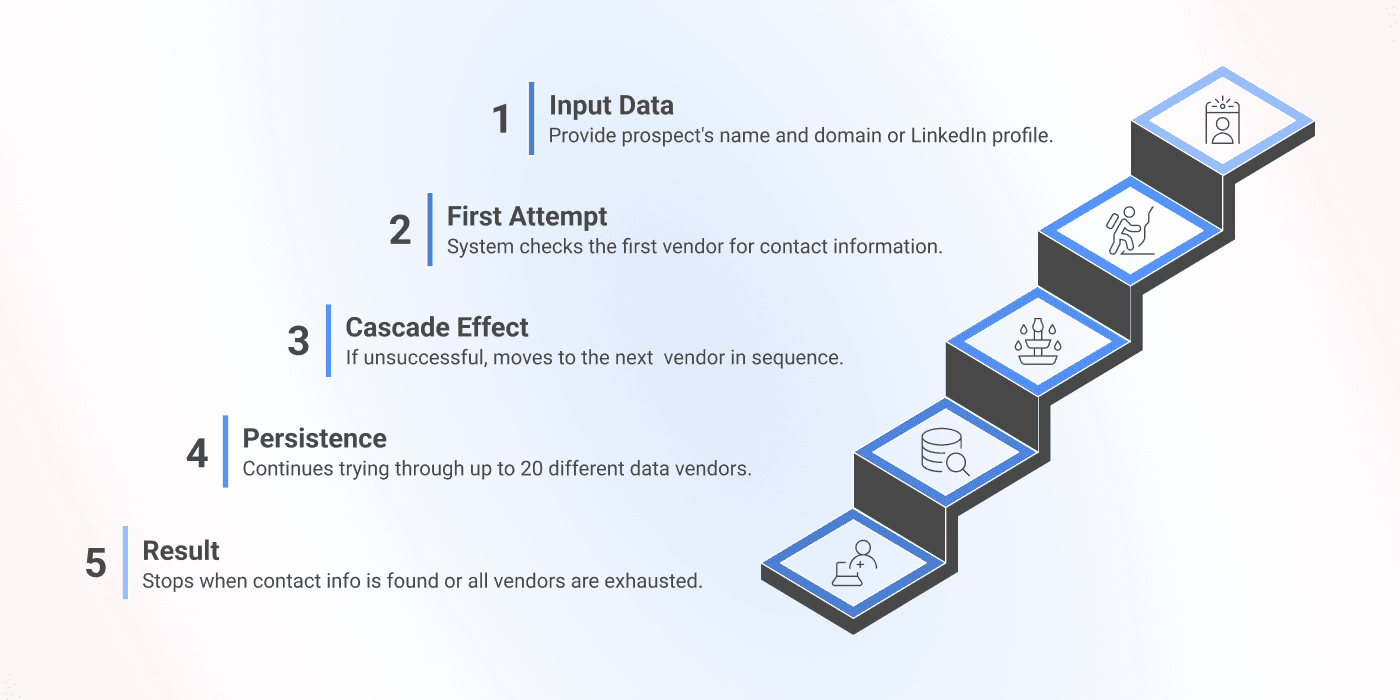
Du möchtest wissen, wie die Waterfall-Email-Finder-Methode funktioniert? Hier ist der einfache Ablauf in fünf Schritten.
1️⃣ Input: Starte mit den Namen der Personen sowie den Firmennamen oder Domains. Du kannst auch Standard-URLs von LinkedIn-Profilen verwenden.
2️⃣ Erster Versuch: Das System fragt beim ersten Datenprovider der Reihenfolge nach einer passenden E-Mail-Adresse.
3️⃣ Kaskadeneffekt: Wird keine brauchbare E-Mail-Adresse gefunden, wechselt der Prozess zum nächsten geeigneten Provider.
4️⃣ Konsequente Suche: Nicht aufgelöste Zeilen durchlaufen weitere geeignete Provider, bis Datablist eine E-Mail-Adresse findet oder alle verfügbaren Versuche ausgeschöpft sind.
5️⃣ Ergebnis: Sobald eine brauchbare E-Mail-Adresse gefunden wurde, endet die Suche. Du erhältst die Adresse zusammen mit ihrem Zustellbarkeitsstatus. Beim Managed Waterfall zahlst Du nur für gefundene E-Mails.
Eine Prüfung bleibt trotzdem wichtig: Die Abfolge der Provider läuft automatisiert. Du musst weiterhin kontrollieren, ob Person und Unternehmen zusammenpassen, den Zustellbarkeitsstatus prüfen und entscheiden, welche Ergebnisse in Deine Outreach-Liste gehören.
So verwendest Du den Waterfall Email Finder
Ich würde die Eingabeliste vorbereiten, bevor Du den Durchlauf konfigurierst. Jede Zeile sollte genau eine gewünschte Person enthalten – inklusive aktueller Unternehmensdaten und einer ID, über die Du die Ergebnisse wieder mit Deiner Quelldatei verknüpfen kannst.
📘 Ein paar Hinweise vorab
Um mit Datablist E-Mails in großen Mengen zu finden, stehen Dir drei Optionen zur Verfügung:
Option 1: Suche anhand von Vorname, Nachname und Unternehmensdomain oder Firmenname
Option 2: Suche anhand des vollständigen Namens und der Unternehmensdomain oder des Firmennamens
Option 3: E-Mail-Adressen über eine LinkedIn-Profil-URL finden
Zusätzlich kannst Du mit Deinen eigenen Provider-API-Keys einen Custom Waterfall erstellen.
Der Einfachheit halber behalte ich die Standardeinstellungen bei. Legen wir los!
Dieser Artikel zeigt Dir, wie Du E-Mail-Adressen über LinkedIn-Profil-URLs findest 👈🏽
Schritt 1: Bei Datablist registrieren
Gehe zu Datablist.com und erstelle ein Konto.
Schritt 2: Daten hochladen
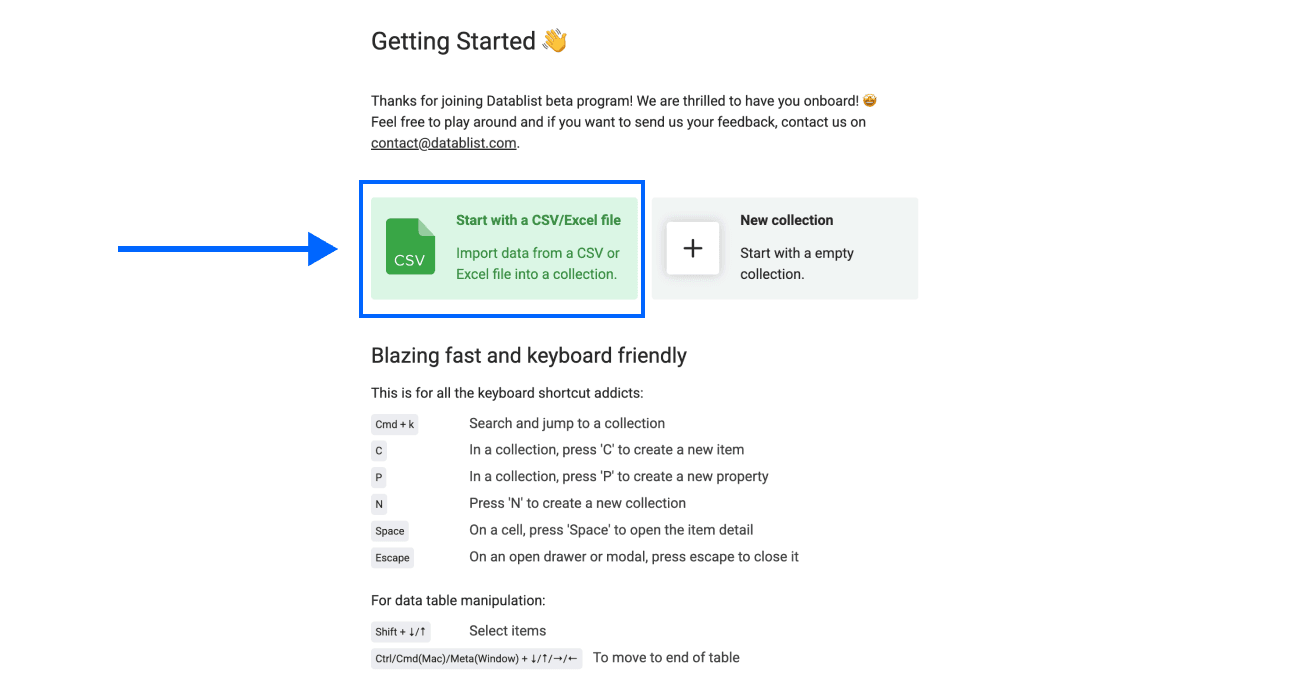
Lade auf der Getting-Started-Seite über Upload Deine CSV- oder Excel-Datei hoch. Für die Methode mit Name und Unternehmen brauchst Du Vor- und Nachnamen oder eine einzelne Spalte mit dem vollständigen Namen sowie einen Firmennamen oder eine Domain. Eine Unternehmensdomain ist nicht zwingend erforderlich.
Schritt 3: Waterfall Email Finder auswählen
Klicke im oberen Menü der App auf Enrich.
Öffne den Bereich People.
Wähle den Waterfall Email Finder aus.
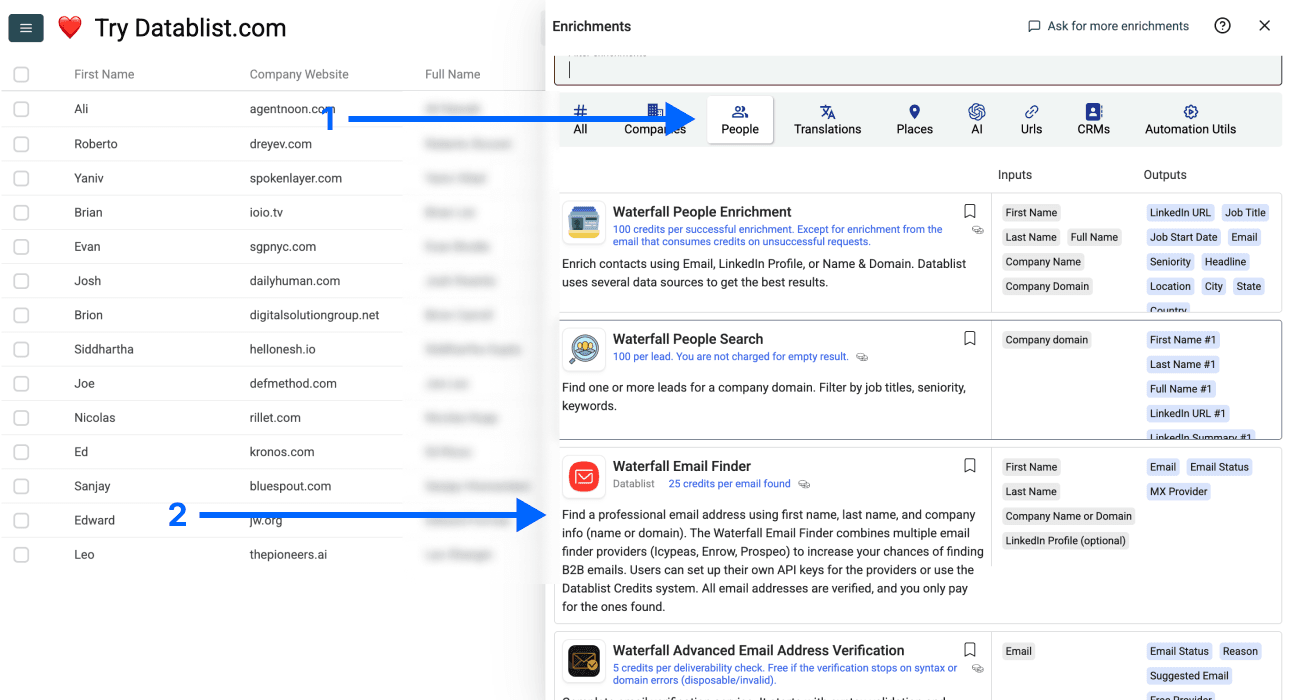
Schritt 4: Eingabefelder konfigurieren
Ordne die Spalten für Vor- und Nachname zu. Alternativ aktivierst Du Use Full Name und ordnest eine einzelne Spalte mit vollständigen Namen zu. Weise anschließend eine Spalte mit Firmennamen oder Unternehmensdomain dem Feld Company Name or Domain zu.
Wenn Du einen Firmennamen angibst, versucht Datablist intern, eine validierte Domain zu ermitteln, bevor die E-Mail-Provider abgefragt werden. Du musst also nicht zuerst ein separates Enrichment vom Firmennamen zur Domain durchführen. Bei mehrdeutigen Firmennamen bleibt eine bekannte Domain jedoch die sauberere Eingabe.
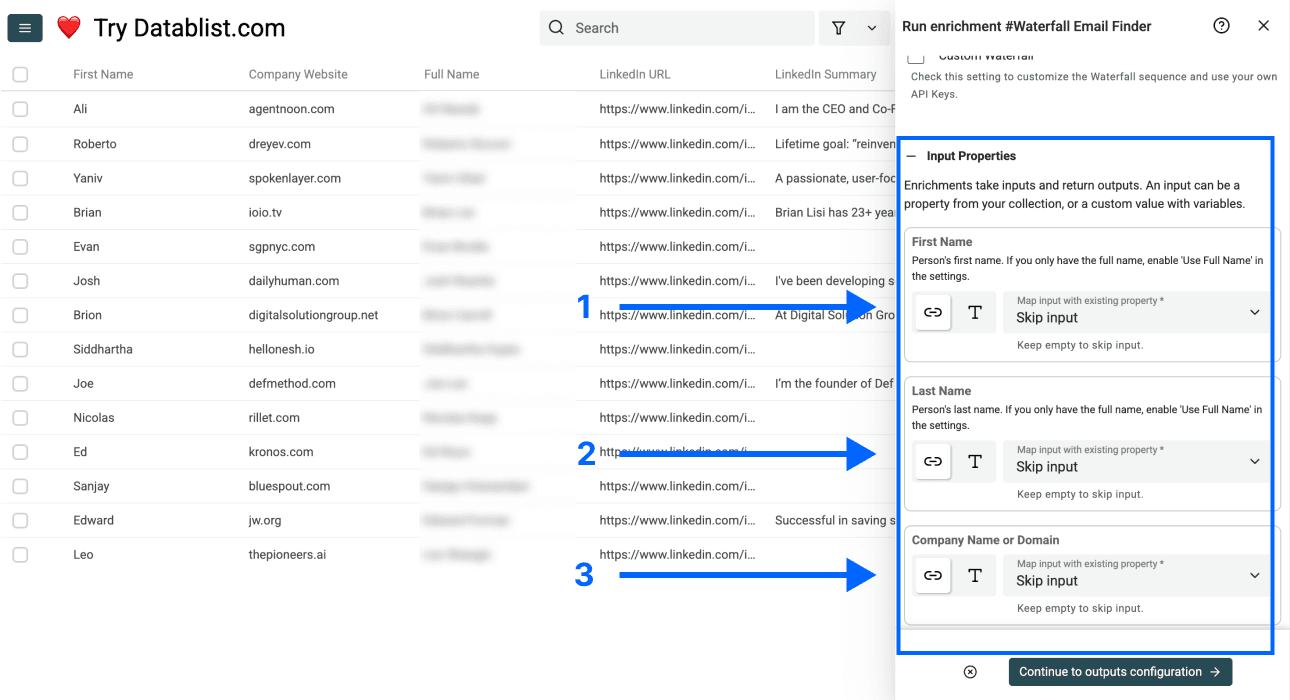
Vor dem Start die Eingabemethode prüfen
Wähle unter Email Search Method passend zu Deiner Datei entweder By Name and Company (default) oder By LinkedIn URL. Je nach Auswahl ändern sich die erforderlichen Spalten. Custom Waterfall steht für die Methode mit Name und Unternehmen zur Verfügung. Gehe nicht davon aus, dass dieselbe individuelle Provider-Reihenfolge auch für eine reine LinkedIn-Suche gilt.
Verwende als LinkedIn-Eingabe die Standard-Profil-URL einer Person im Format linkedin.com/in/.... Eine Profil-URL aus dem Sales Navigator wird für diese Eingabe nicht akzeptiert. Weitere Informationen zu dieser Methode findest Du im Guide zum Finden von E-Mails über LinkedIn-Profile.
Prüfe vor dem Testlauf Folgendes:
- Vor- und Nachnamen sind den richtigen Feldern zugeordnet – oder Full Name ist zugeordnet, wenn Du diese Option aktiviert hast.
- Das Unternehmen ist tatsächlich der vorgesehene Arbeitgeber der Person und nicht eine andere Firma mit einem ähnlichen Namen.
- Die Unternehmensdomain verweist auf die Website des Unternehmens und nicht auf ein Verzeichnis oder Social-Media-Profil.
- Leere Eingaben und doppelte Personen sind nicht Teil des Batches, den Du verarbeiten möchtest.
Entferne Duplikate anhand der Identität der Person und nicht allein anhand der Unternehmensdomain. Mehrere Beschäftigte desselben Unternehmens müssen als separate Kontakte erhalten bleiben. Behalte vorhandene E-Mail-Spalten und schreibe das Suchergebnis in ein neues Ausgabefeld, damit Du beide vergleichen kannst.
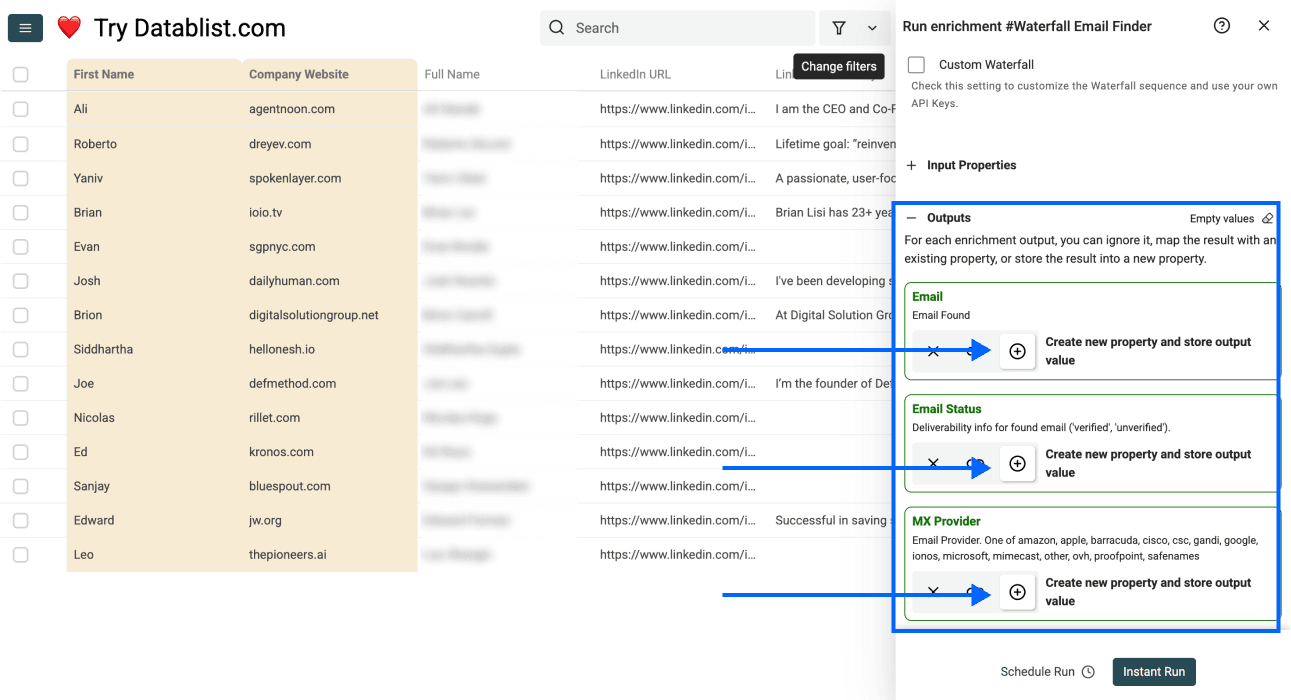
Schritt 5: Ausgabefelder auswählen
Jetzt kannst Du die benötigten Ausgabefelder und Daten auswählen. Zur Wahl stehen:
- Email – die von uns gefundenen E-Mail-Adressen
- Email Status – Informationen zur Zustellbarkeit gefundener E-Mail-Adressen ('verified', 'unverified')
- MX Provider – der E-Mail-Provider: amazon, apple, barracuda, cisco, csc, gandi, google, ionos, microsoft, mimecast, other, ovh, proofpoint oder safenames
Schritt 6: Enrichment starten
Konfiguriere über die Run Controls zunächst eine kleine Stichprobe. Wenn Eingaben und Ausgaben des Tests passen, verarbeitest Du die übrigen vorgesehenen Zeilen der Collection oder gefilterten Ansicht.
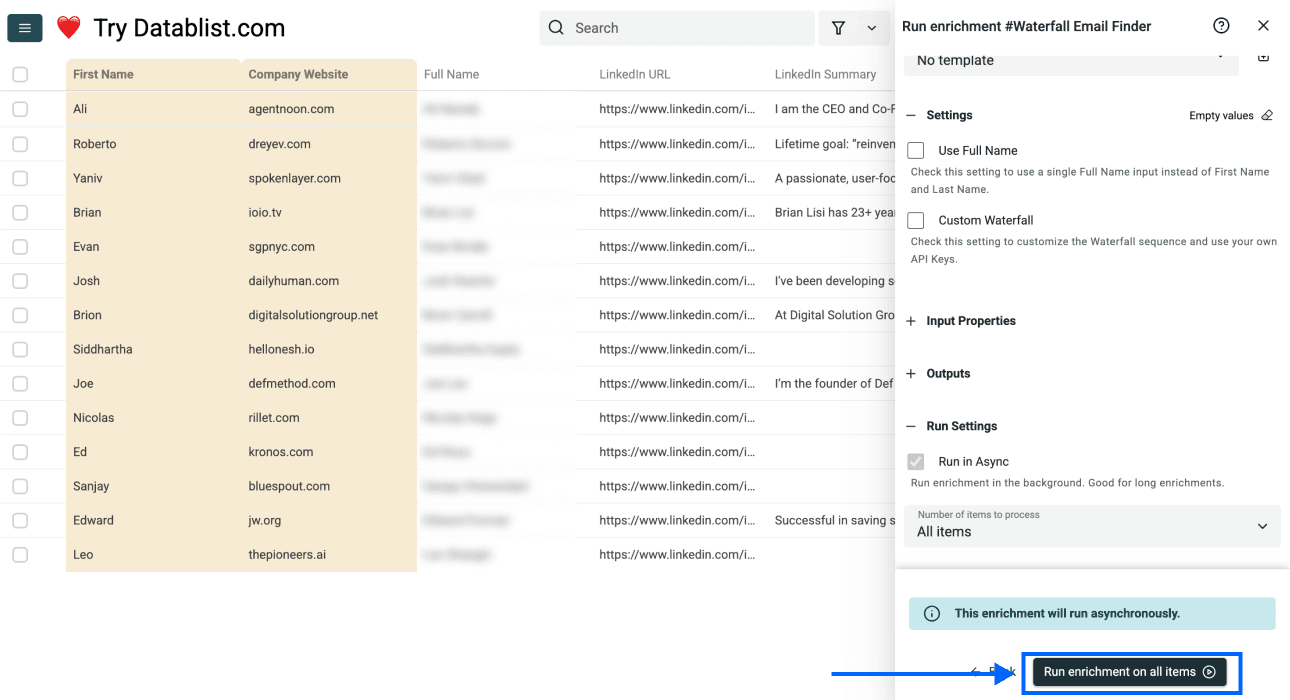
Das siehst Du nach dem Enrichment ebenfalls: Credits spent und Run Status. Beide Angaben sorgen für maximale Transparenz bei Kosten, Datenqualität und möglichen Fehlern.
Gefundene E-Mails und offene Zeilen getrennt prüfen
Ein abgeschlossener Durchlauf bedeutet noch nicht, dass Deine Liste versandbereit ist. Prüfe den Email Status zusammen mit der ursprünglichen Person, dem Unternehmen und der zurückgegebenen E-Mail-Adresse. Der Status verified bezieht sich auf die Zustellbarkeit. Er beweist weder, dass der Kontakt die richtige Entscheidungsperson ist, noch dass Dein Angebot für sie relevant ist.
| Ergebnis | Was Du prüfen solltest | Nächster Schritt |
|---|---|---|
E-Mail-Adresse mit Status verified zurückgegeben | Identität von Person und Unternehmen, bestehende Kontakte und Ausschlussregeln | Nur Datensätze behalten, die Deine Outreach-Prüfungen bestehen |
E-Mail-Adresse mit Status unverified zurückgegeben | Die Adresse wurde ohne bestätigtes Ergebnis zur Zustellbarkeit zurückgegeben | Für eine weitere Verifizierung oder manuelle Prüfung separat halten |
| Kein Ergebnis | Ob die Eingaben vollständig sind und sich auf die gewünschte Person beziehen | Sinnvolle fehlende Angaben ergänzen, bevor Du über einen neuen Versuch entscheidest |
| Fehlende oder ungültige Eingabe | Zuordnung der Namen, Unternehmensfeld und Format der Profil-URL | Quellzeile vor einem erneuten Durchlauf korrigieren |
Im aktuellen Run-Status-Workflow werden fehlende oder ungültige Eingaben sowie ergebnislose Suchen als Run Errors erfasst. Dabei handelt es sich nicht um Zustellbarkeitsangaben zu einer gefundenen E-Mail-Adresse. Prüfe daher neben den E-Mail-Spalten auch die Fehlerdetails des Durchlaufs. Ein leeres Email-Status-Feld allein erklärt nicht, warum eine Zeile fehlgeschlagen ist.
Eine beispielhafte Stichprobe könnte etwa eine gefundene, aber unverified E-Mail-Adresse sowie eine Zeile ohne Unternehmensangabe enthalten. Beide sollten nicht in den geprüften Export gelangen, allerdings aus unterschiedlichen Gründen: Die erste Adresse muss verifiziert, bei der zweiten Zeile muss die Unternehmensangabe ergänzt werden. Dieselbe unvollständige Suche erneut auszuführen, löst keines der beiden Probleme.
Ich würde die Größe der Stichprobe, die Anzahl gefundener E-Mails, die Anzahl verifizierter E-Mails, die nicht aufgelösten Zeilen und die verbrauchten Credits dokumentieren. Das sind unterschiedliche Kennzahlen. Nutze sie, um den nächsten Batch anhand Deiner eigenen Zielgruppe einzuschätzen, statt eine feste Find Rate zu erwarten.
Exportiere nach der Prüfung des vollständigen Durchlaufs die Lead-ID, die ursprünglichen Personen- und Unternehmensfelder, die ausgewählte E-Mail-Adresse sowie deren Status. Bewahre nicht aufgelöste Zeilen in einem separaten Prüfset auf. So kannst Du ihre Eingabedaten verbessern, ohne bereits erfolgreich geprüfte Kontakte erneut zu verarbeiten.
Warum der Waterfall Email Finder besser ist
Ich würde einen Waterfall wählen, wenn eine einzelne Quelle brauchbare Kontakte nicht auflösen kann und ich zusätzliche Abdeckung in einem zeilenbasierten Workflow testen möchte. Vergleiche ihn für denselben Zielmarkt mit Deiner bisherigen Suchmethode – anhand brauchbarer Ergebnisse und der Gesamtkosten, nicht anhand eines versprochenen prozentualen Zuwachses.
Größere Provider-Abdeckung
Provider verfügen über unterschiedliche Datenbanken und regionale Abdeckungen. Ein Waterfall kann E-Mail-Adressen finden, die ein einzelner Provider übersieht, weil nicht aufgelöste Zeilen an eine weitere geeignete Quelle übergeben werden. Deine tatsächliche Find Rate hängt von der Qualität der Eingabedaten, dem Zielmarkt und davon ab, ob für den Kontakt eine auffindbare geschäftliche E-Mail-Adresse existiert.
Besseres Preis-Leistungs-Verhältnis
- Beim Managed Waterfall von Datablist zahlst Du für gefundene geschäftliche E-Mail-Adressen. Prüfe vor der Verwendung den zurückgegebenen Status
verifiedoderunverified. - Wenn Du bereits Provider-Abos hast, kannst Du mit Deinen eigenen API-Keys einen Custom Waterfall Email Finder erstellen. Der Custom Run nutzt Deine externen Provider-Konten anstelle der Managed Sequence mit Datablist-Credits.
Weniger Zeit- und Ressourcenaufwand
Der gesamte Prozess läuft automatisiert. Du musst also keine Stunden mehr mit der manuellen Suche nach Kontaktdaten oder dem Wechsel zwischen verschiedenen Tools verbringen.

Alternativen zum Waterfall Email Finder
Du kannst einen Email Finder mit nur einem Provider, eine bestehende Kontaktdatenbank oder eine eigene Provider-Reihenfolge nutzen. Welche Wahl am besten passt, hängt von Deinen vorhandenen Eingabedaten und der benötigten Abdeckung ab.
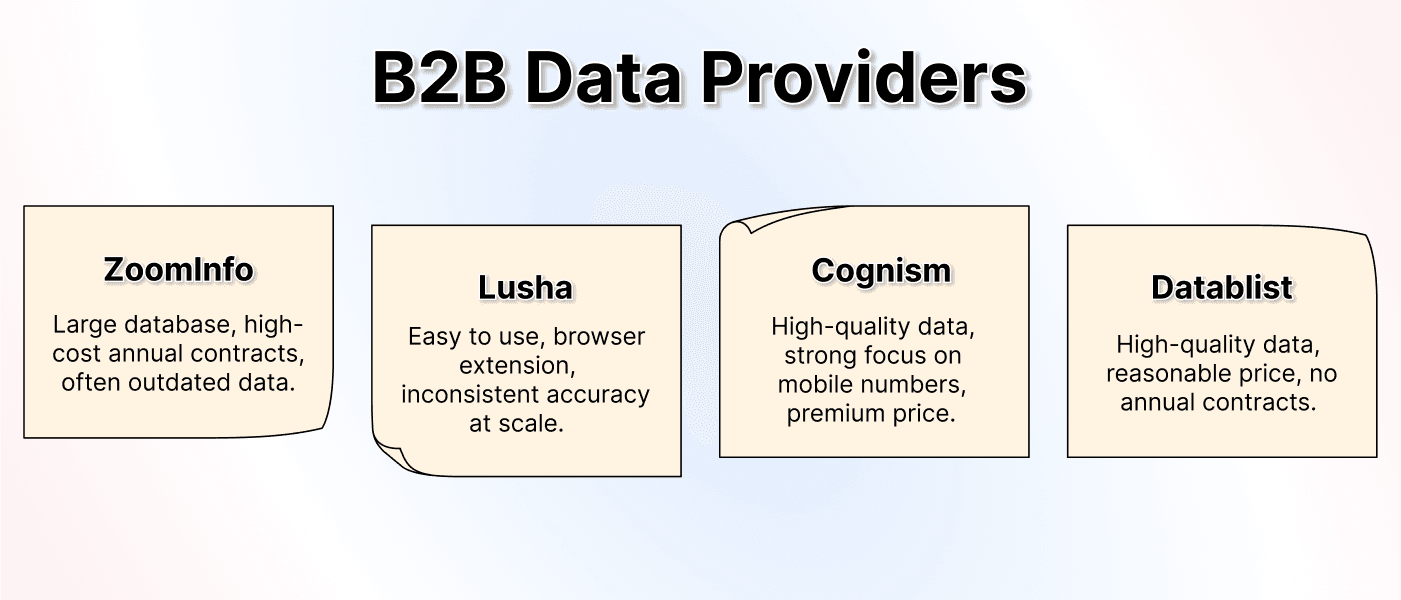
Ich würde die Alternativen anhand einer Stichprobe aus Deiner eigenen Liste vergleichen:
- Akzeptieren sie Namen, Unternehmensdomains oder die vorhandenen Profil-URLs?
- Kannst Du den Zustellbarkeitsstatus getrennt von der gefundenen Adresse prüfen?
- Werden Versuche, zurückgegebene Ergebnisse oder ein Abo-Kontingent berechnet?
- Kannst Du nicht aufgelöste Zeilen behalten und die Ergebnisse zusammen mit Deinen Quell-IDs exportieren?
Eine Datenbank kann helfen, wenn Du Kontakte nicht nur abrufen, sondern zunächst identifizieren möchtest. Ein Waterfall ist sinnvoll, wenn Du bereits weißt, nach welchen Personen Du suchst. Prüfe den aktuellen Workflow und Tarif des jeweiligen Providers, statt davon auszugehen, dass alle Datenbanken dieselbe Abdeckung oder Preisstruktur bieten.
Datablist im Vergleich zu anderen Enrichment-Tools
Datablist führt die Suche direkt für die vorhandenen Zeilen Deiner CSV- oder Excel-Datei aus und schreibt die zurückgegebenen Felder in die Collection. Vor dem Export der geprüften Datensätze kannst Du Quelldaten, Ergebnisse und Run Errors gemeinsam kontrollieren.
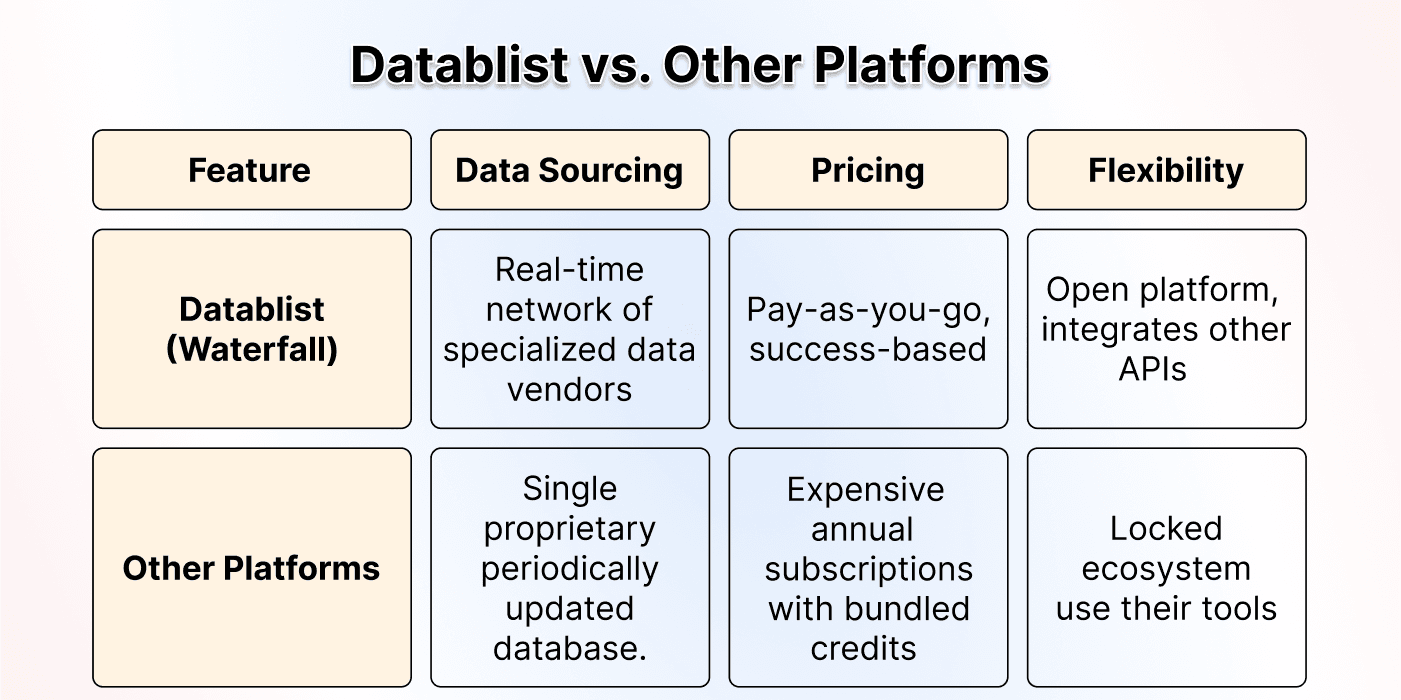
Der Managed Waterfall verwendet Datablist-Credits für gefundene geschäftliche E-Mail-Adressen. Ein gültiger Custom Waterfall nutzt Deine unterstützten externen Provider-Konten, für die weiterhin deren eigene Gebühren gelten. Wähle die Methode, die zu Deinen Abos und Eingabedaten passt. Eine Custom Sequence kombiniert externe Konten nicht automatisch mit der Managed Sequence.
Trenne die Suchergebnisse von Deiner endgültigen Outreach-Entscheidung. Weder ein Provider Match noch die Kennzeichnung als Gewinner in einer Illustration garantiert, dass ein Datensatz kontaktiert werden sollte.
Fazit: Nicht länger für schlechte Daten zahlen
Starte mit korrekten Namen und passenden Unternehmensdaten, führe einen Testlauf durch und prüfe anschließend gefundene E-Mail-Adressen und nicht aufgelöste Zeilen getrennt. Ich würde erst skalieren, wenn die Stichprobe brauchbare Treffer und nachvollziehbare Kosten liefert.
Behalte beim Export die Quell-IDs bei, damit Du die bereinigten Ergebnisse wieder mit der ursprünglichen Lead-Liste verknüpfen kannst. Einen Vergleich verschiedener Suchoptionen findest Du im Artikel über die besten Email Finder Tools.
Häufige Fragen zur E-Mail-Suche in großen Mengen
Was kostet die E-Mail-Suche mit dem Waterfall Email Finder?
Der Managed Waterfall Email Finder kostet 25 Credits pro gefundener geschäftlicher E-Mail-Adresse. Ein Top-up für 20 US-Dollar umfasst 20.000 Credits und reicht damit für bis zu 800 gefundene geschäftliche E-Mail-Adressen. Das entspricht 0,025 US-Dollar pro gefundener E-Mail. Zeilen ohne Ergebnis werden nicht berechnet.
Kann ich eigene Abos mit dem Waterfall Email Finder nutzen?
Ja. Aktiviere Custom Waterfall und füge die API-Keys unterstützter Provider in der gewünschten Reihenfolge hinzu. Ein gültiger Custom Run nutzt die externen Provider anstelle der Managed Sequence mit Datablist-Credits. Datablist berechnet für den Custom Run keine Enrichment-Credits, die einzelnen Provider können Dein externes Konto jedoch belasten.
Wie genau ist der Waterfall Email Finder?
Es gibt keine feste Find Rate, die für jede Liste gilt. Die Ergebnisse hängen von der Qualität der Namen, der Eindeutigkeit der Unternehmen, der Region, der Provider-Abdeckung und davon ab, ob die Person eine auffindbare geschäftliche E-Mail-Adresse besitzt. Führe zuerst einen repräsentativen Testlauf durch und prüfe die zurückgegebenen Zustellbarkeitsstatus, bevor Du die gesamte Liste verarbeitest.
Wie viele E-Mails kann ich mit Datablist verarbeiten?
Du kannst den Email Finder für ausgewählte Zeilen oder eine ganze Collection ausführen. Datablist verarbeitet Enrichment-Aufträge in Batches und speichert für jede Zeile einen Run Status. Prüfe bei einer großen Liste zunächst eine Stichprobe, um die Zuordnung der Eingabefelder, die erwartete Abdeckung und den Credit-Verbrauch zu validieren.
Wie finde ich Tausende E-Mails auf einmal?
Importiere eine CSV- oder Excel-Datei in Datablist und starte den Waterfall Email Finder. Ordne die Namen der Personen sowie einen Firmennamen oder eine Domain zu oder verwende Standard-URLs von LinkedIn-Profilen. Das System prüft geeignete Quellen nacheinander und schreibt das Ergebnis in dieselbe Collection zurück.
Welches Tool eignet sich am besten für Tausende E-Mails?
Für eine vorhandene Lead-Liste solltest Du ein Tool verwenden, das Bulk-Input, mehrere Suchquellen, Zustellbarkeitsstatus und prüfbare Ergebnisse auf Zeilenebene unterstützt. Datablist verbindet diese Schritte in einem einzigen Workflow im Tabellenformat. Einen vollständigen Vergleich findest Du bei den besten Email Finder Tools.
Kann ich eine E-Mail nur über ein LinkedIn-Profil finden?
Ja! Der Waterfall Email Finder kann entweder mit dem Namen und den Unternehmensdaten einer Person oder direkt mit ihrer LinkedIn-Profil-URL arbeiten. Wenn Du eine LinkedIn-URL verwendest, ermittelt Datablist intern die Kontakt- und Unternehmensdaten, die der Provider-Workflow benötigt. Für diese Vorbereitung fallen keine separaten Enrichment-Credits an. Beim Managed Waterfall zahlst Du, wenn Datablist eine geschäftliche E-Mail-Adresse findet. Mehr dazu erfährst Du in unserem Artikel darüber, wie Du E-Mail-Adressen aus LinkedIn-Profilen erhältst.
Ist der Waterfall Email Finder wirklich so effektiv?
Ein Waterfall gibt einer nicht aufgelösten Zeile bei mehreren Providern eine Chance. Dadurch verbessert sich die Abdeckung häufig gegenüber einer Suche, die nach einem einzigen Provider endet. Ein fester Prozentsatz gilt jedoch nicht für jeden Markt und jede Eingabedatei. Teste eine repräsentative Stichprobe und miss das Ergebnis anhand Deiner eigenen Liste.
Was ist die beste Methode für die E-Mail-Suche in großen Mengen?
Für eine CSV- oder Excel-Lead-Liste ist ein Waterfall sinnvoll, wenn Du mehrere Provider prüfen möchtest, ohne jede API einzeln aufzurufen oder erfolglose Zeilen manuell zwischen Tools zu verschieben. Datablist verwaltet außerdem Quelldaten, Ergebnisse und Run Status gemeinsam in einer Collection.
Wie finde ich E-Mails zu Tausenden Namen und Firmen?
Lade Deine Liste in Datablist hoch, wähle den Waterfall Email Finder aus und ordne die Spalten für Personennamen und Firmennamen zu. Datablist versucht intern, die Unternehmensdomains zu ermitteln, bevor die Provider-Abfolge gestartet wird. Das Enrichment ergänzt E-Mail-Adresse, Zustellbarkeitsstatus und MX Provider, während die Run-Status-Spalte Fehler und Fortschritt erfasst.