
Was Du in diesem Artikel lernst
- Der Umsatz-Impact von Waterfall Enrichment
- So funktioniert Waterfall Enrichment (mit Beispiel)
- 5 gute Gründe für Waterfall Enrichment
- Warum Datablists Waterfall Suite besser ist
- Use Cases für Waterfall Enrichment
💰 Der Umsatz-Impact von Waterfall Enrichment
Was, wenn ich Dir sage, dass Du Deinen Umsatz um mehr als 45% steigern kannst – ohne am Produkt, Pricing oder irgendetwas anderem zu drehen?
Das Einzige, was Du tun musst: Mehr Prospects erreichen.
Und wie erreichst Du mehr Prospects? Waterfall Enrichment. Aber bevor ich’s erkläre:
Lass uns kurz rechnen.
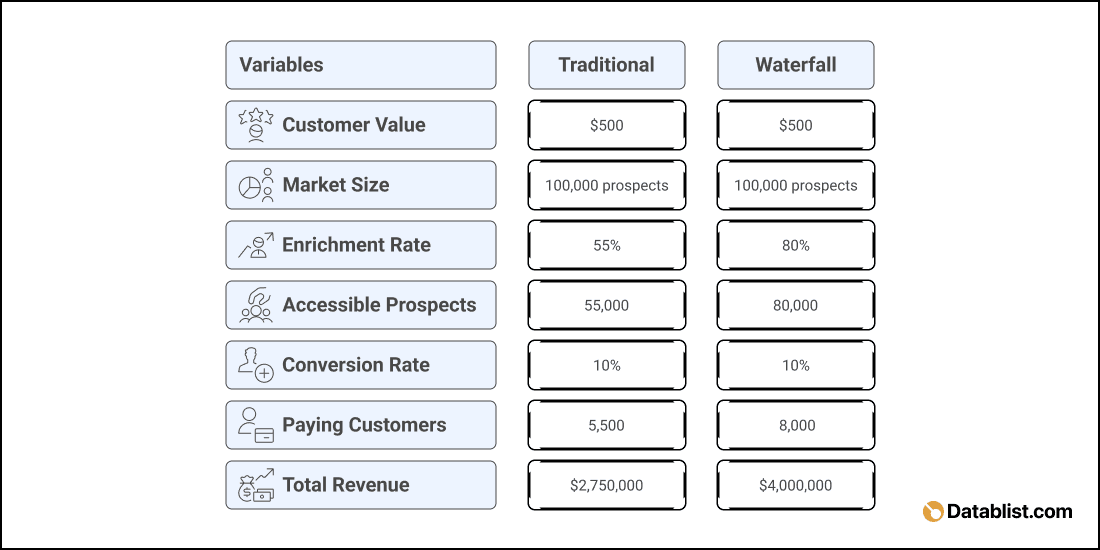
🔑 Wichtigste Erkenntnis aus der Grafik
Wie Du oben siehst: Wenn Du Deine Enrichment-Rate mit Waterfall Enrichment einfach von 55% auf 80% bringst, kannst Du Deinen Umsatz um mehr als 45% steigern (1,25 Mio. $ bei 500 $ CLTV) – ohne Produkt-, Pricing- oder Conversion-Rate-Änderungen.
Waterfall kurz zusammengefasst: Mehr Daten → mehr Opportunities → mehr Umsatz
Mehr Umsatz ist nice – aber was ist Waterfall Enrichment überhaupt?
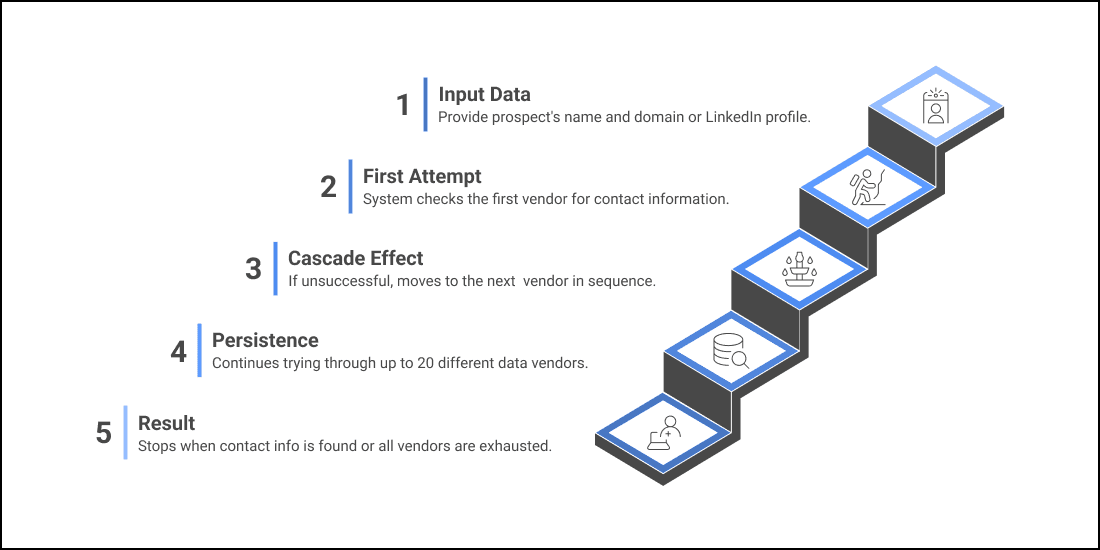
Stell Dir Waterfall Enrichment wie eine Schritt-für-Schritt-Suche vor: Du gibst einen Input rein, und danach prüfen wir nacheinander bis zu 20 verschiedene Data Vendors – und stoppen, sobald wir die gewünschten Kontaktdaten gefunden haben.
🌊 So funktioniert Waterfall Enrichment (mit Beispiel)
1️⃣ Input: Du gibst einen Namen + Domain oder ein LinkedIn-Profil Deines Prospects an
2️⃣ Erster Versuch: Das System checkt Vendor #1 auf Kontaktdaten
3️⃣ Kaskade: Wenn nichts gefunden wird, geht’s weiter zu Vendor #2, dann #3 …
4️⃣ Dranbleiben: Das läuft über bis zu 20 Data Vendors
5️⃣ Ergebnis: Sobald Kontaktdaten gefunden werden, stoppt der Prozess – oder er endet, wenn alle Vendors durch sind
📕 Wenn wir keine Daten finden, zahlst Du nichts!
Dieser „Kaskaden“-Ansatz erhöht die Wahrscheinlichkeit massiv, gültige Kontaktdaten zu finden – im Vergleich zu Enrichment über nur eine einzige Quelle.
5 gute Gründe für Waterfall Enrichment
Ich starte dieses Kapitel mit einem Zitat, in dem Abraham Lincoln zeigt, wie wichtig Vorbereitung ist:
Give me six hours to chop down a tree and I will spend the first four sharpening the axe.
Fakt ist: Die meisten Teams investieren extrem viel Zeit in Lead Generation. Erst musst Du ein ICP finden, dann folgen cold calling, cold emailing und cold DMs über verschiedene Plattformen.
Aber beim Enrichment passiert dann oft das Gleiche: Viele hängen bei 50–60% Enrichment-Rate fest.
Warum also nicht einfach mehr Kontaktdaten finden? Keine Ahnung – vielleicht, weil viele gar nicht wissen, dass es Waterfall Enrichment gibt. Du weißt es jetzt.
Wenn Du gerade darüber nachdenkst, es einzuführen, kommen hier 5 gute Gründe.
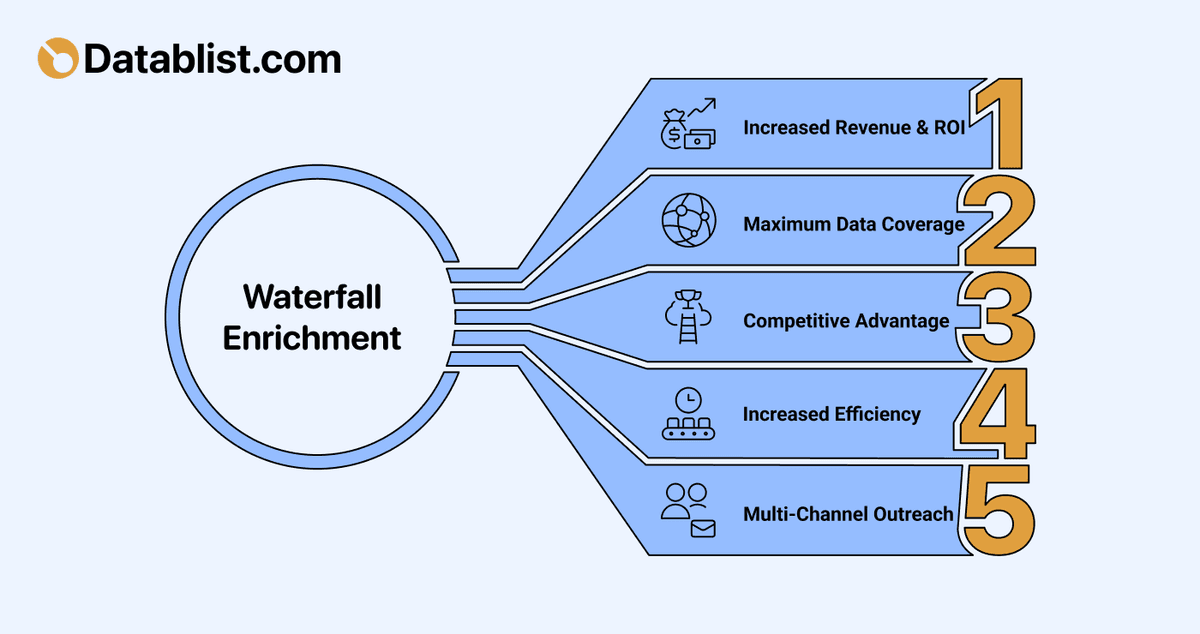
Grund 1: Mehr Umsatz und hoher ROI
Wenn Du mehr Deiner Ziel-Prospects mit korrekten Kontaktdaten anreicherst, kannst Du Deinen Umsatz um mehr als 45% steigern – ohne Produkt, Pricing oder Conversion-Rate anzupassen.
👉 Damit ist Waterfall Enrichment eine der ROI-stärksten Maßnahmen in Deinem gesamten Sales- und Marketing-Stack.
Grund 2: Maximale Data Coverage ohne Extra-Aufwand
Statt auf einen einzelnen Provider mit begrenzter Abdeckung zu setzen, bekommst Du hier Zugriff auf 20+ Data Vendors. Das erhöht Deine Chance deutlich, valide Kontaktdaten zu finden – auch bei schwer erreichbaren Prospects – und zwar ohne zusätzlichen Aufwand.
Grund 3: Wettbewerbsvorteil
Während Deine Wettbewerber Legacy-Provider nutzen und im Schnitt bei 55% Enrichment-Rate landen, kann Waterfall Enrichment Deine Rate auf 80%+ pushen – bei derselben Zielgruppe.
Das heißt: Du erreichst 25% mehr Prospects als die Konkurrenz. Ein klarer Vorteil. Und falls sie Waterfall Enrichment schon nutzen, willst Du vermutlich lieber aufschließen.
Grund 4: Zeit- und Ressourceneffizienz
Statt Kontaktdaten manuell über zig Tools und Plattformen zusammenzusuchen, automatisiert Waterfall Enrichment den kompletten Prozess.
Dein Sales-Team kann sich aufs Verkaufen konzentrieren – statt auf die Kontaktsuche. Das steigert Produktivität und Effizienz spürbar.
Grund 5: Multi-Channel Outreach wird endlich skalierbar
Mit Waterfall Enrichment für Emails und Telefonnummern kannst Du echte multi-channel outreach strategies umsetzen. (Prospects, die über mehrere Kanäle angesprochen werden, reagieren deutlich häufiger und konvertieren besser als bei Single-Channel-Outreach.)
Warum Datablists Waterfall Suite besser ist
Okay, erwischt: Wir sind nicht die einzigen mit Waterfall Enrichment.
Aber warte kurz – da gibt’s noch etwas, das Du wahrscheinlich nicht auf dem Schirm hast.
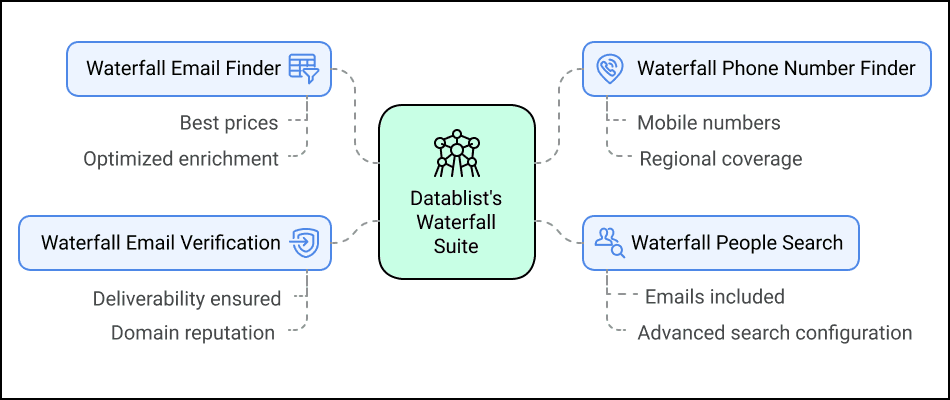
Während andere Anbieter einen Waterfall Email Finder mit eher günstigen/limitierten Providern bauen, gibt Dir Datablist ein komplettes Lead-Generation-Ökosystem mit 4 Waterfall Enrichments.
- Waterfall Email Finder
- Waterfall Phone Number Finder
- Waterfall People Search
- Waterfall Email Verification
Schauen wir sie uns einzeln an.
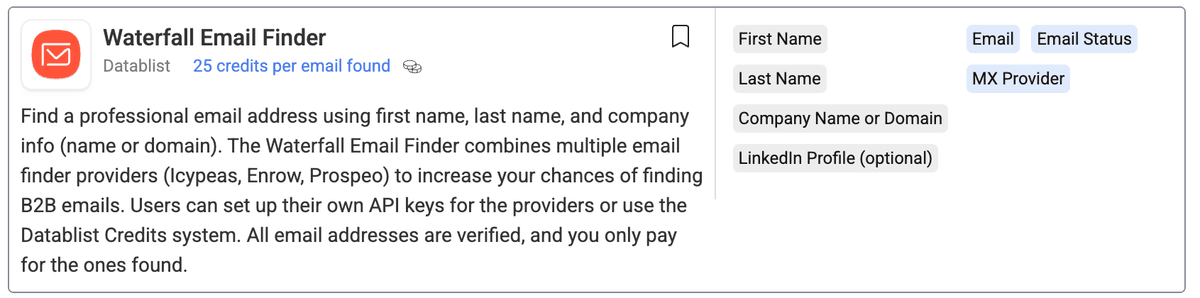
Datablists Waterfall Email Finder
Das ist für viele unserer User eines der wertvollsten Produkte – und das meistgenutzte Waterfall Enrichment bei uns. Wie oben erklärt: Das ist kein „normaler“ Email Finder, sondern ein Hebel, um ohne zusätzlichen Aufwand aus Deinen Cold Emails 45%+ mehr Umsatz rauszuholen.
Unser Waterfall Email Finder verbindet eine Auswahl der besten Email Finder am Markt – optimiert auf maximale Enrichment-Rates.
So nutzt Du den Waterfall Email Finder: Importiere Deine Daten in Datablist, klicke auf „Enrich“ und suche nach „Waterfall Email Finder“.
Datablists Waterfall Phone Number Finder
Cold emailing ist gut – aber cold calling ist mindestens genauso effektiv.
Das Problem: Mobile Telefonnummern sind deutlich schwerer zu bekommen als Emails (außer mit Waterfall Enrichment).
Das sind die Vorteile vom Datablists Waterfall Phone Finder:
- Du bekommst ausschließlich Mobilnummern, keine Festnetznummern
- Manche Data Vendors sind je nach Region und Branche deutlich stärker – durch das Aggregieren mehrerer Vendors decken wir das insgesamt besser ab
So nutzt Du den Waterfall Phone Finder: Importiere Deine Daten in Datablist, klicke auf „Enrich“ und suche nach „Waterfall Phone Finder“.

Datablist Waterfall People Search
Für mich ist das ein echter Game-Changer.
Stell Dir vor: Du baust Dir gerade selbst eine Lead-Liste für signal-based outreach. Du hast Job-Angebote gescraped, Account-Infos gesammelt – und das Einzige, was fehlt, sind die konkreten Leads.
Wenn Dir das bekannt vorkommt: Wir helfen Dir dabei.
Mit dem Datablist Waterfall People Finder kannst Du Prospects innerhalb Deiner Accounts finden, indem Du eine oder mehrere Suchen konfigurierst – wie unten beschrieben.
So funktioniert Waterfall People Search:
- Du brauchst die Company Domain (das ist die Basis der Suche)
- Du definierst eine Suche über Job Title, Department, Seniority und Lead Location
- Optional kannst Du eine zweite, dritte, vierte … Suche anlegen
- Datablist prüft zuerst die erste Suche, dann die zweite usw.
So nutzt Du Waterfall People Search: Importiere Deine Daten in Datablist, klicke auf „Enrich“ und suche nach „Waterfall People Search“.

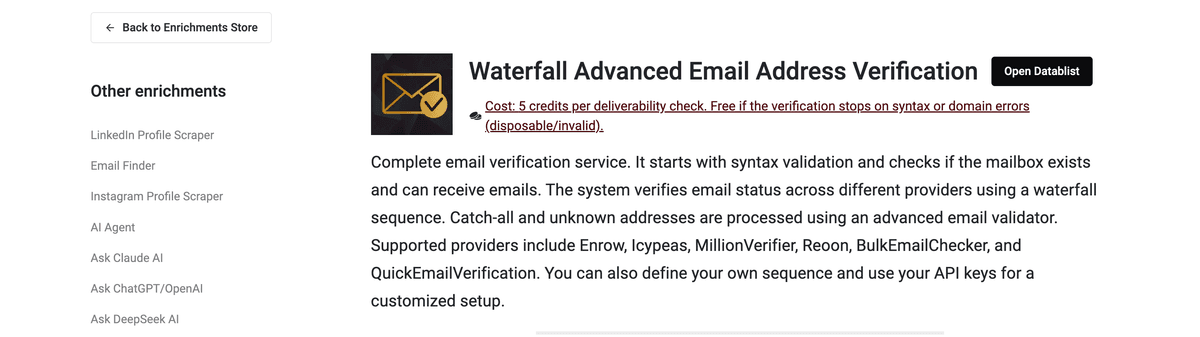
Datablist Waterfall Email Verification
Wie oft hast Du eine Email verschickt, die gebounced ist? Eben.
Bounces sind nicht nur nervig, weil Du dann wieder die richtige Email finden musst – Du riskierst auch, dass Deine Domain auf einer Blacklist landet (und Du Dein Publikum plötzlich nicht mehr erreichst).
Mit Waterfall Email Verification kannst Du prüfen, ob Emails zustellbar sind oder nicht und eine saubere Domain-Reputation halten.
So nutzt Du Waterfall Email Verification: Importiere Deine Daten in Datablist, klicke auf „Enrich“ und suche nach „Waterfall Email Verification“.
📘 Die Datablist-Vorteile auf den Punkt
Vorteil Nr. 1: Mit Datablist bekommst Du nicht nur 4 starke Waterfall-Produkte in einer Plattform – Du hast zusätzlich Zugriff auf 50 weitere Premium Enrichments.
Vorteil Nr. 2: Bei Datablist zahlst Du dasselbe, als würdest Du direkt zu einzelnen Data Vendors gehen – hast aber ein komplettes Lead-Generation-Ökosystem an einem Ort.
Vorteil Nr. 3: Wenn wir keine Kontaktdaten finden, zahlst Du nichts. Einfach und fair, oder?
Use Cases für Waterfall Enrichment
-
Cold Email Campaigns: Für Sales-Teams, die cold email Kampagnen fahren, liefert Datablists Waterfall Email Finder höhere Match-Rates – und das bedeutet direkt: mehr Touchpoints und mehr Opportunities.
-
Cold Calling: Sales-Teams mit Fokus auf outbound by phone können mit Datablists Waterfall Phone Number Finder ihre Reichweite erhöhen. Durch Mobile-only-Nummern und zusätzliche Validierung kannst Du sicher sein, dass Du die richtigen Prospects anrufst.
-
CRM Enrichments: Revops-Teams können ihre CRM-Datenbanken anreichern, indem sie mit Waterfall Enrichment fehlende Kontaktdaten für bestehende Accounts finden. Das sorgt für bessere Account Coverage, präzisere Segmentierung und höhere Sales-Effizienz.
Read our free guide on CRM Cleaning & Enrichment 👈🏽 (No email required)
-
Newsletter: Wenn Du Zeit und Budget investiert hast, Email-Adressen für Deinen Newsletter zu sammeln, ist Waterfall Email Verification für Dich extrem wertvoll.
-
Account-Based Marketing (ABM): Wenn Du gezielt High-Value Accounts angehst, sind vollständige Kontaktdaten aller relevanten Entscheider entscheidend. Waterfall Enrichment sorgt dafür, dass Du mehrere „Einstiegspunkte“ in Deine Target-Organisationen hast.
-
Market Expansion: Wenn Du in neue Länder oder Branchen expandierst, in denen Dein bisheriger Data Provider schwächer ist, liefert Waterfall Enrichment konstant hohe Enrichment-Rates.
Häufige Fragen zu Waterfall Enrichment
Was ist Waterfall Enrichment?
Waterfall Enrichment ist ein Data-Enrichment-Prozess, bei dem mehrere Data Provider nacheinander genutzt werden, um die Chance zu maximieren, korrekte Kontaktdaten von Prospects zu finden. Das System prüft einen Provider nach dem anderen, bis die gewünschten Infos gefunden werden. Ergebnis: deutlich höhere Match-Rates (80%+) als bei nur einem Data Provider (typischerweise 50–60%).
Wie funktioniert Waterfall Enrichment?
Waterfall Enrichment funktioniert, indem mehrere Data Provider sequenziell geprüft werden. Wenn Du z. B. Emails oder Telefonnummern suchst, wird zuerst Provider A gecheckt. Wenn dort nichts gefunden wird, geht es automatisch zum nächsten Provider – und so weiter – bis die Daten gefunden sind oder alle Quellen ausgeschöpft wurden.
Was ist der Unterschied zwischen normalem Enrichment und Waterfall Enrichment?
Normales Enrichment basiert meist auf einem einzigen Data Provider – damit liegst Du oft bei 50–60% Match-Rate. Waterfall Enrichment nutzt mehrere Provider hintereinander und kommt so auf 80% oder mehr. Dieser sequenzielle Ansatz erhöht die Trefferquote deutlich, ohne dass GTM-Teams mehr Aufwand haben.
Warum ist Waterfall Enrichment wichtig?
Waterfall Enrichment ist für GTM-Teams so wichtig, weil es bis zu 45% mehr Umsatz bringen kann, ohne dass Du Produkt, Pricing oder Conversion-Rates verändern musst. Du erreichst mehr Prospects, weil Du für einen größeren Teil Deiner Zielgruppe valide Kontaktdaten findest – und damit steigt direkt die Anzahl potenzieller Kunden, die Du kontaktieren kannst.
Was kostet Waterfall Enrichment?
Die Kosten hängen vom Anbieter und von der Art der Kontaktdaten ab. Datablist arbeitet zum Beispiel mit success-based pricing: Du zahlst nur für Kontaktdaten, die tatsächlich gefunden und verifiziert werden. Dadurch ist es oft günstiger, als einzelne Data Provider separat zu bezahlen.
Ist Waterfall Enrichment besser als LinkedIn Sales Navigator?
Waterfall Enrichment und LinkedIn Sales Navigator lösen unterschiedliche Probleme. Sales Navigator ist stark für Prospecting und Research, hat aber Grenzen, wenn es um direkte Kontaktdaten geht. Waterfall Enrichment ist darauf spezialisiert, verifizierte Kontaktdetails (Emails, Telefonnummern) für direkten Outreach zu finden – es ergänzt Sales Navigator also, statt ihn zu ersetzen.
Welche Kontaktdaten kann man mit Waterfall Enrichment finden?
Waterfall Enrichment kann verschiedene Arten von Kontaktdaten finden, z. B. Email-Adressen, mobile Telefonnummern, LinkedIn-Profile sowie zusätzliche Data Points wie Job Title, Department und Company-Infos. Welche Daten verfügbar sind, hängt davon ab, welches Waterfall Du nutzt.