
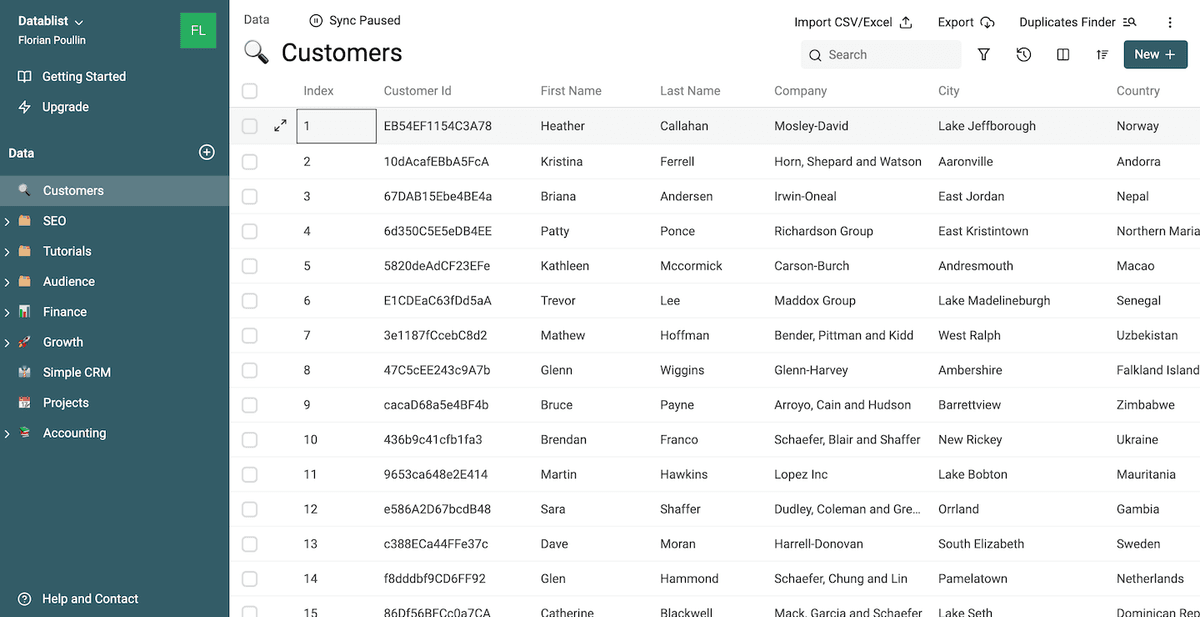
CSV file ist inzwischen so etwas wie ein Standardformat, um strukturierte Daten zu speichern. CSV basiert auf Textdateien – und die meisten Anwendungen exportieren Daten deshalb ganz selbstverständlich als CSV.
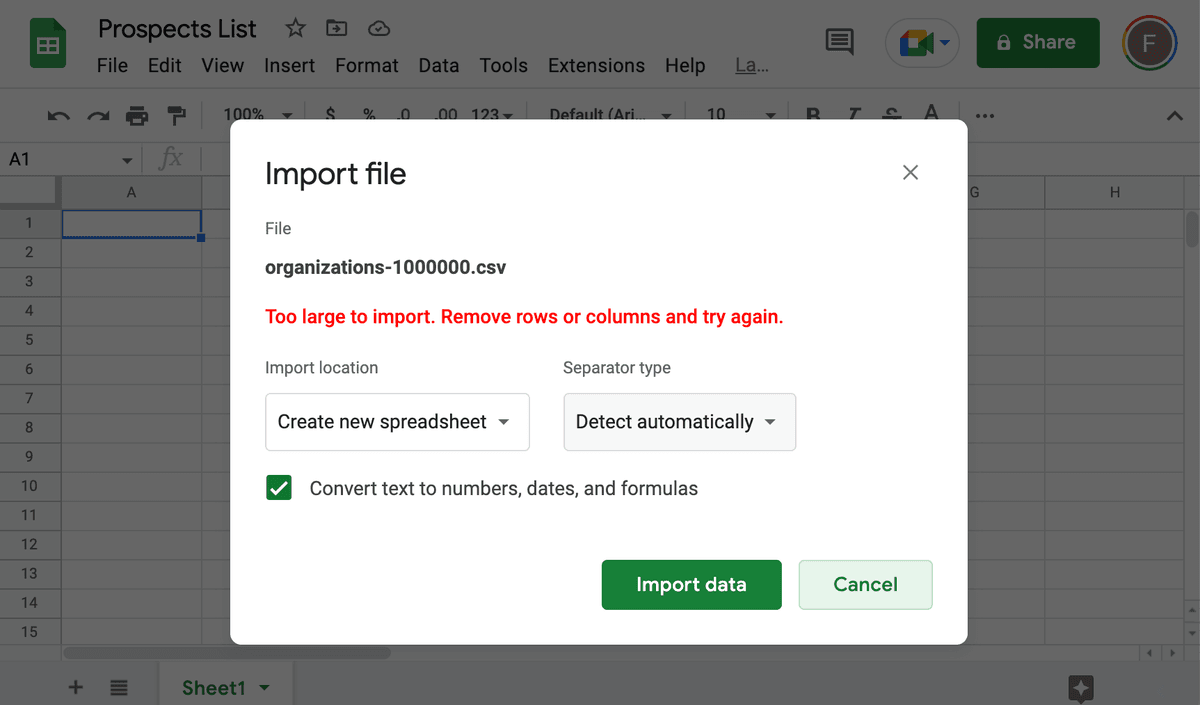
Spreadsheet-Tools können CSV-Dateien zwar öffnen, kommen bei großen Dateien aber schnell an ihre Grenzen – bis hin zum Absturz. Google Sheets zeigt beim Upload großer CSV-Dateien oft direkt eine Fehlermeldung. Und sobald du ein paar Hunderttausend Zeilen erreichst, wird die Bedienung einfach zäh.
Also: Wie kannst du große CSV-Dateien online bearbeiten, wenn du nicht technisch bist? Data Scientists und Entwickler arbeiten dafür mit Datenbanken oder Programmiersprachen. Für typische CSV-Alltagsaufgaben ist das aber meistens Overkill – und für viele schlicht nicht zugänglich.
In diesem Guide lernst du:
- Wie du CSV-Dateien bis 1,5 Mio. Zeilen online mit einem NoCode-Tool bearbeitest
- Wie du noch größere Dateien bearbeitest
CSV-Dateien ansehen vs. bearbeiten
In diesem Guide geht’s ganz klar ums Bearbeiten von CSV-Dateien. Wenn du deine CSV nur öffnen und visualisieren (oder filtern) willst, sind Big-Data-Lösungen oft passender (z. B. Microsoft PowerBi).
Eine kostenlose Alternative zu Big-Data-Tools: das Terminal unter Linux und macOS. Schau dir dafür unseren Guide an: How to search in a big CSV file using Linux or macOS Terminal.
Bis 1,5 Millionen Zeilen: CSV online bearbeiten mit Datablist
Datablist ist ein Online Data Editor. Du öffnest CSV-Dateien direkt im Browser – ohne zusätzliche Software. Datablist nutzt dafür die Datenbank-Funktion moderner Webbrowser (mehr Details findest du in unserer Doku: check our documentation to learn more).
Im Free Plan kannst du CSV-Dateien bis zu 1 Million Zeilen laden. Mit dem Standard Plan liegt das Limit bei 1,5 Millionen Zeilen. Sieh dir unsere Pricing-Seite an, um die Pläne im Detail zu vergleichen.
Step 1: Collection erstellen und CSV importieren
Hinweis
Der Datablist CSV editor erfordert eine Registrierung, um große CSV-Dateien zu öffnen. Bitte erstelle zuerst einen Account, bevor du weitermachst.
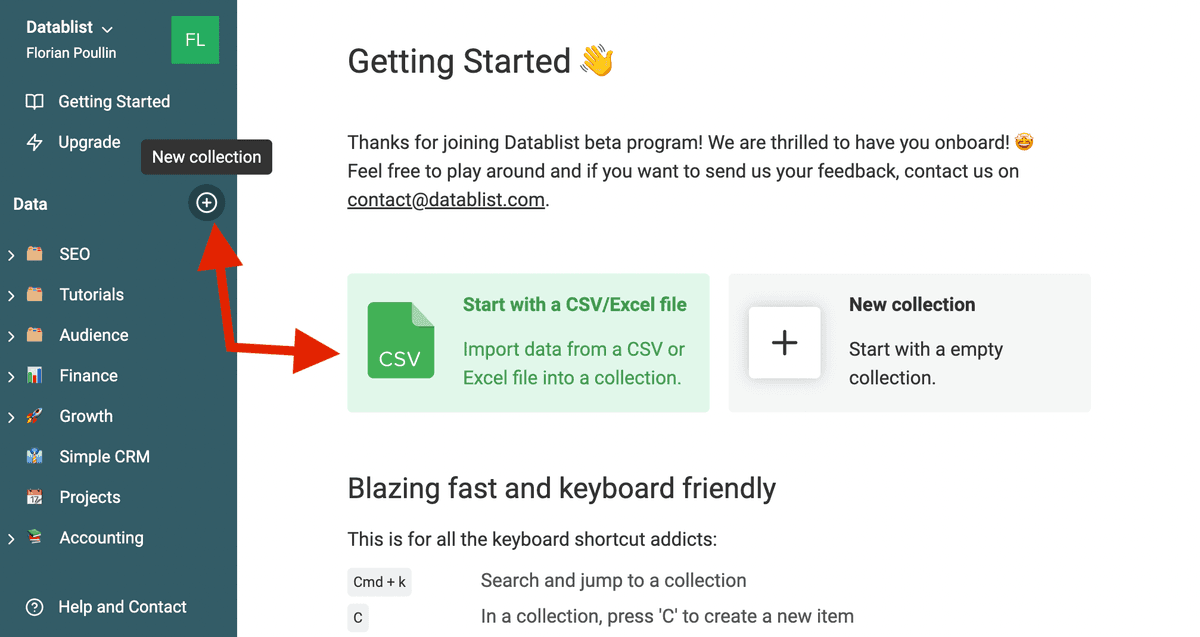
Um deine CSV-Datei in Datablist zu importieren, erstellst du zuerst eine leere Collection und nutzt dann den Assistenten „Import CSV/Excel“, um die Datei zu laden.
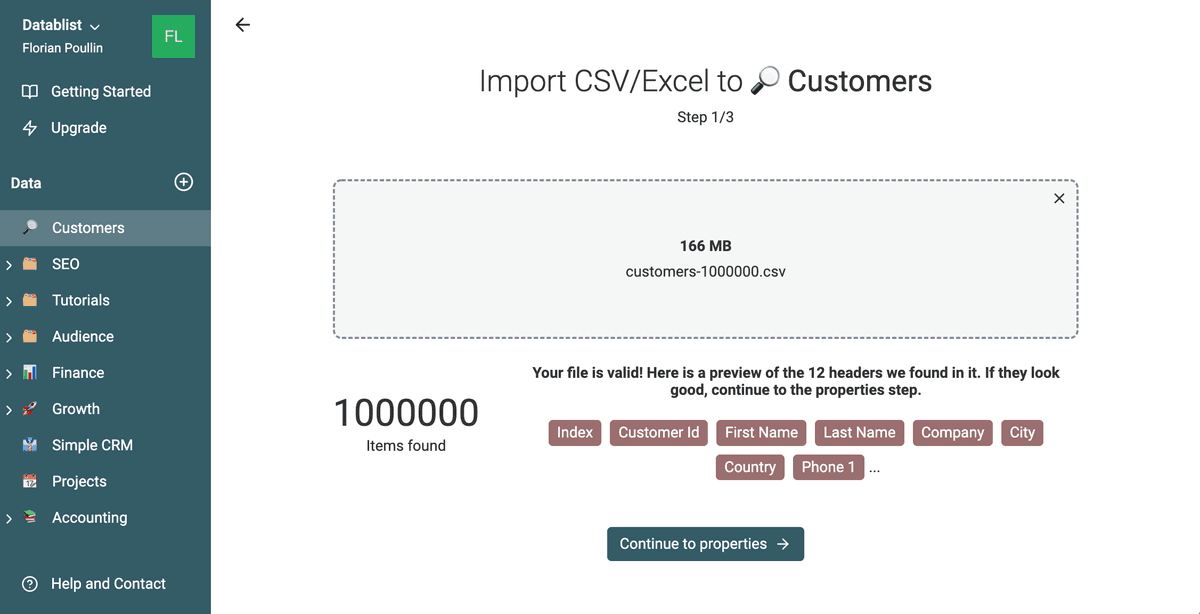
Wähle die CSV-Spalten aus, die du importieren willst, und bestätige die erkannten Datentypen. Datablist liest dafür die ersten Zeilen deiner Datei und ermittelt für jede Spalte den passenden Typ. Datentypen sind später wichtig, damit du deine Collection sauber sortieren und filtern kannst.
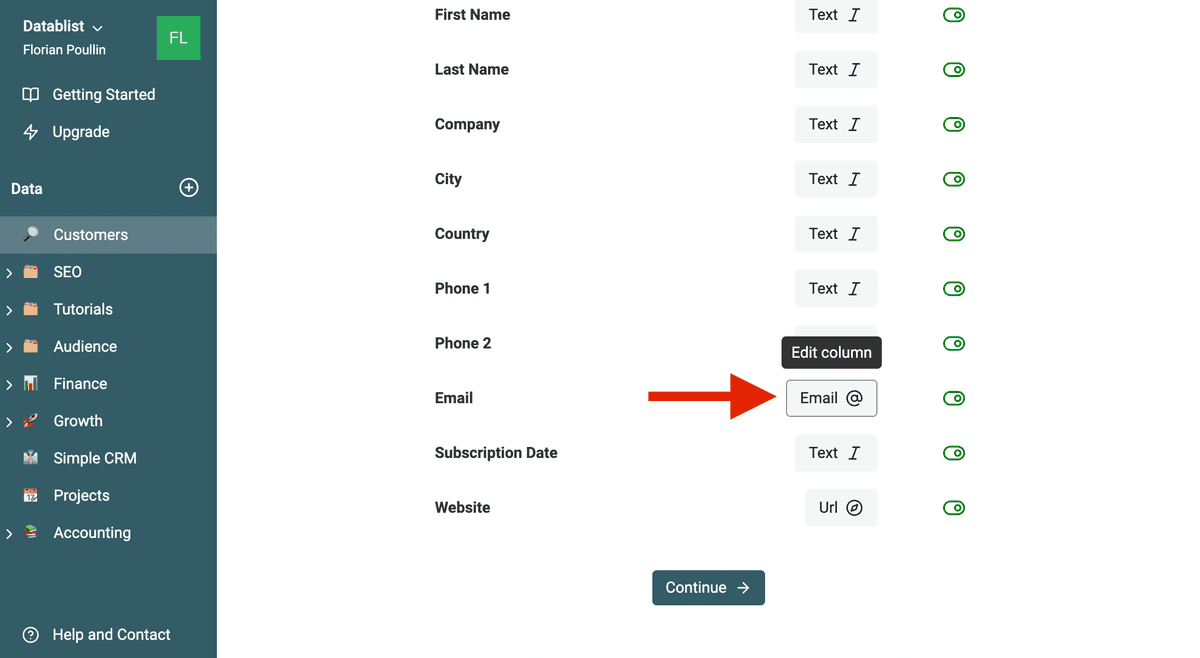
Check die Vorschau und klicke auf „Import“, um den Import zu starten.
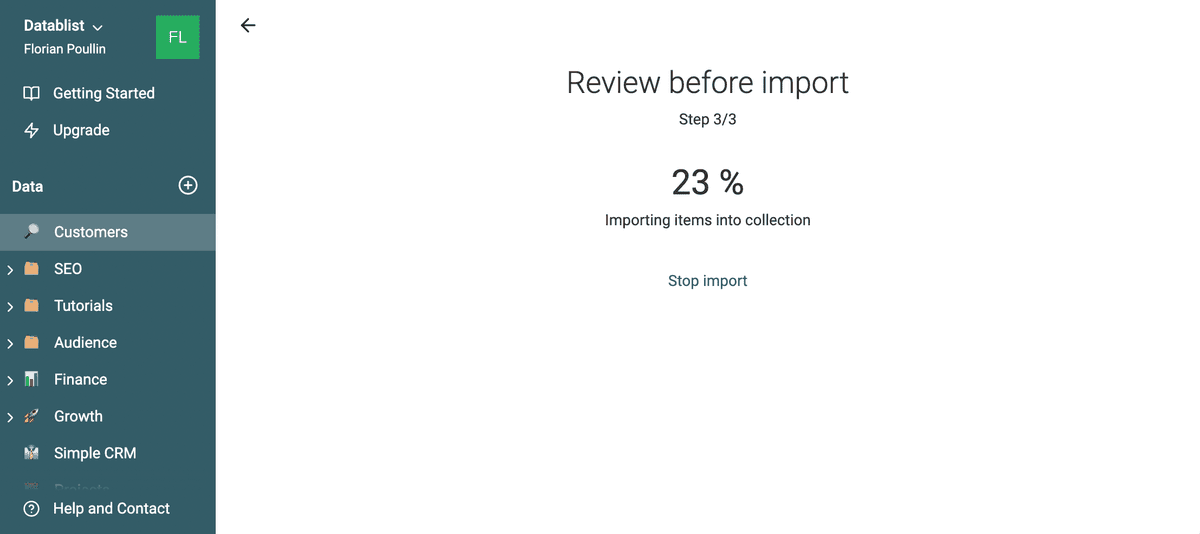
Hinweise
Das Laden einer großen CSV-Datei dauert etwas. Für 1 Million Zeilen solltest du etwa 5 Minuten einplanen. Wenn du den Import vorzeitig abbrechen willst, klicke auf „Stop Import“. Dadurch wird der Import gestoppt.
Step 2: Große CSV-Datei online bearbeiten
Während des Imports wird deine CSV geparst. Die Daten werden anschließend in einer lokalen Datenbank in deinem Browser gespeichert. Sie bleiben auch nach einem Reload erhalten und werden nicht gelöscht, bis du das explizit machst (oder du an ein Speicherlimit deiner Festplatte kommst).
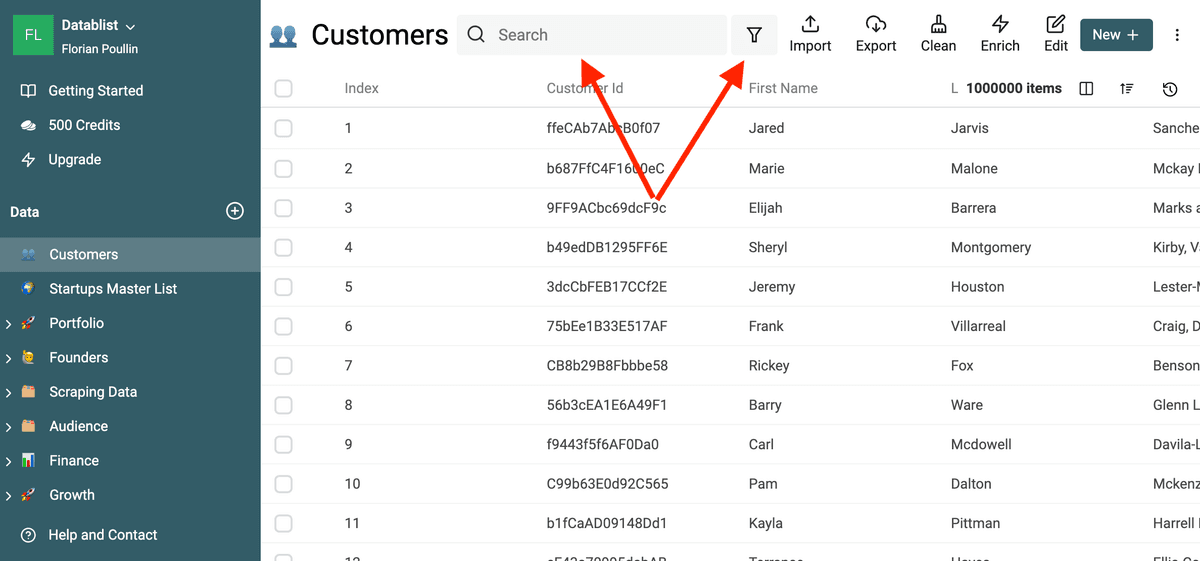
Mit Datablist kannst du deine CSV-Datei filtern – mit einer oder mehreren Bedingungen – und zusätzlich eine „full-text“-Suche nutzen.
Hinweise
Die Reaktionszeit bei Filter und Suche hängt von der Anzahl der Items und der Anzahl der Treffer ab. Je mehr Treffer, desto schneller sind die Ergebnisse. Wenn Datablist erst alle Items durchgehen muss, um nur einen oder gar keinen Treffer zu finden, dauert es länger.
Items bearbeiten
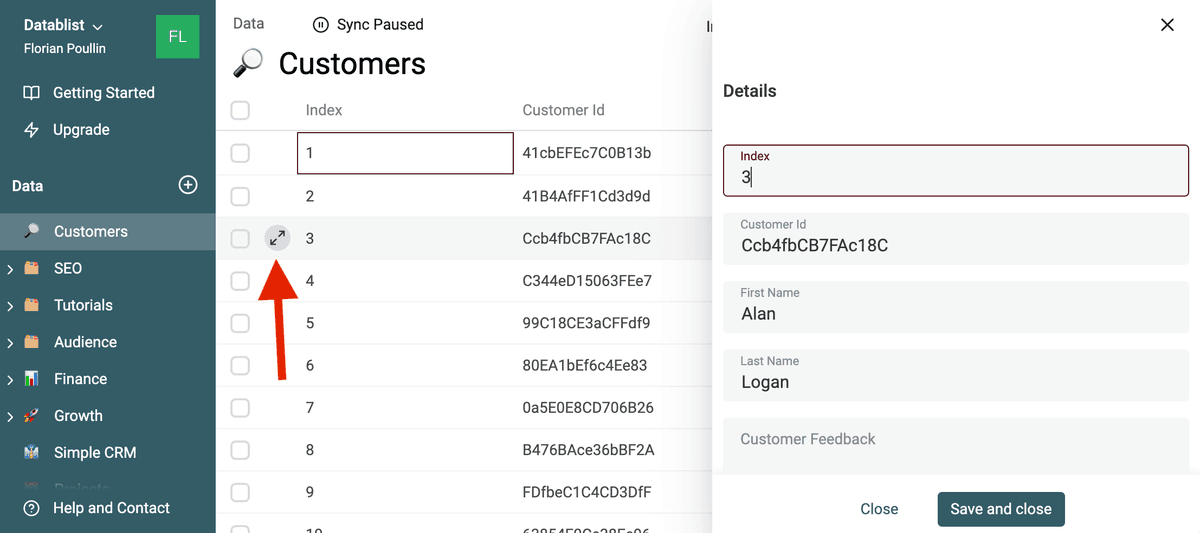
Du bearbeitest deine Items über eine Spreadsheet-ähnliche Oberfläche. Drück „Enter“ in einer Zelle, um den Inhalt zu ändern. Für Datetime-Werte gibt’s einen Kalender. Und lange Texte kannst du bequem in einem großen Textfeld bearbeiten.
Ein Detail-Drawer öffnet sich, wenn du auf den Expand-Button links in der Zeile klickst.
Duplicate Items zusammenführen
Datablist bringt ein paar fortgeschrittene Editing-Features mit, um Daten sauber zu verwalten. Eines davon ist der duplicate items finder.
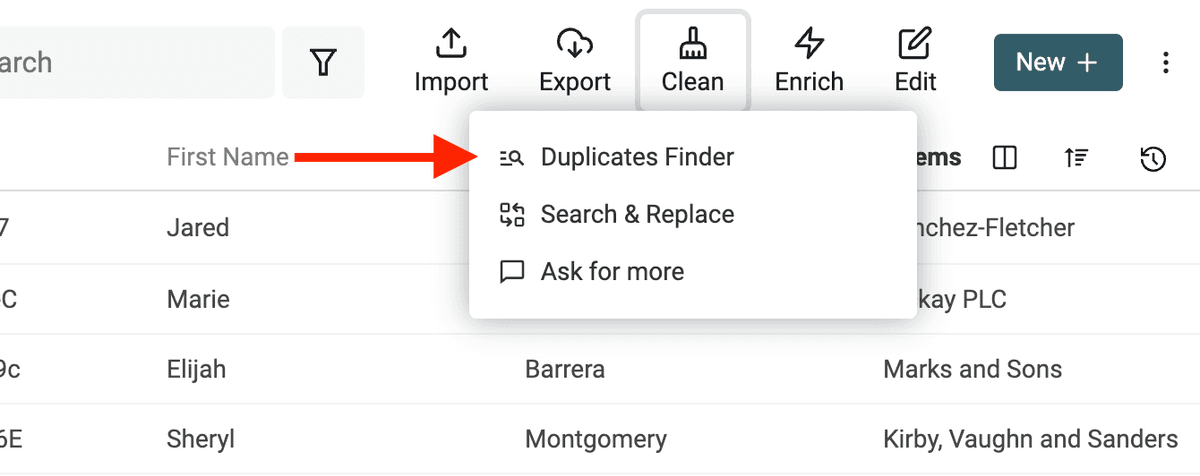
Der Deduplication-Algorithmus vergleicht Werte aus einer oder mehreren Properties und listet alle Duplicate Items auf. In der Duplikat-Ansicht kannst du alle nicht-konfliktierenden Duplikate automatisch mergen. Für die verbleibenden Konflikte gibt’s einen Merging-Assistenten. Lies dazu auch unsere Guides: how to deduplicate a CSV file oder how to merge duplicate rows from an Excel file.
Items mergen
Das Mergen von Items geht auch direkt in der Tabellenansicht: Wähle die Items aus, die du zusammenführen willst, und klicke auf „Merge Items“.
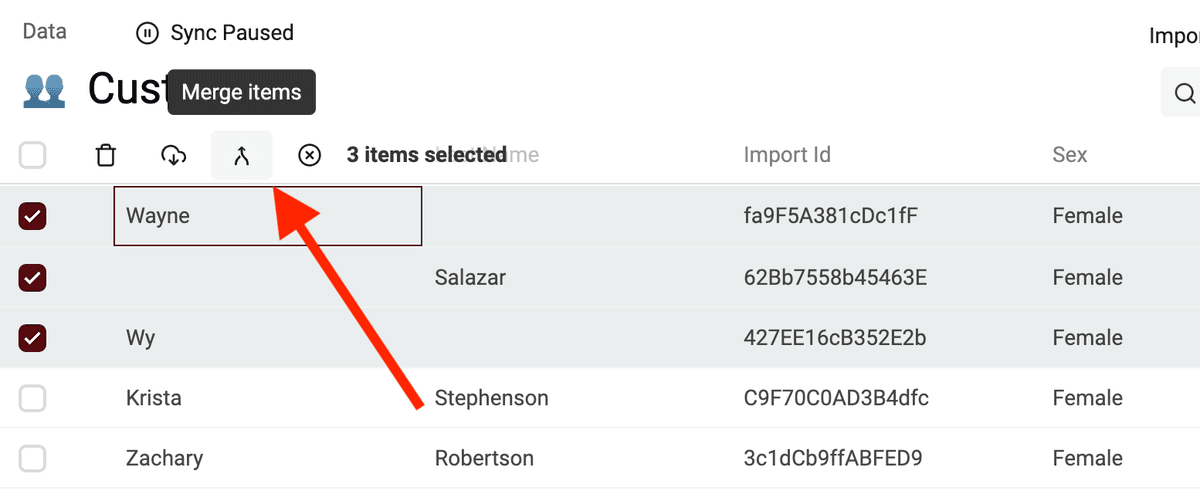
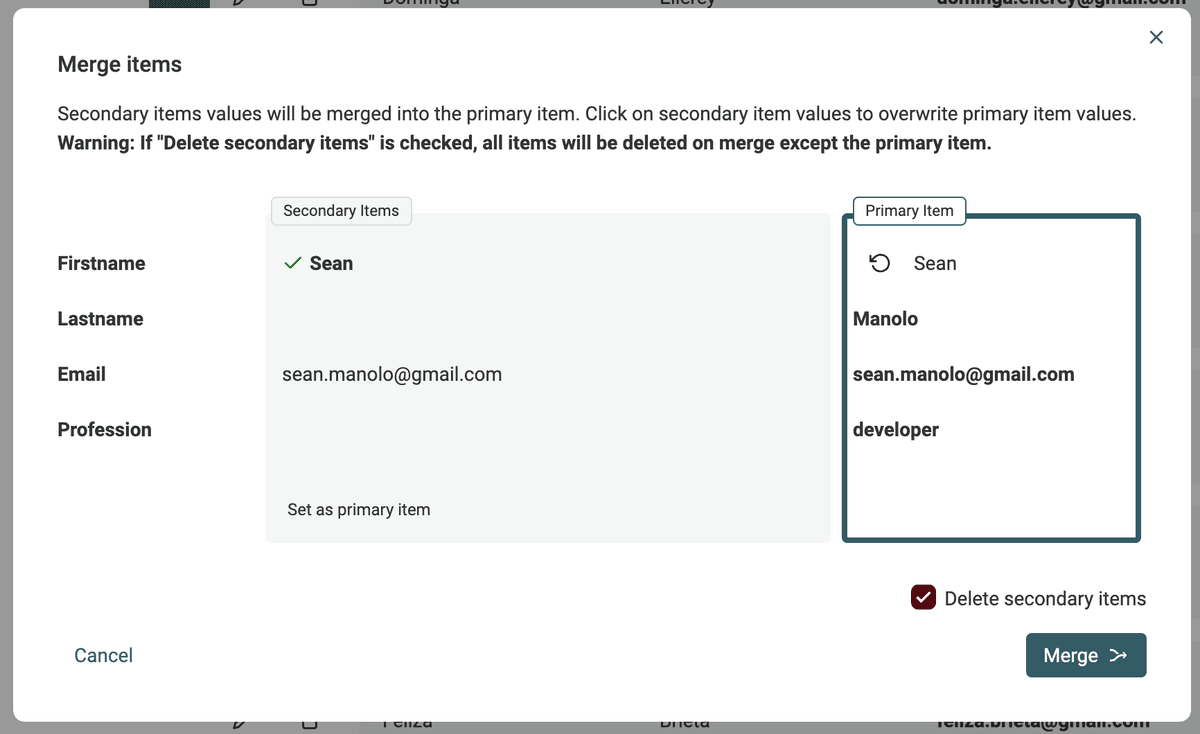
Alle ausgewählten Items werden verglichen und das Item mit den meisten Daten wird als „Primary Item“ festgelegt. Danach werden nicht-konfliktierende Werte aus den anderen Items in die leeren Properties des Primary Item übernommen. Beim Bestätigen des Merges werden alle Items bis auf das Primary Item gelöscht. Das Primary Item bleibt mit den zusammengeführten Werten erhalten.
Step 3: Deine bearbeiteten CSV-Daten exportieren
Wenn du fertig bist, kannst du die Daten in Datablist behalten – oder sie als CSV oder Excel exportieren.
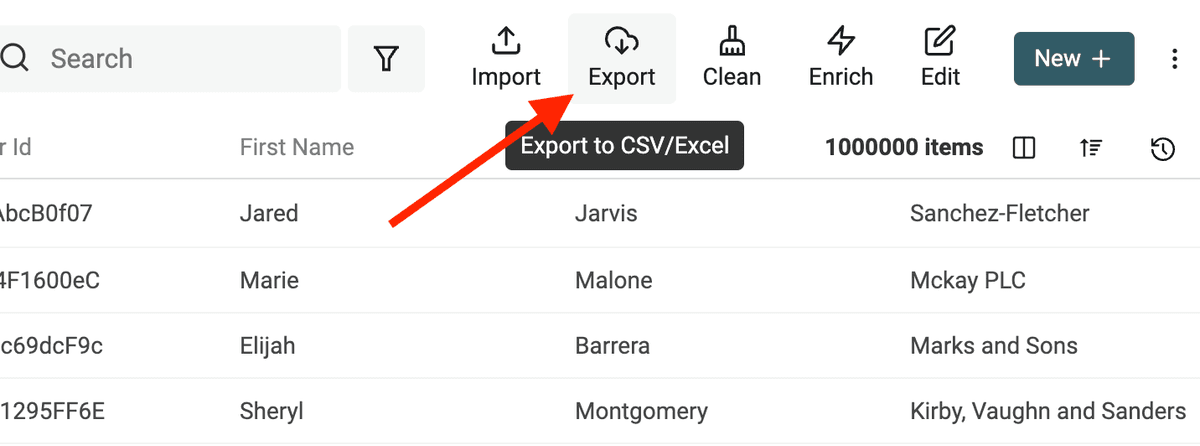
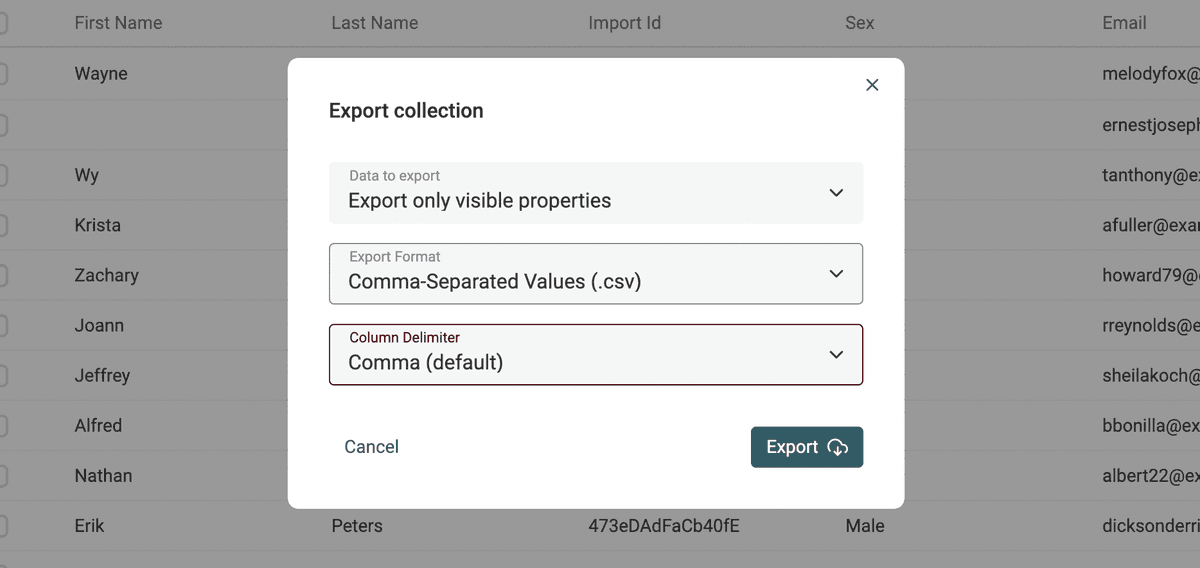
Für den Export gibt es einige Optionen:
- Properties to export – Collection Properties können in der Tabellenansicht ausgeblendet werden. Wenn mindestens eine Property ausgeblendet ist, kannst du entscheiden, ob der Export alle oder nur die sichtbaren Properties enthalten soll.
- The export format – CSV oder Excel.
- Column Delimiter – Für CSV kannst du als Trennzeichen „Comma“ oder „Semicolon“ auswählen.
Wichtig
Excel erlaubt pro Zelle maximal 32k Zeichen. Außerdem kann Excel große Excel-Dateien oft nicht sauber importieren (siehe Excel limits). Für große Collections empfehlen wir deshalb das CSV-Format.
Für noch größere CSV-Dateien
CSV splitten und Ergebnisse wieder zusammenführen
Datablist hat beim CSV-Import ein Limit von 1,5 Millionen Zeilen (im Free Plan 1 Million). Alles darüber wird abgeschnitten. Wenn deine CSV mehrere Millionen Zeilen hat, ist der pragmatische Weg: Datei splitten, die Teile separat in Datablist bearbeiten, als CSV exportieren und am Ende wieder zu einer großen CSV zusammenführen.
Um eine große CSV zu splitten, nutze den CSV Splitter von Datablist. Er kann Dateien nach Zeilenanzahl, Dateigröße, Spaltenwerten, Regeln oder Datumsbereichen aufteilen.
Wichtig
Damit du die gesplitteten CSV-Dateien in Datablist importieren kannst, brauchen sie eine Header-Zeile. Stell im CSV-Splitter unbedingt ein, dass die Header-Zeile in jede Teildatei übernommen wird.
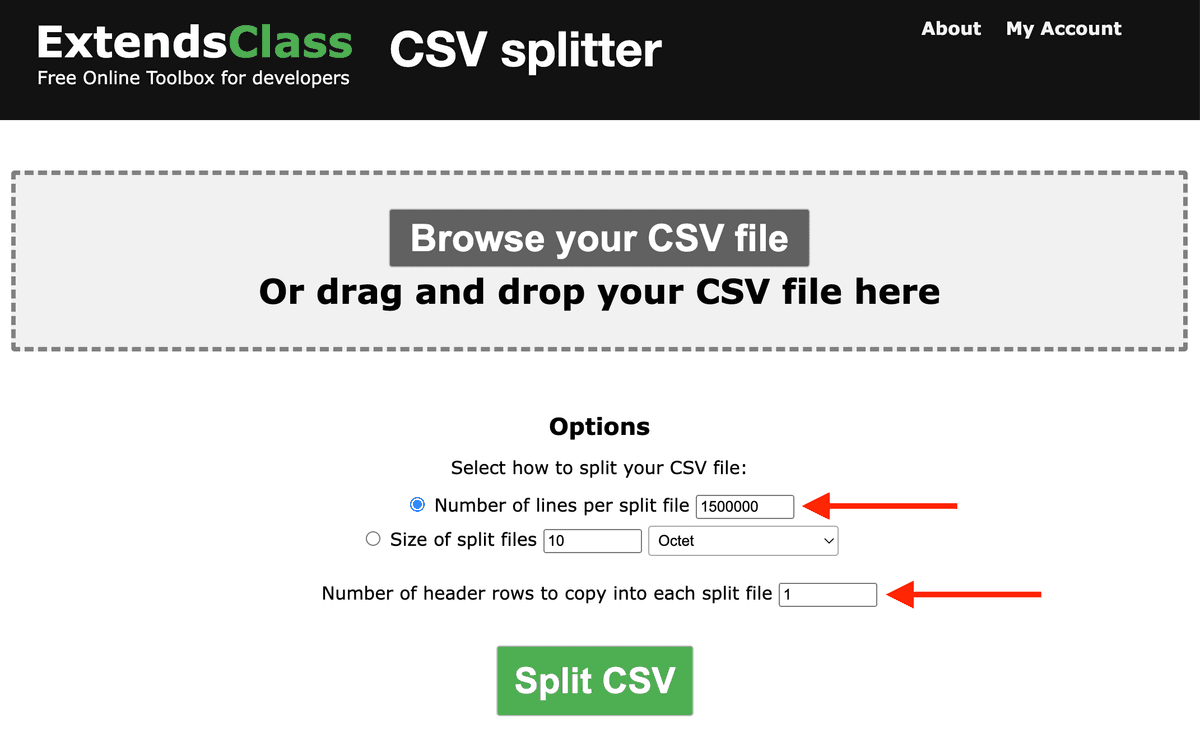
Bearbeite die kleinen CSV-Dateien dann wie im Tutorial oben.
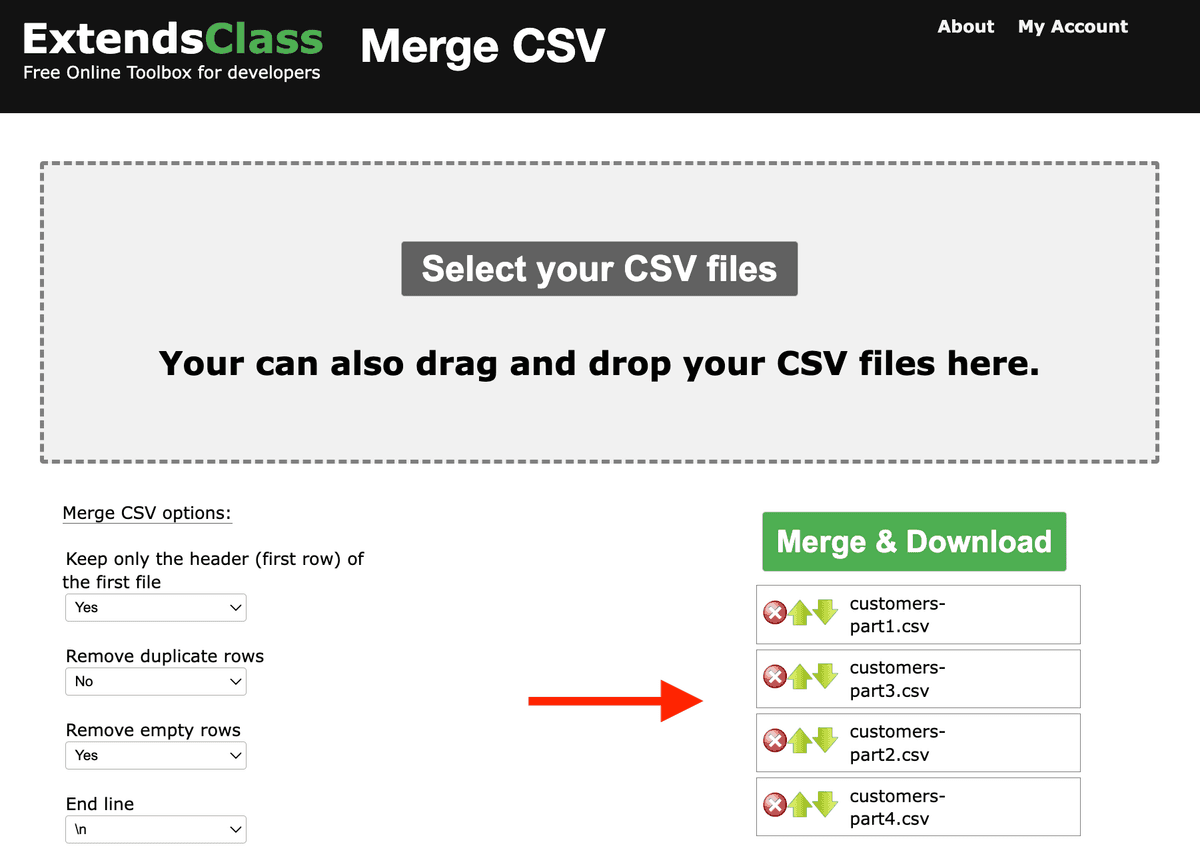
Zum Zusammenführen kannst du anschließend ein anderes Online-Tool nutzen. ExtendsClass hat auch ein solides Tool, um CSV online zu mergen.
Für Mac- und Linux-User
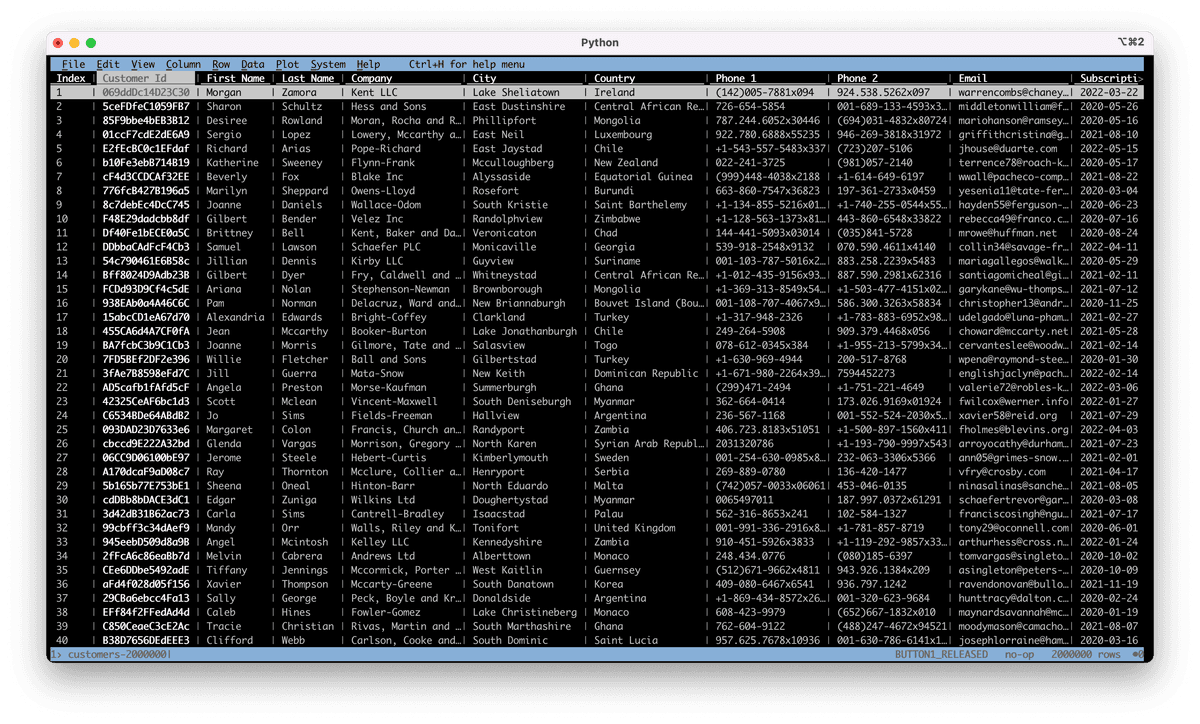
Eine weitere Option für Mac- und Linux-User ist Visidata.
Visidata ist kostenlos und läuft im Terminal, um CSV-Dateien anzuzeigen und zu bearbeiten. Für Nicht-Techies kann das erstmal einschüchternd wirken … aber wenn du Lust hast, dich da reinzufuchsen: probier’s aus.
FAQ
What is Google Sheets row limit?
Im März 2022 hat Google Sheets das Zellenlimit auf 10 Millionen Zellen erhöht (vorher 5 Millionen). Daraus ergibt sich ein Zeilenlimit, indem du das Limit durch die Anzahl deiner CSV-Spalten teilst.
Theoretisch könntest du Google Sheets also nutzen, um große CSV-Dateien (nahe an 1 Million Zeilen) zu öffnen und zu bearbeiten.
Aber Google Sheets lädt beim Öffnen jedes Mal das komplette Spreadsheet aus der Cloud in den Speicher deines Browsers. Für Buchhaltung ist das praktisch (Formeln können auf jede Zelle zugreifen). Für Datenlisten und Datenbearbeitung ist es ineffizient. Für Data Manipulation ab ein paar Hunderttausend Zeilen würde ich Google Sheets nicht empfehlen.
What is Airtable row limit?
Laut Airtable support page sind die Limits:
- Free Plan – 1.200 Records pro Base
- Plus Plan – 5.000 Records pro Base
- Pro Plan – 50.000 Records pro Base
- Enterprise Plan – 100k Records pro Table (250.000 Records pro Base)
In Airtable entspricht eine Zeile einem Record. Und eine Base besteht aus mehreren Tables, die miteinander verlinkt sein können (ähnlich wie eine Workbook-Datei mit mehreren Sheets).
Mit diesen Limits ist Airtable kein Tool, um wirklich große CSV-Dateien zu öffnen.
What is Microsoft Excel row limit?
Laut Microsoft Support liegt das Excel-Zeilenlimit bei 1.048.576 (Stand 2022).
Außerdem darf eine einzelne Zelle nicht mehr als 32.767 Zeichen enthalten.
What is Apple Numbers row limit?
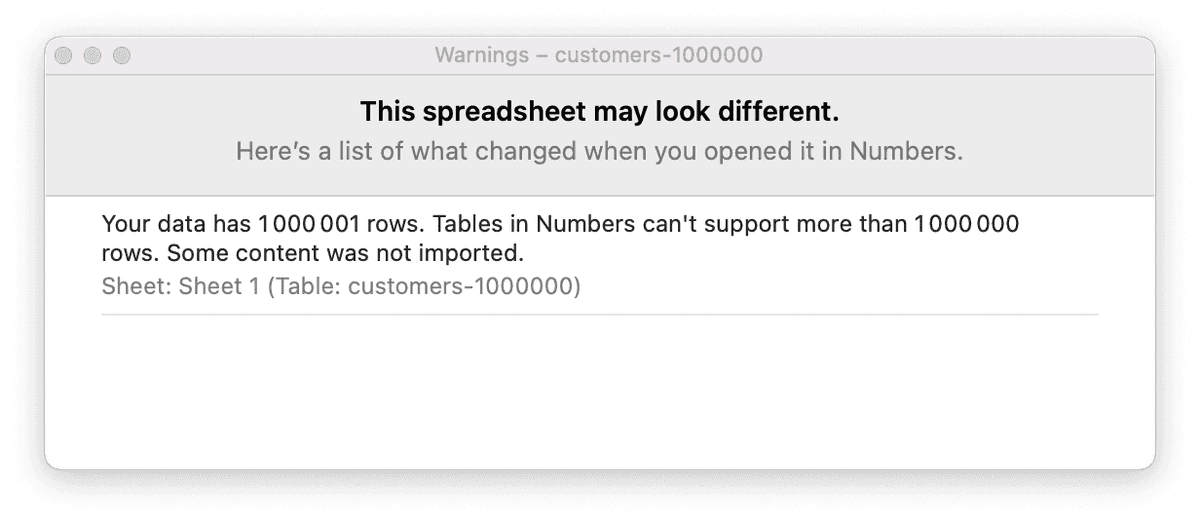
Wie andere Spreadsheet-Tools ist Apple Numbers nicht dafür gemacht, mit großen CSV-Dateien zu arbeiten. Apple Numbers hat ein Limit von 1.000.000 Zeilen pro Sheet. Das gilt auch für importierte CSV-Dateien.
Dazu kommt: Die UI wird bei so vielen Zeilen praktisch unbenutzbar, und das Editieren einer Zelle lässt die App oft mehrere Sekunden einfrieren.
Do you have sample CSV files to test Datablist?
Klar! Auf unserer Seite sample CSV Files page kannst du CSV-Dateien mit bis zu 2 Millionen Records herunterladen und Datablist direkt testen.