

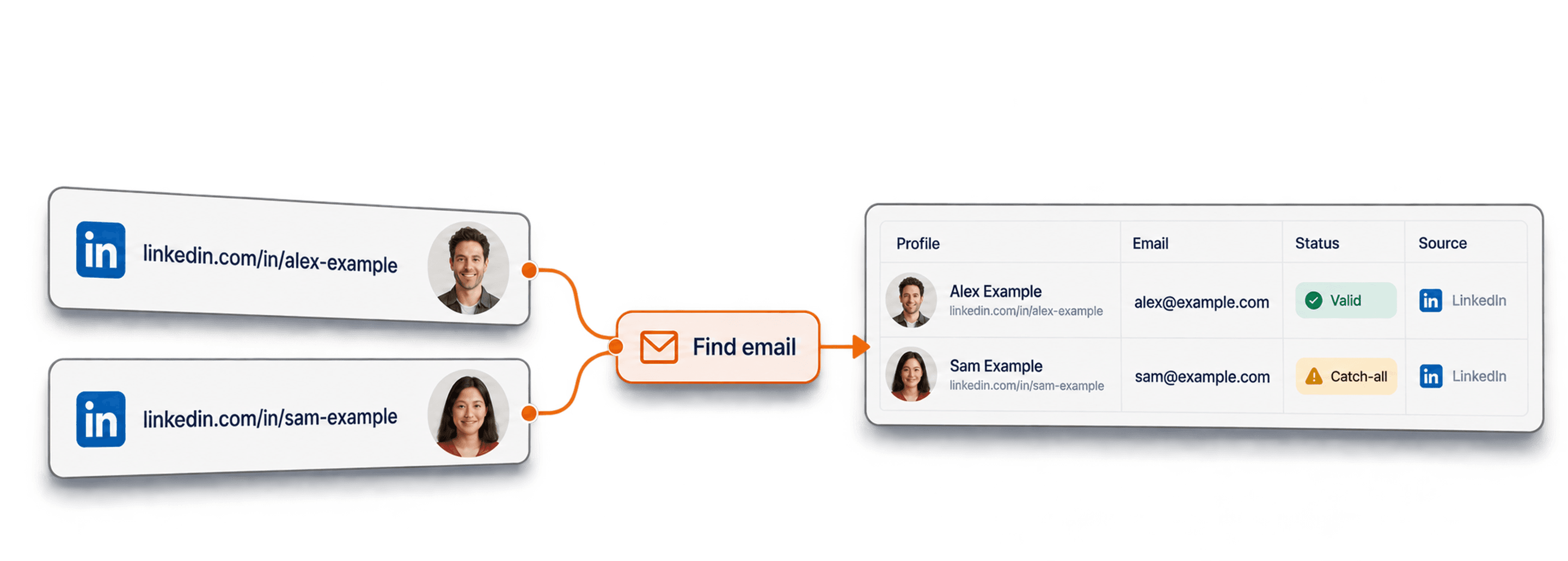
Um E-Mail-Adressen anhand von LinkedIn-Profil-URLs zu finden, nutzt Du die URLs als Identifikatoren für eine E-Mail-Anreicherung. In Datablist akzeptiert der Waterfall Email Finder die standardmäßige Profil-URL einer Person im Format linkedin.com/in/... und sucht nach ihrer geschäftlichen E-Mail-Adresse. Wird ein Ergebnis gefunden, erhältst Du die Adresse samt Status.
Ich empfehle, zunächst mit einer kleinen Stichprobe zu starten und die Statusspalte direkt neben der E-Mail-Adresse zu behalten. Eine Adresse zu finden, sie als verifiziert einzustufen und die Erlaubnis zur Kontaktaufnahme zu haben, sind drei getrennte Prüfungen.
📌 Kurzfassung für Eilige
Verwandle eine Liste mit LinkedIn-Profil-URLs in Datablist in eine überprüfbare E-Mail-Liste, ohne Deine LinkedIn-Session für die E-Mail-Suche bereitzustellen.
- Input: eine öffentliche Personenprofil-URL pro Zeile im Format
linkedin.com/in/....- Output: E-Mail-Adresse, Verifizierungsstatus und, sofern verfügbar, MX Provider.
Behandle unverifizierte, fehlende und ungültige Ergebnisse getrennt. Der Finder garantiert weder für jedes Profil eine E-Mail-Adresse noch die Erlaubnis, die betreffende Person zu kontaktieren.
Was Dich in diesem Guide erwartet
- Was eine E-Mail-Suche per LinkedIn-URL leistet
- Profil-URLs vorbereiten
- Finder konfigurieren und ausführen
- Status prüfen und Ergebnisse exportieren
LinkedIn-E-Mails finden: Was wirklich nötig ist
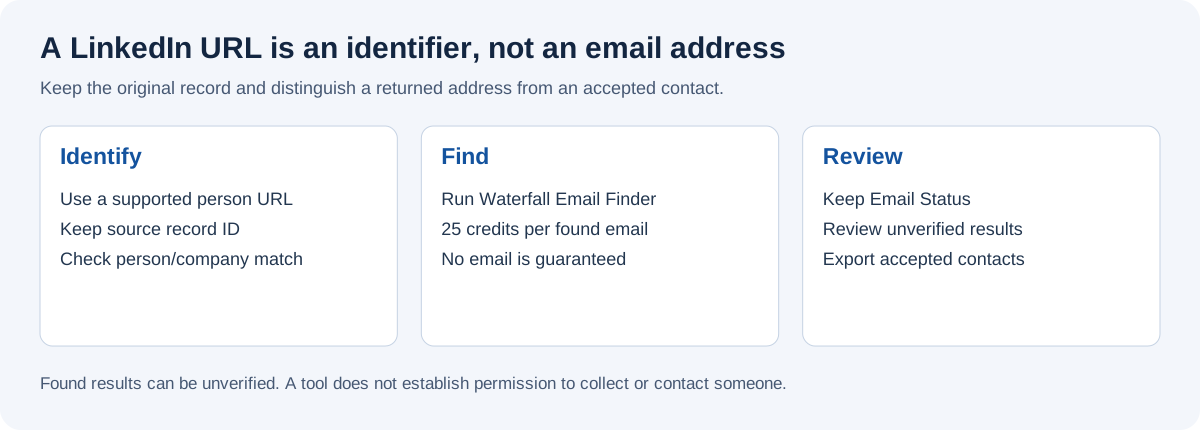
Warum die E-Mail-Suche über LinkedIn zwei Schritte braucht
Wenn Du bereits URLs von Personenprofilen hast, kannst Du direkt mit der E-Mail-Anreicherung starten. Falls nicht, musst Du zunächst die relevanten Personen erfassen und prüfen. Ein Seiten-Extractor kann nur Kontaktdaten auslesen, die für ihn sichtbar sind; ein verborgenes E-Mail-Feld kann er nicht aufdecken. Bei der URL-basierten E-Mail-Suche werden stattdessen Daten verschiedener Provider durchsucht. Sie ist also nicht darauf angewiesen, dass eine Adresse auf der Profilseite steht.
So funktioniert die LinkedIn-E-Mail-Suche
Bereite eine CSV-Datei mit einer Spalte namens LinkedIn URL und einer ID vor, über die Du jeden Datensatz zu seiner Quelle zurückverfolgen kannst. Verwende beispielsweise eine Personen-ID zusammen mit der öffentlichen Profil-URL. Falls Dir Angaben zum Arbeitgeber vorliegen, solltest Du sie beibehalten. So kannst Du prüfen, ob eine gefundene Adresse noch zum aktuellen Unternehmen der Person gehört.
- Verwende standardmäßige Personen-URLs im Format
https://www.linkedin.com/in/.... - Nimm Sales-Navigator-URLs im Format
/sales/lead/...und Unternehmensseiten nicht in diese Input-Spalte auf; diese Methode akzeptiert sie nicht als Personenprofil-URLs. - Prüfe die Liste auf doppelte Profil-URLs, damit nicht unnötig mehrfach nach derselben Person gesucht wird.
- Behalte eine Quell-ID in der Collection und teste zunächst eine Stichprobe, bevor Du die übrigen Zeilen verarbeitest.
Der Guide zur LinkedIn-Personensuche zeigt Dir eine Möglichkeit, die Ausgangsliste zu erstellen. Bei Sales Navigator solltest Du das exportierte Feld mit dem öffentlichen Profil prüfen, statt davon auszugehen, dass jede exportierte URL das richtige Format hat. Datenerfassung und E-Mail-Anreicherung haben jeweils eigene Zugriffs-, Kosten- und Ergebniskriterien.
Wenn Deine Anwendung mit Namen und Unternehmens-Keywords arbeitet, kannst Du zunächst die LinkedIn-Profilsuche mit Python nutzen, um passende URLs zu finden. Prüfe, ob die gefundene Person wirklich passt, bevor Du die URL für die E-Mail-Anreicherung verwendest.
E-Mail-Scraping vs. Enrichment: Was bei LinkedIn funktioniert
Was viele bei LinkedIn Email Scrapern falsch verstehen
Eine sichtbare Adresse kann privat oder geschäftlich sein. Allein aus ihrer Quelle lässt sich weder ihr Zweck noch ihre Richtigkeit ableiten. Beim Email Finding dient die Person als Identifikator, um weitere Provider zu durchsuchen. Ohne zusätzliche Prüfung lässt sich bei keiner der beiden Methoden sicherstellen, dass eine Adresse aktuell ist und tatsächlich zur gesuchten Person gehört.
Das Problem beim Scrapen von LinkedIn-E-Mails
Betrachte weder eine geschäftliche E-Mail-Adresse noch einen Enrichment Provider als pauschale Erlaubnis für Marketing. Die Nutzungsbedingungen von LinkedIn schränken automatisiertes Scraping ein, und für Outbound gelten eigene Vorschriften. In den USA erfasst beispielsweise der CAN-SPAM-Leitfaden der FTC kommerzielle E-Mails einschließlich B2B-Nachrichten. Für Kontakte in Deutschland und der EU sind insbesondere DSGVO und UWG relevant. Prüfe immer die Vorschriften, die für Deine Empfänger und Deinen konkreten Verwendungszweck gelten.
LinkedIn-E-Mails mit Datablist finden
Wenn Du zunächst nur eine Person suchen möchtest, nutze den kostenlosen Email Finder mit ihrer öffentlichen Personenprofil-URL. Für eine ganze Collection wählst Du in der App Waterfall Email Finder. Die standardmäßige Suche nach geschäftlichen E-Mail-Adressen kostet 25 Credits pro gefundener Adresse. Prüfe vor der Verarbeitung einer Liste den Zugriff Deines Tarifs und die Kostenschätzung des Runs. Ein Credit hat keinen allgemeingültigen festen Geldwert.
Schritt 1: Registrieren und LinkedIn-Profil-URLs hochladen
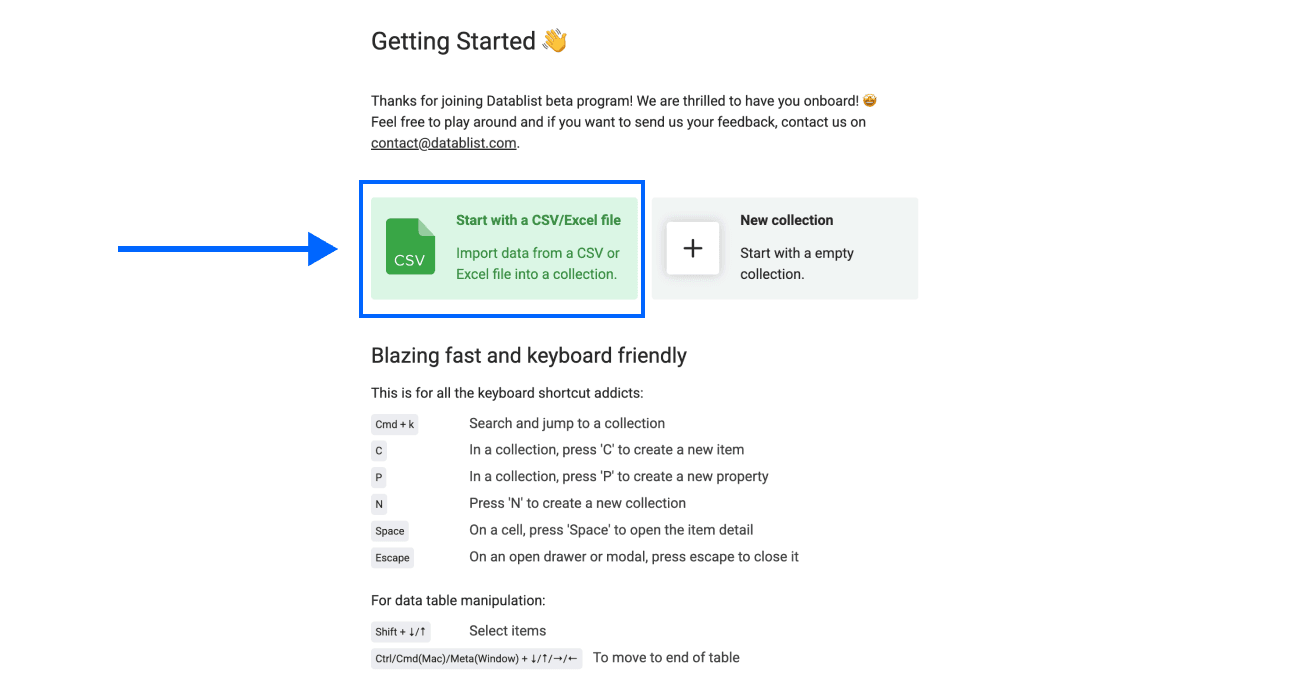
Öffne Datablist, erstelle eine Collection und importiere Deine CSV- oder Excel-Datei. Ordne die Profil-URL und die Quell-ID zwei getrennten Properties zu. Prüfe nach dem Import einige URLs – insbesondere dann, wenn Deine Quelle reguläre LinkedIn-Links und Sales-Navigator-Links enthält.
Schritt 2: Waterfall Email Finder öffnen
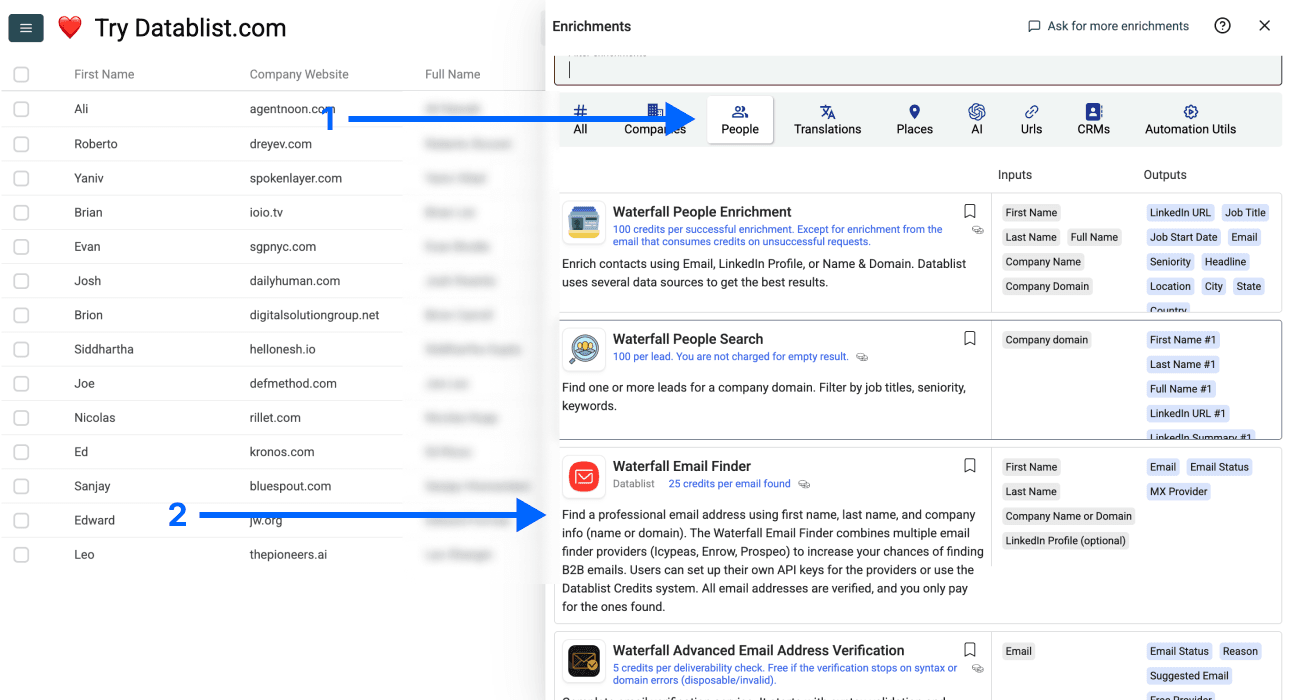
Klicke auf Enrich, öffne die Kategorie People und wähle Waterfall Email Finder. Lies Dir vor dem Fortfahren die Informationen zu Zugriff und Nutzung im Katalog durch.
Schritt 3: Enrichment einrichten
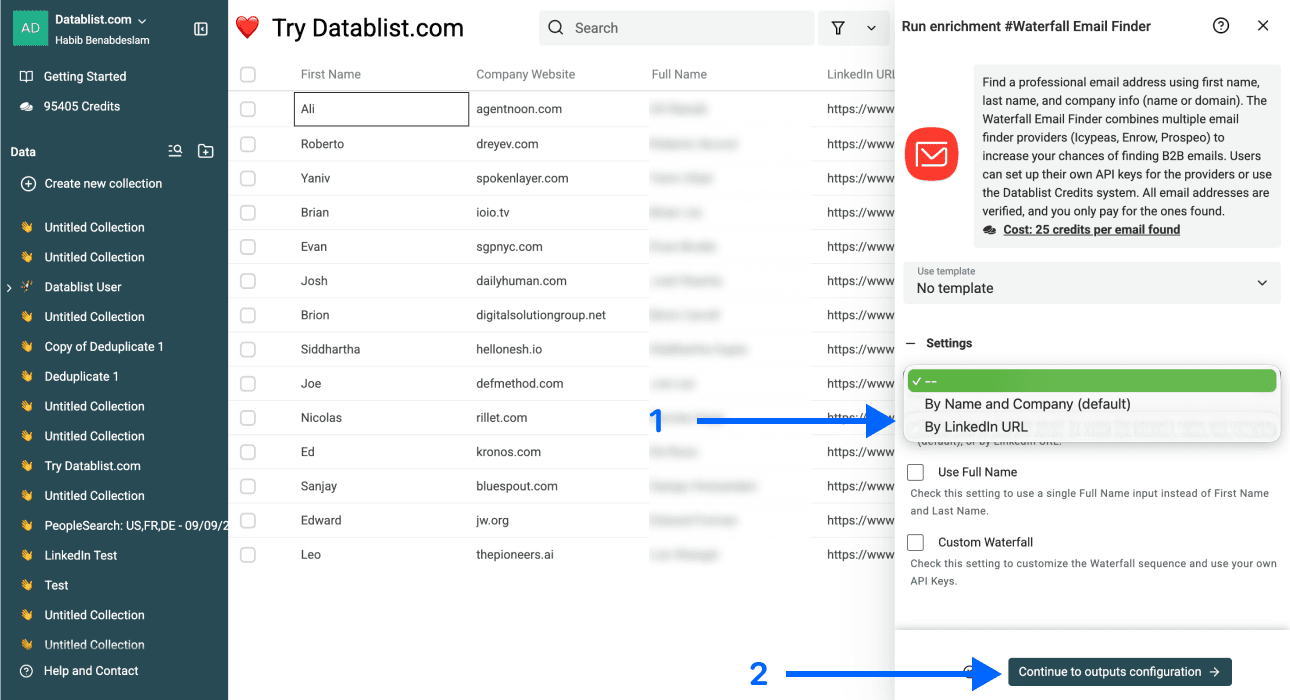
Stelle Email Search Method auf By LinkedIn URL. Einstellungen für Name und Unternehmen, darunter Use Full Name und Custom Waterfall, gehören zur anderen Suchmethode und werden für diese URL-basierte Konfiguration nicht verwendet.
Schritt 4: Inputs konfigurieren
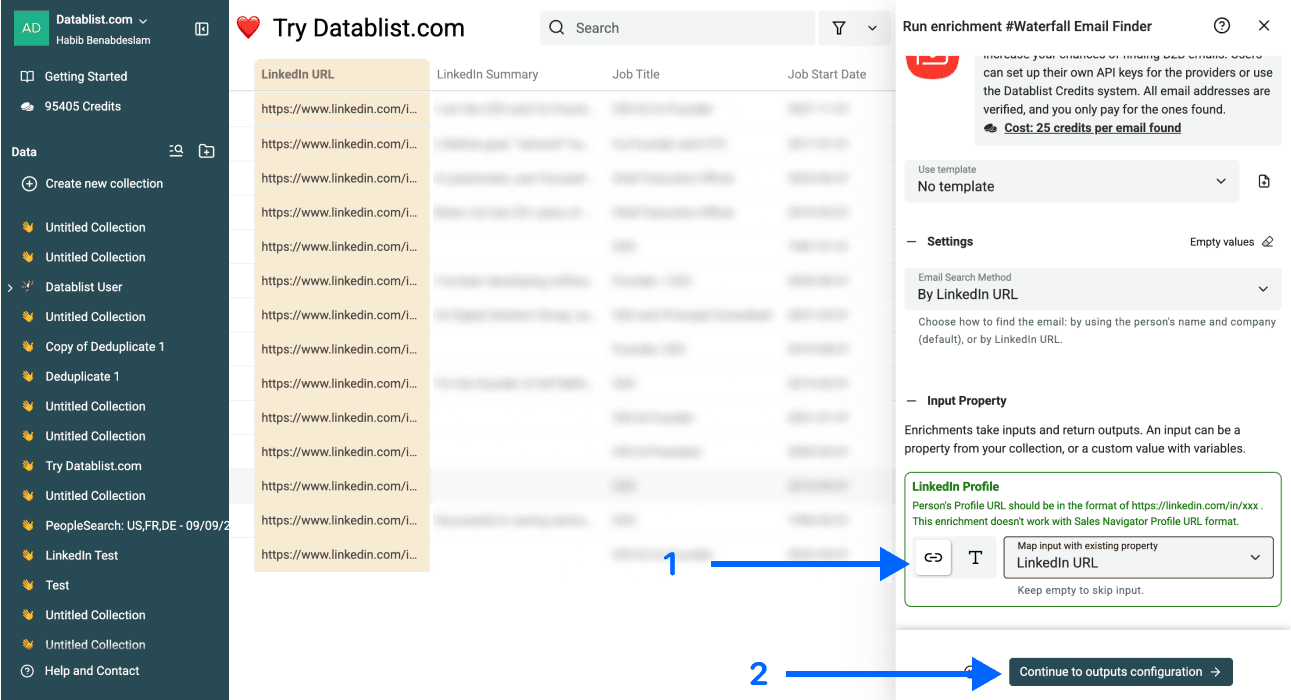
Ordne Deine Spalte mit öffentlichen Profil-URLs dem Feld LinkedIn Profile zu und wähle anschließend Continue to outputs configuration. Ordne hier keine LinkedIn-Unternehmens-URL zu. Leere oder nicht unterstützte Inputs solltest Du getrennt von Profilen korrigieren, für die keine E-Mail-Adresse gefunden wurde.
Schritt 5: Outputs auswählen
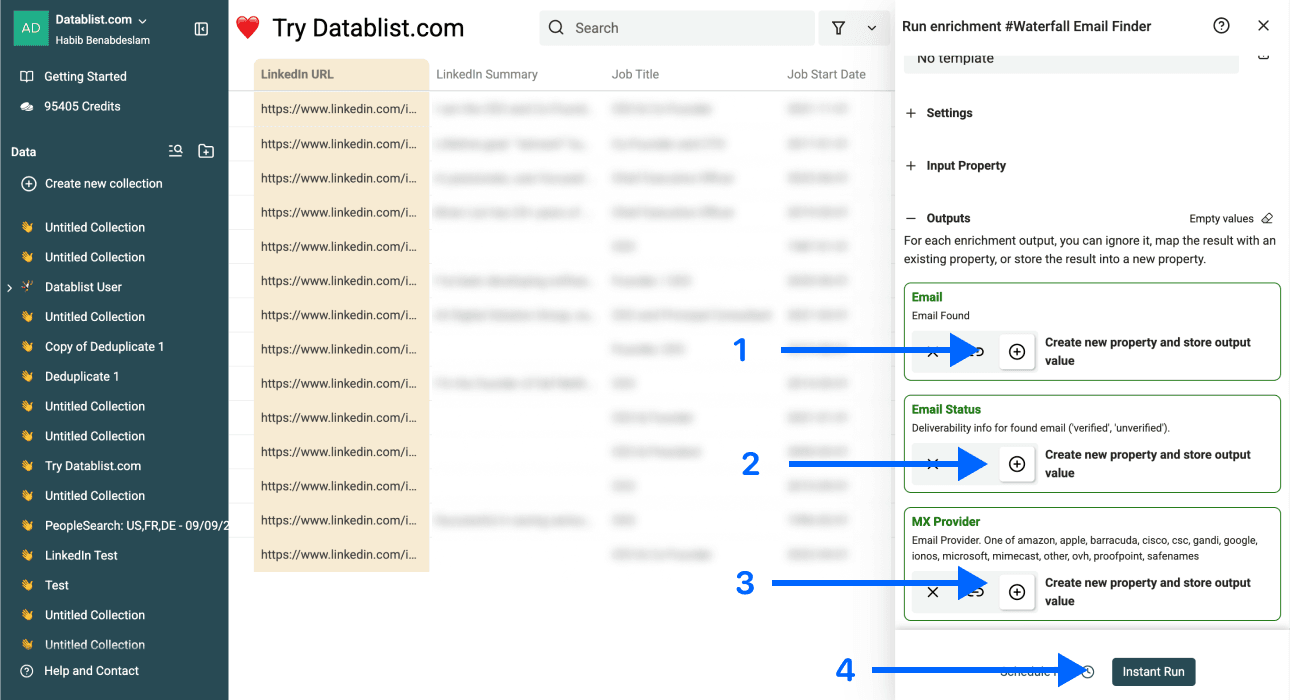
Behalte diese verfügbaren Outputs bei:
- Email: die gefundene Adresse, sofern verfügbar.
- Email Status: der ausgegebene Verifizierungsstatus, zum Beispiel
verifiedoderunverified. - MX Provider: die Klassifizierung des E-Mail-Hosts, sofern verfügbar.
Erstelle neue Output-Properties, wenn Du frühere Ergebnisse behalten möchtest. Falls Du vorhandene Spalten zuordnest, prüfe vor dem Run die Regel für bestehende Daten. So verhinderst Du, dass benötigte Werte versehentlich ersetzt werden.
Schritt 6: Enrichment ausführen
Führe über das Run-Menü zunächst eine kleine Stichprobe aus. Prüfe Input-URL, gefundene Adresse, Status und Credit-Verbrauch zusammen. Wenn die Stichprobe korrekt aussieht, wähle die übrigen Einträge der Ansicht oder Deine gewünschte Auswahl aus. Filter und ausgewählte Zeilen bestimmen, welche Einträge verarbeitet werden.
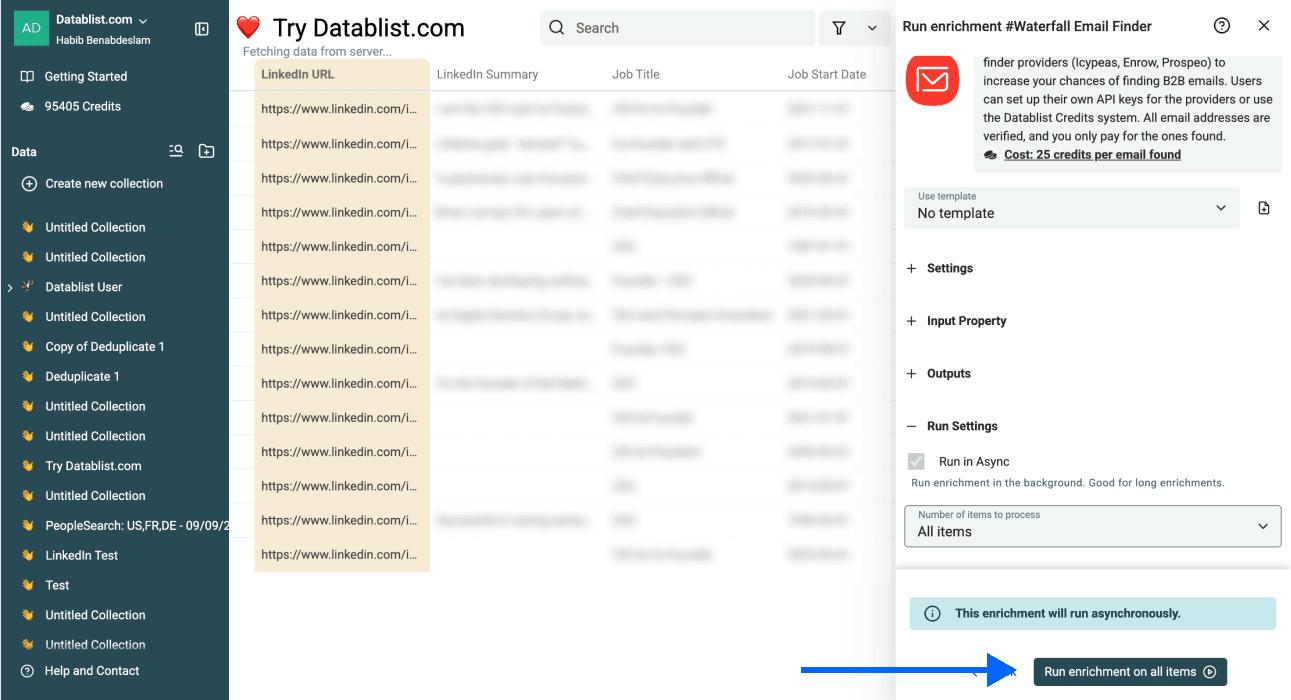
Warte, bis der Run abgeschlossen ist, bevor Du leere Output-Felder als endgültiges Ergebnis wertest. Bei manchen Zeilen gibt es möglicherweise keinen Treffer, einen Input-Fehler oder einen noch nicht abgeschlossenen Task. Prüfe deshalb sowohl den Run-Status als auch die Output-Spalten.
💡 Vor einem größeren Run prüfen
Ein Waterfall kann mehrere Provider nacheinander abfragen. Diese Reihenfolge belegt jedoch nicht automatisch eine allgemein höhere Find Rate. Miss anhand Deiner eigenen Stichprobe, wie viele Adressen gefunden und wie viele Treffer akzeptiert werden. Verwende die ursprüngliche Anzahl geeigneter Profil-URLs als Bezugsgröße.
Was ein guter LinkedIn Email Finder liefern sollte
Verifizierte Business-E-Mails statt privater Vermutungen
Die Output-Labels des Finders entsprechen nicht den Kategorien valid, catch-all und invalid, die manche separaten Email Verifier verwenden. Behalte die tatsächlichen Labels bei, die dieses Enrichment ausgibt. Ein Ergebnis mit dem Status verified ist ein Verifizierungsbericht – keine Garantie für Zustellung, ein aktuelles Arbeitsverhältnis oder eine Antwort.
| Beobachtetes Ergebnis | So prüfst Du es |
|---|---|
E-Mail mit Status verified | Prüfe, ob Person und Arbeitgeber übereinstimmen, und wende anschließend Deine Kontaktregeln an. |
E-Mail mit Status unverified | Führe vor der Nutzung eine separate Verifizierung oder manuelle Prüfung durch. |
| Keine E-Mail gefunden | Behalte den Quelldatensatz und dokumentiere das fehlende Ergebnis; erfinde keine Adresse. |
| Ungültiger oder fehlender Input | Korrigiere die Personenprofil-URL und prüfe vor einem neuen Versuch den Run-Fehler. |
Das sind Beispiele für die Ergebnisprüfung und keine Messwerte aus einem neuen Test. Ein separater Email Verifier kann eigene Labels ergänzen. Speichere sie jedoch in einer getrennten Spalte, damit erkennbar bleibt, welches Tool das jeweilige Urteil geliefert hat.
Ergebnisse in eine versandfertige Liste verwandeln
Filtere nach den tatsächlichen Werten in Email Status und prüfe alle unerwarteten Labels. Nimm unverifizierte und fehlende Ergebnisse nicht in die freigegebene Liste auf. Kontrolliere, ob die Adresse zur vorgesehenen Person und zum richtigen Arbeitgeber gehört – besonders, wenn die Profil- oder Unternehmensdaten veraltet sein könnten.
Der MX Provider hilft Dir dabei, den empfangenden Mail-Host einzuordnen. Wenn Dein Versand-Provider mit diesem Host übereinstimmt, garantiert das allein jedoch keine bessere Zustellbarkeit.
Wähle nach der Prüfung Export und anschließend CSV oder Excel. Behalte die ID des Quelldatensatzes, die öffentliche LinkedIn-URL, die E-Mail-Adresse und den Status bei, damit jede exportierte Adresse nachvollziehbar bleibt. Bewahre die Rohdaten separat auf, falls spätere Prüfungen Deine Entscheidung verändern.
Fazit: LinkedIn-E-Mails finden, ohne sie zu scrapen
Verwende öffentliche Personenprofil-URLs als Input für die E-Mail-Suche und mache die Prüfung von Status und Identität zu einem festen Teil Deines Workflows. Datablist hält Inputs, Ergebnisse und Prüfspalten an einem Ort zusammen. So kannst Du eine freigegebene Liste exportieren, ohne die Quelldatensätze zu verlieren.