
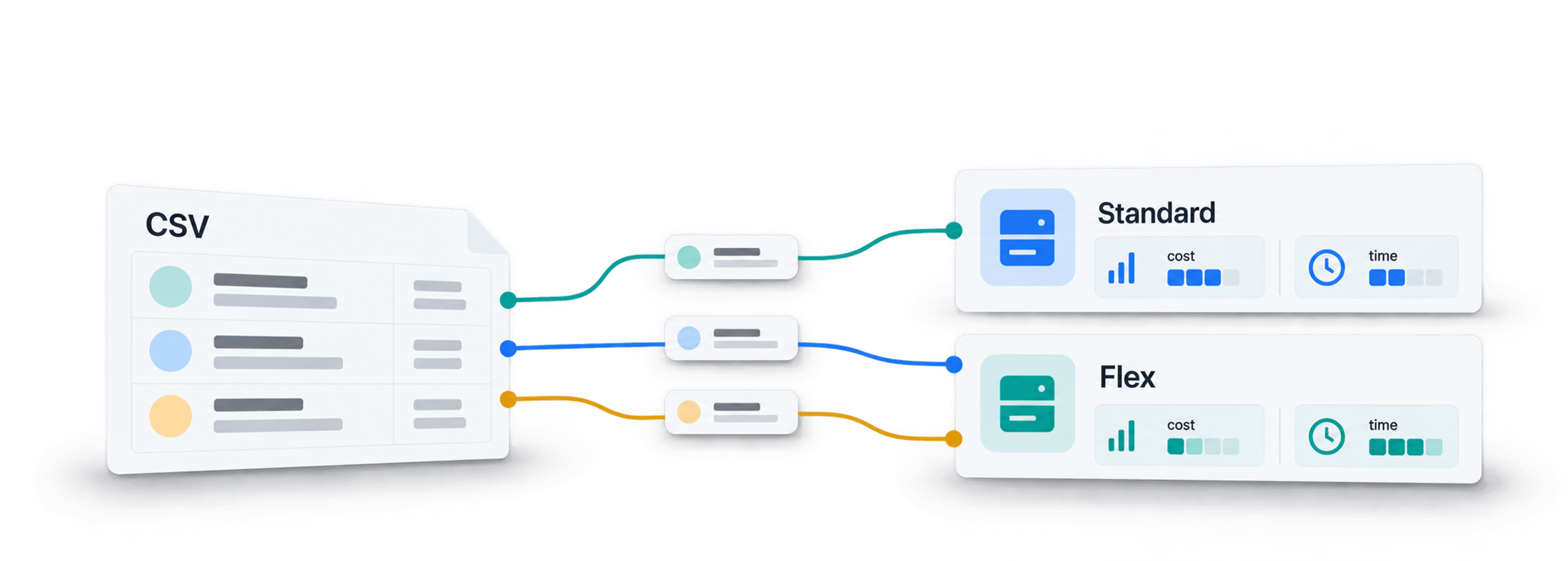
Ein OpenAI Prompt wirkt beim Test mit einer einzigen Zeile oft günstig. Wendest Du ihn jedoch auf 10.000 oder 100.000 Tabellenzeilen an, lässt sich die Token-Rechnung kaum noch ignorieren. Der OpenAI Flex Mode senkt bei unterstützten Modellen die Verarbeitungskosten, wenn Dein Job langsamere und weniger planbare Antworten verkraftet.
Datablist macht diesen Kompromiss praxistauglich. Du kannst eine CSV- oder Excel-Datei importieren, mit dem Ask ChatGPT/OpenAI Enrichment einen Prompt pro Zeile ausführen, die Ausgabe in einer Vorschau prüfen, Flex aktivieren und Fehler untersuchen – ganz ohne eigene API-Pipeline. Falls Du zuerst die grundlegende Einrichtung brauchst, hilft Dir die Anleitung zum Ausführen von ChatGPT Prompts für CSV- oder Excel-Zeilen.
In diesem Guide zeige ich anhand der Klassifizierung von Support-Tickets, wie ich prüfe, ob Flex zum Job passt, die Kosten von Standard und Flex vergleiche, die Verarbeitung konfiguriere und mit verzögerten oder fehlgeschlagenen Zeilen umgehe. Es geht weder um ein schnelleres Modell noch um bessere Antworten. Ziel ist dieselbe Aufgabe auf Zeilenebene zu einem niedrigeren Token-Preis, wenn die Kosten wichtiger sind als die Bearbeitungszeit.
Schnellzugriff
- Was der OpenAI Flex Mode verändert
- Wann sich der Flex Mode lohnt
- Beispiel für CSV und Prompt
- Kosten von Standard und Flex vorab berechnen
- Ask ChatGPT/OpenAI in Datablist einrichten
- Ergebnisse prüfen, verarbeiten und auswerten
Was der OpenAI Flex Mode verändert
Flex ist ein Service Tier für unterstützte OpenAI API-Modelle. Eine Anfrage läuft weiterhin über die Responses API oder Chat Completions API, verwendet dabei aber service_tier: "flex". Im Gegenzug für eine langsamere Verarbeitung und gelegentliche Kapazitätsengpässe zahlst Du die günstigeren Flex-Tokenpreise.
Laut OpenAI werden Flex-Tokens zu den Tarifen der Batch API abgerechnet. Auf der am 16. Juli 2026 geprüften Preisseite von OpenAI entsprachen die aufgeführten Flex-Tarife den Batch-Tarifen. Bei gpt-5.4-mini lagen die Flex-Preise für Input und Output 50 % unter den Standardpreisen.
Dabei handelt es sich um eine andere Verarbeitungsart, nicht um ein anderes Modell. Dein Prompt, die Eingabezeilen und das Ausgabeschema können unverändert bleiben. Der Kompromiss betrifft den Ablauf:
- Antworten können länger dauern
- die Bearbeitungszeit ist weniger planbar
- Timeouts treten mit höherer Wahrscheinlichkeit auf
- OpenAI kann bei fehlender Flex-Kapazität
429 Resource Unavailablezurückgeben
Laut OpenAIs Guide zur Flex-Verarbeitung werden Anfragen mit dem Fehler „Resource Unavailable“ nicht berechnet. Du kannst sie später erneut ausführen oder die fehlgeschlagenen Zeilen mit Standard verarbeiten, wenn ein erfolgreicher Abschluss wichtiger ist als die Ersparnis.
Flex ist außerdem nicht mit der OpenAI Batch API gleichzusetzen. Batch ist eine eigene asynchrone API für eingereichte Jobs. Flex ist dagegen ein Service Tier für unterstützte reguläre API-Anfragen. Datablist kümmert sich um den zeilenweisen Workflow rund um diese Anfragen, sodass Du keinen Batch-Job selbst erstellen und überwachen musst.
Auch mit dem ChatGPT-Webabo hat Flex nichts zu tun. API-Nutzung und die Nutzung der ChatGPT App werden separat abgerechnet und folgen unterschiedlichen Abläufen. In Datablist kannst Du für unterstützte Modelle Deinen eigenen OpenAI API-Key oder Datablist Credits verwenden.
🔑 Die wichtigste Regel
Flex verändert die Verarbeitungskosten und -dauer. Die Ausgabequalität wird dadurch nicht besser, und Flex ist nicht für jedes Modell verfügbar.
Mehr Hintergrundwissen zur wiederholten Ausführung von Prompts in großem Umfang findest Du unter Batch-Verarbeitung mit LLMs.
Wann sich der Flex Mode lohnt
Ich beginne mit einer Frage: Darf dieser Job länger dauern, wenn er dafür weniger kostet?
Wenn die Antwort Ja lautet, solltest Du Flex in Betracht ziehen. Gute Anwendungsfälle sind die nächtliche Klassifizierung von Tickets, die Zusammenfassung von Bewertungen, die strukturierte Extraktion aus Texten und die Kategorisierung von Leads im Hintergrund. Auch ein umfangreicher, nicht dringender Job zum Übersetzen von E-Commerce-Katalogen mit ChatGPT kann sich eignen, sofern das ausgewählte Modell Flex unterstützt.
Diese Aufgaben haben drei Gemeinsamkeiten: Ein stabiler Prompt wird auf viele Zeilen angewendet, die Ausgabe kann später geprüft werden und niemand wartet auf jede einzelne Antwort.
Bleib bei der Standardverarbeitung, wenn:
- jemand das Ergebnis noch in derselben Session benötigt
- eine fehlgeschlagene oder verzögerte Zeile einen dringenden Workflow blockiert
- Dein ausgewähltes Modell Flex nicht unterstützt
- eine planbare Latenz wichtiger ist als niedrigere Kosten
Einen neuen Prompt würde ich außerdem nicht direkt mit Flex auf einen großen Datensatz anwenden. Stabilisiere zuerst den Prompt und das Ausgabeschema anhand einer kleinen Vorschau. Flex macht die Verarbeitung günstiger, kann aber keine unklaren Anweisungen, unnötig lange Eingabetexte oder überdimensionierte Ausgaben ausgleichen.
💡 Nutze Flex erst mit einem stabilen Prompt
Teste zunächst 10 bis 20 Zeilen. Sobald Labels, Zusammenfassungen und Prüfregeln passen, ist Flex eine sinnvolle Standardeinstellung für die Verarbeitung im Hintergrund.
Das Ask ChatGPT/OpenAI Enrichment von Datablist eignet sich für dieses Muster, weil es einen Prompt pro Zeile ausführt, die Antwort in Properties speichert und den Verarbeitungsstatus jeder Zeile zur Prüfung festhält.
Beispiel für CSV und Prompt
Ich verwende das KI-Beispiel für Support-Tickets von Datablist. Du findest es in der Bibliothek mit CSV-Beispieldateien. Die Version mit 100 Zeilen ist kompakt genug für die Einrichtung und Screenshots. Mit der Version mit 10.000 Zeilen wird der Kostenunterschied deutlicher.
Die Eingabe enthält diese relevanten Spalten:
Ticket SubjectTicket TextCustomer PlanPriority Hint
Für jede Zeile steht dieselbe Aufgabe an: Ticket klassifizieren, Dringlichkeit festlegen, Problem zusammenfassen und unklare Fälle zur Prüfung markieren. Das ist ein guter Flex-Anwendungsfall, weil die Verarbeitung im Hintergrund laufen kann und jede Ausgabe kurz bleibt.
Mit diesem Prompt würde ich beginnen:
Klassifiziere dieses Support-Ticket für das operative Reporting.
Betreff des Tickets: {{Ticket Subject}}
Tickettext: {{Ticket Text}}
Kundentarif: {{Customer Plan}}
Prioritätshinweis: {{Priority Hint}}
Gib ausschließlich kurze, strukturierte Werte zurück.
Die Ausdrücke in den doppelten geschweiften Klammern sind Prompt-Variablen. Datablist ersetzt sie durch die Werte aus der jeweils verarbeiteten Zeile.
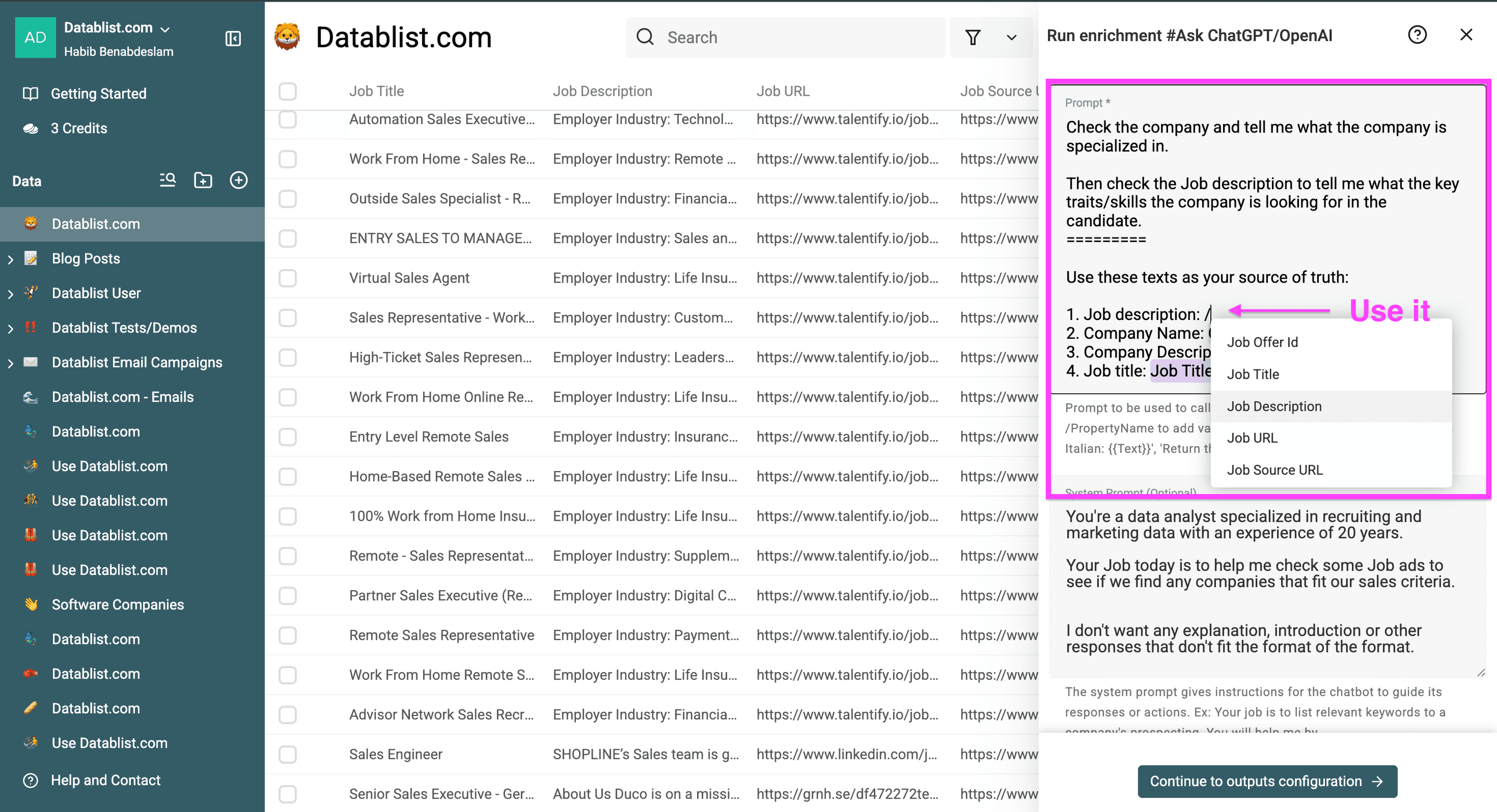
Ich bevorzuge vier strukturierte Ausgaben statt eines einzigen Fließtextblocks:
Ticket Topic: Billing, Bug, Feature Request, Account Access, Cancellation oder OtherUrgency: Low, Medium oder HighOne Sentence Summary: ein kurzer SatzNeeds Review: Yes, wenn das Ticket unklar oder unvollständig ist, dem Prioritätshinweis widerspricht oder kein Ergebnis zurückgegeben wird
Mit diesem Schema lassen sich die Ergebnisse leichter filtern und die Output-Tokens besser begrenzen. Außerdem landen unklare Zeilen in einer eigenen Prüfwarteschlange, statt dass Zweifel irgendwo in einem Absatz verborgen bleiben.
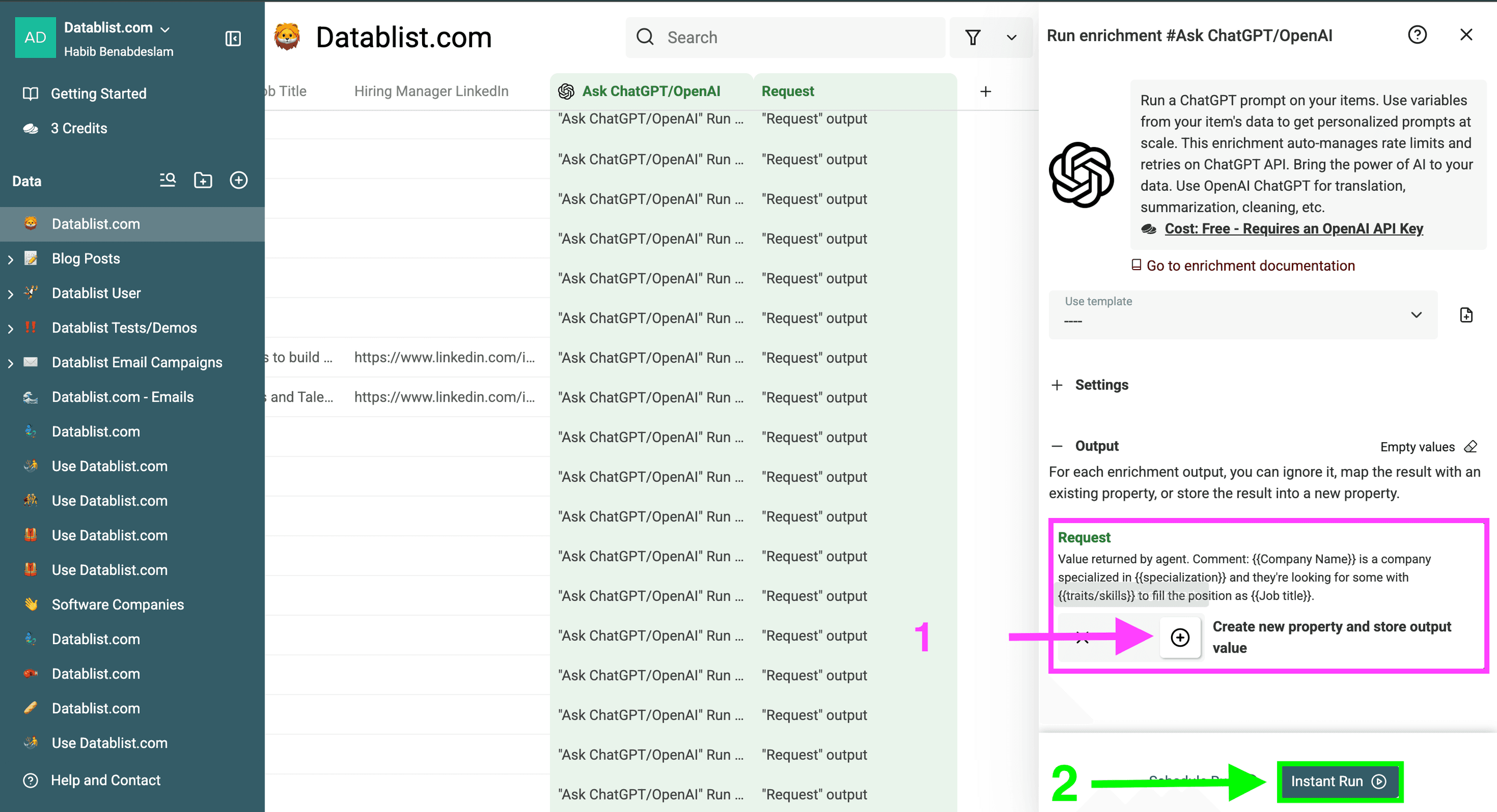
Kosten von Standard und Flex vorab berechnen
Die Kostenschätzung sollte vor der vollständigen Einrichtung erfolgen. Schließlich willst Du wissen, ob die Einsparung bei Deiner tatsächlichen Zeilenzahl die langsamere Verarbeitung rechtfertigt.
Die Berechnung besteht aus zwei Teilen:
- Input-Kosten = Zeilen × durchschnittliche Input-Tokens pro Zeile × Input-Preis pro Token
- Output-Kosten = Zeilen × durchschnittliche Output-Tokens pro Zeile × Output-Preis pro Token
- Gesamtkosten = Input-Kosten + Output-Kosten
Für dieses Beispiel verwende ich gpt-5.4-mini mit 250 Input-Tokens und 30 Output-Tokens pro Zeile. Die folgenden Preise wurden am 16. Juli 2026 geprüft:
| Service Tier | Input-Preis pro 1 Mio. Tokens | Output-Preis pro 1 Mio. Tokens |
|---|---|---|
| Standard | 0,75 $ | 4,50 $ |
| Flex | 0,375 $ | 2,25 $ |
Bei 1.000 Zeilen liegen die Input-Kosten mit Standard bei 250.000 × 0,75 $ / 1.000.000, also 0,1875 $. Die Output-Kosten betragen 30.000 × 4,50 $ / 1.000.000, also 0,135 $. Insgesamt kostet die Verarbeitung damit rund 0,32 $.
Da Flex in diesem Beispiel beide Tarife halbiert, kostet derselbe Workload etwa 0,16 $.
| Zeilen | Schätzung mit Standard | Schätzung mit Flex | Geschätzte Ersparnis |
|---|---|---|---|
| 1.000 | 0,32 $ | 0,16 $ | 0,16 $ |
| 10.000 | 3,23 $ | 1,61 $ | 1,61 $ |
| 100.000 | 32,25 $ | 16,13 $ | 16,13 $ |
Die einzelnen Beträge sind niedrig, weil Prompt und Ausgaben kompakt sind. Ersetzt Du ein kurzes Ticket durch ein langes Transkript, eine Produktbeschreibung oder eine gescrapte Webseite, steigen die Input-Kosten schnell. Forderst Du statt vier kurzer Felder eine ausführliche Antwort an, werden auch die Output-Kosten höher.
Ich nutze diese Tabelle als Berechnungsmethode, nicht als verbindliches Angebot. Aktualisiere vor einer echten Verarbeitung vier Werte: Modell, Preise des Service Tiers, durchschnittliche Input-Tokens und durchschnittliche Output-Tokens. Modellverfügbarkeit und Preise können sich ändern. Prüfe deshalb die aktuelle OpenAI Preisseite, statt eine alte Schätzung zu übernehmen.
Wenn Du Deinen eigenen API-Key verwendest, rechnet OpenAI direkt mit Deinem Account ab. Nutzt Du Datablist Credits, rechnet Datablist die Verarbeitung bei unterstützten Modellen in Credits um. Der genaue Verbrauch hängt vom Modell und von der Token-Menge ab. Deshalb halte ich Prompts und Ausgaben auch hier kompakt.
⚠️ Preise können sich ändern
Die Ersparnis von 50 % gilt für das oben geprüfte unterstützte Modell und die angegebenen Preise. Nutze die Berechnung als wiederverwendbare Vorlage, nicht als dauerhafte Preisliste oder Zusage für jedes Modell.
Ask ChatGPT/OpenAI in Datablist einrichten
Wenn Workload und Einsparpotenzial sinnvoll sind, kannst Du das Enrichment konfigurieren. Ich gehe dabei bewusst Schritt für Schritt vor, denn eine ungenaue Einstellung vervielfacht sich mit jeder Zeile.
1. CSV importieren oder Collection öffnen
Importiere die CSV- oder Excel-Datei in Datablist oder öffne eine Collection, in der die Zeilen bereits vorhanden sind. Prüfe, ob die vier Eingabespalten sinnvolle Werte enthalten. Ich filtere Tickets ohne Text heraus, bevor ich das Modell aufrufe – für Zeilen ohne verwertbaren Inhalt zu bezahlen, hilft niemandem.
2. Ask ChatGPT/OpenAI auswählen
Öffne Enrich und wähle Ask ChatGPT/OpenAI. Dieses Enrichment sendet eine Anfrage pro ausgewählter Zeile und schreibt die Antwort in die von Dir konfigurierten Output Properties.
3. Zahlungsmethode für die Verarbeitung wählen
Verwende Deinen eigenen OpenAI API-Key für die direkte Abrechnung über OpenAI oder nutze Datablist Credits, sofern diese für das ausgewählte Modell und Deinen Account unterstützt werden. Die Wahl des Service Tiers ist von der Zahlungsmethode unabhängig.
4. Prompt für jede Zeile hinzufügen
Füge den Support-Ticket-Prompt ein und wähle jedes Feld über den Variablen-Picker aus. Ich halte die Anweisung kurz und setze das gewünschte Format ans Ende. Hintergrundinformationen in jeder Zeile zu wiederholen, verschwendet Input-Tokens.
Wenn ein Ticketfeld häufig leer ist, solltest Du festlegen, wie das Modell damit umgehen soll. Beispielsweise ist Needs Review = Yes sicherer, als das Modell fehlenden Kontext erfinden zu lassen.
5. Strukturierte Output Properties konfigurieren
Aktiviere die Option für strukturierte Ausgaben und füge die vier Properties aus dem Beispiel hinzu. Verwende kurze Beschreibungen für jedes Feld und definiere, wo sinnvoll, die zulässigen Labels.
Strukturierte Ausgaben sparen später Arbeit bei der Datenbereinigung. Ihr wichtigster Vorteil ist hier jedoch die Kontrolle: Bei einem Feld namens Urgency mit drei zulässigen Labels hat das Modell weniger Spielraum für lange Erklärungen.
6. Flex-kompatibles Modell auswählen
Öffne den Model Selector und wähle ein Modell mit der Kennzeichnung flex compatible. Datablist zeigt die Flex-Einstellung nur an, wenn das ausgewählte Modell sie unterstützt.
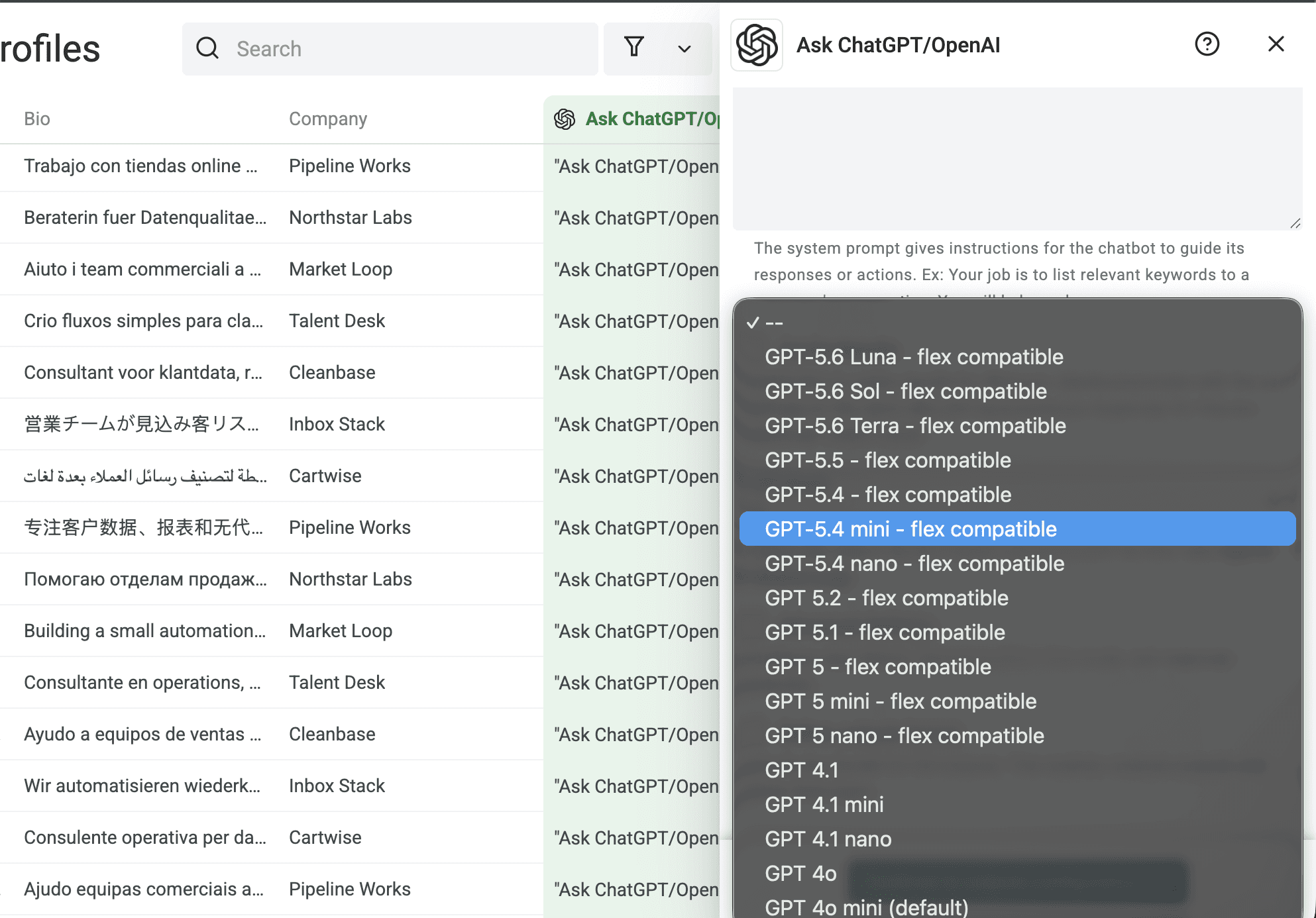
Für dieses Kostenbeispiel verwende ich GPT-5.4 mini. Verlass Dich nicht darauf, dass dieselbe Auswahl dauerhaft verfügbar bleibt. Prüfe bei einem neuen Workflow sowohl das Label in Datablist als auch die aktuelle Preisseite von OpenAI.
7. Flex Mode aktivieren
Aktiviere Advanced Settings und anschließend Use Flex Mode.
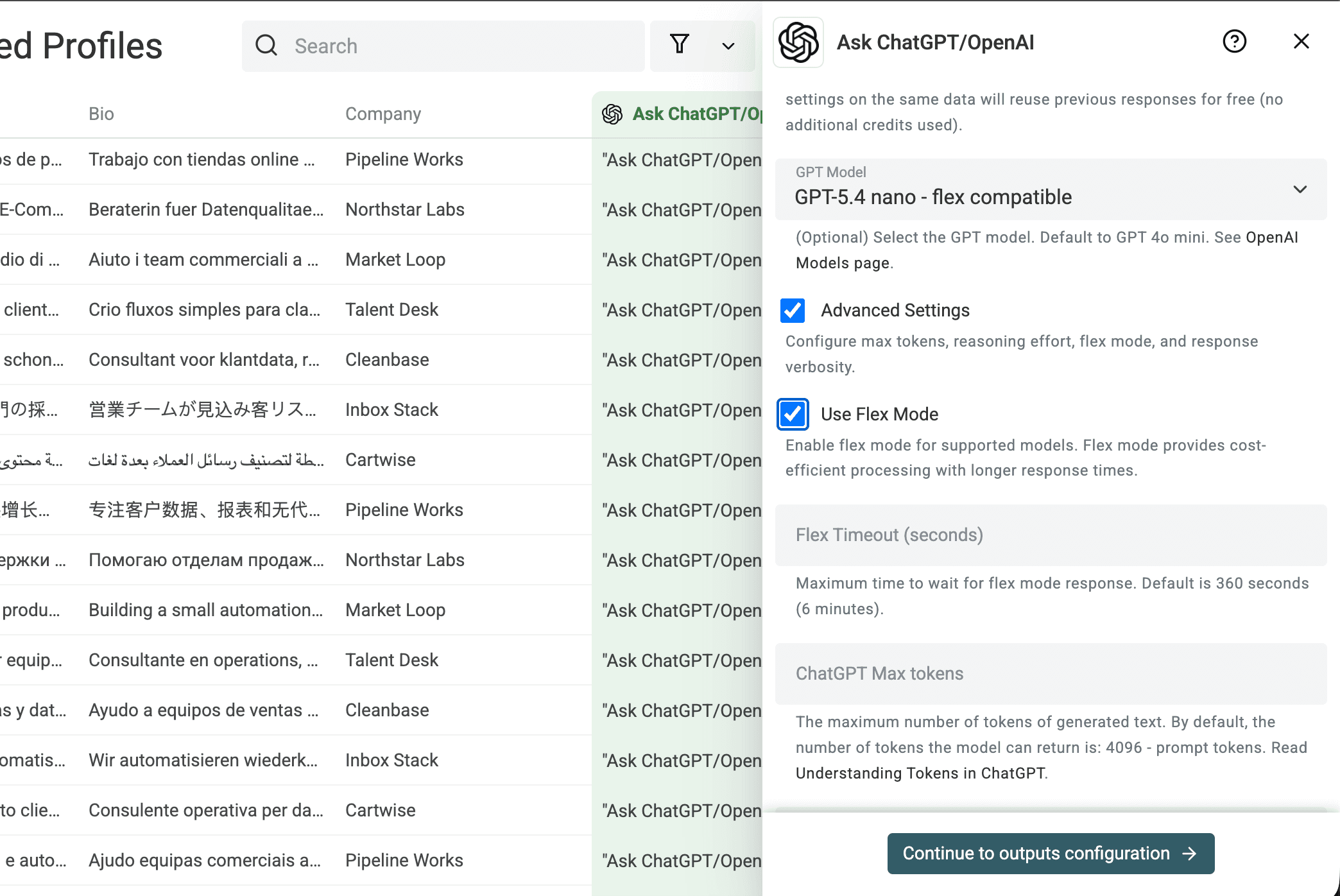
Wird der Schalter nicht angezeigt, ist das ausgewählte Modell in Datablist nicht als Flex-kompatibel gekennzeichnet. Wähle ein unterstütztes Modell oder bleib bei der Standardverarbeitung.
8. Mit dem Standard-Timeout beginnen
Der aktuelle Standard-Timeout für Flex in Datablist liegt bei 360 Sekunden beziehungsweise 6 Minuten. Für die erste Vorschau ändere ich ihn nicht. Erhöhe ihn erst, wenn tatsächlich Timeout-Fehler auftreten und der Job länger warten kann.
Der zulässige Bereich reicht von 30 bis 1.500 Sekunden. Ein höherer Timeout gibt einer langsamen Anfrage mehr Zeit, garantiert aber weder verfügbare Kapazität noch eine Antwort innerhalb einer festen Zeitspanne.
9. Caching bei möglichen Duplikaten beibehalten
Datablist kann identische Prompts mit denselben Einstellungen 48 Stunden lang cachen. Wenn doppelte Tickets oder Beschreibungen dieselbe Anfrage erzeugen, verhindert ein Ergebnis aus dem Cache einen weiteren kostenpflichtigen Aufruf.
Caching ersetzt keine Deduplizierung. Ich filtere unnötige Zeilen weiterhin zuerst heraus und nutze den Cache anschließend als zweite Schutzschicht.
10. Output-Tokens und parallele Anfragen begrenzen
Lege einen Max-Token-Wert fest, der zu vier kurzen Feldern passt. Lass keinen Platz für einen Aufsatz, wenn Du lediglich Labels und einen Satz brauchst.
Wenn Du Deinen eigenen API-Key verwendest, solltest Du die Anzahl paralleler Aufrufe moderat halten. Mehr Concurrency macht die Flex-Kapazität nicht planbarer und kann zusätzliche Rate-Limit-Fehler verursachen. Ich bevorzuge eine gleichmäßige Verarbeitung im Hintergrund statt eines kurzen Anfragestaus mit anschließenden Retries.
📘 Kein Flex-Schalter zu sehen?
Prüfe zuerst das Label des Modells. Datablist zeigt die Flex-Einstellungen nur bei Modellen an, die als kompatibel gekennzeichnet sind. Wähle andernfalls ein anderes unterstütztes Modell oder nutze Standard.
Ergebnisse prüfen, verarbeiten und auswerten
Prüfe 10 bis 20 Zeilen in der Vorschau, bevor Du die gesamte Datei verarbeitest. Das mache ich selbst dann, wenn der Prompt eindeutig wirkt. Kleine Änderungen an der Formulierung können sich bei Tausenden von Anfragen auf Labels, Ausgabelänge und Token-Verbrauch auswirken.
Kontrolliere in der Vorschau folgende Punkte:
- jede erwartete Property erhält einen Wert
Ticket Topicverwendet einheitliche LabelsUrgencyberücksichtigt den Tickettext, statt lediglichPriority Hintzu übernehmen- Zusammenfassungen bleiben auf einen Satz begrenzt
Needs Reviewerkennt fehlende oder widersprüchliche Informationen- Input- und Output-Längen entsprechen ungefähr Deinen Kostenannahmen
Ein repräsentatives Ergebnis sollte so aussehen:
| Ticket Subject | Ticket Topic | Urgency | One Sentence Summary | Needs Review |
|---|---|---|---|---|
| Anmeldung nach Zurücksetzen des Passworts nicht möglich | Account Access | High | Der Kunde kann nach dem Zurücksetzen des Passworts nicht auf sein Konto zugreifen. | No |
Gibt das Modell uneinheitliche Labels zurück, schränke die erlaubten Werte vor der vollständigen Verarbeitung stärker ein. Sind die Zusammenfassungen zu lang, kürze die Anweisung und reduziere die maximalen Tokens. Den Prompt nach 10 Zeilen zu korrigieren, ist günstig. Nach 100.000 Zeilen ist es das nicht.
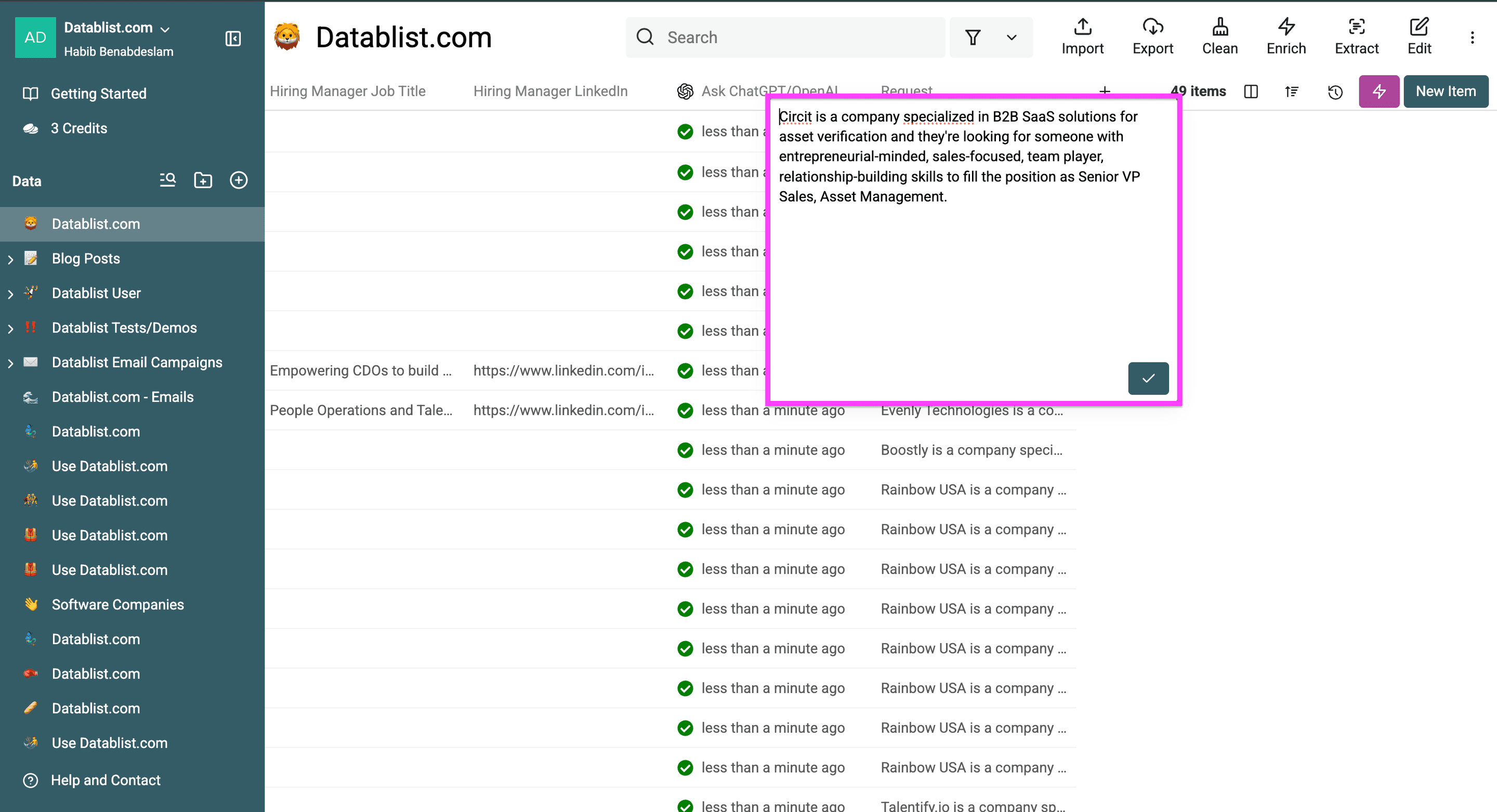
Sobald die Vorschau stabil aussieht, kannst Du das Enrichment auf die vorgesehenen Zeilen anwenden. Datablist erfasst bereits verarbeitete Einträge. So kannst Du vermeiden, OpenAI für abgeschlossene Zeilen erneut aufzurufen.
Filtere nach der Verarbeitung alle Zeilen mit dem Status fehlgeschlagen, Timeout oder kein Ergebnis. Prüfe aus jeder Gruppe einige Beispiele, bevor Du einen neuen Versuch startest:
- Wiederhole die Anfrage mit Flex, wenn der Fehler vorübergehend wirkt und der Job warten kann
- erhöhe den Flex-Timeout, wenn gültige, lange Eingaben regelmäßig einen Timeout verursachen
- verarbeite kritische Zeilen erneut mit Standard, wenn ein erfolgreicher Abschluss oder Geschwindigkeit wichtiger ist als die Kosten
- korrigiere fehlende Eingabedaten, bevor Du Geld für eine weitere Anfrage ausgibst
Wenn die Ergebnisse die Prüfung bestanden haben, exportiere die verarbeitete Collection als CSV oder Excel. Behalte Needs Review im Export, falls später eine andere Person unklare Tickets validieren soll.
So senkst Du die Kosten noch weiter
Flex ist nur ein Hebel zur Kostensenkung. Bei vielen Dateien sparst Du mehr, wenn Du weniger Daten sendest und unnötige Aufrufe vermeidest.
Zeilen vor der Verarbeitung filtern
Entferne leere Zeilen, bereits klassifizierte Tickets und Datensätze außerhalb des Aufgabenbereichs. Die günstigste Anfrage ist die, die Du gar nicht erst sendest.
Prompt und Eingaben kürzen
Übermittle nur die Felder, die das Modell wirklich benötigt. Eine Kunden-ID hilft Dir vielleicht dabei, Ergebnisse später zuzuordnen, das Modell muss sie aber nicht lesen. Dasselbe gilt für lange Signaturen, zitierte E-Mail-Verläufe und wiederkehrende Standardtexte in einem Ticket.
Ausgaben strukturiert und kurz halten
Nutze Labels, boolesche Werte und knappe Zusammenfassungen. Output-Tokens kosten häufig mehr als Input-Tokens. Ein niedriger Max-Token-Wert kann daher einen spürbaren Unterschied machen.
Wiederholte Prompts cachen
Aktiviere Caching, wenn identische Anfragen mehrfach vorkommen können. Das eignet sich besonders für doppelte Beschreibungen oder wiederholte Texte nach dem Import mehrerer Dateien.
Das kleinste ausreichend gute Modell wählen
Teste vor einem Modellwechsel dieselben repräsentativen Zeilen in der Vorschau. Ein günstigeres Modell hilft nur, wenn Labels und Prüfquote weiterhin Deinen Anforderungen entsprechen.
Für feste Aufgaben ein spezialisiertes Enrichment nutzen
Ein LLM ist flexibel, aber nicht immer das günstigste Tool. Wenn Du lediglich die Sprache bestimmen musst, verwende einen spezialisierten Workflow zur Spracherkennung, statt ein allgemeines Modell für jede Zeile danach zu fragen.
Ich schätze die Kosten erst, nachdem ich den Prompt gekürzt und den Datensatz gefiltert habe. Andernfalls kalkuliere ich eine Verarbeitung, die so gar nicht ausgeführt werden sollte.
Einschränkungen und Fehlerbehebung
Flex bringt einige mögliche Fehlerquellen mit sich, die Du einplanen solltest.
Das ausgewählte Modell zeigt Flex nicht an
Die Unterstützung ist begrenzt und kann sich ändern. Wenn Datablist den Flex-Schalter nicht anzeigt, wechsle zu einem als kompatibel gekennzeichneten Modell oder nutze Standard. Verwende kein unbestätigtes Custom Model für eine umfangreiche Verarbeitung.
Antworten dauern länger als erwartet
Die langsamere und weniger planbare Verarbeitung ist der zentrale Kompromiss. Sie bedeutet nicht, dass die Ausgabequalität schlechter ist. Lass nicht dringende Zeilen weiterlaufen, aber verschiebe dringende Aufgaben auf Standard.
Zeilen laufen in einen Timeout
Beginne mit dem Datablist-Standardwert von 360 Sekunden. Wenn gültige Zeilen einen Timeout verursachen und die Verarbeitung warten kann, erhöhe den Wert innerhalb des unterstützten Bereichs. Schlagen nur wenige kritische Zeilen fehl, verarbeite ich diese normalerweise erneut mit Standard, statt den kompletten Job zu verlangsamen.
Der Timeout des OpenAI SDK ist von der Flex-Timeout-Einstellung in Datablist unabhängig. Orientiere Dich für diesen Workflow an dem in Datablist angezeigten Wert.
OpenAI gibt 429 Resource Unavailable zurück
Flex-Kapazität kann zeitweise nicht verfügbar sein. Laut OpenAI werden solche Anfragen nicht berechnet. Wiederhole sie später, um die Kosten möglichst niedrig zu halten, oder nutze Standard, wenn der erfolgreiche Abschluss wichtiger ist.
Viele Zeilen erreichen das Rate Limit
Flex hebt die API Rate Limits nicht auf. Reduziere die Zahl paralleler Aufrufe oder verarbeite zunächst ein kleineres Segment. Eine langsamere, kontrollierte Verarbeitung lässt sich leichter prüfen als eine große Welle fehlgeschlagener Anfragen.
Flex, Batch API und ChatGPT werden verwechselt
Die Abgrenzung ist einfach:
- Flex ist ein günstigerer Service Tier für unterstützte API-Anfragen
- Batch API ist eine separate asynchrone API
- ChatGPT ist das Web- und App-Produkt, nicht der hier verwendete API-Workflow auf Zeilenebene
- Datablist stellt den Tabellen-Workflow bereit und kann einen API-Key oder Credits verwenden
Fazit
Nutze Flex, wenn das ausgewählte Modell den Modus unterstützt, die Kosten wichtiger sind als die Antwortzeit und der Job im Hintergrund laufen kann. Für dringende, interaktive oder fehlerkritische Zeilen solltest Du bei Standard bleiben.
Mein bevorzugter Ablauf ist unkompliziert: Token-Kosten schätzen, Datei filtern, kurze strukturierte Ausgaben konfigurieren, 10 bis 20 Zeilen in der Vorschau testen, Flex aktivieren, die Liste verarbeiten und nur die notwendigen Zeilen erneut ausführen. So bleibt Dein CSV-Workflow einfach, während Du die Verarbeitungskosten des geprüften Modells halbierst.
FAQ
Senkt der OpenAI Flex Mode die Kosten immer um 50 %?
Nein. Am 16. Juli 2026 lagen die Flex-Preise für Input und Output bei gpt-5.4-mini 50 % unter den Standardpreisen und entsprachen den Tarifen der Batch API. Preise und unterstützte Modelle können sich ändern. Prüfe vor der Kalkulation eines großen Jobs die aktuelle OpenAI Preisseite für Dein Modell.
Welche OpenAI Modelle unterstützen den Flex Mode?
Die Unterstützung ist begrenzt und verändert sich mit der Zeit. Sieh in der aktuellen Preisliste von OpenAI nach und achte im Model Selector von Datablist auf das Label flex compatible. Der Flex-Schalter erscheint nur bei unterstützten Modellen.
Ist der Flex Mode dasselbe wie die OpenAI Batch API?
Nein. Flex ist ein Service Tier für unterstützte Responses- oder Chat-Completions-Anfragen. Die Batch API ist eine separate asynchrone API für eingereichte Batches. Beide können dieselben Token-Preise haben, ohne denselben Workflow zu verwenden.
Verändert der Flex Mode die Ausgabequalität?
Flex zielt nicht auf eine andere Qualitätsstufe ab. Der Modus verändert den Service Tier und die zeitliche Verarbeitung der Anfrage. Das Ergebnis hängt weiterhin von Deinem Modell, Prompt und Ausgabeschema ab. Prüfe einige Zeilen in der Vorschau, denn die Qualität des Prompts ist unabhängig vom Tier entscheidend.
Welchen Timeout sollte ich für Flex in Datablist verwenden?
Beginne mit dem Standardwert von 360 Sekunden. Erhöhe ihn nur, wenn gültige Zeilen einen Timeout verursachen und der Job länger warten kann. Datablist akzeptiert Werte von 30 bis 1.500 Sekunden. Ein längerer Timeout gibt der Anfrage mehr Zeit, garantiert aber keine Verfügbarkeit.
Kann ich Flex mit Datablist Credits nutzen?
Datablist unterstützt bei geeigneten Modellen und Account-Konfigurationen sowohl einen OpenAI API-Key als auch Datablist Credits. Der Credit-Verbrauch hängt vom Modell und von der Token-Menge ab. Teste deshalb zunächst eine Stichprobe und halte Ein- und Ausgaben knapp.
Wann sollte ich bei der Standardverarbeitung bleiben?
Nutze Standard für interaktive Aufgaben, dringende Jobs, Zeilen, auf deren Ergebnis jemand wartet, nicht unterstützte Modelle oder Prozesse, bei denen verzögerte Antworten Probleme verursachen. Du kannst den Großteil des Jobs auch mit Flex ausführen und anschließend eine kleine, kritische Teilmenge mit Standard erneut verarbeiten.
Kann ich den Flex Mode mit Excel-Dateien verwenden?
Ja. Datablist importiert CSV- und Excel-Dateien. Flex gilt für die unterstützte OpenAI API-Anfrage und nicht für den Dateityp der Quelldaten. Derselbe Prompt-Workflow auf Zeilenebene funktioniert mit beiden Formaten.