
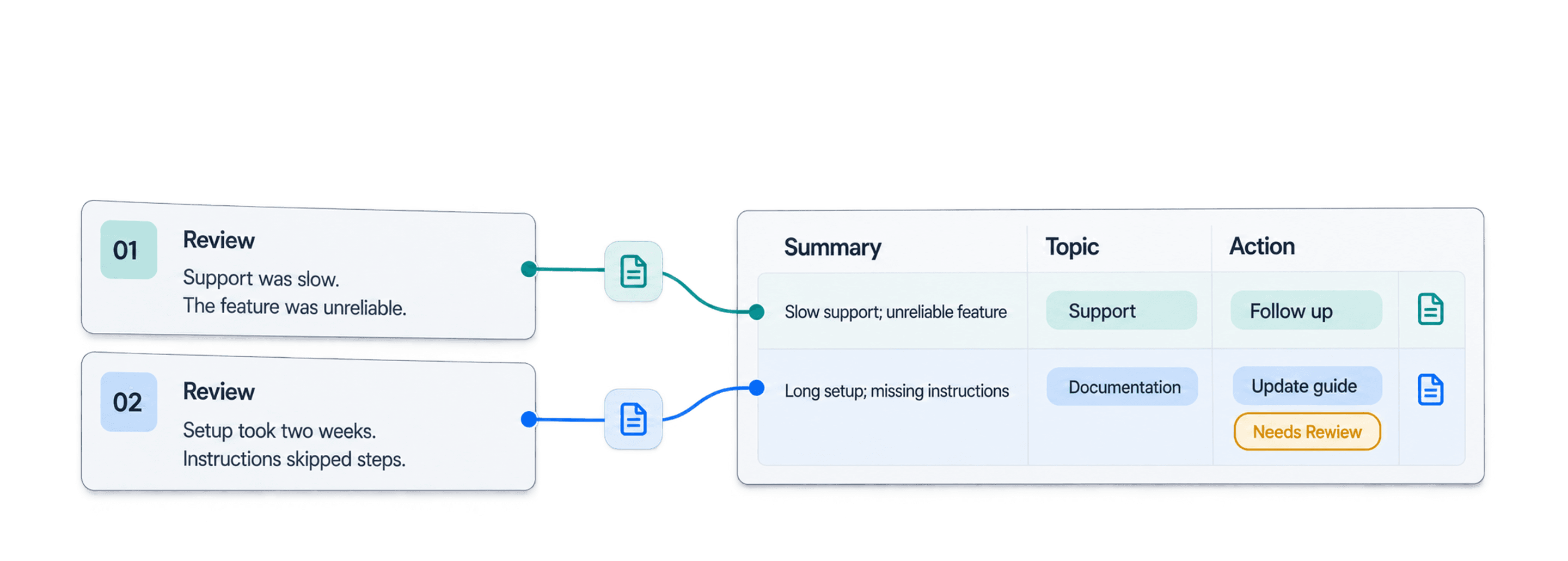
Hunderte Bewertungen zu lesen, kostet viel Zeit. Bei Tausenden oder Hunderttausenden ist eine konsequente manuelle Auswertung schlicht unrealistisch. Sternebewertungen zeigen zwar einen Score, erklären aber selten die konkrete Beschwerde, wiederkehrende Produktprobleme oder den nächsten sinnvollen Schritt für dein Team.
Mit Datablist kannst du Kundenbewertungen mit KI zusammenfassen – über einen vollständigen CSV- oder Excel-Export hinweg. Ein strukturierter Prompt analysiert jede Bewertung und ergänzt die Spalten Review Summary, Sentiment, Main Topic, Issue Type, Urgency, Recommended Action und Needs Review. Statt nur einige Kommentare stichprobenartig zu lesen, erhältst du einen Bewertungsdatensatz, den dein Team filtern, prüfen und in konkrete Maßnahmen übersetzen kann.
In diesem Guide verwende ich eine Datei mit 100 Zeilen, damit du das Beispiel selbst nachvollziehen kannst. Derselbe Workflow funktioniert auch bei Exporten mit Tausenden oder Hunderttausenden Bewertungen: Teste den Prompt an einer abwechslungsreichen Stichprobe, verarbeite die übrigen Zeilen, prüfe unsichere Ergebnisse und exportiere die ursprünglichen sowie die generierten Felder gemeinsam.
Das hilfreiche Ergebnis ist keine lange Zusammenfassung, sondern eine Tabelle mit Bewertungen, die du filtern, prüfen und direkt nutzen kannst. Im ersten Durchlauf werden die Bewertungen einzeln analysiert. Themenhäufigkeiten und eine übergreifende Management Summary folgen erst, nachdem du die Labels geprüft hast.
Was die KI-Auswertung von Bewertungen liefert
Ich teile die Bewertungsanalyse in drei Bereiche auf.
Zuerst erstellt das Modell eine kurze Zusammenfassung jeder einzelnen Bewertung. Eine gute Zusammenfassung gibt Aussage und Stimmung der bewertenden Person wieder, ohne jedes Detail zu kopieren. Danach liefert das Modell kontrollierte Felder wie Sentiment, Thema, Problemtyp und Dringlichkeit. Dadurch lassen sich unterschiedliche Bewertungen vergleichen. Abschließend schlägt es eine aus dem Text ableitbare Maßnahme vor und markiert uneindeutige Zeilen zur manuellen Prüfung.
Getrennte Spalten sind wichtig. Ein Absatz mit KI-generiertem Text lässt sich vielleicht gut lesen, aber nur umständlich filtern. Mit einem strukturierten KI-Output kannst du besonders dringende Beschwerden isolieren, Sternebewertungen mit dem Sentiment vergleichen oder Bewertungen nach Thema gruppieren, ohne die Antwort erneut auswerten zu müssen.
🔑 Analysiere jede Bewertung vor der Aggregation
Wenn jedes generierte Urteil neben seiner ursprünglichen Bewertung steht, kannst du Stichproben einfach prüfen und Fehler korrigieren. Einheitliche Labels ermöglichen spätere Auszählungen, ergeben allein aber noch keinen statistisch belastbaren Bericht.
Brauchst du nur ein kontrolliertes Label und einen Konfidenzwert, ist die Klassifizierung mit ChatGPT/OpenAI die schlankere Option. Dieser Workflow verwendet Ask ChatGPT/OpenAI, weil eine einzige Anfrage sieben Felder ausfüllen soll.
Beispiel für eine CSV mit Kundenbewertungen
Ich habe ein synthetisches Beispiel mit 100 Kundenbewertungen verwendet. Es enthält Index, Review ID, Product Name, Rating und Review Text. Du kannst denselben Workflow mit deinem eigenen CSV- oder Excel-Export nutzen, solange jede Zeile genau eine Bewertung enthält.
| Review ID | Product Name | Rating | Auszug aus Review Text |
|---|---|---|---|
7wQDdSKxrw | Smart Clock Lock | 3 | Erfüllt seinen Zweck, läuft bei einem Remote-Team aber nicht reibungslos; Support zweimal kontaktiert. |
9xSyNNTkPZ | Mini Phone Scooter | 2 | Der Support war langsam und das benötigte Feature unzuverlässig. |
b3RFuoVRvJ | Mixer Grill | 4 | Funktionierte direkt nach dem Auspacken gut, aber die Ersteinrichtung dauerte eine Woche. |
ZjmazxYl87 | Advanced Microphone Lamp Speaker Smart | 1 | Der Support war langsam, in der Anleitung fehlten Schritte und die Einrichtung dauerte zwei Wochen. |
Review Text ist die erforderliche Eingabe. Rating und Product Name liefern dem Modell hilfreichen Kontext, während du mit Review ID jedes Ergebnis zur Quelle zurückverfolgen kannst. Alle vier Spalten bleiben im finalen Export erhalten.
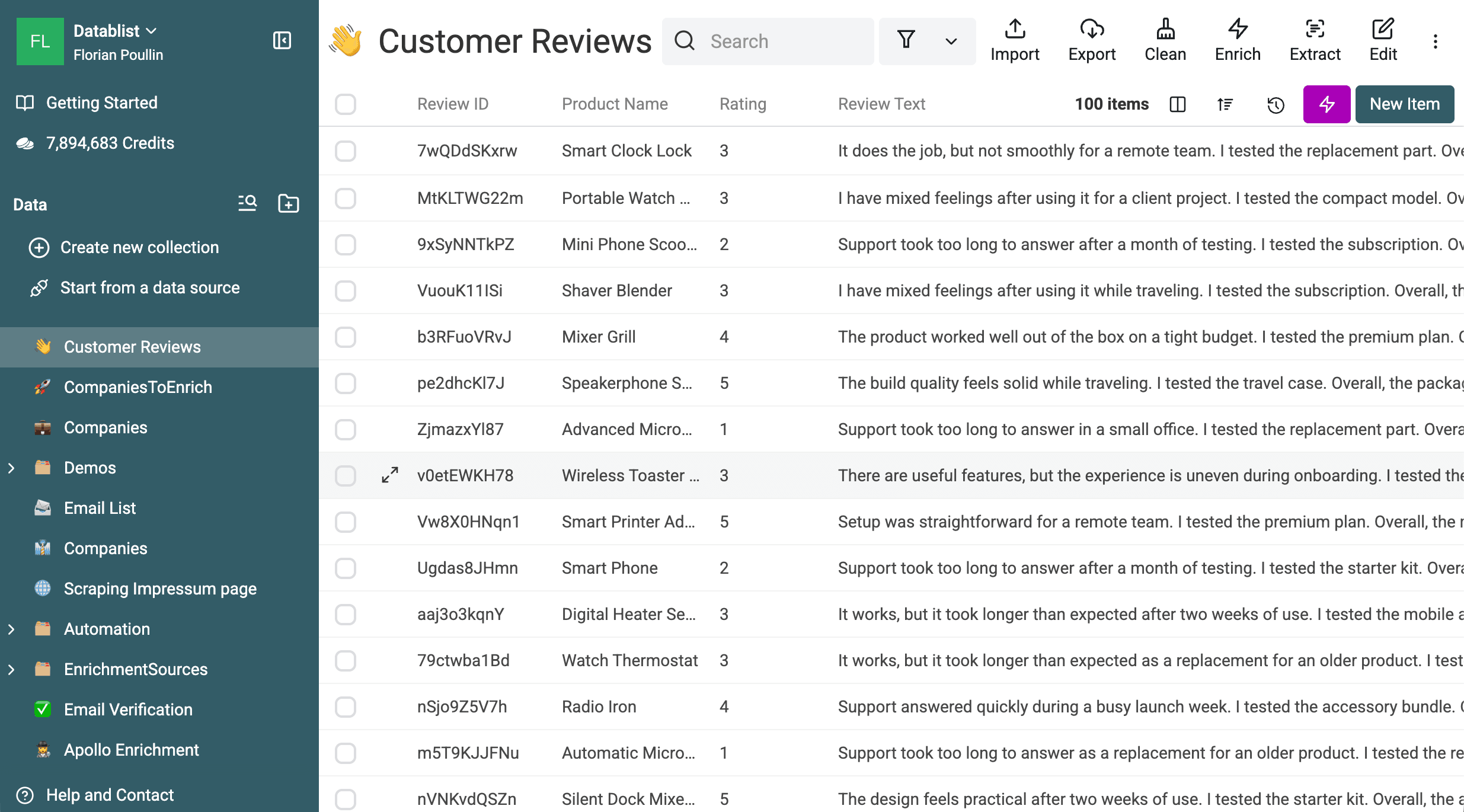
Der Workflow ergänzt die sieben Analysefelder sowie ein Processed-Flag und den Run Status. Musst du die Ausgangsdaten erst noch erfassen, nutze die separaten Guides zum Sammeln von Trustpilot-Bewertungen oder zum Sammeln von Trusted-Shops-Bewertungen. Dieses Tutorial beginnt, sobald deine Bewertungen in einer Datei vorliegen.
Bewertungen für die KI-Analyse vorbereiten
Bevor du das Enrichment öffnest, solltest du die Datei selbst prüfen:
- Filtere Zeilen mit leerem
Review Text. Ohne Text ist keine zuverlässige Zusammenfassung oder Klassifizierung möglich. - Prüfe auf Duplikate. Identische Anfragen können zwar vom Caching profitieren, versehentliche Duplikate würde ich vor der Trendanalyse trotzdem entfernen.
- Vereinheitliche
Ratingauf einer Skala, zum Beispiel von 1 bis 5. Nutze es als diagnostisches Signal, nicht als absolute Wahrheit. - Suche nach ungewöhnlich langen oder mehrsprachigen Bewertungen. Dafür können ein höheres Output-Limit, eine Sprachanweisung oder ein separater Batch nötig sein.
- Stelle eine Preview mit 10 bis 20 unterschiedlichen Bewertungen zusammen. Berücksichtige niedrige, mittlere und hohe Ratings, kurze und lange Texte sowie Feedback zu mehreren Themen.
💡 Teste zuerst die schwierigen Zeilen
Eine abwechslungsreiche Preview ist aussagekräftiger als die ersten zehn Zeilen. So erkennst du unklare Labels, Widersprüche zum Rating und schwache Regeln für Review-Flags, bevor du für die Verarbeitung der gesamten Datei bezahlst.
Prompt und Outputs der Bewertungsanalyse verstehen
Der Prompt hat vier Aufgaben: eine Zeile zusammenfassen, kontrollierte Labels auswählen, eine aus der Bewertung ableitbare Maßnahme empfehlen und Hinweise markieren, die ein Mensch prüfen sollte. Er verwendet ausschließlich Produktname, Rating und Bewertungstext. Produktdetails oder Kundenabsichten darf er nicht erfinden.
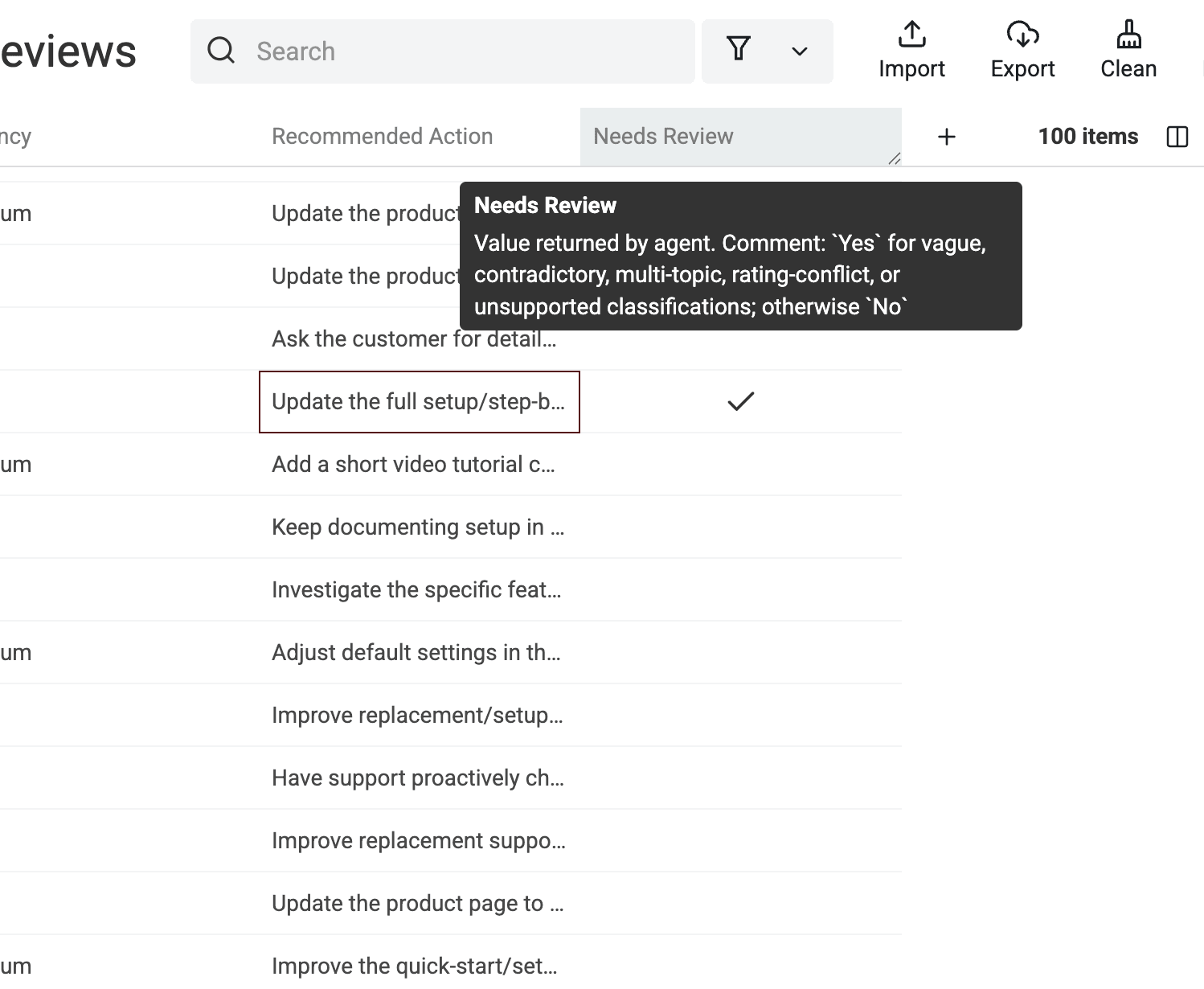
Ich bevorzuge ein Feld Needs Review, statt künstlich Eindeutigkeit zu erzwingen. Bei einer Bewertung mit mehreren Themen können zwei Themen gleichermaßen plausibel sein. Die Zeile zur Prüfung weiterzuleiten, ist sicherer, als die Mehrdeutigkeit hinter einem selbstbewussten Label zu verstecken.
Wenn du die Regeln anpassen möchtest, erfährst du hier, wie du einen zuverlässigen Prompt für Datenanalysen schreibst und Tabellenwerte in einen Prompt einfügst. Kontrollierte Labels machen die Zeilen vergleichbar; Needs Review hält unsichere Einschätzungen sichtbar.
Das Template Analyze customer reviews enthält diesen Prompt bereits vorkonfiguriert. Die vollständige Version unten ist trotzdem hilfreich, wenn du die Taxonomie prüfen oder verändern möchtest.
Du analysierst Kundenbewertungen für ein Produktteam. Stütze jedes Feld ausschließlich auf die bereitgestellte Bewertung, das Rating und den Produktnamen. Formuliere sachliche Zusammenfassungen. Verwende nur die erlaubten Labels. Ist der Text leer, widersprüchlich oder zu vage oder liefert er keine ausreichende Grundlage für ein Feld, verwende den Fallback-Wert und markiere die Zeile zur Prüfung. Erfinde keine Produktdetails oder Kundenabsichten.
Aufgabe
Analysiere eine Kundenbewertung. Gib eine Zusammenfassung in einem Satz mit höchstens 25 Wörtern zurück. Empfiehl eine kurze nächste Maßnahme für das Produkt-, Support- oder Marketing-Team. Die Maßnahme muss sich aus der bereitgestellten Bewertung ergeben.
Output-Regeln
Review Summary: ein sachlicher Satz mit höchstens 25 Wörtern.
Sentiment: Positive, Neutral, Negative oder Mixed.
Main Topic: Product quality, Setup and onboarding, Ease of use, Performance and reliability, Support, Pricing and value, Documentation, Features, Delivery and packaging oder Other.
Issue Type: Praise, Complaint, Feature request, Question oder No clear issue.
Urgency: High, Medium, Low oder None.
Recommended Action: eine kurze, aus der Bewertung abgeleitete Maßnahme oder ein neutraler Fallback, wenn sich keine Maßnahme begründen lässt.
Needs Review: Yes, wenn der Text vage oder widersprüchlich ist, mehrere gleich wichtige Themen enthält, stark vom Rating abweicht oder keine zuverlässige Klassifizierung erlaubt. Andernfalls No.
Eingabe für diese Zeile
Product Name: {{Product Name}}
Rating: {{Rating}} von 5
Review Text: {{Review Text}}
Setze konstante Anweisungen an den Anfang und die Zeilenvariablen ans Ende. Dadurch bleibt das wiederholte Präfix konsistent, wenn das ausgewählte Modell und die Anfrage Prompt Caching unterstützen – ohne einen Cache Hit zu versprechen.
Zu prüfende Output Properties
| Property | Typ | Akzeptierter Wert oder Regel |
|---|---|---|
Review Summary | Long text | Ein sachlicher Satz mit höchstens 25 Wörtern |
Sentiment | Text oder Select | Positive, Neutral, Negative oder Mixed |
Main Topic | Text oder Select | Eines der zehn Themen aus dem Prompt |
Issue Type | Text oder Select | Praise, Complaint, Feature request, Question oder No clear issue |
Urgency | Text oder Select | High, Medium, Low oder None |
Recommended Action | Long text | Eine kurze, aus der Bewertung abgeleitete Maßnahme |
Needs Review | Checkbox | Yes bei mehrdeutigen oder nicht ausreichend belegten Einschätzungen, sonst No |
Im Prompt und in den Output-Beschreibungen sollten dieselben Label-Sets stehen. Diese kleine Wiederholung verhindert, dass Anweisung und Schema mit der Zeit auseinanderlaufen.
Template „Analyze customer reviews“ auswählen
Datei mit Bewertungen importieren
Importiere deine CSV- oder Excel-Datei in Datablist. Prüfe, ob Review Text, Rating, Product Name und Review ID den vorgesehenen Properties zugeordnet wurden. Wenn du den gesamten Ablauf benötigst, folge dem Guide, um einen ChatGPT-Prompt auf jede CSV- oder Excel-Zeile anzuwenden.
Ask ChatGPT/OpenAI öffnen und Template wählen
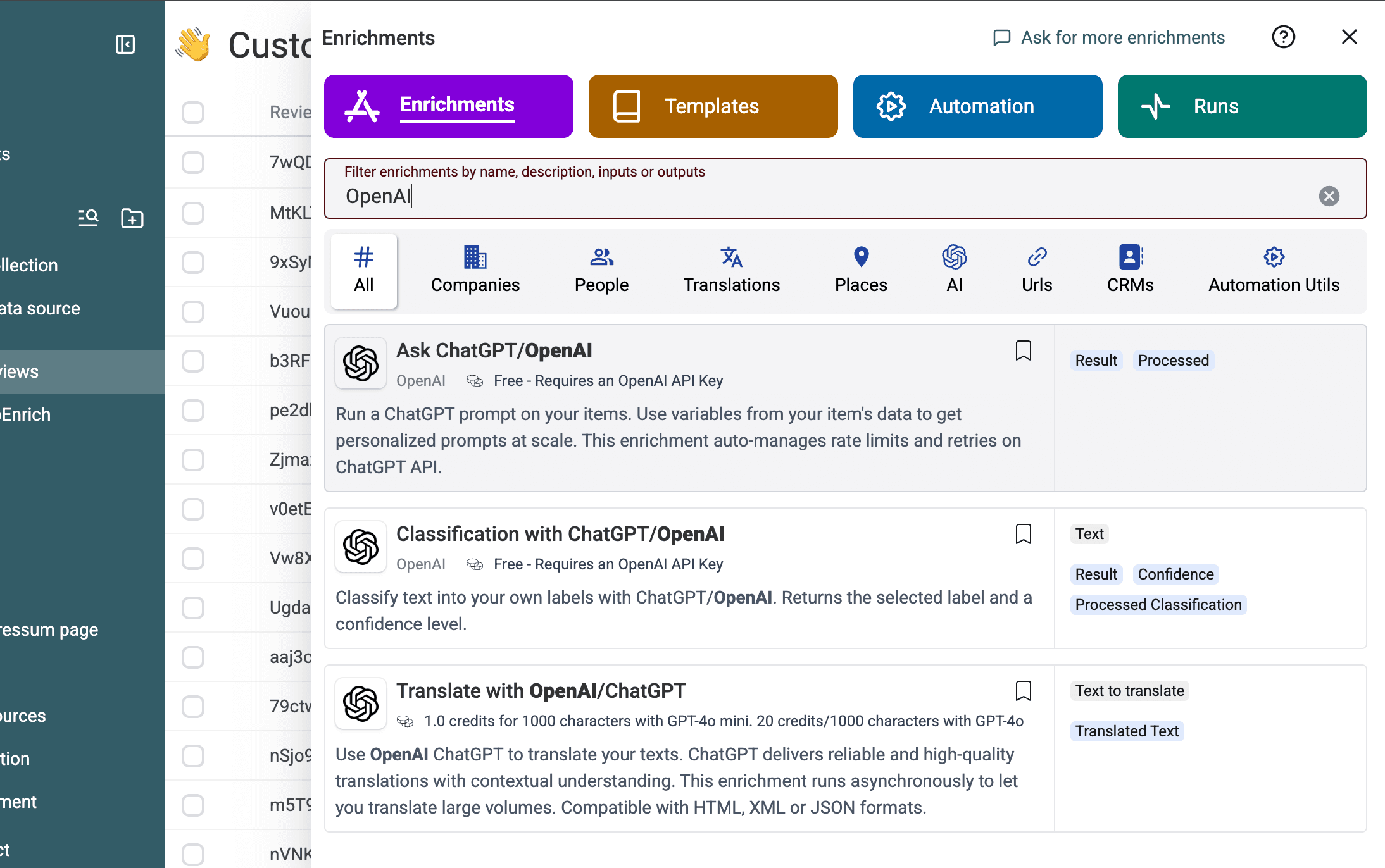
Öffne Enrich und wähle anschließend das Ask ChatGPT/OpenAI enrichment.
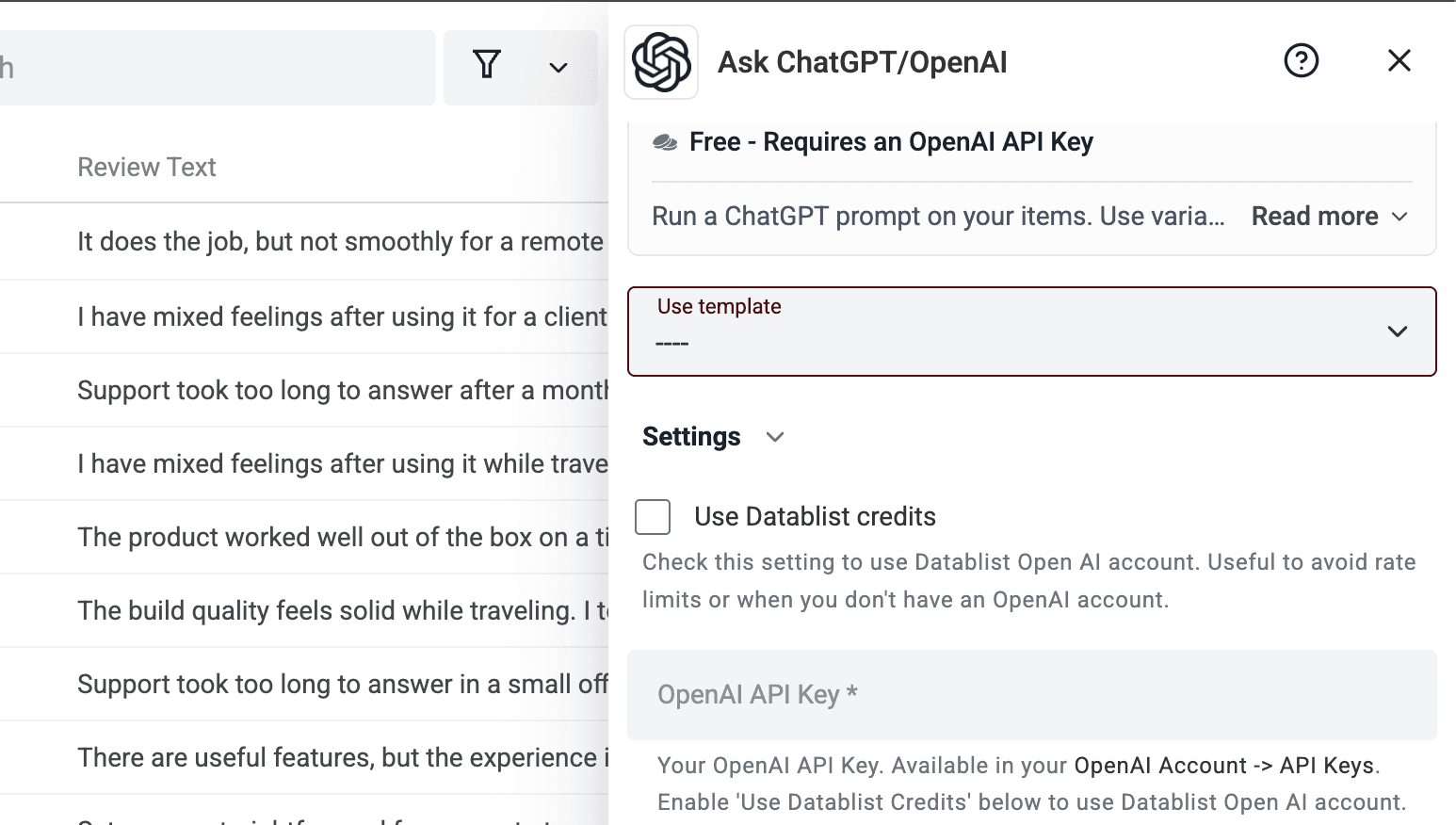
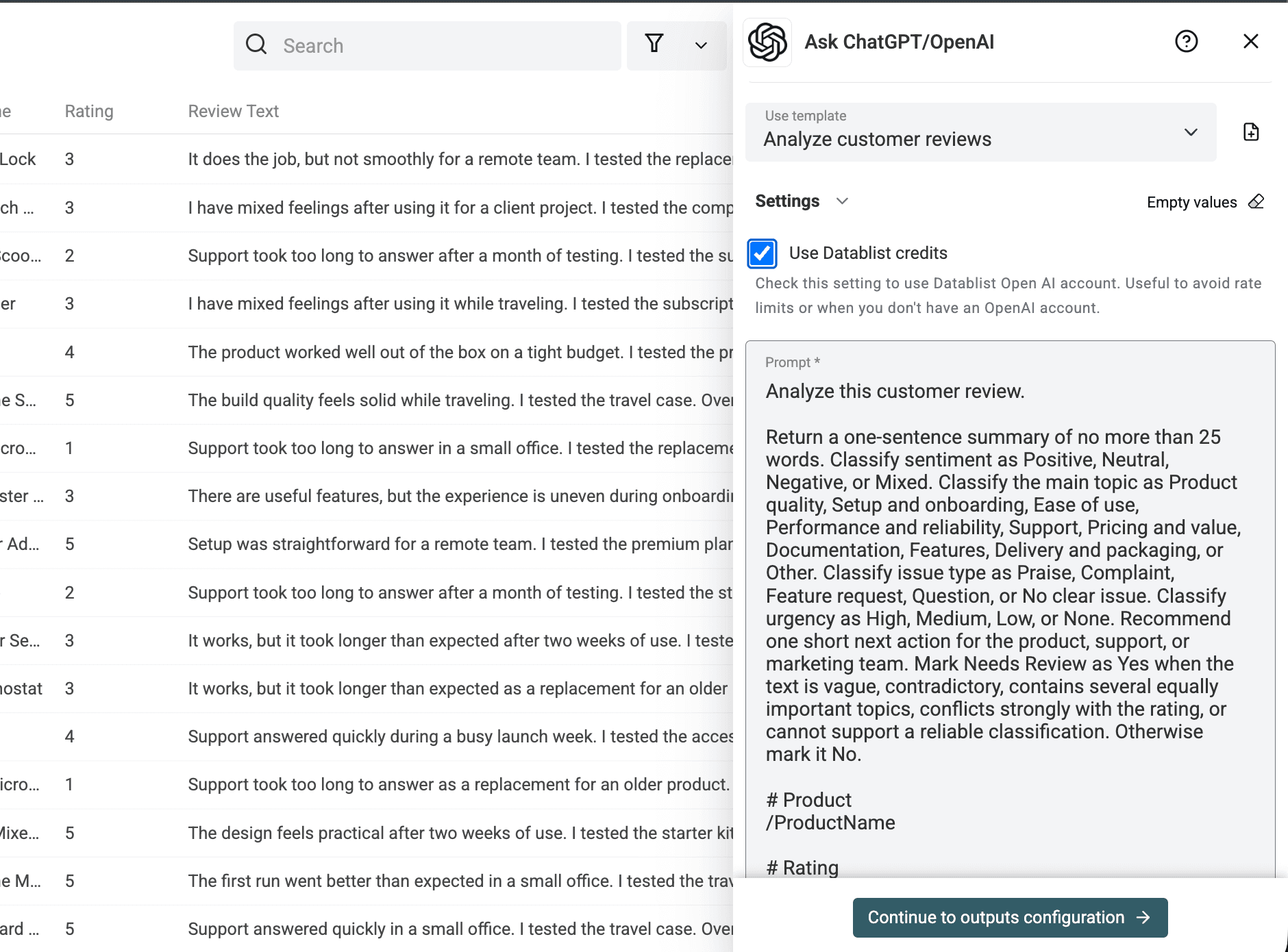
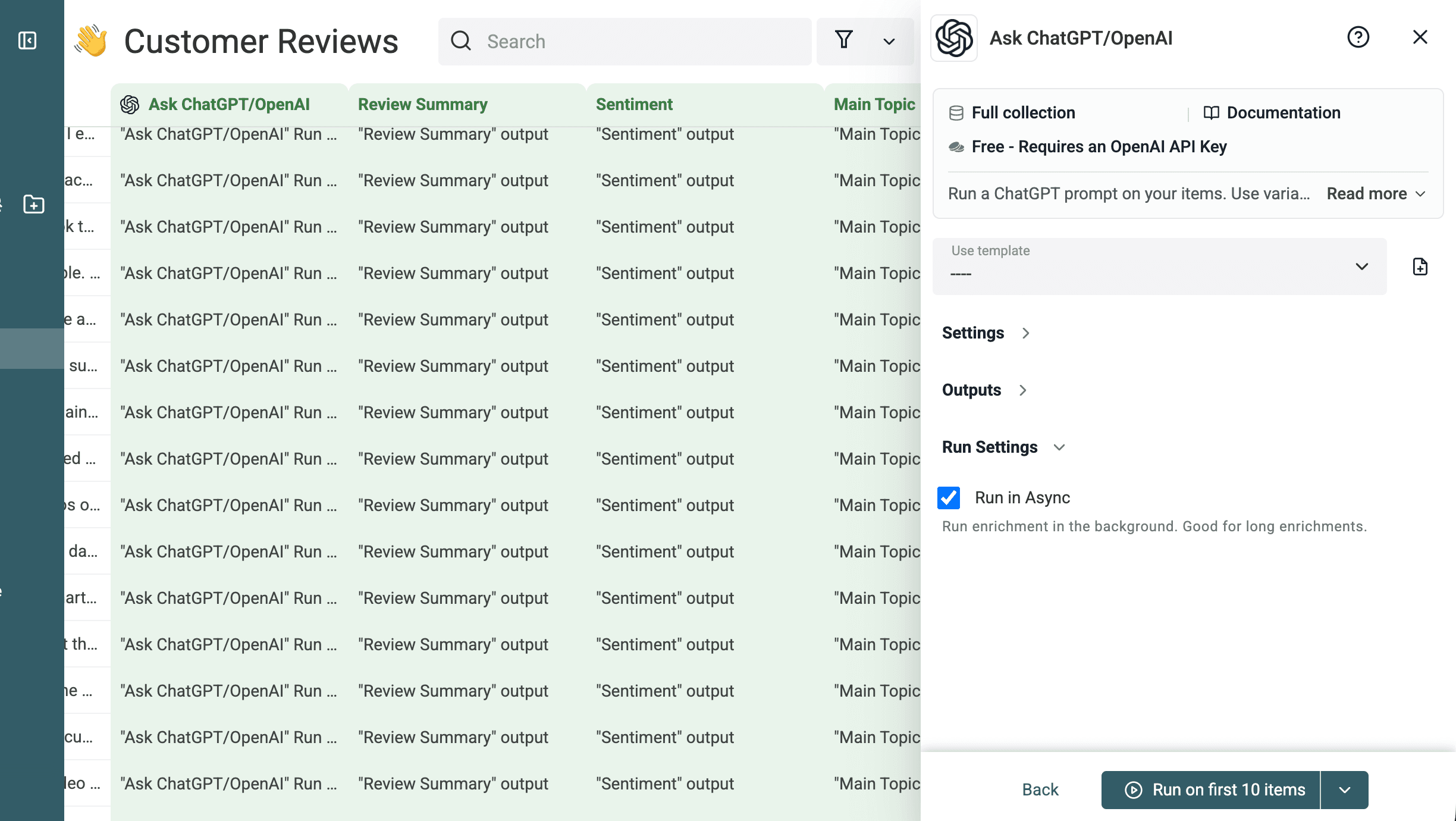
Öffne Use template. Bevor du ein Template auswählst, wird ein leerer Selector angezeigt.
Wähle Analyze customer reviews. Datablist füllt den Prompt und die strukturierten Outputs aus, sodass du die sieben Output-Definitionen nicht selbst neu erstellen musst.
Prompt-Variablen ersetzen und Outputs prüfen
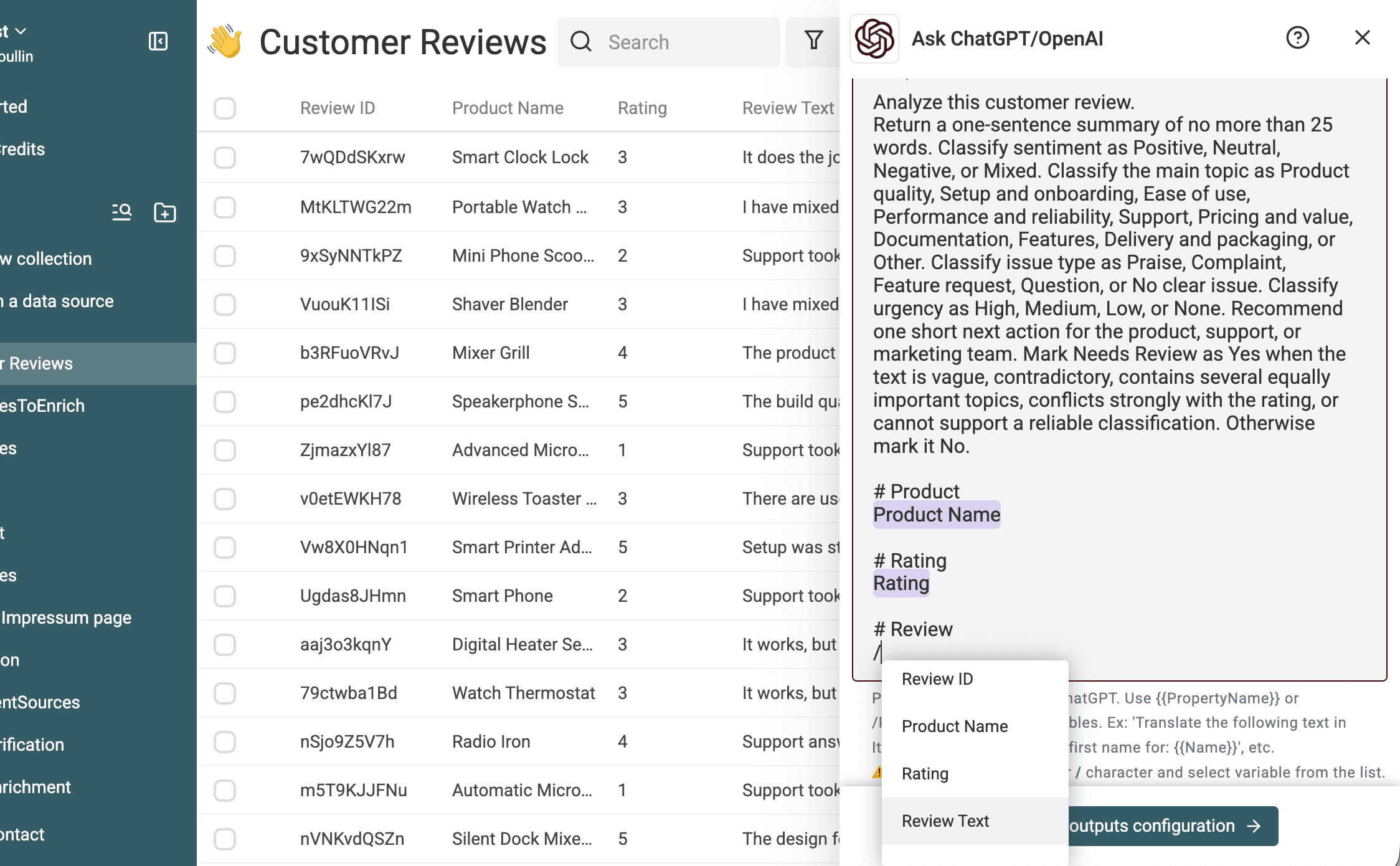
Ersetze die drei Platzhalter durch die Properties deiner Collection für Product Name, Rating und Review Text. Ich prüfe die Variablen-Chips immer einzeln, denn ein Prompt mit einer falsch zugeordneten Textspalte kann trotzdem erfolgreich ausgeführt werden.
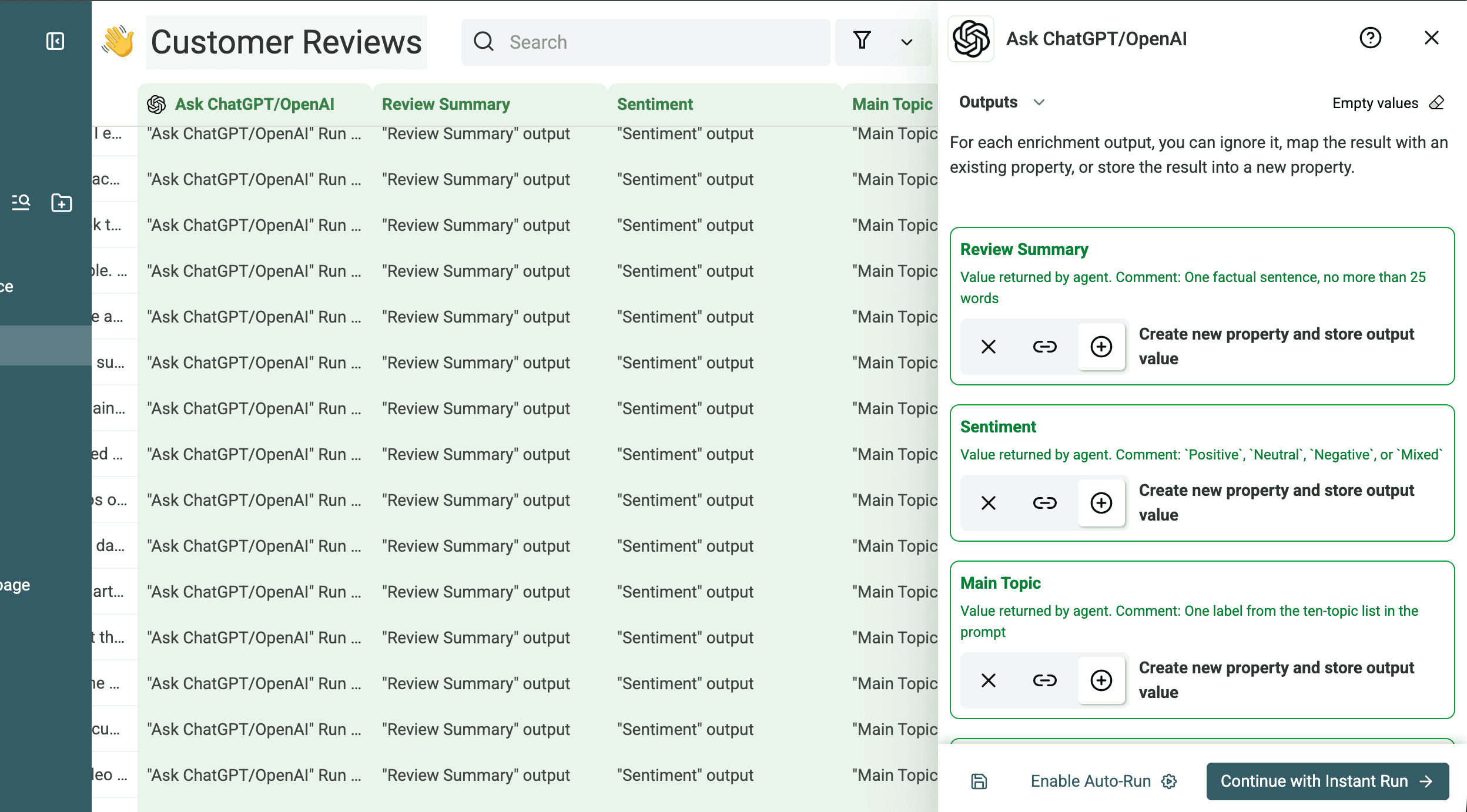
Prüfe anschließend die strukturierten Outputs. Die folgenden Screenshots zeigen die konfigurierte Zusammenfassung, das Sentiment, das Hauptthema, den Problemtyp und das Review-Flag. Außerdem dokumentieren sie die im Test verwendeten Typen und Beschreibungen der kontrollierten Werte.
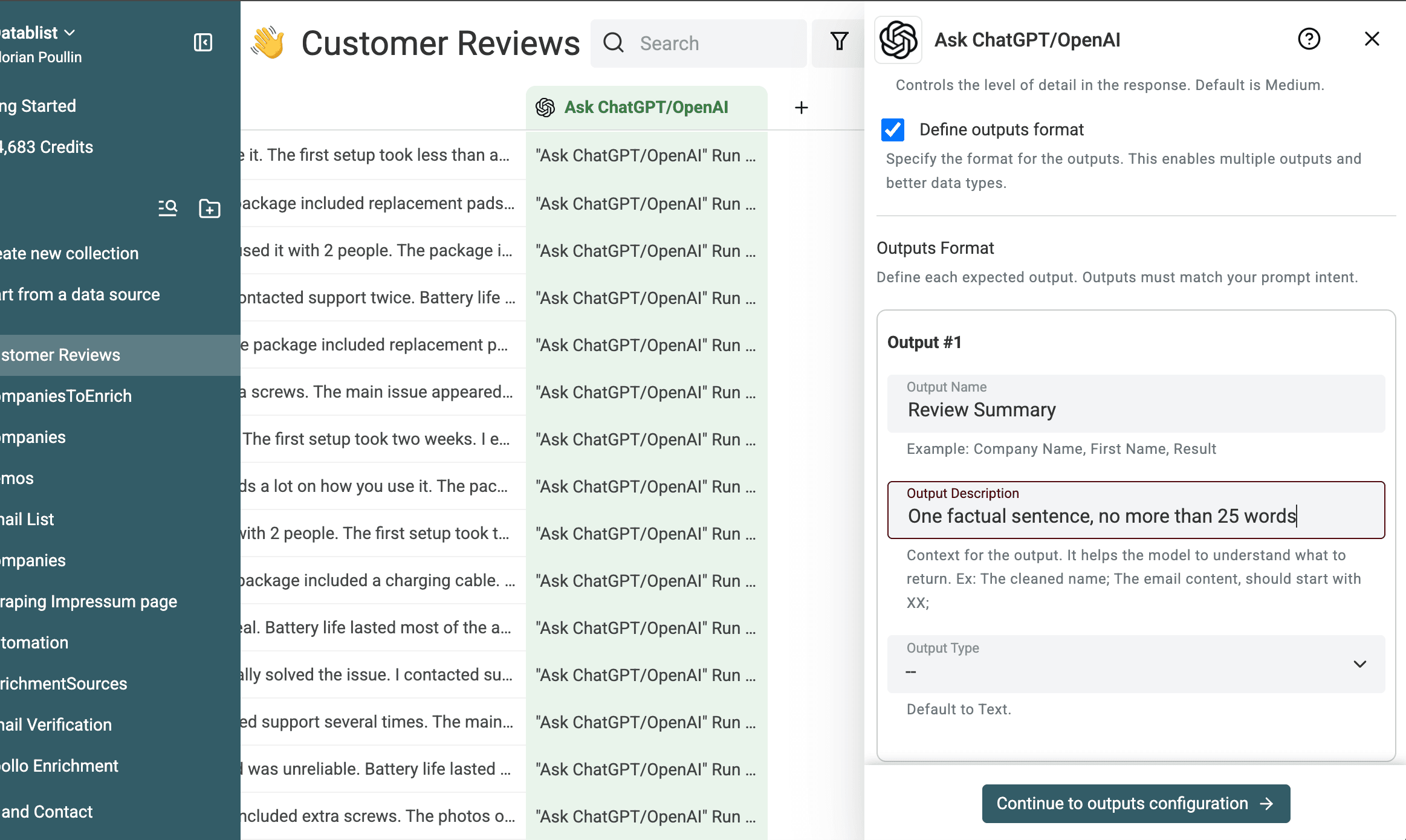
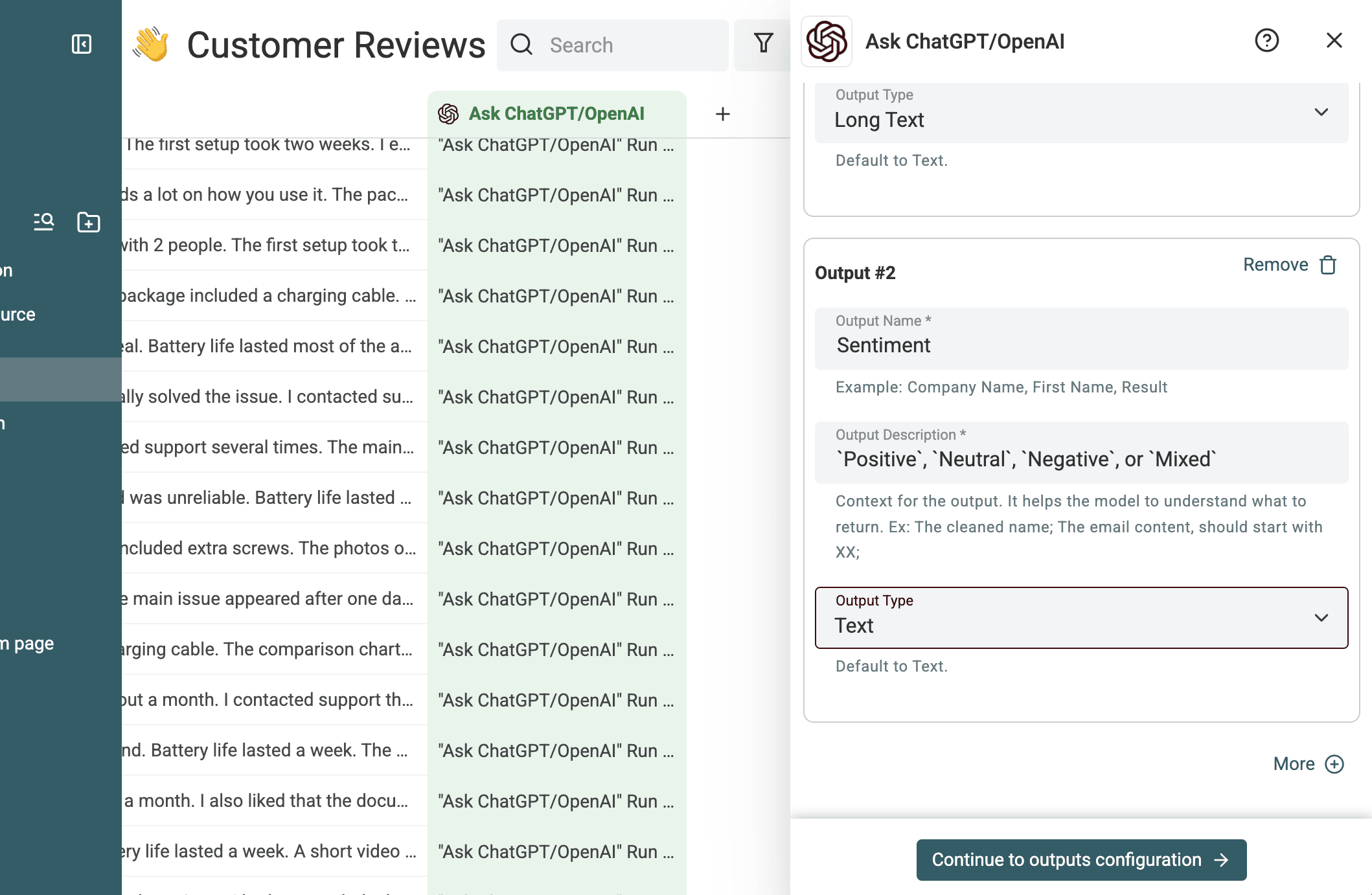
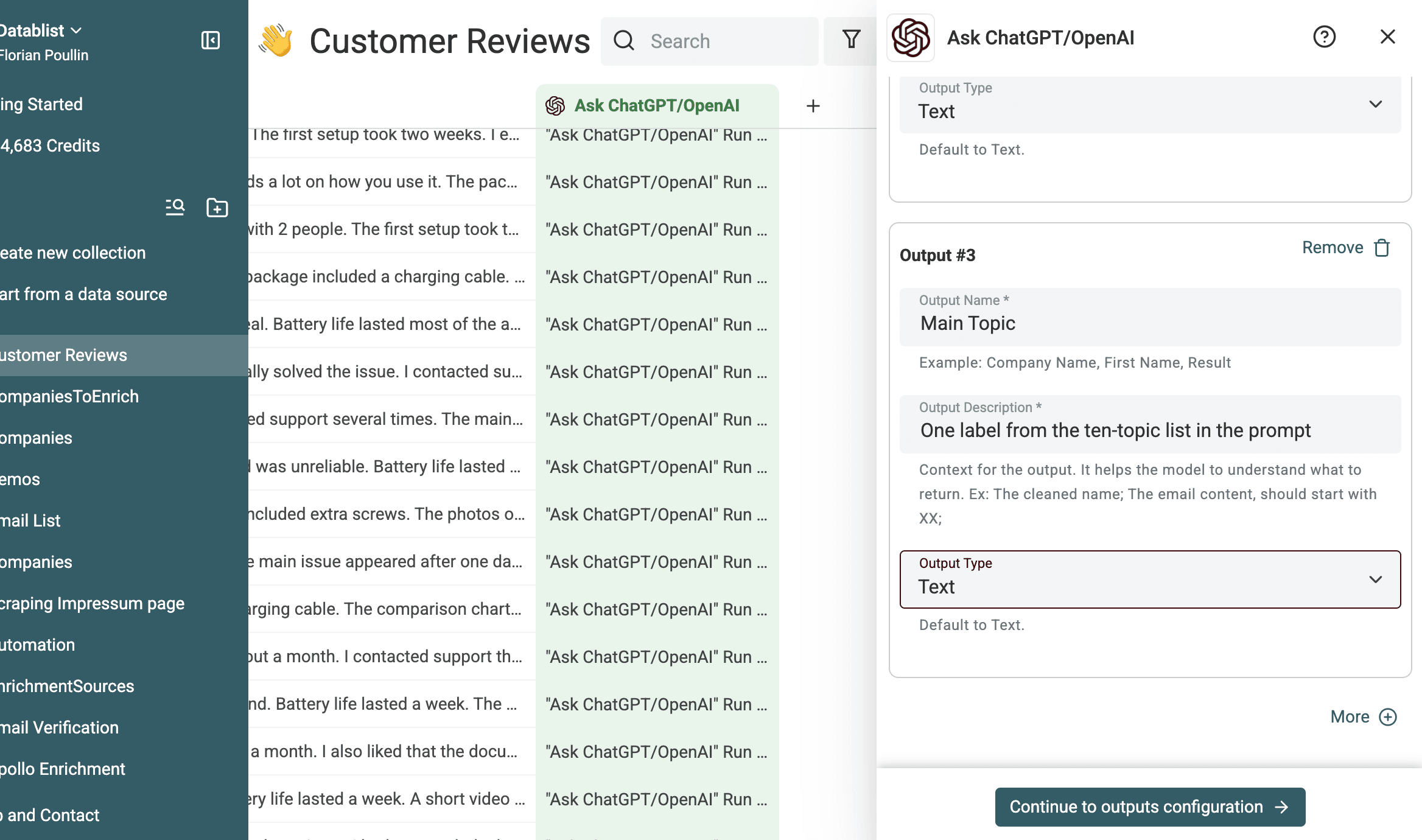
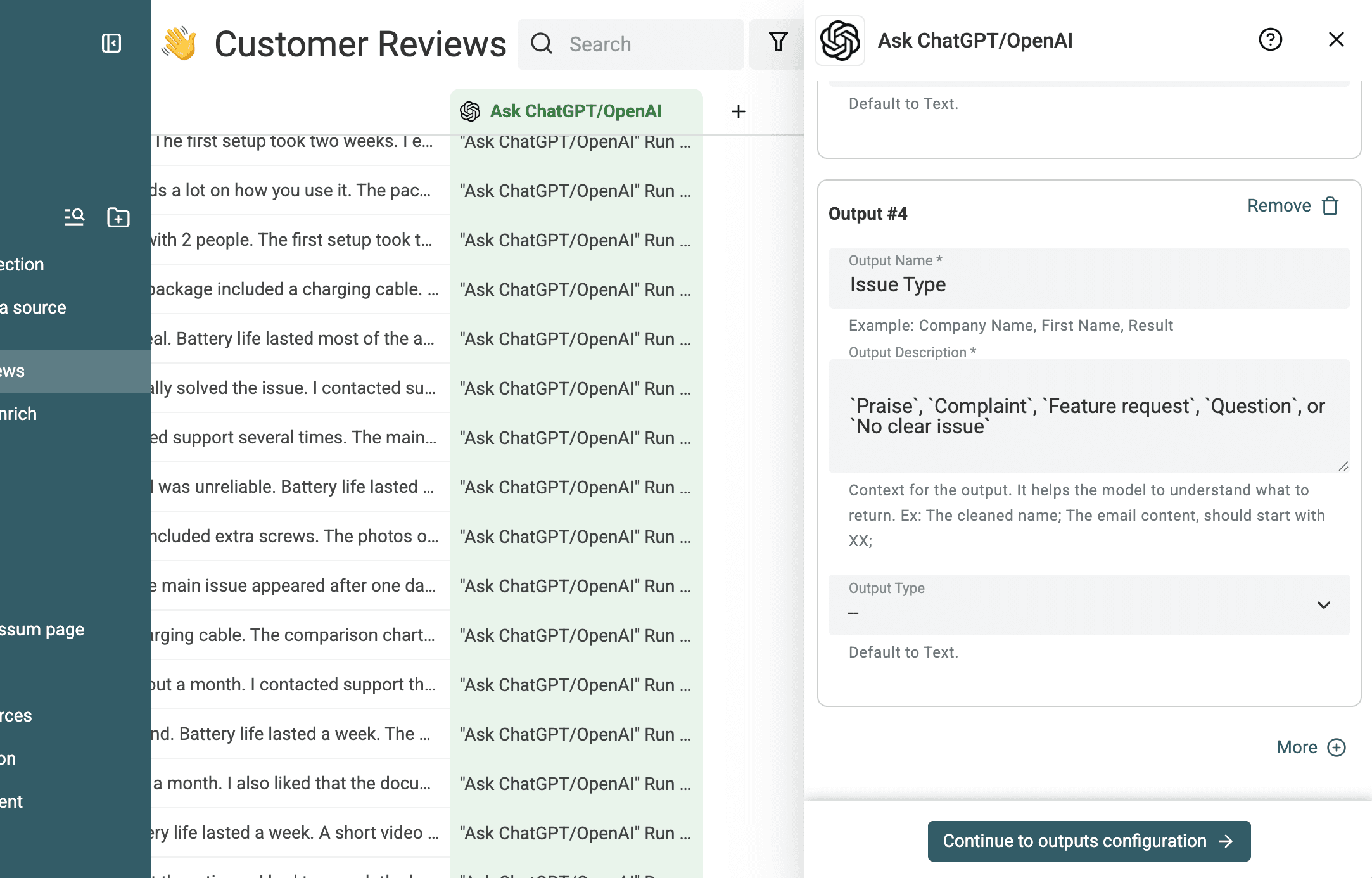
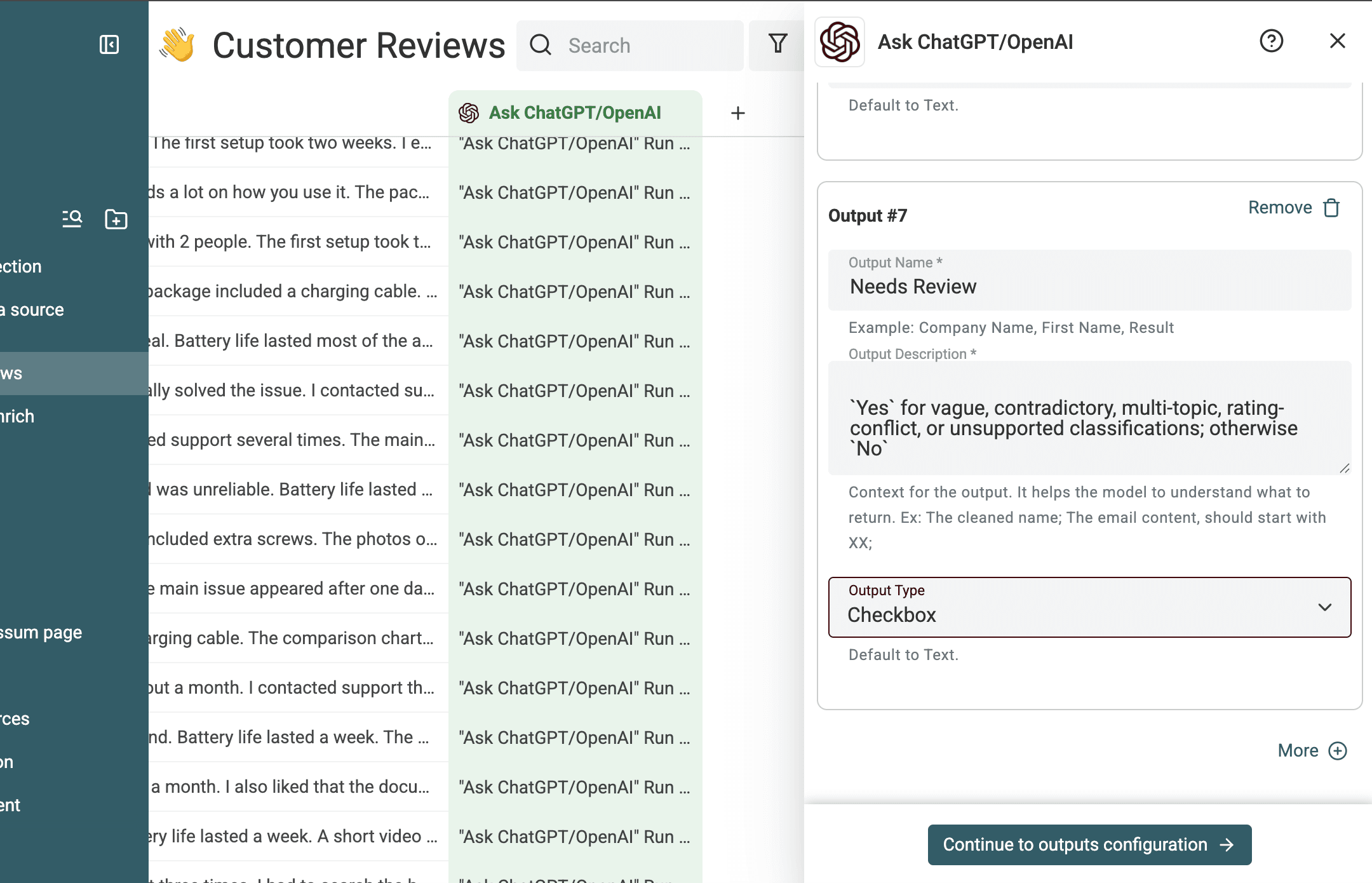
Ordne jeden zurückgegebenen Wert einer vorhandenen Property zu oder erstelle eine neue Ziel-Property.
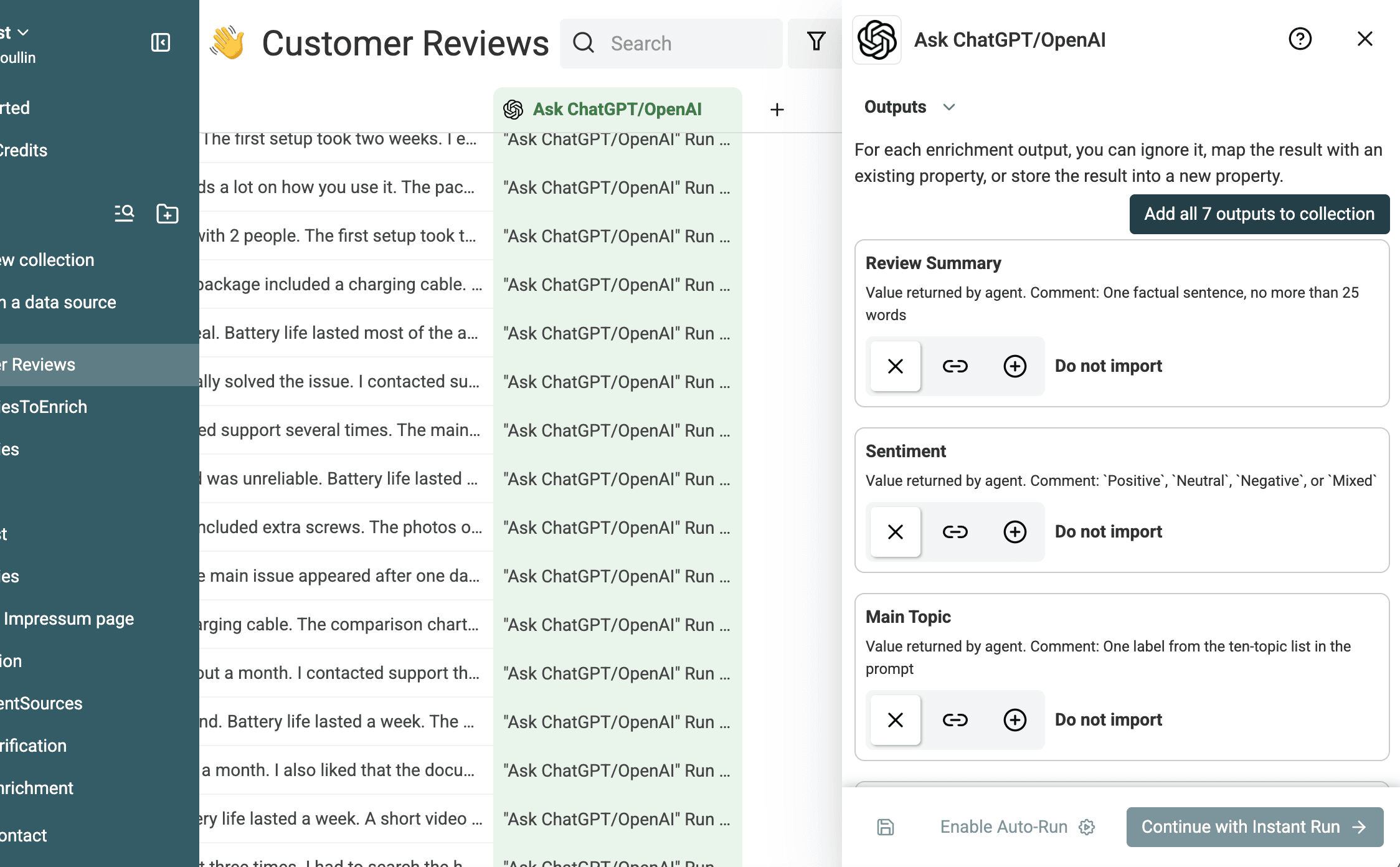
Run Settings dokumentieren
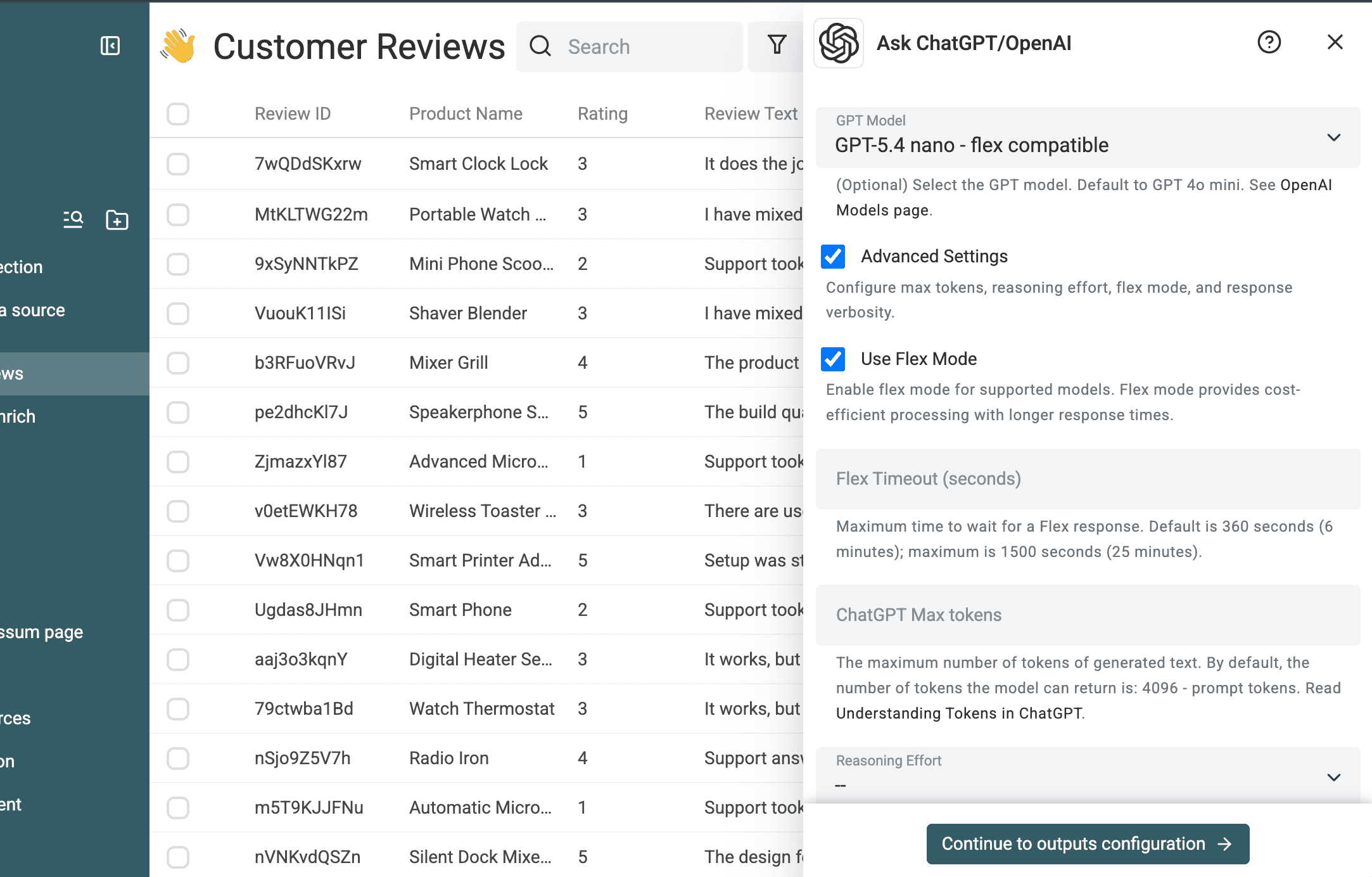
Der dokumentierte Testlauf verwendete GPT 5.4 nano, Flex mode und Datablist Credits. Das sind die Einstellungen dieses Tests, keine allgemeingültige Empfehlung. Ask ChatGPT/OpenAI unterstützt außerdem weitere Modelle, eine Einstellung für die maximale Anzahl an Output Tokens, Caching und die Abrechnung über deinen eigenen OpenAI API Key.
Flex mode ist ein Vorteil dieses Workflows in Datablist. Bei unterstützten OpenAI-Modellen können die Verarbeitungskosten gegenüber dem Standard mode um die Hälfte sinken, wenn der Job langsamere und weniger vorhersehbare Antwortzeiten toleriert. Datablist stellt die Einstellung direkt im Enrichment bereit. So kannst du den günstigeren Tarif nutzen, ohne einen separaten API-Workflow zu bauen. Im Guide zum OpenAI Flex mode findest du Prüfungen kompatibler Modelle, Kostenvergleiche und Hinweise zu Timeouts.
Erst kleinen Batch testen, dann Datei verarbeiten
10 bis 20 unterschiedliche Bewertungen testen
Nutze Run on first 10 items oder wähle selbst repräsentative Zeilen aus. In diesem Test umfasste der erste Batch zehn Bewertungen. Ich prüfte die Genauigkeit der Zusammenfassungen, die erlaubten Labels, die Dringlichkeit, die empfohlenen Maßnahmen und ob mehrdeutige Bewertungen markiert wurden.
Eine Zusammenfassung wurde akzeptiert, wenn sie die Aussage und die Stimmung der bewertenden Person korrekt wiedergab. Die Preview war gut genug, um Prompt und Output-Konfiguration unverändert zu übernehmen.
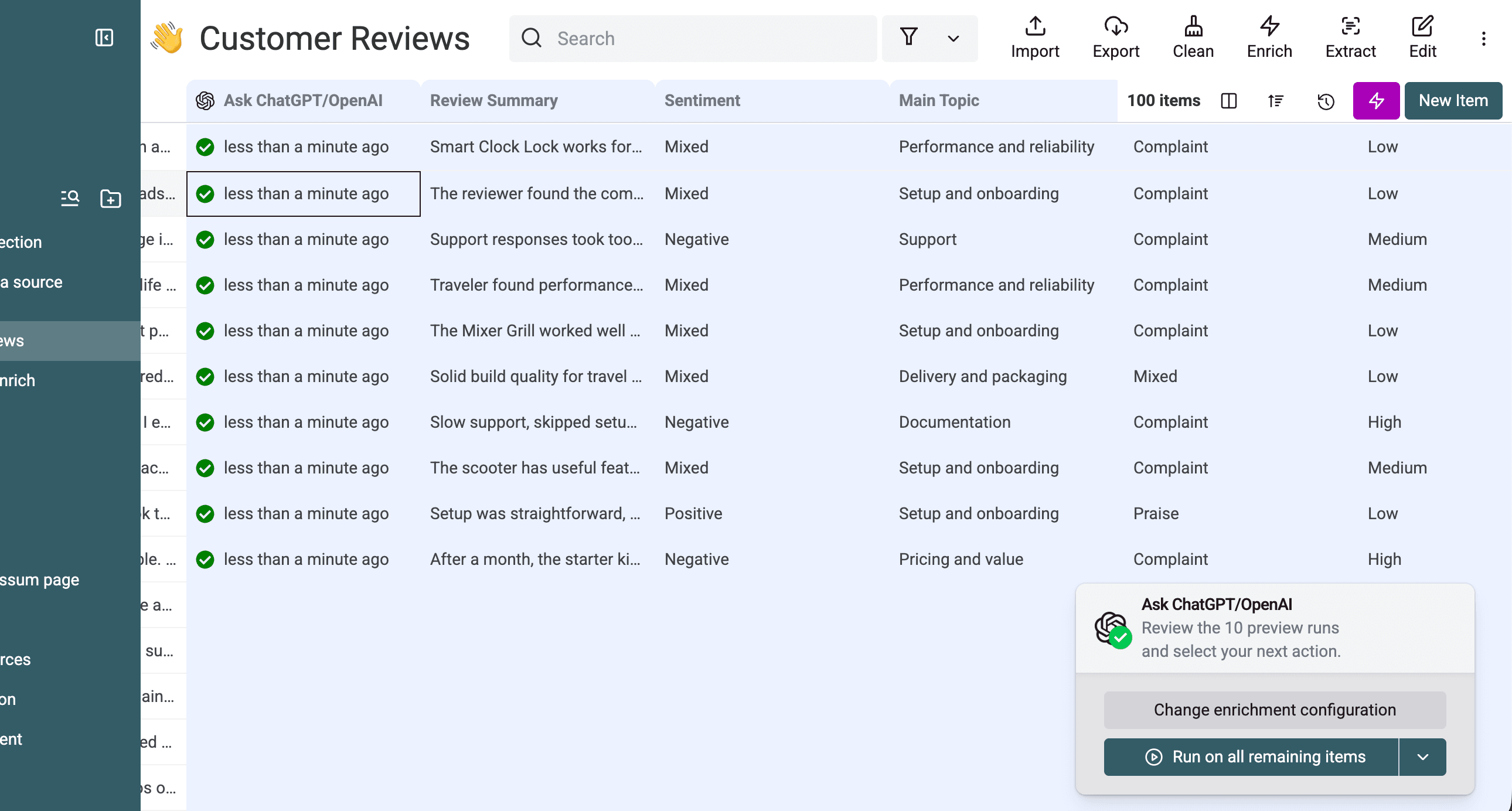
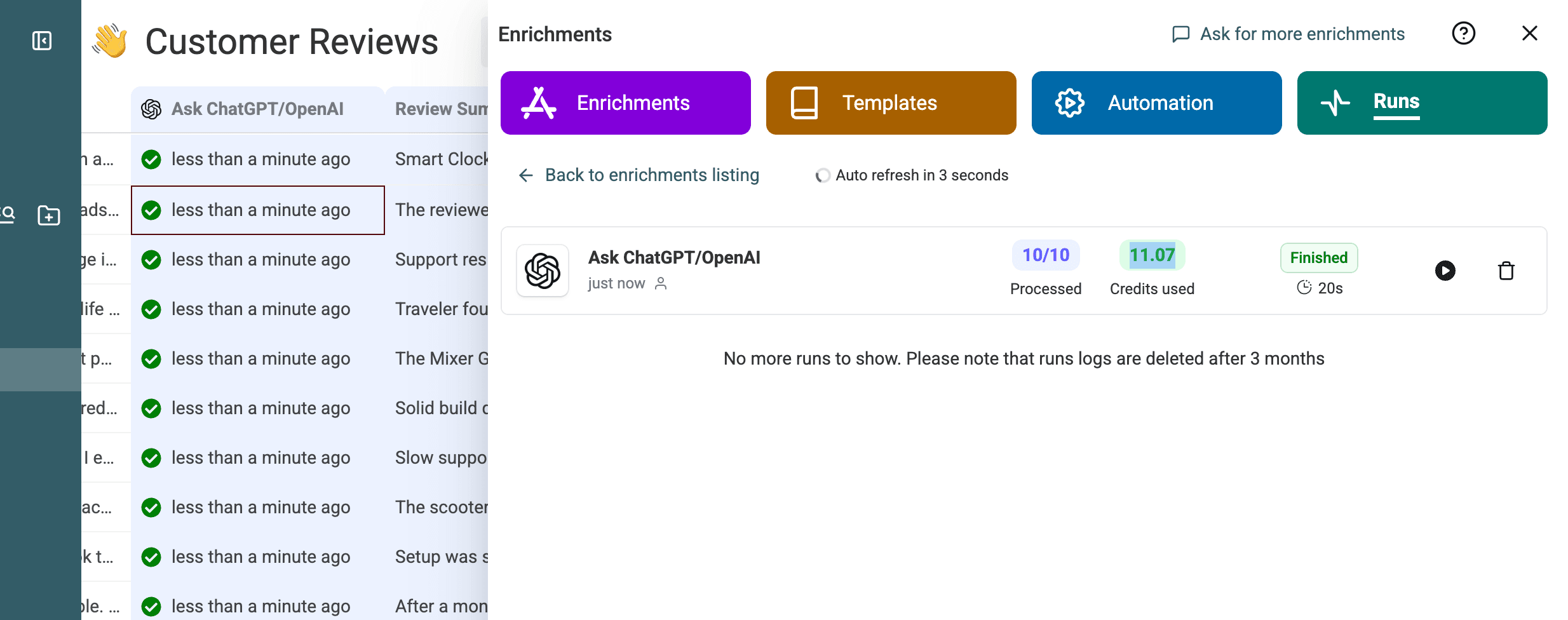
Die Preview verarbeitete 10 von 10 Zeilen in 20 Sekunden und verbrauchte 11,07 Credits.
Übrige Bewertungen verarbeiten
Wenn die Preview überzeugt, verarbeite die übrigen Zeilen. Behalte das Processed-Flag bei, damit der erste Batch nicht erneut gesendet wird. Schlägt eine Anfrage fehl, filtere nach fehlgeschlagenen Statuswerten und wiederhole ausschließlich diese Zeilen.
📌 Getesteter Run
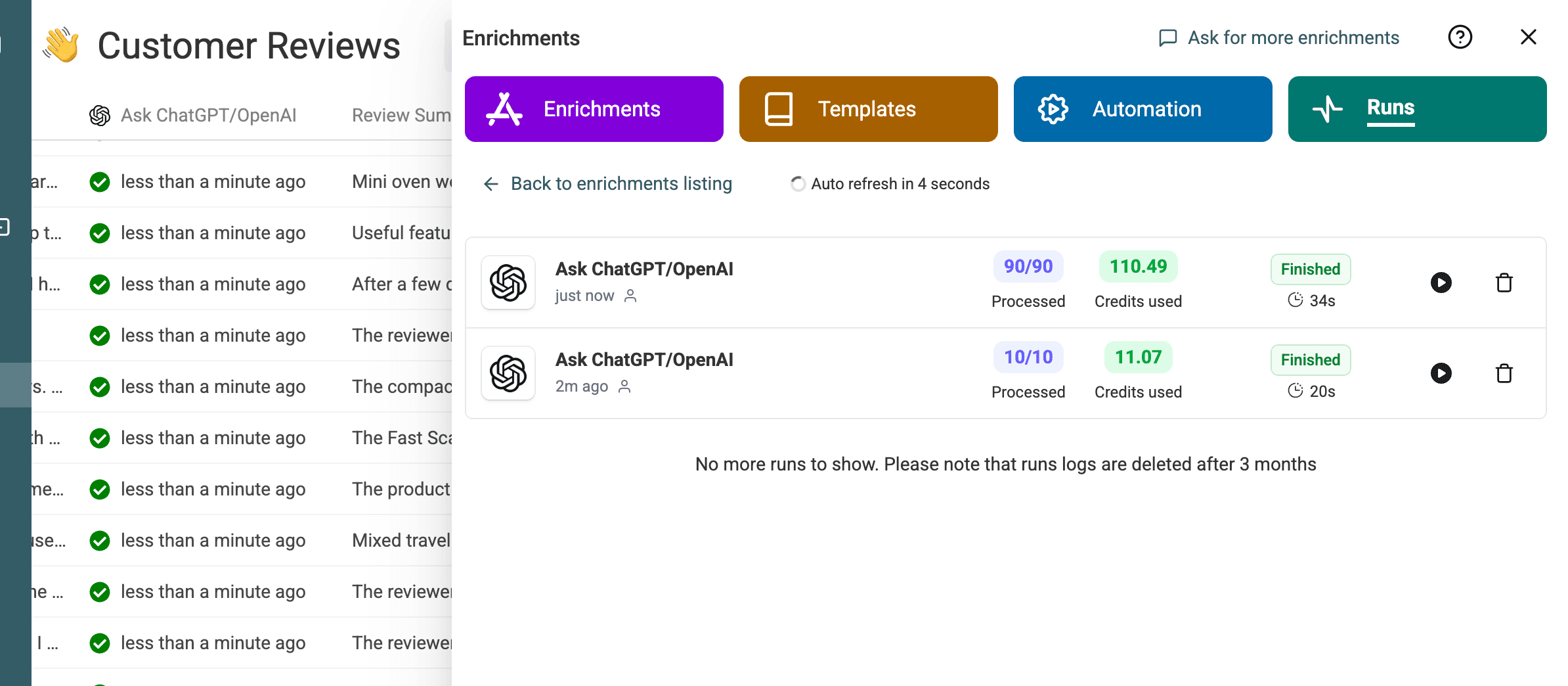
Das Beispiel mit 100 Zeilen wurde in zwei Batches verarbeitet: einer Preview mit zehn Zeilen und den übrigen 90 Zeilen mit demselben Prompt und denselben Einstellungen.
Der zweite Batch verarbeitete 90 von 90 Zeilen in 34 Sekunden und verbrauchte 110,49 Credits.
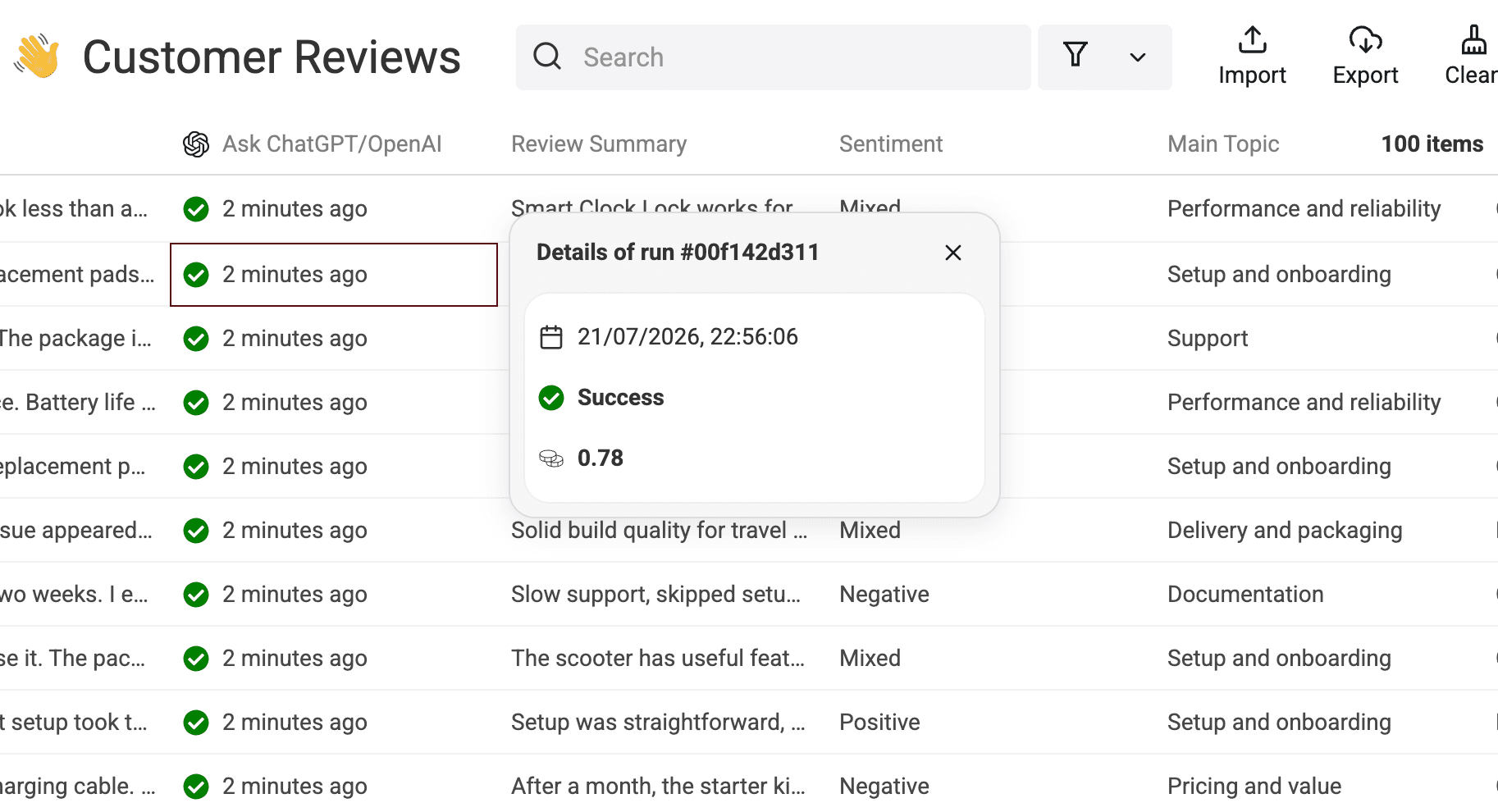
Du kannst auch die Run Details einer einzelnen Zeile öffnen, um Status und Credit-Verbrauch zu kontrollieren.
Output und Messergebnis prüfen
Ausgangsdaten und generierte Felder vergleichen
Prüfe generierte Felder nicht isoliert. Lass den Auszug aus der Quelle und die Review ID sichtbar, damit jede Einschätzung nachvollziehbar bleibt.
| Review ID | Auszug aus der Quelle | Zusammenfassung | Sentiment | Main Topic | Issue Type | Urgency | Recommended Action | Needs Review |
|---|---|---|---|---|---|---|---|---|
7wQDdSKxrw | Die Nutzung im Remote-Team lief nicht reibungslos; Support zweimal kontaktiert. | Smart Clock Lock funktioniert für Ersatzteile und die Ersteinrichtung, läuft im Remote-Team aber nicht reibungslos und erforderte zweimal Support. | Mixed | Performance and reliability | Complaint | Low | Probleme bei der Nutzung in Remote-Teams untersuchen und klarere Anleitungen zur Fehlerbehebung veröffentlichen, um Support-Anfragen zu reduzieren. | No |
9xSyNNTkPZ | Der Support war langsam und das benötigte Feature unzuverlässig. | Support-Antworten dauerten zu lange und das benötigte Feature wirkte unzuverlässig, während E-Mail-Updates und Transporttasche überzeugten. | Negative | Support | Complaint | Medium | Bei der bewertenden Person nachfassen, die Support-Verzögerung lösen und Verbesserungen an der Zuverlässigkeit des benötigten Features dokumentieren. | No |
ZjmazxYl87 | Langsamer Support, fehlende Einrichtungsschritte und eine zweiwöchige Einrichtung. | Langsamer Support, fehlende Einrichtungsschritte und eine zweiwöchige Ersteinrichtung führten nach dem Test eines Ersatzteils zu enttäuschten Qualitätserwartungen. | Negative | Documentation | Complaint | High | Die vollständige Schritt-für-Schritt-Einrichtung aktualisieren und schnellere Antworten bei Support-Tickets zu Ersatzteilen priorisieren. | Yes |
Die generierten Ergebnisspalten zeigen die verschiedenen Einschätzungen nebeneinander. Hier suche ich nach Labels, die nicht zur jeweiligen Quelle zu passen scheinen.
Messergebnis korrekt einordnen
Die Messung bezieht sich auf eine einzelne synthetische CSV mit 100 Bewertungen. Verwendet wurden GPT 5.4 nano, Flex mode und Datablist Credits. Die Datei wurde zuerst als Preview mit zehn Zeilen und anschließend als Batch mit 90 Zeilen verarbeitet.
Alle 100 Zeilen erhielten einen erfolgreichen Run Status. Die beiden Run Summaries meldeten 20 und 34 Sekunden, also insgesamt 54 Sekunden. Der Credit-Verbrauch betrug 11,07 plus 110,49 und damit insgesamt 121,56 Credits.
Dieser Test verarbeitete 100 von 100 Zeilen in zwei Runs innerhalb von 54 Sekunden und verbrauchte 121,56 Datablist Credits. Betrachte diese Zahlen als Messwerte für genau diese Datei und Konfiguration, nicht als Versprechen für ein anderes Modell, einen anderen Prompt oder Datensatz.
Zeilen für die manuelle Prüfung filtern
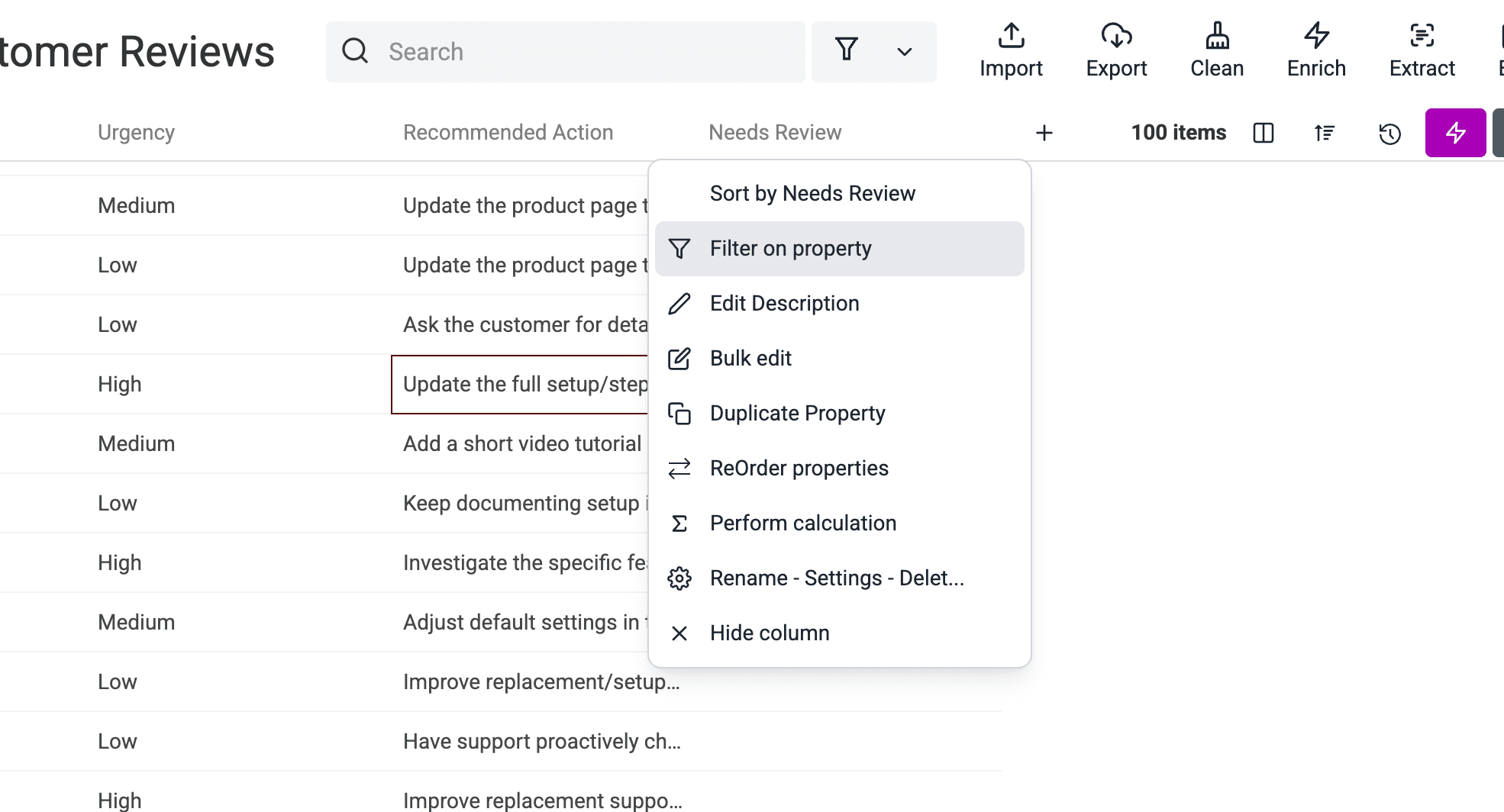
Der Export enthält fünf Zeilen mit Needs Review = Yes. Um sie zu isolieren, öffne das Menü der Property Needs Review und wähle Filter on property.
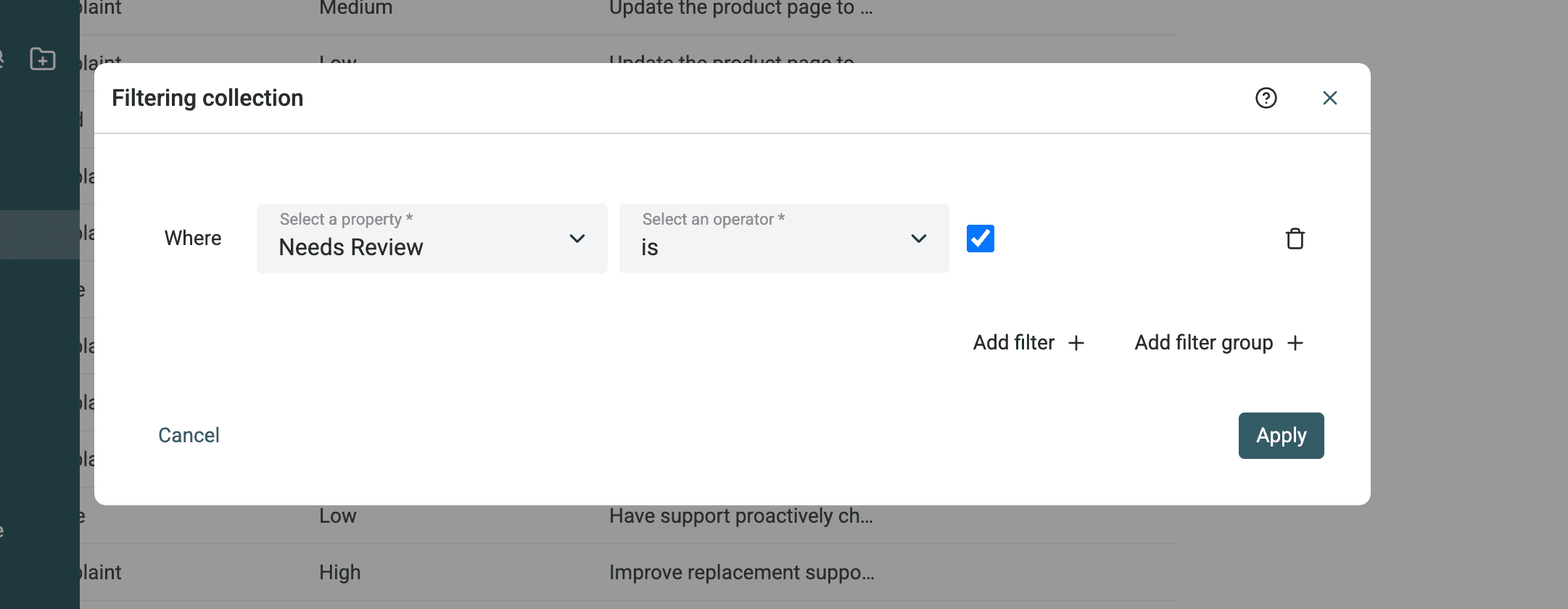
Stelle den Filter auf Needs Review is checked und wende ihn an.
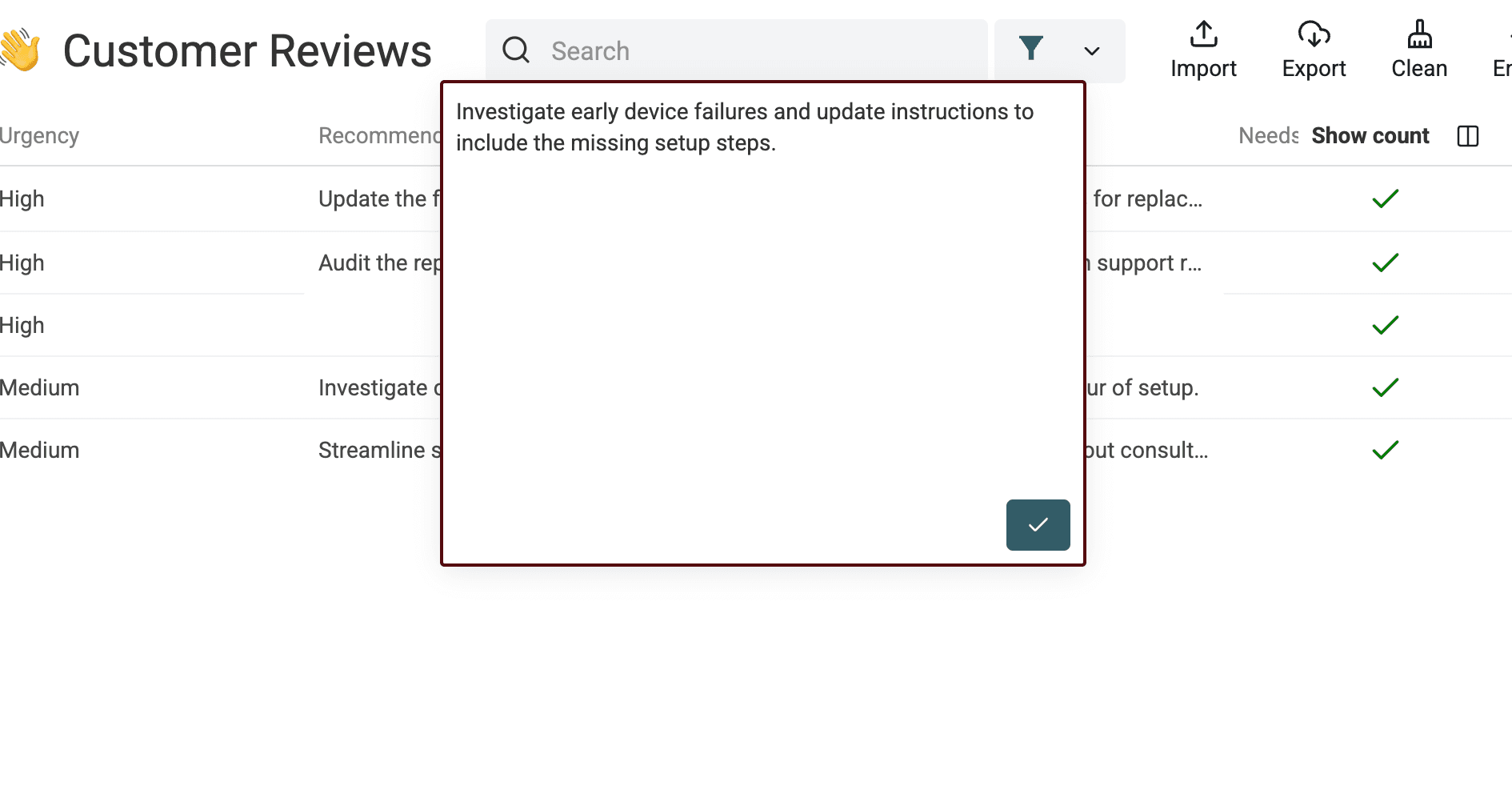
Lies den Ausgangstext, die Klassifizierungen und die Maßnahme gemeinsam. Der Autor prüfte die beiden markierten Zeilen ZjmazxYl87 und nMtoYjtzgk manuell und akzeptierte beide ohne Änderungen. Da jede davon mehrere wesentliche Probleme enthielt, war das Review-Flag trotzdem berechtigt.
Vergleiche als zusätzliche Diagnose Sentiment und Rating. Eine Abweichung kann Nuancen oder Mehrdeutigkeiten sichtbar machen, bedeutet aber nicht automatisch, dass das Sentiment falsch ist.
Strukturierte Bewertungen in Maßnahmen übersetzen
Sobald die Labels geprüft sind, kannst du Filter kombinieren, statt die Tabelle von oben bis unten zu lesen. Für die meisten Teams reichen drei hilfreiche Ansichten:
- Produkt: Beschwerden mit hoher Dringlichkeit filtern und anschließend für die Triage nach
Main Topicgruppieren. - Support: Support-Beschwerden isolieren und die vorgeschlagene Folgemaßnahme neben jeder ursprünglichen Bewertung prüfen.
- Marketing oder E-Commerce: Lob von Problemen mit Produktseite, Preis-Leistungs-Verhältnis, Lieferung oder Verpackung trennen.
Prüfe die Konsistenz der Labels, bevor du Themen zählst. Eine Auswertung auf Basis uneinheitlicher Labels erzeugt eine Scheingenauigkeit. Behalte Review ID und Review Text im Export, damit jede Maßnahme auf ihre Grundlage zurückgeführt werden kann.
Datablist kann diese Zeilen filtern und die ursprünglichen sowie generierten Felder als CSV oder Excel exportieren. Benötigst du eine Management Summary, gruppiere oder zähle zuerst die validierten Zeilen und verwende dieses Aggregat anschließend als Eingabe für eine zweite Zusammenfassung. Der zeilenbasierte Run erstellt diese übergreifende Darstellung nicht automatisch.
Fehlerfälle, Grenzen und Validierung
Erkenntnisse aus dem getesteten Ergebnis
Zwei markierte Bewertungen kombinierten mehrere wesentliche Probleme. Beide wurden erfolgreich verarbeitet und ihre Klassifizierungen nach manueller Prüfung akzeptiert. Das Flag erfüllte damit seinen Zweck: Es leitete subjektiv zu beurteilende Zeilen an einen Menschen weiter, ohne den KI-Output zu verwerfen.
Der Export zeigte außerdem ein konkreteres Schemaproblem. Für die Bewertung pe2dhcKl7J wurde Issue Type = Mixed ausgegeben, obwohl Mixed kein erlaubtes Label für den Problemtyp war. Der Run Status lautete dennoch erfolgreich und Needs Review war false.
⚠️ Erfolgreich bedeutet nicht automatisch valide
Ein erfolgreicher Run Status bestätigt die Verarbeitung, nicht die Richtigkeit jedes Labels. Prüfe Taxonomie und inhaltliche Grundlage, bevor du Themen zählst oder Aufgaben zuweist.
Weitere Grenzen ergeben sich aus den Eingabedaten. Leerer oder vager Text liefert möglicherweise keine ausreichende Grundlage für alle Felder. Bei widersprüchlichen Bewertungen und Feedback zu mehreren Themen ist das dominante Label subjektiv. Ratings können vom geschriebenen Text abweichen. Änderungen am Prompt können die Konsistenz der Labels zwischen Batches beeinflussen. Mehrsprachige Datensätze benötigen eventuell eine klare Vorgabe für die Output-Sprache oder separate Tests.
KI-generierte Zusammenfassungen, Themen, Dringlichkeiten und Maßnahmen sind Einschätzungen des Modells, keine verbindliche geschäftliche Wahrheit. Nutze sie, um Arbeit zu strukturieren und weiterzuleiten, und behalte die menschliche Kontrolle überall dort bei, wo ein falsches Label die Entscheidung verändern könnte.
Validierungscheckliste vor dem Export
- Prüfe, ob jede Zeile mit Bewertungstext einen erfolgreichen Status oder ein dokumentiertes Ergebnis des erneuten Versuchs hat.
- Kontrolliere, ob die Zusammenfassungen Aussage und Stimmung der Bewertung ohne erfundene Fakten wiedergeben.
- Gleiche jeden Wert für Sentiment, Thema, Problemtyp und Dringlichkeit mit den erlaubten Labels ab.
- Vergleiche Sentiment und Rating, um lesenswerte Widersprüche zu finden, und behandle das Rating dabei nur als diagnostisches Signal.
- Prüfe, ob jede empfohlene Maßnahme aus der ursprünglichen Bewertung folgt.
- Kontrolliere jede Zeile mit
Needs Reviewund eine Stichprobe erfolgreicher, nicht markierter Zeilen – besonders Bewertungen mit mehreren Themen. - Behalte
Review ID, Ausgangstext, Rating, generierte Felder, Processed State und Run Status im Export.
Bewertungsdatei in Datablist analysieren
Importiere deine CSV- oder Excel-Datei mit Kundenbewertungen in Datablist, wähle Analyze customer reviews, ordne die drei Eingaben zu und teste 10 bis 20 unterschiedliche Zeilen. Sobald die Labels und Review-Flags hilfreich aussehen, verarbeitest du den Rest und exportierst das geprüfte Ergebnis.
FAQ
Kann ChatGPT Kundenbewertungen aus einer CSV analysieren?
Ja. Datablist sendet die Werte jeder Zeile an das ausgewählte Modell und schreibt die strukturierte Antwort in neue Properties. Im Gegensatz zum Upload einer vollständigen Datei in einen Chat bleiben bei diesem zeilenbasierten Workflow jede Zusammenfassung, jedes Label, jede Maßnahme und jeder Status mit der ursprünglichen Bewertung verknüpft.
Wie fasse ich Tausende Kundenbewertungen zusammen?
Beginne mit einer repräsentativen Preview, prüfe Labels und Flags und verarbeite anschließend die übrigen Zeilen in Batches. Behalte IDs und Statuswerte der Ausgangsdaten, damit du fehlgeschlagene Runs wiederholen kannst, ohne die Nachvollziehbarkeit zu verlieren. Laufzeit und Credit-Verbrauch hängen von Modell, Prompt, Textlänge und Einstellungen ab. Teste deshalb deine eigene Stichprobe, bevor du den gesamten Run kalkulierst.
Kann der Workflow mehrsprachige Bewertungen analysieren?
Er kann Texte in den vom ausgewählten Modell unterstützten Sprachen verarbeiten, doch Dateien mit mehreren Sprachen solltest du testen. Ergänze eine ausdrückliche Regel für die Output-Sprache, wenn alle Zusammenfassungen in derselben Sprache erscheinen sollen. Ist Konsistenz besonders wichtig, verarbeite die Sprachen in getrennten Batches.
Muss das Sentiment immer zum Sterne-Rating passen?
Nein. Eine positive Bewertung kann eine ernste Beschwerde enthalten, während ein niedriges Rating trotzdem hilfreichen Support oder eine unkomplizierte Rückgabe erwähnen kann. Nutze Abweichungen vom Rating, um lesenswerte Zeilen zu finden, und beurteile das Label anschließend anhand des Bewertungstextes.
Ersetzt die KI-Analyse eine manuelle Prüfung?
Nein. KI erleichtert das Sortieren und Prüfen großer Bewertungsdateien. Kontrolliere markierte Zeilen, validiere die kontrollierten Labels und ziehe Stichproben aus erfolgreichen Ergebnissen, bevor du den Output für Entscheidungen in Produkt, Support oder Marketing nutzt.