
Der Verkauf in einem anderen Land beginnt mit einem Produktkatalog, den Kundinnen und Kunden lesen und dem sie vertrauen können.
Aber die meisten E-commerce-Plattformen machen die Übersetzung von Katalogen unnötig langsam. Shopify, WooCommerce, Magento, BigCommerce und Marketplace-Exports mischen oft Produktnamen, HTML-Beschreibungen, Kategorien, JSON-Spezifikationen und URLs in derselben CSV.
Einfache Übersetzungstools können Wörter übersetzen. Bei Katalogdaten stoßen sie aber schnell an Grenzen.
In dieser Anleitung zeige ich Dir, wie Du einen E-commerce-Produktkatalog mit ChatGPT in Datablist übersetzt. Wir lokalisieren Produktnamen, übersetzen Kategorien und Beschreibungen, behalten HTML und JSON sauber bei, rechnen Einheiten um und erstellen sprachspezifische URLs.
Was Du in dieser Anleitung lernst
- Warum Katalogübersetzung anders ist
- Wie Du Produktnamen lokalisierst
- Wie Du Produktkategorien übersetzt
- Wie Du HTML-Tags beim Übersetzen beibehältst
- Wie Du Produktspezifikationen in JSON an lokale Einheiten anpasst
- Wie Du URLs automatisch Unterverzeichnisse hinzufügst
- Wie Du den übersetzten Katalog vor dem Import prüfst
- Warum Du AI für Übersetzungen nutzen solltest
Warum Produktkatalog-Übersetzung anders ist
Ein E-commerce-Katalog ist kein reiner Fließtext.
Du musst Kundentexte übersetzen, ohne die Felder zu beschädigen, die Dein Shop später für den Reimport braucht.
Zum Beispiel:
- Produktnamen brauchen lokale Begriffe, keine Wort-für-Wort-Übersetzung.
- Produktkategorien sollten kurz und konsistent bleiben.
- Produktbeschreibungen können HTML-Tags enthalten.
- Produktspezifikationen können JSON-Keys enthalten, die Deine Plattform erwartet.
- Maßeinheiten müssen eventuell lokal angepasst werden.
- URLs brauchen vielleicht
/de,/fr,/esoder einen anderen Sprachpfad.
Deshalb braucht ein Workflow für Produktkatalog-Übersetzungen klare Anweisungen, nicht nur einen Übersetzer.
Datablists Translate with ChatGPT/OpenAI Enrichment läuft auf den Zeilen Deiner CSV- oder Excel-Datei. Es übersetzt jeweils eine Spalte, schreibt das Ergebnis in eine neue Spalte und markiert jede Zeile mit einem Status. Leere Zeilen kosten 0 Credits, und jede übersetzte Zeile zeigt ihren Credit-Verbrauch an.
Schritt 1: Voraussetzungen für die Übersetzung eines Produktkatalogs
Du brauchst zwei Dinge:
- Eine CSV- oder Excel-Datei mit Deinen Produkten. Exportiere sie aus Shopify, BigCommerce, WooCommerce, Magento, PrestaShop oder Deinem Marketplace-Tool. Dieser Workflow funktioniert auch für Amazon, Etsy, Rakuten, AliExpress, MercadoLibre, Lazada und andere Marketplaces.
- Einen AI Assistant, der einen Prompt auf jede Zeile anwenden kann.
In dieser Anleitung werden wir:
- Einen Katalog beispielhaft von Englisch nach Deutsch übersetzen
- Den ChatGPT translator von Datablist verwenden
- Die Originalspalten behalten und Übersetzungen in neue Spalten schreiben
📘 Was ist Datablist?
Datablist ist ein AI Spreadsheet zum Bereinigen, Anreichern und Verwalten von Listen. Du kannst eine CSV- oder Excel-Datei importieren, Enrichments auf Zeilen ausführen und das Ergebnis exportieren.
Welches ChatGPT-Modell solltest Du nutzen?
Das Standardmodell ist GPT-4o mini. Es passt für die meisten Katalogübersetzungen gut, weil es die Kosten niedrig hält und Produkttexte zuverlässig verarbeitet.
Nutze ein größeres Modell, wenn:
- Produktnamen stärker lokal angepasst werden müssen
- Beschreibungen einen bestimmten Brand-Ton treffen sollen
- Spezifikationen komplexe technische Sprache enthalten
- Du Luxusprodukte, medizinische Produkte, Industrieprodukte oder regulierte Produkte übersetzt
Nutze ein kleineres Modell, wenn:
- Der Katalog sehr groß ist
- Die Texte einfach sind
- Du zuerst eine Rohübersetzung für die spätere Prüfung brauchst
Datablist zeigt die geschätzten Credit-Kosten in den Enrichment-Einstellungen. Außerdem wird der Verbrauch für jede übersetzte Zeile zurückgegeben, damit Du siehst, wohin die Credits geflossen sind.
Schritt 2: CSV importieren
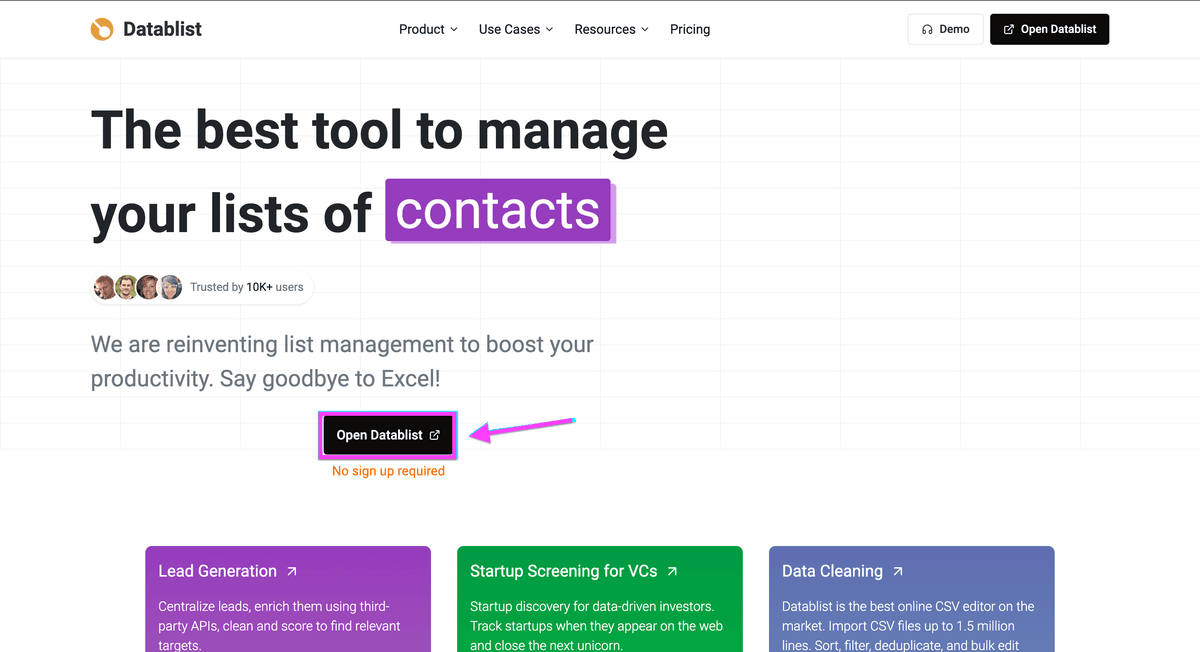
Sobald Dein Katalog als CSV oder Excel-Datei vorliegt, registriere Dich bei Datablist.
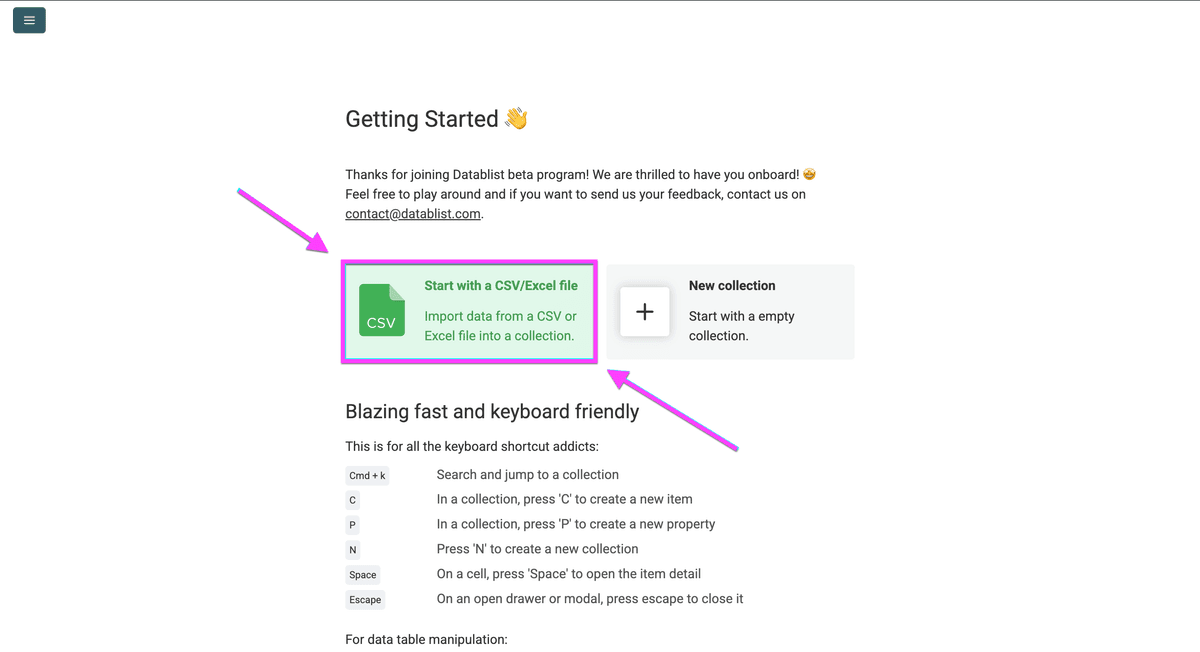
Importiere die CSV mit Deinem Produktkatalog.
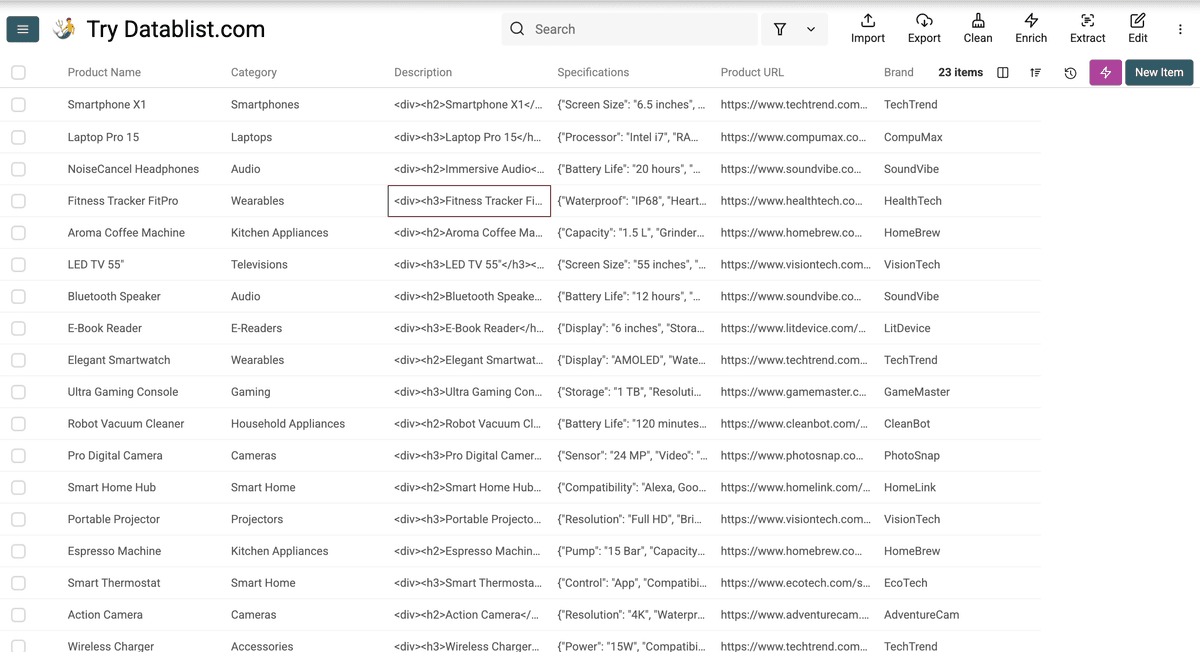
Diese Beispieldatei enthält Produktfelder in unterschiedlichen Formaten.
Ich nutze sie, um Folgendes zu übersetzen:
- Produktnamen
- Produktkategorien
- Produktbeschreibungen mit HTML-Tags
- Produktspezifikationen im JSON-Format
Danach passe ich die Produkt-URLs für die deutsche Version an.
Schritt 3: Produktnamen lokalisieren
Eine Grenze von Übersetzern wie Google Translate zeigt sich besonders bei Produktnamen.
Direkte Übersetzungen klingen oft steif. Außerdem verpassen sie häufig die Begriffe, die lokale Kundinnen und Kunden wirklich in die Suche eingeben.
Deshalb lokalisieren wir Produktnamen, statt sie Wort für Wort zu übersetzen.
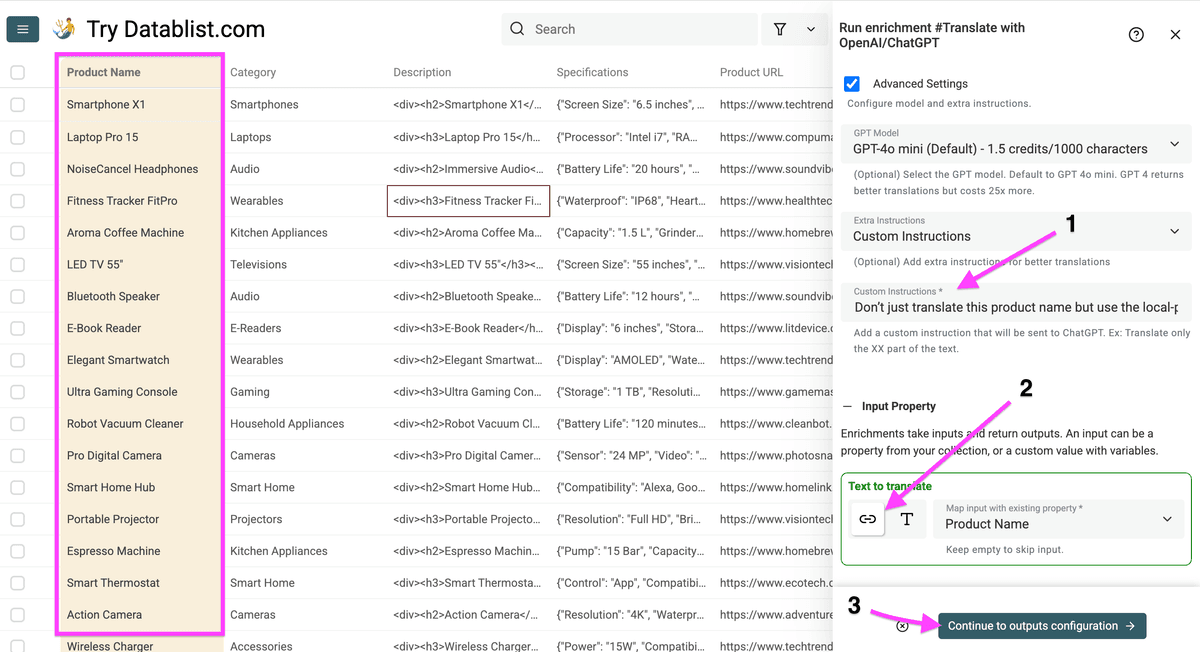
Klicke zuerst auf Enrich.
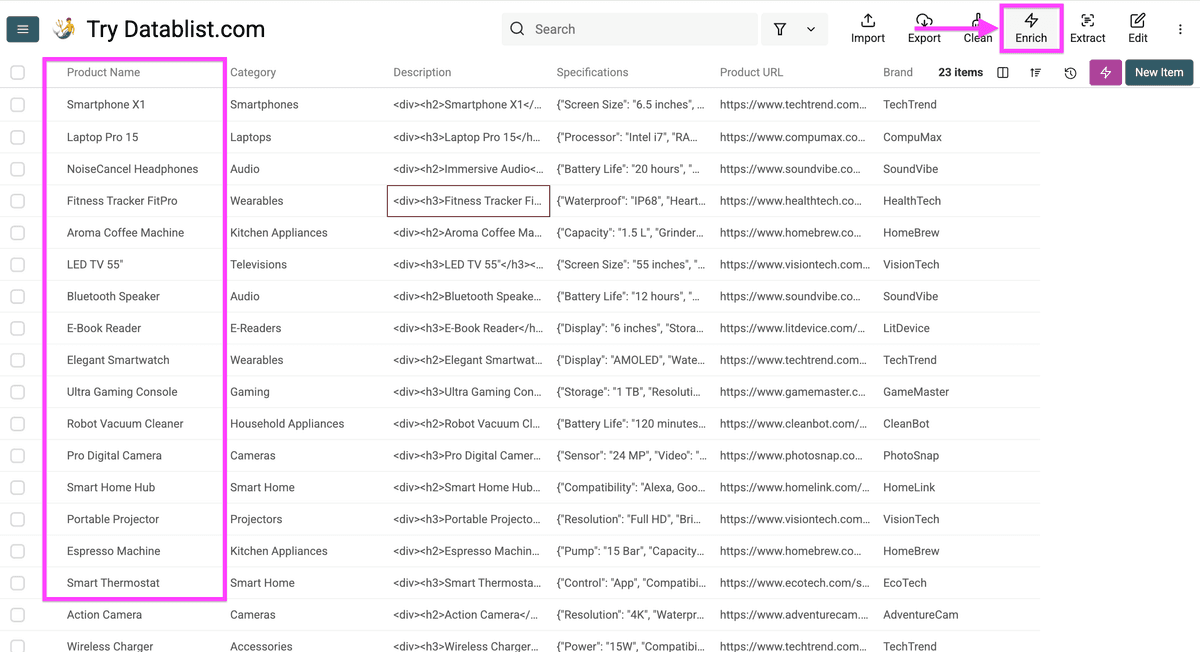
Gehe dann zu “Translations” und wähle “Translate with OpenAI/ChatGPT” aus.
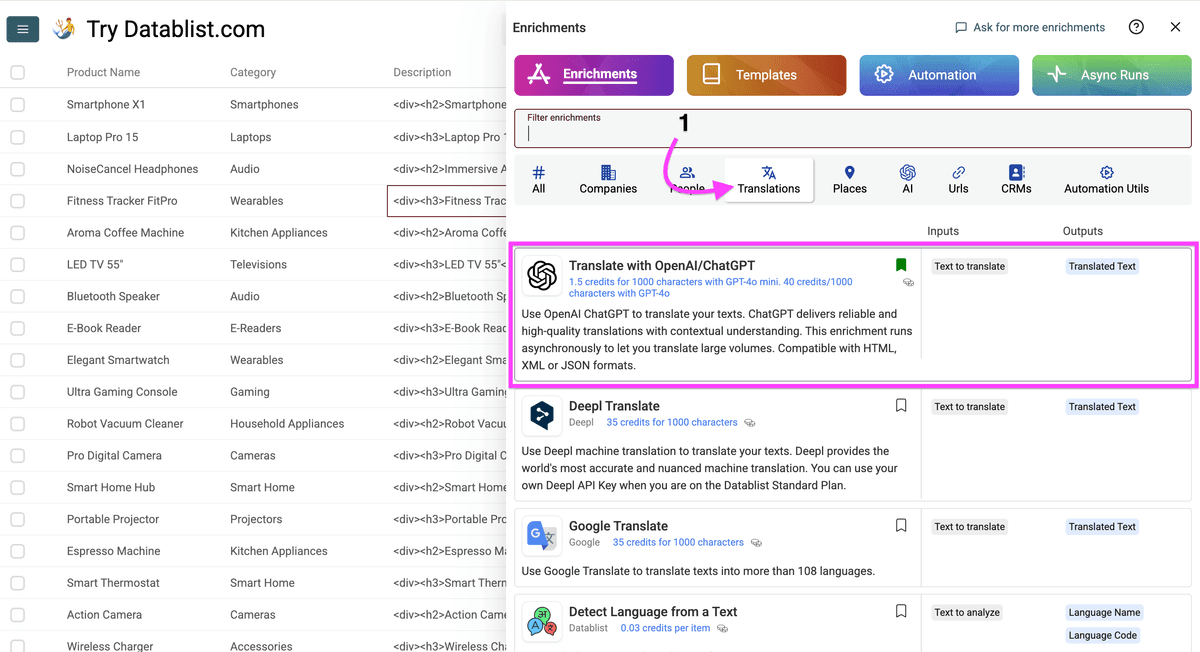
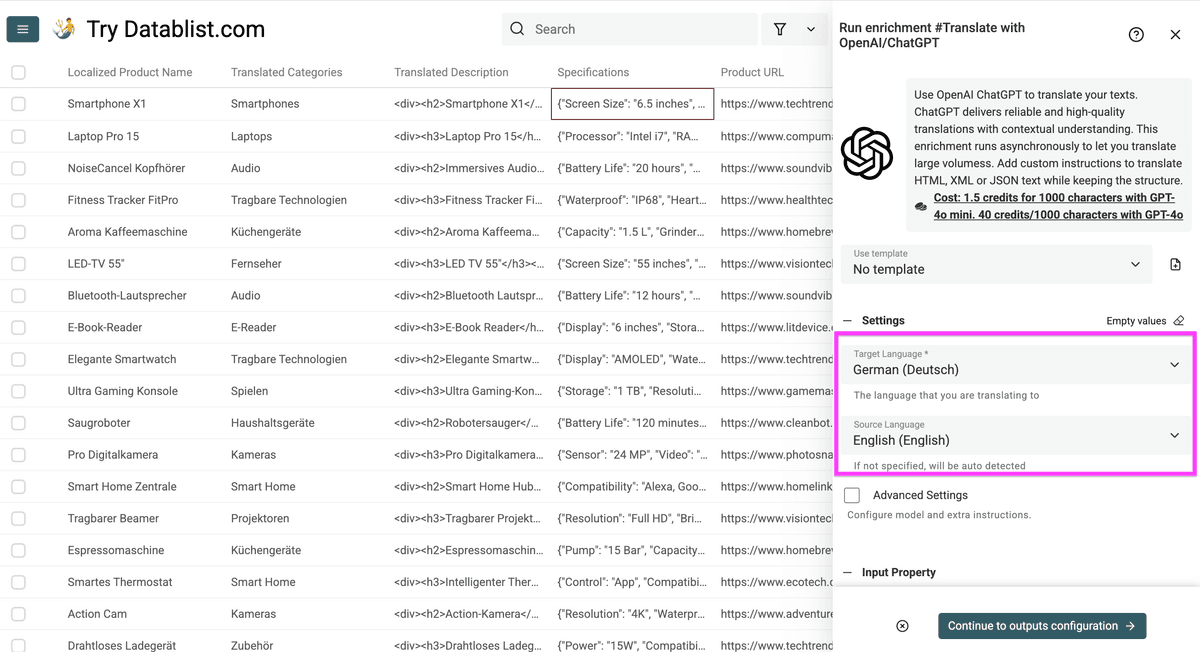
Sobald Du dieses Enrichment öffnest, legst Du fest:
-
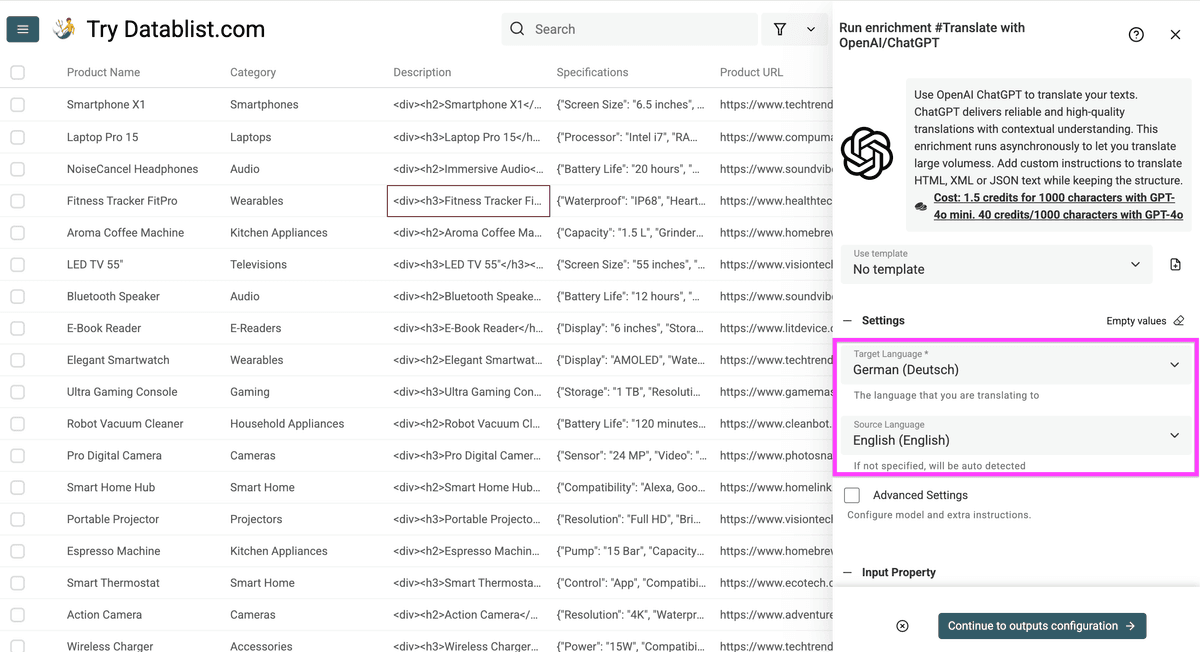
Die Sprache, in die Dein Produktkatalog übersetzt werden soll
-
Die Ausgangssprache Deines Produktkatalogs. Das ist optional, aber bei kurzen Produktnamen hilfreich.
Ausgangs- und Zielsprache meiner Produktnamen -
Das ChatGPT-Modell, das Du verwenden möchtest
-
Zusätzliche Anweisungen, darunter:
- HTML- oder XML-Struktur beibehalten
- JSON-Struktur beibehalten
- Custom instructions
-
Die Spalte, die übersetzt werden soll.
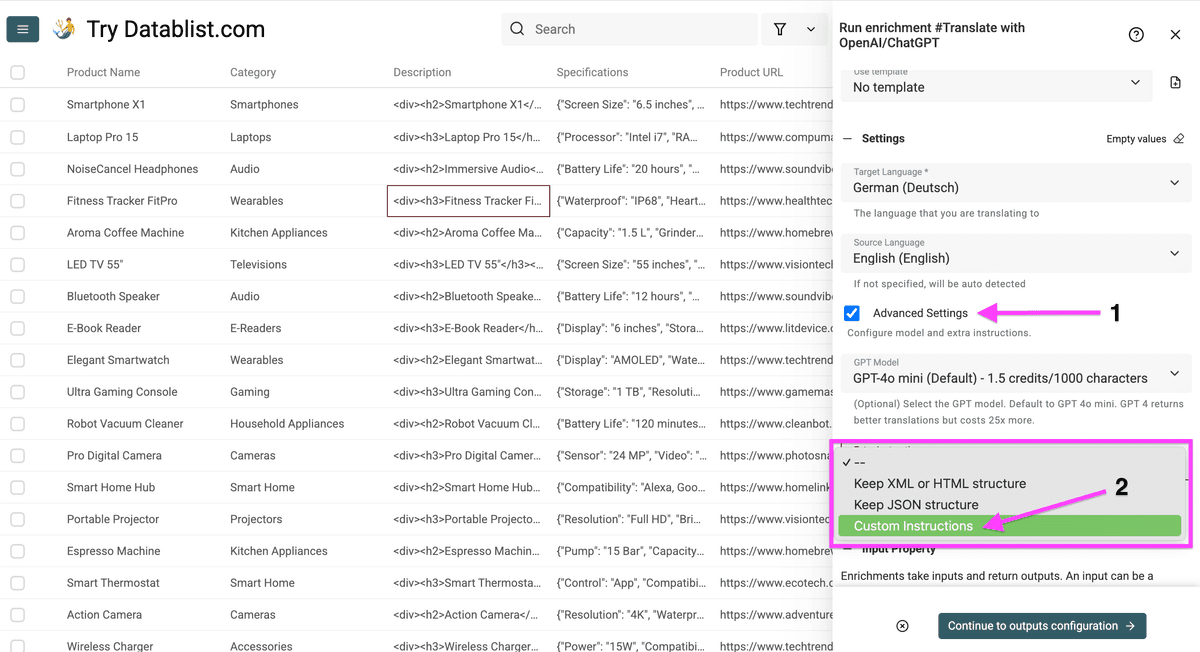
Bitte ChatGPT darum, lokale Produktbegriffe zu verwenden.
Verwendete Anweisung:
Don't just translate this product name but use the locally-preferred term for it and keep English terms that Germans would also use in their everyday life.
Klicke dann auf Continue to output configuration.
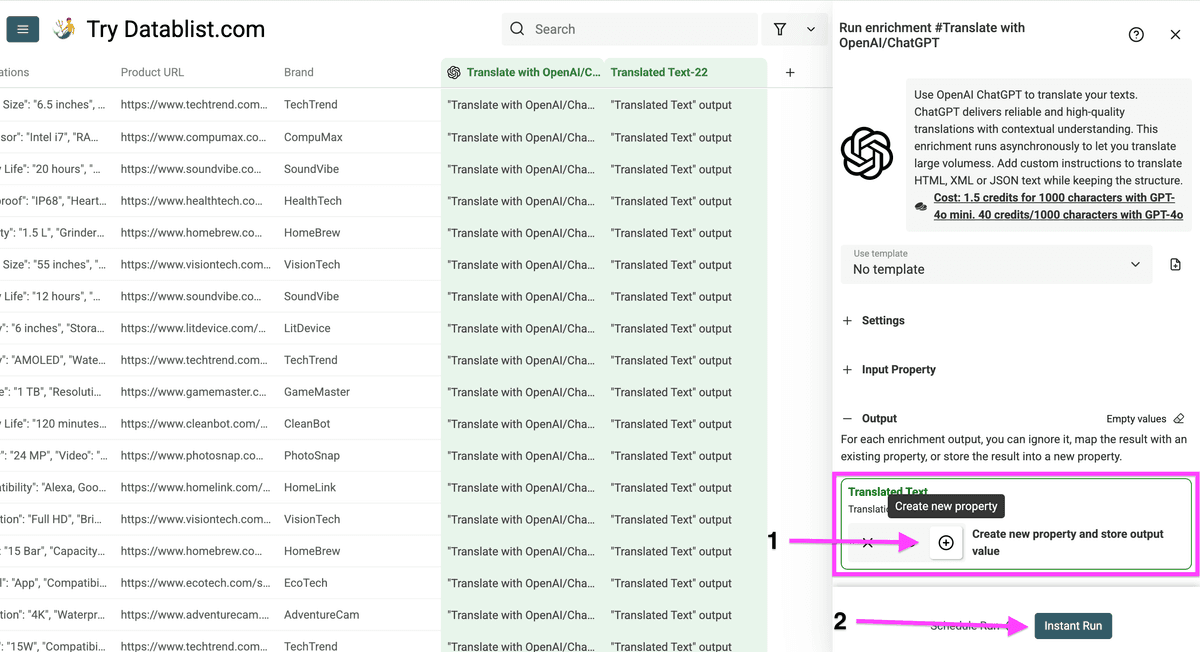
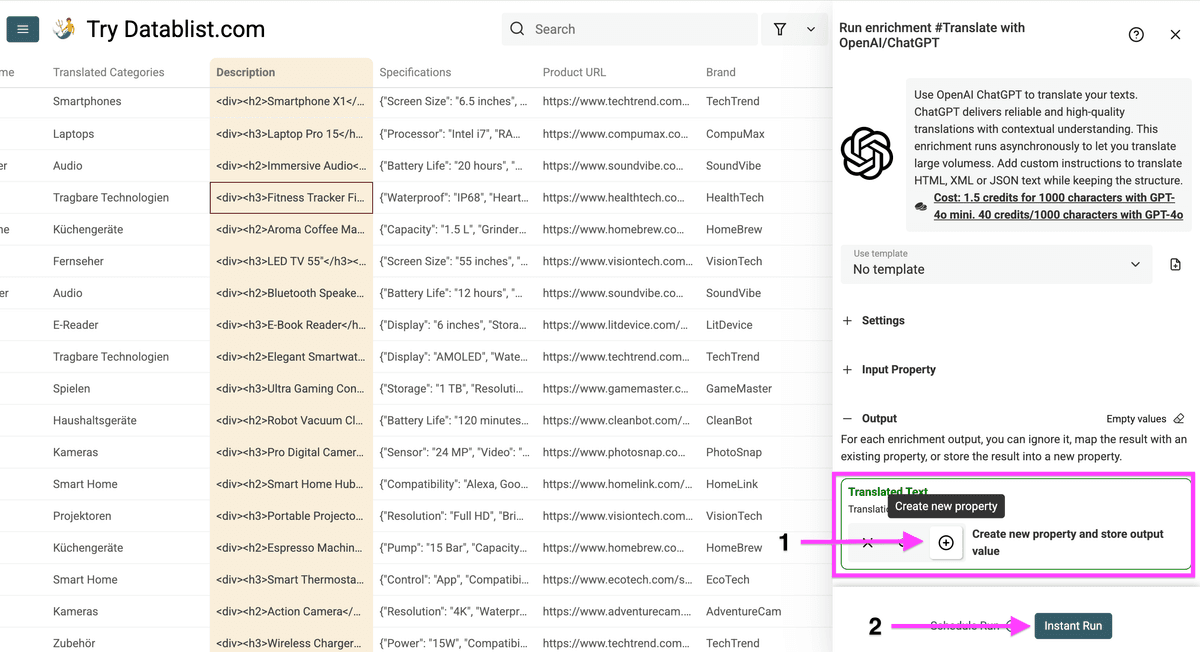
Klicke auf das Plus-Icon, um eine neue Spalte zu erstellen, und danach auf "Instant Run", um die Lokalisierung Deiner Produktnamen zu starten.
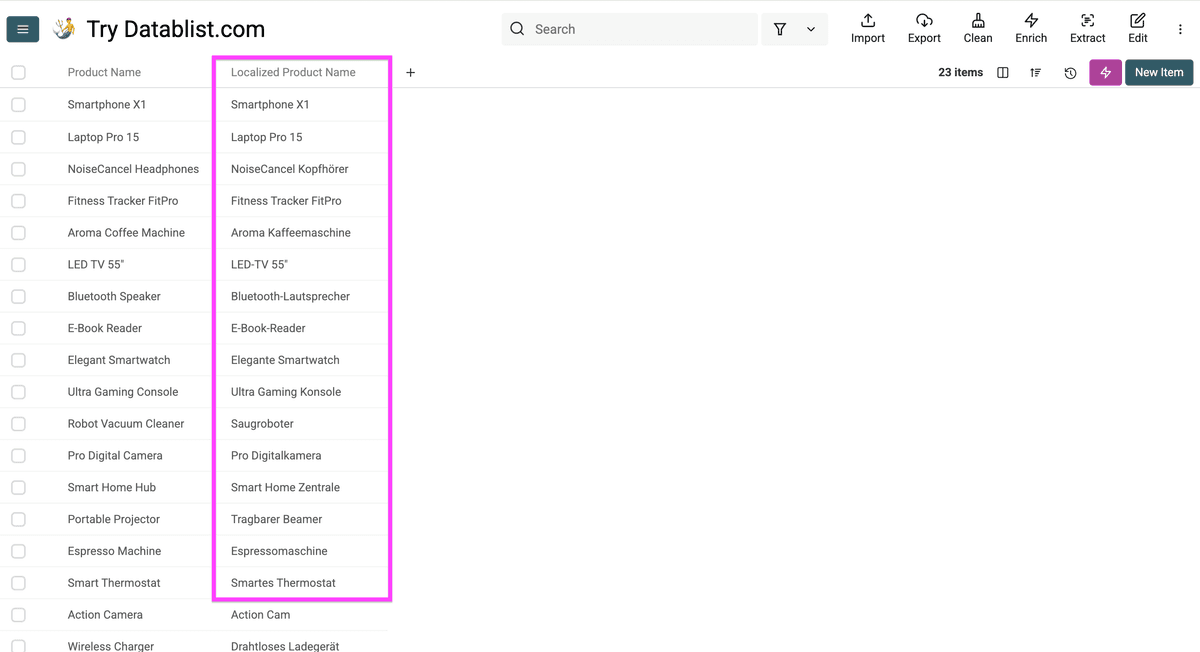
Das Ergebnis liest sich eher wie ein lokaler Katalog als wie eine wörtliche Übersetzung.
💡 Interessanter Fakt
Eine Springer-Studie zeigt, dass 55 % der Verbraucher ein Produkt nur kaufen, wenn es in ihrer Landessprache verfügbar ist. 52,4 % priorisieren die Sprache sogar höher als den Preis.
Schritt 4: Produktkategorien mit AI übersetzen
Bei Produktkategorien ist Konsistenz wichtiger als Kreativität.
Für diese Spalte nutzt Du denselben Workflow wie bei Produktnamen, lässt aber die zusätzlichen Lokalisierungsanweisungen weg. Kategorien sollten kurz, klar und leicht auf Deine Shop-Navigation zurückzuführen sein.
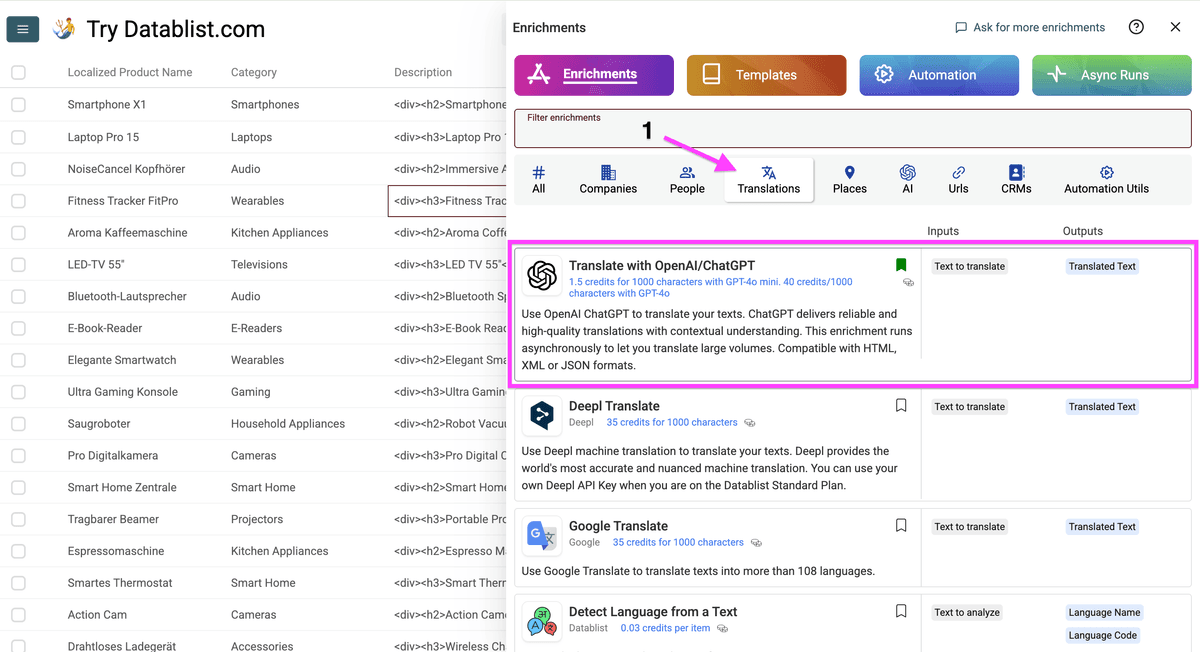
Klicke auf "Enrich".
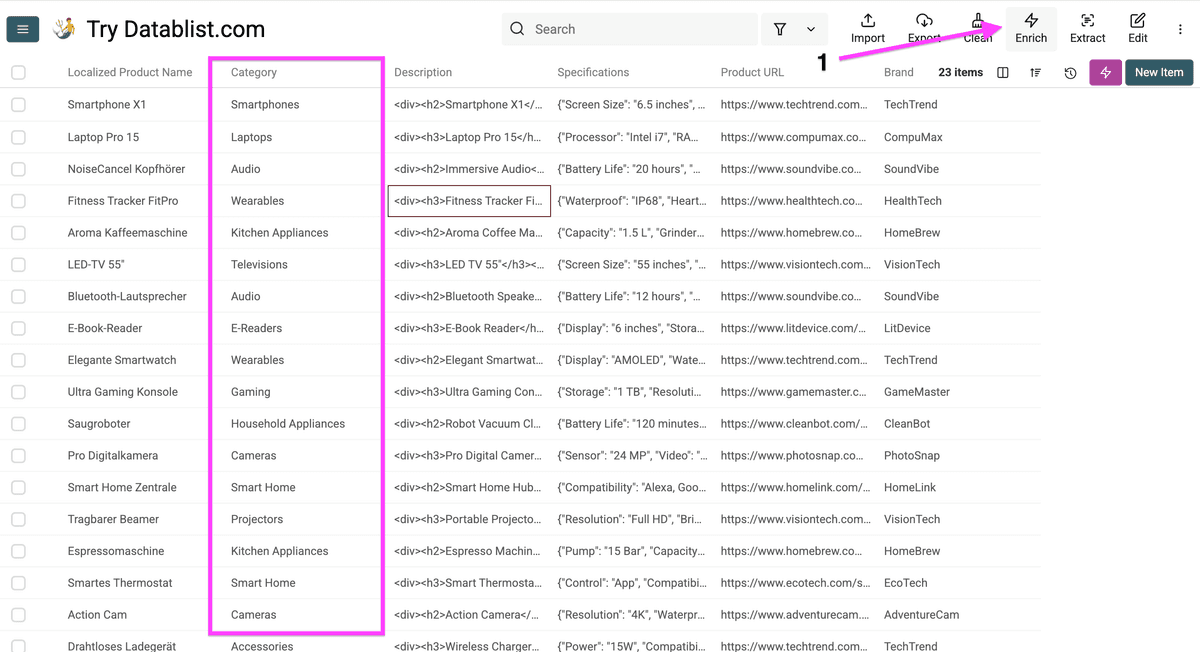
Wähle “Translations” und öffne “Translate with OpenAI/ChatGPT”.
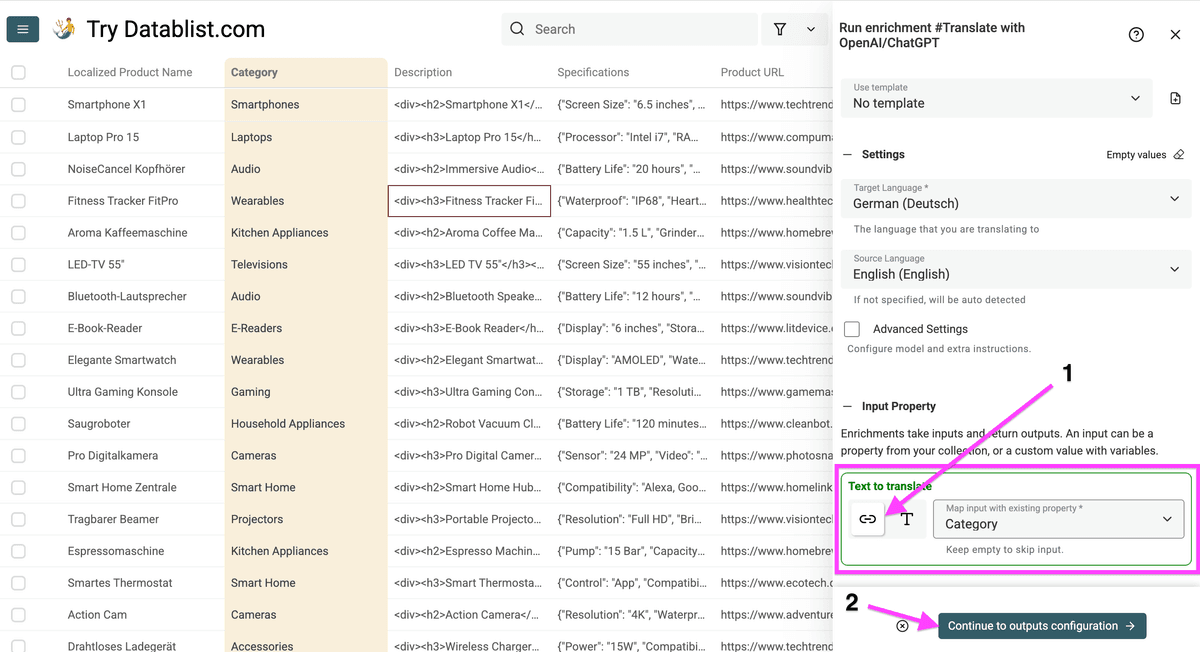
Konfiguriere Ausgangssprache, Zielsprache und die Spalte, die Du übersetzen möchtest. Klicke danach auf "Continue to output configuration".
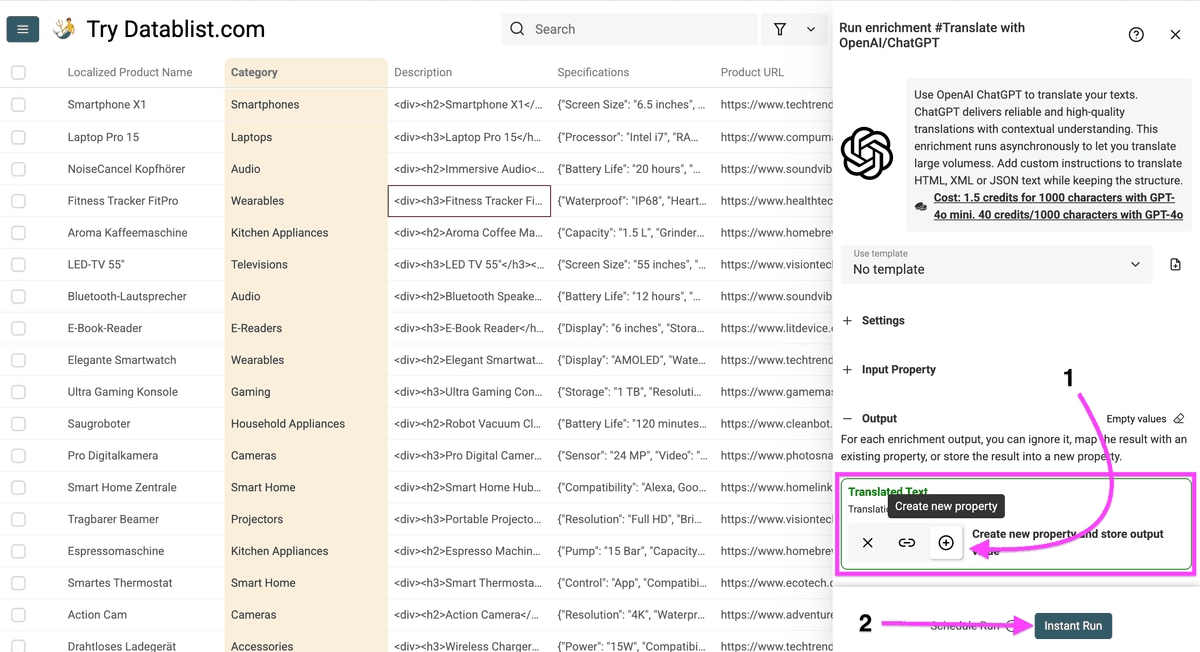
Klicke auf das Plus-Icon, um eine neue Ausgabespalte zu erstellen. Klicke dann auf Instant Run, um Deine Produktkategorien zu übersetzen.
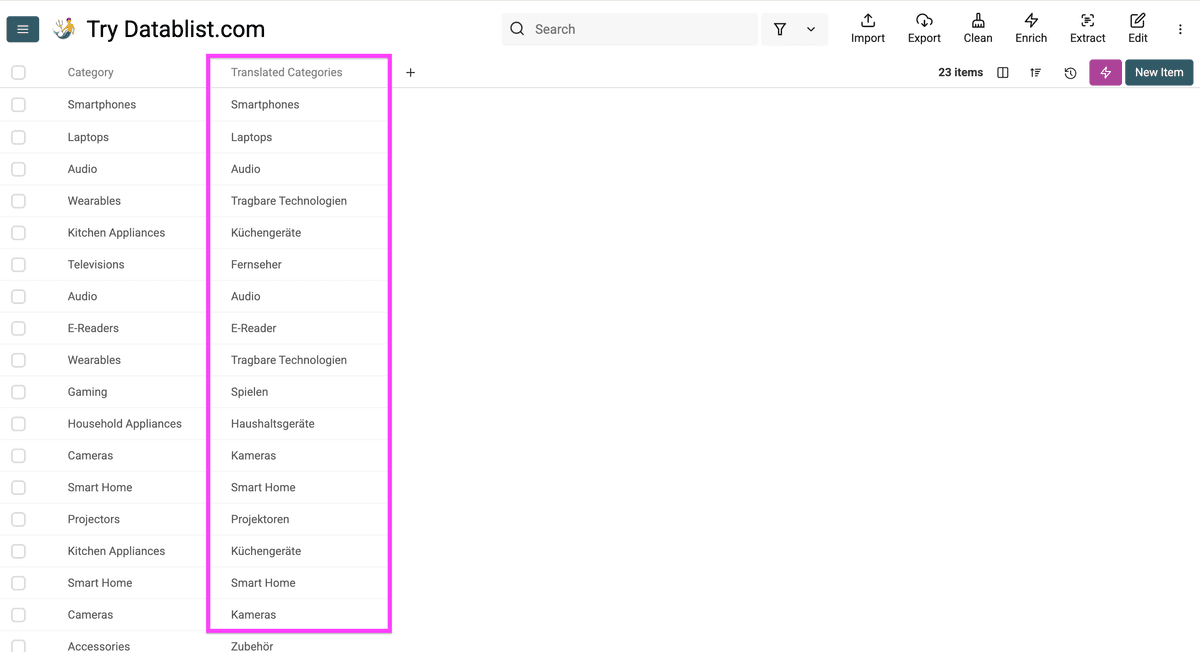
Die übersetzten Kategorien:
Als Nächstes übersetzen wir Produktbeschreibungen, ohne HTML-Tags zu verändern.
Schritt 5: Produktbeschreibungen übersetzen, ohne HTML zu beschädigen
Produktbeschreibungen enthalten oft HTML-Tags wie <p>, <strong>, <ul> und <li>.
Du willst den sichtbaren Text übersetzen, nicht das Markup. Wenn ein Übersetzungstool Tags verändert, kann Deine Produktseite nach dem Import kaputtgehen.
Datablist enthält dafür eine passende Preset-Anweisung.
Starte mit einem Klick auf “Enrich”.
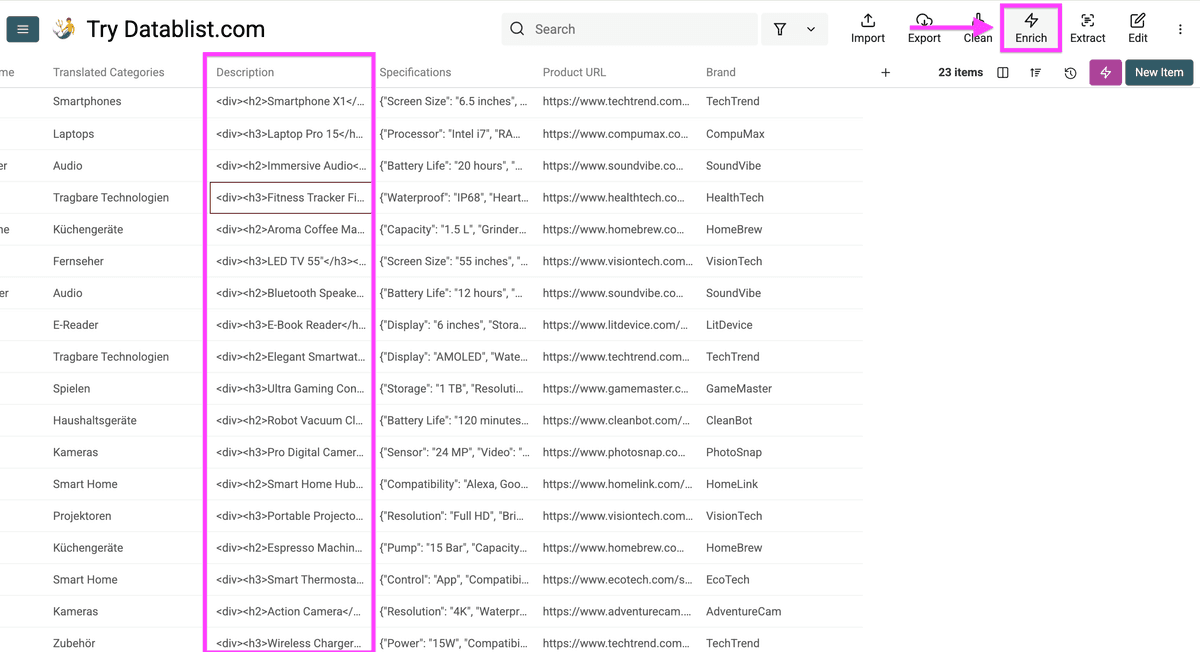
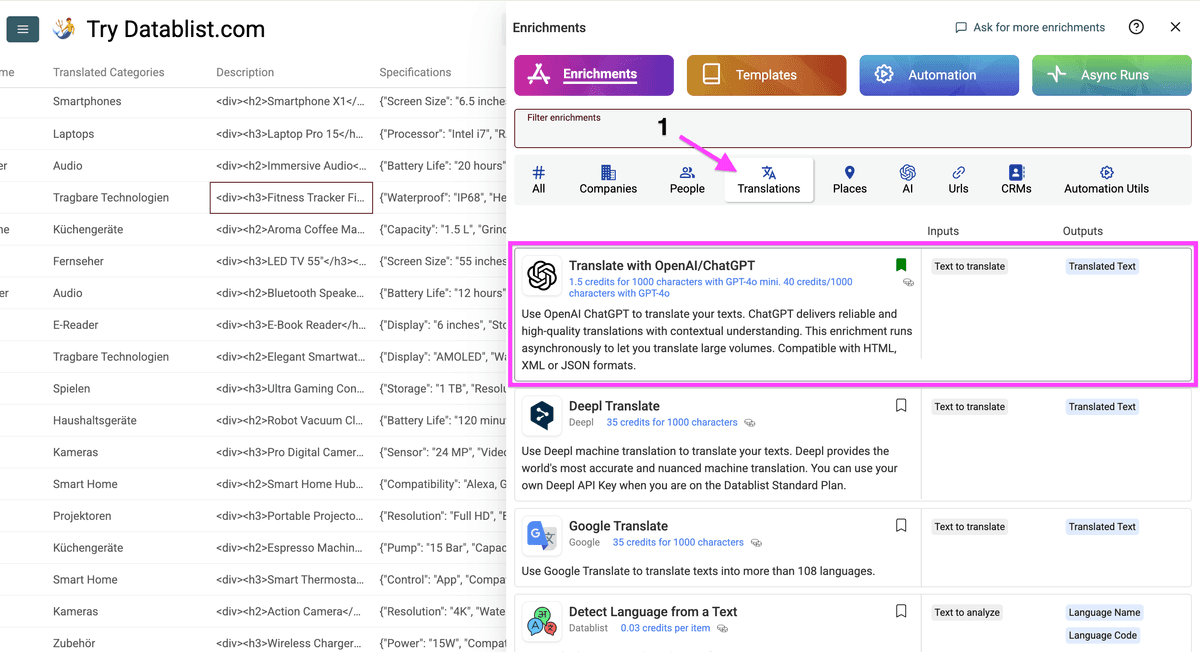
Wähle “Translations” und öffne “Translate with OpenAI/ChatGPT”.
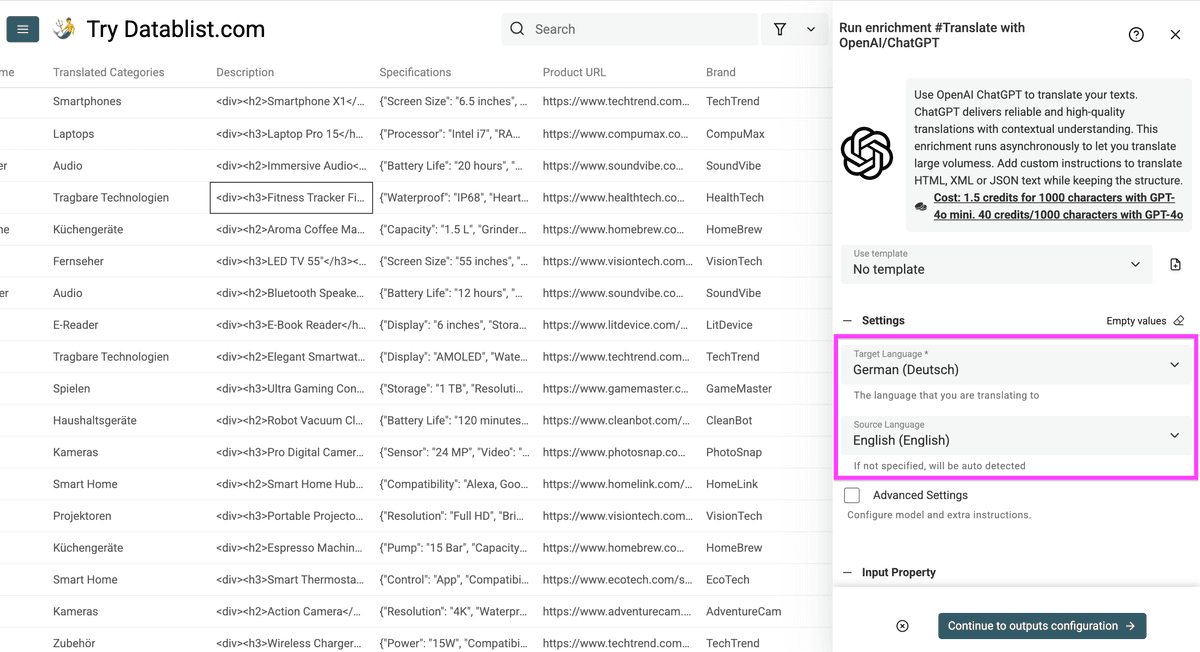
Sobald das Enrichment geöffnet ist, konfigurierst Du Ausgangs- und Zielsprache.
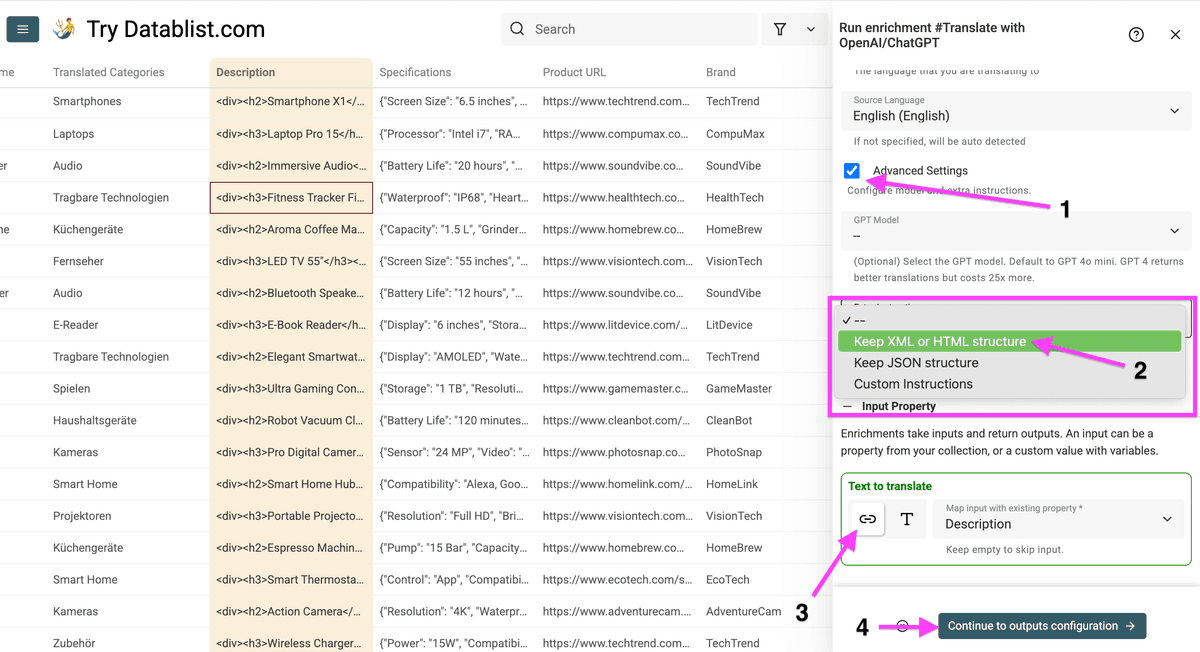
So übersetzt Du die Produktbeschreibung, ohne HTML-Tags zu verändern:
- Aktiviere Advanced Settings und öffne Extra Instructions
- Wähle Keep XML or HTML structure
- Weise dem Translator die Spalte mit der Produktbeschreibung zu
Klicke dann auf Continue to outputs configuration.
Erstelle eine neue Spalte für übersetzte Beschreibungen. Klicke danach auf Instant Run.
Das ist die übersetzte Beschreibung. Der Text wurde geändert, aber die HTML-Struktur ist intakt geblieben.
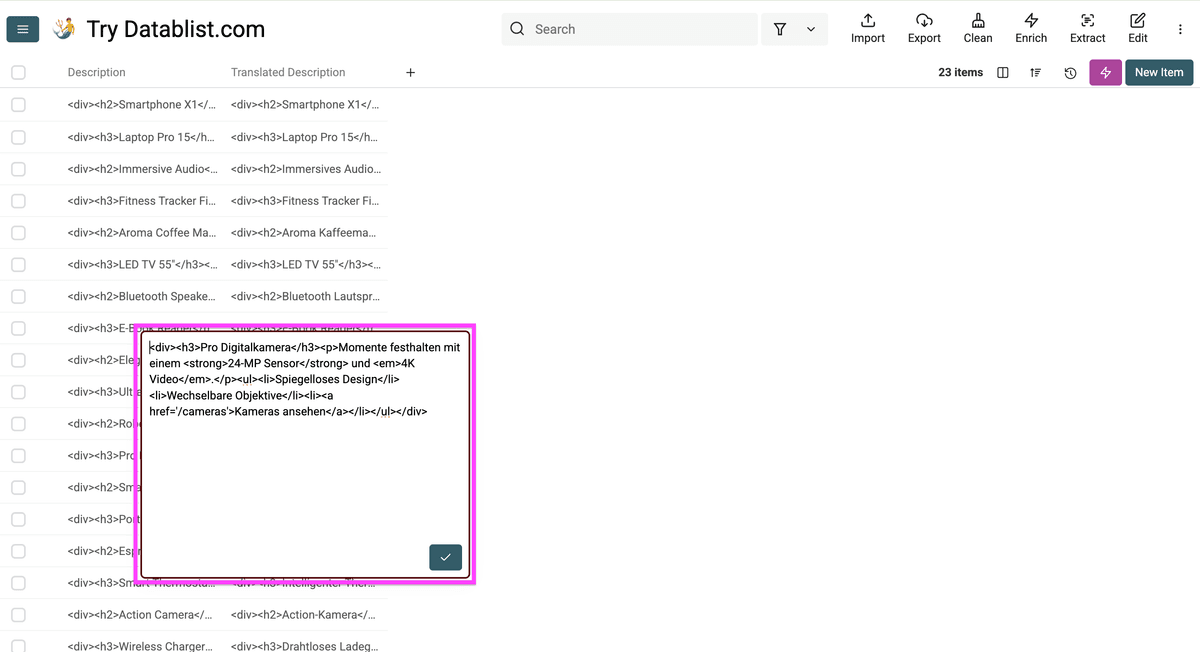
Als Nächstes übersetzen wir Produktspezifikationen, die als JSON gespeichert sind.
Schritt 6: Produktspezifikationen übersetzen und JSON-Format beibehalten
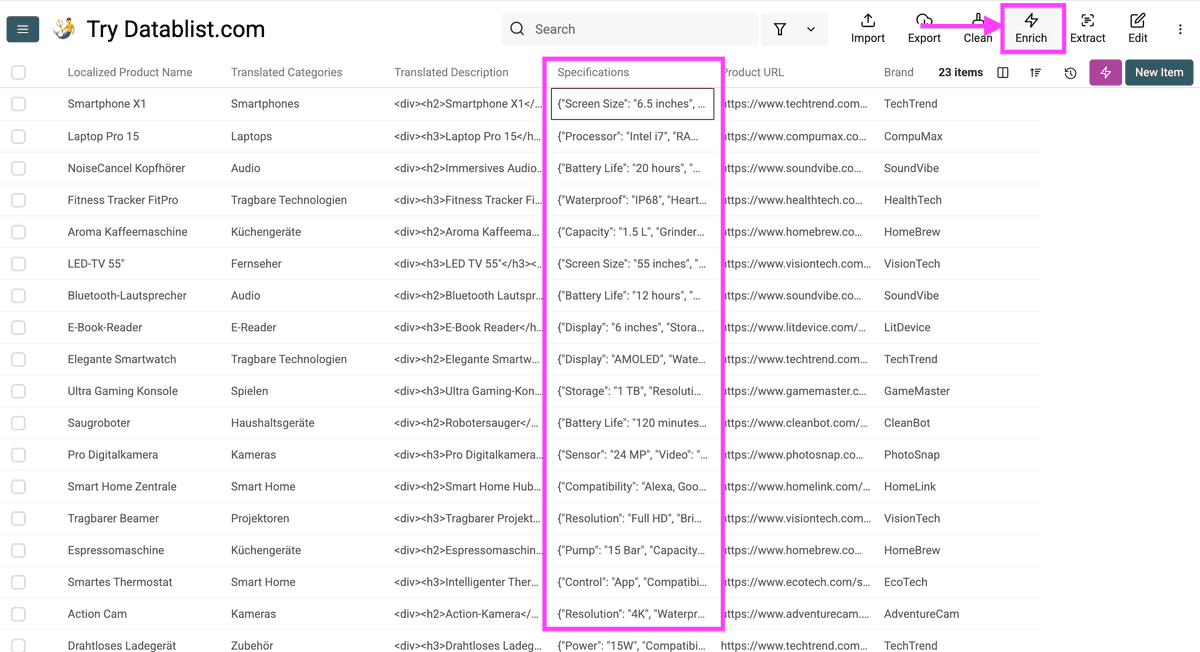
Um JSON-Produktspezifikationen zu übersetzen, klicke auf Enrich.
Bei JSON ist die Struktur entscheidend:
- Keys und Values haben unterschiedliche Aufgaben.
- Keys steuern oft Filter, Imports oder Templates.
- Ungültiges JSON kann beim Import fehlschlagen.
- Einheitenumrechnung muss in den Values passieren, nicht in den Keys.
Wenn Deine Produktdaten als roher JSON-Export vorliegen, wandle sie zuerst mit dem JSON to CSV Converter um. Danach kannst Du den Übersetzungsworkflow auf der CSV ausführen.
Wähle "Translations" und öffne "Translate with ChatGPT/OpenAI".
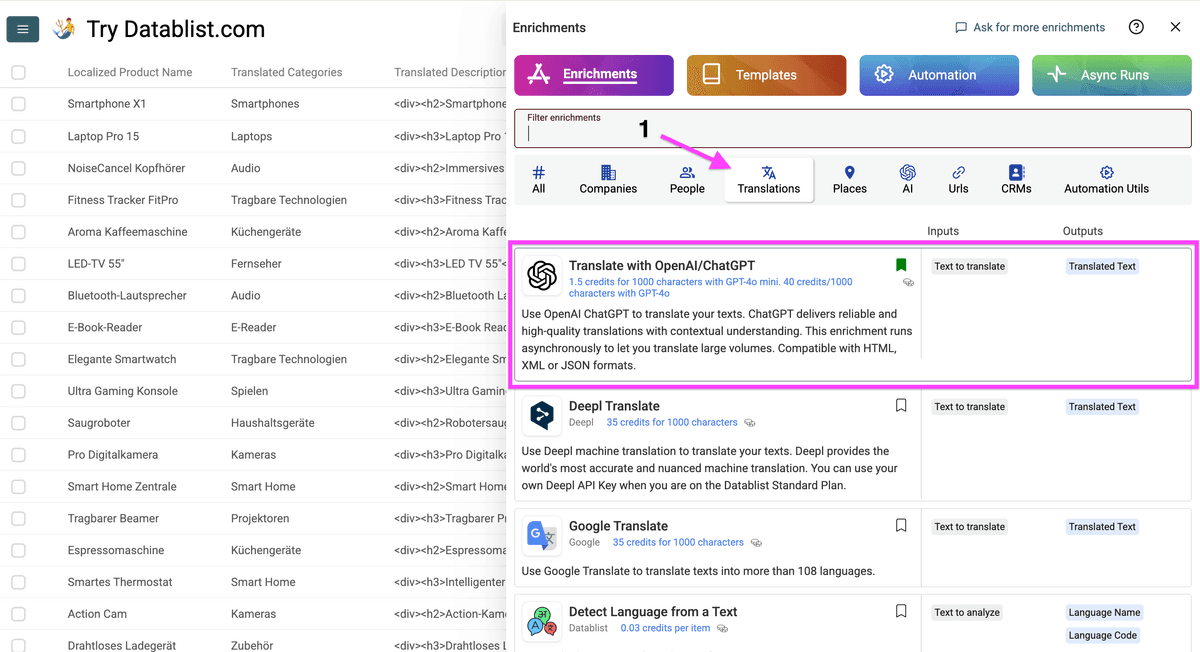
Konfiguriere Ausgangs- und Zielsprache.
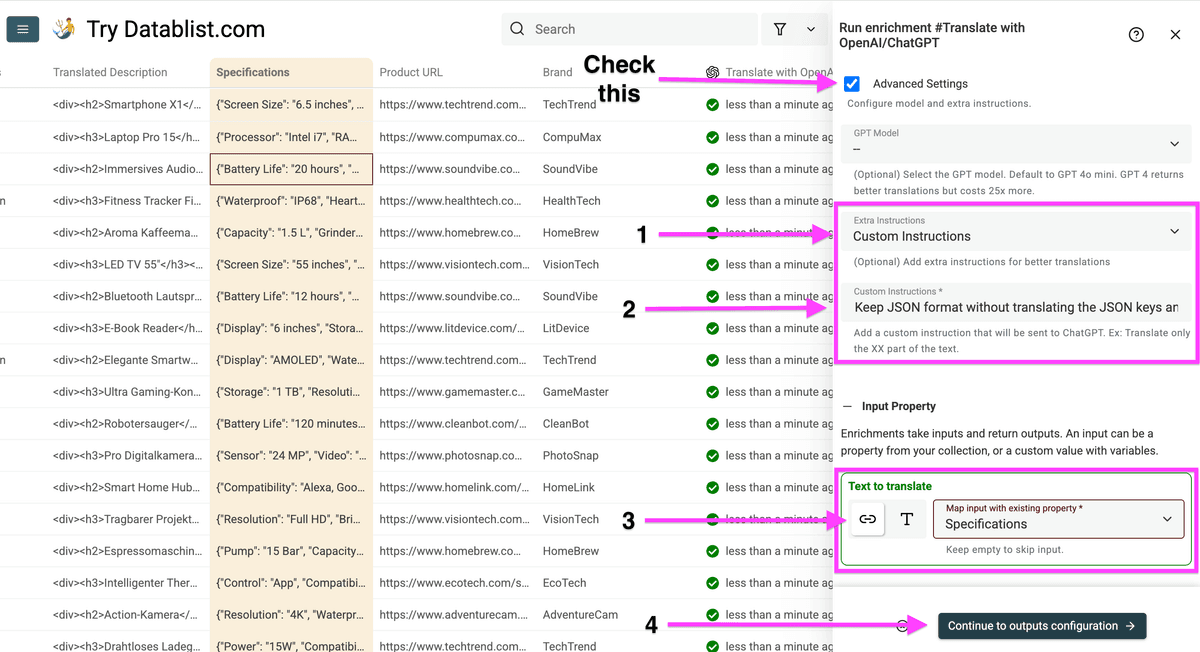
Wähle Custom Instructions in den Advanced Settings und füge Folgendes ein:
Keep JSON format without translating the keys. Convert measurements from imperial units (inches, feet, pounds etc.) to metric units. Return only the translated JSON, without notes or explanations.
Wähle dann die Spalte "Specifications" aus und klicke auf "Continue to output configuration".
Diese Einstellungen sagen ChatGPT:
- Nur kundensichtbare Values übersetzen
- JSON-Keys unverändert lassen
- Gültiges JSON beibehalten
- Maßeinheiten für deutsche Käuferinnen und Käufer umrechnen
Wenn Du zum Beispiel eine JSON-Spezifikation wie diese hast:
{
  "dimensions": {
    "length": "20 inches",
    "width": "15 inches",
    "height": "10 inches"
  },
  "material": "genuine leather"
}
Einfache Übersetzer verursachen dabei oft zwei Probleme:
- Sie übersetzen JSON-Keys wie
"dimensions"und"material" - Sie behalten Maßeinheiten bei, die Käuferinnen und Käufer im Zielmarkt nicht verwenden
Diese Probleme können:
- Deine JSON-Struktur beschädigen
- Produktdetails schwerer verständlich machen
- Den Reimport in Deinen Shop blockieren
Mit der JSON-Anweisung kann ChatGPT Values übersetzen und Einheiten umrechnen, während die Keys gleich bleiben:
{
  "dimensions": {
    "length": "50,8 Zentimeter",
    "width": "38,1 Zentimeter",
    "height": "25,4 Zentimeter"
  },
  "material": "echtes Leder"
}
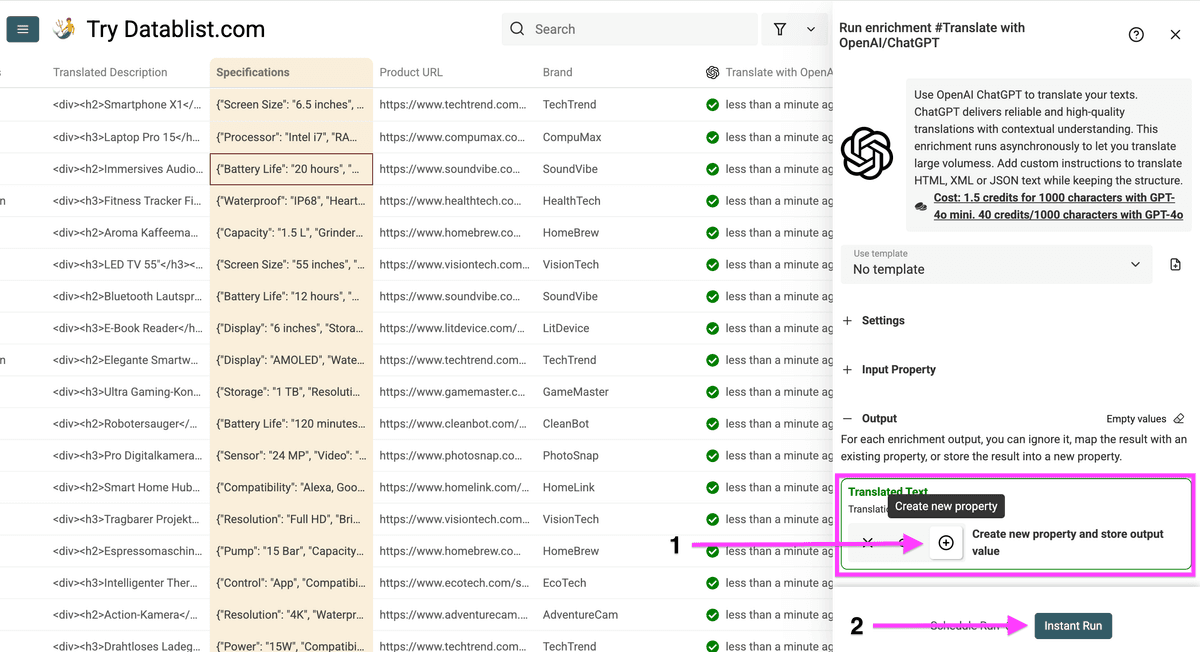
Erstelle eine neue Spalte für übersetzte Spezifikationen. Klicke danach auf Instant Run.
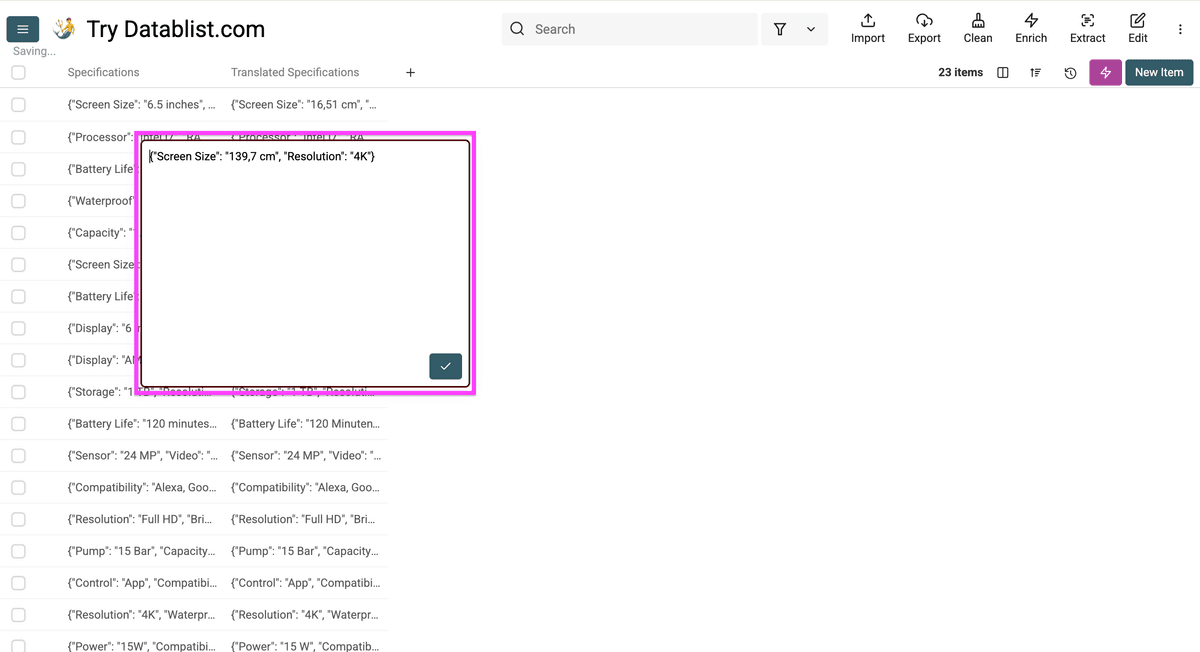
So sehen Deine übersetzten Spezifikationen aus:
Nachdem Du Produktnamen, Kategorien, Beschreibungen und Spezifikationen übersetzt hast, erstellst Du URLs für den übersetzten Katalog.
Schritt 7: Ein Unterverzeichnis zur URL hinzufügen
Übersetzte Produktseiten brauchen eine URL-Struktur, die Suchmaschinen klar verstehen.
In diesem Beispiel fügen wir /de direkt nach dem Domainnamen ein:
domain.com/products/category/item-1domain.com/de/products/category/item-1
Beginne mit einem Klick auf Enrich.
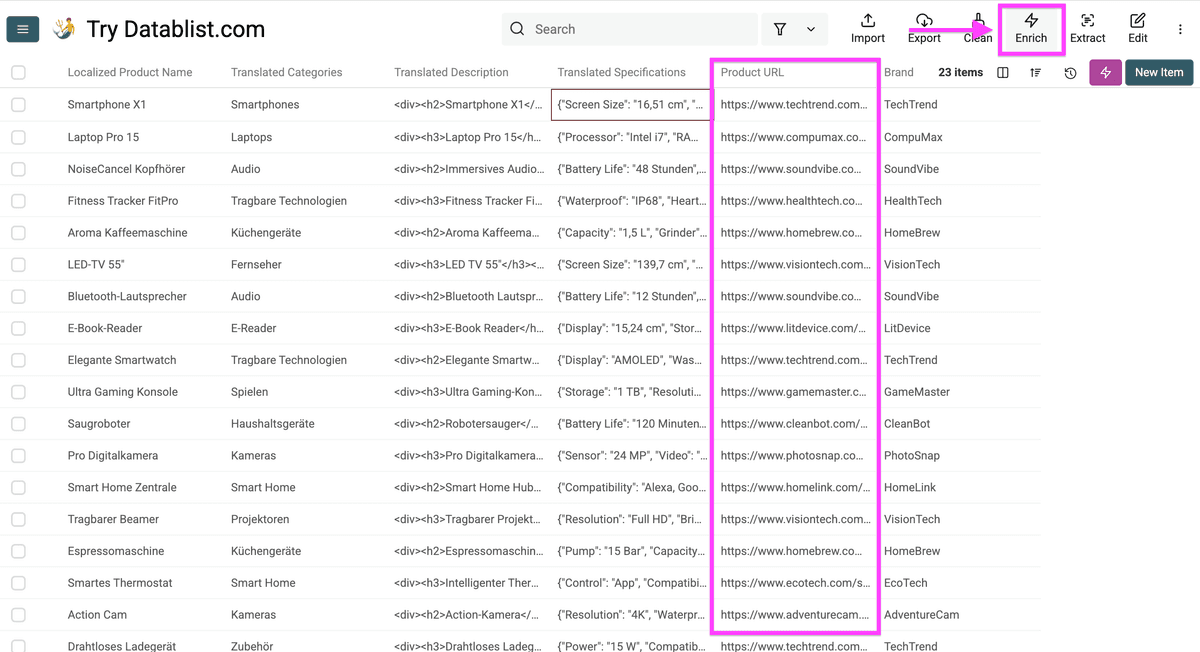
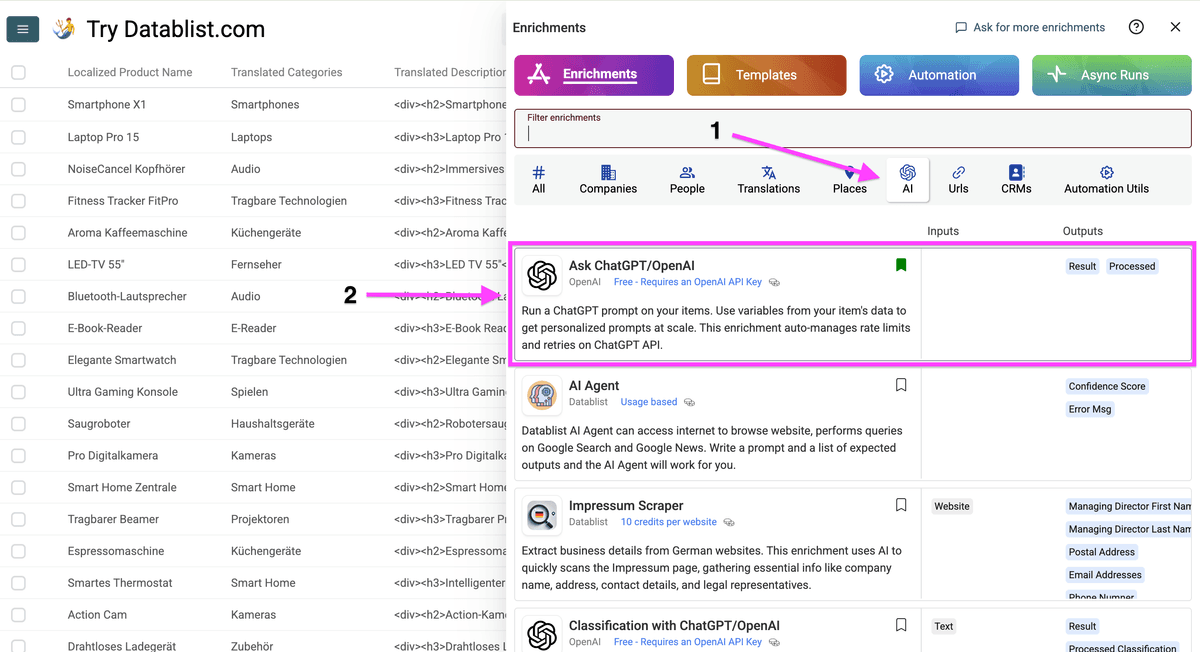
Wähle für diesen Schritt nicht Translations. Wähle AI und öffne Ask OpenAI/ChatGPT.
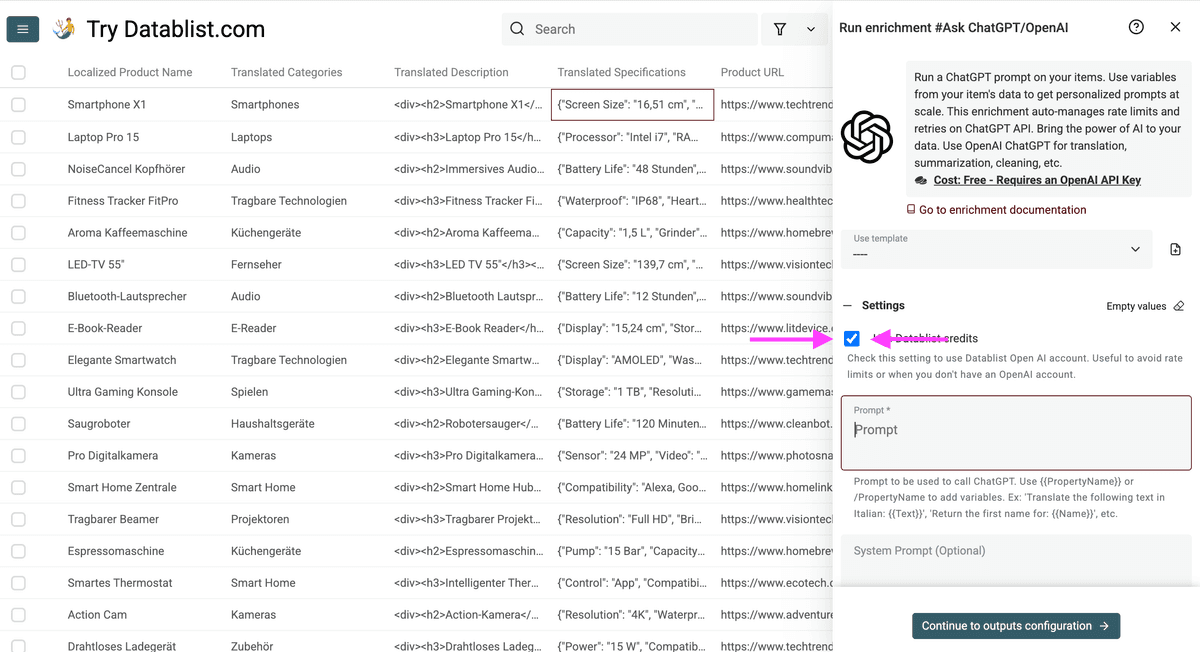
Sobald Du es geöffnet hast, aktiviere die hervorgehobene Checkbox, um Datablist Credits für diese Aufgabe zu verwenden. Eine Anleitung zum Einrichten Deines eigenen OpenAI Accounts und API Keys findest Du hier.
Füge den Prompt unten in Datablist ein, um jeder URL ein /de-Unterverzeichnis hinzuzufügen, ohne den bestehenden Pfad zu verändern. Klicke dann auf Continue to outputs configuration.
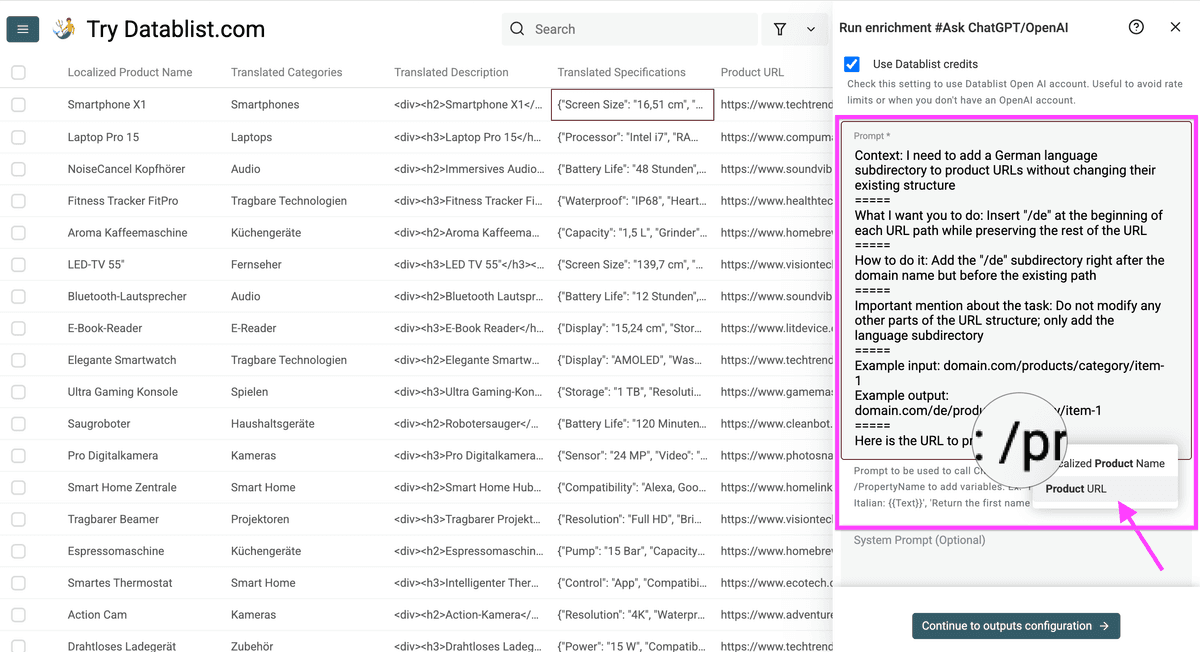
Das ist der Prompt, den ich verwendet habe:
Context: I need to add a German language subdirectory to product URLs without changing their existing structure
=====
What I want you to do: Insert "/de" at the beginning of each URL path while preserving the rest of the URL
=====
How to do it: Add the "/de" subdirectory right after the domain name but before the existing path
=====
Important mention about the task: Do not modify any other parts of the URL structure; only add the language subdirectory
=====
Example input: domain.com/products/category/item-1
Example output: domain.com/de/products/category/item-1
=====
Wenn Du diesen Prompt nutzt, füge Deine URL-Spalte als Datablist-Variable ein. Variablen sehen so aus: @[Product URL](product_url). Wenn Du lernen willst, wie Du Prompts wie den oben schreibst, lies unsere Anleitung.
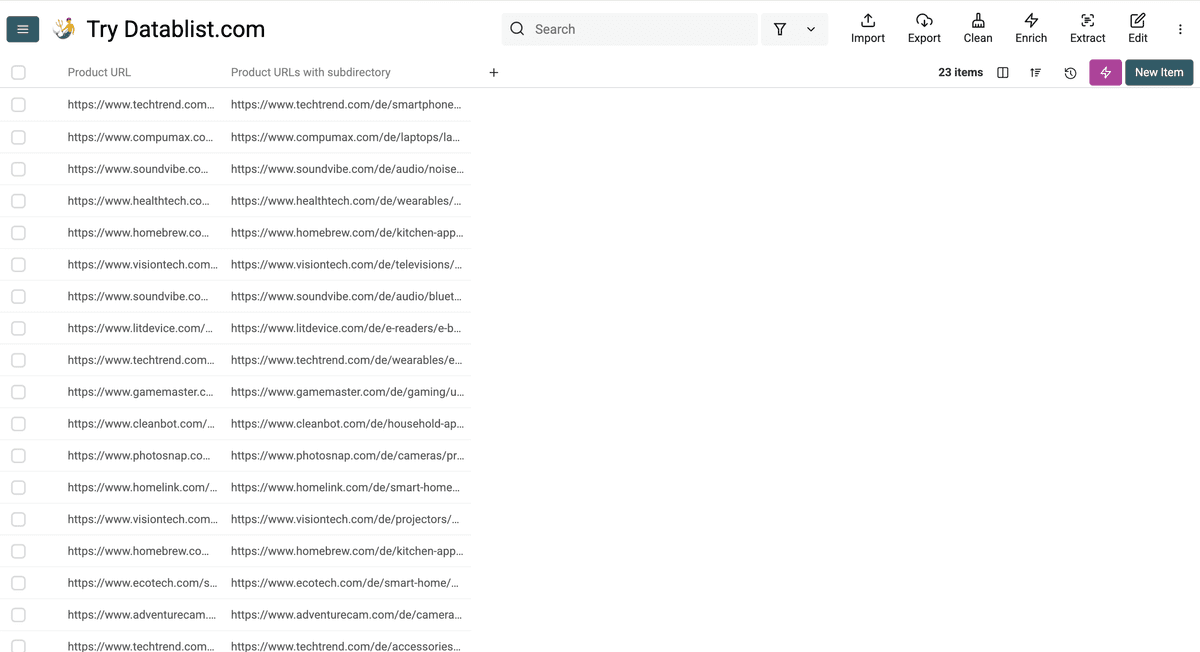
Klicke auf das Plus-Icon, um eine neue Spalte zu erstellen. Klicke dann auf Instant Run, um Deinen Produkt-URLs Unterverzeichnisse hinzuzufügen.
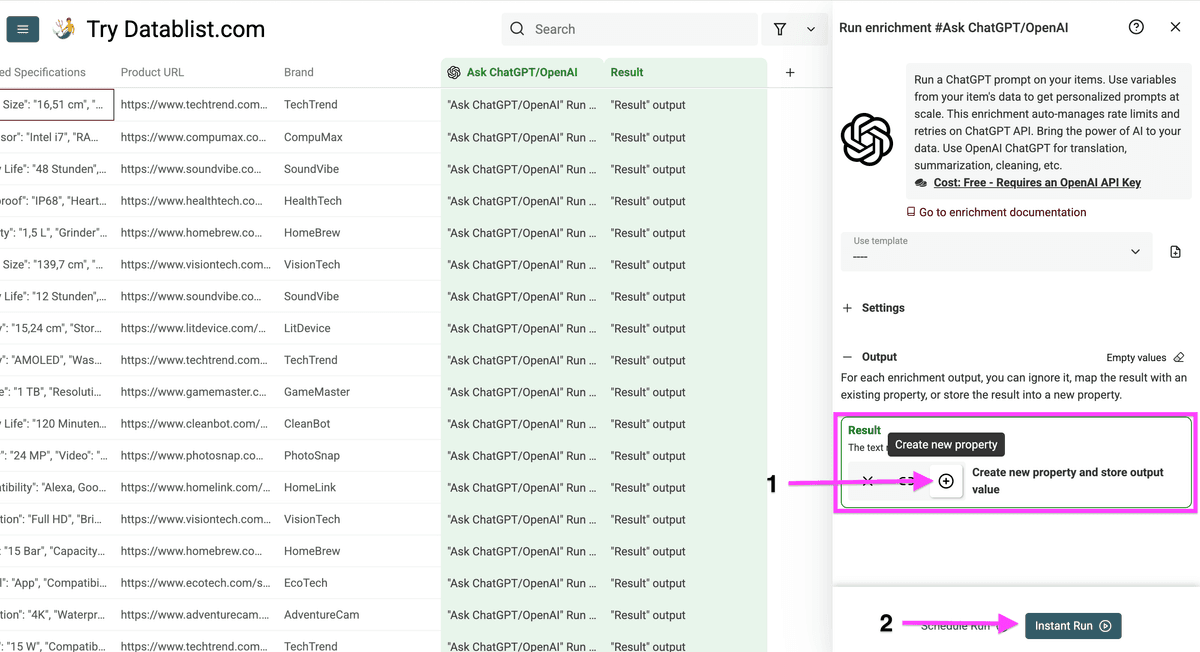
Nach dem Lauf erhältst Du Ergebnisse wie diese:
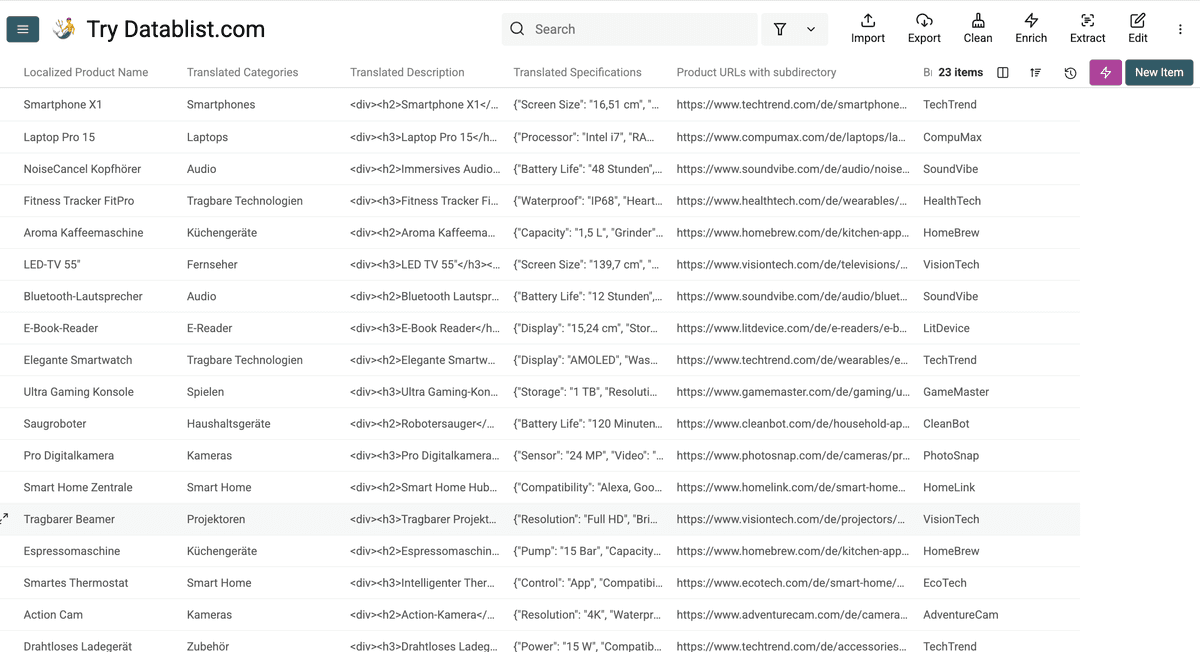
Das ist der übersetzte Katalog:
Qualitätscheck vor dem Import des übersetzten Katalogs
Bevor Du die übersetzte CSV wieder in Shopify, WooCommerce, Magento oder Deinen Marketplace importierst, prüfe zuerst eine kleine Stichprobe.
Starte mit diesen Checks:
- Prüfe Produktnamen auf natürliche lokale Begriffe.
- Kontrolliere die Konsistenz der Kategorien.
- Öffne ein paar übersetzte HTML-Beschreibungen und stelle sicher, dass die Tags intakt geblieben sind.
- Validiere JSON-Spezifikationen vor dem Import.
- Prüfe, ob Maßeinheiten zum Zielmarkt passen.
- Kontrolliere URLs und Sprach-Unterverzeichnisse.
- Sieh Dir Zeilen mit Error-Status an.
- Behalte die Originalspalten, bis der Import erfolgreich abgeschlossen ist.
Datablist hilft dabei, weil jeder Lauf Übersetzungen in neue Spalten schreibt. So kannst Du Ausgangstext und übersetzten Text vor dem Export direkt nebeneinander vergleichen.
Wenn Dein Katalog viele wiederholte Werte enthält, übersetze eine Spalte nach der anderen und prüfe doppelte Outputs. Dadurch erkennst Du uneinheitliche Formulierungen leichter, bevor sie live gehen.
Warum Du immer mit AI übersetzen solltest
AI ist für Produktkatalog-Übersetzungen besonders nützlich, weil sie Anweisungen je nach Feldtyp befolgen kann.
In dieser Anleitung haben wir Folgendes umgesetzt:
- Product Names: Produkttitel lokalisiert und dabei Brand-Namen sowie Modellnummern beibehalten
- Categories and Navigation: Kategorienamen übersetzt
- Product Descriptions with HTML: Text übersetzt und HTML-Tags beibehalten
- Product Specifications in JSON: Values übersetzt, JSON-Keys beibehalten und Maßeinheiten umgerechnet
- URL Structure: Sprach-Unterverzeichnisse (
/de) mit Custom AI Prompts zu Produkt-URLs hinzugefügt, ohne die Struktur zu beschädigen
Vorteile dieses Ansatzes
- Kundinnen und Kunden können Produktnamen und Beschreibungen in ihrer Sprache lesen.
- Produktdaten bleiben einfacher zu importieren.
- HTML- und JSON-Formatierung bleibt nutzbar.
- Maßeinheiten passen zu lokalen Gewohnheiten.
- Sprachspezifische URLs helfen beim lokalen SEO.
Das Ziel ist nicht, jeden Review-Schritt zu ersetzen. Das Ziel ist, große Produktkataloge schneller zu übersetzen, strukturierte Daten intakt zu halten und den Output vor dem Import gezielt zu prüfen.

Häufig gestellte Fragen
Kann ich eine Shopify Produkt-CSV mit ChatGPT übersetzen?
Ja. Exportiere Deine Produkte aus Shopify, importiere die CSV in Datablist und führe das ChatGPT Translation Enrichment auf jeder Textspalte aus, die Du übersetzen möchtest.
Behalte die Originalspalten und speichere Übersetzungen in neuen Spalten. Das macht Review und Reimport deutlich einfacher.
Kann ChatGPT Produktbeschreibungen mit HTML übersetzen?
Ja. Nutze die Option Keep XML or HTML structure in Datablist. ChatGPT übersetzt den sichtbaren Text und behält Tags wie <p>, <strong>, <ul> und <li> bei.
Prüfe ein paar Zeilen, bevor Du die übersetzten Beschreibungen zurück in Deinen Shop importierst.
Kann ChatGPT JSON-Produktspezifikationen übersetzen?
Ja, aber Du brauchst klare Anweisungen. Sage ChatGPT, dass JSON-Keys unverändert bleiben sollen, nur Values übersetzt werden dürfen und gültiges JSON ohne Kommentare zurückgegeben werden soll.
In Datablist kannst Du außerdem eine JSON-Strukturoption auswählen oder Custom Instructions für die Einheitenumrechnung schreiben.
Wie übersetze ich meinen Online-Shop in andere Sprachen?
Starte mit dem Export Deines Produktkatalogs. Übersetze Produktnamen, Kategorien, Beschreibungen, Spezifikationen und Metadaten in einer CSV- oder Excel-Datei. Danach importierst Du die übersetzte Datei wieder in Deinen Shop.
Shop-Seiten außerhalb des Katalogs, wie Menüs, Checkout-Texte, E-Mails und Landing Pages, übersetzt Du separat.
Was ist besser für Shop-Übersetzungen: manuell oder automatisch?
Nutze automatische Übersetzung für den ersten Durchlauf, wenn Du viele Produkte hast. Danach prüfst Du Top-Produkte, Produktnamen, Kategorienlabels und Homepage-Inhalte manuell.
Dieser hybride Workflow ist schneller als rein manuelle Übersetzung und sicherer, als rohe Machine Translation direkt zu veröffentlichen.
Wie viel kostet es, eine E-commerce-Website zu übersetzen?
Die Kosten hängen von Kataloggröße, Textlänge, Sprachpaar und dem Modell ab, das Du nutzt.
Professionelle Übersetzungen werden oft pro Wort abgerechnet. ChatGPT-Übersetzung in Datablist nutzt Credits basierend auf Token-Verbrauch. Das Enrichment zeigt Kostenschätzungen pro Modell und gibt die Credit-Kosten für jede übersetzte Zeile zurück.
Beeinflusst die Übersetzung meines Online-Shops mein SEO?
Ja, wenn Du jede Sprache mit sauberer URL-Struktur und lokalem Content veröffentlichst.
Übersetze Produktnamen, Beschreibungen, Kategorienamen, Title Tags und Meta Descriptions. Nutze Sprach-Unterverzeichnisse wie /de/ oder /fr/ und füge hreflang-Tags hinzu, damit Google die Sprachversionen richtig versteht.
Wie halte ich Produktdaten über mehrere Sprachen hinweg konsistent?
Behalte einen Master-Katalog und speichere übersetzte Felder in separaten Spalten. Nutze zum Beispiel title_en, title_de und title_fr, statt den Originaltitel zu überschreiben.
Verwende ein Glossar für Brand-Begriffe, Kategorienamen, Materialien, Größen und Produktfamilien. Füge diese Regeln in die Custom Instructions ein, wenn Du die ChatGPT-Übersetzung ausführst.
Was sind typische Fehler bei der Übersetzung einer E-commerce-Seite?
Typische Fehler sind:
- Produktnamen Wort für Wort übersetzen
- HTML-Beschreibungen beschädigen
- JSON-Keys übersetzen
- Einheiten, Größensysteme und Währungen vergessen
- Title Tags und Meta Descriptions auslassen
- Übersetzte Seiten ohne Sprach-URLs veröffentlichen
- Übersetzte Daten importieren, ohne Zeilenfehler zu prüfen
Was sind die besten Alternativen zu Weglot für E-commerce-Übersetzung?
Weglot funktioniert gut, um Live-Webseiten zu übersetzen. Datablist passt besser, wenn Du strukturierte Produktdaten aus einer CSV- oder Excel-Datei übersetzen musst.
Nutze Datablist, wenn Du Produktnamen, Beschreibungen, Kategorien, HTML-Felder, JSON-Spezifikationen oder Marketplace-Exports übersetzen willst, bevor Du sie wieder in Deinen Shop importierst.
Wie behalte ich HTML- und JSON-Formatierung während der Übersetzung bei?
Nutze die Option Keep XML or HTML structure für Produktbeschreibungen mit Tags. Für Spezifikationen und Lokalisierungsdateien nutzt Du die JSON-Option oder Custom Instructions.
Teste immer ein paar Zeilen, bevor Du den gesamten Katalog übersetzt. Validiere danach JSON-Felder und prüfe HTML-Beschreibungen in der Vorschau vor dem Import.