
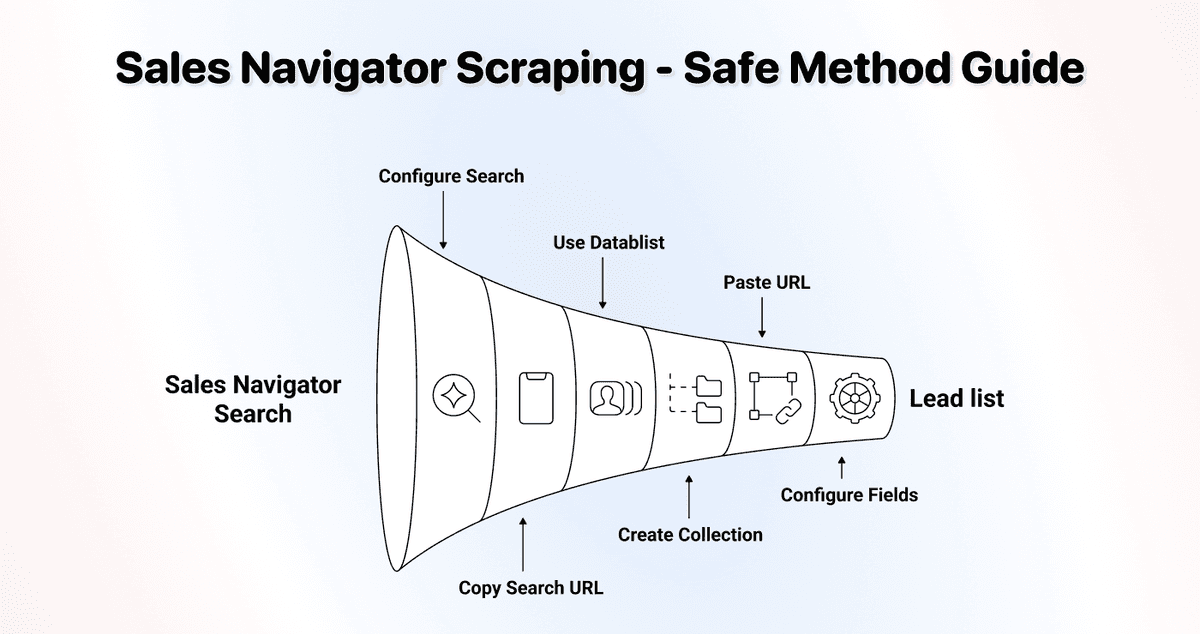
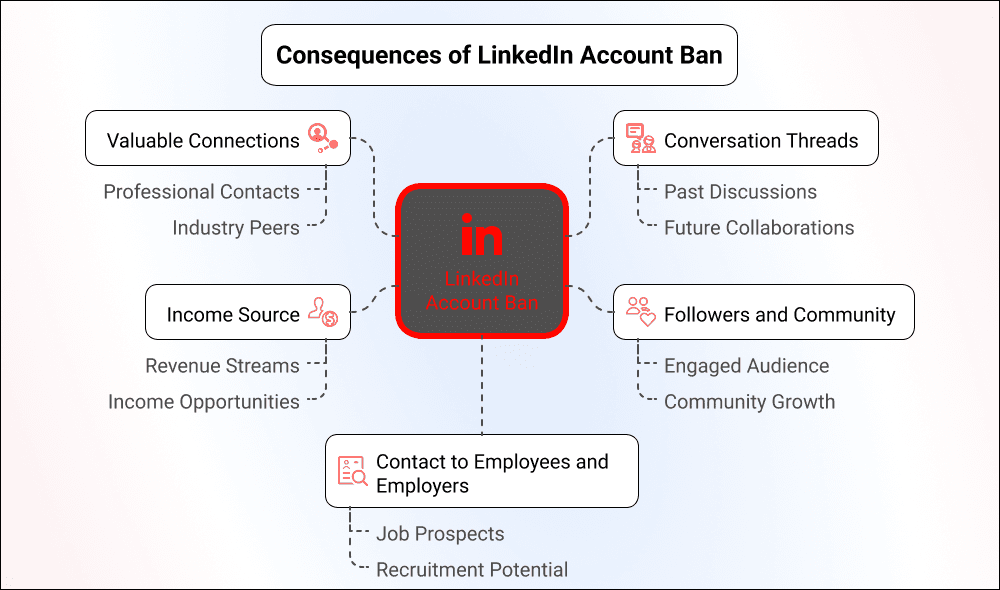
Die meisten Sales Navigator Scraper machen eines von zwei Dingen: Sie nutzen Deine LinkedIn-Session über eine Chrome Extension oder lesen Dein Cookie aus. Beides gehört zu den schnellsten Wegen, Deinen LinkedIn Account einzuschränken.
Das Muster ist fast immer gleich: Du installierst einen Scraper, er fragt nach Zugriff auf Deine LinkedIn-Session, läuft über Deinen Account, und eine Woche später ist Dein Account gesperrt.
In diesem Guide zeige ich Dir den kompletten Workflow für Sales Navigator Scraping: Leads, Accounts, das 2.500-Ergebnis-Limit und den Enrichment-Loop, mit einem Risk-Free Sales Navigator Scraper. Kein Tool fasst Deinen LinkedIn Account an.
📌 Kurzfassung für alle, die wenig Zeit haben
Darum geht es in diesem Artikel: Ein kompletter Sales Navigator Scraping Workflow für Leads und Accounts, ohne Deinen LinkedIn Account zu verbinden
- Inputs: eine Live-URL einer Sales Navigator Lead- oder Account-Suche (normale LinkedIn Search URLs funktionieren für den Lead-Flow ebenfalls)
- Outputs: eine saubere Lead-Liste (50+ Felder pro Lead, E-Mails dort, wo Datablist sie findet) oder eine Account-Liste mit Unternehmensname, Domain, Branche, Mitarbeitergröße, Standort und öffentlichen Kontaktdaten
- Kosten: 15 Credits pro importiertem Lead oder Account
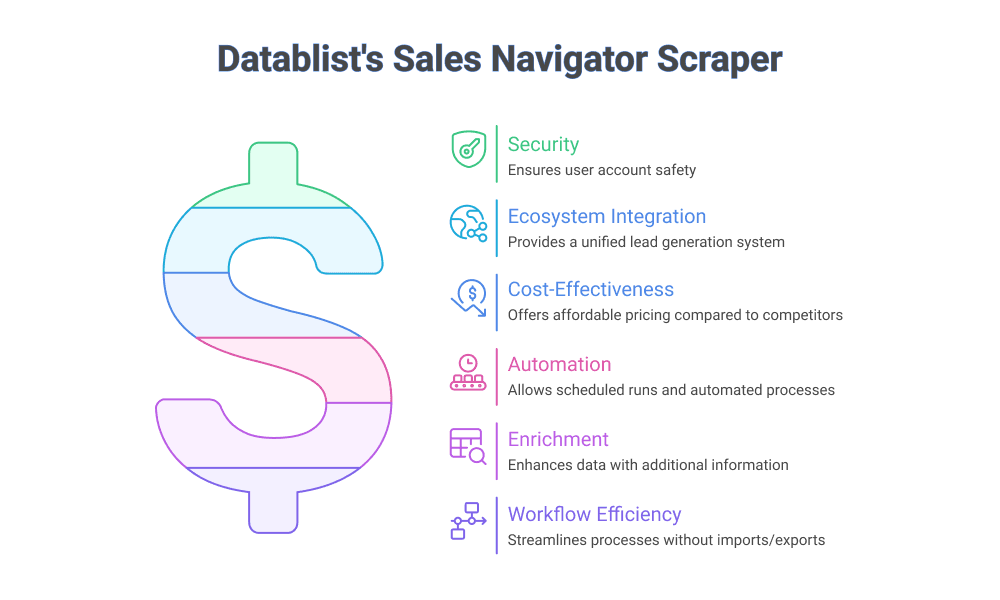
Warum das funktioniert: Der Scrape läuft auf Datablist-Seite. Es wird keine Chrome Extension installiert, kein LinkedIn Cookie gelesen und Dein LinkedIn Account wird nie verbunden.
Was dieser Guide abdeckt
- Was Sales Navigator Scraping wirklich bedeutet
- Gängige Methoden für Sales Navigator Scraping
- Wie Datablist Sales Navigator ohne LinkedIn Login scrapt
- So konfigurierst Du eine Sales Navigator Suche richtig
- So scrapst Du Leads aus Sales Navigator Schritt für Schritt
- So scrapst Du Accounts und Firmen aus Sales Navigator Schritt für Schritt
- Was Du nach dem Sales Navigator Scraping in Datablist machst
- FAQ zu Sales Navigator Scraping
Was Sales Navigator Scraping wirklich bedeutet
Bevor wir über Sicherheit und den eigentlichen Ablauf sprechen, klären wir kurz die Grundlagen. Sales Navigator Scraping ist ein Sammelbegriff für zwei verschiedene Workflows, aber die meisten Sales Navigator Scraper decken nur einen Teil davon ab.
Wofür Sales Navigator Scraping steht
Da Sales Navigator keinen sauberen CSV-Export bietet, ist Sales Navigator Scraping der praktischste Weg, Sales Navigator Daten zu exportieren, ohne Profile oder Accounts manuell zu kopieren.
Wenn Leute von Sales Navigator Scraping sprechen, meinen sie meistens Lead Scraping. Die gleiche Logik gilt aber auch für Firmen: Du kannst Sales Navigator Account-Suchen scrapen, um Unternehmensdaten zu ziehen, nicht nur Profildaten.
📘 Sales Navigator Leads vs. Accounts scrapen
Denk an zwei getrennte Workflows mit unterschiedlichen Zielen:
- Leads kommen aus dem Leads Tab und eignen sich für Lead-Listen, CRM-Enrichment und Outbound-Kampagnen.
- Firmen kommen aus dem Accounts Tab und eignen sich für ICP-Recherche, ABM-Listen, Territory Planning und Company Enrichment.
Welche Daten Du aus Sales Navigator ziehen kannst
Sales Navigator Datenextraktion für Leads liefert drei Feldgruppen pro Profil:
- Persönlich: Vorname, Nachname, vollständiger Name, LinkedIn URL, Sales Navigator URL, Standort, Anzahl der Connections, Ausbildungshistorie
- Beruflich: Jobtitel, Headline, Summary, Start- und Enddaten der letzten Position, Open-to-work Flag
- Firma: Unternehmensname, Domain, Branche, Mitarbeitergröße, Gründungsjahr, LinkedIn URL
Beim Scraping von Sales Navigator Accounts bekommst Du logischerweise nur Felder auf Unternehmensebene: Unternehmensname, Unternehmensdomain, Beschreibung, Gründungsjahr, LinkedIn URL, LinkedIn ID, Branche, Spezialisierungen, Mitarbeitergröße, Anzahl der Mitarbeitenden, Standort, Adresse, öffentliche E-Mail und öffentliche Telefonnummer.
Was Du aus keinem Sales Navigator Scrape bekommst: private E-Mail-Adressen, Handynummern oder irgendetwas, das Du in der LinkedIn App nicht sehen kannst.
Gängige Methoden für Sales Navigator Scraping und wo sie scheitern
Die meisten starten nicht mit einer sauberen Scraping-Strategie. Sie starten mit Zeitdruck: Eine Kampagne braucht Leads, die Liste liegt in Sales Navigator, und es gibt keinen nativen CSV-Export.
Dieser Druck führt meistens zu einer von vier Optionen: manuelles Copy-Paste, Chrome Extensions, Cookie-basierte Scraper oder ausgelagerte Exporte. Jede Option kann in engen Grenzen funktionieren. Jede scheitert aber an einer anderen Stelle.
Option 1: Manuelles Copy-Paste aus Sales Navigator
Manuelles Copy-Paste ist die sicherste Low-Tech-Methode, weil keine Automatisierung Deinen LinkedIn Account berührt. Du öffnest jedes Ergebnis, kopierst die sichtbaren Felder, fügst sie in eine Tabelle ein und wiederholst das Ganze.
Das Problem ist die Skalierung. Bei ungefähr 60 Profilen pro Stunde werden aus einer Liste mit 2.000 Leads mehr als 30 Stunden repetitive Arbeit. Und selbst dann ist das Ergebnis dünn: Namen, Titel, Profil-URLs, vielleicht Firmennamen; aber keine saubere Lead-Liste.
Option 2: Chrome Extension Scraper
Chrome Extension Scraper sind der gegenteilige Trade-off. Sie sind schnell, leicht zu installieren und versprechen meistens einen CSV-Export mit ein paar Klicks.
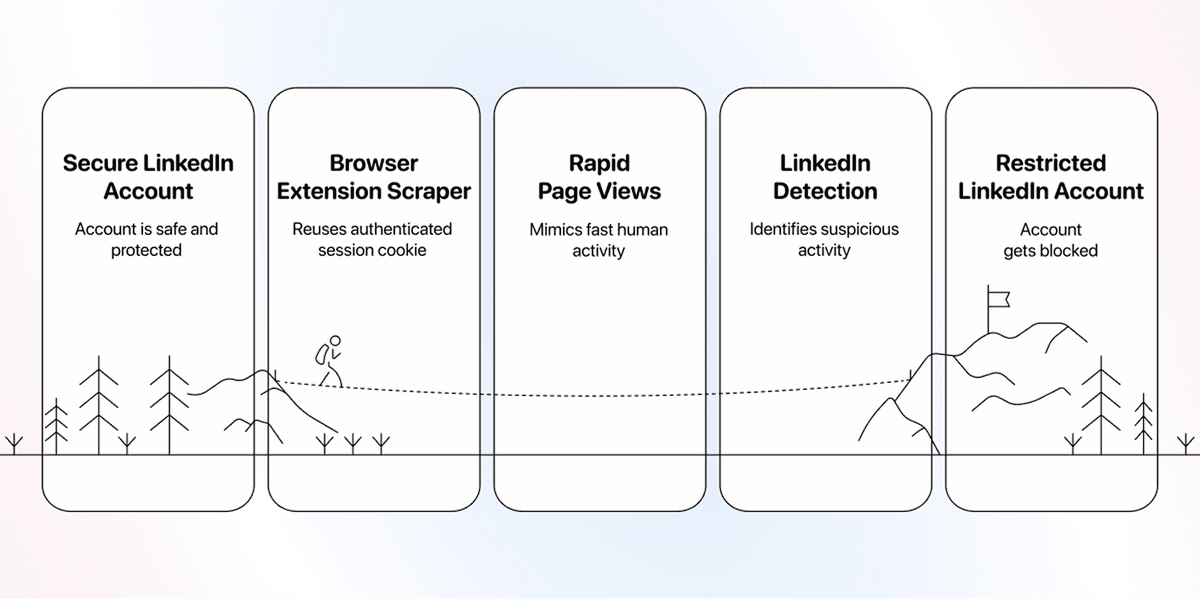
Der versteckte Preis ist das Account-Risiko durch die Browser Extension. Eine Chrome Extension scrapt Sales Navigator nicht aus einer getrennten Umgebung. Sie läuft in Deinem Browser, direkt auf der LinkedIn-Session, die Du bereits geöffnet hast.
Jede Suche, jedes Scrollen und jeder Export ist mit Deinem Account verknüpft. Deshalb wirkt diese Option am Anfang bequem, wird aber gefährlich, sobald das Volumen steigt.

Option 3: Cookie-basierte Sales Navigator Scraper
Cookie-basierte Scraper sparen die Installation einer Extension, behalten aber dasselbe Kernrisiko. Statt in Deinem Browser zu laufen, bitten sie Dich, Dein LinkedIn Session Cookie in ihr Tool zu kopieren.
Der Workflow fühlt sich technischer an und dadurch scheinbar sicherer. Ist er aber nicht. Manche Tools fragen sogar nach Deinem Standort, um den Scrape über eine IP in Deiner Nähe laufen zu lassen. Für LinkedIn ist das aber nicht der entscheidende Punkt. Relevant ist vor allem, wie viele Requests Dein Account sendet und wie schnell das passiert.
Option 4: Ausgelagertes Sales Navigator Scraping
Ausgelagerte Exporte verschieben die Arbeit an Freelancer, VAs oder Lead Generation Services. Das kann für manche Fälle Sinn ergeben, aber wenn Du die falsche Person beauftragst, bekommst Du schnell eine unsaubere Liste, nur weil jemand operative Kosten sparen wollte.
Und das Risiko verschwindet ebenfalls nicht. Irgendjemand muss Sales Navigator weiterhin über einen eingeloggten Account scrapen. Der einzige Unterschied ist, wessen Account das Risiko trägt.
📘 Manuelles Copy-Paste ist sicher, skaliert aber nicht
Wenn Deine Liste unter 100 Leads liegt, kann manuelles Copy-Paste reichen. Danach steigen die Arbeitsstunden schneller als die Tool-Kosten, und das Ergebnis bleibt trotzdem schwächer als ein strukturierter Scrape.
Warum Chrome Extensions und Cookie-Scraper Deinen LinkedIn Account riskieren
Die riskanten Methoden teilen ein Muster: Sie verwenden eine eingeloggte LinkedIn-Session wieder. Diese Session kann aus Deinem Browser, Deinem Cookie oder dem Account eines Freelancers kommen. LinkedIn sieht trotzdem Aktivität, die einem echten Account zugeordnet ist.
Aus LinkedIn-Sicht sieht ein Chrome Extension Scraper aus wie eine Person, die unmöglich schnell klickt. Derselbe Account, dasselbe Cookie, dieselbe IP-Adresse, plötzlich mit Suchen, Profilaufrufen und Datenexporten in Maschinengeschwindigkeit.
LinkedIns Enforcement-System bewertet Request-Muster von eingeloggten Accounts. Wenn das Muster automatisiert wirkt, folgen Einschränkungen. Manchmal eine Warnung, manchmal ein kompletter Ban.
Wie Datablist Sales Navigator ohne LinkedIn Login scrapt
Datablist.com ist ein AI-powered Spreadsheet, mit dem Du Lead-Listen in großem Umfang aufbauen kannst.
Die Plattform bietet einen Risk-Free Sales Navigator Scraper, der auf der Datablist-Infrastruktur läuft. Datablist fragt Dich weder nach einer Extension noch nach Deinem LinkedIn Cookie oder Deinen Account-Zugangsdaten.
Mit Datablist wird Dein LinkedIn Account nie verbunden, nie authentifiziert und nie für Requests verwendet.
So funktioniert der Risk-Free Sales Navigator Scraper
Datablist’s Sales Navigator Scraper ist sehr simpel und braucht nur eine Sache: eine Search URL. Diese Search URL kann eine Sales Navigator Search URL oder eine LinkedIn Search URL sein.
Sobald Du Deine Search URL in Datablist’s Sales Navigator Scraper einfügst, läuft der Scrape auf Datablist-Infrastruktur, nicht auf Deinem Rechner. Deine LinkedIn-Session sieht die Requests nie. Du kannst den Tab schließen, den Browser schließen oder den Laptop zuklappen; der Scrape läuft weiter.
So konfigurierst Du eine Sales Navigator Suche richtig
Wenn Du Sales Navigator scrapst, sieht das Tool nur die Suche, die Du ihm gibst. Wenn die Suche unsauber, zu breit oder im falschen Tab gebaut ist, wird auch der Export unsauber.
Bevor Du also irgendetwas scrapst, triff eine Entscheidung: Willst Du Personen oder Firmen?
Das klingt banal, ändert aber alles: den Sales Navigator Tab, den Du nutzt, die Filter, die Du setzt, die URL, die Du kopierst, und die Daten, die Datablist für Dich scrapt.
Starte mit dem Ziel: Leads oder Accounts?
Nutze eine Lead Search, wenn Du Personen kontaktieren willst. Nutze eine Account Search, wenn Du Firmen recherchieren, enrich oder später targeten willst.
Die klare Trennung:
- Lead Search: Personen, Jobtitel, Profil-URLs, aktuelle Firmen, berufliche Historie, Ausbildungshistorie, E-Mails usw.
- Account Search: Unternehmensnamen, Domains, Branchen, Mitarbeiterzahl, Standorte, öffentliche Kontaktdaten usw.
📘 Leads und Accounts sind nicht zwei Varianten derselben Suche
Eine Lead Search beantwortet: „Wen soll ich kontaktieren?“ Eine Account Search beantwortet: „Welche Firmen passen zu meinem Markt?“ Wählst Du das Falsche, ist der Export schon falsch, bevor Datablist überhaupt startet.
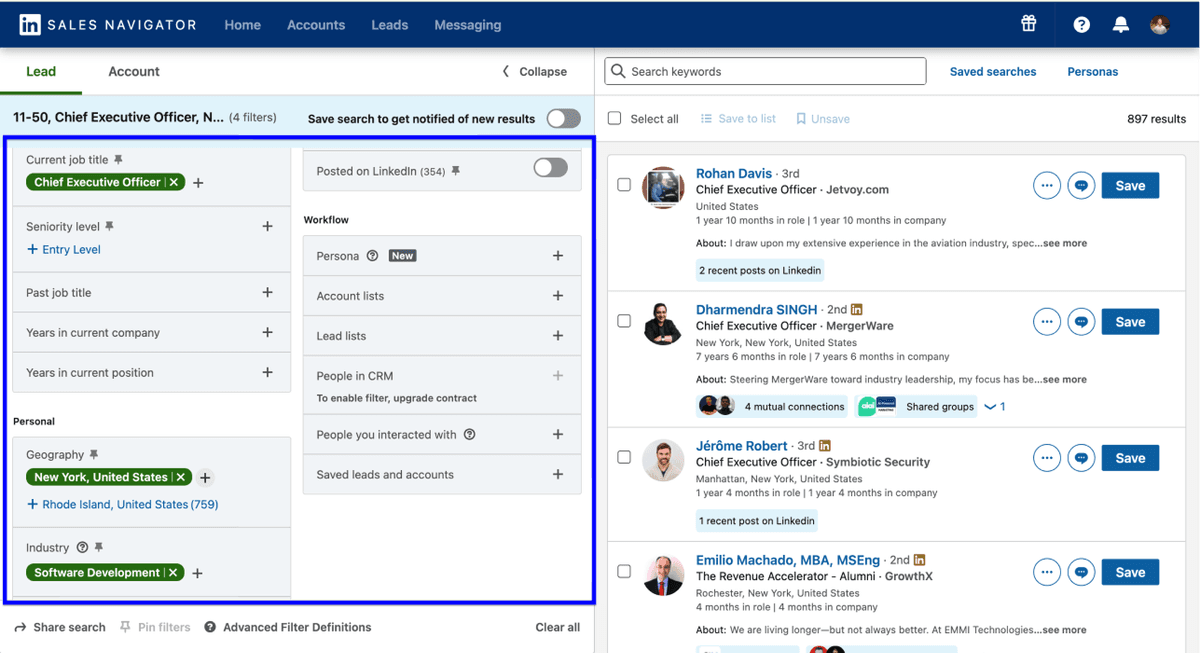
So konfigurierst Du eine Sales Navigator Lead Search
Starte im Leads Tab, wenn die finale Liste Personen enthalten soll.
Eine gute Lead Search beginnt meistens bei der Person und wird dann über den Firmenkontext eingegrenzt:
- Personenfilter: Jobtitel, Seniority, Funktion, Geografie, Jahre in aktueller Rolle
- Firmenfilter: Mitarbeiterzahl, Branche, Unternehmensstandort, Wachstumssignale
Starte nicht zu breit. „VP Sales in den USA“ wirkt vielleicht brauchbar, erzeugt aber meistens eine Liste, die mehr Data Cleaning braucht als Scraping. Eine bessere Suche hat eine klarere Beschreibung dahinter, zum Beispiel VPs of Sales bei B2B-Softwarefirmen mit 50-200 Mitarbeitenden in den USA. Dieser Satz ist spezifisch genug, um daraus eine Lead-Liste zu machen.
So konfigurierst Du eine Sales Navigator Account Search
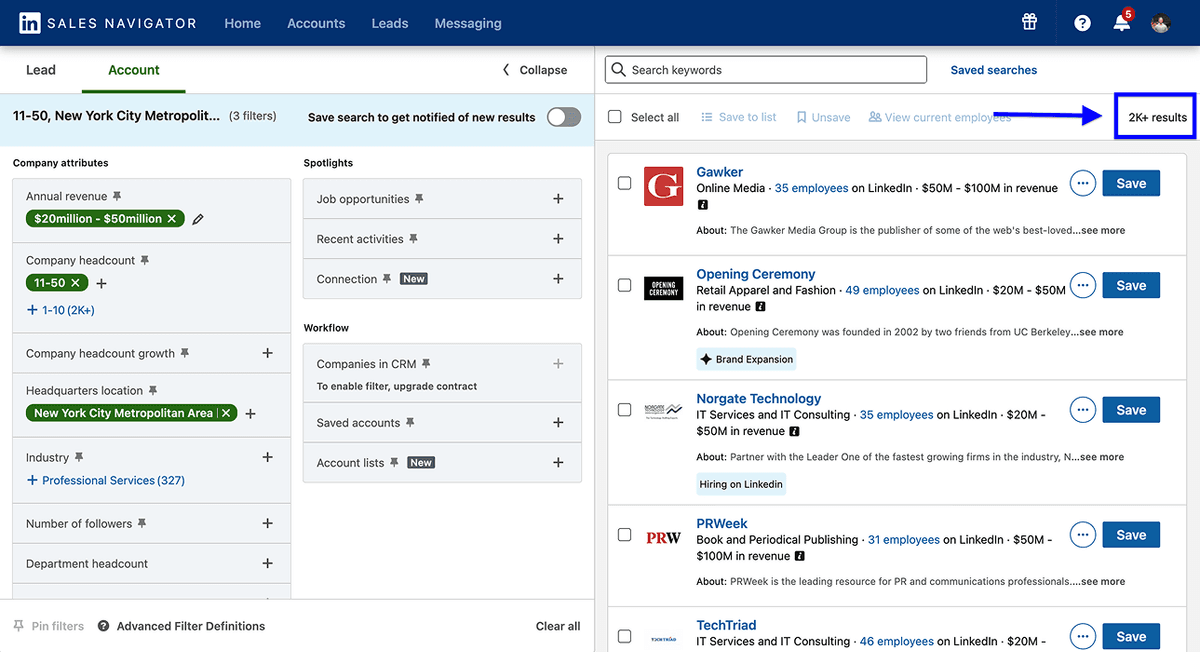
Starte im Accounts Tab, wenn die finale Liste Firmen enthalten soll.
Das ist meistens der richtige Weg für ABM-Listen, ICP-Recherche, Territory Planning oder Company Enrichment. Du suchst noch nicht den Buyer, sondern baust zuerst das Firmenuniversum.
Starte mit den Filtern, die das Firmenprofil definieren:
- Branche: in welcher Kategorie die Firma verkauft
- Mitarbeiterzahl: die Größenordnung, die zu Deinem ICP passt
- Geografie: Hauptsitz oder operative Region
- Wachstumssignale: Headcount Growth, Abteilungsgröße, Funding oder genutzte Technologien
Der Fehler ist, die Account Search zu generisch zu machen. „Softwarefirmen in den USA“ ist kein Segment, sondern ein Startpunkt. „B2B-Softwarefirmen in den USA mit 50-200 Mitarbeitenden und 10 % Headcount Growth“ ist deutlich näher an einer scrapebaren Account-Liste.
📘 Account Search kommt vor Contact Search
Wenn Du weißt, welche Art von Firma Du suchst, aber noch nicht welche Person, scrape zuerst Accounts. Baue die Firmenliste, enrich sie und finde danach die passenden Kontakte in diesen Firmen.
Welche Sales Navigator Filter Datablist scrapen kann und welche nicht
Datablist kann Sales Navigator nur dann für Dich scrapen, wenn Deine Suche ohne Zugriff auf Deinen LinkedIn Account nachgebaut werden kann. Das heißt: Die Suche sollte Filter nutzen, die Zielpersonen oder Märkte beschreiben, nicht deren Beziehung zu Dir.
Account-gebundene Filter hängen von LinkedIn-Beziehungsdaten ab, die nur in Deinem Account existieren. Deshalb kann Datablist sie nicht nachbauen.
Nutze Filter wie:
- Industry
- Company size
- Job title
- Seniority
- Headcount growth
- …etc.
Vermeide Filter wie:
- Viewed your profile recently
- Viewed Company Page recently
- Saved to list
- In your CRM
- und andere Recent-Activity-Filter, die an Deinen Account gebunden sind
Speichere die Search URL, nicht die gespeicherte Suche
Wenn Deine Suche fertig konfiguriert ist, kopiere die Live-URL aus der Browser-Adressleiste.
Kopiere keine Saved-Search-URL. Gespeicherte Suchen sind in Sales Navigator nützlich, weil LinkedIn Dich über neue Ergebnisse informieren kann. Sie hängen aber an Deiner eingeloggten Session und sind deshalb nicht der saubere Handoff, den Datablist braucht.
Wenn Du denselben Scrape jeden Monat laufen lässt, speichere die Filterlogik an anderer Stelle:
- Ziel-Tab: Leads oder Accounts
- Geografie
- Branche
- Titel- oder Seniority-Filter
- Unternehmensgröße
- zusätzliche Segmentierungsregeln
Baue die Suche dann neu, kopiere die Live-URL und übergib genau diese URL an Datablist.
Sobald die Search URL sauber ist, ist der Rest einfach: Lead Search URLs gehen in den Lead Scraping Flow; Account Search URLs gehen in den Account Scraping Flow.
So scrapst Du Leads aus Sales Navigator Schritt für Schritt
Sales Navigator Leads mit Datablist zu scrapen läuft in zwei Phasen:
- Phase 1: Sales Navigator Lead Search konfigurieren und die Live Search URL kopieren.
- Phase 2: URL in Datablist einfügen, Output-Felder auswählen und den Scrape starten.
Phase 1: Sales Navigator Lead Search konfigurieren
Dieser Teil passiert noch in Sales Navigator. Keine Extension, kein Cookie, noch kein Scrape. Du baust nur die Suche, die Datablist später ausliest.
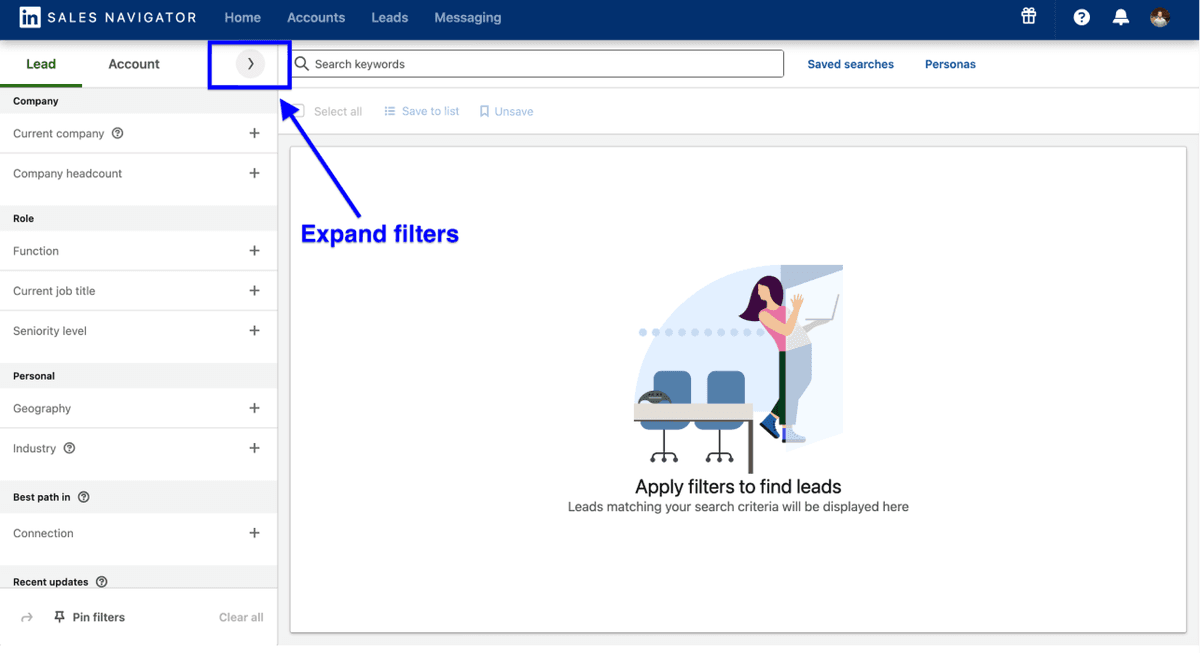
Schritt 1: Sales Navigator öffnen und alle Filter ausklappen
Öffne den Leads Tab in Sales Navigator und klappe dann das vollständige Filterpanel aus.
Das ist wichtig, weil die sichtbare Filterleiste nur einen Teil der Suchlogik zeigt. Im vollständigen Panel steuerst Du das eigentliche Segment: Titel, Seniority, Geografie, Unternehmensgröße, Branche, Jahre in aktueller Rolle und weitere Filter, die bestimmen, wer in den Ergebnissen auftaucht.
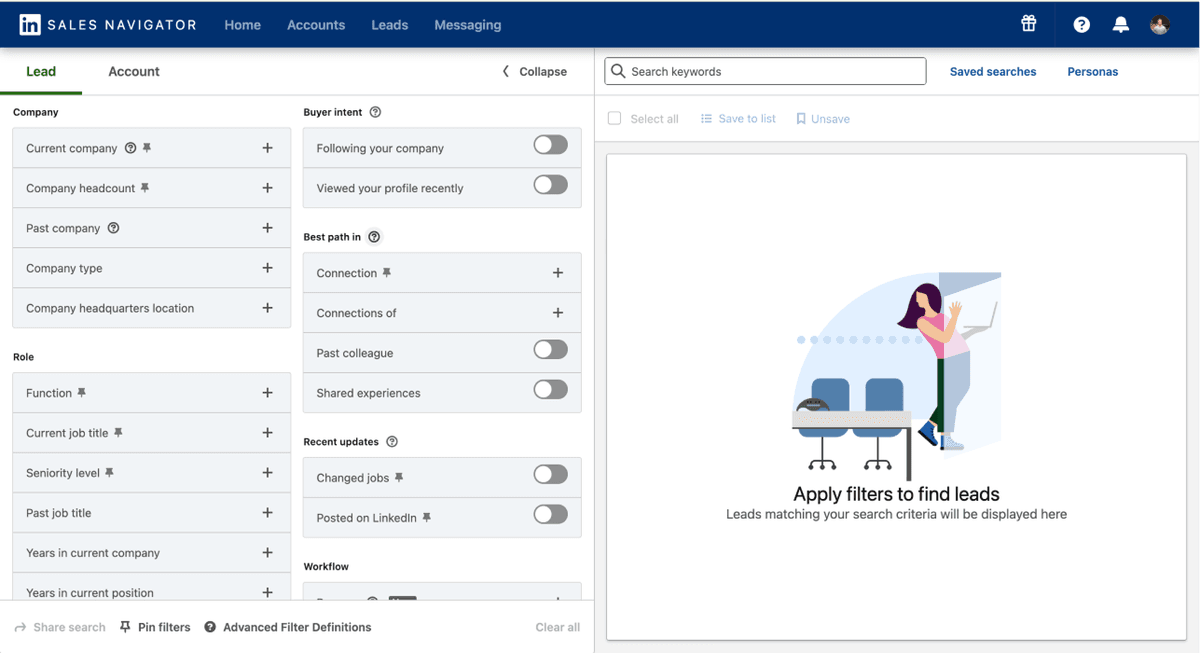
Schritt 2: Sales Navigator Filter nutzen, um Leads einzugrenzen
Starte mit der Person, die Du erreichen willst, und ergänze dann den Firmenkontext.
Eine saubere Lead Search kombiniert meistens:
- Personenfilter: Jobtitel, Seniority, Funktion, Geografie, Jahre in aktueller Rolle
- Firmenfilter: Mitarbeiterzahl, Branche, Unternehmensstandort, Wachstumssignale
Vermeide hier Account-gebundene Filter. Wenn ein Filter von Deinem LinkedIn Account abhängt, etwa gespeicherte Listen, CRM-Zugehörigkeit, Profilaufrufe oder Beziehungsdaten, kann Datablist ihn ohne Zugriff auf Deinen Account nicht nachbauen.
Schritt 3: Suchen über 2.500 Ergebnissen aufteilen
Wenn die Ergebnisanzahl über 2.500 liegt, ist die Suche zu breit für einen sauberen Scrape.
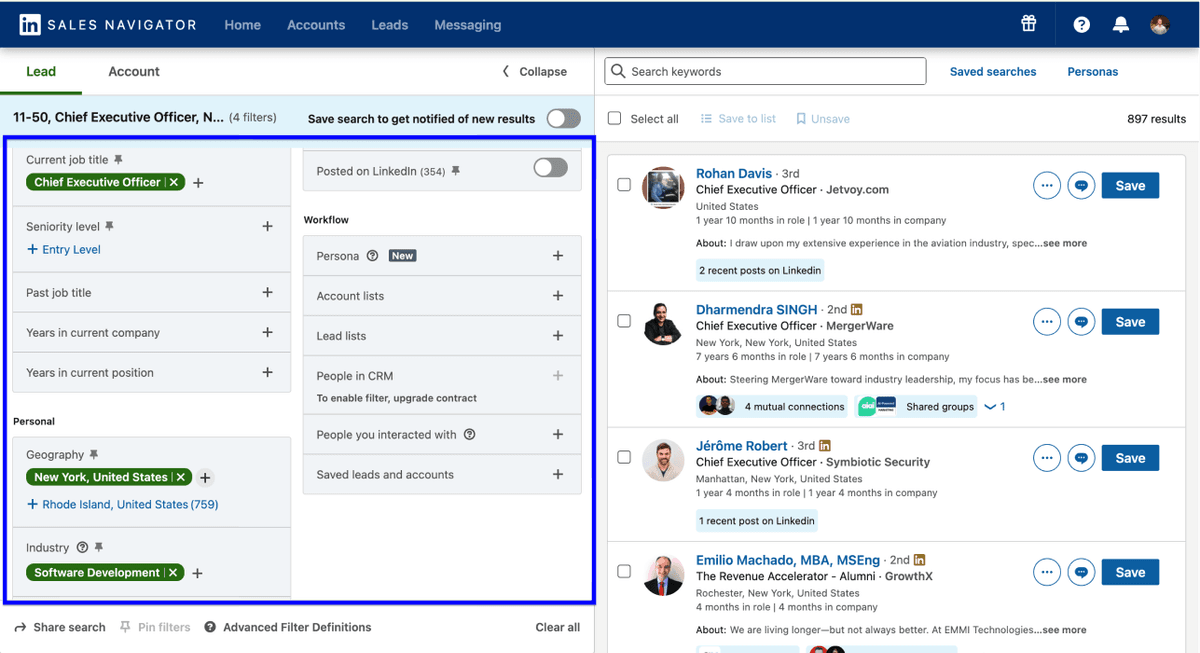
Behandle das nicht als Datablist-Problem. Es ist ein Sales Navigator Ergebnislimit. Die saubere Lösung ist, die Suche in kleinere Segmente aufzuteilen: nach Bundesstaat, Region, Branchen-Unterkategorie, Unternehmensgröße oder Jahren in der aktuellen Position.
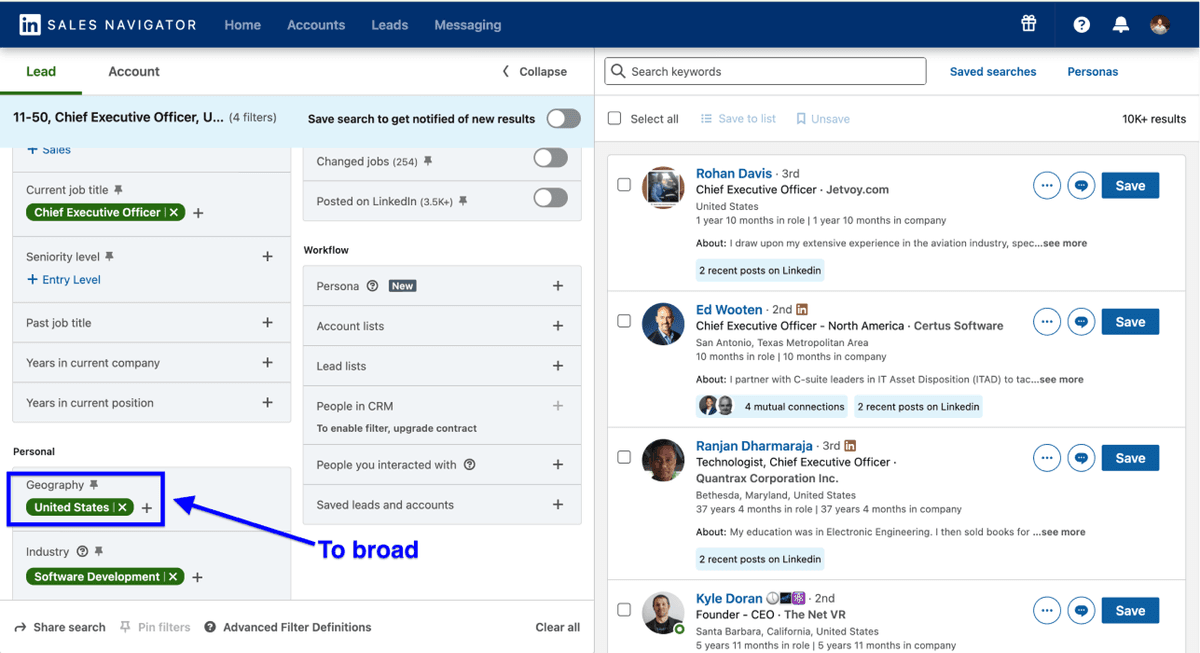
Eine Suche nach CEOs bei US-Softwarefirmen lässt sich zum Beispiel sauber nach Bundesstaat, Branchen-Unterkategorie oder Jahren in der aktuellen Position aufteilen. Ziel ist nicht, Sales Navigator zu umgehen. Ziel ist, sauberere Segmente zu erstellen, die Datablist scrapen kann, ohne Zeilen zu verpassen.
Schritt 4: Search URL kopieren
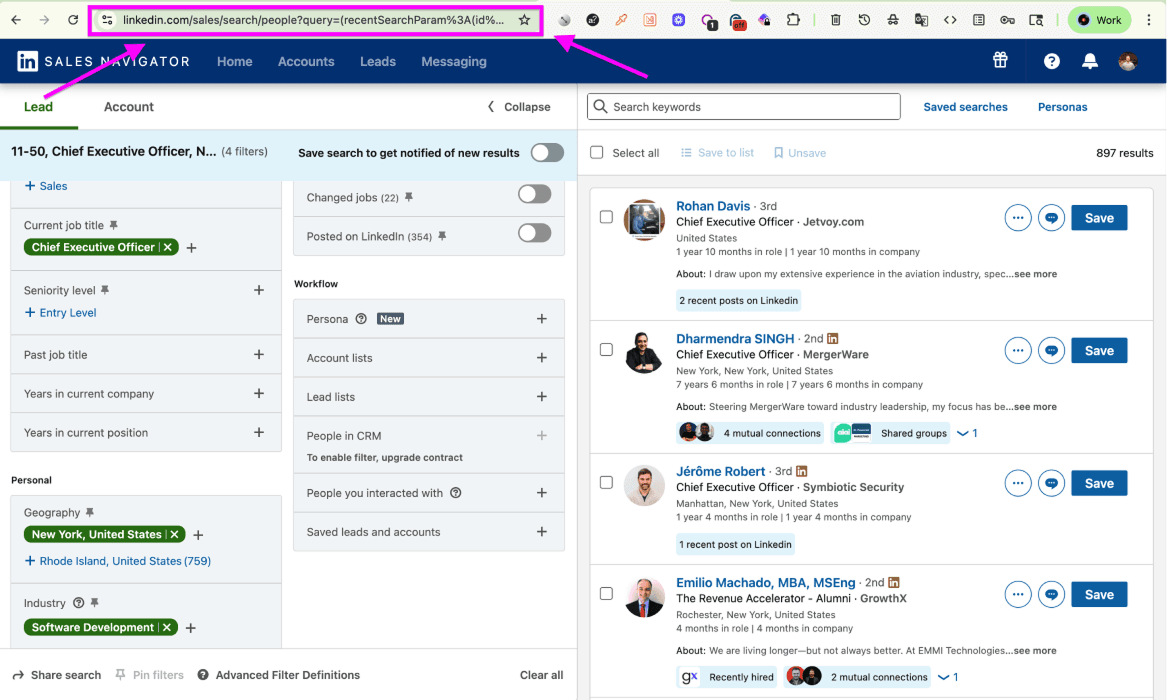
Sobald die Suche die richtige Form hat, kopiere die URL aus der Browser-Adressleiste.
Diese URL ist der Handoff. Sie enthält die Live-Sales-Navigator-Suche, die Datablist zum Scrapen braucht. Kopiere keine Saved-Search-URL und nutze gespeicherte Sales Navigator Suchen nicht als Input.
📘 Normale LinkedIn Search URLs funktionieren auch
Derselbe Sales Navigator Scraper kann im Lead-Workflow auch normale LinkedIn Search URLs scrapen. Wenn Du keinen Sales Navigator hast, führe die bestmögliche LinkedIn Suche aus und kopiere stattdessen diese URL.
Phase 2: Lead Search mit Datablist scrapen
Jetzt wechselt der Workflow zu Datablist. Die URL ist der Input, Datablist führt den Scrape aus, und Dein LinkedIn Account bleibt außen vor.
Wenn Du lieber schaust statt liest, habe ich auch ein Video zu Sales Navigator Scraping gemacht:
📌 Bevor Du den Scrape startest
- Input: Sales Navigator Lead Search URL oder normale LinkedIn Search URL
- Wichtige Outputs: Name, Work Email, LinkedIn URL, Sales Navigator URL, Headline, Standort, aktueller Jobtitel, aktuelle Berufshistorie, aktuelle Ausbildungshistorie, Skills, Firmenname, Unternehmensdomain, Unternehmensgröße, Branche.
- Vollständige Output-Liste: Datablist liefert 50+ Felder, darunter bis zu drei Berufserfahrungen und drei Ausbildungseinträge. Die vollständige Feldliste findest Du in der FAQ am Ende dieses Artikels.
- Kosten: 15 Credits pro importiertem Lead
- Settings: Search URL, Limit, Offset
Schritt 1: Registrieren und Collection erstellen
Registriere Dich auf Datablist.com. Der kostenlose Plan reicht für den Einstieg und erfordert keine Kreditkarte.
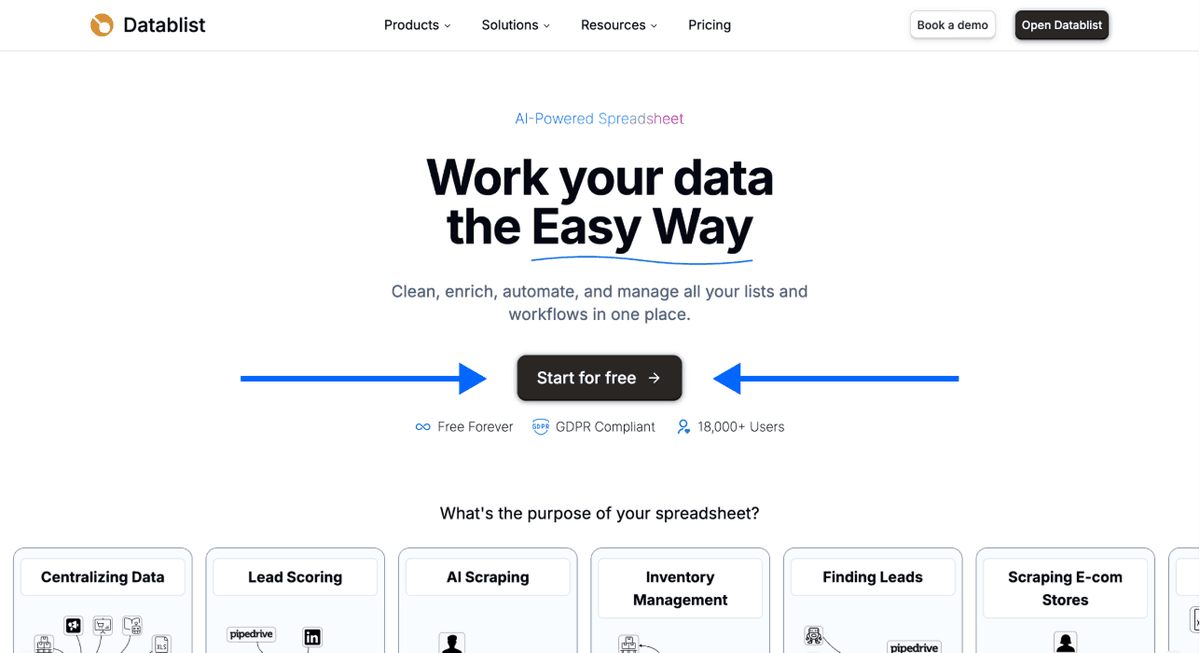
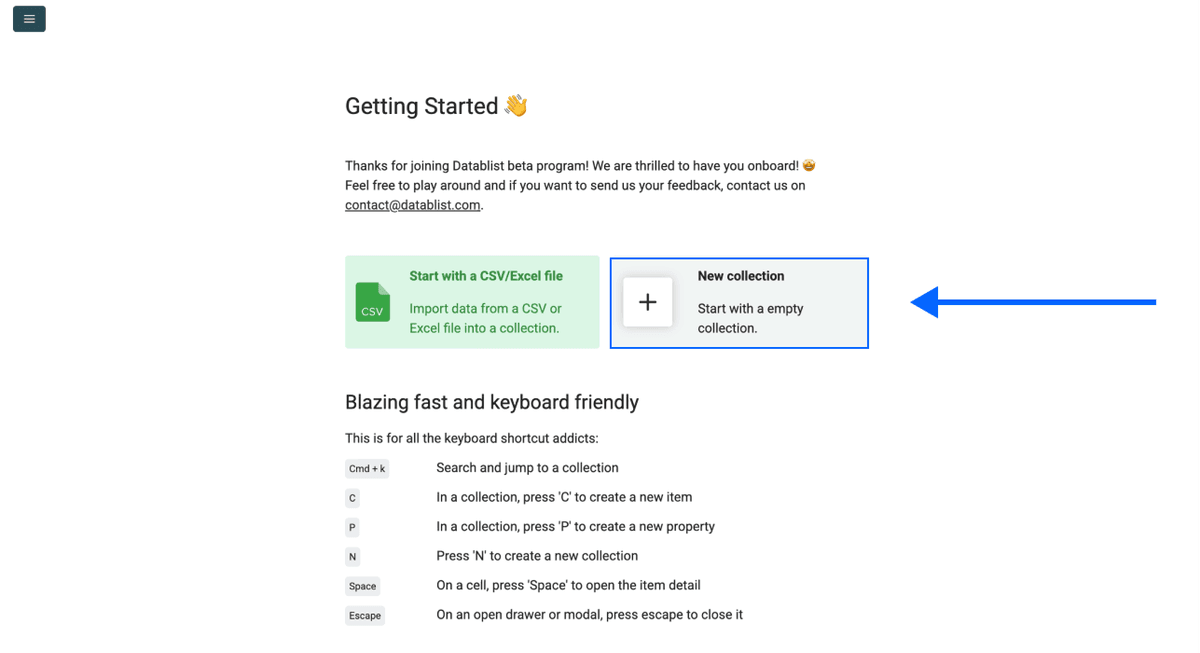
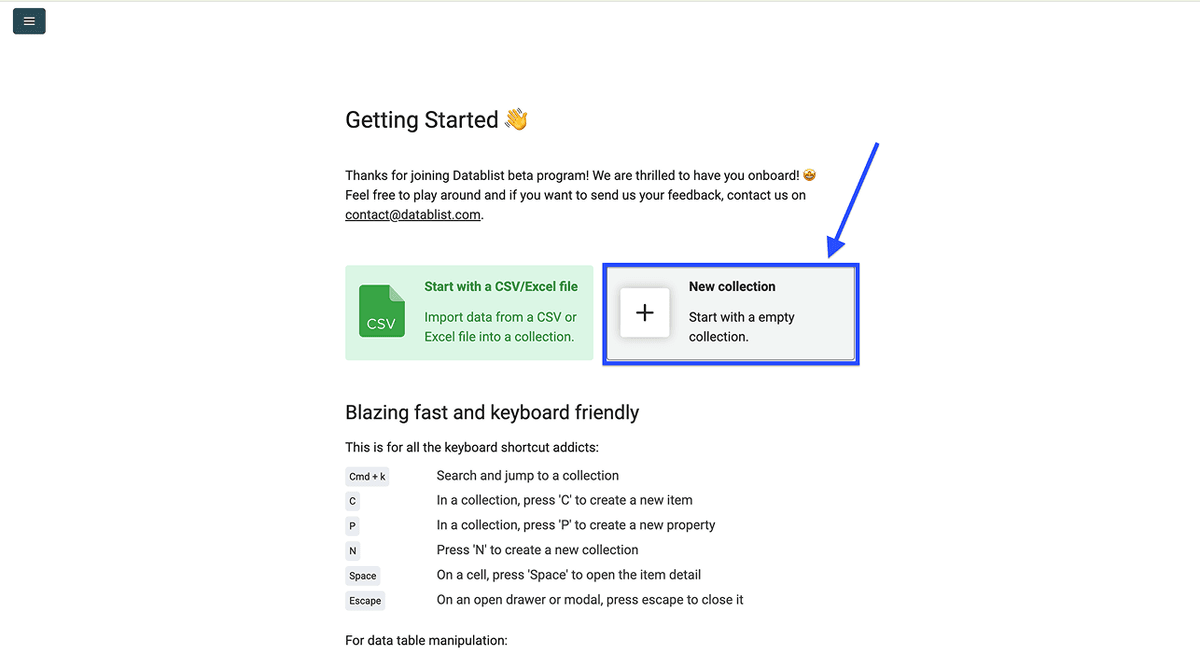
Klicke im Workspace auf New Collection. In dieser Collection landen die gescrapten Leads, ein Profil pro Zeile.
Schritt 2: Sales Navigator Scraper öffnen
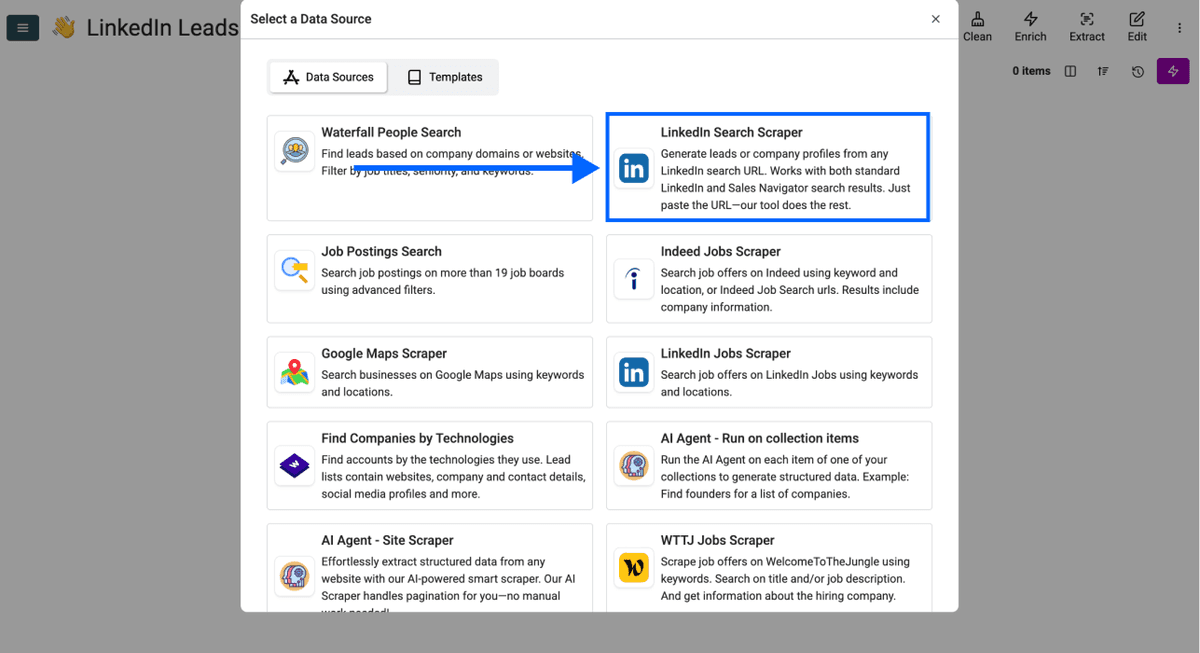
Klicke in der Collection auf See all sources und wähle den Sales Navigator Scraper aus der Source Library.
Schritt 3: Scrape Settings konfigurieren
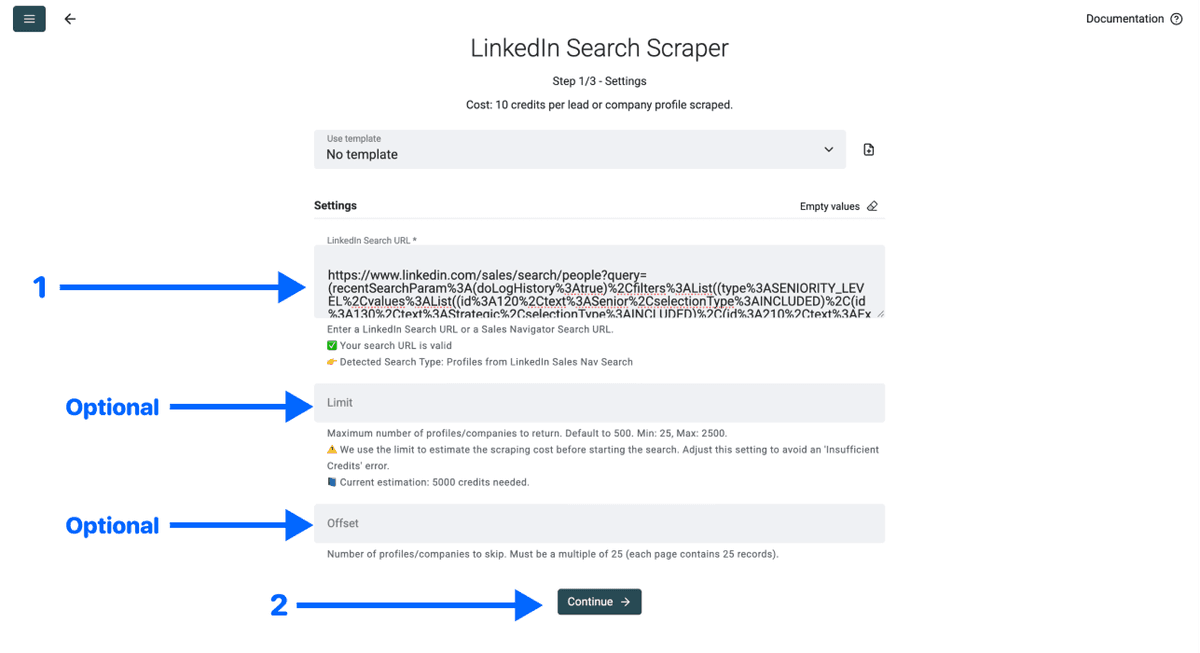
Füge die Sales Navigator Search URL aus Phase 1 in das Konfigurationspanel ein.
Setze dann die drei Scrape Settings:
- Search URL: die Live-Sales-Navigator-Lead-Search-URL
- Limit: wie viele Leads importiert werden sollen
- Offset: wie viele Ergebnisse übersprungen werden sollen, bevor der Import startet
Schritt 4: Output-Felder auswählen
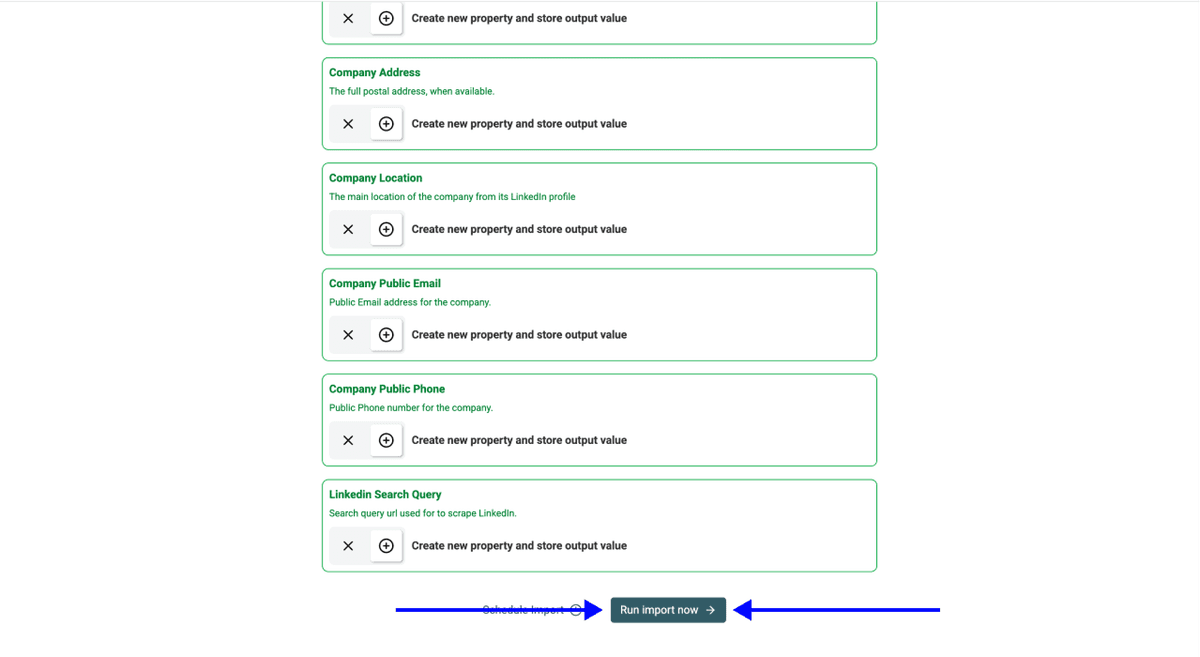
Datablist zeigt alle verfügbaren Output-Felder an und erstellt automatisch eine Spalte für jedes Feld. Klicke auf die ✕ icons, um Felder zu entfernen, die Du nicht in der Collection brauchst, und scrolle dann nach unten.
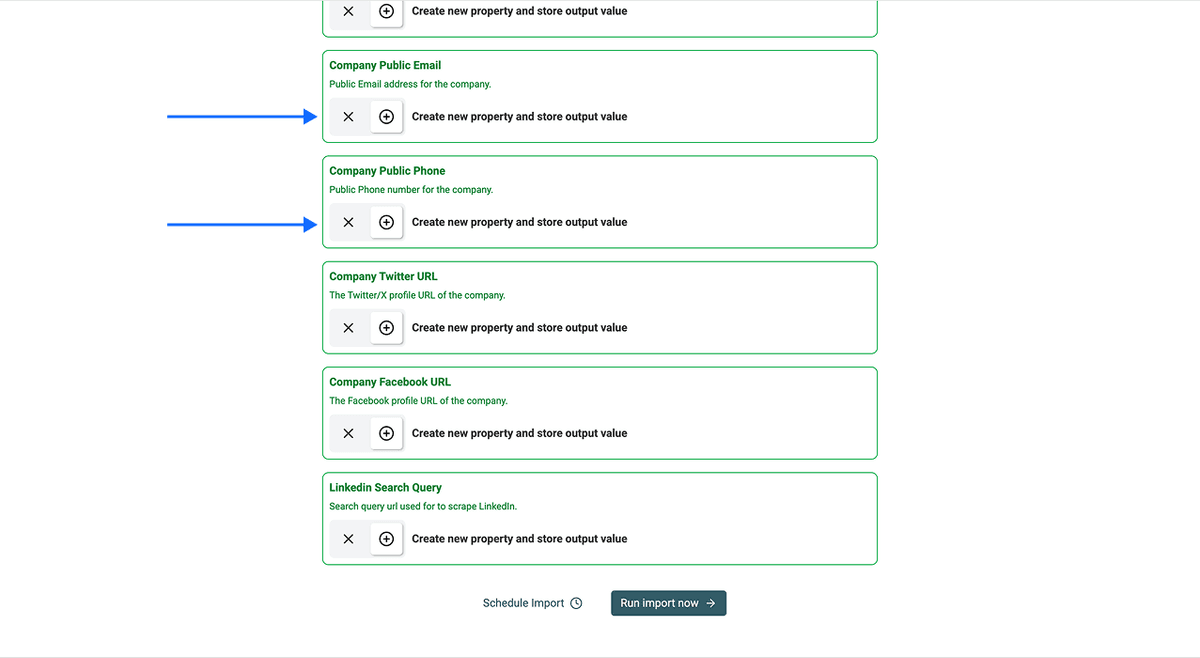
Das Output-Set teilt sich in drei Bereiche:
- Persönlich: Vorname, Nachname, vollständiger Name, LinkedIn URL, Sales Navigator URL, interne ID, Standort und Ausbildungshistorie.
- Beruflich: Jobtitel, Headline, Summary, aktuelle Rolle, aktuelle Berufshistorie, Open-to-work Flag und Premium Account Flag.
- Firma: Unternehmensname, Domain, Beschreibung, Branche, Spezialisierungen, Mitarbeitergröße, Adresse, öffentliche E-Mail, öffentliche Telefonnummer und Social URLs des Unternehmens.
Schritt 5: Import starten und Ergebnisse prüfen
Klicke auf Run Import Now. Datablist startet den Scrape und schreibt die Ergebnisse in die Collection.
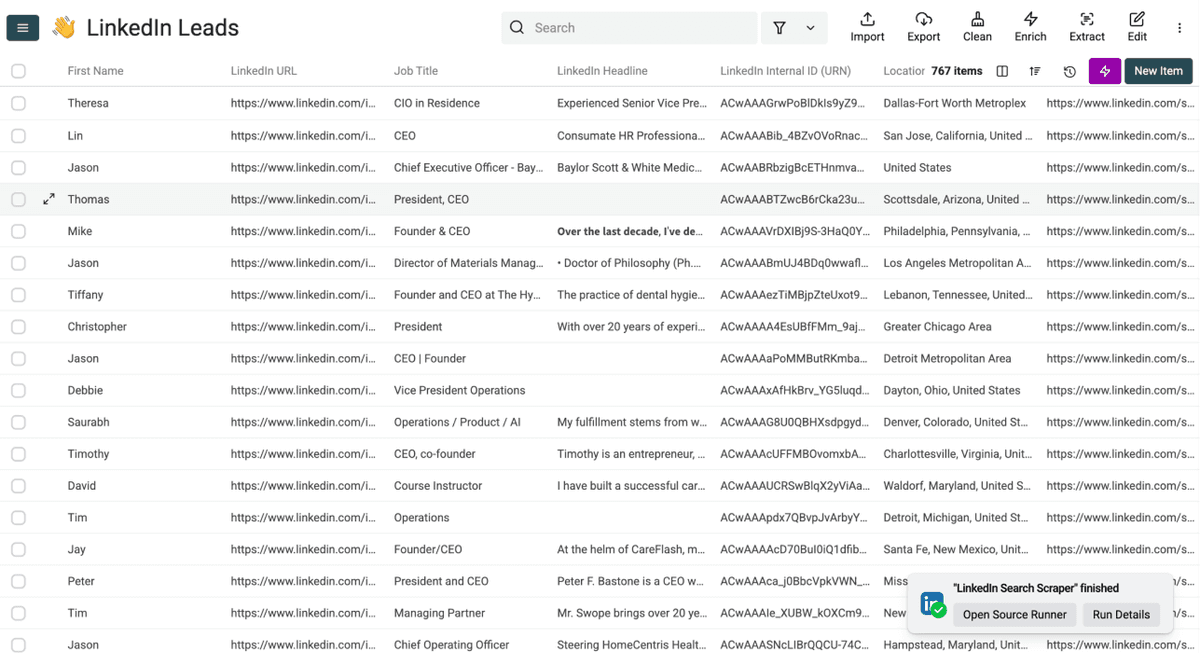
Wenn der Scrape fertig ist, prüfe die Collection. Jede Zeile ist ein Lead. E-Mails erscheinen dort, wo Datablist sie findet, und die restlichen Felder sind bereits strukturiert für Filterung, Outreach, CRM-Import oder weiteres Enrichment.
So scrapst Du Accounts und Firmen aus Sales Navigator Schritt für Schritt
Sales Navigator Accounts zu scrapen folgt demselben Zwei-Phasen-Workflow wie der Lead Scrape, aber Input und Output sind anders:
- Phase 1: Sales Navigator Account Search konfigurieren und die Live Account Search URL kopieren.
- Phase 2: URL in Datablist einfügen, Company-Felder auswählen und den Scrape starten.
Nutze diesen Workflow, wenn die finale Liste Firmen enthalten soll, nicht Personen. Er passt für ABM-Listen, ICP-Recherche, Territory Planning und Company Enrichment.
Phase 1: Sales Navigator Account Search konfigurieren
Dieser Teil passiert in Sales Navigator. Keine Extension, kein Cookie, noch kein Scrape. Du baust nur die Account Search, die Datablist später ausliest.
Schritt 1: Sales Navigator öffnen und zu Accounts wechseln
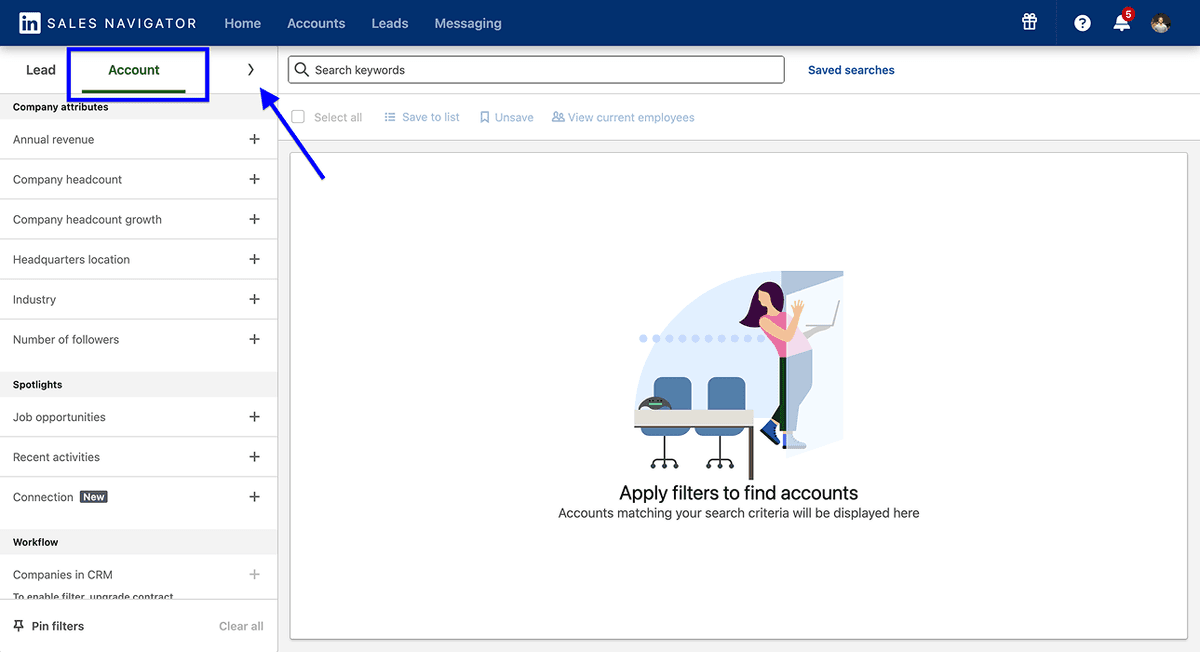
Öffne Sales Navigator, wechsle von Leads zu Accounts und klappe dann das firmografische Filterpanel aus.
Diese Unterscheidung ist wichtig, weil Account Searches Firmen zurückgeben, keine einzelnen Profile. Wenn Du eine Firmenliste für ABM oder ICP-Recherche willst, startest Du hier, bevor Du über Entscheider nachdenkst.
Schritt 2: Account-Filter nutzen, um Firmen einzugrenzen
Baue die Account Search rund um das Firmenprofil, das Du targeten willst.
Eine sinnvolle Account Search kombiniert meistens:
- Branche: der Markt oder die Kategorie, in der die Firma aktiv ist
- Mitarbeiterzahl: die Größenordnung, die zu Deinem ICP passt
- Geografie: Hauptsitz, Region oder operativer Markt
- Wachstumssignale: Headcount Growth, Abteilungswachstum, Funding oder genutzte Technologien
Breite Account Searches erzeugen unsaubere Exporte. Eine engere Suche gibt Datablist eine sauberere Account-Liste für den Import.
Schritt 3: Account Search unter 2.500 Ergebnissen halten
Das 2.500-Ergebnis-Limit gilt auch für Account Searches. Wenn die Suche zu breit ist, teile sie vor dem Scraping auf.
Nutze Unternehmensgröße, Regionen, Branchen-Unterkategorien oder Wachstumsbereiche, um eine zu große Account Search in mehrere saubere Imports aufzuteilen. Die detaillierte Logik zum Limit bleibt dem eigenen 2.500-Ergebnis-Abschnitt weiter unten vorbehalten.
Schritt 4: Account Search URL kopieren
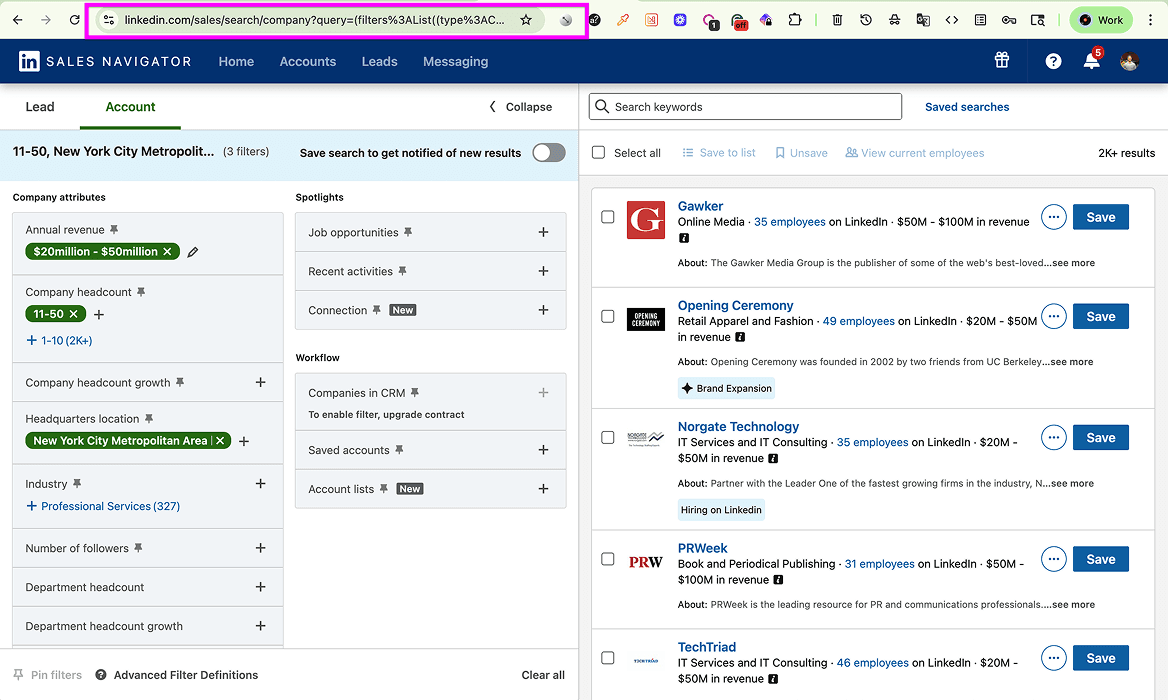
Wenn die Account Search die richtige Form hat, kopiere die Live-URL aus der Browser-Adressleiste.
Diese URL ist der Handoff an Datablist. Nutze keine Saved-Search-URL und keine Saved-List-URL, wenn Du eine gefilterte Sales Navigator Account Search scrapen willst.
Phase 2: Account Search mit Datablist scrapen
Jetzt wechselt der Workflow zu Datablist. Die Account Search URL ist der Input, Datablist führt den Scrape aus, und Dein LinkedIn Account bleibt außen vor.
📌 Bevor Du den Account Scrape startest
- Input: Sales Navigator Account Search URL
- Wichtige Outputs: Unternehmensname, Domain, Beschreibung, Gründungsjahr, LinkedIn URL, LinkedIn ID, Branche, Spezialisierungen, Mitarbeitergröße, Anzahl der Mitarbeitenden, Standort, Adresse, öffentliche E-Mail und öffentliche Telefonnummer.
- Kosten: 15 Credits pro importiertem Account
- Settings: Search URL, Limit, Offset
Schritt 1: Registrieren und Collection erstellen
Registriere Dich auf Datablist.com. Der kostenlose Plan reicht für den Einstieg und erfordert keine Kreditkarte.
Klicke im Workspace auf New Collection. Getrennte Collections sind meistens sauberer: eine für Leads, eine für Accounts.
Schritt 2: Sales Navigator Scraper öffnen
Klicke in der Collection auf See all sources und wähle den Sales Navigator Scraper aus der Source Library. Die Oberfläche kann ihn noch als LinkedIn Search Scraper anzeigen; das ist dasselbe Source Label aus dem älteren Account Workflow.
Schritt 3: Scrape Settings konfigurieren
Füge die Sales Navigator Account Search URL aus Phase 1 in das Konfigurationspanel ein.
Setze dann die drei Scrape Settings:
- Search URL: die Live-Sales-Navigator-Account-Search-URL
- Limit: wie viele Accounts importiert werden sollen
- Offset: wie viele Accounts übersprungen werden sollen, bevor der Import startet
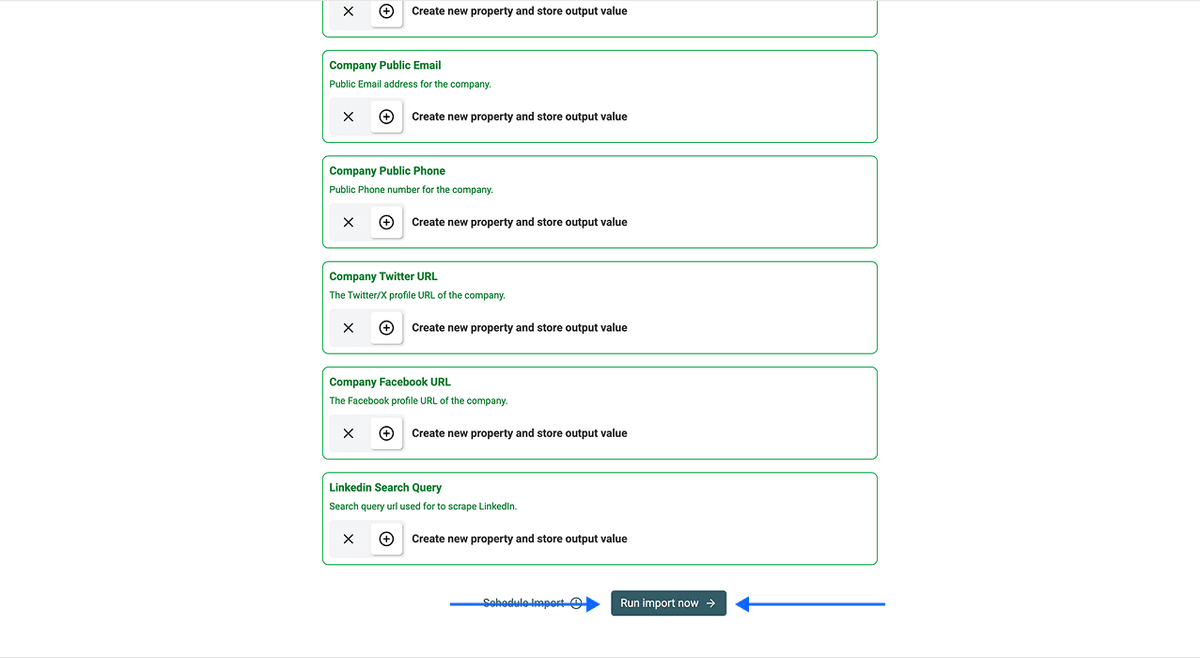
Schritt 4: Company-Level Output-Felder auswählen
Datablist erstellt automatisch Output Properties für die verfügbaren Company-Felder. Behalte die Felder, die Du brauchst, und entferne alles Unnötige, bevor Du den Import startest.
Der Account Output lässt sich in drei Gruppen verstehen:
- Company Identity: Unternehmensname, Domain, Beschreibung, Gründungsjahr, Standort, Adresse, LinkedIn URL, LinkedIn ID
- Firmographics: Branche, Spezialisierungen, Mitarbeitergröße, Anzahl der Mitarbeitenden
- Öffentliche Kontaktdaten: öffentliche E-Mail, öffentliche Telefonnummer
Schritt 5: Import starten und Ergebnisse prüfen
Scrolle ans Ende der Output-Konfiguration und klicke auf Run Import Now. Datablist startet den Scrape und schreibt die Ergebnisse in die Collection.
Wenn der Scrape fertig ist, prüfe die Collection. Jede Zeile ist eine Firma, mit Company-Level Feldern, die bereit sind für Filterung, CRM-Import, ABM-Planung, Territory Planning oder Enrichment in Datablist.
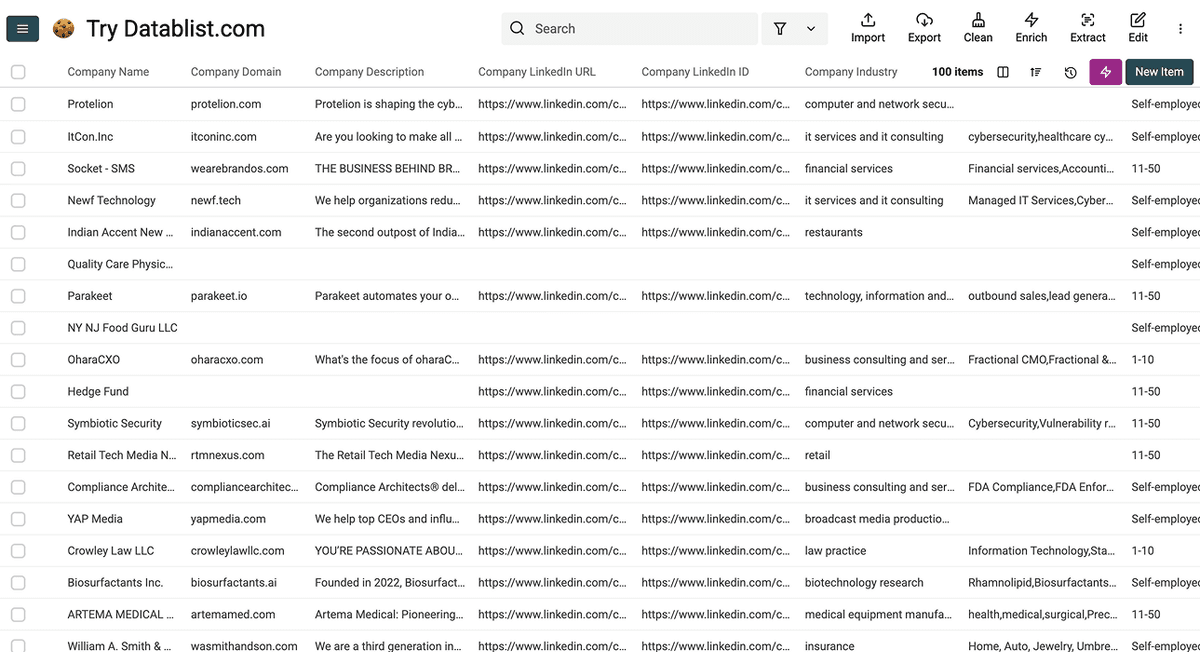
Danach kannst Du Deine Account-Liste mit Datablist enrich oder sie als CSV für Dein CRM oder Deinen Account-based Workflow exportieren.
Was Du nach dem Sales Navigator Scraping in Datablist machst
Ein Sales Navigator Scrape gibt Dir die Roh-Liste. Was danach kommt, hängt davon ab, ob Du Leads oder Accounts gescrapt hast.
Lead-Listen brauchen Kontaktdaten und Personalisierung. Account-Listen brauchen Company Intelligence und Qualifizierungssignale. Beides kannst Du in derselben Datablist Collection erledigen, bevor Du die finale Liste exportierst.
Wenn Du eine Lead-Liste gescrapt hast
Eine gescrapte Lead-Liste wird wertvoll, sobald sie kontaktierbar, segmentiert und outreach-ready ist. Das kannst Du in Datablist tun:
- Fehlende berufliche E-Mails finden. Starte mit Work Emails, weil sie am besten zu B2B Outreach passen. Wenn bei einigen Zeilen E-Mails fehlen, starte ein Enrichment auf derselben Collection, um E-Mails aus LinkedIn Profilen zu finden.
- Private E-Mails und Telefonnummern enrich. Manche Workflows brauchen eher eine private E-Mail oder Telefonnummer als eine Work Email, besonders bei Foundern, lokalen Firmen oder Recruiting.
- AI nutzen, um die Lead-Liste zu personalisieren oder zu segmentieren. Der Scrape liefert Titel, Firmen, Summaries, Berufshistorie und LinkedIn Kontext. Nutze AI, um daraus First Lines, Outreach Angles, Qualifizierungsnotizen oder Message Segments zu bauen.
Wenn Du eine Account-Liste gescrapt hast
Sales Navigator Scraping gibt Dir die Basis für eine gute Account-Liste, und Datablist hilft Dir, diese Firmenliste mit den folgenden Enrichments nutzbar zu machen:
- Company name to website: Wenn Du Sales Navigator scrapst, bekommst Du die Company Identity, aber nicht jede Firma hat ihre Domain auf der LinkedIn Page. Das Domain Enrichment hilft Dir, alle nachgelagerten Schritte freizuschalten, etwa CRM-Matching, Company Data Enrichment oder Website-basierte Recherche
- AI Research Agent: Sales Navigator zeigt nicht jeden Datenpunkt, der für Dich wichtig ist. Nutze AI Research, um Fragen zu beantworten, zum Beispiel ob die Firma an SMBs verkauft, eine Enterprise Motion hat oder zu Deinem Angebot passt.
- Website Scraper: Unternehmenswebsites zeigen Kontext, den LinkedIn nicht zeigt: Pricing Pages, Case Studies, Produktseiten, Integrationen, Kundenlogos und Positionierung. Diese Signale können in einer Outbound-Kampagne den Unterschied machen.
- Job Postings Scraper: Hiring Signals zeigen, worin eine Firma gerade investiert. Genau diese Daten brauchst Du, wenn Du im Recruiting arbeitest.
- Technology Enrichment: Technology Data zeigt, ob ein Account Tools nutzt, die für Segmentierung oder Outreach relevant sind.
💡 Der Punkt: Ein Workspace, Scrape plus Enrich, kein CSV-Pingpong
Die meisten Teams behandeln Scraping und Enrichment als zwei getrennte Aufgaben. Der bessere Workflow: Liste scrapen, fehlende Felder enrich, die richtigen Signale recherchieren und erst dann die finale Version exportieren.
Sales Navigator Scraping ohne Account-Risiko: Die Methode ist der Vorteil
Die meisten Probleme beim Sales Navigator Scraping gehen auf eine Sache zurück: Das Tool hängt an einem eingeloggten LinkedIn Account. LinkedIn erkennt das Muster, und der Account bekommt die Konsequenzen ab. Wenn Du Deinen Account aus dem Loop entfernst, entfernst Du den Fehlerpunkt komplett; keine Session, kein Cookie, kein Restriction-Risiko.
Sobald die Scraping-Methode stimmt, wird der Rest einfach: Lead-Listen kommen strukturiert heraus und sind bereit für Enrichment oder CRM-Import. Account-Listen gehen direkt in ICP-Filterung oder ABM-Planung.
FAQ zu Sales Navigator Scraping
Was kostet Sales Navigator Scraping mit Datablist?
Sales Navigator Scraping mit Datablist kostet 15 Credits pro importiertem Lead und 15 Credits pro importiertem Account. Credits werden pro importiertem Profil berechnet, nicht nach Laufzeit. Sie sind im Datablist Abo enthalten und können für größere einmalige Jobs separat aufgestockt werden.
Wie lange dauert es, 1.000 Sales Navigator Leads zu scrapen?
Ein Import mit 1.000 Leads ist normalerweise in wenigen Minuten abgeschlossen. Der Scrape läuft auf Datablist-Infrastruktur, Du kannst also den Browser schließen und den Laptop zuklappen, während er läuft. Ein Import mit 2.500 Leads ist meistens in 10 Minuten fertig.
Brauche ich Sales Navigator Premium für Datablist’s Sales Navigator Scraper?
Nein. Datablist kann im Lead-Workflow auch normale LinkedIn Search URLs nutzen, deshalb ist Sales Navigator Premium für Lead Scraping nicht erforderlich. Die Output-Abdeckung ist schmaler als bei einer vollständigen Sales Navigator Suche, weil LinkedIn weniger Filter und Felder bietet, aber Scraping-Mechanismus und Kosten pro Zeile sind identisch.
Kann ich mit Datablist Sales Navigator Leads und Accounts scrapen?
Ja. Datablist’s Sales Navigator Scraper verarbeitet sowohl Lead Search URLs als auch Account Search URLs. Führe sie als getrennte Imports aus, weil Lead Searches Personen zurückgeben, während Account Searches Firmen zurückgeben.
Kann ich gescrapte Sales Navigator Daten in Datablist mit E-Mails und Telefonnummern enrich?
Ja. Der Waterfall Email Finder läuft auf derselben Collection und fragt 20+ Provider in Cascade Order ab. Company Enrichments schließen Lücken auf Firmenseite, etwa fehlende Domains, Mitarbeiterzahlen und öffentliche Kontaktdaten. Beides läuft, ohne dass Du die Daten vorher aus Datablist exportierst.
Welche Felder liefert Datablist beim Scraping von Sales Navigator Leads?
Datablist liefert 50+ Felder pro Lead. Der Output umfasst Profil- und Kontaktdaten, LinkedIn Profilsignale, Berufserfahrung, Ausbildungshistorie, Unternehmensdaten und Scrape Metadata.
Profil- und Kontaktfelder: First Name, Last Name, Full Name, Work Email Address, Other Emails, LinkedIn URL, SalesNavigator URL, LinkedIn Internal ID (URN), Location.
LinkedIn Profilsignale: Open To Work, Premium Account, Open Profile, LinkedIn Headline, LinkedIn Summary, Connections, Skills.
Berufserfahrungsfelder: Datablist liefert die aktuelle oder letzte Rolle sowie bis zu zwei frühere Rollen, wenn verfügbar: Job Title (Current or last experience), Description (Current or last experience), Last Position Start Date, Last Position End Date, Title (Experience #2), Company Name (Experience #2), Description (Experience #2), Position 2 Start Date, Position 2 End Date, Title (Experience #3), Company Name (Experience #3), Description (Experience #3), Position 3 Start Date, Position 3 End Date.
Ausbildungsfelder: Datablist liefert den aktuellen oder letzten Ausbildungseintrag sowie bis zu zwei frühere Ausbildungseinträge, wenn verfügbar: School (Current or last education), Start Date (Current or last education), End Date (Current or last education), School (Education #2), Start Date (Education #2), End Date (Education #2), School (Education #3), Start Date (Education #3), End Date (Education #3).
Company-Felder: Company Name, Company Domain, Company Description, Company Founded Year, Company LinkedIn URL, Company LinkedIn ID, Company Industry, Company Specialties, Employee Range, Number of Employees, Company Annual Revenue, Company Address, Company Location, Company Public Email, Company Public Phone, Company Twitter URL, Company Facebook URL.
Scrape Metadata: LinkedIn Search Query.
Wird mein LinkedIn Account durch Sales Navigator Scraping gesperrt?
Das hängt von der Methode ab. Chrome Extensions und Cookie-basierte Scraper leiten Aktivitäten über einen eingeloggten LinkedIn Account, was Account-Risiko erzeugt, sobald das Request-Muster automatisiert wirkt. Datablist vermeidet dieses Muster, weil es keine Chrome Extension installiert, Dein LinkedIn Cookie nicht liest und sich nicht mit Deinem LinkedIn Account verbindet.
Was ist der Unterschied zwischen Sales Navigator Lead Scraping und Account Scraping?
Lead Scraping liefert einzelne Profile mit Feldern auf Personenebene: Name, Titel, Profil-URL, Headline, Berufshistorie, Ausbildungshistorie und Kontaktdaten, sofern verfügbar. Account Scraping liefert Firmen mit firmografischen Feldern: Domain, Branche, Mitarbeitergröße, Standort, Unternehmensbeschreibung und öffentliche Kontaktdaten.