
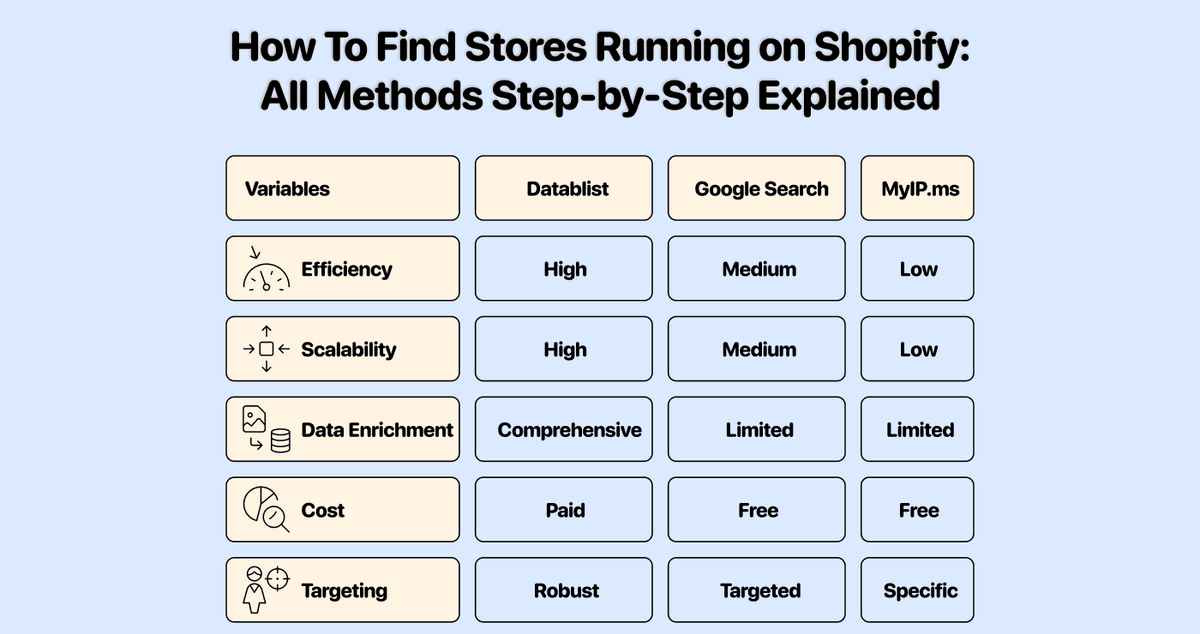
Unternehmen zu finden, die eine bestimmte Technologie nutzen, ist einer der besten Indikatoren dafür, dass sie gut zu Deinem Produkt oder Deiner Dienstleistung passen könnten.
Eine dieser Technologien ist Shopify – ein E-Commerce-Tool, das in den letzten Jahren extrem an Popularität gewonnen hat. Und das aus gutem Grund.
In diesem Artikel zeige ich Dir Schritt für Schritt, wie Du eine Liste von Shopify Stores erstellst – und wie Du diese Daten nutzt, um Dein Business wachsen zu lassen.
Was Du in diesem Guide lernst
- So erstellst Du eine Liste von Unternehmen mit Shopify
- 5 Ideen, wie Du diese Daten am besten nutzt
- Kosten: Was kostet eine Liste mit 1000 Shopify Shops?
- 4 weitere Methoden, um Shopify Shops zu finden
Legen wir direkt los mit dem, weshalb Du hier bist: Wie Du Unternehmen, die Shopify nutzen, Schritt für Schritt identifizierst.
Der einfachste Weg zu einer Liste von Unternehmen, die mit Shopify verkaufen
Eine Liste von E-Commerce-Unternehmen aufzubauen, die auf Shopify laufen, braucht im Grunde nur 2 einfache Schritte.
Das dauert weniger als 5 Minuten und umfasst:
- Registrieren & eine Collection in Datablist erstellen
- Den Technology Finder nutzen, um Shopify Stores zu suchen und zu filtern
(Ja, so simpel ist das.)
Phase 1: Eine Liste von Shopify Stores erstellen – Vorbereitung
Die Vorbereitung ist wirklich easy und besteht nur aus ein paar Klicks.
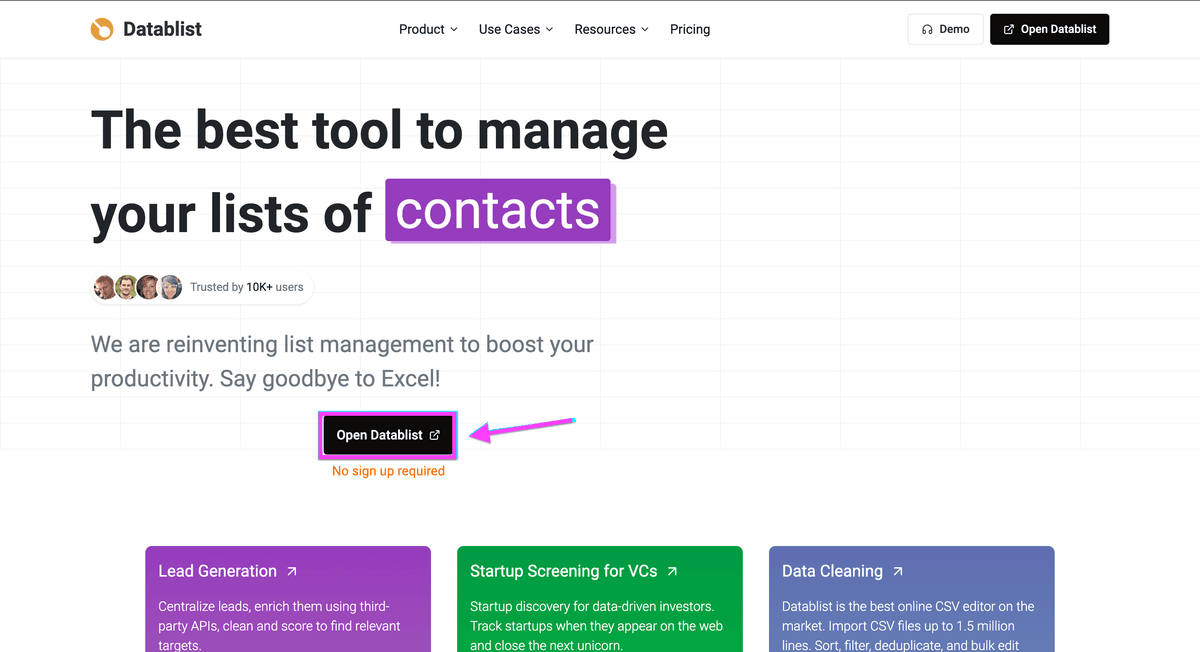
Geh auf Datablist.com und registriere Dich.
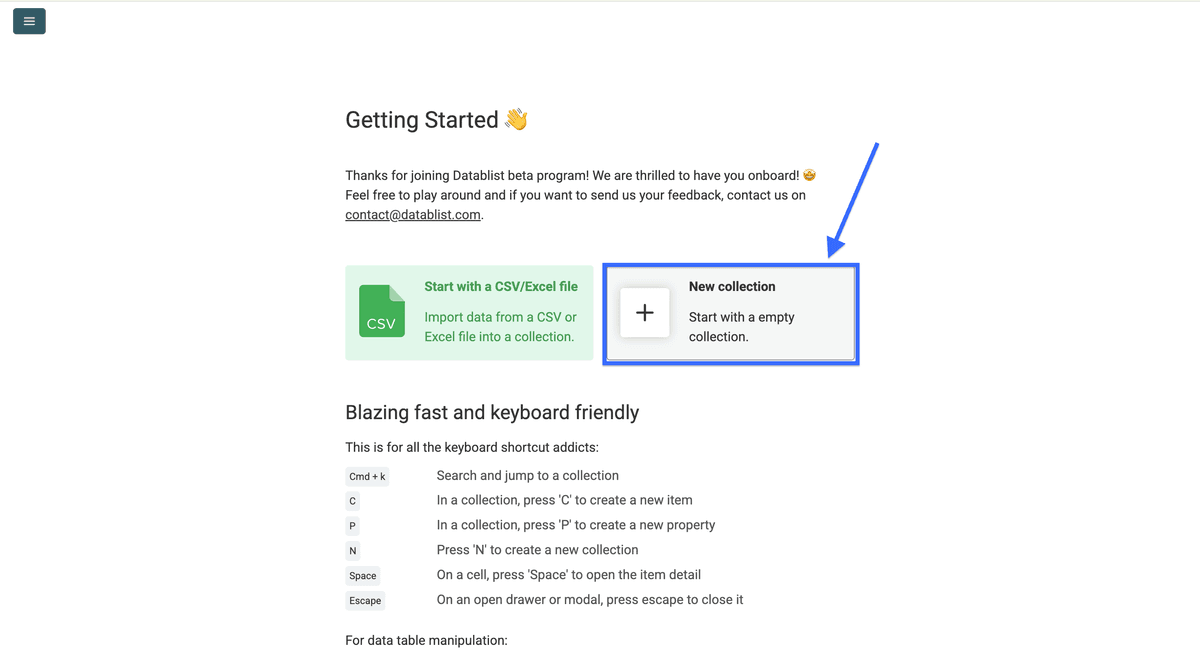
Sobald Du angemeldet bist, erstelle eine Collection.
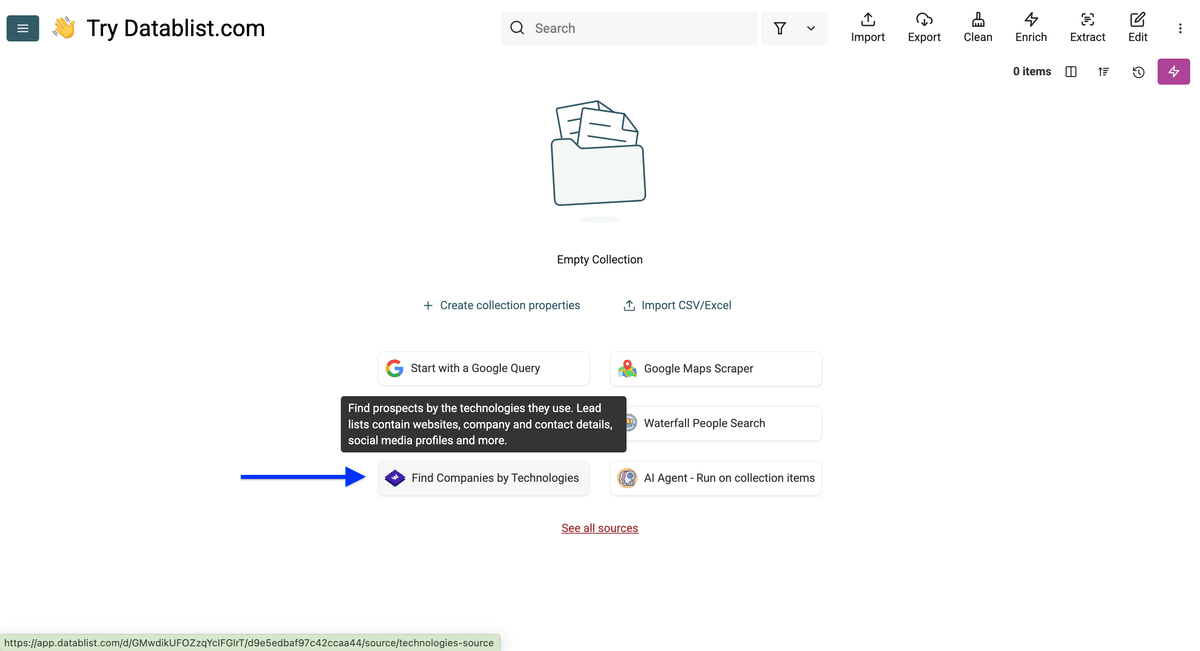
Klicke dann auf Find Companies By Technologies.
Das war’s schon mit der Vorbereitung.
Jetzt kommt der spannende Teil!
Phase 2: Eine Liste von Shopify Stores erstellen – Suche und Filter
Wenn Du den Technology Finder in Datablist öffnest, siehst Du 4 Filter-Kategorien:
- Technology filter
- Website filter
- Company filter
- Limits and exclusions
Ich zeige Dir jetzt, wie ich diese Filter nutze, um Sportswear-Brands zu finden, die auf Shopify laufen und in Deutschland sitzen.
Step 1: Using the technology filter
Der erste Filter ist eine Technologie-Kategorie – die überspringe ich – und nutze direkt den zweiten Filter, um nach einer konkreten Technologie zu suchen: Shopify.
👉 Hier findest Du Wappalyzer’s komplette Liste aller getrackten Technologien.
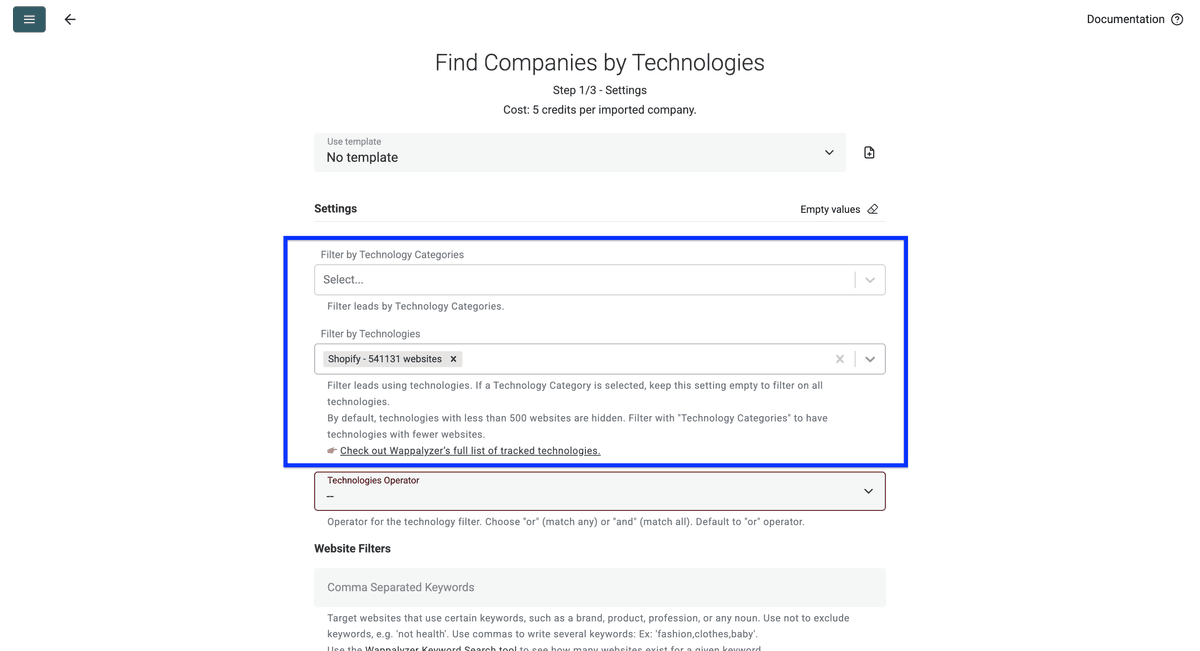
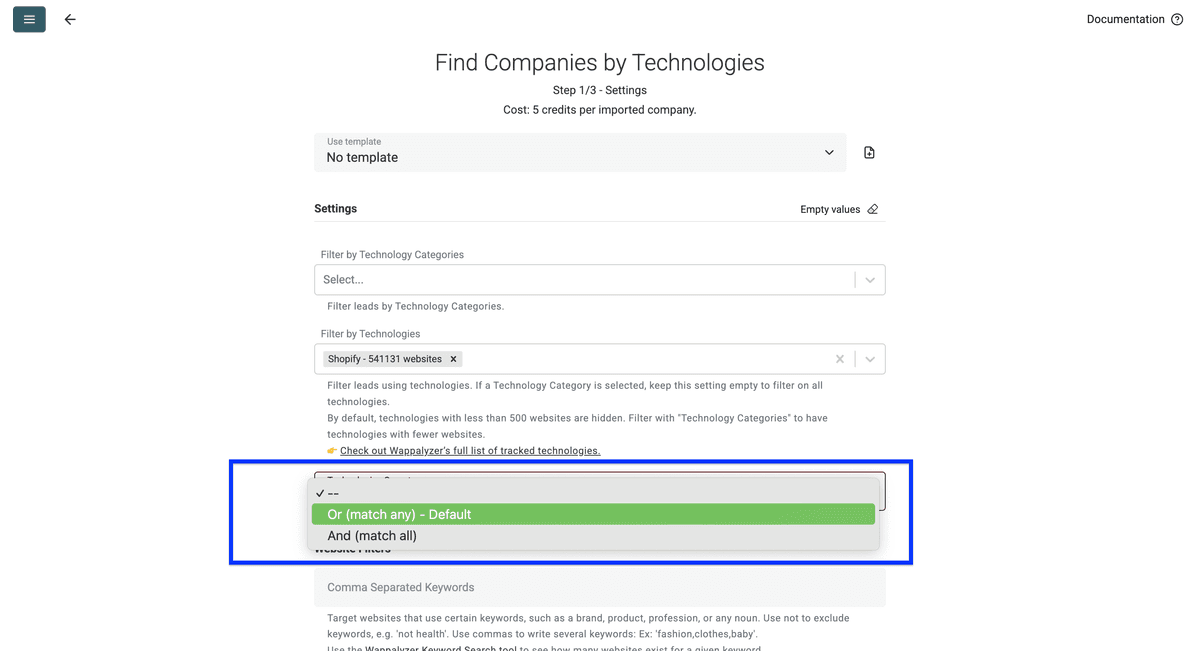
Der dritte Filter ist der matching operator. Der ist vor allem dann wichtig, wenn Du mehrere Technologien gleichzeitig suchen willst.
So funktioniert’s:
- Option: Or operator – nutze das, wenn Du Unternehmen finden willst, die Shopify oder BigCommerce nutzen. Das ist die Default-Einstellung.
- Option: And operator – nutze das, wenn Du Unternehmen finden willst, die Shopify und Klaviyo nutzen.
Für mein Beispiel ist das egal, deshalb lasse ich es so.
Step 2: Using website filters.
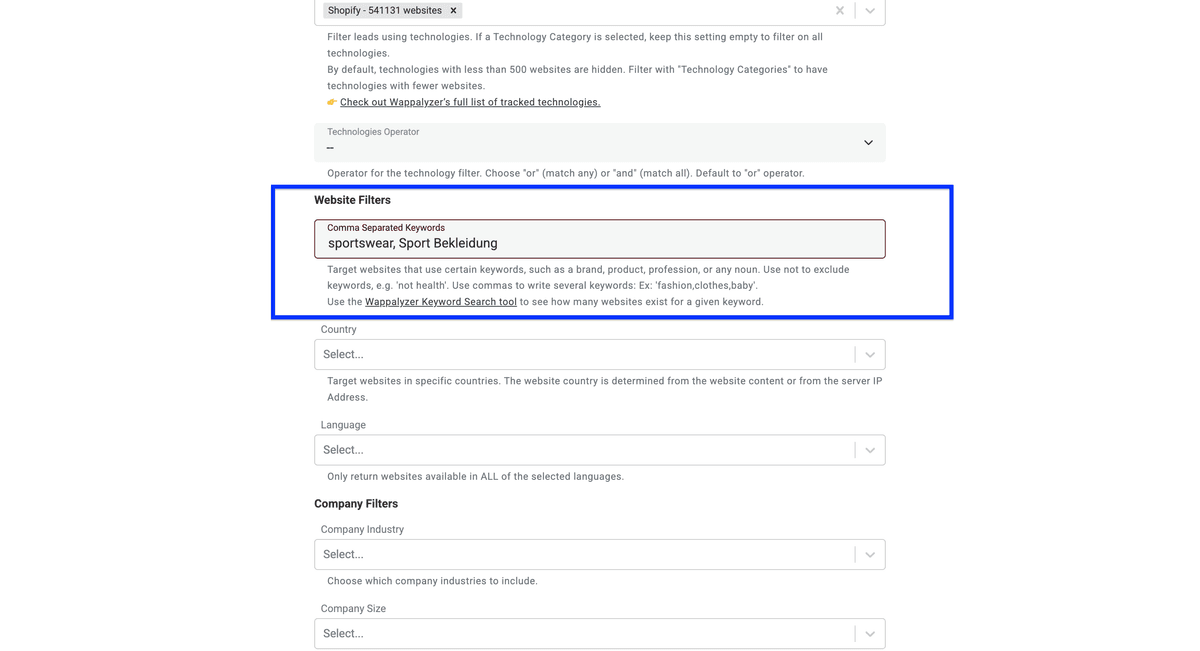
Als Erstes grenzt Du die Suche über Keywords ein. Du kannst Keywords auf der Homepage include oder exclude, z. B. „sportswear“, „not health“. Mehrere Keywords trennst Du mit Kommas: Beispiel: fashion,clothes,baby.
💡 2 Tipps für Keyword-Filtering
Tipp 1: Teste Deine Keywords vorher – Wappalyzer matcht nicht jedes Keyword, und viele liefern gar keine Ergebnisse. Check Dein Keyword mit dem Wappalyzer Keyword Search tool, bevor Du Deine Liste baust.
Tipp 2: Fokus auf Homepage-Content – nutze nur Keywords, die realistisch auf Startseiten vorkommen (Brands, Produktkategorien, Branchenbegriffe). Vermeide Details wie Versandbedingungen oder Produktspezifikationen.
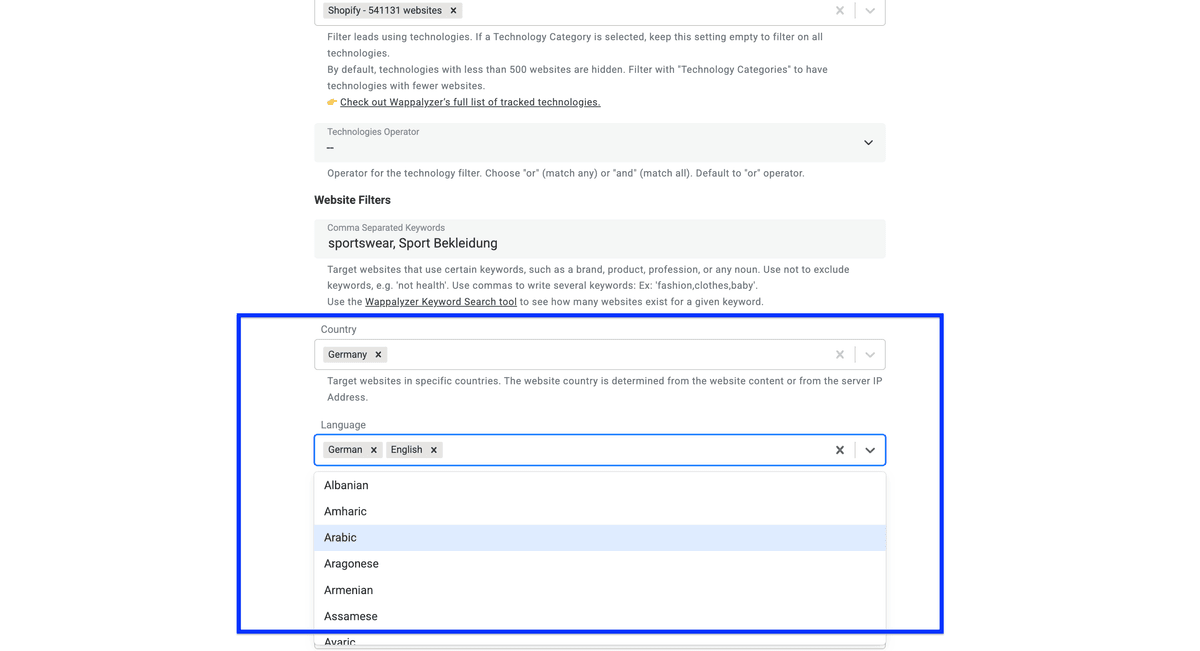
Jetzt wählst Du die countries aus, die Du targeten willst.
Danach setzt Du die languages der Websites. Wenn Du mehr als eine Sprache auswählst, liefert Datablist Websites zurück, die in mindestens einer der ausgewählten Sprachen verfügbar sind.
Step 3: Using company filters.
Die Company-Filter machen zwei Dinge möglich:
- Deine Suche über Industrie-Vertikalen zu fokussieren. Bei Shopify sagt die Technologie bereits sehr viel über den Kontext (E-Commerce), deshalb lasse ich es offen.
- Company Size auswählen. Lasse ich ebenfalls offen.
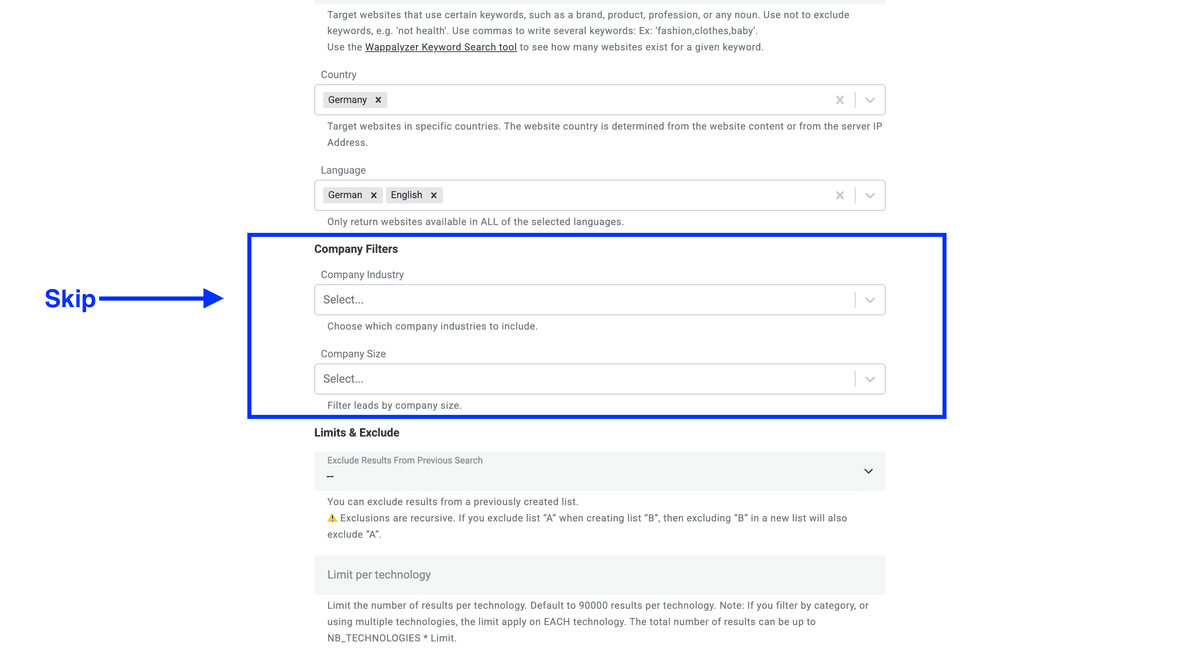
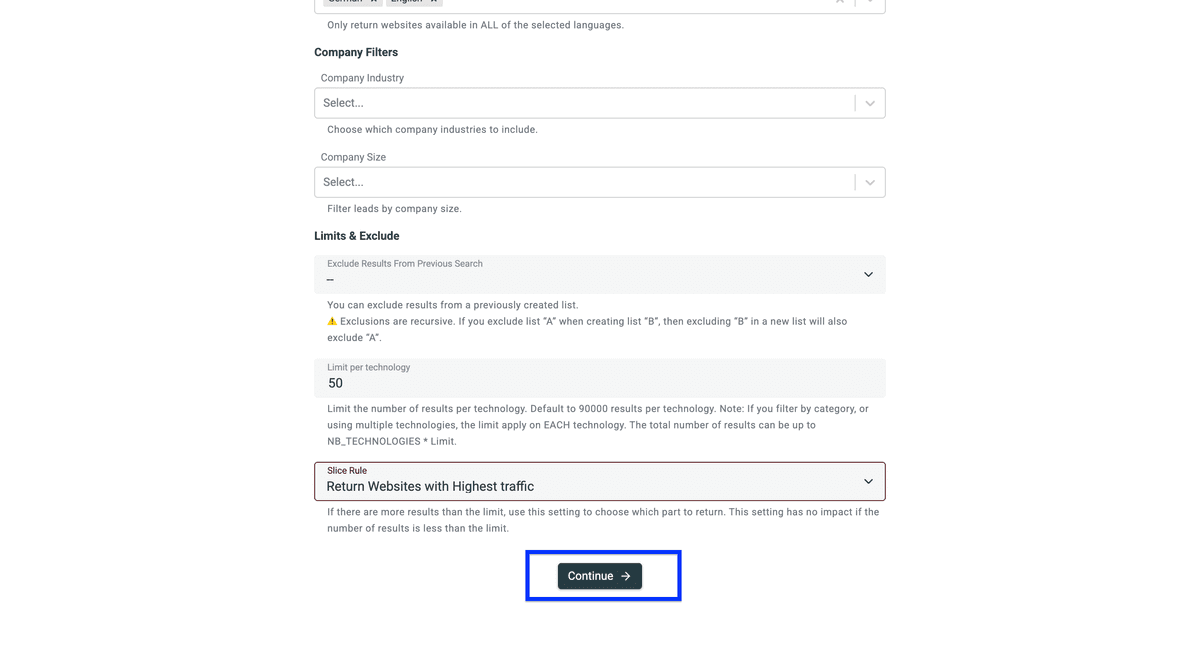
Step 4: Set limits and define exclusions
Als Erstes kannst Du Ergebnisse aus einer bereits bestehenden Liste ausschließen.
Das ist super, wenn Du Kampagnen testest: Starte mit einer kleinen Lead-Liste. Wenn’s gut läuft, erstellst Du eine neue Liste und schließt die Leads aus, die Du schon kontaktiert hast.
⚠️ Note: Exclusions sind rekursiv. Wenn Du Liste „A“ ausschließt, während Du Liste „B“ erstellst, dann schließt das spätere Ausschließen von „B“ auch „A“ aus.
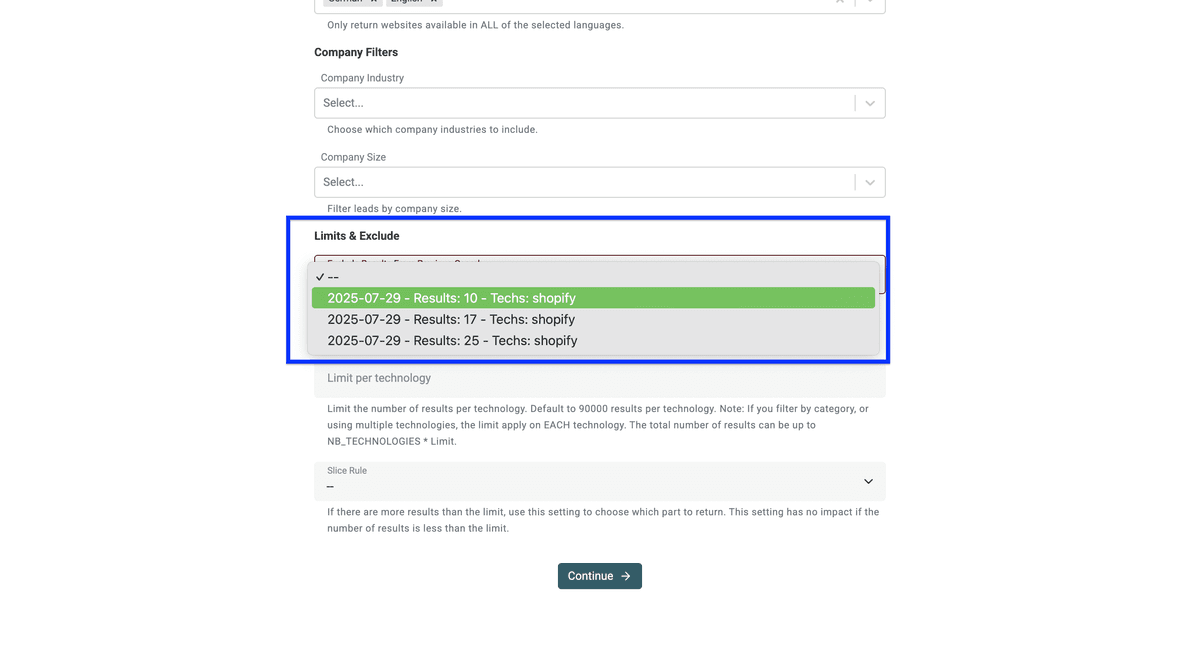
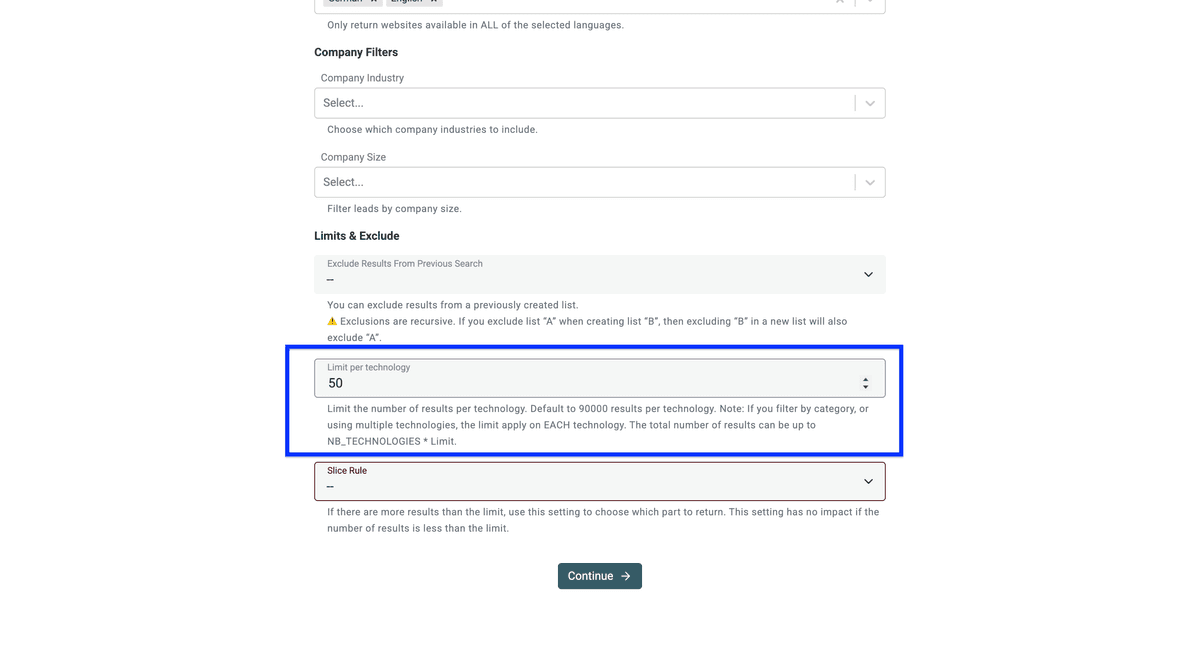
Als Nächstes kannst Du ein Limit setzen, wie viele Websites Du pro Technologie bekommen möchtest.
⚠️ Note: Das Limit gilt pro Technologie. Wenn Du ein Limit von 1000 setzt und nach
Klaviyo+Shopifysuchst, bekommst Du maximal 2000 Ergebnisse.
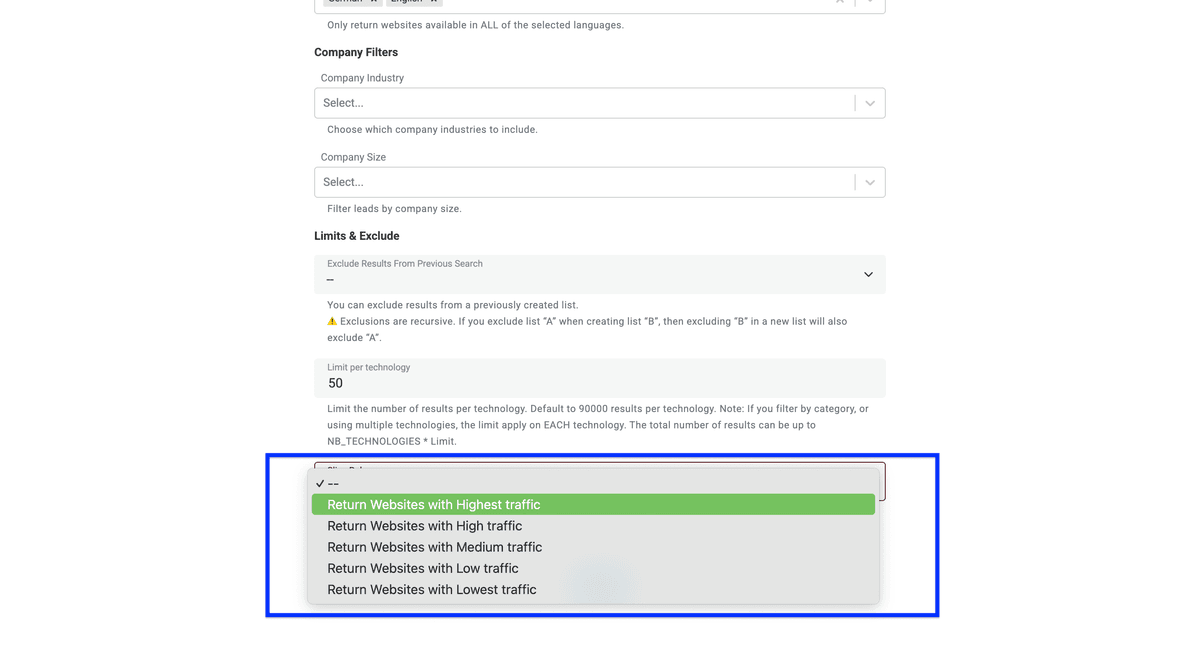
Zuletzt kannst Du eine slice rule definieren. Damit filterst Du Websites nach Traffic. Wenn Du z. B. „Highest traffic“ auswählst, bekommst Du in den Ergebnissen zuerst die populärsten Websites.
Das ist nur relevant, wenn Deine Suche mehr Websites findet, als Dein Limit erlaubt. Wenn weniger gefunden werden als Dein Limit, werden alle Websites importiert – unabhängig vom Traffic.
Wenn alles passt, klick auf Continue.
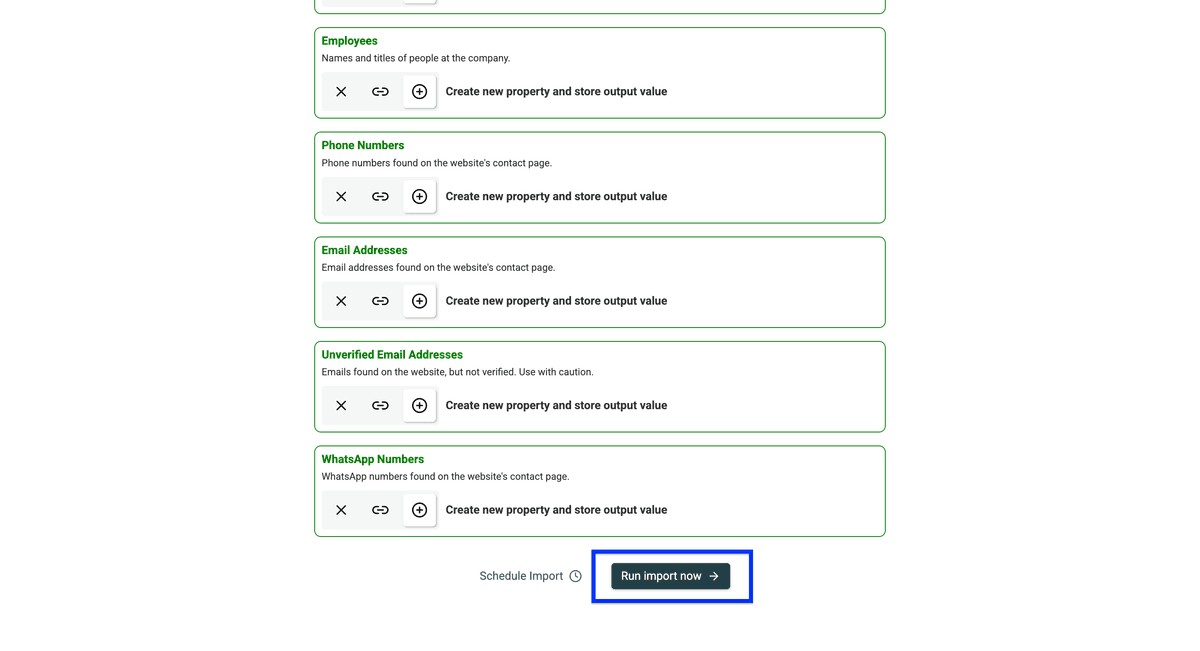
Jetzt siehst Du alle Datenpunkte, die Datablist zurückgibt – als konfigurierbare Output-Felder. Scrolle nach unten und klick auf Run import now.
Nach ein paar Minuten sollte Deine Collection so aussehen:
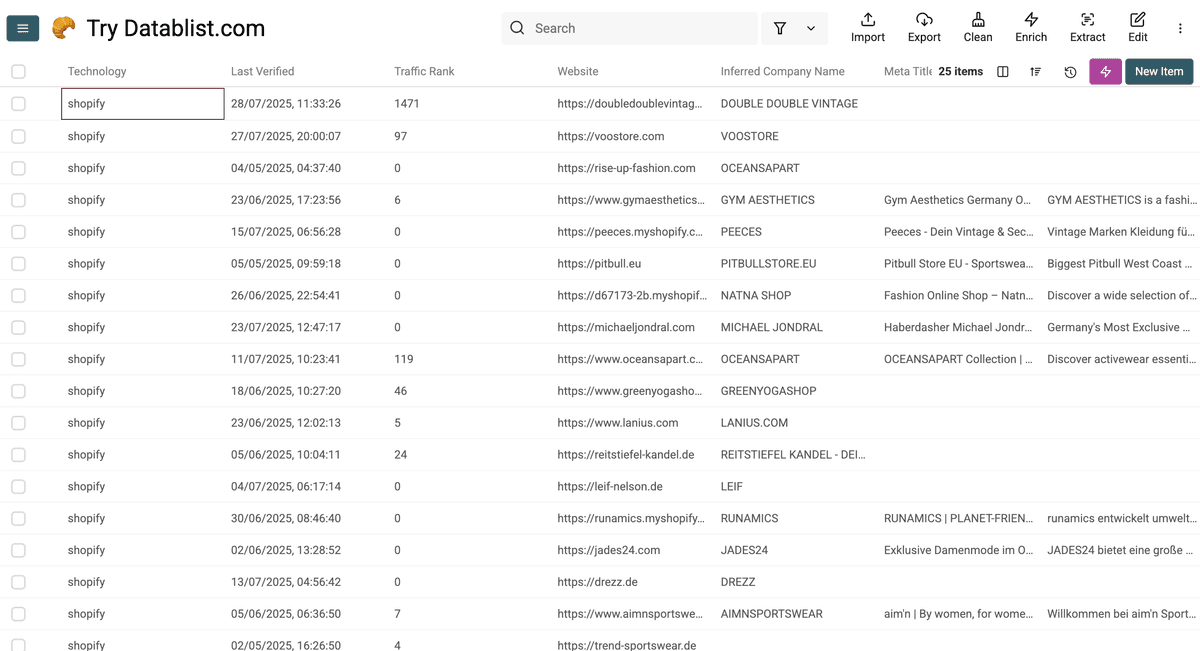
Hier ist ein detaillierter Überblick über die Daten, die Datablist liefert:
Technology & Website Data
- Technology Name: Name der erkannten Technologie auf der Website (z. B. React, WordPress).
- Technology Versions: Versionsnummer der erkannten Technologie (falls verfügbar).
- Last Verified: Datum, an dem die Erkennung zuletzt bestätigt wurde.
- Traffic Rank: Globales Popularitäts-Ranking basierend auf Traffic.
- Root Path: Hauptdomain bzw. Basis-URL.
- Website URL: Vollständige Webadresse.
- Meta Title: Seitentitel aus den HTML-Metadaten.
- Meta Description: Kurzbeschreibung aus den Meta-Tags.
- Responsive: Ob die Website mobilfreundlich ist.
- Copyright Year: Jahr aus dem Copyright-Hinweis.
Company Data
- Company Name: Offizieller Name des Unternehmens hinter der Website.
- Inferred Company Name: Abgeleiteter/geschätzter Unternehmensname basierend auf verfügbaren Daten.
- Industry: Branche.
- About Company: Kurzbeschreibung der Aktivitäten bzw. des Zwecks.
- Company Size: Geschätzte Mitarbeiterzahl.
- Company Type: Unternehmensform (z. B. private, public, nonprofit).
- Founded Year: Gründungsjahr.
- Total Funding (USD): Insgesamt eingesammeltes Funding.
- Funding Rounds: Anzahl der Funding-Runden.
- Employees: Liste oder Range von Mitarbeitenden, teils inkl. Titel/Rollen.
- Countries: Länder, in denen das Unternehmen präsent ist.
- Languages: Unterstützte Sprachen.
- Locations: Physische Standorte (Office, HQ etc.).
Contact Information
- Phone Numbers: Telefonnummern, die auf Website oder verknüpften Profilen gefunden wurden.
- Email Addresses: Verifizierte Email-Adressen.
- Unverified Email Addresses: Email-Adressen, die nicht bestätigt werden konnten.
- WhatsApp Numbers: WhatsApp-Nummern.
- LinkedIn: Link zum LinkedIn-Profil des Unternehmens.
- Facebook: Link zur Facebook-Seite.
- Twitter: Link zum Twitter/X-Profil.
- Instagram: Link zum Instagram-Profil.
Wie Du diese Daten nutzen kannst
Shopify Stores zu identifizieren ist nur die halbe Miete – den Wert aus dieser Info zu ziehen, ist der Teil, der wirklich Umsatz bringt.
Hier sind ein paar bewährte Workflows, mit denen Du aus „rohen“ Daten echte Business-Chancen machst:
- Finde E-Commerce-Founder, Marketing Director oder andere Rollen über Waterfall People Search.
- Scrape alle Produkte eines E-commerce, um Produktstrategien von Wettbewerbern zu analysieren.
- Finde qualifizierte Emails und Telefonnummern mit Datablist’s Waterfall Enrichment.
- Nutze Datablist’s AI Agent, um pro Brand tiefere Research zu machen.
- Scrape jede Website mit dem Smart Scraper, um Website-Texte, Instagram-Links u. v. m. zu ziehen.
- Scrape Instagram followers von relevanten Accounts, um zu sehen, ob interessante Influencer in deren Audience sind.
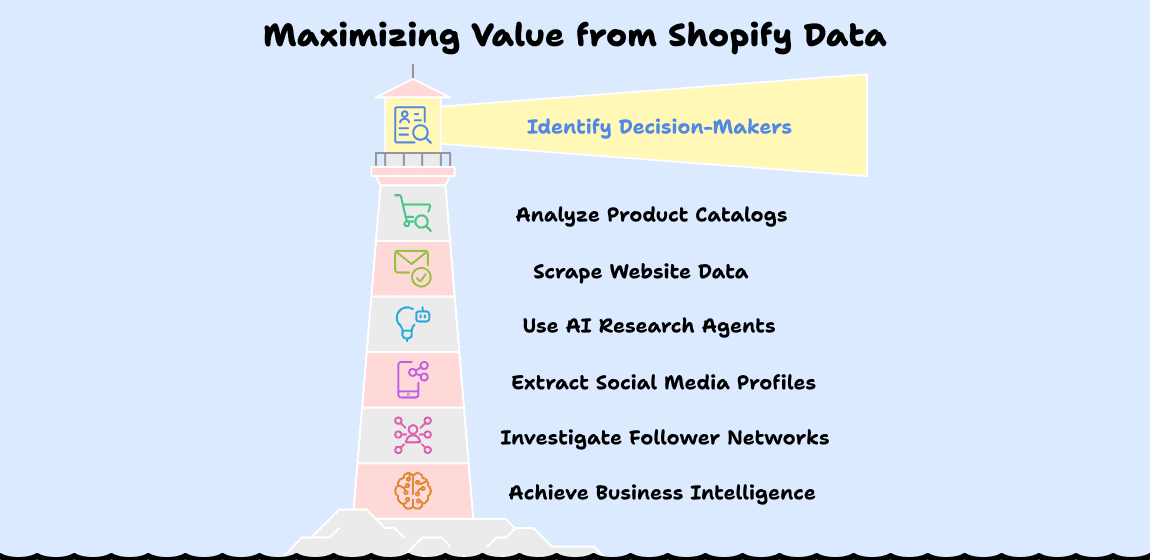
Ich könnte noch ewig weitermachen, aber Du siehst den Punkt: Daten sammeln ist nur Schritt 1. Was Datablist wirklich abhebt, ist das komplette Ökosystem – von Scraping über Enrichment und Cleaning bis hin zu Automation. Das spart Dir diese endlose „Daten sammeln, exportieren, wieder sammeln“-Dauerschleife.
1000 E-Com Websites: Was kostet das?
Sprechen wir über Geld – denn was bringt Dir die beste Tech, wenn sie Dich am Ende ruiniert? 1000 Websites zu finden, die eine bestimmte Technologie nutzen, kostet über Datablist nur $25.
Ja, wirklich: nur 25 Dollar.
Während andere Anbieter Preise aufrufen, bei denen selbst Dein Accountant schluckt, machen wir Enterprise-Level-Daten für alle zugänglich. Unsere treue Customer Base hat uns bessere Vendor-Konditionen ermöglicht – und diese Ersparnis geben wir direkt an Dich weiter.
Der Einstieg ist simpel: Hol Dir den Starter plan von Datablist. Du bekommst 5000 Credits und kannst damit 5000 Websites finden, die Deine gewünschte Technologie nutzen.

4 Alternative Methoden, um Unternehmen mit Shopify zu finden
Wenn Du einfach nur ein paar Shopify Stores finden willst, ohne in Data-Enrichment-Tools zu investieren, kannst Du Shopify-Unternehmen auch über diese 4 Alternativen finden:
Alternative 1: Einfache Google Search Operators für Shopify Stores
site:myshopify.com– Findet Websites, die noch auf Shopify’s Standarddomain laufen (oft neu oder kurz vor Launch).inurl:shopify– Findet Seiten, die „shopify“ in der URL haben.intext:"Powered by Shopify"– Viele Shopify Stores zeigen diesen Text im Footer.
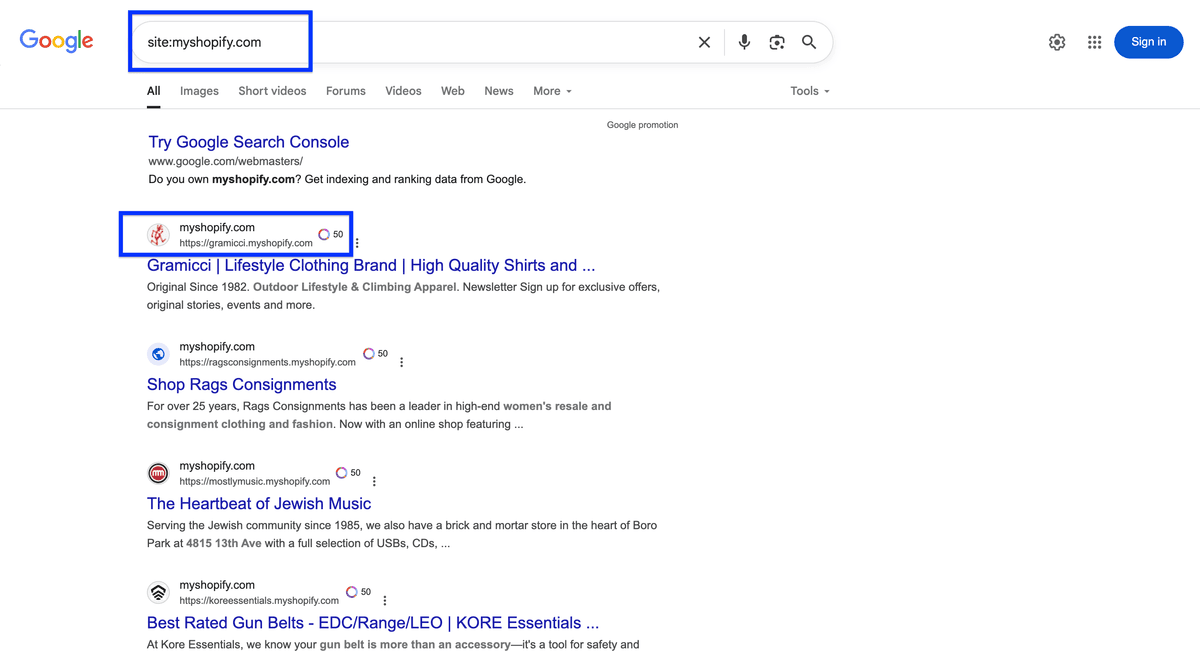
Alternative 2: Fortgeschrittene Google-Kombos für Shopify Stores
site:myshopify.com + [niche]– Beispiel: „site:myshopify.com fashion“, um Fashion-Stores auf Shopify zu finden.intext:"Powered by Shopify" + intext:[product type]– Für Stores mit bestimmten Keywords auf der Homepage. Beispiel:intext:'Powered by Shopify' intext:jewelry.intitle:[niche] + intext:"Powered by Shopify"– Shopify Stores mit Keyword im Title finden. Beispiel:intitle:jewelry intext:'Powered by Shopify'.
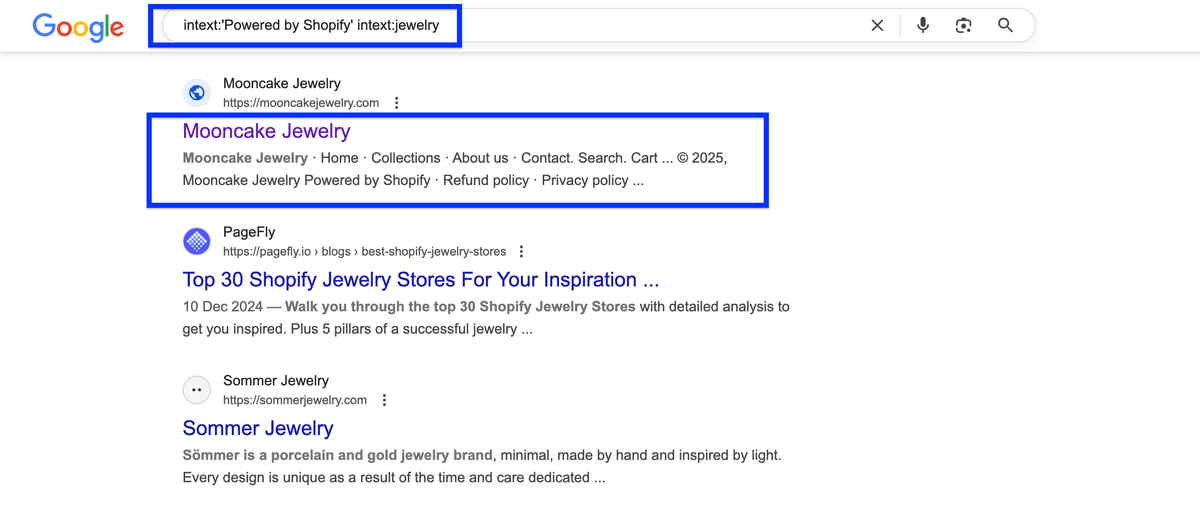
Alternative 3: MyIP.ms als Technology Finder nutzen
MyIP.ms ist eigentlich ein IP-Lookup-Service, bietet aber auch Technology Detection – ähnlich wie Datablist.
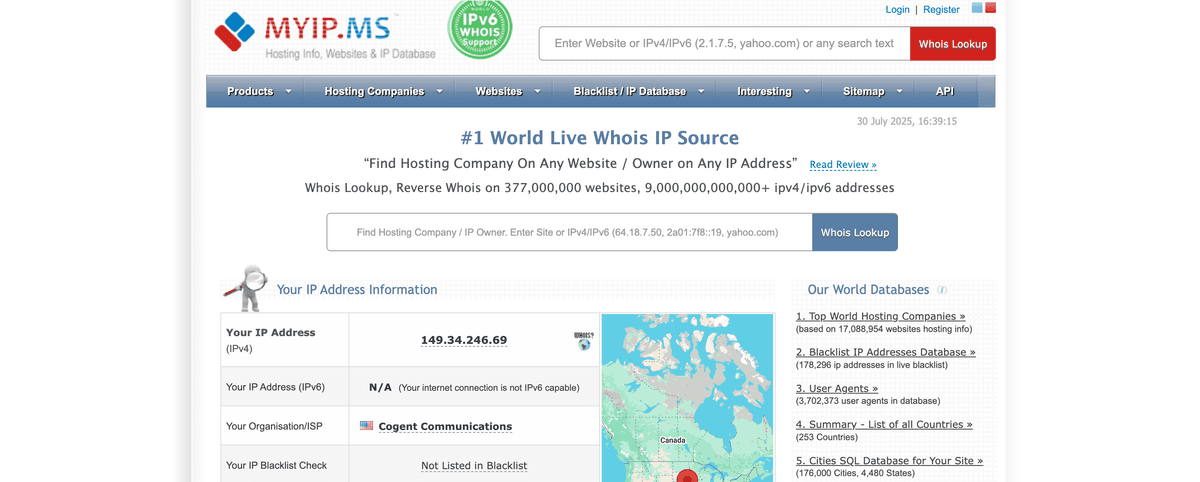
So nutzt Du MyIP.ms, um Shopify Stores zu finden:
- Visit MyIP.ms: Geh auf die Website und nutze die Suchfunktion, um Domains zu prüfen.
- Enter a domain: Gib die URL einer Website ein, bei der Du vermutest, dass sie Shopify nutzt.
- Check hosting information: MyIP.ms zeigt Hosting-Daten, in denen oft Hinweise auf den Tech-Stack stehen.
- Look for Shopify indicators: Wenn die Seite auf Shopify läuft, wird Shopify meist in den Technology- oder Hosting-Infos erwähnt.
Der Vorteil von MyIP.ms: Du bekommst zusätzliche Daten wie Hosting-Provider, IP-Details und teilweise auch historische Hosting-Daten – hilfreich für Research. Der Nachteil: Du musst Websites einzeln checken, statt direkt eine komplette Liste zu bekommen.
📘 Wann Du MyIP.ms nutzen solltest
MyIP.ms ist okay für einzelne Domain-Checks, aber für Bulk-Suchen deutlich weniger effizient als Datablist. Am besten nutzt Du es ergänzend, wenn Du zu bestimmten Domains mehr Details brauchst.
Alternative 4: Eine Shopify-Store-Liste über MyIP.ms finden
1. Visit the MyIP.ms website
Öffne MyIP.ms im Browser.
2. Use the IP address search function
Gib eine der Shopify-IP-Adressen in die Suche ein:
23.227.38.32
23.227.38.36
23.227.38.65 to 23.227.38.74
3. View the hosted domains
Nach der Suche zeigt MyIP.ms eine Liste von Websites, die auf dieser IP gehostet sind. Das sind sehr wahrscheinlich Shopify Stores.
4. Analyze the results
Schau Dir die Domains an und identifiziere potenzielle Shopify Stores. Du kannst jede Domain anklicken, um mehr Details zu sehen.
5. Export the data (optional)
MyIP.ms erlaubt den Export der Domain-Liste – aber genau hier wird’s extrem zeitaufwendig.
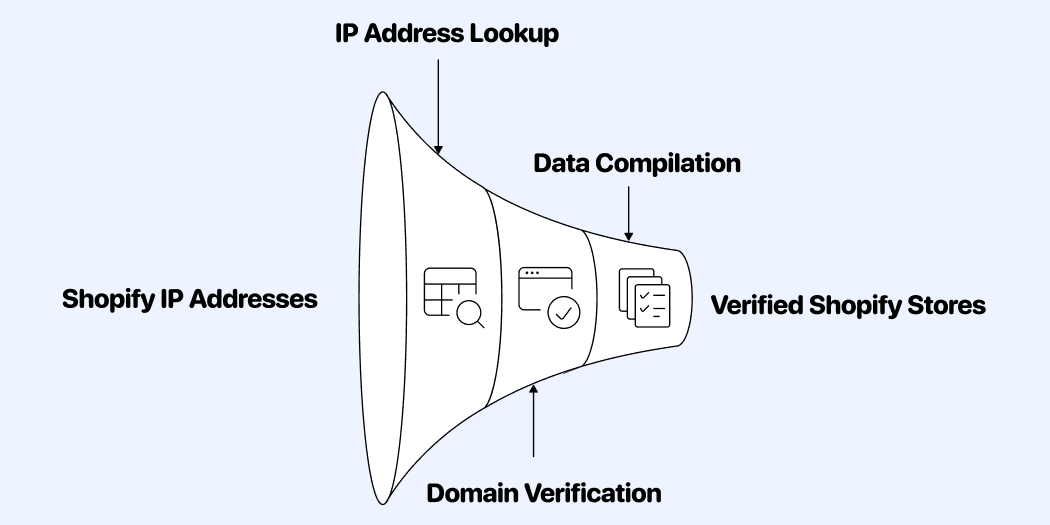
Die Limits dieser Methode:
- Du musst jede IP-Adresse separat durchsuchen
- Du musst jede Domain manuell verifizieren, um sicher zu sein, dass es ein Shopify Store ist
- Export + Filtering der kompletten Liste kann Tage oder sogar Wochen dauern
- Die Daten sind nicht mit Business-Infos angereichert
Fazit
Shopify-Unternehmen zu finden muss weder kompliziert noch teuer sein – aber wenn Du es falsch angehst, kostet es Dich schnell hunderte Stunden oder tausende Euro/Dollar.
Wenn es darum geht, Shopify-Store-Daten zu identifizieren und sinnvoll zu nutzen, sollte Deine Methode zu Deinem Ziel passen:
- Für Agenturen und B2B-Service-Provider: Der Technology Finder von Datablist ist die umfassendste Lösung. Du bekommst sofort Zugriff auf 562.000+ verifizierte Shopify Stores – inklusive Business-Intelligence für zielgerichteten Outreach.
- Für Competitive Research mit kleinem Budget: Clevere Google Search Operators (z. B. „intext:'Powered by Shopify' intext:[your niche]“) helfen Dir, relevante Wettbewerber zu finden, ohne viel zu investieren.
- Für E-Commerce-Founder/Marketer, die den Markt analysieren: Kombiniere Datablist’s Firmographic-Filter mit AI-gestützter Research, um Positioning-Chancen und Market Gaps zu erkennen, bevor Du ein neues Produkt launchst.
- Für alle, die lieber Zeit statt Geld investieren: Die MyIP.ms-Methode ist mühsam, kann aber funktionieren – wenn Du bereit bist, alles manuell zu verifizieren und sauber zu organisieren.
Die beste Strategie ist nicht „alles“ zu nutzen – sondern die Methode zu wählen, die Dir die Insights liefert, die Du brauchst, zu Kosten (Zeit oder Geld), die für Deine Ziele Sinn ergeben.
FAQ: Shopify Stores finden
What Information Can I Gather About Shopify Stores With Datablist?
Über die reine Shopify-Erkennung hinaus kannst Du mit Datablist Company Size, Industrie-Vertikale, Traffic, Decision-Maker-Contact-Infos, Produktkataloge, Social-Profile und mehr sammeln. Genau diese Data-Enrichment-Funktionen unterscheiden Datablist von ähnlichen Tools.
How To Find Shopify Websites?
Du kannst Shopify Websites auf verschiedenen Wegen finden: Nutze Datablist’s Technology Finder (Zugriff auf 562.000+ verifizierte Shopify Stores), verwende Google Search Operators wie „site:myshopify.com“ oder „intext:'Powered by Shopify'“, oder prüfe Hosting-Infos über MyIP.ms, indem Du Shopify-IP-Adressen suchst.
How Do I Know A Website Is Using Shopify?
Achte auf typische Signale wie „myshopify.com“ in der Domain, „Powered by Shopify“ im Footer oder Shopify-spezifische Elemente im Source Code, z. B. „/cdn/shop/products/“. Alternativ helfen Technology-Detection-Tools wie Datablist oder Browser-Extensions wie Wappalyzer.
How To Find Companies That Use Shopify?
Nutze Datablist’s Technology Finder, um Unternehmen zu finden, die Shopify nutzen – mit mehrstufigen Filtern nach Industry, Company Size und Location. Alternativ funktionieren Google Advanced Search Operators in Kombination mit Branchen-Keywords, um Nischen-Stores zu finden.
Which Big Shops Use Shopify?
Viele große Brands nutzen Shopify, darunter Kylie Cosmetics, Gymshark, Allbirds, MVMT Watches und Heinz. Diese Unternehmen setzen meist auf Shopify Plus (die Enterprise-Version) mit erweiterten Features für hohe Volumen und etablierte Merchants.
Can You Tell If A Website Is Using Shopify?
Ja. Datablist’s Technology enrichment kann Shopify-Websites zuverlässig erkennen, basierend auf Wappalyzer’s Detection. Dabei werden Code-Patterns, Technology-Fingerprints und Hosting-Infos analysiert, um Shopify-Nutzung zu verifizieren.
How Can I Get A List Of Shopify Websites?
Eine Shopify-Website-Liste bekommst Du am einfachsten über Datablist’s Technology Finder: Du filterst nach Deinen Kriterien und exportierst anschließend. Zusätzlich kannst Du die Liste mit Business-Daten anreichern – ideal für Outreach-Kampagnen.