Egal, ob Du mit einer Adressliste in einer Tabelle arbeitest oder mit CSV-Dateien aus Scraping-Exports: Am Ende hast Du oft einen Haufen unstrukturierter Adressen. Genau hier wird es spannend: Wenn Du daraus strukturierte Felder machst, kannst Du Deine Liste sauber filtern – oder Deine Daten mit Tools verbinden, die Standortdaten getrennt brauchen. Datablist ist ein Tool, mit dem Du Daten bereinigen, normalisieren und anreichern kannst. Mit dem integrierten Enrichment „Location Lookup“ importierst Du eine CSV- oder Excel-Datei und extrahierst City, Country sowie Latitude und Longitude aus einem Location-Feld.
In dieser Schritt-für-Schritt-Anleitung lernst Du:
- Wie Du aus unstrukturierten Location-Texten strukturierte Daten (City, Country usw.) machst
- Wie Du City und Country aus LinkedIn-Location-Daten extrahierst
- Wie Du Latitude- und Longitude-Koordinaten aus einer Adressliste bekommst
Strukturierte City- und Country-Daten aus unstrukturierten Location-Texten
Step 1: CSV- oder Excel-Datei mit Deiner Adressliste importieren
Datablist ist ein Tool, um Deine Daten zu organisieren und anzureichern. Es ist ein online CSV editor mit Superkräften. Und er skaliert bis zu Millionen Einträgen pro Collection.
Zum Start brauchst Du einen Account bei Datablist.
Sobald Du registriert bist, legst Du eine Collection an und lädst Deine CSV-Datei mit den Adressen hoch.
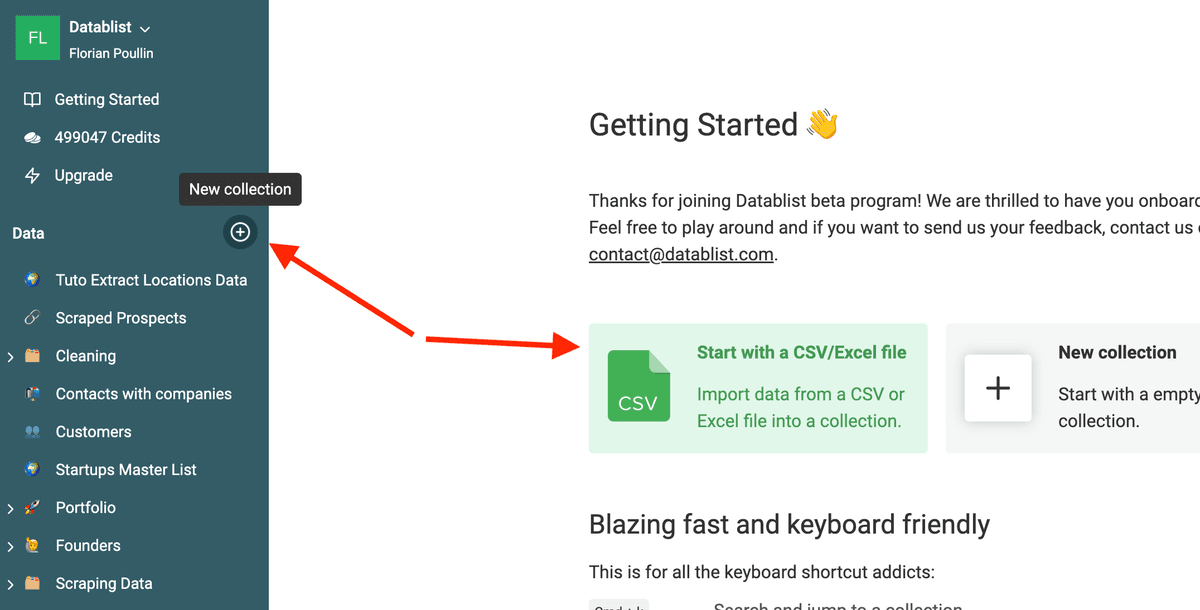
Um eine neue Collection zu erstellen, klickst Du in der Sidebar auf den +-Button. Dann auf „Import CSV/Excel“, um Deine Datei zu laden. Alternativ kannst Du über den Shortcut auf der Getting-Started-Seite direkt in den Import springen.
Wenn nötig, schau in unsere Doku zum Thema importing data.
Step 2: Das Enrichment „Location Lookup“ konfigurieren
Nach dem Import solltest Du eine Collection haben, mit mindestens einer Property, die unstrukturierte Location-Daten enthält.
Deine Location-Daten können zum Beispiel so aussehen:
- Nur Country
- Nur City
- Kombination aus City und Country
- Vollständige Adresse
Klicke auf den Button „Enrichment“, um die Liste der verfügbaren Enrichments zu öffnen.
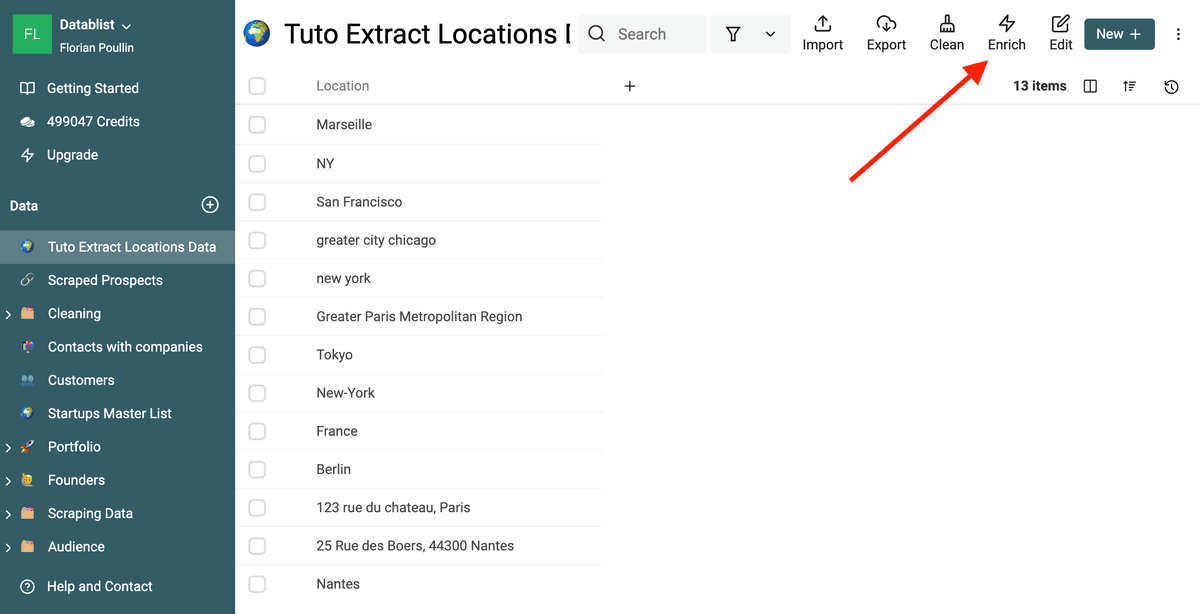
Wähle dann das Enrichment „Location Lookup“ aus.
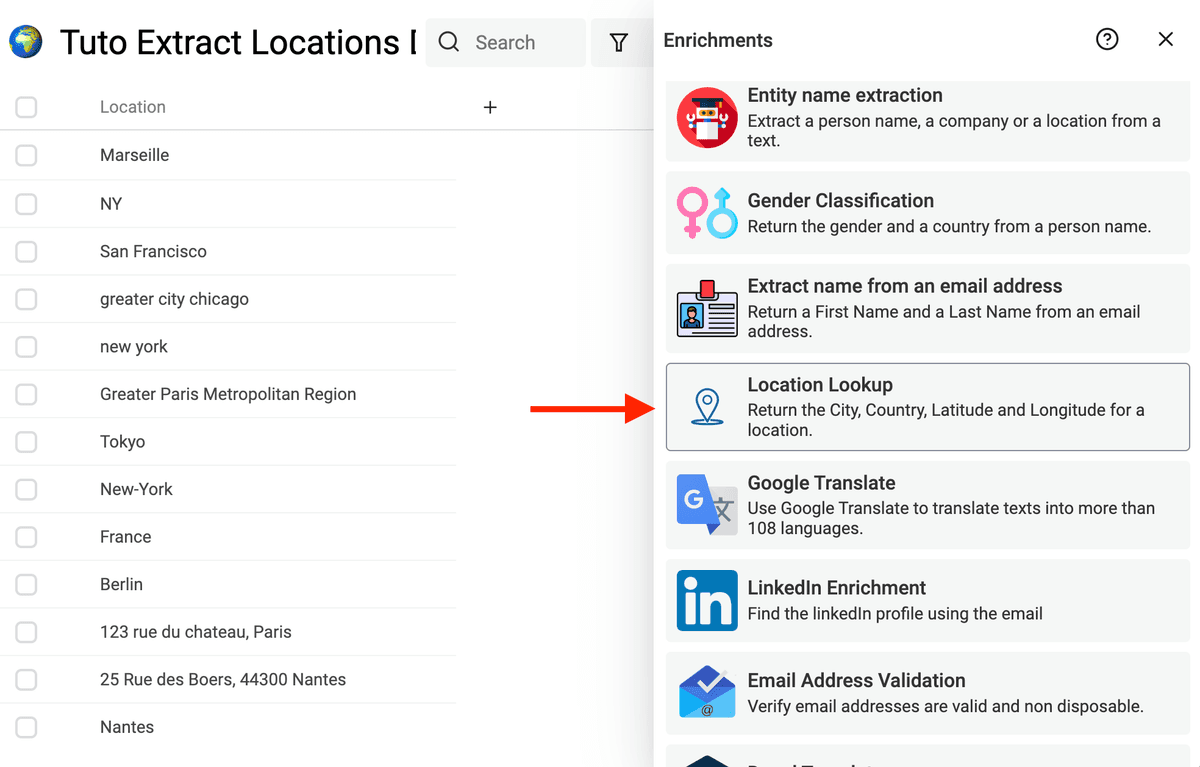
Enrichments arbeiten mit „Inputs“ und „Outputs“.
„Inputs“ sind die Daten, die Du dem Enrichment gibst, und „Outputs“ sind die Daten, die Dir das Enrichment zurückliefert.
Um die Input-Property „Location“ zu konfigurieren, wählst Du Deine „Location“-Property im Dropdown aus. Datablist versucht, Inputs und Outputs automatisch zu mappen, wenn ähnliche Namen in Deiner Collection vorhanden sind.
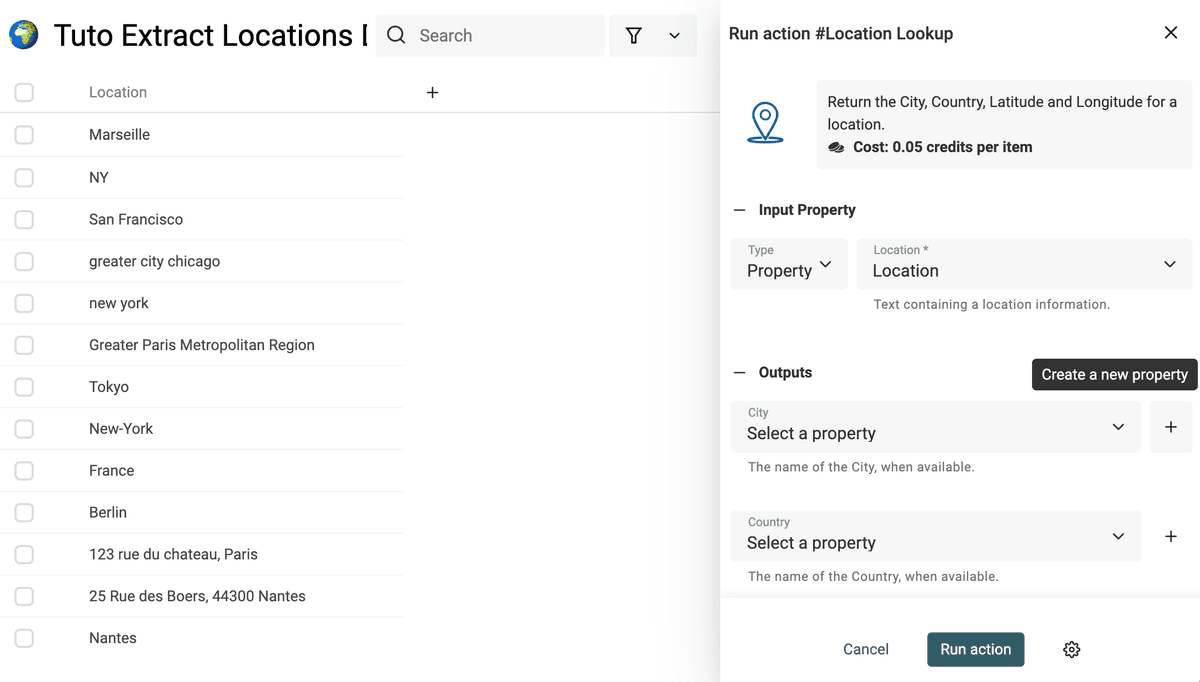
Dann konfigurierst Du Deine „Outputs“:
- Klicke auf den „+“-Button, um automatisch eine Property zu erstellen und direkt mit dem Output zu mappen
- Oder wähle eine bestehende Property aus Deiner Collection
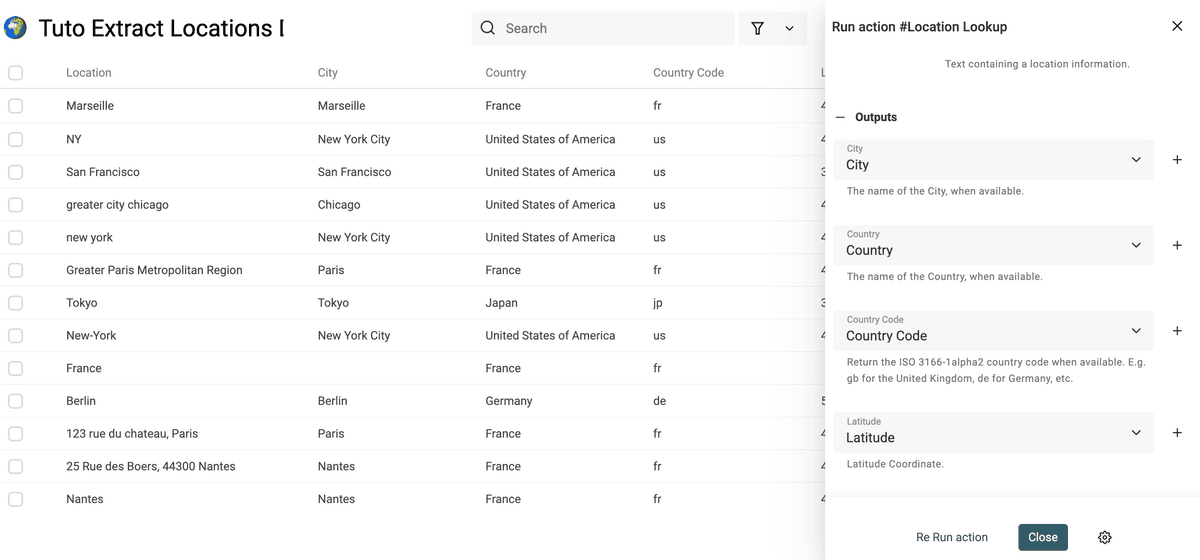
Das Enrichment „Location Lookup“ liefert folgende Outputs zurück:
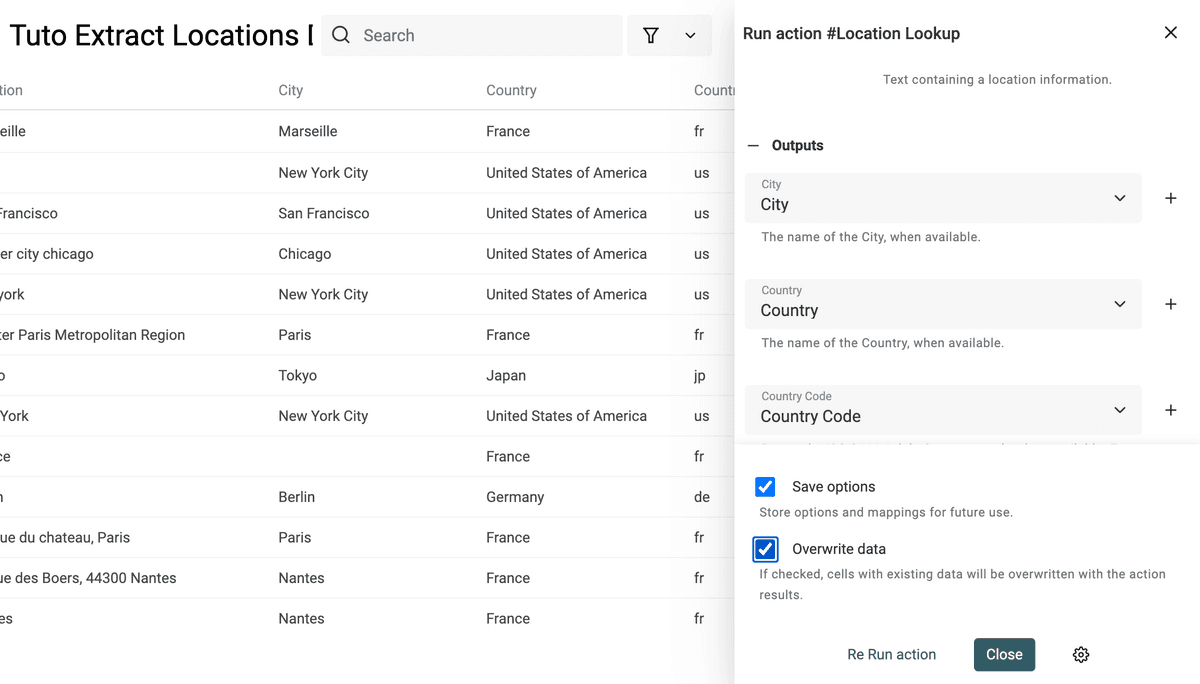
- City – Der gefundene Stadtname für Deine Location
- Country – Der gefundene Ländername aus dem Location-Text oder das aus der City abgeleitete Country
- Country Code – Der ISO 3266 alpha-2 country code. Ein zweibuchstabiger Ländercode.
- Latitude – Die Latitude-Koordinate (falls verfügbar, für City oder vollständige Adresse)
- Longitude – Die Longitude-Koordinate (falls verfügbar, für City oder vollständige Adresse)
- Processed – Ein Checkbox-Output, um zu tracken, ob ein Item verarbeitet wurde. Das ist praktisch, wenn „Location Lookup“ aus Deinem Text keine strukturierten Location-Daten extrahieren kann. Perfekt, um das Enrichment nicht aus Versehen zweimal laufen zu lassen.
Nach dem Mapping sieht Deine Collection ungefähr so aus:
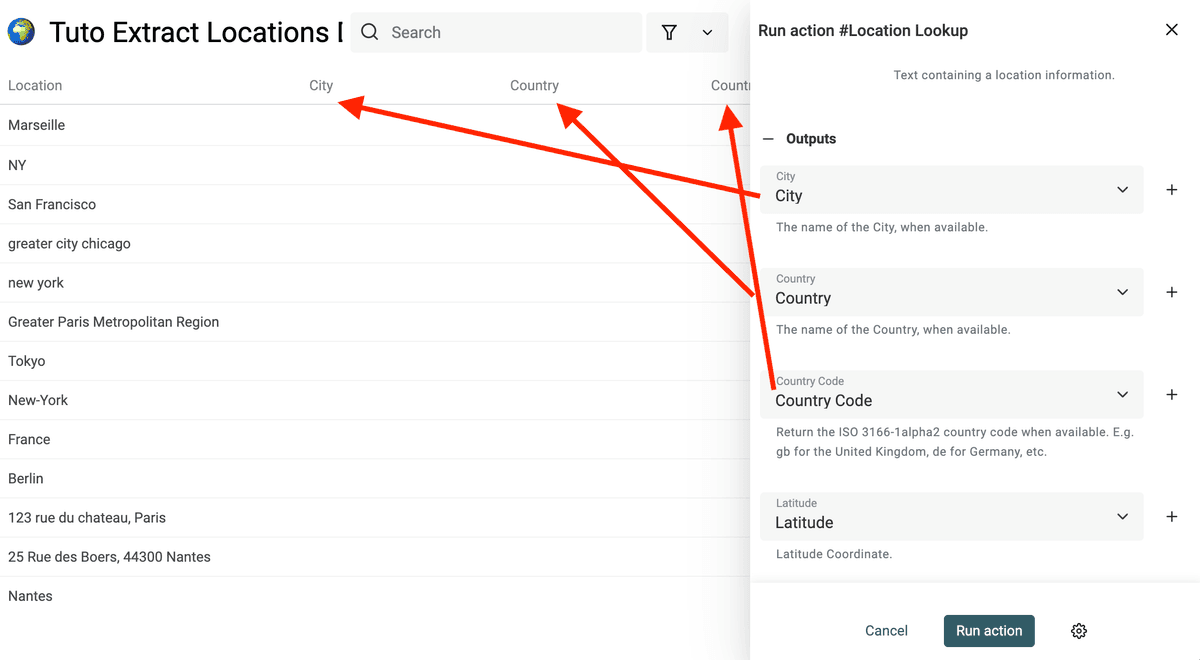
Step 3: Enrichment ausführen und strukturierte Felder extrahieren
Datablist führt das Enrichment auf Deinen „current items“ aus – mit folgender Priorität:
- Deine ausgewählten Items
- Deine gefilterten Items
- Andernfalls alle Items in der Collection
Nachdem Du „Location Lookup“ konfiguriert hast, klickst Du auf „Run action“, um Deine Items zu verarbeiten. Datablist verarbeitet in Batches.
Es erscheint ein Counter, der Dir zeigt, wie viele Items gerade im aktuellen Batch sind – und wie viele bereits verarbeitet wurden.
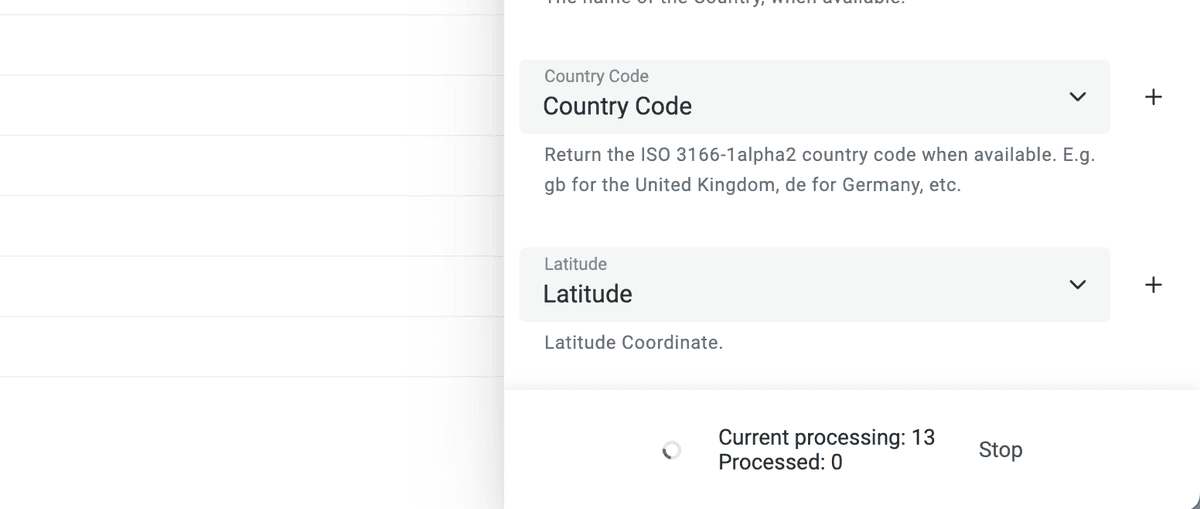
Sobald der Lauf durch ist, werden Deine Items automatisch mit den extrahierten Standortinfos aktualisiert.
Step 4: Daten bei Bedarf als CSV oder Excel exportieren
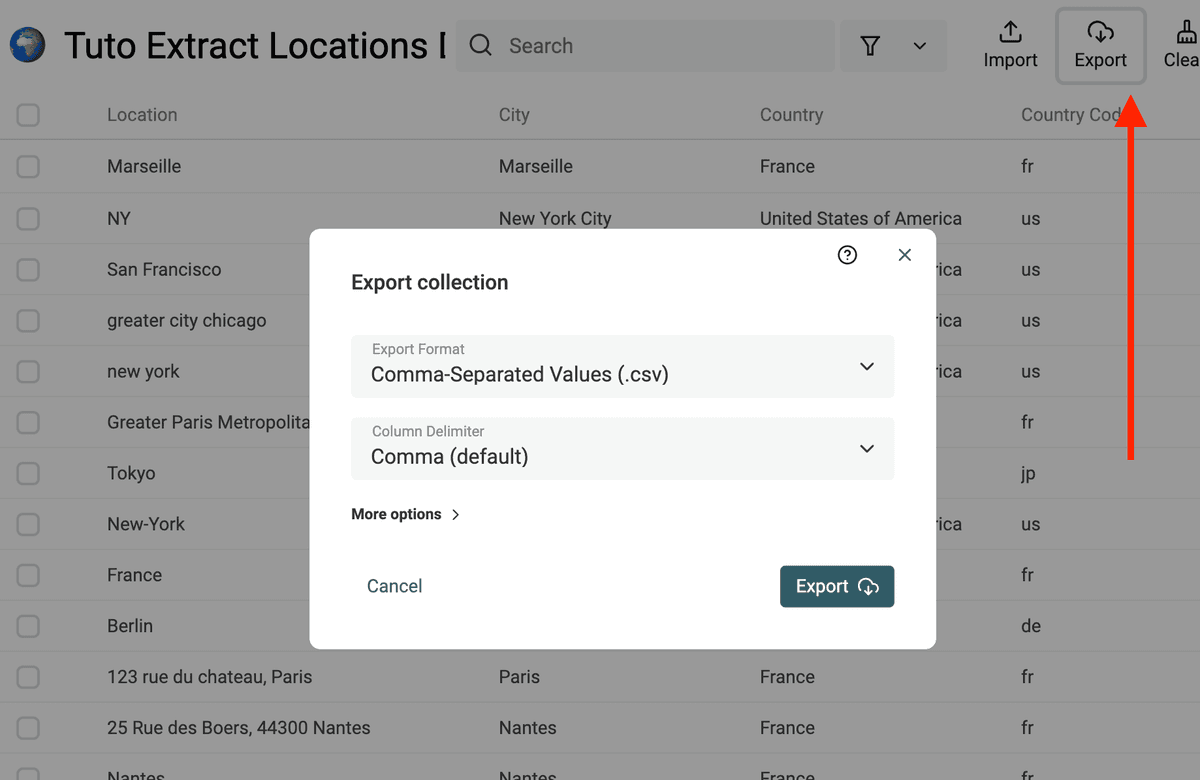
Du kannst Deine Daten in Datablist lassen, um Deine Leads zu organisieren. Oder Du klickst auf „Export“, um die Daten als CSV- oder Excel-Datei zu exportieren.
Use Cases für das Location Lookup Enrichment
City und Country aus LinkedIn-Location-Daten extrahieren
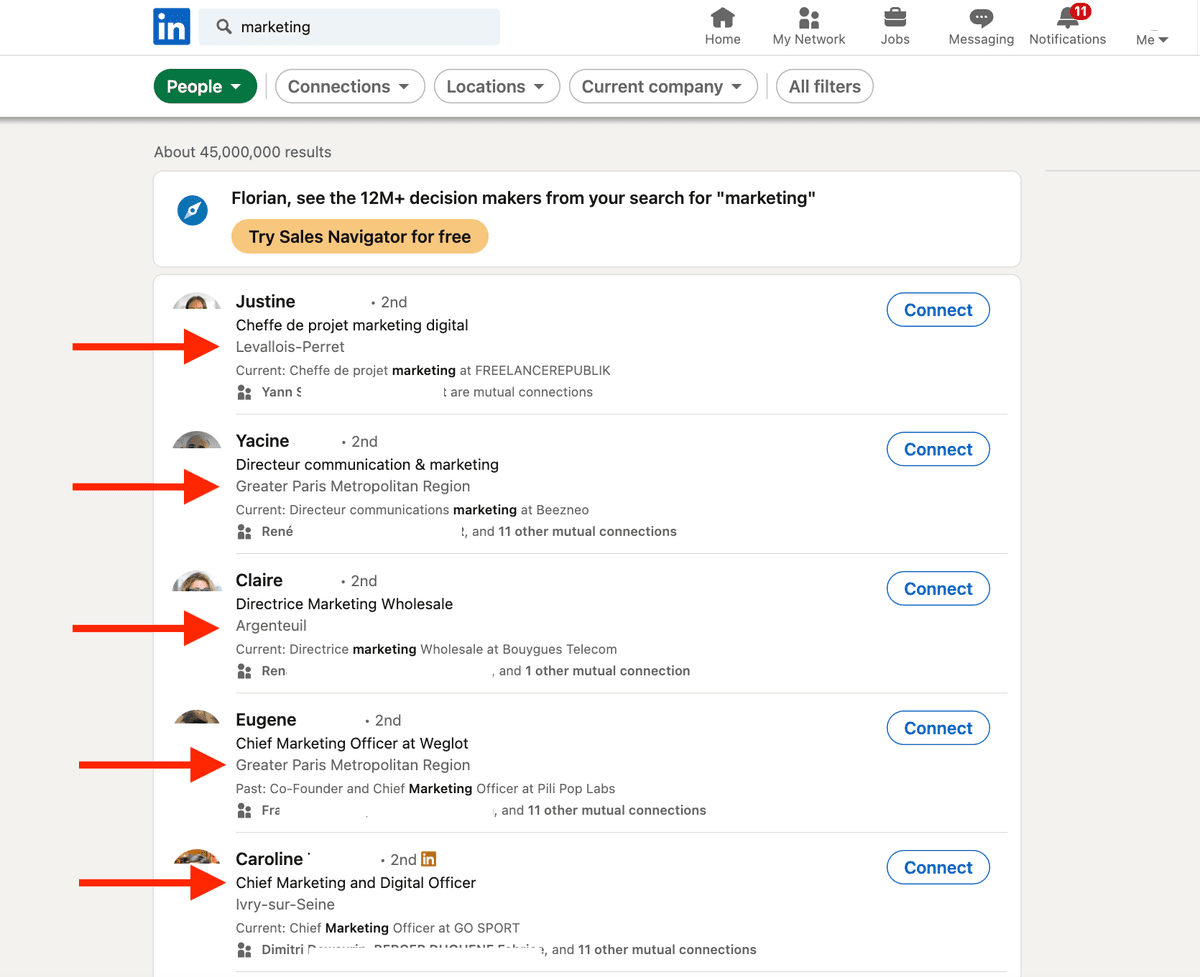
Datablist „Location Lookup“ ist perfekt, um Location-Daten aus LinkedIn-Profilen zu parsen. Wenn Du auf LinkedIn suchst, um eine prospect list aufzubauen, helfen Dir strukturierte Location-Daten dabei, Leads nach Deinem Ziel-Country oder Deiner Ziel-City zu filtern.
Exportiere Deine LinkedIn-Profile als CSV und importiere die Datei dann in Datablist, um die Lead-Locations zu verarbeiten.
Adressen mit Latitude und Longitude filtern
Für Local Marketing willst Du vielleicht eine Adressliste so filtern, dass Adressen ausgeschlossen werden, die zu weit von einem bestimmten GPS-Punkt entfernt sind. Dafür brauchst Du zuerst die Latitude- und Longitude-Koordinaten Deiner Adressen.
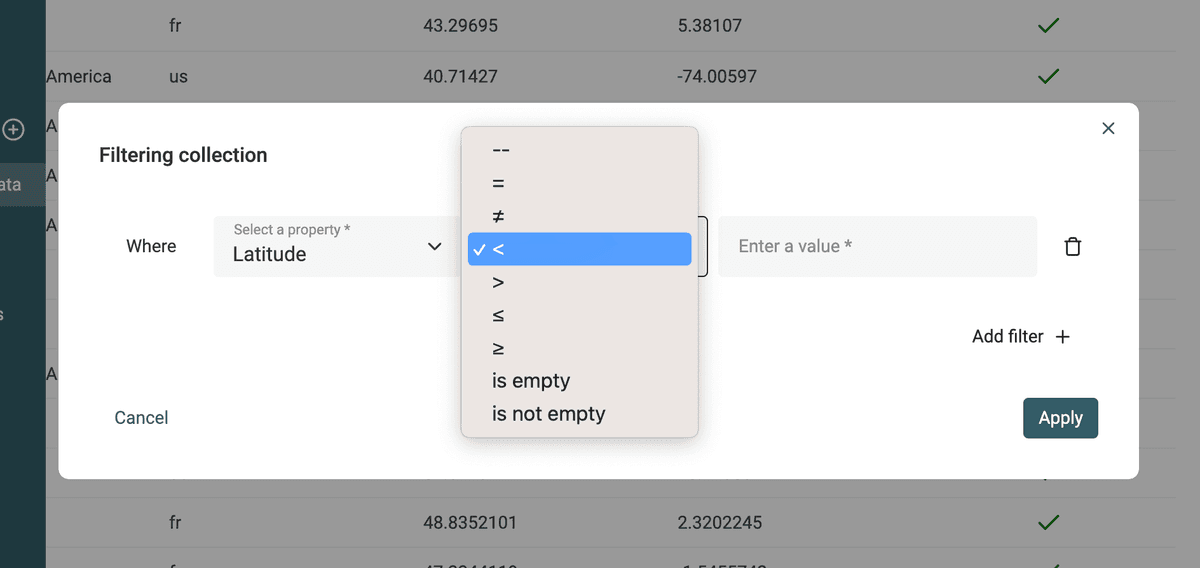
Klicke anschließend auf „Filters“, um das Filter-Modal zu öffnen.
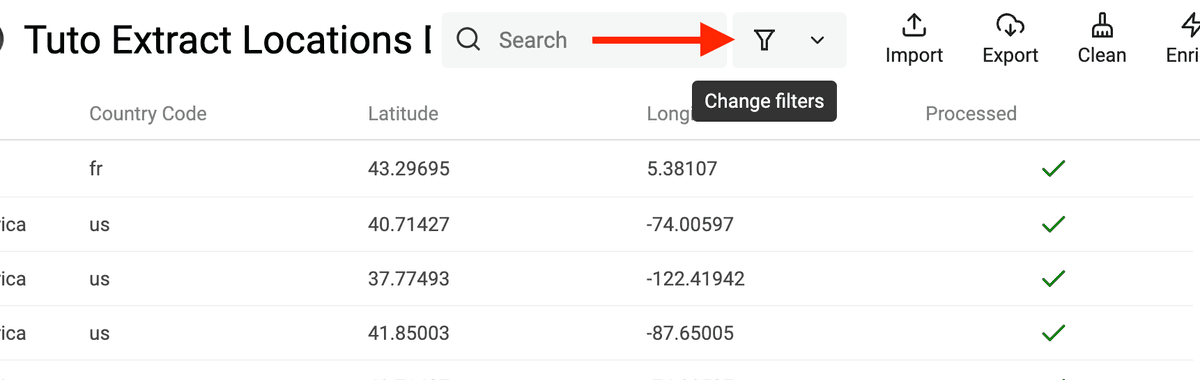
Um Items rund um einen GPS-Punkt zu finden, legst Du je Latitude- und Longitude-Property zwei Filter an: einen mit „greater than“ und einen mit „lower than“.
Bei den Werten trägst Du dann den Bereich um Deinen GPS-Punkt ein. Ein Grad entspricht ungefähr 110 Kilometern.
FAQ
How many location lookups can I do with Datablist?
Das Enrichment „Location Lookup“ nutzt mehrere Services, um strukturierte Daten zurückzugeben. Wenn Deine Input-Daten nur City- und Country-Infos enthalten und auf Englisch sind, verwendet das Enrichment einen eingebauten Algorithmus. Dafür gibt es kein festes Limit – außer der Anzahl Deiner Credits. Für große Listen: kontaktiere uns, um über Preise zu sprechen.
Wenn Du vollständige Adressen mit Straßennamen verarbeitest, greift Datablist auf Online-Services wie Bing Maps, Open Street Map usw. zurück. Bei sehr großen Collections kann es dabei zu Throttling-Fehlern kommen. Credits werden bei Requests mit Fehlern nicht verbraucht.
How long does it take to process my location lists?
Die strukturierten Teile einer einzelnen Adresse zu extrahieren geht schnell – meistens unter einer Sekunde. Bei großen Collections kann es aber mehrere Minuten dauern.
Wie lange es insgesamt dauert, hängt stark von Deinen Input-Daten ab. Wenn der Location-Text nur City und Country enthält, nutzt Datablist den eingebauten Algorithmus und es geht sehr schnell. Rechne damit, dass Du tausende Items in wenigen Sekunden durchbekommst.
Wenn Du „Location Lookup“ mit vollständigen Adressen laufen lässt, wird es deutlich langsamer. Datablist ruft dafür externe APIs Item für Item auf. Bei großen Collections kann das einige Minuten dauern. Kontaktiere uns, wenn Du parallel processing brauchst.
Why can't I run the "Location Lookup" enrichment when my output properties have data?
Um Fehlbedienung und „Fat-Finger“-Fehler zu vermeiden, überschreibt Datablist Deine Output-Properties nicht, wenn dort bereits Daten drinstehen.
Wenn Du dieses Verhalten ändern und vorhandene Daten überschreiben willst, aktiviere einfach die Einstellung „Overwrite data“. Du findest sie, nachdem Du auf den „Gear“-Button geklickt hast.