
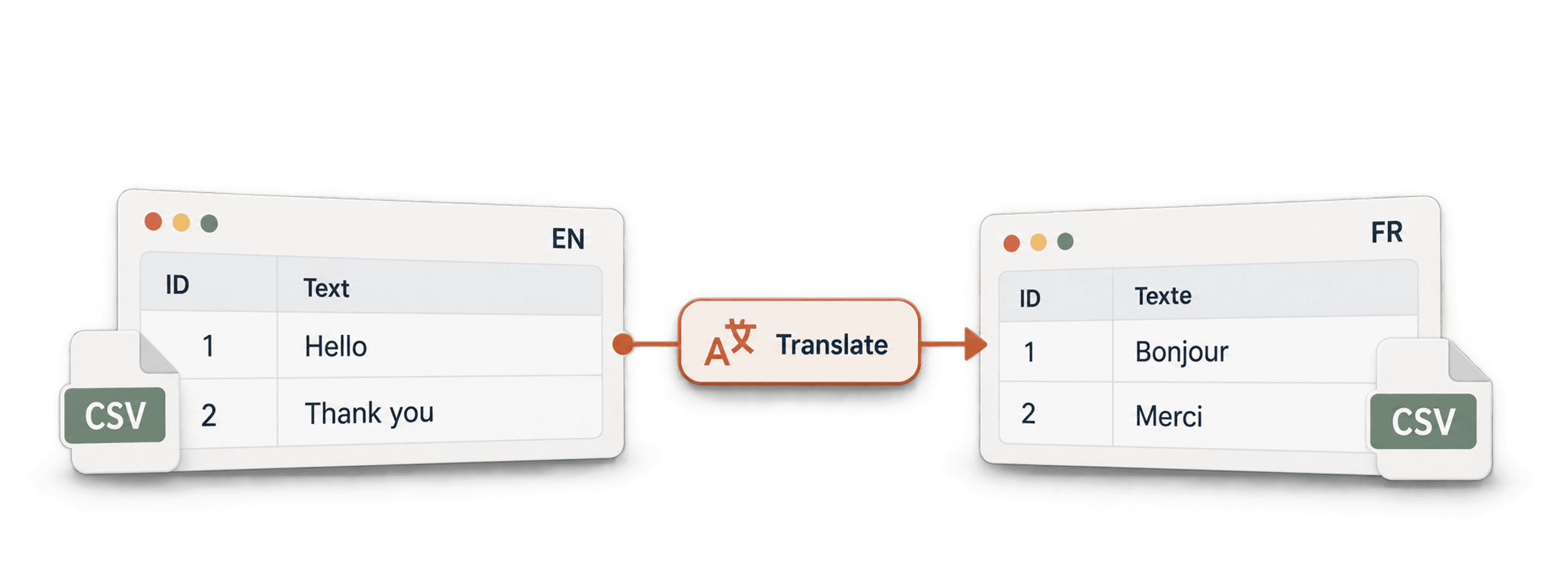
Para traducir archivos CSV online, importe el archivo, seleccione la columna de texto, elija el idioma de destino y guarde la traducción en una columna nueva. Mantenga sin cambios los IDs, SKU, precios, URLs y fechas; después, revise y exporte los campos traducidos en el formato que requiera la aplicación de destino.
Le recomiendo traducir las columnas en lugar de pegar el CSV completo en un traductor. Así conservará intacta la estructura de las filas y podrá comparar el texto original con cada traducción propuesta. Un CSV puede contener comas entre comillas, saltos de línea dentro de una celda e identificadores que parecen números; todos esos valores deben mantenerse durante el proceso de exportación e importación.
Esta guía utiliza los enrichments Google Translate, Deepl Translate y Translate with OpenAI/ChatGPT de Datablist. Pruebe una muestra representativa antes de elegir un proveedor para todo el archivo. La traducción utiliza el servicio configurado y los créditos disponibles, o una configuración compatible con la clave del proveedor; registrarse gratis no implica disponer de traducciones masivas ilimitadas.
Comience por importar el archivo, configure la traducción de una columna y revise el resultado antes de exportarlo.
Paso 1: Importar el archivo CSV
En esta guía, todo el trabajo se realizará online con el editor y visor de CSV de Datablist.
En este ejemplo utilizaré un archivo CSV con resúmenes de libros. Puede acceder aquí al archivo CSV de demostración.
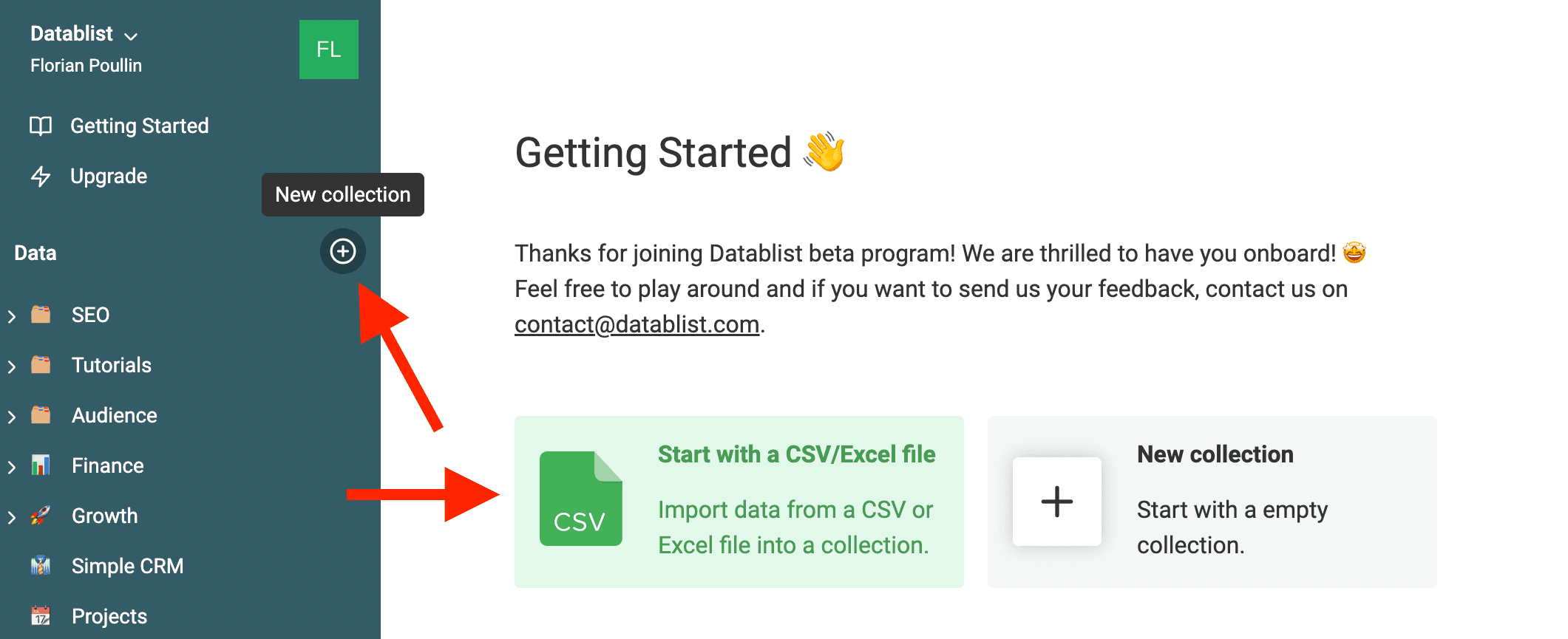
Empiece creando una colección. Esta contendrá los datos del CSV. Haga clic en + en la barra lateral o en Start with a CSV/Excel file en la página de inicio.
Si utiliza + en la barra lateral, seleccione Import CSV/Excel para acceder al importador de CSV.
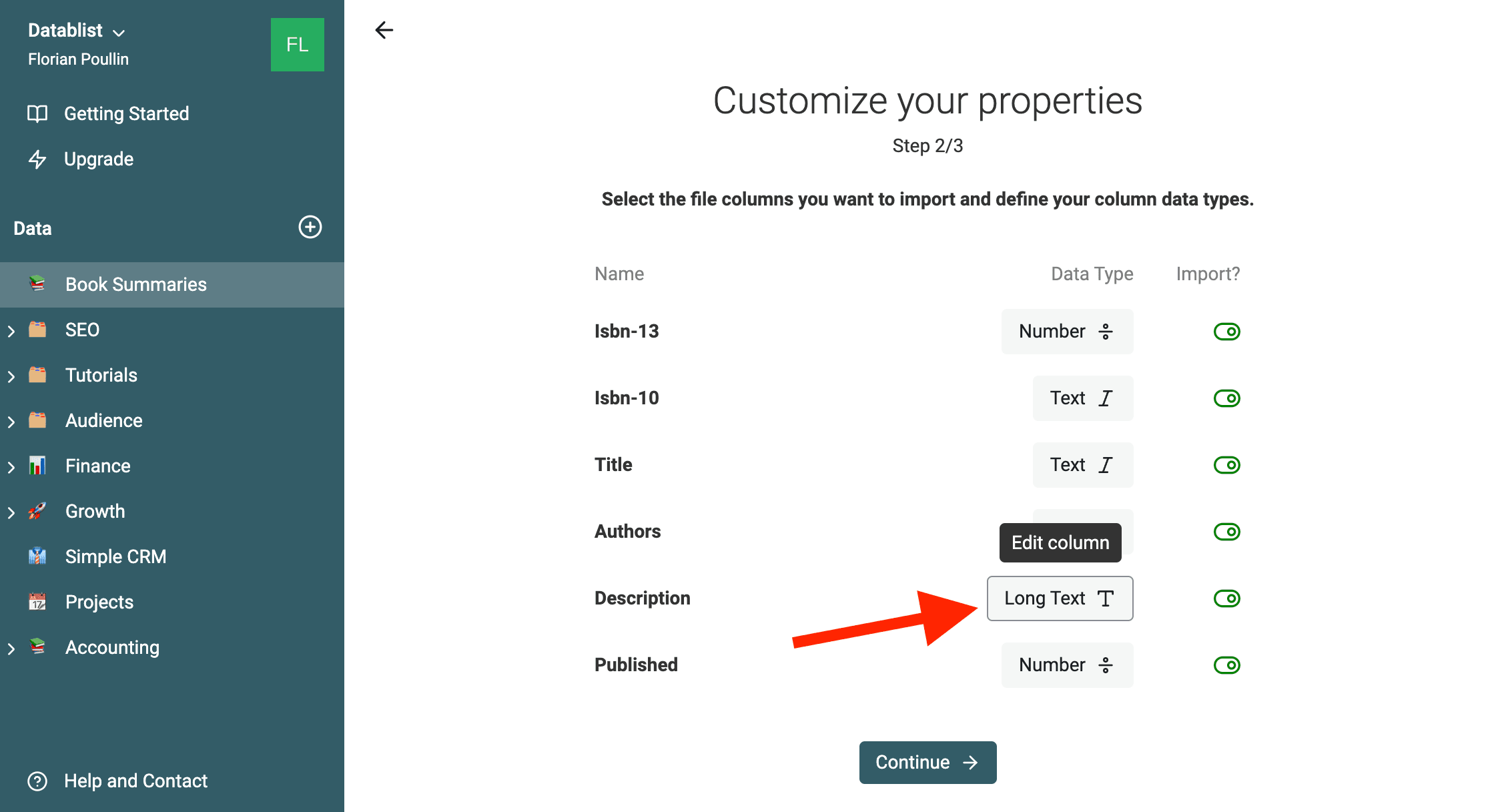
Después de cargar el archivo CSV, Datablist mostrará las columnas detectadas. Cada columna se analiza para identificar su tipo de datos. En la columna que contiene los datos que desea traducir, seleccione Long Text si aún no está seleccionado.
Con «Long Text», gestionar los textos le resultará más cómodo.
Revise los datos e importe el contenido del CSV en Datablist.
Paso 2: Seleccionar los elementos que desea traducir
Datablist ofrece enrichments para trabajar con sus datos. Puede enriquecer leads de Facebook o limpiar listas de emails directamente desde sus datos.
Elija entre Google Translate, Deepl Translate y Translate with OpenAI/ChatGPT. Puede utilizar uno o probarlos todos para identificar cuál se adapta mejor a sus textos.
Importante: Los enrichments solo están disponibles para usuarios registrados. Regístrese gratis para empezar a traducir sus archivos CSV.
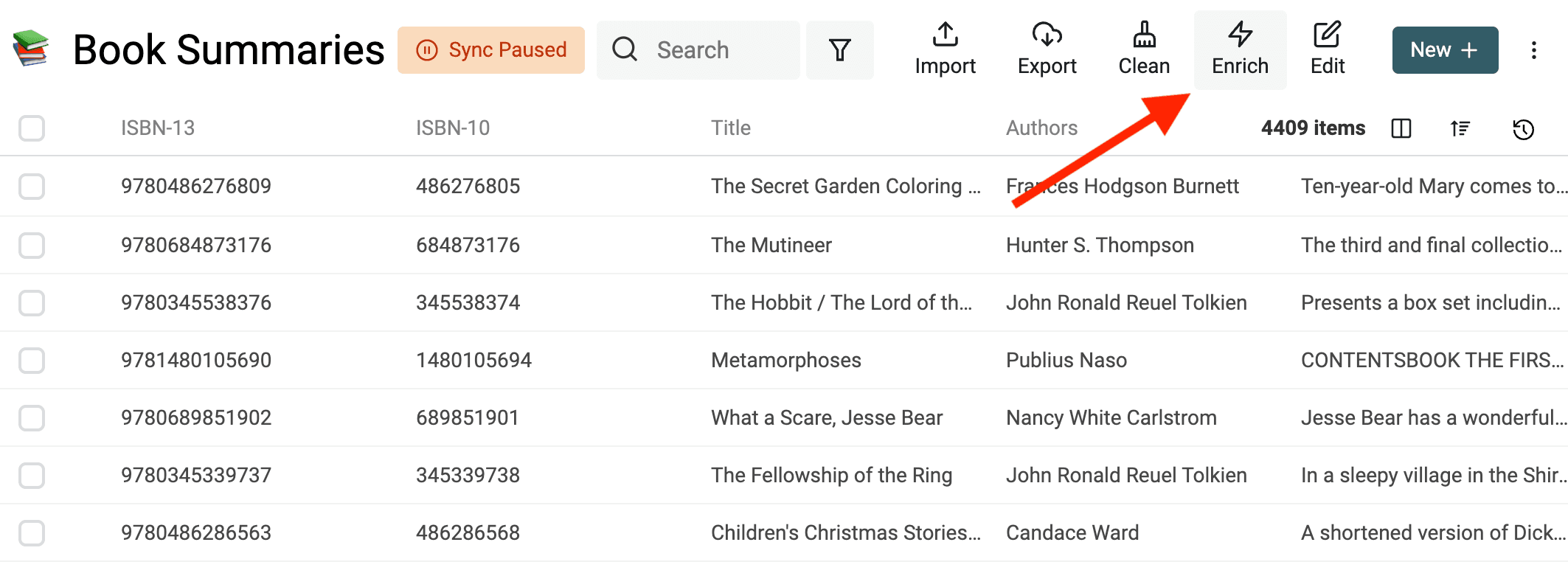
Los enrichments están disponibles en el menú Enrich. Se ejecutarán sobre todos los elementos o únicamente sobre los que haya seleccionado.
Traducir todos los elementos
Antes de empezar, revise las filas previstas y el alcance de la ejecución. Una selección, un filtro o un ajuste de ejecución pueden modificar qué registros se procesan; no dé por hecho que se traducirán todas las filas.
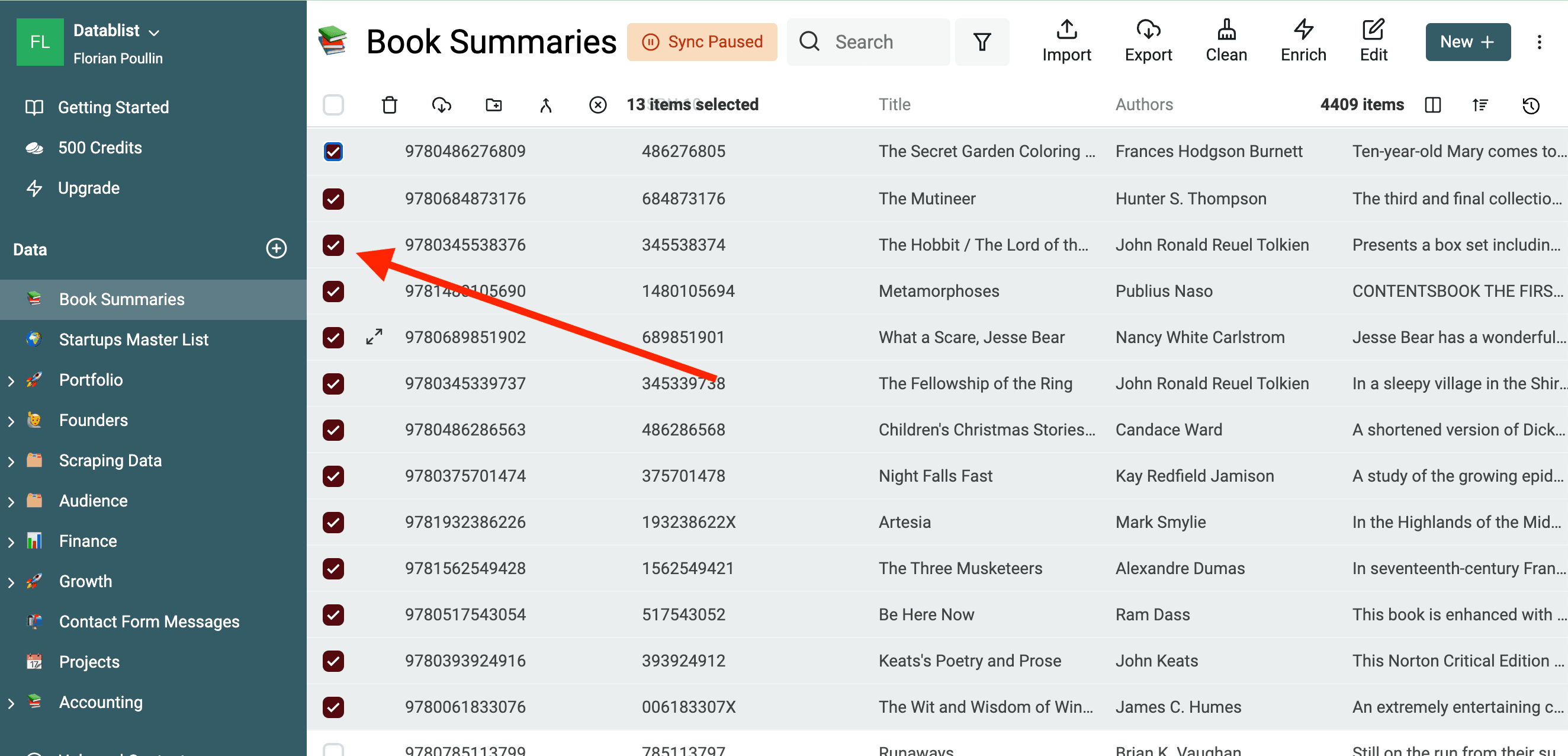
Seleccionar elementos concretos
Para traducir solo algunos elementos, haga clic en las casillas y arrastre sin soltar el botón.
Paso 3: Traducir el archivo CSV
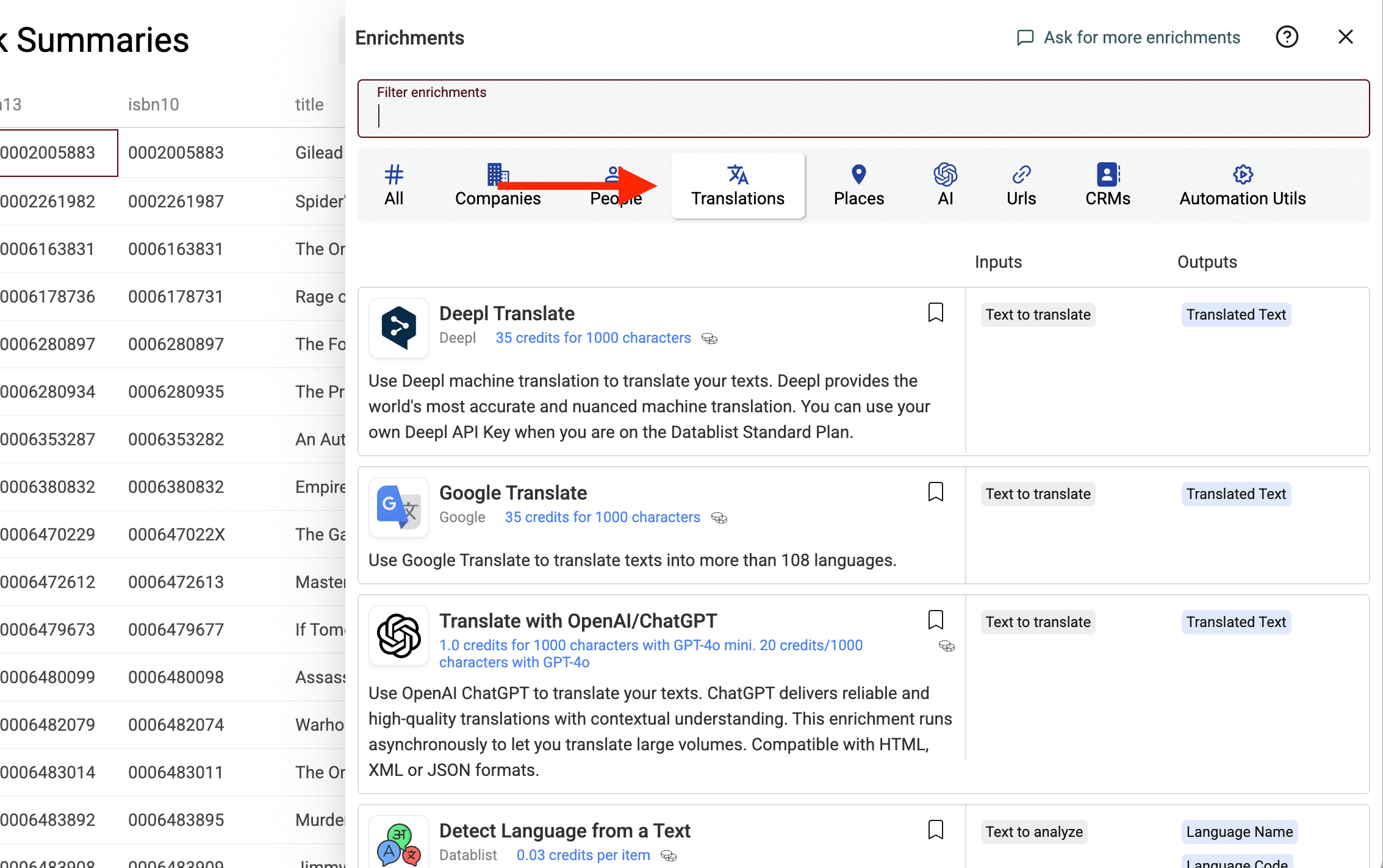
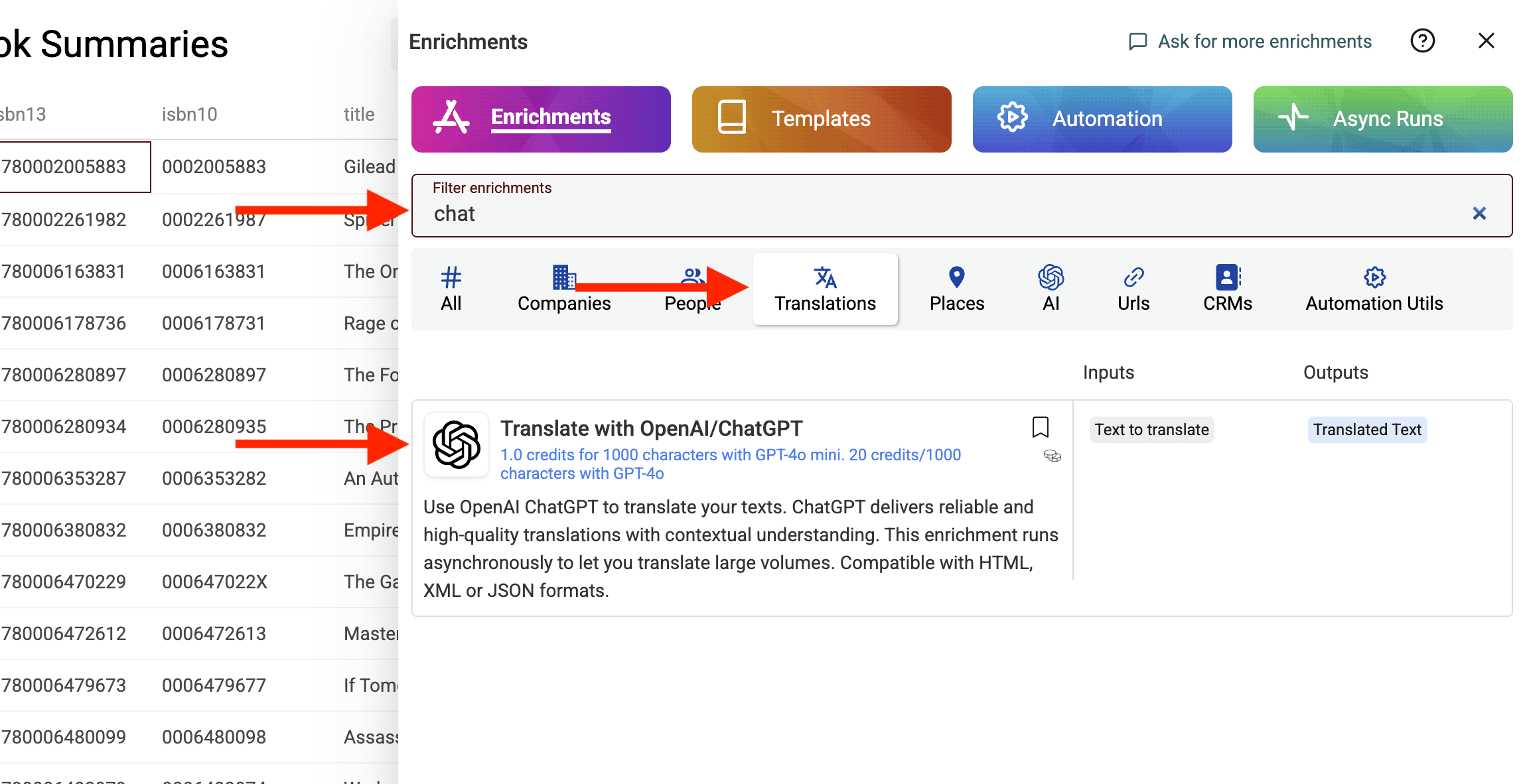
Para ver los proveedores de traducción automática disponibles en Datablist, filtre los enrichments haciendo clic en la sección Translations.
Estos son los accesos directos a los tres proveedores:
- Traducir un archivo CSV con Google Translate
- Traducir un archivo CSV con Deepl
- Traducir un archivo CSV con ChatGPT
Traducir un archivo CSV con Google Translate
Seleccione «Google Translate» en la lista de enrichments para abrir el panel de configuración.
Antes de traducir el CSV, debe completar los ajustes y definir la entrada.
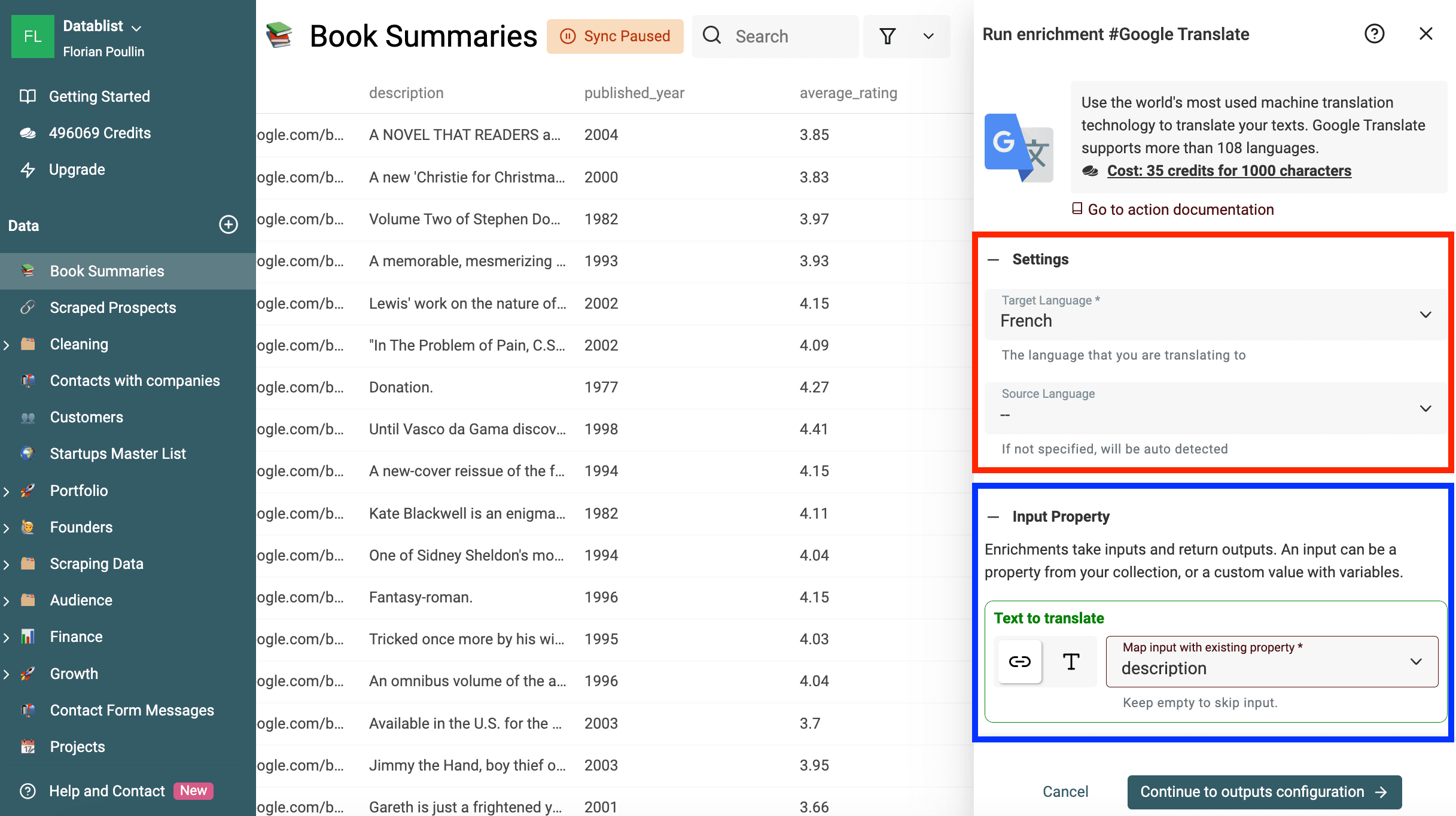
En los ajustes, debe definir lo siguiente:
- Source Language - Opcional - Si no lo define, el idioma de origen se detectará automáticamente. Si sus textos están en varios idiomas, no seleccione ningún idioma de origen.
- Target Language - Obligatorio - Seleccione el idioma de destino. Los nombres de los idiomas aparecen en inglés. Consulte los idiomas compatibles.
Si el archivo contiene varios idiomas, puede detectar el idioma de origen de cada fila antes de traducirla y procesar únicamente las filas que lo necesiten.
Asigne Text to translate a la propiedad del archivo CSV que contiene el texto original. Las demás columnas no se traducirán. Es la opción ideal para traducir una sola columna del CSV y conservar el resto.
En este ejemplo, los resúmenes de los libros aparecen en la propiedad «Description». Por tanto, selecciono «Description».
📕 Importante
Solo se pueden traducir las propiedades Text/Long Text. Los demás tipos de datos se ignoran.
Continúe con la asignación de la salida y guarde Translated Text en una propiedad nueva.
Aquí, haga clic en el botón «+» para crear una propiedad en la colección.
📘 Notas
Asigne la salida a una propiedad distinta para conservar el texto original y poder compararlo. Antes de ejecutar el enrichment, revise la asignación y la regla para datos existentes. En el último paso podrá gestionar las propiedades para obtener los nombres de columna deseados.
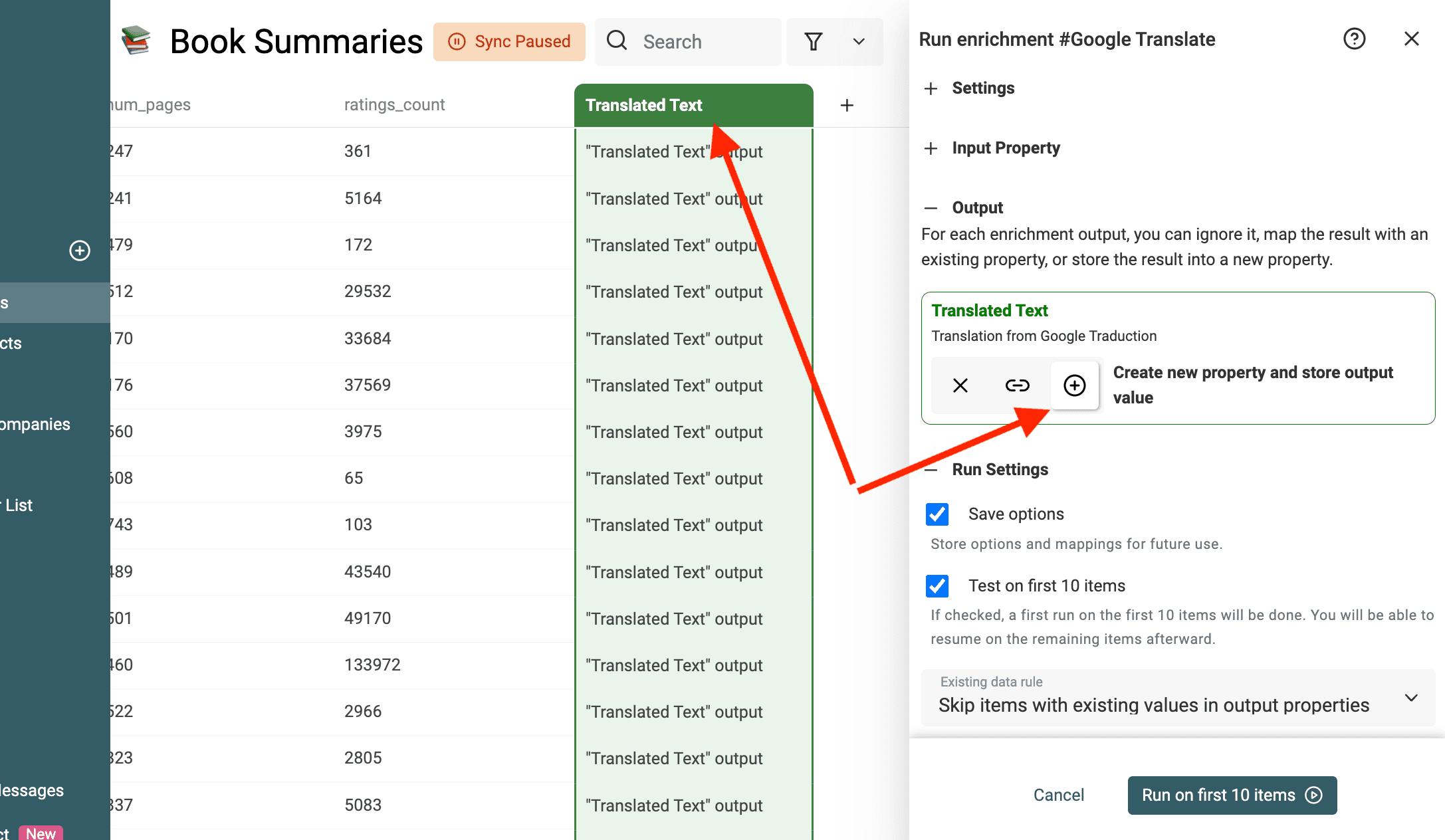
Elija Continue with Instant Run y configure una muestra pequeña que incluya los distintos formatos del archivo, como texto multilínea o estructurado, si los hubiera.
Este paso resulta muy útil para comprobar que la configuración es correcta. Desplácese por la tabla de datos para revisar los textos traducidos. Si las traducciones no son adecuadas, compruebe «Source Language» o la propiedad de entrada.
Después de revisar la muestra, confirme el alcance y los ajustes de ejecución antes de procesar las filas restantes.
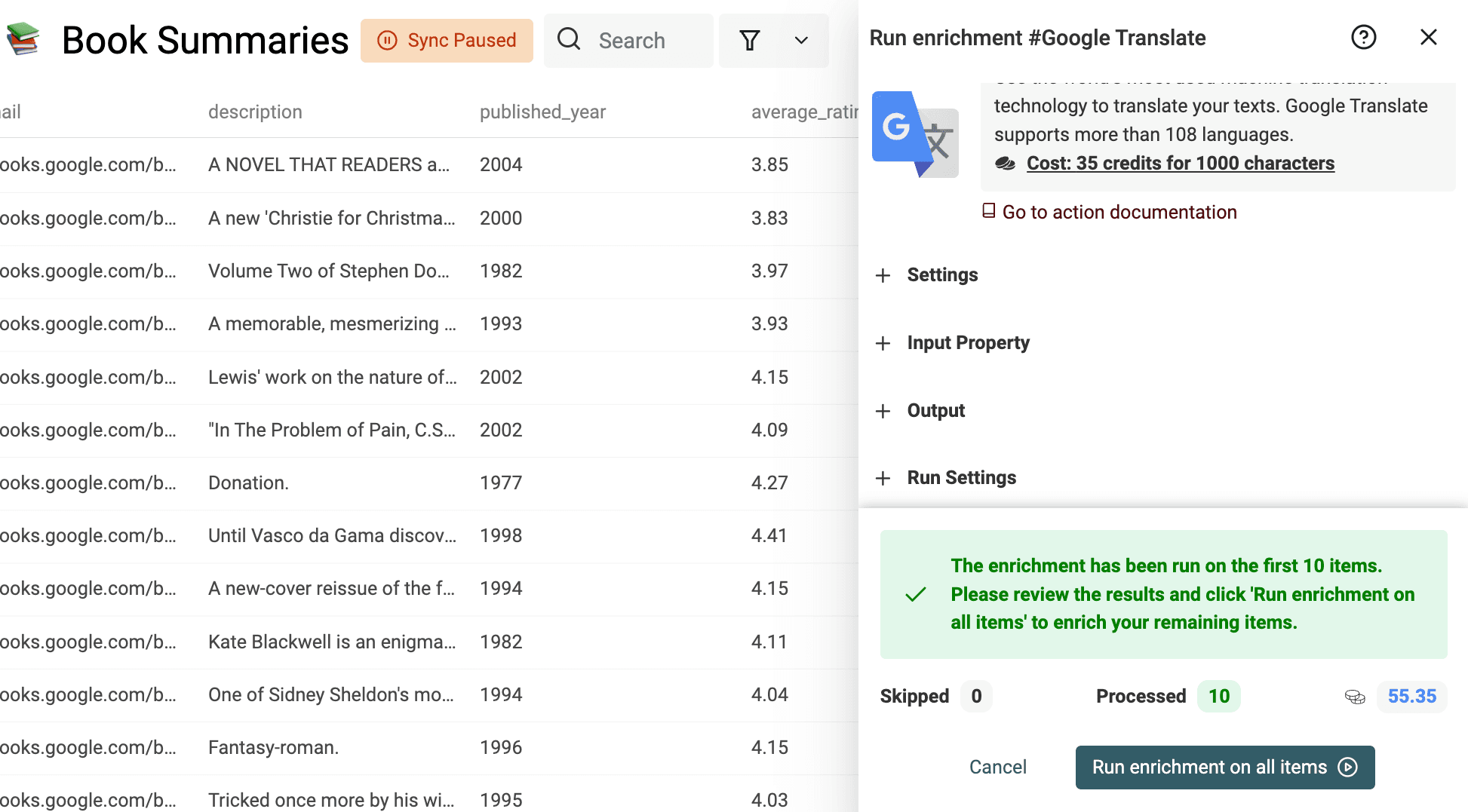
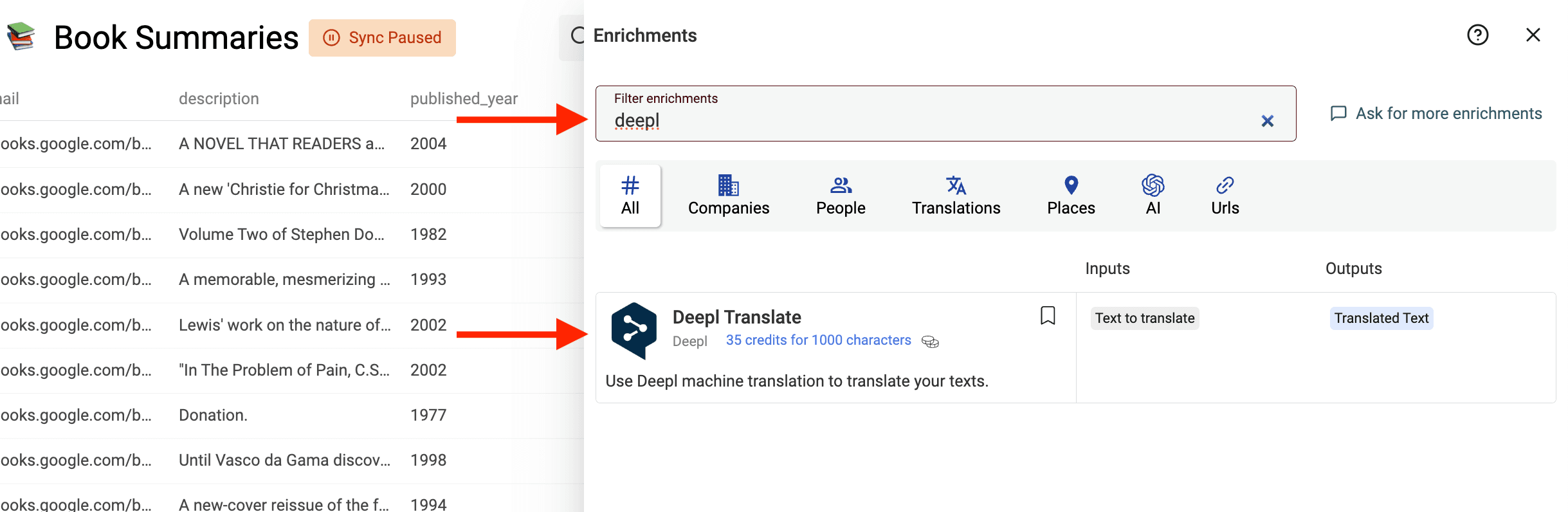
Traducir un archivo CSV con Deepl
Deepl Translate ofrece ajustes para los idiomas de origen y destino, además de opciones avanzadas como Formality y Context. Utilice una muestra de su propio archivo para evaluar la terminología y el tono, en vez de asumir que un proveedor siempre será mejor que otro.
Siga el mismo proceso de entrada y salida que con Google Translate, pero seleccione Deepl Translate en el catálogo. Revise los idiomas y ajustes avanzados disponibles para el destino que necesite.
Traducir un archivo CSV con ChatGPT
Translate with OpenAI/ChatGPT permite configurar el idioma, el modelo e instrucciones adicionales. Resulta útil cuando el archivo requiere reglas terminológicas, conservar placeholders o aplicar un tono específico. Estas instrucciones orientan el resultado, pero no sustituyen su validación.
Configure Target Language y, opcionalmente, Source Language; asigne Text to translate y guarde Translated Text en una propiedad distinta. Si la decisión es importante, compare una muestra con la de otro proveedor. Esta guía no establece una clasificación universal de calidad ni una ventaja de costes fija.
¿Cómo elegir otro modelo de ChatGPT para traducir?
Datablist permite elegir entre distintos modelos de ChatGPT al traducir los datos del CSV.
Abra Advanced Settings y revise GPT Model. Utilice los modelos y las estimaciones disponibles actualmente en el enrichment, en lugar de elegir a partir de una lista copiada de un artículo antiguo.
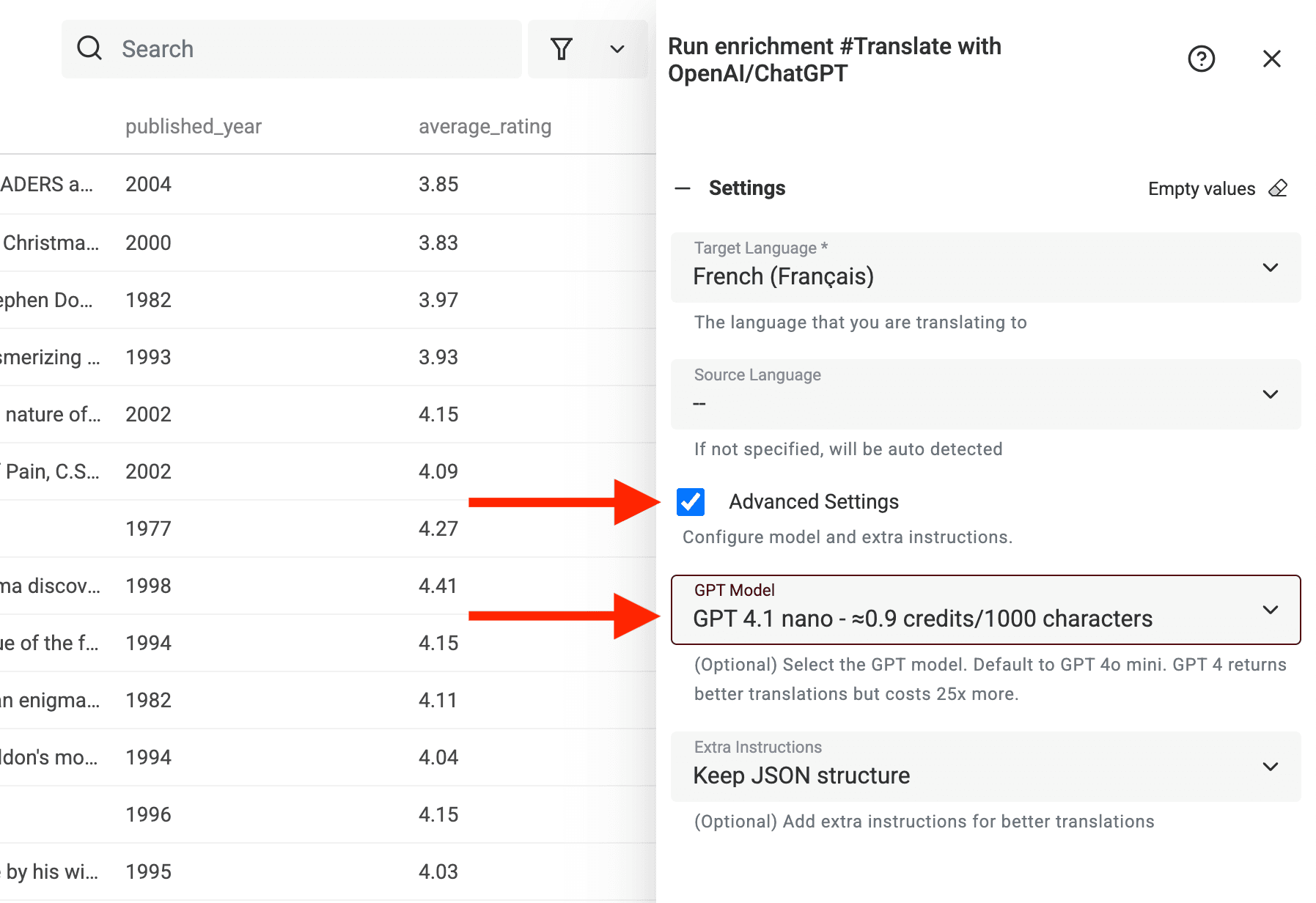
Empiece con un modelo adecuado para la tarea y compare la calidad de la muestra y el uso indicado. Incluya descripciones breves, párrafos largos, términos ambiguos y valores protegidos. Un modelo que resuelva bien las filas sencillas puede seguir necesitando instrucciones más precisas o una revisión humana en los casos difíciles.
La estimación basada en caracteres es una referencia para planificar. El uso de traducciones con OpenAI se contabiliza según los tokens consumidos por el modelo, por lo que la longitud de la entrada no determina por sí sola el coste final. Mantenga el mismo modelo y las mismas instrucciones al comparar lotes.
¿Cómo abordar traducciones complejas?
Algunos textos son fáciles de traducir. Otros… no tanto.
Probablemente se haya encontrado con dificultades al traducir:
- Código HTML
- Contenido en formato JSON
- Textos empresariales con términos en inglés
- Nombres de productos o empresas
- Etiquetas de formularios o placeholders
- Frases con variables como
{first_name}o[LINK]
Son lo que yo llamo traducciones de tipo «no rompa nada». Quiere traducir las palabras a otro idioma, pero sin modificar la estructura ni los términos clave.
Aquí es donde ayudan las instrucciones personalizadas.
En Translate with OpenAI/ChatGPT, abra Advanced Settings y elija Extra Instructions. Utilice Keep XML or HTML structure, Keep JSON structure o Custom Instructions según el tipo de entrada. Estos ajustes orientan al modelo; valide el resultado antes de importarlo.
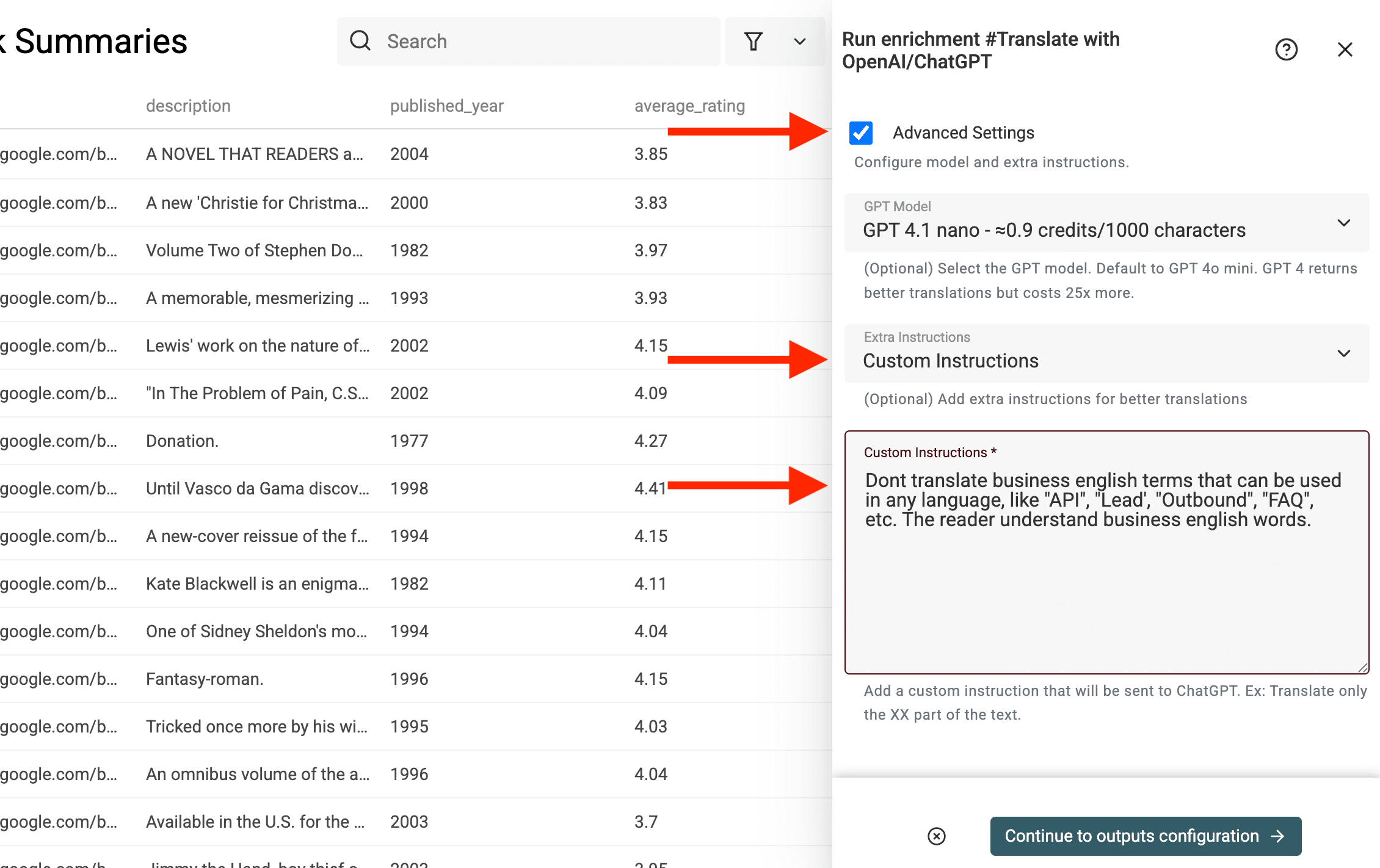
Veamos algunos ejemplos reales.
1. No traducir términos empresariales
A menudo conviene conservar palabras como «API», «CRM», «lead» o «SaaS».
2. Proteger el HTML y las variables
Si el texto contiene etiquetas HTML o variables, ChatGPT podría alterarlas si no se lo indica.
👉 Entrada:
<p>Hello {first_name}, welcome to <b>Our App</b>!</p>
👉 Instrucción personalizada:
✅ Resultado (español):
<p>Hola {first_name}, ¡te damos la bienvenida a <b>Nuestra App</b>!</p>
3. Traducir JSON o contenido estructurado
El JSON es delicado: basta con romper unas comillas para que deje de ser válido. Se utiliza a menudo en catálogos de productos o al traducir una aplicación.
Si el archivo de origen contiene JSON sin procesar en lugar de CSV, conviértalo primero con el conversor de JSON a CSV y traduzca después las columnas resultantes.
👉 Entrada:
{
  "title": "Your payment was successful",
  "description": "You can now access premium features."
}
👉 Instrucción personalizada:
✅ Resultado (francés):
{
  "title": "Votre paiement a été effectué avec succès",
  "description": "Vous pouvez maintenant accéder aux fonctionnalités premium."
}
4. Conservar nombres de productos o marcas
Supongamos que su aplicación se llama Formly y no quiere que el nombre se traduzca.
👉 Instrucción personalizada:
5. Ajustar el tono o el nivel de formalidad
¿Quiere un tono formal en alemán, pero informal en español?
👉 Instrucción personalizada:
Consejo profesional: combine instrucciones
Puede combinarlas.
👉 Ejemplo:
Redacte instrucciones personalizadas concretas y pruébelas con el contenido original. En el caso del JSON, analice el resultado y compare las claves. Para HTML, revise el contenido renderizado y compruebe los enlaces y placeholders; no basta con que el texto parezca válido.
Procesar la lista paso a paso
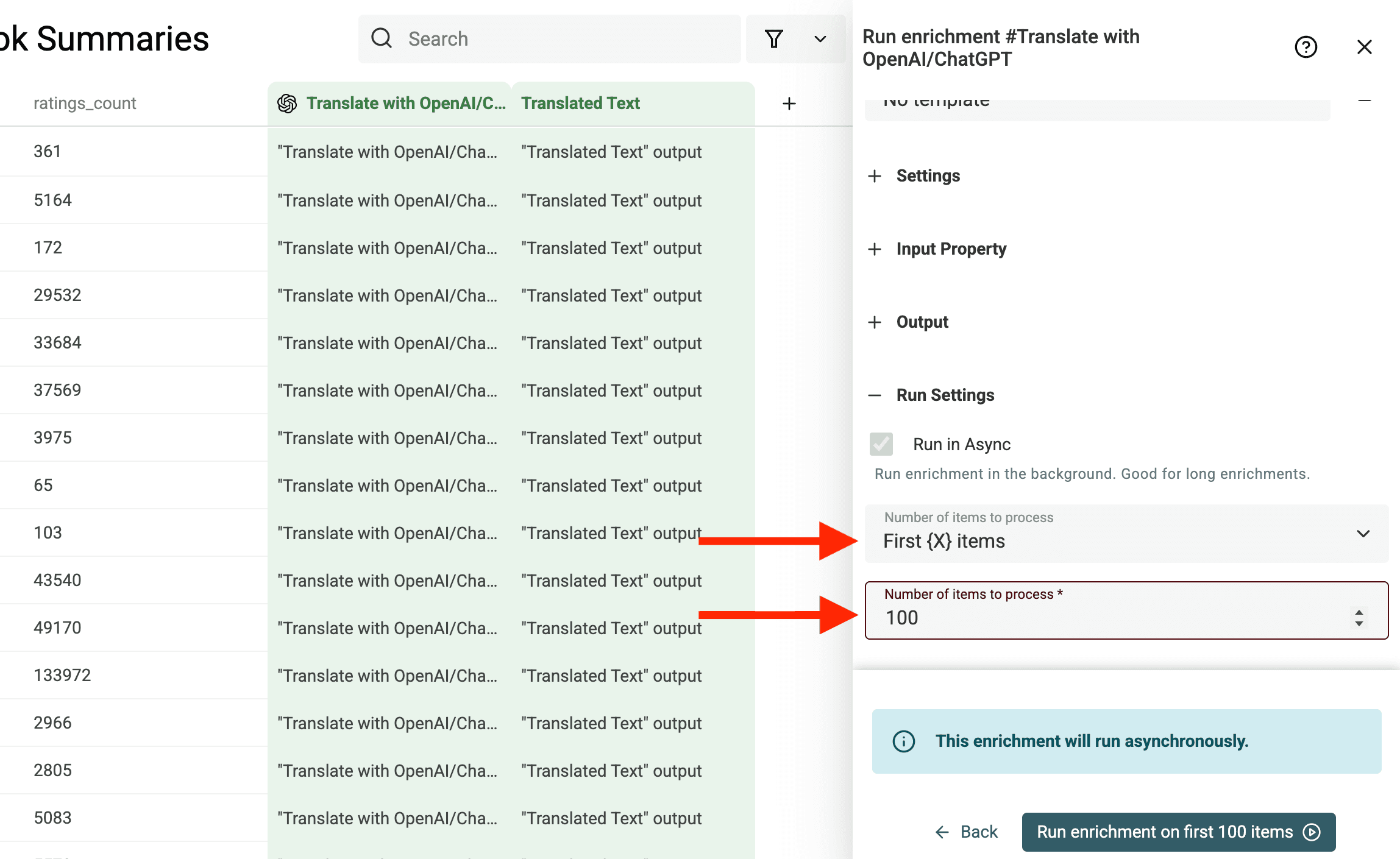
¿Tiene que traducir un CSV grande? ¿O está probando diferentes instrucciones o modelos? No necesita procesarlo todo de una vez.
Puede ejecutar el enrichment sobre unos pocos elementos cada vez.
Utilice el ajuste Number of items to process para controlar cuántas filas desea procesar en cada ejecución.
Continuar donde lo dejó
Después de procesar un lote, puede volver más adelante y ejecutar de nuevo el enrichment.
Haga clic en la columna del enrichment y seleccione Run Enrichment.
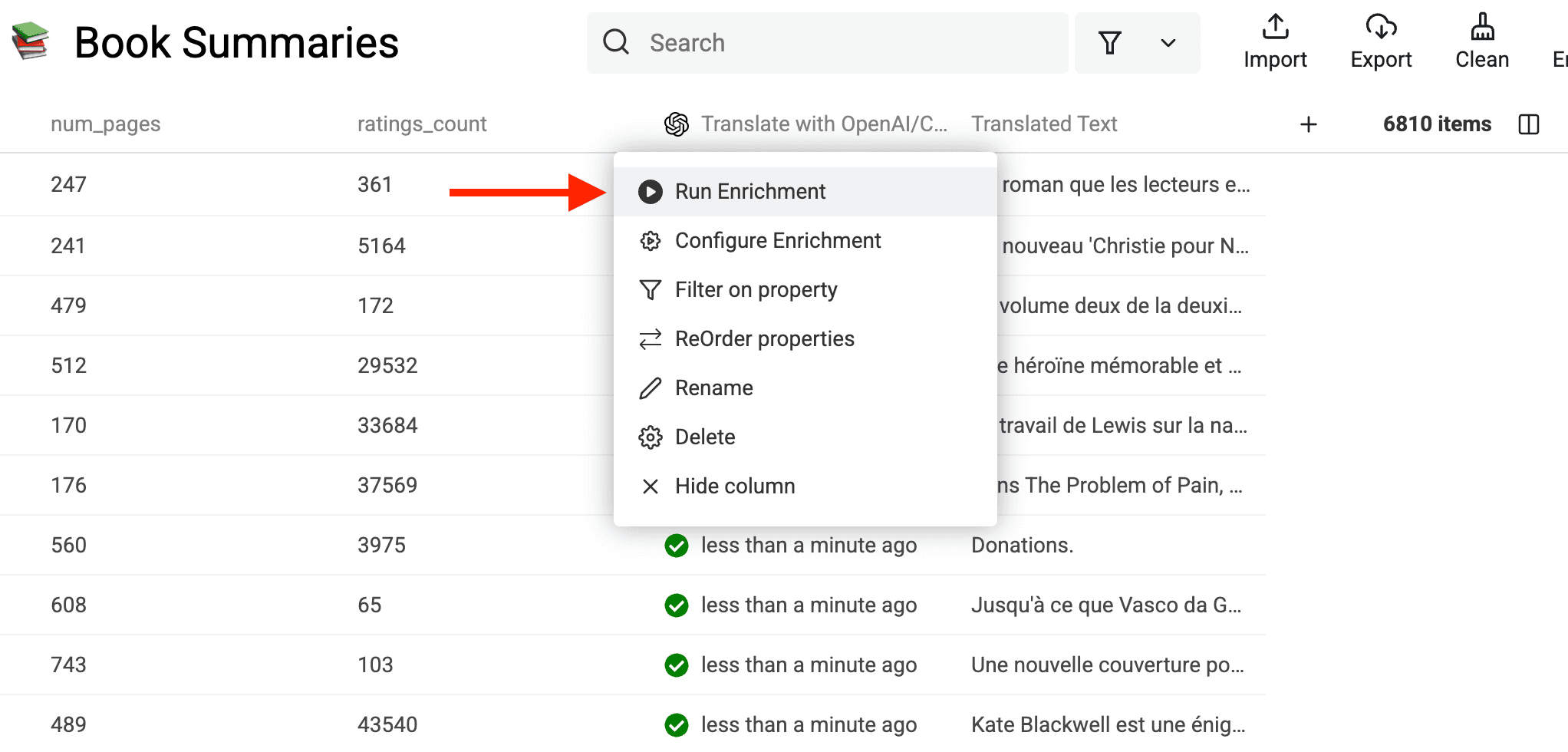
Se abrirá el panel del enrichment con la misma configuración que utilizó anteriormente.
Antes de repetir la ejecución, revise el estado de procesamiento y las reglas configuradas para los datos existentes. Estos ajustes determinan qué filas se omiten o sobrescriben; abrir el mismo enrichment no garantiza que solo se procesen las filas pendientes.
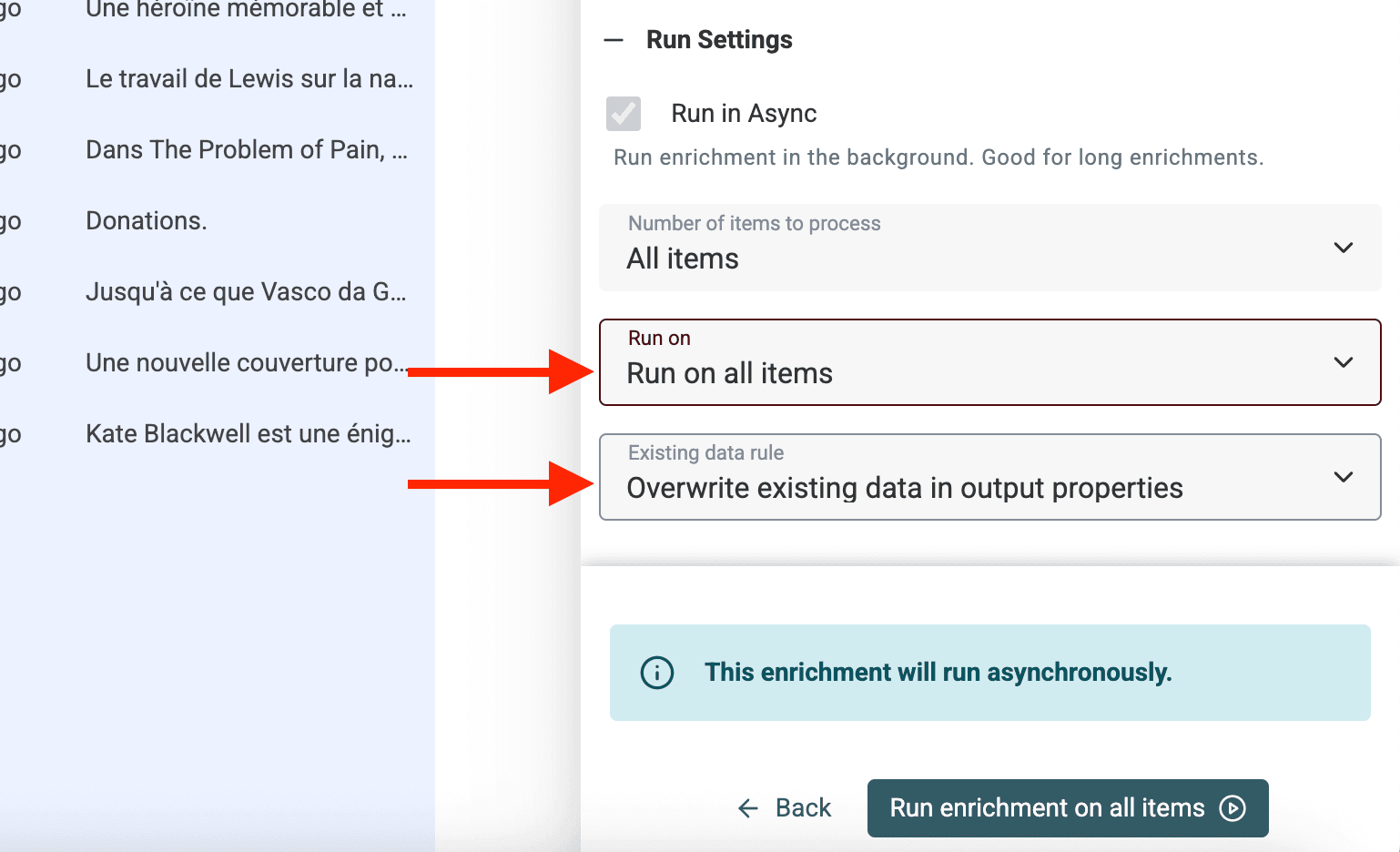
Para volver a procesarlo todo o ejecutar el enrichment sobre un conjunto concreto, utilice la opción Run on y elija qué elementos desea procesar.
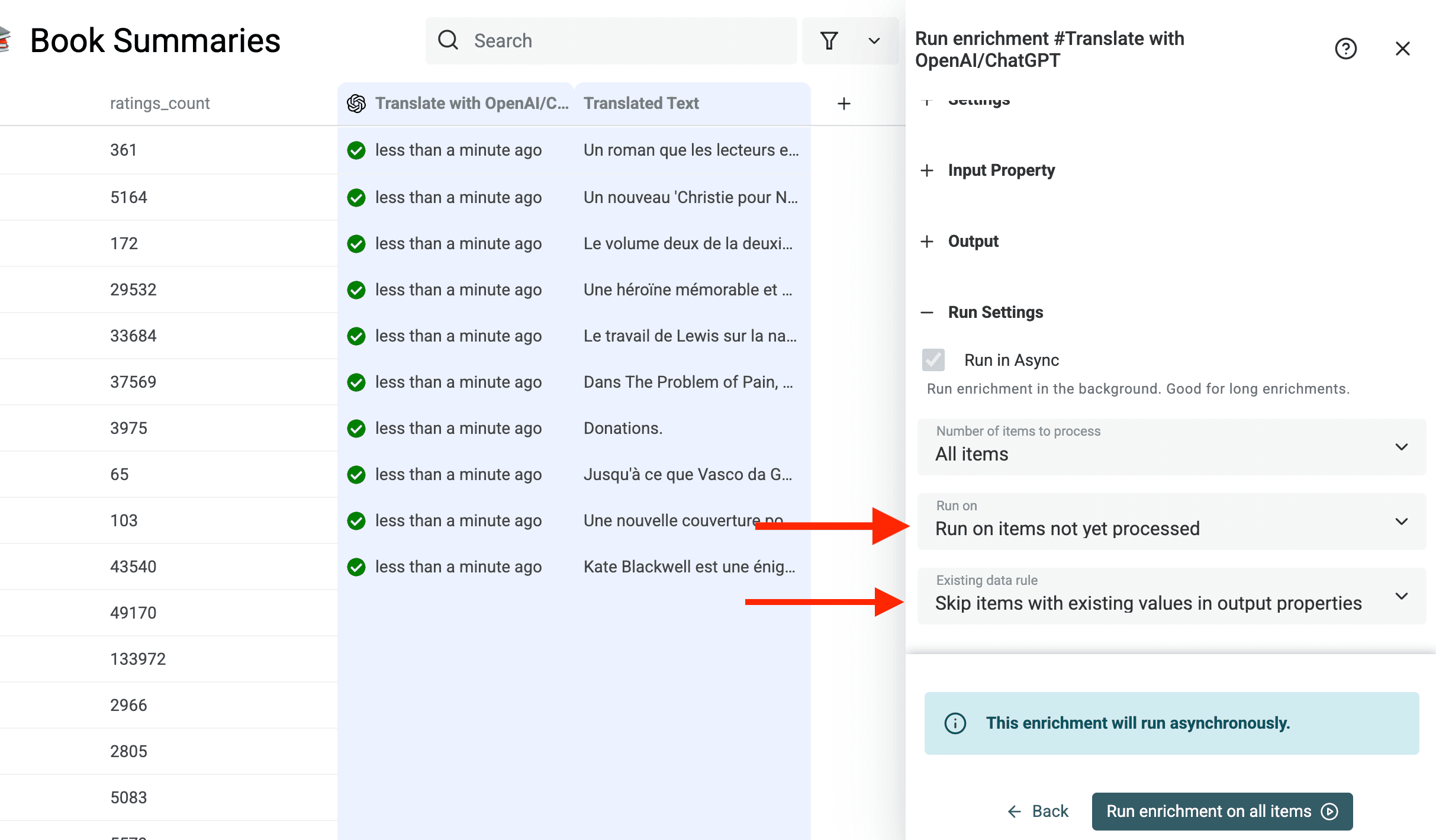
¿Quiere rehacer resultados anteriores?
Quizá quiera probar otro modelo GPT o modificar sus instrucciones personalizadas.
En ese caso, cambie Existing data rule a Overwrite existing data in output properties (default).
De este modo, los valores antiguos se sustituirán por los nuevos.
💡 Consejo práctico
Cuando pruebe varios prompts, ejecute cada uno sobre un lote pequeño. Compare los resultados, elija el mejor y aplíquelo después a toda la lista.
Paso 4: Revisar las traducciones
El texto traducido se guarda en la propiedad asignada a Translated Text. Durante la revisión, mantenga juntos el texto original, el resultado y el ID de origen.
Las traducciones automáticas deben revisarse. Por ejemplo, en una fila de producto traducida al español, mantenga sin cambios el SKU AC-001 y el nombre de producto Acme, mientras traduce «Red cotton shirt» como «Camisa roja de algodón» en una columna de descripción independiente. Este ejemplo muestra la estructura que debería tener el resultado; no representa una medición del rendimiento de ningún proveedor.
| Campo | Valor original | Tratamiento previsto |
|---|---|---|
| SKU | AC-001 | Mantener sin cambios. |
| Descripción | Red cotton shirt | Guardar el texto revisado en español en una columna nueva. |
| URL | https://acme.example/products/tee | Mantener sin cambios. |
| Texto de plantilla | Hello {first_name} | Traducir el saludo y conservar exactamente el placeholder. |
Antes de volver a importarlo, abra el CSV descargado en un parser o una hoja de cálculo y compare los IDs de origen, el número de filas, los encabezados y los valores protegidos. Las comas y los saltos de línea incluidos en los campos deben permanecer dentro de ellos. Una frase traducida puede parecer correcta, pero una columna desalineada o un identificador modificado pueden inutilizar el archivo.
Revise los textos traducidos para:
- Detectar nombres y vocabulario especializado - Google podría traducir nombres de productos o términos técnicos. No confíe en las mayúsculas para proteger una marca o un producto: indique expresamente los términos que deben conservarse y revíselos.
- Comprobar los placeholders de variables - Si los textos se utilizan en aplicaciones de software, compruebe los placeholders que no deben traducirse.
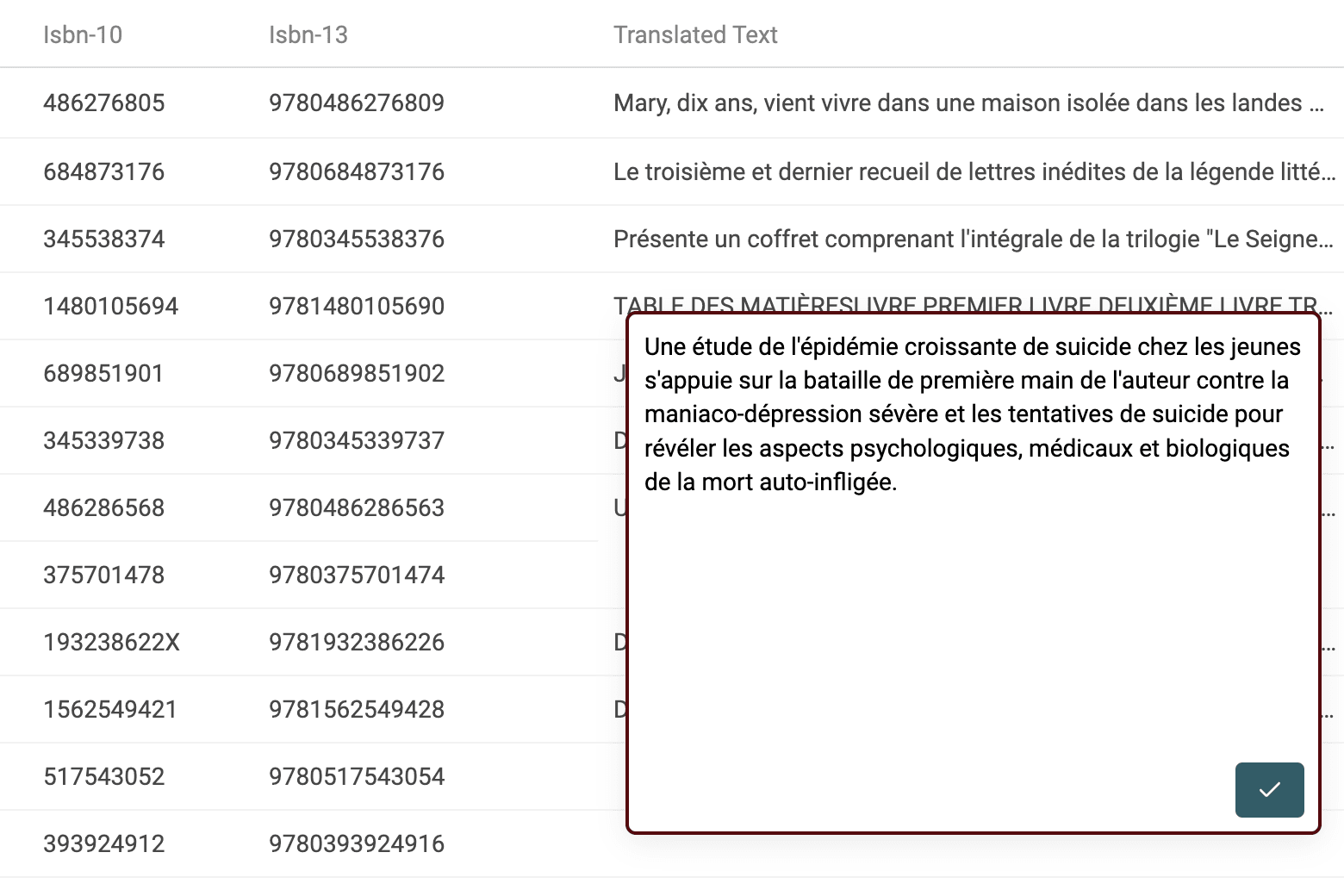
Para leer y editar rápidamente los textos traducidos, pulse «Enter» sobre una celda para entrar en el modo de edición.
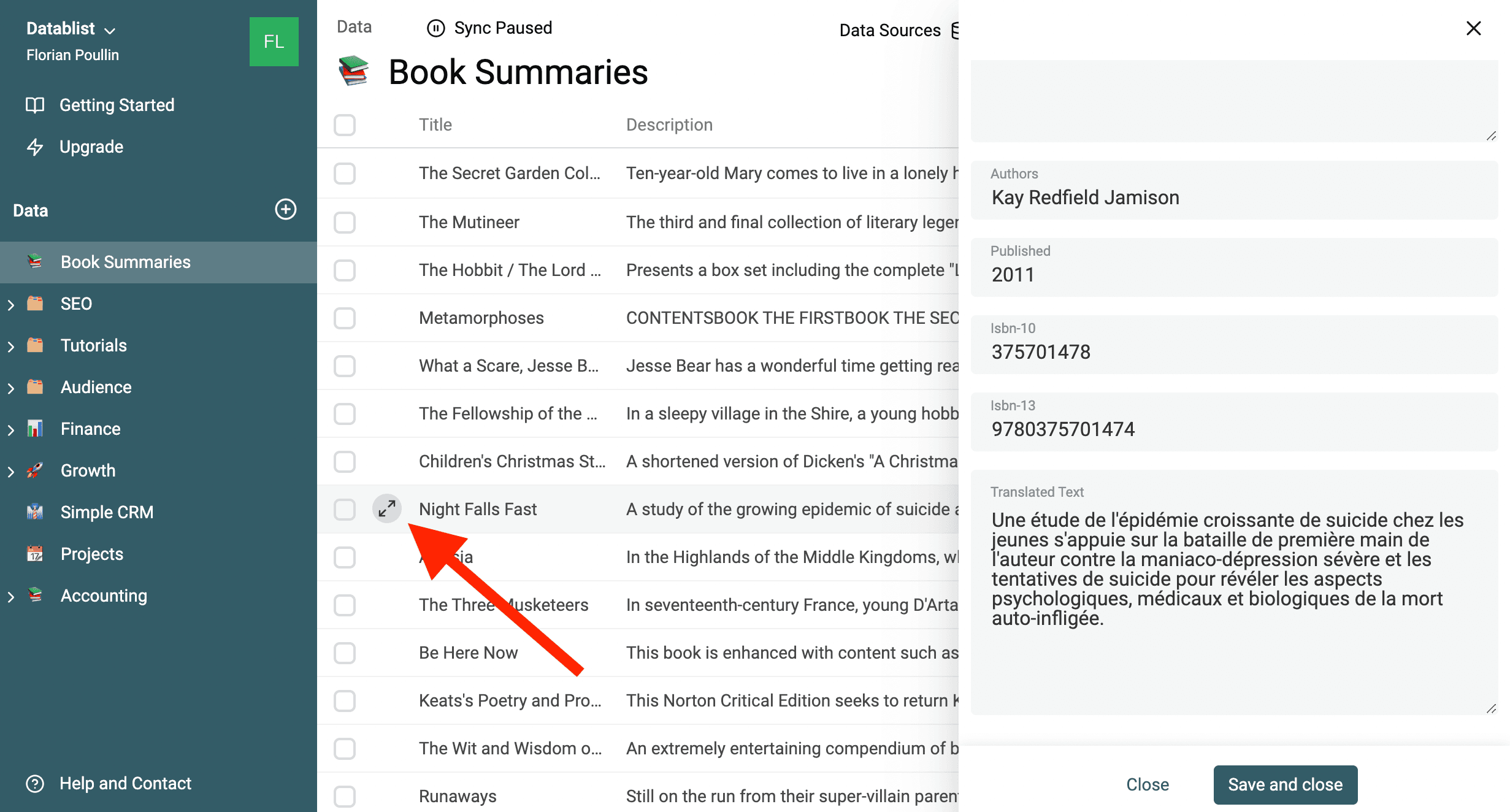
También puede abrir el panel de detalles.
Paso 5: Exportar las traducciones en CSV o Excel
El último paso consiste en volver a exportar los datos a un archivo para importarlo en su aplicación. Consulte nuestra documentación para exportar sus datos en archivos CSV o Excel.
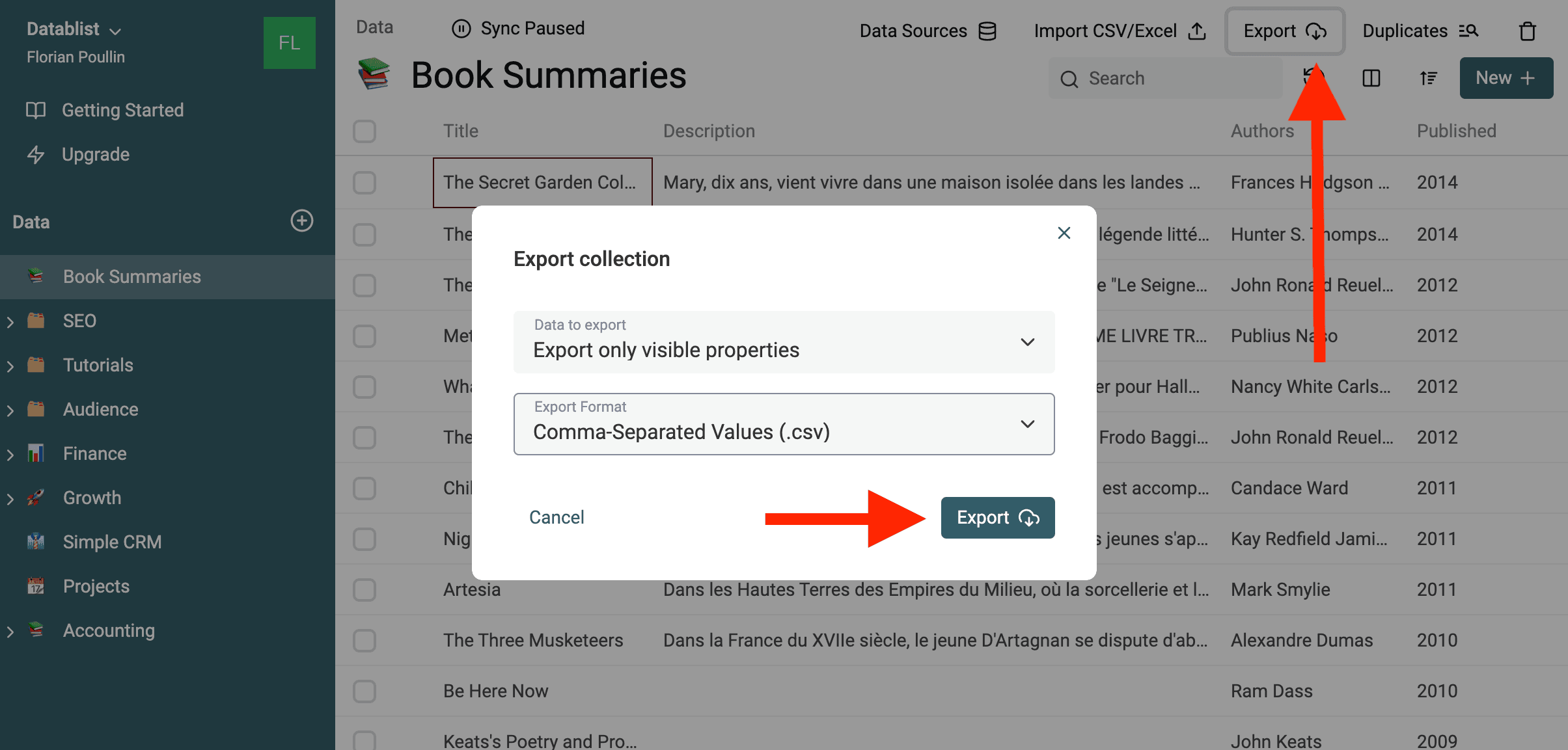
Para exportar los datos con las mismas columnas que el CSV importado: edite las propiedades para que coincidan con las columnas originales.
Haga clic en el botón de gestión de propiedades.
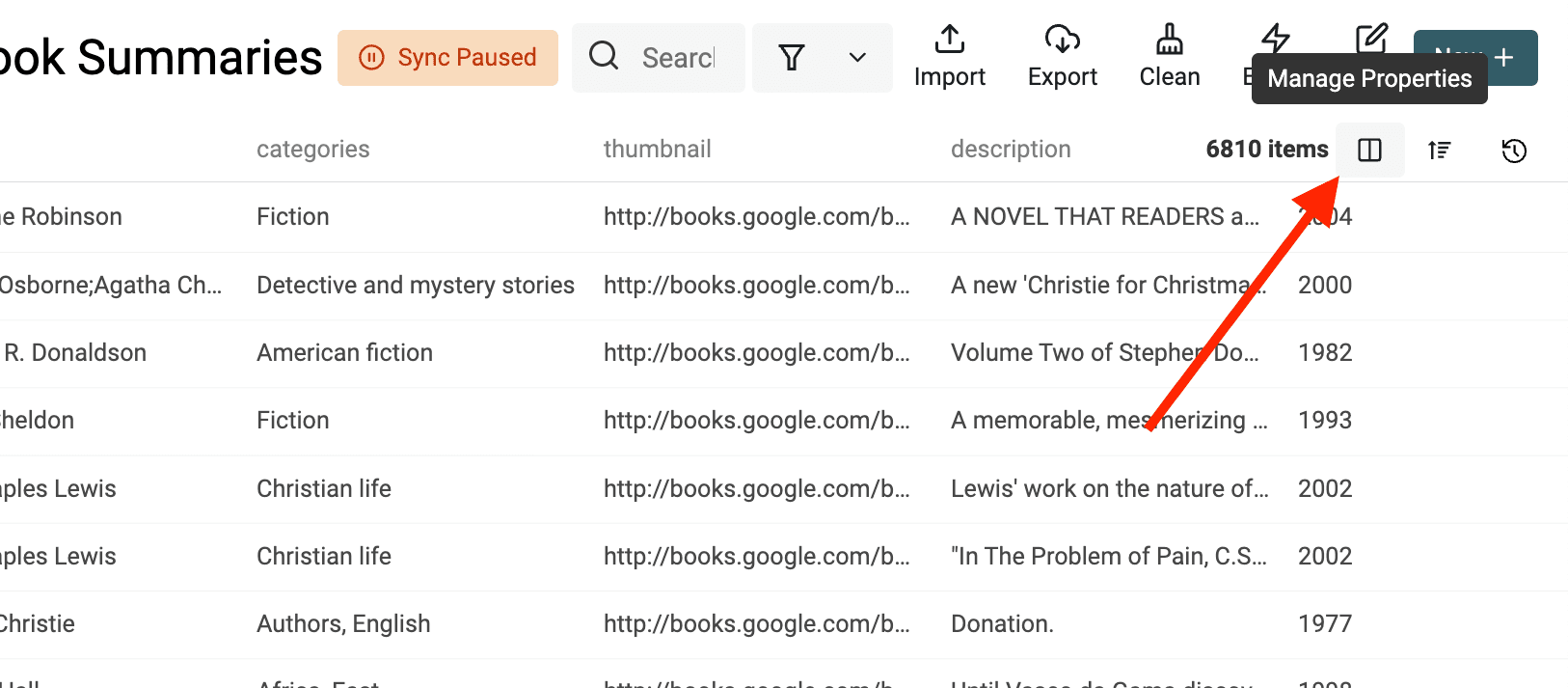
A continuación:
- Cambie el nombre de la propiedad de origen
- Oculte la propiedad de origen
- Cambie el nombre de la nueva propiedad que contiene el texto traducido para que coincida con el nombre original
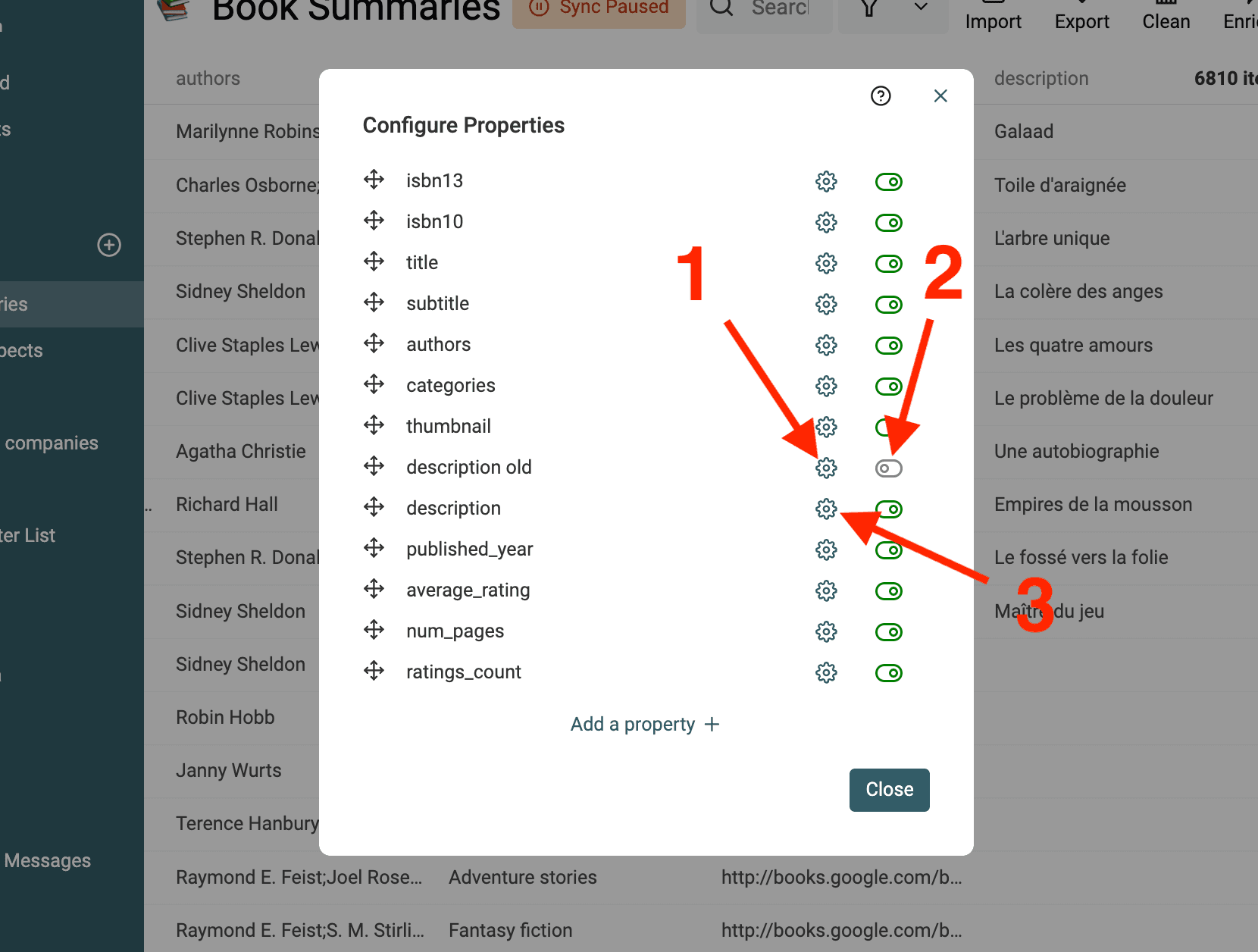
En el siguiente vídeo puede ver el proceso paso a paso.
Todo lo que debe saber para traducir archivos CSV
¿Cómo calcular el número de caracteres que se traducirán?
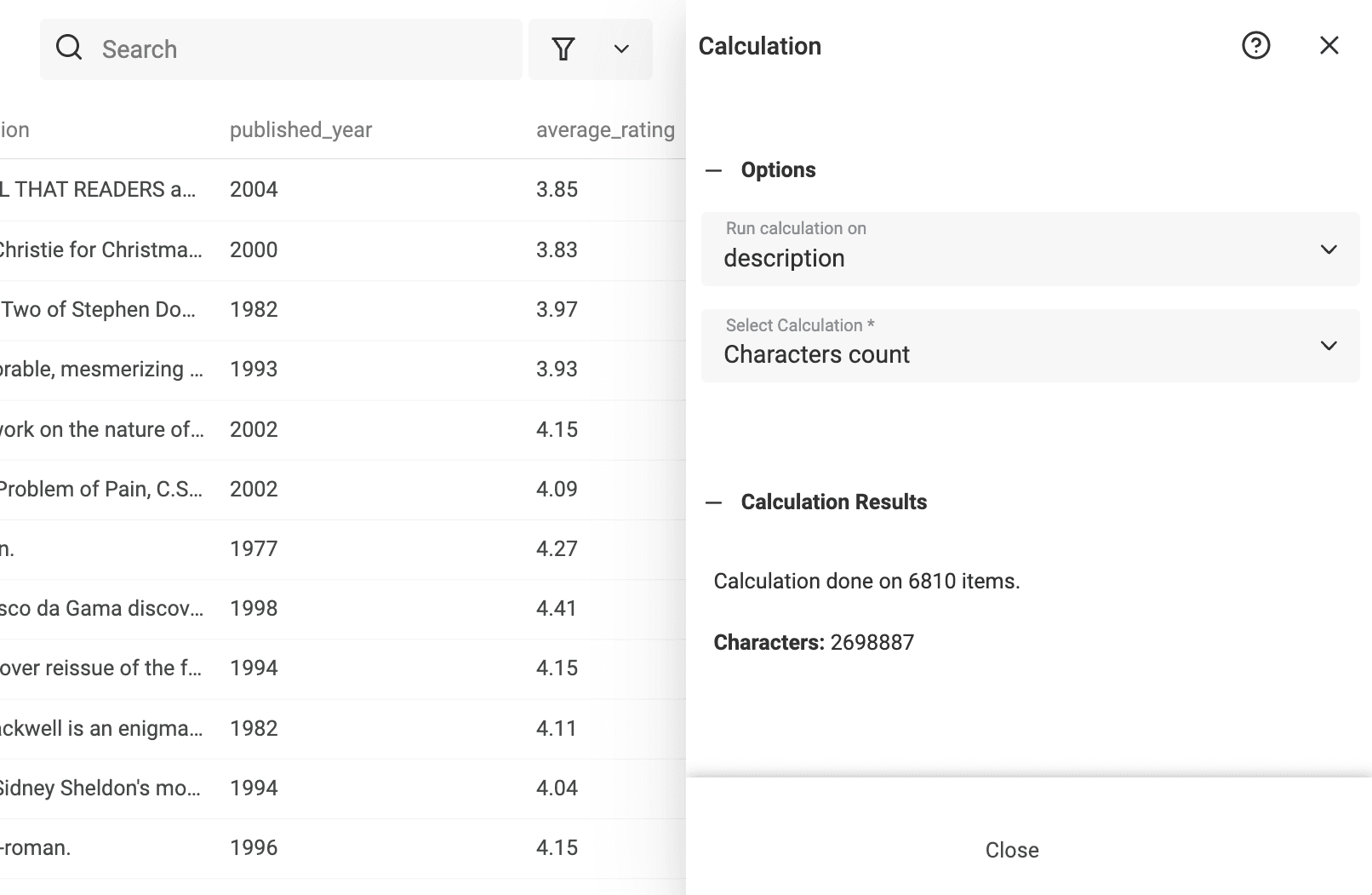
Datablist incluye una herramienta sencilla para realizar cálculos sobre sus datos. Utilice el cálculo Characters count para obtener la suma de caracteres de una propiedad.
Haga clic en la columna de la propiedad y seleccione Perform calculation.
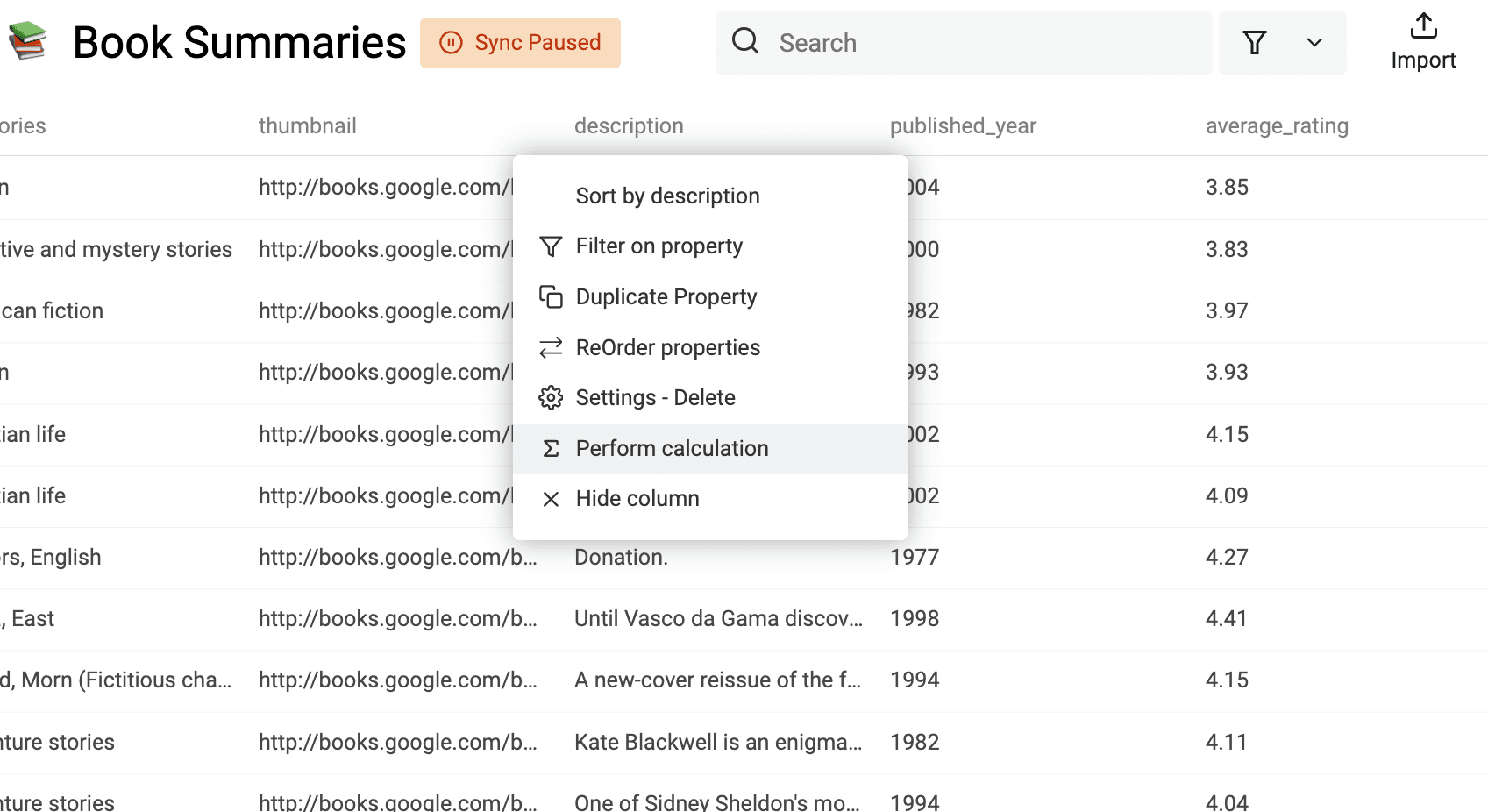
Después, elija Characters count.
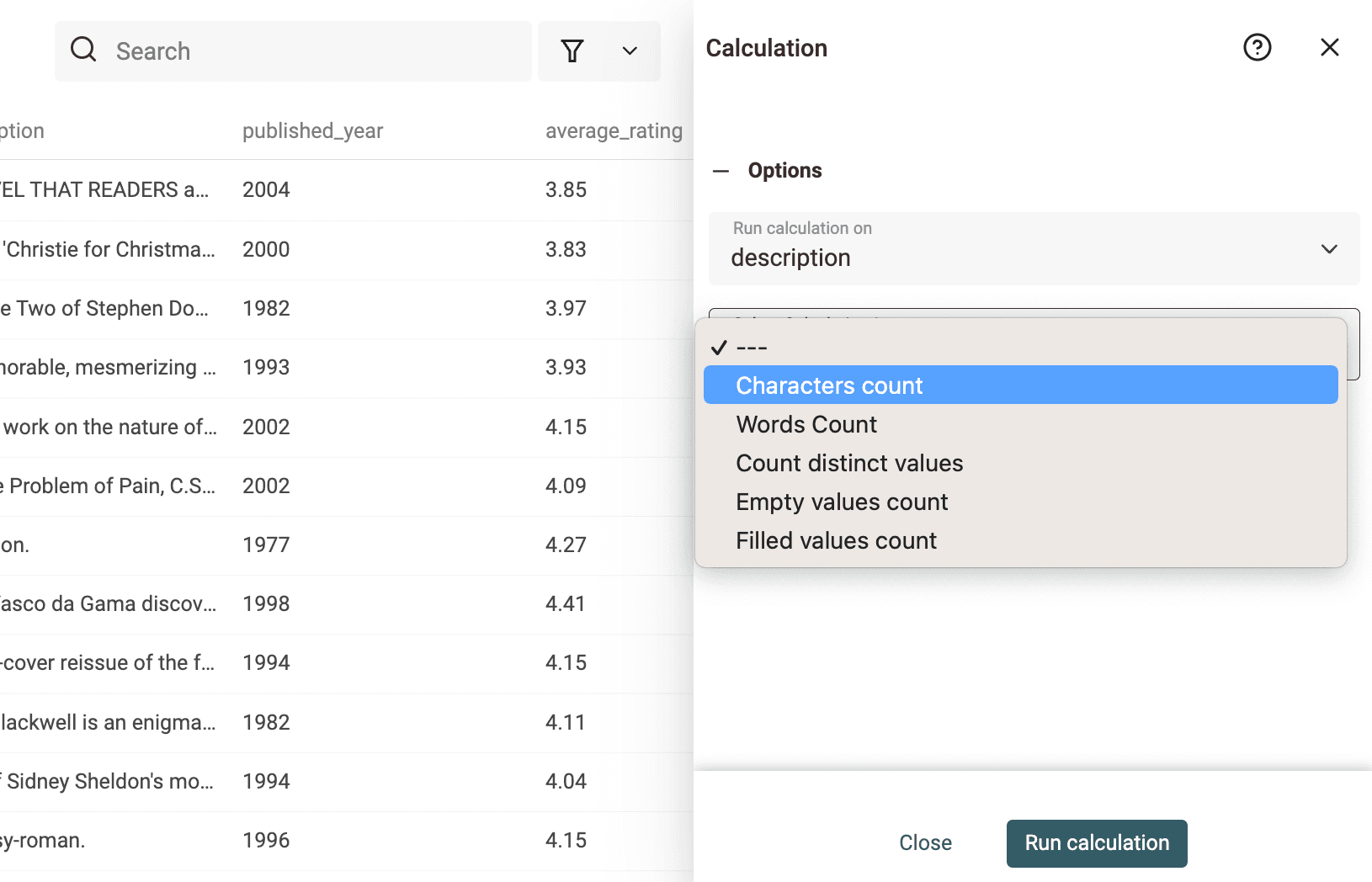
El resultado aparecerá directamente en el panel.
Notas
Los cálculos se ejecutan sobre la vista actual. Si ha aplicado filtros o seleccionado elementos, el cálculo se realizará sobre estos y no sobre todos los registros.
¿Cuánto cuestan los proveedores de traducción?
Consulte el coste actual mostrado por el enrichment, el saldo disponible y el uso indicado en la muestra. El número de caracteres ayuda a planificar una ejecución, pero los proveedores y modelos pueden aplicar métodos de contabilización diferentes. No aplique una tarifa fija en dólares por crédito a todas las cuentas ni deduzca un porcentaje de ahorro universal a partir de un modelo antiguo.
En Translate with OpenAI/ChatGPT, el consumo de tokens del modelo determina el uso de créditos. Las instrucciones adicionales, la longitud del texto original y traducido, y el modelo elegido pueden influir en el consumo. Una estimación fija por cada mil caracteres de origen no constituye una garantía de precio.
¿Qué proveedor de traducción debería utilizar?
Elija en función del idioma, el contexto, los ajustes para contenido estructurado y la calidad que necesite tras la revisión:
| Enrichment | Ajuste que debe revisar | Comprobación de la muestra |
|---|---|---|
| Google Translate | Target Language y, opcionalmente, Source Language | Significado y terminología en filas representativas. |
| Deepl Translate | Idiomas disponibles, Context y Formality cuando sean compatibles | Etiquetas breves, tono y términos técnicos. |
| Translate with OpenAI/ChatGPT | GPT Model y Extra Instructions | Nombres protegidos, placeholders, HTML o JSON y consumo. |
Le recomiendo comparar los proveedores con las mismas filas de origen y el mismo idioma de destino, y pedir después a una persona competente en ese idioma que revise los resultados aceptados. Incluya casos difíciles para que la decisión refleje el archivo que realmente va a traducir.
Para catálogos de productos, consulte la guía de traducción con IA a gran escala. Si necesita un prompt más general con entradas independientes por fila, utilice el procesamiento de hojas de cálculo con LLM.
Casos de uso de la traducción de CSV
Los archivos CSV suelen contener mucho más que texto simple. Combinan campos de productos, IDs, fechas, etiquetas, URLs y columnas de texto.
Estos son algunos archivos habituales que puede traducir con Datablist:
- Catálogos de productos de ecommerce con títulos, descripciones y listas de características
- Exportaciones de Shopify, WooCommerce o Magento
- Archivos de localización de aplicaciones con etiquetas y mensajes
- Opiniones de clientes procedentes de marketplaces o herramientas de encuestas
- Tickets de soporte y mensajes de helpdesk
- Exportaciones de blogs o CMS
- Notas comerciales, notas de CRM y descripciones de empresas
- Ofertas de empleo y mensajes de recruiting
Traduzca únicamente las columnas de texto. Mantenga sin cambios los IDs, SKU, precios, URLs y fechas.
Checklist para traducir archivos CSV en masa
Antes de ejecutar una traducción de gran volumen, compruebe estos puntos:
- Seleccione la columna de texto correcta.
- Mantenga sin cambios la columna original.
- Guarde las traducciones en una columna nueva.
- Defina el idioma de origen si el texto es breve.
- Utilice instrucciones personalizadas para placeholders, HTML, JSON o términos de marca.
- Procese las primeras 10 filas.
- Revise nombres, términos de producto, enlaces y variables.
- Procese las filas restantes.
- Exporte únicamente las columnas que necesite.
Así evitará los problemas de traducción más comunes: placeholders dañados, IDs traducidos, texto original sobrescrito y un tono incoherente.
Errores habituales al traducir archivos CSV
Evite estos errores al traducir un archivo CSV:
- Traducir el archivo completo como un único bloque de texto
- Traducir IDs, SKU, fechas o URLs
- Sobrescribir la columna original antes de revisar el resultado
- No conservar placeholders como
{name}o{{email}} - Traducir las claves de JSON en lugar de sus valores
- Procesar un archivo grande sin probar antes 10 filas
- Omitir la revisión de nombres de productos y términos del sector
La traducción de CSV funciona mejor cuando se procesa una columna de texto cada vez y se mantiene intacta toda la estructura restante.
¿Por qué usar archivos CSV para traducciones masivas?
CSV es un formato para almacenar datos estructurados mediante archivos de texto. En un archivo CSV, cada línea corresponde a un registro y cada registro está compuesto por campos separados por comas —o, en ocasiones, por punto y coma «;» o tabulaciones—.
Los archivos CSV son una forma habitual de transferir datos entre aplicaciones. Como se basan en texto, constituyen un método sencillo para exportar datos de bases de datos u hojas de cálculo. Cualquier editor de texto puede abrirlos, pero necesitará un editor de CSV para evitar errores al manipularlos.
Puede exportar los datos como CSV desde la mayoría de las aplicaciones, traducir columnas concretas y volver a importar el archivo CSV traducido en su aplicación.
Cualquier listado estructurado que contenga columnas de texto puede representarse perfectamente mediante CSV.
Por ejemplo:
- Traducir un catálogo de productos con columnas de texto como el título y la descripción
- Traducir artículos de blog mediante archivos estructurados con el título y el contenido
- Traducir una lista de opiniones de usuarios
¿Cuántas traducciones puedo hacer gratis?
Consulte en la aplicación la asignación actual del enrichment seleccionado y su saldo de créditos. Cada servicio de traducción tiene ajustes y condiciones de disponibilidad diferentes. Registrarse gratis no garantiza traducciones ilimitadas, y la asignación de una colección de pago no equivale a una cuota de traducción.
¿Puedo usar mi propia clave de la API de DeepL?
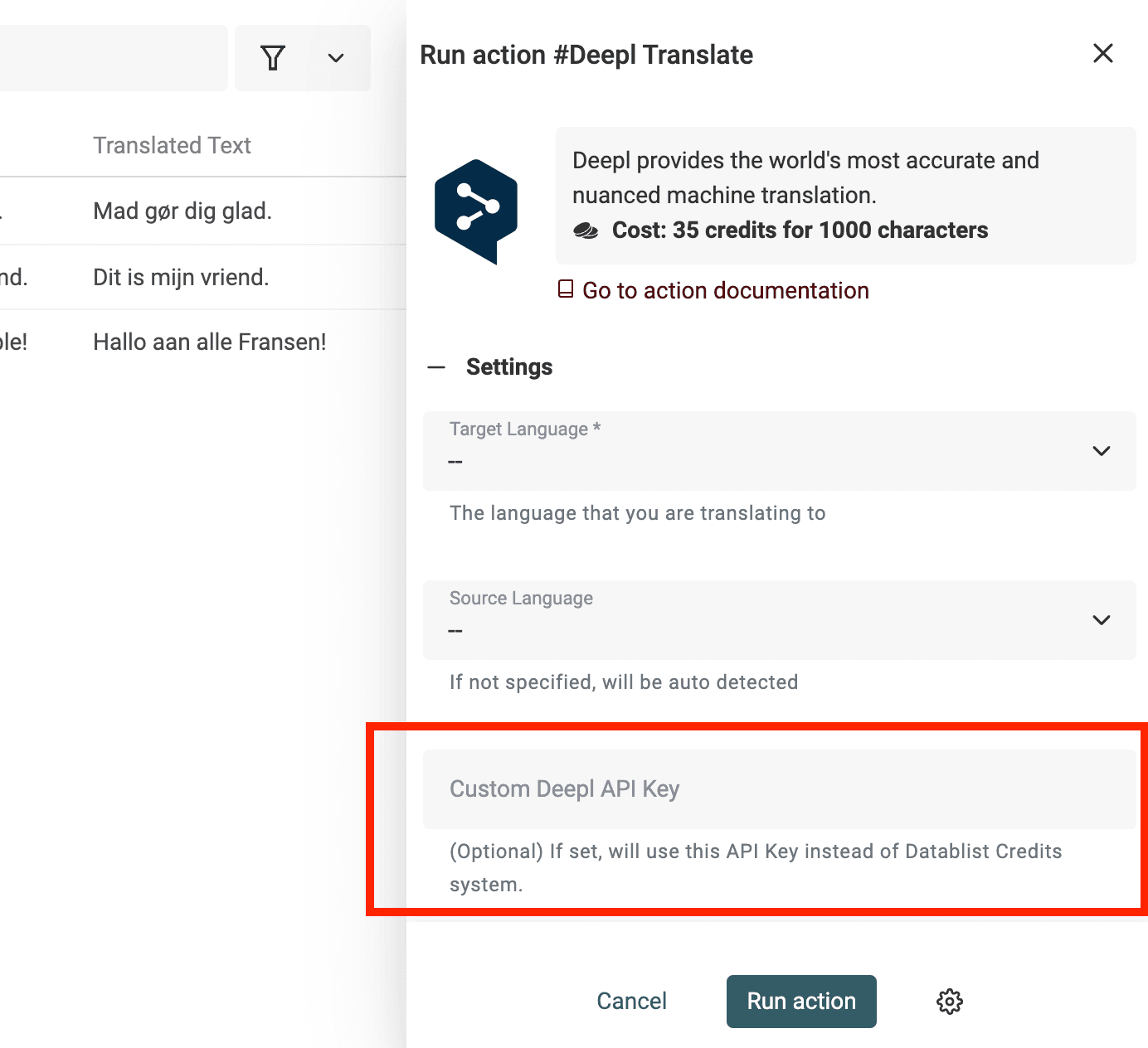
El enrichment Deepl Translate ofrece el ajuste Deepl API Key para cuentas de pago. Al configurarlo, la traducción utiliza su clave del proveedor en lugar del sistema de créditos de Datablist. El uso y la facturación de su cuenta de DeepL seguirán aplicándose. Compruebe la disponibilidad y la clave seleccionada antes de ejecutar una traducción masiva.
Traducción humana frente a traducción automática
La traducción automática utiliza software para convertir el contenido de un idioma de origen a otro de destino. Los mejores proveedores emplean inteligencia artificial y machine learning para ofrecer traducciones de alta calidad.
Los traductores profesionales destacan en textos complejos. Cuando el contexto es importante, el contenido es extenso o el vocabulario es técnico o muy específico, la traducción humana supera a la automática.
Prefiero la traducción híbrida, que combina la traducción automática con la revisión y reescritura humana. Este enfoque resulta ideal para internacionalizar páginas web.
¿Qué idiomas son compatibles?
Revise Target Language y Source Language en el enrichment seleccionado para encontrar la combinación de idiomas que necesita. Los catálogos de los proveedores cambian, por lo que esta guía no fija un número de idiomas. Pruebe los textos originales breves o ambiguos en lugar de asumir que la detección automática siempre acertará.