
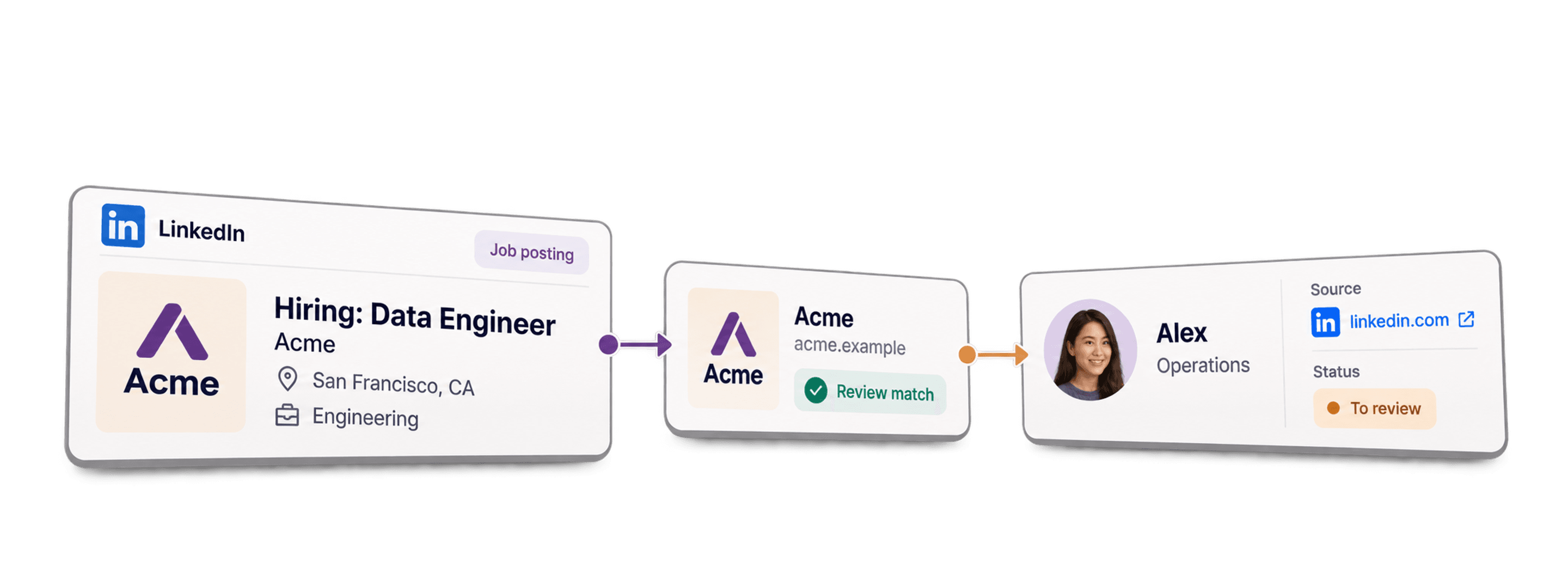
La mayoría de las guías para extraer ofertas de LinkedIn le entregan un script de Python o una extensión de navegador arriesgada. Incluso si funcionan, usted termina con un CSV lleno de ofertas y sin saber con quién contactar.
La oferta de empleo solo cuenta la mitad de la historia. Le indica que una empresa está contratando, una señal de compra muy valiosa, pero no le dice quién toma la decisión de contratación.
Esta guía explica cómo extraer ofertas de LinkedIn sin código ni riesgos para su cuenta y convertirlas después en dominios de empresa y contactos de responsables de contratación, todo desde un mismo lugar.
📌 Resumen para quienes tienen prisa
La idea clave: extraer ofertas de LinkedIn le muestra qué empresas están contratando, pero una oferta no es un Lead; el contacto que hay detrás sí lo es.
Este artículo explica por qué el scraping sin código y seguro para su cuenta funciona. Después, le muestra cómo extraer ofertas de LinkedIn y pasar de los anuncios a los dominios y contactos de empresa en una sola plataforma.
Al terminar, sabrá cómo obtener:
- Ofertas de LinkedIn sin código y sin poner en riesgo su cuenta
- El flujo de trabajo completo, desde las ofertas hasta los dominios de empresa
- Leads de responsables de contratación y otros decisores, con sus emails cuando estén disponibles
Contenido de esta guía
- Cómo extraer ofertas de LinkedIn sin código
- Cómo extraer ofertas de LinkedIn sin arriesgar su cuenta
- Qué es Datablist y cómo convierte ofertas en Leads
- Cómo extraer ofertas con LinkedIn Jobs Scraper
- Cómo convertir las ofertas extraídas en dominios de empresa
- Cómo encontrar a los responsables de contratación de cada oferta
Extraer ofertas de LinkedIn sin código es posible
Antes de hablar de herramientas, respondamos a la pregunta importante: ¿puede alguien sin conocimientos técnicos extraer ofertas de LinkedIn sin escribir código? La respuesta corta es sí. La larga exige entender por qué hasta ahora parecía algo fuera de su alcance.
Por qué LinkedIn no permite exportar ofertas de empleo
LinkedIn no ofrece una función nativa de exportación. Puede consultar ofertas durante todo el día, pero no encontrará ningún botón para volcarlas en una hoja de cálculo o un CSV.
Por eso, la mayoría recurre a scripts de Python, actores de Apify o al clásico copiar y pegar, oferta por oferta. Ninguno de estos métodos resulta práctico después de las primeras doce filas y, aun así, usted acaba con una lista plana difícil de filtrar y aprovechar.
Cómo funciona realmente el scraping de ofertas sin código
El scraping no-code elimina los scripts por completo. En lugar de ejecutar código contra LinkedIn, usted configura una búsqueda en un scraper gestionado y recibe las ofertas como filas estructuradas y exportables.
Cada oferta llega con sus propios campos: puesto, nombre de la empresa, sector, ubicación y mucho más. El resultado es una lista limpia que puede ordenar, filtrar y enriquecer, no un bloque de texto inservible.
Este es el detalle que suelen omitir las guías centradas en código. No necesita conocimientos técnicos para conseguir una lista útil de ofertas de LinkedIn; necesita una herramienta adecuada que se encargue de extraerlas.
Cómo extraer ofertas de LinkedIn sin arriesgar su cuenta
La seguridad de la cuenta es el punto débil que muchos métodos gratuitos de scraping prefieren no mencionar. El método elegido puede determinar si la semana que viene sigue navegando por LinkedIn o se encuentra con una cuenta bloqueada.
Por qué los scripts y extensiones pueden bloquear su cuenta
Los scripts gratuitos y las extensiones de navegador extraen datos desde su propia sesión iniciada. Envían solicitudes automatizadas que no se parecen a una navegación normal, y ese patrón es precisamente el que activa los bloqueos.
También existe un límite estricto de volumen. LinkedIn limita cada búsqueda a 1000 resultados, por lo que un script que intente superar ese tope por la fuerza solo conseguirá llamar más la atención sobre su cuenta.
Si la cuenta bloqueada es la misma que utiliza para buscar clientes y hablar con ellos, una descarga gratuita sale demasiado cara.
📘 Límites de búsqueda de un vistazo
LinkedIn limita cada búsqueda a 1000 resultados y el scraper devuelve hasta 500 ofertas por búsqueda. Planifique varias búsquedas con distintas palabras clave y ubicaciones para cubrir todo un mercado.
Cómo protege su cuenta un scraper no-code de LinkedIn Jobs
Un scraper no-code gestionado nunca utiliza su cuenta personal. La extracción se ejecuta en su propia infraestructura, por lo que no es su sesión la que realiza miles de solicitudes.
Esa separación es fundamental. Su cuenta mantiene una actividad normal y el trabajo pesado se realiza en una infraestructura diseñada para ello. Sin embargo, una extracción segura es solo el principio. La verdadera pregunta es qué plataforma puede llevarle desde los datos extraídos hasta un Lead con el que pueda contactar.
Qué es Datablist y cómo convierte ofertas de LinkedIn en Leads
Si aún no conoce la herramienta que hace posible este flujo de trabajo, merece la pena presentarla brevemente antes de pasar a la parte práctica.
Datablist: scraping de ofertas y Leads sin código
Datablist.com es una plataforma no-code con más de 60 herramientas y 30 000 usuarios, creada para encontrar, enriquecer y limpiar datos sin escribir una sola línea de código.
Para extraer ofertas de LinkedIn, su principal ventaja es que todo el proceso se desarrolla en un único lugar. El flujo consta de tres pasos:
- Extraer ofertas de LinkedIn con LinkedIn Jobs Scraper
- Convertir cada nombre de empresa en un dominio verificado
- Encontrar a los responsables de contratación y decisores relacionados con cada oferta
Todos los pasos se ejecutan en la misma plataforma, así que no tendrá que exportar un CSV a otra herramienta para continuar el proceso.
Por qué extraer ofertas de LinkedIn no basta para conseguir clientes
Una oferta extraída indica que una empresa tiene una necesidad. No le dice quién aprueba la contratación ni le proporciona un email. Ahí es donde la mayoría de las guías de scraping le dejan a medio camino. Una lista de ofertas parece un avance, pero no puede enviar una propuesta comercial a un anuncio de empleo.
Las dos secciones prácticas posteriores cierran esa brecha: primero obtendrá el dominio de la empresa y después encontrará a la persona adecuada. Esa es la diferencia entre acumular datos y generar una oportunidad comercial real.
Cómo extraer ofertas de LinkedIn con Datablist
Pasemos a la práctica. LinkedIn Jobs Scraper se encuentra en la pestaña Sources y convierte un conjunto de palabras clave y ubicaciones en una lista estructurada de ofertas. Cada oferta importada cuesta 2 créditos.
Paso 1: Regístrese en Datablist.com
Cree su cuenta de Datablist. Solo tardará alrededor de un minuto y la prueba gratuita incluye 500 créditos, suficientes para extraer 250 ofertas.
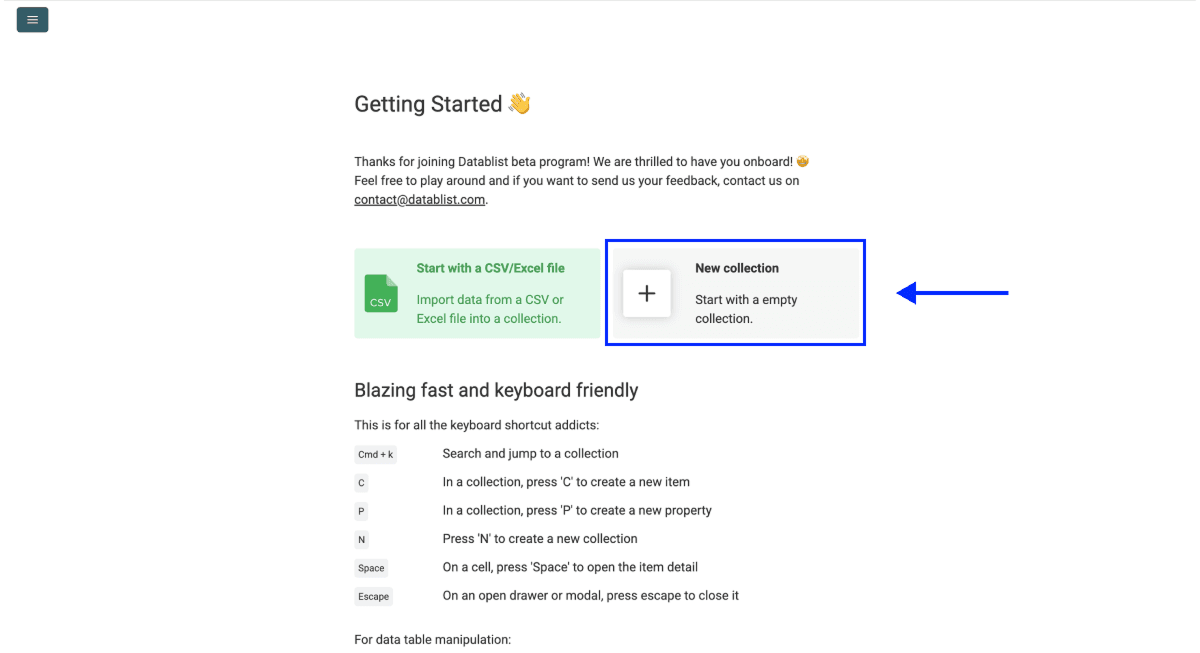
Paso 2: Cree una colección
Una vez dentro, haga clic en New Collection. Este será el espacio de trabajo donde aparecerán las ofertas extraídas.
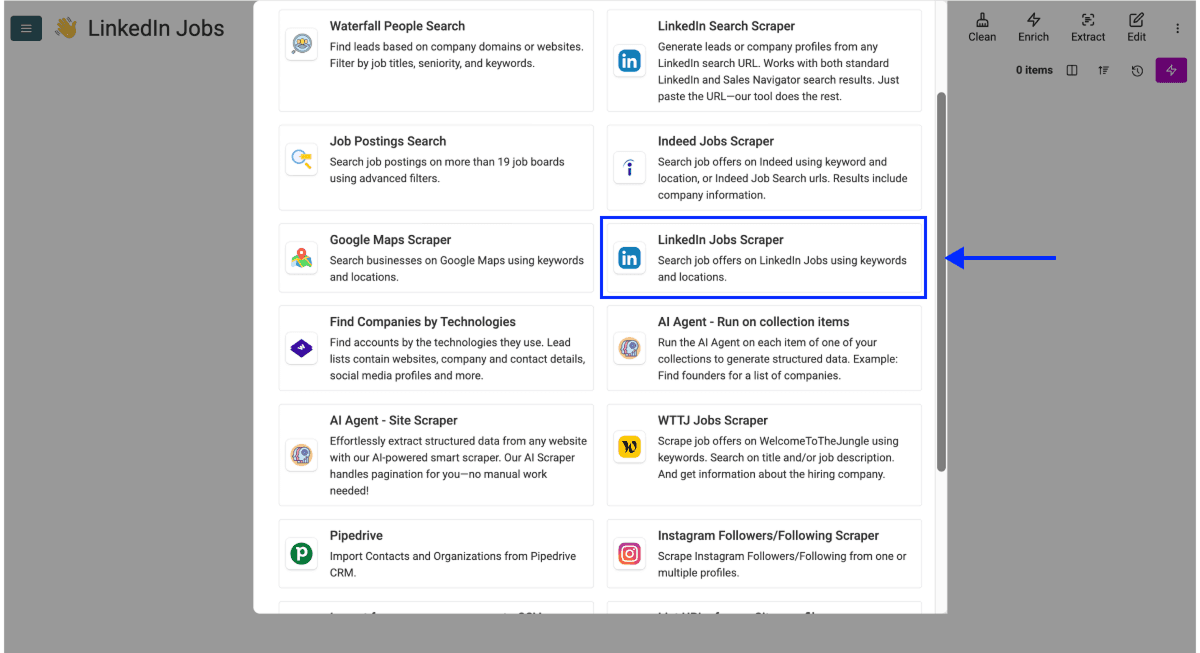
Paso 3: Abra LinkedIn Jobs Scraper
- Haga clic en See all Sources
- Seleccione LinkedIn Jobs Scraper
Paso 4: Configure las palabras clave y ubicaciones
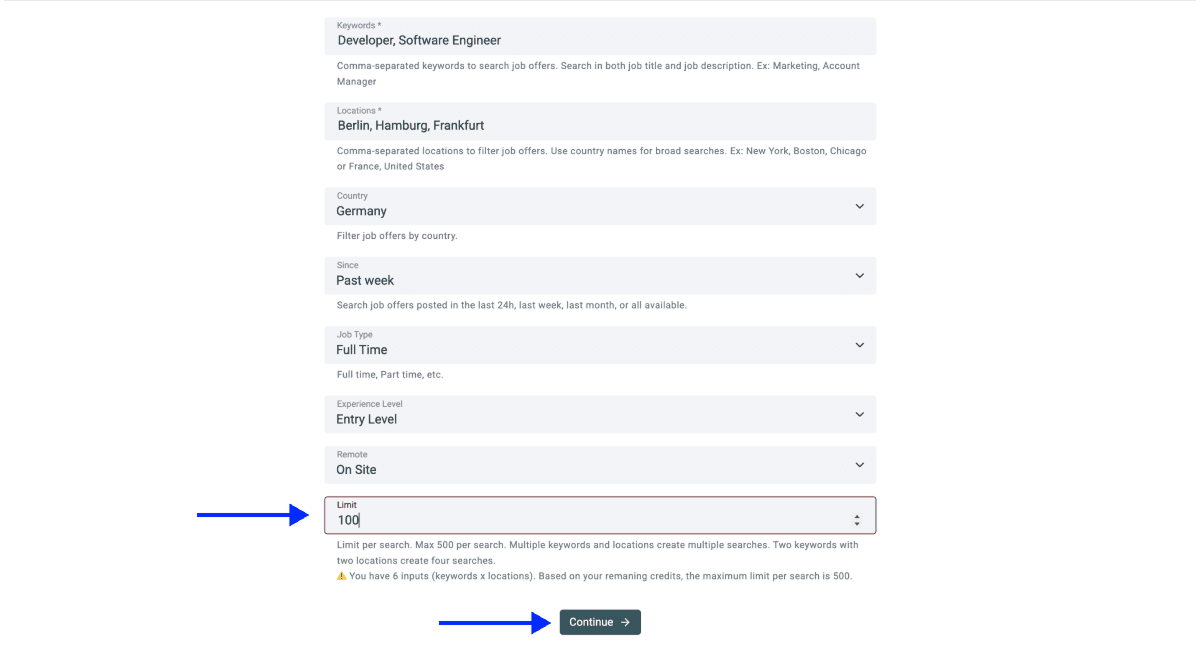
El scraper utiliza dos campos, Keywords y Locations, además de filtros para Country, Job Type, Experience Level, Remote y Time Period. En este ejemplo, la configuración es la siguiente:
- Keywords: Developer, Software Engineer
- Locations: Berlín, Hamburgo, Fráncfort
- Country: Germany
- Time Period: Past week
- Job Type: Full Time
- Experience Level: Entry Level
- Remote: On-Site
Cada combinación de palabra clave y ubicación se ejecuta como una búsqueda independiente. Dos palabras clave en dos ubicaciones generan cuatro búsquedas. La configuración anterior combina dos palabras clave con tres ubicaciones, es decir, seis búsquedas en total.
Ejecutar varias búsquedas en una sola tarea le permite cubrir todo un mercado de una vez, en lugar de extraer los datos ciudad por ciudad y unir después los resultados.
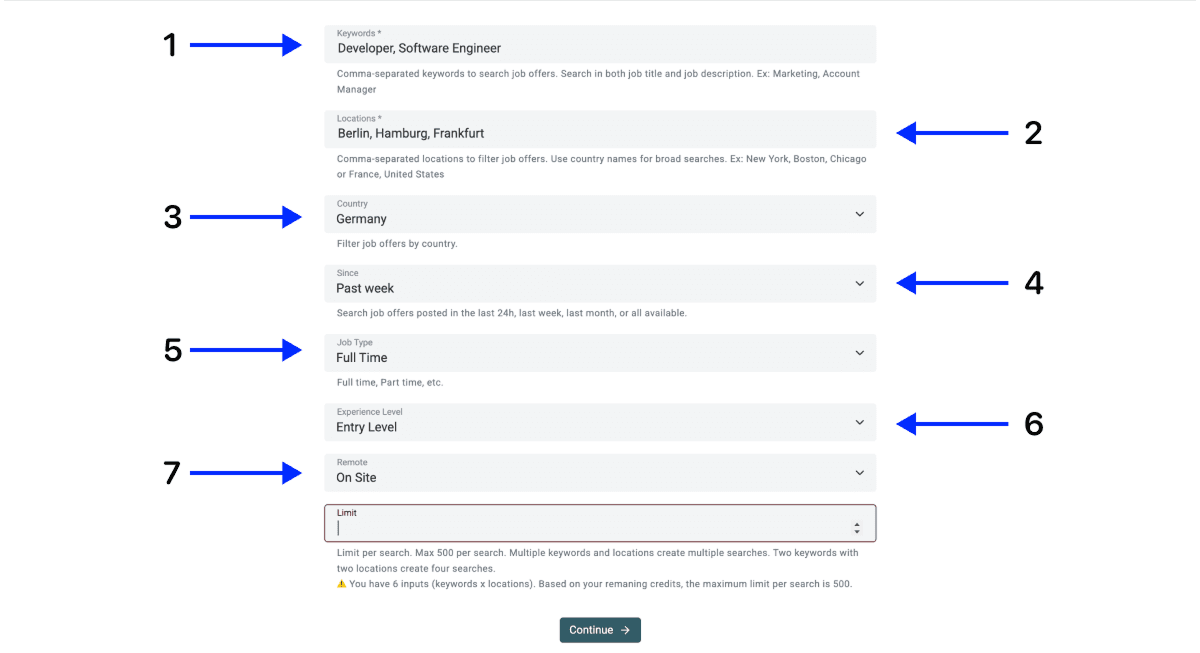
Paso 5: Ejecute la búsqueda
-
Defina el límite por búsqueda
-
Haga clic en Continue
Cada búsqueda devuelve hasta 500 ofertas. En nuestro ejemplo, hemos limitado cada una a 100, por lo que las seis búsquedas importan un total de 600 ofertas.
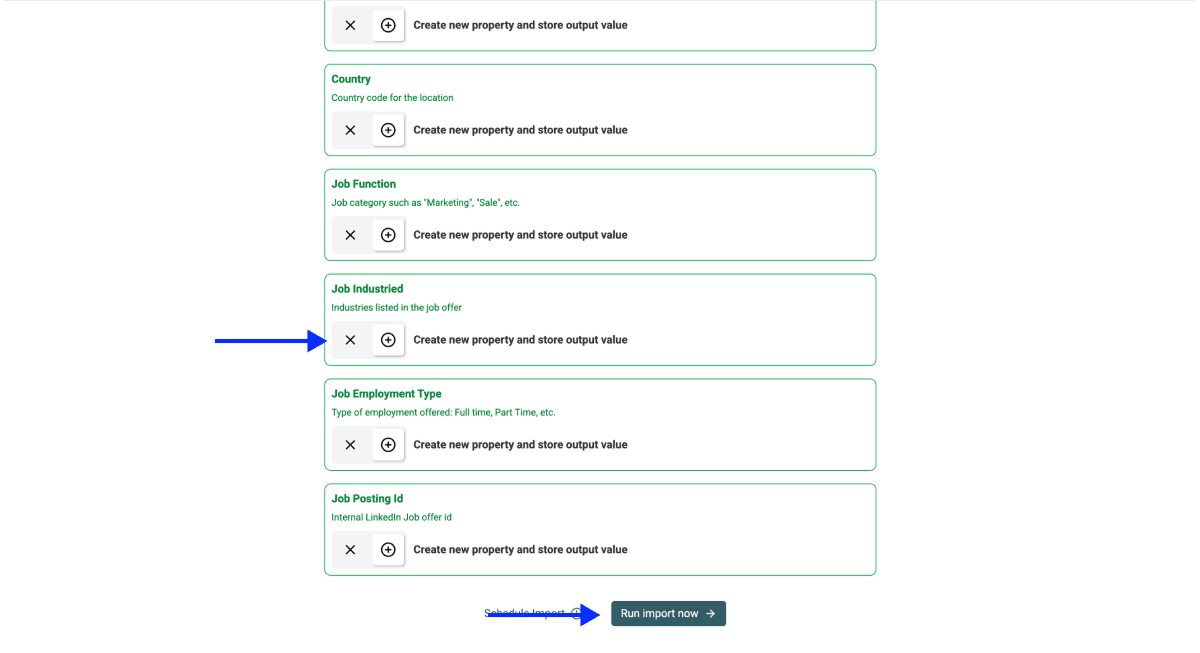
- Seleccione los resultados. Datablist crea una propiedad para cada dato que puede devolver. Elimine lo que no necesite mediante los iconos ✕
- Haga clic en Run Import Now
Paso 6: Revise las ofertas importadas
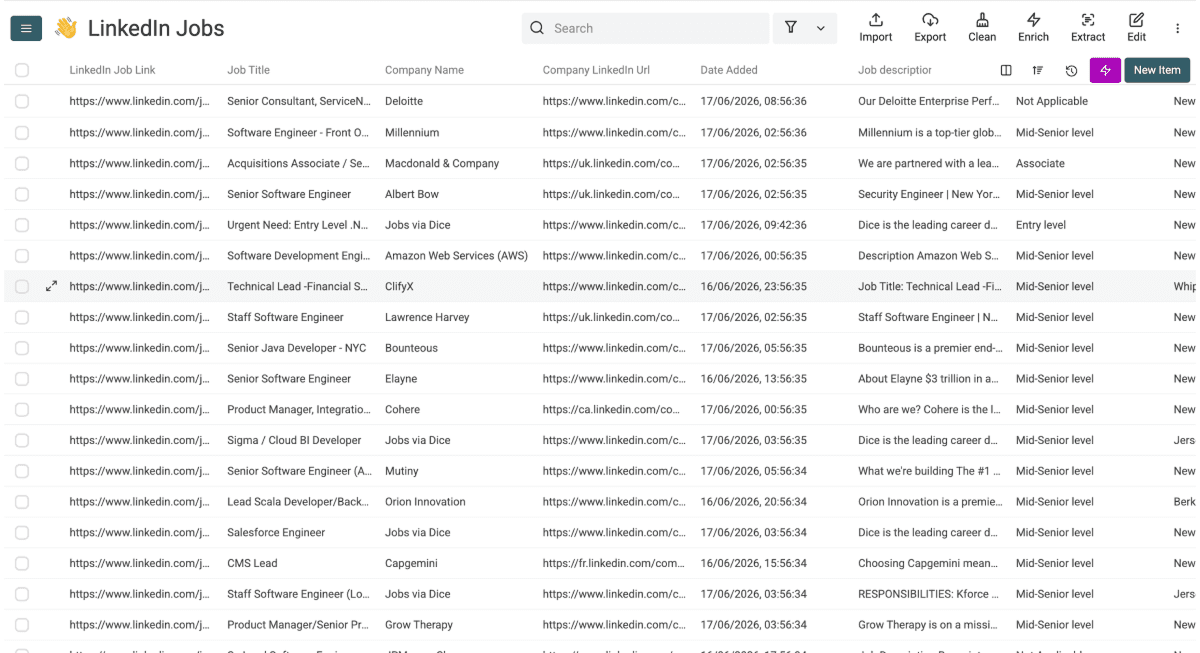
En pocos minutos, cada oferta aparecerá como una fila totalmente estructurada en su colección. El scraper devuelve 13 campos por oferta, agrupados de esta forma:
| Categoría | Datos |
|---|---|
| Datos del puesto | Job Title, Job description, Seniority Level, Job Function, Job Industries, Job Employment Type |
| Datos de la empresa | Company Name, Company LinkedIn Url |
| Enlaces e identificadores | LinkedIn Job Link, Job Posting Id |
| Ubicación y fecha | Location, Country, Date Added |
📘 Cuánto cuesta cada oferta extraída
El scraper cobra 2 créditos por oferta importada y usted solo paga por las ofertas que realmente importa. Una ejecución de 600 ofertas cuesta 1200 créditos.
Cómo convertir ofertas de LinkedIn en dominios de empresa
Una oferta le proporciona el nombre de la empresa y una URL de LinkedIn, pero no su dominio. Como necesita el dominio para encontrar Leads, en este paso convertiremos el nombre de cada empresa en su dominio.
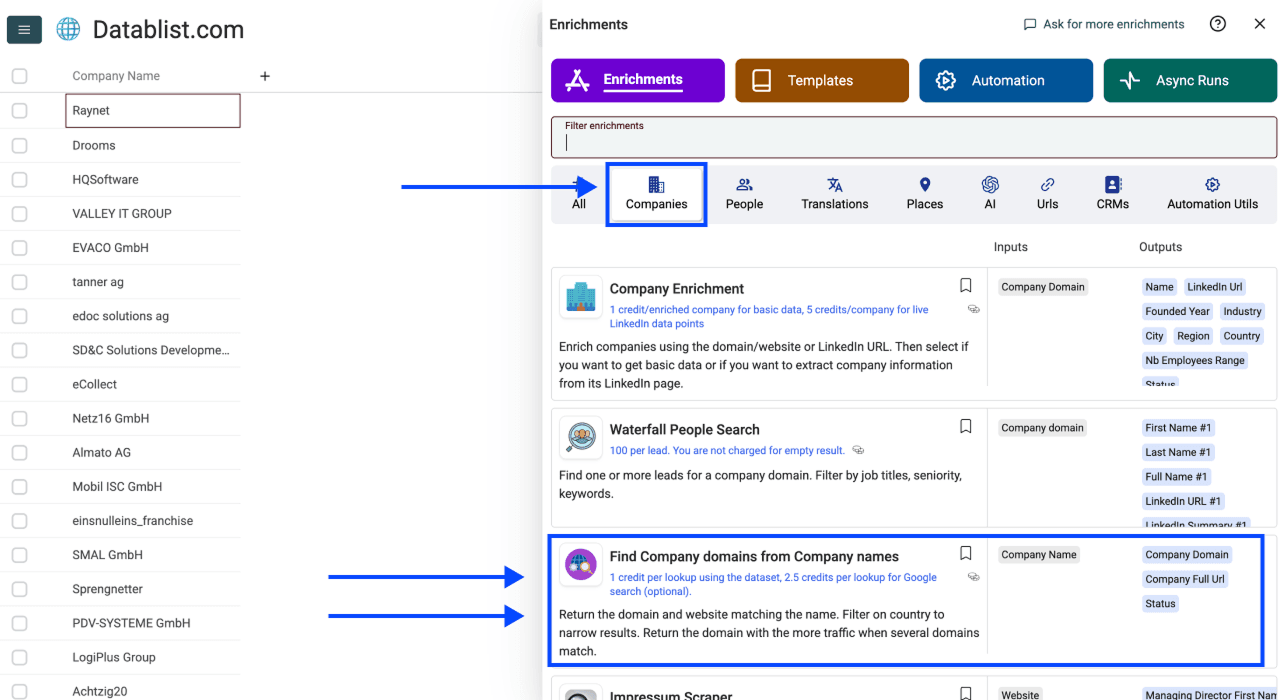
Datablist.com lo hace mediante el enriquecimiento Domain Finder, disponible en la pestaña Companies. Como sus ofertas ya están en Datablist, puede ejecutarlo de inmediato, sin exportar ni volver a importar datos.
Paso 1: Abra el enriquecimiento de dominios
- Haga clic en Enrich en el menú superior
- Abra la pestaña Companies
- Seleccione Find Company Domain from Company Name
Paso 2: Use la base de datos con Google como alternativa
En Workflow, elija la opción que utiliza el dataset de empresas y recurre a Google como alternativa. Datablist consulta primero su base de datos verificada y solo utiliza Google para los nombres que no consigue identificar.
Este orden reduce los costes: la consulta en la base de datos cuesta 1 crédito por dominio encontrado y cada búsqueda alternativa en Google cuesta 2,5 créditos.
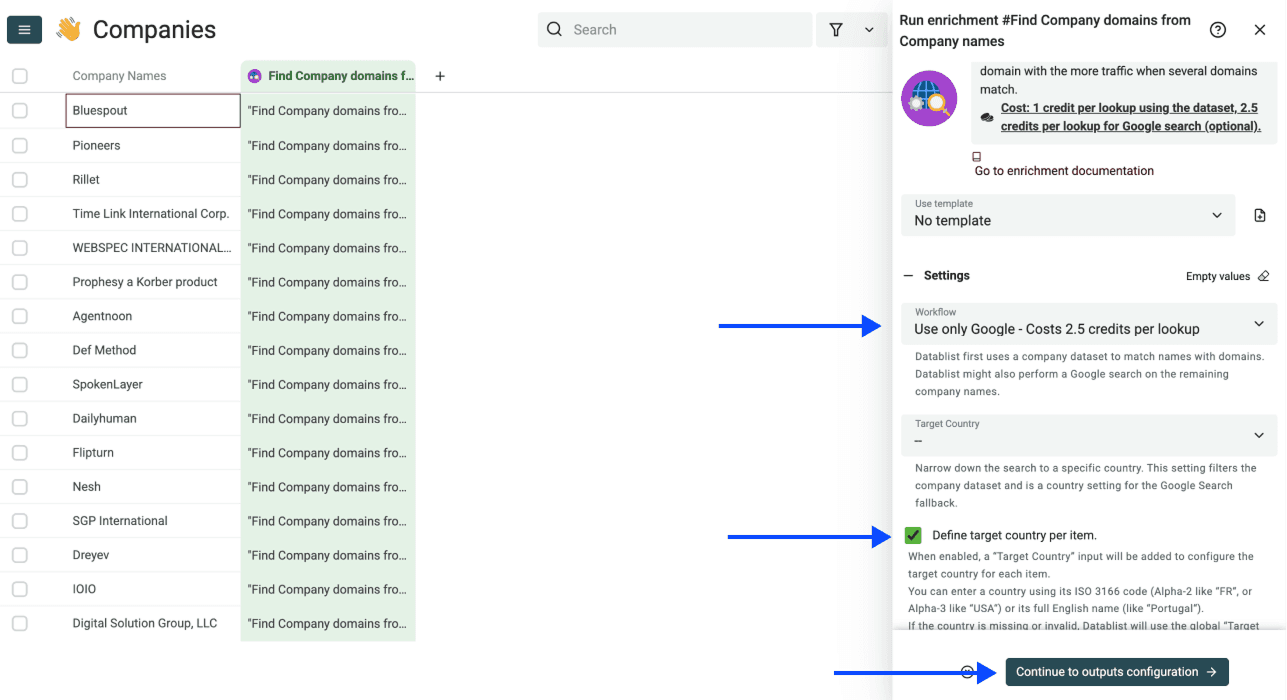
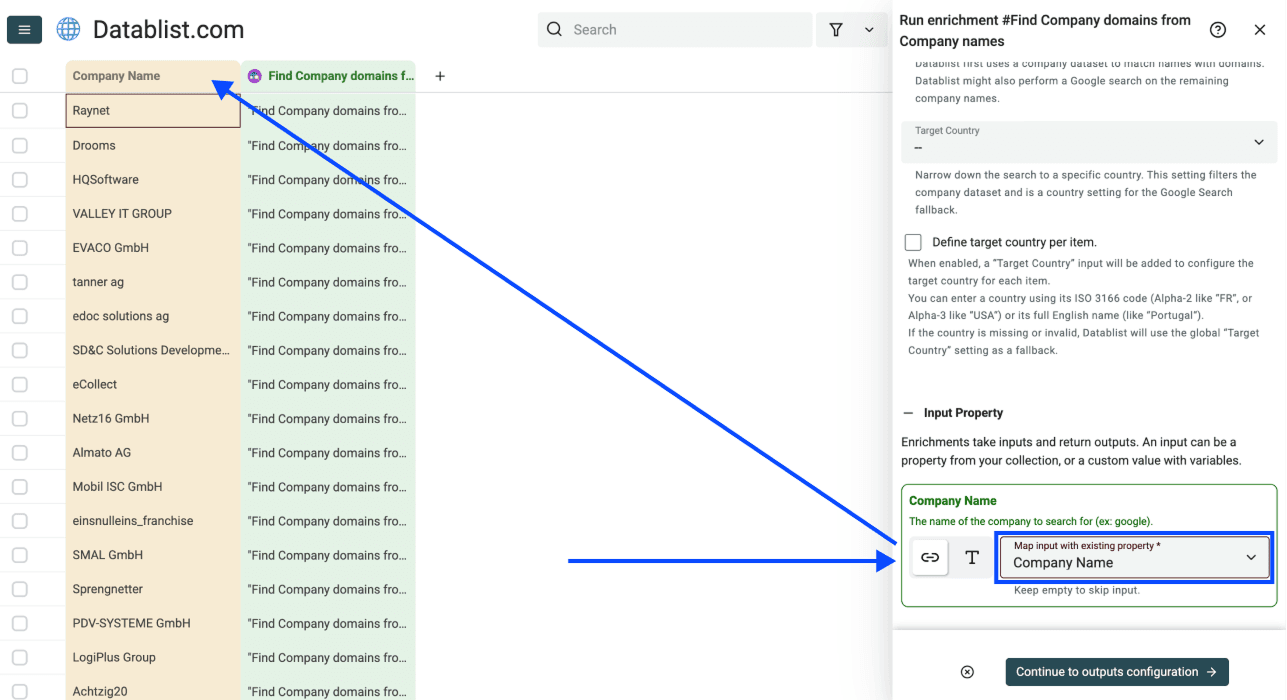
Paso 3: Asigne la columna del nombre de empresa
- Seleccione la columna Company Name como Input Property
- Haga clic en Continue to outputs configuration.
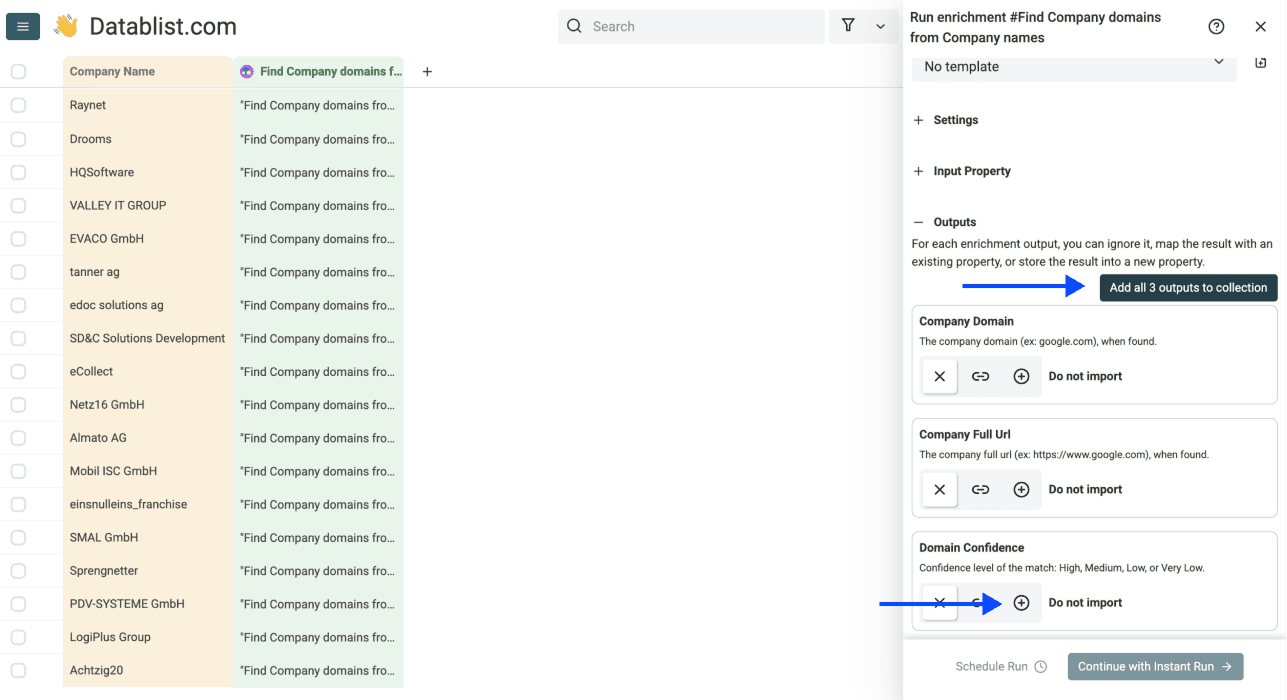
Paso 4: Seleccione los resultados del dominio
- Utilice los iconos ⊕ o Add all 3 outputs to collection para añadir a su colección el dominio, la URL del sitio web y el nivel de confianza
- Haga clic en Instant Run
Paso 5: Ejecute el enriquecimiento en masa
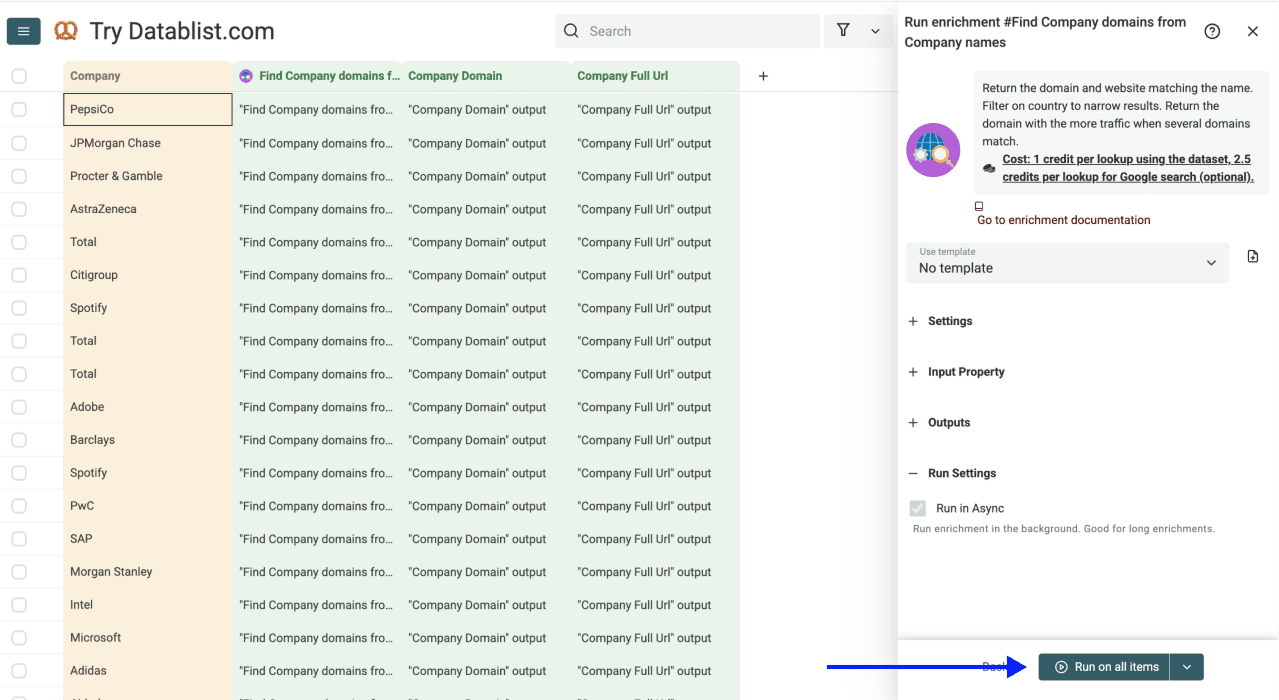
Configure la ejecución haciendo clic en el chevrón situado a la derecha del botón. Puede elegir entre:
- Run on first 10 items: Ideal para comprobar los resultados antes de continuar
- Run on first 100 items: Útil para validar una muestra más amplia
- Run on first X items: Le permite elegir cuántas filas procesar
- Run on all view items: Procesa toda la lista o solo la vista actual si ha aplicado filtros
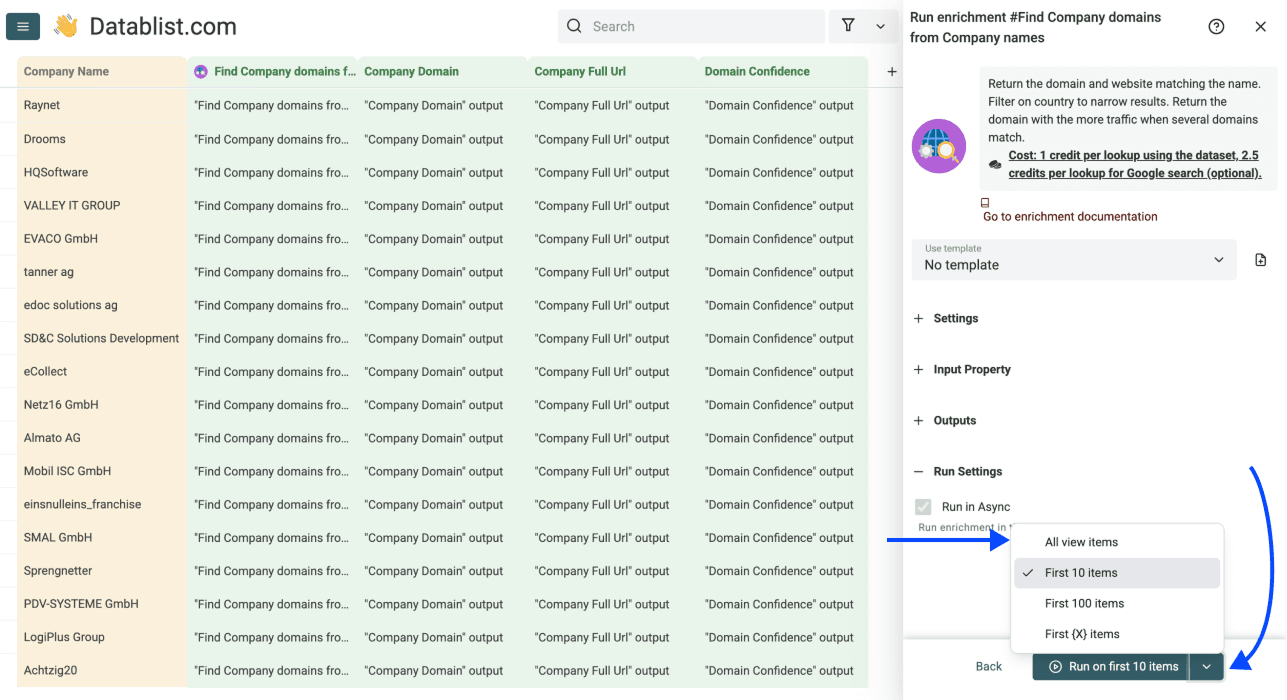
Cuando haya elegido una opción, haga clic en Run on X items.
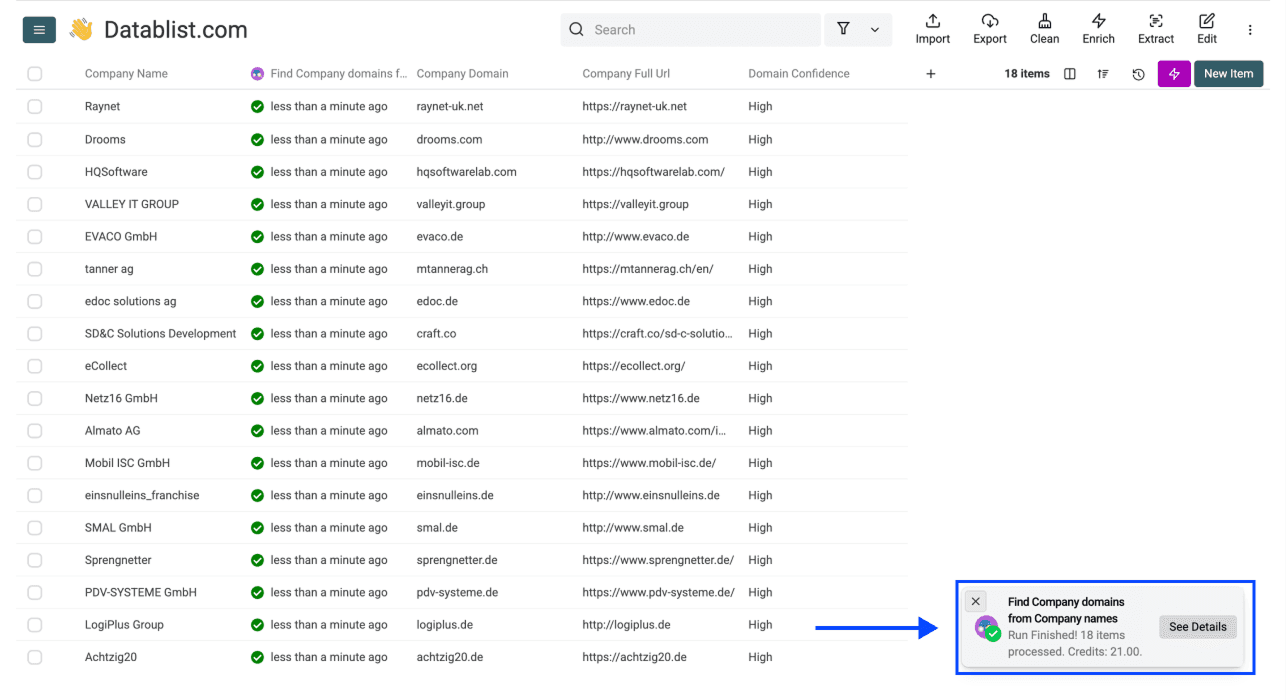
En cuestión de minutos, tendrá una columna de dominios verificados junto a los nombres de empresa extraídos. Cada uno incluirá un nivel de confianza para que pueda aceptar las coincidencias fiables y revisar las dudosas.
📘 Qué hacer si Datablist no encuentra todos los dominios
En ocasiones, Datablist no puede encontrar todos los dominios de empresa en una sola ejecución. Suele ocurrir con empresas que tienen nombres ambiguos o que son demasiado pequeñas o recientes para aparecer en las bases de datos.
En ese caso, puede utilizar el AI Agent de Datablist para buscar los dominios que faltan. Encontrará más información en nuestra guía sobre cómo pasar del nombre de empresa al dominio 👈🏽
Cómo encontrar responsables de contratación y CEOs
En este paso convertiremos las ofertas extraídas en una lista de Leads que podrá utilizar para vender sus servicios. Para ello, Waterfall People Search de Datablist toma los dominios de las empresas y encuentra a las personas adecuadas dentro de cada una, junto con sus emails cuando están disponibles.
¿Quiere conocer el proceso completo para crear listas más allá de las señales de contratación? Descubra cómo encontrar Leads con Datablist 👈🏽
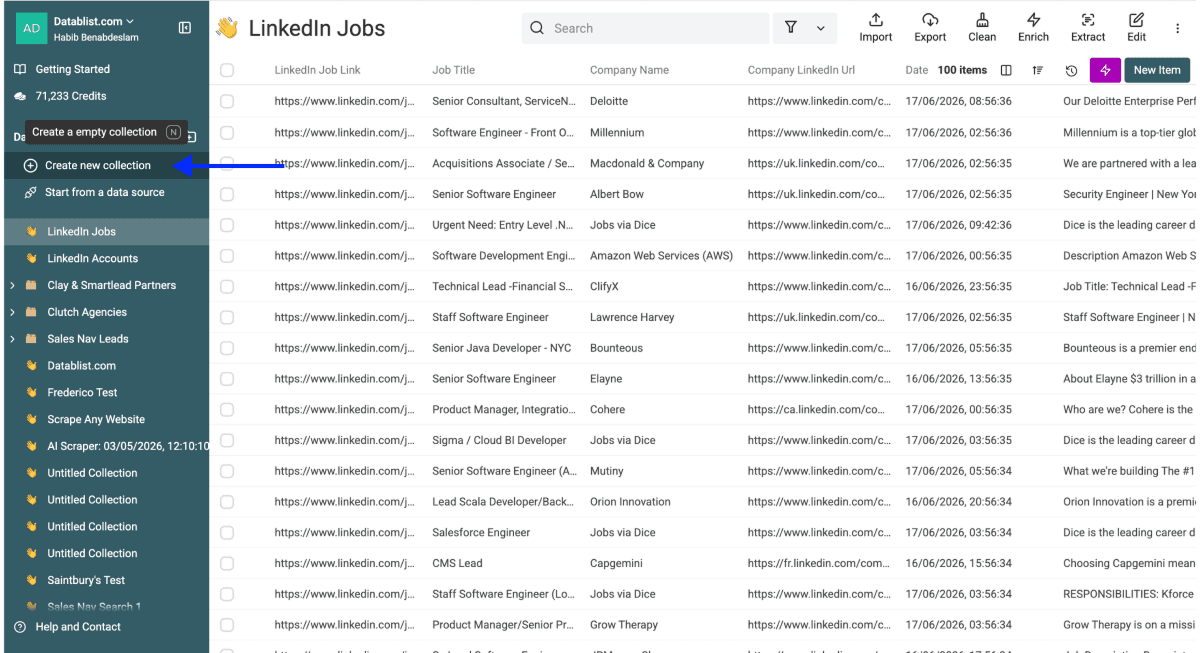
Paso 1: Cree una colección para sus Leads
Antes de ejecutar la búsqueda, cree una colección independiente para guardar las personas encontradas. Separar los Leads de los datos de ofertas y empresas evita que ambos datasets se mezclen cuando la búsqueda añada nuevas filas.
Datablist permite agrupar colecciones relacionadas en una misma carpeta. Así, puede conservar los datos de empresas y ofertas en una colección y los Leads en otra, una al lado de la otra.
Paso 2: Abra Waterfall People Search
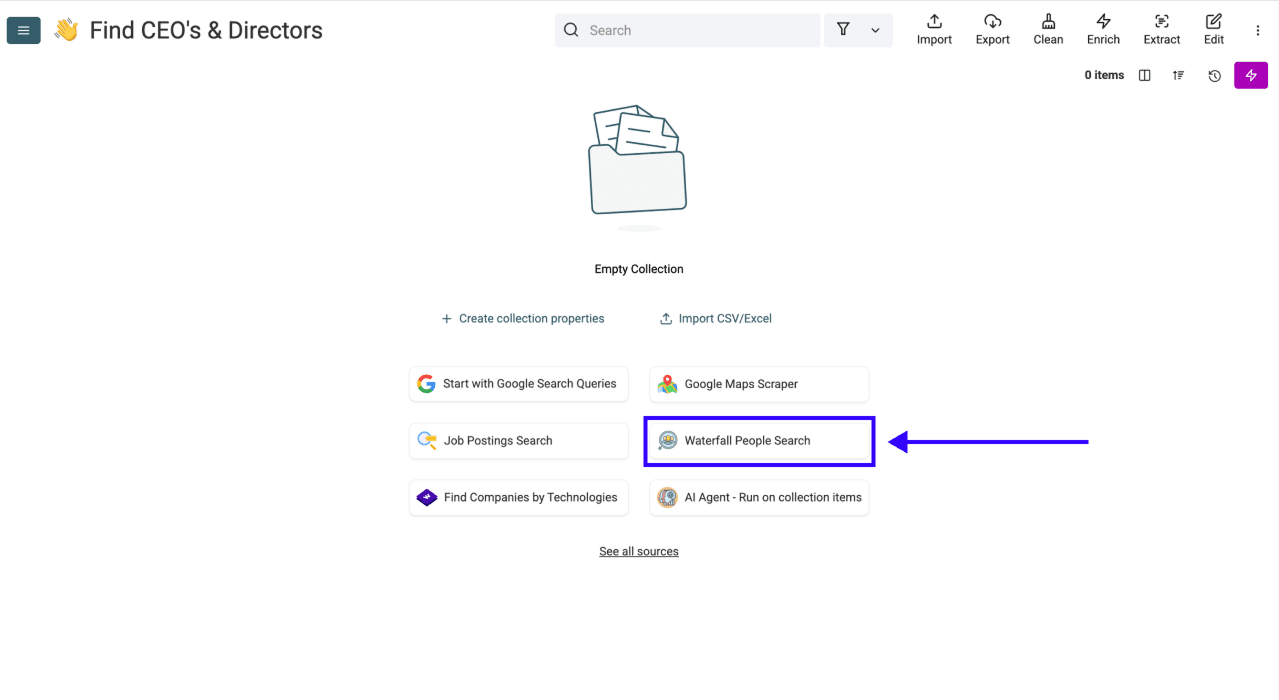
- Seleccione Waterfall People Search en la lista de fuentes
- Asigne su colección como Input Collection
- Elija la columna del dominio como Input Property
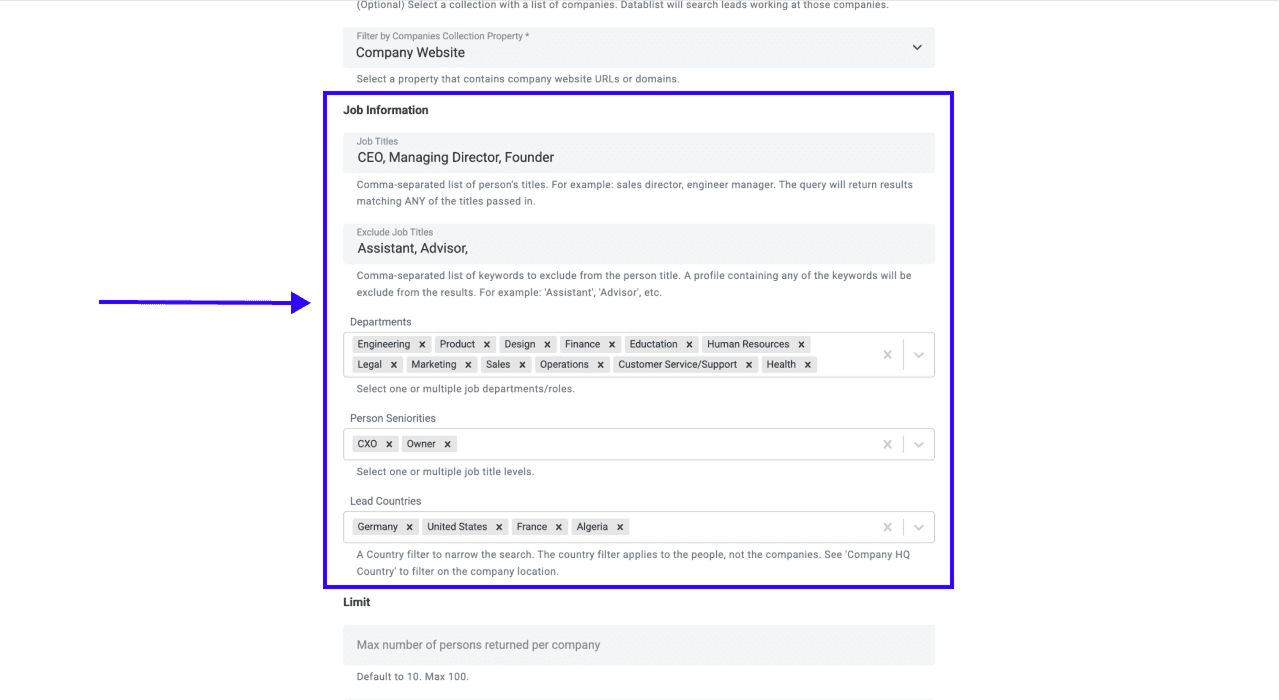
Paso 3: Defina los cargos que quiere contactar
Person's Titles admite una lista separada por comas y devuelve a cualquier persona que coincida con alguno de los cargos. Para un recruiter que trabaja con señales de contratación, una buena combinación sería: Hiring Manager, CEO, Founder, VP of HR, Recruiting Manager, Owner.
Puede acotar aún más la búsqueda con Departments, Person Seniorities y Lead Countries si solo quiere decisores de una región concreta.
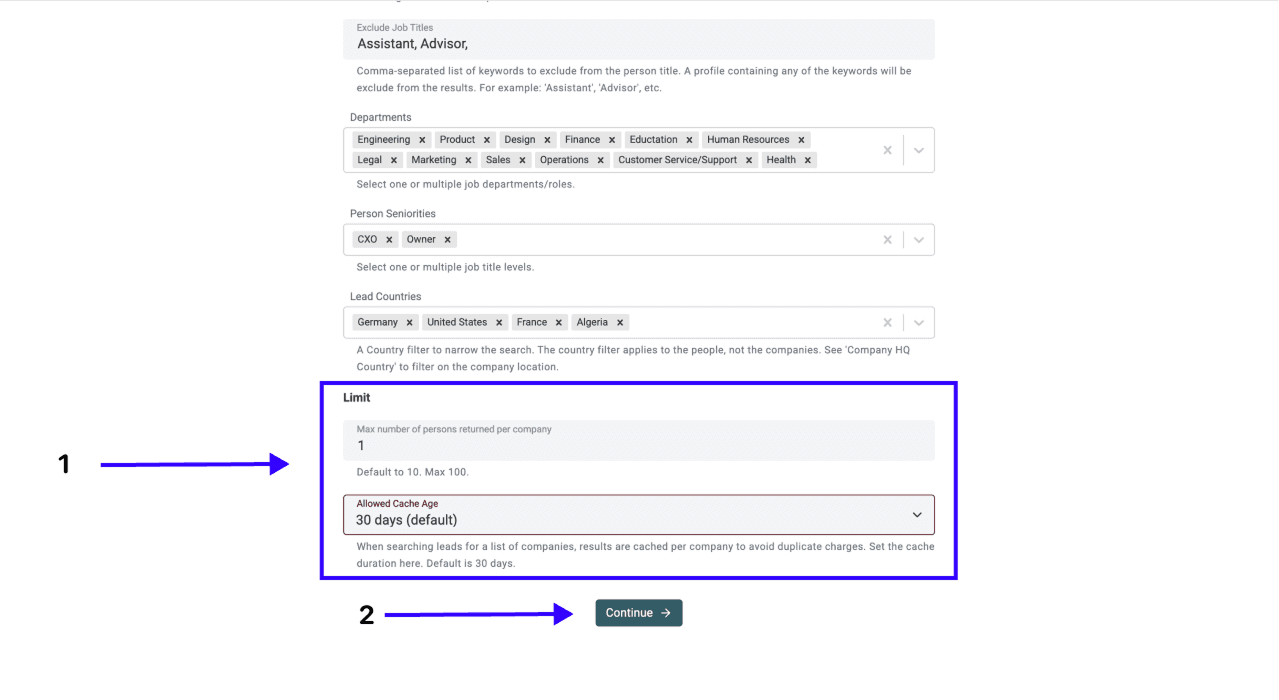
Paso 4: Configure el límite de contactos y la caché
- Defina Contact Limit Returned Per Company
- Elija sus Cache Settings
- Cuando todo esté listo, haga clic en Continue.
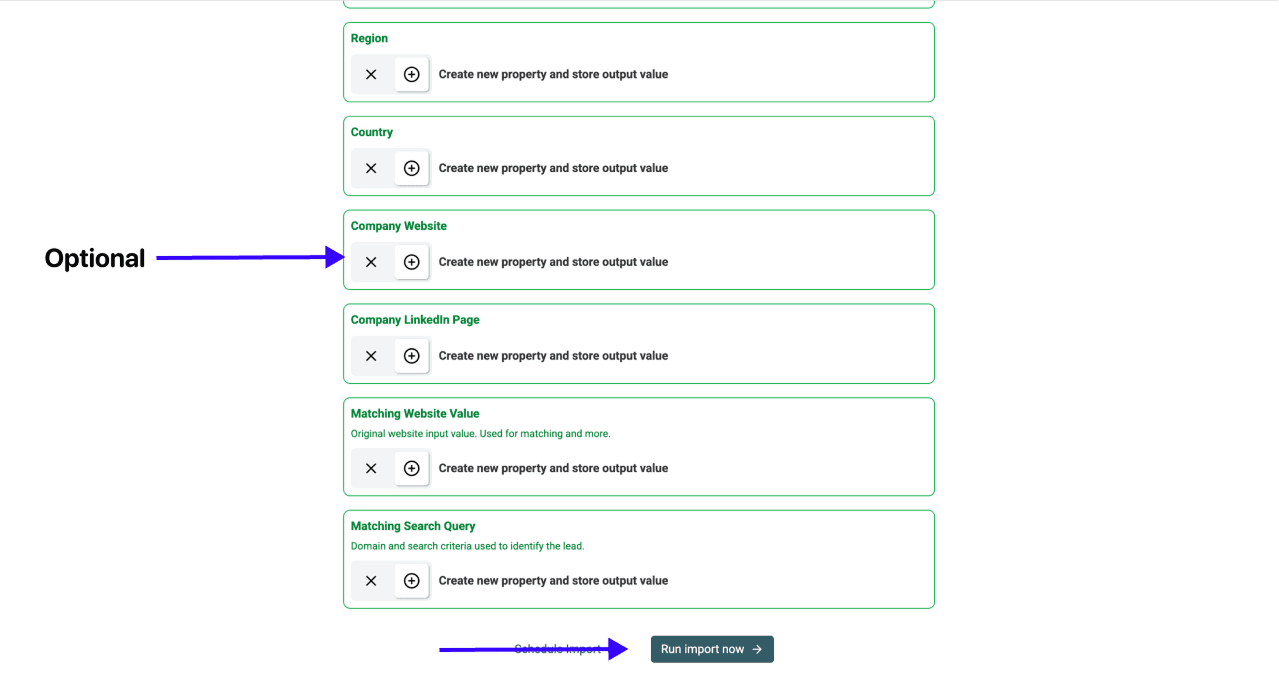
Paso 5: Seleccione los resultados y ejecute
Datablist crea una propiedad para cada dato que puede devolver.
- Elimine lo que no necesite mediante los iconos ✕
- Haga clic en Run import now
Cada Lead importado cuesta 100 créditos e incluye una dirección de email cuando se encuentra una.
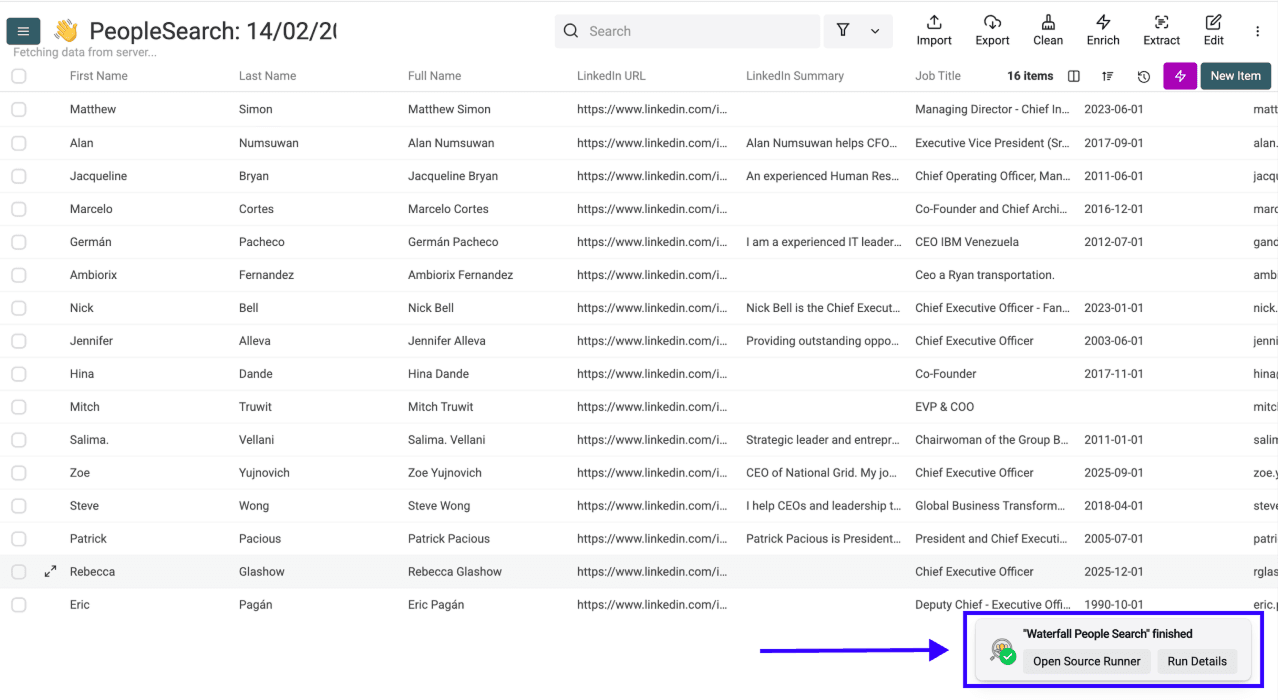
Paso 6: Revise su lista de Leads
Después de unos minutos, su colección mostrará nombres, cargos y emails junto a la oferta que permitió encontrarlos. Así obtiene un Lead contactable a partir de una señal de contratación activa, no de una lista fría.
Las ofertas extraídas solo valen si llega al decisor
Extraer ofertas de LinkedIn resulta útil, pero no basta para conseguir Leads. Una oferta indica que una empresa tiene una necesidad ahora mismo, pero el acuerdo se cierra con la persona responsable de la contratación, no con el anuncio.
Por suerte, Datablist le permite ejecutar todo el flujo no-code en un único lugar —de las ofertas a los dominios y de los dominios a los contactos— para convertir señales de contratación en Leads listos para su estrategia de Outbound.
Preguntas frecuentes sobre scraping de ofertas de LinkedIn
¿Cuánto cuesta extraer ofertas de LinkedIn con Datablist?
El scraper cuesta 2 créditos por oferta importada, unos 0,002 $. El plan de prueba de Datablist incluye 500 créditos gratuitos, suficientes para extraer 250 ofertas de LinkedIn.
¿Cuánto tarda el scraping masivo de ofertas de LinkedIn?
La mayoría de las ejecuciones terminan en pocos minutos. Usted define las palabras clave, las ubicaciones y el límite por búsqueda, inicia la tarea y las ofertas aparecen en su colección mientras se ocupa de otras cosas.
¿Cuántas ofertas de LinkedIn puedo extraer por búsqueda?
Cada búsqueda devuelve hasta 500 ofertas y LinkedIn limita una búsqueda individual a 1000 resultados. Para ampliar la cobertura, distribuya el trabajo entre varias palabras clave y ubicaciones, ya que cada combinación se ejecuta como una búsqueda independiente.
¿Qué datos se obtienen de una oferta de LinkedIn?
Cada oferta devuelve 13 campos: puesto, descripción, nivel de responsabilidad, función, sectores y tipo de contrato, además del nombre de la empresa, su URL de LinkedIn, el enlace de la oferta, el identificador del anuncio, la ubicación, el país y la fecha de incorporación.
¿Necesito saber programar para extraer ofertas de LinkedIn?
No. Con Datablist, todo el flujo es no-code: seleccione el scraper, introduzca las palabras clave y ubicaciones, y ejecute la búsqueda. No hay scripts que mantener ni claves de API que gestionar.
¿Puedo obtener emails de responsables de contratación?
Sí. Después de convertir los nombres de empresa en dominios, Waterfall People Search encuentra personas por cargo y devuelve un email cuando está disponible. Puede buscar responsables de contratación, founders, propietarios o directivos de RR. HH.
¿Se pueden extraer ofertas de LinkedIn sin código?
Sí. Un scraper no-code gestionado realiza la extracción y devuelve las ofertas como filas estructuradas, sin que usted tenga que escribir Python ni instalar una extensión de navegador.
¿Es seguro extraer ofertas sin que LinkedIn bloquee mi cuenta?
Sí, siempre que el scraper opere desde su propia infraestructura y no desde su sesión iniciada. Los scripts y extensiones gratuitos extraen los datos desde su cuenta, que es lo que suele provocar bloqueos. El Sales Navigator Scraper de Datablist aplica el mismo principio: no pone en riesgo su cuenta.
¿Puedo exportar ofertas de LinkedIn a CSV o Excel?
LinkedIn no permite exportar sus ofertas de empleo, y ese es precisamente el problema. El scraper de Datablist lo resuelve reuniendo las ofertas en una lista estructurada que puede filtrar, enriquecer y exportar cuando quiera.
¿Es mejor un script de Python o una herramienta no-code?
Un script puede servir si usted es developer y está dispuesto a mantenerlo. Para un recruiter sin perfil técnico, una herramienta no-code de scraping de ofertas es más rápida, protege mejor la cuenta y no deja de funcionar cada vez que cambia el diseño de la página.
¿Conviene extraer ofertas o comprar una lista de Leads?
El scraping ofrece señales de contratación recientes vinculadas a empresas con una necesidad activa, algo que una lista estática comprada no puede igualar. Además, usted controla la segmentación, por lo que cada Lead corresponde a una vacante real y actual.
¿Cómo pueden aprovechar los recruiters las ofertas extraídas?
Una oferta muestra qué empresas están contratando en este momento. Enriquezca esos datos con un dominio y el contacto de un decisor, y tendrá un buen motivo para iniciar la conversación: sabe que existe una necesidad que su servicio puede resolver.