
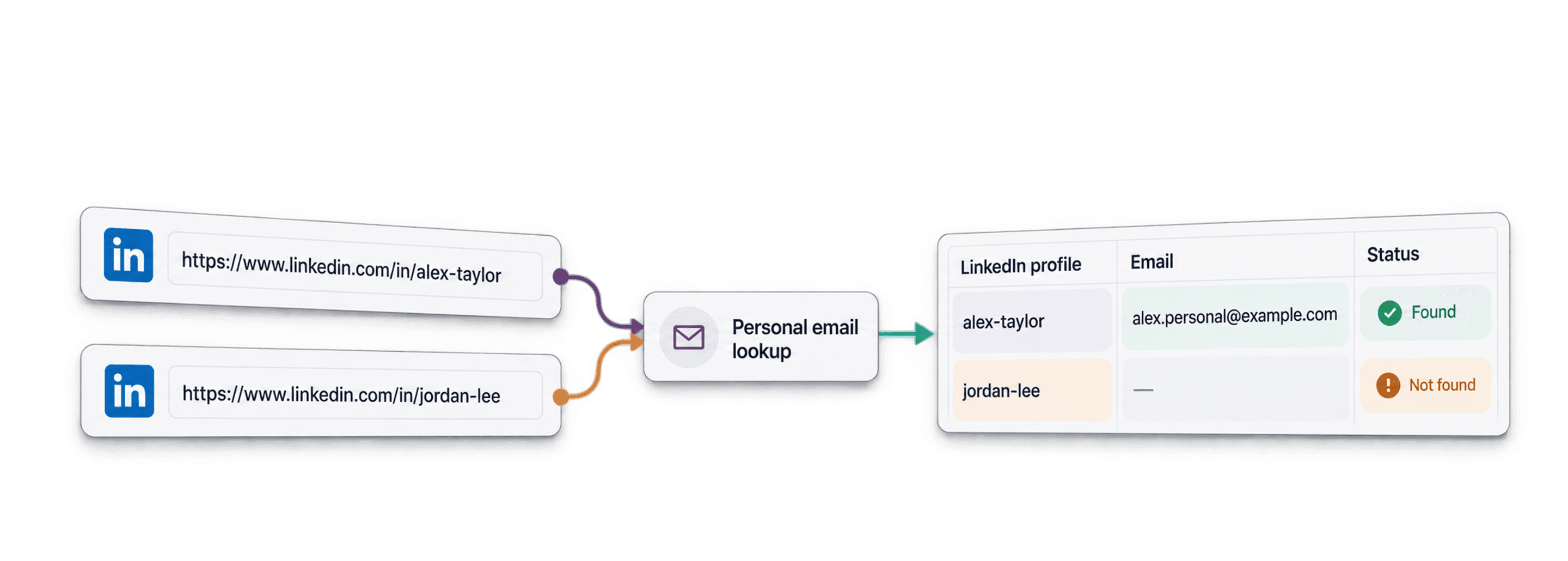
Per trovare un indirizzo email personale, parti da un profilo che identifichi la persona, quindi controlla l’indirizzo restituito dalla ricerca. Un provider comune come Gmail identifica il dominio dell’email, ma non dimostra chi sia il proprietario di una determinata casella.
Per trovare indirizzi email personali con Datablist, carica un CSV contenente un URL standard di un profilo LinkedIn per ogni riga, associa la colonna al Waterfall Personal Email Finder, esegui l’enrichment su un piccolo campione e controlla i risultati prima di elaborare l’intero elenco. Utilizza URL come https://www.linkedin.com/in/jane-doe/: gli URL dei profili Sales Navigator non sono supportati da questo enrichment.
Questa guida illustra la configurazione e i controlli da effettuare prima di utilizzare i risultati. Per il recruiting, il workflow per trovare l’email dei candidati spiega come verificare i dati dei profili pubblici, le ricerche in sospeso e le righe completate senza risultati.
📌 Riepilogo per chi ha poco tempo
Trasforma un elenco di URL standard di profili LinkedIn in risultati relativi alle email personali, da controllare nello stesso foglio di calcolo. Importa il file, scegli Waterfall Personal Email Finder, associa LinkedIn Profile e salva l’output Email. Prova prima su alcune righe e poi esegui l’enrichment sull’intera vista.
Ogni email trovata costa 75 crediti. Controlla i dettagli dell’esecuzione per individuare input non validi, ricerche non ancora terminate e righe completate senza risultati. Prima di utilizzare un indirizzo restituito, è comunque necessario verificarne l’identità e la casella email.
Indice
- Trovare indirizzi email personali: una breve panoramica
- Come trovare un indirizzo email personale: guida passo passo
- Conclusione: cosa ricordare
- Domande frequenti su come trovare email personali
Trovare indirizzi email personali: una breve panoramica
Prima di passare al tutorial, vediamo brevemente cosa rende diversa la ricerca delle email personali e come funziona l’approccio di Datablist. In questo modo sarà più facile capire perché lo strumento è configurato così.
Come funziona
Il Personal Email Finder di Datablist funziona diversamente dalla maggior parte degli strumenti per trovare email che probabilmente conosci. È utile comprenderne due aspetti: il livello dei dati e il livello del workflow.
Il livello dei dati
La ricerca delle email personali utilizza l’URL di un profilo LinkedIn per interrogare i provider di dati disponibili. Una persona può avere un indirizzo personale presso un provider comune oppure su un dominio personalizzato. Se devi soltanto distinguere i domini email aziendali da quelli personali, utilizza il controllo specifico del dominio anziché cercare l’indirizzo di una persona.
La copertura dei provider può essere incompleta o non aggiornata. L’enrichment restituisce un output Email, non un responso separato sull’identità verificata o sulla deliverability. Confronta il risultato con la persona cercata e, se il workflow successivo lo richiede, esegui un controllo adeguato della casella email.
⚠️ Valuta come utilizzerai il risultato
Trovare un indirizzo non significa avere il permesso di contattarne il proprietario. Prima di utilizzare dati di contatto personali, verifica i requisiti applicabili alla tua campagna.
Il livello del workflow
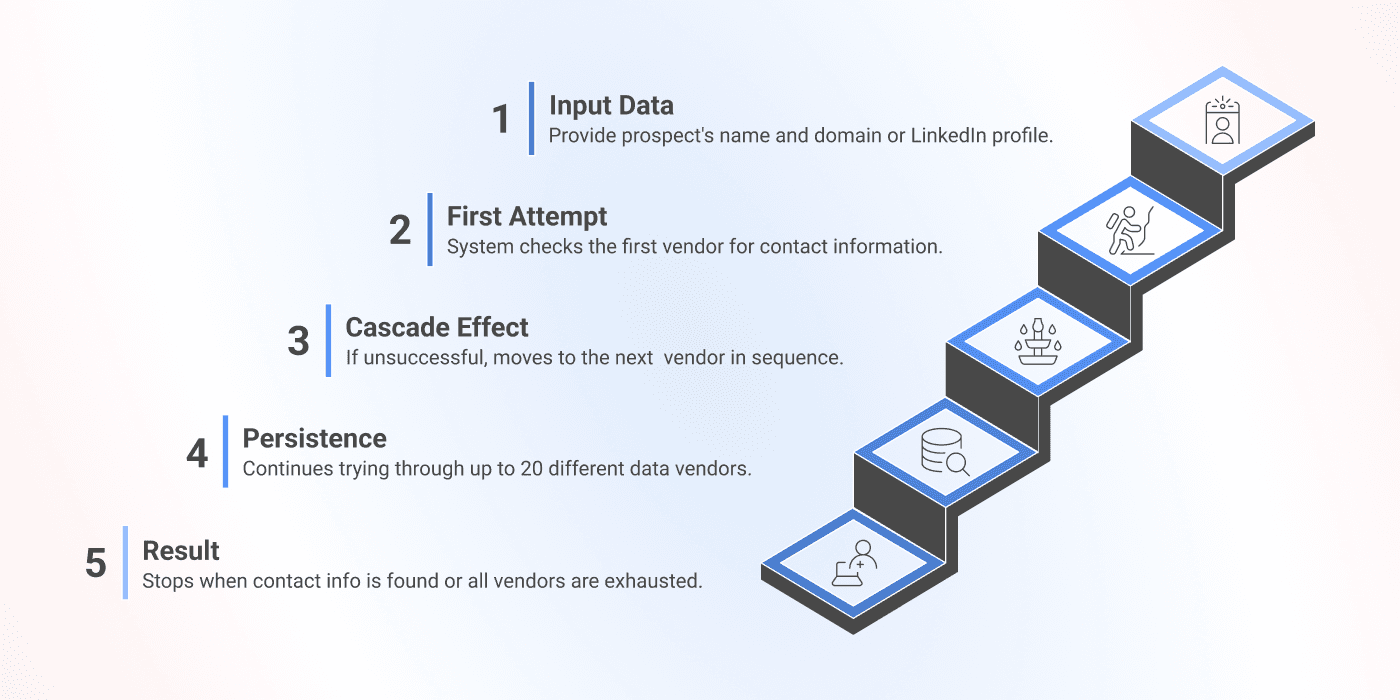
Il metodo Waterfall interroga in sequenza i provider disponibili. Se una prima ricerca non restituisce un’email utilizzabile, può essere consultato un altro provider. La copertura dipende dal profilo fornito e dai provider disponibili per quella specifica esecuzione: non corrisponde a un tasso di successo garantito.
In pratica:
- Inserisci l’URL standard di un profilo LinkedIn.
- Datablist cerca un’email personale seguendo la sequenza di provider configurata.
- Il risultato restituito viene salvato nella proprietà Email associata.
- Alcune ricerche proseguono in modo asincrono. Una ricerca non terminata non equivale ancora a una riga completata senza risultati.
- Controlla lo stato finale dell’esecuzione e l’output prima di decidere se riprovare o esportare i dati.
Se preferisci un workflow basato sul codice, utilizza l’API del Waterfall Personal Email Finder con Python.
Ogni email personale trovata costa 75 crediti. L’azione verifica che il saldo iniziale sia sufficiente a coprire le ricerche valide inviate, calcolate a questa tariffa. L’addebito finale si basa sui risultati trovati; le ricerche completate senza risultati non vengono addebitate come email trovate. Prima di procedere su larga scala, controlla i crediti consumati dal campione.
Dati necessari: input e output
La configurazione è semplice:
Input: URL del profilo LinkedIn
Output: indirizzo email personale
Costo: 75 crediti per ogni email trovata (paghi solo in caso di successo)
Associa l’input LinkedIn Profile e l’output Email dell’azione. Questo enrichment non fornisce un output separato relativo allo stato di verifica. Conserva un ID stabile per ogni riga e l’URL del profilo di origine, così potrai confrontare ciascun indirizzo restituito con il contatto corretto.
Ad esempio, un CSV può contenere Record ID e LinkedIn Profile, con un profilo come https://www.linkedin.com/in/jane-doe/. Questo URL mostra il formato accettato, ma non rappresenta il risultato di una ricerca. Le celle vuote e gli URL di Sales Navigator devono essere corretti prima di poter effettuare una ricerca utile.
Come trovare un indirizzo email personale: guida passo passo
Passiamo alla pratica. Per trovare indirizzi email personali con Datablist bastano 6 passaggi. Non servono competenze tecniche né configurazioni complicate. Vediamoli insieme.
📘 Prima di iniziare
Questa guida utilizza gli URL dei profili LinkedIn per trovare email personali. Se invece cerchi indirizzi email professionali (di lavoro), consulta la nostra guida su come trovare email su larga scala oppure su come trovare email dai profili LinkedIn.
Passaggio 1: registrati e carica i dati
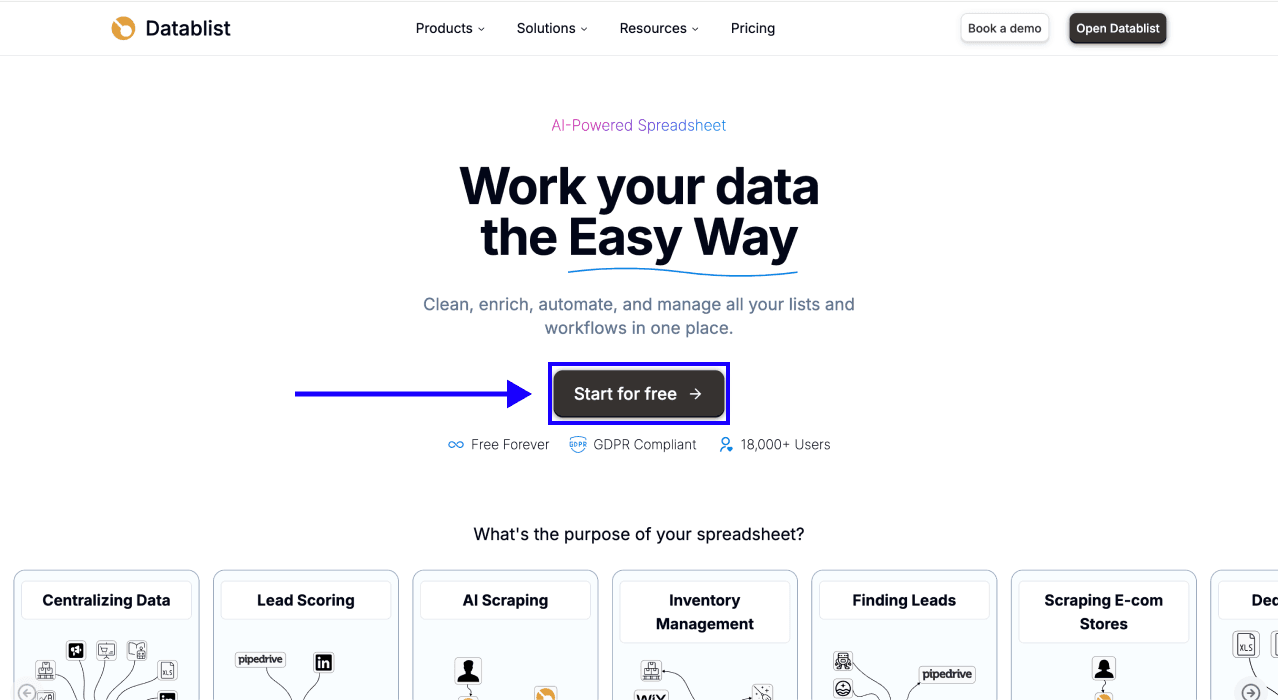
Per prima cosa, registrati su Datablist.com.
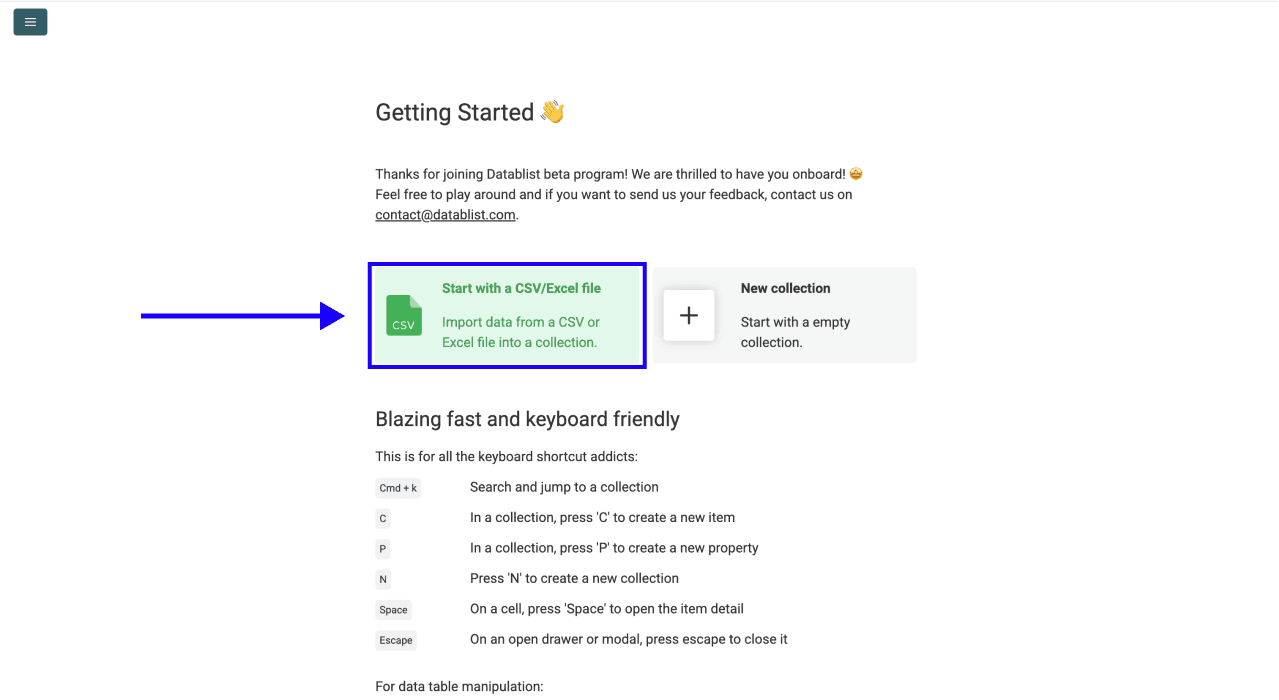
Quindi carica il file CSV o Excel contenente gli URL dei profili LinkedIn.
Passaggio 2: apri l’enrichment
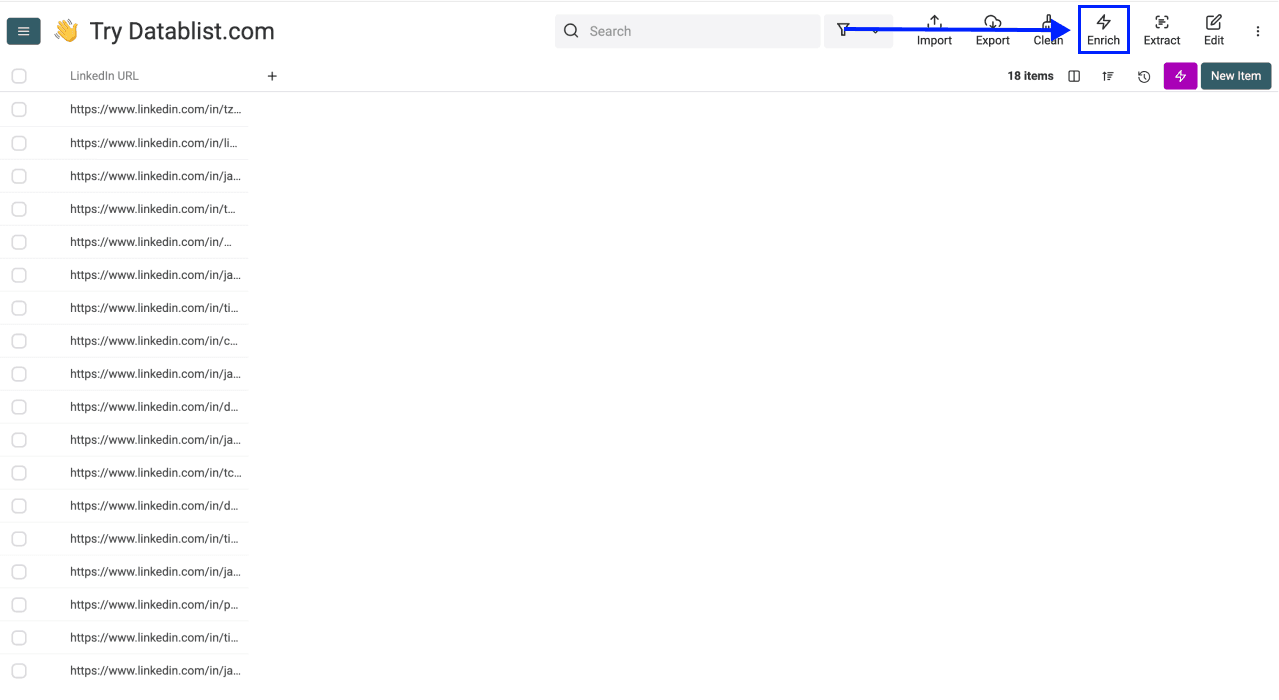
- Fai clic su Enrich nel menu superiore dell’app
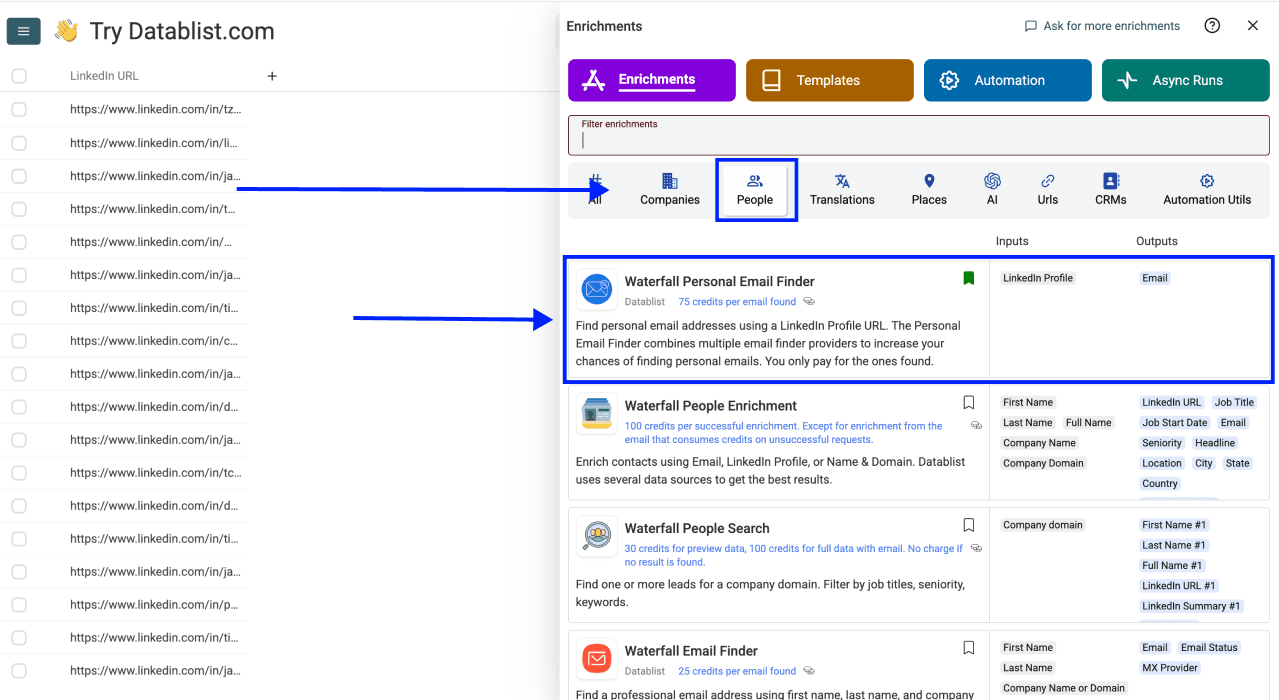
- Apri la scheda People
- Seleziona Waterfall Personal Email Finder
Passaggio 3: configura l’enrichment
Per un’esecuzione standard, questo enrichment non prevede impostazioni di ricerca aggiuntive. Puoi quindi passare direttamente all’associazione dell’input del profilo e dell’output Email.
Scorri verso il basso per configurare gli input.
Passaggio 4: configura gli input
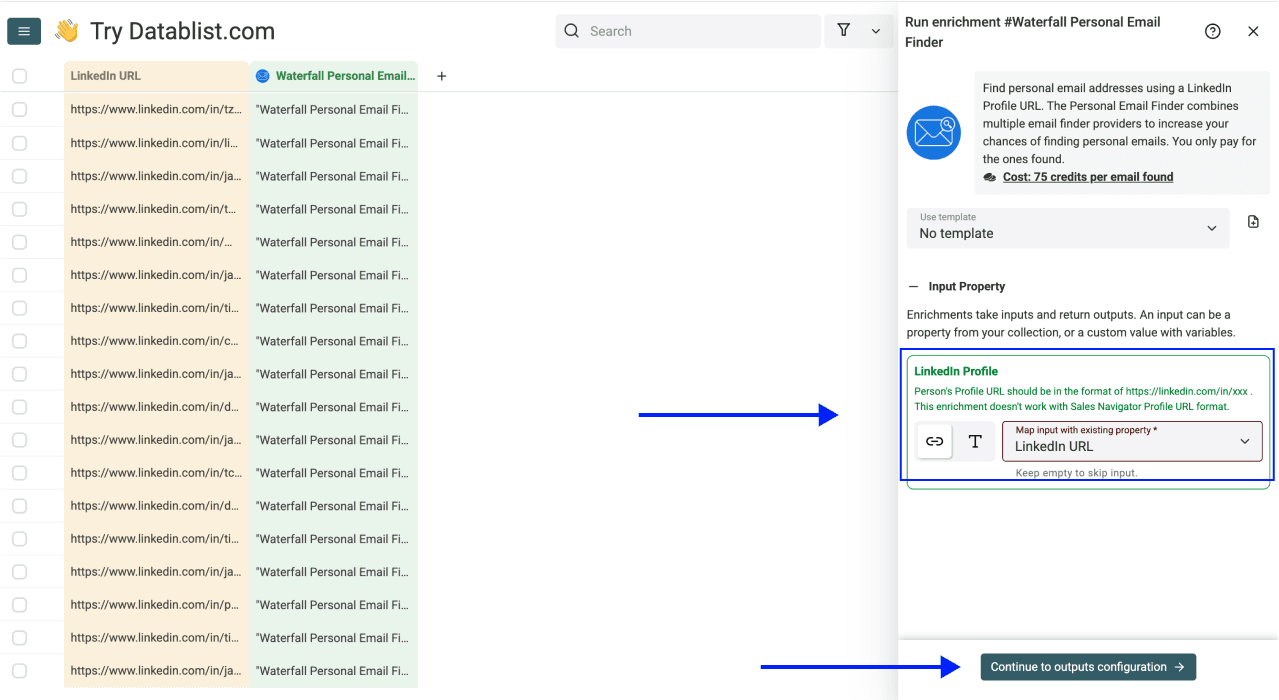
Associa la colonna contenente gli URL dei profili LinkedIn come Input Property.
Quindi fai clic su Continue to outputs configuration.
Passaggio 5: seleziona gli output
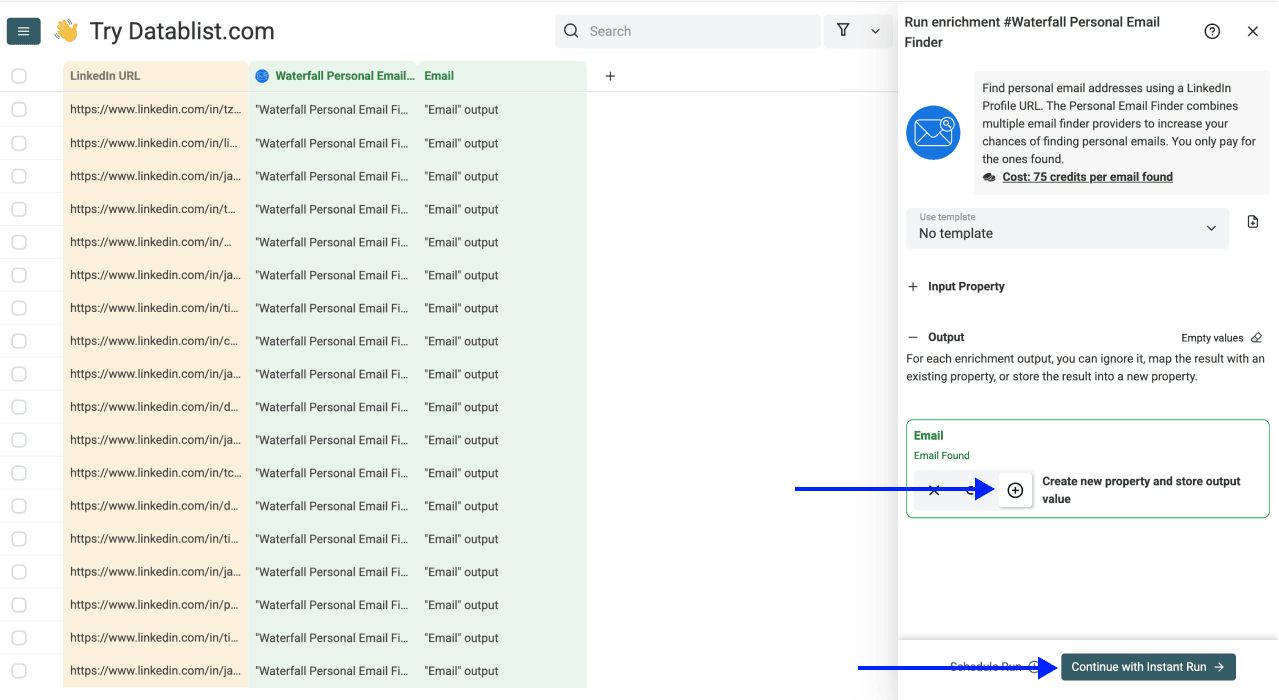
Aggiungi l’output Email come nuova proprietà tramite l’icona ⊕. Mantieni disponibili le colonne con i contatti esistenti per poter confrontare i dati. Prima di avviare l’operazione, controlla le impostazioni di esecuzione nel passaggio successivo.
Passaggio 6: esegui l’enrichment
Infine, configura le impostazioni di esecuzione facendo clic sulla freccia a destra del pulsante. Potrai scegliere tra le opzioni seguenti:
- Run on first 10 items: ideale per controllare i risultati prima di procedere
- Run on first 100 items: utile per convalidare un campione più ampio
- Run on first {X} items: consente di scegliere quanti elementi elaborare
- Run on all view items: elabora l’intero elenco, oppure la vista corrente se hai attivato dei filtri
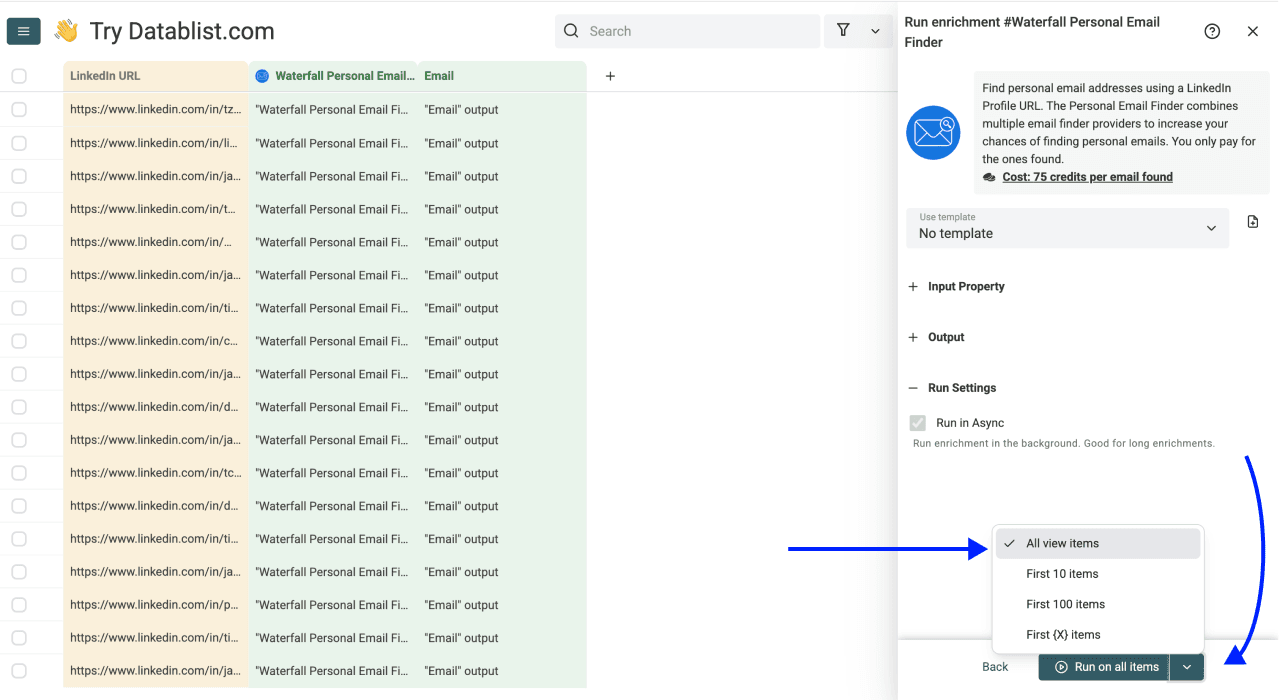
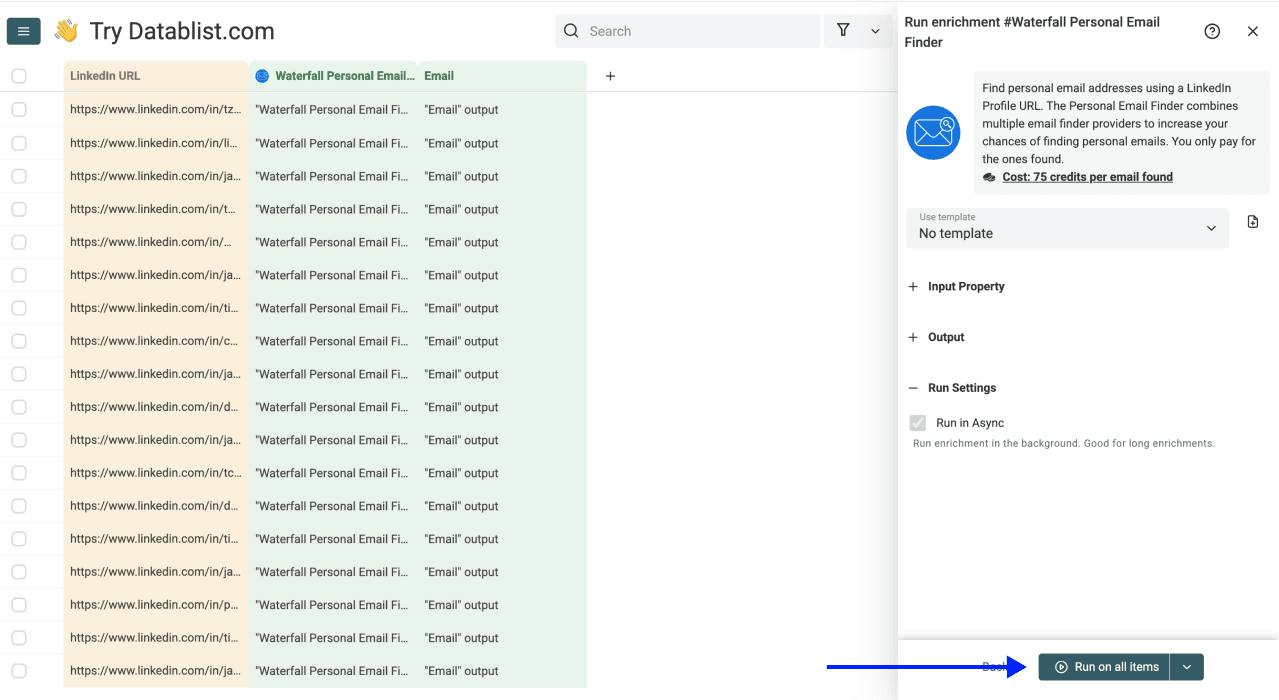
Controlla la selezione o il numero di elementi visualizzato, quindi fai clic su Run Enrichment on X items. Se associ l’output a una colonna esistente, verifica prima la regola relativa ai dati già presenti, per evitare di sovrascrivere valori che vuoi conservare.
Dopo l’esecuzione: vedrai un riepilogo dei crediti utilizzati e dello stato dell’operazione, per avere piena visibilità su costi e risultati.
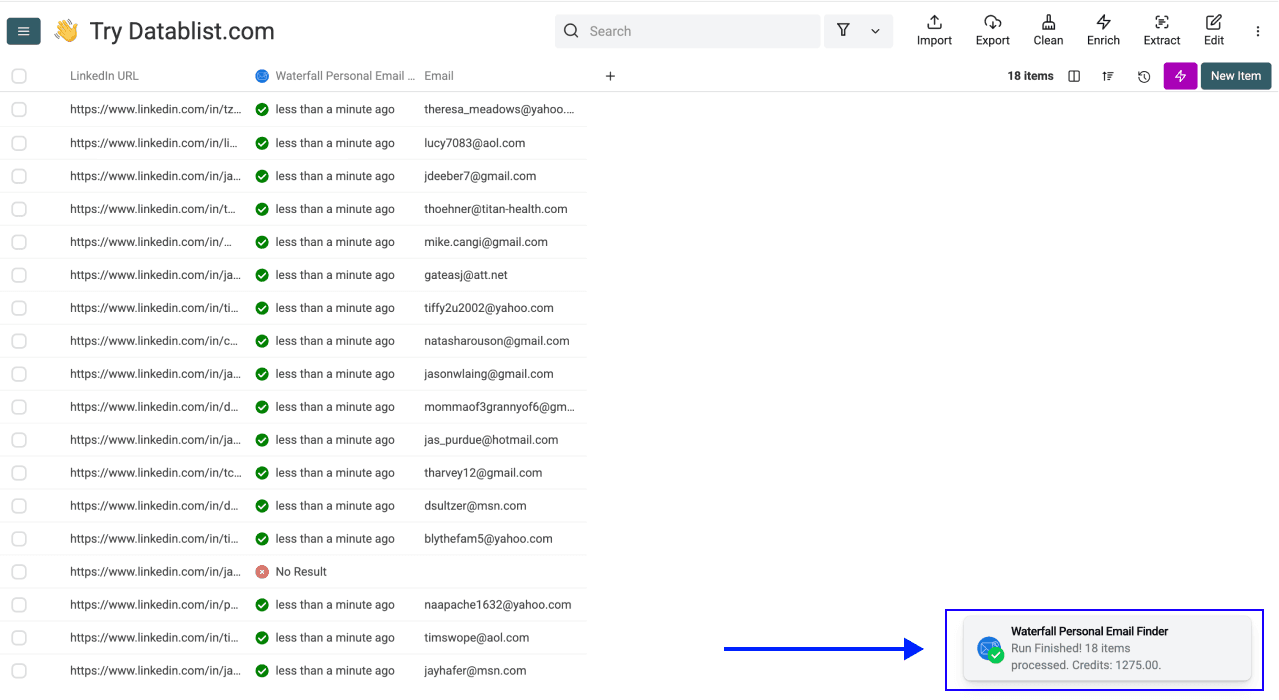
Controlla l’output prima di esportare
Valuta insieme il valore dell’email e i dettagli dell’esecuzione:
- Email restituita: confrontala con il profilo e il Record ID previsti. L’output da solo non dimostra che la casella appartenga ancora alla persona né che sia raggiungibile.
- Input mancante o non valido: correggi l’URL del profilo associato, quindi riprova su quelle righe.
- Ricerca ancora in corso: attendi lo stato finale prima di considerare un campo email vuoto come privo di risultati.
- Operazione completata senza risultati: conserva la riga di origine se prevedi un altro passaggio di ricerca. Significa che questa ricerca non ha restituito alcun indirizzo, non che la persona non possieda un’email personale.
Dopo aver controllato i risultati, apri Export e scarica il file CSV o Excel. Includi l’URL del profilo di origine e l’ID stabile, così ogni indirizzo resterà associato al contatto corretto.
Conclusione: cosa ricordare
Utilizza l’URL del profilo per identificare la persona oggetto della ricerca, mantieni ogni risultato associato alla riga di origine e controlla l’output prima di esportarlo.
Ti consiglio di iniziare con un piccolo campione: in questo modo potrai individuare URL errati o associazioni dell’output non corrette prima di un’esecuzione più ampia. Distingui gli errori e le righe completate senza risultati dalle ricerche non ancora terminate. Prevedi 75 crediti per ogni email trovata e controlla l’addebito effettivo del campione prima di continuare.
Domande frequenti su come trovare email personali
Quanto costa trovare un’email personale con Datablist?
Ogni email personale trovata costa 75 crediti. Il saldo iniziale deve essere sufficiente a coprire le ricerche valide inviate, calcolate a questa tariffa; l’addebito finale si basa sui risultati trovati. Il valore monetario dipende dal pacchetto di crediti e dalla valuta, quindi controlla il consumo del campione e il saldo prima di elaborare l’intero elenco.
Quanto tempo serve per trovare 500 email personali?
I tempi dipendono dalle risposte dei provider, dalla coda e dall’eventuale necessità di proseguire le ricerche in modo asincrono. Controlla l’avanzamento dell’operazione e gli stati finali: non dare per scontato che 500 profili inviati restituiscano 500 email o che l’elaborazione termini entro un numero prestabilito di minuti.
Esiste un limite al numero di email personali che posso cercare?
Controlla le funzionalità incluse nel tuo piano, i crediti disponibili e l’ambito indicato nell’enrichment runner. La capacità di archiviazione della collection è un limite distinto dalle ricerche finanziate tramite crediti. Esegui prima l’operazione su un campione selezionato, quindi continua con le righe rimanenti dopo aver verificato che l’associazione degli input e i risultati siano corretti.
Quali dati restituisce il Personal Email Finder di Datablist?
Quando trova un indirizzo, restituisce un output Email. Non è previsto un output separato relativo allo stato di verifica. Confronta l’indirizzo con la persona corretta e consulta i dettagli dell’esecuzione per individuare input non validi, righe completate senza risultati o ricerche ancora in corso.
Servono competenze tecniche per usare il Personal Email Finder di Datablist?
Assolutamente no. L’intero processo richiede 6 passaggi: registrarsi, caricare i dati, aprire l’enrichment, associare la colonna di input, selezionare l’output e avviare l’operazione. Se sai usare un foglio di calcolo, sai usare Datablist.
Posso trovare anche il numero di telefono dopo l’email personale?
Puoi eseguire un enrichment dei numeri di telefono separato sulla stessa collection, purché tu disponga dell’input richiesto. Controlla separatamente le impostazioni e la stima dei crediti per quell’enrichment. Conserva l’URL del profilo e il Record ID stabile per associare correttamente i risultati.
Posso trovare email personali in massa o solo una alla volta?
Datablist.com è progettato per le operazioni bulk. Puoi caricare migliaia di URL di profili LinkedIn contemporaneamente ed eseguire il Personal Email Finder su tutti con un unico enrichment. Non è necessario effettuare una ricerca alla volta.
Posso cercare per nome in un elenco di email personali?
Questo enrichment richiede l’URL standard di un profilo LinkedIn per ogni riga. Non accetta il nome di una persona come input di ricerca e non esporta un elenco completo di email personali. Prima individua e controlla il profilo della persona corretta, quindi avvia la ricerca per quella riga.
Come posso trovare l’email personale di qualcuno?
Con Datablist, inserisci l’URL standard del profilo LinkedIn della persona nel Waterfall Personal Email Finder e controlla l’eventuale indirizzo restituito. Un provider potrebbe non trovare risultati o restituire dati non aggiornati, quindi verifica che l’indirizzo sia associato alla persona corretta prima di utilizzarlo.
Qual è la differenza tra email personali e professionali?
Nel workflow di Datablist, la ricerca delle email personali utilizza l’URL di un profilo LinkedIn. Il workflow per le email di lavoro consente anche di utilizzare nome e azienda come input. Scegli l’enrichment adatto al tipo di indirizzo che ti serve, quindi controlla il risultato restituito: il metodo di input non dimostra chi sia il proprietario della casella né autorizza l’invio di messaggi.