
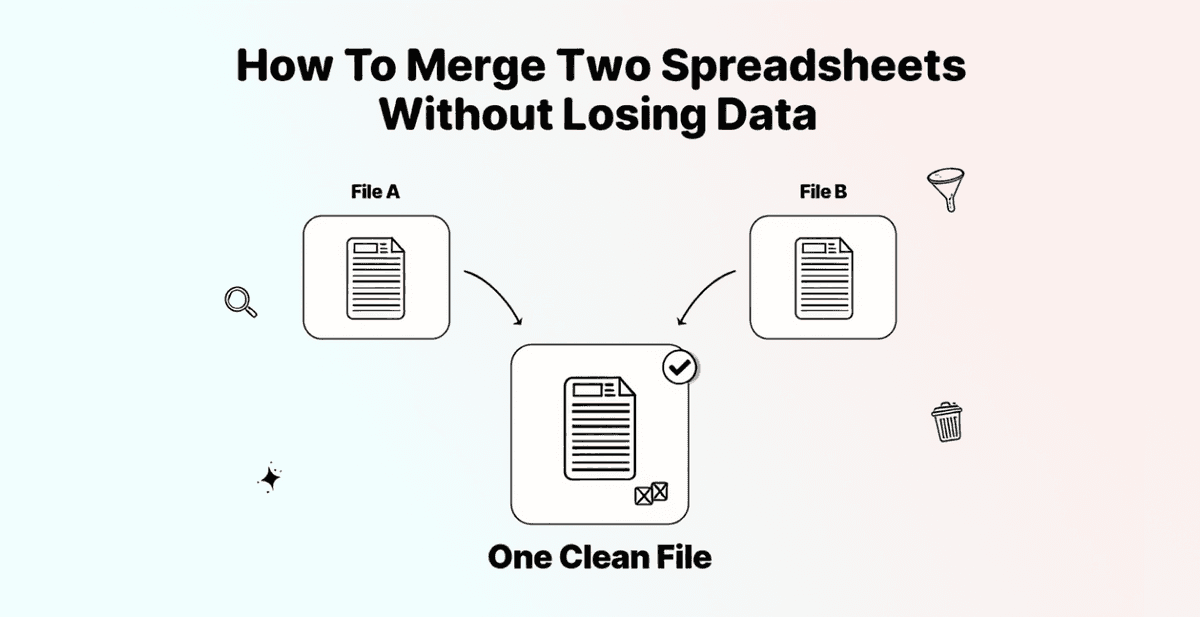
Hai due spreadsheet, record sovrapposti e zero voglia di imparare VLOOKUP. Non è un problema di competenze: è il tool a essere sbagliato.
La maggior parte delle persone apre Excel, copia-incolla qualcosa da ChatGPT nella barra delle formule, si becca un errore #REF! e chiude tutto. Quindici minuti dopo sta già cercando su Google “come unire file Excel” e finisce su un tutorial di 40 minuti su Power Query.
In questa guida ti mostro due modi per unire spreadsheet e rimuovere i duplicati senza usare nemmeno una formula. Entrambi richiedono meno di 3 minuti e funzionano con file CSV e XLSX. Il tool che fa il lavoro pesante è Datablist.com, che usa il matching basato su AI per individuare duplicati che Excel si perde del tutto.
📌 Riassunto Per Chi Va Di Fretta
Questo articolo spiega due metodi per unire spreadsheet e rimuovere duplicati senza usare formule di Excel.
- Problema: hai due spreadsheet con dati sovrapposti e ti serve un unico file pulito, senza duplicati. Excel rende tutto più complicato del necessario.
- Perché è importante: le formule di Excel trovano solo corrispondenze esatte, vanno in crisi con file grandi e richiedono competenze tecniche che molti non hanno. In più, la funzione nativa “Remove Duplicates” elimina righe in modo definitivo, senza anteprima.
- Soluzione: Datablist.com gestisce sia l’unione sia la deduplicazione con matching basato su AI, zero formule e un piano gratuito.
I Due Metodi Trattati:
- Unire due spreadsheet in un unico file e poi rimuovere i duplicati (ideale se vuoi una sola lista pulita)
- Deduplicare due spreadsheet separati senza unirli (ideale se vuoi eliminare le sovrapposizioni mantenendo i file distinti)
Cosa Imparerai In Questo Articolo
- Perché unire spreadsheet in Excel crea più problemi di quanti ne risolva
- Come unire due spreadsheet in un solo file e rimuovere i duplicati (Metodo 1)
- Come deduplicare due spreadsheet senza unirli (Metodo 2)
- Quando usare Datablist.com invece di Excel per unire spreadsheet
Perché Unire Spreadsheet In Excel È Più Difficile Di Quanto Sembri
Il Muro Delle Formule
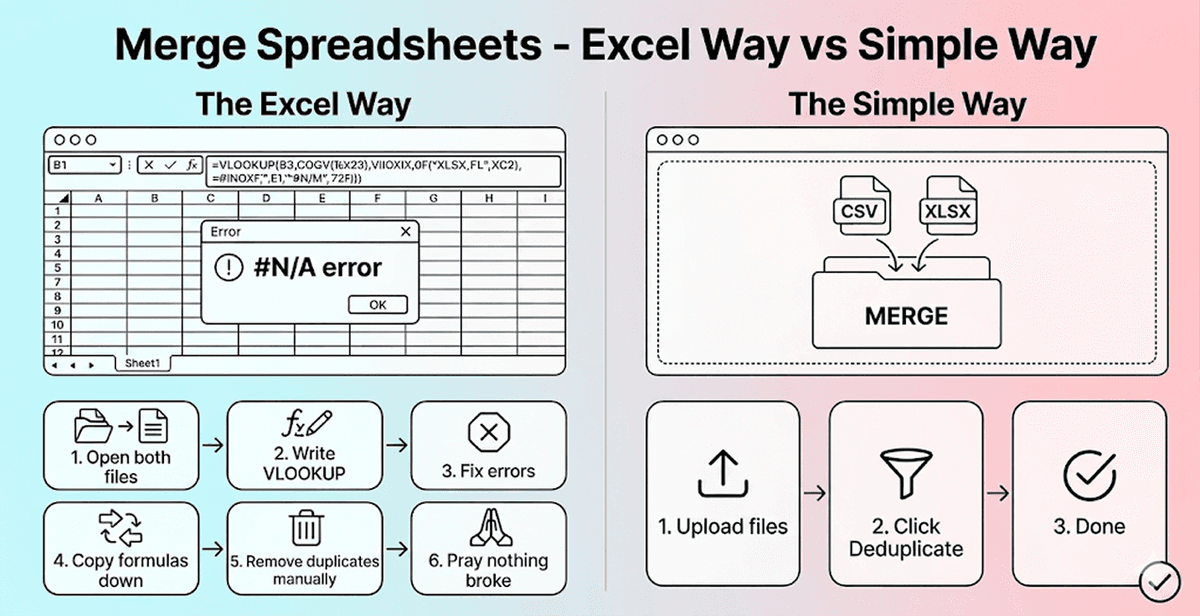
Excel ti offre diverse opzioni per unire spreadsheet: VLOOKUP, XLOOKUP, INDEX-MATCH e Power Query. Tecnicamente funzionano tutte. Ma tutte danno per scontato che tu sappia già come usarle.
VLOOKUP si rompe appena le colonne si spostano. XLOOKUP esiste solo nelle versioni più recenti di Excel. INDEX-MATCH richiede formule annidate che sembrano esercizi di matematica. E Power Query può portarti via un intero pomeriggio, anche se vuoi solo combinare due spreadsheet.
In più, tutti questi metodi trovano solo corrispondenze esatte. Per Excel, “John Smith” e “john smith” sono due persone completamente diverse. Lo stesso vale per “Acme Corp” e “Acme Corporation”. Se i tuoi dati hanno anche solo piccole incongruenze, Excel non le rileva e ti ritrovi con duplicati che pensavi di aver eliminato.
Cosa Succede Quando I Duplicati Passano Inosservati
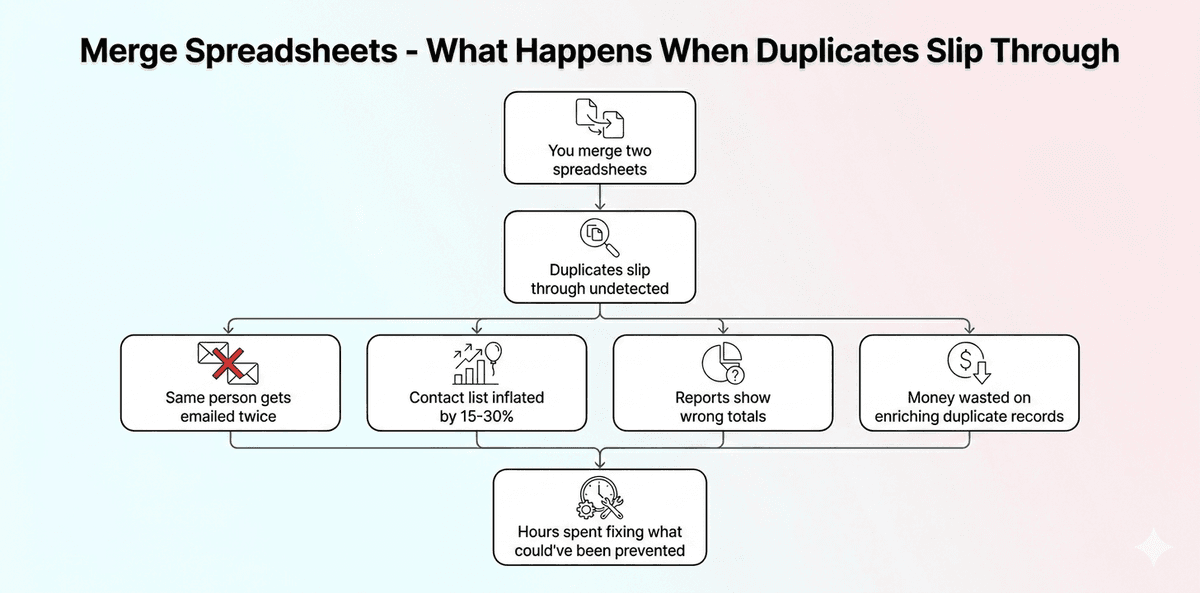
I duplicati mancati non significano solo dati disordinati. Hanno conseguenze concrete: liste contatti gonfiate, doppio outreach alla stessa persona e report falsati perché stai contando record che non dovrebbero esserci.
Per le lead list, il danno è ancora più diretto. Inviare la stessa email due volte fa sembrare la tua azienda poco organizzata. I crediti di enrichment vengono sprecati su record che hai già. E i dati di conversione diventano poco affidabili perché stai monitorando voci duplicate.
La buona notizia è che esiste un modo per unire spreadsheet e pulire i duplicati in un unico workflow, senza formule, e richiede circa 3 minuti.
❗️ La Funzione "Remove Duplicates" Di Excel È Distruttiva
Molti non sanno che la funzione nativa “Remove Duplicates” di Excel elimina le righe in modo permanente, senza una fase di revisione e senza possibilità di annullare dopo il salvataggio.
Datablist.com, invece, mostra ogni duplicato segnalato prima di eliminare qualsiasi cosa, così sei tu a decidere cosa tenere.
Come Unire Due Spreadsheet E Rimuovere I Duplicati (Metodo 1)
Cosa Fa Questo Metodo
Questo metodo combina entrambi gli spreadsheet in un unico file e poi esegue la deduplicazione sul risultato finale. È la scelta giusta se vuoi un unico spreadsheet pulito e unificato senza record ripetuti. L’intero workflow è gratuito e costa 0 crediti.
Step 1: Registrati E Carica I Tuoi Dati
Vai su Datablist.com e crea un account gratuito.
Una volta dentro, importa il tuo primo file CSV o Excel per creare una collection.
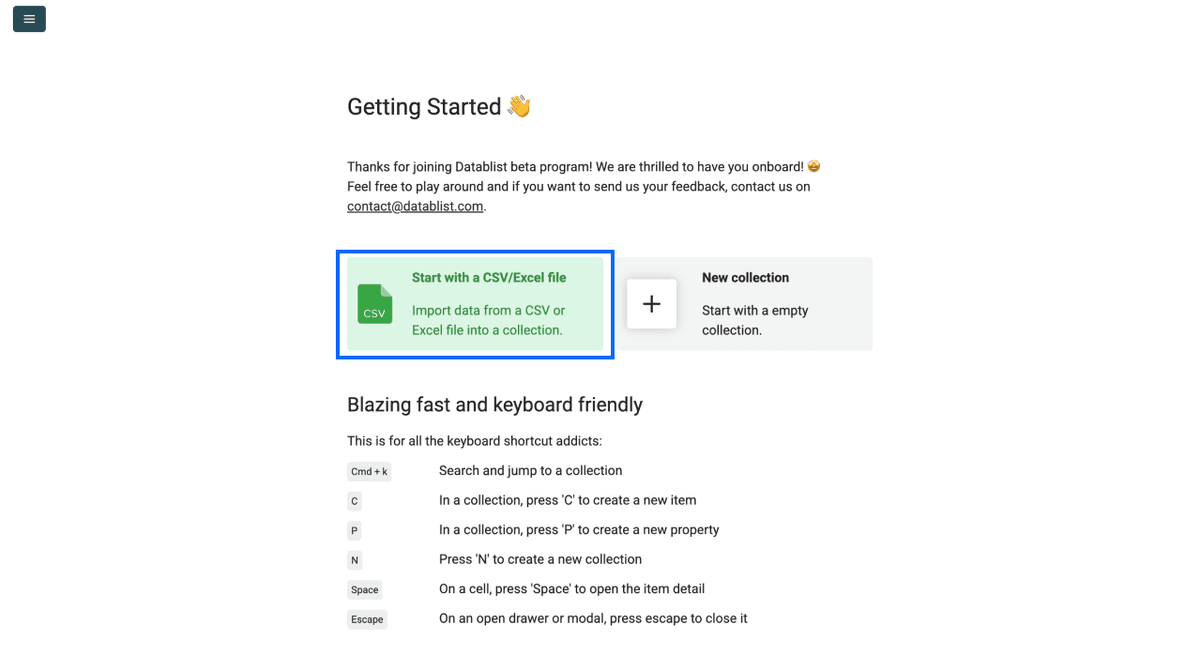
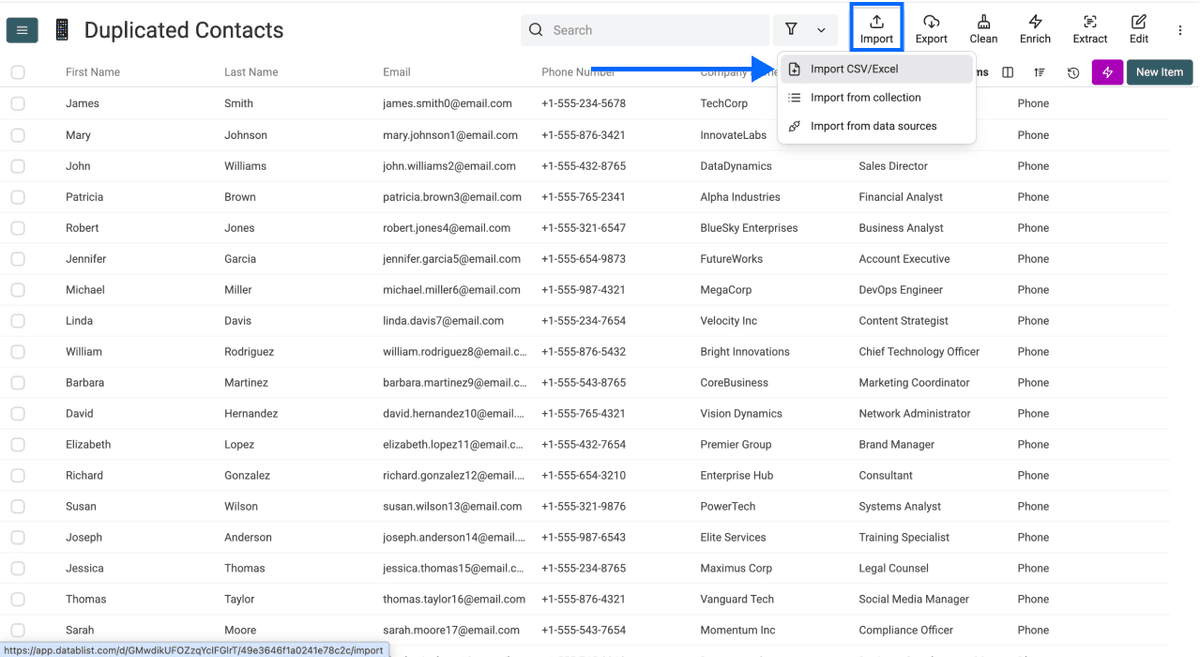
Poi importa il secondo spreadsheet nella stessa collection. Questo è il passaggio che unisce i file. A questo punto, entrambi gli spreadsheet sono combinati in un unico dataset.
Step 2: Vai Su Duplicates Finder
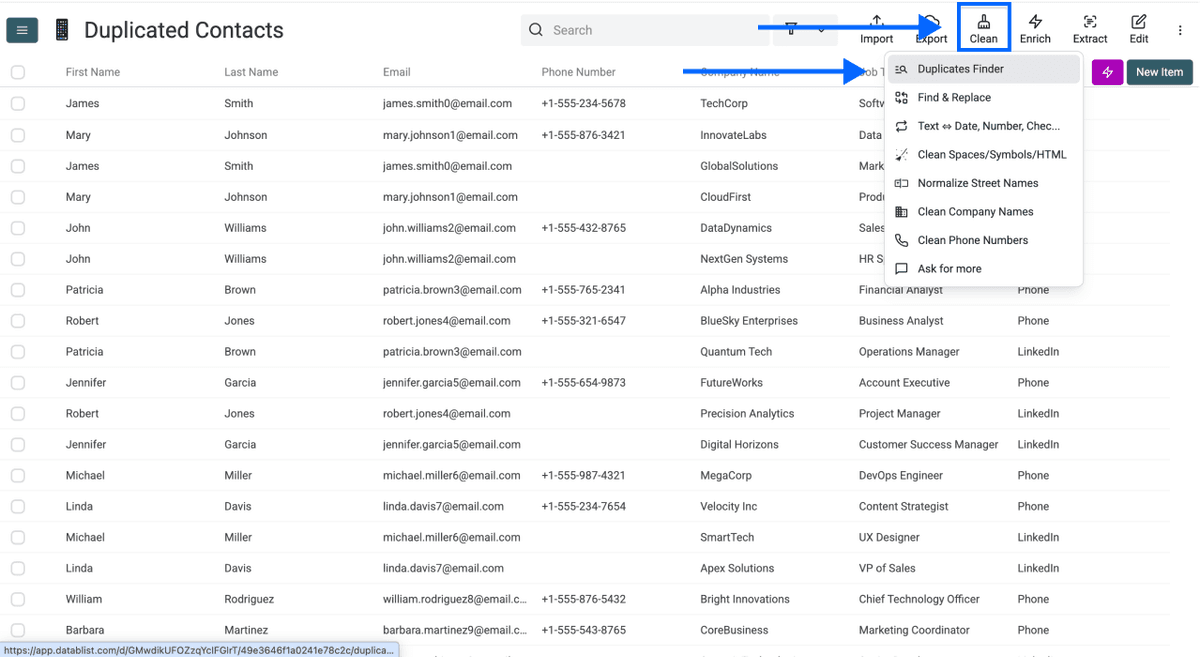
Clicca su Clean nel menu in alto, poi seleziona Duplicates Finder.
Step 3: Scegli Il Tuo Identificatore Unico
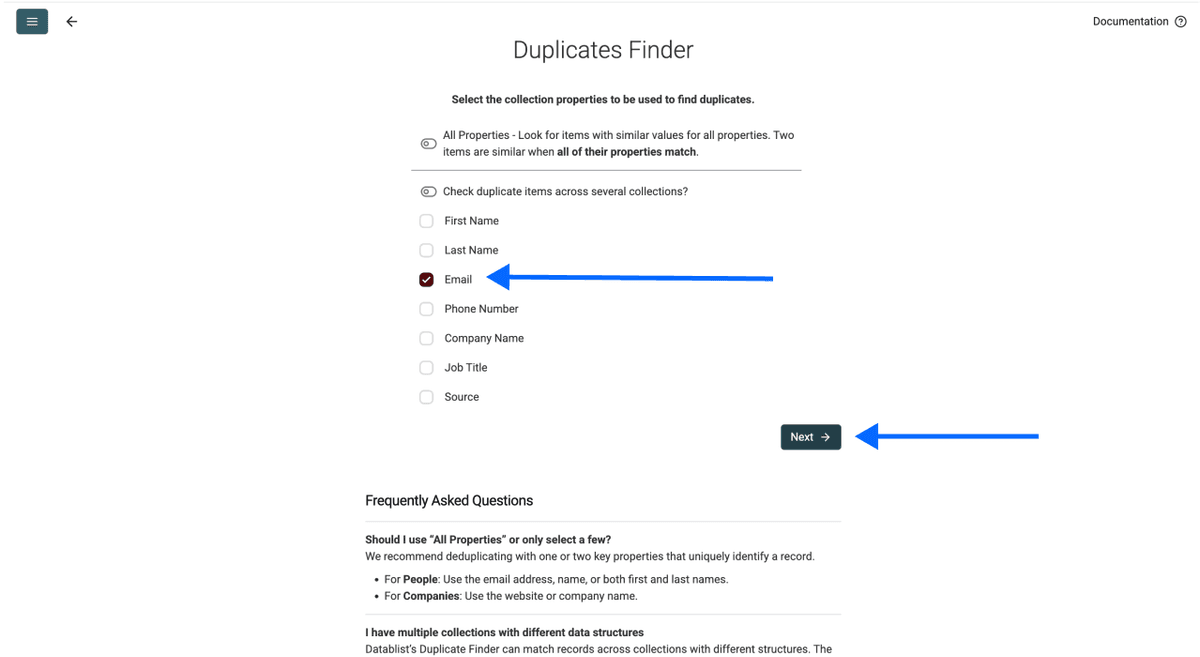
Seleziona la colonna o le colonne che rendono unico ogni record. Può essere un indirizzo email, un URL LinkedIn, il dominio aziendale o un numero di telefono.
Una regola pratica: parti con una o due colonne. Più colonne selezioni, più il matching diventa rigido. Se allarghi troppo i criteri, rischi di perderti duplicati che hanno piccole variazioni in altri campi.
Una volta selezionate, scorri verso il basso e clicca su Next.
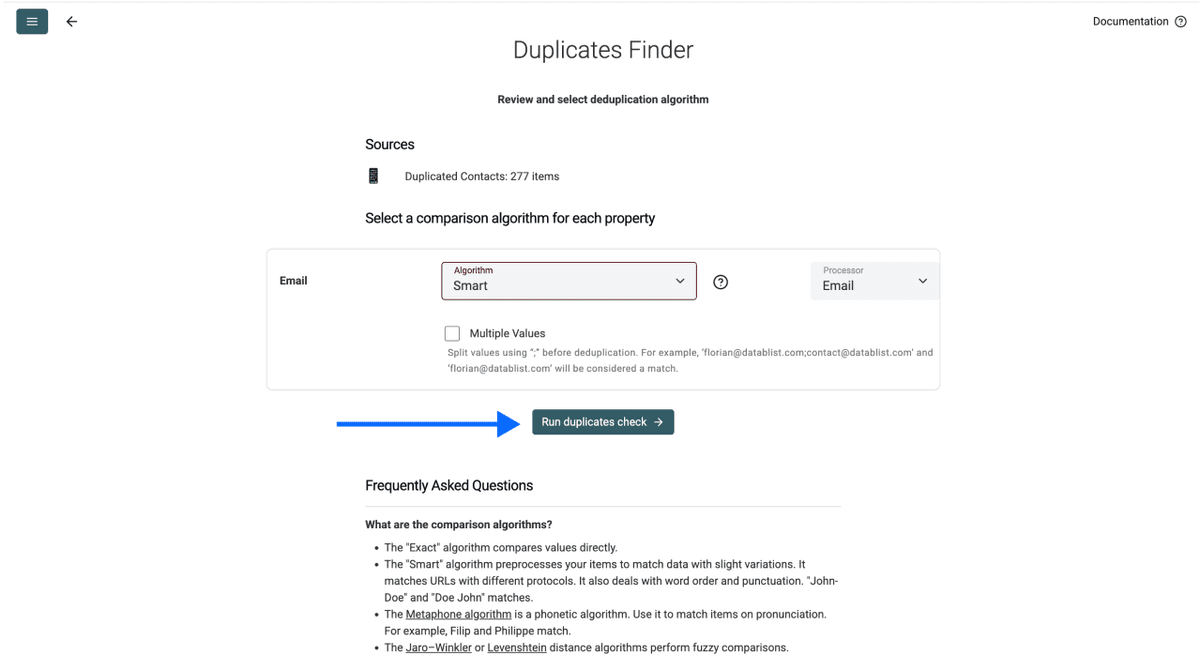
Step 4: Seleziona L’Algoritmo Di Confronto
Scegli come Datablist deve confrontare i valori per ogni proprietà selezionata:
- Exact: ideale per URL, domini e ID, dove la precisione è fondamentale
- Smart: ideale per proprietà testuali come nomi e ragioni sociali. È qui che il matching AI intercetta quasi-duplicati che Excel non vedrebbe ("John Smith" vs "Smith John")
Ti consigliamo di lasciare le impostazioni predefinite, tranne per i nomi aziendali, dove conviene selezionare il processor dedicato ai company names.
Quando è tutto pronto, clicca su Run duplicates check.
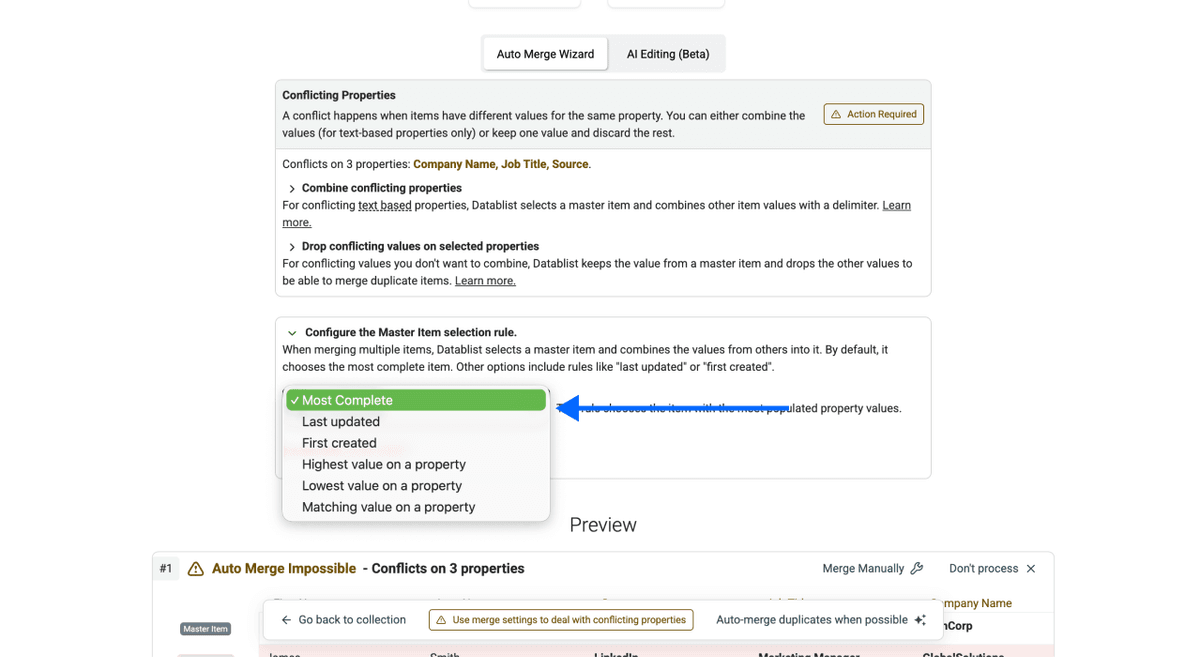
Step 5: Scegli Il Master Item, Controlla E Risolvi I Conflitti
Datablist.com ti chiede di scegliere una Master Item Rule, che determina quale record mantenere quando c’è un conflitto tra duplicati.
Le opzioni sono:
- Most complete: mantiene il record con più campi compilati
- Last updated: mantiene il record modificato più di recente
- First created: mantiene il record più vecchio
- Matching value: mantiene il record che corrisponde a un valore specifico definito da te
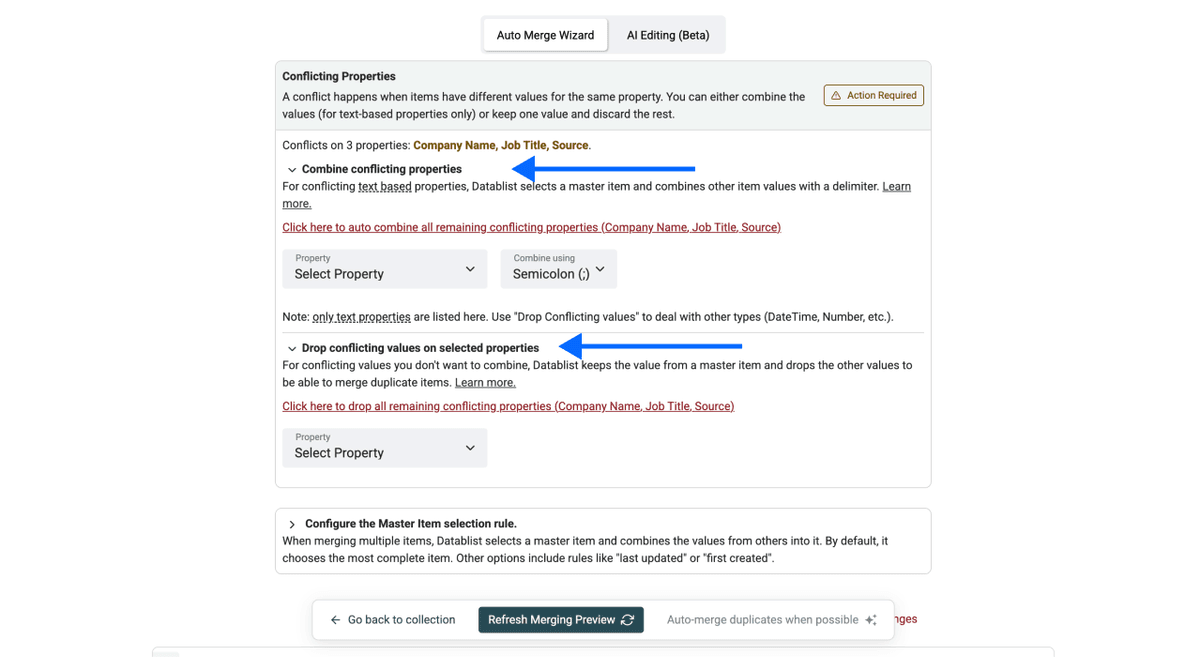
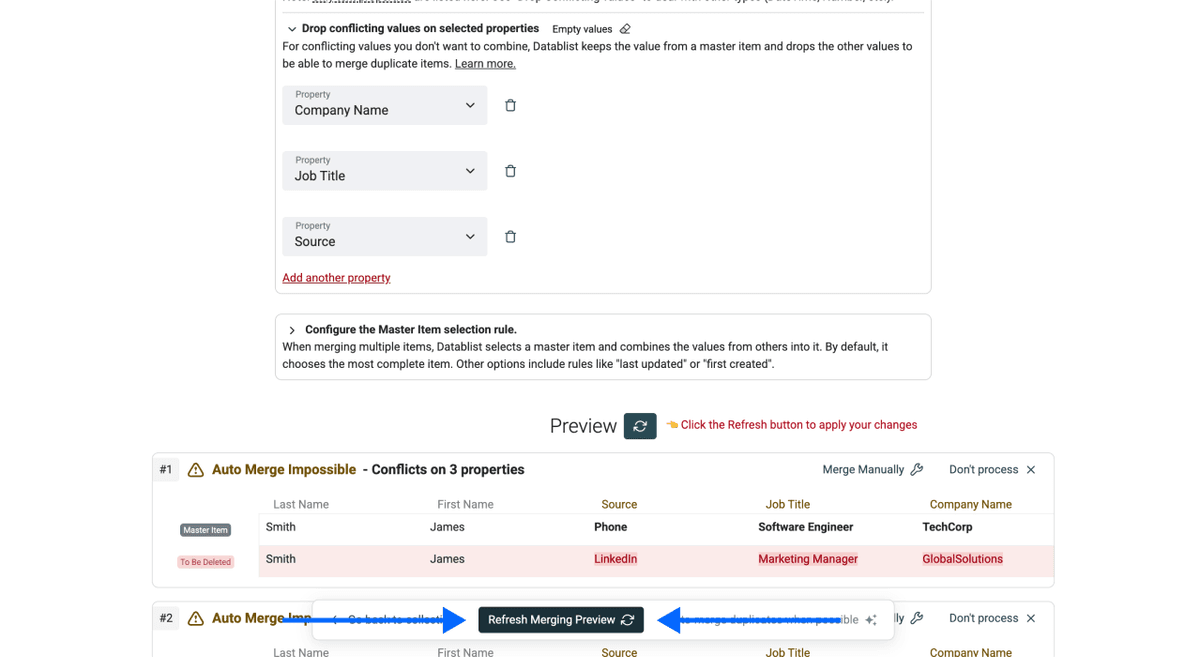
Per i valori in conflitto tra record, puoi scegliere combine (unisce i valori testuali) oppure drop (mantiene solo il valore del master item).
Clicca su Refresh Merging Preview per vedere esattamente cosa cambierà prima di confermare. Nulla viene eliminato finché non dai l’approvazione. L’esatto opposto dell’approccio distruttivo di Excel.
Step 6: Esegui, Controlla Ed Esporta
Clicca su Auto-merge when possible.
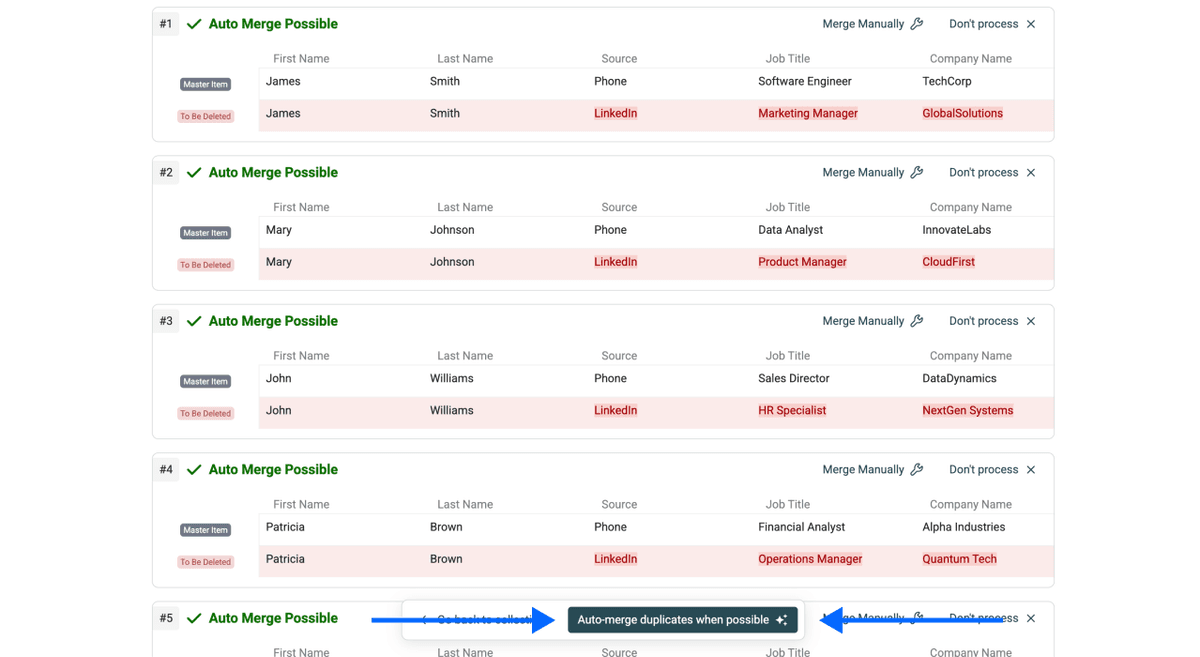
Datablist.com mostra un riepilogo di ogni modifica, con anche il download opzionale in CSV del merge log. Esporta il tuo file pulito e deduplicato, e hai finito.
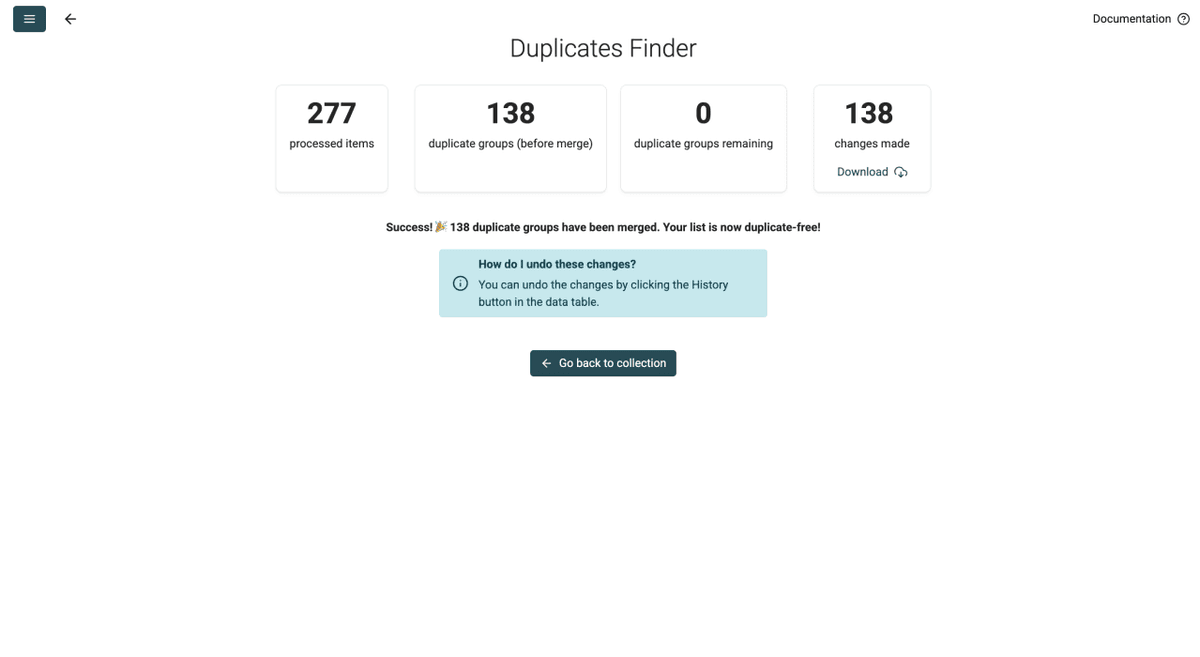
💡 Hai Fatto Un Errore?
Puoi annullare qualsiasi modifica cliccando sul pulsante della cronologia e ripristinando le azioni direttamente dalla vista dello spreadsheet. Nulla è definitivo finché non lo decidi tu.
Cosa Succede Se Gli Spreadsheet Hanno Colonne Diverse?
Se i due file hanno strutture di colonna diverse, non è un problema. Quando unisci due spreadsheet nella stessa collection, Datablist unifica automaticamente anche il layout delle colonne. I record del File A avranno celle vuote per le colonne presenti solo nel File B, e viceversa. Nessun dato viene perso.
Quando Usare Questo Metodo
- Consolidare più lead list in un unico database pulito
- Combinare spreadsheet di partecipanti a eventi provenienti da piattaforme di registrazione diverse
- Unire liste di fornitori o vendor provenienti da reparti diversi
Se vuoi approfondire tutti i modi per deduplicare un singolo file, incluse regole personalizzate basate su AI, dai un’occhiata a 3 Ways To Deduplicate Your Lists in 2026 👈🏽
Come Deduplicare Due Spreadsheet Senza Unirli (Metodo 2)
Cosa Fa Questo Metodo
Questo metodo mantiene separati i due spreadsheet, ma identifica e rimuove i record presenti in entrambi. È la scelta giusta se vuoi pulire le sovrapposizioni tra file CSV o Excel senza combinarli. A differenza del Metodo 1, questo metodo richiede un piano a pagamento su Datablist.com.
Step 1: Registrati E Carica I Tuoi File
Vai su Datablist.com e registrati, se non l’hai ancora fatto.
Importa il tuo primo file CSV o Excel (questo crea la Collection A).
Poi importa il secondo file in una collection separata (questo crea la Collection B).
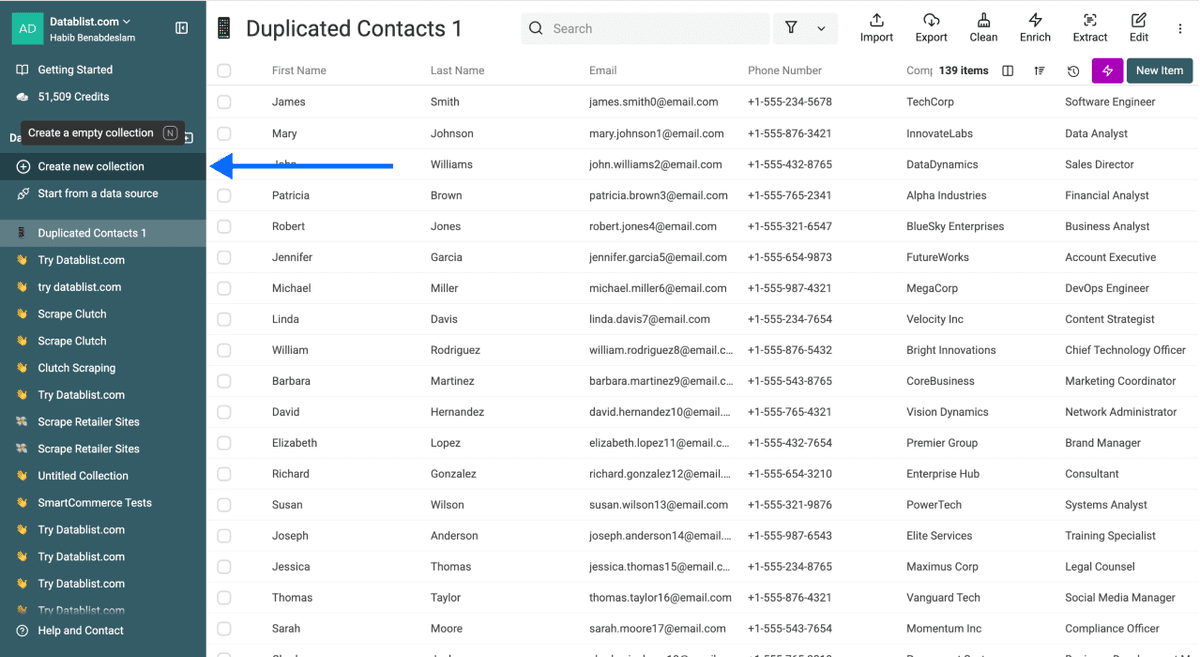
La differenza chiave rispetto al Metodo 1: collection separate significano file separati. I tuoi spreadsheet non verranno combinati.
💡 Importante Da Sapere
Assicurati che entrambi i file abbiano almeno una colonna in comune (email, URL LinkedIn, dominio aziendale, ecc.) da usare come identificatore univoco.
Step 2: Vai Su Duplicates Finder
Clicca su Clean nel menu in alto, poi seleziona Duplicates Finder. Puoi iniziare da una qualunque delle due collection. Il processo e il risultato finale sono gli stessi, indipendentemente da quale scegli per prima.
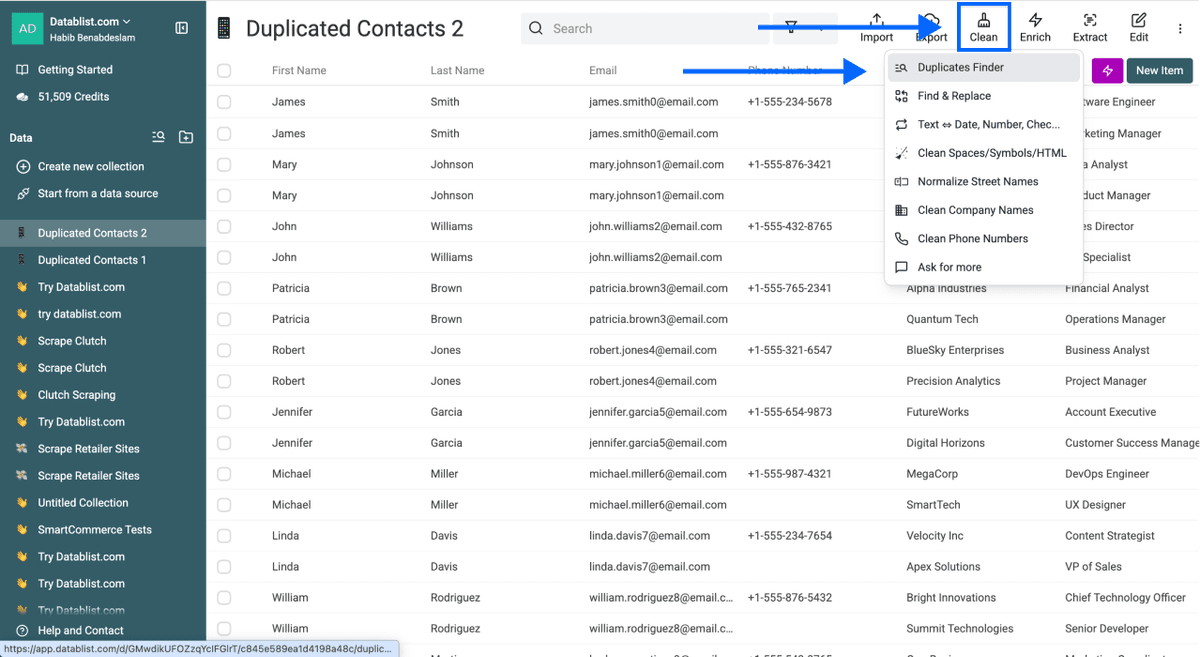
Step 3: Attiva La Deduplicazione Multi-Collection
- Clicca su Selected Properties and Multi Collections
- Spunta Check Duplicate Items Across Several Collections
- Seleziona le altre collection con cui vuoi fare deduplica (non c’è limite al numero di file)
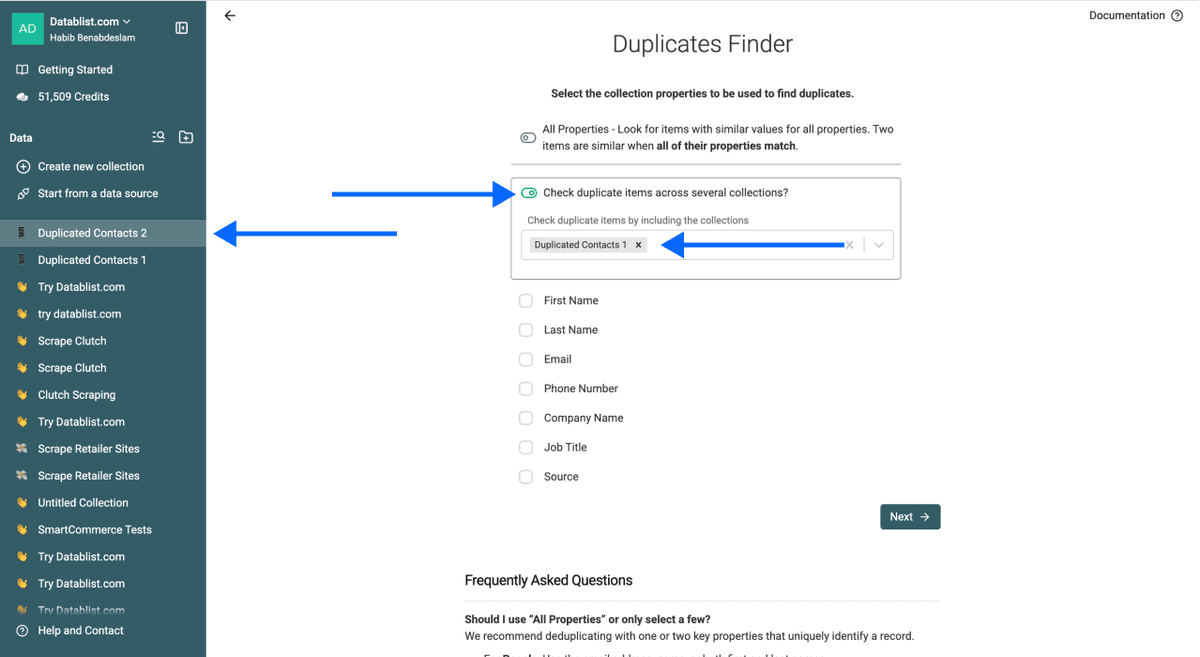
Step 4: Scegli L’Identificatore Unico E L’Algoritmo Di Confronto
- Seleziona la proprietà su cui vuoi trovare i duplicati tra i due file. Puoi scegliere più proprietà, ma assicurati che siano presenti in tutti i file. Datablist abbinerà automaticamente le colonne con lo stesso nome.
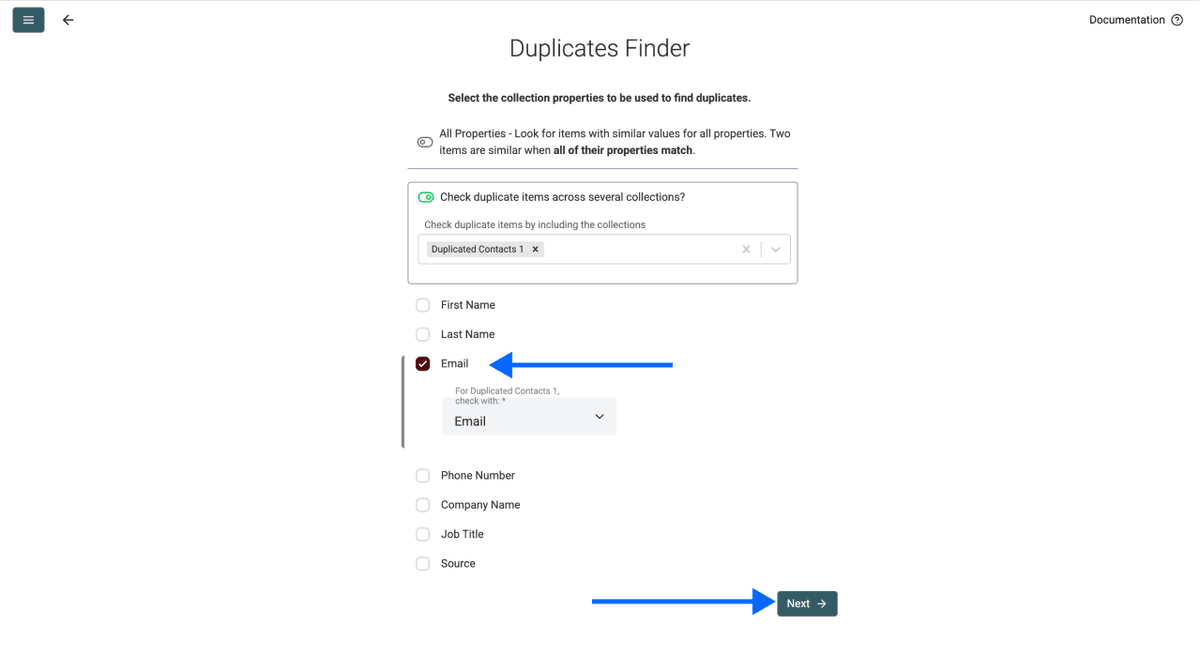
- Poi scegli il metodo di confronto: Exact per URL e ID, Smart per i campi testuali.
- Quando è tutto configurato, clicca su Run duplicates check.
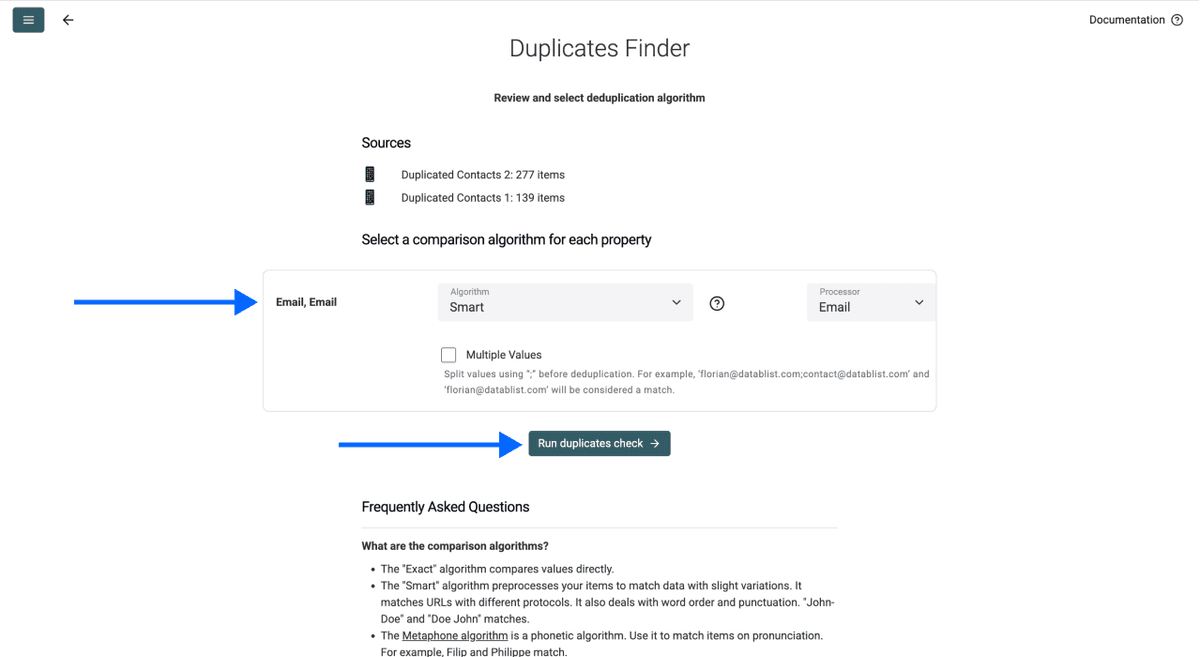
Step 5: Imposta Le Regole Di Pulizia
Scegli cosa deve succedere ai duplicati:
- Remove duplicate items from collection X: rimuove i duplicati dal file che selezioni
- Keep duplicate items only in collection X: disponibile solo quando fai deduplica tra 3 o più collection
Sei tu a decidere quale file “vince”. Hai il pieno controllo su cosa resta e cosa viene rimosso.
Clicca su Process duplicate items per continuare.
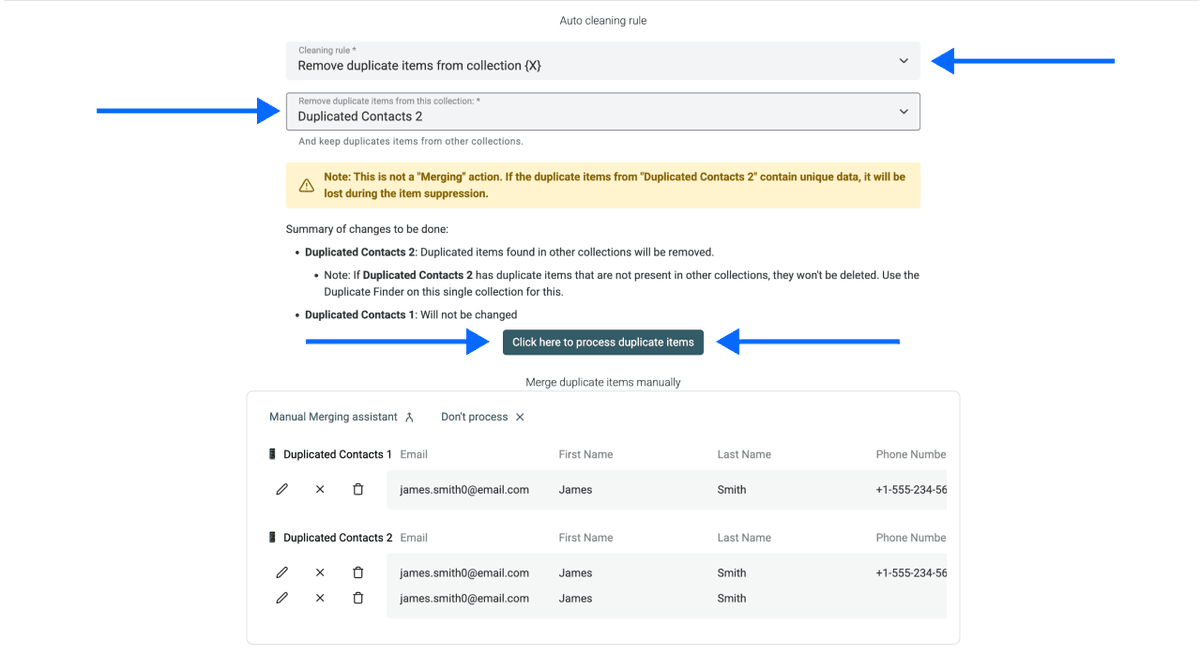
Step 6: Esegui Ed Esporta
Il tuo file pulito ora contiene solo record unici, senza duplicati tra file. Esporta il risultato.
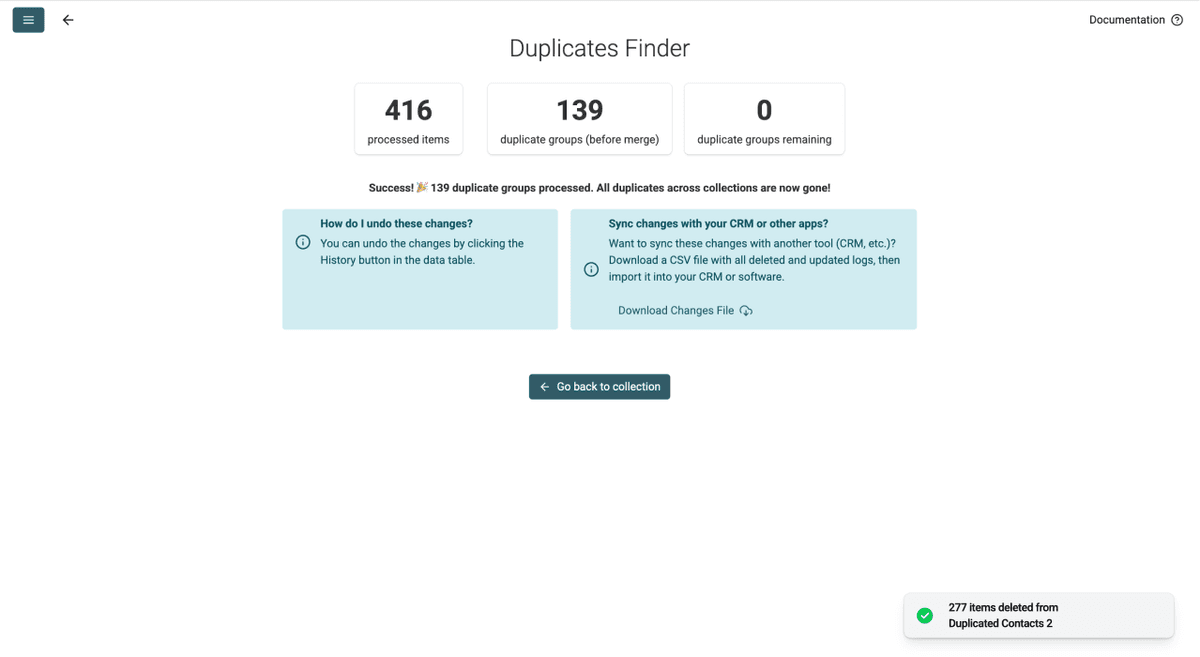
Per una guida più dettagliata sulla deduplicazione tra file con scenari avanzati, dai un’occhiata a How to Deduplicate Across Several Excel Files 👈🏽
Quando Usare Questo Metodo
- Rimuovere clienti esistenti da una nuova prospect list prima dell’outreach
- Pulire le sovrapposizioni tra registrazioni a eventi provenienti da fonti diverse
- Confrontare liste fornitori inviate da due team differenti
- Evitare il doppio outreach confrontando l’export del tuo CRM con una nuova lead list
Datablist Vs. Excel Per Unire Spreadsheet
Dove Datablist Vince
Se stai cercando un modo per unire spreadsheet, la differenza tra i due strumenti si gioca su velocità, precisione e semplicità.
| Fattore | Excel | Datablist |
|---|---|---|
| Tempo di setup | 15-60 min (complessità delle formule) | Meno di 3 minuti |
| Conoscenza delle formule | VLOOKUP, XLOOKUP, Power Query | Non necessaria |
| Rilevamento duplicati | Solo corrispondenze esatte | Basato su AI (quasi-duplicati) |
| Costo | Richiede una licenza Excel | Gratuito per la deduplicazione |
| Formati file | Soprattutto XLSX | CSV e XLSX |
| Revisione prima dell’eliminazione | No (rimozione distruttiva) | Sì (anteprima completa + undo) |
Quando Excel Ha Ancora Senso
Excel resta la scelta migliore se ti servono logiche condizionali avanzate dopo il merge, analisi con pivot table sul dataset combinato o workflow di automazione complessi basati su macro. Per unione e deduplicazione in senso stretto, Datablist è più veloce e più preciso. Ma se il tuo lavoro richiede una forte manipolazione dei dati dopo il merge, il motore di formule di Excel offre più flessibilità.
Conclusione: Unire Spreadsheet Senza Perdere Dati Richiede 3 Minuti
Se sei arrivato fin qui, probabilmente hai già capito quale metodo fa al caso tuo. Uno serve per unire spreadsheet e pulire i dati, l’altro per pulire senza unire. In ogni caso, in meno di 3 minuti ti ritrovi con uno spreadsheet senza duplicati, senza dover usare formule di Excel.
Cosa fare adesso:
- Pulisci i nomi aziendali nella lista unita prima dell’outreach
- Arricchisci la lista unita con dati aziendali partendo solo dai nomi delle aziende
E se questi casi d’uso non sono quelli giusti per te, dai un’occhiata ai suggerimenti qui sotto.
Domande Frequenti
Quanto Costa Unire Spreadsheet Con Datablist?
Il Metodo 1 (merge + deduplica su singolo file) è completamente gratuito su Datablist.com, costa 0 crediti e puoi registrarti senza carta di credito. Il Metodo 2 (deduplicazione tra file diversi) richiede invece un piano a pagamento.
Quanto Tempo Serve Per Unire Due Spreadsheet E Rimuovere I Duplicati?
Meno di 3 minuti, dall’upload all’export. La parte più lunga è la revisione delle corrispondenze duplicate, che Datablist.com ti mostra in anteprima prima di applicare qualsiasi modifica. L’elaborazione vera e propria richiede solo pochi secondi.
C’è Un Limite Di Righe Quando Si Uniscono Spreadsheet Su Datablist?
Datablist.com supporta file fino a 1 milione di righe nel piano gratuito e fino a 2 milioni di righe nei piani a pagamento. La maggior parte degli utenti che unisce due spreadsheet standard non raggiungerà alcun limite nel piano free. Per file oltre i 2 milioni di righe, sono disponibili piani enterprise che scalano in base al volume dei dati.
Quali Formati File Supporta Datablist Per Unire Spreadsheet?
Sia CSV che XLSX. Puoi anche mischiare i formati caricando un file in CSV e l’altro in XLSX nella stessa collection oppure in collection separate.
Servono Competenze Tecniche Per Unire Spreadsheet Con Datablist?
No. L’intero processo è point-and-click. Niente formule, niente codice, niente file di configurazione. Se sai caricare un file e cliccare un pulsante, sai anche unire e deduplicare i tuoi spreadsheet.
Posso Anche Fare Enrichment Dei Dati Dopo Aver Unito Gli Spreadsheet?
Sì. Datablist.com offre oltre 60 tool di enrichment, dai email finder al company data enrichment. Una volta che hai unito file CSV o fogli Excel in una lista pulita, puoi eseguire gli enrichment direttamente sulla stessa collection senza ricaricare nulla.
Posso Unire Due Spreadsheet Senza Usare Excel?
Sì, Datablist.com gestisce merge e deduplicazione senza formule. Carica i file, esegui il workflow di deduplica basato su AI ed esporta il risultato pulito. Senza Excel.
Che Differenza C’è Tra Unire E Deduplicare Spreadsheet?
Unire significa combinare due file in un unico dataset. Deduplicare significa identificare e rimuovere i record che compaiono più di una volta. Nella maggior parte dei casi ti servono entrambe le cose: prima unisci gli spreadsheet, poi rimuovi i duplicati.
Cosa Succede Se Unisco Due Spreadsheet Con Colonne Diverse?
Dipende dal tool che usi. Datablist.com, per esempio, gestisce automaticamente le colonne non allineate. Le colonne di entrambi i file vengono combinate in un’unica struttura. I record del File A avranno celle vuote per le colonne presenti solo nel File B, e viceversa. Nessun dato viene perso.
Come Faccio A Sapere Se I Miei Spreadsheet Hanno Duplicati Prima Del Merge?
Esegui Duplicates Finder di Datablist su ciascun file singolarmente prima del merge. In questo modo ottieni il numero di duplicati già presenti e puoi pulire ogni file in anticipo. La maggior parte degli utenti preferisce prima unire e poi deduplicare, perché così il processo intercetta tutto in una sola passata.
Esiste Un Modo Gratuito Per Unire File Excel Online?
Sì. Datablist.com offre un piano gratuito che copre l’unione degli spreadsheet in un’unica collection e l’esecuzione di Duplicates Finder sul file unito. Nessun periodo di prova, nessuna carta di credito, nessun limite nascosto per un utilizzo standard. È il Metodo 1 di questo articolo.
Qual È Il Miglior Tool Per Unire Spreadsheet Di Lead List?
Per le lead list, Datablist.com è pensato proprio per questo. Supporta matching basato su AI (quindi intercetta anche “John Smith” vs “john smith”), gestisce CSV e XLSX e offre tool di enrichment per pulire e ampliare i dati dopo il merge. La suite di deduplicazione è gratuita e la piattaforma è progettata per i workflow di lead generation.