
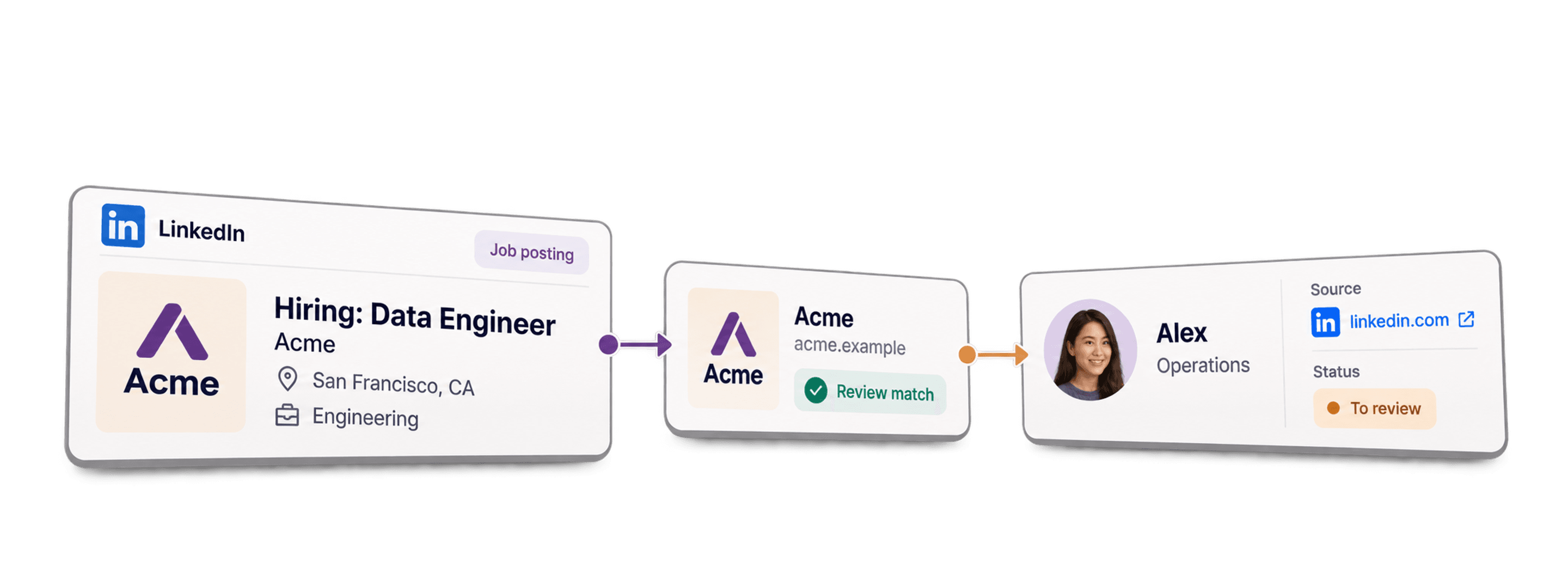
La maggior parte delle guide per fare scraping dei LinkedIn Jobs propone uno script Python o un’estensione del browser rischiosa. Anche quando funzionano, ti ritrovi con un CSV pieno di annunci e senza sapere chi contattare.
L’annuncio di lavoro racconta solo metà della storia. Ti segnala che un’azienda sta assumendo, quindi rappresenta un forte segnale d’acquisto, ma non ti indica chi prende la decisione finale.
Questa guida illustra un metodo no-code per fare scraping degli annunci di lavoro su LinkedIn senza mettere a rischio il tuo account, per poi trasformarli in domini aziendali e contatti degli hiring manager, tutto in un’unica piattaforma.
📌 In breve, per chi ha poco tempo
Il concetto chiave: lo scraping degli annunci LinkedIn mostra quali aziende stanno assumendo, ma un annuncio non è un lead; il vero lead è il contatto che c’è dietro.
In questo articolo scoprirai perché uno scraping no-code e sicuro per l’account è efficace e come passare dai LinkedIn Jobs ai domini aziendali e ai relativi contatti all’interno di un’unica piattaforma.
Cosa otterrai:
- Un metodo no-code per fare scraping dei LinkedIn Jobs senza rischiare il tuo account
- Il workflow completo dagli annunci ai domini aziendali
- Lead di hiring manager e decision-maker, con email quando disponibile
Cosa troverai in questa guida
- Come fare scraping dei LinkedIn Jobs senza codice
- Come estrarre LinkedIn Jobs senza rischiare l’account
- Cos’è Datablist e come trasforma gli annunci in lead
- Come fare scraping dei LinkedIn Jobs con LinkedIn Jobs Scraper
- Come trasformare gli annunci estratti in domini aziendali
- Come trovare gli hiring manager dietro ogni annuncio
Scraping dei LinkedIn Jobs senza codice
Prima di parlare di strumenti, rispondiamo alla vera domanda: una persona senza competenze tecniche può fare scraping dei LinkedIn Jobs senza scrivere una riga di codice? La risposta breve è sì. Quella più articolata spiega perché, fino a oggi, è sembrato così difficile.
Perché LinkedIn non permette di esportare gli annunci
LinkedIn non offre una funzione di esportazione nativa. Puoi consultare annunci per ore, ma non esiste un pulsante per trasferirli in un foglio di calcolo o in un CSV.
Per questo molte persone ricorrono a script Python, actor di Apify oppure al copia e incolla, un annuncio alla volta. Ogni metodo diventa ingestibile dopo le prime decine di righe e produce comunque un elenco piatto, difficile da filtrare e utilizzare.
Come funziona davvero lo scraping no-code dei LinkedIn Jobs
Lo scraping no-code elimina del tutto gli script. Invece di eseguire codice su LinkedIn, configuri uno scraper gestito partendo da una ricerca e ottieni gli annunci sotto forma di righe strutturate ed esportabili.
Ogni annuncio viene quindi restituito con campi dedicati: posizione lavorativa, nome dell’azienda, settore, località e molto altro. Il risultato è un elenco pulito che puoi ordinare, filtrare e arricchire, non un blocco di testo inutilizzabile.
È proprio questo il punto che le guide incentrate sul codice tendono a ignorare. Non servono competenze tecniche per ottenere un elenco utilizzabile di annunci LinkedIn: serve lo strumento giusto che si occupi dell’estrazione al posto tuo.
Come estrarre LinkedIn Jobs senza rischiare l’account
La sicurezza dell’account è il punto debole di molti metodi di scraping gratuiti. La soluzione che scegli può fare la differenza tra continuare a usare LinkedIn normalmente e ritrovarti con l’account bloccato.
Perché script ed estensioni possono bloccare l’account
Gli script gratuiti e le estensioni del browser eseguono lo scraping dall’interno della tua sessione autenticata. Inviano richieste automatiche che non assomigliano alla normale navigazione ed è proprio questo comportamento a far scattare i blocchi.
Esiste inoltre un limite preciso sui volumi. Una singola ricerca LinkedIn è limitata a 1.000 risultati, quindi uno script che tenta di superare il limite con la forza non fa altro che attirare ulteriore attenzione sul tuo account.
Se l’account bloccato è lo stesso che usi per trovare clienti e parlare con loro, uno strumento gratuito non vale il rischio.
📘 I limiti di ricerca in sintesi
LinkedIn limita ogni singola ricerca a 1.000 risultati, mentre lo scraper restituisce fino a 500 annunci per ricerca. Per coprire un intero mercato, pianifica più ricerche combinando keyword e località diverse.
Come uno scraper no-code protegge il tuo account
Uno scraper no-code gestito non utilizza mai il tuo account personale. L’estrazione viene eseguita sulla sua infrastruttura, quindi non è il tuo login a inviare migliaia di richieste.
Questa separazione è fondamentale. Il tuo account continua a comportarsi come un normale account, mentre il lavoro più impegnativo viene svolto su un’infrastruttura progettata appositamente. Tuttavia, un’estrazione sicura è solo il punto di partenza. La vera domanda è quale piattaforma possa accompagnarti da uno scraping pulito fino a un lead che puoi contattare.
Come Datablist trasforma i LinkedIn Jobs in lead
Se non conosci ancora lo strumento alla base di questo workflow, ecco una breve introduzione prima di passare alla parte pratica.
Datablist: scraping no-code dei LinkedIn Jobs e lead generation
Datablist.com è una piattaforma no-code con oltre 60 strumenti e più di 30.000 utenti, progettata per trovare, arricchire e pulire i dati senza scrivere una sola riga di codice.
Per lo scraping dei LinkedIn Jobs, il vantaggio è poter gestire tutto nello stesso posto. Il workflow si sviluppa in tre passaggi:
- Scrape: estrai gli annunci LinkedIn con LinkedIn Jobs Scraper
- Resolve: associa a ogni nome aziendale un dominio verificato
- Find: trova gli hiring manager e i decision-maker dietro ogni annuncio
Ogni passaggio avviene nella stessa piattaforma, quindi non devi esportare un CSV e caricarlo in un altro strumento per proseguire con il workflow.
Perché gli annunci LinkedIn da soli non generano clienti
Un annuncio estratto indica che un’azienda ha una necessità concreta. Non rivela però chi approva l’assunzione e non fornisce un indirizzo email. È proprio su questo punto che si fermano molte guide allo scraping. Un elenco di annunci può sembrare un progresso, ma non puoi inviare una proposta commerciale a un’offerta di lavoro.
Le due sezioni pratiche successive colmano questa lacuna: prima trovi il dominio aziendale, poi la persona giusta. È questa la differenza tra un mucchio di dati e una vera opportunità commerciale.
Come fare scraping dei LinkedIn Jobs con Datablist
Passiamo alla parte pratica. LinkedIn Jobs Scraper si trova nella scheda Sources e trasforma un insieme di keyword e località in un elenco strutturato di annunci. Il costo è di 2 crediti per ogni annuncio importato.
Passaggio 1: registrati su Datablist.com
Crea il tuo account Datablist. Serve circa un minuto e la prova gratuita include 500 crediti, sufficienti per estrarre 250 annunci.
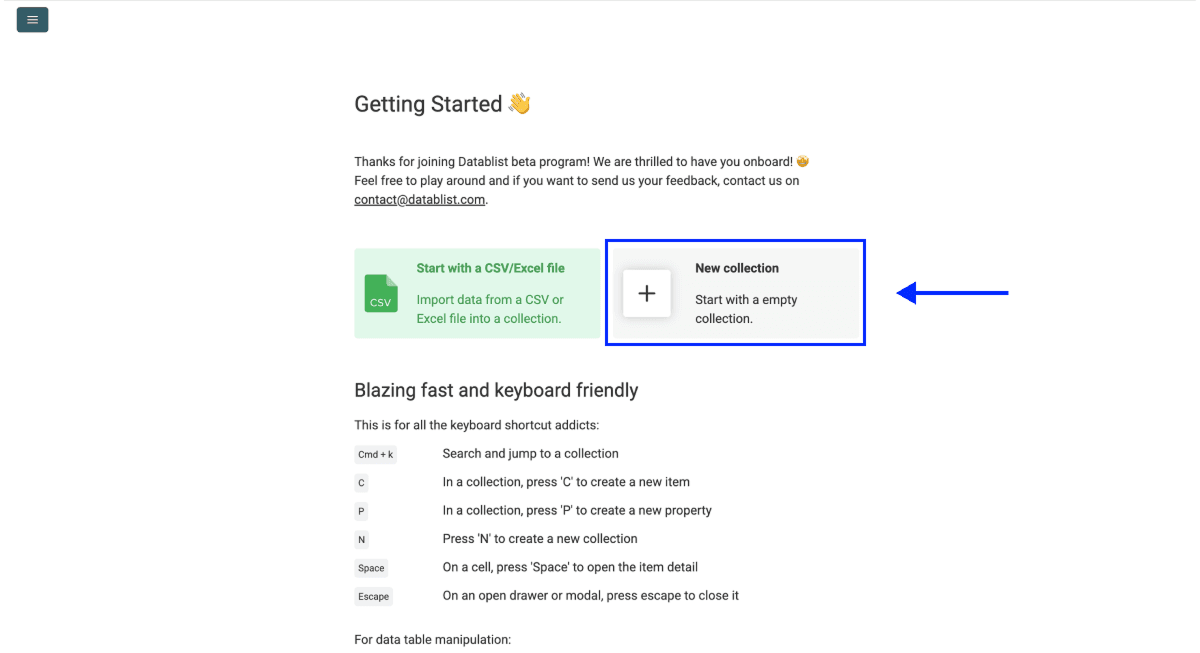
Passaggio 2: crea una nuova collection
Una volta effettuato l’accesso, clicca su New Collection. È il workspace in cui verranno inseriti gli annunci estratti.
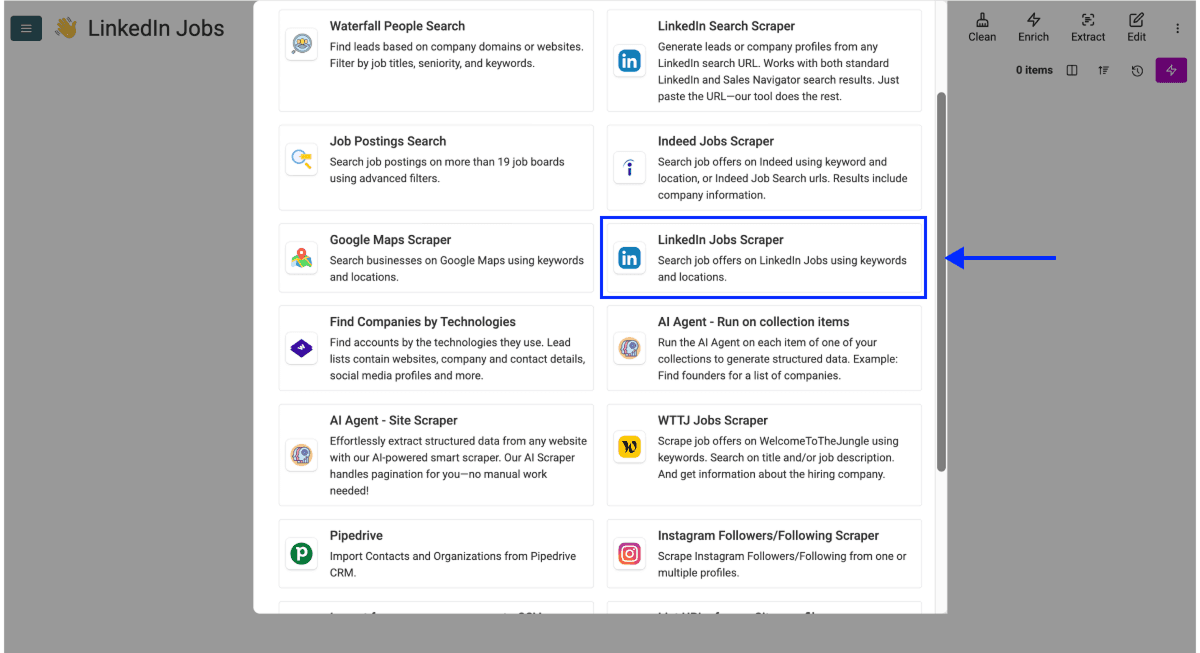
Passaggio 3: apri LinkedIn Jobs Scraper
- Clicca su See all Sources
- Seleziona LinkedIn Jobs Scraper
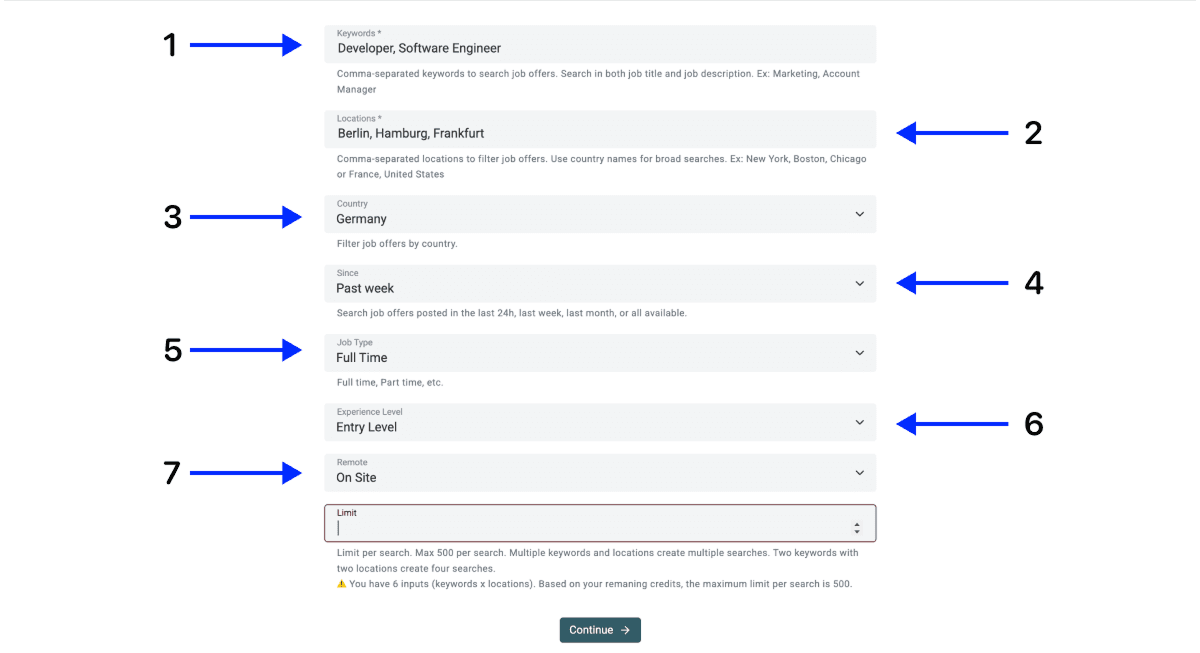
Passaggio 4: configura keyword e località
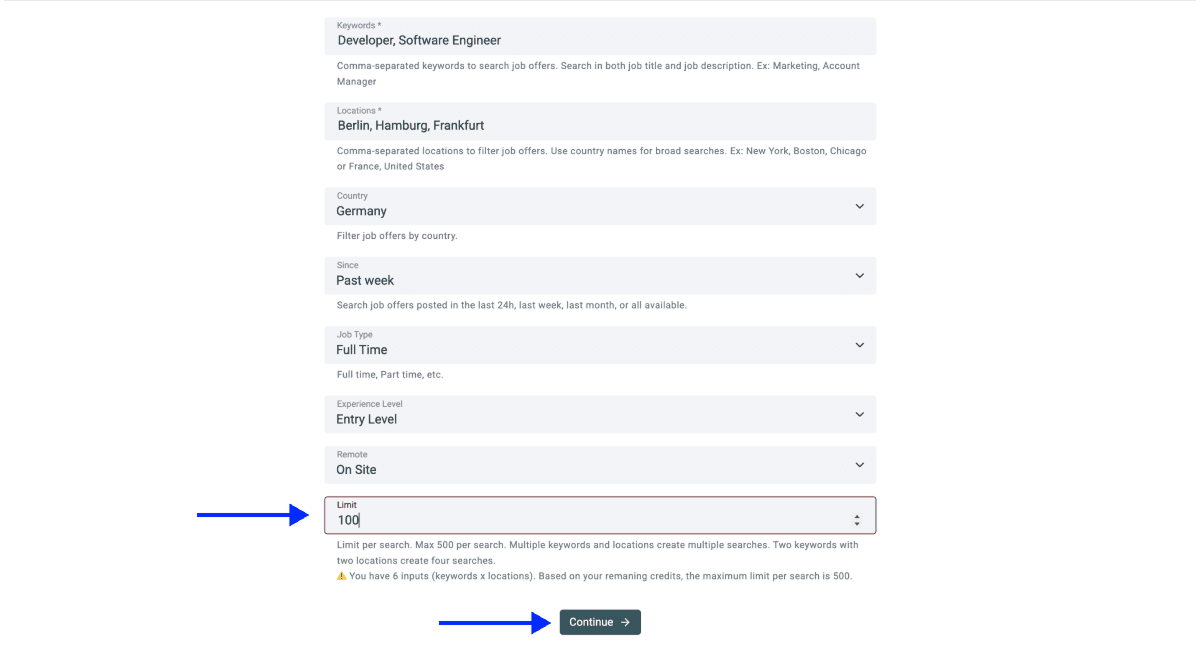
Lo scraper richiede due input, Keywords e Locations, oltre ai filtri Country, Job Type, Experience Level, Remote e Time Period. Per questa guida utilizzeremo la seguente configurazione:
- Keywords: Developer, Software Engineer
- Locations: Berlino, Amburgo, Francoforte
- Country: Germany
- Time Period: Past week
- Job Type: Full Time
- Experience Level: Entry Level
- Remote: On-Site
Ogni combinazione di keyword e località viene eseguita come ricerca separata. Due keyword abbinate a due località producono quattro ricerche; la configurazione qui sopra combina due keyword con tre località, per un totale di sei ricerche.
Eseguire più ricerche nello stesso job ti permette di coprire un intero mercato in una sola operazione, invece di estrarre una città alla volta e unire successivamente i risultati.
Passaggio 5: avvia la ricerca
-
Imposta il limite per ogni ricerca
-
Clicca su Continue
Ogni ricerca restituisce fino a 500 annunci. Nel nostro esempio abbiamo impostato un limite di 100 per ricerca, quindi le sei ricerche importano complessivamente 600 annunci.
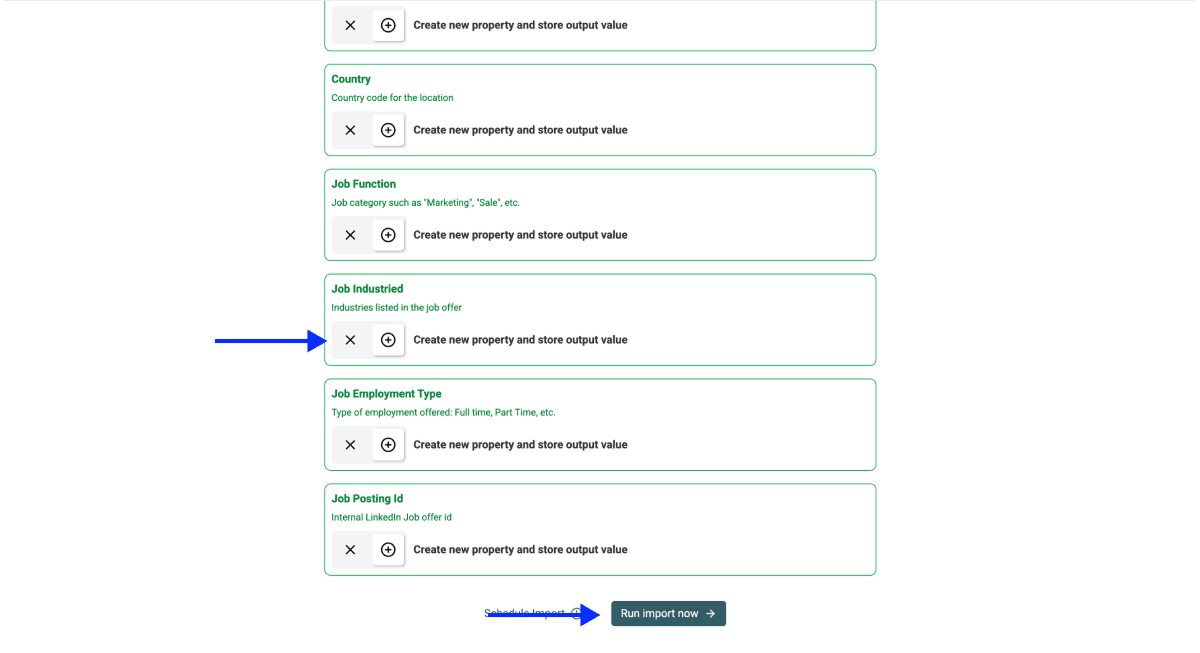
- Seleziona gli output. Datablist crea una property per ogni dato che può restituire. Rimuovi quelle che non ti servono usando le icone ✕
- Clicca su Run Import Now
Passaggio 6: controlla gli annunci importati
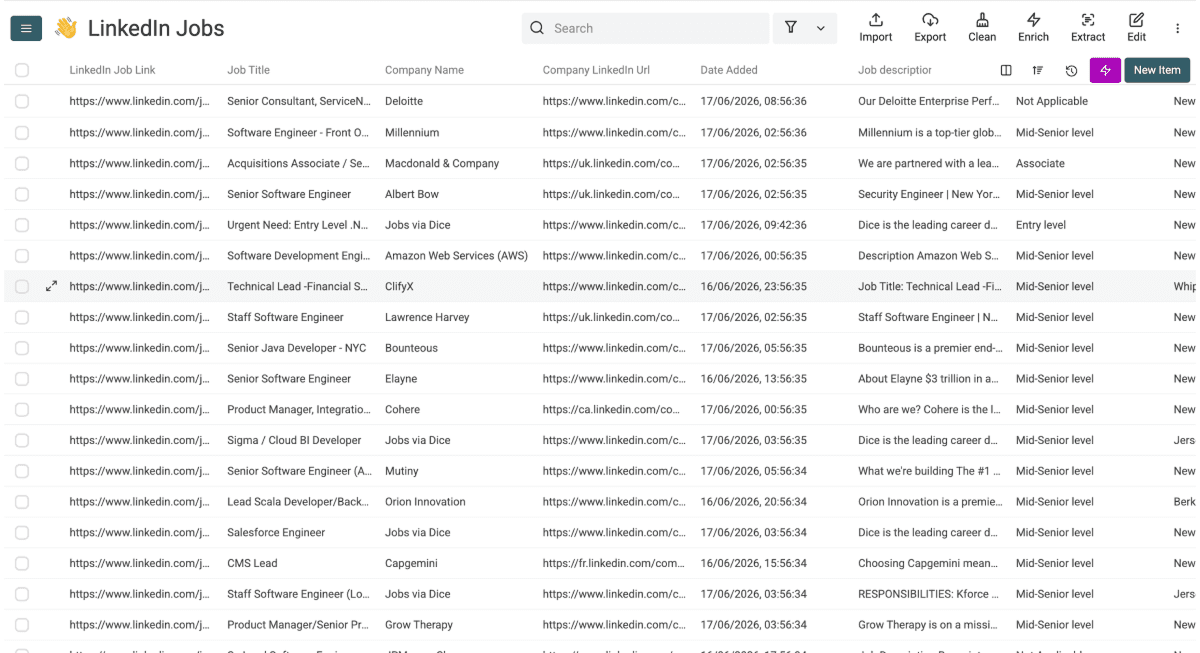
In pochi minuti, ogni annuncio viene inserito come riga strutturata nella tua collection. Lo scraper restituisce 13 campi per annuncio, raggruppati in questo modo:
| Categoria | Dati |
|---|---|
| Dettagli dell’offerta | Job Title, Job description, Seniority Level, Job Function, Job Industries, Job Employment Type |
| Dettagli dell’azienda | Company Name, Company LinkedIn Url |
| Link e ID | LinkedIn Job Link, Job Posting Id |
| Località e data | Location, Country, Date Added |
📘 Quanto costa ogni annuncio estratto
Lo scraper addebita 2 crediti per ogni annuncio importato e paghi soltanto gli annunci effettivamente importati. Un’esecuzione da 600 annunci costa 1.200 crediti.
Come trasformare gli annunci LinkedIn in domini aziendali
Un annuncio di lavoro fornisce il nome dell’azienda e un URL LinkedIn, non il dominio. Per trovare un lead, però, ti serve prima il sito dell’azienda: in questo passaggio vedremo quindi come risalire dal nome aziendale al dominio.
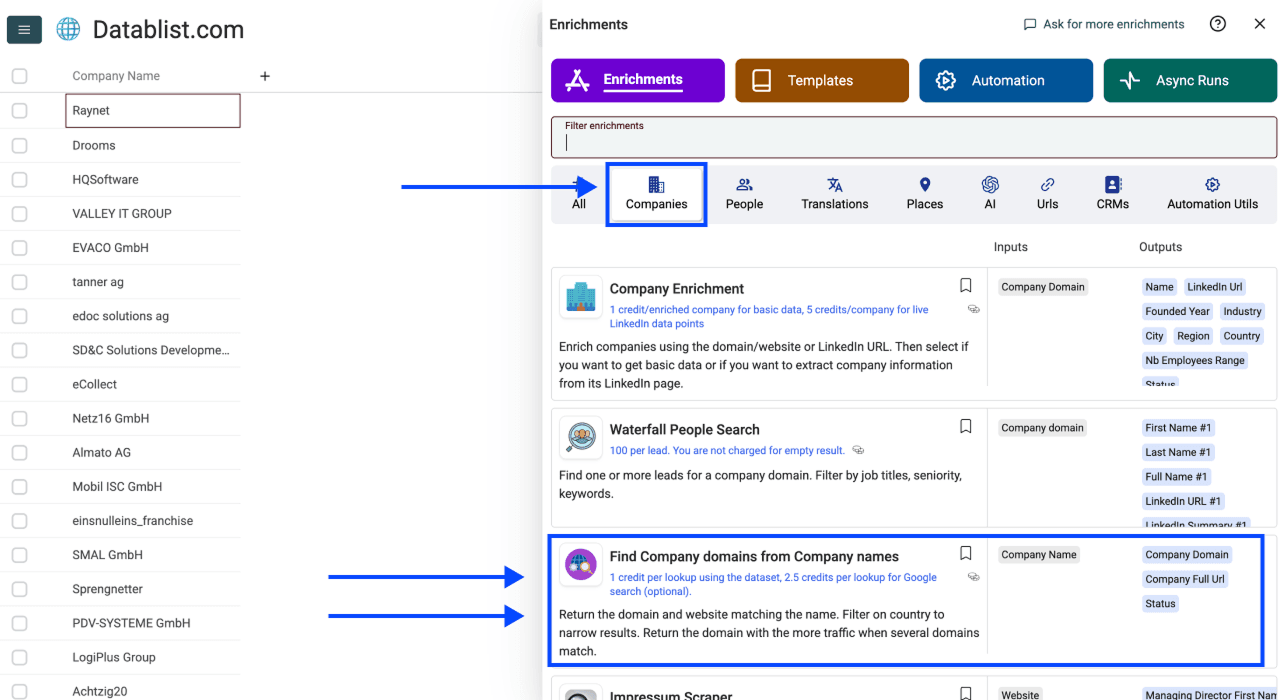
Datablist.com gestisce questa operazione tramite l’enrichment Domain Finder, disponibile nella scheda Companies. Poiché gli annunci sono già presenti in Datablist, puoi avviarlo subito, senza esportare e reimportare i dati.
Passaggio 1: apri Find Company Domain from Company Name
- Clicca su Enrich nel menu superiore
- Apri la scheda Companies
- Seleziona Find Company Domain from Company Name
Passaggio 2: scegli database e fallback su Google
In Workflow, seleziona l’opzione che utilizza il dataset aziendale con fallback su Google. Datablist consulta prima il proprio database verificato e ricorre a Google soltanto per i nomi che non riesce ad associare.
Questo ordine consente di contenere i costi: la ricerca nel database costa 1 credito per ogni dominio trovato, mentre ogni ricerca di fallback su Google costa 2,5 crediti.
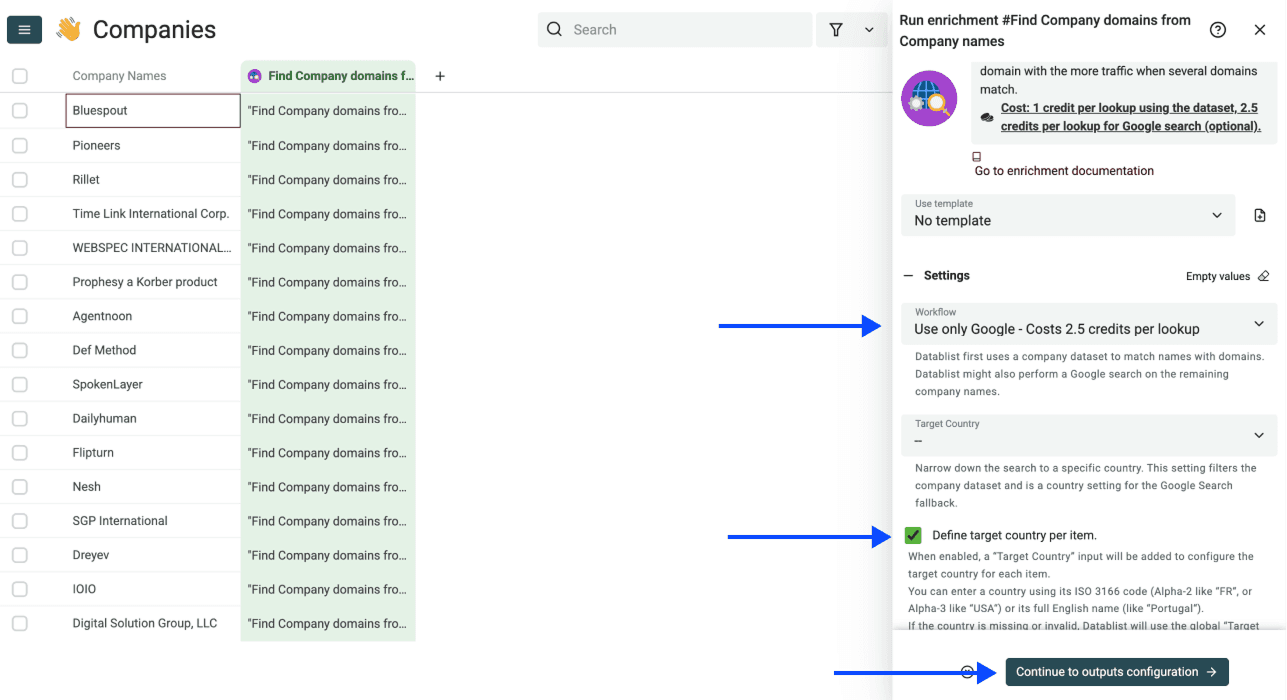
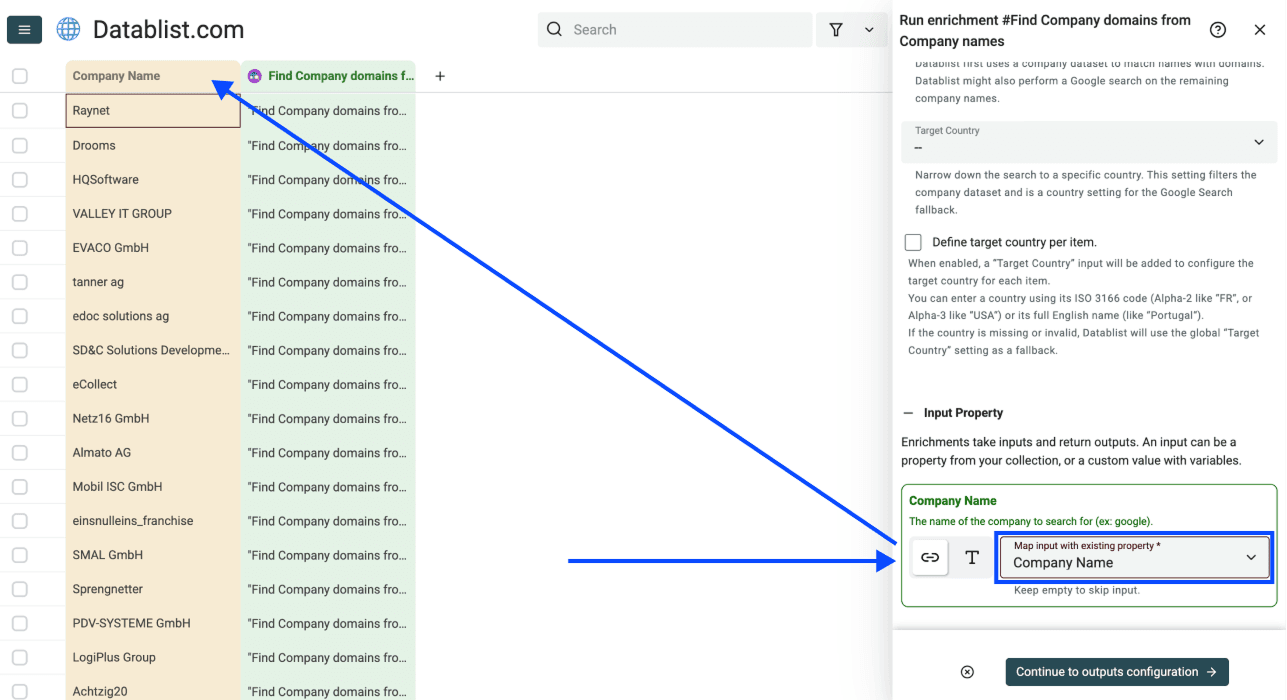
Passaggio 3: associa la colonna con il nome aziendale
- Imposta la colonna Company Name come Input Property
- Clicca su Continue to outputs configuration.
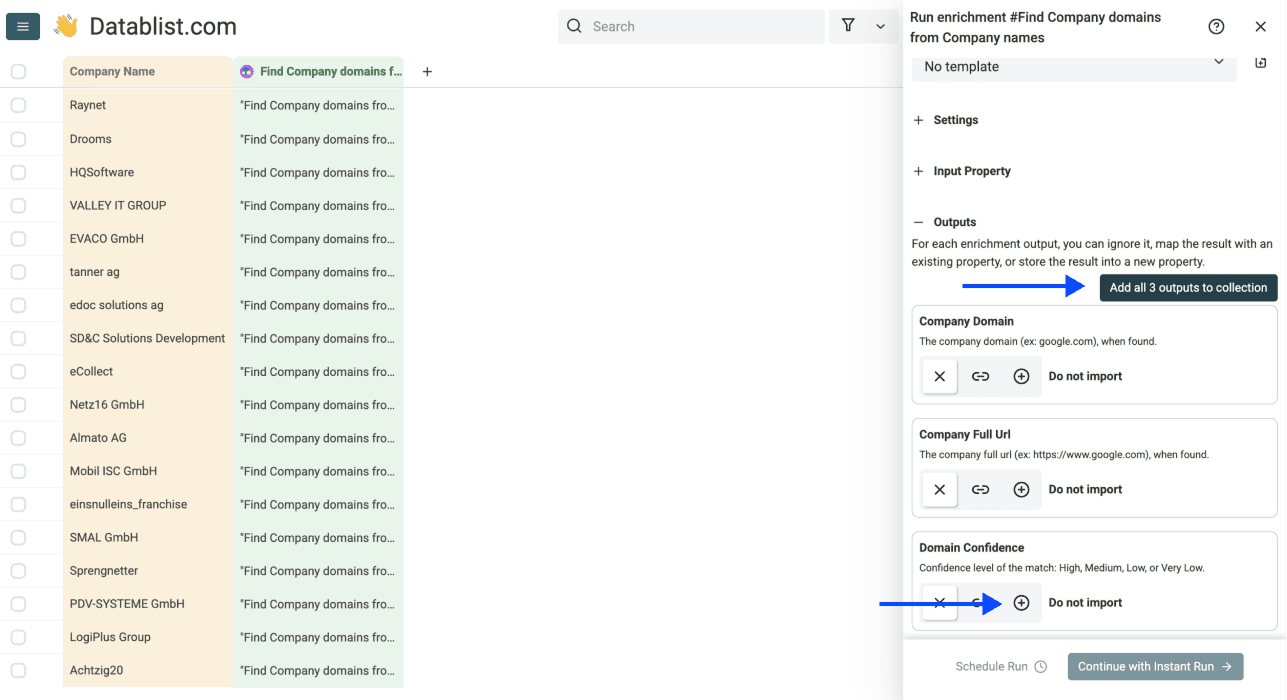
Passaggio 4: seleziona gli output del dominio
- Usa le icone ⊕ oppure Add all 3 outputs to collection per aggiungere alla collection il dominio, l’URL del sito e il livello di affidabilità
- Clicca su Instant Run
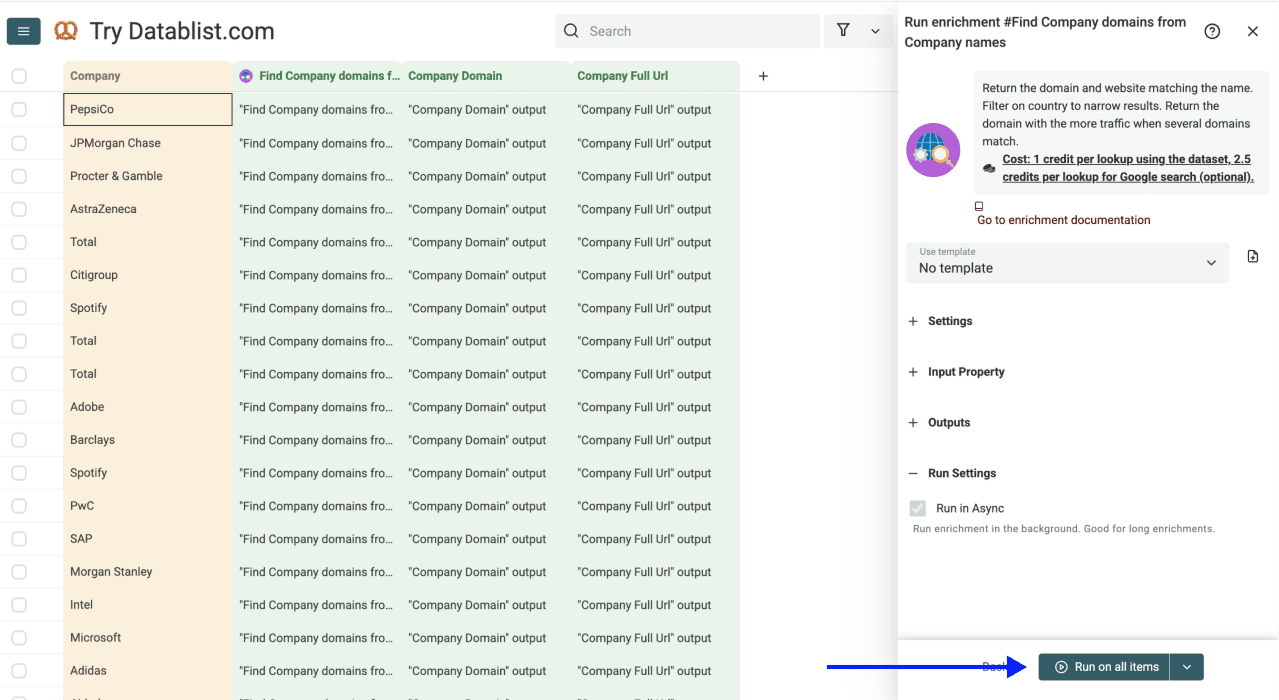
Passaggio 5: esegui l’enrichment in bulk
Configura l’esecuzione cliccando sul chevron a destra del pulsante. Puoi scegliere tra:
- Run on first 10 items: utile per controllare i risultati prima di procedere
- Run on first 100 items: ideale per convalidare un campione più ampio
- Run on first X items: permette di scegliere quante righe elaborare
- Run on all view items: elabora l’intero elenco oppure soltanto la vista corrente, se hai applicato dei filtri
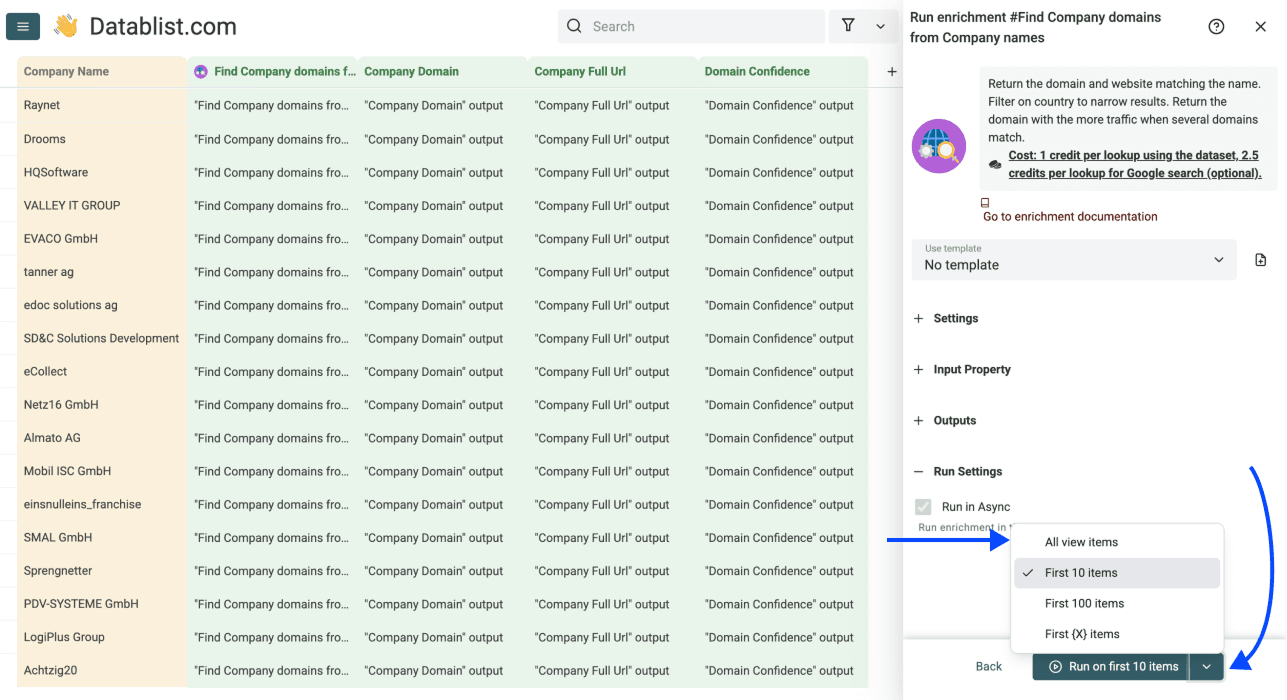
Dopo aver scelto l’opzione, clicca su Run on X items.
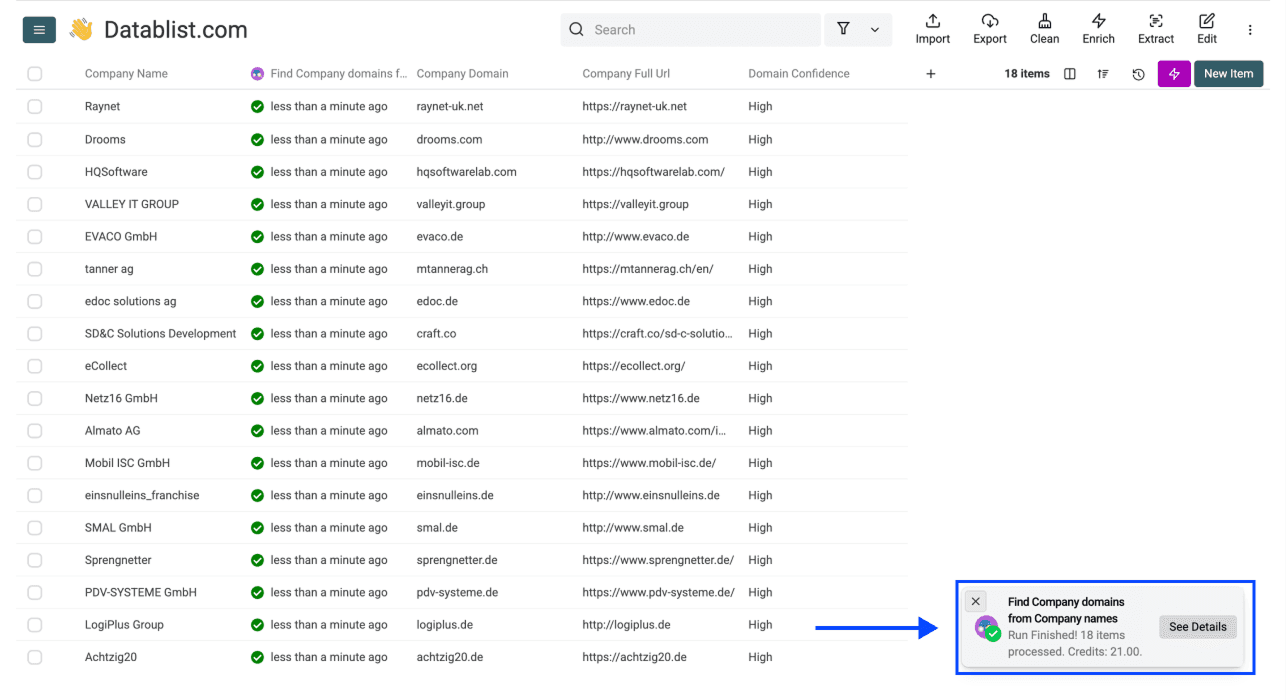
In pochi minuti avrai una colonna di domini verificati accanto ai nomi delle aziende estratte, ciascuno accompagnato da un livello di affidabilità. Potrai così accettare le corrispondenze più sicure e controllare quelle incerte.
📘 Cosa fare se Datablist non trova tutti i domini
A volte Datablist non riesce a trovare tutti i domini aziendali in una sola esecuzione. Di solito accade con aziende dai nomi ambigui oppure con realtà troppo piccole o recenti per essere già presenti nei database.
In questi casi puoi utilizzare l’AI Agent di Datablist per cercare i domini mancanti. Trovi maggiori informazioni nella nostra guida su come trovare il dominio dal nome dell’azienda 👈🏽
Come trovare lead di hiring manager e CEO
In questo passaggio trasformeremo gli annunci estratti in una lista di lead da utilizzare per vendere i tuoi servizi. Waterfall People Search di Datablist parte dai domini aziendali e trova le persone che lavorano in ogni azienda, includendo l’email quando disponibile.
Vuoi scoprire il workflow completo di lead generation, oltre ai segnali di assunzione? Ecco come trovare lead con Datablist 👈🏽
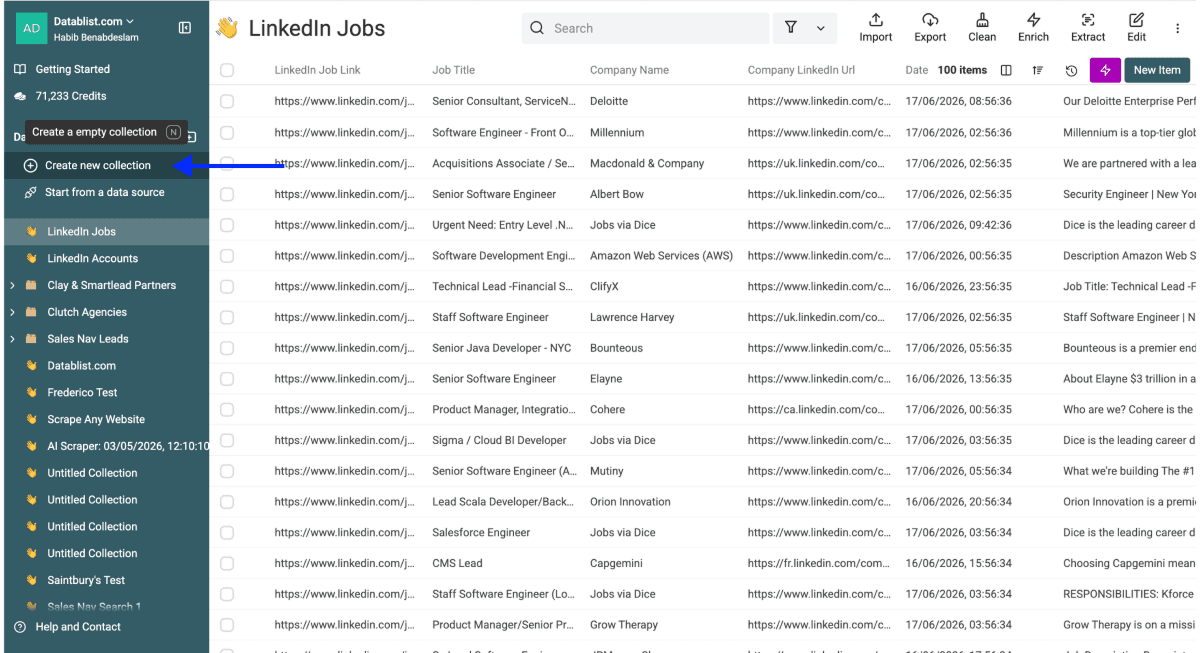
Passaggio 1: crea una nuova collection
Prima di avviare la ricerca dei lead, crea una collection separata in cui salvare le persone trovate. Tenere i lead distinti dai dati relativi ad annunci e aziende evita che i due dataset si mescolino quando la ricerca aggiunge nuove righe.
Datablist consente di raggruppare collection correlate nella stessa cartella. Puoi quindi conservare i dati relativi ad aziende e annunci in una collection e i lead in un’altra, una accanto all’altra nello stesso spazio.
Passaggio 2: apri Waterfall People Search
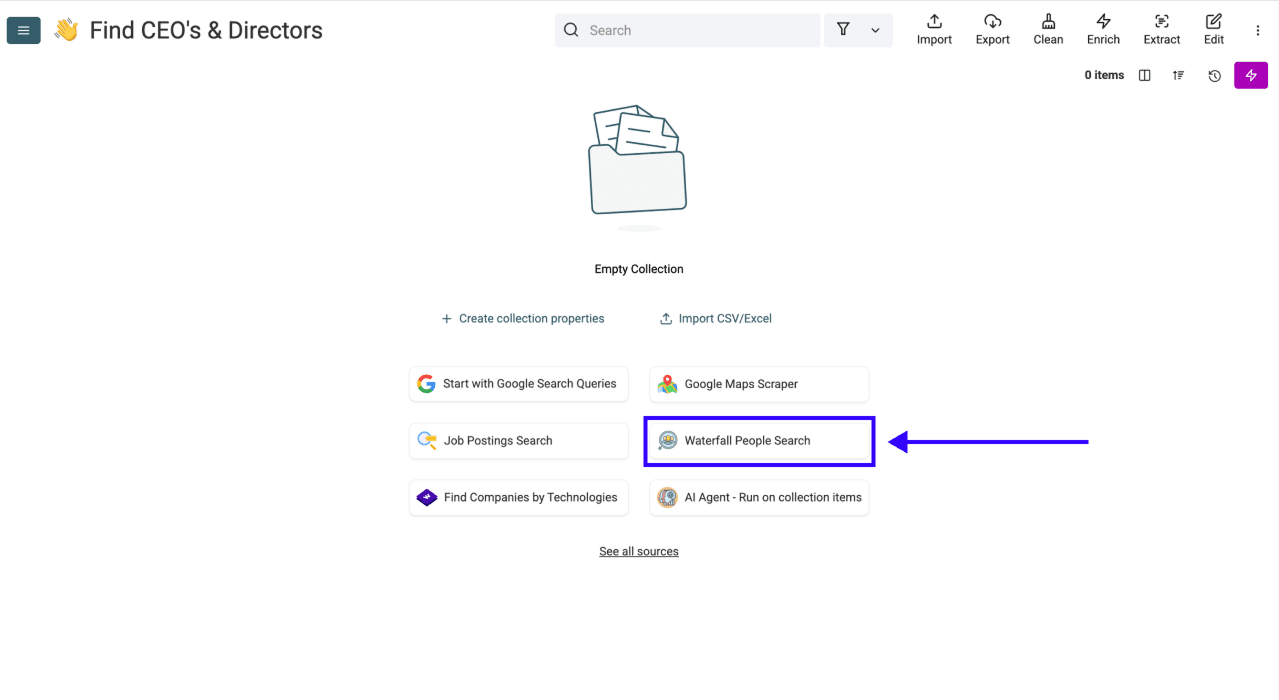
- Seleziona Waterfall People Search dall’elenco delle source
- Associa la tua collection come Input Collection
- Scegli la colonna del dominio come Input Property
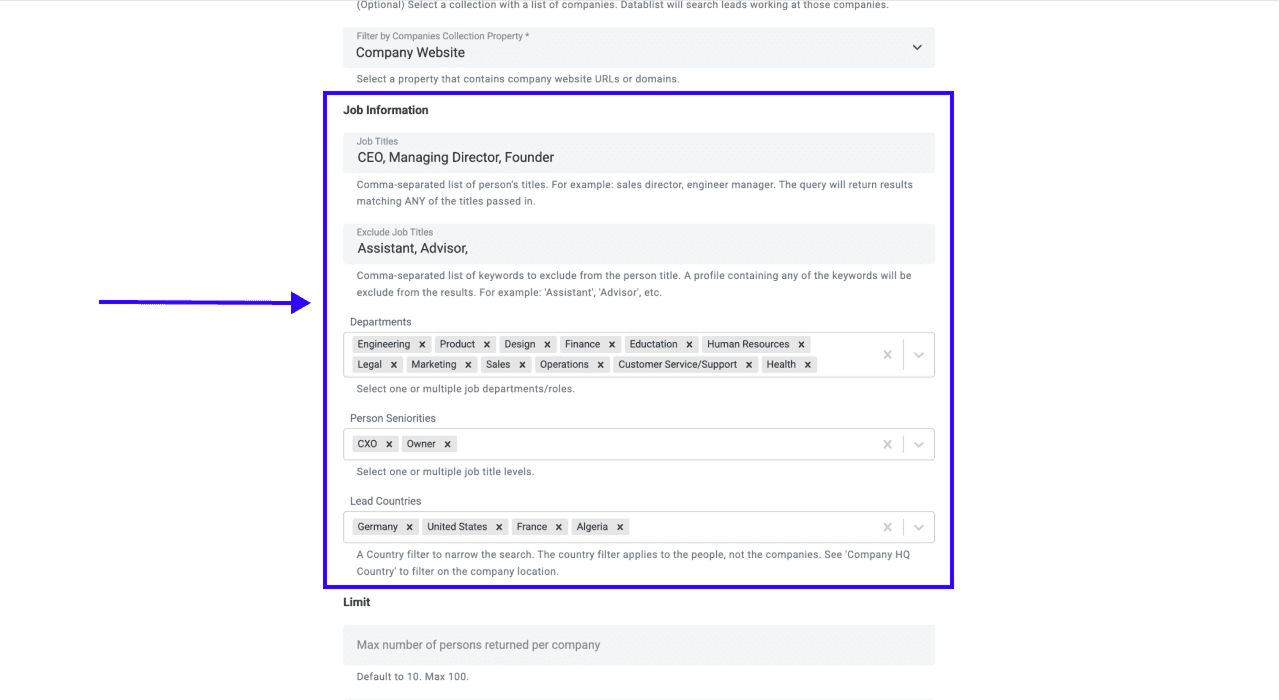
Passaggio 3: imposta i job title da raggiungere
Person's Titles accetta un elenco separato da virgole e restituisce tutte le persone che corrispondono ad almeno uno dei job title. Per un recruiter che lavora sui segnali di assunzione, una combinazione efficace è: Hiring Manager, CEO, Founder, VP of HR, Recruiting Manager, Owner.
Puoi restringere ulteriormente la ricerca usando Departments, Person Seniorities e Lead Countries, se vuoi raggiungere soltanto i decision-maker di una determinata area geografica.
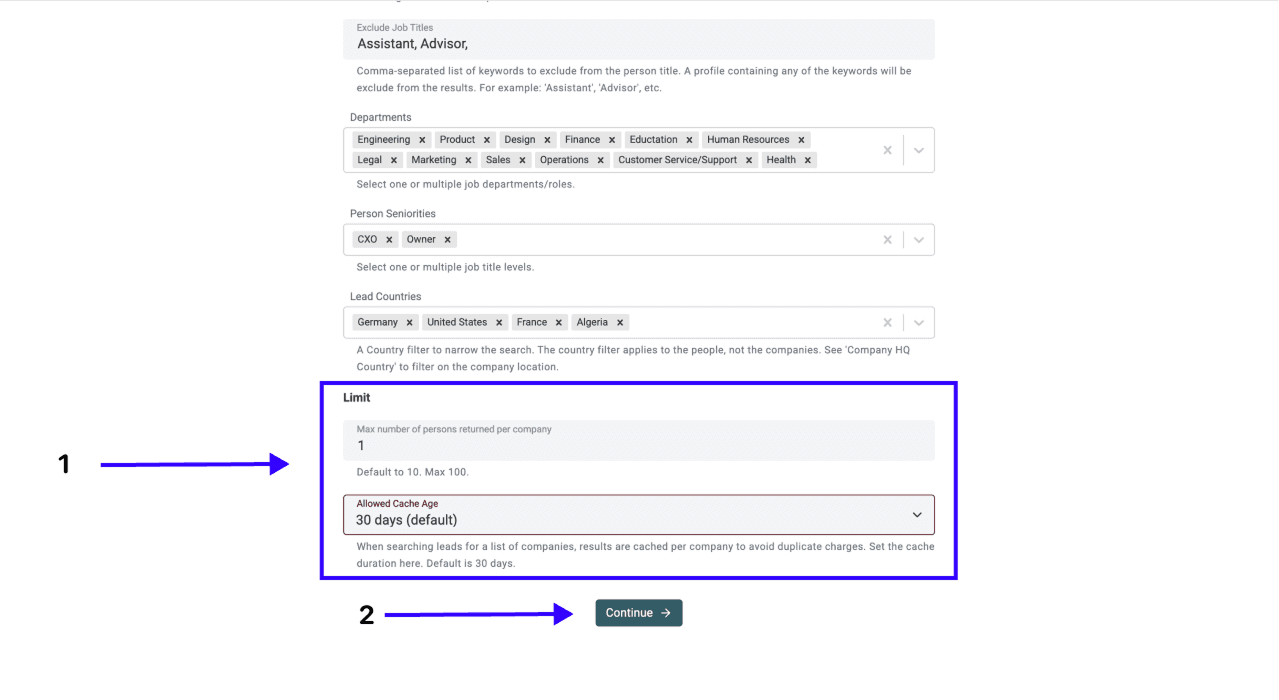
Passaggio 4: imposta il limite dei contatti e la cache
- Imposta Contact Limit Returned Per Company
- Scegli le tue Cache Settings
- Quando hai completato la configurazione, clicca su Continue.
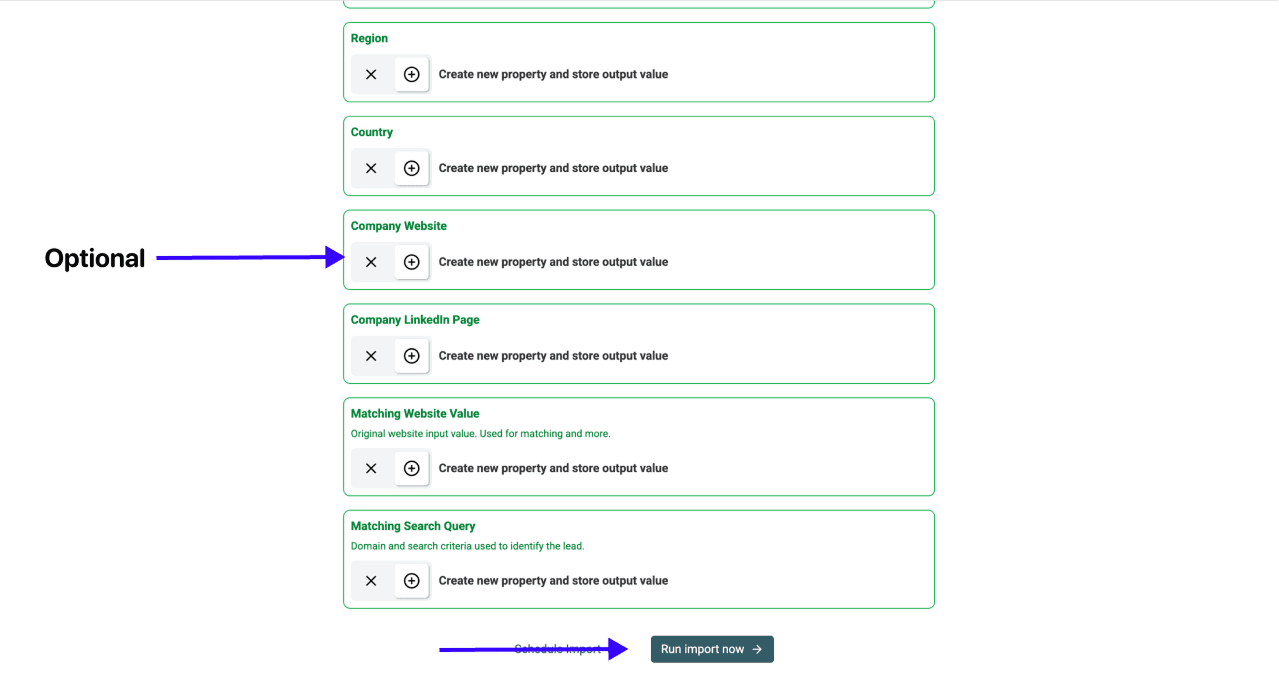
Passaggio 5: seleziona gli output e avvia la ricerca
Datablist crea una property per ogni dato che può restituire.
- Rimuovi quelle che non ti servono usando le icone ✕
- Clicca su Run import now
Ogni lead importato costa 100 crediti e include un indirizzo email quando disponibile.
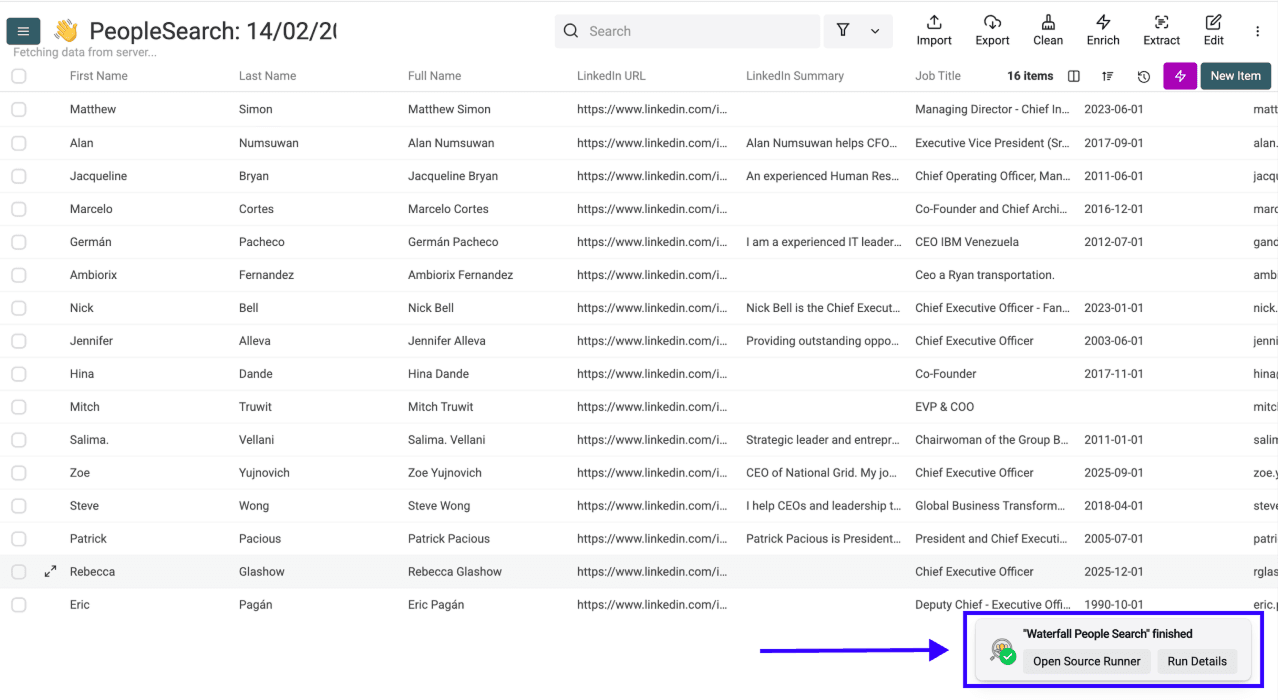
Passaggio 6: controlla la tua lista di lead
Dopo pochi minuti, nella tua collection troverai nomi, job title ed email accanto agli annunci che hanno permesso di individuarli. È un lead contattabile, generato da un segnale di assunzione attuale, non da una lista fredda.
I LinkedIn Jobs diventano utili quando trovi l’hiring manager
Fare scraping degli annunci LinkedIn è utile, ma non basta per ottenere veri lead. Un annuncio segnala che un’azienda ha una necessità concreta in questo momento, ma l’accordo si conclude con chi gestisce l’assunzione, non con l’annuncio stesso.
Con Datablist puoi eseguire l’intero workflow no-code in un solo posto, passando dagli annunci ai domini e infine ai contatti. In questo modo trasformi i segnali di assunzione in lead pronti per l’outreach.
FAQ sullo scraping dei LinkedIn Jobs
Quanto costa fare scraping dei LinkedIn Jobs con Datablist?
Lo scraper costa 2 crediti per ogni annuncio importato, pari a circa 0,002 $. Il piano di prova di Datablist include 500 crediti gratuiti, sufficienti per estrarre 250 annunci di lavoro da LinkedIn.
Quanto è veloce lo scraping in bulk dei LinkedIn Jobs?
La maggior parte delle esecuzioni termina in pochi minuti. Imposti keyword, località e limite per ogni ricerca, avvii il job e gli annunci vengono aggiunti alla tua collection mentre ti occupi di altro.
Quanti annunci LinkedIn posso estrarre per ogni ricerca?
Ogni ricerca restituisce fino a 500 annunci, mentre LinkedIn limita una singola ricerca a 1.000 risultati. Per coprire un bacino più ampio, suddividi il lavoro tra più keyword e località: ogni combinazione viene eseguita come ricerca distinta.
Quali dati ottengo dallo scraping di un annuncio LinkedIn?
Ogni annuncio restituisce 13 campi, tra cui posizione, descrizione, seniority, funzione, settori e tipologia contrattuale, oltre a nome dell’azienda, URL LinkedIn aziendale, link dell’annuncio, ID, località, Paese e data di inserimento.
Servono competenze di programmazione per estrarre LinkedIn Jobs?
No. Con Datablist l’intero workflow è no-code: scegli lo scraper, inserisci keyword e località e avvii la ricerca. Non ci sono script da mantenere né chiavi API da gestire.
Posso trovare le email degli hiring manager dai LinkedIn Jobs?
Sì. Dopo aver trasformato i nomi delle aziende in domini, Waterfall People Search trova le persone in base al job title e restituisce un indirizzo email quando disponibile. Puoi cercare hiring manager, founder, owner o responsabili HR.
Posso fare scraping dei LinkedIn Jobs senza codice?
Sì. Uno scraper no-code gestito esegue l’estrazione al posto tuo e restituisce gli annunci come righe strutturate, senza dover scrivere codice Python o installare estensioni del browser.
Lo scraping dei LinkedIn Jobs è sicuro per l’account?
Sì, se lo scraper opera sulla propria infrastruttura invece che all’interno della tua sessione autenticata. Gli script gratuiti e le estensioni eseguono lo scraping dal tuo account, aumentando il rischio di blocco. È lo stesso principio su cui si basa il Sales Navigator Scraper di Datablist: nessun rischio per il tuo account.
Posso esportare gli annunci LinkedIn in CSV o Excel?
LinkedIn non permette di esportare direttamente gli annunci, ed è proprio questo il problema principale. Lo scraper di Datablist lo risolve raccogliendo gli annunci in un elenco strutturato che puoi filtrare, arricchire ed esportare quando vuoi.
Meglio uno script Python o uno strumento no-code?
Uno script può essere adatto a uno sviluppatore disposto a mantenerlo. Per un recruiter senza competenze tecniche, uno strumento no-code per lo scraping degli annunci è più rapido da utilizzare, più sicuro per l’account e non smette di funzionare ogni volta che cambia il layout della pagina.
Meglio estrarre LinkedIn Jobs o comprare una lista di lead?
Lo scraping offre segnali di assunzione recenti, legati ad aziende con una domanda attiva: un vantaggio che una lista statica acquistata non può offrire. Inoltre, mantieni il pieno controllo sul targeting e ogni lead è associato a una posizione realmente aperta.
Come possono usare gli annunci LinkedIn i recruiter?
Un annuncio mostra quali aziende stanno assumendo in questo momento. Arricchiscilo con un dominio e il contatto di un decision-maker e avrai un motivo concreto per avviare una conversazione: sai già che l’azienda ha l’esigenza a cui risponde il tuo servizio.