
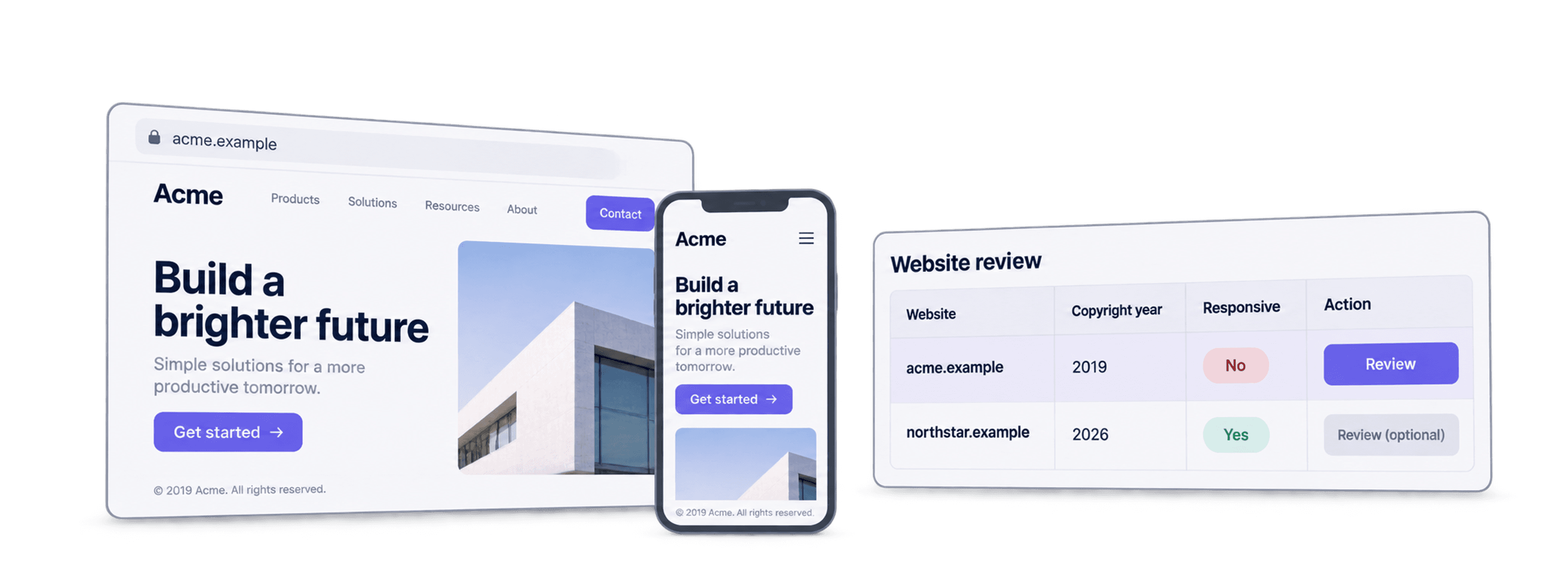
古い可能性があるWebサイトを見つけるには、まず企業のURLリストを用意し、フッターの著作権表示年と、各ホームページがレスポンシブ対応しているかという2つのシグナルを確認します。DatablistのTechnology Identifierなら、両方を別々の列として取得できます。リストを絞り込んだら、候補サイトをデスクトップとモバイルの両方で開き、リデザインが必要かどうかを判断しましょう。フッターの日付が古いことは確認対象にする理由にはなりますが、サイトが更新されていない証拠にはなりません。
このガイドでは、WebサイトURLのインポート、enrichmentへのマッピング、取得したシグナルの確認、Webデザイン監査に役立つ候補リストの作成方法をご紹介します。
📌 お急ぎの方向けの要点
この記事では、著作権表示年とモバイル対応という2つのシグナルを使い、古い可能性がある企業サイトを大規模に見つける方法をご紹介します。要点は次のとおりです。
- 確認の優先順位を付けるには、著作権表示年とモバイル対応という2つのシグナルが役立ちます。ただし、どちらも単独ではサイトの古さを証明できません。
- DatablistのTechnology Identifierは各URLを確認し、フィルタリング可能なフィールドを返します。
- リデザインの提案が適切か判断する前に、候補となったWebサイトを実際に確認してください。
- 企業へ連絡する妥当な理由がある場合は、同じcollection内で連絡先情報をenrichできます。
古いWebサイトを見分けるポイント
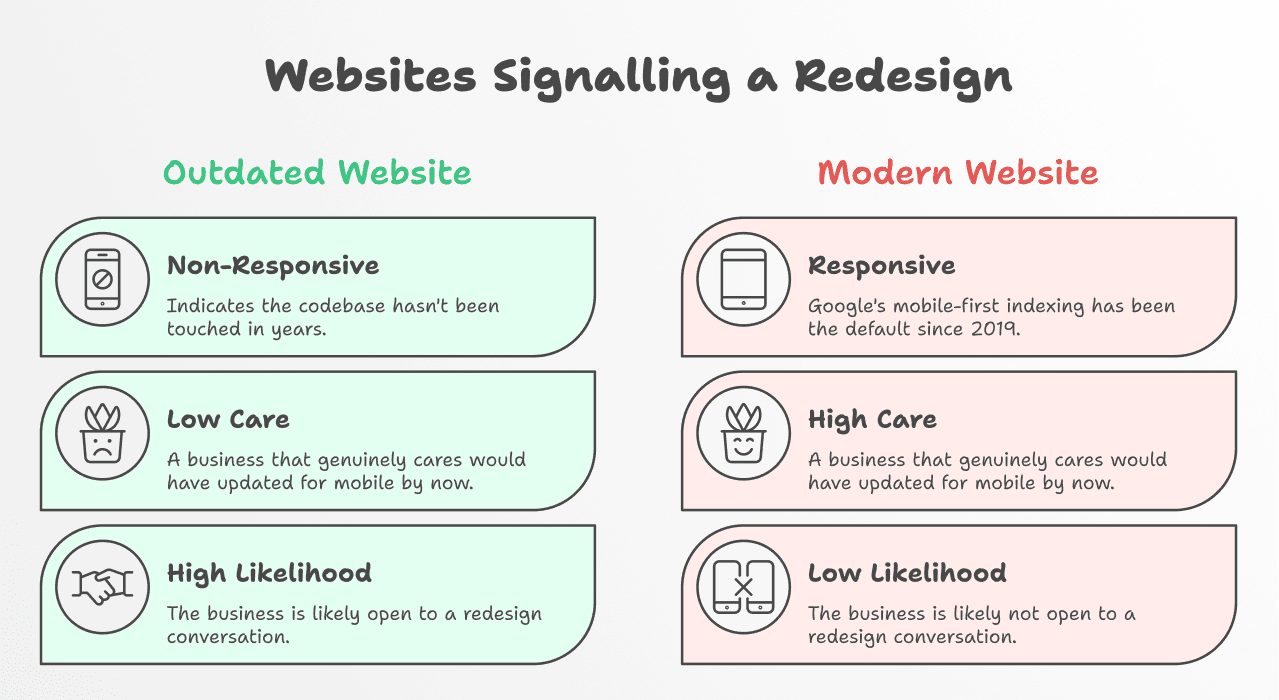
古いWebサイトが、ひと目で時代遅れに見えるとは限りません。モバイル表示が崩れているサイトもあれば、フッターに2019年の著作権表示を残したまま、ひっそりと劣化しているサイトもあります。
著作権表示年を確認の目安にする
著作権表示年は手早くスクリーニングできるシグナルですが、サイトのほかの部分が保守されていても、年だけ更新されていない場合があります。表示自体がないサイトや、自動更新されるサイトもあります。年が見つからない場合は「不明」として扱いましょう。古い年が表示されていたら、結論を出す前にホームページを開き、デザイン、ナビゲーション、コンテンツ、連絡先情報を確認してください。
モバイル対応でユーザー体験を検証する
このenrichmentのResponsive出力は、検出したページがモバイルのviewportに適応するかを示します。値がfalseなら、スマートフォンでサイトを確認する十分な理由になりますが、サイトが制作または最終編集された時期までは分かりません。画面幅が狭い状態でも、主要ページ、メニュー、フォーム、CTAが問題なく使えるか確認しましょう。
古い企業サイトの見つけ方:実践手順
ここからは、Datablist.comを使ってこのworkflowを大規模に実行する方法を具体的にご説明します。
使用するツール:Datablist.com
Datablistは、WebサイトURLをインポートし、Technology Identifierを実行して結果を絞り込み、確認済みのLeadリストを1つのcollectionで管理できるdata enrichmentワークスペースです。
さらにDatablistでは、スケジュールまたは必要なタイミングで実行する自動workflowを構築できます。 Datablistユーザーに人気の実用例をご紹介します。
- Leadリストの作成
- AIによるメールのパーソナライズ
- CRMのクリーニングと重複排除
- 19の求人サイトから求人情報を一括スクレイピング
- アカウント停止を避けながらSales NavigatorからLeadをスクレイピング
つまり、データの取得やクリーニング、データを使ったworkflowの自動化を簡単・迅速・確実に行いたいなら、Datablistがそのための環境を提供します。
💡 35ワードで分かるDatablist
DatablistはLead generationのworkflowを自動化するプラットフォームです。AI Agents、メールアドレスや電話番号を見つけるWaterfall Enrichment、重複排除などのデータクリーニングツールを含む、60種類以上のツールを提供しています。
使用するenrichment:Technology Identifier
Technology Identifierは、Webサイトに使われている技術と、そのサイトの動作を確認するenrichmentです。この種の分析で業界から高く信頼されているツールの一つ、Wappalyzerと同じ技術検出データベースを利用しています。
仕組み
WebサイトURLのリストを渡すと、各URLをクロールし、Copyright YearとMobile Responsivenessを含む詳細な技術プロファイルを返します。今回必要なのは、この2つのデータです。
↳↳↳ URLリストをDatablist.comにアップロードします。
↳↳ Technology Identifierが、実際の技術検出を使って各サイトを確認します。
↳ 著作権表示年やレスポンシブ対応状況を含む、構造化データが返されます。
入力データと取得できる情報
| 入力 | 主な出力 |
|---|---|
| WebサイトURL | Copyright Year |
| Responsive(true/false) | |
| Meta Title | |
| Meta Description | |
| 検出された技術 | |
| Webサイトトラフィック |
Datablistで古いWebサイトを探す6ステップ
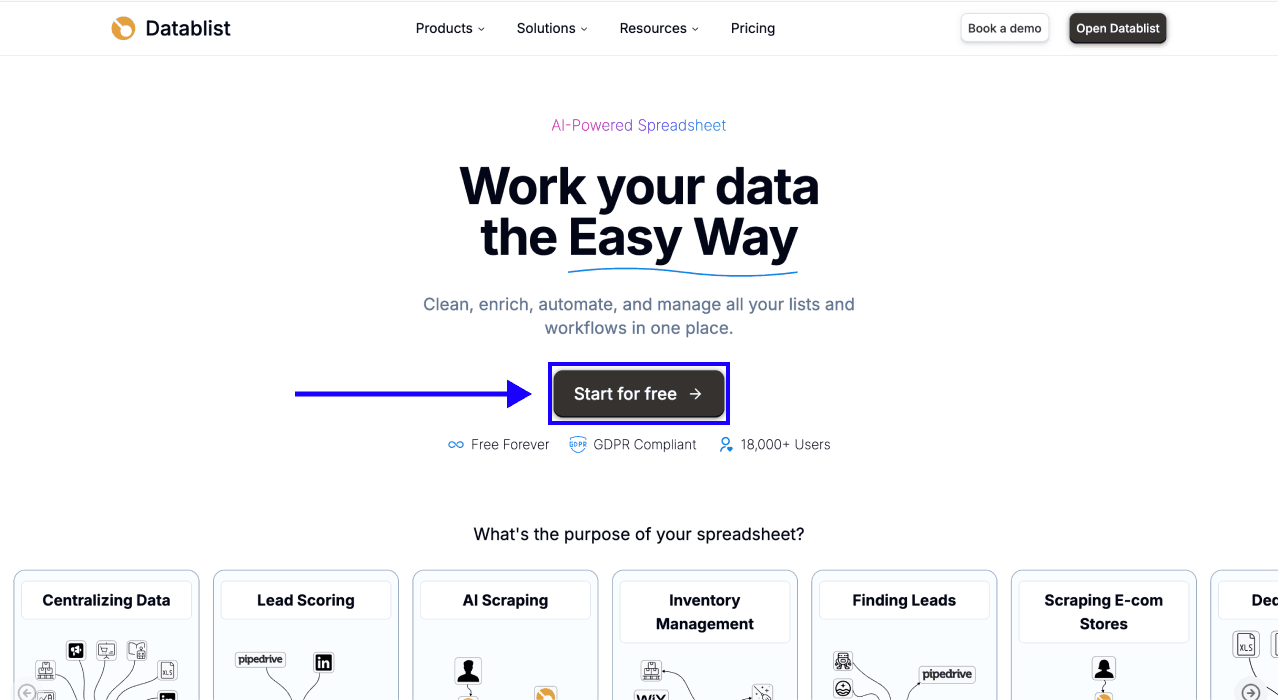
ステップ1:登録してデータをアップロードする
まず、Datablist.comに登録します。
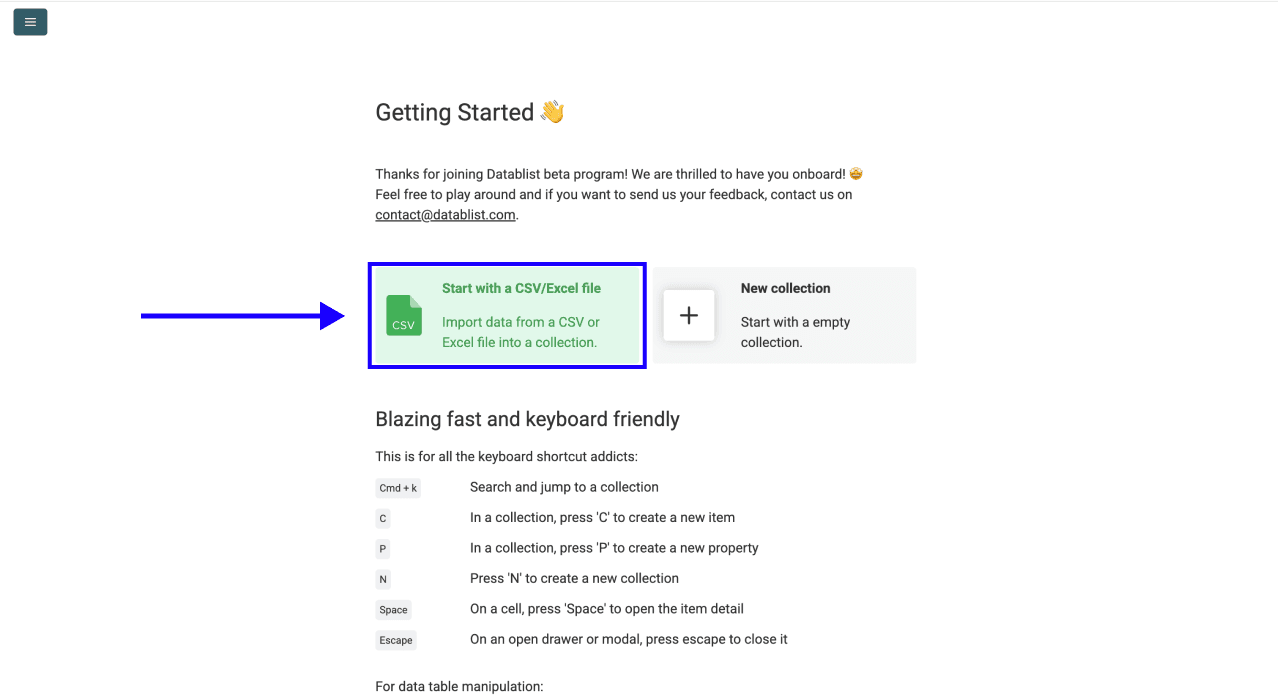
次に、WebサイトURLのリストが入ったCSVまたはExcelファイルをアップロードします。
ステップ2:enrichmentを開く
- 上部メニューのEnrichをクリックします
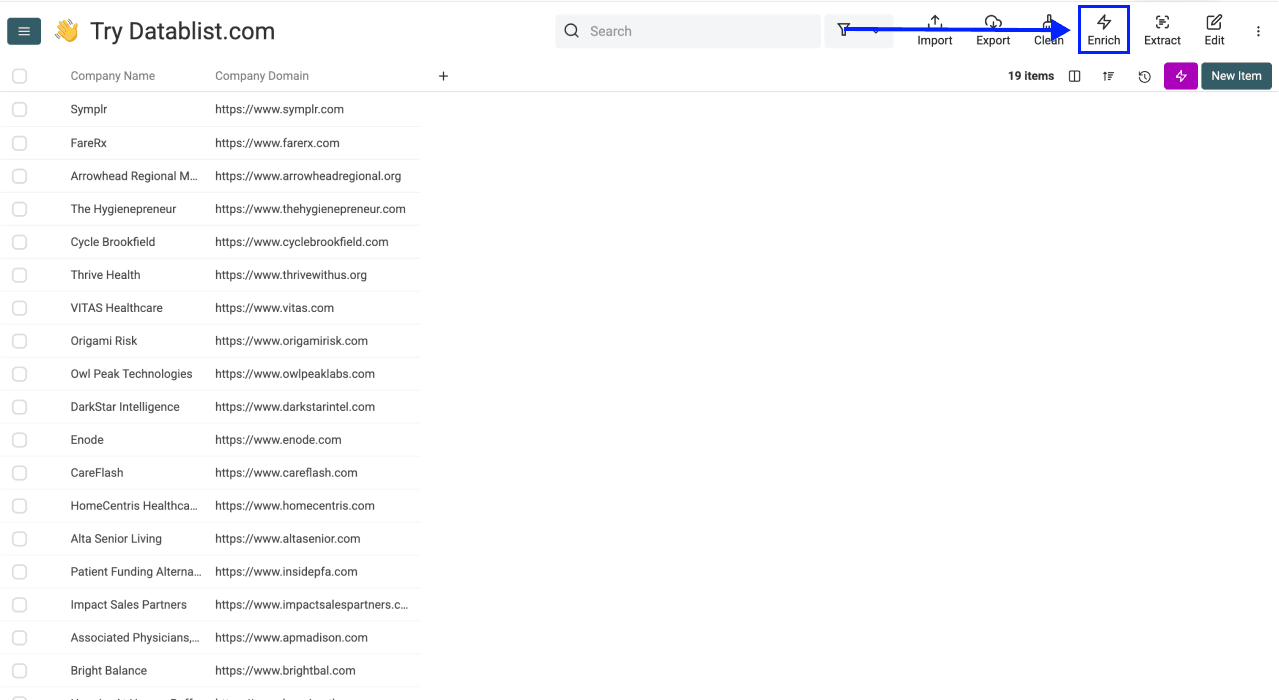
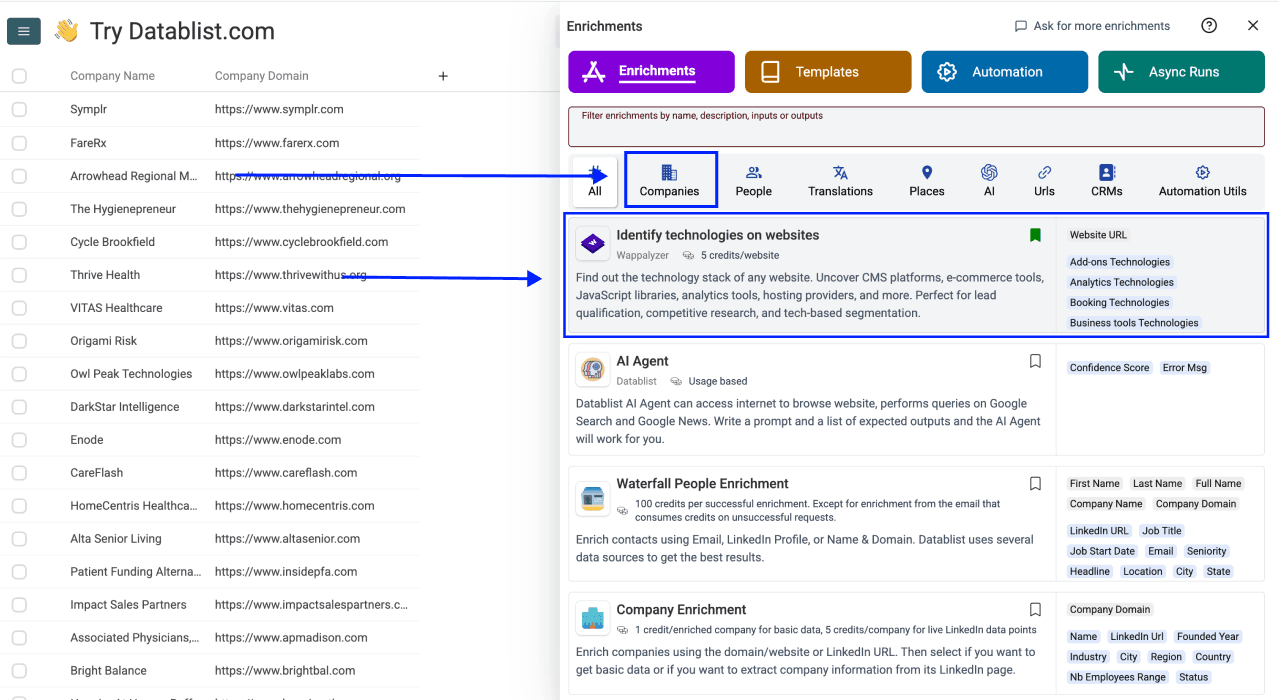
- Companiesタブを開きます
- Technology Identifierを選択します
ステップ3:Technology Identifierを設定する
このenrichmentでは、追加設定は必要ありません。
そのまま下へスクロールし、入力項目を設定します。
ステップ4:入力項目を設定する
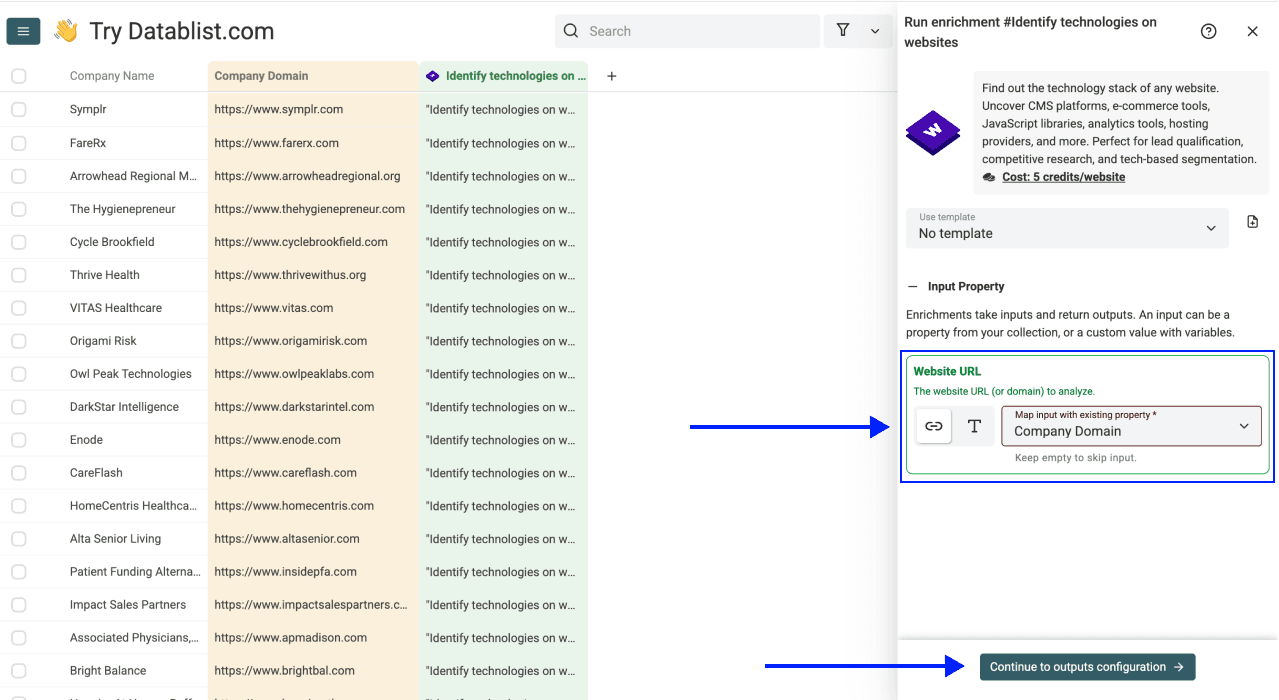
WebサイトURLが入っている列をInput Propertyにマッピングします。
次に、Continue to outputs configurationをクリックします。
ステップ5:出力項目を選択する
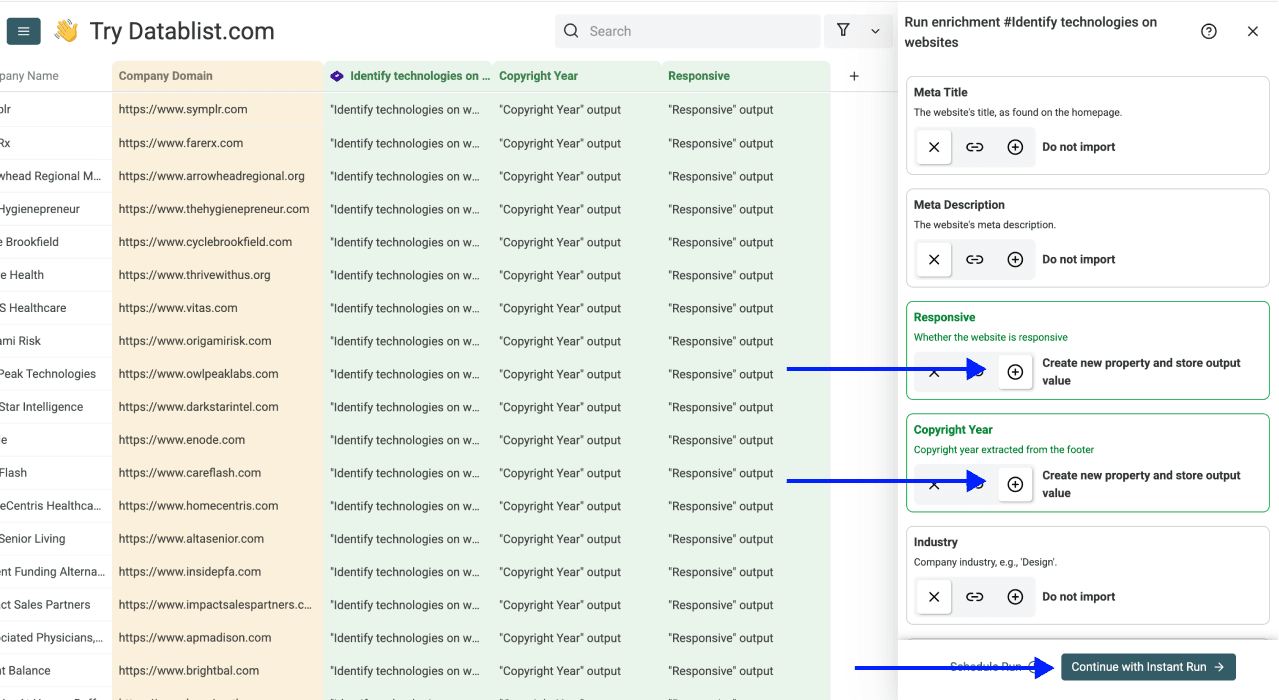
このworkflowで必要な出力は次の2つです。
- Copyright Year -- サイトのフッターにある著作権表示の年
- Responsive -- モバイル対応ならtrue、非対応ならfalse
⊕アイコンをクリックしてcollectionに追加し、Instant Runをクリックします。
ステップ6:enrichmentを実行する
実行ボタンの右側にあるシェブロンをクリックし、処理する件数を選択します。
- Run on first 10 items -- リスト全体を処理する前に結果を確認するのに適しています
- Run on first 100 items -- より大きなサンプルで検証する場合に便利です
- Run on all view items -- リスト全体、またはフィルター設定中なら現在のview全体を処理します
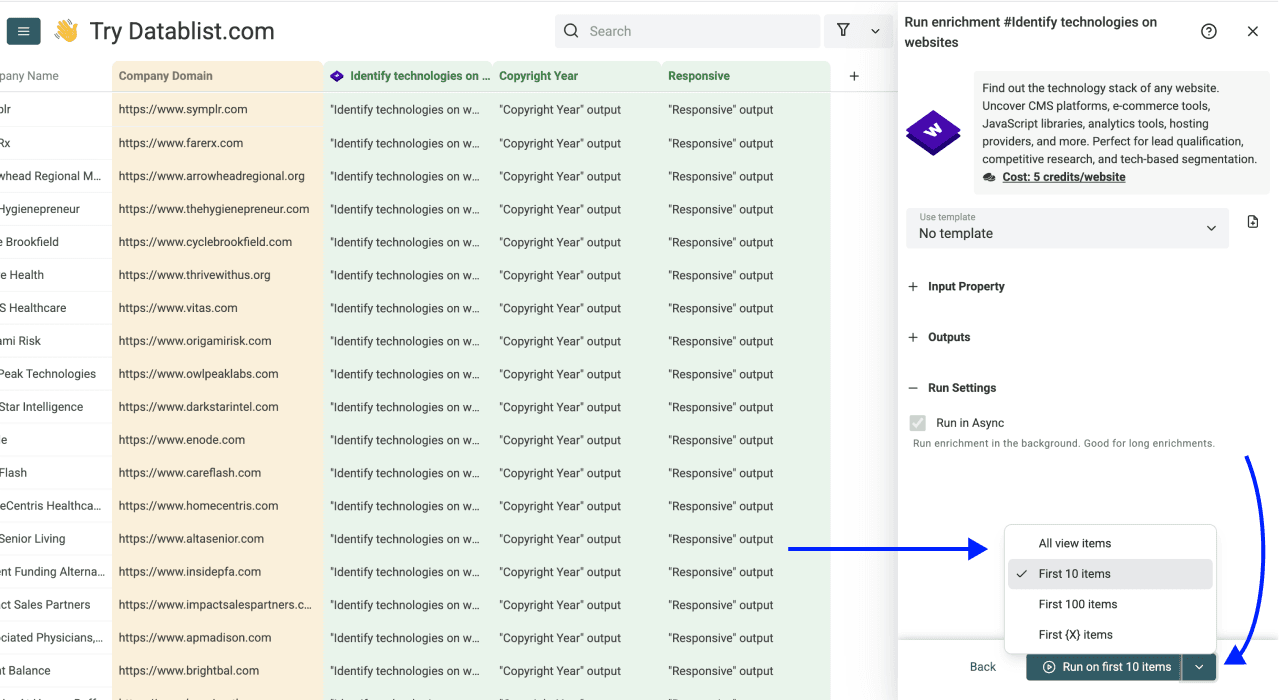
オプションを選んだら、Run on X itemsをクリックします。
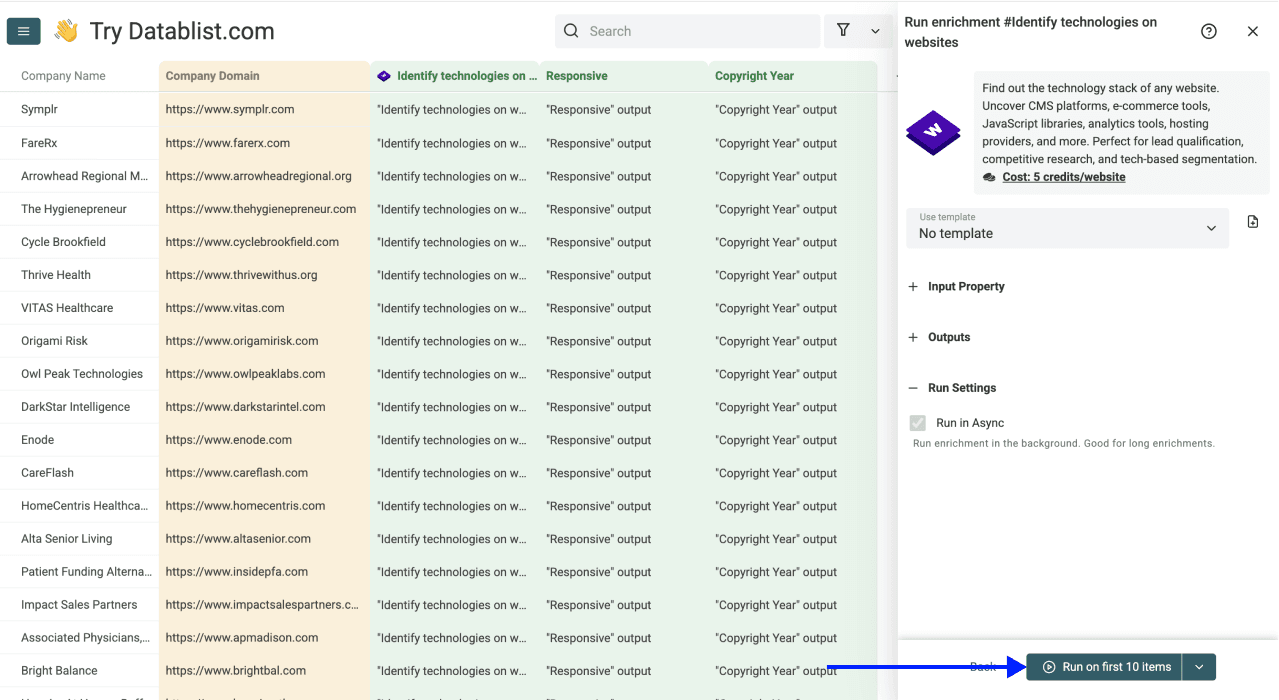
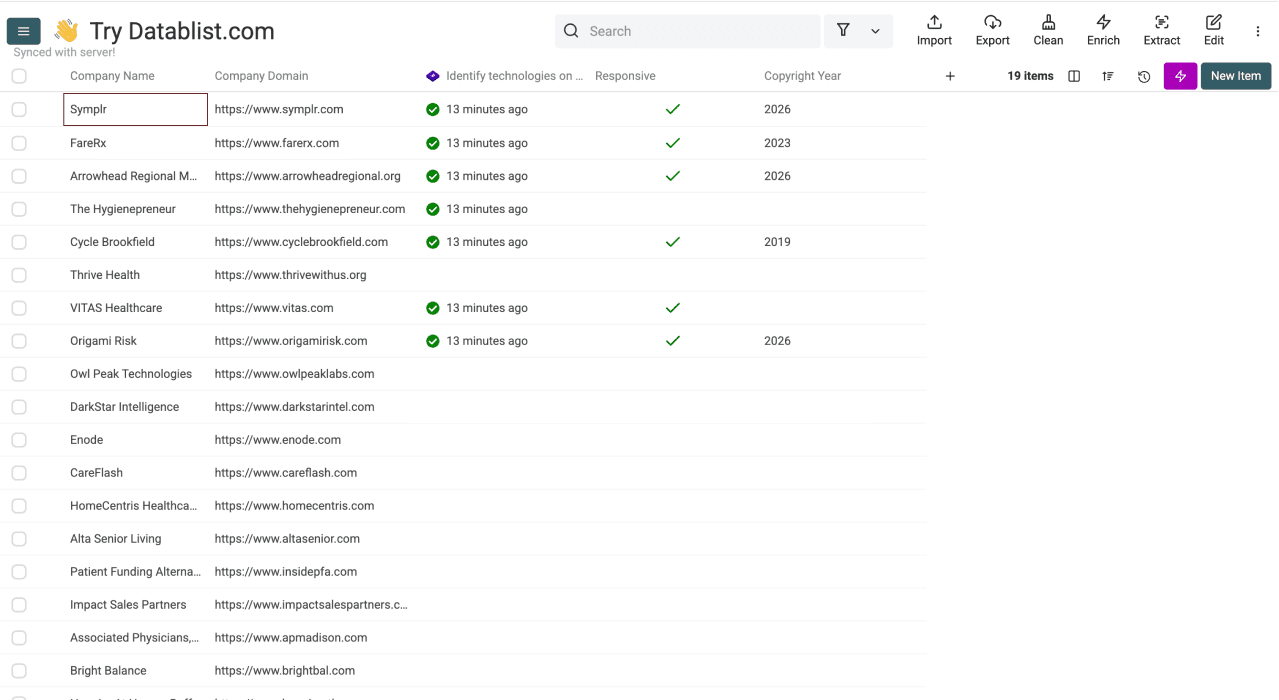
実行後、Copyright Year列とResponsive列を確認します。サイトを分析できない場合やシグナルが存在しない場合は、いずれかの値が空欄になることがあります。
古い著作権表示年とResponsive = falseを条件にフィルタリングし、確認候補リストを作成します。 年のしきい値はcampaignに合わせて設定してください。候補サイトを一つずつ開き、実際に確認した問題を記録してから運営者へ連絡しましょう。検出ツールの出力だけでは、説得力のある提案には不十分です。
検出結果からWebデザイン案件を獲得する方法
候補サイトを確認したら、自社が解決できる具体的な問題を抱えている企業だけを残します。その確認済みデータから、経営者や事業責任者の実用的なLeadリストを作成できます。
経営者とメールアドレスを見つける
DatablistのWaterfall People Searchを使い、各企業の意思決定者(通常は経営者またはマーケティング責任者)を見つけます。続いて、結果に対してWaterfall Email Finderを実行し、検証済みの連絡先情報を取得します。
Waterfall方式では、複数のメールプロバイダーを順番に確認します。取得した連絡先を精査してから、Outboundのworkflowに追加してください。
詳しい手順は、DatablistでLeadを見つける方法の記事をご覧ください 👈🏽
電話番号を見つける
メールより直接電話するほうが適している企業には、同じリストでWaterfall Phone Finderを実行します。メールのworkflowと同様に、複数のプロバイダーを順次利用し、検証済みの一致件数を最大化します。
詳しくは、Datablistで電話番号を見つける方法をご覧ください 👈🏽
workflowの全体像
URLリストから確認済みの見込み顧客リストを作るまでのworkflowは、次のとおりです。
- URLリストをアップロード -- WebサイトURLを含むCSVまたはExcelファイルをDatablistに取り込みます
- Technology Identifierを実行 -- 1回の実行で全URLの著作権表示年とモバイル対応状況を確認します
- 問題がありそうなサイトを絞り込む -- 古い著作権表示年、非レスポンシブという結果、またはその両方でフィルタリングします
- Webサイトを確認 -- モバイルでの使用感を確かめ、リストに残す各サイトの具体的な問題を記録します
- 経営者の連絡先を探す -- 確認済みの企業に対してWaterfall People Searchを使います
- メールアドレスを検証 -- Email Finderを実行し、取得したアドレスを確認します
- 必要に応じて電話番号を取得 -- 電話営業のworkflowにはWaterfall Phone Finderを実行します
- 確認済みリストをエクスポート -- 次のステップで背景が分かるよう、確認したWebサイト上の問題も含めます
このenrichmentは、確認対象を効率よく絞り込むためのものです。リデザインを提案する前には、人の目による確認が欠かせません。
まとめ
Copyright YearとResponsiveフィールドを使い、優先的に確認するWebサイトを選びましょう。実際の操作性やコンテンツ上の問題を具体的に説明できるサイトだけを残し、アプローチが適切であれば企業の連絡先をenrichします。
FAQ
Datablist.comで古いWebサイトを調べる料金は?
Technology Identifierでは、Datablist creditsを使用します。大規模なリストを処理する前に、実行時の見積もりと利用可能な残高をご確認ください。
500サイトの古さを調べる所要時間は?
所要時間は、URL数、プロバイダーの応答時間、実行条件によって異なります。まず少量のbatchで実行し、取得したフィールドを確認してから、残りのリストを処理してください。
Datablist.comで一度に確認できるサイト数は?
実行設定では、少量のテストbatch、任意の件数、または現在のviewを選択できます。ただし、利用可能なcreditsと実行上限が適用されます。出力が目的に合っているか確認できるよう、まずは数件のURLでお試しください。
必要なデータと取得できる情報は?
WebサイトURLを含むCSVまたはExcelファイルをご用意ください。Copyright Year、Responsive、Meta Title、Meta Description、検出された技術などを出力項目として選べます。プロバイダーが値を取得できない場合、一部のフィールドが空欄になることがあります。
古いWebサイトの発見に専門知識は必要?
まったく必要ありません。このenrichmentは、すべてクリック操作で利用できます。ファイルをアップロードし、URL列をマッピングして出力項目を選び、実行するだけです。コーディングは不要です。
古いサイトを持つ企業の連絡先も取得できる?
はい。そこに、このworkflowの大きな強みがあります。古い可能性のあるサイトをリストから絞り込んだ後、データをエクスポートすることなく、同じプラットフォーム内でWaterfall People Search、Email Finder、Waterfall Phone Finderを実行できます。
一括enrichmentツールを使わずに古いサイトを探すには?
手作業の場合は、サイトを一つずつ開き、フッターの著作権表示年を確認し、ブラウザの開発者ツール(右クリックしてInspectを選択し、デバイスツールバーを切り替える)でモバイル対応をテストします。数サイトなら対応できますが、20件を超えると、すぐに現実的ではなくなります。
目視確認と一括enrichmentツールの違いは?
目視確認では、サイトの実際のコンテンツやモバイルでの使用感を詳しく調べられます。一括enrichmentツールは、構造化されたシグナルを返し、どのURLを優先して確認すべきか判断するのに役立ちます。説得力のある提案を準備するには、両方を組み合わせてください。