
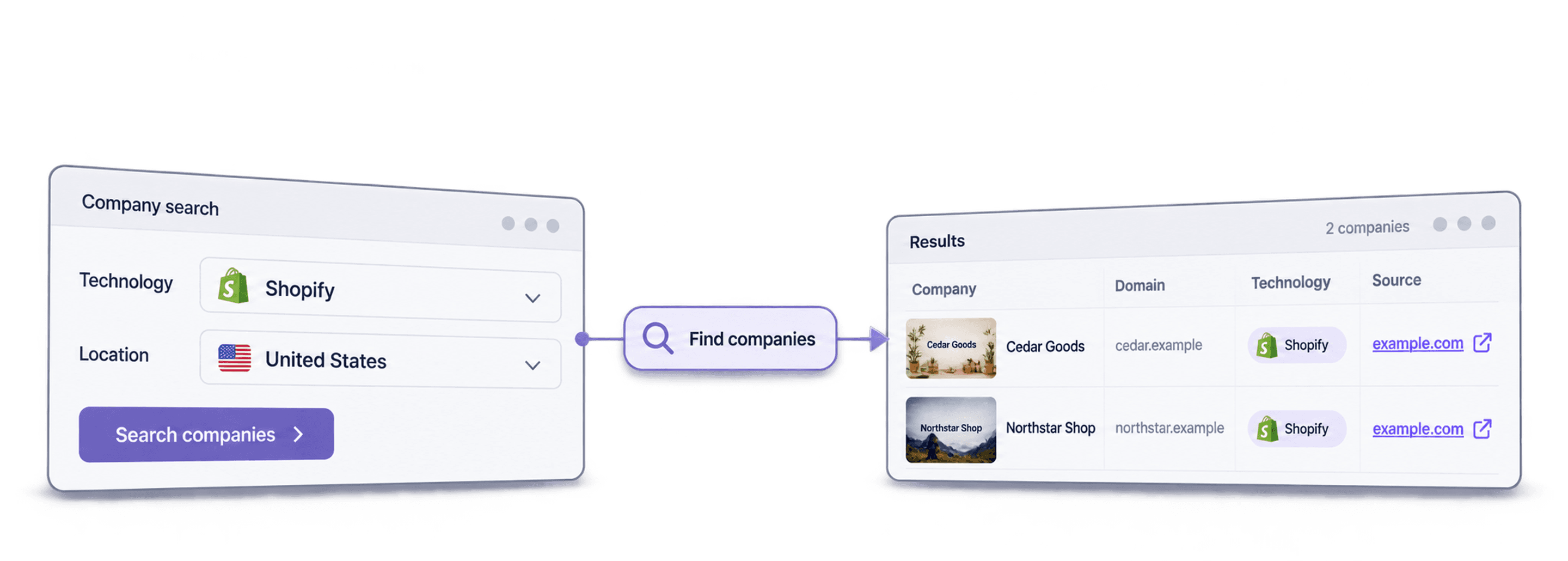
Shopify를 사용하는 기업을 찾으려면 기술 데이터셋에서 Shopify를 필터링하고, 필요한 국가나 제품 키워드를 추가한 다음, 연락하기 전에 검색된 웹사이트를 검토하세요. Datablist의 Find Companies By Technologies 소스로 초기 리스트를 만들 수 있으며, 소규모 수동 확인에는 검색 연산자와 MyIP.ms가 유용합니다. 개별 웹사이트 조회, 대량 enrichment, 기술 기반 기업 발굴 리스트를 각각 언제 사용해야 하는지는 BuiltWith 대안 비교에서 확인할 수 있습니다.
결과는 잠재적인 스토어 도메인 리스트이며, 모든 도메인이 현재 운영 중인 Shopify 스토어임을 보장하지는 않습니다. 일부 웹사이트를 직접 열어 스토어가 활성 상태인지 확인하고, 실제 운영 기업을 검증한 후 Outbound 리스트에 추가하세요.
이 가이드에서 배울 내용
- Shopify 사용 기업 리스트를 만드는 방법
- 수집한 데이터를 효과적으로 활용하는 5가지 방법
- Shopify 기업 1,000곳 리스트 구축 비용
- Shopify 스토어를 찾는 추가 방법
먼저 가장 궁금해하실 내용부터 살펴보겠습니다. Shopify 사용 기업을 단계별로 식별하는 방법입니다.
Shopify 사용 기업 리스트 만들기
Shopify에서 운영되는 이커머스 기업 리스트를 처음부터 만드는 데는 간단한 2단계만 필요합니다.
5분도 걸리지 않는 과정은 다음과 같습니다.
(네, 정말 이게 전부입니다.)
1단계: Shopify 스토어 리스트 준비
준비 과정은 몇 번의 클릭만으로 간단하게 끝낼 수 있습니다.
Datablist.com으로 이동해 가입하세요.
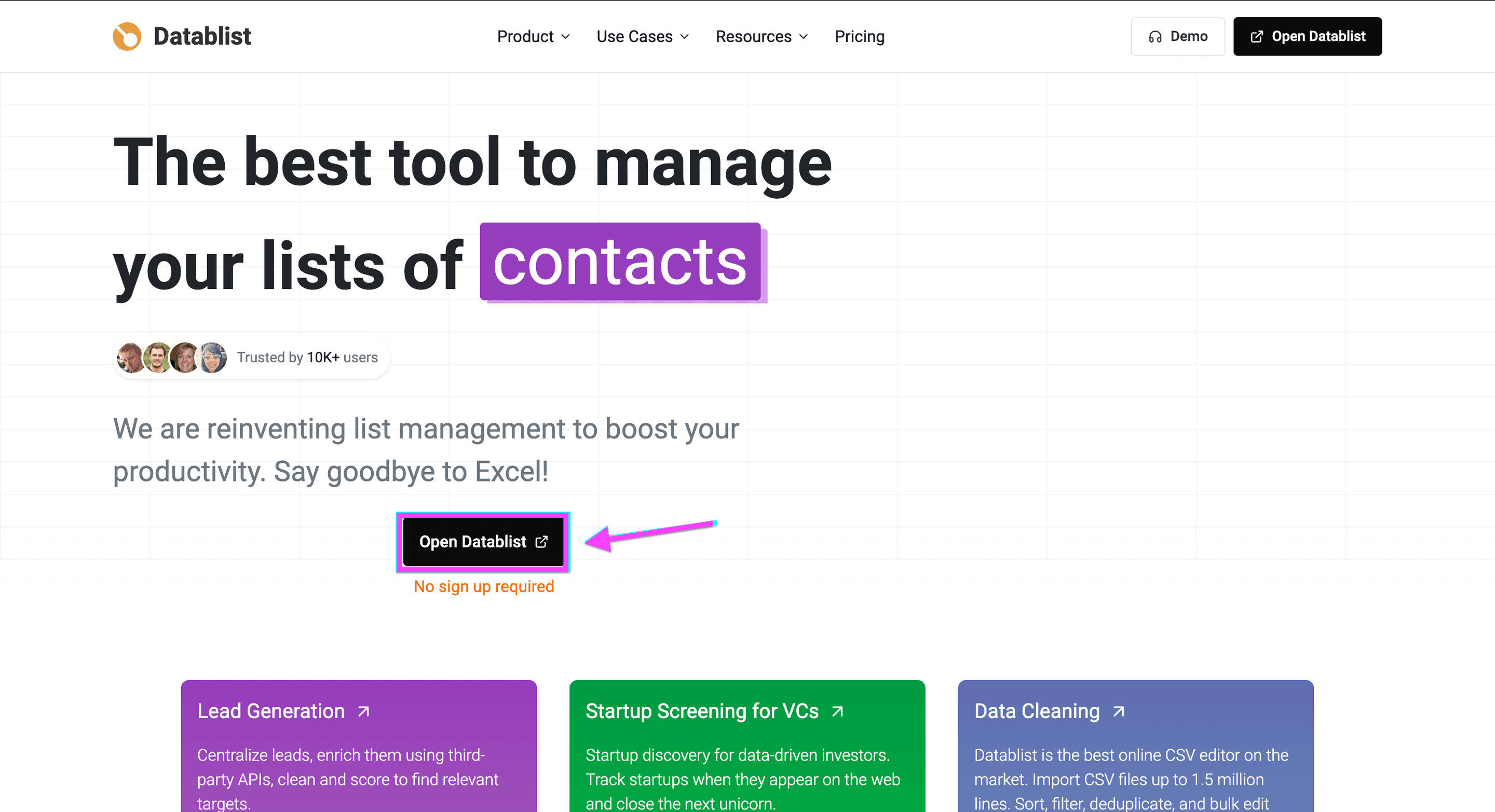
가입을 완료했다면 Collection을 생성합니다.
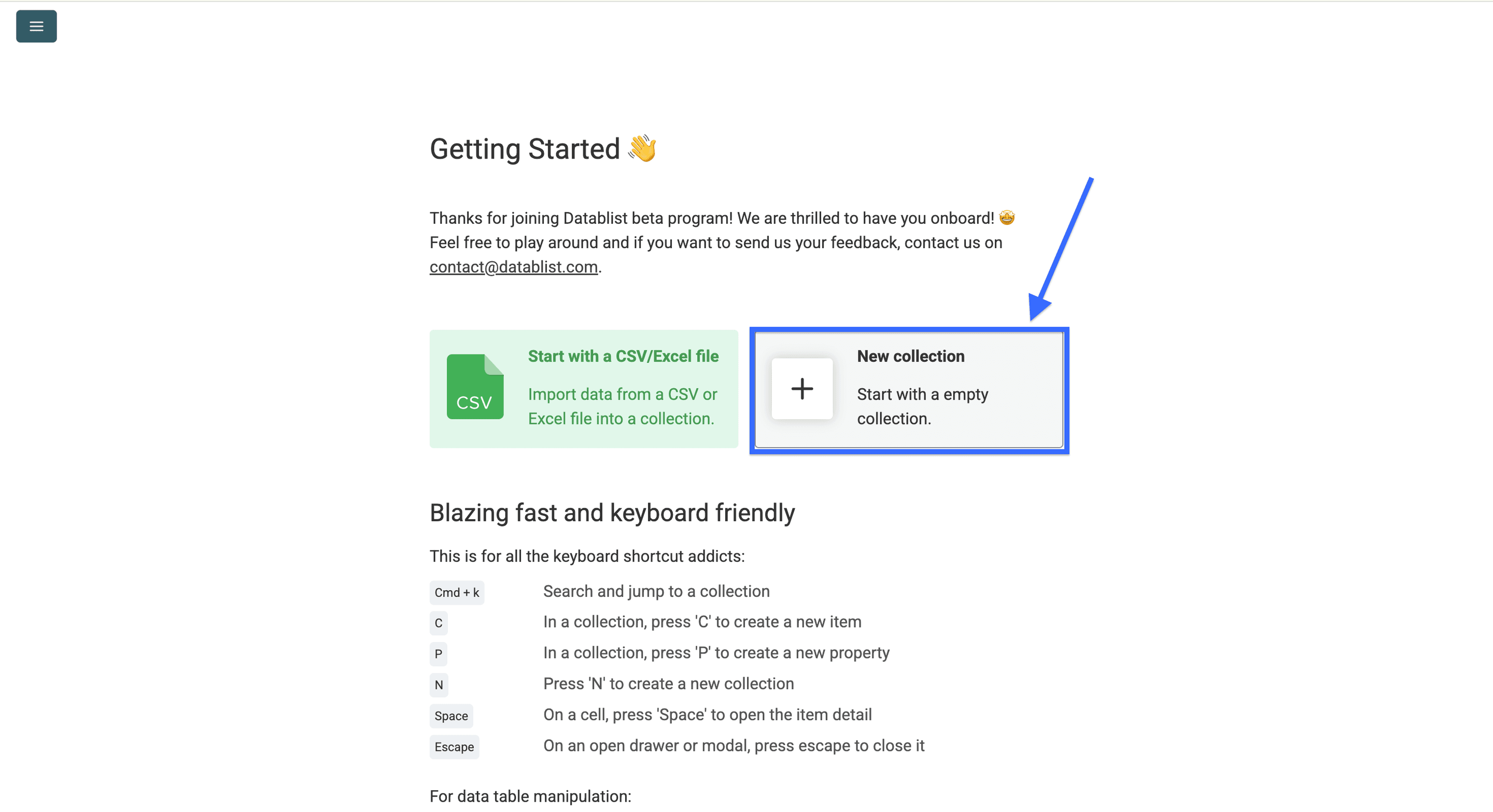
이제 Find Companies By Technologies를 클릭하세요.
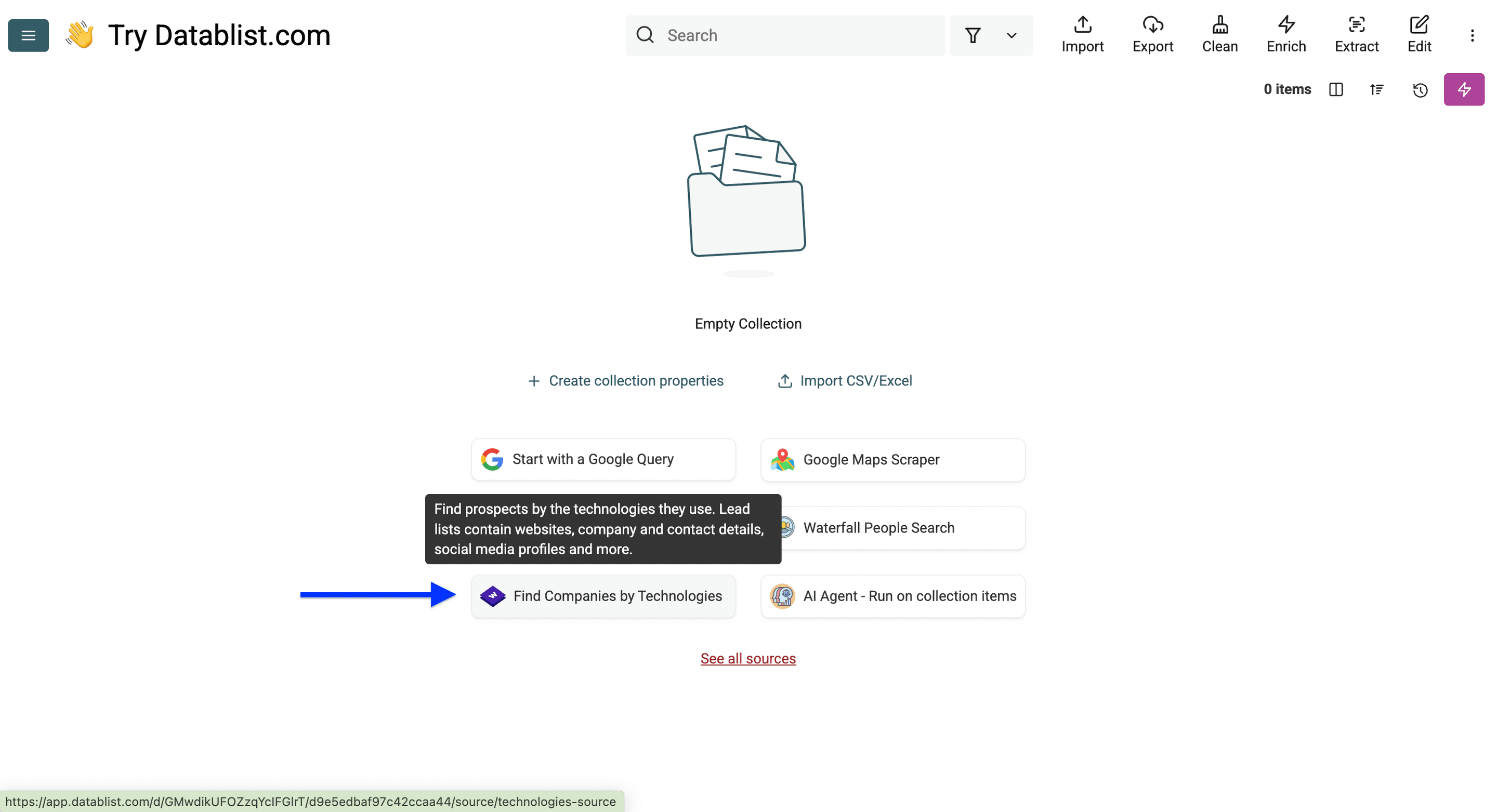
준비는 이것으로 끝입니다.
이제 본격적으로 시작해 보겠습니다!
2단계: Shopify 스토어 검색과 필터링
Datablist의 Technology Finder를 열면 다음과 같은 4가지 필터 카테고리가 표시됩니다.
- 기술 필터
- 웹사이트 필터
- 기업 필터
- 결과 제한 및 제외
이제 이 필터들을 사용해 독일에 있으며 Shopify를 사용하는 스포츠웨어 브랜드를 찾는 방법을 보여드리겠습니다.
1단계: 기술 필터 사용하기
첫 번째 필터는 기술 카테고리입니다. 여기서는 건너뛰고, 두 번째 필터를 이용해 특정 기술인 Shopify를 선택하겠습니다.
👉 Wappalyzer가 추적하는 전체 기술 목록을 확인하세요.
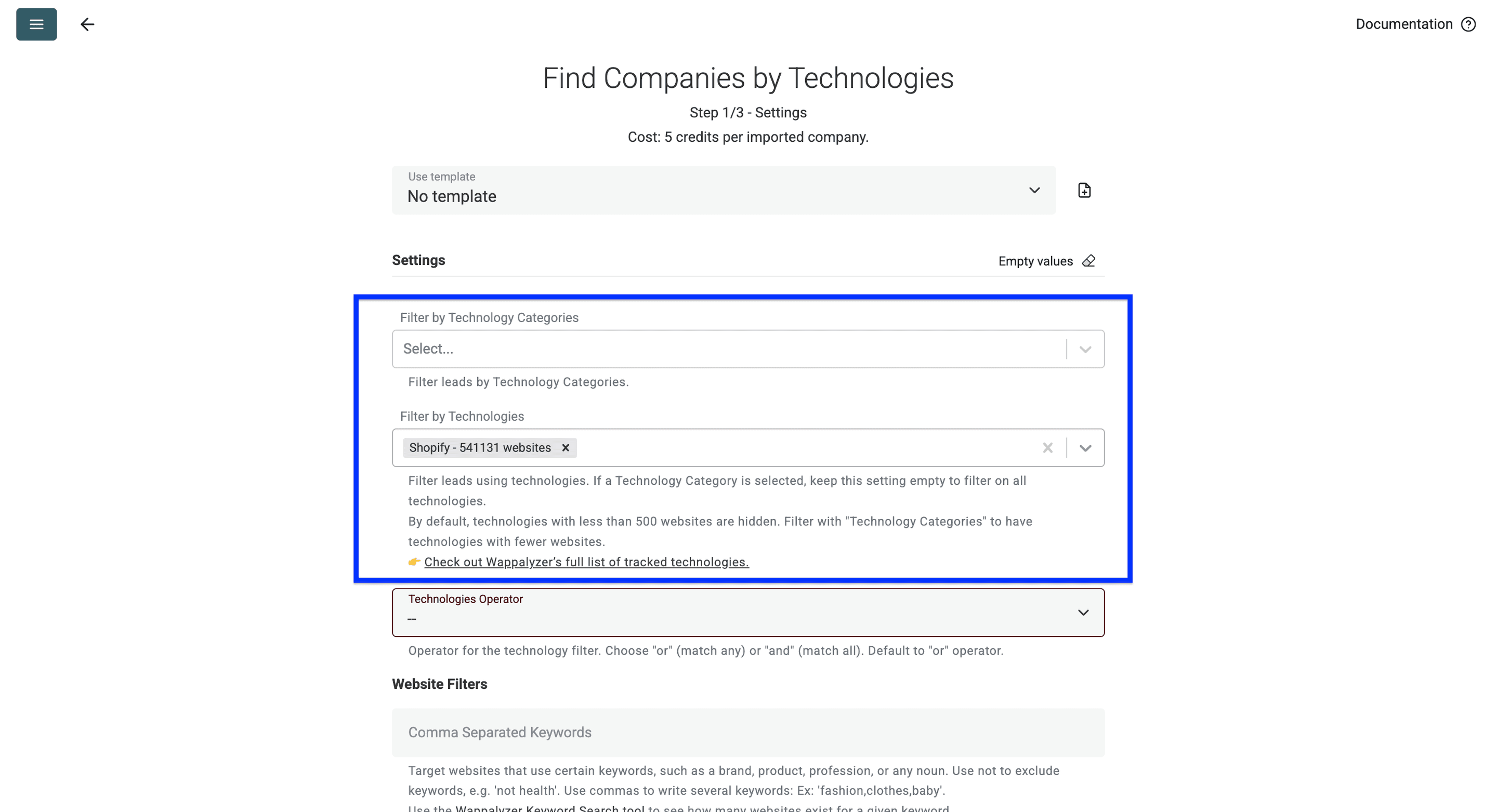
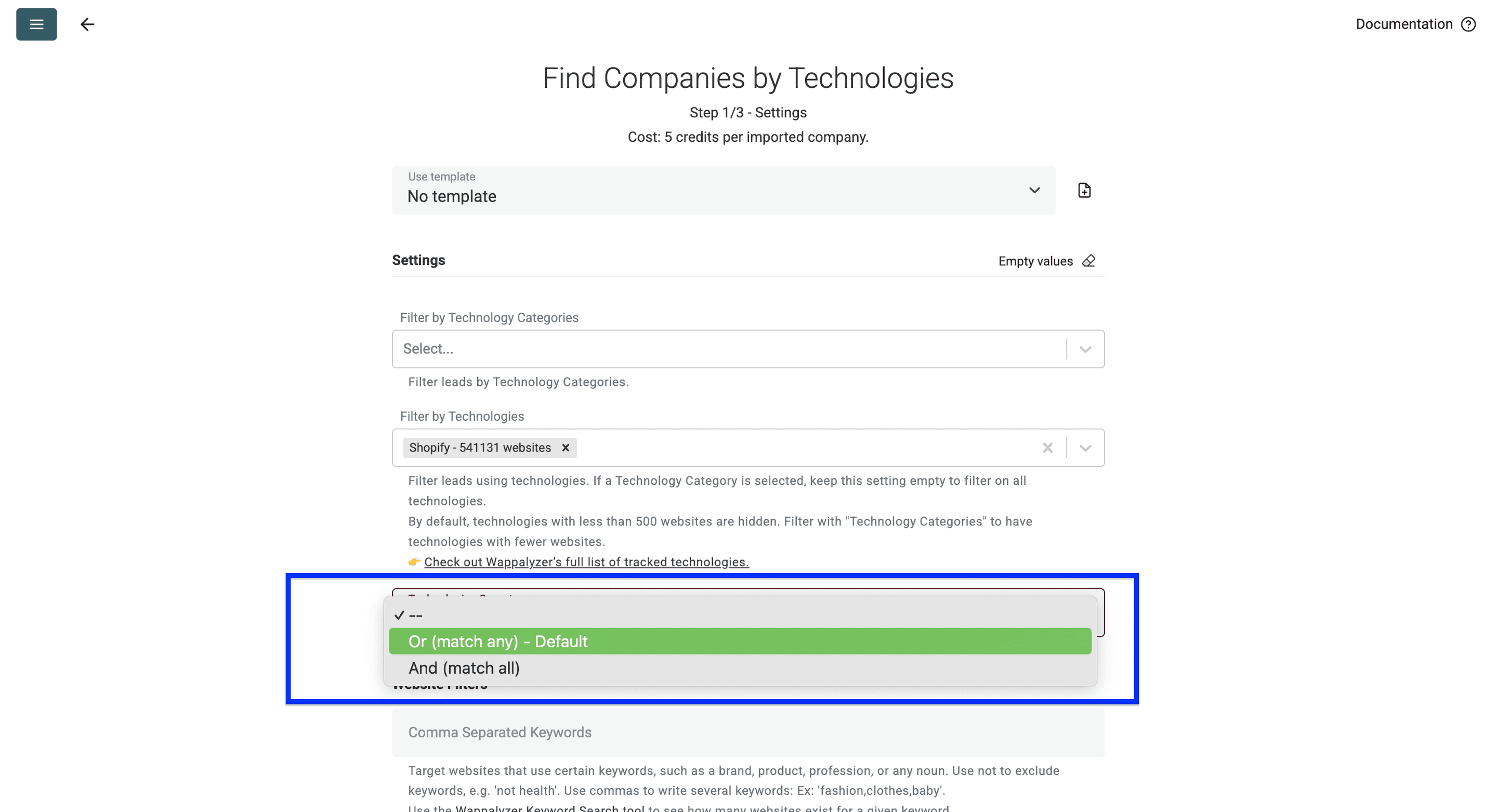
세 번째 필터는 여러 기술을 함께 검색할 때 사용하는 matching operator입니다.
작동 방식은 다음과 같습니다.
- 옵션: Or 연산자 — Shopify 또는 BigCommerce를 사용하는 기업을 찾을 때 사용합니다. 기본 설정입니다.
- 옵션: And 연산자 — Shopify와 Klaviyo를 모두 사용하는 기업을 찾을 때 사용합니다.
이 예시에서는 중요하지 않은 설정이므로 건너뛰겠습니다.
2단계: 웹사이트 필터 사용하기
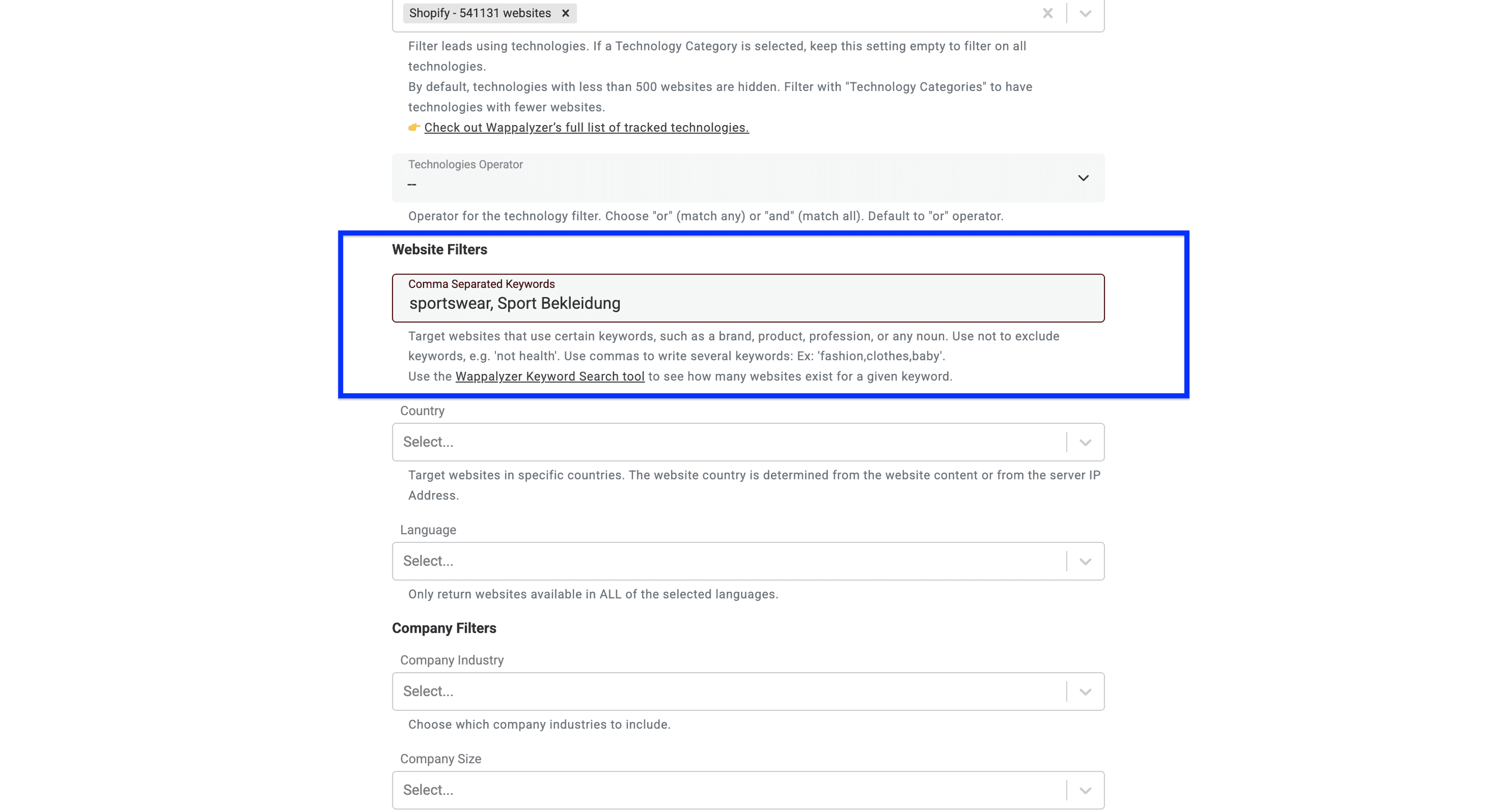
먼저 키워드로 검색 범위를 좁히세요. 홈페이지에 포함된 키워드를 include하거나 exclude할 수 있습니다. 예를 들어 ‘sportswear’는 포함하고 ‘health’는 제외할 수 있습니다. 여러 키워드는 쉼표로 구분하세요. 예: fashion,clothes,baby.
💡 키워드 필터링을 위한 2가지 팁
팁 1: 먼저 키워드를 테스트하세요. Wappalyzer는 모든 키워드를 매칭하지 않으며, 결과가 나오지 않는 키워드도 많습니다. 리스트를 만들기 전에 Wappalyzer Keyword Search 도구에서 키워드를 확인하세요.
팁 2: 홈페이지에 실제로 나타날 만한 콘텐츠에 집중하세요. 브랜드, 제품 카테고리, 업종 용어처럼 홈페이지에 표시될 가능성이 높은 키워드만 사용하세요. 배송 정책이나 제품 사양처럼 구체적인 정보는 피하는 편이 좋습니다.
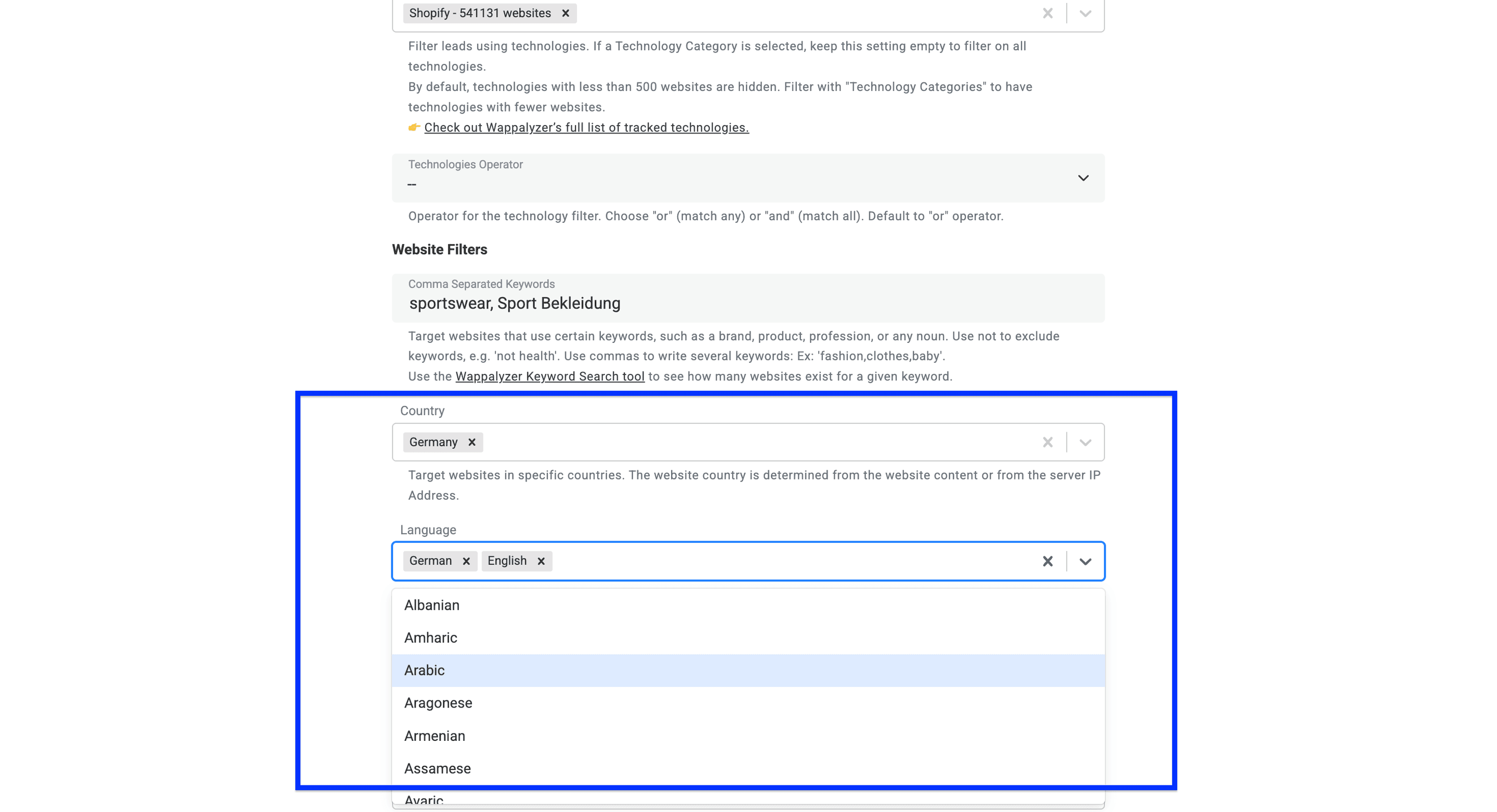
이제 타깃으로 삼을 국가를 선택합니다.
스토어프런트 단위로 별도 확인하려면 각 Shopify 스토어의 국가 코드를 추출하세요. 고객에게 제공되는 스토어프런트 국가와 기업의 법인 등록 소재지는 구분해야 합니다.
그런 다음 웹사이트의 언어를 선택합니다. 언어를 두 개 이상 선택하면 Datablist는 선택한 언어 중 하나로 제공되는 웹사이트를 반환합니다.
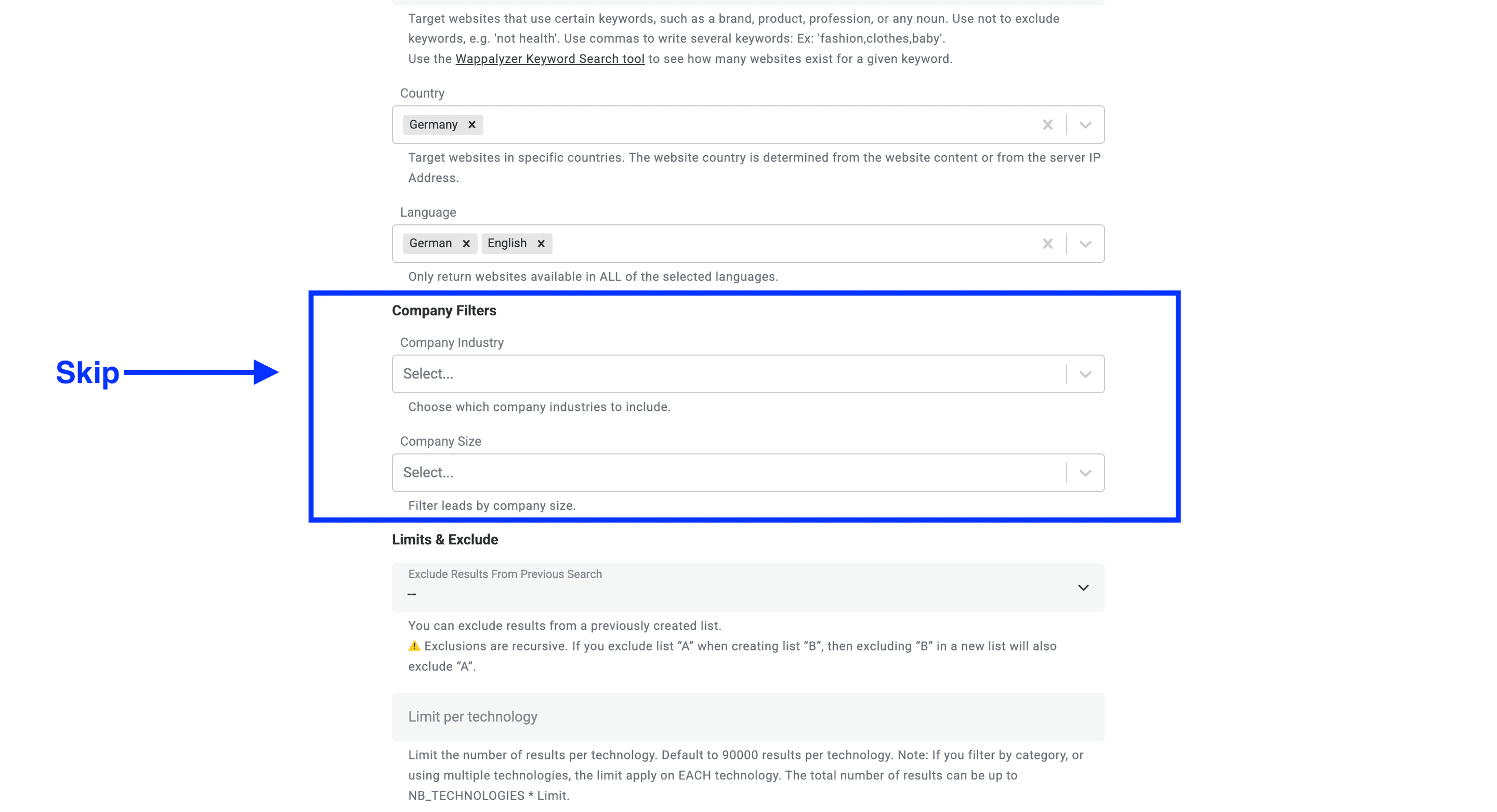
3단계: 기업 필터 사용하기
기업 필터로는 다음 두 가지를 설정할 수 있습니다.
- 특정 업종에 검색을 집중할 수 있습니다. Shopify 자체가 타깃 기업의 업종을 어느 정도 보여주므로 여기서는 제한하지 않겠습니다.
- 타깃 기업 규모를 선택할 수 있습니다. 이 항목도 제한하지 않겠습니다.
이메일 마케팅 연동 기능을 사용하는 Shopify 판매자를 대상으로 캠페인을 진행한다면 Klaviyo 사용 기업 검색 워크플로을 따라 두 기술을 모두 필수 조건으로 설정하세요.
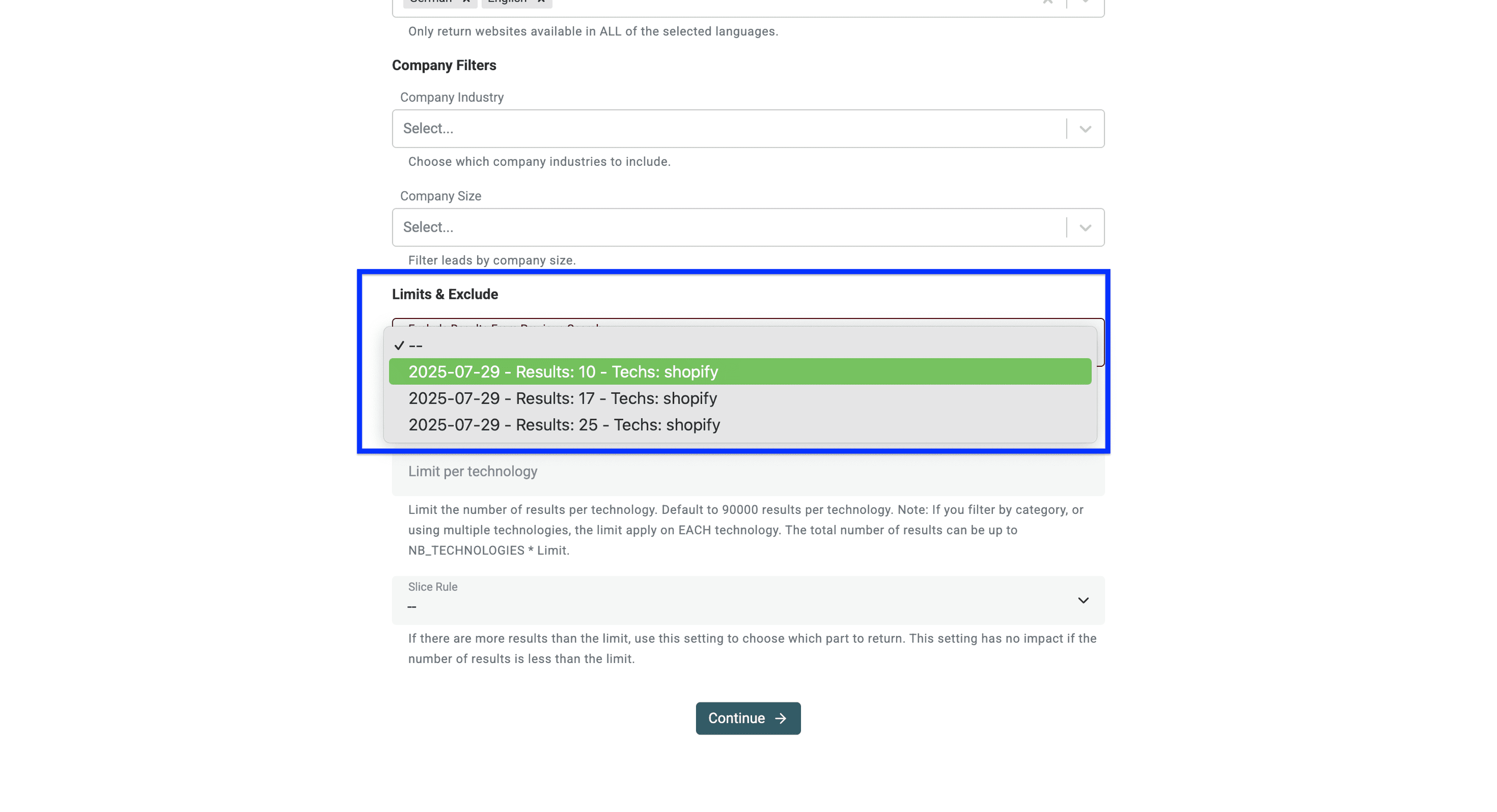
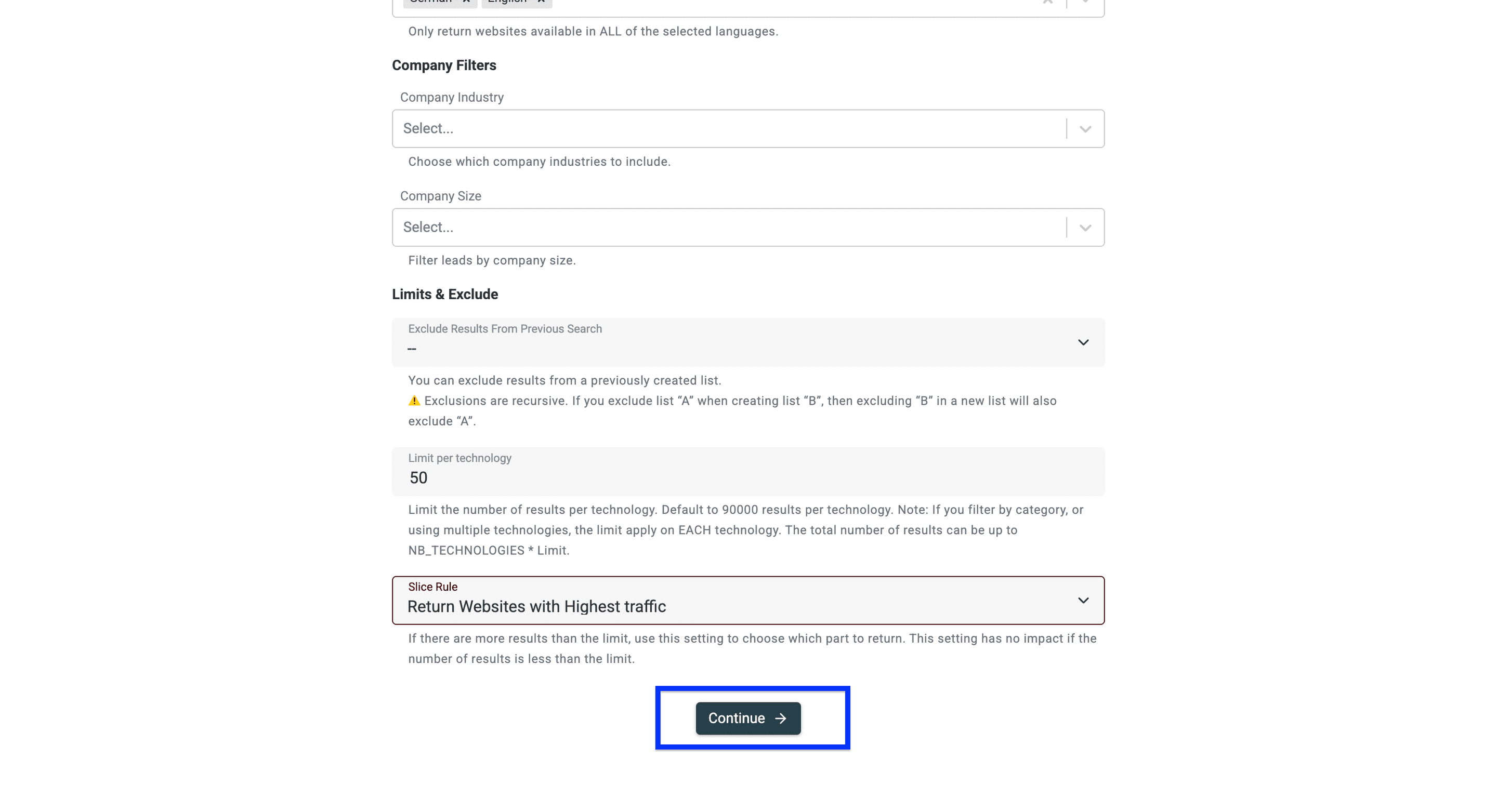
4단계: 결과 제한과 제외 조건 설정하기
먼저 기존에 생성한 리스트에 포함된 결과를 제외할 수 있습니다.
마케팅 캠페인을 테스트할 때 특히 유용합니다. 소규모 Lead 리스트로 시작한 뒤 성과가 좋으면 새 리스트를 만들고, 이미 연락한 Lead는 제외하세요.
⚠️ 참고: 제외 조건은 재귀적으로 적용됩니다. 리스트 ‘B’를 만들 때 리스트 ‘A’를 제외했다면, 새 리스트에서 ‘B’를 제외할 경우 ‘A’도 함께 제외됩니다.
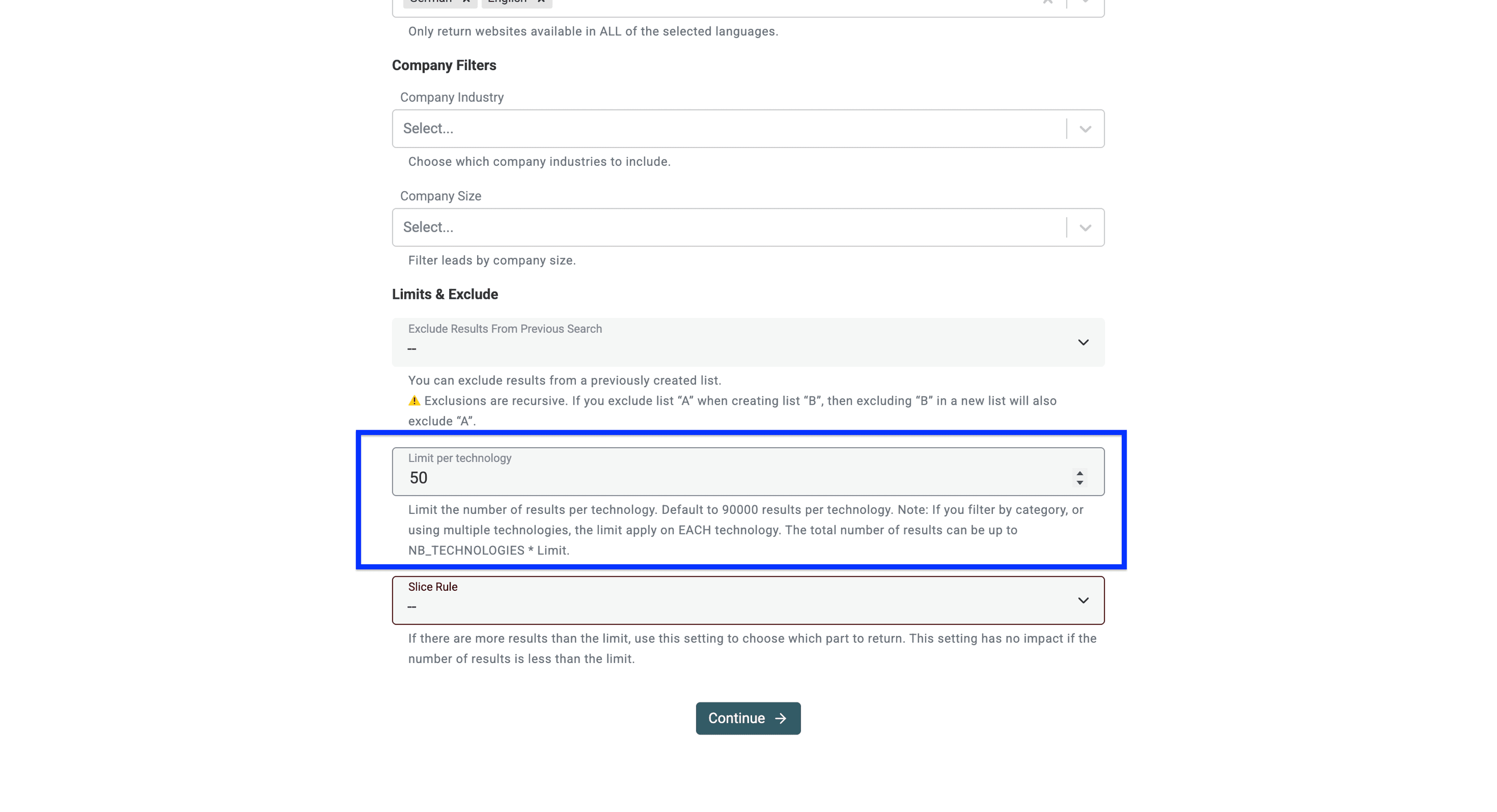
이제 각 기술별로 가져올 웹사이트 수의 상한을 설정할 수 있습니다.
⚠️ 참고: 이 제한은 기술 각각에 적용됩니다.
Klaviyo와Shopify를 검색하면서 상한을 1,000으로 설정하면 최대 2,000개의 결과가 반환됩니다.
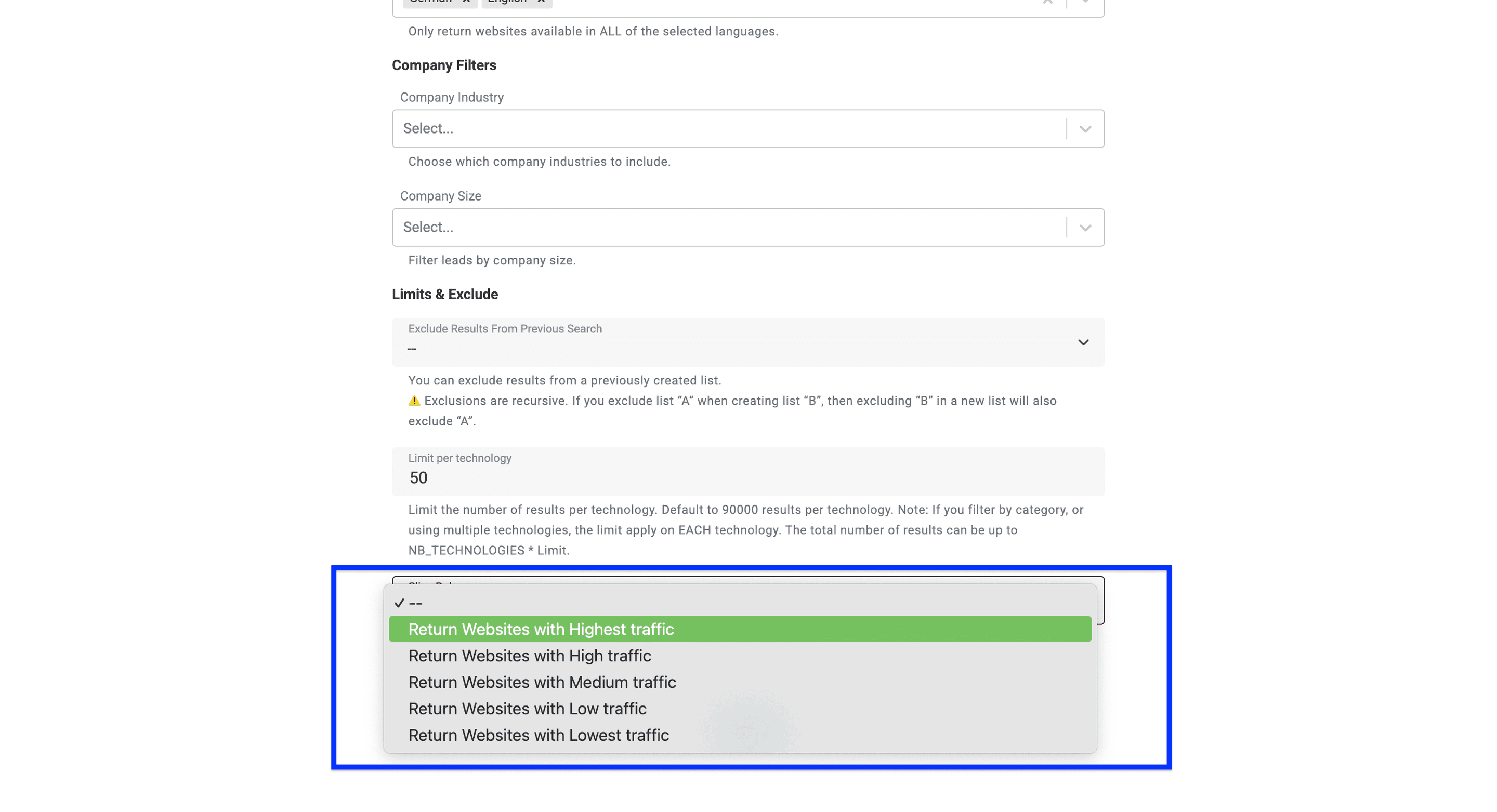
마지막으로 검색에 적용할 slice rule을 설정할 수 있습니다. 이 기능을 사용하면 트래픽 규모를 기준으로 웹사이트를 선별할 수 있습니다. 예를 들어 ‘Highest traffic’을 선택하면 방문자가 가장 많은 웹사이트부터 결과에 표시됩니다.
검색된 웹사이트 수가 설정한 상한을 초과할 때만 이 옵션이 영향을 줍니다. 결과가 상한보다 적으면 트래픽과 관계없이 모든 웹사이트가 포함됩니다.
모든 필터를 설정했다면 Continue를 클릭하세요.
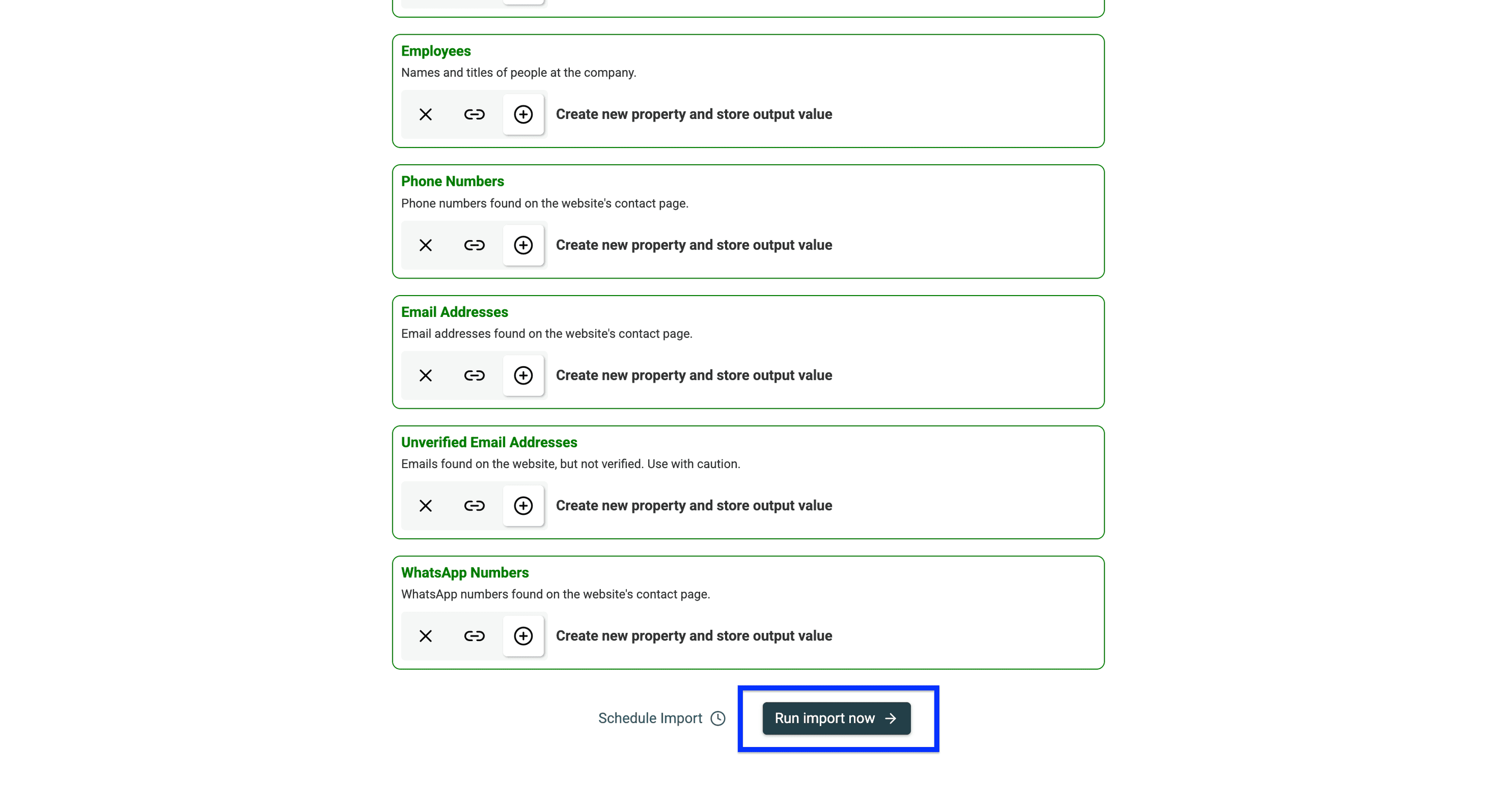
이제 Datablist가 반환할 모든 데이터 항목이 설정된 출력 필드로 표시됩니다. 페이지 하단으로 이동한 뒤 Run import now를 클릭하면 작업이 완료됩니다.
몇 분이 지나면 Collection이 다음과 같이 표시됩니다.
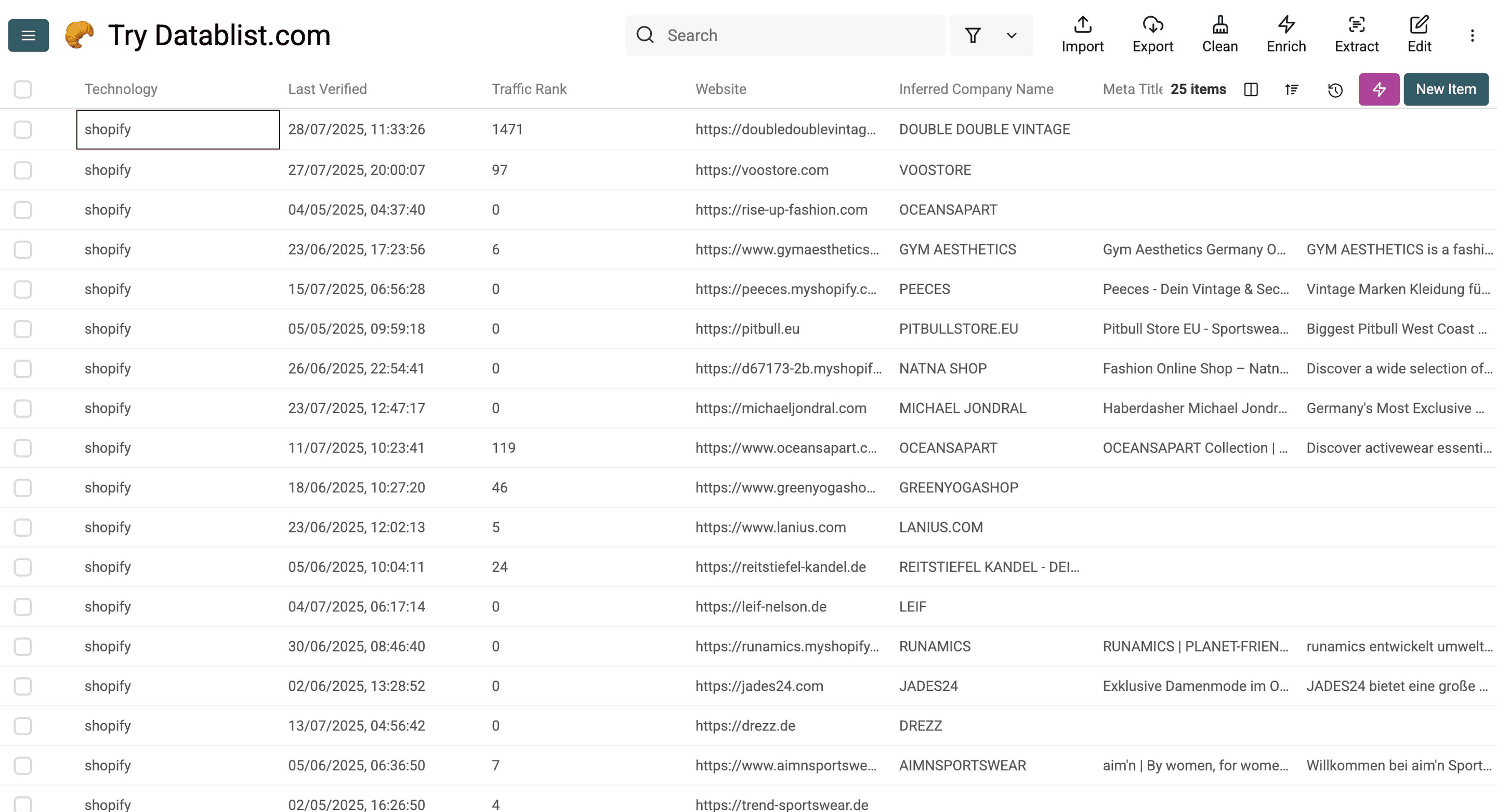
Datablist가 제공하는 데이터를 자세히 살펴보겠습니다.
기술 및 웹사이트 데이터
- Technology Name: 웹사이트에서 감지된 기술의 이름입니다(예: React, WordPress).
- Technology Versions: 확인 가능한 경우 감지된 기술의 버전 번호입니다.
- Last Verified: 해당 기술의 사용 여부가 마지막으로 확인된 날짜입니다.
- Traffic Rank: 트래픽을 기준으로 산정한 웹사이트의 전 세계 인기도 순위입니다.
- Root Path: 웹사이트의 기본 도메인 또는 Base URL입니다.
- Website URL: 웹사이트의 전체 주소입니다.
- Meta Title: 웹사이트의 HTML 메타데이터에 정의된 페이지 제목입니다.
- Meta Description: 웹사이트 메타 태그에 포함된 요약 또는 설명입니다.
- Responsive: 웹사이트가 모바일 환경에 최적화되어 있는지를 나타냅니다.
- Copyright Year: 웹사이트의 저작권 표시에 기재된 연도입니다.
기업 데이터
- Company Name: 웹사이트를 운영하는 기업의 공식 명칭입니다.
- Inferred Company Name: 이용 가능한 데이터를 토대로 추정한 기업명입니다.
- Industry: 기업이 속한 산업 분야입니다.
- About Company: 기업의 활동이나 목적을 설명하는 짧은 소개입니다.
- Company Size: 기업의 예상 직원 수입니다.
- Company Type: 기업 유형입니다(예: 비상장 기업, 상장 기업, 비영리단체).
- Founded Year: 기업이 설립된 연도입니다.
- Total Funding (USD): 기업이 유치한 총 투자금입니다.
- Funding Rounds: 기업이 진행한 투자 라운드 수입니다.
- Employees: 직원 목록 또는 직원 수 범위이며, 직책이나 역할이 함께 제공되기도 합니다.
- Countries: 기업이 진출한 국가입니다.
- Languages: 기업 또는 웹사이트에서 지원하는 언어입니다.
- Locations: 사무실, 본사 등 기업의 실제 사업장 위치입니다.
연락처 정보
- Phone Numbers: 웹사이트나 연결된 프로필에서 찾은 전화번호입니다.
- Email Addresses: 웹사이트에서 찾은 검증된 이메일 주소입니다.
- Unverified Email Addresses: 유효성을 확인하지 못한 이메일 주소입니다.
- WhatsApp Numbers: 기업과 연결된 WhatsApp 연락처입니다.
- LinkedIn: 기업 LinkedIn 프로필 링크입니다.
- Facebook: 기업 Facebook 페이지 링크입니다.
- Twitter: 기업 Twitter/X 프로필 링크입니다.
- Instagram: 기업 Instagram 프로필 링크입니다.
Shopify 기업 데이터 활용법
Shopify 스토어를 식별하는 것은 절반에 불과합니다. 이 정보에서 실질적인 가치를 끌어낼 때 비즈니스 성과가 만들어집니다.
다음은 원시 데이터를 실제 비즈니스 기회로 전환하는 데 도움이 되는 검증된 워크플로입니다.
- Waterfall People Search로 이커머스 창업자, 마케팅 디렉터 또는 원하는 담당자를 찾습니다.
- 경쟁사의 제품 전략을 분석할 수 있도록 이커머스 사이트의 모든 제품을 스크래핑합니다.
- Datablist Waterfall Enrichment로 검증된 이메일과 전화번호를 찾습니다.
- Datablist AI Agent를 사용해 각 브랜드를 심층 조사합니다.
- Smart Scraper로 각 웹사이트를 스크래핑해 웹사이트 텍스트, Instagram 링크 등을 수집합니다.
- 주요 계정의 Instagram 팔로워를 스크래핑해 잠재력 있는 인플루언서가 오디언스에 포함되어 있는지 확인합니다.
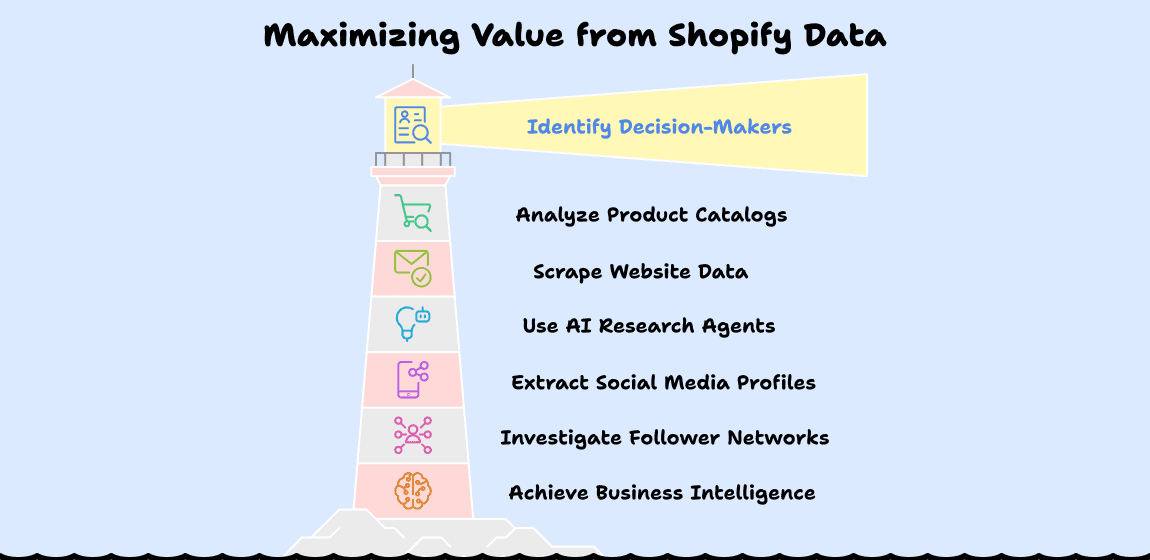
활용 사례를 더 나열할 수도 있지만 핵심은 분명합니다. 데이터 수집은 첫 단계일 뿐입니다. Datablist의 차별점은 초기 스크래핑부터 enrichment, cleaning, automation까지 모두 처리하는 통합 생태계에 있습니다. 덕분에 끝없이 데이터를 모으는 반복 작업에서 벗어날 수 있습니다.
Shopify 기업 1,000곳 리스트 비용
현재 Technology Finder 설정에서는 반환된 웹사이트 한 곳당 5크레딧이 차감됩니다. 따라서 결과 1,000개를 가져오면 5,000크레딧이 사용됩니다. 대규모 검색을 실행하기 전에 결과 상한을 설정하고 사용 가능한 크레딧 잔액을 확인하세요. 요금제 가격과 포함 크레딧은 실제로 가져올 수 있는 웹사이트 수와 별개입니다.

타깃 플랫폼이 Wix라면 도메인 검색 및 수동 검증 예시가 포함된 Wix 사용 기업 검색 가이드를 참고하세요. 플랫폼별 검색 패턴에는 각각 별도의 검증 과정이 필요합니다.
Shopify 사용 기업을 찾는 4가지 대안
Data Enrichment 도구에 투자해 프로세스를 자동화하지 않고 Shopify 스토어 몇 곳만 찾고 싶은 경우에도 다음 4가지 방법을 이용할 수 있습니다.
대안 1: Google 기본 검색 연산자로 Shopify 스토어 찾기
site:myshopify.com- 커스텀 도메인을 설정하기 전 Shopify 기본 도메인을 사용하는 기업을 찾습니다. 대부분 신규 스토어이거나 출시를 준비 중인 곳입니다.inurl:shopify- URL에 ‘shopify’가 포함된 페이지를 찾습니다.intext:"Powered by Shopify"- 많은 Shopify 스토어가 Footer에 이 문구를 표시합니다.
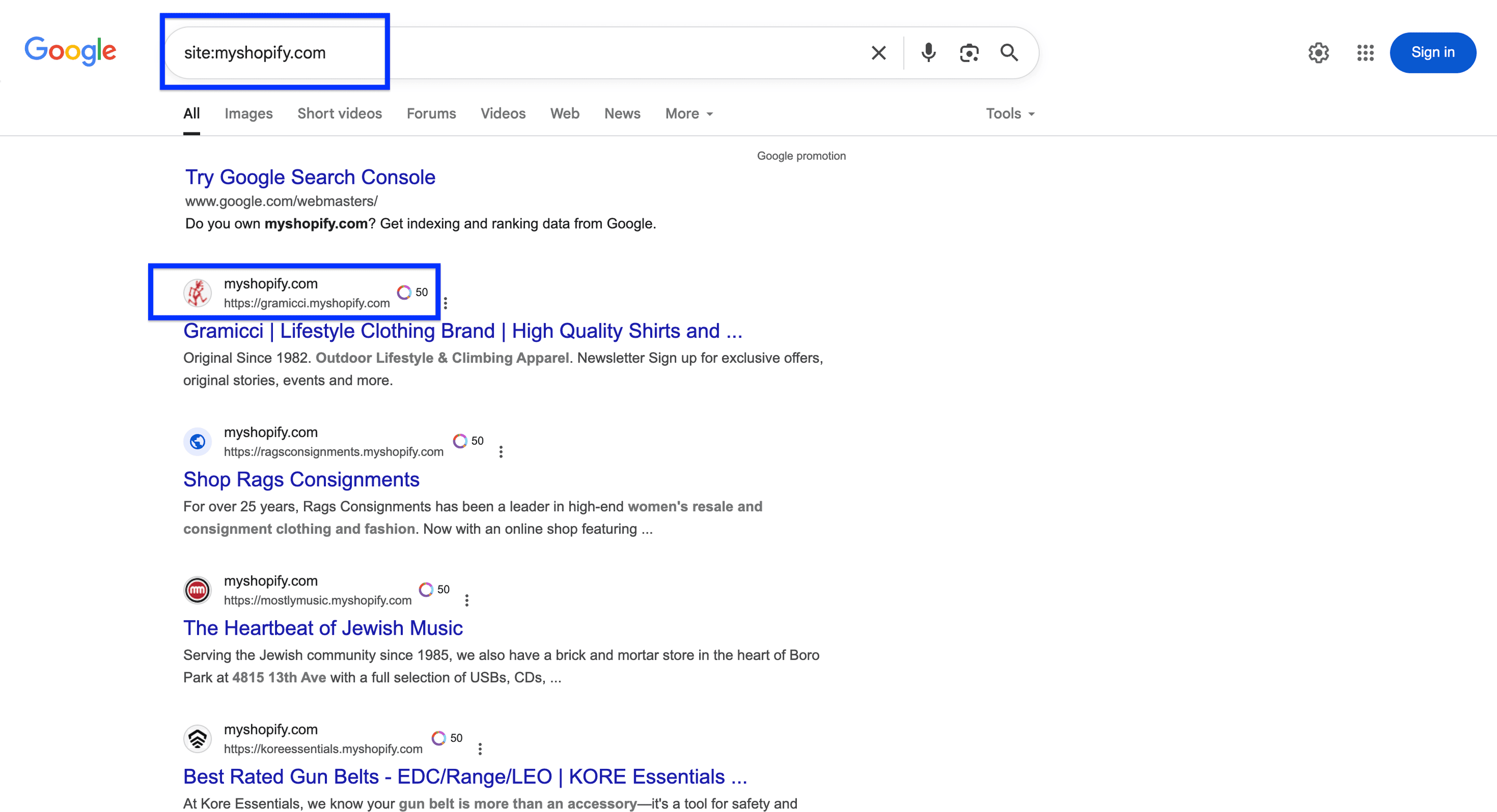
대안 2: Google 고급 검색 조합으로 Shopify 스토어 찾기
site:myshopify.com + [틈새시장]- 예: Shopify를 사용하는 패션 스토어를 찾으려면site:myshopify.com fashion을 검색합니다.intext:"Powered by Shopify" + intext:[제품 유형]- 홈페이지에 특정 키워드가 있는 스토어를 찾습니다. 예:intext:'Powered by Shopify' intext:jewelry.intitle:[틈새시장] + intext:"Powered by Shopify"- 제목에 특정 키워드가 있는 Shopify 스토어를 찾습니다. 예:intitle:jewelry intext:'Powered by Shopify'.
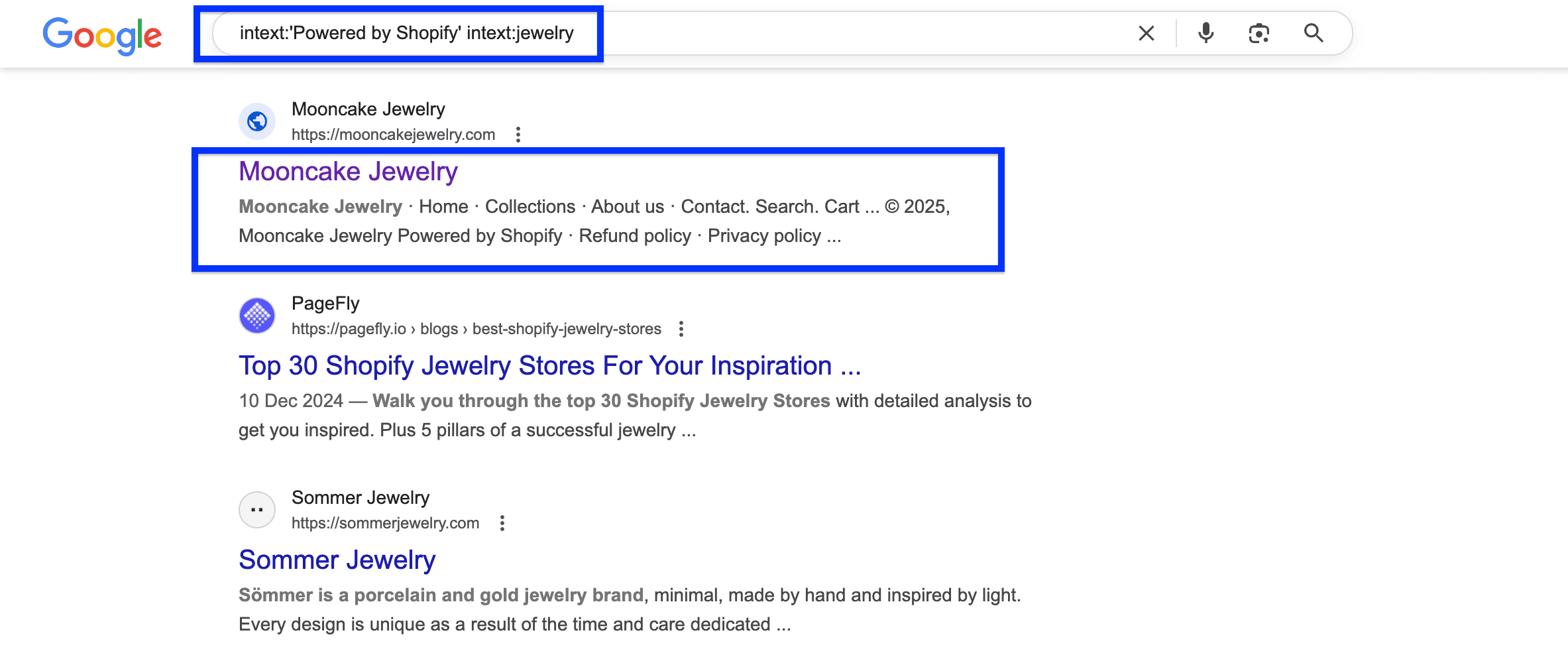
대안 3: MyIP.ms를 Technology Finder로 활용하기
MyIP.ms를 사용하면 도메인의 호스팅 정보를 조사할 수 있습니다. Shopify 사용 여부를 확정하는 도구가 아니라, 추가 검증이 필요한 단서를 찾는 용도로 활용하세요.
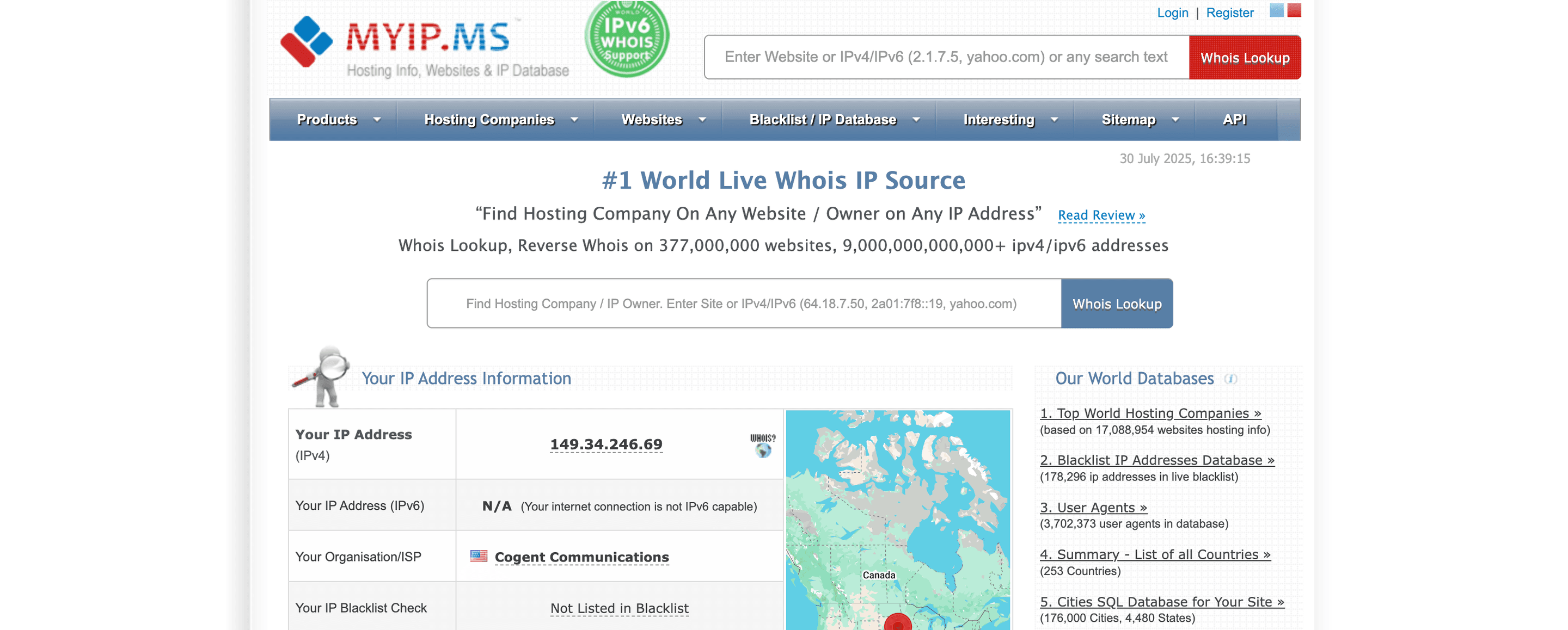
MyIP.ms로 Shopify 스토어를 찾는 방법은 다음과 같습니다.
- MyIP.ms 방문: 웹사이트로 이동해 검색 기능으로 도메인을 조사합니다.
- 도메인 입력: Shopify를 사용한다고 추정되는 웹사이트의 URL을 입력합니다.
- 호스팅 정보 확인: 플랫폼을 추정할 수 있는 단서를 찾은 뒤 실제 스토어를 엽니다.
- 스토어 검증: 리스트에 추가하기 전에 사이트가 운영 중인지, 원하는 기업의 사이트가 맞는지, 지금도 Shopify를 사용하는지 확인합니다.
호스팅 정보는 검색 범위를 좁히는 데 도움이 되지만, 공유 IP나 과거 IP 주소만으로 현재 사용하는 플랫폼을 확정할 수는 없습니다. 또한 이 수동 방식은 웹사이트를 하나씩 확인해야 합니다.
📘 MyIP.ms가 적합한 경우
MyIP.ms는 개별 웹사이트를 조회할 때 유용하지만 대량 검색에서는 Datablist만큼 효율적이지 않습니다. 특정 도메인에 관한 상세 정보가 필요할 때 다른 검색 방식을 보완하는 용도로 사용하는 것이 좋습니다.
대안 4: MyIP.ms에서 Shopify 스토어 후보 리스트 찾기
1. MyIP.ms 웹사이트 방문
브라우저에서 MyIP.ms 웹사이트로 이동합니다.
2. 이미 검증한 스토어의 호스팅 IP 검색
해당 스토어의 현재 IP를 출발점으로 사용합니다. 고정된 IP 주소 목록에 의존하지 마세요. 호스팅 환경은 바뀔 수 있으며, 관련 없는 도메인이 같은 인프라를 공유할 수도 있습니다.
3. 호스팅된 도메인 확인
MyIP.ms에는 해당 IP와 연결된 다른 도메인이 표시될 수 있습니다. 이를 Shopify 스토어 리스트가 아니라 검토할 후보로 간주하세요.
4. 결과 분석
후보 도메인을 열어 현재 운영 중인 스토어, 기업의 신원, 사용 중인 플랫폼을 확인한 후 유지할 대상을 결정합니다.
5. 데이터 내보내기(선택 사항)
MyIP.ms에서는 도메인 리스트를 내보낼 수 있지만, 이 단계부터 작업 시간이 급격히 늘어납니다.
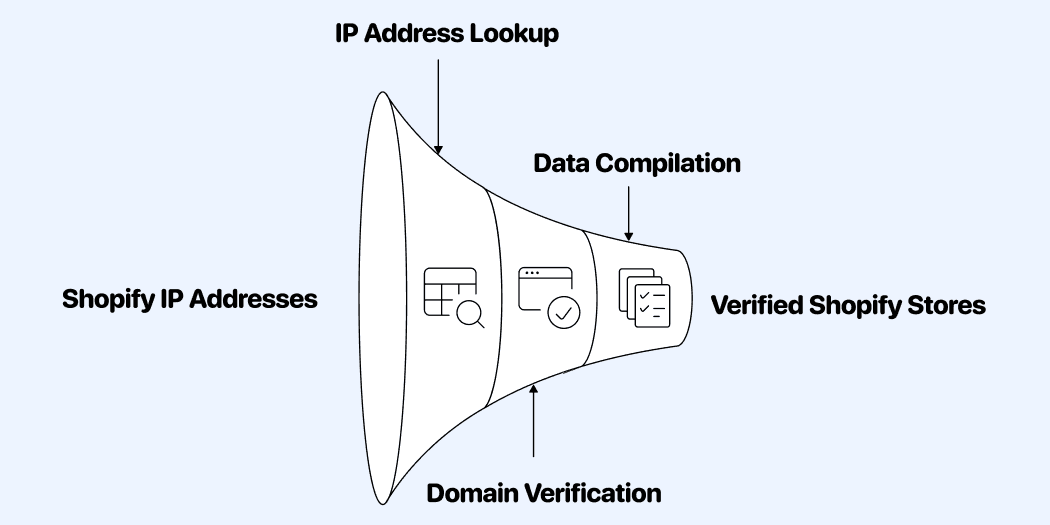
이 방법의 한계:
- 각 IP 주소를 따로 검색해야 합니다.
- Shopify 스토어가 맞는지 확인하려면 각 도메인을 수동으로 검증해야 합니다.
- 전체 리스트를 내보내고 필터링하는 데 며칠에서 몇 주까지 걸릴 수 있습니다.
- 기업 정보가 enrichment되어 있지 않습니다.
결론
Shopify 사용 기업을 찾는 일이 꼭 복잡하거나 비쌀 필요는 없습니다. 하지만 잘못된 방식으로 접근하면 수백 시간 또는 수천 달러를 낭비할 수 있습니다.
Shopify 스토어 데이터를 찾고 활용할 때는 목적에 맞는 방식을 선택해야 합니다.
- 에이전시와 B2B 서비스 제공업체: Datablist의 Technology Finder는 가장 종합적인 솔루션입니다. 검증된 Shopify 스토어 562,000곳 이상의 정보와 타깃 Outbound에 필요한 전체 기업 데이터를 즉시 이용할 수 있습니다.
- 예산이 제한된 경쟁사 조사 담당자:
intext:'Powered by Shopify' intext:[틈새시장]과 같은 전략적인 Google 검색 연산자를 사용하면 큰 비용 없이 주요 경쟁사를 찾을 수 있습니다. - 시장을 분석하는 이커머스 창업자 및 마케터: Datablist의 기업 특성 필터와 AI 기반 조사를 결합하면 신제품을 출시하기 전에 포지셔닝 기회와 시장의 빈틈을 파악할 수 있습니다.
- 비용 대신 시간을 투자할 수 있는 경우: MyIP.ms 방식은 번거롭지만, 충분한 시간을 들여 결과를 수동으로 검증하고 정리한다면 유용한 정보를 얻을 수 있습니다.
올바른 접근법은 모든 방법을 사용하는 것이 아닙니다. 비즈니스 목표에 적합한 시간과 비용으로 필요한 정보를 제공하는 방법을 선택하는 것이 핵심입니다.
Shopify 스토어 찾기 FAQ
Datablist로 Shopify 스토어의 어떤 정보를 수집할 수 있나요?
Shopify 사용 여부뿐 아니라 기업 규모, 업종, 트래픽 규모, 의사결정권자의 연락처, 제품 카탈로그, 소셜 미디어 프로필 등도 수집할 수 있습니다. 이러한 Data Enrichment 기능이 Datablist를 유사한 제품과 차별화합니다.
Shopify 웹사이트는 어떻게 찾나요?
여러 가지 방법이 있습니다. 검증된 Shopify 스토어 562,000곳 이상에 접근할 수 있는 Datablist의 Technology Finder를 사용하거나, site:myshopify.com 또는 intext:'Powered by Shopify' 같은 Google 검색 연산자를 활용할 수 있습니다. MyIP.ms에서 Shopify 관련 IP 주소를 검색해 호스팅 정보를 확인하는 방법도 있습니다.
웹사이트가 Shopify를 사용하는지 어떻게 알 수 있나요?
도메인의 [myshopify.com](http://myshopify.com), Footer의 ‘Powered by Shopify’, 페이지 소스의 /cdn/shop/products/ 같은 Shopify 고유 요소를 확인하세요. Datablist 같은 기술 탐지 도구나 특정 기술을 사용하는 웹사이트를 찾는 데 특화된 Wappalyzer 브라우저 확장 프로그램도 활용할 수 있습니다.
Shopify 사용 기업은 어떻게 찾나요?
Datablist의 Technology Finder를 사용하면 업종, 기업 규모, 위치를 여러 단계로 필터링해 Shopify 사용 기업을 찾을 수 있습니다. Google 고급 검색 연산자에 업종 키워드를 결합하면 특정 틈새시장에 속한 Shopify 스토어도 식별할 수 있습니다.
Shopify를 사용하는 유명 대형 쇼핑몰은 어디인가요?
Kylie Cosmetics, Gymshark, Allbirds, MVMT Watches, Heinz 등 여러 유명 브랜드가 Shopify를 사용합니다. 이러한 대기업은 대규모 판매자와 기존 브랜드를 위한 고급 기능을 제공하는 엔터프라이즈 버전인 Shopify Plus를 활용합니다.
웹사이트의 Shopify 사용 여부를 판별할 수 있나요?
네. Datablist의 Technology enrichment는 Wappalyzer의 탐지 기능을 활용해 Shopify 웹사이트를 정확하게 식별할 수 있습니다. 이 Data Enrichment 과정은 웹사이트 코드 패턴, 기술적 흔적, 호스팅 정보를 분석해 Shopify 사용 여부를 검증하므로 리서치나 Lead Generation에 활용할 수 있는 신뢰도 높은 결과를 제공합니다.
Shopify 웹사이트 리스트는 어떻게 구하나요?
Datablist의 Technology Finder에서 여러 조건으로 필터링한 뒤 Shopify 웹사이트 리스트를 내보낼 수 있습니다. 원하는 기준에 맞춰 타깃 리스트를 만들고 추가 기업 정보로 enrichment하면 효과적인 Outbound 캠페인에 활용할 수 있습니다.