

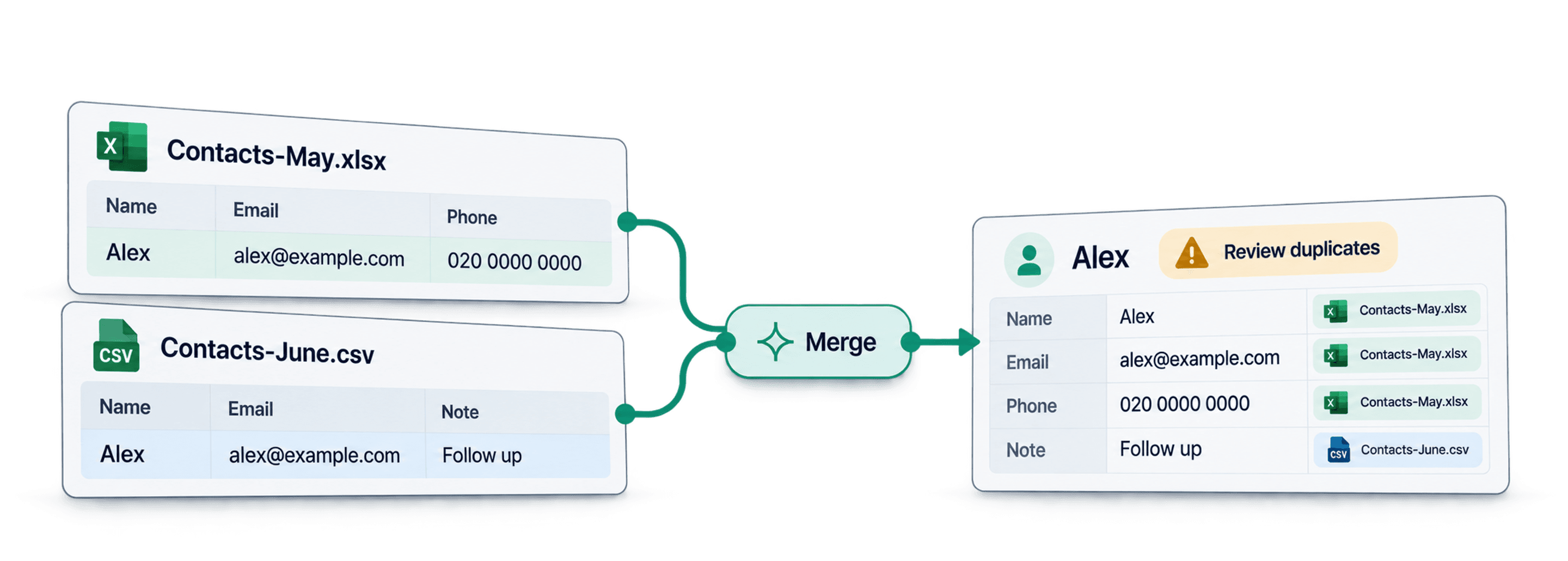
두 개의 Excel 또는 CSV 스프레드시트를 병합하고 중복을 제거하려면 첫 번째 파일을 Datablist collection으로 가져온 뒤, 같은 collection에 두 번째 파일을 가져오세요. 열이 올바르게 매핑되었는지 확인한 다음 신뢰할 수 있는 식별자를 기준으로 Duplicates Finder를 실행합니다. 제안된 각 그룹을 검토하고 값을 병합한 후 정리된 collection을 내보내면 됩니다.
예를 들어 Contacts-May.xlsx와 Contacts-June.csv에 모두 Email, Company, Notes 열이 있을 수 있습니다. 이 헤더들을 동일한 properties에 매핑하고, 이메일을 기준으로 연락처를 매칭한 뒤, 같은 사람이 두 번 등장할 때 어떤 메모를 남길지 결정하세요. 최종 내보내기 결과를 검증할 수 있도록 원본 파일과 record ID의 사본을 보관하세요.
두 목록을 별도로 유지해야 한다면 두 번째 방법으로 collection 간 레코드를 비교할 수 있습니다. 이 방법은 중복되는 항목을 찾아내지만 하나의 스프레드시트로 합치지는 않습니다.
📌 바쁜 분을 위한 요약
이 글에서는 Excel 수식 없이 스프레드시트를 병합하고 중복을 제거하는 두 가지 방법을 설명합니다.
- 문제: 일부 데이터가 겹치는 두 개의 스프레드시트를 중복 없는 하나의 파일로 정리해야 합니다. Excel에서는 이 작업이 생각보다 복잡합니다.
- 중요한 이유: 행 추가, 열 매핑, 중복 해결은 각각 별개의 판단이 필요한 작업입니다. 회사명이 같다고 해서 항상 동일한 레코드는 아닙니다.
- 해결책: Datablist.com을 사용하면 CSV 또는 XLSX 파일을 합치고, 선택한 properties로 레코드를 비교하고, 중복 그룹을 검토한 뒤 수식 없이 결과를 내보낼 수 있습니다.
이 글에서 다루는 두 가지 방법:
- 두 스프레드시트를 하나의 파일로 병합한 뒤 중복 제거하기(정리된 단일 목록을 만들 때 적합)
- 병합하지 않고 별도의 두 스프레드시트에서 중복 제거하기(파일을 분리한 채 겹치는 데이터를 정리할 때 적합)
이 글에서 배울 내용
- Excel에서 스프레드시트를 합치면 문제가 더 복잡해지는 이유
- 두 스프레드시트를 하나로 병합하고 중복을 제거하는 방법(방법 1)
- 두 스프레드시트를 병합하지 않고 중복을 제거하는 방법(방법 2)
- 스프레드시트 병합에 Datablist.com과 Excel 중 무엇을 써야 하는지
행 추가와 열 조인, 무엇이 다를까?
파일을 가져오기 전에 완성된 스프레드시트에 어떤 데이터가 들어가야 하는지 정하세요. Append는 두 파일의 행을 하나의 목록에 차례로 쌓습니다. Join은 고객 ID 같은 공통 key를 매칭해 다른 파일의 열을 추가합니다. 둘 다 흔히 스프레드시트 병합이라고 부르지만 서로 다른 작업입니다.
이 가이드의 첫 번째 방법은 행을 추가한 다음 중복을 검토합니다. 예를 들어 파일 A와 파일 B에 각각 연락처가 2개씩 있다면 합친 collection에는 처음에 행이 4개 생깁니다. 두 파일에 정확히 한 명의 동일한 연락처가 있고 매칭이 확인되었다면, 해당 쌍을 병합한 결과는 연락처 3개입니다. 어떤 값을 남길지 결정하기 전에 서로 충돌하는 메모를 검토하세요.
기존 고객마다 고객 ID를 기준으로 담당 account manager를 추가하는 것이 목적이라면 공통 식별자를 기준으로 조인하세요. 각 파일에서 key가 고유한지도 확인해야 합니다. 하나의 ID에 여러 항목이 매칭되면 임의로 첫 번째 행을 선택할 것이 아니라 명확한 규칙이 필요합니다.
Excel 스프레드시트 병합이 생각보다 어려운 이유
수식이라는 장벽
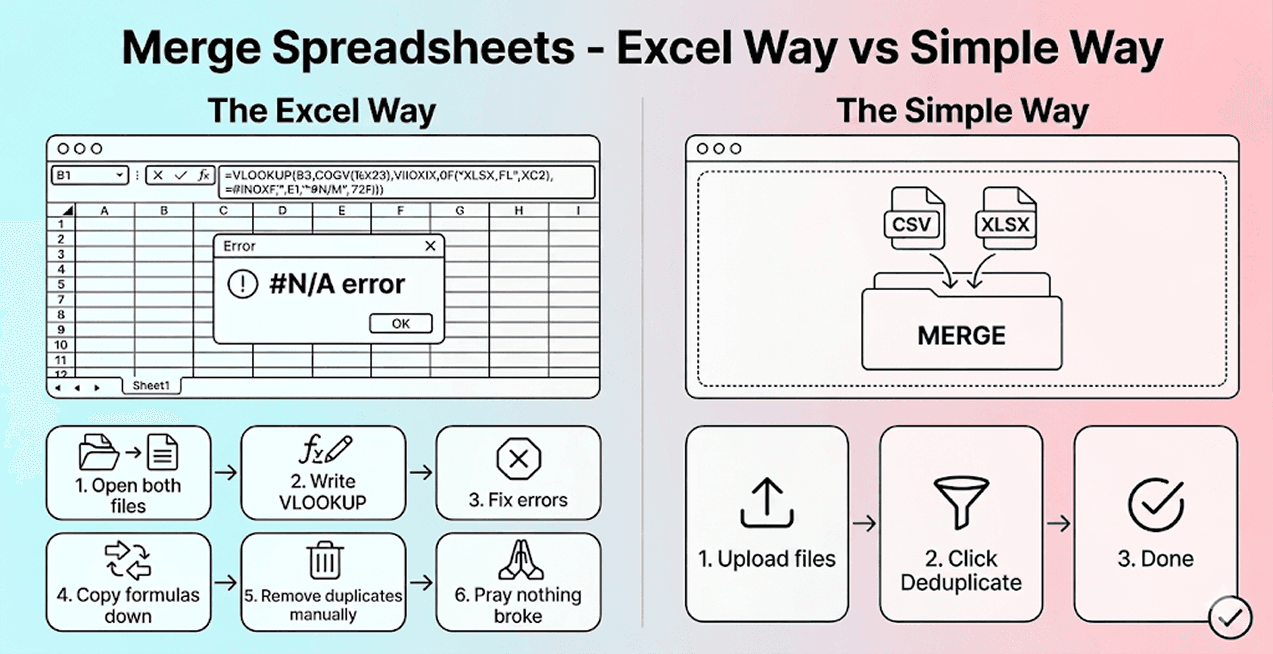
Excel에는 VLOOKUP, XLOOKUP, INDEX-MATCH, Power Query 등 스프레드시트를 병합할 수 있는 여러 방법이 있습니다. 기술적으로는 모두 제대로 작동합니다. 하지만 사용법을 이미 알고 있다는 전제가 붙습니다.
VLOOKUP은 열 위치가 바뀌면 깨집니다. XLOOKUP은 비교적 최신 Excel 버전에서만 사용할 수 있습니다. INDEX-MATCH에는 수학 숙제처럼 보이는 중첩 수식이 필요합니다. 단지 스프레드시트 두 개를 합치고 싶은 사람에게 Power Query는 반나절을 들여야 하는 작업이 될 수 있습니다.
Excel의 매칭 방식은 사용한 기능과 설정에 따라 달라집니다. Power Query는 텍스트 열의 fuzzy merge를 지원하며, 대소문자를 무시하는 등의 옵션도 제공합니다. 이 옵션을 사용하면 John Smith와 john smith를 서로 다른 텍스트 값으로 처리하지 않아도 됩니다. 다만 fuzzy 결과 역시 검토가 필요한 후보일 뿐입니다. 비슷한 회사명이 서로 다른 회사를 가리킬 수도 있기 때문입니다.
중복 데이터가 남으면 생기는 문제
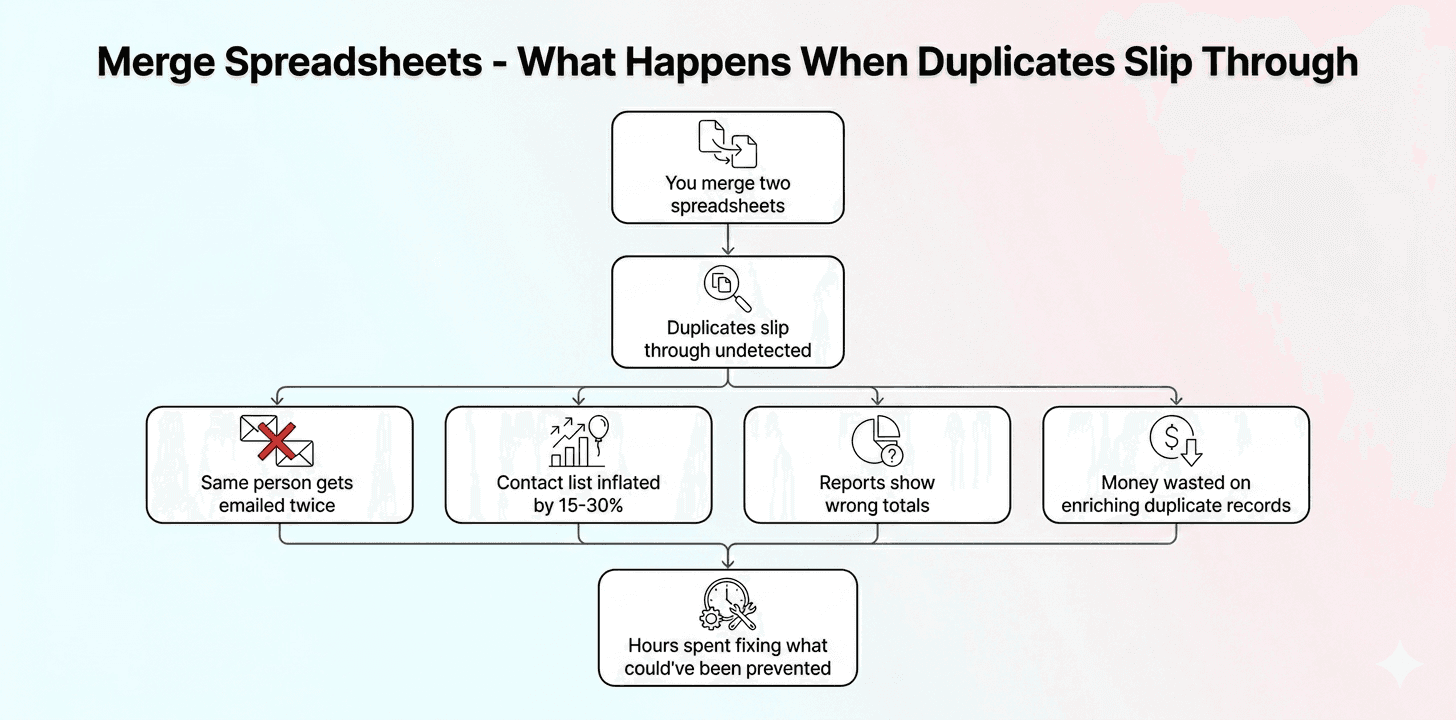
놓친 중복 데이터는 단순히 지저분한 데이터에 그치지 않습니다. 연락처 목록이 실제보다 부풀려지고, 같은 사람에게 두 번 연락하며, 존재해서는 안 될 레코드까지 집계해 리포트 수치가 왜곡됩니다.
Lead 목록에서는 피해가 더 직접적입니다. 같은 이메일을 두 번 보내면 회사가 체계 없이 일한다는 인상을 줍니다. 이미 보유한 레코드를 다시 enrichment하느라 크레딧을 낭비하게 됩니다. 중복된 항목을 추적하므로 전환 데이터도 신뢰하기 어려워집니다.
수식 없이 하나의 workflow에서 스프레드시트를 병합하고 중복을 검토할 수 있습니다. 열 매핑과 제안된 중복 그룹을 꼼꼼히 확인할 시간을 확보하세요.
❗️ Excel의 "Remove Duplicates"는 데이터를 직접 삭제합니다
Excel에 내장된 "Remove Duplicates"는 워크시트에서 매칭되는 행을 제거합니다. 적용하기 전에 사본을 저장하고, 어떤 열을 기준으로 중복을 판단하는지 확인하세요.
반면 Datablist.com은 실제로 삭제하기 전에 중복으로 표시된 모든 항목을 보여주므로 무엇을 남길지 직접 결정할 수 있습니다.
두 스프레드시트 병합과 중복 제거 방법 1
이 방법으로 할 수 있는 작업
이 방법은 두 스프레드시트를 하나의 collection으로 합친 다음 전체 레코드에서 중복 제거를 실행합니다. 검토를 마친 하나의 파일로 내보내려는 경우 적합합니다. 기본 중복 매칭에는 enrichment 크레딧이 소모되지 않으며, 고급 매칭과 collection 간 비교 기능은 이용 중인 요금제에 따라 달라집니다.
1단계: 가입 후 데이터 업로드
Datablist.com에서 무료 계정을 만드세요.
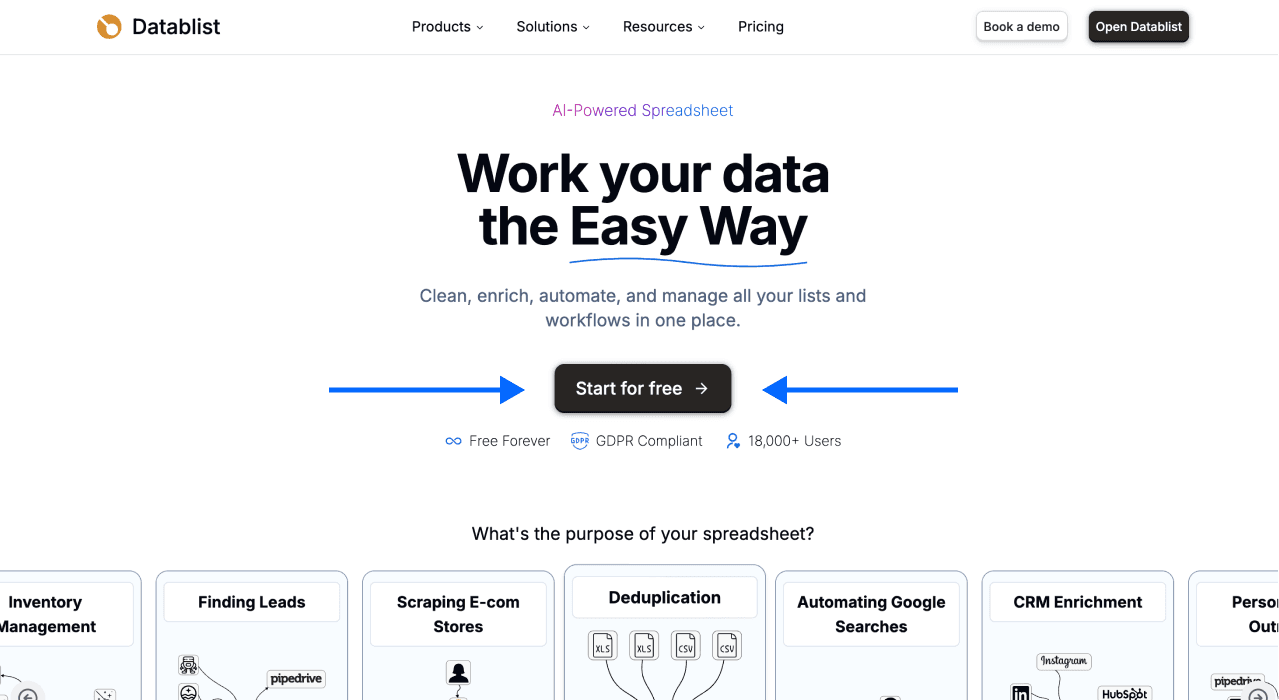
로그인한 후 첫 번째 CSV 또는 Excel 파일을 가져와 collection을 생성합니다.
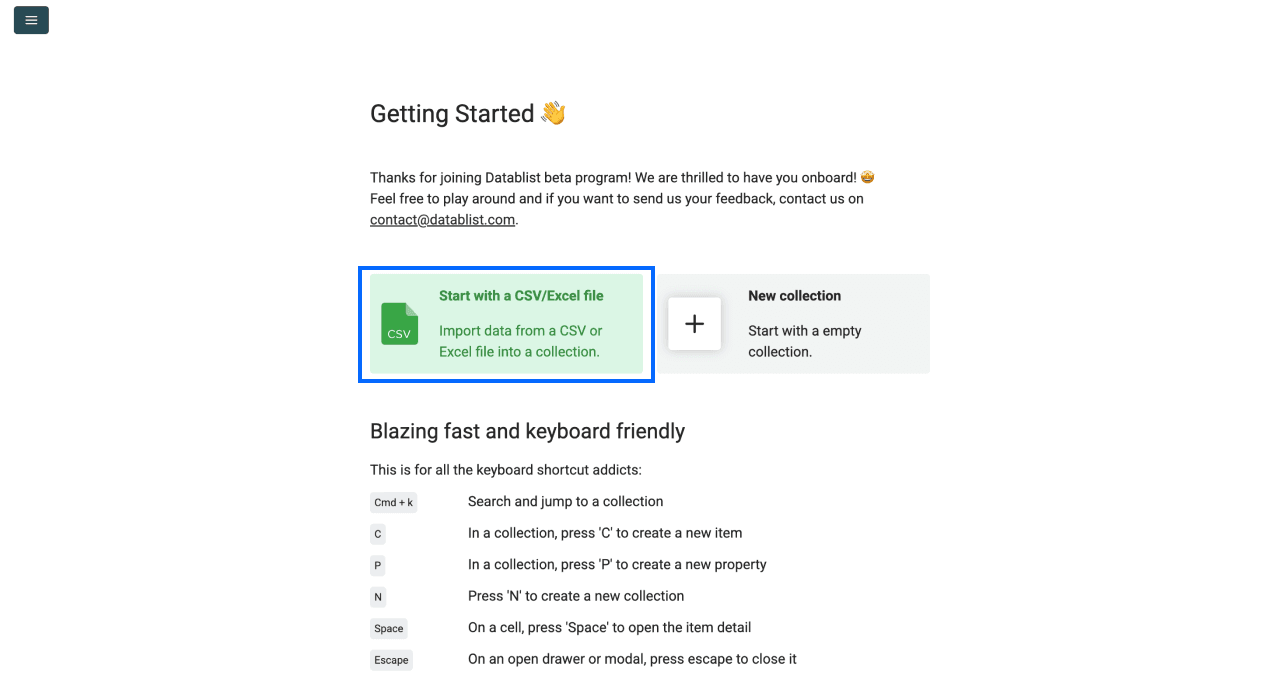
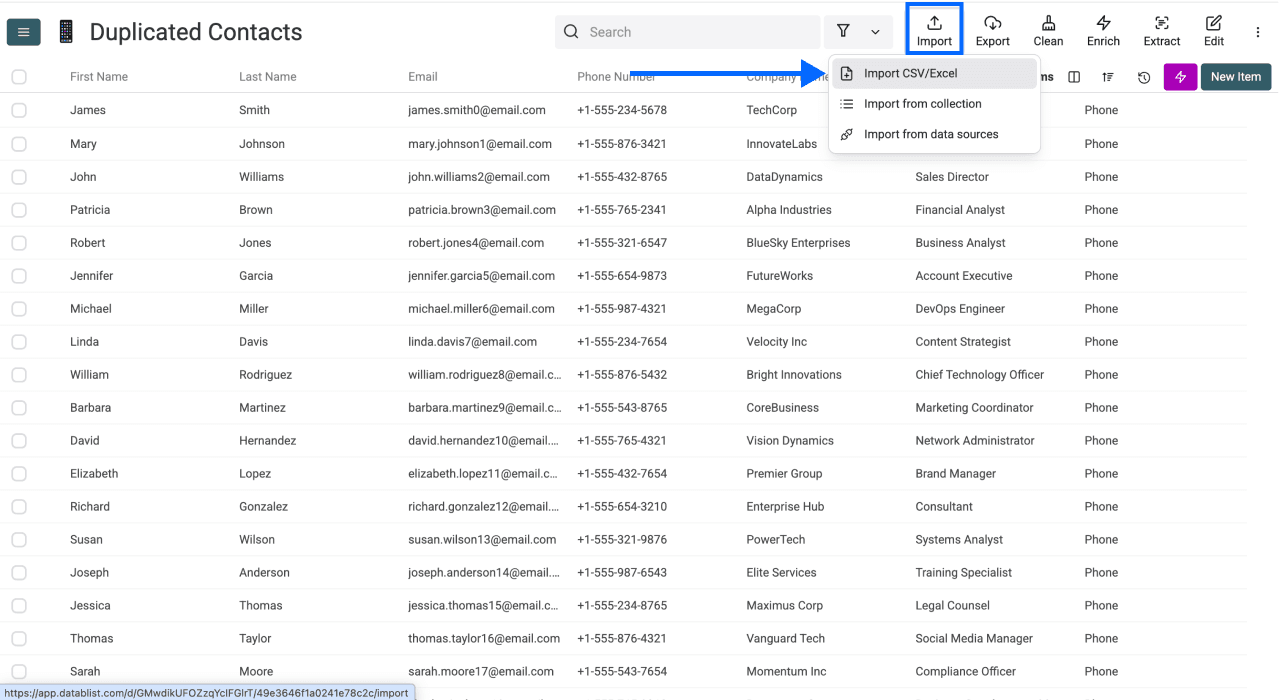
그다음 두 번째 스프레드시트를 같은 collection으로 가져옵니다. 가져오기 매핑 화면에서 Email, Company처럼 의미가 같은 열을 기존 properties에 매핑하세요. 헤더가 비슷해 보여도 의미가 다르다면 새 property를 생성합니다. 가져오기 전에 매핑 preview를 확인하세요. 이 단계에서는 행만 추가되며 아직 중복은 제거되지 않습니다.
2단계: Duplicates Finder 열기
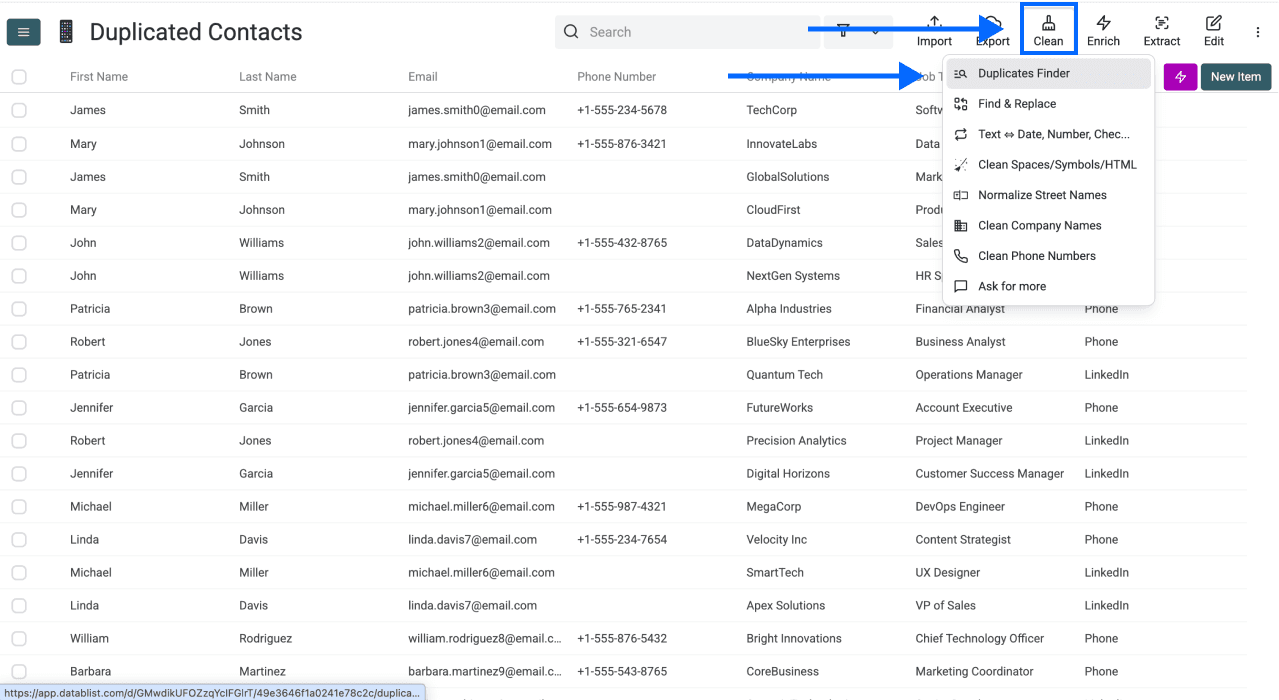
상단 메뉴에서 Clean을 클릭한 다음 Duplicates Finder를 선택하세요.
3단계: 고유 식별자 선택
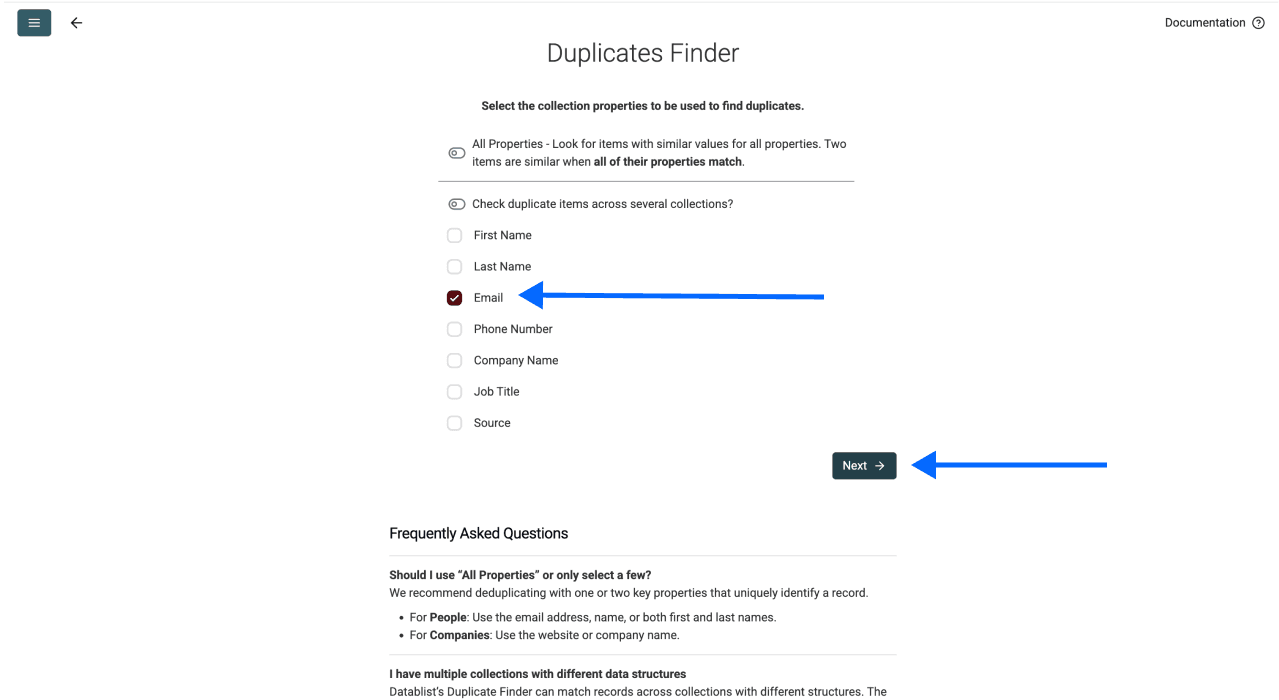
각 레코드를 고유하게 구분할 열을 선택합니다. 이메일 주소, LinkedIn URL, 회사 도메인 또는 전화번호 등을 사용할 수 있습니다.
간단한 기준: 처음에는 열을 1~2개만 선택하세요. 선택 항목이 많을수록 매칭 조건은 엄격해집니다. 범위를 지나치게 넓히면 다른 필드에 사소한 차이가 있는 중복 레코드를 놓칠 수 있습니다.
선택을 마쳤다면 아래로 스크롤해 Next를 클릭하세요.
4단계: 비교 알고리즘 선택
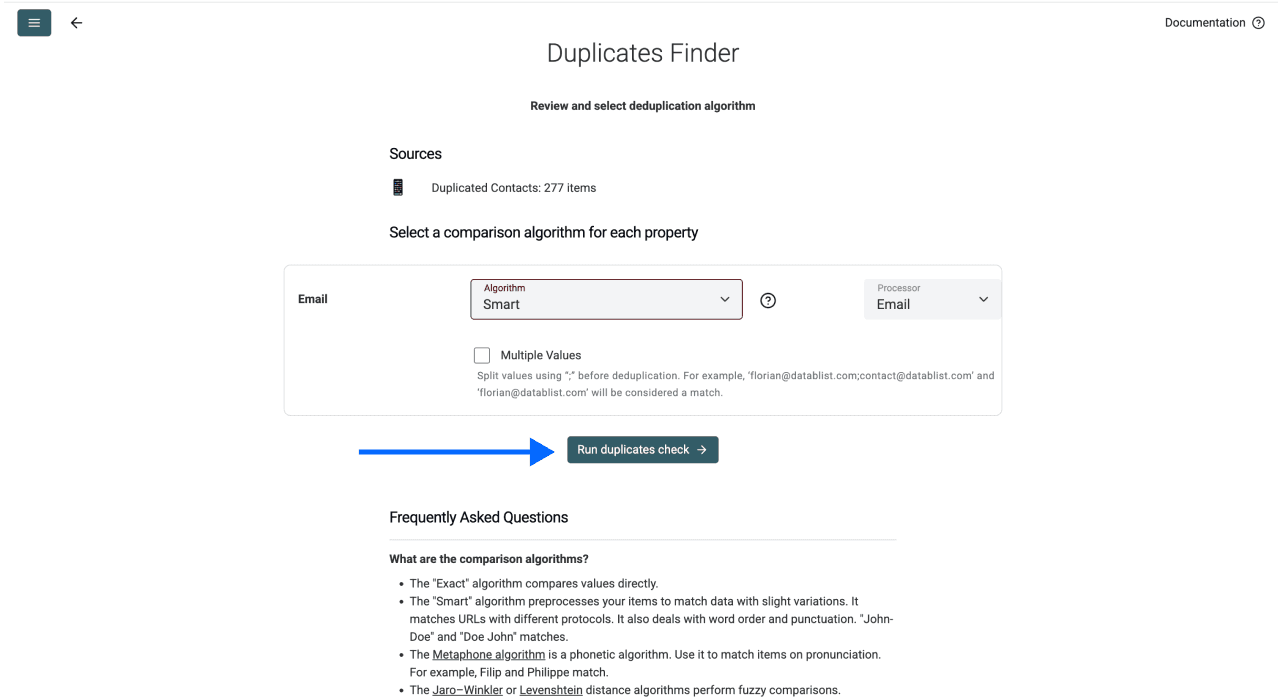
선택한 각 property의 값을 Datablist가 어떻게 비교할지 정하세요.
- Exact: 정확성이 중요한 URL, 도메인, ID에 적합
- Smart: 이름이나 회사명 같은 텍스트 기반 properties에 유용합니다. 비교 전에 processor가 값을 정규화합니다. 비슷한 텍스트가 서로 다른 레코드를 가리킬 수 있으므로 유사 중복 후보를 검토하세요.
회사명을 제외하면 기본 설정을 유지하는 것을 권장합니다. 회사명에는 company names processor를 선택하세요.
준비가 끝나면 Run duplicates check를 클릭합니다.
5단계: Master Item 선택과 충돌 검토·해결
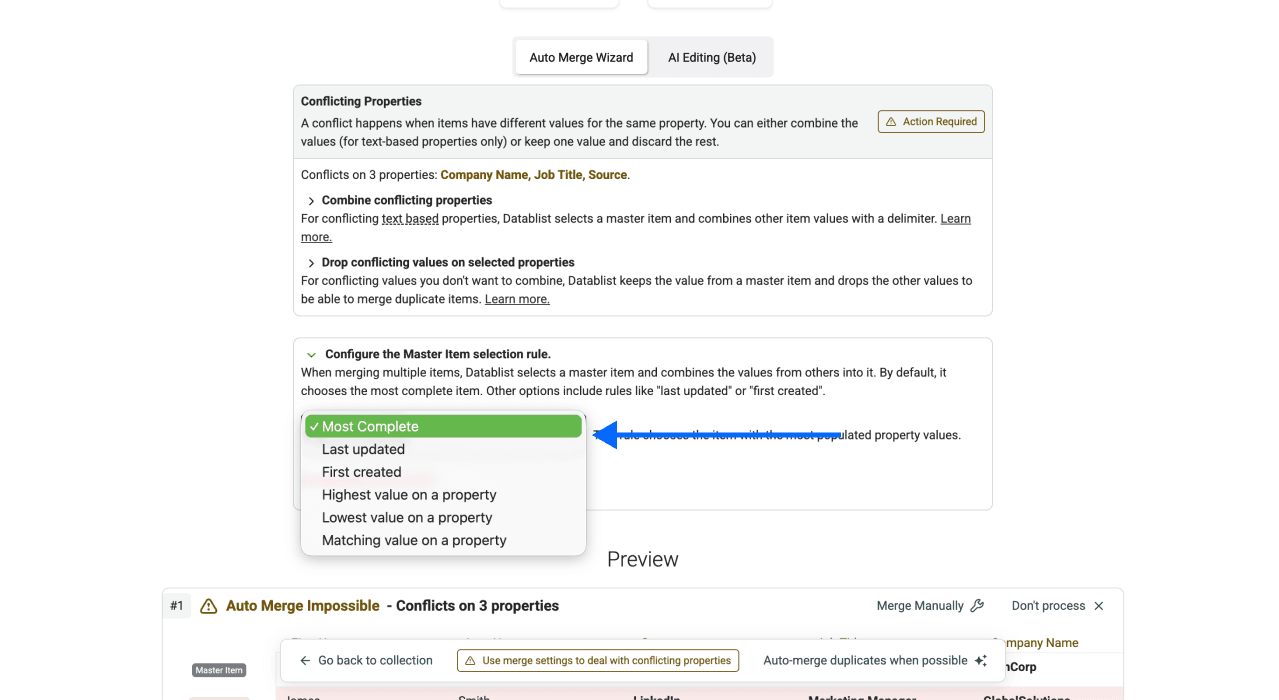
Datablist.com에서는 중복 레코드의 값이 서로 충돌할 때 어떤 레코드를 남길지 결정하는 Master Item Rule을 선택해야 합니다.
선택 가능한 옵션:
- Most complete: 입력된 필드가 가장 많은 레코드를 유지
- Last updated: 가장 최근에 수정된 레코드를 유지
- First created: 가장 오래된 레코드를 유지
- Matching value: 사용자가 지정한 특정 값과 일치하는 레코드를 유지
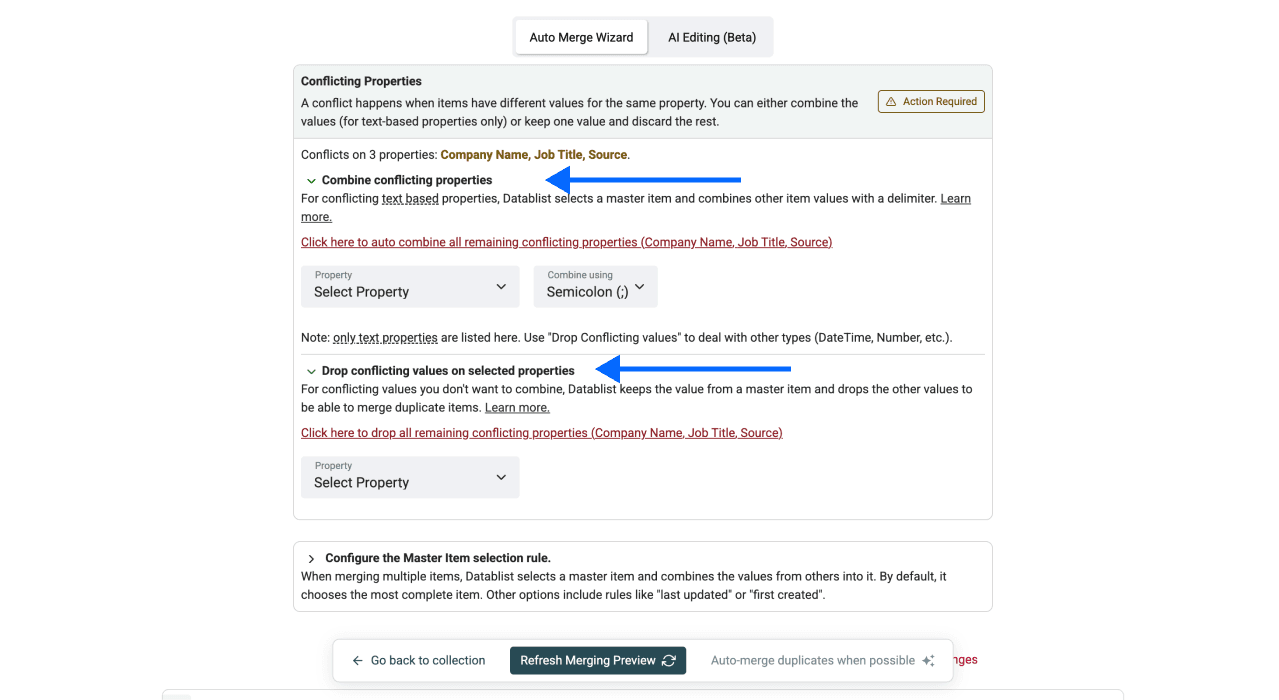
레코드 간 값이 충돌하면 combine(텍스트 값을 함께 병합) 또는 drop(Master Item의 값만 유지) 중 하나를 선택하세요.
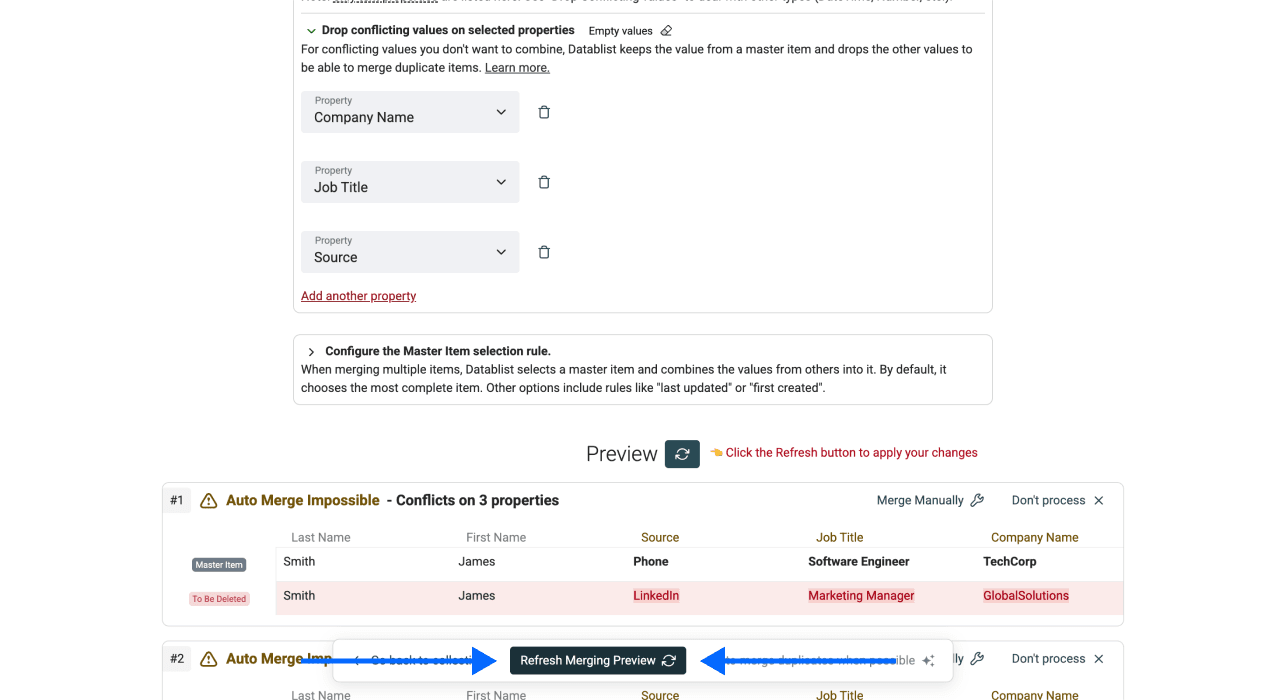
Refresh Merging Preview를 클릭하면 확정하기 전에 어떤 내용이 변경되는지 정확히 확인할 수 있습니다. 승인하기 전에는 아무것도 삭제되지 않습니다. 데이터를 바로 삭제하는 Excel 방식과 다른 점입니다.
6단계: 실행, 검토 및 내보내기
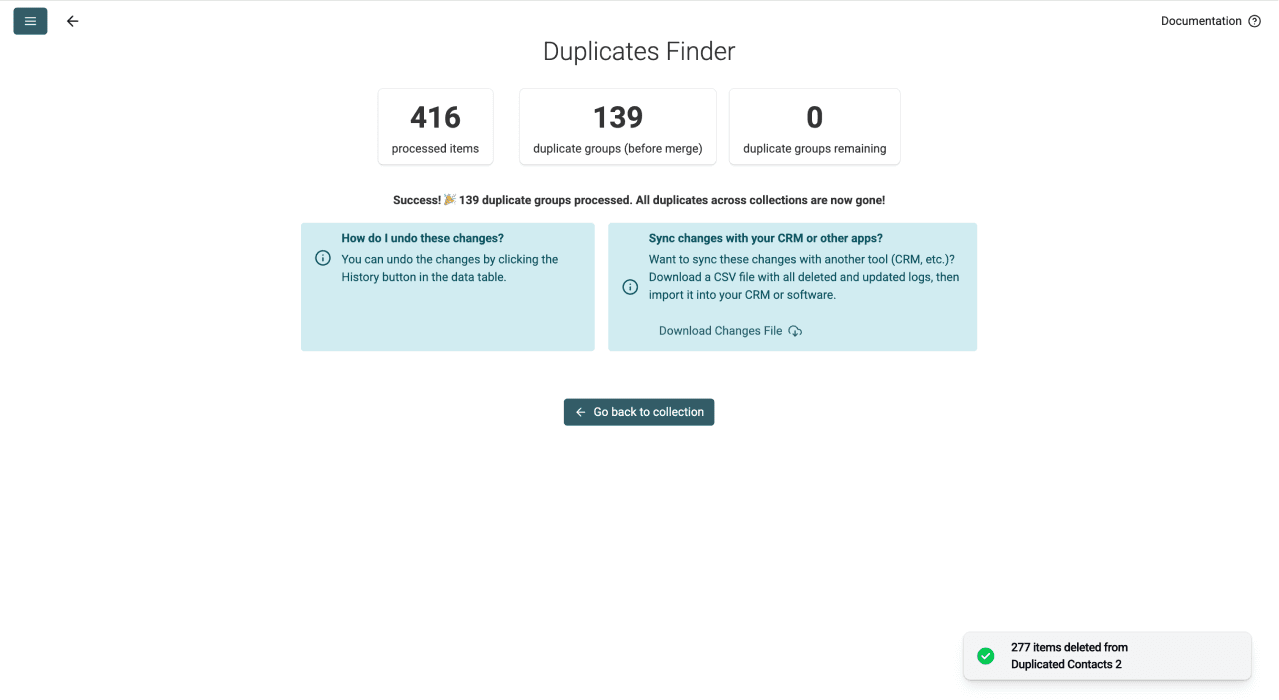
Auto-merge when possible을 클릭하세요.
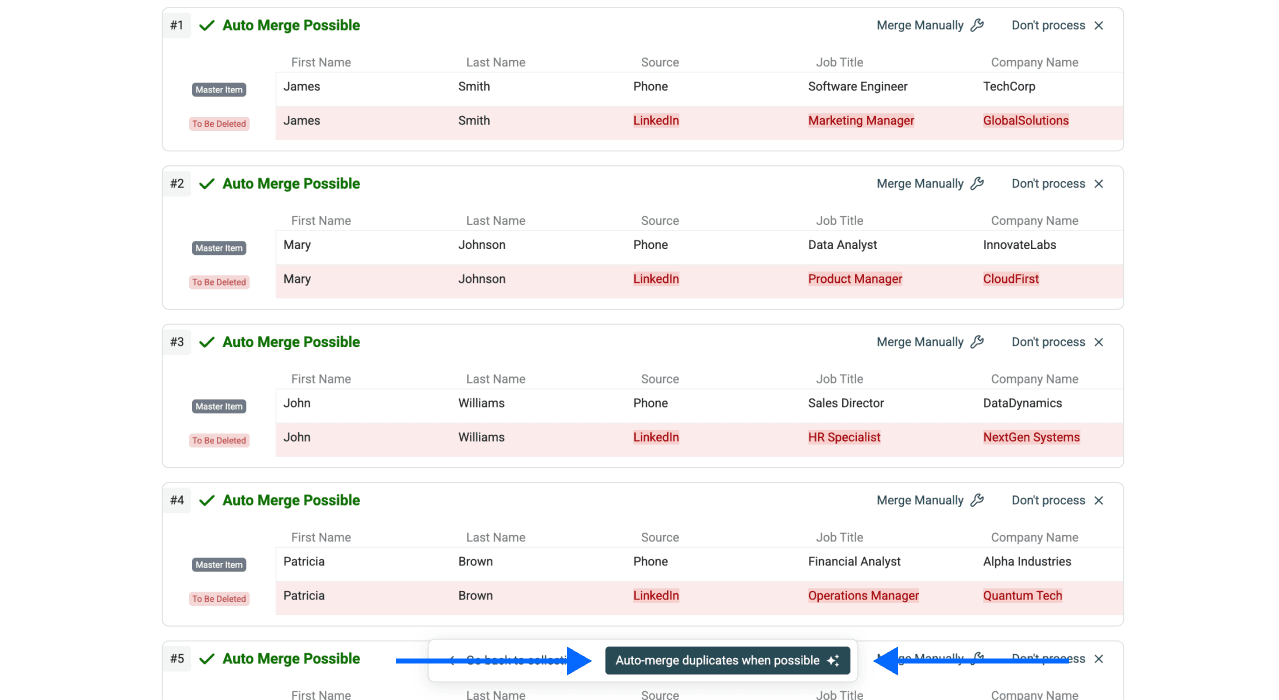
Datablist.com에서 모든 변경 사항의 요약을 확인할 수 있으며, 필요하면 병합 log를 CSV로 다운로드할 수 있습니다. 중복이 제거된 깔끔한 파일을 내보내면 작업이 끝납니다.
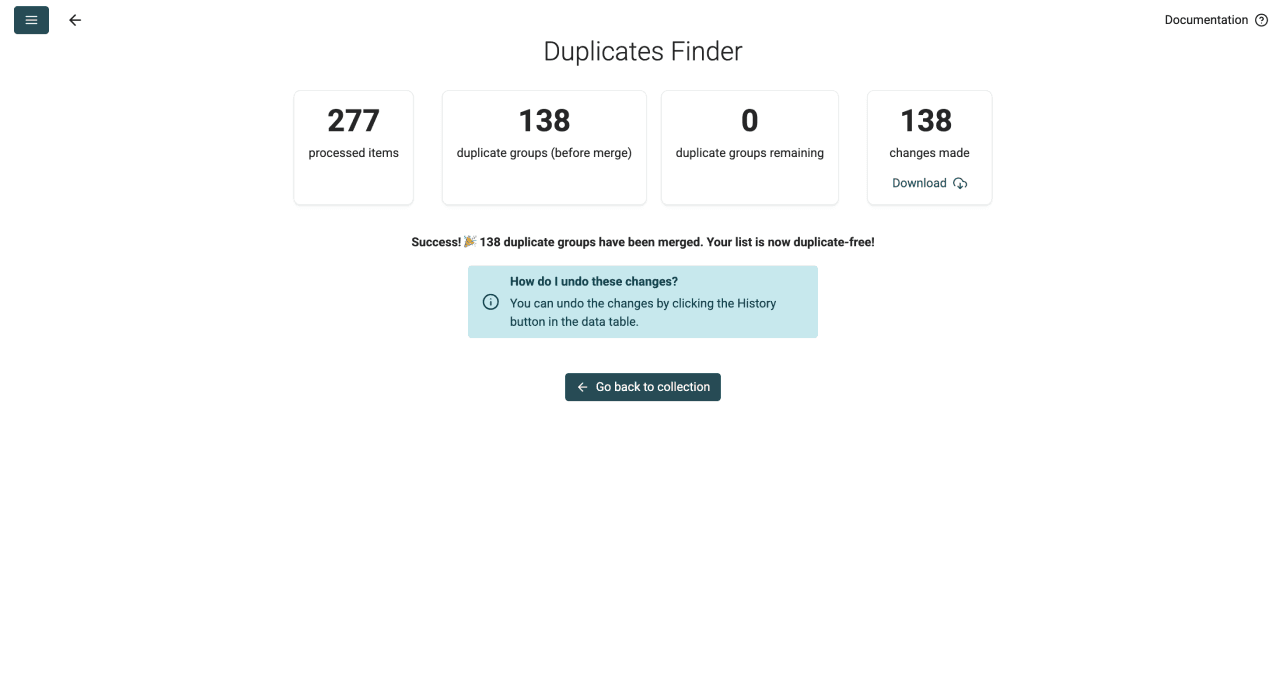
💡 실수했나요?
작업을 되돌려야 한다면 history 항목을 확인하세요. Undo 가능 여부는 기록된 작업과 이후에 실행된 종속 작업에 따라 달라지므로 backup을 대신할 수는 없습니다. 원본 파일을 보관하고 병합 log를 다운로드해 어떤 레코드와 값이 변경되었는지 확인하세요.
열이 서로 다른 스프레드시트는 어떻게 하나요?
열 구성이 다른 파일도 하나의 collection에 담을 수 있습니다. 두 번째 파일을 가져올 때 의미가 같은 필드는 서로 매핑하고, 의미가 다른 필드는 새 properties로 생성하세요. 파일 A의 행에서는 파일 B에만 있는 properties의 셀이 비어 있고, 반대의 경우도 마찬가지입니다. 중복 매칭을 실행하기 전에 preview에서 값, 날짜, ID가 다른 열로 밀리지 않았는지 확인하세요. 매핑이 잘못되면 깔끔한 병합 결과를 검토하기가 불가능할 수 있습니다.
이 방법을 사용하면 좋은 경우
- 여러 Lead 목록을 하나의 깔끔한 database로 통합할 때
- 서로 다른 등록 플랫폼에서 받은 행사 참석자 스프레드시트를 합칠 때
- 여러 부서의 공급업체 또는 vendor 목록을 병합할 때
Exact, Smart, fuzzy, AI 기반 중복 처리 방법은 데이터 손실 없이 목록의 중복을 제거하는 가이드를 참고하세요.
병합 없이 두 스프레드시트 중복 제거 방법 2
이 방법으로 할 수 있는 작업
이 방법은 두 스프레드시트를 따로 유지하면서 양쪽에 모두 존재하는 레코드를 식별하고 제거합니다. CSV 또는 Excel 파일을 합치지 않은 채 겹치는 데이터를 정리하려는 경우 적합합니다. 방법 1과 달리 이 기능을 사용하려면 Datablist.com의 유료 요금제가 필요합니다.
1단계: 가입 후 파일 업로드
아직 계정이 없다면 Datablist.com에서 가입하세요.
첫 번째 CSV 또는 Excel 파일을 가져옵니다. 이때 Collection A가 생성됩니다.
그다음 두 번째 파일을 별도의 collection으로 가져옵니다. 이때 Collection B가 생성됩니다.
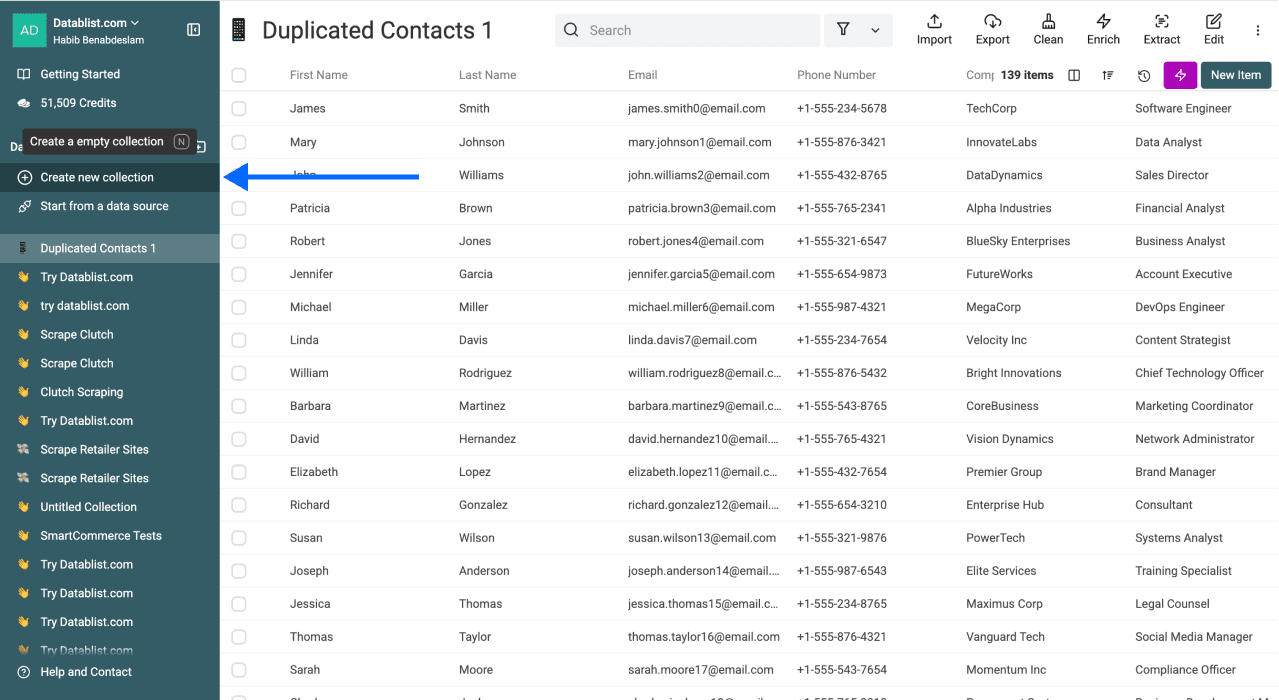
방법 1과의 핵심 차이: 별도의 collections를 사용하므로 파일이 계속 분리된 상태로 유지됩니다. 두 스프레드시트가 하나로 합쳐지지 않습니다.
💡 꼭 알아둘 점
고유 식별자로 사용할 수 있도록 두 파일에 공통 열이 하나 이상 있어야 합니다. 이메일, LinkedIn URL, 회사 도메인 등을 사용할 수 있습니다.
2단계: Duplicates Finder 열기
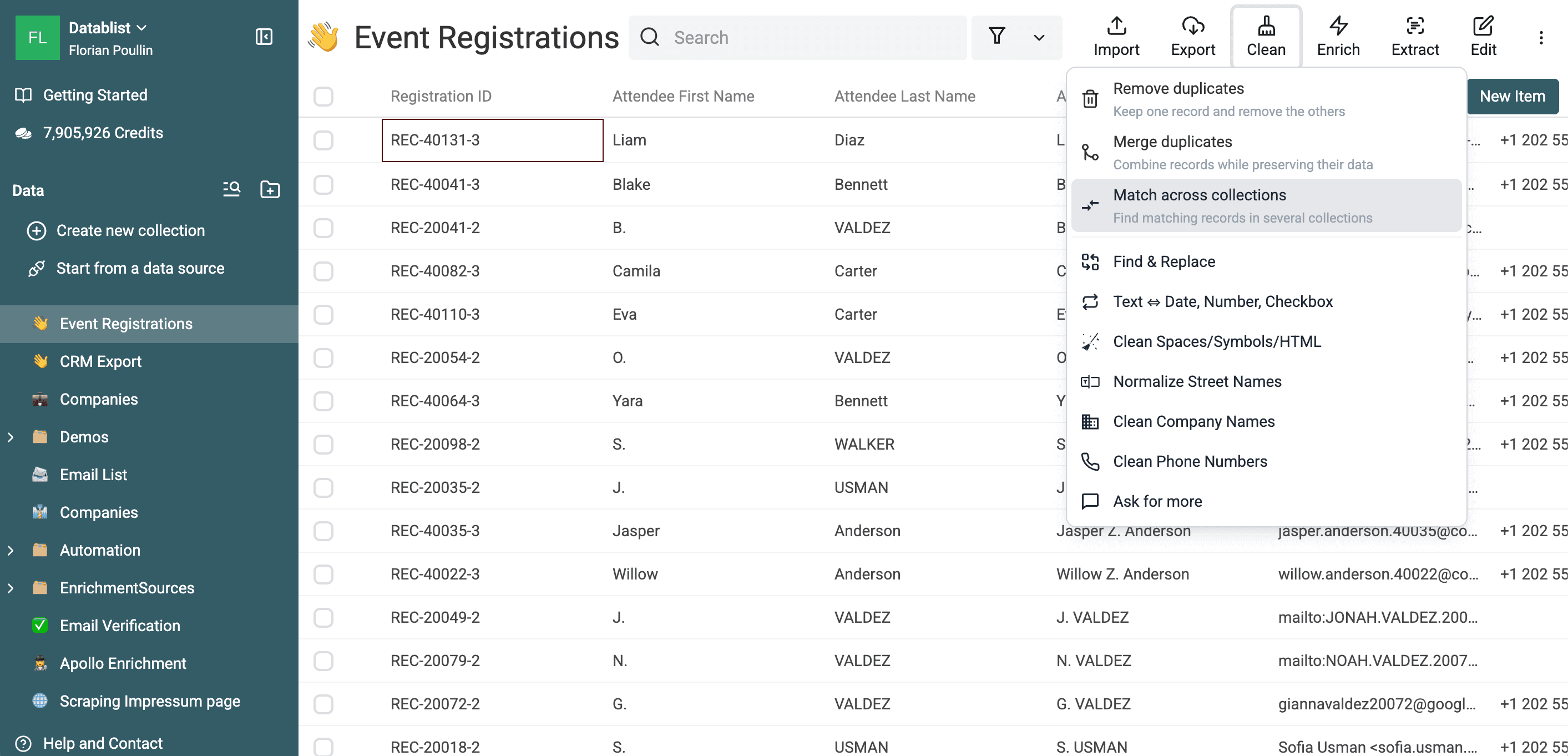
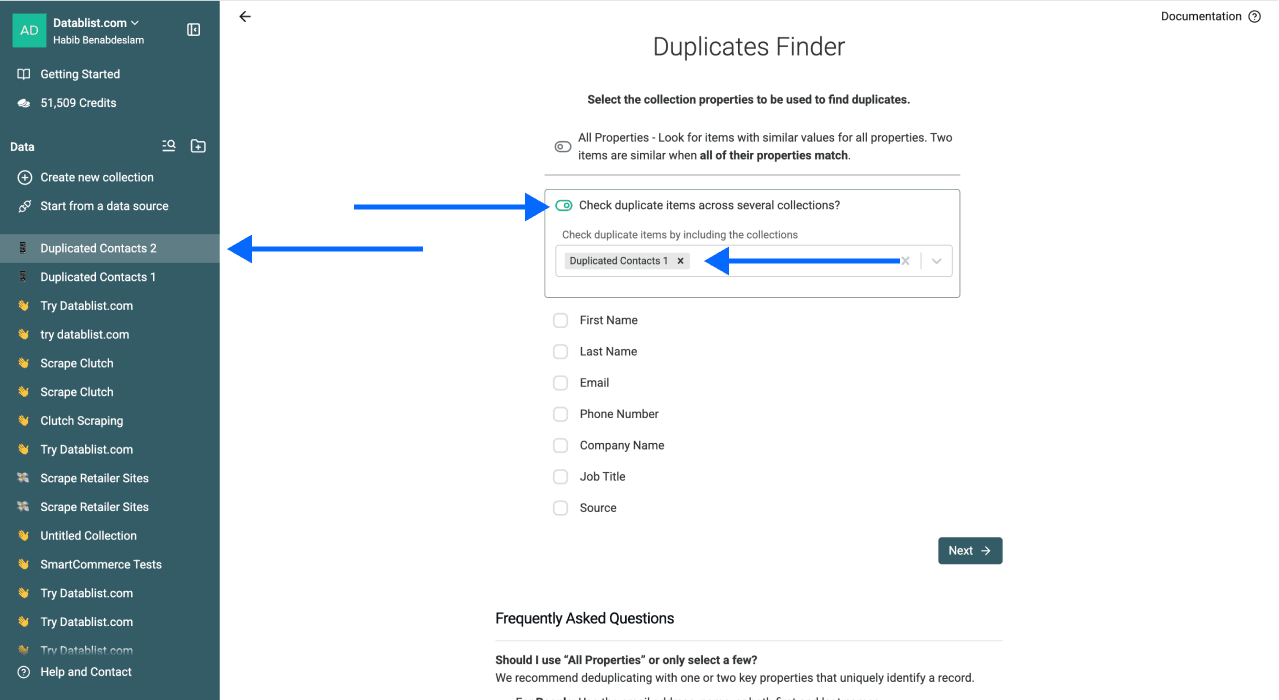
두 collection 중 하나에서 Clean을 열고 Match across collections를 선택하세요.
3단계: 여러 Collection 중복 제거 활성화
- Selected Properties에서 ***Check duplicate items across several collections?***가 활성화되어 있는지 확인합니다.
- 비교할 다른 collections를 선택합니다. selector에서 collection 수의 상한을 두지는 않습니다.
4단계: 고유 식별자와 비교 알고리즘 선택
- 매칭 기준으로 사용할 property를 선택합니다. 예를 들어 Collection A의
Work Email을 Collection B의Email Address에 매핑하세요. Datablist는 이름이 비슷한 항목의 매핑을 제안할 수 있습니다. 여러 properties를 선택했다면 모든 collection에서 각 property의 매핑을 확인하세요.
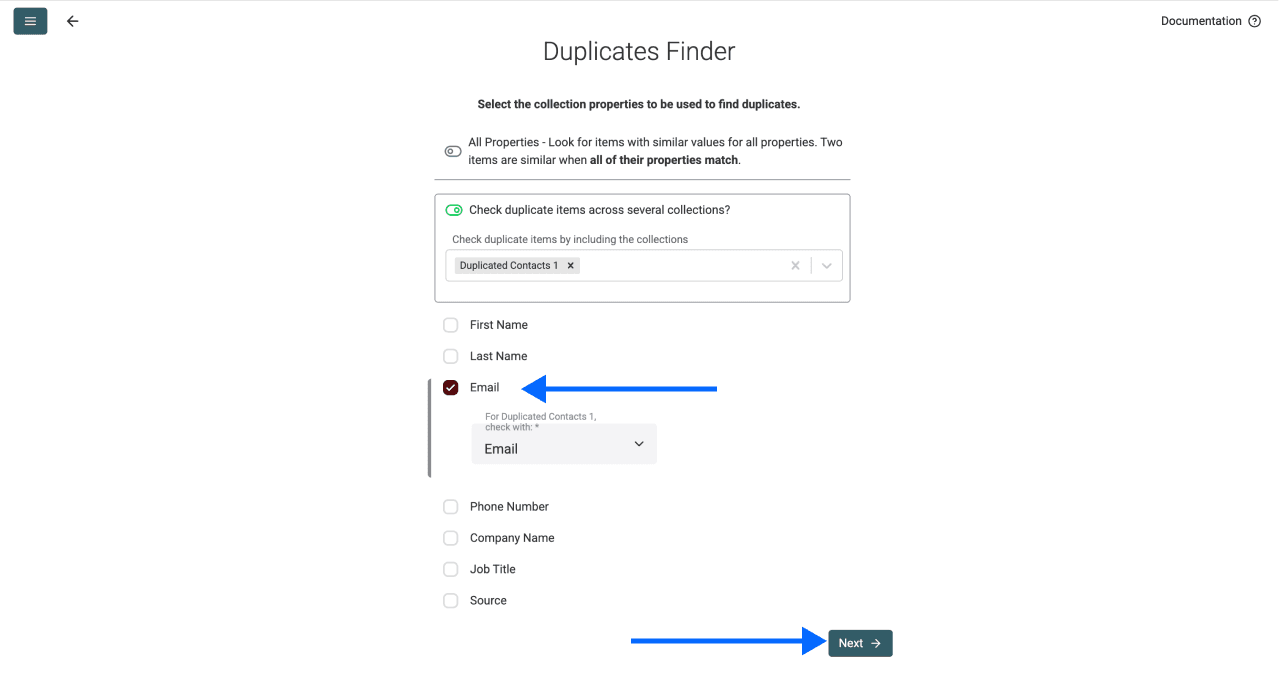
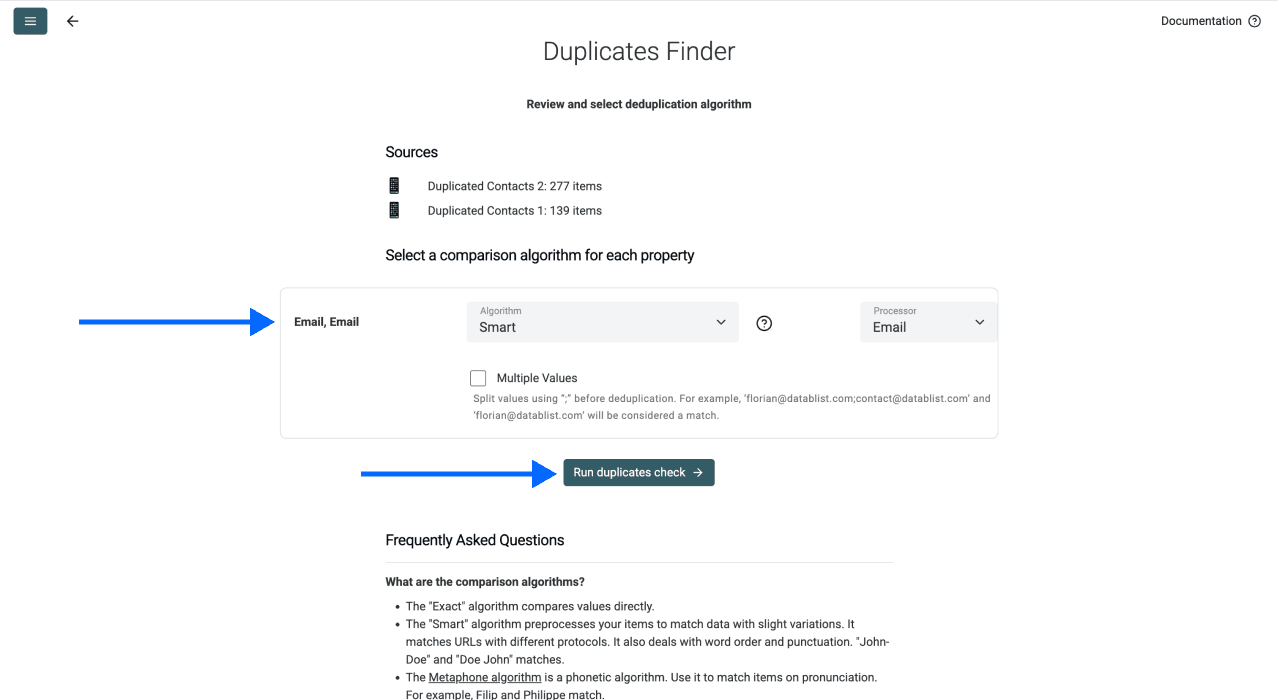
- 비교 방식을 선택합니다. URL과 ID에는 Exact, 텍스트 기반 필드에는 Smart를 사용하세요.
- 설정을 마쳤다면 Run duplicates check를 클릭합니다.
5단계: 데이터 정리 규칙 설정
행을 삭제하기 전에 Result files를 열고 상세 그룹 CSV를 다운로드하세요. 이메일을 예로 들면 alex@example.com이 두 파일에 모두 있을 때 해당 그룹에 Collection A의 행과 Collection B의 행이 각각 포함되었는지 확인합니다. 보관해야 할 메모가 A에만 있다면 Manual Merging assistant를 열고 유지할 값을 선택하세요.
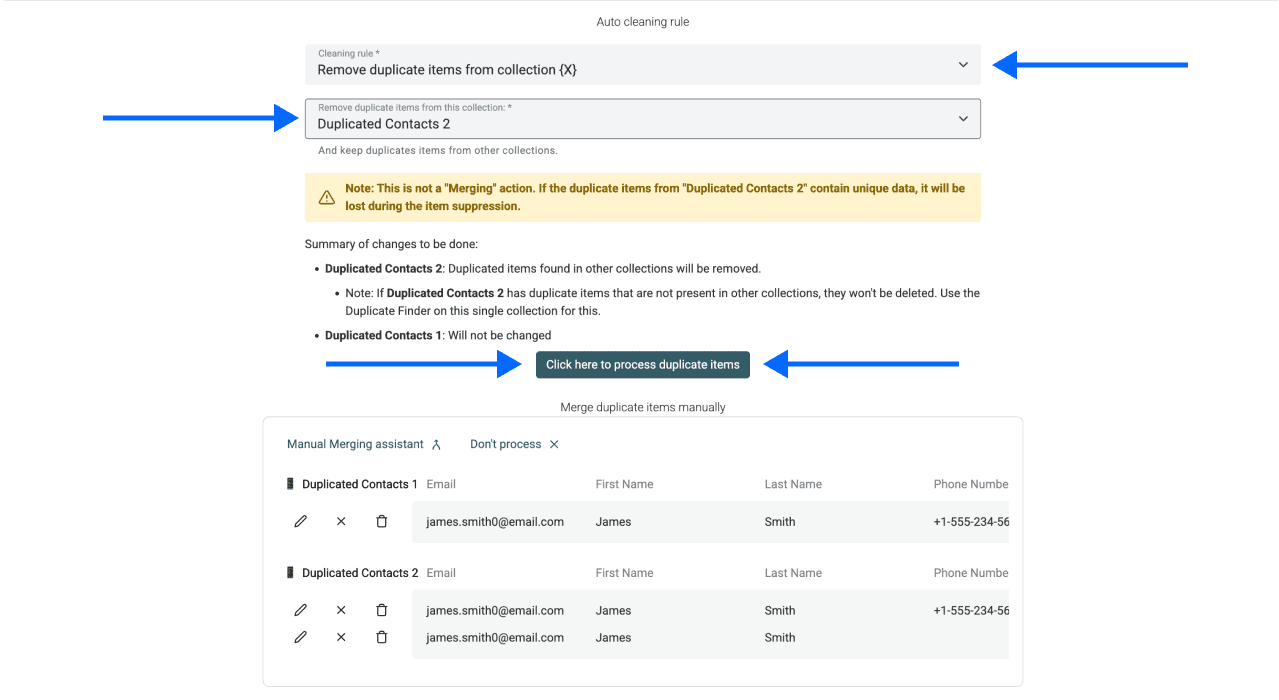
필요한 데이터가 Collection B에 이미 모두 있다면 Remove overlaps automatically를 열고 유지할 항목을 선택하세요.
- Remove duplicate items from collection {X}: Collection A를 선택하면 A에서 매칭된 행을 삭제하고 B의 해당 행은 유지합니다. 삭제되는 행에만 있던 고유한 값도 함께 제거됩니다.
- Keep only duplicate items from collection {X}: collection이 3개 이상일 때 매칭된 행을 어느 collection에 남길지 선택합니다.
변경 사항 요약을 검토한 다음 Process duplicate items를 클릭하세요.
6단계: 실행 및 내보내기
내보내기 전에 선택한 match key를 기준으로 남은 레코드를 검토하세요. Collection 간 데이터 정리는 해당 비교 조건으로 확인된 중복 항목만 제거합니다. 남은 모든 행이 서로 다른 사람이나 회사를 의미한다는 사실까지 보장하지는 않습니다.
예시에서는 Collection A의 중복 항목을 제거한 후에도 alex@example.com이 Collection B에 남아 있는지 확인하세요.
복잡한 사례를 포함한 파일 간 중복 제거 과정을 자세히 알아보려면 여러 Excel 파일에서 중복을 제거하는 방법을 확인하세요. 👈🏽
이 방법을 사용하면 좋은 경우
- Outbound 전에 새 prospect 목록에서 기존 고객을 제외할 때
- 서로 다른 출처의 행사 등록 목록에서 겹치는 데이터를 정리할 때
- 서로 다른 두 팀이 제출한 공급업체 목록을 비교할 때
- CRM에서 내보낸 데이터와 새 Lead 목록을 교차 확인해 중복 연락을 방지할 때
스프레드시트 병합 Datablist와 Excel 비교
Datablist가 더 유리한 점
스프레드시트를 병합할 때 두 도구의 차이는 결국 속도, 정확성, 간편함에 있습니다.
| 비교 항목 | Excel | Datablist |
|---|---|---|
| 설정 시간 | 선택한 Excel workflow에 따라 달라짐 | 파일별 가져오기, 매핑, 검토 작업에 따라 달라짐 |
| 수식 지식 | VLOOKUP, XLOOKUP, Power Query | 필요 없음 |
| 중복 탐지 | 정확히 일치하는 행 제거 또는 수식과 Power Query를 이용한 custom matching | 요금제에 따라 Exact, Smart 및 기타 매칭 옵션 제공 |
| 비용 | Excel 라이선스 필요 | Free 요금제에서 기본 중복 제거 제공, 요금제별 고급 옵션 제공 |
| 파일 형식 | 주로 XLSX | CSV 및 XLSX |
| 삭제 전 검토 | 사본을 검토하거나 저장 전에 결과 확인 | 병합 전에 제안된 그룹 검토 |
Excel이 더 적합한 경우
파일을 합친 후 팀에서 수식, Power Query, pivot table 또는 macro를 사용해야 한다면 Excel이 여전히 유용합니다. 가져온 열을 매핑하고 중복 그룹을 검토한 뒤 Lead 목록을 내보내는 것이 목적이라면 Datablist가 실용적인 선택입니다.
결론 내보내기 전에 반드시 검토하세요
하나의 결과 파일이 필요하다면 같은 collection에 합치는 방법을 선택하세요. 목록을 분리된 상태로 유지해야 한다면 collection 간 매칭을 사용합니다. 어느 방법을 선택하든 매핑, match key, 충돌한 값의 처리 방식을 확인한 후에만 내보내세요.
다음 단계:
이 항목들이 현재 use case와 맞지 않는다면 아래의 추천 콘텐츠를 확인하세요.