

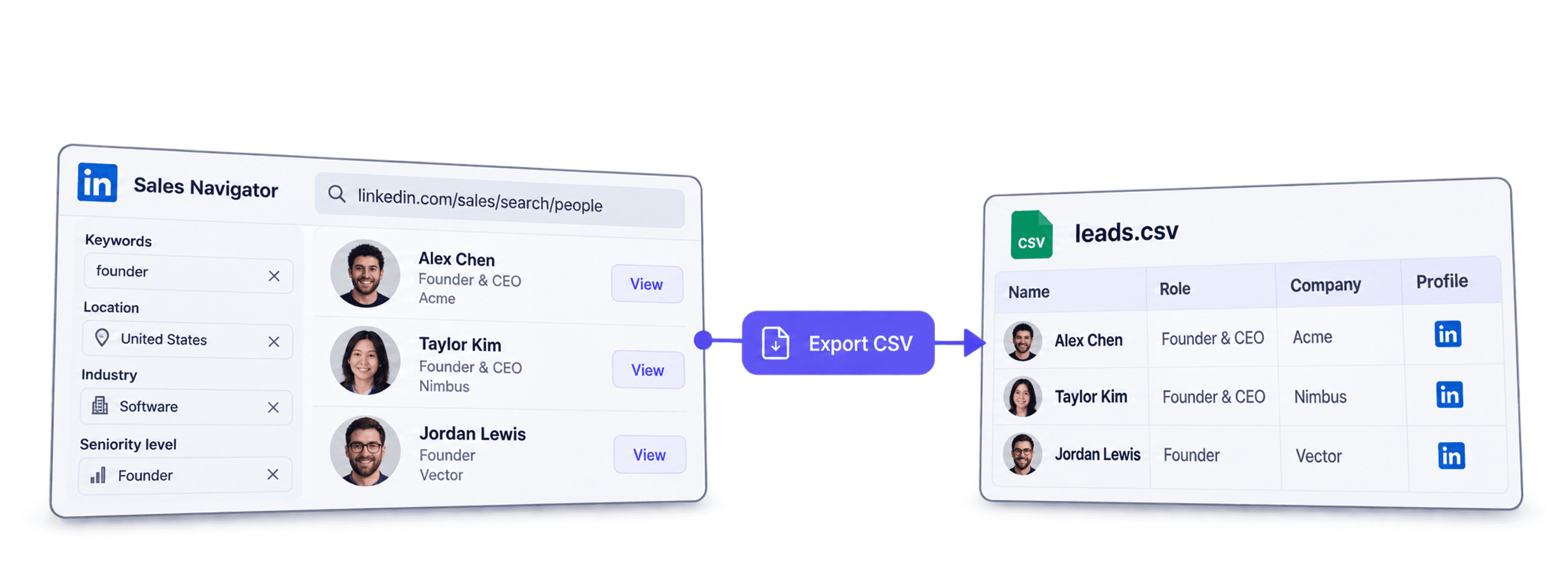
Slik eksporterer du leads fra Sales Navigator til CSV eller Excel med Datablist: Kopier URL-en til et leadsøk, kjør LinkedIn Search Scraper, gå gjennom de importerte profilene og last deretter ned samlingen via Export. Importen til Datablist og nedlastingen av filen er to separate trinn.
Hvis neste steg er å finne e-postadresser, bør du først kontrollere at den eksporterte person-URL-en bruker det offentlige /in/-formatet. Arbeidsflyten for å finne e-post via LinkedIn-URL-er forklarer kontrollen av inndata og de ulike statusene som returneres.
Begynn med et lite segment, slik at du kan kontrollere feltene og kredittbruken før du importerer hele søket. Standardmodusen krever ikke LinkedIn-cookien din. En valgfri modus bruker kontoen din. Ingen av dem garanterer at kontoen er trygg.
📌 Kort oppsummert
Gjør et filtrert LinkedIn-søk etter leads om til et regneark du kan kontrollere før import til CRM. Datablist oppretter radene, lar deg rense og berike dem og eksporterer dem til CSV eller Excel.
- Inndata: En støttet søke-URL fra Sales Navigator eller et vanlig LinkedIn-søk.
- Resultat: Kontrollerte profil- og bedriftskolonner med en stabil profil-ID for duplikatkontroll. Tilgangen til e-postadresser varierer og må kontrolleres separat.
Dette lærer du i guiden
Bygg søket, velg scraping-modus, tilordne resultatfeltene, kontroller duplikater og manglende verdier, og last deretter ned CSV eller Excel.
Forstå alternativene for eksport
Begynn med å skille mellom eksport av et leadsøk, lagring av en liste og synkronisering av oppføringer via en CRM-integrasjon.
Søkeresultater kontra CRM-integrasjoner
Når du lagrer en leadliste, får du ikke automatisk en CSV-fil med søkeresultatene. Hvilke CRM-integrasjoner som er tilgjengelige, avhenger av Sales Navigator-abonnementet og CRM-systemet du har koblet til. Kontroller alternativene på kontoen din før du velger en separat arbeidsflyt for eksport.
Velg riktig arbeidsflyt for eksport
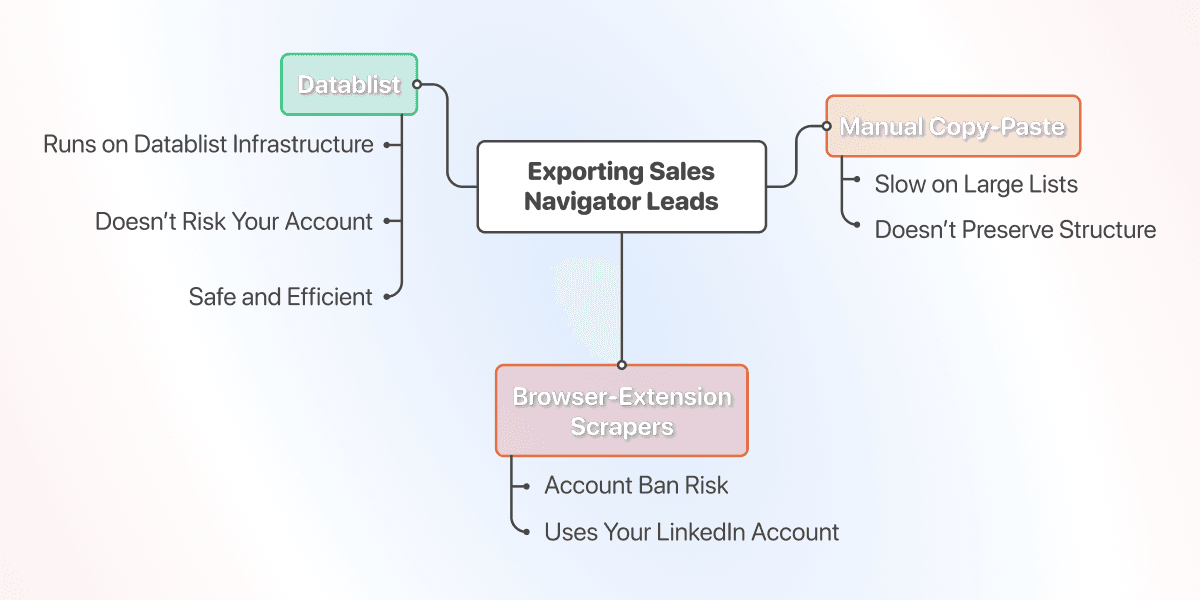
For noen få oppføringer kan manuell registrering være tilstrekkelig. For en større leadliste bør du sammenligne en støttet CRM-integrasjon, et eksportverktøy og arbeidet med datarensing i etterkant. Kjøper du en fil fra en konsulent, bør du be om kilde, innsamlingsdato og en prøve før du importerer den. Skal du velge eksportverktøy, sammenligner guiden Datablist versus Evaboot kontotilgang, kredittenheter og hva du kan gjøre etter at radene er importert.
Forstå kontotilgang og plattformregler
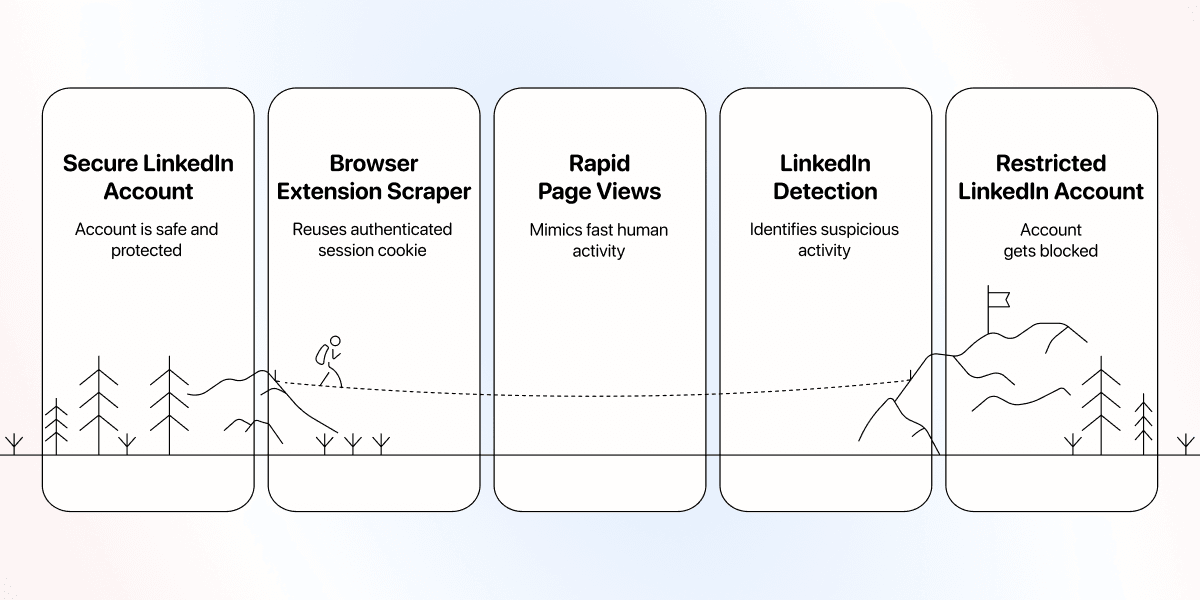
LinkedIns retningslinjer for automatisert aktivitet forbyr tredjepartsverktøy som scraper eller automatiserer nettstedet. En utvidelse eller tjeneste som bruker den autentiserte økten din, handler med tilgang til kontoen. En arbeidsflyt uten cookien din endrer denne eksponeringen, men betyr ikke at plattformen har godkjent løsningen eller at all risiko er borte.
Hvis kontoen din allerede er begrenset, følger du LinkedIns offisielle prosess for gjenoppretting. Å bytte verktøy opphever ikke en begrensning.
Eksporter Sales Navigator-leads med Datablist
LinkedIn Search Scraper oppretter rader i en samling fra en søke-URL. Deretter kan du kontrollere, fjerne duplikater, berike og eksportere radene i samme arbeidsområde.
Velg scraping-modus med omtanke
Under Scraping Mode kjører standardalternativet uten LinkedIn-kontoen din og koster 20 credits per importerte profil. Den valgfrie kontomodusen krever en LinkedIn-cookie og koster 10 credits per importerte profil. Behold standardmodusen hvis du ikke ønsker å oppgi denne påloggingsinformasjonen. Kontroller valgt modus og estimatet før du starter. Skjermbilder kan vise et eldre oppsett.
Beregn kostnaden for import og berikelse
Månedspriser i USD. Starter koster 49 dollar per måned og inkluderer 25 000 credits. En top-up på 20 dollar gir 20 000 credits til et aktivt appabonnement. Inkluderte credits brukes først. Kjøpte top-ups utløper aldri.
For import fra Sales Navigator uten LinkedIn-kontoen din koster Growth 89 dollar per måned og inkluderer 100 000 credits. Med 20 credits per profil bruker 1 000 profiler 20 000 credits, slik at du har 80 000 igjen. En kjøring med 2 500 profiler bruker 50 000 credits og etterlater 50 000. Kontomodus er tilgjengelig med Starter eller Growth og bruker 10 credits per profil. I en Starter-måned til 49 dollar har du 15 000 credits igjen etter å ha importert 1 000 profiler, mens 2 500 profiler bruker hele kvoten. Berikelse med e-post og telefon bruker ekstra credits.
Med dagens standardsats koster 100 importerte profiler 2 000 credits, mens 1 000 koster 20 000 credits før eventuell separat berikelse. I kontomodus er de tilsvarende kostnadene 1 000 og 10 000 credits. Dette er regneeksempler, ikke løfter om antall resultater.
Kilden bruker den valgte verdien for Limit til å beregne hvor mange credits du trenger før start. Behandlingstiden avhenger av kilden og fremdriften i kjøringen. Det finnes ingen fast behandlingstid. Sammenlign gjeldende abonnementer og kredittkvoter, og start deretter med en prøve.
Fase 1: Lag et målrettet leadsøk
Du kan for eksempel søke etter salgsledere i programvareselskaper i én region. Oppbevar søkekriteriene sammen med den eksporterte filen, slik at du kan dokumentere hvilken målgruppe radene representerer.
Trinn 1: Åpne leadsøket i Sales Navigator
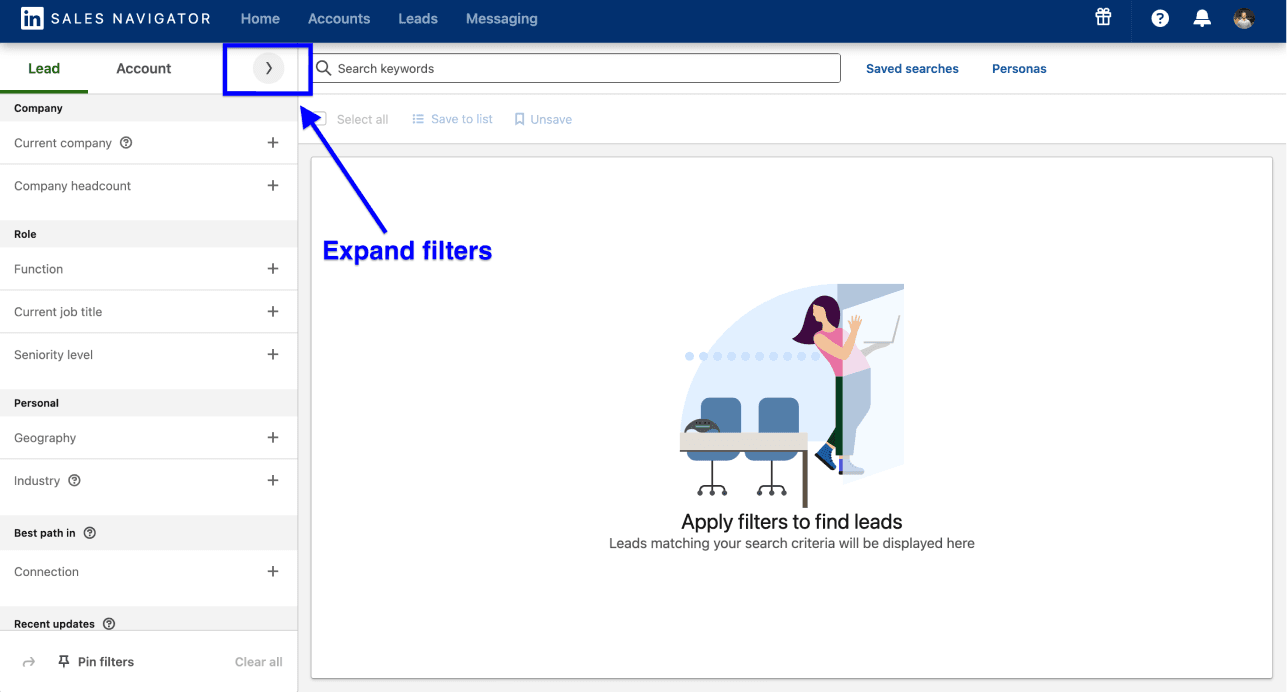
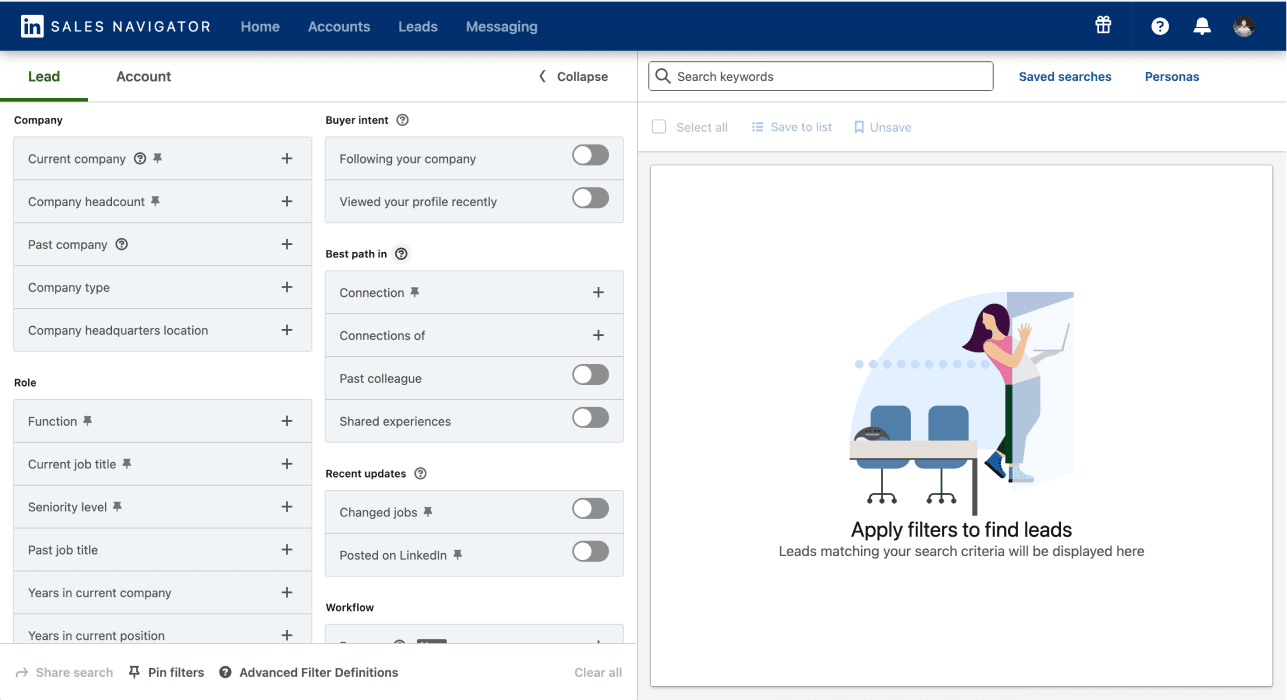
Åpne leadsøket og utvid filterpanelet. Bruk filtrene som er tilgjengelige på kontoen din. Antallet og plasseringen kan endres.
Trinn 2: Avgrens målgruppen
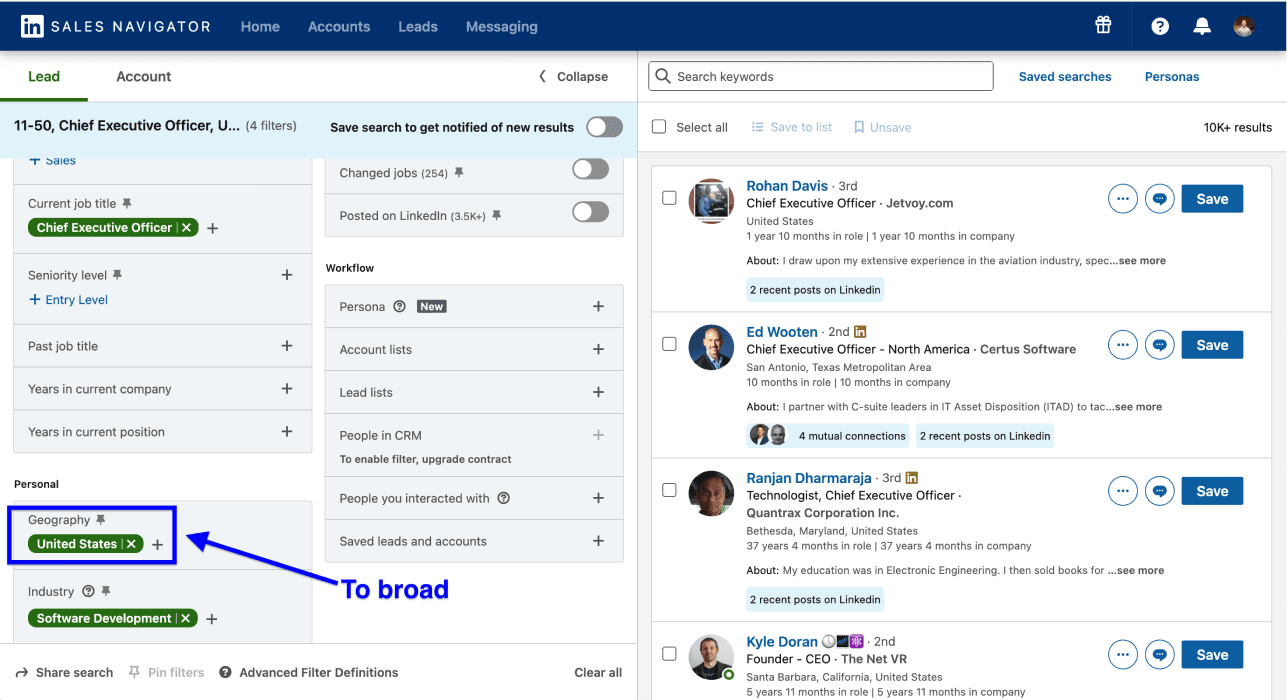
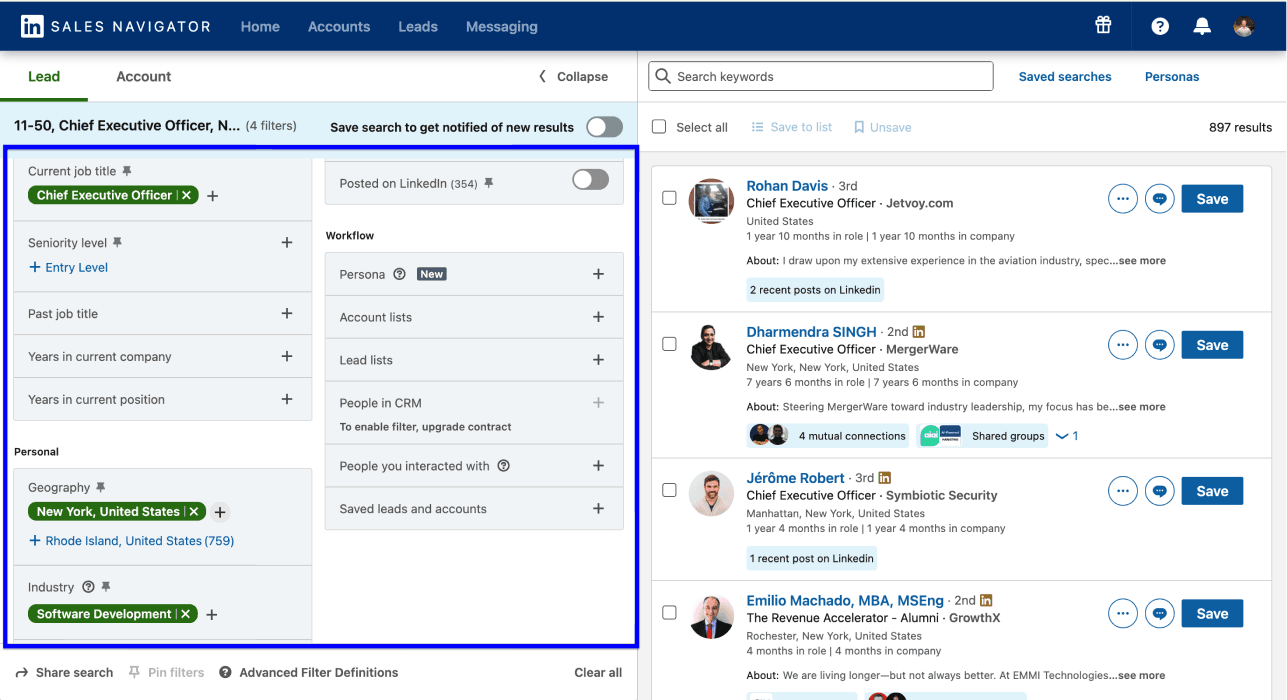
Kombiner stillingstittel, geografi og bedriftsstørrelse, og kontroller deretter noen av de synlige profilene. En stillingstittel alene kan også omfatte konsulenter, tidligere ansatte eller personer utenfor målmarkedet ditt.
Trinn 3: Del opp brede søk
Datablists nåværende kilde godtar en Limit på 25 til 2 500, med 500 som standard. Dette er intervallet du kan be kilden om, ikke et løfte om at LinkedIn returnerer alle matchende leads.
Del brede søk inn i meningsfulle segmenter, for eksempel etter geografi eller bransje. Ta vare på URL-en til hvert segment. Hvis du bruker Offset, er funksjonen tilgjengelig for Sales Navigator-søk i standardmodusen, og verdien må være delelig med 25. Rekkefølgen på søkeresultatene kan endres, så en offset garanterer ikke at de ulike kjøringene er uten overlapp. Fjern duplikater fra de samlede resultatene ved hjelp av profil-URL eller ID.
Trinn 4: Kopier søke-URL-en
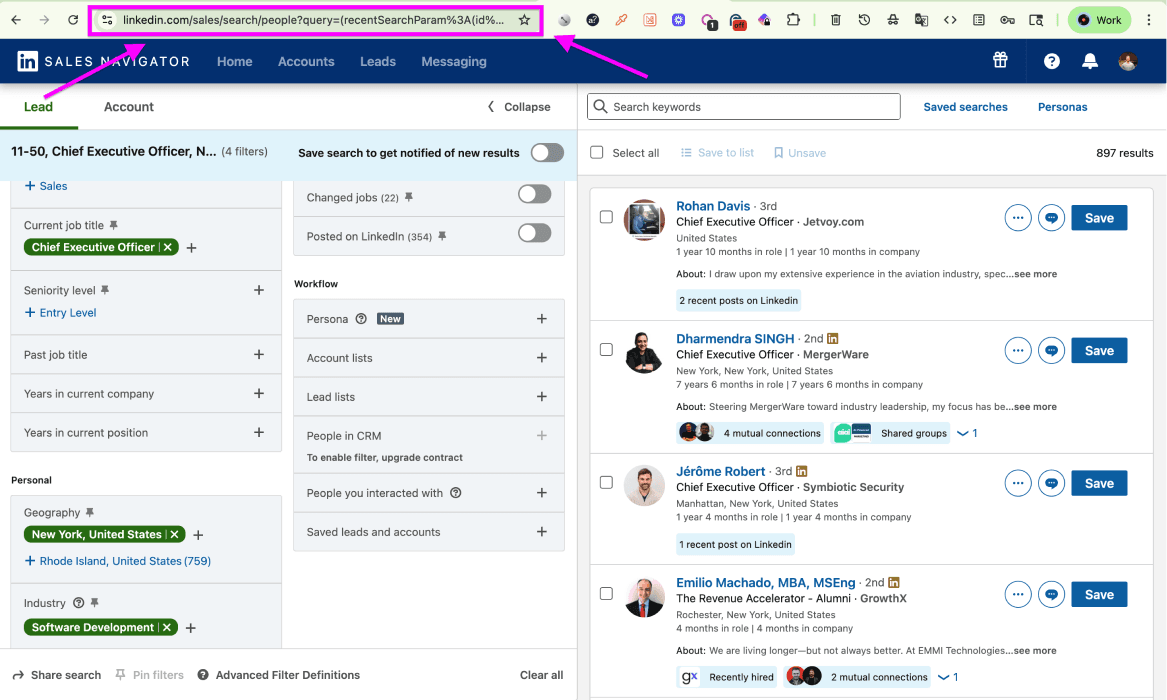
Kopier søke-URL-en fra nettleseren etter at du har brukt filtrene. Bruk URL-en til søket, ikke URL-en til ett enkelt lead. Kilden godtar også støttede URL-er fra vanlige LinkedIn-søk, med validering som avhenger av modusen. Les valideringsmeldingen før du fortsetter.
Guiden til scraping av Sales Navigator viser et annet eksempel på oppsett.
Fase 2: Importer søkeresultatene
Bruk en ny samling til prøven. Da er det enklere å kontrollere resultatene før du legger oppføringene til i en eksisterende prospektliste.
Trinn 1: Opprett en samling
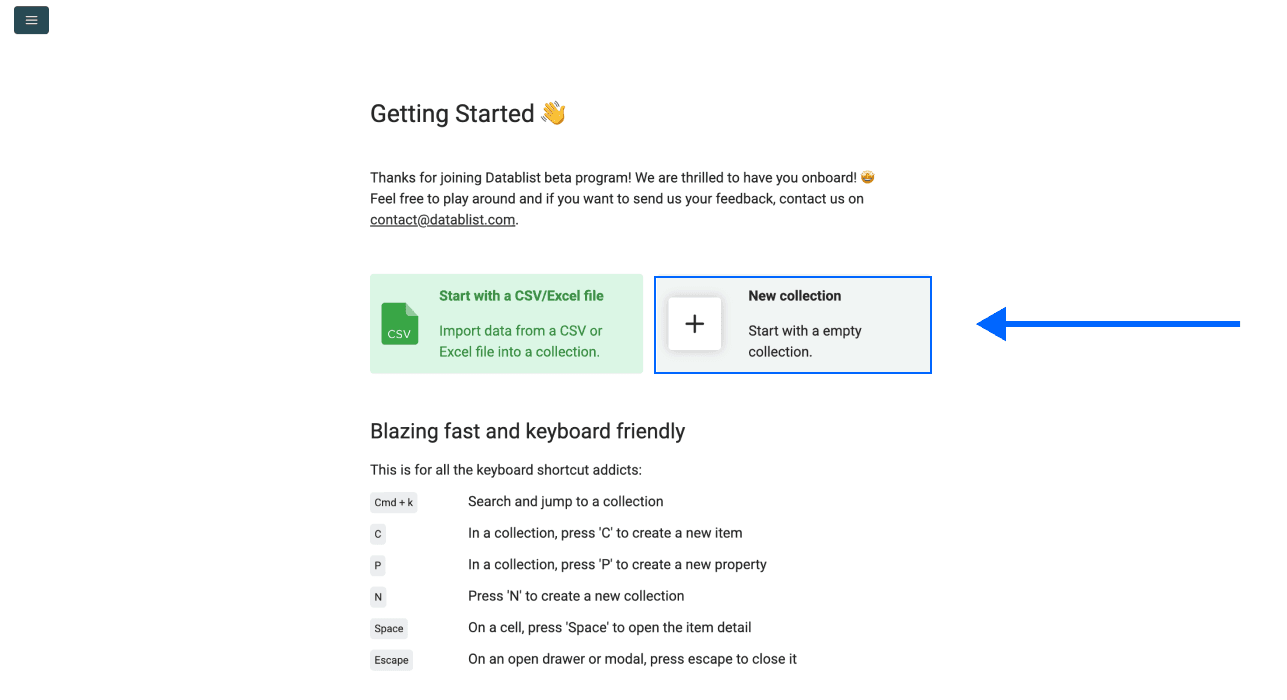
Åpne Datablist, og klikk deretter på New Collection. Gi samlingen et navn som identifiserer målgruppen og segmentet.
Trinn 2: Velg kilde
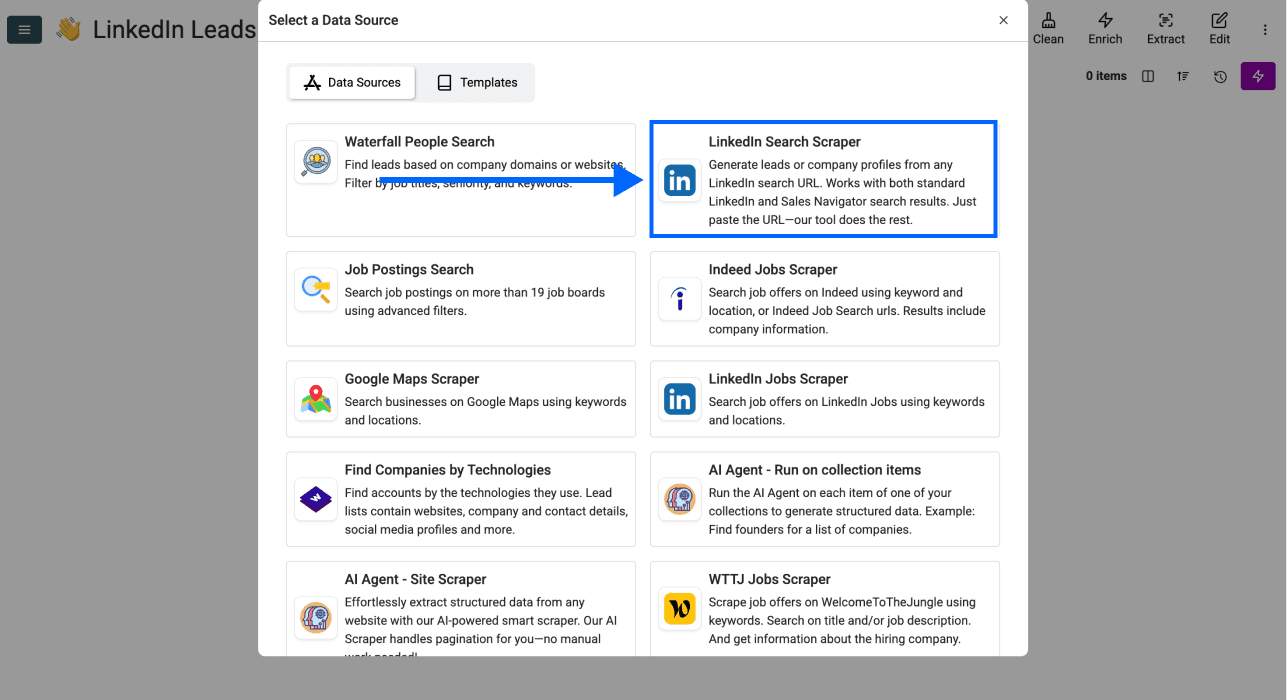
Klikk på See all sources og velg LinkedIn Search Scraper. Denne kilden oppretter rader og krever ikke en eksisterende kolonne med profil-URL-er.
Trinn 3: Konfigurer modus, URL og grense
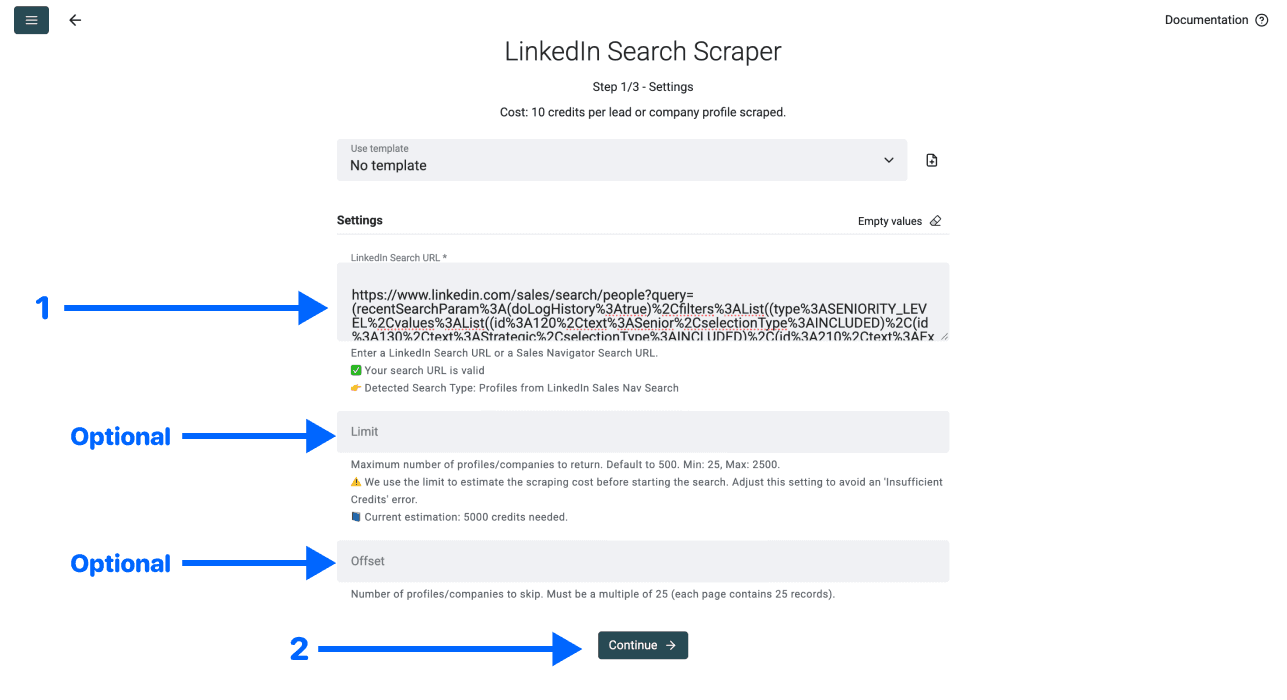
Velg Scraping Mode, lim inn URL-en i LinkedIn Search URL og angi Limit. Kontroller kredittestimatet og eventuelle valideringsfeil. Bruk bare Offset når alternativet tilbys for det valgte søket og modusen. La feltet stå tomt i den første prøven. Klikk på Continue.
Trinn 4: Velg nyttige resultatkolonner
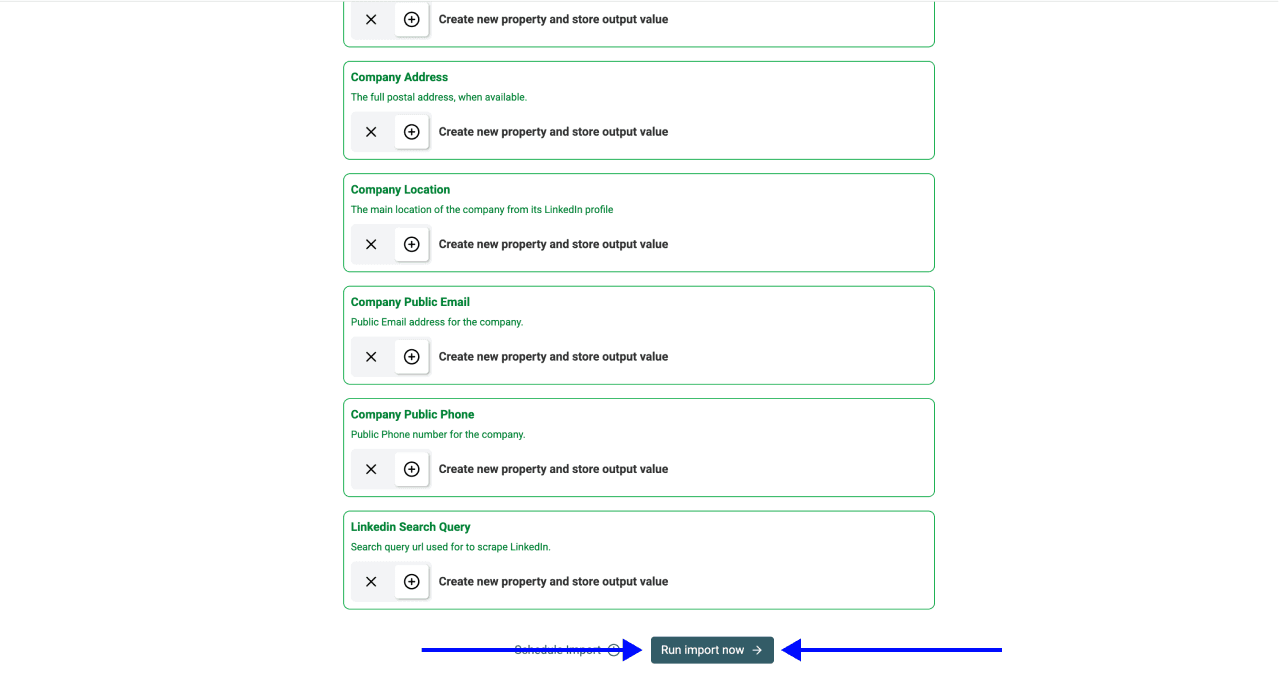
Behold identitetsfelt som URL-en til LinkedIn-profilen eller intern ID, i tillegg til navn, stillingstittel og bedriftsopplysningene du trenger. Tilordne resultatfeltene til egenskapene i samlingen. Det tilgjengelige resultatskjemaet avhenger av modus og søketype, og enkelte felt kan være tomme. Mange tilgjengelige resultatfelt betyr ikke at alle profiler inneholder data i samtlige felt.
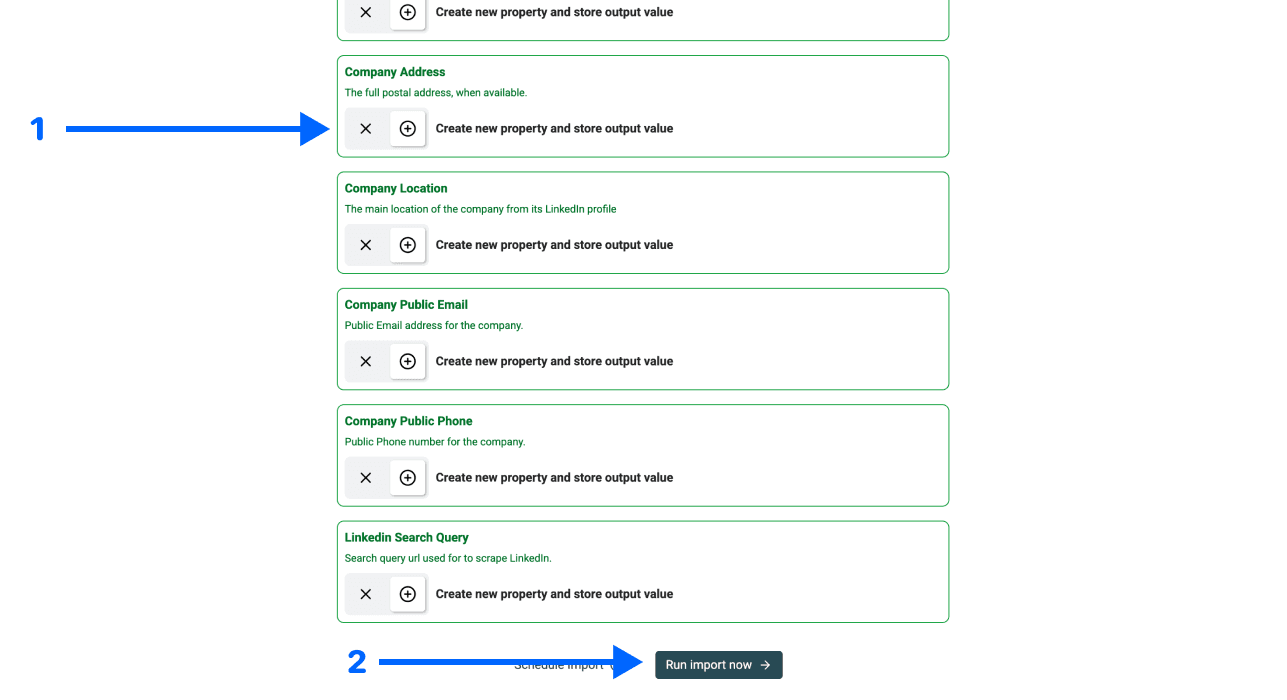
Trinn 5: Kjør og kontroller prøven
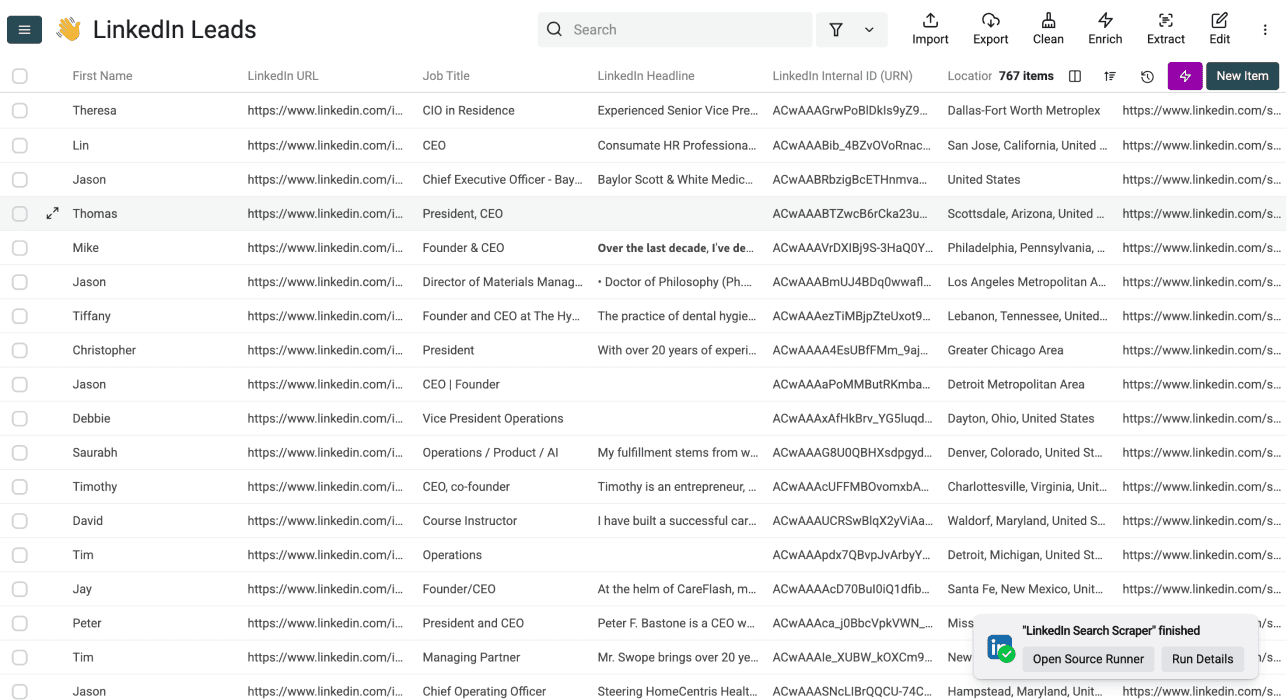
Klikk på Run import now. Når kjøringen er ferdig, kontrollerer du om rollene og stedene samsvarer med søket, om bedriftsinformasjonen finnes, og om identifikatorer gjentas. Undersøk hvorfor resultatsettet er mindre enn forespurt før du gjentar det samme søket.
E-postfelt kan være tilgjengelige i standardmodusen, men et tomt felt betyr ikke at eksporten av profilen mislyktes. Bruk det separate verktøyet for e-postsøk fra profil-URL-er ved behov, og kontroller verktøyets egne innstillinger og kredittkostnad.
Kontroller feltene før du laster ned filen
Profilresultater kan inneholde navn, profil-ID-er, sted og stillingsinformasjon. Bedriftsresultater kan inneholde navn, domene, bransje og antall ansatte. Kontroller feltene som faktisk returneres, i stedet for å anta at et bestemt antall kolonner er fylt ut.
Bruk LinkedIn Profile Scraper hvis du vil kontrollere én oppføring separat. Dette verktøyet for enkeltprofiler er adskilt fra søkeimporten.
Last ned leads fra Sales Navigator som CSV eller Excel
- Fjern filtrene i samlingen hvis du trenger alle de importerte radene. Behold dem hvis du bare vil eksportere det matchende utvalget.
- Klikk på Export øverst i samlingen, og velg CSV eller Excel under Export Format.
- Hvis noen egenskaper er skjult, velger du bevisst mellom Export all properties og Export only visible properties. Behold profil-ID-en for senere matching.
- Klikk på Export og åpne den nedlastede filen. Sammenlign antallet oppføringer og kolonnene med visningen i samlingen.
Tenk deg et illustrerende eksempel med 100 importerte profiler, der 12 ligger utenfor segmentet og 8 gjentar en godkjent profil-ID. Da beholder du 80 unike, relevante profiler før import til CRM. Tallene viser bare hvordan kontrollen beregnes, og er ikke observerte resultater. Kontroller manglende e-postadresser separat. En utfylt profilrad betyr ikke nødvendigvis at prospektet kan kontaktes. Dokumentasjonen for eksport beskriver valgte rader og flere alternativer.
Behold en kontrollert eksport du kan bruke igjen
Lagre kilde-URL-en, valgt modus og innsamlingsdato sammen med CSV- eller Excel-filen. En eksport som kan gjenbrukes, har stabile identifikatorer, kontrollert målretting og tydelig merkede manglende felt. Ikke start med neste segment før prøven oppfyller disse kravene.