
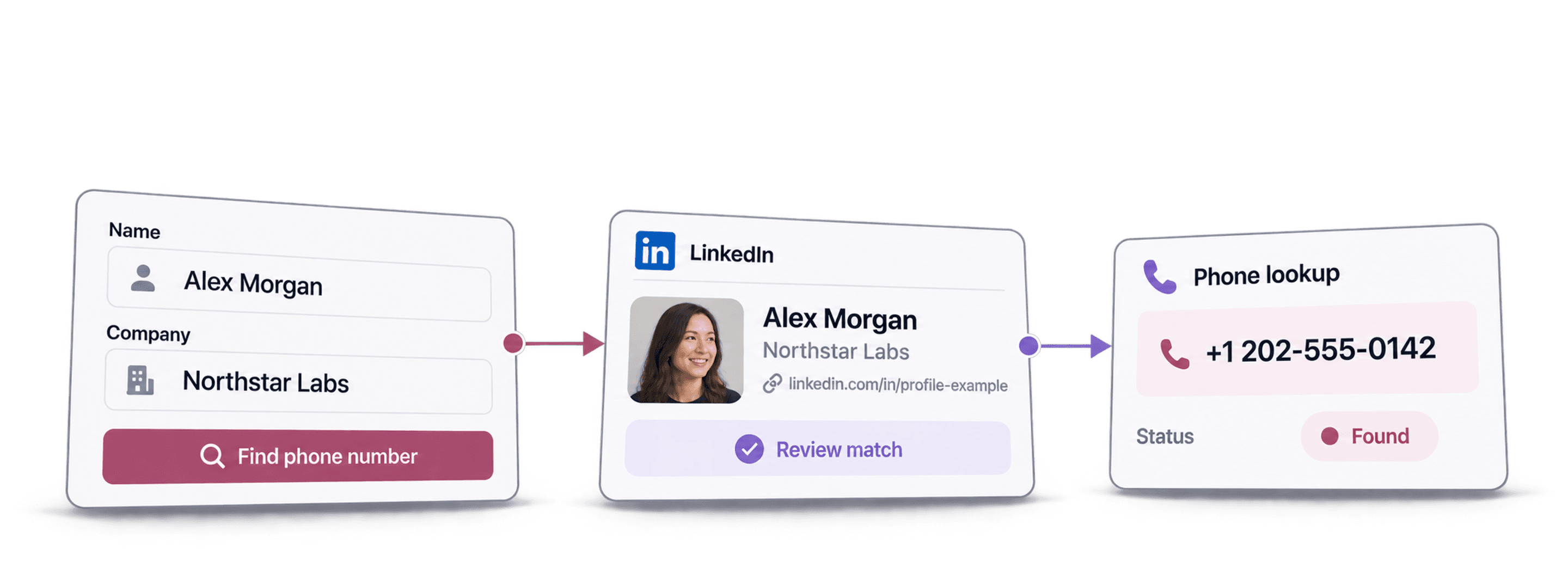
For å finne telefonnummeret til noen ut fra navnet deres i Datablist finner og kontrollerer du først LinkedIn-profilen deres. Deretter kjører du Waterfall Phone Finder med profilens URL. Du kan bruke fullt navn eller separate for- og etternavn. Et søkeord for bedrift eller skole gjør det enklere å skille personer med samme navn.
Et navn alene er ikke alltid nok til å identifisere riktig person, og det er ingen garanti for at du finner et telefonnummer. Denne arbeidsflyten er nyttig når du skal berike en liste over profesjonelle kontakter. Hvis du trenger et offentlig oppført bedriftsnummer, kan du bruke arbeidsflyten for nettsøk.
Jeg anbefaler at du kontrollerer profiltreffet før du betaler for et telefonnummersøk. Et korrekt nummer som tilhører feil LinkedIn-profil, gir deg fortsatt feil kontakt.
📌 Kort fortalt
Importer navn og et søkeord for bedriften, kjør Find LinkedIn Profile og kontroller stillingstittel, sammendrag og konfidensnivå. Send bare godkjente profil-URL-er til Waterfall Phone Finder. Kontroller deretter telefonnummer og status før du eksporterer.
Dette lærer du i guiden
- Slik fungerer prosessen i to trinn (navn → LinkedIn → telefonnummer)
- Hvilke data du trenger før du begynner
- Steg for steg: Finn en LinkedIn-profil fra et navn
- Steg for steg: Finn et telefonnummer fra en LinkedIn-URL
- Kostnader, hovedpunkter og FAQ
Finn telefonnummer fra navn: Dette bør du vite først
Å gå fra et navn til et telefonnummer er ikke en ett-trinnsprosess. Du må kjøre to enrichments etter hverandre: først for å finne personens LinkedIn-profil, deretter for å finne mobilnummeret.
Den gode nyheten? Begge enrichment-verktøyene kjører i Datablist, krever ingen kode og følger den samme enkle prosessen i seks trinn.
💡 Hva er Datablist?
Datablist er en plattform for automatisering av arbeidsflyter innen lead generation. Den lar medarbeidere innen salg, markedsføring og rekruttering finne, rense og berike data med over 60 forskjellige verktøy, fra AI Agents og Email Finders til verktøy for datarensing og mye mer.
Når du skal finne, rense eller berike data i lead-listene dine, samler Datablist alt på én plattform, slik at du slipper å håndtere fem ulike abonnementer.
Slik fungerer prosessen i to trinn
Logikken er slik:
↳ Du starter med fullt navn eller for- og etternavn, samt et relevant søkeord når det er tilgjengelig
↳↳ LinkedIn Profile Finder finner riktig person og returnerer LinkedIn-URL-en
↳↳↳ Waterfall Phone Finder bruker denne URL-en til å finne et mobilnummer
Den første enrichment-en bygger bro mellom navn og profil. Når du har en LinkedIn-URL, kan Waterfall Phone Finder gjøre det verktøyet er best på: søke hos flere dataleverandører til én av dem returnerer et nummer, eller hele sekvensen avsluttes uten treff.
Dette trenger du for å komme i gang
Start med en kolonne for Full Name, eller separate kolonner for First Name og Last Name. Legg til en Keyword-kolonne hvis du kjenner bedriften, bedriftens domene eller skolen. Dataene dine kan for eksempel inneholde Ava Martin som fullt navn og Example Company som søkeord. Bruk de faktiske kontakt- og bedriftsverdiene når du kjører søket.
Søkeordet er valgfritt, men gjør det enklere å avgrense søket etter vanlige navn. Hvis du ikke klarer å skille mellom to aktuelle profiler, bør du la raden stå til manuell kontroll i stedet for å sende en usikker URL til telefonsøket.
Har du allerede LinkedIn-URL-er? Da kan du hoppe over den første enrichment-en og gå rett til andre del av arbeidsflyten med Waterfall Phone Finder.
Her er en rask oversikt over begge enrichment-verktøyene:
| Waterfall Phone Finder | LinkedIn Profile Finder | |
|---|---|---|
| Hva verktøyet gjør | Finner et mobilnummer | Finner URL-en til en LinkedIn-profil fra et navn |
| Nødvendige inputdata | URL til LinkedIn-profil | Fullt navn eller for- og etternavn, samt valgfritt søkeord |
| Kostnad | 500 credits per vellykkede søk som ikke er hurtigbufret, med standard-waterfall | 2,5 credits per søk |
| Betalingsmodell | Betal bare ved treff | Betalte søk bruker credits |
| Krever kode | Nei | Nei |
Kostnadssjekk: Et profilsøk bruker 2,5 credits når søket er fullført, også når det ikke gir treff. Med standardløsningen for telefon-waterfall, finansiert av Datablist, koster et vellykket søk som ikke er hurtigbufret, 500 credits. Du belastes ikke for telefonsøket hvis det ikke finner et nummer, eller hvis et tidligere hurtigbufret resultat gjenbrukes. Kontroller kostnadsestimatet før du kjører søket. Egne API-nøkler hos leverandørene faktureres separat av den enkelte leverandøren.
Slik finner du telefonnummer fra navn: Steg for steg
Begge enrichment-verktøyene følger en enkel prosess i seks trinn, så når du har brukt det ene, vil det andre føles kjent.
📘 Før vi begynner
Hvis du allerede har URL-er til LinkedIn-profiler, kan du hoppe over den første enrichment-en og gå rett til delen om Waterfall Phone Finder. LinkedIn Profile Finder er bare nødvendig når du ikke allerede har profil-URL-ene.
Finn en LinkedIn-profil fra et navn
Denne enrichment-en søker med fullt navn eller separate for- og etternavn, samt et valgfritt søkeord. Den returnerer en profil-URL når den finner et treff. Det koster 2,5 credits per søk.
Hvis du vil automatisere dette første trinnet, kan du bruke LinkedIn Profile Finder API med Python før du sender kontrollerte URL-er videre til telefonsøket.
Trinn 1: Registrer deg og last opp data
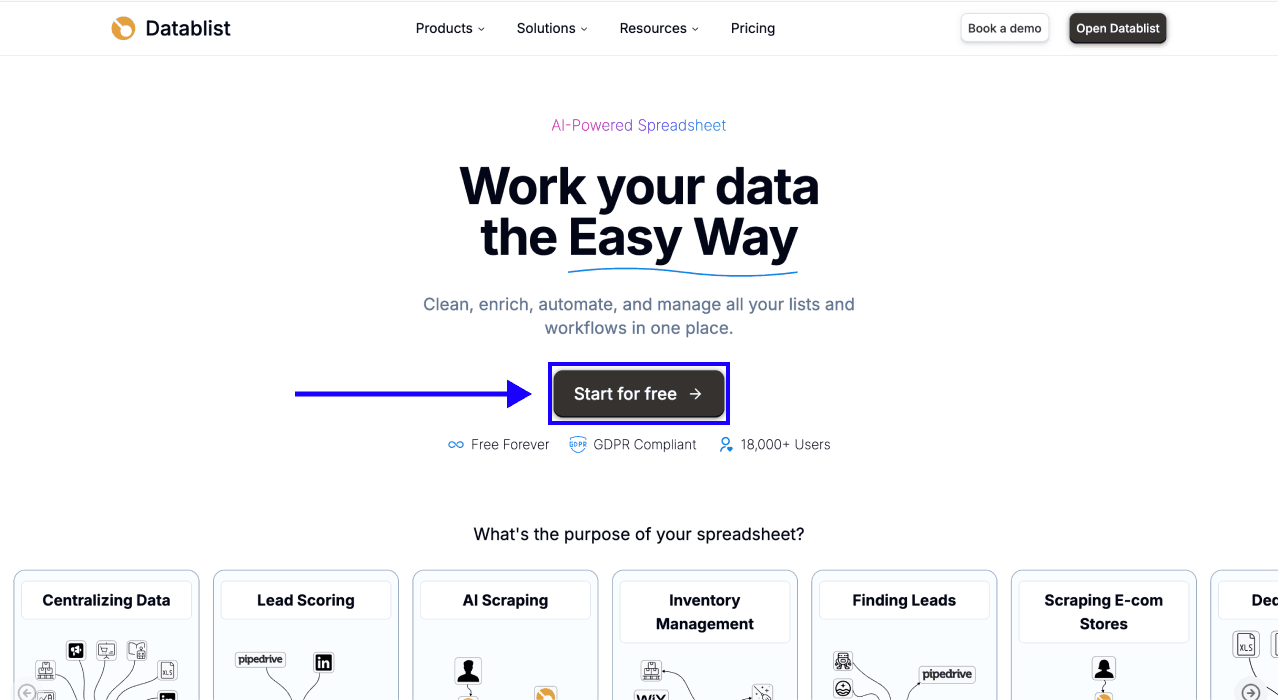
Først må du registrere deg på Datablist.com
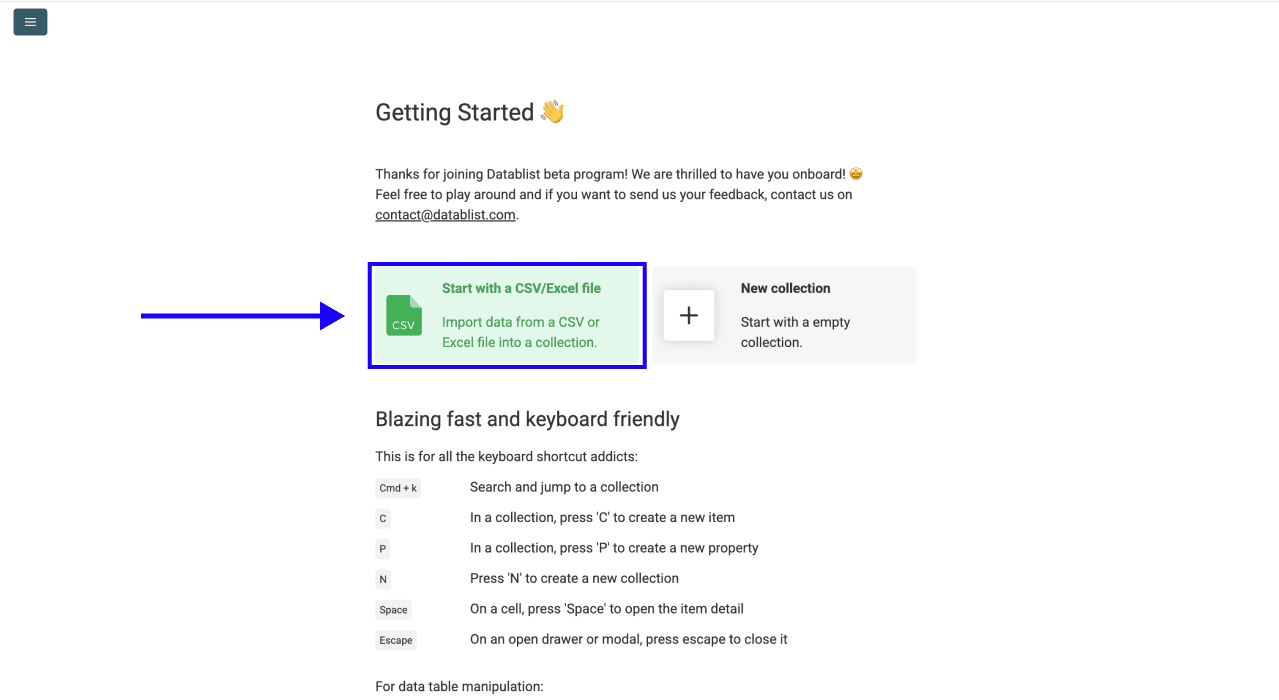
Deretter laster du opp en CSV- eller Excel-fil med listen over navn og søkeord for bedrifter
Trinn 2: Gå til enrichment-verktøyet
- Klikk på Enrich i toppmenyen
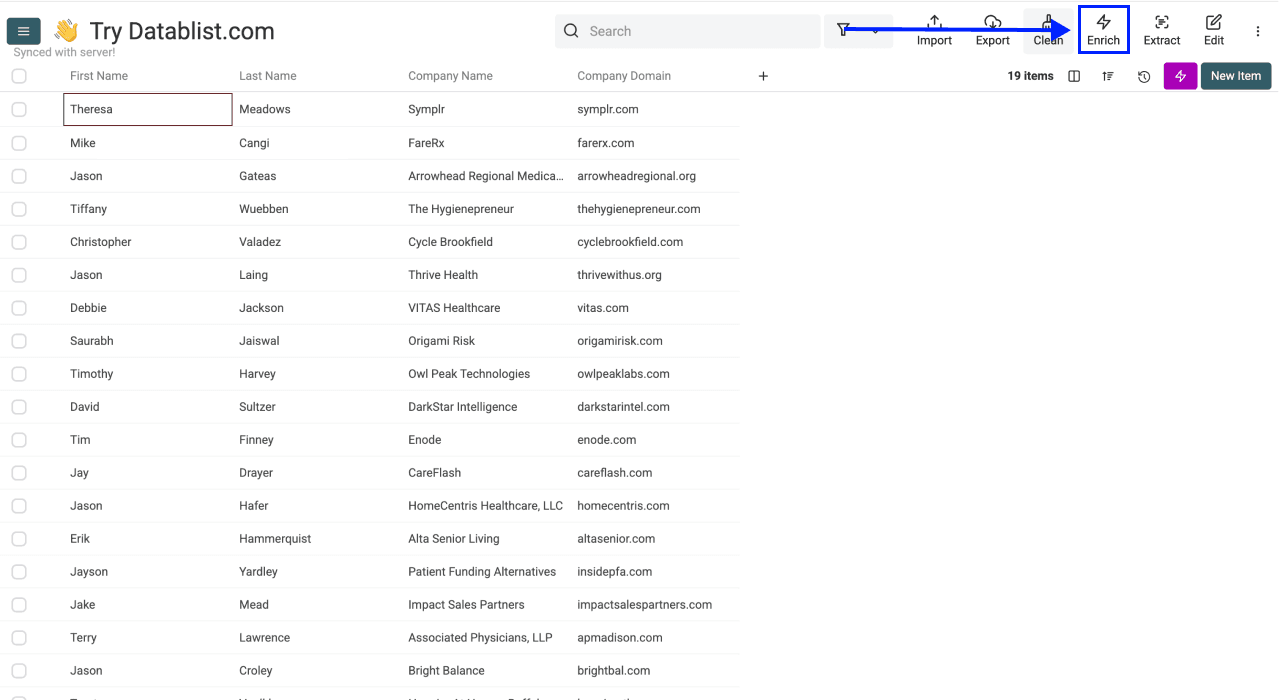
- Gå til fanen People
- Velg Find LinkedIn Profile
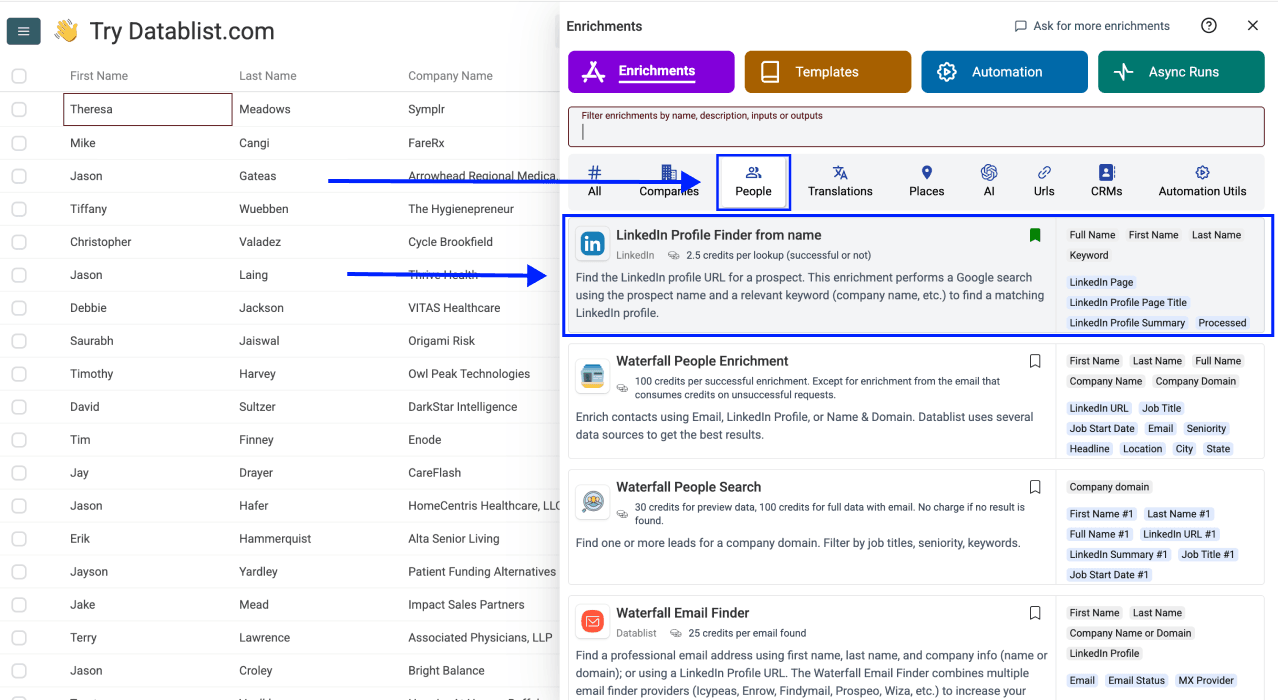
Trinn 3: Konfigurer enrichment-en
Du får se følgende innstillinger:
- Target Country – Velg landet kontaktene dine befinner seg i. Dette gjør det enklere å avgrense søket til riktige LinkedIn-profiler.
- Skip if not matching name – Aktiver dette for å hoppe over kandidater som navnesamsvaret vurderer med konfidensnivået Very Low. Dette er ikke et filter for eksakt navnesamsvar og bekrefter ikke identiteten. Uansett innstilling bør du kontrollere stillingstittel, sammendrag og bedriftskontekst i resultatet.
Når innstillingene er klare, ruller du ned for å konfigurere inputdataene.
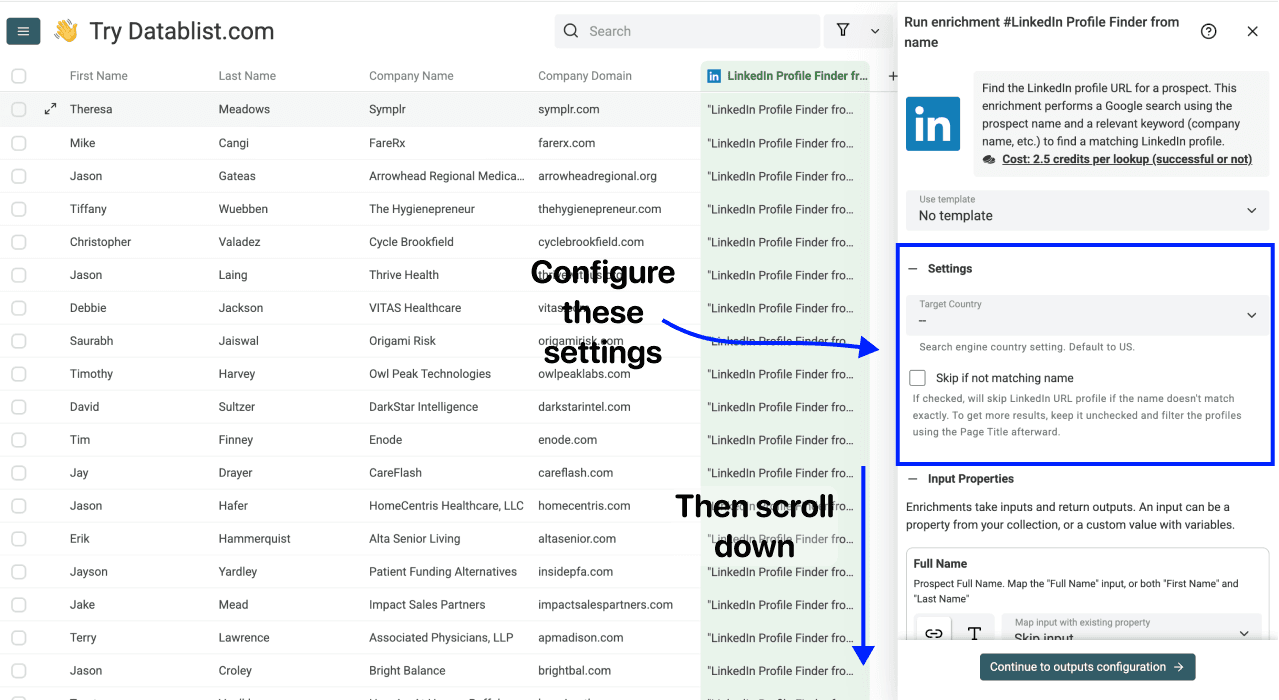
Trinn 4: Konfigurer inputdata
Koble navnekolonnene til Full Name, eller til både First Name og Last Name. Koble til Keyword når du har en relevant verdi for bedrift eller skole.
Klikk deretter på Continue to outputs configuration
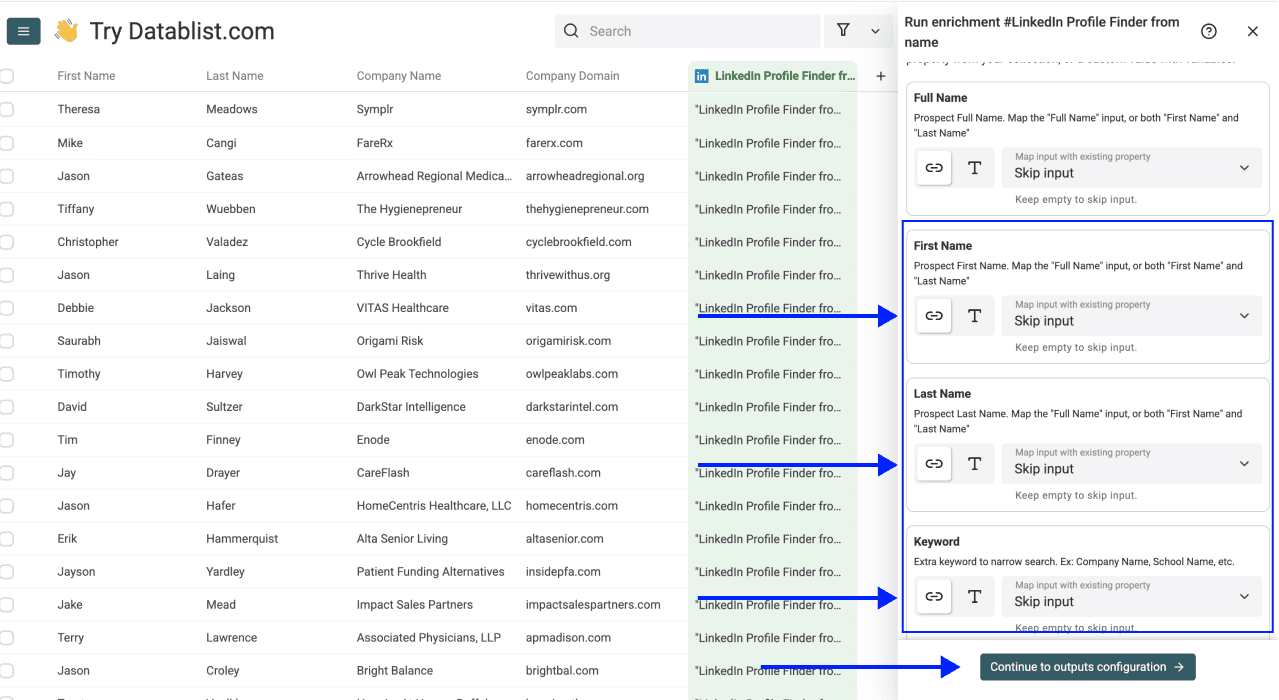
Trinn 5: Velg outputdata
Legg til disse outputfeltene, slik at du kan kontrollere treffet:
- LinkedIn Page – URL-en til LinkedIn-profilen
- LinkedIn Profile Page Title – En sidetittel som kan inneholde stilling eller bedrift. Kontroller den hvis oppdatert informasjon er viktig
- LinkedIn Profile Summary – Et sammendrag fra søkeresultatet, når dette er tilgjengelig
- Profile Confidence – Konfidensnivået High, Medium, Low eller Very Low for treffet
Klikk på ⊕ Icons for å legge dem til i samlingen, og klikk deretter på Instant Run
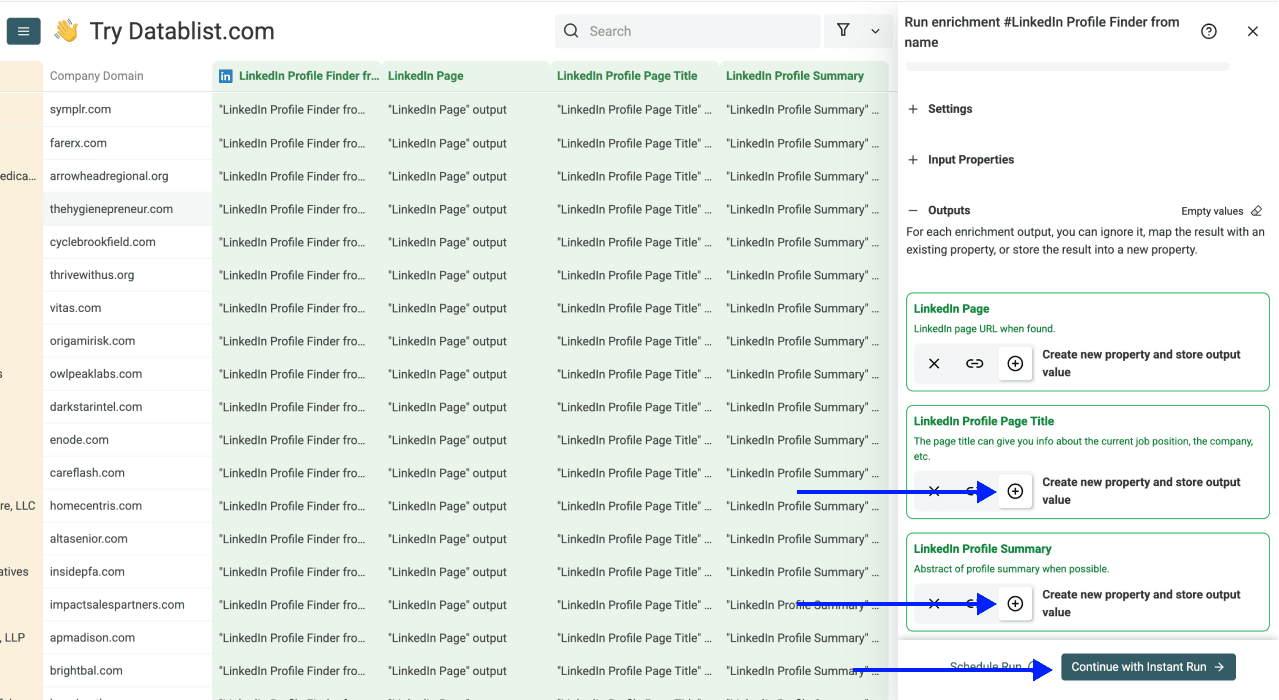
Trinn 6: Kjør enrichment-en
Til slutt konfigurerer du kjøreinnstillingene ved å klikke på vinkeltegnet til høyre på knappen. Da kan du velge mellom følgende alternativer:
- Run on first 10 items: Nyttig for å kontrollere resultatene før du går videre
- Run on first 100 items: Passer når du vil validere et større utvalg
- Run on first {X} items: Lar deg velge hvor mange elementer som skal behandles
- Run on all view items: Behandler hele listen, eller den gjeldende visningen hvis du har aktivert filtre
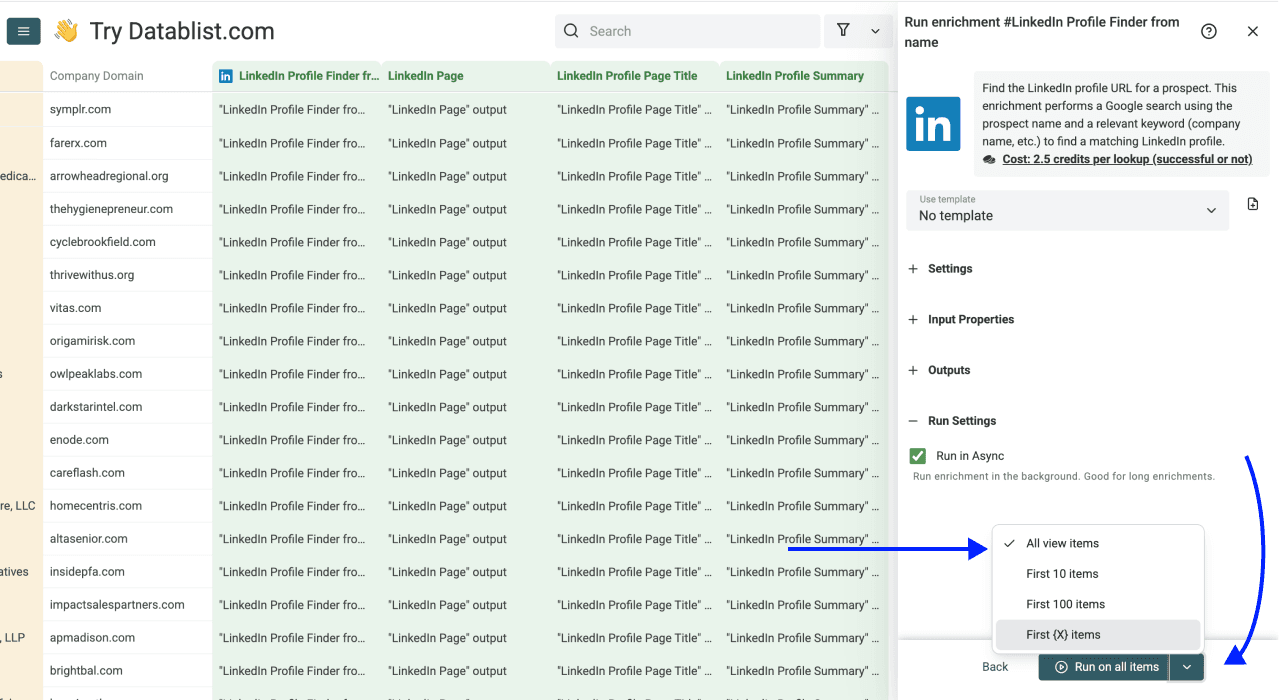
Når du har valgt ønsket alternativ, klikker du på Run on X items
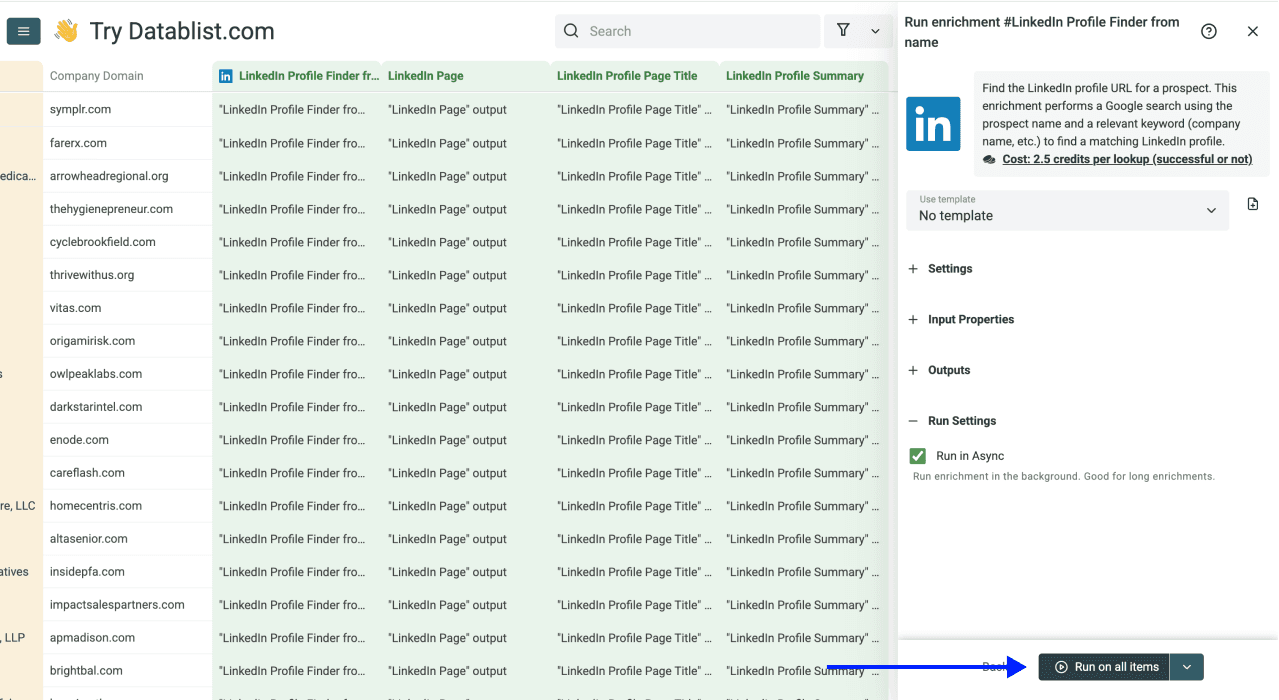
Etter kjøringen kontrollerer du radene som har fått en LinkedIn-URL. Sammenlign stillingstittel og sammendrag med personen du ønsket å finne, og se på Profile Confidence. Manglende eller usikre treff bør ikke tas med i kjøringen av telefonsøket.
Som et eksempel kan et søk etter Ava Martin med søkeordet Example Company returnere en profil med samme navn hos en annen arbeidsgiver. La raden stå til kontroll til du kan knytte profilen til riktig kontakt. Konfidensnivået High alene bekrefter verken nåværende arbeidsforhold eller identitet. Behold det opprinnelige navnet og bedriften ved siden av URL-en som ble returnert, og kjør bare telefonsøket på godkjente rader.
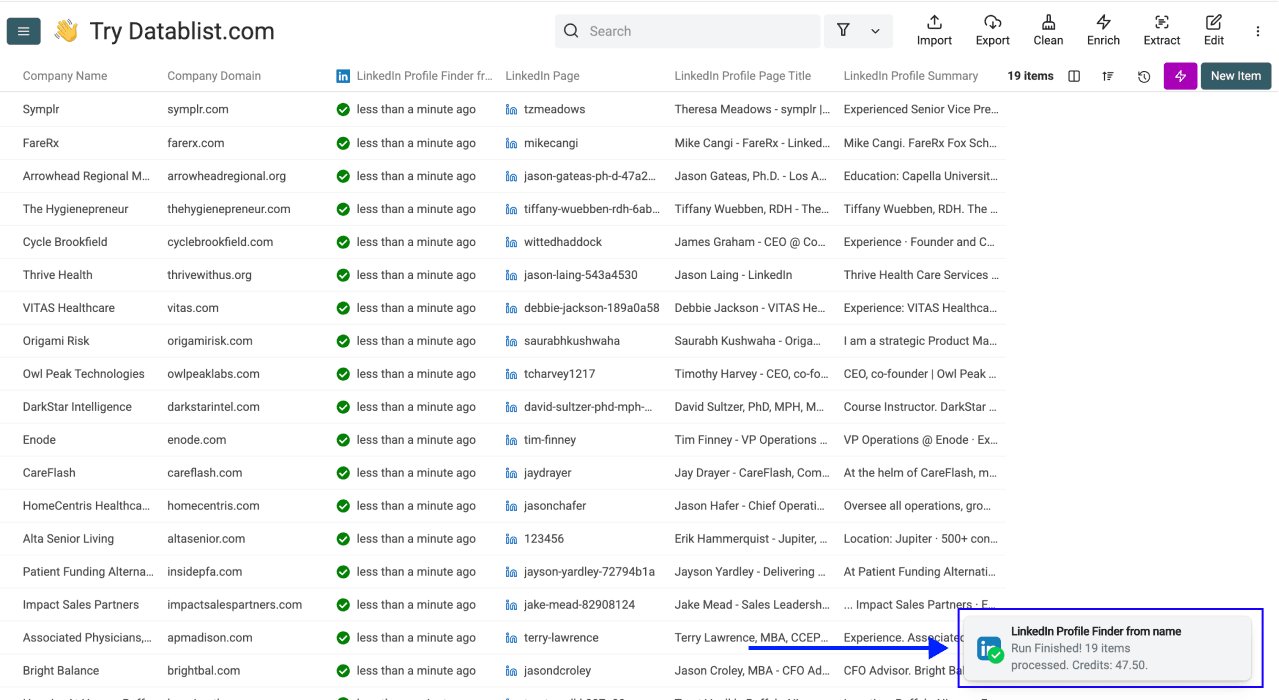
💡 Et raskt tips
Før du kjører telefonsøket, bør du kontrollere LinkedIn Profile Page Title og Profile Confidence. Bruk disse feltene til å finne treff som må undersøkes nærmere før du bruker credits på telefonnummersøk.
Bruk Waterfall Phone Finder
Når du har kontrollert LinkedIn-URL-ene, kan du kjøre telefonsøket. Med standard-waterfall koster et vellykket søk som ikke er hurtigbufret, 500 credits. Resultater uten nummer og gjenbrukte hurtigbufrede resultater utløser ikke denne kostnaden.
Trinn 1: Dataene dine er allerede klare
Hvis du nettopp kjørte LinkedIn Profile Finder, ligger LinkedIn-URL-ene allerede i samlingen. Du trenger ikke laste opp noe på nytt. Fortsett i den samme samlingen.
Hvis du begynner med en ny liste som allerede inneholder LinkedIn-URL-er, laster du opp CSV- eller Excel-filen med URL-ene til LinkedIn-profilene.
Trinn 2: Gå til enrichment-verktøyet
- Klikk på Enrich i toppmenyen
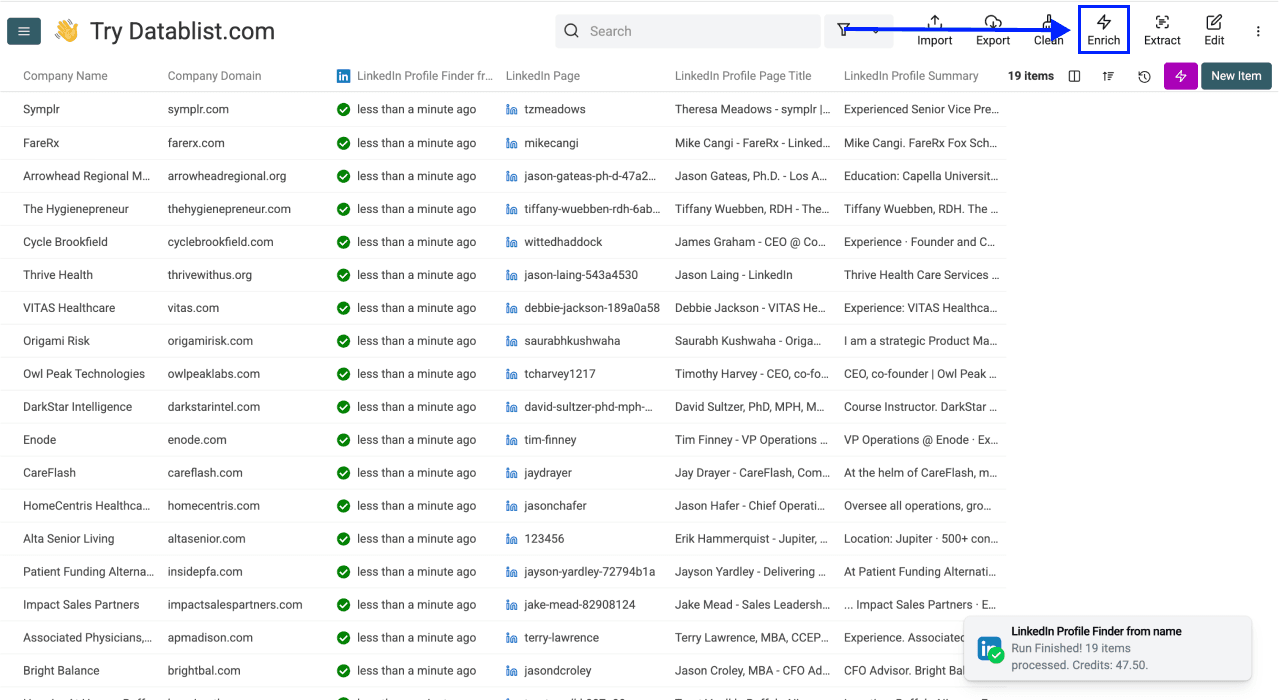
- Gå til fanen People
- Velg Waterfall Phone Finder
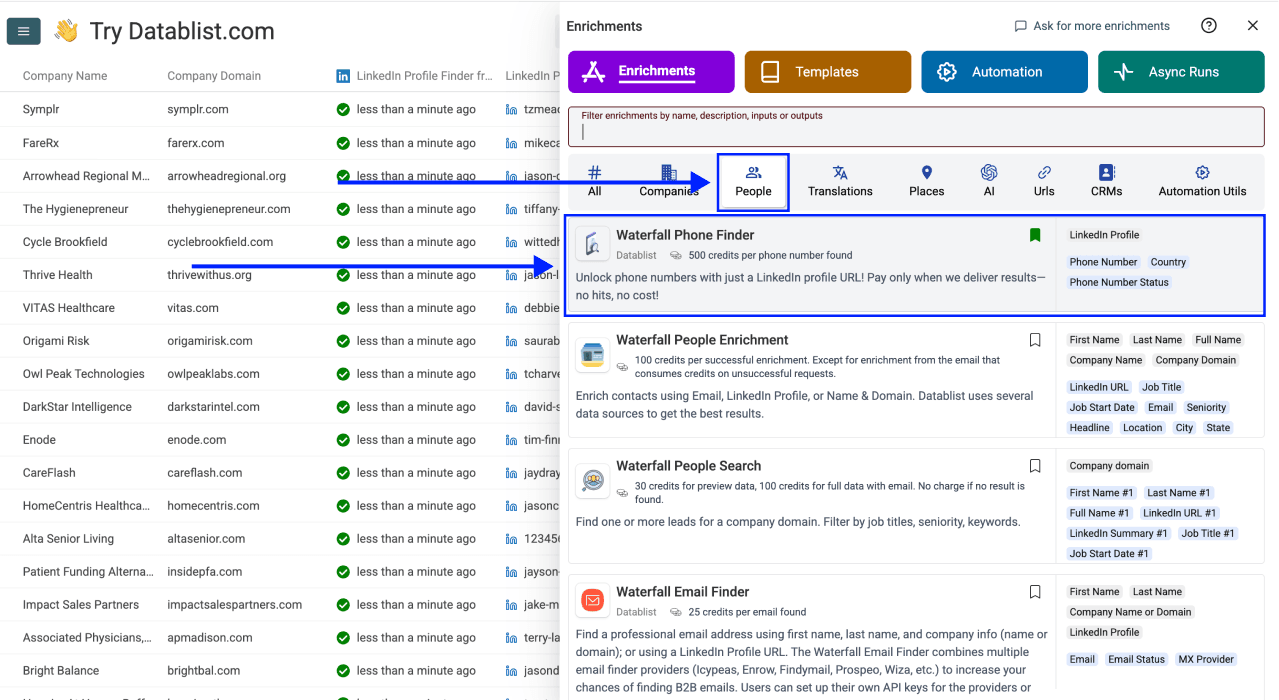
Trinn 3: Konfigurer enrichment-en
Du får se følgende innstillinger:
- Allowed Cache Age – Resultater hurtigbufres for å unngå at du betaler flere ganger for samme søk. Velg mellom 30 dager, 2 måneder eller 6 måneder. Standardinnstillingen er 30 dager.
Oppsettet er enkelt. Du trenger ingen komplisert konfigurering – velg ønsket hurtigbufferperiode og rull ned for å konfigurere inputdataene.
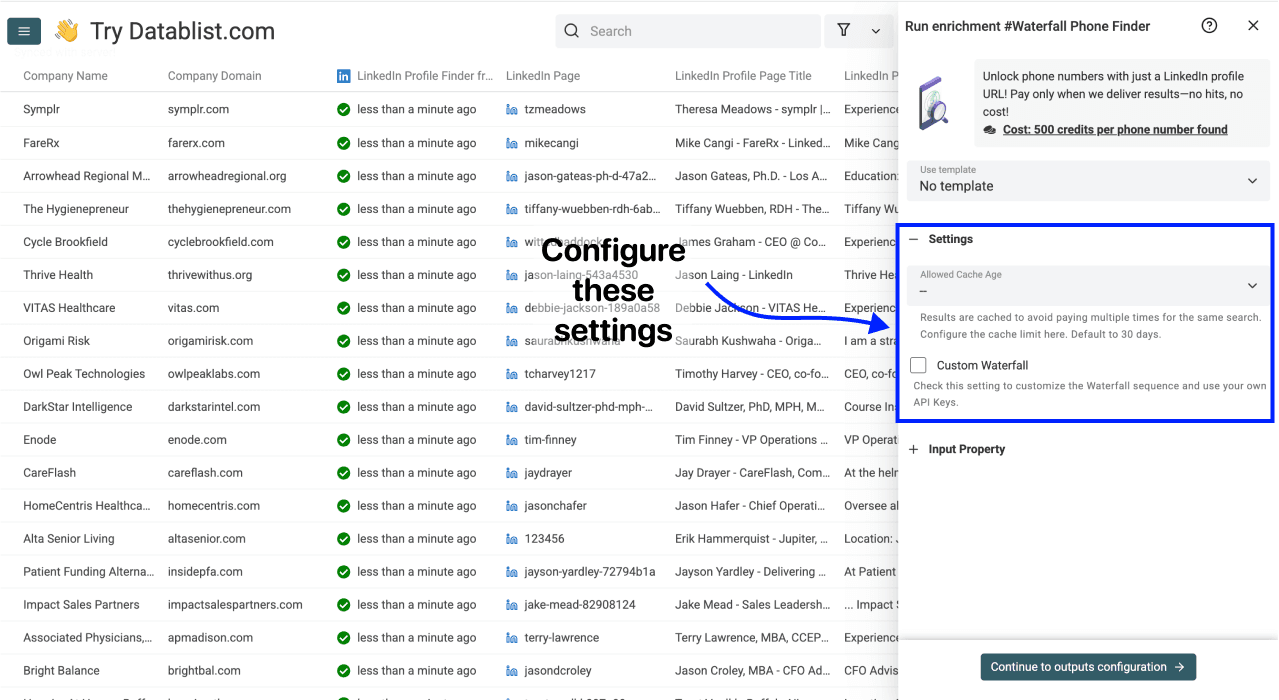
Trinn 4: Konfigurer inputdata
Koble kolonnen med kontrollerte profil-URL-er til LinkedIn Profile. Bruk vanlige URL-er i formatet https://www.linkedin.com/in/...: Telefonsøket godtar ikke profil-URL-er fra Sales Navigator. Konverter disse URL-ene først hvis det er utgangspunktet ditt.
Klikk deretter på Continue to outputs configuration
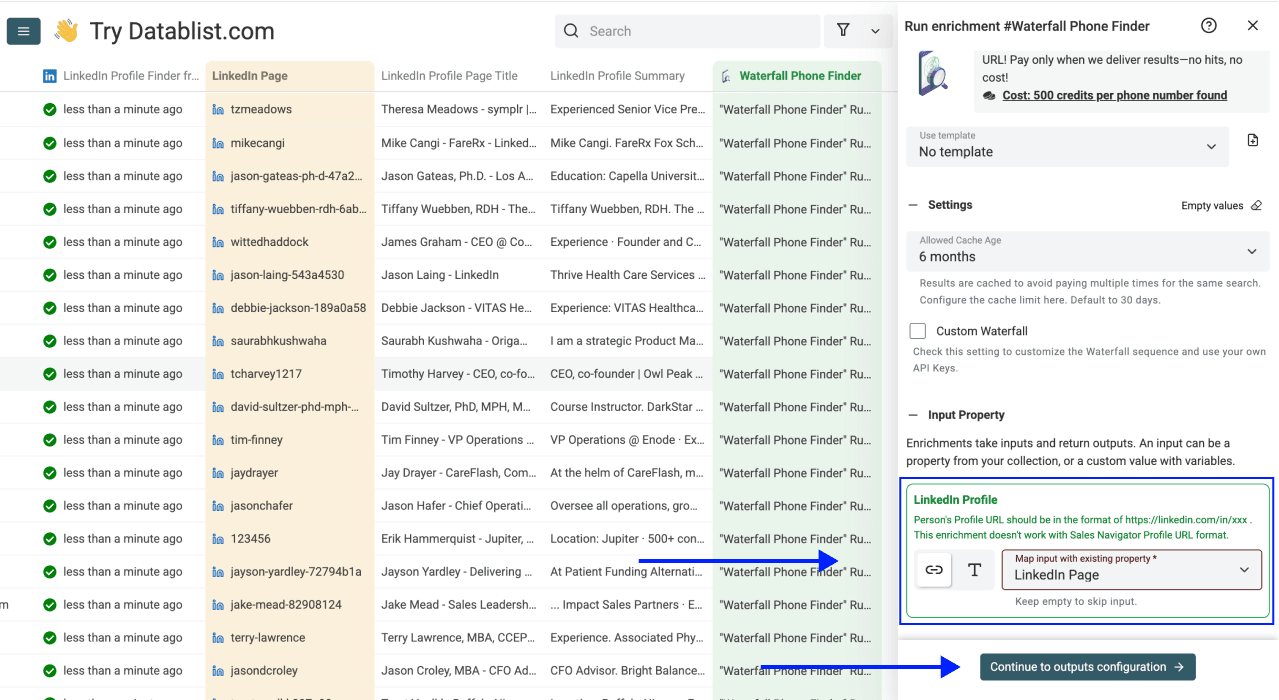
Trinn 5: Velg outputdata
Waterfall Phone Finder returnerer:
- Phone Number – Telefonnummeret i internasjonalt format
- Phone Number Status –
found,not_found,missing_source_dataellerinvalid_data - Country – Landskoden på to bokstaver, når den er tilgjengelig
Klikk på ⊕ Icons for å legge dem til i samlingen, og klikk deretter på Instant Run
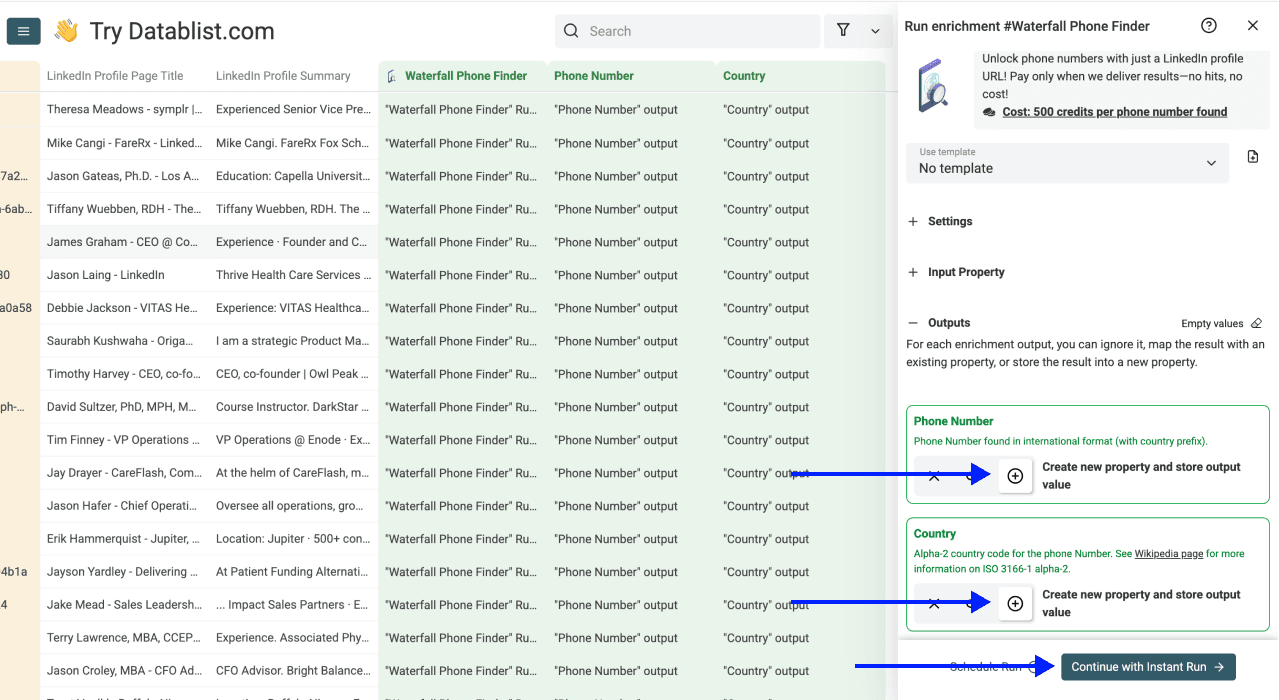
Trinn 6: Kjør enrichment-en
Til slutt konfigurerer du kjøreinnstillingene ved å klikke på vinkeltegnet til høyre på knappen. Da kan du velge mellom følgende alternativer:
- Run on first 10 items: Nyttig for å kontrollere resultatene før du går videre
- Run on first 100 items: Passer når du vil validere et større utvalg
- Run on first {X} items: Lar deg velge hvor mange elementer som skal behandles
- Run on all view items: Behandler hele listen, eller den gjeldende visningen hvis du har aktivert filtre
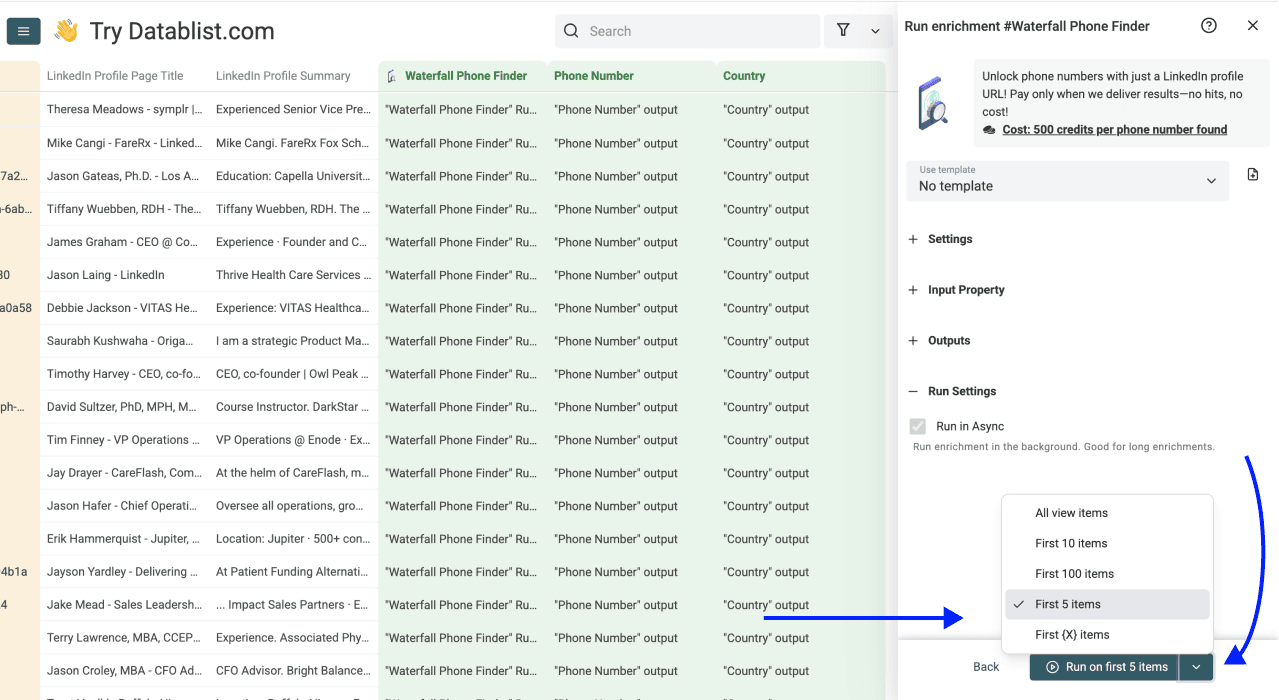
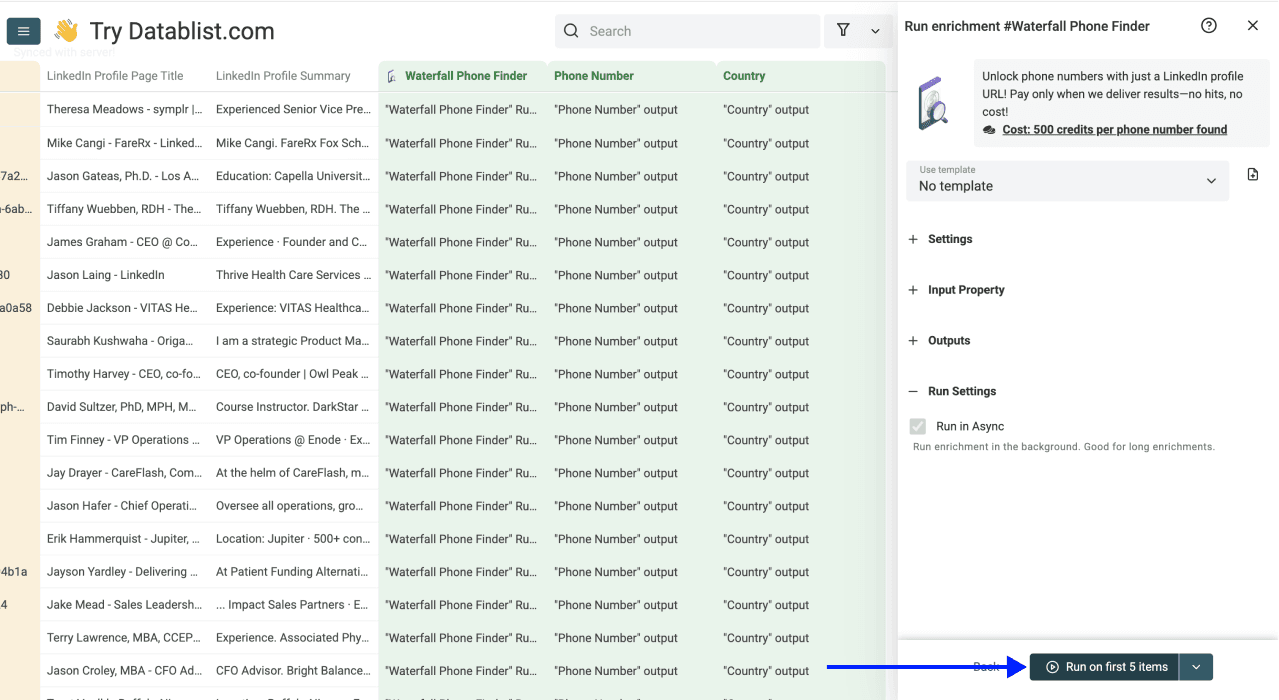
Når du har valgt ønsket alternativ, klikker du på Run on X items
Etter kjøringen filtrerer du etter found og kontrollerer at Phone Number er fylt ut. Statusen beskriver søkeresultatet, men bekrefter ikke at personen fortsatt eier nummeret eller vil svare. Behold LinkedIn-URL-en ved siden av resultatet, slik at du kan spore hvert nummer tilbake til den kontrollerte profilen.
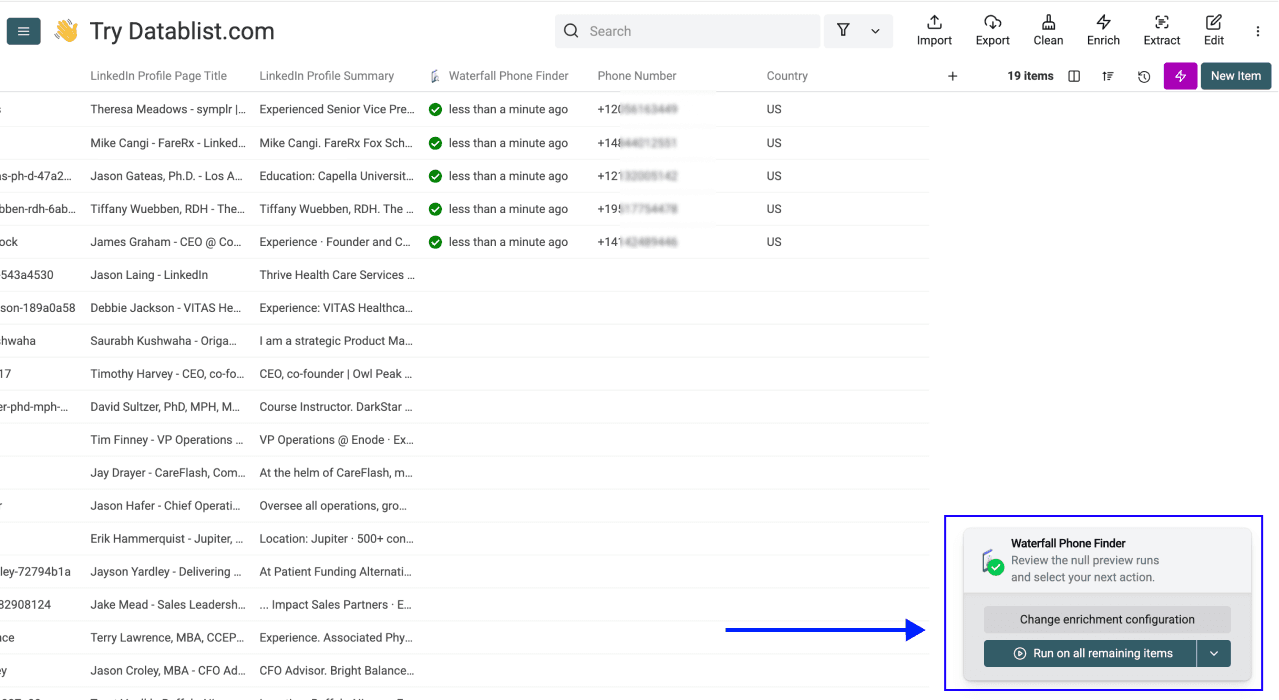
Gå gjennom de øvrige statusene separat. not_found betyr at søket ikke returnerte noe nummer. Ved missing_source_data eller invalid_data bør du kontrollere input-URL-en før du prøver igjen.
Dette er det viktigste
Å finne telefonnummeret til noen fra navnet deres er en enkel prosess i to trinn:
- Bruk LinkedIn Profile Finder til å gå fra et navn til en LinkedIn-URL (2,5 credits per søk)
- Bruk Waterfall Phone Finder til å gå fra en LinkedIn-URL til et mobilnummer (500 credits per vellykkede treff)
Total kostnad per kontakt: 2,5 credits for LinkedIn-søket + opptil 500 credits hvis du finner et telefonnummer. Et fullført profilsøk bruker fortsatt credits selv om telefonsøket ikke gir treff.
Dette kan Datablist også hjelpe deg med
Å finne telefonnumre er bare én del av jobben. Når du har kontaktene og trenger mer kontaktinformasjon, kan Datablist hjelpe deg videre:
Bygg videre på dataene du har
- Finn verifiserte e-postadresser med Waterfall Email Finder
- Finn personlige e-postadresser
- Berik bedriftsdata fra bedriftsnavn
- Tilpass cold emails med AI
Bygg prospektlisten fra bunnen av
- Hent leads fra Sales Navigator
- Hent bedrifter fra LinkedIn
- Hent stillingsannonser fra 19 jobbportaler samtidig
Alt på én plattform.
Ofte stilte spørsmål om å finne telefonnummer fra navn
Hva koster det å finne telefonnummer fra navn med Datablist?
Et fullført søk etter en LinkedIn-profil bruker 2,5 credits, også når søket ikke gir treff. Med standard-waterfall finansiert av Datablist koster et vellykket telefonsøk som ikke er hurtigbufret, 500 credits. Telefonsøk uten nummer og gjenbrukte hurtigbufrede telefonresultater belastes ikke.
Budsjetter med opptil 502,5 credits for ett fullført profilsøk etterfulgt av ett vellykket telefonsøk uten hurtigbufret resultat. Kontroller kjøreestimatet og gjeldende abonnementer. Søk med egne API-nøkler medfører separate kostnader hos leverandørene.
Kan jeg finne et telefonnummer med bare for- og etternavn?
Du kan kjøre profilsøket med fullt navn eller for- og etternavn. Et søkeord for bedrift eller skole er valgfritt, men gjør det lettere å skille personer med samme navn. Du trenger fortsatt en matchende LinkedIn-profil og tilgjengelige telefondata. Et søk basert bare på navn garanterer ingen av delene.
Må jeg kunne kode eller bruke et API?
Ikke i det hele tatt. Begge enrichment-verktøyene er helt no-code. Du laster opp en fil, velger enrichment, kobler kolonnene og klikker på kjør. Kan du bruke et regneark, kan du bruke Datablist.com.
Hvor lang tid tar hele prosessen?
Kjør et lite utvalg for å anslå tidsbruken for listen din. Behandlingstiden avhenger av antall rader, svarene fra leverandørene og om hurtigbufrede resultater er tilgjengelige. Sett også av tid til å kontrollere profiltreffene mellom de to kjøringene.
Hva gjør jeg hvis LinkedIn Profile Finder finner feil person?
Enrichment-en returnerer en LinkedIn Profile Page Title som kan nevne en stilling eller bedrift, samt Profile Confidence når dette er tilgjengelig. Sammenlign disse feltene med kildekontakten, og undersøk tvetydige profiler før du kjører telefonsøket. Skip if not matching name hopper over kandidater med konfidensnivået Very Low. Innstillingen krever ikke et eksakt navnesamsvar og bekrefter ikke at personen er kontakten du søkte etter. Korriger navnet eller søkeordet ved behov, og kontroller det nye resultatet før du betaler for neste søk.
Finner Waterfall Phone Finder fasttelefon- eller mobilnumre?
Waterfall Phone Finder er utviklet for å finne en kontakts mobilnummer gjennom dataleverandører. Kontroller nummeret og Phone Number Status som returneres, og behold den opprinnelige profil-URL-en. Et vellykket søk garanterer ikke at nummeret fortsatt tilhører personen eller at vedkommende kan nås.
Hva skjer hvis det ikke blir funnet noe telefonnummer?
Du belastes ikke for Waterfall Phone Finder hvis verktøyet ikke finner noe nummer. Et fullført søk etter en LinkedIn-profil bruker fortsatt credits. Kontroller kostnadsestimatet før kjøringen. Hvis du konfigurerer Custom Waterfall med egne API-nøkler, følger leverandørkostnadene vilkårene til de aktuelle leverandørene.
Kan jeg også finne e-postadressen etter LinkedIn-URL-en?
Ja. Når LinkedIn-URL-ene ligger i samlingen, kan du kjøre Datablists Waterfall Email Finder eller Personal Email Finder på de samme dataene. Du trenger ikke laste opp på nytt – bare velg neste enrichment og kjør den.
Er det en grense for hvor mange telefonnumre jeg kan finne?
Samlingskapasitet, importgrenser og enrichment-credits er forskjellige begrensninger. Velg et abonnement som passer til listen din, og kontroller kostnadsestimatet før behandlingen. Terskelen for skysynkronisering er ikke det maksimale antallet rader du kan importere. Se gjeldende abonnementssammenligning.
Hva er forskjellen på denne metoden og AI Agent for telefonnumre?
Denne metoden bruker Waterfall Phone Finder, som søker etter mobilnummeret til en kontakt. Metoden med AI Agent henter telefonnumrene som er oppført på bedriftens nettside. Det kan være bedriftens sentralbord eller hovednummer. Hvis du vil nå en person direkte på mobilen, er Waterfall-metoden det riktige valget.