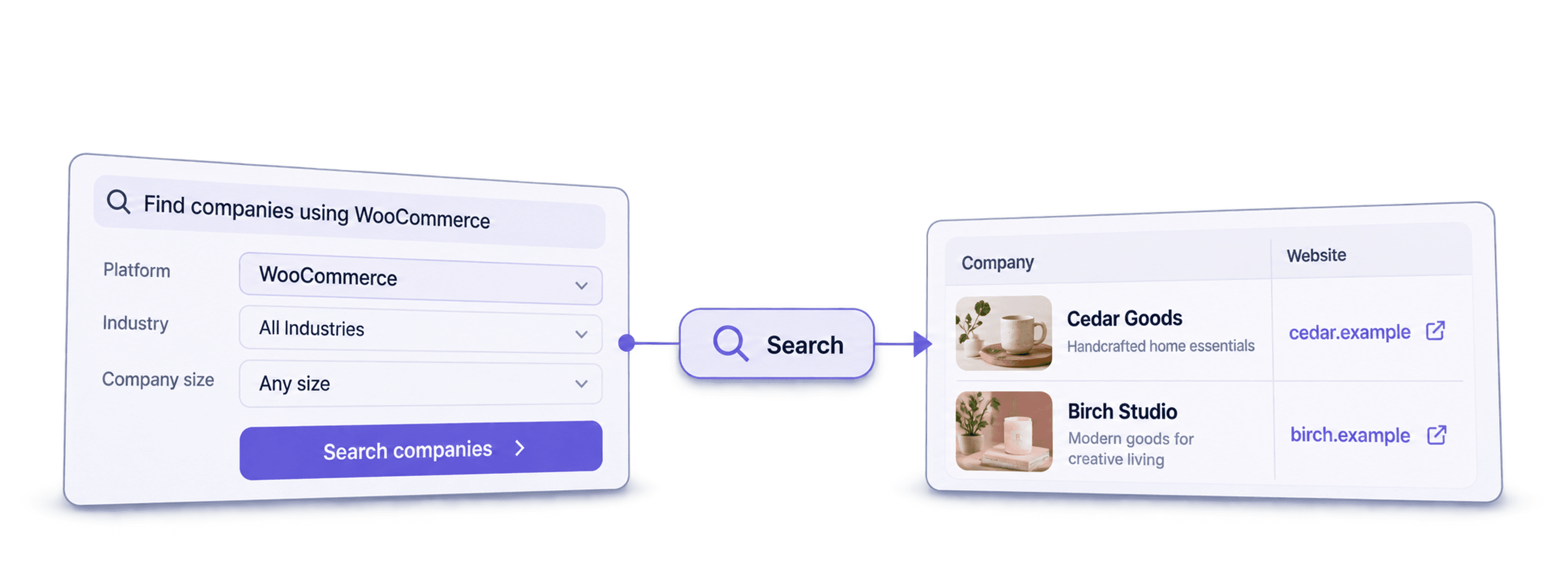
För att hitta företag som använder WooCommerce söker du efter WooCommerce i en databas för teknikidentifiering, avgränsar resultaten med webbplats- och företagsfilter och granskar domänerna som hittas. I Datablist importerar Find Companies by Technologies listan till en collection tillsammans med teknikdata, webbplatsdata och tillgänglig företagsinformation.
Resultatet är en lista över identifierade webbplatser. Det är inte en fullständig förteckning över alla WooCommerce-handlare eller en verifierad lista över butiksägarnas e-postadresser. Ett företag kan driva flera webbplatser, och teknikuppgifterna för en webbplats kan behöva kontrolleras på nytt före Outbound.
I den här guiden använder vi en exempelsökning efter tyskspråkiga WooCommerce-webbplatser med koppling till Tyskland. Jag förklarar operatorn för land och språk, vilka fält du bör behålla och vilket merarbete som krävs för att omvandla webbplatsresultaten till en användbar företagslista.
Det här lär du dig i guiden
- Så skapar du en lista över företag som använder WooCommerce
- 5 sätt att få ut mesta möjliga av datan
- Kostnad för en lista med 1 000 WooCommerce-företag
- Ytterligare en metod för att hitta företag som använder WooCommerce
Enklaste sättet att hitta företag som använder WooCommerce
Arbetsflödet består av två faser:
Börja med en låg resultatgräns. Då kan du kontrollera att butikerna passar din målmarknad innan du lägger credits på en större import.
Fas 1: Skapa en lista över WooCommerce-butiker – förberedelser
Förberedelserna är enkla och kräver bara några få klick.
Gå till Datablist och registrera dig.

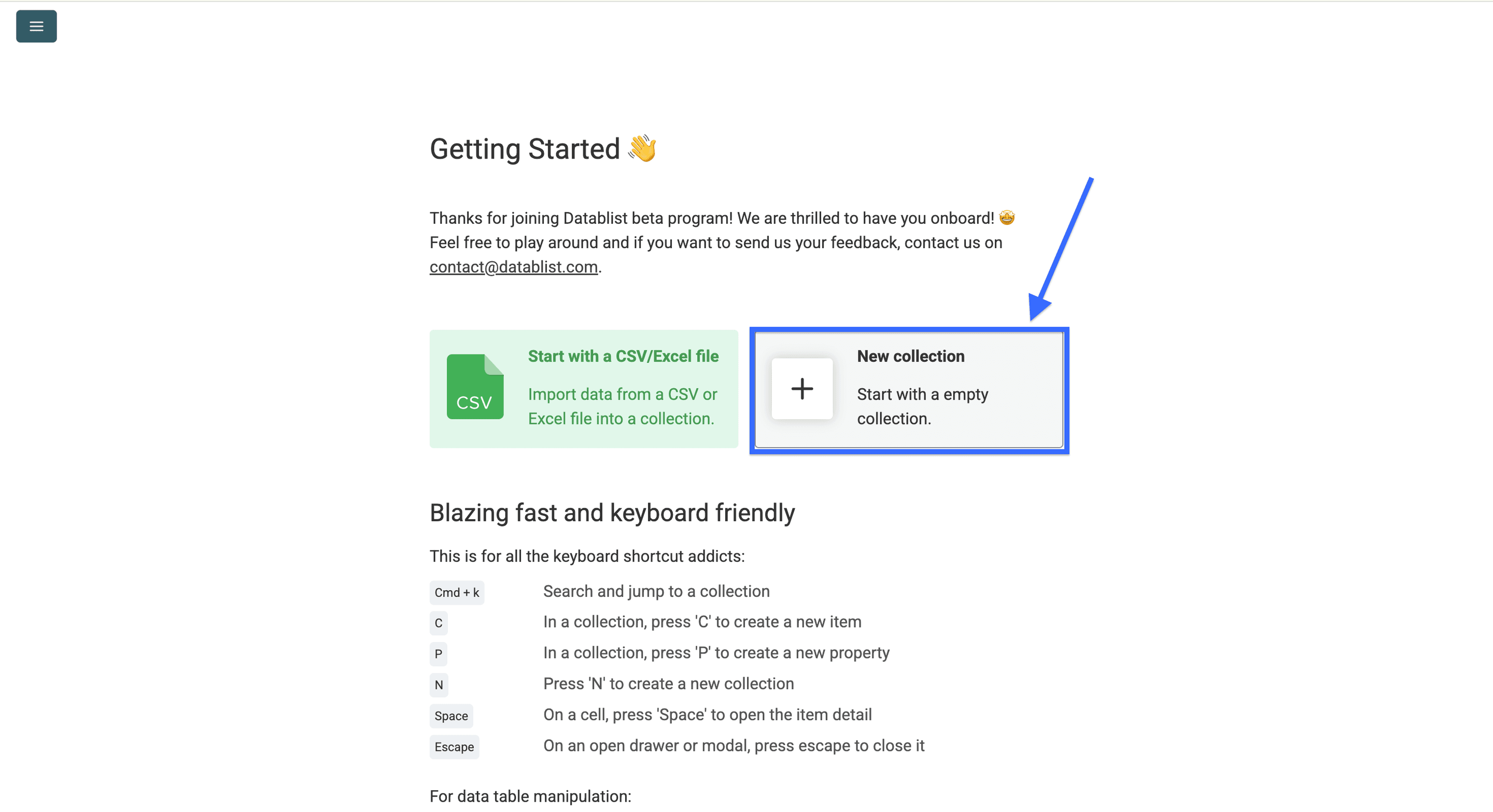
När du har registrerat dig ska du skapa en Collection.
Klicka sedan på Find Companies by Technologies.
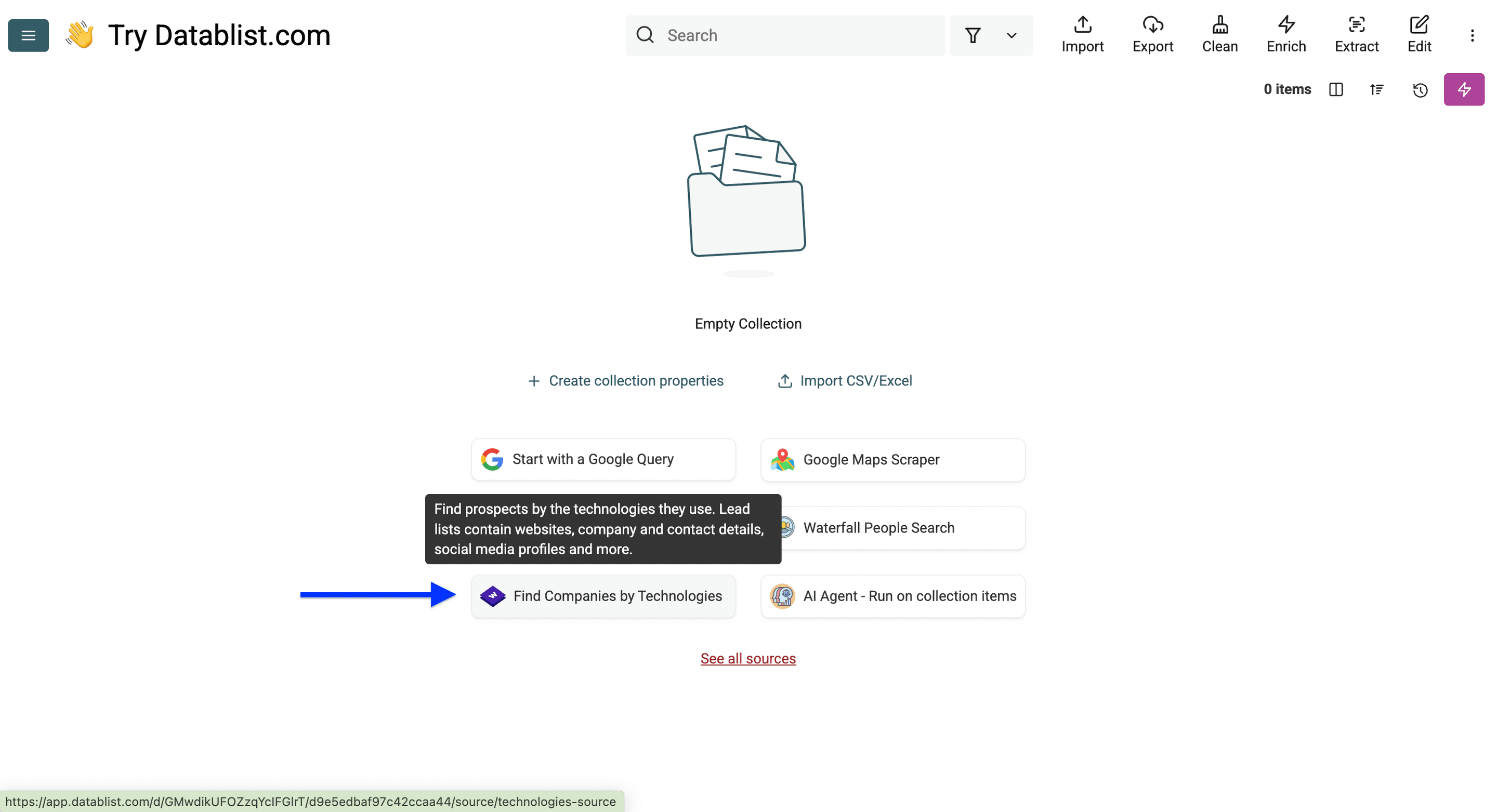
Din collection kommer att innehålla webbplatsresultaten och den företagsdata som följer med dem.
Fas 2: Skapa en lista över WooCommerce-butiker – sök och filtrera
När du öppnar Datablists Technology Finder ser du fyra filterkategorier:
- Teknikfilter
- Webbplatsfilter
- Företagsfilter
- Gränser och exkluderingar
Skärmbilderna visar hur filtren kan konfigureras. Att en webbplats använder WooCommerce identifierar e-handelstekniken – det bevisar inte att företaget säljer sportkläder. Använd sökord eller ett branschfilter och kontrollera sedan innehållet på webbplatsen för att bekräfta att verksamheten passar din målgrupp.
Steg 1: Använd teknikfiltret
Välj WooCommerce under Filter by Technologies. Lämna teknikkategorierna tomma när du vill rikta in dig på just den här plattformen.
👉 Se Wappalyzers fullständiga lista över teknik som spåras.
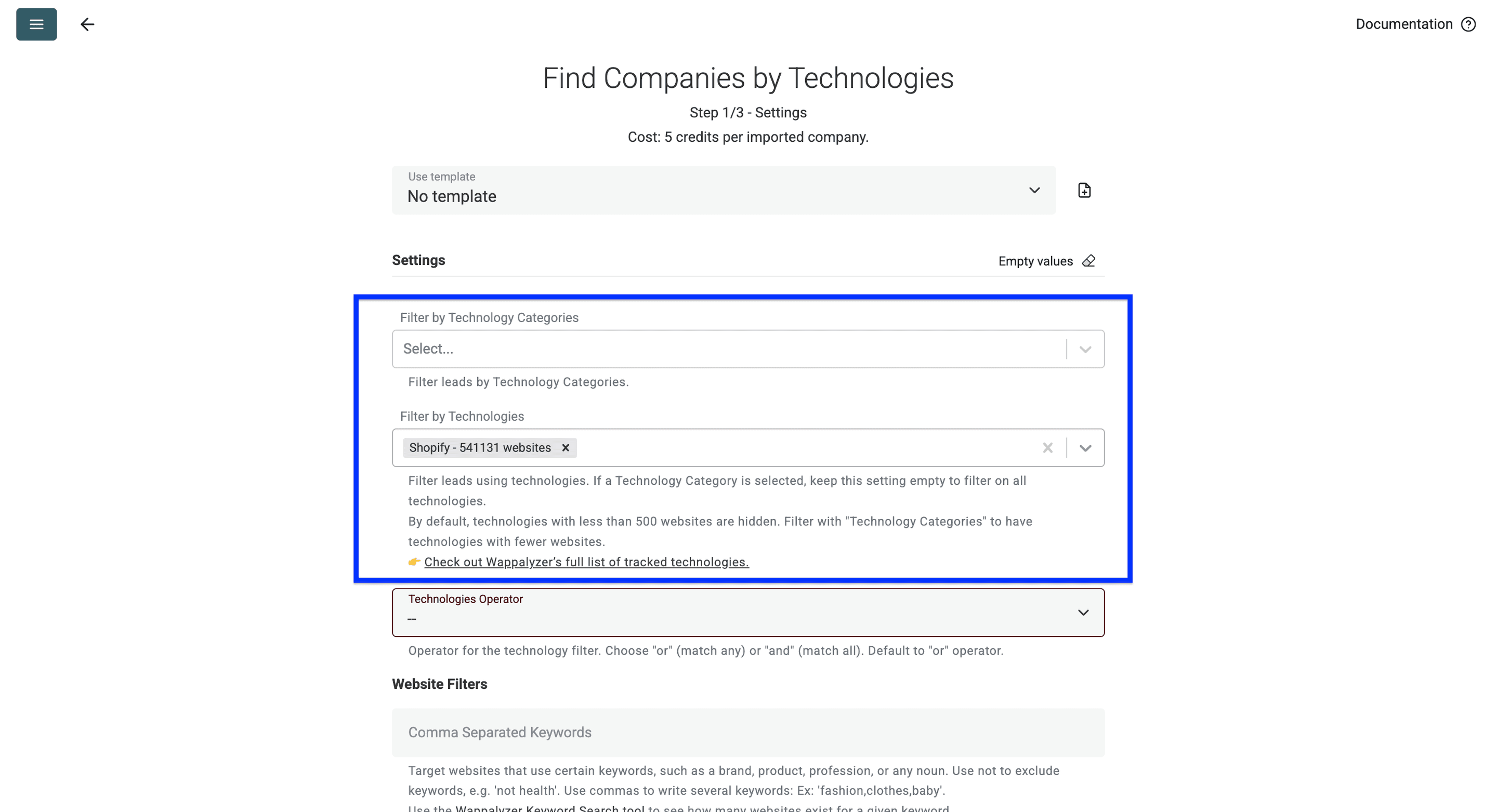
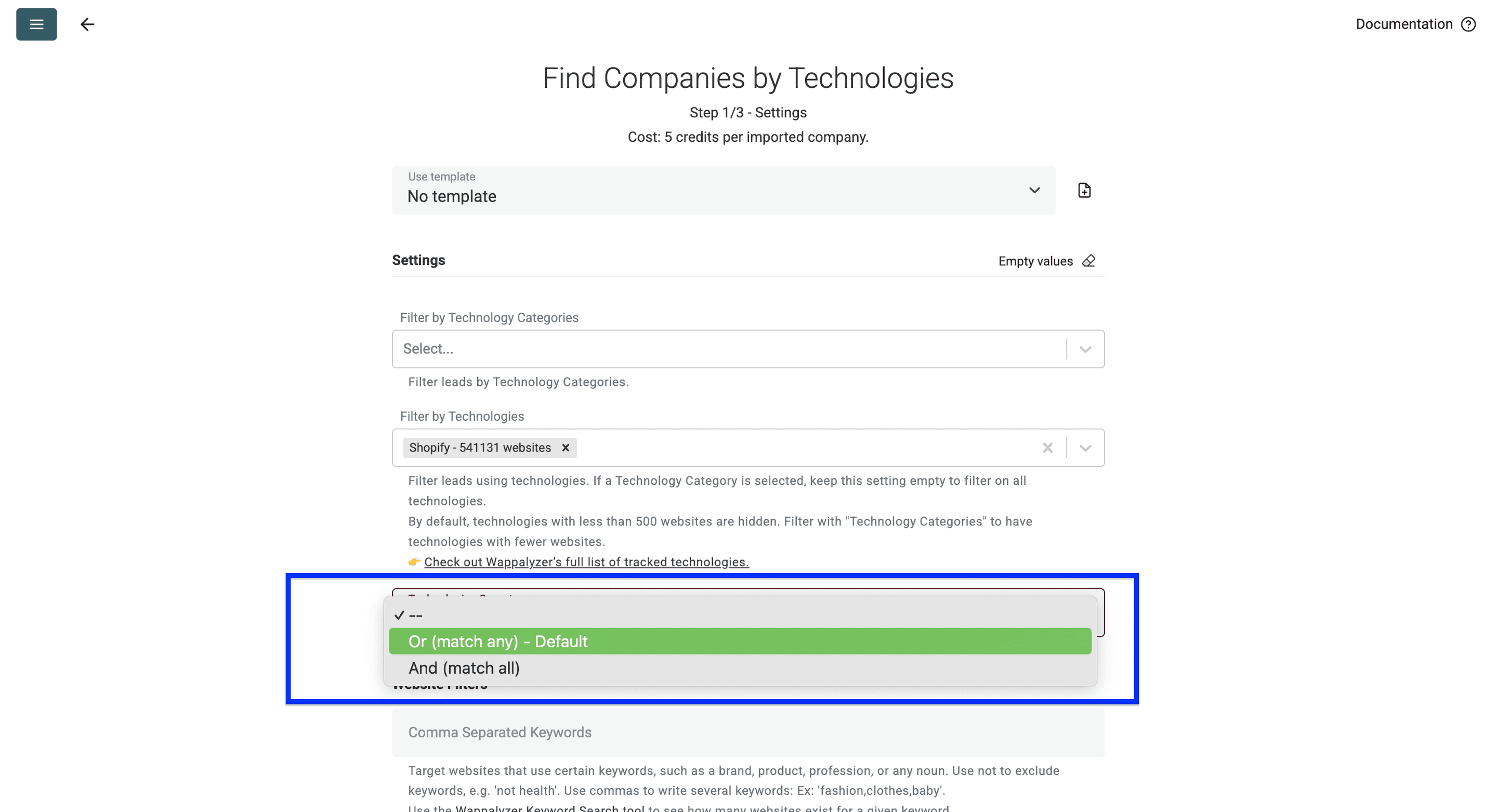
Det tredje filtret är Technologies Operator, som används vid sökningar efter flera tekniker.
Så här fungerar det:
- Alternativet Or: använd det om du vill hitta företag som kör WooCommerce eller BigCommerce. Detta är standardinställningen.
- Alternativet And: använd det om du vill hitta företag som använder WooCommerce + Klaviyo.
När WooCommerce är den enda tekniken påverkar operatorn inte vilken teknik som krävs.
Steg 2: Använd webbplatsfilter.
Börja med keywords för att avgränsa sökningen. Du kan inkludera och exkludera sökord som förekommer på startsidan, till exempel ”sportswear” eller ”not health”. Separera flera sökord med kommatecken, exempelvis fashion,clothes,baby.
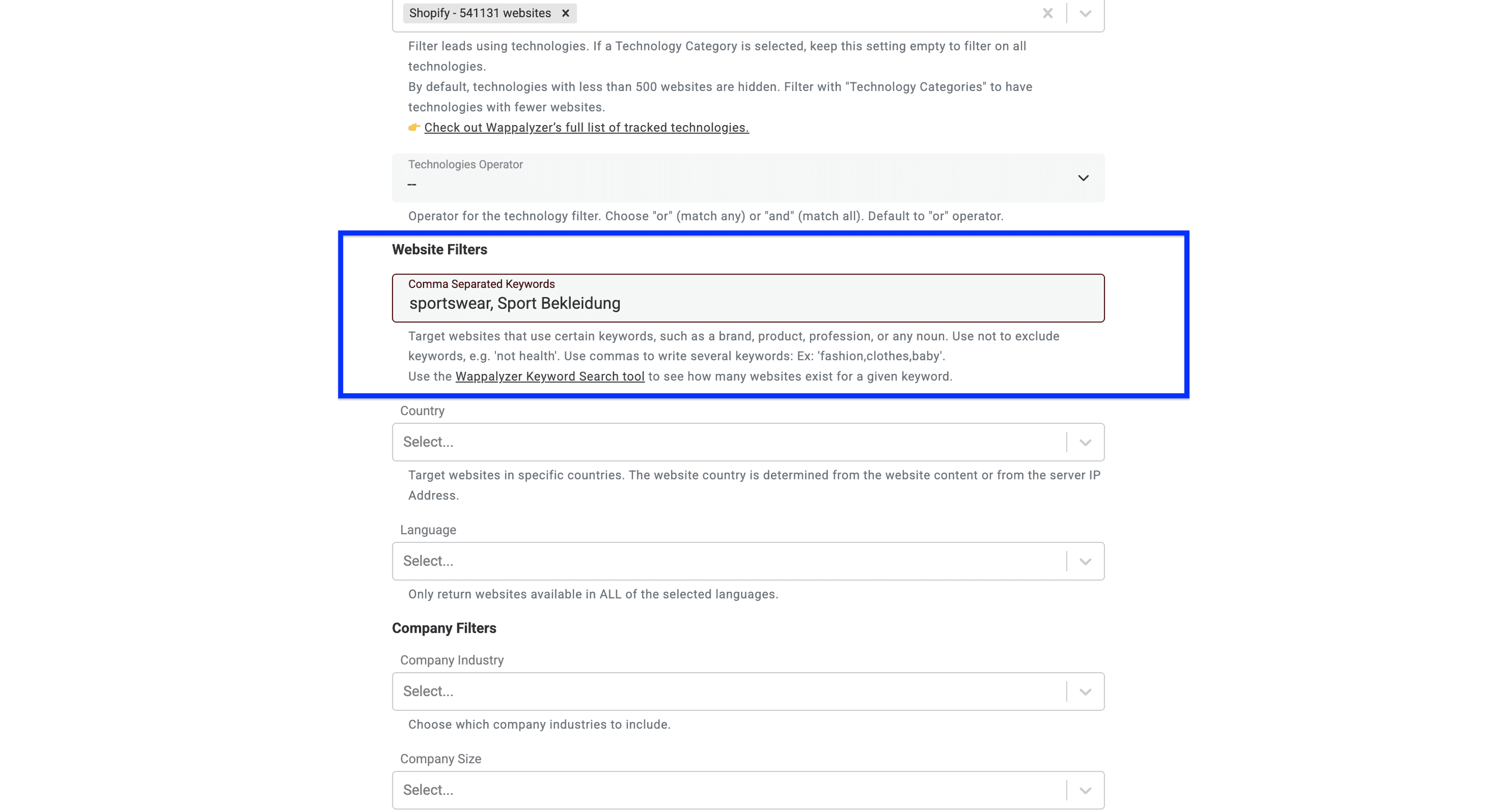
💡 Börja med sökord som sannolikt förekommer på startsidan. En specifik produktterm kan saknas där även om butiken säljer produkten. Granska de första resultaten och justera sökorden i stället för att tolka ett tomt resultat som bevis på att det inte finns några butiker.
Om din målgrupp även behöver en integration för e-postmarknadsföring visar guiden om Klaviyo-konton hur du kombinerar tekniker och verifierar företagen i resultatet.
Ställ in Country och Language för din målmarknad. Landet härleds från webbplatsens innehåll och signaler från serverns IP-adress, så det är inte en verifierad uppgift om företagets säte. Om du väljer flera språk måste webbplatsen uppfylla samtliga valda språk.
Inställningen Filter by country OR language (yields more results) är viktig när både land och språk används. Den är aktiverad som standard:
- Aktiverad: Ett resultat kan uppfylla landsfiltret eller språkfiltret.
- Inaktiverad: Ett resultat måste uppfylla landsfiltret och språkfiltret.
Om du vill hitta webbplatser med koppling till Tyskland och innehåll på tyska väljer du Germany och German samt inaktiverar OR-inställningen. Om den lämnas aktiverad kan du även få tyskspråkiga webbplatser med koppling till andra länder.
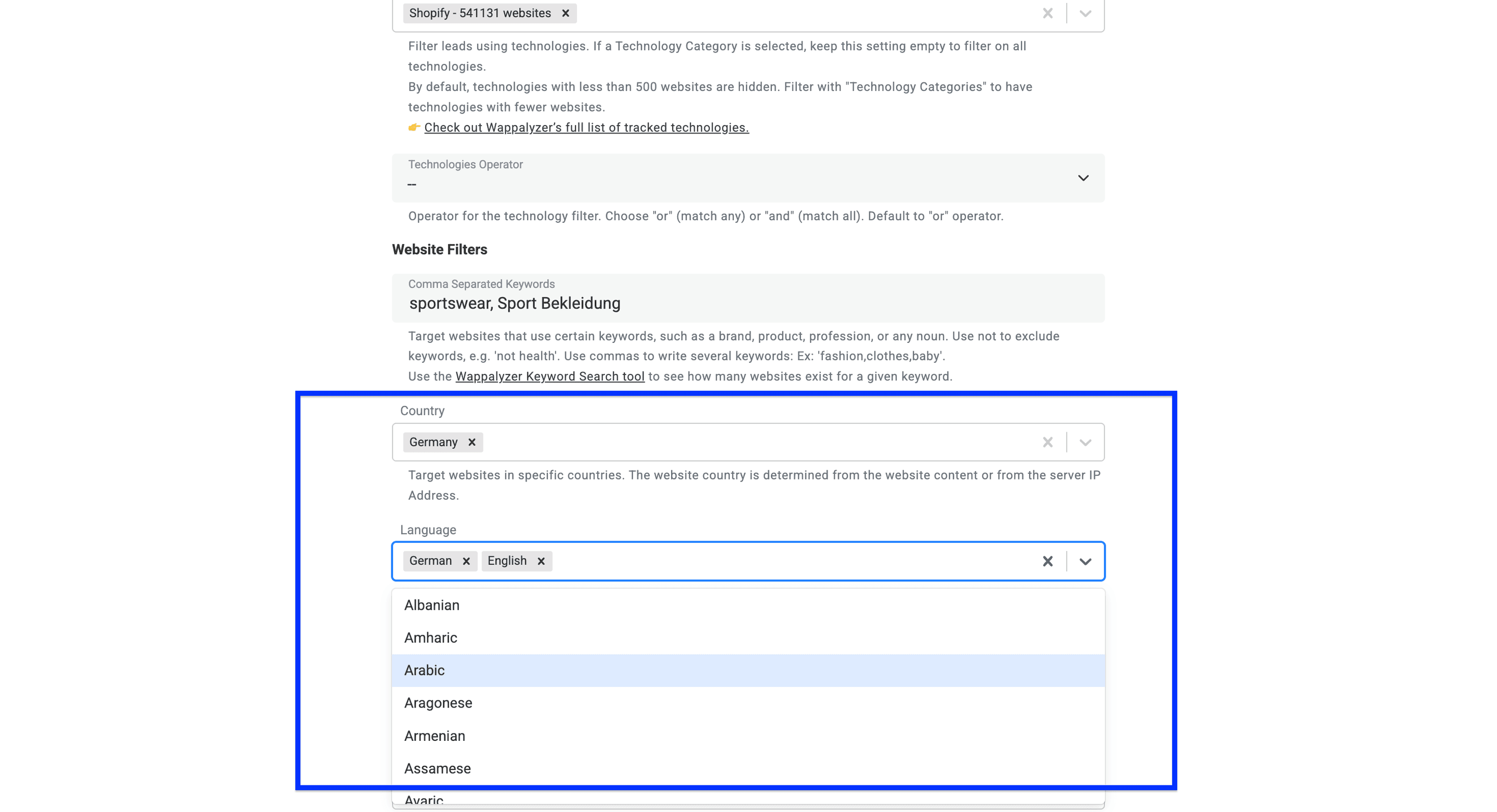
En första konfiguration kan se ut så här:
| Inställning | Exempel | Skäl |
|---|---|---|
| Filter by Technologies | WooCommerce | Kräver den valda e-handelstekniken. |
| Country | Germany | Använder leverantörens landssignaler för webbplatsen. |
| Language | German | Kräver tyskspråkigt webbplatsinnehåll. |
| Filter by country OR language | Disabled | Kräver att båda filtren uppfylls. |
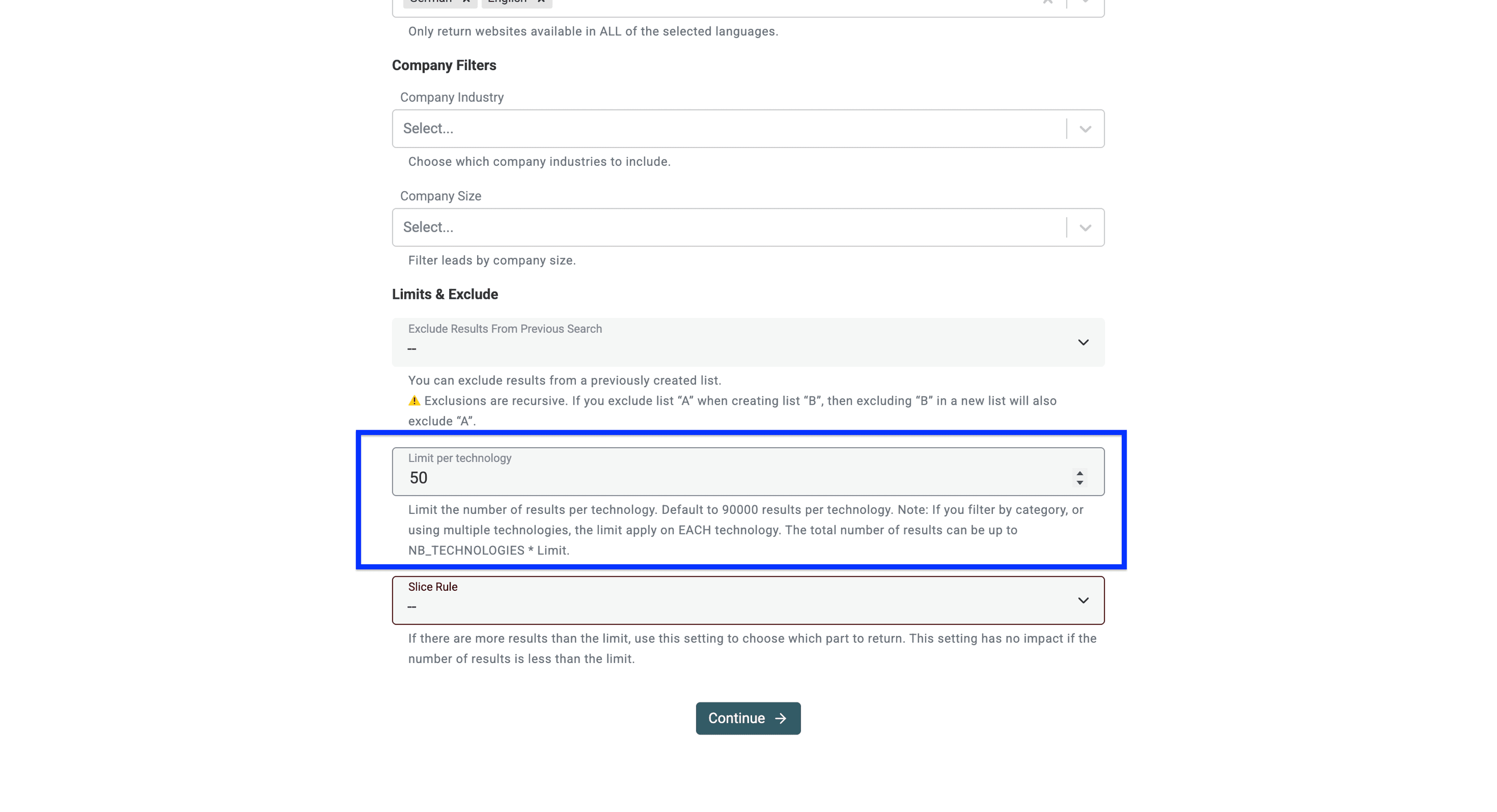
| Limit per technology | 50 | Granska först en liten lista innan du utökar sökningen. |
Steg 3: Använd företagsfilter.
Med företagsfiltren kan du göra två saker:
- Company Industry avgränsar branschen. WooCommerce i sig skiljer inte mellan ett klädmärke, en livsmedelsbutik och ett utbildningsföretag.
- Company Size avgränsar antalet anställda när den uppgiften finns. Ett strikt storleksfilter kan utesluta webbplatser där företagets storlek är okänd.
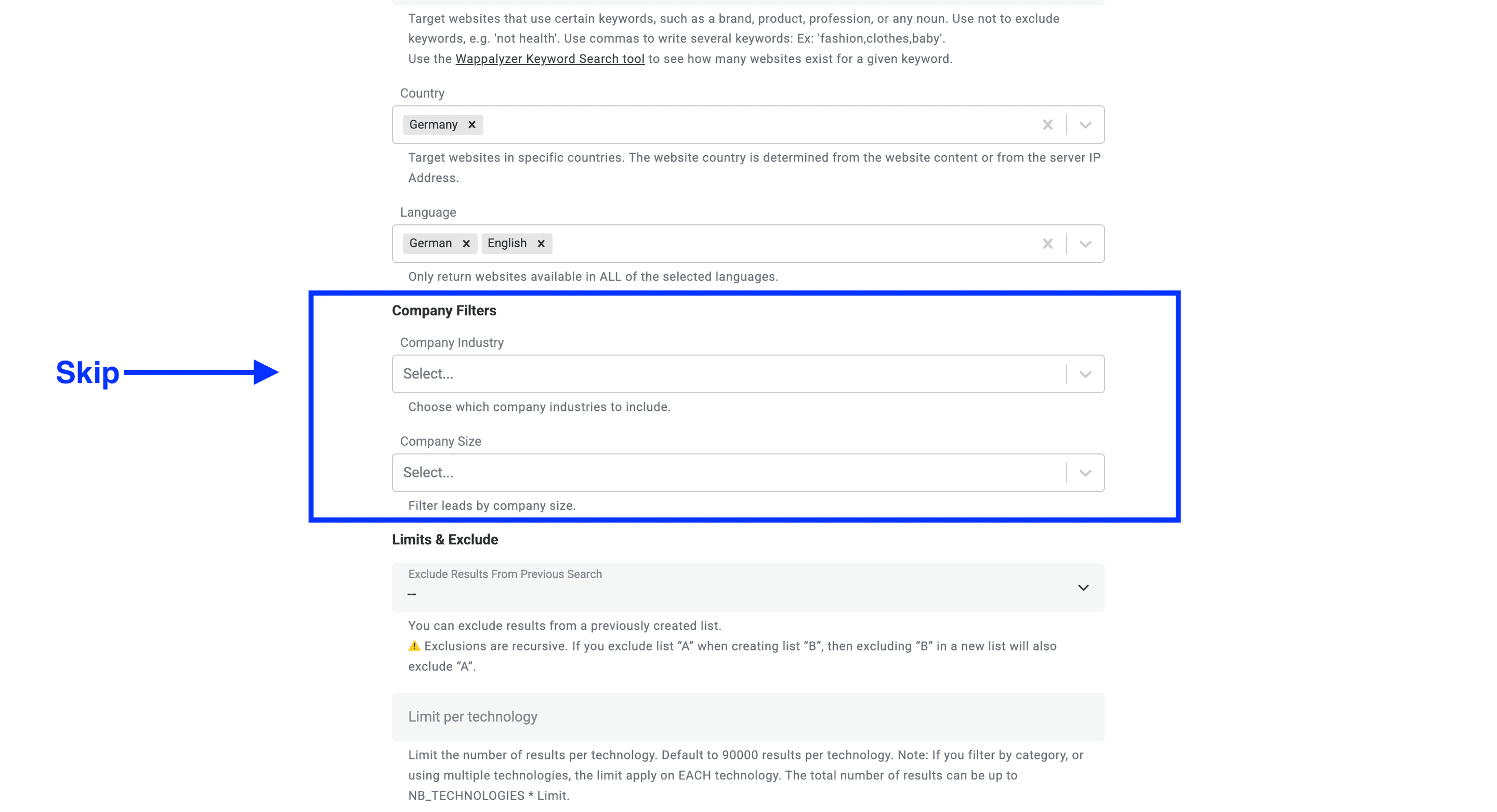
Steg 4: Ange gränser och exkluderingar
Först kan du exkludera resultat från en tidigare skapad lista.
⚠️ Obs! Exkluderingar är rekursiva. Om du exkluderar lista ”A” när du skapar lista ”B” och sedan exkluderar ”B” i en ny lista, exkluderas även ”A”.
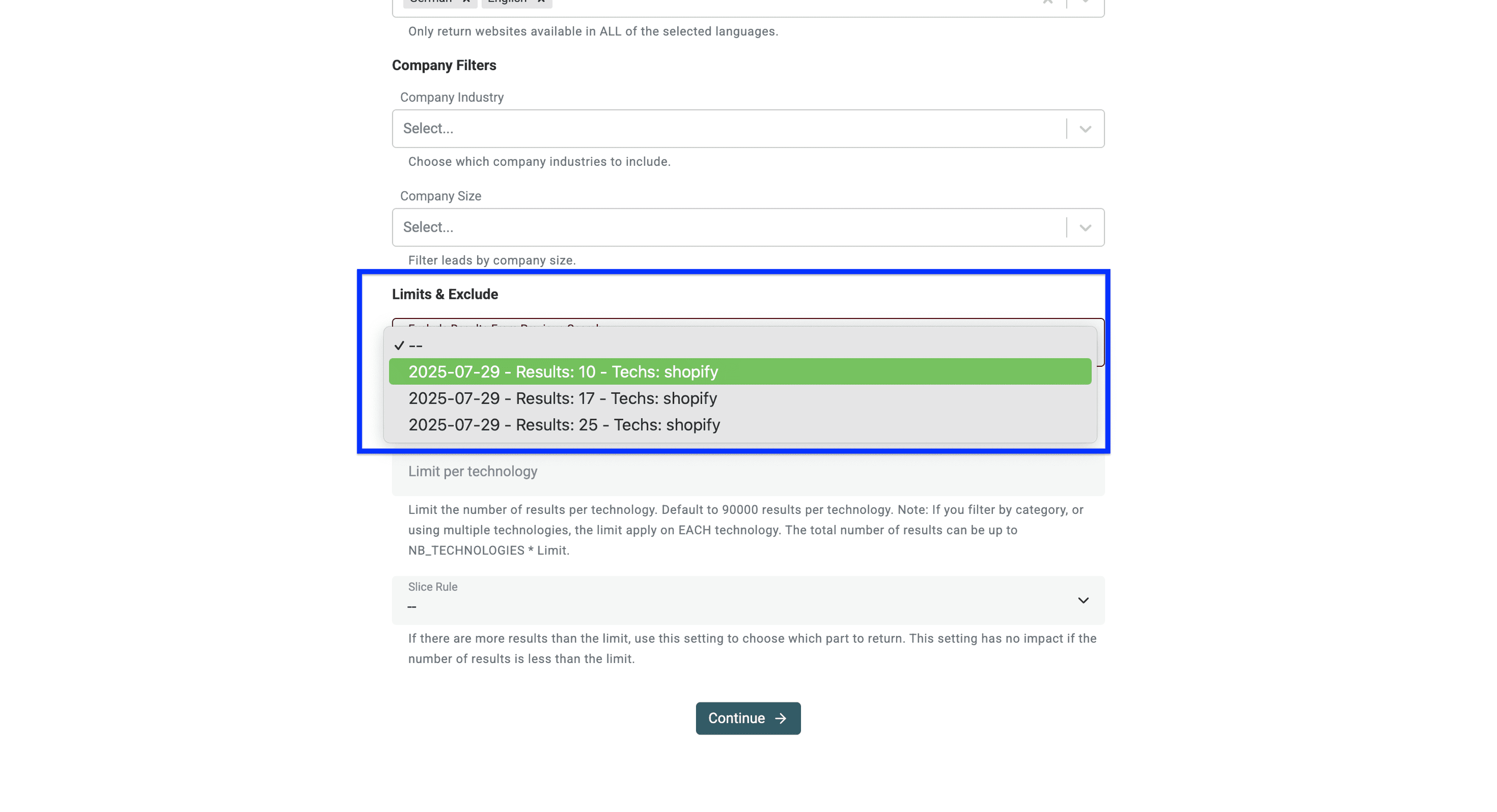
Exkluderingsfilter i Datablists Technology Finder
Nu kan du ange en gräns för hur många webbplatser du vill hämta per teknik.
⚠️ Limit per technology begränsar varje vald teknik separat. Med två tekniker och en gräns på 1 000 kan den kombinerade listan innehålla upp till 2 000 resultat. Gränsen är ett maxvärde, inte en garanti för att det finns tillräckligt många matchande webbplatser.
Slutligen kan du ange en slice rule för sökningen. Med den här funktionen filtrerar du webbplatser efter trafikvolym. Om du exempelvis väljer ”Highest traffic” får du de populäraste webbplatserna bland resultaten.
Inställningen har bara betydelse när sökningen hittar fler webbplatser än din gräns tillåter. Om antalet resultat är lägre än gränsen inkluderas samtliga webbplatser oavsett trafik.
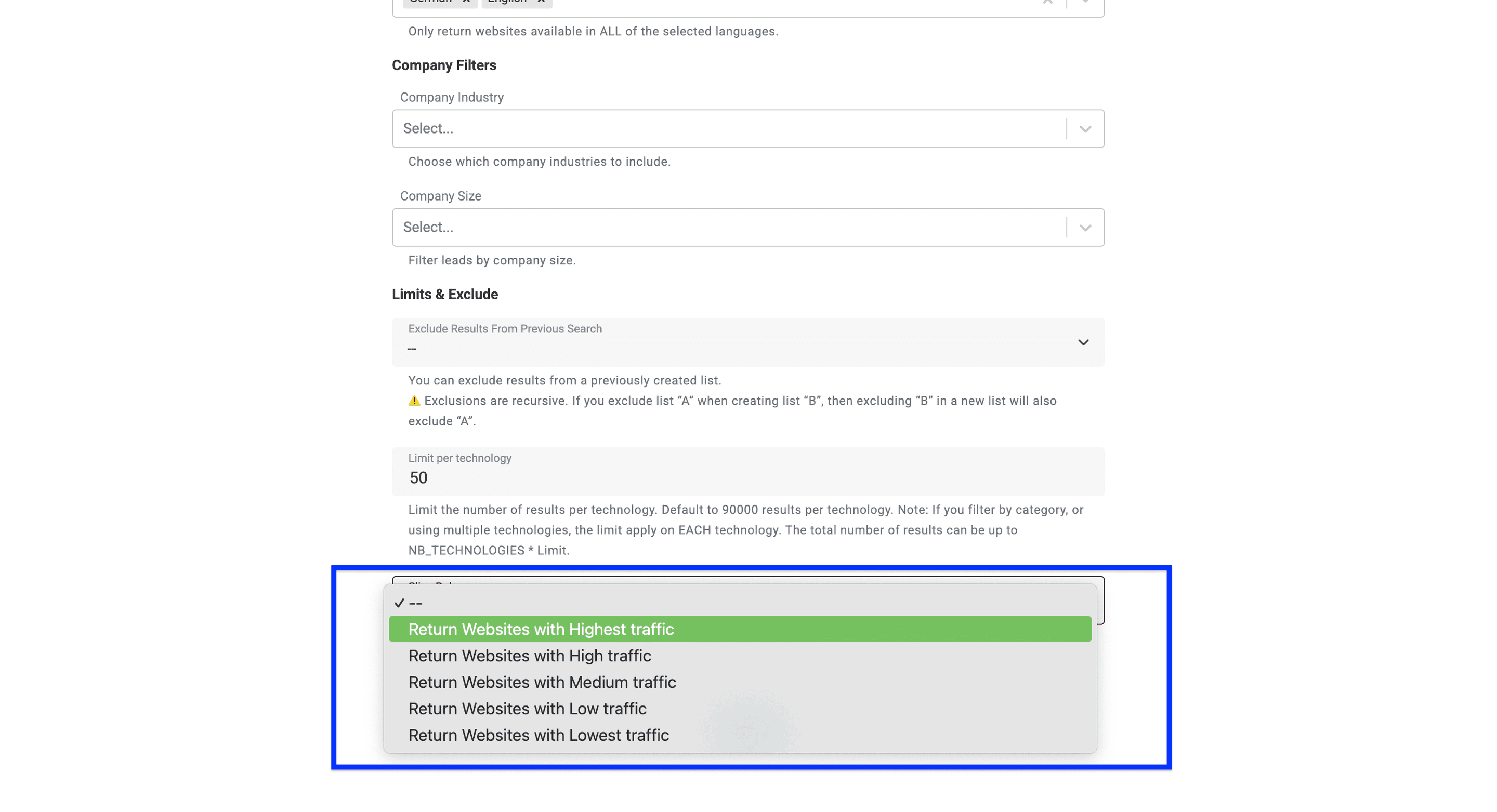
När du har konfigurerat alla filter klickar du på Continue.
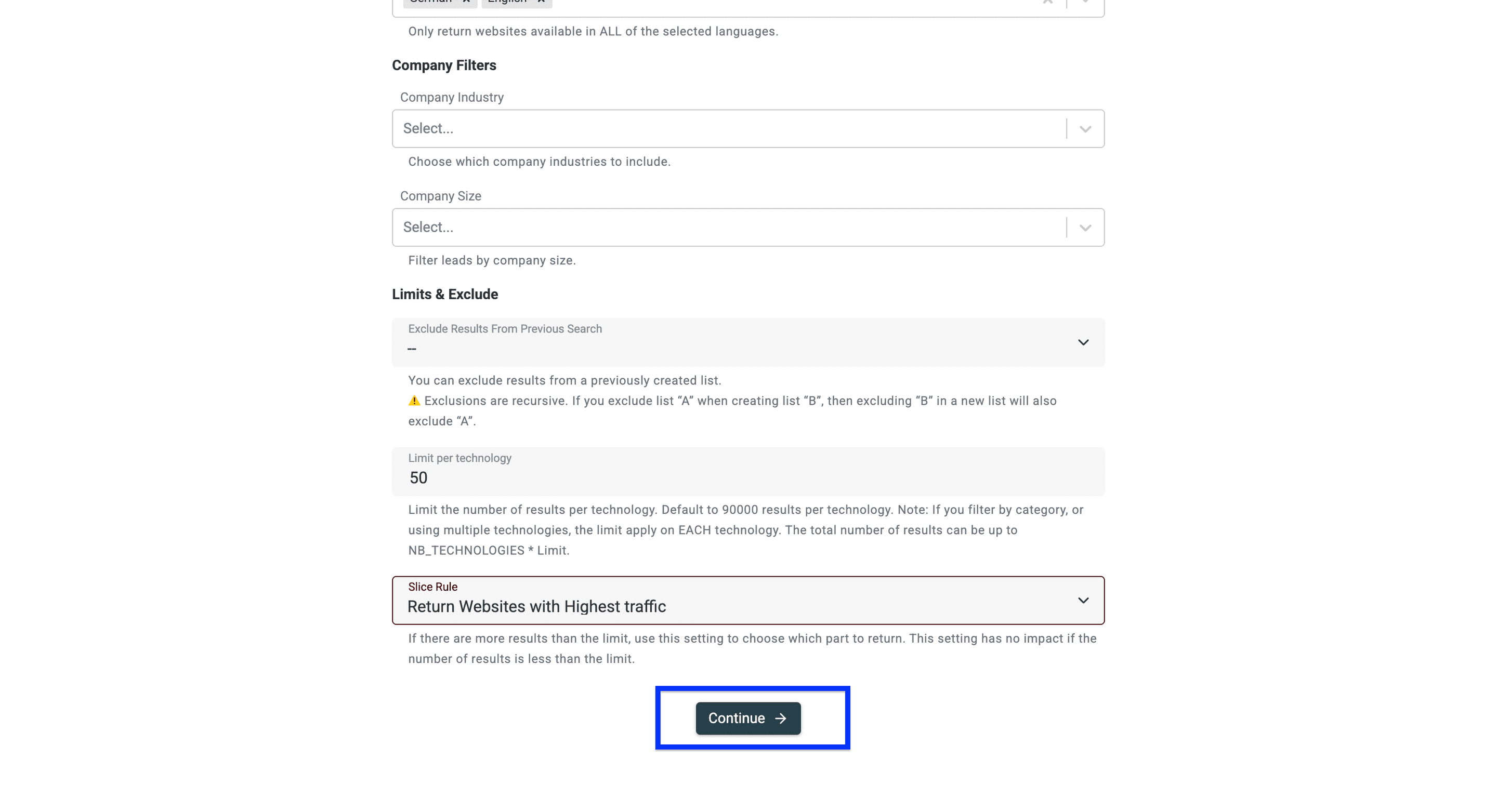
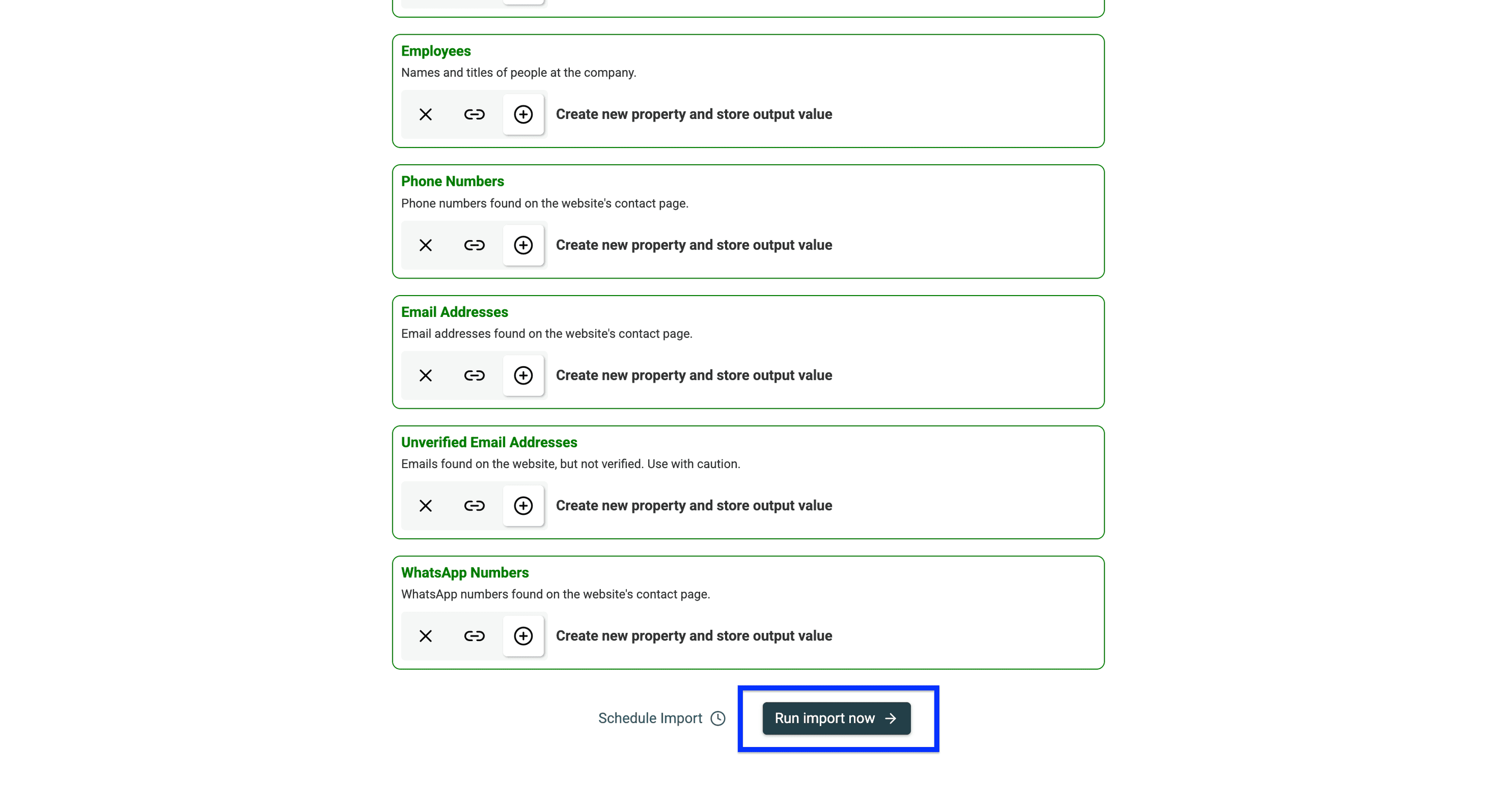
Nu visas alla datapunkter som Datablist kommer att returnera som konfigurerade output fields. Slutför processen genom att gå längst ned på sidan och klicka på Run import now.
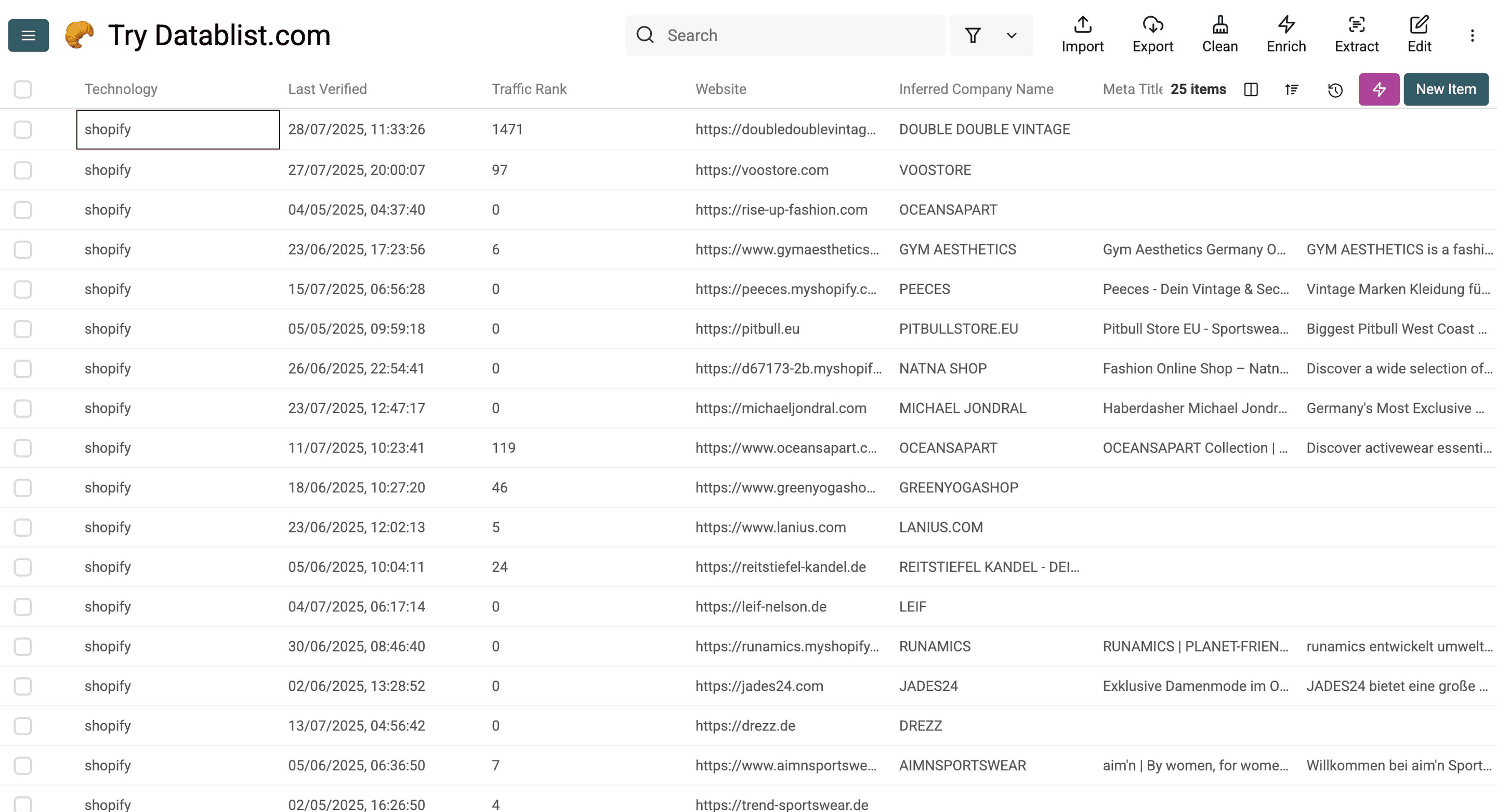
När importen är klar granskar du raderna som returnerats. Din collection nedan visar exempel på tillgängliga kolumner. Din egen sökning kan ge andra webbplatser och en annan täckning för respektive fält.
Källan kan returnera följande data. Tillgängligheten varierar mellan webbplatser. Ett tomt företags- eller kontaktfält betyder inte att informationen saknas helt.
Teknik- och webbplatsdata
- Technology: Namnet på en teknik som identifierats på webbplatsen, till exempel React eller WordPress.
- Technology Versions: Versionsnumret för den identifierade tekniken, om det finns tillgängligt.
- Last Verified: Datumet då teknikidentifieringen senast bekräftades.
- Traffic Rank: Ett relativt trafikvärde. Ett högre värde innebär mer trafik enligt den här datakällan.
- Root Path: Ett booleskt värde som anger om tekniken identifierades på startsidan. Använd Website URL för webbadressen.
- Website URL: Webbplatsens fullständiga webbadress.
- Meta Title: Sidtiteln som angetts i webbplatsens HTML-metadata.
- Meta Description: Sammanfattningen eller beskrivningen i webbplatsens metataggar.
- Responsive: Om webbplatsen är mobilanpassad.
- Copyright Year: Året som visas i webbplatsens copyrightinformation.
Företagsdata
- Company Name: Företagsnamnet som finns i datakällan. Kontrollera det mot webbplatsen innan du använder det som namn på den juridiska personen.
- Inferred Company Name: Ett uppskattat företagsnamn baserat på tillgänglig data.
- Industry: Branschen som företaget är verksamt inom.
- About Company: En kort beskrivning av företagets verksamhet eller syfte.
- Company Size: Företagets uppskattade antal anställda.
- Company Type: Företagstypen, till exempel privat, börsnoterat eller ideellt.
- Founded Year: Året då företaget grundades.
- Total Funding (USD): Det totala kapital som företaget har tagit in.
- Funding Rounds: Antalet finansieringsrundor som företaget har genomfört.
- Employees: En lista över eller ett intervall för anställda, ibland med titlar eller roller.
- Countries: Landssignaler som kopplas till webbplatsen, utan garanti för var företaget har sitt säte eller bedriver verksamhet.
- Languages: Språk som företaget eller webbplatsen stöder.
- Locations: Företagets fysiska platser, till exempel kontor och huvudkontor.
Kontaktuppgifter
- Phone Numbers: Telefonnummer som hittats på webbplatsen eller länkade profiler.
- Email Addresses: E-postadresser som leverantören returnerar. Att en adress finns betyder inte att den tillhör butiksägaren eller att inkorgen fortfarande kan ta emot e-post.
- Unverified Email Addresses: E-postadresser vars giltighet inte har kunnat bekräftas.
- WhatsApp Numbers: WhatsApp-nummer som är kopplade till företaget.
- LinkedIn: Länk till företagets LinkedIn-profil.
- Facebook: Länk till företagets Facebook-sida.
- Twitter: Länk till företagets profil på Twitter/X.
- Instagram: Länk till företagets Instagram-profil.
Så kan du använda datan
Omvandla webbplatsresultaten till en granskad företagslista innan du lägger till kontaktpersoner:
- Behåll Website URL, Technology och Last Verified. Kontrollera äldre identifieringar mot den aktuella webbplatsen i stället för att förutsätta att tekniken fortfarande används.
- Granska ett urval av butiker mot din målbransch. En WooCommerce-identifiering bekräftar en teknisk signal, inte produktkategori, omsättning eller köpintresse.
- Jämför domäner för att hitta återkommande webbplatser. Granska sedan relaterade varumärken, subdomäner och regionala butiker innan du räknar dem som separata företag.
- Behåll tillgängliga företagsnamn och LinkedIn-länkar, men jämför otydliga identiteter med företagets egen webbplats.
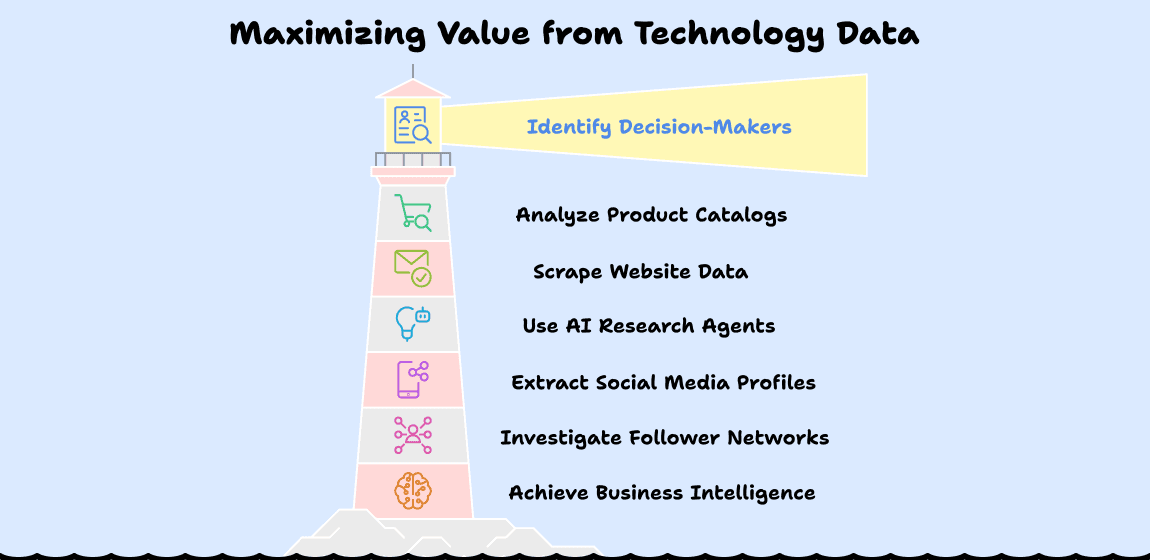
- Om du behöver kontaktuppgifter till ägare eller beslutsfattare måste du söka efter dessa personer separat. En webbplatslista är startpunkten – inte en färdig e-postlista över butiksägare.
Du kan scrapa produktsidor i e-handelsbutiker för att undersöka butikens sortiment eller extrahera text och länkar från webbplatser för att bedöma hur väl verksamheten passar din målgrupp. Spara resultaten i separata kolumner så att det ursprungliga teknikunderlaget förblir synligt.
Vad kostar 1 000 e-handelswebbplatser?
Månadspriser i USD: Starter kostar 25 USD/månad och inkluderar 5 000 credits. En top-up på 20 USD ger 20 000 credits till en aktiv prenumeration. Inkluderade credits används först, och top-ups löper inte ut.
När du använder Find Companies by Technologies för 5 credits per returnerad webbplatsrad förbrukar 1 000 rader 5 000 credits och ryms i Starter-planen för 25 USD. En import med 10 000 rader förbrukar 50 000 credits: Starter + en top-up för 55 USD med 60 000 credits kostar totalt 80 USD, ger 65 000 credits och lämnar 15 000 kvar. Det här är budgetar för källrader. Granska dubbletter och hur väl företagen passar din målgrupp och budgetera sedan separat för eventuell kontaktberikning.
Find Companies by Technologies kostar för närvarande 5 credits per importerat resultat. Med det priset kostar 1 000 returnerade webbplatsrader 5 000 credits. Det är en budget för webbplatsrader, inte ett löfte om 1 000 unika företag eller butiksägare.
Ange resultatgränsen före importen och kontrollera ditt tillgängliga saldo. Källan kontrollerar att du har tillräckligt med credits för den begärda sökningen. Din faktiska lista kan bli kortare än gränsen om filtren ger färre resultat.
En första import med 50 rader kostar exempelvis 250 credits om alla 50 resultat returneras. Granska raderna innan du breddar filtren för land, sökord eller företagsstorlek. Se dokumentationen om credits och aktuella planer för information om arbetsytans credit-pott och köpalternativ.

Fler metoder för att hitta företag som använder WooCommerce
Du kan även kontrollera enskilda webbplatser manuellt eller använda ett verktyg för teknikidentifiering på en befintlig domänlista. Wappalyzers webbplatssökning är ett alternativ för att kontrollera tekniken på en känd webbplats.
WooCommerce körs på WordPress, vilket framgår av dess dokumentation. Butiker kan använda olika webbhotell och domännamn. Därför kan en gemensam IP-adress hos ett webbhotell eller ett visst domänmönster inte ge dig en fullständig lista över WooCommerce-butiker.
Guiden om att kartlägga Shopify-butiker tar upp andra metoder för att hitta företag. Kontrollera de plattformsspecifika antagandena innan du återanvänder dem för WooCommerce. För Wix-prospects visar guiden om att hitta Wix-företag hur du verifierar webbplatsmatchningar och företagsidentiteter.
Begränsningen med MyIP.ms: Företag använder inte WooCommerce-IP-adresser
- Ingen dedikerad infrastruktur: MyIP.ms kan identifiera webbplatser som använder vissa hostingleverantörer, men WooCommerce har ingen dedikerad hostinginfrastruktur. Det körs helt enkelt hos den leverantör som WordPress-webbplatsen använder.
- Inget unikt avtryck: MyIP.ms spårar IP-adresser och hostingföretag, men WooCommerce har ingen unik hostingsignatur som tjänsten kan identifiera på ett tillförlitligt sätt.
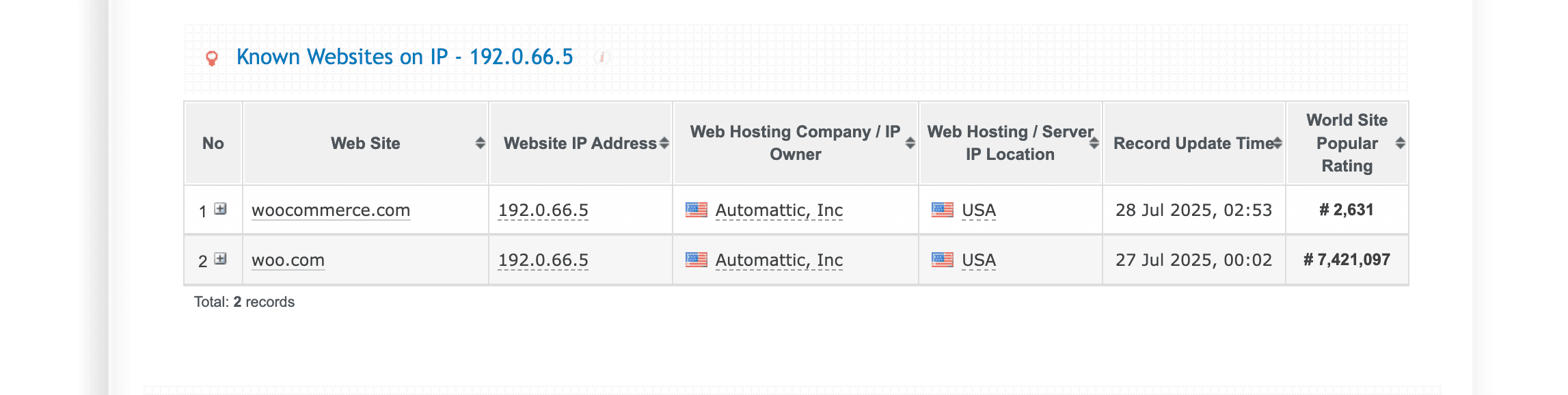
Problemet med Google-operatorer: WooCommerce saknar en förhands-URL
- Plugin kontra plattform: Till skillnad från Shopify, som använder förutsägbara URL-strukturer för butiker som ännu inte har lanserats, exempelvis www.pr-jewelry.myshopify.com, är WooCommerce bara en länk mellan WordPress och din hostingplattform.
- Inget standardiserat URL-mönster: Eftersom WooCommerce kan integreras på vilken WordPress-webbplats som helst finns inget enhetligt URL-mönster att söka efter med Googles operator ”inurl:”.
- Döljs bakom WordPress: WooCommerce körs inuti en WordPress-installation. Därför är dess tekniska avtryck mycket mindre synligt för sökoperatorer som letar efter plattformsspecifika URL-mönster.
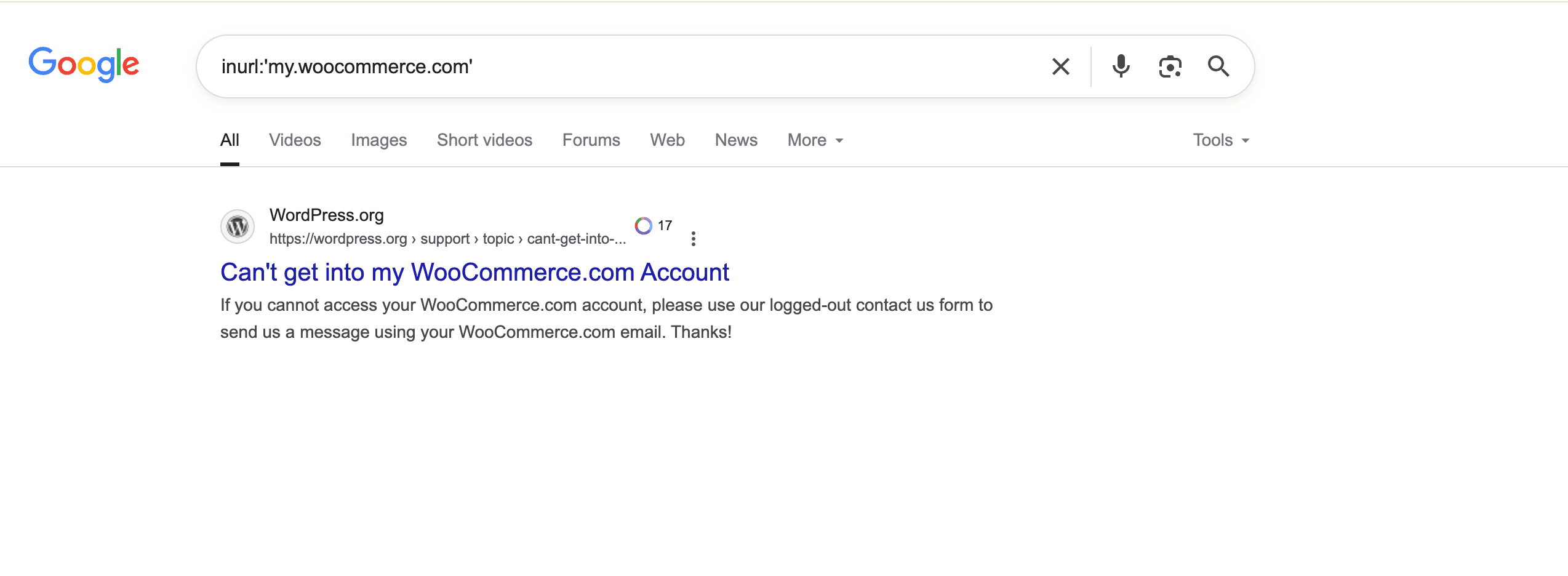
Teknikdatabaser är användbara när du vill hitta företag över många domäner. För en känd butik bör du granska identifieringen med hjälp av aktuella signaler från webbplatsen. Varken sökoperatorer eller en cachad tekniklista ger fullständig täckning.
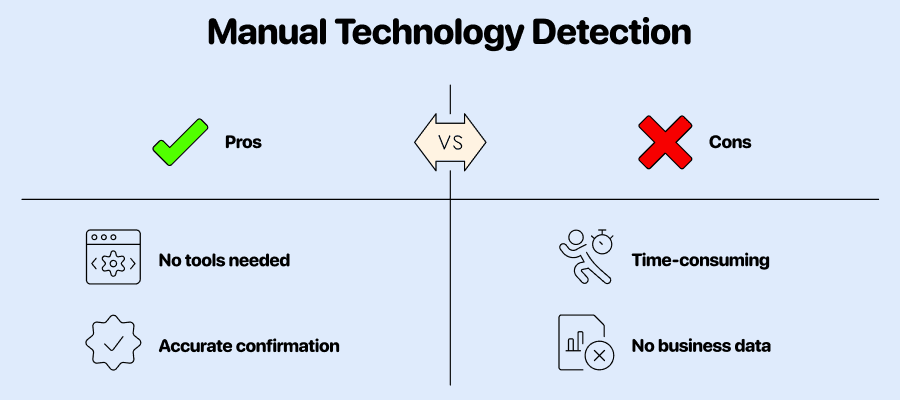
Kontrollera WooCommerce-kod på enskilda webbplatser
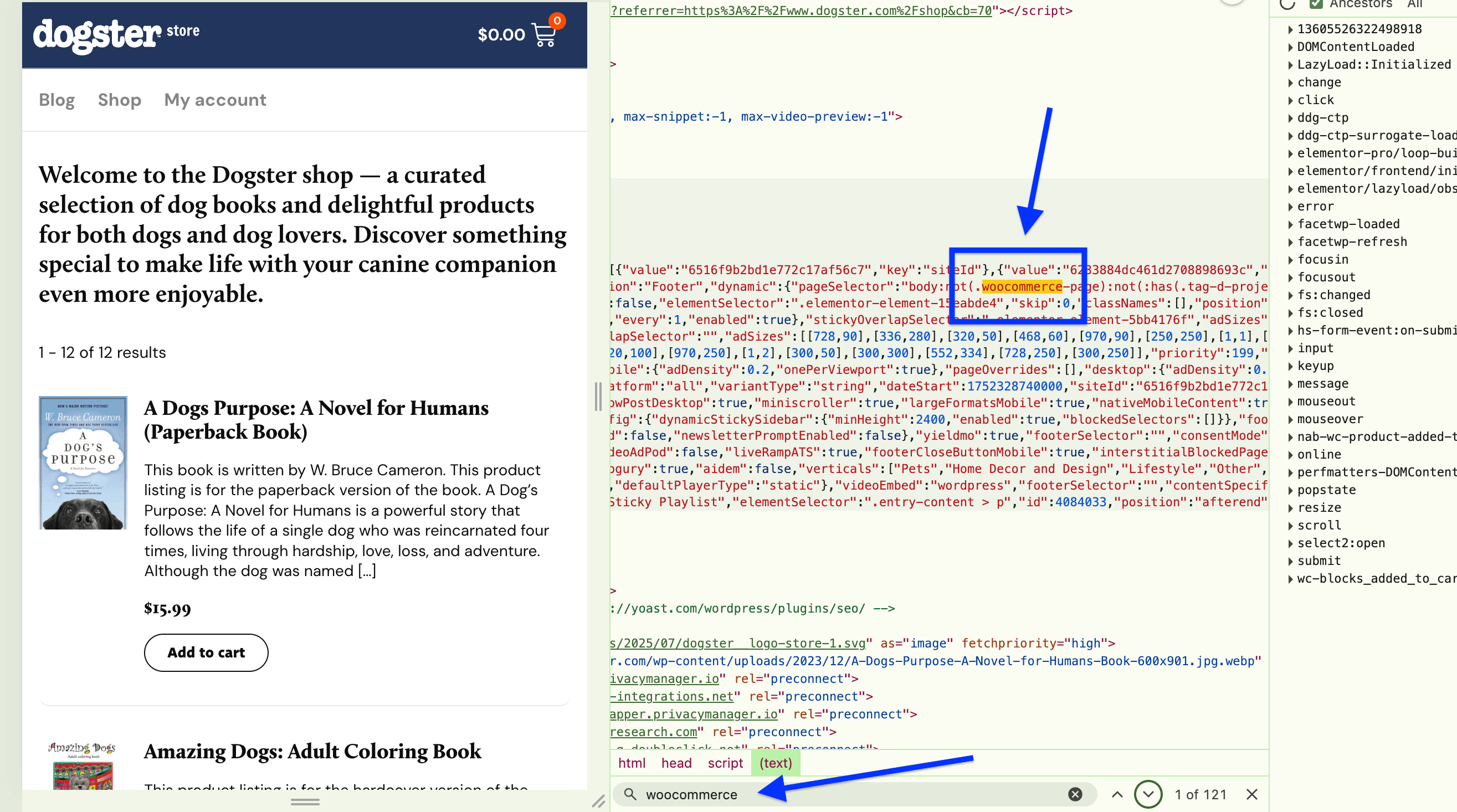
På en känd webbplats kan du granska källkoden och de inlästa resurserna efter signaler från WooCommerce. Det är användbart när butikens teknikidentifiering är gammal eller när du vill kontrollera några rader före Outbound.
Fördelen är att du kan granska de aktuella sidorna direkt i webbläsaren. Begränsningen är att mallar, cachade resurser eller inaktiv kod kan lämna kvar WooCommerce-markörer. Omvänt kan anpassade eller headless-baserade butiker dölja de vanliga markörerna. Se resultaten som underlag för fortsatt granskning, inte som en hundraprocentig garanti.
En manuell kontroll ger inte heller automatiskt en lista över ägare eller företagsdata. Metoden lämpar sig bäst för ett litet antal kända domäner.
Steg 1: Besök den misstänkta WooCommerce-webbplatsen – Gå till valfri sida på webbplatsen, helst startsidan eller en produktsida.
Steg 2: Öppna utvecklarverktygen – Högerklicka var som helst på sidan och välj ”Inspektera” eller ”Inspektera element” i snabbmenyn. Du kan även använda följande kortkommandon:
• Chrome/Edge: Ctrl+Shift+I (Windows/Linux) eller Cmd+Option+I (Mac)
• Firefox: Ctrl+Shift+I (Windows/Linux) eller Cmd+Option+I (Mac)
• Safari: Aktivera först utvecklarverktyg under Inställningar > Avancerat och använd sedan Cmd+Option+I
Steg 3: Sök i källkoden – Tryck på Ctrl+F (Windows/Linux) eller Cmd+F (Mac) i utvecklarverktygen för att öppna sökfunktionen.
Steg 4: Leta efter WooCommerce-indikatorer – Skriv någon av dessa vanliga WooCommerce-identifierare i sökrutan:
/wp-content/plugins/woocommerce/i sökvägar till skript eller stilmallar.woocommercei HTML-klasser.wc-i relevanta namn på skript eller andra resurser.
Sök efter markörerna var för sig. Breda träffar som wc- kan vara irrelevanta, så granska sammanhanget och kontrollera både en produktsida eller varukorgen och startsidan. En matchande resurs är ett skäl att undersöka vidare. Att ingen text matchar bevisar inte att webbplatsen saknar WooCommerce.